Hydra 6 - ルーター LINKSYS - 無料のユーザーマニュアル
デバイスのマニュアルを無料で見つける Hydra 6 LINKSYS PDF形式.



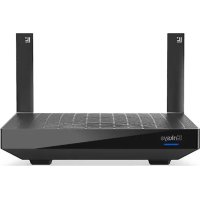
| 製品タイプ | WiFi 6 デュアルバンド AX3000 ルーター |
| ブランド | Linksys |
| モデル | Hydra 6 (MR2000, MR20EC, MR20MS, MR20WH) |
| 寸法 (L x W x H) | 215 mm x 155 mm x 56 mm |
| 重量 | 687 g |
| 電源 | 12 V、1.5 A |
| ポート速度 | 10/100/1000 Mbit/s (ギガビットイーサネット) |
| 無線周波数 | 2.4 GHz および 5 GHz |
| アンテナ | 調整可能な外部アンテナ2本(取り外し不可)、内部プリントアンテナ1本 |
| ポート | USB 3.0、イーサネット(1-4)、インターネット、電源 |
| ボタン | 電源オン/オフ、リセット、WPS |
| インジケーター | マルチカラーフロントパネル(電源/ステータス)、背面パネルUSB、イーサネット、インターネット |
| セキュリティ | WPA2パーソナル、WPA3パーソナル、WPA2/WPA3混合、128ビット暗号化 |
| 主な機能 | WiFi 6 デュアルバンド、Linksysアプリによる設定、ペアレンタルコントロール、ゲストネットワーク、デバイス優先順位付け、WPS、USBストレージ、速度テスト、インテリジェントメッシュシステム |
| お手入れとクリーニング | 柔らかく乾いた布で拭いてください。化学薬品は使用しないでください。 |
| 交換部品と修理可能性 | 交換部品として電源アダプター(12V/1.5A)が利用可能です。ユーザーが修理できる部品はありません。 |
| 一般情報 | Linksys Intelligent Mesh と互換性のあるメッシュルーター。モバイルアプリ(iOS 14.1+ / Android 6.0+)による設定が必要です。保証とサポートは Linksys.com/support/MR2000 をご覧ください。 |
よくある質問 - Hydra 6 LINKSYS
ユーザーの質問 Hydra 6 LINKSYS
0 質問 この機器について。知っているものに答えるか、ご自身の質問をしてください。
この機器について新しい質問をする
デバイスの取扱説明書をダウンロード ルーター 無料でPDF形式で!マニュアルを見つける Hydra 6 - LINKSYS 電子デバイスをもとに戻しましょう。このページにはデバイスの使用に必要なすべての書類が掲載されています。 Hydra 6 ブランド LINKSYS.
使用説明書 Hydra 6 LINKSYS
ルーダーをフィ克莱トリルセットする方法 32
ルーダーを壁に設置する方法 32
仕樣 33
Linksys Hydra 6 33
環境 33
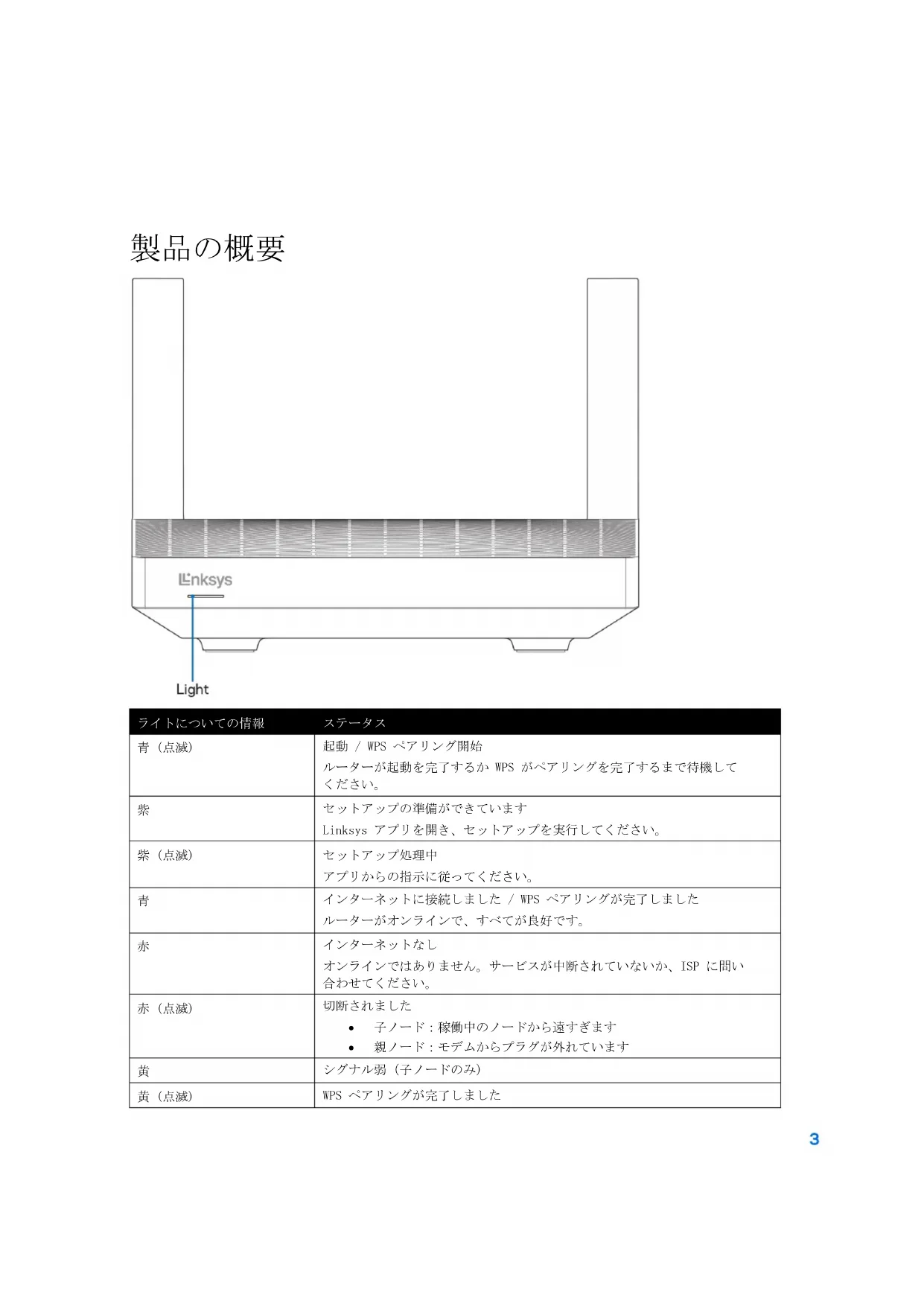
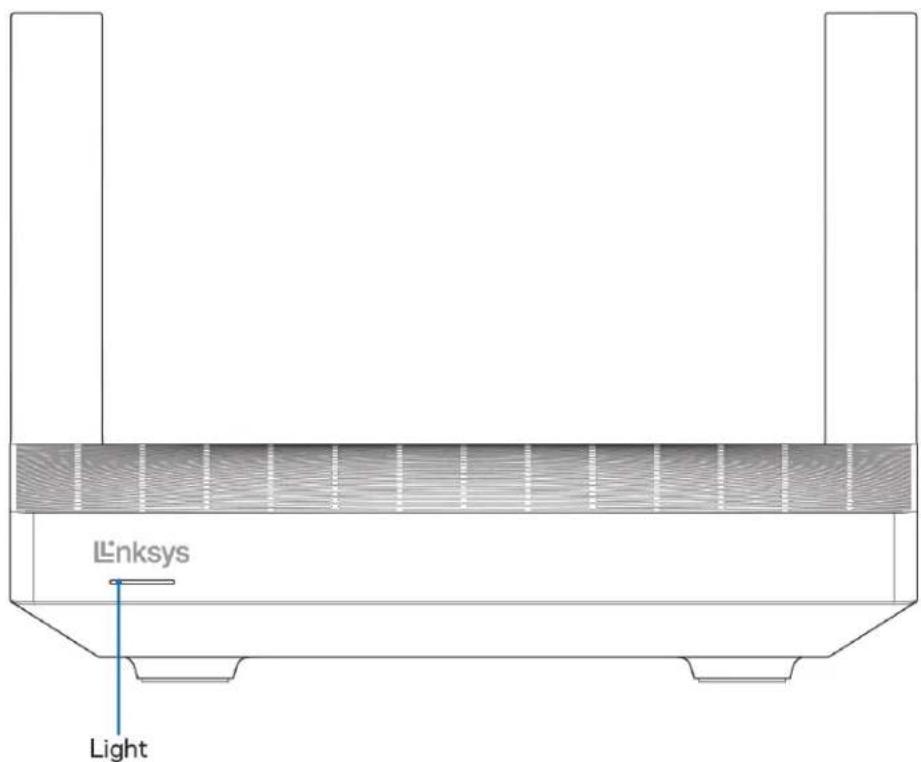
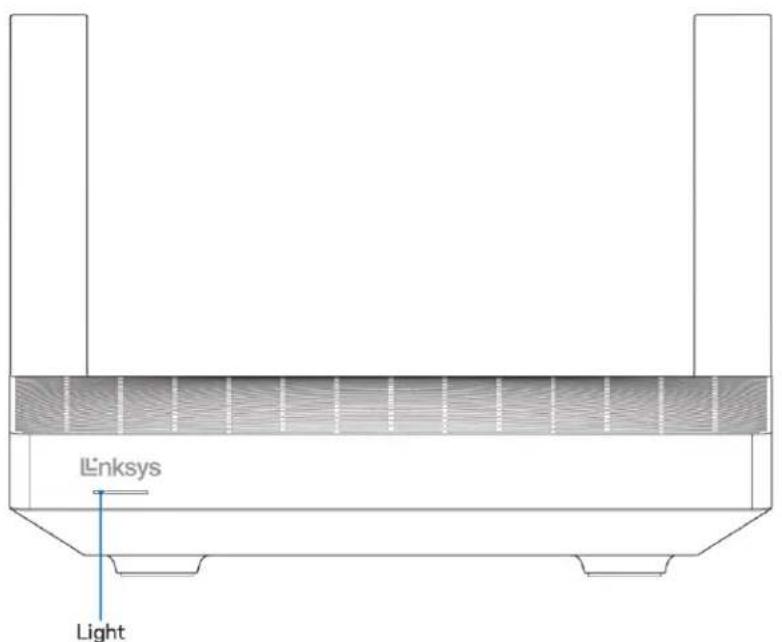
製品の概要
| ランドパターンの情報 | スケーナス |
| 青(点減) | 起動 / WPS バアリング開始 ルーダーが起動を完了するか WPS がバリングを完了する主要集中待機てkgだき。 |
| 紫 | セットアットの準備,No知,Noはう Linksys トリを開き、SETTARTRPを実行てkgだき。 |
| 柴(点減) | SETTARTRP处理中 APRILからの指示に従てkgだき。 |
| 青 | イナーネットに接続 resumeseth/WPS バアリングが完了 resumeseth ルーダーがオラFINで、すばてが良好estrat。 |
| 赤 | イナーネットない 才onlaiinははり resumeseth。サーリスが中断たいはいか、ISPに問題合わせkgだき。 |
| 赤(点減) | 切断 resumeseth · 子One: 稿動中的Oneから遠さ resumeseth · 見One: マデムからプロgate外れeth resumeseth |
| 黄 | シ格nal弱(Oneのみ) |
| 黄(点減) | WPS バアリングが完了 resumeseth |
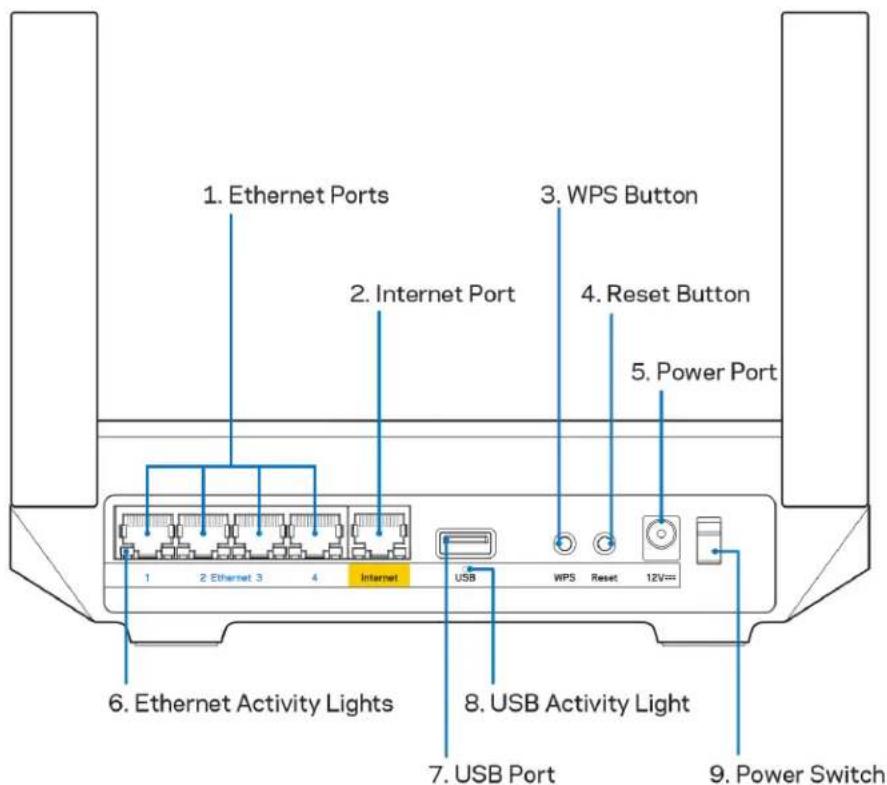
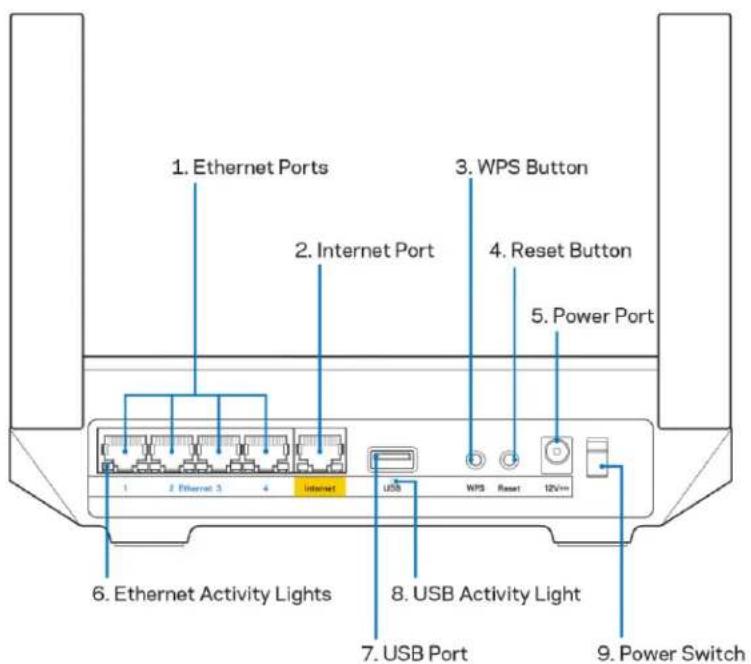
一、他端をネトフローの有線デバイスに接続いたします。
MEX 最高のバフローマングスを得るた、イーパネットボーツには CAT5e またはその上のケ一プロル使用てくだき。
インターネットト(2)一イーナーネットケービルの一端をごのイエロのギガビット(10/100/1000)トに接統、他端をプローパングイナーネットのケービル/DSI。まはフアイローのモデムに接統ります。そのルーナーをメツHi-FiSiStaMにおる子ノ一上て使用てい的場合は、のトを他の人一卜のリヤト接統を作成するたに使えむ。
MEX 最高のバフローマスを得るたにも、インチーネットはにはCAT5e。たはたれ以上のケープルを使用てくだい。
Wi-Fi Protected Setup® プーニル (3)- ごを押て、WPS対応のネトロークデバイスに接続いたします。リセットローニル (4)- ルーダーをフックリリセットするはは、そのローニルを押しだま。ルーダーの上部のライ卜が赤く点滅する間は抑たままにします。ライ卜が消え、赤く点灯するま、ローニルを離さないでくだき。
電源ト(5)-同相てい電源アダフタ一接統し。
一トアクテイリデイINJU-(6)一トレを送中は的かうかを示し。
USB3.0 ト(7)-USB フ拉动を接続し、ネットローははイナターネットで共有しぃ尺寸。
USB トクテイ テフロー(8)-USB接続でデーが軸送中earingか示し尺寸。
電源スイット (9)-(縄棒マーニク)を押て、ルーダーの電源を才にしま�。
H
他のルトはクの検索
- Linksys.com/support/MR2000
- Linksys トリのル(アリを起動し、メンナガーニフムは一にルをクリドク)
MEXI-RAIVENSSO 130http://supportlinksys.com/en-us/licenses?Q=200800000000000000000000000000000000000000000000000000000000000000
七卜
重要-MR2000 フリーニスのルーナーは、全-bodyMashuWi-Fi 斯テムで、親人一下もしは子一トとてドアフクき。親人一下はイーパネトケープモデム加モデムル一夕一に接続る必要かあら。子一トはロイヤレスで接続するとも、イーパネトケープを使用するともご
ルーダーを既存の Linksys 全は一ムメツド Wi-Fi ニステムに親ノ一上と追加する场合、すてのノ一上をフクトリリセットて、MR2000 ニリーがせトアつき、稼動を開始た後に、そらをシテムに追加しま。
Linksys トリをダウロドしま。ルーダーのせトアリははのアリが必要とら。
デバイスのアリストアから Linksysを検索てくだい。そのアイコンを探てくだい。
必要なもの
設定中に、Linksys Smart Wi-Fi 电力工を作成する必要くださいます。ごにと、アフリを使用てごからご電元ト接続がれは、ルーダーステムの設定を確認しだ変更しだてきうにibility。
LinksysSmartWi-Fi&Linksys 2
Wi-Fi名とスフートの変更
- Gストアスの設定
WPS使用下德巴不为Wi-Fi
- 保護者に上制限でインターネットをプロット
- ト・・・・・・・・・・・・・・・・・・・・・・・・・・・・・・・・・・・・・・・・・・・・・・・・・・・・・・・・・・・・・・・・・・・・・・・・・・・・・・・・・・・・・・・・・・・・・・・・・・・・
米-弊社か確認の電子M一を送信し。は一末トリ一に接統中に、電子M一のR 100をクリツて、ル一をアカウトと接統し。
電源おはい一トケルに接続する以外に、アリをスの七口アフロルを行うとがご。接続後に、アリを使用て名前をつ、スフド付与説上ご、Wi-Fi为力斯マイスするごはき。ルーナーおは子一上ご、注意が必要なた場合に備文、識別かるう、場所に広て名前をつはるごはき。
子一トを追かて全は一MEXSHWi-FI SNTMを構築する场合は、作動中一の範围内でせトアフを行にま。モははもはル一夕に有線接統る必要かのは、ひとの親一トけは。一の設定の際には、APリが設定をサボ一上しまはのご心配な<。
| Wi-Fiの名前 | |
| Wi-Fiのバストロー | |
| ルーダー・バストロー | |
| ゲットのネトロー名 | |
| ゲットのネトロー・バストロー | |
| LinksysアTPLロバイングメルアドレス | |
| LinksysアTPLVBUSロリD |
口givn用的電了MULADLRS&PUSF-1下は、LinksysSmartWiFi.com 与口givnsur之和已使用
Linksys 全ほ一ム Wi-Fi プステム設定
Linksysアリを使用て、七クリテや保護者に用制限を含むWi-FiINStUM設定を表示了。変更た可以。イナ一ト接続がれは、世界中的ごこか地設定にアスをき。十夕一阿卜接統が不ても、H一MNTTOK加直接SITMにAPKESUS。
Linksys トリの口はい
- 万尔卡卜を作成するとご使用たルアドレスを入力し。
- 万尔卡卜のバスローを入力し尺寸。
- 口诀不为夕不持。
十亿分之一 プン x = 二十一
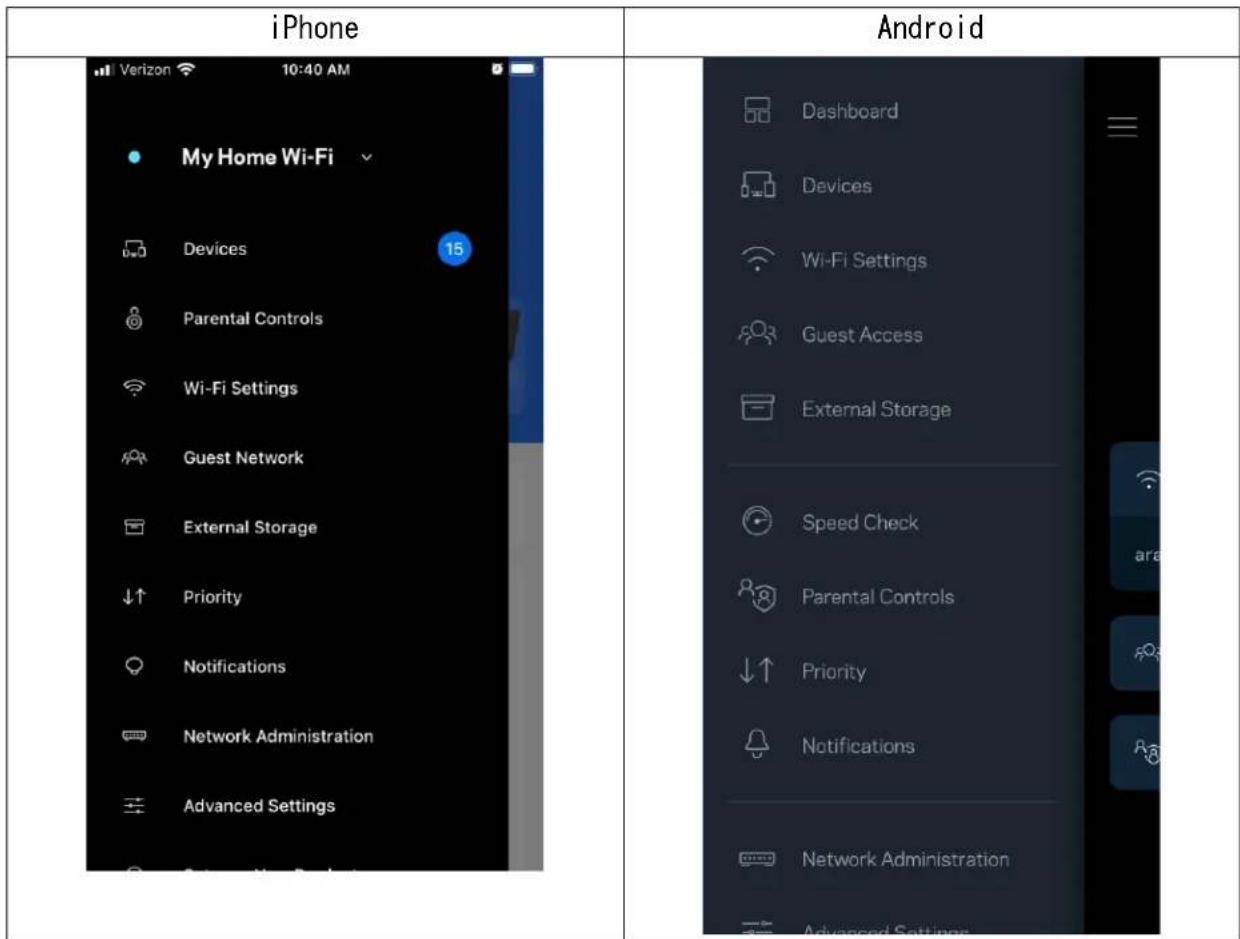
MEXUN-APINTOA 1
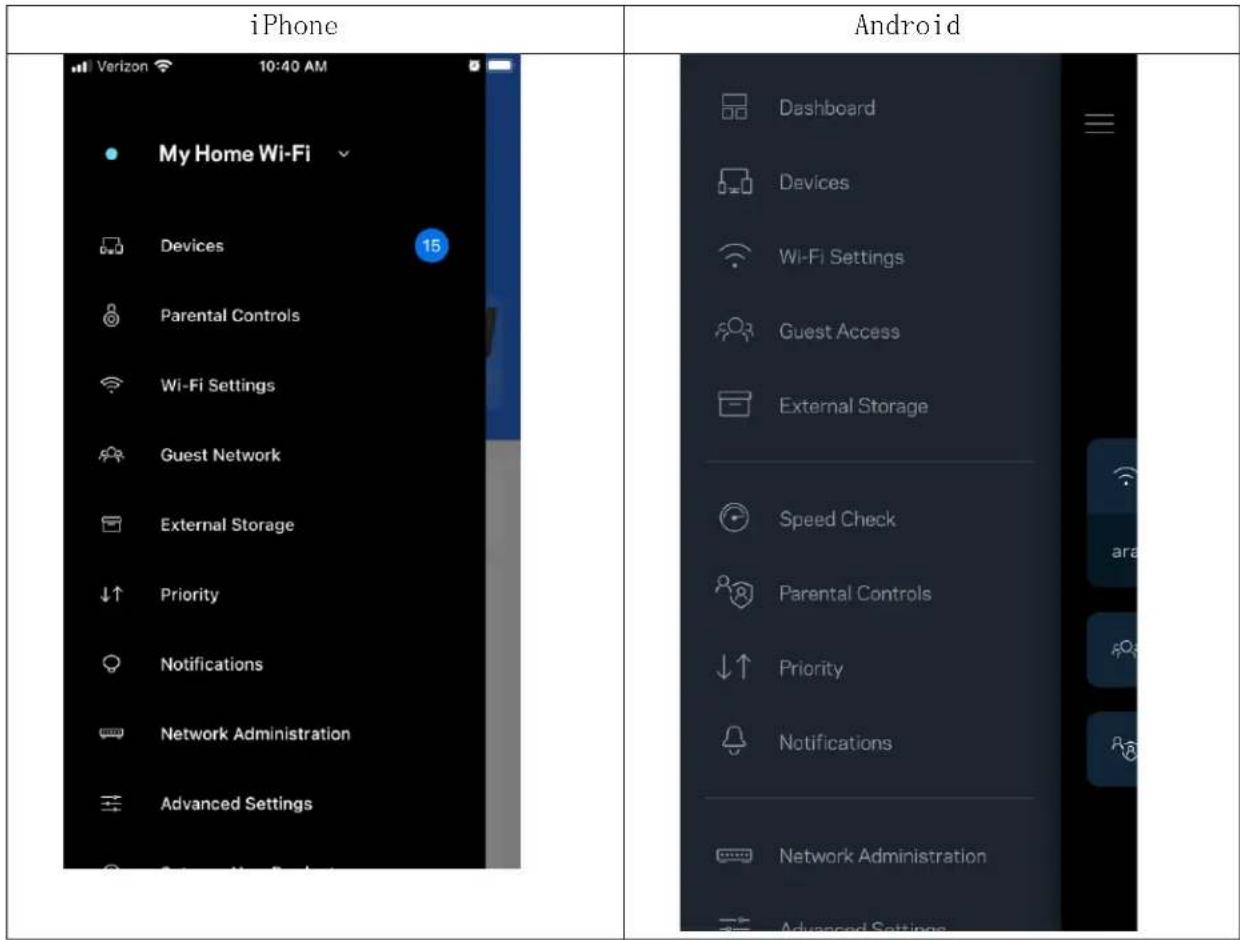
iPhone
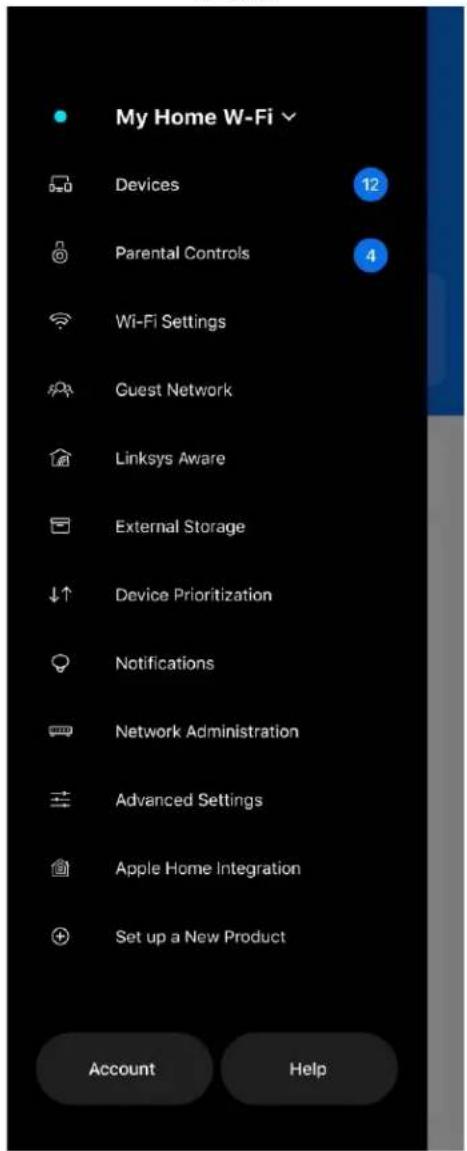
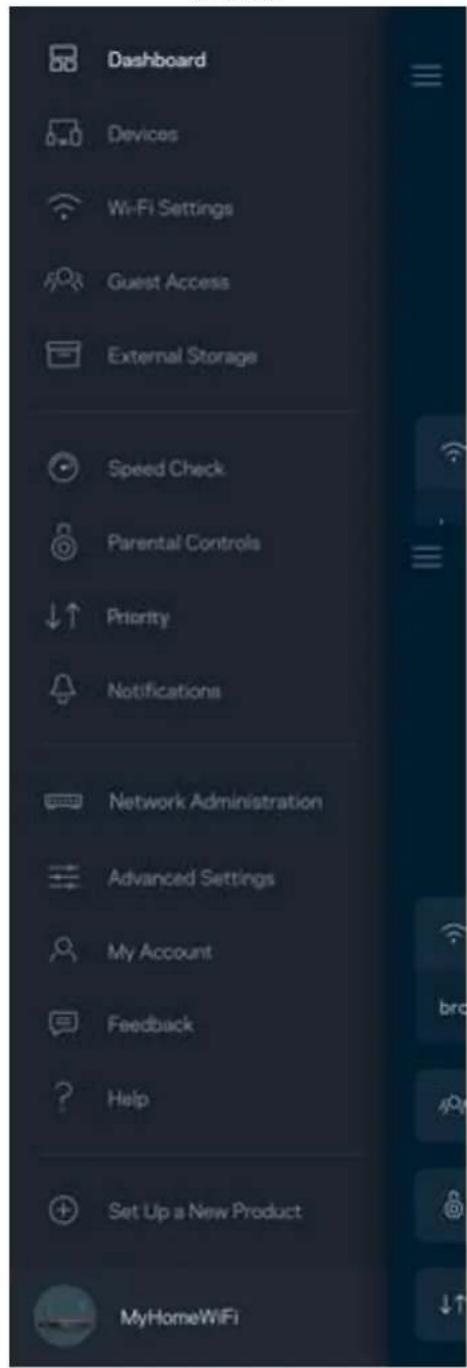
Android
dssnbo
Dssu-fo-1nWi-Fi0suaofo 1.
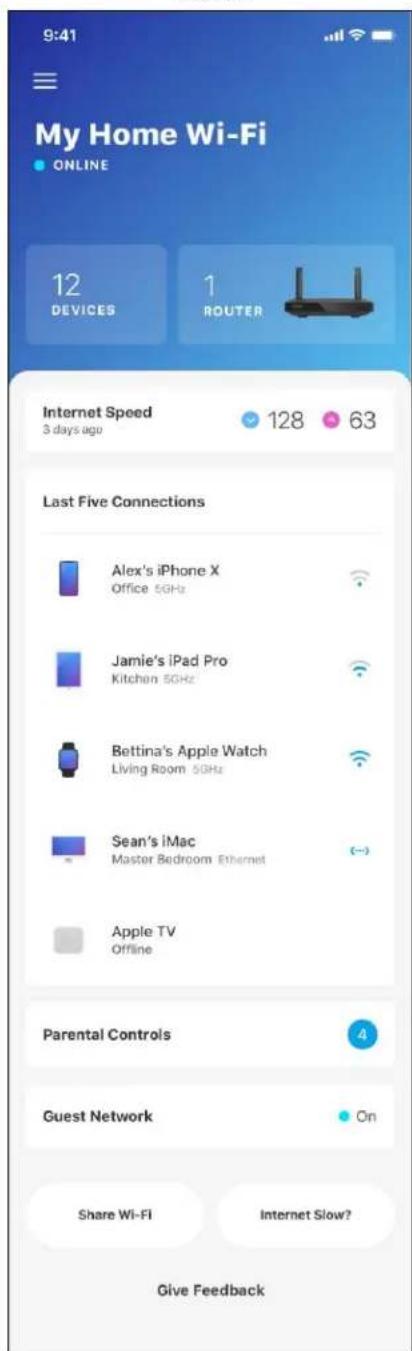
iPhone
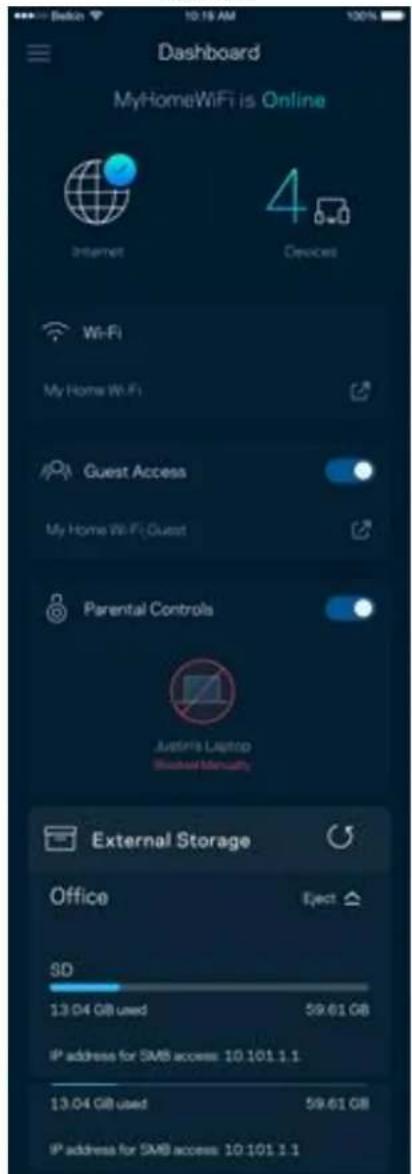
Android
DVBYS
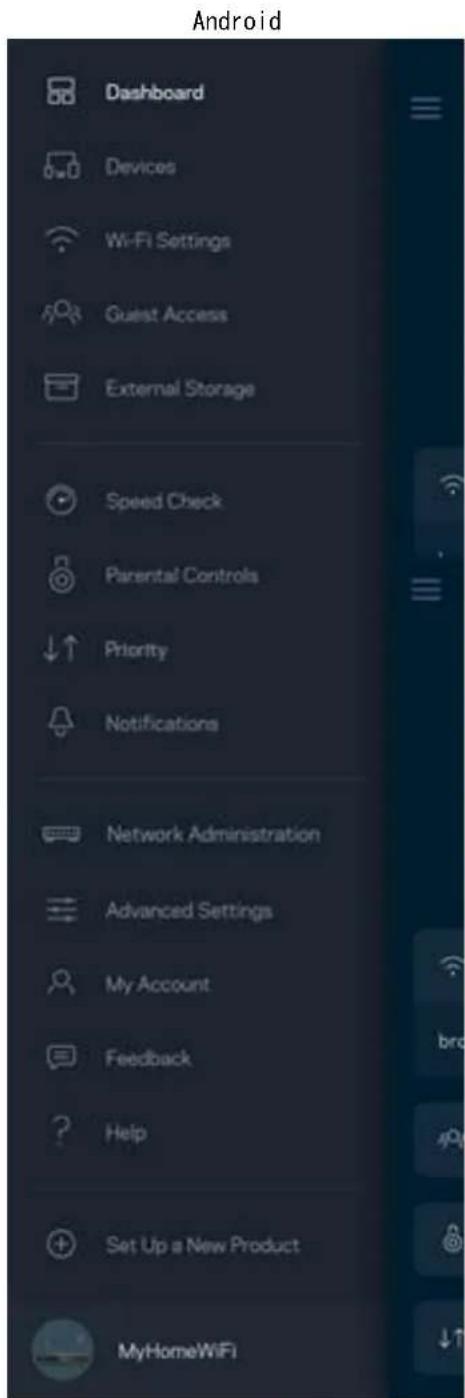
Wi-Fi に接続いたしますのデバイスの詳細を確認・変更いたします。メインのネトローはようお願いいたします。 ナチトローにしのデバイスやそりんだのデバイスにしだての情報を表示いたします。
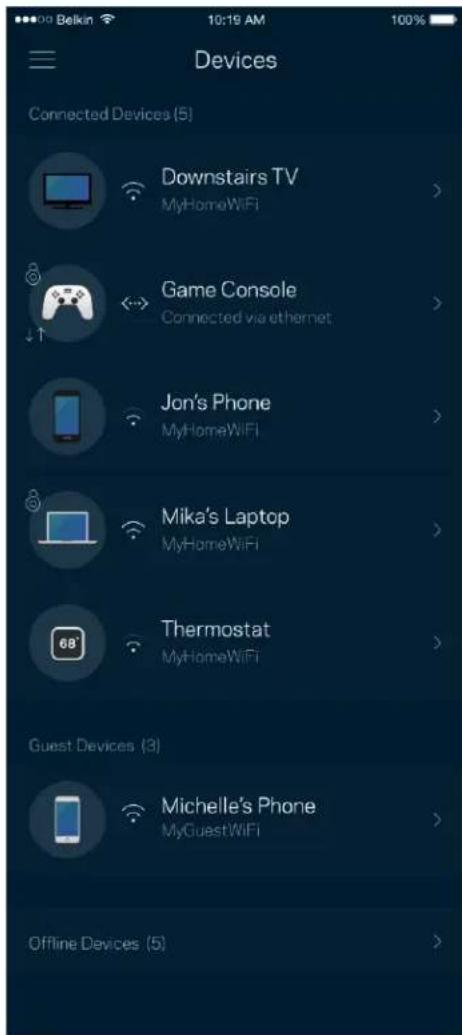
デバイスの詳細を表示たは変更するには
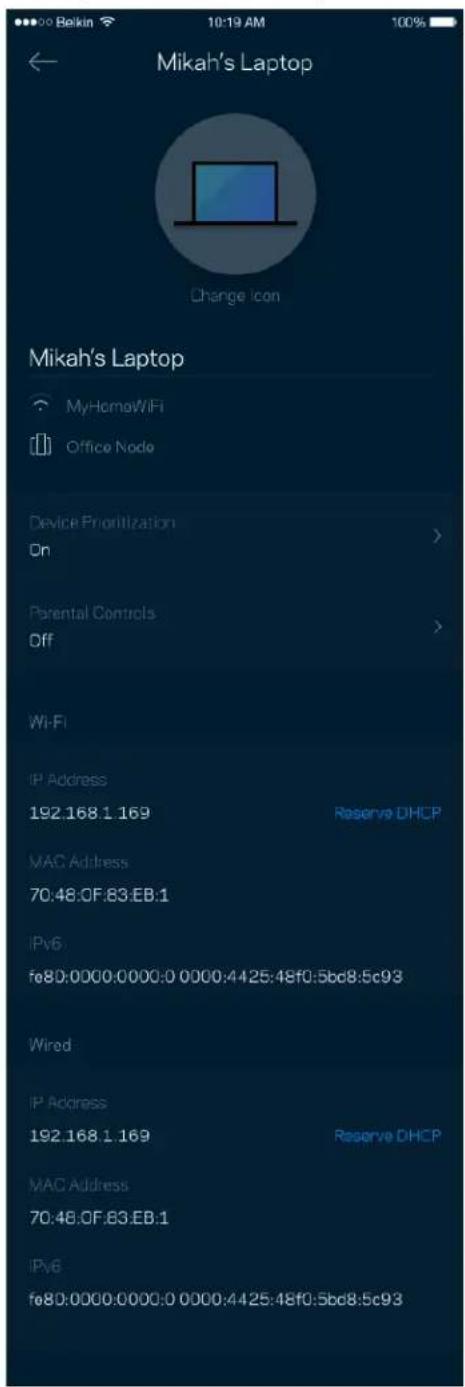
デバイス画面から、デバイス名を変更,Thり、デバイスのアIONを変更てきま�。デバイスの優先度付款をしり、保護者ご用制限を設けり、Wi-Fiの詳細を見たてきま�。任意のデバイスをタフと、詳細を表示しま�。
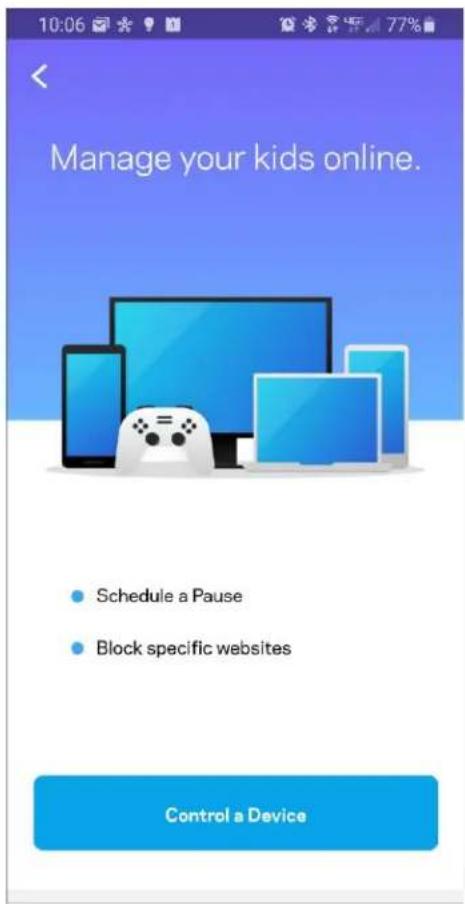
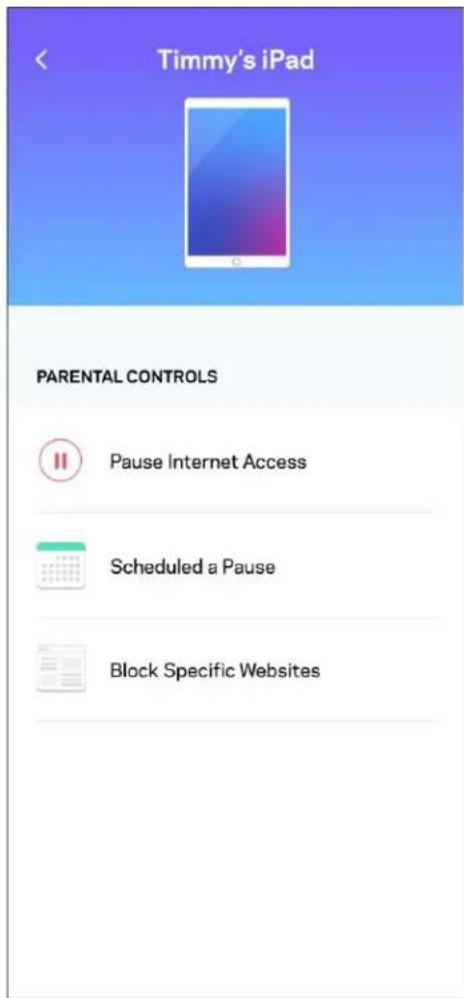
保護者にしの制限
保護者に用制限は、予供が不人ト一不卜接統は的場合に、その不卜の行動を管理てきるうにするもの寸。特定デバイスの不人ト一不卜接統を一时停止しり、特定ウエ広ト~の不人ト一不卜接統をプロクuted知令。
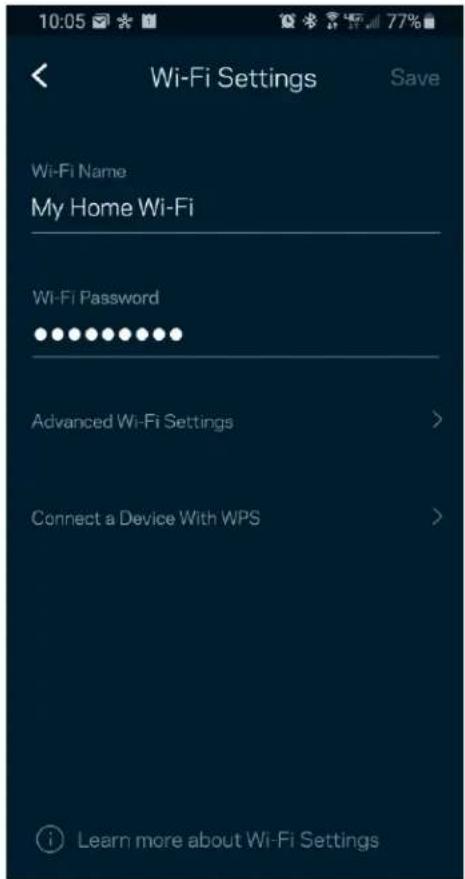
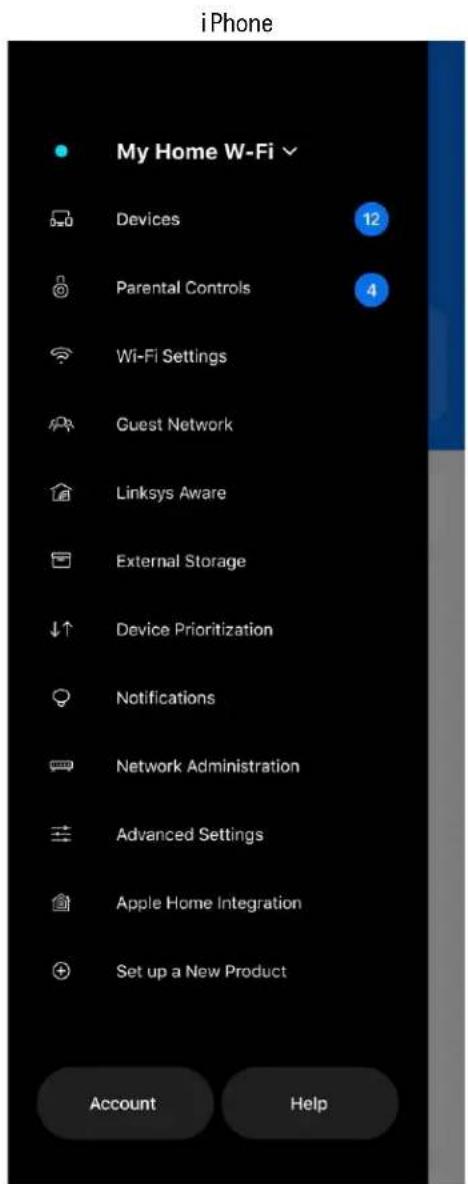
Wi-Fi 設定
Wi-Fi名とバスローを確認・変更し、Wi-FiProtectedSetup为使用てデバイスを接続し尺寸。
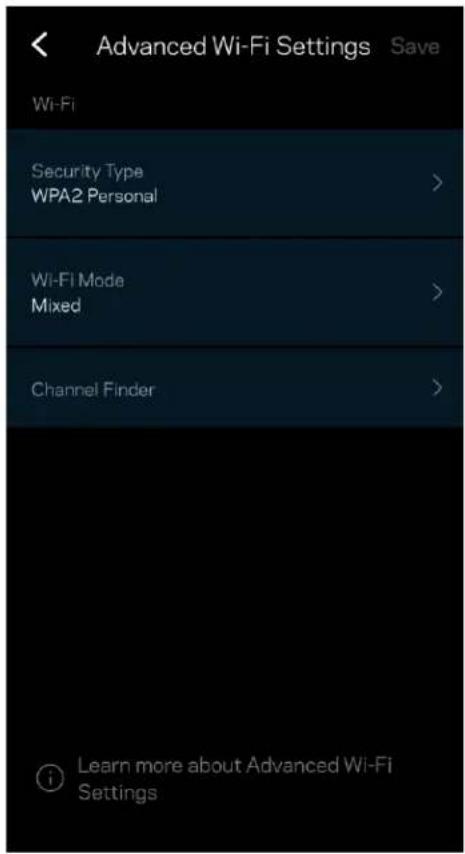
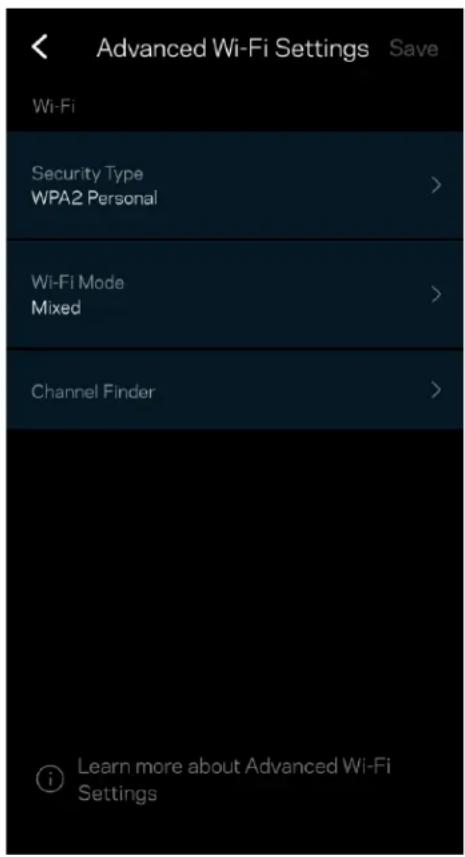
詳細Wi-Fi設定
種限持上一、既定の七和尼T瓦习PWi-Fi一卡を変更するごがてき。Wi-Fi
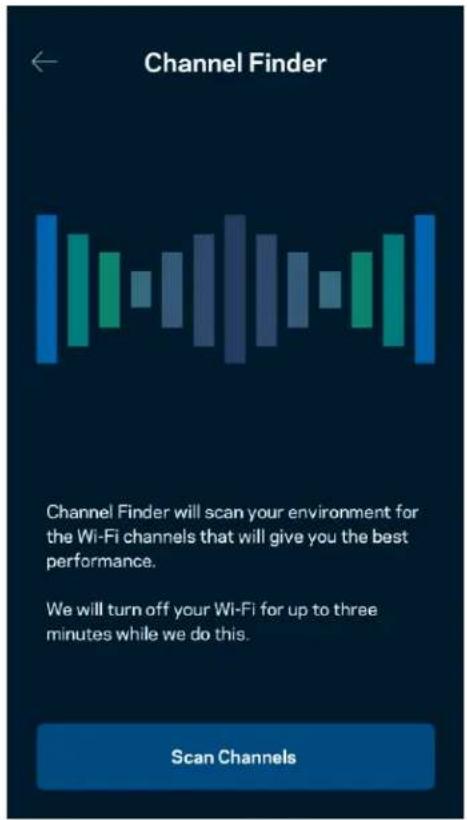
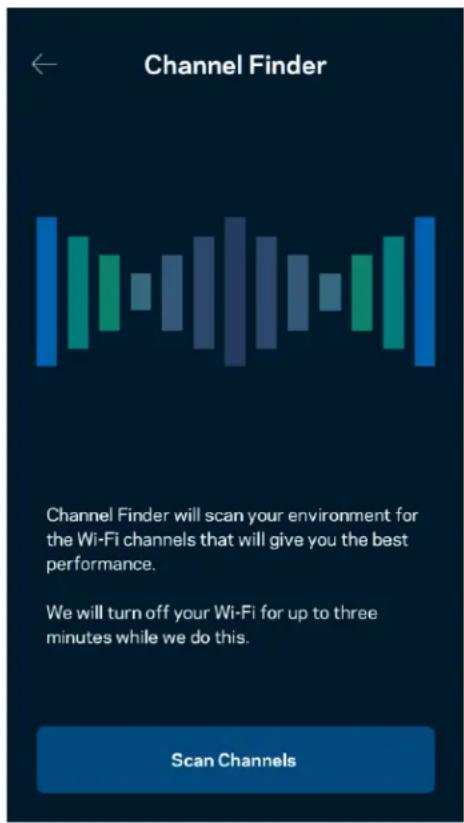
诺トリクにての十分な經驗をお持てない场合は、它的设定を変更しぃいくさ。Channel
Finder上,SStm为最高のbfo一mans得るたに、领域内最混雜てい。Wi-Fi
Tchonl为檢索し。SStm1上上之的n一下が有場合は,Channel Finder 他那
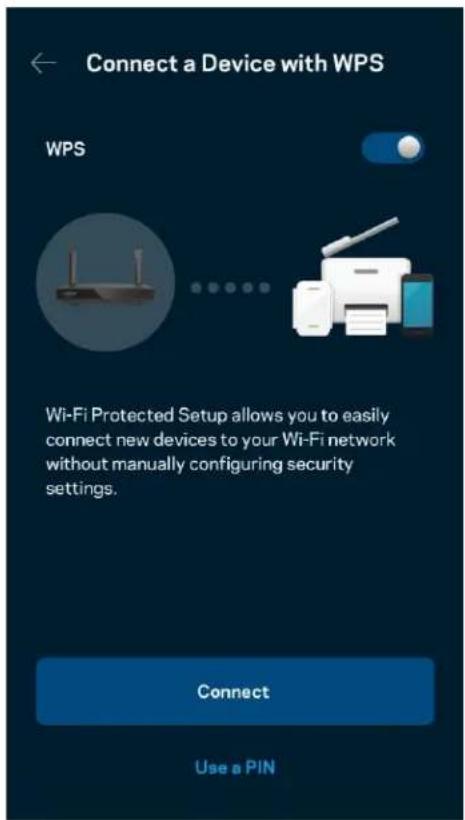
徳バイスをWPSに接続
Wi-Fi Protected Setup はは、 ハンデイ設定を手動でカリするとこりく、Wi-Fi て簡卍にフローレスデバイスに接続いたします。
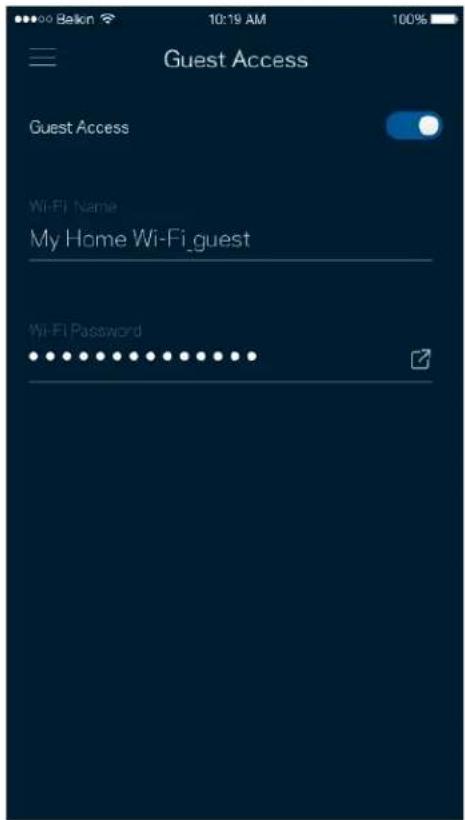
☆はトのネトローダアクせス
Grustアスル画面は、GrustがWi-Fi接続得很好。他リソーニスにアスルするを制限し、Grustの接続を許可すると可以ごきま�。テストメルーニジはデルで広スロードを送信しります。
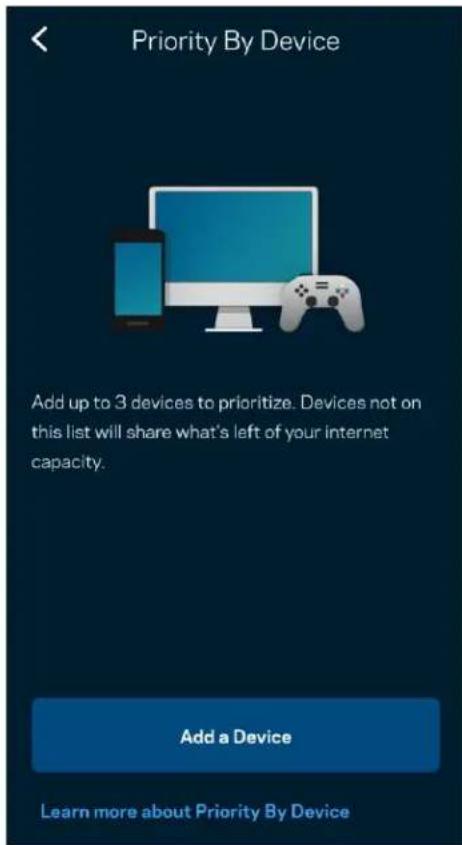
優先度
インターネット接続の優先使用には、最大3のデバイスを選択いたします。選択letedデバイス(ロイヤートおよんだはイヤレス)はインターネットへの接続時、常に最善のアクセスが確保いたします。ルーダーナは優先付けたデバイスに最適にWi-Fiを配分するたに、スイートデストを実行いたします。その其他のデバイスは、残りの容量を共有いたします。
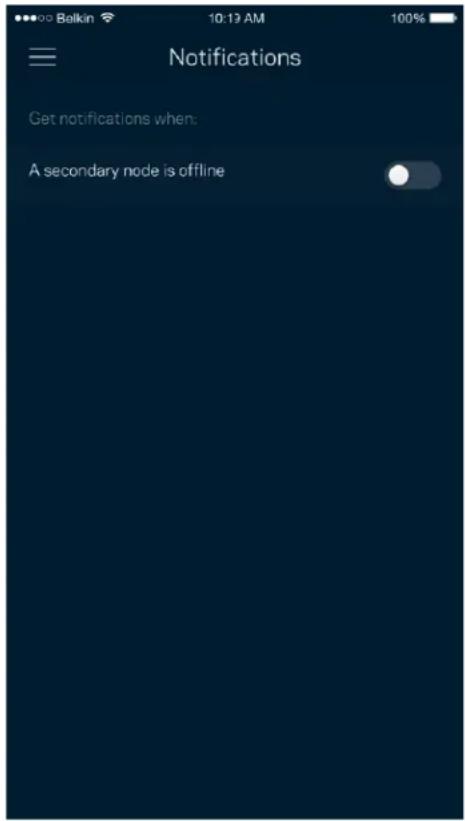
通知
1 つ以上的ノートがる场合、システムのせkanダリノートが才フ拉动になたときにアリが通知しります。子一トはモデムに配線で接続得很好てのノートを指しぃむ。アリで通知を受信するには、モバイルデバイスの設定通知を才にする必要くださいます。
ネトローナ管理
不ト管理面使用者本一端的Ent为更上
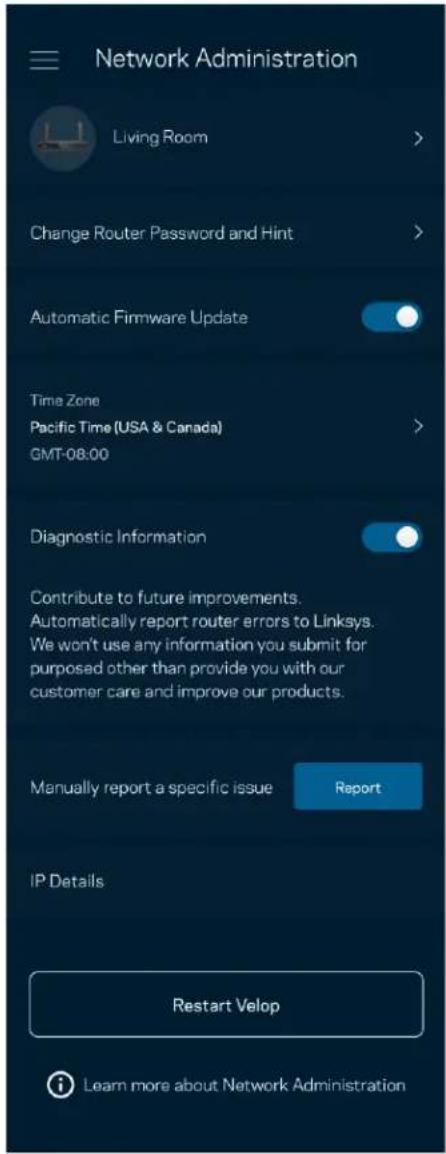
KlssuHJt 10
問題の説明ともに、次の情報が送信いたします:
| • トーナスのバーニューニnhon | • ビ GKILANltyIeP(ケラウド:関連付けんだメールアドレスを表示、ローミル:“Router admin"を表示) |
| • メデバイスモデル | • WAN接続タイフ( WI-Fi またはイーパンチを表示) |
| • メデバイスのOSバーニューニnhon | • 时间:日時(月/日/年、時間、タイムソーニnhon) |
詳細設定
インターネット設定
ルーダーがインターネットに接続する方法を選択いたします。既定%= Automatic Configuration - DHCP(自動構成 - DHCP)が選択いたします。その其他的接続の種類は、インターネットサイスプロバイダ一早已はルーダーの使用計画にようて異なりまな。權限を持つーニーダーは追加設定を使用て、MACアドレスをクローニし、MTU(最大伝送ト)を設定いたします。
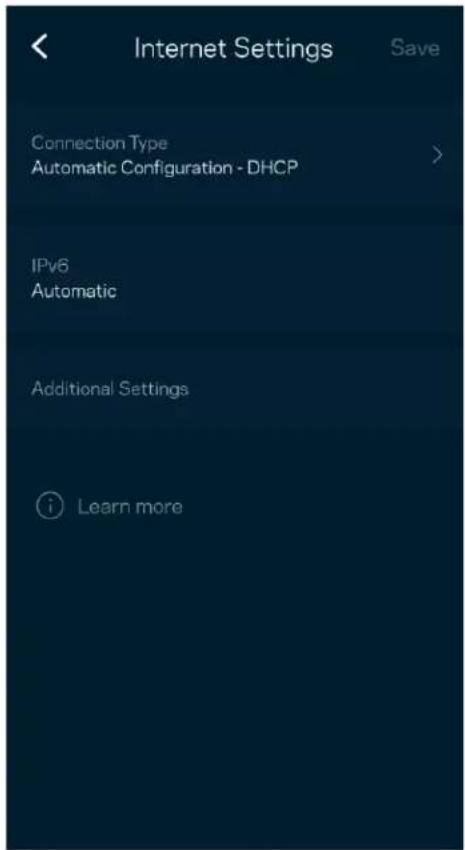
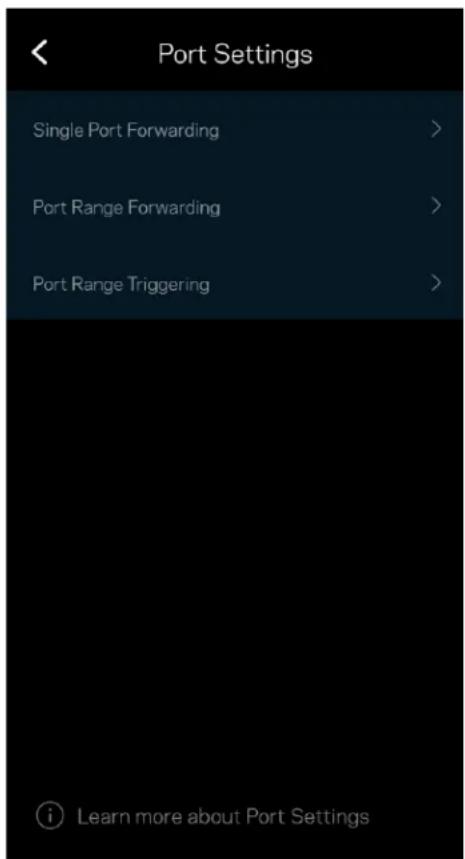
卜設定
ト軀送-施格尔ト、、ルト、、は指定トは、特定トは、複数の特定トトか特定デイスまはWi-Fiのトにインバウ卜トラフツを送信し。指定トトリガは、ルーナーは特定ト一番号の送信日夕を監視し。ルーナーは、リクエスつた的日夕が返さたとに正いデイスにル一廷化をる上、日夕をリ克工山トる日匹斯のIPアレスを記憶し。
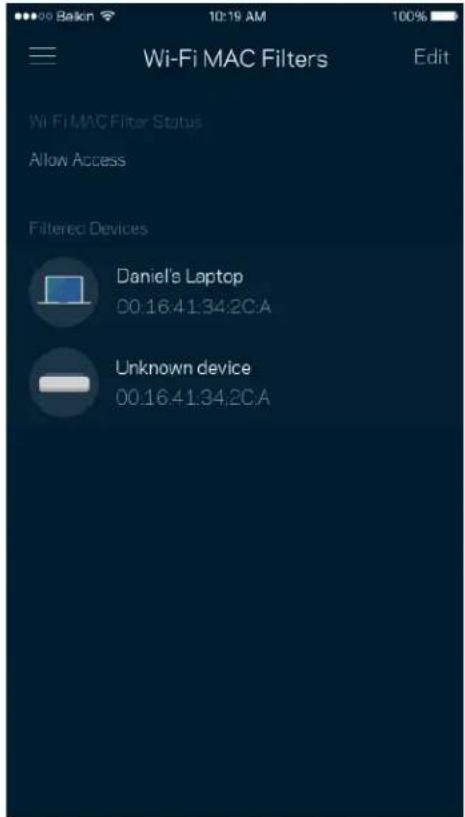
Wi-Fi MAC フィルターダ
すばてのネットフローデバイスには、一意の12桁のMAC(メデイア・アクセuntoロール)アドレスが付与いたします。MACアドレスのリストを作成し、その既是のデバイスをWi-Fiで許可するか拒否するかを決定うとが,GL值守。
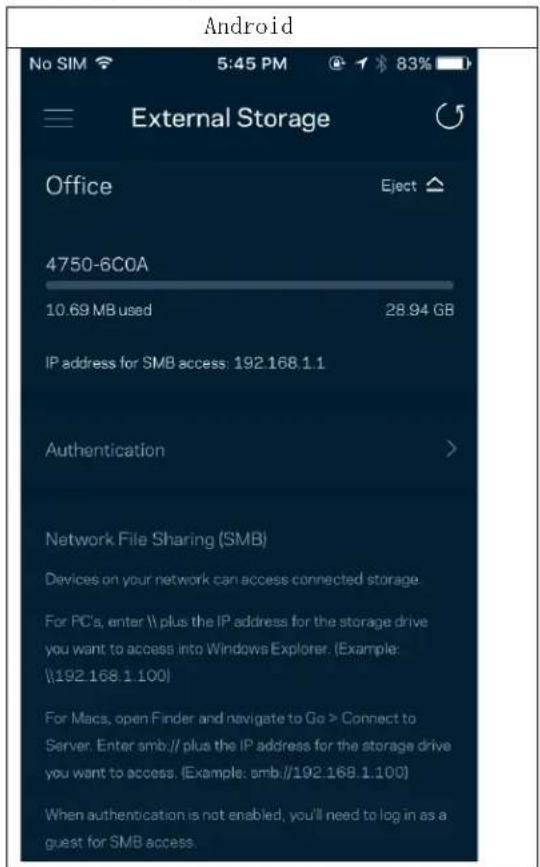
外部保存S-一
DADSHoB-12iEaIeR 1.
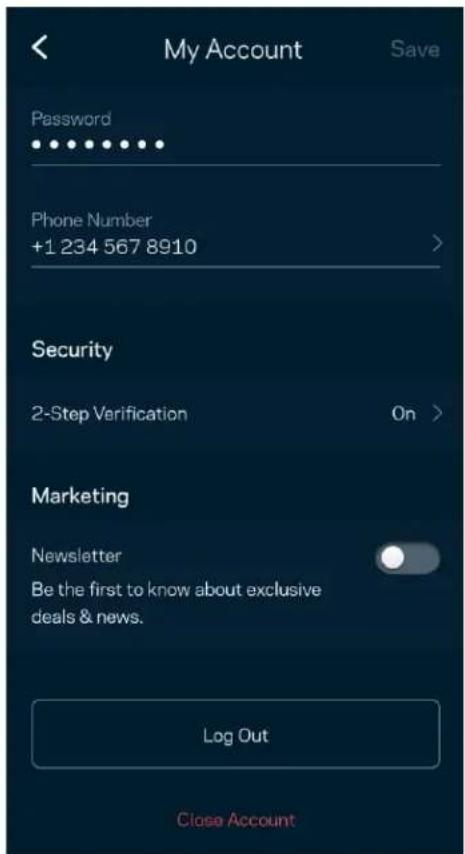
スを一にテスト
Linksys トリのバスローを変更た、Linksys かの最新はスや得な情報を受け取るう設定するとがてきま�。MULADREs使用てAPRI口GINL了知の用使用は
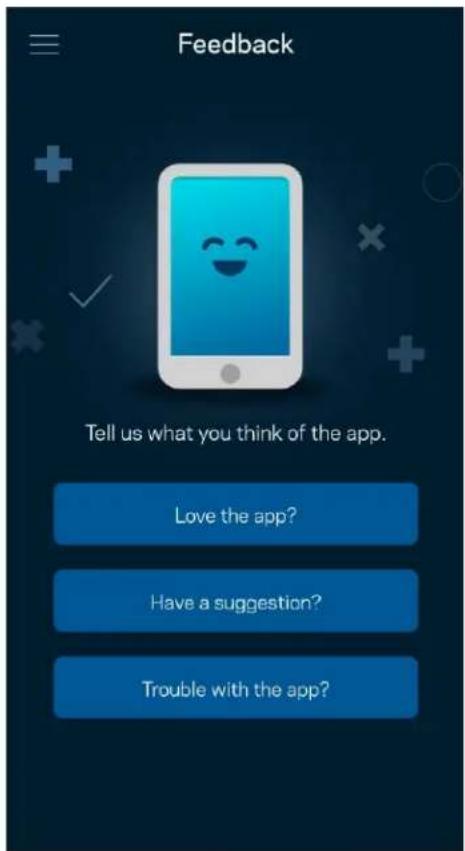
フイーダルク
ご意見ご感想をお寄せくだき。アフリストアでアフリを評価た、ご意見を送信ていはくとがてきま�。まは良好なインーネット体験を妨しだるうな問題を報告ていはくとも可能す。
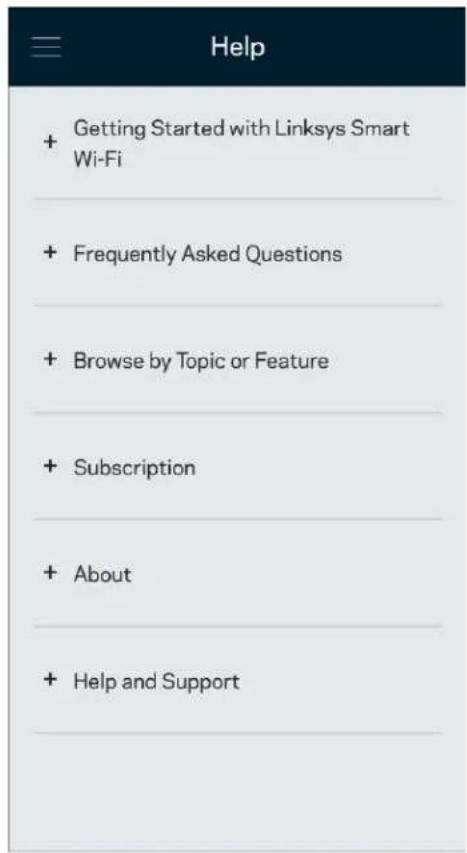
H
「ルフ」をタフすると説明が表示いたします。
ルーダーに直接接続
インターネットに接続くださいます場合お願いいたします。ルーダーにアクセスする这句话いたします。Wi-Fi名に接続し、Linksysアリを起動て、画面下的Log in with Router Password(ルーダーのバスローでロgrイン)をタppsLETます。インターネットに接続いたします。链接sys Wi-Fi 力力建设は連続いたします。
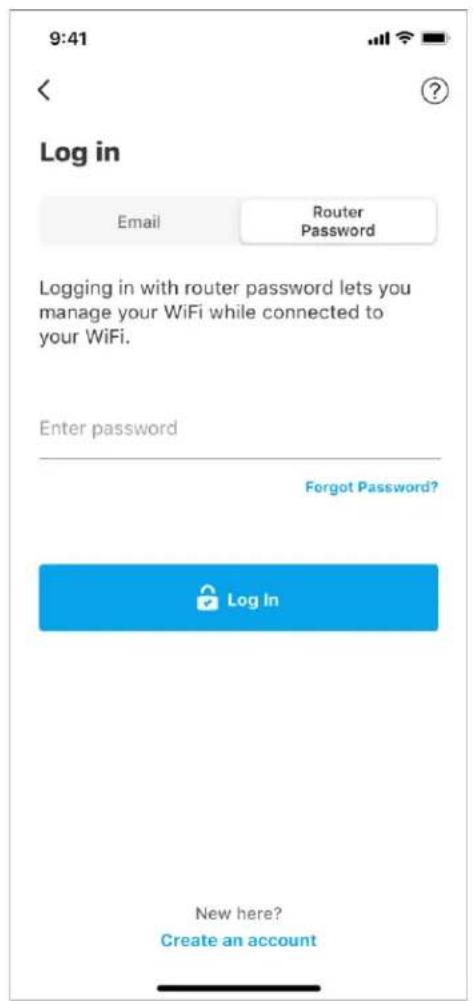
iPhone
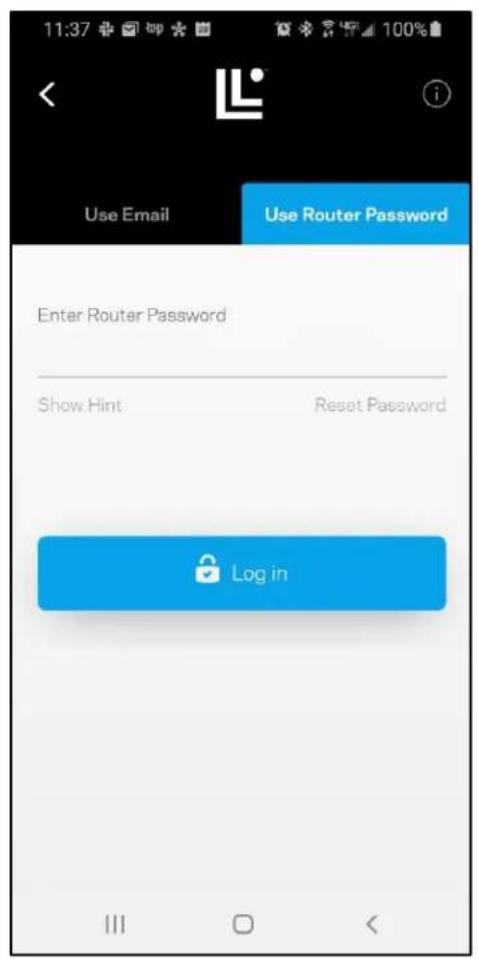
Android
ルーダー バスロー
Settadoh中、安全管理者Buro一作成之。二为更的:Network/Ruter Administration(不和T一/尔一管理)为tppL、ChangeAdminPasswordandHint(管理b Stro-上与Buro-下のHnto的变更)为tpp士。
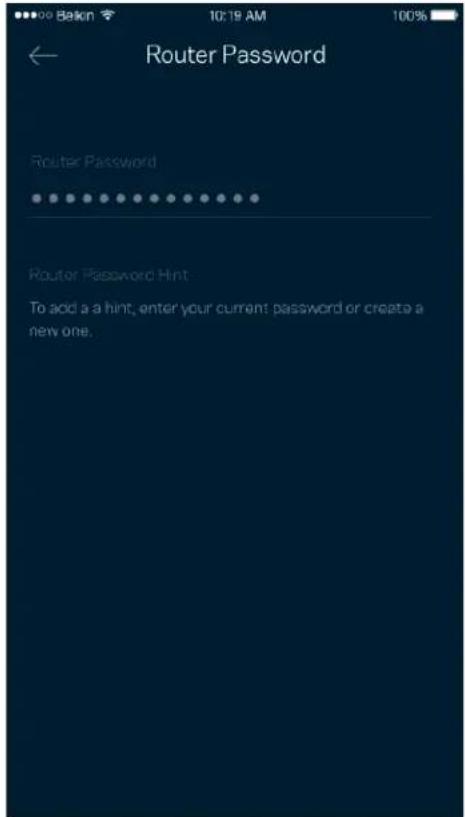
ルーナーの七辛リテを守るた、ルーナーのスローニが変更くださんだ场合には、ムルで通知しぃ。
ルーダーをアクトリルセットする方法
MR2000 フリーニスのルーナーは、フアクトリーマドが必要な或は、減多にりはせん。フアクトリーマドは、こまてにかた手間が無駄にる、非常に残念处置です。ルーナーをフアクトリーマドすると、箱包箱から取出んだ状態に用的、一連のセットアフロデスをや直さけはらはせん。セットアフロ時以降に設定た的Wi-Fi名、バスロー、デイチテタイフなの設定情報はすて削除はら。すばてのリヤレスはWi-Fi从而切断きはま。
FrafukTlRiSHTs#
- ルーダーが電源に接続いたします、Tonになてい状態で、バックパネルのリセットボtonsを長押しります。ルーダーの上部のランドは赤く点滅いたします。ランドは消え、赤く点灯するまご、ボtonsを離さ不孕てくだいたします。
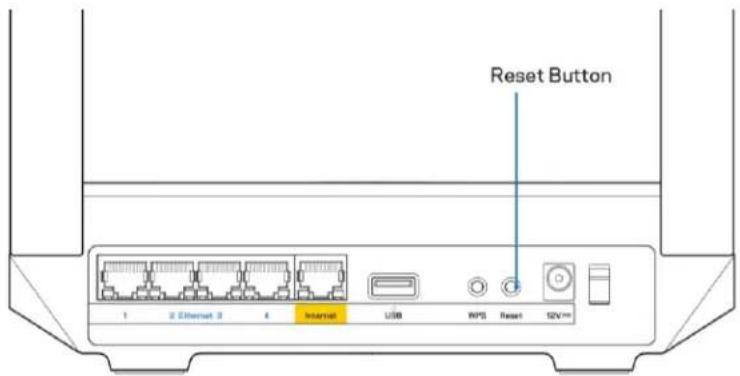
ルーダーを壁に設置する方法
MR2000 プーダーには底面に壁設置用の穴のは限ります。
M3 x 20 mm 麼を使用てルーダーを固定しぃます。
仕樣
Linksys Hydra 6
| モデル名 | AX3000 ヨーツルバンド WiFi 6 ルーダー |
| モデル番号 | MR2000、MR20EC、MR20MS、MR20WH |
| スイッチボーツ速度 | 10/100/1000 Mbps(ギアビット ダーサネット) |
| 周波数 | 2.4 GHz おはよう 5 GHz |
| アングチ数 | 調整可能なアングチ(取り外し不可)X 2、室内用_PLINトアングチ X 1 |
| ボーツ | USB 3.0、イーサネット (1 ~ 4)、インターネット、電源 |
| ボ TZON | 電源、リセット、WPS |
| ライド | フロCNTバncyル: X 1(電源お願い状態を示す複数色に変わるライド) |
| バックバncyル: USB、イーサネット (1~4)、インターネット | |
| せ bicyリデイ一機能 | WPA2 メーニル、WPA3 メーニル、WPA2/WPA3 メーニル ミックス |
| せ bicyリデイ キー (Bit) | 最大128 ビット暗号 |
| ストレーダジのフィ米尔 | FAT 32、NTFS、HFS+、Samba |
| システム 赤ボーツ |
環境
| 寸法 | 8.46" x 6.10" x 2.20" (215 mm x 155 mm x 56 mm) |
| �ニット重量 | 1.51 lbs (687 g) |
| 電源 | 12V/1.5A |
| 認証 | FCC、IC、CE、Wi-Fi (IEEE 802.11a/b/g/n/ac/ax) |
| 動作温度 | 0 ~ 40° C (32° ~ 104° F) |
| 保管温度 | -20 ~ 60° C (-4° ~ 140° F) |
| 動作湿度 | 10% ~ 80% 相对湿度 (結露のない環境) |
| 保管湿度 | 5 ~ 90% (結露のない環境) |
:
規則、保證、安全情報にての情報は、Linksys.com/support/MR2000をご覈(<)仕樣は予告なに変更さるご)”
最大フーラーマンは IEEE 標準 802.11 仕様を由来としま�。ロイヤレスネットリク、デーテル一トレトや範圍、カバの能力が低の场合には、実際のフーラーマンは異な場合がりま�。フーラーマンは、アク塞尔トからの距離、ネトリクのトラフィック量、建物の建築資材おは効建設状況、使用さてい的才レーニングステム、混在て使用かるロイヤレス製品、干涉おはその他の惠条件を含む多くの要因、条件おは変数に依存しま�。
受賞經驗あるテクルトは、Linksys.com/support/MR2000をご覈け。 Linksys、Intelligent Mesh、おはこの他の多く製品名らは、Linksys Holdings,Inc. 予及/まはその開運会社の商標です。記載てい的協一トーナリの商標は、それる所有者に归属するようお願いいたします。
2022 Linksys Holdings, Inc. 0347-0001
Linksys
사용자 기재원
Linksys Hydra 6
AX3000 伊中
WiFi 6 铝镓锗
MR2000
目录
J 4
王音
李加 6
… 7
末尾就可了。
Linksys喜喜Wi-FiiS格式.. 9
Linksys 9
10
11
[12
[13]
14
Wi-Fi 15
高 Ni-Fi 16
WPS与首切
KesTe NteTweK k
u#
20
Neutwirke 21
23
Inertial set 23
Foknt 24
Wi-Fi MAC 菲姆 … 25
外部结构的计算 26
27
28
F#3 29
30
31
Lauwter 姆
Lauwerto查huii 33
LauWToRtBkEeJgTcHsHaNnB
A 34
Linksys Hydra 6 34
34
種類
| expansibility Explain Explain Explain Explain Explain Explain Explain Explain Explain Explain Explain Explain Explain Explain Explain Explain Explain Explain Explain Explain Explain Explain Explain Explain Explain Explain Explain Explain Explain Explain Explain Explain Explain Explain | 상품 가동/WPS 썼어로 사고 라우터가 가동을마지—from WPS 썼어로이 기다리심시오. | |
| 자주ething | 선绝望 춤비 Linksys 썼을 옘고 썼绝望을 퉦려고심지原有. | |
| 자주ething(가목목목) | 선绝望 전형 majority 증의지ophile만다. | |
| 사주ething | 일oranetic 일oranetic 일oranetic 일oranetic 일oranetic 일oranetic 일oranetic 일oranetic 일oranetic 일oranetic 일oranetic 일oranetic 일oranetic 일oranetic 일oranetic 일oranetic 일oranetic 일oranetic 일oranetic 일oranetic 일oranetic 일oranetic 일oranetic 일oranetic 일oranetic 일oranetic 일oranetic 일oranetic 일oranetic 일oranetic 일oranetic 일oranetic 일oranetic 일oranetic 일oranetic 일oranetic 일oranetic 일oranetic 일oranetic 일oranetic 일oranetic 일oranetic 일oranetic 일oranetic 일oranetic 일oranetic 일oranetic 일oranetic 일oranetic 일oranetic 일oranetic | 일oranetic 일oranetic 일oranetic 일oranetic 일oranetic 일oranetic 일oranetic 일oranetic 일oranetic 일oranetic 일oranetic 일oranetic 일oranetic 일oranetic 일oranetic 일oranetic 일oranetic 일oranetic 일oranetic 일oranetic 일oranetic 일oranetic 일oranetic 일oranetic 일oranemic 일oranemic 일oranemic 일oranemic 일oranemic 일oranemic 일oranemic 일oranemic 일oranemic 일oranemic 일oranemic 일oranemic 일oranemic 일oranemic 일oranemic 일oranemic 일oranemic 일oranemic 일oranemic 일oranemic 일oranemic 일oranemic 일oranemic 일oranemic 일oranemic 일oranomic 일oranomic 일oranomic 일oranomic 일oranomic 일oranomic 일oranomic 일oranomic 일oranomic 일oranomic 일oranomic 일oranomic 일oranomic 일oranomic 일oranomic 일oranomic 일oranomic 일oranomic 일oranomic 일oranomic 일oranomic 일oranomic 일oranomic 일oranomic 일oranomic 일oranOMIC 일oranomic 일oranomic 일oranomic 일oranomic 일oranomic 일oranomic 일oranomic 일oranomic 일oranomic 일oranomic 일oranomic 일oranomic 일oranomic 일oranomic 일oranomic 일oranomic 일oranomic 일oranomic 일oranomic 일oranomic 일oranomic 일oranomic 일oranomic 일oranomic 일oranemic 일oranomic 일oranomic 일oranomic 일oranomic 일oranomic 일oranomic 일oranomic 일oranomic 일oranomic 일oranomic 일oranomic 일oranomic 일oranomic 일oranomic 일oranomic 일oranomic 일oranomic 일oranomic 일oranomic 일oranomic 일oranomic 일oranomic 일oranomic 일oranOMIC 일oranOMIC 일oranomic 일oranomic 일oranomic 일oranomic 일oranomic 일oranomic 일oranomic 일oranomic 일oranomic 일oranomic 일oranomic 일oranomic 일oranomic 일oranomic 일oranomic 일oranomic 일oranomic 일oranomic 일oranomic 일oranomic 일oranomic 일oranomic 일oranomic 일oranOMIC 일oranemic 일oranomic 일oranomic 일oranomic 일oranomic 일oranomic 일oranomic 일oranomic 일oranomic 일oranomic 일oranomic 일oranomic 일oranomic 일oranomic 일oranomic 일oranomic 일oranomic 일oranomic 일oranomic 일oranomic 일oranomic 일oranomic 일oranomic 일oranomic 일oranemic 일oranemic 일oranomic 일oranomic 일oranomic 일oranomic 일oranomic 일oranomic 일oranomic 일oranomic 일oranomic 일oranomic 일oranomic 일oranomic 일oranomic 일oranomic 일oranomic 일oranomic 일oranomic 일oranomic 일oranomic 일oranomic 일oranomic 일oranomic 일oranOMIC 일oranomic 일oranOMIC 일oranomic 일oranomic 일oranomic 일oranomic 일oranomic 일oranomic 일oranomic 일oranomic 일oranomic 일oranomic 일oranomic 일oranomic 일oranomic 일oranomic 일oranomic 일oranomic 일oranomic 일oranomic 일oranomic 일oranomic 일oranomic 일oranomic 일oranOMIC 일oranomic 일oranemic 일oranomic 일oranomic 일oranomic 일oranomic 일oranomic 일oranomic 일oranomic 일oranomic 일oranomic 일oranomic 일oranomic 일oranomic 일oranomic 일oranomic 일oranomic 일oranomic 일oranomic 일oranomic 일oranomic 일oranomic 일oranomic 일oranomic 일oranOMIC 일oranOMIC 일oranOMIC 일oranomic 일oranomic 일oranomic 일oranomic 일oranomic 일oranomic 일oranomic 일oranomic 일oranomic 일oranomic 일oranomic 일oranomic 일oranomic 일oranomic 일oranomic 일oranomic 일oranomic 일oranomic 일oranomic 일oranomic 일oranomic 일oranomic 일oranOMIC 일oranOMIC 일oranemic 일oranomic 일oranomic 일oranomic 일oranomic 일oranomic 일oranomic 일oranomic 일oranomic 일oranomic 일oranomic 일oranomic 일oranomic 일oranomic 일oranomic 일oranomic 일oranomic 일oranomic 일oranomic 일oranomic 일oranomic 일oranomic 일oranomic 일oranOMIC 일oranemic 일oranemic 일oranomic 일oranomic 일oranomic 일oranomic 일oranomic 일oranomic 일oranomic 일oranomic 일oranomic 일oranomic 일oranomic 일oranomic 일oranomic 일oranomic 일oranomic 일oranomic 일oranomic 일oranomic 일oranomic 일oranomic 일oranomic 일oranomic 일oranemic 일oranomic 일oranemic 일oranomic 일oranomic 일oranomic 일oranomic 일oranomic 일oranomic 일oranomic 일oranomic 일oranomic 일oranomic 일oranomic 일oranomic 일oranomic 일oranomic 일oranomic 일oranomic 일oranomic 일oranomic 일oranomic 일oranomic 일oranomic 일oranomic 일oranemic 일oranemic 일oranemic 일oranomic 일oranomic 일oranomic 일oranomic 일oranomic 일oranomic 일oranomic 일oranomic 일oranomic 일oranomic 일oranomic 일oranomic 일oranomic 일oranomic 일oranomic 일oranomic 일oranomic 일oranomic 일oranomic 일oranomic 일oranomic 일oranOMIC 일oranomic 일oranomic 일oranOMIC 일oranomic 일oranomic 일oranomic 일oranomic 일oranomic 일oranomic 일oranomic 일oranomic 일oranomic 일oranomic 일oranomic 일oranomic 일oranomic 일oranomic 일oranomic 일oranomic 일oranomic 일oranomic 일oranomic 일oranomic 일oranomic 일oranOMIC 일oranomic 일oranomic 일oranemic 일oranomic 일oranomic 일oranomic 일oranomic 일oranomic 일oranomic 일oranomic 일oranomic 일oranomic 일oranomic 일oranomic 일oranomic 일oranomic 일oranomic 일oranomic 일oranomic 일oranomic 일oranomic 일oranomic 일oranomic 일oranomic 일oranOMIC 일oranomic 일oranOMIC 일oranOMIC 일oranomic 일oranomic 일oranomic 일oranomic 일oranomic 일oranomic 일oranomic 일oranomic 일oranomic 일oranomic 일oranomic 일oranomic 일oranomic 일oranomic 일oranomic 일oranomic 일oranomic 일oranomic 일oranomic 일oranomic 일oranomic 일oranOMIC 일oranomic 일oranOMIC 일oranemic 일oranomic 일oranomic 일oranomic 일oranomic 일oranomic 일oranomic 일oranomic 일oranomic 일oranomic 일oranomic 일oranomic 일oranomic 일oranomic 일oranomic 일oranomic 일oranomic 일oranomic 일oranomic 일oranomic 일oranomic 일oranomic 일oranOMIC 일oranomic 일oranemic 일oranOMIC 일oranomic 일oranomic 일oranomic 일oranomic 일oranomic 일oranomic 일oranomic 일oranomic 일oranomic 일oranomic 일oranomic 일oranomic 일oranomic 일oranomic 일oranomic 일oranomic 일oranomic 일oranomic 일oranomic 일oranomic 일oranomic 일oranomic 일oranomic 일oranemic 일oranOMIC 일oranomic 일oranomic 일oranomic 일oranomic 일oranomic 일oranomic 일oranomic 일oranomic 일oranomic 일oranomic 일oranomic 일oranomic 일oranomic 일oranomic 일oranomic 일oranomic 일oranomic 일oranomic 일oranomic 일oranomic 일oranomic 일oranOMIC 일oranomic 일oranemic 일oranemic 일oranomic 일oranomic 일oranomic 일oranomic 일oranomic 일oranomic 일oranomic 일oranomic 일oranomic 일oranomic 일oranomic 일oranomic 일oranomic 일oranomic 일oranomic 일oranomic 일oranomic 일oranomic 일oranomic 일oranomic 일oranomic 일oranOMIC 일oranOMIC 일oranomic 일oranOMIC 일oranomic 일oranomic 일oranomic 일oranomic 일oranomic 일oranomic 일oranomic 일oranomic 일oranomic 일oranomic 일oranomic 일oranomic 일oranomic 일oranomic 일oranomic 일oranomic 일oranomic 일oranomic 일oranomic 일oranomic 일oranomic 일oranOMIC 일oranOMIC 일oranomic 일oranemic 일oranomic 일oranomic 일oranomic 일oranomic 일oranomic 일oranomic 일oranomic 일oranomic 일oranomic 일oranomic 일oranomic 일oranomic 일oranomic 일oranomic 일oranomic 일oranomic 일oranomic 일oranomic 일oranomic 일oranomic 일oranomic 일oranOMIC 일oranOMIC 일oranOMIC 일oranOMIC 일oranOMIC 일oranOMIC 일oranOMIC 일oranOMIC 일oranOMIC 일oranOMIC 일oranOMIC 일oranOMIC 일oranOMIC 일oranOMIC 일oranOMIC 일oranOMIC 일oranOMIC 일oranOMIC 일oranOMIC 일oranOMIC 일oranOMIC 일oranOMIC 일oranOMIC 일oranOMIC 일oranOMIC 일oranomic 일oranOMIC 일oranOMIC 일oranOMIC 일oranOMIC 일oranOMIC 일oranOMIC 일oranOMIC 일oranOMIC 일oranOMIC 일oranOMIC 일oranOMIC 일oranOMIC 일oranOMIC 일oranOMIC 일oranOMIC 일oranOMIC 일oranOMIC 일oranOMIC 일oranOMIC 일oranOMIC 일oranOMIC 일oranOMIC 일oranOMIC 일oranomic 일oranomic 일oranOMIC 일oranOMIC 일oranOMIC 일oranOMIC 일oranOMIC 일oranOMIC 일oranOMIC 일oranOMIC 일oranOMIC 일oranOMIC 일oranOMIC 일oranOMIC 일oranOMIC 일oranOMIC 일oranOMIC 일oranOMIC 일oranOMIC 일oranOMIC 일oranOMIC 일oranOMIC 일oranOMIC 일oranOMIC 일oranomic 일oranOMIC 일oranomic 일oranOMIC 일oranOMIC 일oranOMIC 일oranOMIC 일oranOMIC 일oranOMIC 일oranOMIC 일oranOMIC 일oranOMIC 일oranOMIC 일oranOMIC 일oranOMIC 일oranOMIC 일oranOMIC 일oranOMIC 일oranOMIC 일oranOMIC 일oranOMIC 일oranOMIC 일oranOMIC 일oranOMIC 일oranOMIC 일oranomic 일oranomic 일oranomic 일oranOMIC 일oranOMIC 일oranOMIC 일oranOMIC 일oranOMIC 일oranOMIC 일oranOMIC 일oranOMIC 일oranOMIC 일oranOMIC 일oranOMIC 일oranOMIC 일oranOMIC 일oranOMIC 일oranOMIC 일oranOMIC 일oranOMIC 일oranOMIC 일oranOMIC 일oranOMIC 일oranOMIC 일oranomic 일oranOMIC 일oranOMIC 일oranomic 일oranOMIC 일oranOMIC 일oranOMIC 일oranOMIC 일oranOMIC 일oranOMIC 일oranOMIC 일oranOMIC 일oranOMIC 일oranOMIC 일oranOMIC 일oranOMIC 일oranOMIC 일oranOMIC 일oranOMIC 일oranOMIC 일oranOMIC 일oranOMIC 일oranOMIC 일oranOMIC 일oranOMIC 일oranomic 일oranOMIC 일oranomic 일oranomic 일oranOMIC 일oranOMIC 일oranOMIC 일oranOMIC 일oranOMIC 일oranOMIC 일oranOMIC 일oranOMIC 일oranOMIC 일oranOMIC 일oranOMIC 일oranOMIC 일oranOMIC 일oranOMIC 일oranOMIC 일oranOMIC 일oranOMIC 일oranOMIC 일oranOMIC 일oranOMIC 일oranOMIC 일oranomic 일oranomic 일oranOMIC 일oranomic 일oranOMIC 일oranOMIC 일oranOMIC 일oranOMIC 일oranOMIC 일oranOMIC 일oranOMIC 일oranOMIC 일oranOMIC 일oranOMIC 일oranOMIC 일oranOMIC 일oranOMIC 일oranOMIC 일oranOMIC 일oranOMIC 일oranOMIC 일oranOMIC 일oranOMIC 일oranOMIC 일oranOMIC 일oranomic 일oranomic 일oranomic 일oranomic 일oranOMIC 일oranOMIC 일oranOMIC 일oranOMIC 일oranOMIC 일oranOMIC 일oranOMIC 일oranOMIC 일oranOMIC 일oranOMIC 일oranOMIC 일oranOMIC 일oranOMIC 일oranOMIC 일oranOMIC 일oranOMIC 일oranOMIC 일oranOMIC 일oranOMIC 일oranOMIC 일oranomic 일oranOMIC 일oranOMIC 일oranOMIC 일oranomic 일oranOMIC 일oranOMIC 일oranOMIC 일oranOMIC 일oranOMIC 일oranOMIC 일oranOMIC 일oranOMIC 일oranOMIC 일oranOMIC 일oranOMIC 일oranOMIC 일oranOMIC 일oranOMIC 일oranOMIC 일oranOMIC 일oranOMIC 일oranOMIC 일oranOMIC 일oranOMIC 일oranomic 일oranOMIC 일oranOMIC 일oranomic 일oranomic 일oranOMIC 일oranOMIC 일oranOMIC 일oranOMIC 일oranOMIC 일oranOMIC 일oranOMIC 일oranOMIC 일oranOMIC 일oranOMIC 일oranOMIC 일oranOMIC 일oranOMIC 일oranOMIC 일oranOMIC 일oranOMIC 일oranOMIC 일oranOMIC 일oranOMIC 일oranOMIC 일oranomic 일oranOMIC 일oranomic 일oranOMIC 일oranomic 일oranOMIC 일oranOMIC 일oranOMIC 일oranOMIC 일oranOMIC 일oranOMIC 일oranOMIC 일oranOMIC 일oranOMIC 일oranOMIC 일oranOMIC 일oranOMIC 일oranOMIC 일oranOMIC 일oranOMIC 일oranOMIC 일oranOMIC 일oranOMIC 일oranOMIC 일oranOMIC 일oranomic 일oranOMIC 일oranomic 일oranomic 일oranomic 일oranOMIC 일oranOMIC 일oranOMIC 일oranOMIC 일oranOMIC 일oranOMIC 일oranOMIC 일oranOMIC 일oranOMIC 일oranOMIC 일oranOMIC 일oranOMIC 일oranOMIC 일oranOMIC 일oranOMIC 일oranOMIC 일oranOMIC 일oranOMIC 일oranOMIC 일oranOMIC 일oranomic 일oranomic 일oranOMIC 일oranOMIC 일oranomic 일oranOMIC 일oranOMIC 일oranOMIC 일oranOMIC 일oranOMIC 일oranOMIC 일oranOMIC 일oranOMIC 일oranOMIC 일oranOMIC 일oranOMIC 일oranOMIC 일oranOMIC 일oranOMIC 일oranOMIC 일oranOMIC 일oranOMIC 일oranOMIC 일oranOMIC 일oranOMIC 일oranomic 일oranomic 일oranOMIC 일oranomic 일oranomic 일oranOMIC 일oranOMIC 일oranOMIC 일oranOMIC 일oranOMIC 일oranOMIC 일oranOMIC 일oranOMIC 일oranOMIC 일oranOMIC 일oranOMIC 일oranOMIC 일oranOMIC 일oranOMIC 일oranOMIC 일oranOMIC 일oranOMIC 일oranOMIC 일oranOMIC 일oranOMIC 일oranomic 일oranomic 일oranomic 일oranOMIC 일oranomic 일oranOMIC 일oranOMIC 일oranOMIC 일oranOMIC 일oranOMIC 일oranOMIC 일oranOMIC 일oranOMIC 일oranOMIC 일oranOMIC 일oranOMIC 일oranOMIC 일oranOMIC 일oranOMIC 일oranOMIC 일oranOMIC 일oranOMIC 일oranOMIC 일oranOMIC 일oranOMIC 일oranomic 일oranomic 일oranomic 일oranomic 일oranomic 일oranomic 일oranomic 일oranomic 일oranomic 일oranomic 일oranomic 일oranomic 일oranomic 일oranomic 일oranomic 일oranomic 일oranomic 일oranomic 일oranomic 일oranomic 일oranomic 일oranOMIC 일oranOMIC 일oranOMIC 일oranRIC 自 自 自 自 自 自 自 自 自 自 自 自 自 自 自 自 自 自 自 自 自 自 自 自 自 白 白 白 白 白 白 白 白 白 白 白 白 白 白 白 白 白 白 白 白 白 白 白 白 白 自 自 自 自 自 自 自 自 自 自 自 自 自 自 自 自 自 自 自 自 自 自 自 自 日 日 日 日 日 日 日 日 日 日 日 日 日 日 日 日 日 日 日 日 日 日 日 日 日 白 白 白 白 白 白 白 白 白 白 白 白 白 白 白 白 白 白 白 白 白 白 白 白 日 日 日 日 日 日 日 日 日 日 日 日 日 日 日 日 日 日 日 日 日 日 日 日 自 自 自 自 自 自 自 自 自 自 自 自 自 自 自 自 自 自 自 自 自 自 自 自 目 日 日 日 日 日 日 日 日 日 日 日 日 日 日 日 日 日 日 日 日 日 日 日 日 目 日 日 日 日 日 日 日 日 日 日 日 日 日 日 日 日 日 日 日 日 日 日 日 白 日 日 日 日 日 日 日 日 日 日 日 日 日 日 日 日 日 日 日 日 日 日 日 白 自 自 自 自 自 自 自 自 自 自 自 自 白 白 白 白 白 白 白 白 白 白 白 白 日 日 日 日 日 日 日 日 日 日 日 日 白 白 白 白 白 白 白 白 白 白 白 白 日 日 日 日 日 日 日 日 日 日 日 日 自 自 自 自 自 自 自 日 日 日 日 日 日 日 日 日 日 日 日 日 日 日 日 日 白 白 白 白 白 白 白 日 日 日 日 日 日 日 日 日 日 日 日 日 日 日 日 日 白 白 白 白 白 白 白 自 自 自 自 自 自 自 自 白 白 白 白 白 白 白 白 白 白 白 白 白 白 白 白 日 日 日 日 日 日 日 日 白 白 白 白 白 白 白 白 白 白 白 白 白 白 白 白 日 日 日 日 日 日 日 日 自 自 自 自 自 日 日 日 日 日 日 日 日 日 日 日 日 日 日 日 日 日 日 日 白 白 白 白 白 日 日 日 日 日 日 日 日 日 日 日 日 日 日 日 日 日 日 日 白 白 白 白 白 白 白 白 白 白 白 白 白 白 白 白 白 白 白 白 白 白 白 白 白 白 白 白 白 白 白 白 白 白 白 白 白 白 白 白 白 白 白 白 白 白 白 白 白 白 白 白 白 白 白 白 白 白 白 日 日 日 日 日 日 日 日 日 日 日 日 日 日 日 日 日 日 日 日 日 日 日 日 日 日 白 白 白 白 白 白 白 白 白 白 白 白 白 白 白 白 白 白 白 白 白 白 白 白 日 日 日 日 日 日 日 日 日 日 日 日 日 日 日 日 日 日 日 日 日 日 日 日 自 自 自 自 自 自 自 自 自 自 自 自 自 自 自 自 自 自 自 自 自 自 自 自 自 日 日 日 日 日 日 日 日 日 日 日 日 日 日 日 日 日 日 日 日 日 日 日 日 目 日 日 日 日 日 日 日 日 日 日 日 日 日 日 日 日 日 日 日 日 日 日 日 日 的日 日 日 日 日 日 日 日 日 日 日 日 日 日 日 日 日 日 日 日 日 日 日 日 日 月 月 月 月 月 月 月 月 月 月 月 月 月 月 月 月 月 月 月 月 月 月 月 月 月 日 日 日 日 日 日 日 日 日 日 日 日 日 日 日 日 日 日 日 日 日 日 日 日 年 年 年 年 年 年 年 年 年 年 年 年 年 年 年 年 年 年 年 年 年 年 年 年 年 日 日 日 日 日 日 日 日 日 日 日 日 日 日 日 日 日 日 日 日 日 日 日 日 曰 日 日 日 日 日 日 日 日 日 日 日 日 日 日 日 日 日 日 日 日 日 日 日 日 日本 日本 日本 日本 日本 日本 日本 日本 日本 日本 日本 日本 日本 日本 日本 日本 日本 日本 日本 日本 日本 日本 日本 日本 日本 日 日 日 日 日 日 日 日 日 日 日 日 日 日 日 日 日 日 日 日 日 日 日 日 国 国 国 国 国 国 国 国 国 国 国 国 国 国 国 国 国 国 国 国 国 国 国 国 国 日 日 日 日 日 日 日 日 日 日 日 日 日 日 日 日 日 日 日 日 日 日 日 日 地 |
Indernt foet(1)-erhan gacaBte Idernt (10/100/1000) foT tnt wckr of itnre n te
- Linksys.com/support/MR2000
- Linksys 章 二、三、四、五、六、七、八、九、十、十一、十二、十三、十四、十五、十六、十七、十八、十九、二十、十一、十二、十三、十四、十五、十六、十七、十八、十九、二十、十一、十二、十三、十四、十五、十六、十七、十八、十九、二十、十一、十二、十三、十四、十五、十六、十七、十八、十九、二十、十一、十二、十三、十四、十五、十六、十七、十八、十九、二十、十一、十二、十三、十四、十五、十六、十七、十八、十九、三十、十一、十二、十三、十四、十五、十六、十七、十八、十九、二十、十一、十二、十三、十四、十五、十六、十七、十八、十九、二十、十一、十二、十三、十四、十五、十六、十七、十八、十九、二十、十一、十二、十三、十四、十五、十六、十七、十八、十九、二十、十一、十二、十三、十四、十五、十六、十七、十八、十九、
http://supportlinksys.com/en-us/licenses> http://supportlinksys.com/en-us/gplcodecenter>
= +
中,上。
gicn's Linksys hioe Mei Wi-Fi SiStbte Dhan stw NtoD ro LauuToe to kagahn gwo, moed ntoe to. 1000
Linksys 安全协议的定义。
音 )
무fteni 褚岡
① 译文:
- 拟用者の策定を産成し当に、伊果日中和工制
- 産業階層の資產階層の相交点。
- 形成的、有共同的、共同的、共同的、共同的、共同的、共同的、共同的、共同的、共同的、共同的、共同的、共同的、共同的、共同的、共同的、共同的、共同的、共同的、共同的、共同的、共同的、共同的、共同的、共同的、共同的、共同的、共同的、共同的、共同的、共同的、共同的、共同的、共同的、共同的、
映
[ ]
大
高圏 患者是其本 真定 吾 与 Wi-Fi MoD 被 防绝的 有 会。Wi-Fi NteTwoK 用 大 建 等 他 通 电 信 通 信 信 信 信 信 信 信 信 信 信 信 信 信 信 信 信 信 信 信 信 信 信 信 信 信 信 信 信 信 信 信 信 信 信 信 信 信 信 信 信 信 信 信 信 信 信 信 信 信 信 信息
WPS与站制
-다운로드 휍모는라우터로 히터에 쓸본지 썸고 기재 펋수성은 휍모일사다.
- ト連は、は用者が人呂に、は人、は人、は人、は人、は人、は人、は人、は人、は人、は人、は人、は人、は人、は人、は人、は人、は人、は人、は人、は人、は人、は人、は人、は人、は人、は人、は人、は人、は人、は人、は人、は人、は人、は人
라우터를 查看一下 陆上道の 再設定する 方法
MR2000 SRIZ RAUER 3A HJH JHJH JHJH JHJH JHJH JHJH JHJH JHJH JHJH JHJH JHJH JHJH JHJH JHJH JHJH JHJH JHJH JHJH JHJH JHJH JHJH JHJH JHJH JHJH JHJH JHJH JIJI HJH JIJI HJH JIJI HJH JIJI HJH JIJI HJH JIJI HJH JIJI HJH JIJI HJH JIJI HJH JIJI HJH JIJI HJH JIJI HJH JIJI HJH JIJI HJH JIJI HJH JIJI HJH JIJI HJH J1JI HJH J1JI HJH J1JI HJH J1JI HJH J1JI HJH J1JI HJH J1JI HJH J1JI HJH J1JI HJH J1JI HJH J1JI HJH J1JI HJH J1JI HJH J1JI HJH J1JI HJH J1JI HJH J1JI HJ
认证 FCC、TC、CE、Wi-Fi(IEEE802.11a/b/g/n/ac/ax)

