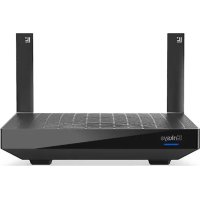
Hydra 6 - Směrovač LINKSYS - Bezplatný návod k obsluze
Najděte návod k zařízení zdarma Hydra 6 LINKSYS ve formátu PDF.


| Typ produktu | Směrovač WiFi 6 dvoupásmový AX3000 |
| Značka | Linksys |
| Model | Hydra 6 (MR2000, MR20EC, MR20MS, MR20WH) |
| Rozměry (D x Š x V) | 215 mm x 155 mm x 56 mm |
| Hmotnost | 687 g |
| Napájení | 12 V, 1,5 A |
| Rychlost portů | 10/100/1000 Mbit/s (Gigabit Ethernet) |
| Rádiové frekvence | 2,4 GHz a 5 GHz |
| Antény | 2 nastavitelné externí antény (neodnímatelné), 1 interní tištěná anténa |
| Porty | USB 3.0, Ethernet (1-4), Internet, Napájení |
| Tlačítka | Zapnutí/vypnutí, Reset, WPS |
| Indikátory | Vícebarevný přední panel (napájení/stav), zadní panel USB, Ethernet, Internet |
| Zabezpečení | WPA2 osobní, WPA3 osobní, smíšený WPA2/WPA3, 128bitové šifrování |
| Hlavní funkce | WiFi 6 dvoupásmové, nastavení přes aplikaci Linksys, rodičovská kontrola, hostitelská síť, priorizace zařízení, WPS, USB úložiště, test rychlosti, síťový mesh Intelligent Mesh |
| Údržba a čištění | Čistěte měkkým suchým hadříkem. Nepoužívejte chemické prostředky. |
| Náhradní díly a opravitelnost | Napájecí adaptér (12V/1.5A) je k dispozici jako náhradní díl. Žádné díly opravitelné uživatelem. |
| Obecné informace | Mesh směrovač kompatibilní s Linksys Intelligent Mesh. Nastavení vyžaduje mobilní aplikaci (iOS 14.1+ / Android 6.0+). Záruka a podpora na Linksys.com/support/MR2000. |
Často kladené otázky - Hydra 6 LINKSYS
Dotazy uživatelů ohledně Hydra 6 LINKSYS
0 otázka o tomto zařízení. Odpovězte na ty, které znáte, nebo položte vlastní.
Položte novou otázku o tomto zařízení
Stáhněte si návod pro váš Směrovač ve formátu PDF zdarma! Najděte svůj návod Hydra 6 - LINKSYS a vezměte svůj elektronický přístroj zpět do rukou. Na této stránce jsou zveřejněny všechny dokumenty potřebné k používání vašeho zařízení. Hydra 6 značky LINKSYS.
NÁVOD K OBSLUZE Hydra 6 LINKSYS
Dvoupásmový směrovač AX3000
WiFi 6
MR2000 Series
Obsah
Preehledproduktu 3
Napoveda 5
Kde ziskate dalsi pomoc 5
Nastaveni 6
Co budete potrebovat 6
Nastaveni celého domáciho Wi-Fi systemdu Linksys 8
Prihaste se do aplikace Linksys 8
Navigačné menu 10
Panel 11
Zafrizeni 12
Zobrazeni nebo změna detailú zařizení 13
Rodičovská kontrola 14
Nastaveni Wi-Fi 15
Pokroci naşaveni Wi-Fi 16
Pripojte zaizeni pomoci WPS 17
Pristup do site pro hosty 18
Priorita 19
Upozorneni 20
Správa sítě 21
Pokročilá nastaveni 23
Nastaveni internetu 23
Nastaveni portu 24
Filtry MAC pro Wi-Fi 25
Externí uložište 26
Rychlostni test 27
Mujucet 28
Zpětná bazba 29
Napoveda 30
Příme prípojení ke směrovači 31
Heslo smerova 32
Jak obnovit tovární nastavení směrovač. 33
Jak upevnit smerovač na zed 33
Technické udaje 34
Linksys Hydra 6 34
Prostředi 34
Přehled produktu
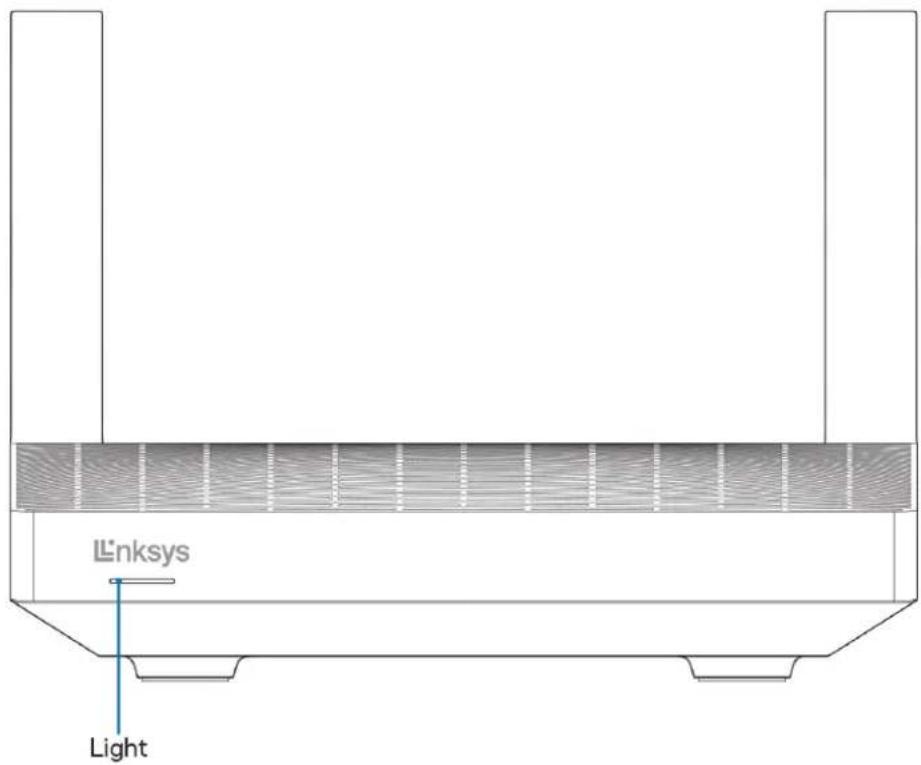
| Popis stavůkontrolky | Stav |
| Modrá (bliká) | Spoustěni / zahájeno pároványi WPS Počkejte, až se směrovač uvede do chodu nebo dokonác WPS pároványí. |
| Fialová | Připraven ke konfiguraci Spustte applikaci Linksys a dokončete nastavení. |
| Fialová (bliká) | Probihá konfigurace Postupujte podle toknů v applikaci. |
| Modrá | Připojeni k internetu / WPS pároványí bylo úspěšné Směrovač je prípojen, věse je v pořákdu. |
| Červená | Připojeni k internetu není k dispozici Uzel není prípojen. Ověřte si u svého poskytovatele prípojení, zda u něj nedoslo k prěrušeni služby. |
| Červená (bliká) | Odpojeno • Podřizený uzel: prěilíš daleko od funkćniho uzlu • Nadřazený uzel: odpojený od modemu |
| Žlutá | Slabý signál (pouze podřizený uzel) |
| Žlutá (bliká) | Pároványí WPS se nezdařilo. |
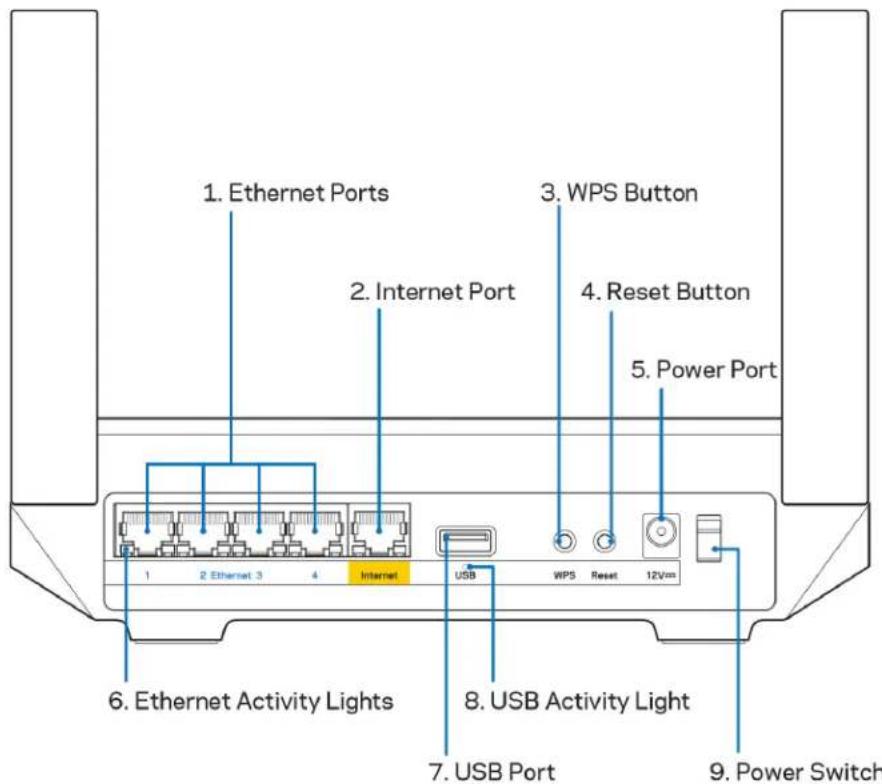
Etherenetové porty (1) - ethernetové (sitové) kably pripojte k témto modrým gigabitovým portum (10/100/1000) a ke kabelovým zařazením v siti.
Poznámka - nejlepšiho vykonu dosáhnete,Pokud do ethernetotvych portu zapojite kabely CAT5e nebo vyšsí kategorie.
Internetovy port (2) - ethernetovy kabel pripoje ke zelutemu gigabitovemu (10/100/1000) portu a k modemu širokopásmoveho kabeloveho internetu/DSL nebo modemu optického internetoveho pripojeni. Pokud používate směrovač jako podrizený uzel v systému mesh Wi-Fi, muzete použit博会 port k vytrořeni kabeloveho pripojeni k jinému uzlu.
Poznámka - nejlepsího vykonu dosáhnete,Pokud do ethernetovych portú zapojite kabely CAT5e nebo vyší kategorie.
Tlacitko Wi-Fi Protected SetupTM (3) - stisknutim pripojite si'tová zařizení s aktivnim WPS.
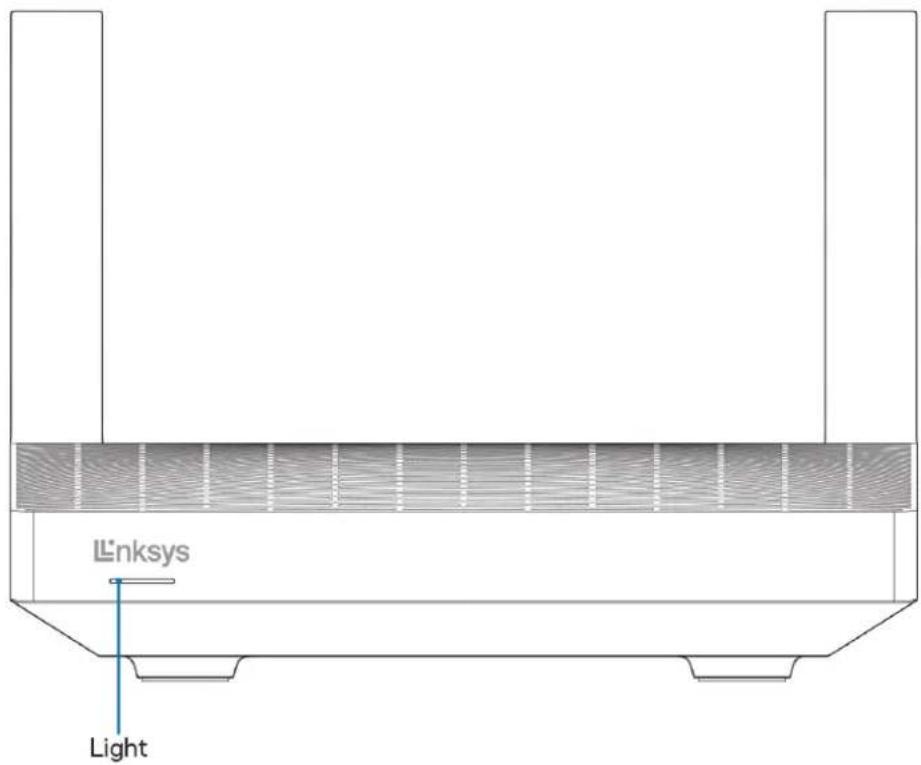
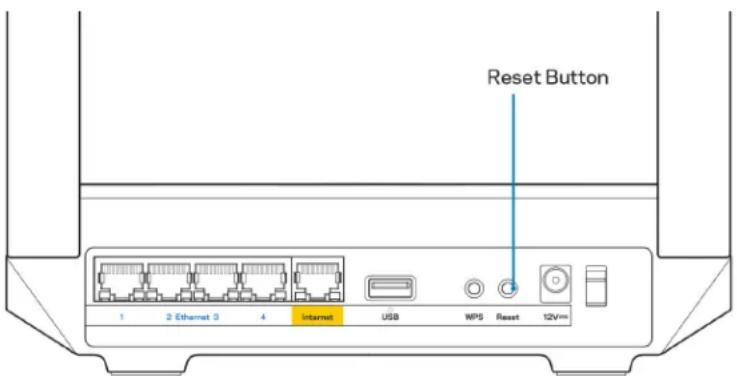
Tlacitko reset (4) - potrebujete-li obnovit tovarni nastaveni smerovace, stisknete a podrzte toto tlacitko, dokud kontrolka na horni strane smerovace nezablika cervene. Neuvolnujte tlacitko, dokud indikator zcela nezhasne a pak nezačne svitit jasne cervene.
Port napajeni (5) - pripoje dodany napajeci adaptor.
Indikator Činnosti sítě Ethernet (6) - indikátry značí prenos dat ethernetovým kabelem.
Port USB 3.0 (7) - pripoje a sdilejte jegnotky USB ve své siti nebo na internetu.
Indikator cinnosti USB (8) - indikator znači prenos dat prs USB.
Vypinač (9) - stisknutim | (On) zapnete směrovač.
Napoveda
Kde ziskáte dalsi pomoc
- Linksys.com/support/MR2000
- Napověda k aplikaci Linksys (spustte aplikaci a kliknéte na Napolěda v hlavním navigacním menu).
Poznámka: Licence a informace pro software třétich stran použity v tomto produktu jsou k dispozici na strancé http://supportlinksys.com/en-us/license. V pripadě dotazů a zádostí o zdrojový kód pod licenci GPL se obratte na http://supportlinksys.com/en-us/gplcodecenter.
Nastavení
DULEZITE - vás smerovac MR2000 Series lze nastavit jako primární uzel nebo podrizený uzel v celém systému domácí mesh Wi-Fi. Primární uzel musí byt pripojen ethernetotvym kabelem k modemu nebo modemu se smerovacem. Podrizené uzly mohou byt pripojeny bezdrátově nebo ethernetotvymi kabely. Pokud pridáváte smerovac jako nadrzený uzel do stavajího domáciho systému mesh WiFi, zresetujte vsechny uzly do vyrobního nastavení a znovu je pridejte az po nastavení a zprovozněni smerovace MR2000 Series.
Stáhněte si aplikaci Linksys. Tuto aplikaci potřebujete k nastavení směrovače.
Přejděte do obchodu s aplikacemi pro své zařizení a hledejte Linksys.
Hlidejte tut oikun:
Co budete potrebovat
Nainstalujte aplikaci, otevrte ji a postupujte podlePokynu.
Poznámka - aplikace funguje v operacnim systému iOS 14.1 a novějsím a Android 6 a novějsím.
Pri nastaveni vytvoite uct Linksys Smart Wi-Fi, abyste mohli applicaci pouzivat k zobrazeni nebo zmene nastaveni systemu smrovace z libovolneho mista, na kterem se muzete pripjit k internetu.
Mezi radu veci, které muzete provadet s Linksys Smart Wi-Fi patrii:
Změna názyu a hesla Wi-Fi
Nastaveni pristupu hosta
- Pripojeni zarizenik Wi-Fi pomoci WPS
- Blokováni pristupu k internetu rodičovskou kontrlou
Testovani rychlosti pripojen k internetu
Poznámka - poslme vám overžovací e-mail. Když jste pripojeni ke své domáci siti, klepněte na odkaz v e-mailu, abyste směrovač propojili se svým učtem.
Kromě pripojení napájeciho a ethernettového kabelu se o vse postárá proces nastavení založeny na aplikaci. Po pripojení použijte aplikaci k prizpúsobeni své bezdrátové sítě a pridělte název a heslo. Smerovač a podřizené uzly muzete pojmennovat také podle učelu nebo umistěné, taků je mužete identifikovat v pripadech, kdy vyžadují pozornost.
Máte-li v plánu pridat dalí podrizéné uzly, a vyvtvorit tak celý systém domáci mesh WiFi, mužete tyto uzly pridat kdekoliv v rámci dosahu již fungujiciho uzlu. Pouze nadřazený uzel musi byt priopojen k modemu nebo modemu-směrovačí kabelem. Nemusite si delat starosti, aplikace vám s umistěné uzlu pomůže.
Tuto stránku si vytiskněte a zaznamenejte si nastavení bezdrátové sítě a učtu do tabulky jako referenci. Uložte si pozmámky na bezpečné misto.
| Název bezdrátové site Wi-Fi | |
| Heslo Wi-Fi | |
| Heslo směrovače | |
| Název site pro hosty | |
| Heslo site pro hosty | |
| Přihašovaci e-mailová adresa do applikace Linksys | |
| Přihašovaci heslo do applikace Linksys |
Svou prihlašovaci e-mailovou adresu a heslo do aplikace Linksys mûžete použit rovněk prihlášeni na strankách LinksysSmartWiFi.com. Zde mûžete sledovat nebo spravovat svou Wi-Fi prostřednictvim webového prohlízeče.
Nastavení celeho domácico Wi-Fi systemd Linksys
S použitim aplikace Linksys muzete sledovat nebo menit nastaveni systému Wi-Fi včetné zabezpečeni a rodičovské kontroly. Nastaveni muzete provadět z libovlného mista na světe, kde budete mit k dispozici pripojeni k Internetu. Pristup do svěho systému mate také primo ze své domáci site, a to i tehy, když pripojeni k internetu neník dispozici.
Přihlaste se do aplikace Linksys
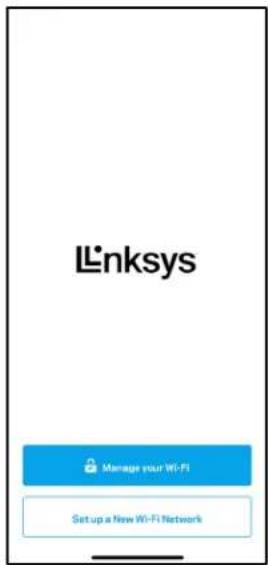
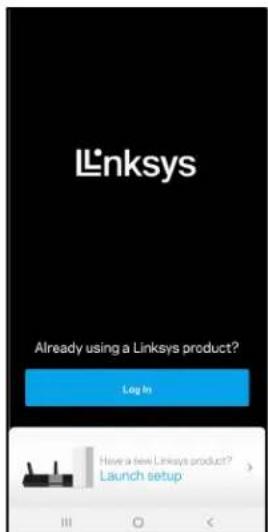
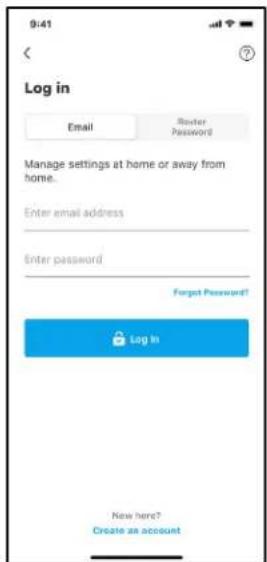
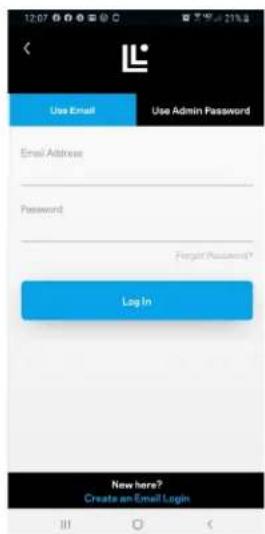
1. Spustte applikaci Linksys a klepnete na Prihlásit se.
iPhone
Android
-
Zadejte e-mailovou adresu, kterou jste pouzili pri vytvareni svheo uctu.
-
Zadejte své heslo k uctu.
- Klepnete na Log in (Prihlásit se).
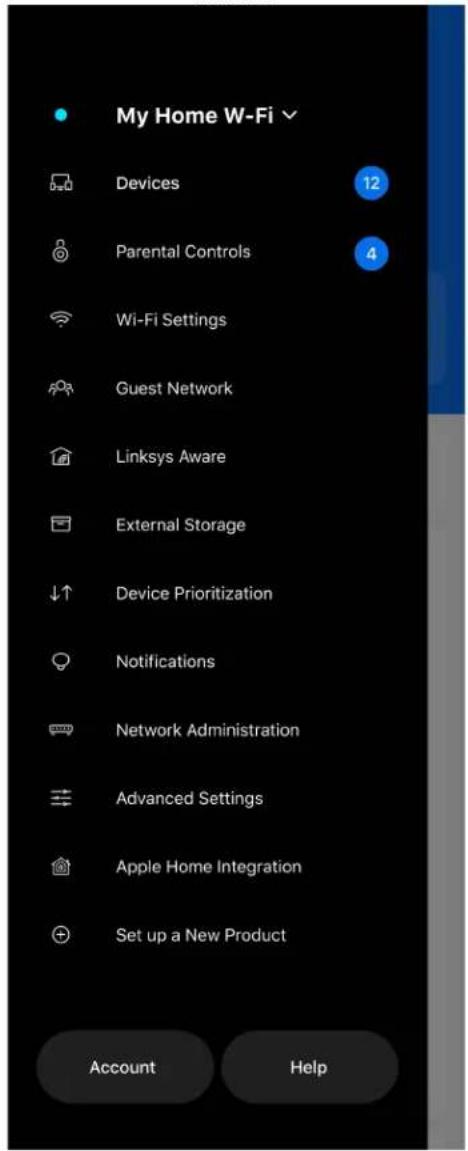
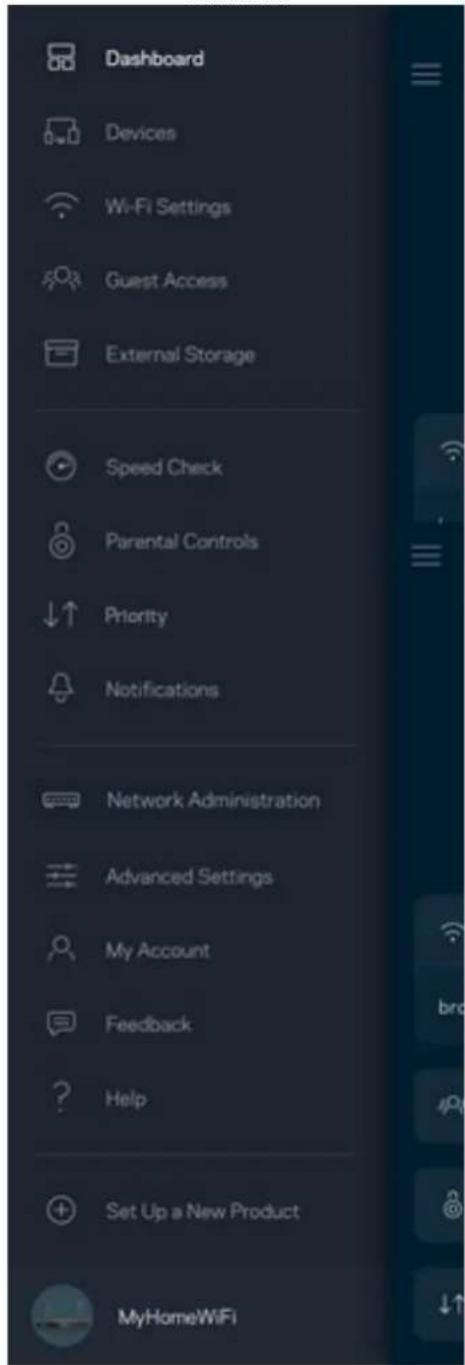
Navigćní menu
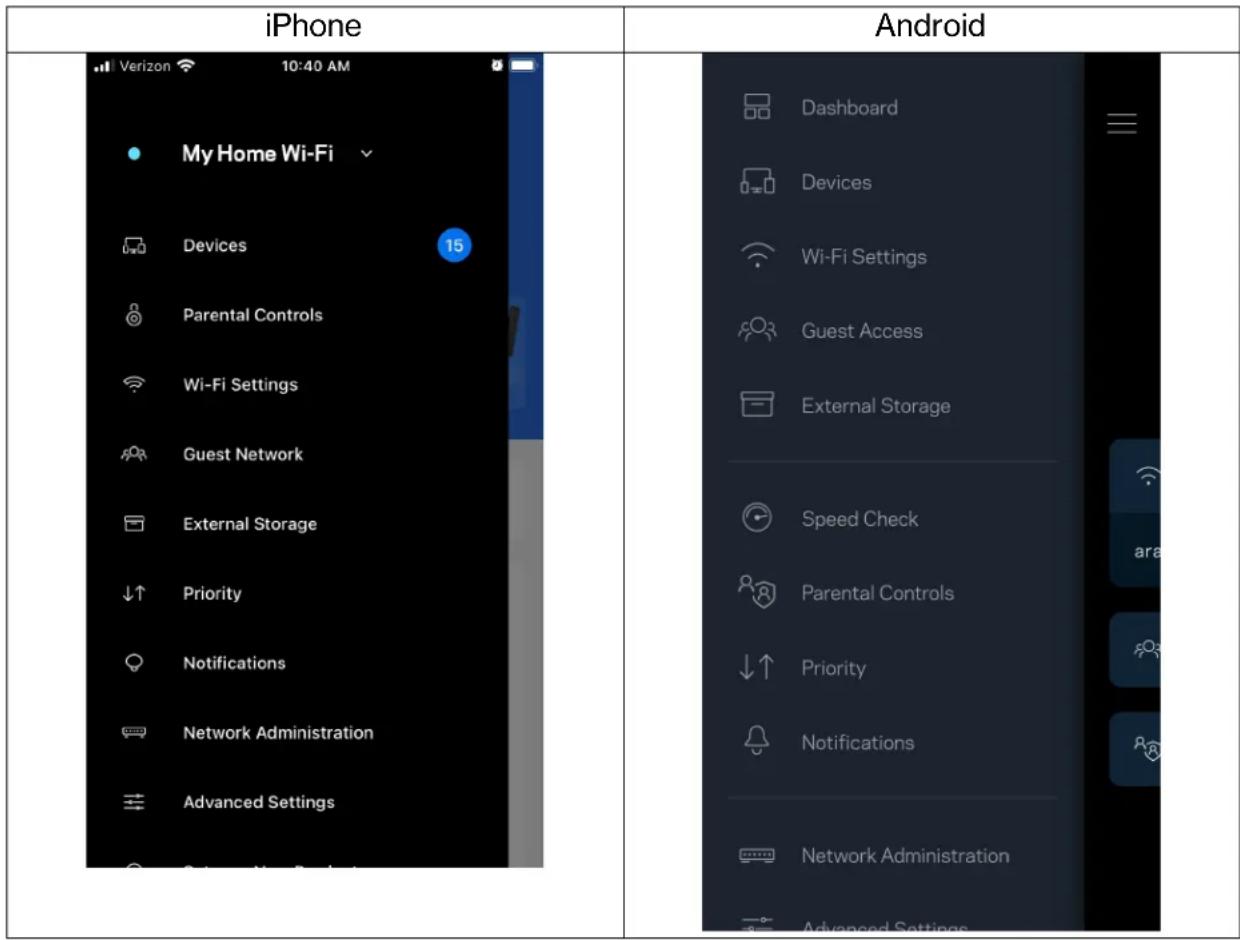
Klepněte na ikonu nabídky pro navigaci v aplikaci
iPhone
Android
Panel
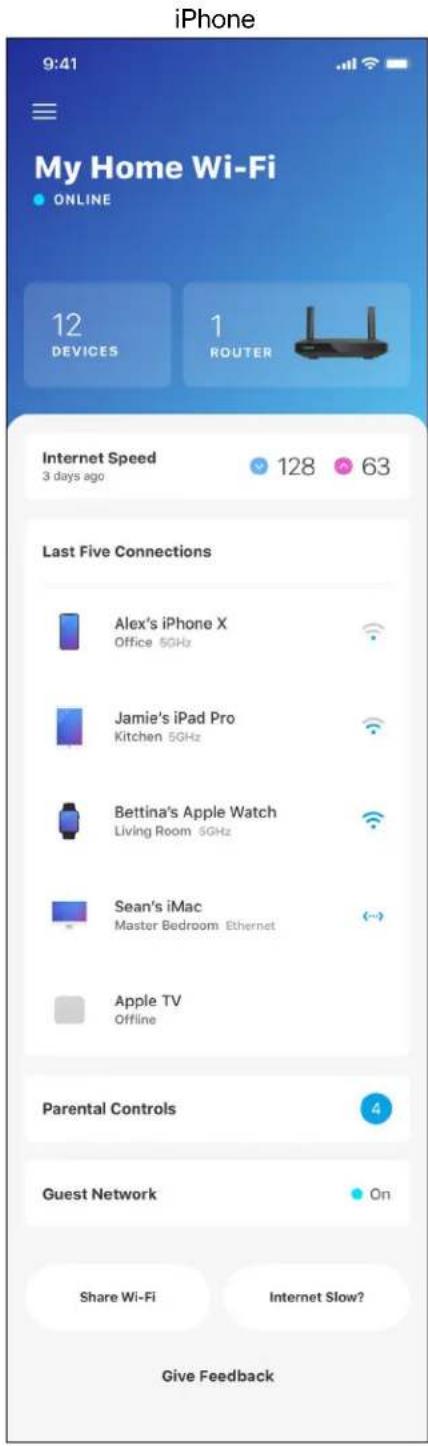
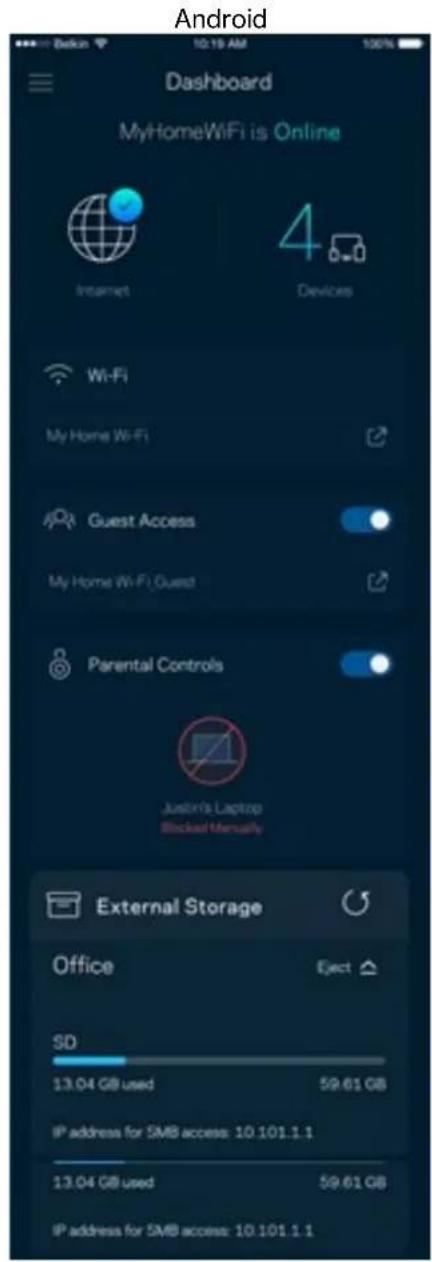
Panel je snímkem vašeho Wi-Fi. Podívejte se, kolik zařizenji pe pripojeno k vašemu systému.
Prostřrednictvím Panelu mužete sdilet heslo k Wi-Fi a aktivovat prístup pro hosty. Panel také ukazuje, zda ma nějaké zařizení rodičovskou kontrolu nebo zda bylo upřednostné pro bezdrátov pristup Wi-Fi.
Zarizení
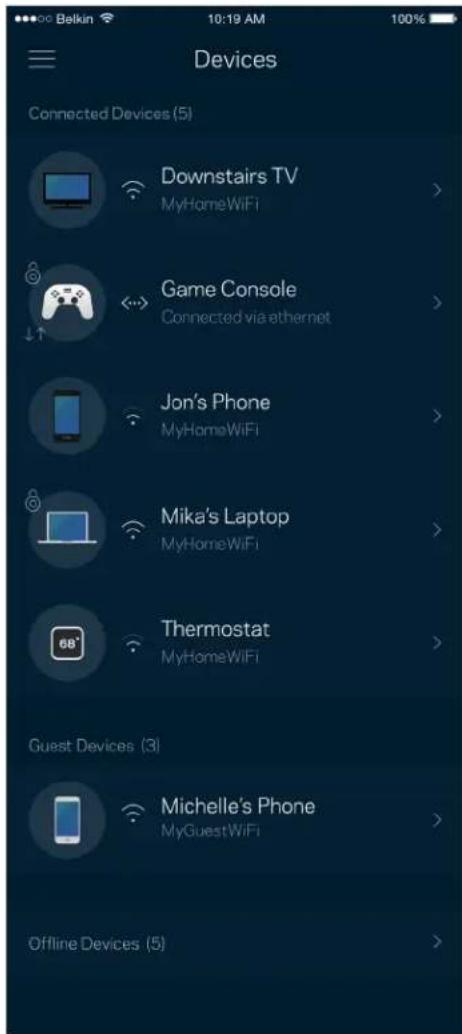
Müzete zobrazit a zmenit detaily pro vsechna zařizení pripojená k vaši bezdrátové siti Wi-Fi. Múzete sledovat zařizení v hlavni siti i v siti pro hosty, a zobrazit informace o každém zařizení.
Zobrazení nebo změna detailů zarizení
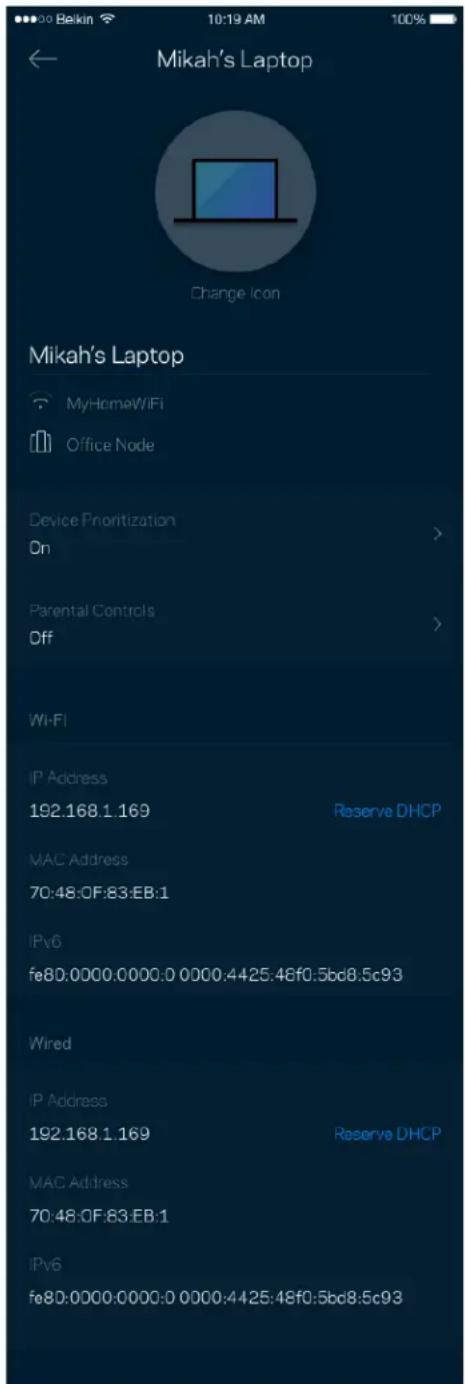
Na obrazovce Devices (zařizeni) muzete upravit názy zařizení a zmenit ikony zařizeni. Muzete také nastavit prioritu zařizení, rodičovskou kontrolu a detaily bezdrátové site Wi-Fi. Klepnutim na zařizení zobrazité detaily.
Rodičovská kontrola
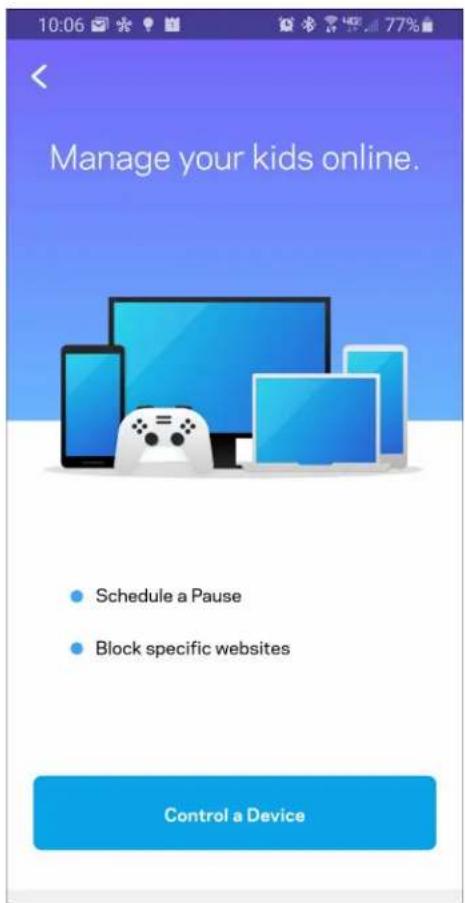
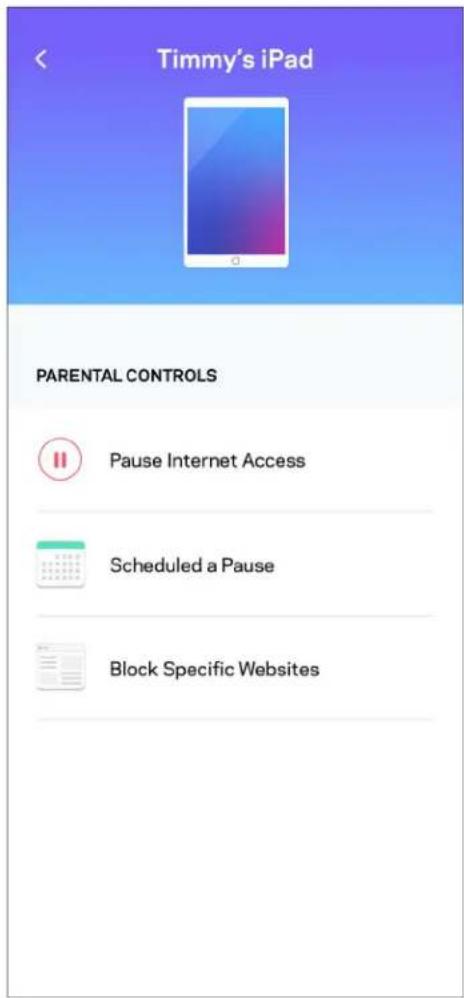
Rodičovská kontrola umoznuje kontrolovat, kdy jsou vase déti online a co tam delaji. Muzete pozastavit internet pro konkrétni zařizení nebo zablokovat určité webové stranky.
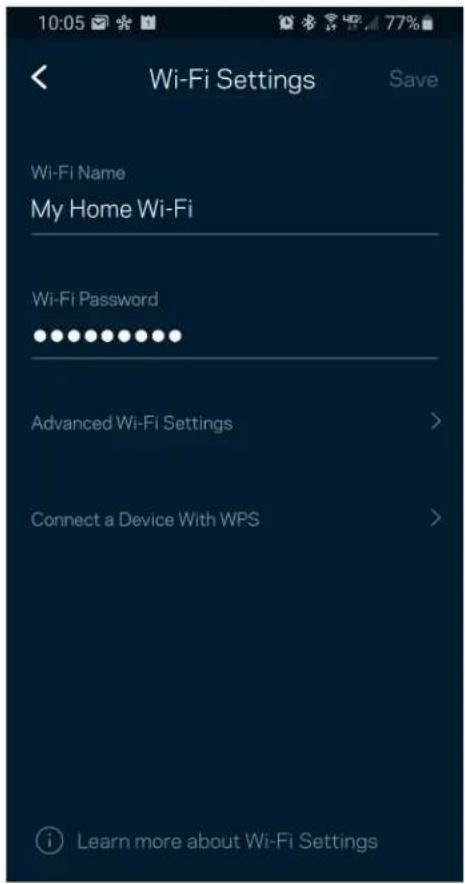
Nastaveni Wi-Fi
Müzete zobrait nebo změnit název a heslo bezdrátové sítě a prípojit zařizení pomoci Wi-Fi Protected Setup™.
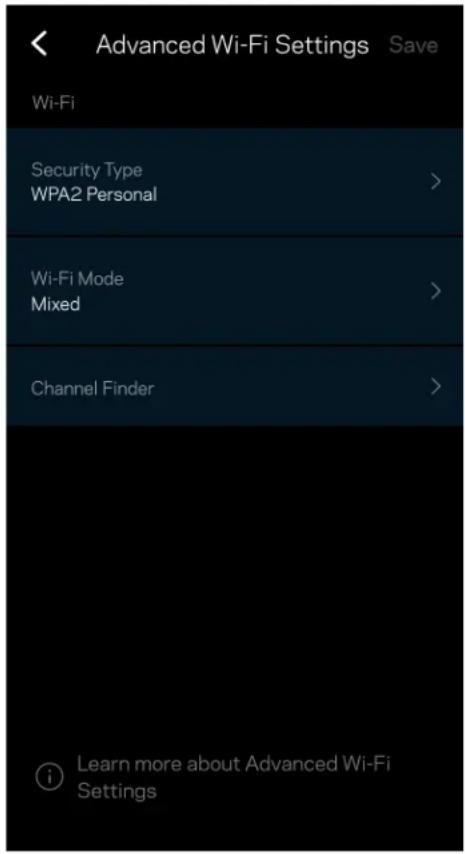
Pokročilá nastaveni Wi-Fi
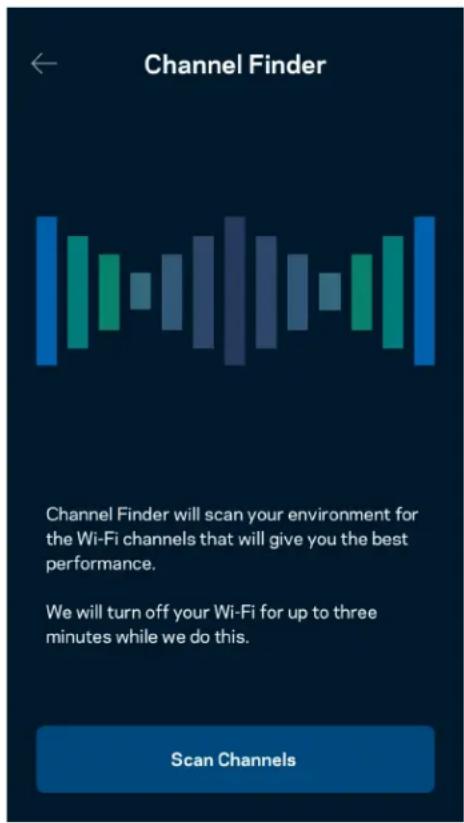
Pokrociu uživatelé mohou zmenit vychozi typ zabezpečeni a režim Wi-Fi. Tato nastaveni nemeinte, pokud nemate skutečné zkušenost se sitěmi Wi-Fi. Vyhledavač kanálu (Channel Finder) vyhledá nejfrekventovanějski kanály Wi-Fi ve vaši oblasti, abyste od svěho systému ziskali nejlepší vykon. Pokud ma vaš systém vice uzlu, vyhledávač kanálu majde nejlepší kanál pro každý uzel.
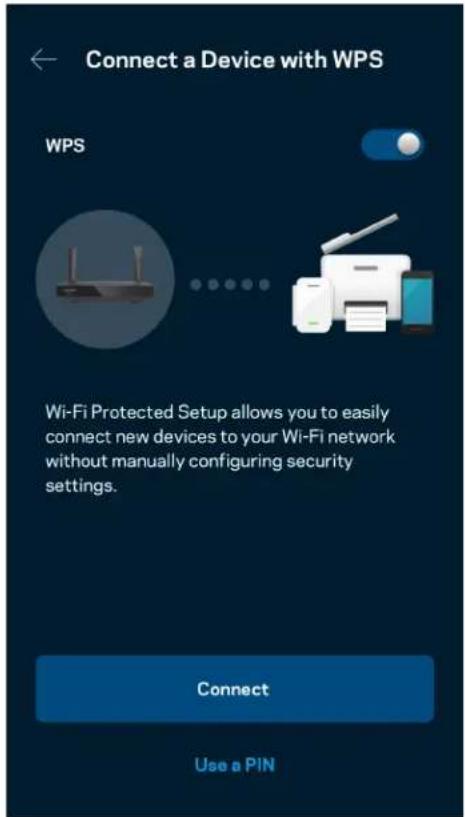
Pripojte zarizeni pomoci WPS
Wi-Fi Protected Setup umoznjue snadno pripojit bezdratová zaizení k vaši bezdratové siti, aniz bye ste museli ručné zadavat bezpečnostnínastaveni.
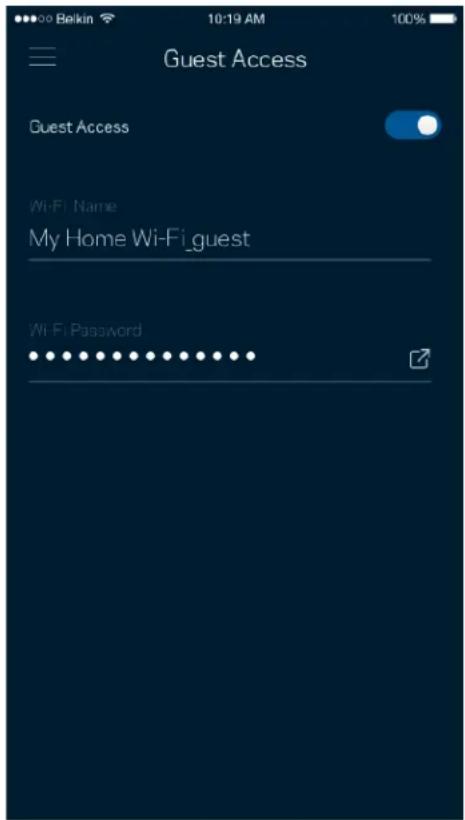
Pristup do sítě pro hosty
Použijte obrazovku pro pristup pro hosty, chcete-li hostum zpristupnit internet a zarověn omezit pristup k jiným zdrojúm pripojeným k vaší bezdrátové siti. Heslo lze odeslat textovou zprávou nebo e-mailem.
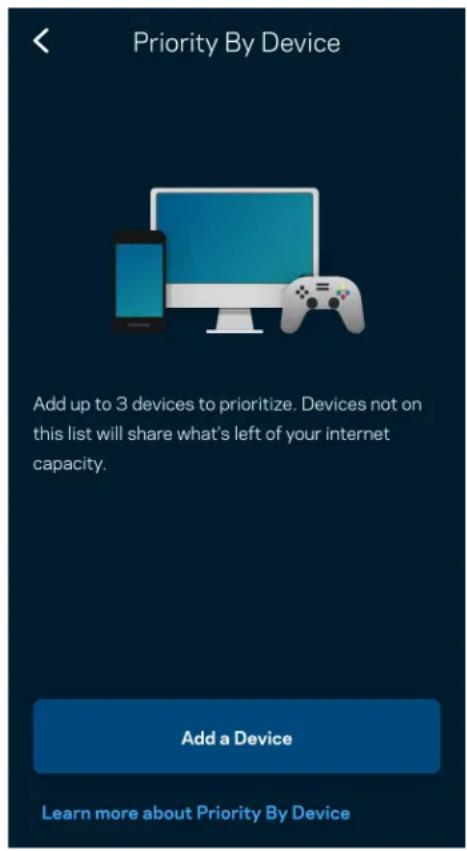
Priorita
Müzete vybrat až tři zařizení, která budou mit prendost pri pripojení k internetu. Tato zařizení, at' pripojená kabelem nebo bezdrátově, budou mit vždy nejlepsí pristup, když jsou pripojena. Smerovač provede test rychlosti a stanovi, jak nejlépe Rozdělit Wi-Fi podle priority zařizení. Ostatné zařizení budou sdilet zbyvajici kapacitu.
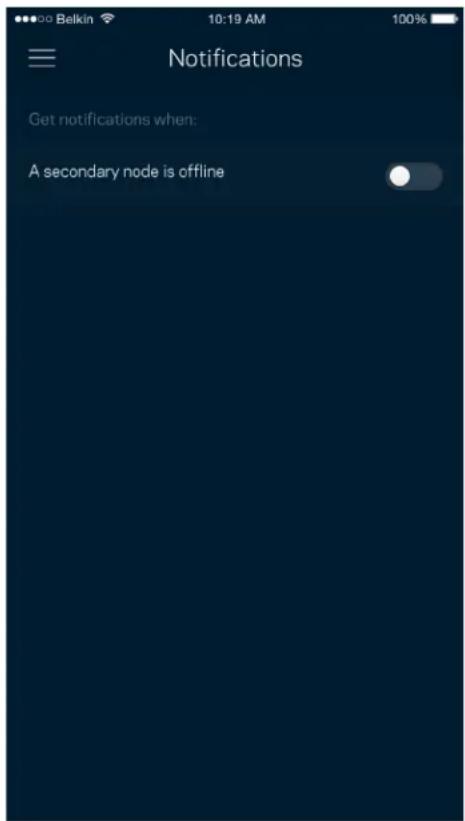
Upozornění
Máte-li vice než jeder uzel, muže vás applíkace upozornit, když jsou podrizené uzly ve vašem systému offline. Sekundární uzly jsou všechny, které nejsou k vašemu modemu pripojeny kabelem. Aby vás applíkace mohma upozornit, musite zapnout upozorněni ve svém mobilním zařizení.
Správa sítě
Na obrazovce spravy site mužete zmenit heslo smerovace a napovédu k heslu. Taki mužete kontrolovat ruzné identifikatory (cislo modelu, seriove cislo a detaily IP) svého smerovace.
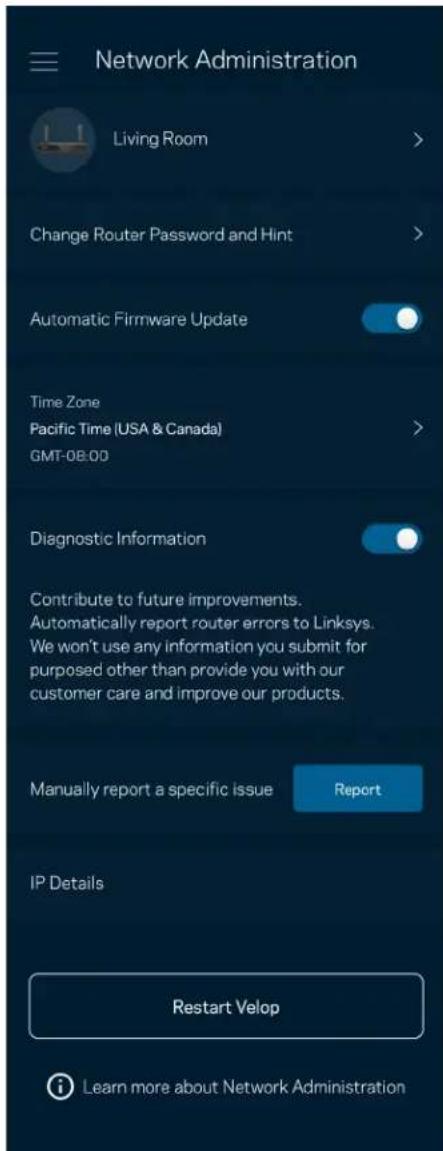
Müzete udelit souhlas, ze chcete automatickhy hlasit pady spolecnosti Linksys a prispivat k vylepsovani zkuosenosti s Wi-Fi. Konkrtni problemy také muzete ruchnahlasit spolecnosti Linksys.
Následujíci informace budou odeslány s vaśim popisem problemu:
| • Verze aplikace | • Typ prihlášeni (cloud: zobrazení související e-mailové adresy, lokálně: zobrazení „správce směrovačě) |
| • Model zařízeni | • Typ pripojeni WAN (zobrazeni Wi-Fi neboethernetu) |
| • Verze OS zařízení | • Čas: datum (měsic/den/rok, Čas, Časové pásmo) |
Pokročilá nastavení
Nastavení internetu
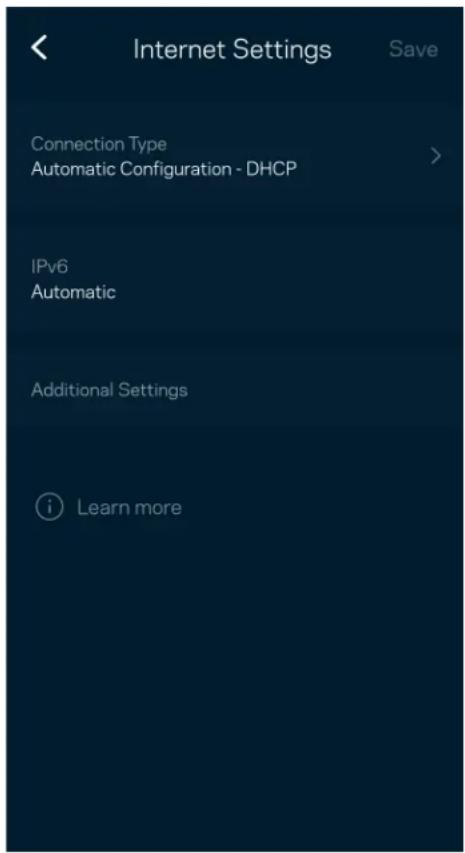
Müzete zvolit, jak se vás směrovač pripoji k internetu. Výchoź nastavení je Automatická konfigurace -DHCP. Ostatné typy pripojení závisejí na vasem poskytovateli pripojení k internetu nebo na tom, jak planujete používat směrovač. Pokročili uživotelé mohou používat dalí mastavení ke klonovány adres MAC a k mastavení maximíní Jednotky prenosu (MTU).
Nastaveni portu
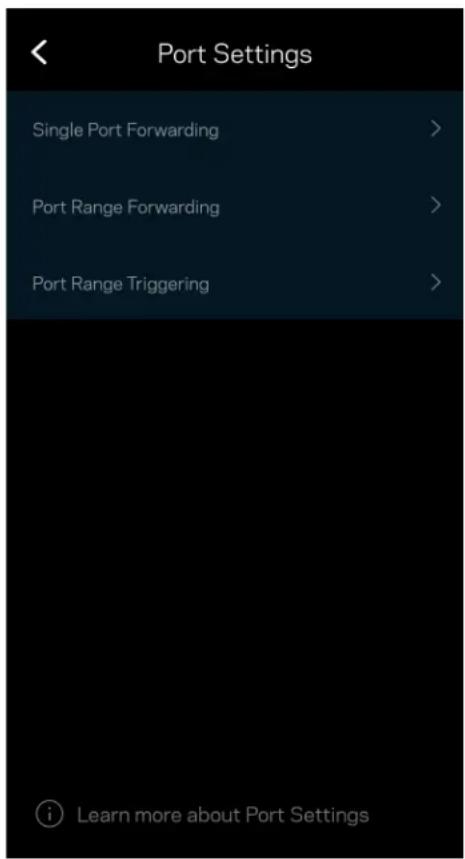
Předávámí portů – pro jeder port, VICe portů nebo rozsah portů odeše prichozí data na konkrétné port nebo porty ke konkrétnimu zařizení nebo portu ve vaši siti Wi-Fi. V pripadě aktivace rozsahu portů hledá směrovač v odchodžich datech konkrétné cisla portů. Směrovac si pamatujé adresy IP zařizení, která požadují data, takě zkyž se požadovaná data vrátí, jsou prěsměrována zpět na správné zařizení.
Filtry MAC pro Wi-Fi
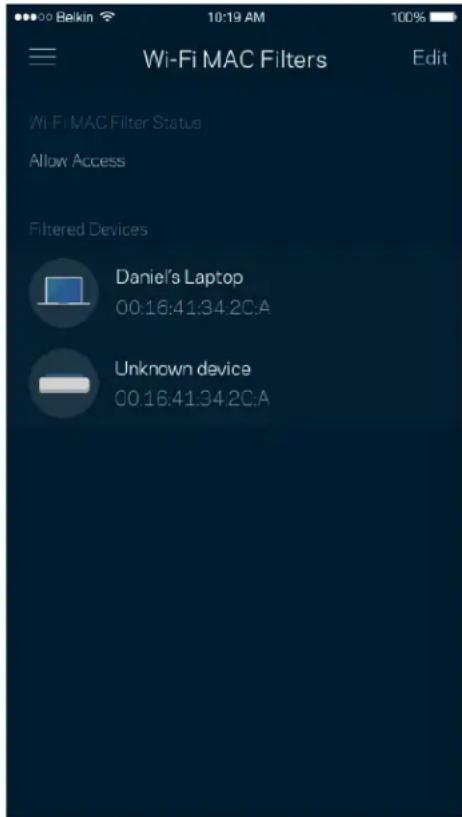
Kazdé sitóve zařizení má Jedinečnou 12mistnou adresu MAC (Media Access Control). Múzete vytvorit seznam adres MAC a potom povolit nebo zakázat príslusné zařizení ve své bezdrátové siti.
Externí uložište
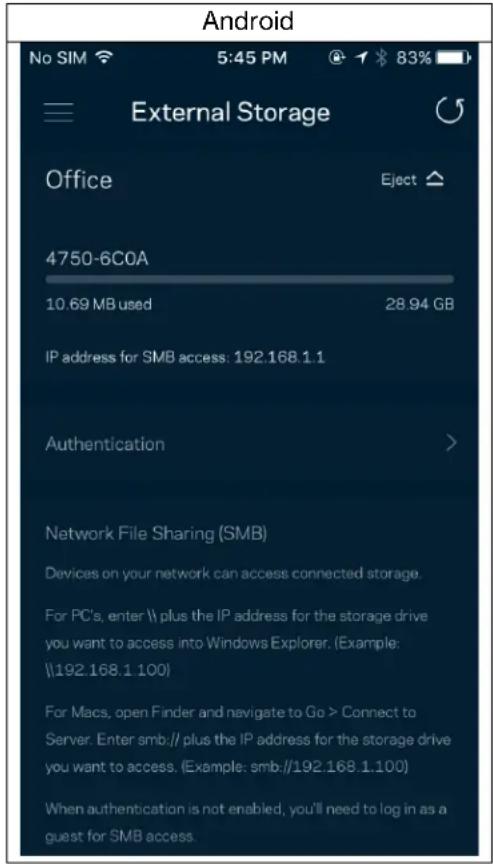
V Dashboardu se podívejte, ke kterému uzlu je externí disk pripojen, zkontrolujte velikost volné kapacity a povolte overžovani nastavenim uživatelského jměna a hesla. (Pouze když je disk pripojen k USB portu směrovač.) Než disk odpjite, klepněte na Vysunout [Eject], at neprijdete o data.
Rychlostni test
Spusfte test rychlosti a ovebre si, zda vase rychlosti opovidaji tomu, za co platite. Test rychlosti také pomáhá pri stanovení priority zařizení, protoze vysledky určuji, jak je bezdrátové pripojeni rozdělováno mezi uprednostné zařizení.
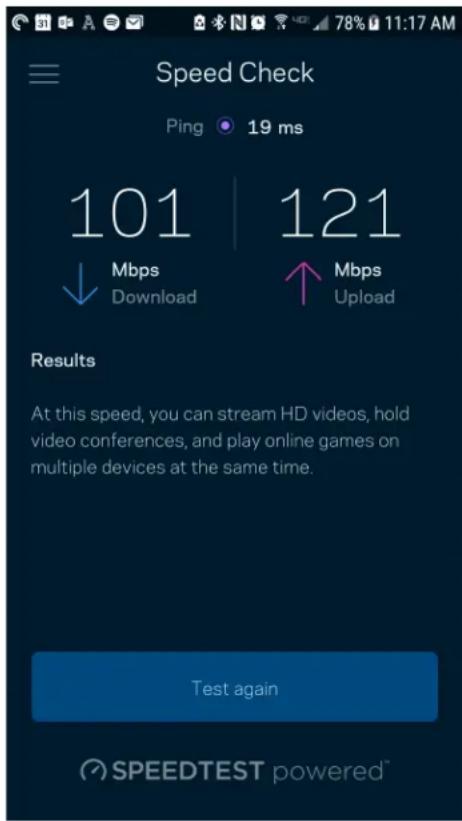
Rychlost stahovani je rychlost, kterou je obsah internetu prěnášen do vašeho směrovače.
- Rychlost nahravani je rychlost, kterou muzete obsah odeslat do internetu.
Poznámka - rychlost internetového pripojeni ovlivnuji ruzné faktory, včetné typu učtu ISP, mistríno i celosvětového internetového provozu a počtu zařizení v domácnosti, která sdileji pripojeni k internetu.
Mujucet
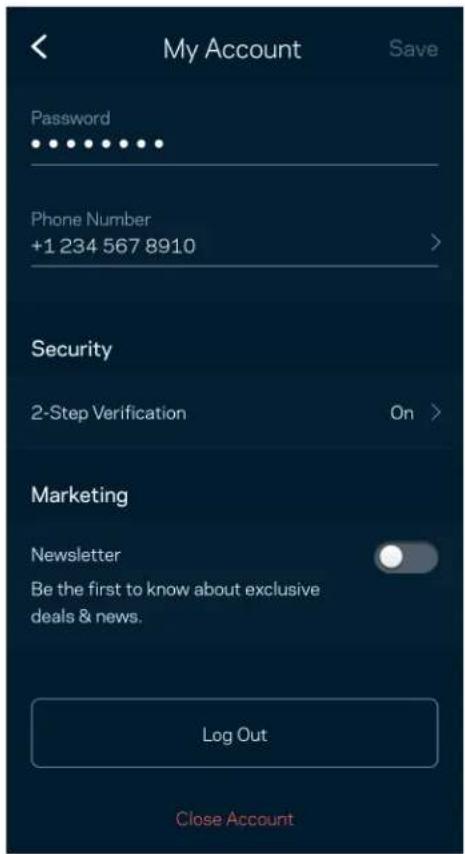
Zmeinte si heslo do aplikace Linksys a udeltse souhlas s prijmem poslednich novinek a nabidek od spolecnosti Linksys. K dispozici pouze pri prihlaseni do aplikace s pouzitim e-mailové adresy.
Zpětná vazba
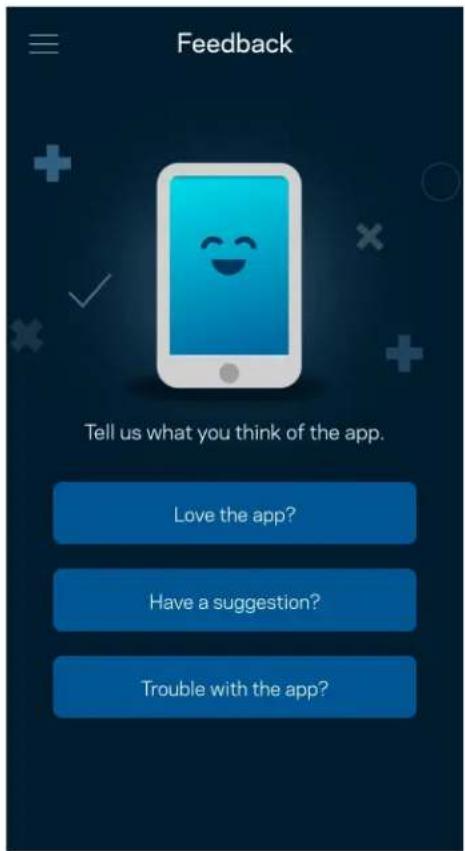
Müzete nám sdělit svúj názor. Ohodnotte applikaci v obchodu s applikacemi, zašlete nám nárvh nebo popiste, co vám brání v lepsí zkušenosti.
Napoveda
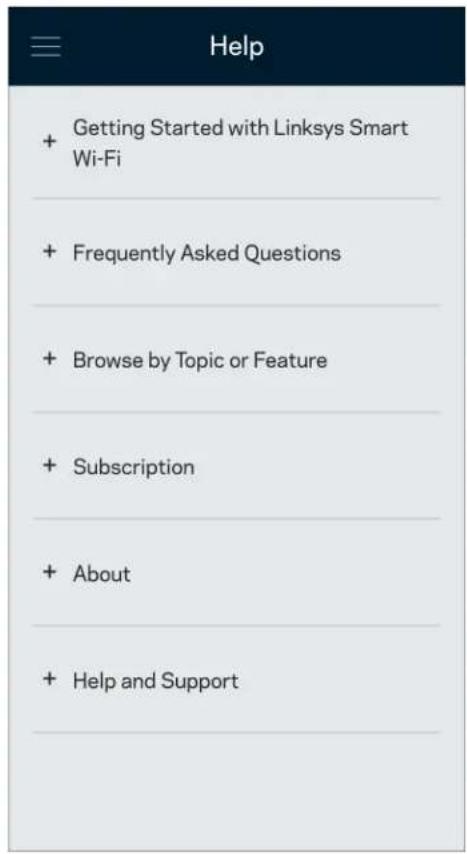
Máte problémy s aplikác? Potrebujete vice informaci o nejaké funkci? Klepnutim na Napovédu ziskáte dalí informace.
Príme pripojení ke směrovači
I když nejste pripojeni k internetu, stale mate pristup k nastaveni smerovace. Pripoje se ke své bezdratove siti, spustte aplikaci Linksys a klepněte na „Log in with Router Password" (prihlásit se heslem smerovace) dole na obrazovce. Nebudete moci pristupovat ke svému učtu Linksys Wi-Fi, když nejste online.
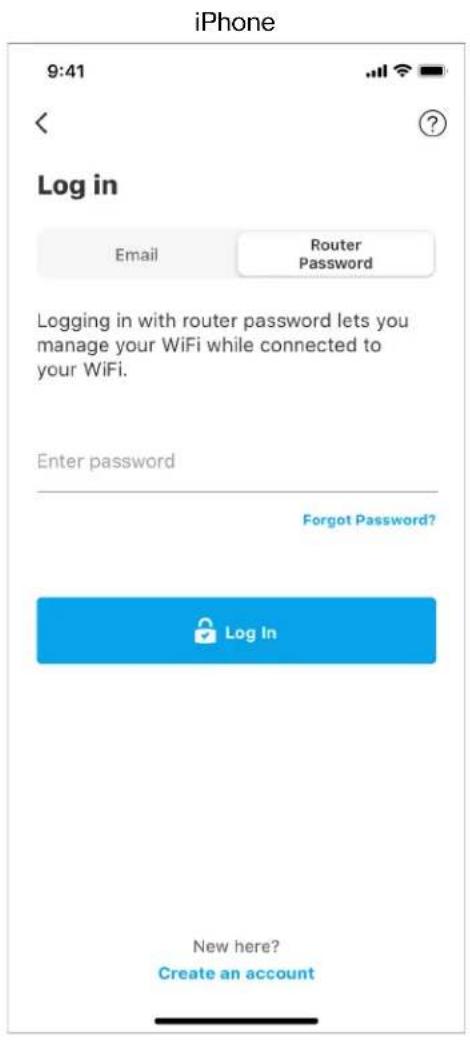
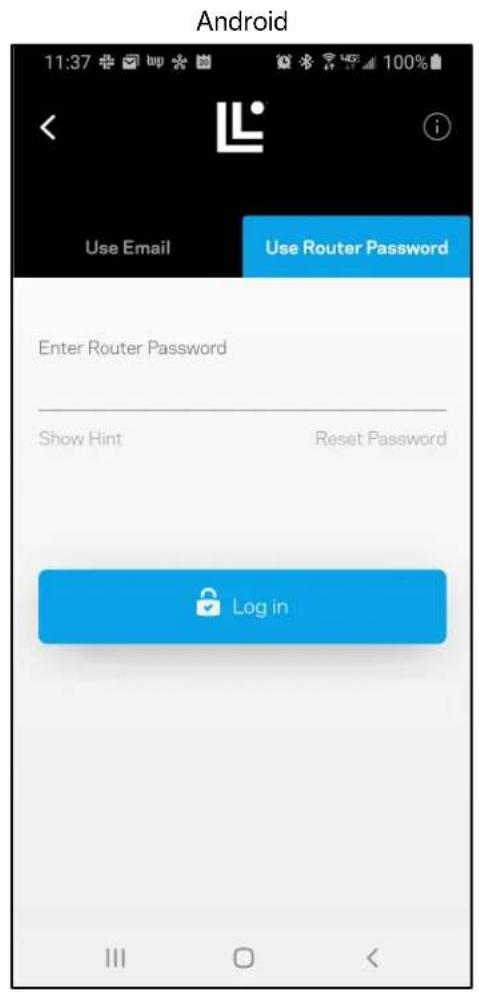
Heslo smerovače
Pri instalaci jsme vytrovili bezpecné heslo spravce. Pokud je chcete zmenit, klepnete na Network/Router Administration (sprava site/smrovač) a zmente heslo ke smerovac i napovedu k heslu.
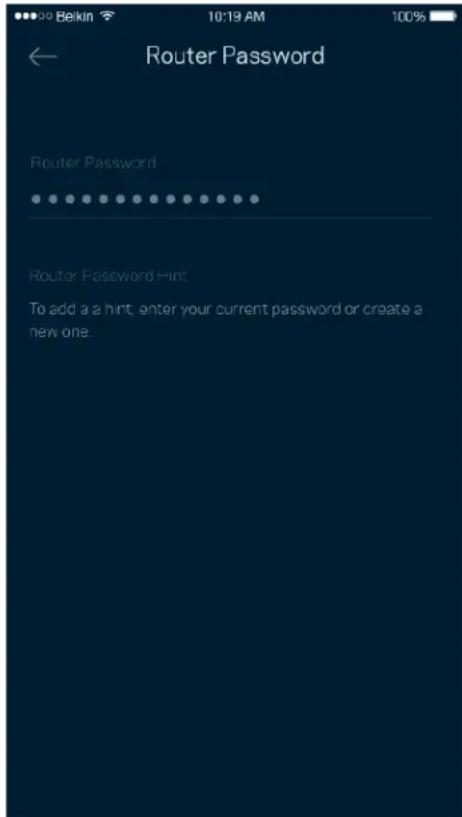
Pokud heslo ke smerovaci nekdo zmeni, zaileme vam e-mail, abychom zajistili, ze vaš smerovač zustane bezpečný.
Jak obnovit tovární nastavení směrovače.
Obnoveni tovärniho nastaveni smerovače MR2000 Series by nemělo být teoreticky nikdy zapotrebrí – je to velmi problematický proces. Obnoveni tovärniho nastaveni vrátí vás smerovac do stavu, kdy jste si ho zakoupili. Budete muset znovu provest celé nastaveni. Vsechna nastavení, ktera jste zmenili pri nastavováni i po něm, budou yvazána (napřiklad název bezdrátovésite, hesla, typ zabezpečeni). Vsechna bezdrátová zarizení se opoji od bezdrátové site.
- Stiskněte a podržte resetovaci tlacitko na spodni strané, když je smerovač pripojený k napajeni a zapnutý. Kontrolka na horni straně smerovace zabliká Červě. Neuvolnujte tlacitko, dokud indikátor zcela nezhasne a pak nezačne svítit jasné Červě.
Jak upevnit smerovač na zed'
Váš směrovač MR2000 má na spodní straně otvory, které můžete použít pro jeho montáž na zed.
Kuchycení směrovače použijte šrouby M3 x 20 mm.
Technické udaje
Linksys Hydra 6
Název modelu Dvoupásmovy směrovač AX3000 WiFi 6
Cislo modelu MR2000, MR20EC, MR20MS, MR20WH
Rychlost prépínanych 10/100/1000 Mb/s (gigabitovy ethernet) portu
Frekvence vysilani 2,4 GHz a 5 GHz
Pocet antén 2 externi nastavitelne anteny (neodnimatelné), 1 interni plocha antena
Porty USB 3.0,ethernet (1-4),internet,napajenji
Tlacitka Vypinač, reset, WPS
Indikárytory Prédni panel: Jeden indicator s vice barvami pro signalizaci napájení a stavu Zadni panel: USB, ethernet (1-4), internet
Bezpečnostni funkce WPA2-Personal, WPA3-Personal, WPA2/WPA3-Personal Mixed
Uroven zabezpečeni Až 128bitové šifrováni
Podpora systému FAT 32, NTFS, HFS+, Samba souboru Úložište
Prostre
Rozmery 215 mm x 155 mm x 56 mm (8,46" x 6,10" x 2,20")
Hmotnost 687 g (1,51 lbs)
Napájení 12 V, 1,5 A
Certifikace FCC, IC, CE, Wi-Fi (IEEE 802.11a/b/g/n/ac/ax)
Provoznite teplota 0 až 40 °C (32 až 104 °F)
Skladovaci teplota -20 až 60 °C
Provozní vlhkost 10% až 80% relativní vlhkost, bez kondenzace
Skladovací vlhost 5% až 90% bez kondenzace
Poznámky:
Regulačni, záručni a bezpečnostní informaceNJajdete na stráncé Linksys.com/support/MR2000.
Specifikace podlehaji zmene bez oznameni.
Maximánlý vykon je odvozen od specifikaci standardu IEEE 802.11. Skutečný vykon se muže lišit, a to včetné nizsí kapacity bezdrátové site, rychlosti prěnosu dat, dosahu aPokrytísite. Vykon závisí na mnoha faktorech, podminkák a proměnnych, včetné vzdálenosti od pristupového bodu, intensity sítového provozu, stavebnich materialú a konstrukci, použitého operacniho systému, kombinace použivaných bezdrátových produktů, rušeni atd.
Spickovou technickou podporu najdete na adrese linksys.com/support/MR2000.
LINKSYS, Intelligent Mesh a mnoho názvú produktú a logo jsou ochranné známky společnosti Linksys Holdings, Inc. a/nebo jejích pridružených společnosti. Zminěné ochranné známky jsou vlastnictvim príslušných vlastniků.
© 2022 Linksys, Inc. a jei pridruzené spolecnosti. Vsechna práva vyhrazena.
Linksys
BRUGERVEJLEDNING
Linksys Hydra 6
AX3000 Dual-Band
WiFi 6-router
MR2000-serien
Indhold
Produktoverblick 3
Hjaelp 5
Dvojpásmový smerovač WiFi 6 AX3000
MR2000 Series
Obsah
Opis vyrobku 3
Pomoc 5
Ziskanie pomoci 5
Instalacia 6
Co budete potrebovat? 6
Nastavenia systému Linksys Whole Home Wi-Fi 8
Montáž smerovača na stenu 32
Technické udaje 33
Linksys Hydra 6 33
Fyzické 33
Opis vyrobku
Rozhranie Internet (2) - Sietovým káblom (ethernet) prepojte tento Žltý gigabitový konektor (10/100/1000) a káblový/DSL/optický modem širokopásmoveho internetu. Ak používate tento smerovač ako podradený uzol v systémé siete mesh Wi-Fi, možete tento port použí' na vytvorenie káblového pripojenia k inému uzlu.
Tlacidlo Reset (4) - Ak chcete v smerovači obnovit vyrobné nastavenia, podržte toto tlacidlo stlacené, kym indikátor na vrchnom paneli smerovaca blíká Červenou. Tlacidlo uvolnite až potom, ke'd indicátor zhasne a opat sa jasne Rozsvieti Červeno.
Konektor napájania (5) - Do tohto konektora zapojte dodany napájaci adaptor.
Hlavný vypinač (9) - Smerovač sa zapina stlačením | (zapnuté).
Pomoc
Ziskanie pomoci
- Rychlost stahovania (download) vyjadruje rychlost prenosu obsahu z internetu do smerovača.
- Rychlost odovzdávania (upload) vyjadruje rychlost odosielania obsahu do siete internet.
Ak nejaká osoba zmení heslo smerováča, budeme vás o tom informovat emailom, aby sa zaistila bezpečnost vásho smerováča.
Montáž smerovača na stenu
Počet antén 2 externé nastavitelné antény (neodoberatelné), 1 interná vytlacená anténa
Rozhrania USB 3.0, Ethernet (1-4), Internet, napájanie
Tlacidla Napajanie, Reset, WPS
Bezpečnostné klič Šifrovanie max. 128-bit.
Prevadzková teplota 32^ až 104° F (O až 40 °C)
Skladovacia teplota -4° až 140° F (-20 až 60 °C)
