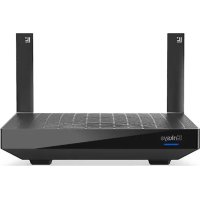
Hydra 6 - Reititin LINKSYS - Ilmainen käyttöohje ja opas
Löydä laitteen käyttöohje ilmaiseksi Hydra 6 LINKSYS PDF-muodossa.



| Tuotetyyppi | WiFi 6 kaksitaajuusreititin AX3000 |
| Merkki | Linksys |
| Malli | Hydra 6 (MR2000, MR20EC, MR20MS, MR20WH) |
| Mitat (P x L x K) | 215 mm x 155 mm x 56 mm |
| Paino | 687 g |
| Virransyöttö | 12 V, 1,5 A |
| Porttien nopeus | 10/100/1000 Mbit/s (Gigabit Ethernet) |
| Radiotaajuudet | 2,4 GHz ja 5 GHz |
| Antennit | 2 säädettävää ulkoista antennia (ei irrotettavaa), 1 sisäinen painettu antenni |
| Portit | USB 3.0, Ethernet (1-4), Internet, Virransyöttö |
| Painikkeet | Päälle/pois, Reset, WPS |
| Merkkivalot | Monivärinen etupaneeli (virta/tila), takapaneelin USB, Ethernet, Internet |
| Turvallisuus | WPA2-Personal, WPA3-Personal, WPA2/WPA3-sekoitus, 128-bittinen salaus |
| Päätoiminnot | WiFi 6 kaksitaajuus, konfigurointi Linksys-sovelluksella, vanhempien valvonta, vierasverkko, laitteiden priorisointi, WPS, USB-tallennus, nopeustesti, Intelligent Mesh -verkkojärjestelmä |
| Huolto ja puhdistus | Puhdista pehmeällä, kuivalla liinalla. Älä käytä kemikaaleja. |
| Varaosat ja korjattavuus | Verkkolaite (12V/1.5A) saatavana varaosana. Ei käyttäjän korjattavia osia. |
| Yleiset tiedot | Yhteensopiva Linksys Intelligent Mesh -verkkojärjestelmän kanssa. Konfigurointi vaatii mobiilisovelluksen (iOS 14.1+ / Android 6.0+). Takuu ja tuki osoitteessa Linksys.com/support/MR2000. |
Usein kysytyt kysymykset - Hydra 6 LINKSYS
Käyttäjien kysymyksiä aiheesta Hydra 6 LINKSYS
0 kysymys tästä laitteesta. Vastaa tuntemiisi tai esitä omasi.
Esitä uusi kysymys tästä laitteesta
Lataa ohjeet laitteellesi Reititin PDF-muodossa ilmaiseksi! Löydä käyttöohjeesi Hydra 6 - LINKSYS ja ota elektroninen laitteesi takaisin hallintaan. Tällä sivulla julkaistaan kaikki laitteidesi käyttöön tarvittavat asiakirjat. Hydra 6 merkiltä LINKSYS.
KÄYTTÖOHJE Hydra 6 LINKSYS
Uhenduge otse omaruuteriga 29
Ruteri parool 30
Uhenduge otse omaruuteriga
Kui teil ei ole internetiuhendust, paasete siiski ligi omu ruuteri seadistusele. Looge uhendus omw-Fi vorguga, kavitage Linksyse rakendus ja puudutage ekraani allosas oleval valikul „Log in with Router Password" (Logisss ruuteri parooliga). Internetiuhenduseta ei ole teil voimalik omw Linksyse Wi-Fi kontole ligi paaseda.
Ruteri parool
Tuled Esipaneel: Uks, mitme varviga tuli toite ja oleku jaoks
Tagumine panel: USB, Ethernet (1-4), internet
Turvaomadused WPA2-Personal, WPA3-Personal, WPA2/WPA3-Personal Mixed
Turbevötmibitid Kuni 128-bitine krüptimine
Salvestustuumi FAT 32, NTFS, HFS+, Samba
failisusteemi tugi
Keskkondlik
Mööttmed 8,46" × 6,10" × 2,20" (215 mm × 155 mm × 56 mm)
Seadme kaal 1,51 lbs (687 g)
Toide 12 V/1,5A
Sertifikaadid FCC, IC, CE, Wi-Fi (IEEE 802.11a/b/g/n/ac/ax)
Kasutamistemperatuur 32 kuni 104^ (0 kuni 40^ )
Hoidmistemperatuur -4 kuni 140°F (-20 kuni 60°C)
Tuotteen yleiskatsaus 3
Ohjeet 5
Saatavilla olevat lisaohjeet 5
Asennus 6
Tarvikkeet ja vaiheet 6
Koko kodin Linksys Wi-Fin järjestelmäasetukset 8
Kirjaudu Linksys App -sovellukseen 8
Siirtymisvalikko 9
Koontinäytto 10
Laitteet 11
Laitteiden tietojen tarkastelu ja muuttaminen 12
Käytönvalvonta 13
Wi-Fi-asetukset 14
Wi-Fi-lisaaasetukset 15
Laitteen yhdistäminen WPS-toiminnolla 16
Vierasverkon käytto 17
Prioriteetti 18
llmoitukset 19
Verkon hallinta 20
Lisaaasetukset 22
Internet-assetukset 22
Porttietukset 23
Wi-Fi-verkon MAC-suodattimet 24
Ulkoinen tallennustila 25
Nopeustarkistus 26
Oma tili 27
Palaute 28
Ohje 29
Yhteyden muodostaminen suoraan reitittimeen 30
Reitittimen salasana 31
Reitittimen tehdasasetusten palauttaminen 32
Reitittimen kiinnittäminen seinälle 32
Tekniset tiedot 33
Linksys Hydra 6 33
Käytömpäristötedot 33
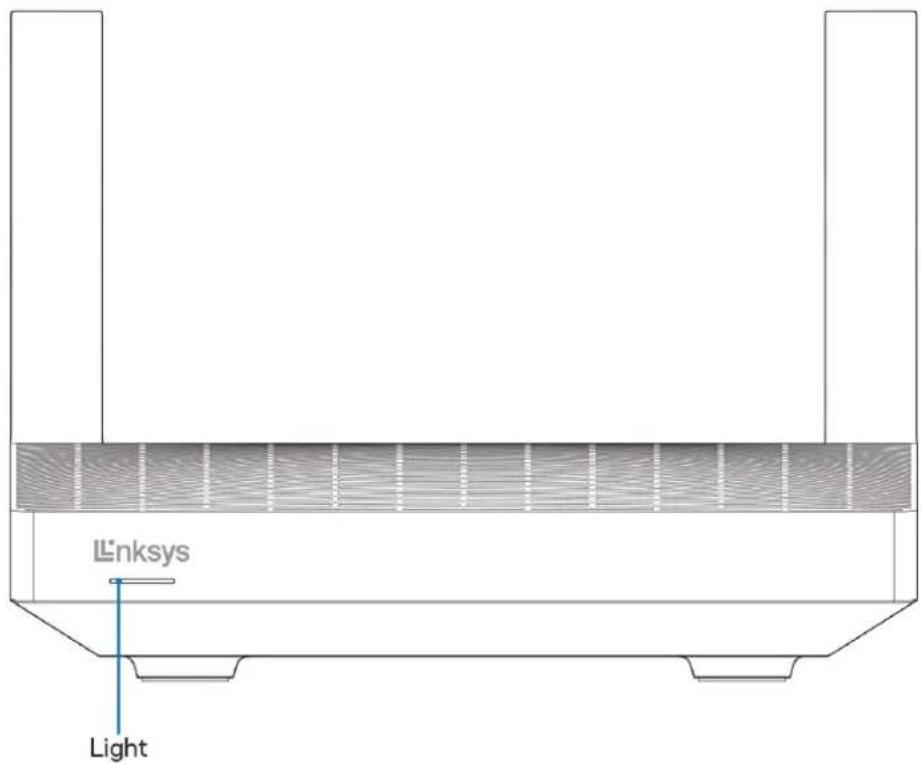
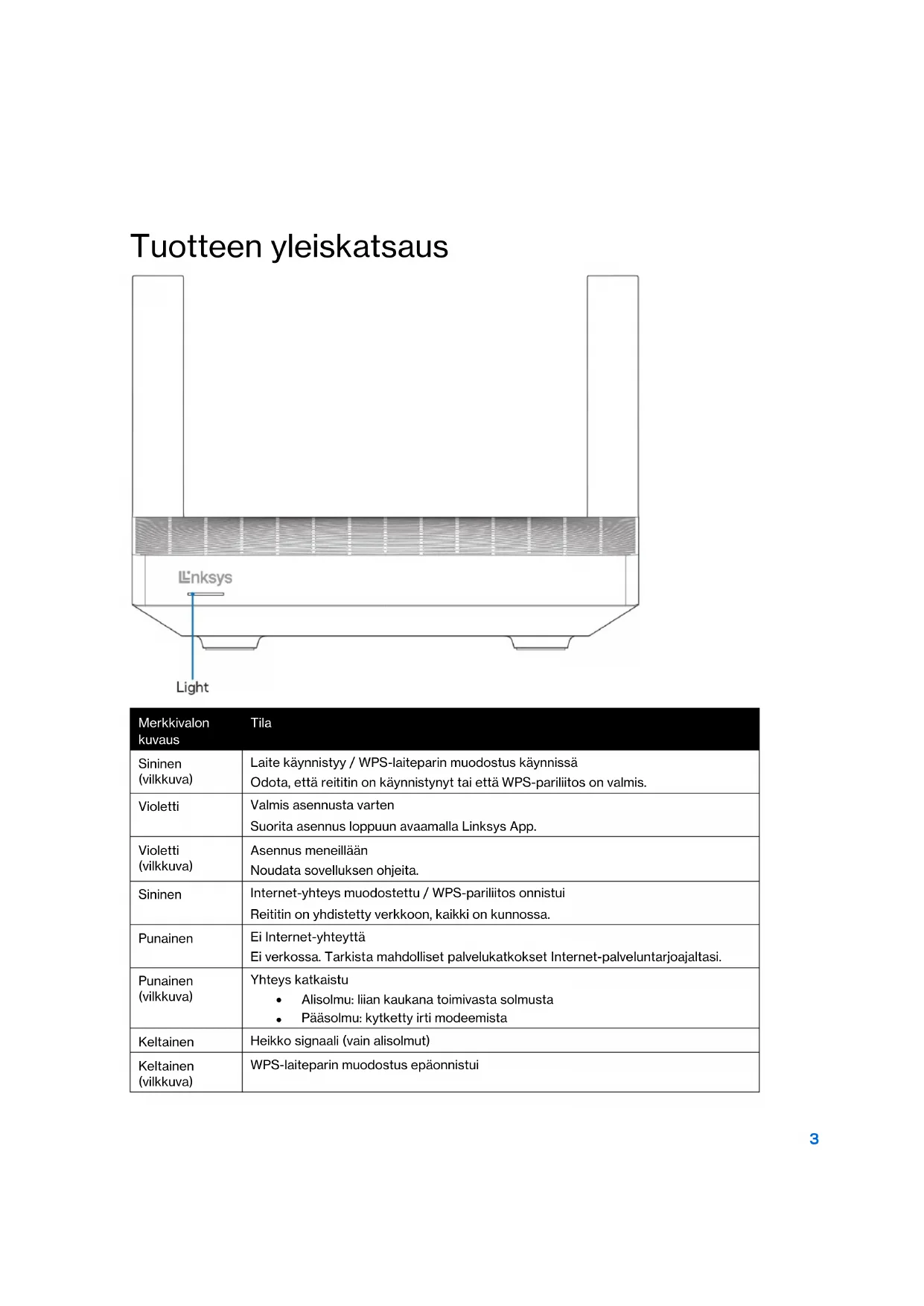
Tuotteen yleiskatsaus
| Merkkivalon kuvaus | Tila |
| Sininen (vilkkuva) | Laite käynistyy / WPS-laiteparin muodostus käynissä Odota, että reititin on käynistnyt tai että WPS-pariliitos on valmis. |
| Violetti | Valmis asennusta varten Suorita asennus loppuun avaamalla Linksys App. |
| Violetti (vilkkuva) | Asennus meneillään Noudata sovelluksen ohjeita. |
| Sininen | Internet-yhteys muodostetty / WPS-pariliitos onnistui Reititin on yhdistetty verkkoon, kaikki on kunnossa. |
| Punainen | Ei Internet-yhteyttä Ei verkossa. Tarkista mahdolliset palvelukatkokset Internet-palveluntarjoajaltasi. |
| Punainen (vilkkuva) | Yhteys katkaistu • Alisolmu: liian kaukana toimivasta solmusta • Pääsolmu: kytketty irti modeemista |
| Keltainen | Heikko signaali (vain alisolmut) |
| Keltainen (vilkkuva) | WPS-laiteparin muodostus epäonnistui |
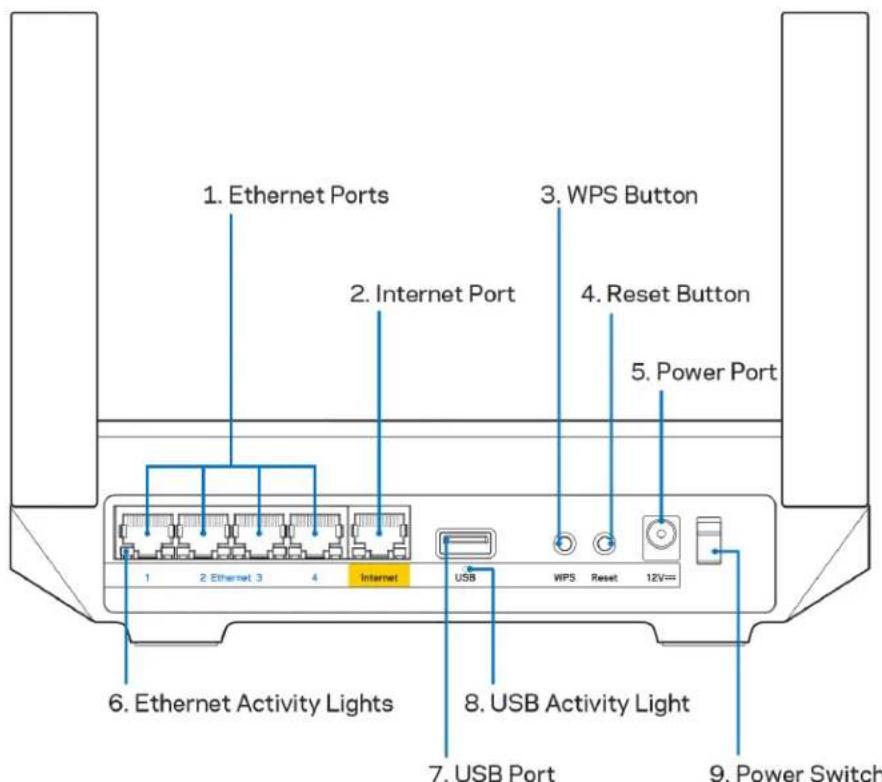
Ethernet-portit (1) - Kytke Ethernet-kaapelit sinisiin Gigabit (10/100/1000) -portteihin ja langallista verkkoyhteytä käytävin laitteisiin.
Huomautus: Paras suorituskyk saadaan kayttamalla Ethernet-porteissa vahintaan CAT5eluokan kaapeleita.
Internet-portti (2) - Kytke Ethernet-kaapeli keltaiseen Gigabit (10/100/1000) -porttiin ja laajakaistayhteyden kaapeli-, DSL- tai valokuitumodeemiin. Jos kaytät tata reitintä Mesh Wi-Fi -järestelmän alisolmuna, voit tämän portin avulla luoda langallisen yhteyden toiseen solmuun.
Huomautus: Paras suorituskyka saadaan kayttamalla Internet-porteissa vahintaan CAT5e luokan kaapelia.
Wi-Fi Protected SetupTM -painike (3) - Yhdistä WPS-yhteensopivia verkkolaitteita painamalla tätä painiketta.
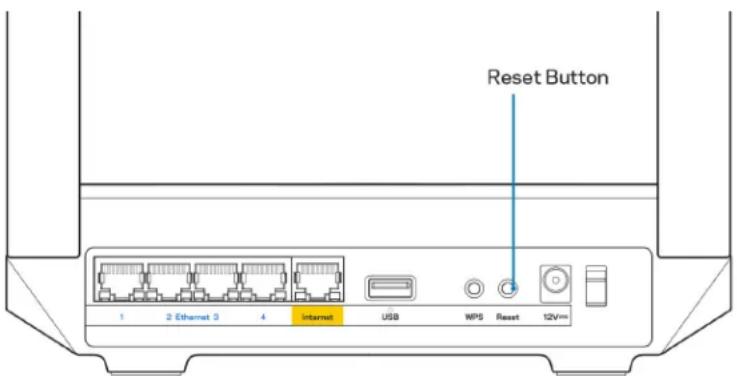
Nollauspainike (4) - Voit palautta reittitmen tehdasasetukset painamalla tata painiketta, kunnes reittitmen paallä oleva valo vilkkuu punaisena. Alä vapauta painiketta, ennen kuin valo sammuu ja syttyy sitten uudelleen kirkkaan punaisena.
Virtaliitanta (5) - Kytke mukana toimitetu verkkovirtasovitin tahan liitantantaan.
Ethernet-toiminnan valot (6) - Palaa, kun tietoja siirretään Ethernet-kaapelin yli.
USB 3.0-portti (7)-Kytke USB-asemia jaettavaksi lahiverkossa tai Internetissä.
USB-toiminnan valo (8) - Palaa, kun tietoja siirretaan USB-yhteydella.
Virtakytkin (9) - Kaynnista reititin painamalla kytkin | (on) -asentoon.
Ohjeet
Saatavilla olevat lisäohjeet
- Linksys.com/support/MR2000
- Linksys-sovelluksen ohje (käynnistä sovellus ja valitse Ohje sovelluksen päävalikosta)
Huomautus: Tuotteessa käytetyn kolmannen osapuolen ohjelmiston lisensssit ja ilmoitukset ovat saatavilla osoitteessa http://support.linksys.com/en-us/licenses. Lisatietoja GPL-losenssista ja lahdekoodin pyyntölomake on osoitteessa http://support.linksys.com/en-us/gplcodecenter.
Asennus
Tärkeä: MR2000 Series -reitittimen voi asettaa koko kodin mesh WiFi -järjestelmän pääsolmuksi tai alisolmuksi. Pääsolmu on kytkettäva Ethernet-kaapelilla modeemiin tai modeemireititttimeen. Alisolmut voidaan yhdistäa sihen langattomasti tai Ethernet-kaapelilla.
Jos lisäät reitittimen olemassa olevaan koko kodin Linksys Mesh Wi-Fi -järjestelmän pääsolmuksi, palauta kaikki solmut tehdasasetuksiin ja lisää ne järjestelmän sen jälkeen, kun MR2000 Series -reititin on asennetttu ja toimii.
Lataa Linksys App. Tarvitset sovellusta reitittimen märittämseen.
Siirry laitteesi sovelluskauppaan ja etsi hakusanalla Linksys. Etsi tämä kuvake:
Tarvikkeet ja vaiheet
Asenna sovellus, avaa se ja noudata ohjeita.
Huomautus: Sovellus toimii iOS 14.1- ja Android 6,0 -käytöjärkestelmissä sekä niitta uudemmissa versioissa.
Asennuksen aikana luot Linksys Smart Wi-Fi -tilin,jonka avulla voit tarkastella ja muuttaa reititinjärestelmän asetuksia missä Tahansa, kunhan käytössä on Internet-ylets.
Linksys Smart Wi-Fi -tilin ja Linksys Appin avulla voi muun muassa
- muuttaa Wi-Fi-verkon nimen ja salasanan
- märittäa vieraskäytön
- yhdistäa Iaitteita Wi-Fi-verkkoon WPS-toiminnolla
rajoittaa Internetin kayttoa Kaytonvalvonta-toiminnoilla - testata Internet-yhteyden nopeuden.
Huomautus: Lähetämme sinulle vahvistussähköpostin. Yhdistä reititin tilisi napsaultamalla sähköpostiviestissä olevaa linkkiä kotiverkkoon yhdistetyyssa laitteessa.
Sovellus tekee kaikki määritykset puolestasi. Sinun tarvitsee vain kytkeä virta ja Ethernet-kaapeli. Kun yhteys on muodostettu, voit mukauttaa oman Wi-Fi-verkkosi antimalla sille nimen ja salasanan. Voit myös antaa reittitimelle ja alisolmuille nimia niiden sijainen mukaan, jotta voit tunnistaa ne tarpeen tulleen.
Jos haluat laajentaa koko kodin kattavaa Mesh Wi-Fi -järjestelmää lisääamällä alisolmuja, voit sijoittaa uudet solmut mihin tahansa nykyisten solmujen Kantavuusalueella. Vain pääsolmu on kytkettämodeemiin tai modeemireitittimeen kaapelilla. Älä huoli. Sovellus auttaa solmujen paikan valitsemisessa.
Tulosta täm sivu ja kirjoita Wi-Fi-verkon ja tilin asetukset alla olevaan taulukkoon myohempää käytöä varten. Säilyt muisiinpanojasi turvallissessa paikassa.
| Wi-Fi-verkon nimi | |
| Wi-Fi-salasana | |
| Reitittimen salasana | |
| Vierasverkon nimi | |
| Vierasverkon salasana | |
| Linksys Appin kirjautumissähköposti | |
| Linksys Appin salasana |
Kirjautumissähköposti ja salasana toimivat myös kirjautumistunnuksina LinksysSmartWiFi.com-tiliin tietokoneella. Voit tarkastella ja hallita Wi-Fi-verkkoasi Internet-selaimella.
Koko kodin Linksys Wi-Fin järjestelmäasetukset
Linksys Appin avulla voit tarkastella ja muuttaa Wi-Fi-järkestelmän asetuksia, esimerkiki käytönvalvontaa ja suojausasetuksia. Voit hallita asetuksia missa takansa pän maailmaa, kunhan käytössä on Internet-yhteys. Kotiverkossa voit hallita järestelmää myös suoraan ilman Internetyhteytta.
Kirjaudu Linksys App -sovellukseen
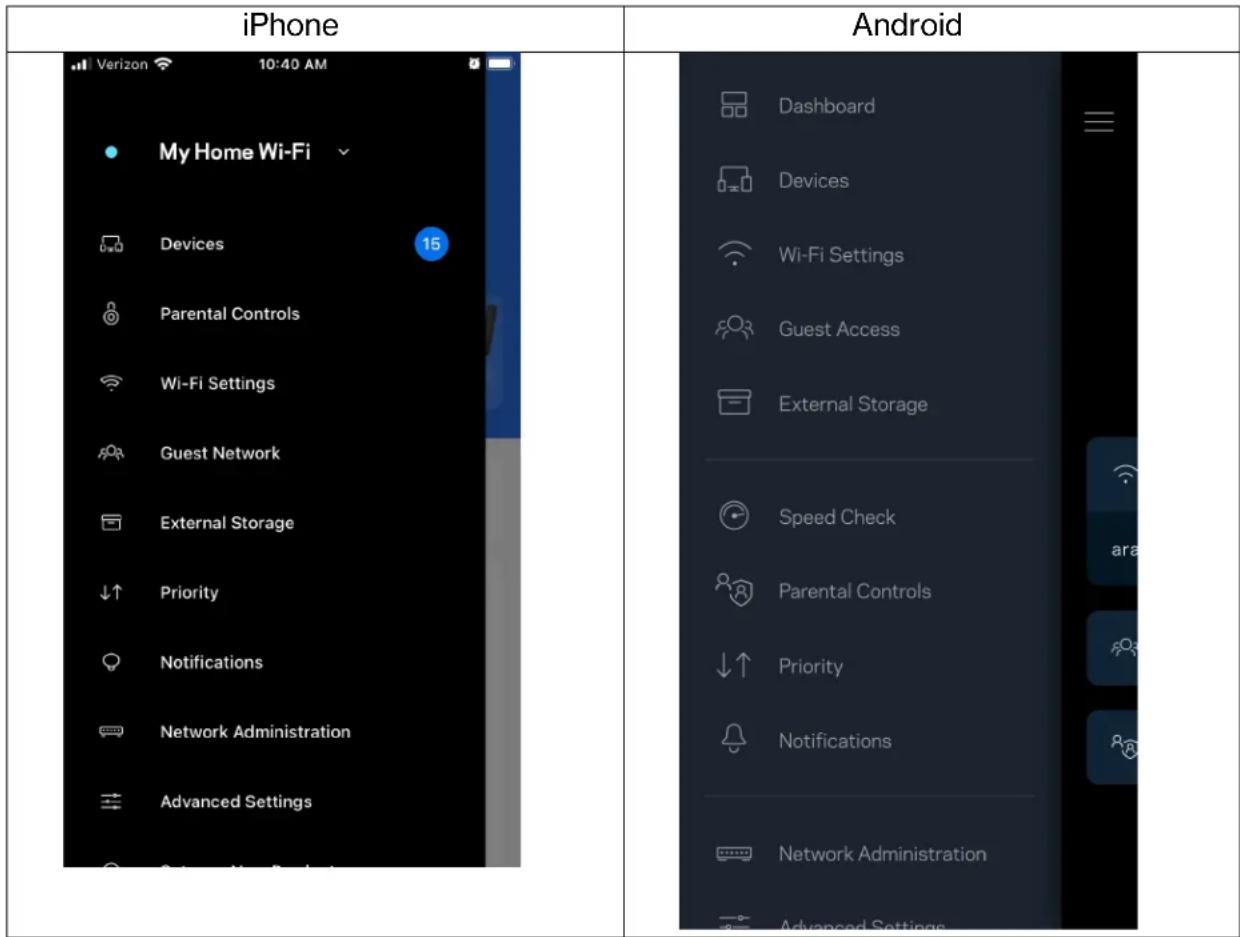
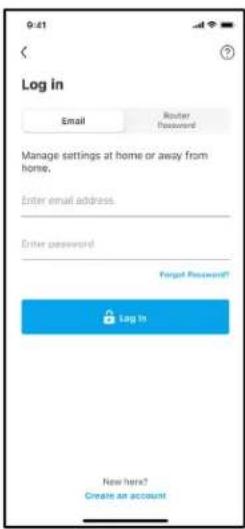
- Avaa Linksys App ja napauta Kirjaudu. iPhone
Android
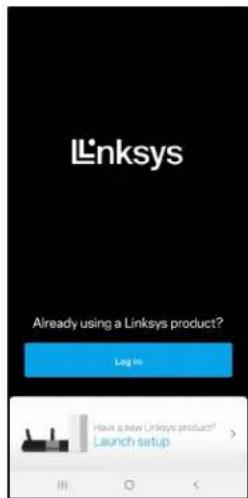
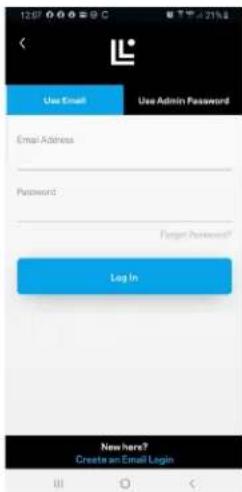
- Anna sahköpostiosoite, jota käyt tilin luomiseen.
- Anna tilin salasana.
- Valitse Kirjaudu.
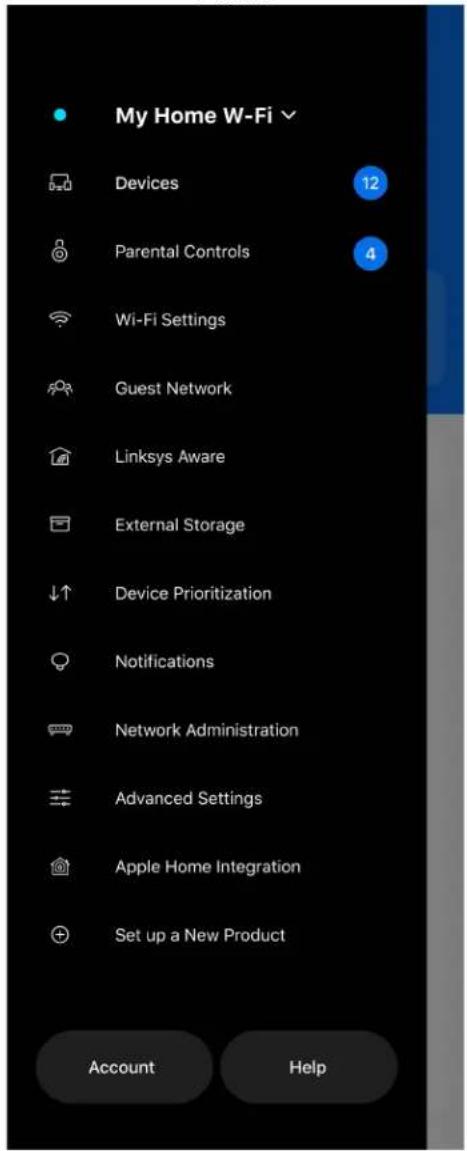
Siirtymisvalikko
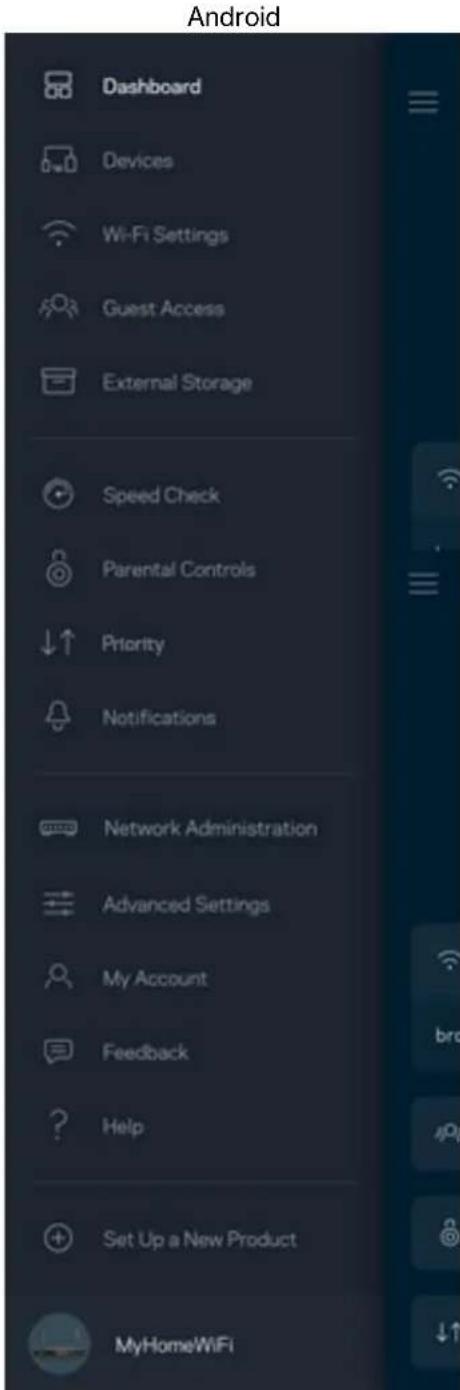
Voit siirty sovelluksessa napauttamalla valikkokuvaketta

iPhone
Koontinäytto
Koontinäytto on Wi-Fi-verkon tilannevedos. Næt, montako laitetta on yhteydessj järestelmääsi. Koontinäytöss voit jakaa Wi-Fi-salasan ja sallia vieraskayton. Koontinäytostä næt myös, mitkä laitteet on rajoitettu kaytonvalvonnalla ja mille laitteille on asetettu langattoman yhteyden priorisointi.
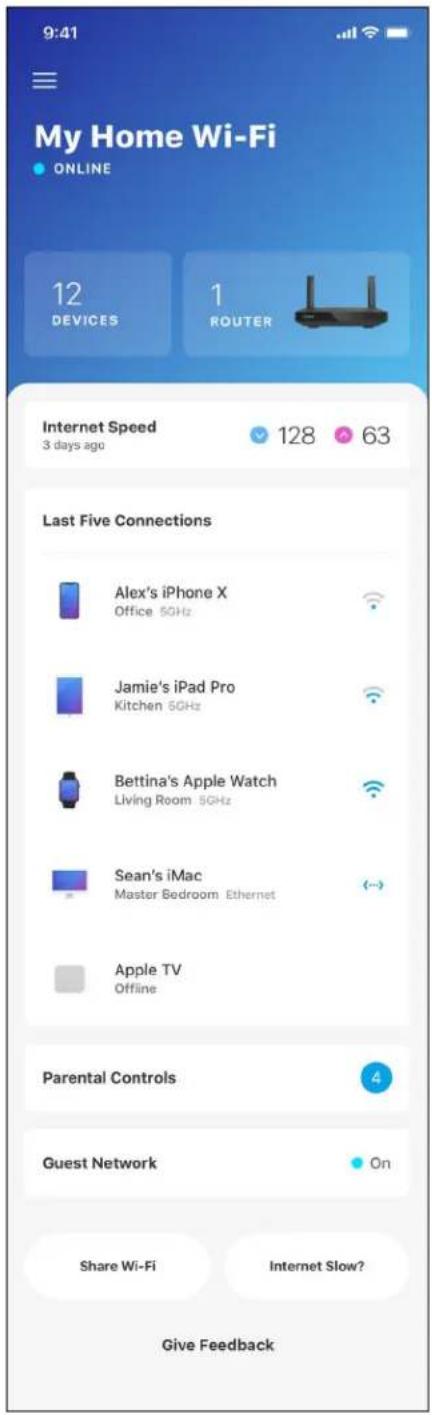
iPhone
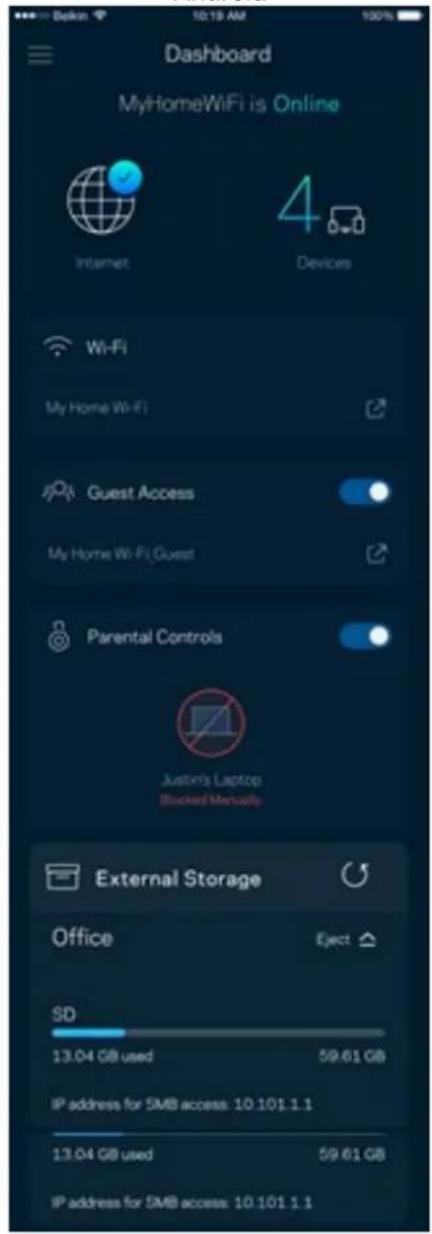
Android
Laitteet
Voit katsella ja muuttaa kaikkien Wi-Fi-verkkoon yhdistettyjen laitteiden tietoja. Voit tarkastella paa- ja vierasverkon laitteita ja nayttä kunkin laitteen tiedot.
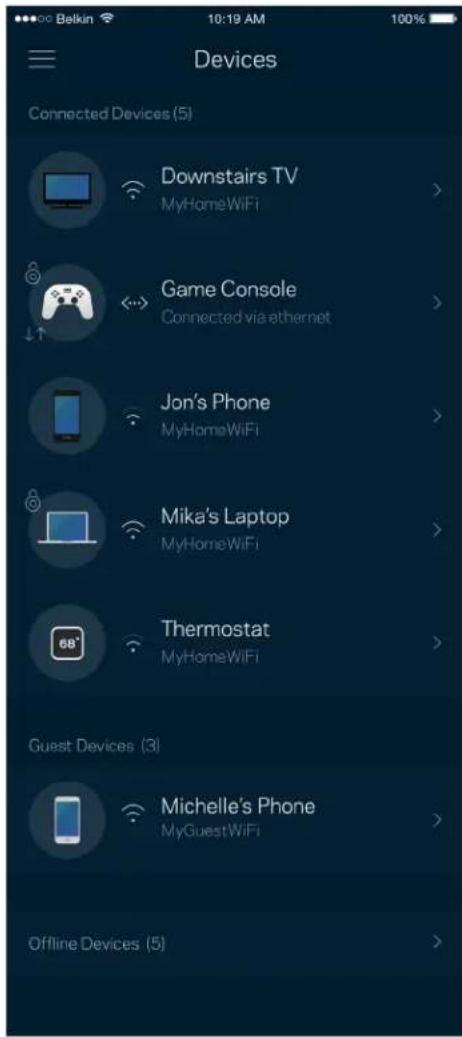
Laitteiden tietojen tarkastelu ja muuttaminen
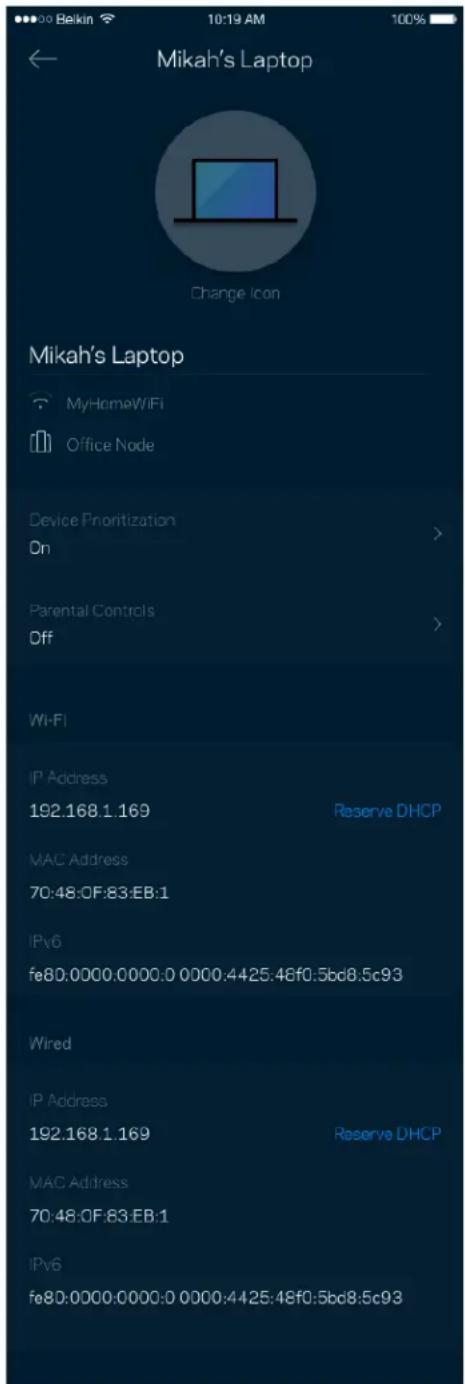
Laitteet-näytössä voit muokata laitteiden nimiaä ja kuvakkeita. Voit myös priorisoida tiettyjä laitteita, märittää käytönvalvonnan ja tarkastella Wi-Fi-verkon tietoja. Napauta laitetta, Jonka tietoja haluat tarkastella.
Käytönvalvonta
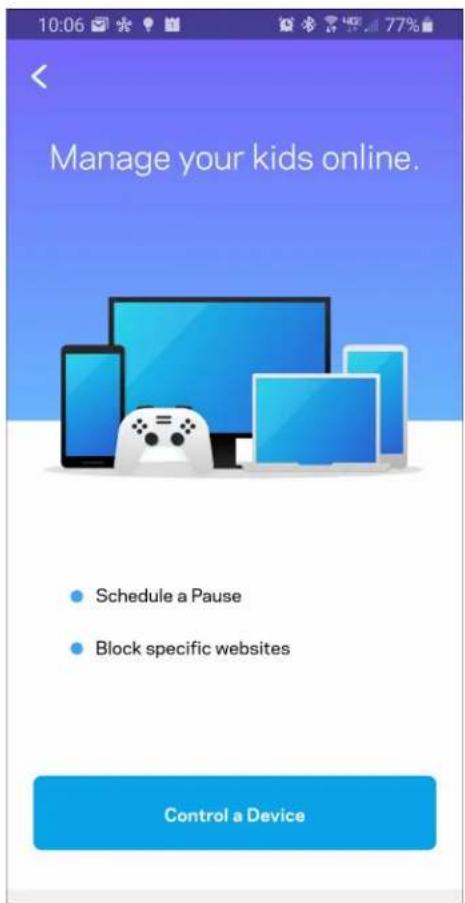
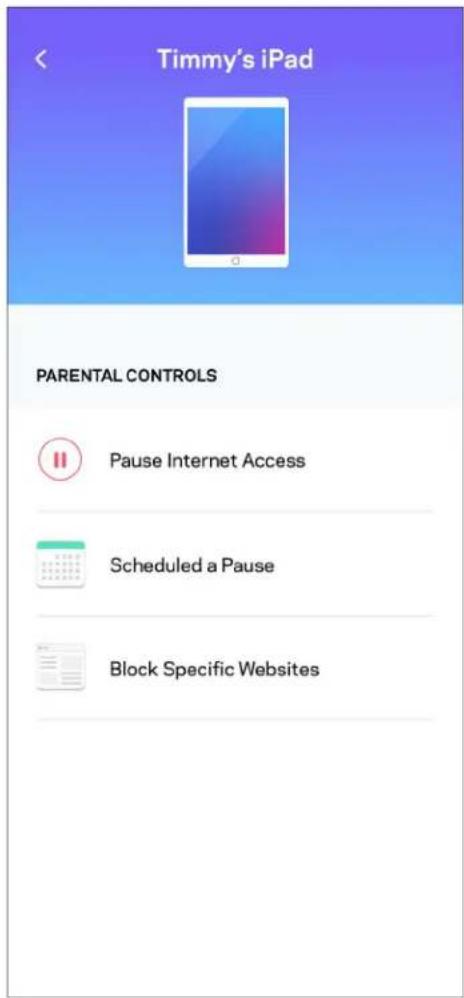
Kaytonvalvonnan avulla voit hallita, miloin lapsesi voivat kaytttaa verkkoja ja mihin sisaltoon heilla on paasy. Voit keskeytttaa Internetin kayton tietyilta laitteilta tai estaa paasyn tietyille sivustoille.
Wi-Fi-asetukset
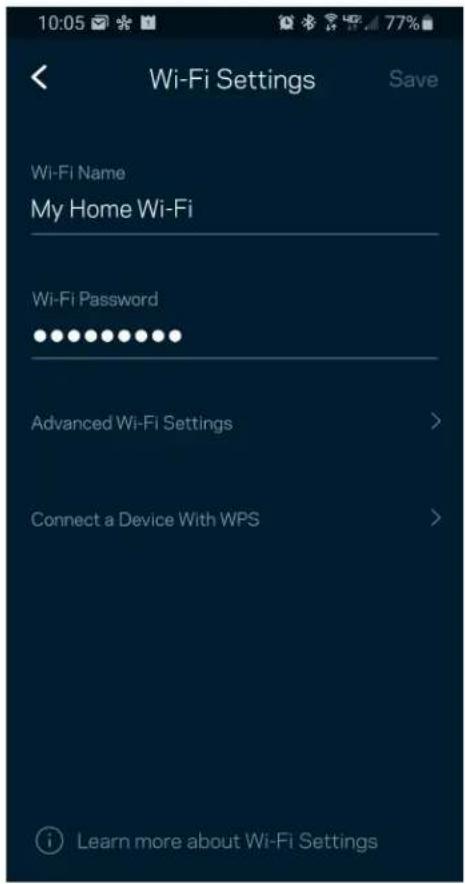
Voit tarkistaa tai muuttaa Wi-Fi-verkon nimen ja salasanan sekä yhdistäa laitteita Wi-Fi Protected Setup™ -toiminnolla.
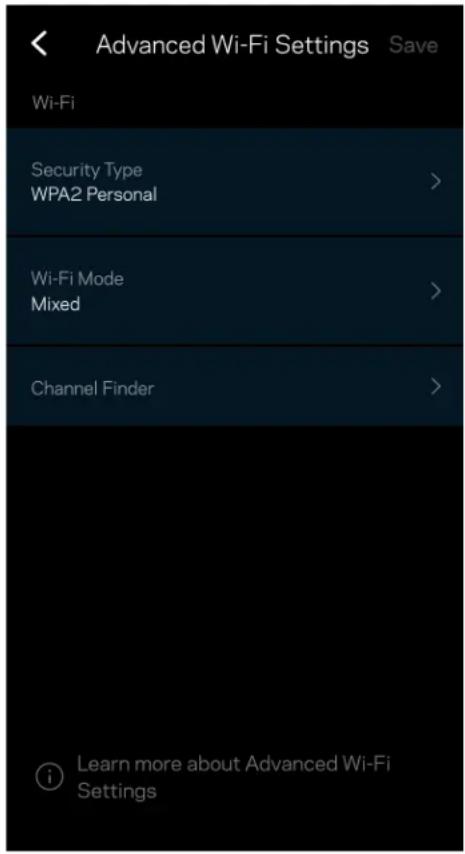
Wi-Fi-lisaaasetukset
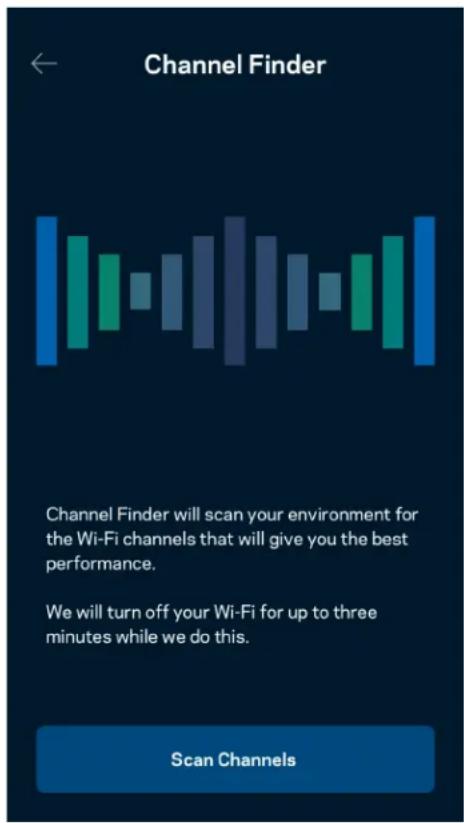
Kokeneet käytäjät voivat muuttaa suojaustyyppiä ja Wi-Fi-tilaa. Näiden asetusten muuttaminen ei ole suositeltavaa ilman tietämystä Wi-Fi-verkkojen toiminnasta. Kanavan etsintä -toiminto etsii vähiten kuormitetut Wi-Fi-kanavat, jotta staat parhaan tehon irti järestelmän suorituskyvystä. Jos järestelmässäsi on useita solmuja, Kanavan etsintä etsii parhaan kanavan jokaiselle solmulle.
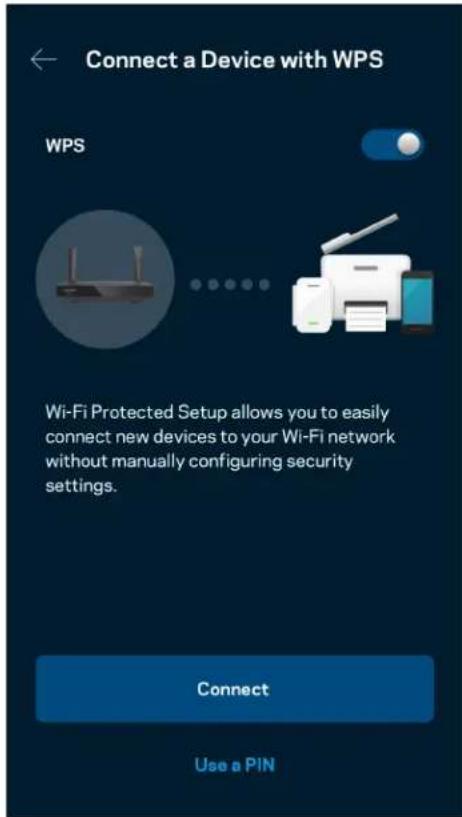
Laitteen yhdistäminen WPS-toiminnolla
Wi-Fi Protected Setup -toiminnon avulla voit helposti yhdistäa langattomia laitteita Wi-Fi-verkkoosi ilman sujaasasetusten maärittämista manuailisesti.
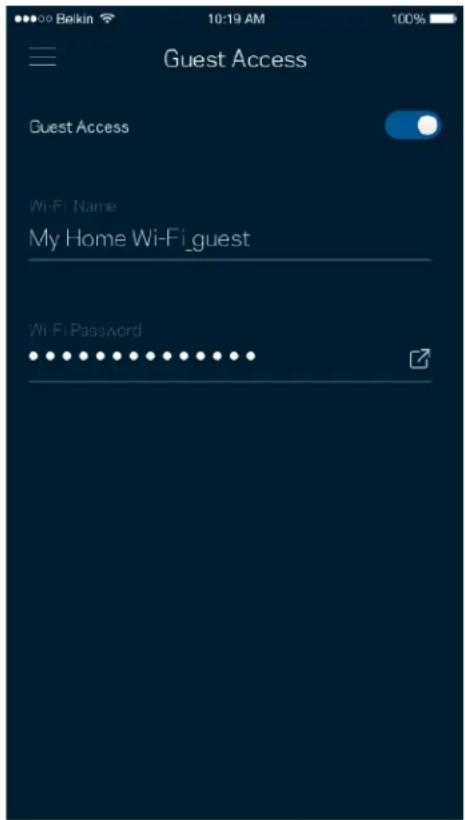
Vierasverkon käytto
Vieraskäytto-näytössä voit jakaa vieraillesi Internet-yhteytesi, mutta rajoittaa heilä paasyn Wi-Fi- verkkosi muihin resursseihin. Voit lahettä salasanan tekstiviestillä tai sahköpostilla.
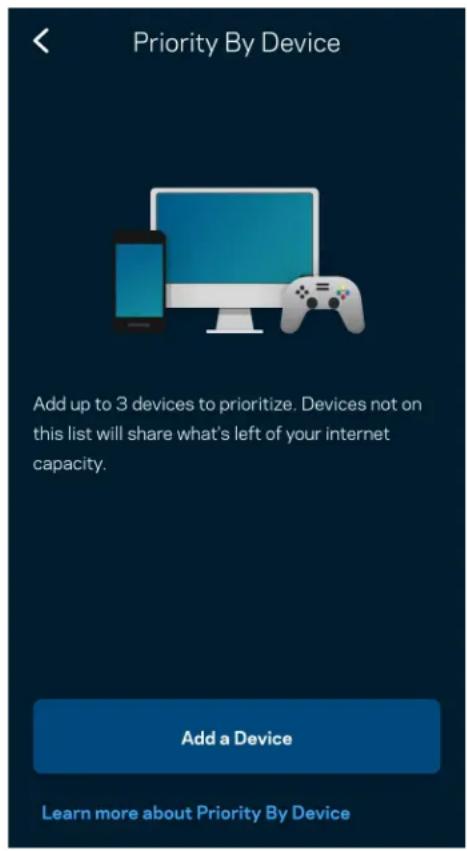
Prioriteetti
Voit valita enintaan kolme laitetta, joden Internet-yhteyden kayttö priorisoidaan. Naille laitteille annetaan aina paras mahdollinen (langallinen ja/tai langaton) yhteysnopeus. Reititin suorittaa nopeustarkistuksen märittäakseen parhaan tavan jakaa Wi-Fi-yhteys priorisoiduille laitteille. Muut laitteet jakavat jäljellä olevan kaistanleveyden.
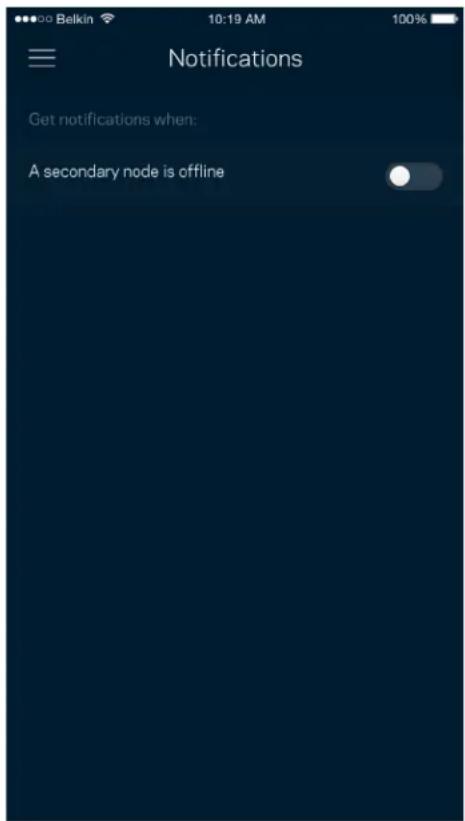
Ilmoitukset
Jos käytössä on useita solmuja, sovellus voi lahettä ilmoituksia, jos järjestelmän kuuluva alisolmu kytkeytyy pois paälta. Alisolmuja ovat ne, joita ei ole kytketty modeemiin kaapelilla. Ilmoitukset on sallittava mobililaitteen asetuksissa, jotta sovellus voi lahettä sinulle ilmoituksia.
Verkon hallinta
Verkon hallinta -näytössä voit muuttaa reittitimen salasanaa ja vihjettä sekä tarkistaa erilaisia reittitimen tunnistetietoja (kuten mallinumbero, sarjanumero sekä IP-tiedot).
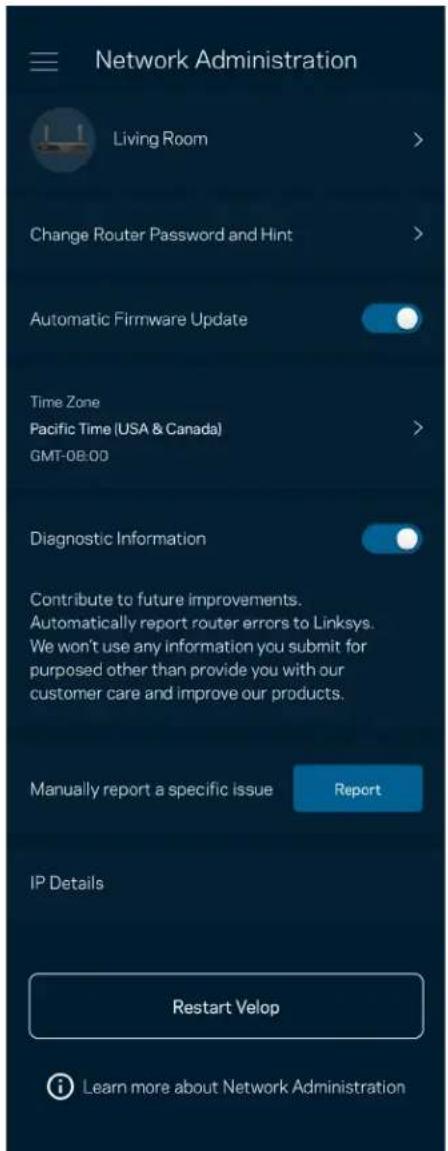
Voit halutessasi lahettä automaattisia kaatumisraporteja Linksysille Wi-Fi-verkon käytökokemuksen parantamista varten. Voit myös ilmoittaa tietyistä ongelmista Linksysille manuaalisesti.
Seuraavat tiedot lahetetaan ongelman kuvauksen kansa:
| · Sovellusversio | · Kirjautumistyyppi (pilvipalvelu: näytää tilän liittyvän sähköpostiosoitteen, paikallinen: reittitimen järestelmänvalvoja) |
| · Laitteen malli | · WAN-yhteystyyppi (joko Wi-Fi tai Ethernet) |
| · Laitteen käytöjärestelmäversio | · Aika: päävämäärä (kk/pp/vuosi, kellonaika, aikavyöhyke) |
Lisaasetukset
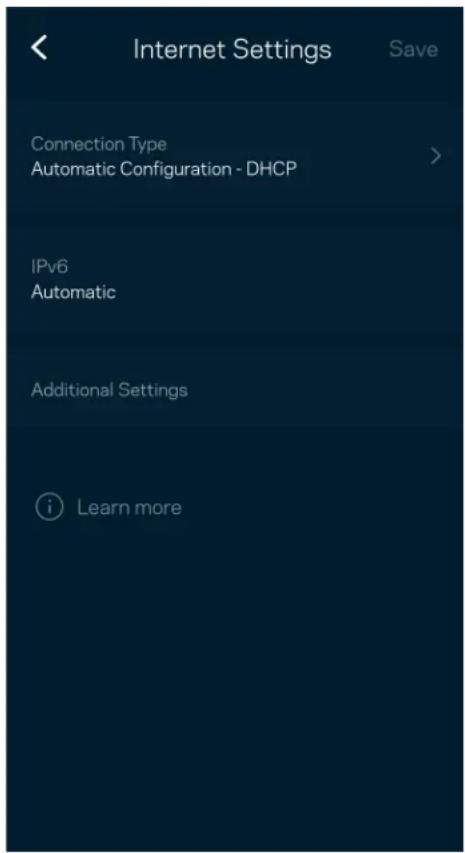
Internet-asetukset
Voit valita, miten reititin muodostaa Internet-yhteyden. Oletusasetus on Automaattinen maaritys - DHCP. Muut yhteystyypit vaihtelevat Internet-palveluntarjoajan ja reitittimen kayttotavan mukaan. Kokeneet kayttajt voivat kayttä lisaasetuksia MAC-osoitteiden kloonaamiseen ja suurimman siirtoyksikon (MTU) maarittamseen.
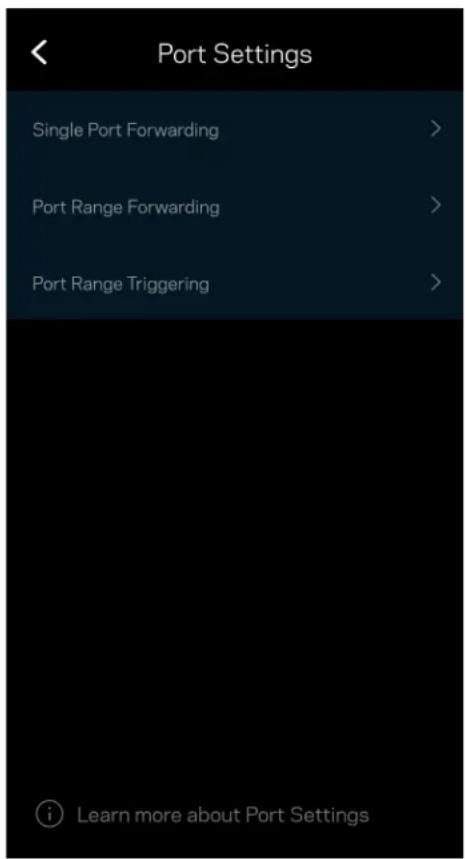
Porttietukset
Portin edelleenohjaus (yhdelle portille, usealle portille tai porttialueelle) - lahetttaa tiettyyn porttiin tai portteihin saapuvan liikenteen Wi-Fi-verkon tietylle laitteelle tai tietylle portille. Porttialueen laukaisussa reititin valloo tietyjen porttien lahtevi tietoja. Reititin muistaa tietoja pyytavan laitteen IP-osoitteen, jolloin tietojen palautuessa ne reitetetaan suoraan oikealle laitteelle.
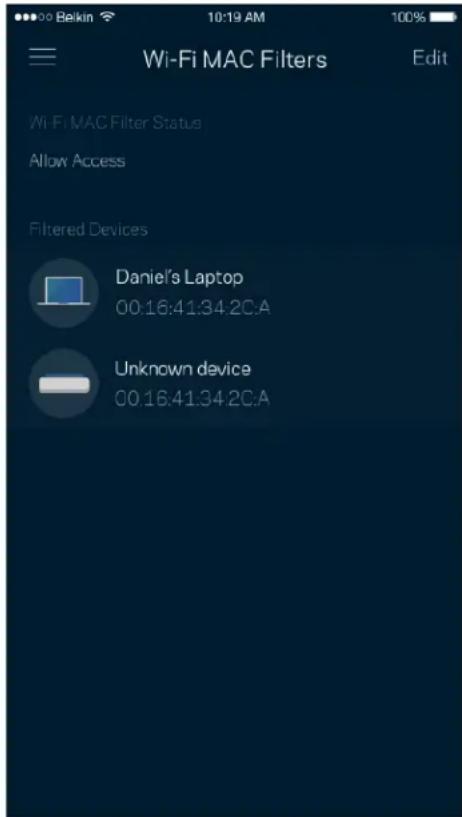
Wi-Fi-verkon MAC-suodattimet
Jokaisella verkkolaitteella on yksilollinen 12-numeroinen MAC (Media Access Control) -osoit. Voit luoda luettelon MAC-osoitteista, jotka salitaan tai estetaaan Wi-Fi-verkossasi.
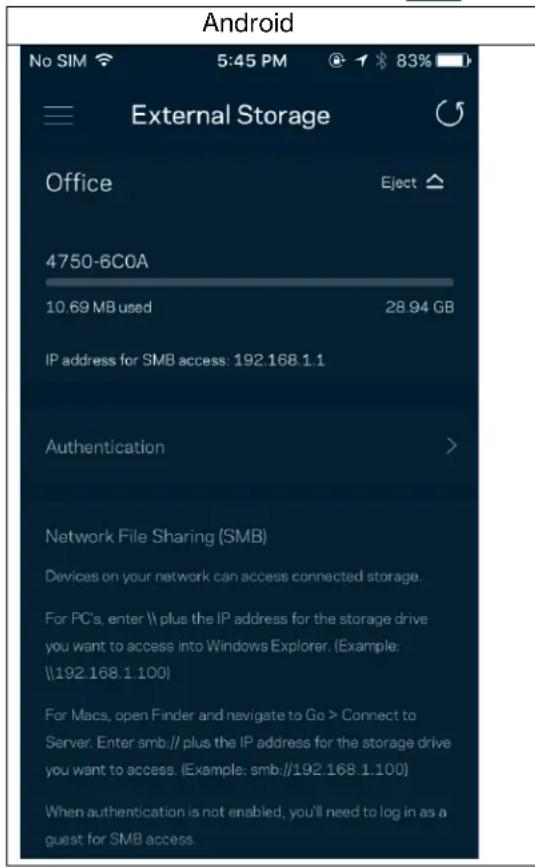
Ulkoinen tallennustila
Katso koontinäytösta, mihin solmuun ulkoinen asema on kytketty, tarkista jäljellä olevan tilan märä ja ota todennus käyttoön asettamalla käytäjänimi ja salasana. (Vain kun asema on kytketty reitittimen USB-porttiin.) Muista valita Poista Eget ennen aseman poistamista, jotta välätat tietojen menetyksen.
Nopeustarkistus
Suorita nopeustarkistus, kun haluat varmistaa, etta saat sen nopeuden, josta olet maksanut.
Nopeustarkistus auttaa myos laitteiden priorisoinnissa, koska tulokset märittävät sen, miten Wi-Fi-kerkon kaista jaetaan priorisoiduille laitteille.
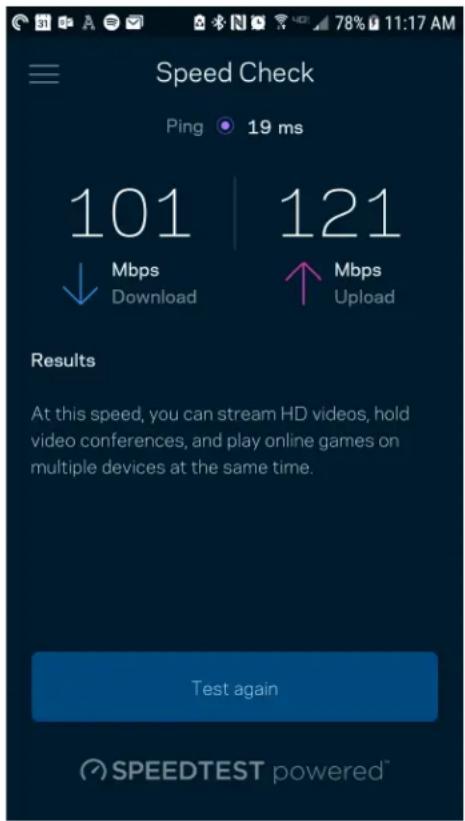
- Latausnopeus on nopeus, jolla sisälto siirretään Internetista reitittimesesi.
Lahetysnopeus kertoo, milla nopeudella sisaltoa siirrettaan verkostasi Internetiin.
Huomautus: Monet tekijat vaikuttavat Internet-yhteyden nopeuteen. Tallaisia ovat esimerkiki Internet-palveluntarjoajalta hankitun tilin typpi, paikallinen ja maailmanlaajuinen Internet-liikenne sekä kodin Internet-yhteyden jakavien laitteiden märä.
Oma tili
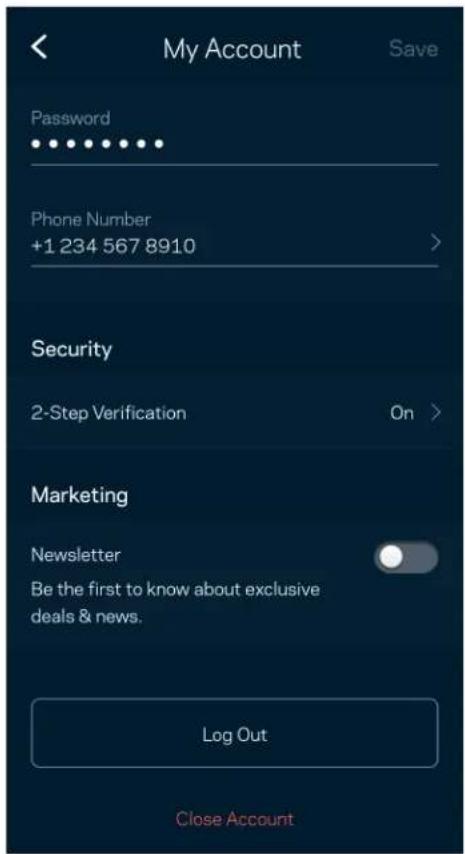
Voit muuttaa Linksys Appin salasanaa tai tilata uusimmat uutiset ja tarjoukset Linksysiltä. Palvelu on saatakvilla vain, jos kirjaudut sovellukseen omalla sähköpostiosoitteellasi.
Palaute
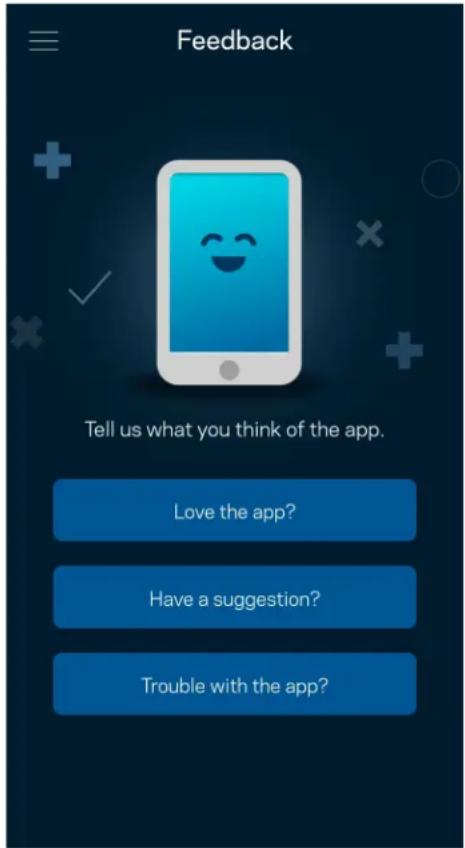
Voit antaa meille palautetta sovelluksesta. Arvioi sovellus sovelluskaupassa, laheta meille ehdotuksia tai ilmoita ongelmasta. Kaikki tamä auttaa meitta parantamaan käyttokokemustasi.
Ohje
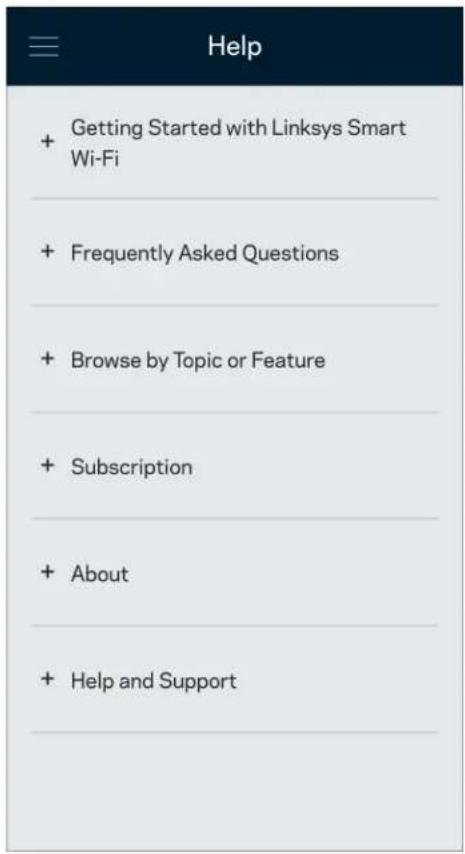
Onko sovelluksen kaytossa ongelmia? Tarvitsetko apua toimintojen kayttamiseen? Saat lisatietoja valitsemalla ohjeen.
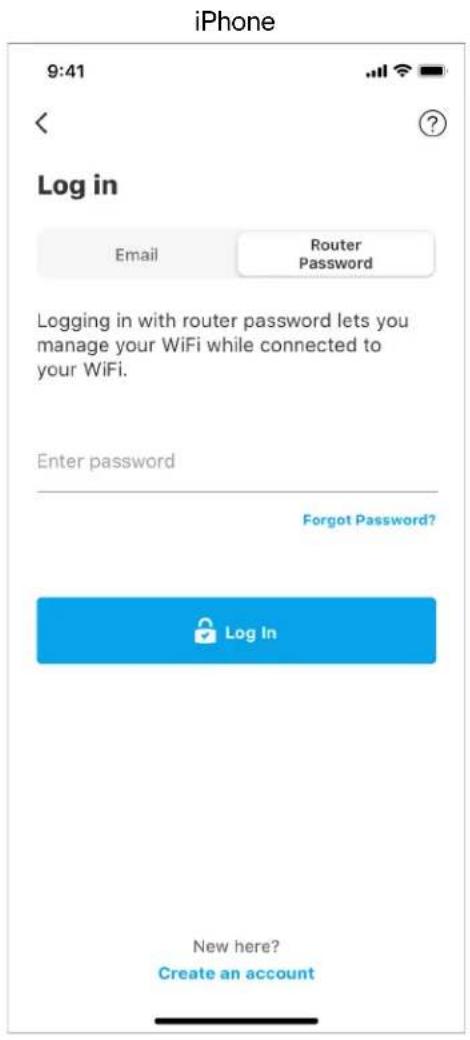
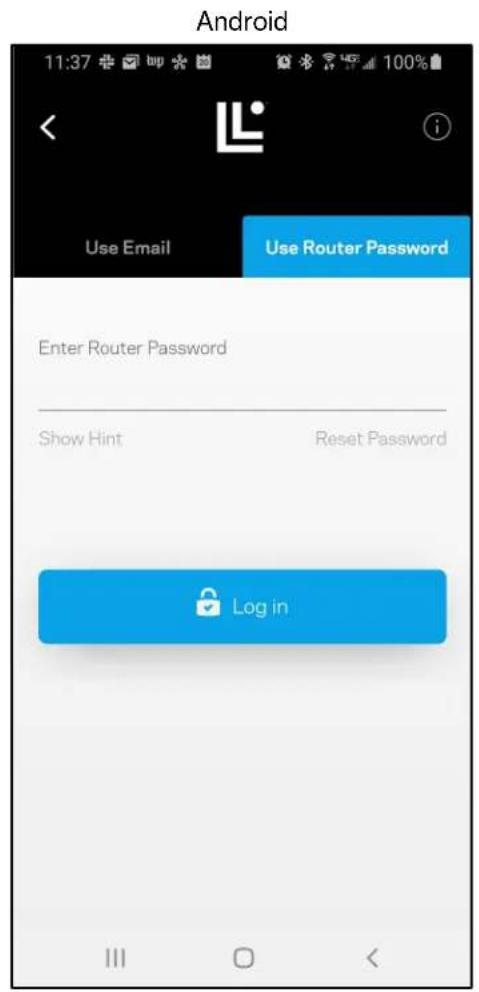
Yhteyden muodostaminen suoraan reitittimeen
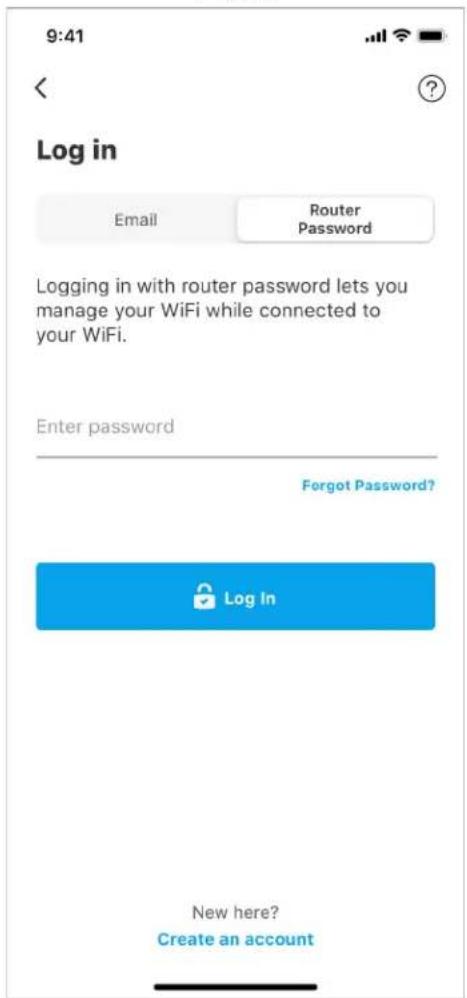
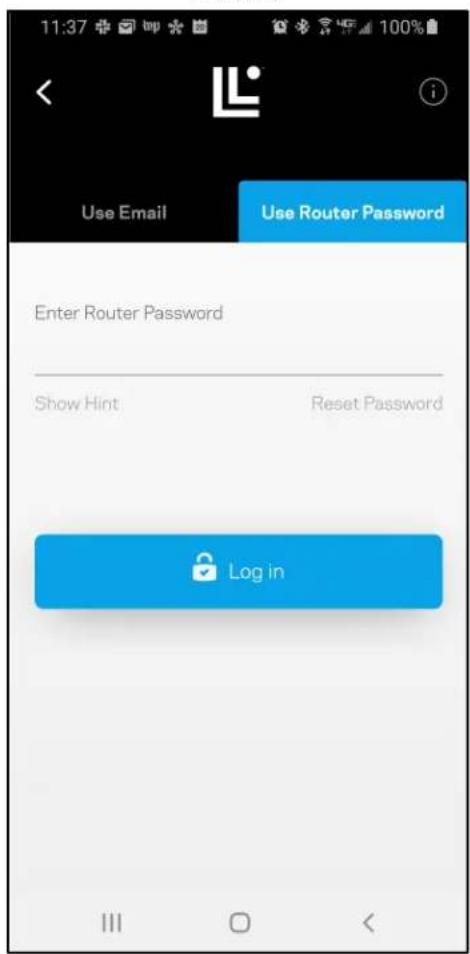
Vaikka Internet-yhteys ei olisi käytössä, voit silti käyttaa reitittimen asetuksia. Muodosta yhteys Wi-Fi-Verkkoosi, käynistä Linksys App ja valitse alhaalta Kirjaudu reitittimen salasanalla. Et voi käyttaa Linksys Smart Wi-Fi -tiliäsi ilman Internet-yhteyttä.
iPhone
Android
Reitittimen salasana
Suojattu järestelmänvalvojan salasana luodaan automaattisesti asennuksen aikana. Voit muuttaa sitä valitsemalla Verkon/reitittimen hallinta ja Muuta reitittimen salasana ja vihje.
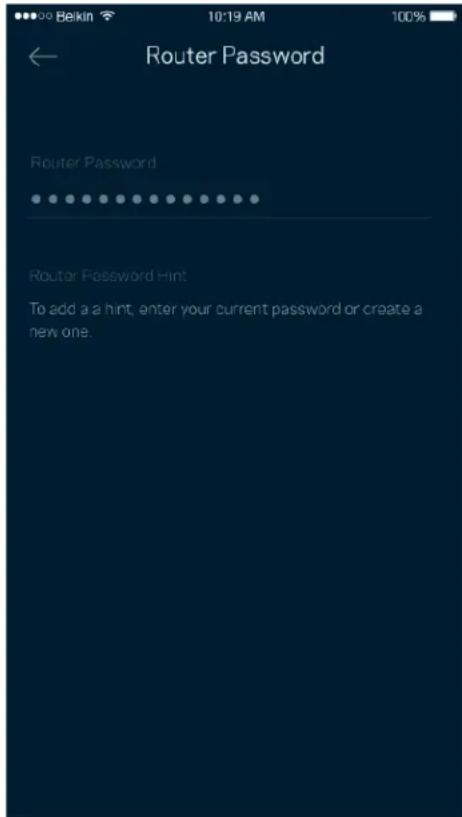
Reitittimen suojaamiseksi lahetämme sinulle sahköpostin, kun joku muuttaa reitittimen salasanaa.
Reitittimen tehdasasetusten palauttaminen
Sinun ei lāhtökohtaisesti koskaan pitäisi joutua palauttamaan MR2000-sarjan reitittimen tehdasasetuksia. Tehdasasetusten palautus nollaa reitittimen sihen tilaan, jossa se toimitettiin tehtaalta, jolloin alkuasennusprosessi on suoritettava uudelleen. Kaikki asennuksen aikana ja sen jälkee märättramäsi mukautetut asetukset, kuten Wi-Fi-verkon nimi, salasanat ja suojaustyyppi, poistetaan reitittimestä. Kaikkien langattomien laitteiden yhteys Wi-Fi-verkkoon katkaistaan.
Tehdasasetusten palauttaminen:
- Kun reitittimeen on kytketty virta, paina sen taustapuolella olevaa nollauspainiketta pitkään. Reitittimen paällä oleva valo alkaa vilkkua punaisena. Älä vapauta painiketta, ennen kuin valo sammuu ja sytty sitten uudelleen kirkkaan punaisena.
Reitittimen kiinnittäminen seinälde
MR2000-sarjan reitittimen pohjassa on aukot seinäkiinnitysta varten. Ripusta reititin kayttamalla M3 x 20 mm -ruuveja.
Tekniset tiedot
Linksys Hydra 6
Mallinimi AX3000 Dual-Band WiFi 6 -reititin
Mallinumero MR2000, MR20EC, MR20MS, MR20WH
Kytkinportin nopeus 10/100/1000 Mbit/s (Gigabit Ethernet)
Radiotaajuus 2,4 GHz ja 5 GHz
Antennien märä 2 ulkoista saadettävää antennia (ei irrotettavissa), 1 sisäinen tulostetu antenni
Portit USB 3.0, Ethernet (1-4), Internet, virta
Painikkeet Virtapainike, nollauspainike, WPS
Valot Etupaneeli: Yksi, monivärinen virran ja tilan merkkivalo
Takapaneeli: USB, Ethernet (1-4), Internet
Sujoausominaisuudet WPA2-Personal, WPA3-Personal, WPA2/WPA3- Personal (yhdistelma)
Sujoausavaimen Jopa 128-bittinen salaus pituusitteinä
Tallennustilan FAT 32, NTFS, HFS+, Samba tietojärjestelmien tuki
Käytömpäristötiedot
Mitat (215 mm x 155 mm x 56 mm)
Laitteen paino 687g
Virta 12 V / 1,5 A
Sertifioinnit FCC, IC, CE, Wi-Fi (IEEE 802.11a/b/g/n/ac/ax)
Käytölampötila 0-40°C
Varastointilampotila -20-60°C
Käytömpäristön 10-80%, suhteellinen ilmankosteus, ilmankosteus kondensoitumaton
Varastointiymparistön 5-90%, kondensoitumaton ilmankosteus
Huomautukset:
Sädöksiin liittyvat, takuu- ja turvallisuustiedot lyydat osoitteesta Linksys.com/support/MR2000.
Oikeus teknisten tietojen muuttamiseen pidatetaa.
Enimmäissuorituskyk y IEEE Standard 802.11 -säädöksen mukaan. Todellinen suorituskyk saattaa vaihdella langattoman verkon kapasiteetin, tiedonsiirtonopeuden, alueen ja peiton mukaan. Suorituskyk riippuu monista tekijöistä, olosuheista ja muuttujista, joita ovat mm. etäisystukiasemasta, verkkoliikenteen maärä, rakennusmaterialialit ja rakenne, käytössä oleva käytöjarjestelmä, käytettävien langattomien tuotteiden sekoitus, häiriöt ja muut Haitalliset olosuheet.
Palkittu tekinen tukemme palvee e oositteessa Linksys.com/support/MR2000.
LINKSYS, Intelligent Mesh ja monet tuotenimet ja logot ovat Linksys Holdings Inc:n ja/tai senytäryhtiöiden omaisuutta. Mainitut kolmansien osapuolien tavaramerkit ovat omistajiensa omaisuutta.
© 2022 Linksys Holdings, Inc. ja/tai sent tytäryhtiöt. Kaikki oikeudet pidätetän.
Linksys
GUIDE DE L'UTILISATEUR
Linksys Hydra 6
Routeur Wi-Fi 6
Double bande AX3000
Série MR2000
Table des matieres
Marstrutetaja parole 30
Ka marsrutetaju atiestatit rupnicas iestatijumos 31
