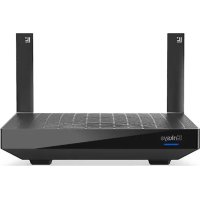
Hydra 6 - Router LINKSYS - Manual de utilizare gratuit
Găsiți gratuit manualul dispozitivului Hydra 6 LINKSYS în format PDF.
 FR
FR
 BG
BG
 CS
CS
 DA
DA
 DE
DE
 EL
EL
 EN
EN
 ES
ES
 ET
ET
 FI
FI
 HU
HU
 ID
ID
 IT
IT
 JA
JA
 KO
KO
 LT
LT
 LV
LV
 NL
NL
 NO
NO
 PL
PL
 PT
PT
 RO
RO
 RU
RU
 SK
SK
 SL
SL
 ZH
ZH
| Tip produs | Router WiFi 6 dual-band AX3000 |
| Marcă | Linksys |
| Model | Hydra 6 (MR2000, MR20EC, MR20MS, MR20WH) |
| Dimensiuni (L x l x H) | 215 mm x 155 mm x 56 mm |
| Greutate | 687 g |
| Alimentare | 12 V, 1,5 A |
| Viteza porturilor | 10/100/1000 Mbit/s (Gigabit Ethernet) |
| Frecvențe radio | 2,4 GHz și 5 GHz |
| Antene | 2 antene externe reglabile (nedemontabile), 1 antenă internă imprimată |
| Porturi | USB 3.0, Ethernet (1-4), Internet, Alimentare |
| Butoane | Pornire/oprire, Resetare, WPS |
| Indicatoare | Panou frontal multicolor (alimentare/stare), panou spate USB, Ethernet, Internet |
| Securitate | WPA2-Personal, WPA3-Personal, WPA2/WPA3 mixt, criptare 128 biți |
| Funcții principale | WiFi 6 dual-band, configurare prin aplicația Linksys, control parental, rețea pentru invitați, prioritizare dispozitive, WPS, stocare USB, test de viteză, sistem mesh Intelligent Mesh |
| Întreținere și curățare | Curățați cu o cârpă moale și uscată. Nu utilizați produse chimice. |
| Piese de schimb și reparabilitate | Adaptor de alimentare (12V/1.5A) disponibil ca piesă de schimb. Nicio piesă reparabilă de utilizator. |
| Informații generale | Router mesh compatibil cu Linksys Intelligent Mesh. Configurare necesară prin aplicația mobilă (iOS 14.1+ / Android 6.0+). Garanție și asistență la Linksys.com/support/MR2000. |
Întrebări frecvente - Hydra 6 LINKSYS
Întrebările utilizatorilor despre Hydra 6 LINKSYS
0 întrebare despre acest aparat. Răspundeți la cele pe care le cunoașteți sau puneți-vă propria.
Pune o întrebare nouă despre acest aparat
Descărcați instrucțiunile pentru Router în format PDF gratuit! Găsiți manualul dvs. Hydra 6 - LINKSYS și luați din nou în mână dispozitivul dvs. electronic. Pe această pagină sunt publicate toate documentele necesare pentru utilizarea dispozitivului dvs. Hydra 6 mărcii LINKSYS.
MANUAL DE UTILIZARE Hydra 6 LINKSYS
AX3000 cu bandă dubla
(dual-band)WiFi6
Seria MR2000
Cuprins
Prezentare generala a produsului 1
Ajutor 3
Unde puteti gashi ajutor supplementar 3
Configurare 4
Cevei avea nevoie 4
Setarile systemului complet WI Fi Linksys pentru casa 6
Autentificati-va in aplicata Linksys 6
Meniul de navigare 7
Tablou de bord 8
Dispositive 9
Pentru a vizualiza tau schimba detaliile dispositivului 10
Functii de control parental 11
Setar Wi-Fi 12
SetarWi-Fi avansate 13
Conectati un dispositiv cu WPS 14
Verificare viteză 23
Contul meu 24
Feedback 25
Ajutor 26
Conectati-va direct la routerul dvs. 27
Parola router 28
Cum sa vă resetati dispositivul la setările din fabrica. 29
Instruclioni pentru montarea routerului pe perete 29
30
Linksys Hydra 6 30
Cerinte de mediu 30
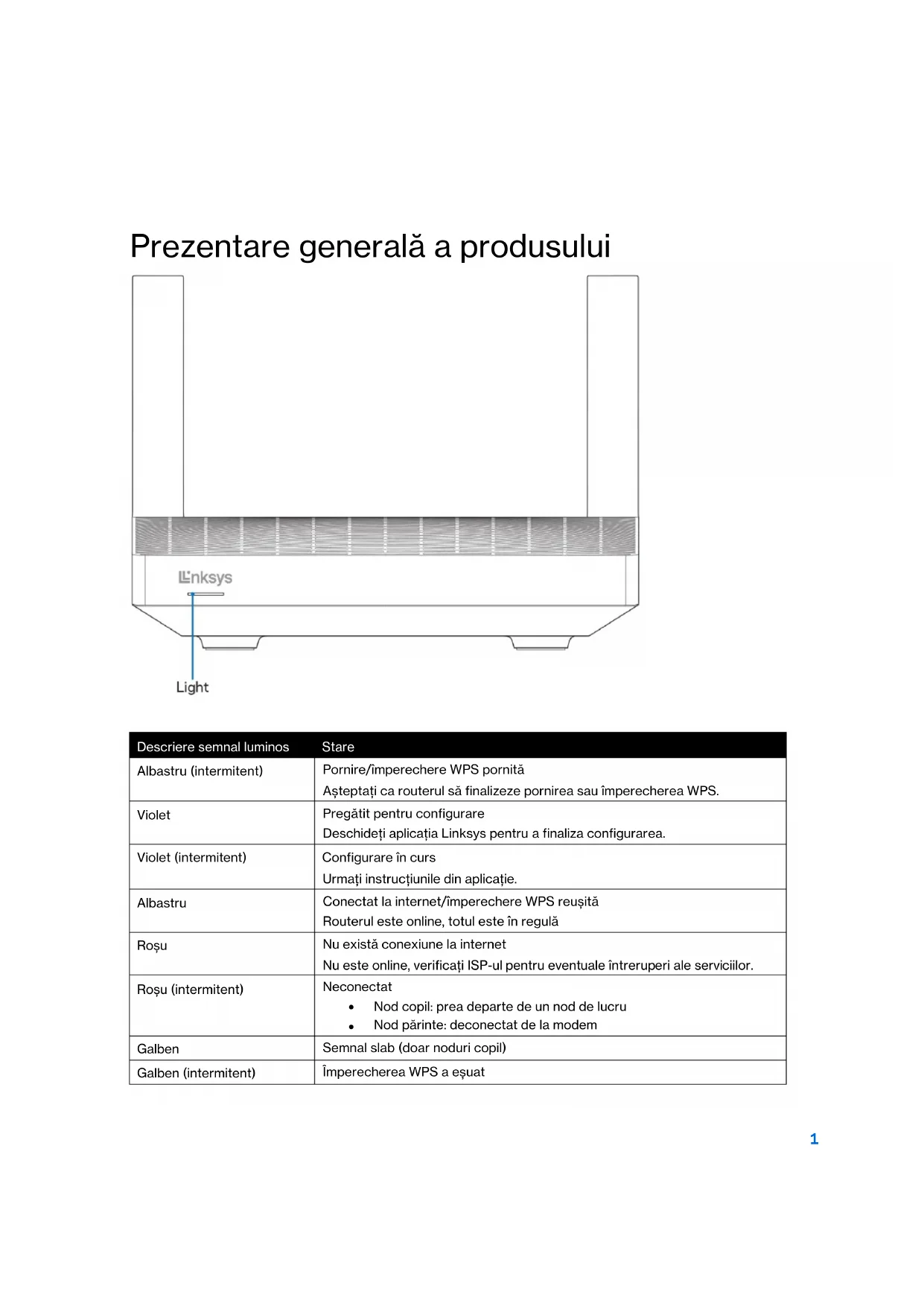
Prezentare generală a produsului
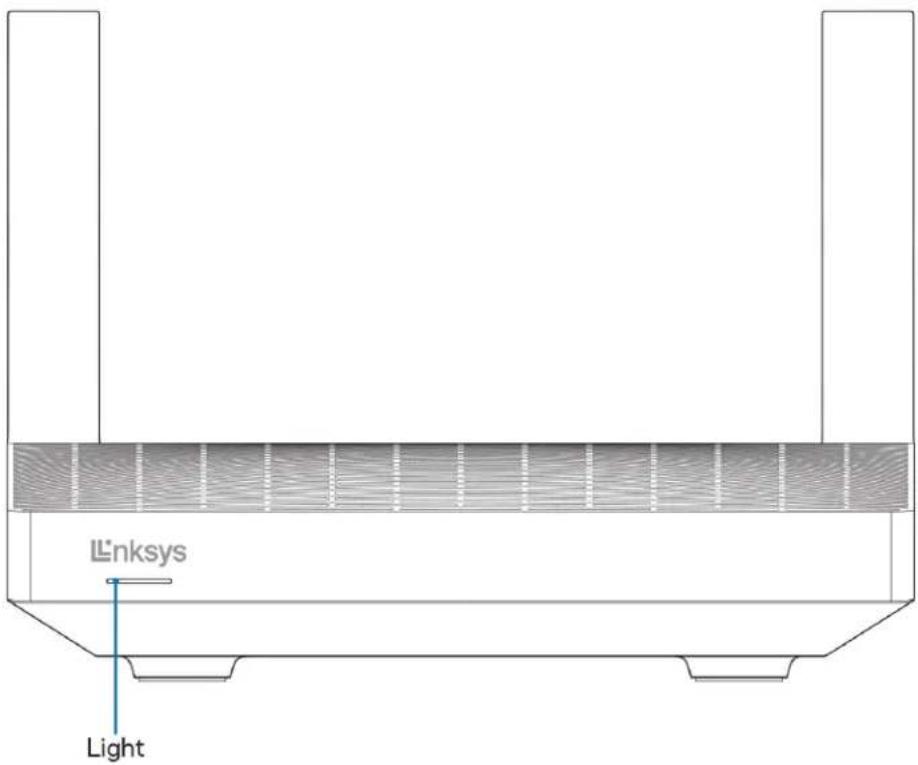
| Descriere semnal luminos | Stare |
| Albastru (intermitent) | Pornire/imperechere WPS pornităAşteptați ca routerul să finalizeze pornirea sau imperecherea WPS. |
| Violet | Pregătit pentru configurareDeschideti aplicăția Linksys pentru a finaliza configurarea. |
| Violet (intermitent) | Configurare în cursUrmata instrucțiunile din aplicăție. |
| Albastru | Conectat la internet/imperechere WPS reusităRouterul este online, totul este în regulă |
| Roșu | Nu există conexiune la internetNu este online, verificăți ISP-ul pentru eventuale intreruperi ale serviciilor. |
| Roșu (intermitent) | NeconnectatNod copil: preadeparte de un nod de lucruNod părinte: deconnectat de la modem |
| Galben | Semnal slab (doar noduri copil) |
| Galben (intermitent) | Imperecherea WPS a eșuat |
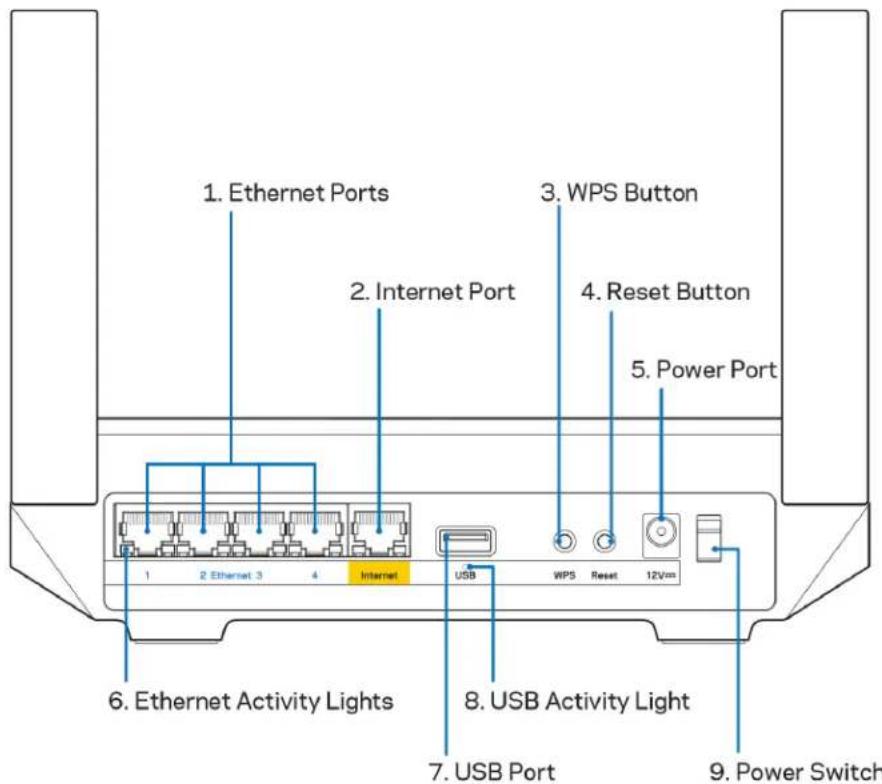
Porturile Ethernet (1) - Conecta cablurile ethernet la aceste porturi gigabit albastre (10/100/1000).si la dispositivele cu cablu din reteaua dvs.
Notă – Pentru o functiionare optimă, la porturile Ethernet utilizati cabluri CAT5e sau de categorie superioara.
Port de internet (2) - Conectaqui un cablu ethernet la portul galben gigabit (10/100/1000) si la un cablu internet de bandà largà/DSL sau la un modem de fibrà optica. Dacàutilizati acest router ca nod subordonat intr-un system Wi-Fi de tip plasa, puteti utilizes acest port pentru a crea o conexiune cu fir câtre un alt nod.
Notă - Pentru o fonctionare optima, la portul de internet utilizati un cablu CAT5e sau de categorie superioară.
Buton Wi-Fi Protected SetupTM (3) - Apasati pentru a conecta dispositive de retea care au WPS activat.
Buton Resetare (4) - Pentru a reseta routerul dvs. la setarile din fabrica, apasati si mentineti butonul CAT temp semnalul luminos din partea superioara a dispositivului areculoare rosie si luminează intermitent. Nu eliberati butonul inainte ca indicatorul sa se stinga si sa devina ulterior rosu intens.
Portul de alimentare (5) - Conectati adaptorul de current alternative inclus.
Lumini de activitate ethernet (6)- Luminile indică transferul de date prin cablul ethernet.
Port USB 3.0 (7) - Conectati sipartajati unitatj USB in reteaua dvs. sau pe internet.
Lumini de activitate USB (8)-Lumina indica transferul de date prin conexiunea USB.
Intrurpator de alimentare (9) - Apasati (on) thru a porni routerul.
Ajutor
Unde puteti gashi ajutor supplementar
- Linksys.com/support/MR2000
- Sectiunea Ajutor a aplicatiei Linksys (initializati aplicata i faceti clipe Ajutor in meniul principal de navigare)
Notă – Licentele și notificările pentru software-urile terțe Utilizate pentru acest produs pot fi vizualize la http://support.linksys.com/en-us/licenses. Contactați http://support.linksys.com/en-us/gplcodecenter pentru intrebări sau solicitări legate de coduri sursă GPL.
Configurare
IMPORTANT - Routerul dvs. din gama MR2000 poate fi configurat ca nod pärinte sau nod copil intr-un system Wi-Fi cu retea compleţă pentru casa. Un nod primar trebuie conectat cu un cablu Ethernet la modemul dvs. sau la modem-ruterul dvs. Nodurile copil pot fi conectate fāră fir sau cu cabluri ethernet. Dacă adăugăti routerul ca nod pärinte la un system Linksys de retea compleţă Wi-Fi existent, resetati toate nodurile la setările din fabrică după ce routerul din gama MR2000 este configurat Şi functionează.
Descárcaṭi aplicata Linksys. Aveṭi nevoie de această aplicatae pentru a vă configura routerul.
Accesati magazinul de aplicaiti pentru dispositivul dvs. si cautati Linksys.
Căutăi această pictogramă: L
Ce veşti avea nevoie
Instalati aplicata, deschideti-o si urmati instru ctiunile.
Notă - Această aplicatie funçionează cu versiunea iOS 14.1 Şi versiuni ulterioare Şi versiunea Android 6,0 Şi versiuni ulterioare.
In timpul configurarii veiti create un cont Linksys Smart Wi-Fi astfel incat să puteti/utiliza aplicata pentru a vedea sau schimba setările de system ale routerului din orice loc unde aveți o conexiune la internet.
Printre numeroasele avantaje oferite de Linksys Smart Wi-Fi si aplicataa Linksys sunt:
Modificarea numelui Wi-Fi si a parolei
- Configurarea accesului invitatilor
Conectarea dispositivelor cu WPS la Wi-Fi
- Blocarea internetului prin control parental
Testarea vitezei conexiunii la internet
Notă - Vă vom trimite un e-mail de verificare. In timpul conectării la rețeaua dvs. de acasa, faceti clipe linkul din e-mail pentru a va connecta routerul la contul dvs.
Cu exceptia connectarii cablului de alimentare si a celui de ethernet, procesul de configurare al aplicatiei face restul operatiunilor in locul dvs. Dupa connectare, Utilizati aplicatie pentru a va personaliza reteaua Wi-Fi setand un nume si o parola pentru aceasta. De asemenea, puteti numi routerul si nodurile secundare in functie de locurile in care sunt situate astfel incat sa le puteti identifica dacă este cazul.
Dacă intențonati să adăugați noduri secundare pentru a crea acasa un system de rețea completă Wi-Fi, configurati-le in raza de actiune a unui nod de lucru. Numai nodul principal trebuie conectat cu fir la modem sau la routerul modem. Nu va faceti griji, aplicatația va va ajuta să poziptionati nodurile.
Imprimați această pagină, apoi inregistrati reteaua Wi-Fiși setările contului dvs. în tabelul de mai jos pentru referinta. Păstrați informaticiile dvs. la loc sigur.
| Nume rețea Wi-Fi | |
| Parolă rețea Wi-Fi | |
| Parolă router | |
| Nume rețea invitat | |
| Parolă rețea invitat | |
| Adresă e-mail de autentificare Linksys App | |
| Parolă pentru aplicăția Linksys |
Adresa dvs. de e-mail si parola pot fi utilizezi si pentru a va autentifica in LinksysSmartWiFi.com de pe un computer. Puteti vizualiza sau administra sistemas Wi-Fi propriu intr-un browser de internet.
Utilizand aplicata dvs. Linksys, puteti vizualiza sau schimba setarile systemului Wi-Fi, inclusiv setarile de securitate si controale parentale. Puteti accesa setarile de oriunde din lume dacă avei o conexiune la internet. Mai puteti accesa systemd dvs. direct din reteaua dvs. de acasa chiar dacă nu avei o conexiune la internet.
Autentificati-va in aplicata Linksys
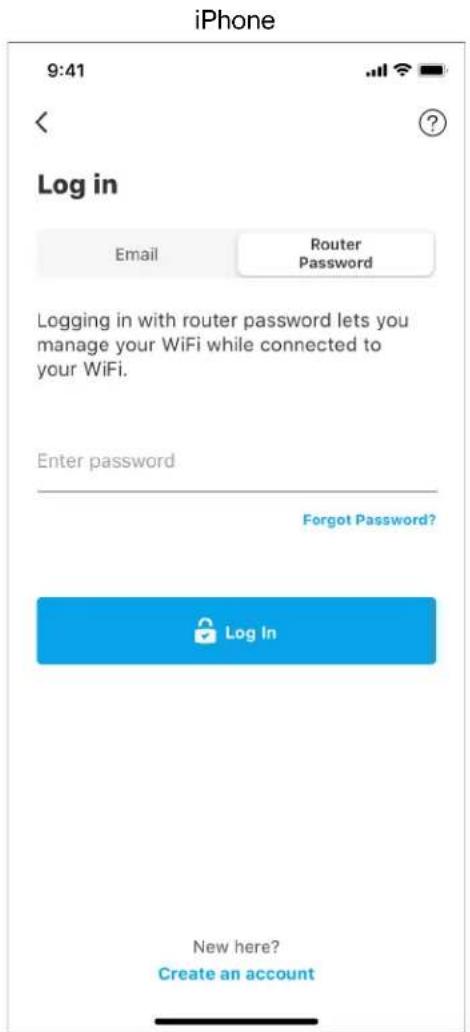
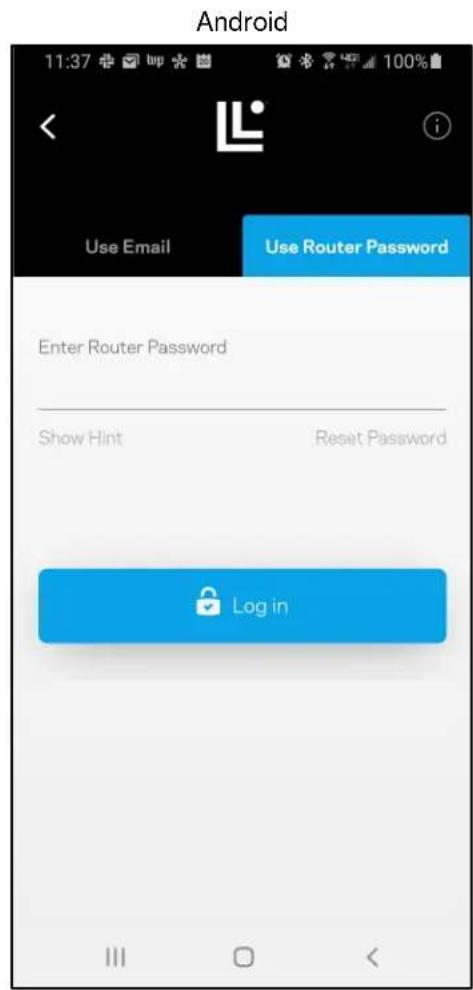
- Deschideti aplicata Linksys, atingeti Autentificare.
iPhone
Android
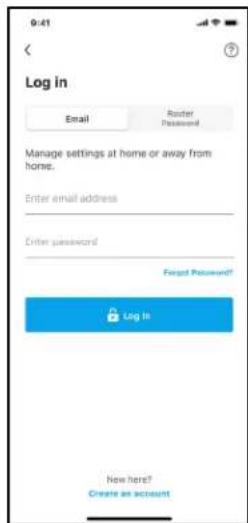
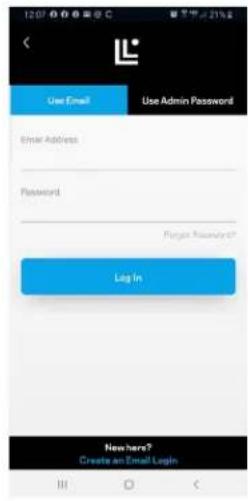
- Introducei adresa de e-mail pe care atiutilizat-o la crearea contului dvs.
- Introduceti parola contului dvs.
- Atingeti Autentificare.
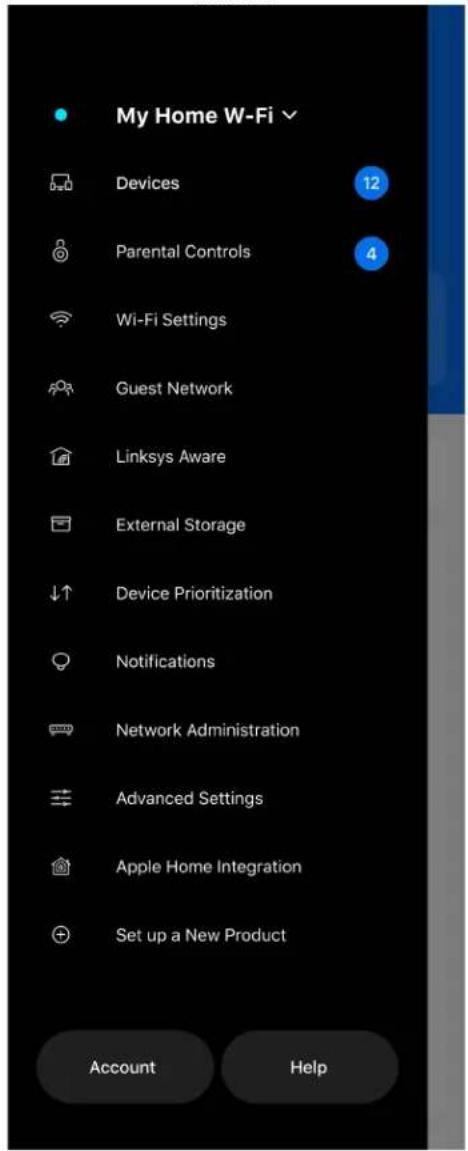
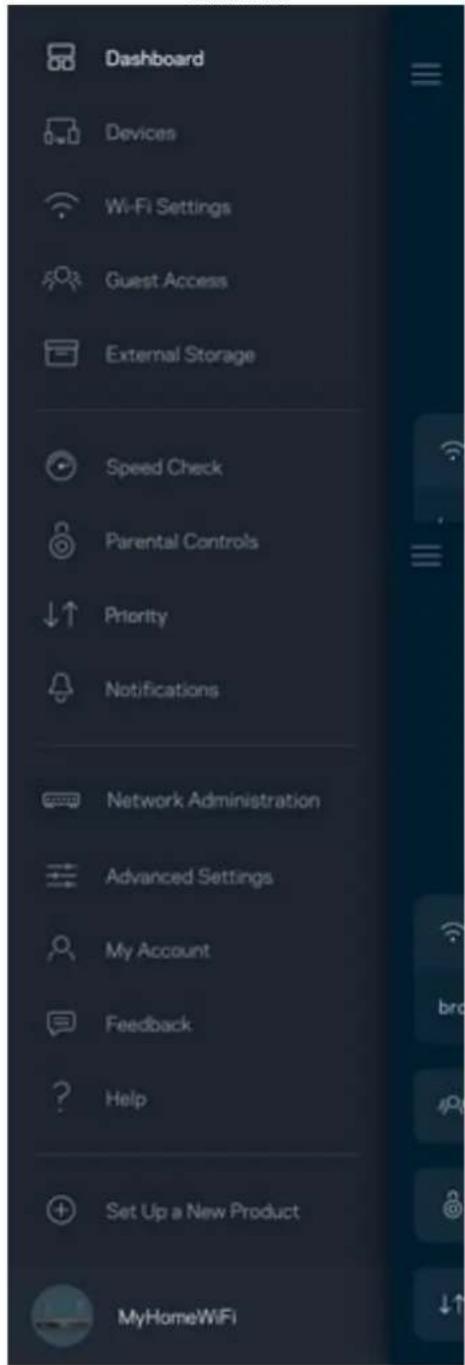
Meniul de navigare
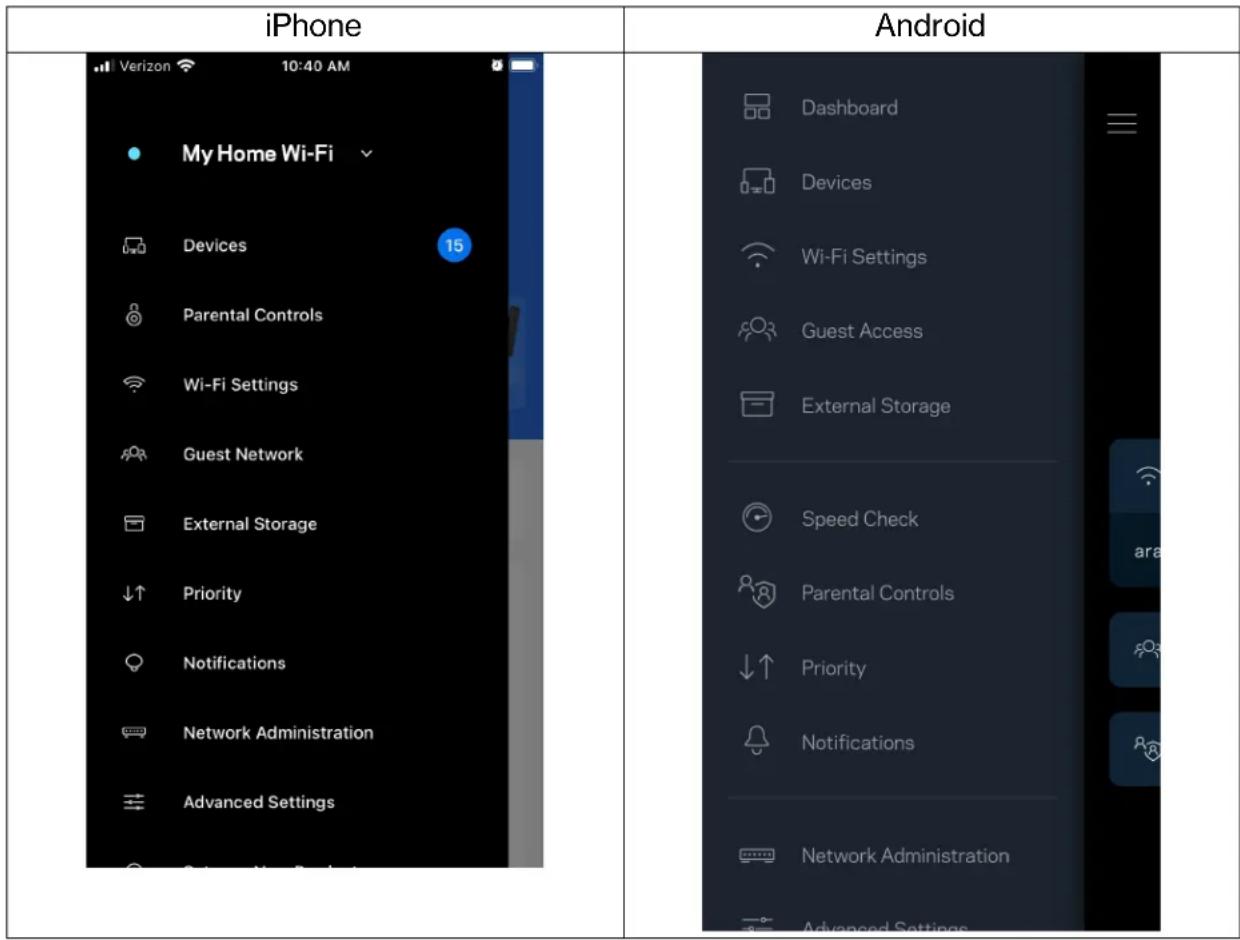
Atingeti pictograma de meniu pentru a naviga prin aplicatie.
iPhone
Android
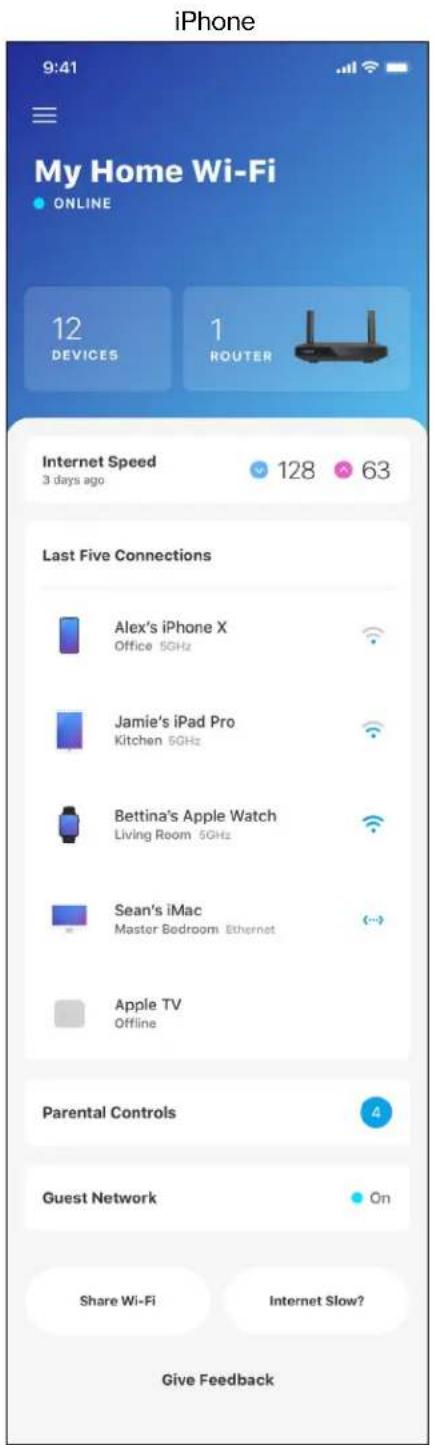
Tabloudebord
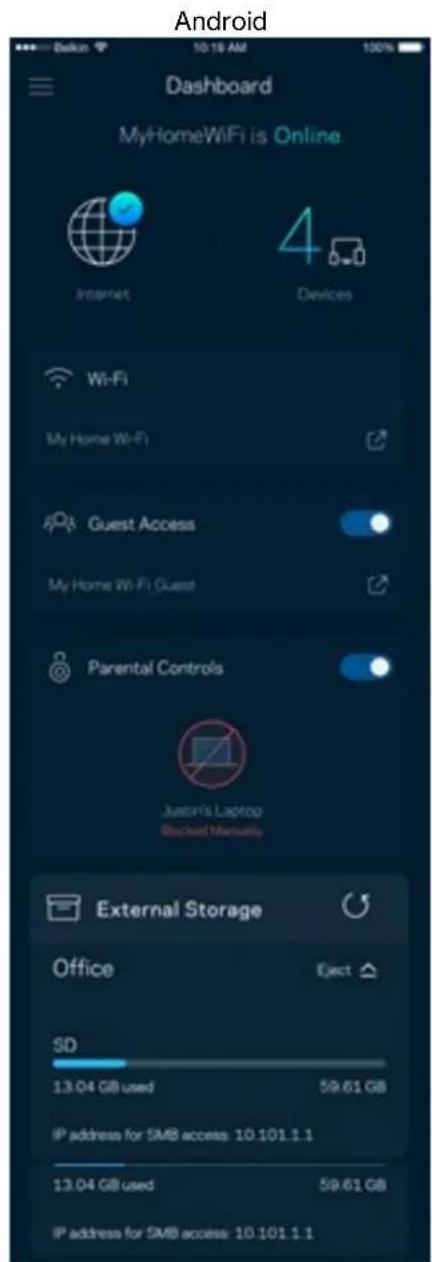
Tabloul de bord este o prezentare generală a realei dvs. Wi-Fi. Vedeti câte dispositive sunt conectate la systemdul dvs. Din Tabloul de bord puteti partaja parola dvs. Wi-Fi si activa accesul invitaților. Tabloul de bord afisează, de asemenea, dacă există dispositive pentru care este setat controlul parental sau dacă disposizitivele au fost prioritizate pentru acces Wi-Fi.
Dispositive
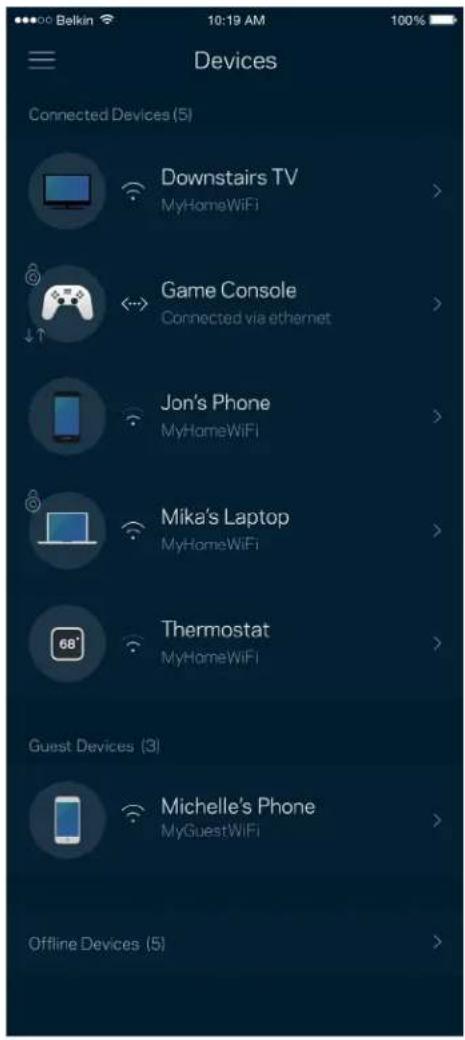
Vizualizati si schimbai detaliile pentru toate dispositivele conectate la Wi-Fi-ul dvs. Puteti vizualiza dispositivele din reteaua principala si din reteaua pentru invitati sau puteti afisa informatici despre ficare dispositiv.
Pentru a vizualiza sau schimba detailiile dispositivului
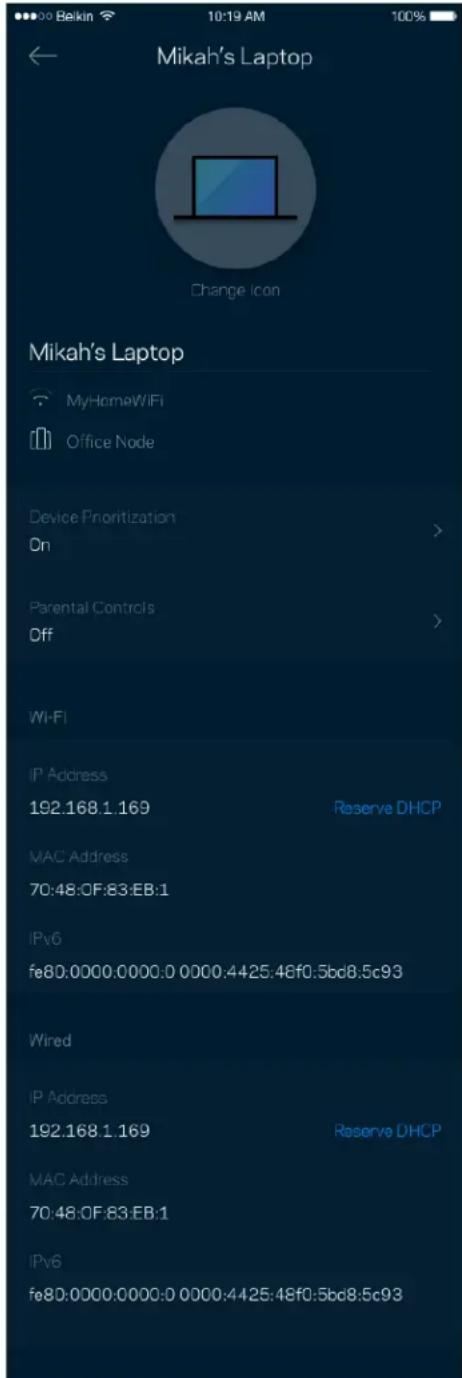
Din ecranul Dispositive puteti editing numele dispositivelor si puteti schimba pictogramele dispositivelor. De asemenea, puteti prioritiza dispositive, puteti seta controlul parental si puteti vedea detalii privind reteaua Wi-Fi. Atingeti orice dispositiv pentru a vedea detalii.
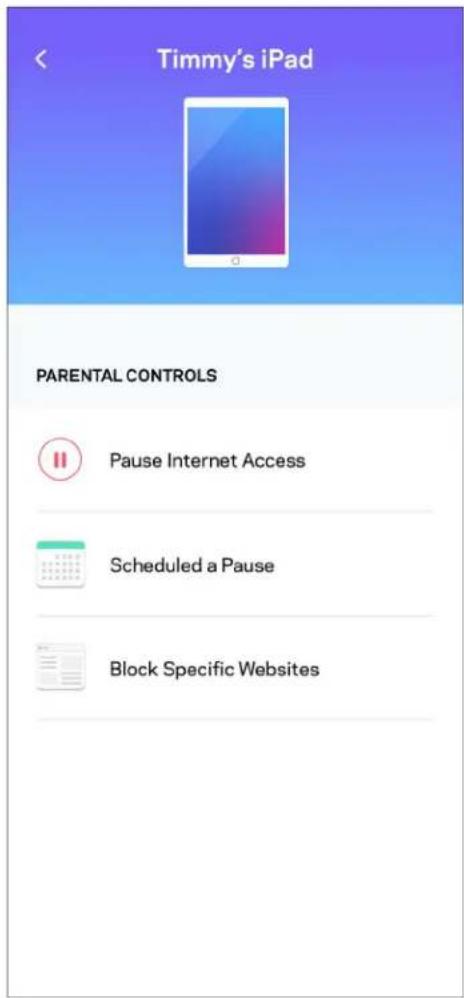
Functii de control parental
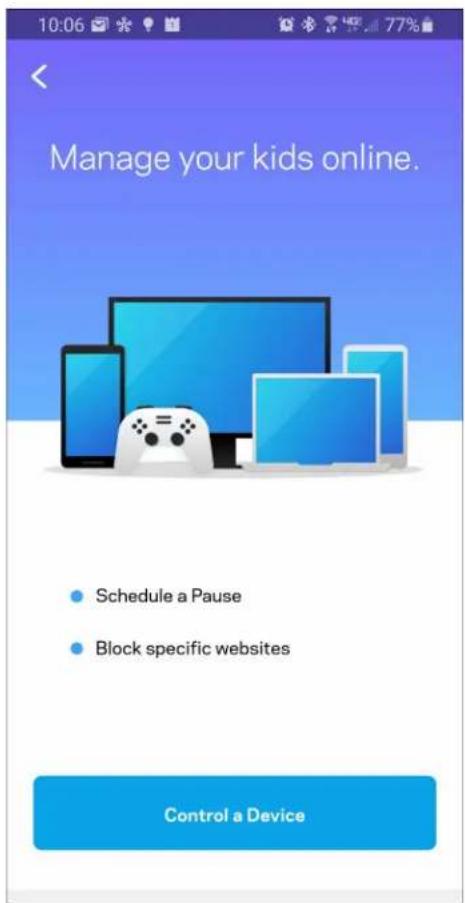
Controlul parental va permite sa controlate cand copiii dvs. sunt online si ce fac online. Suspendati internetul pentru dispositive specifie tau blocati site-uri web specifie.
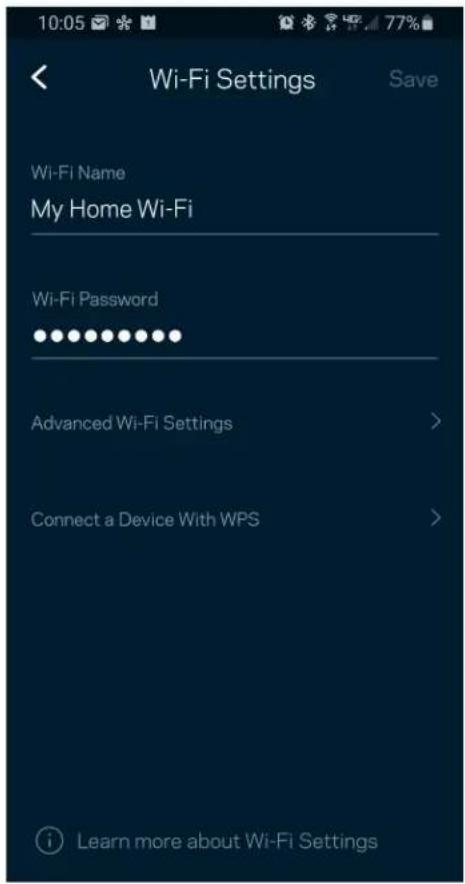
Setári Wi-Fi
Vizualizati sau schimbai numele si parola retelei Wi-Fi si pentru a conecta dispositive folosind Wi-Fi Protected SetupTM.
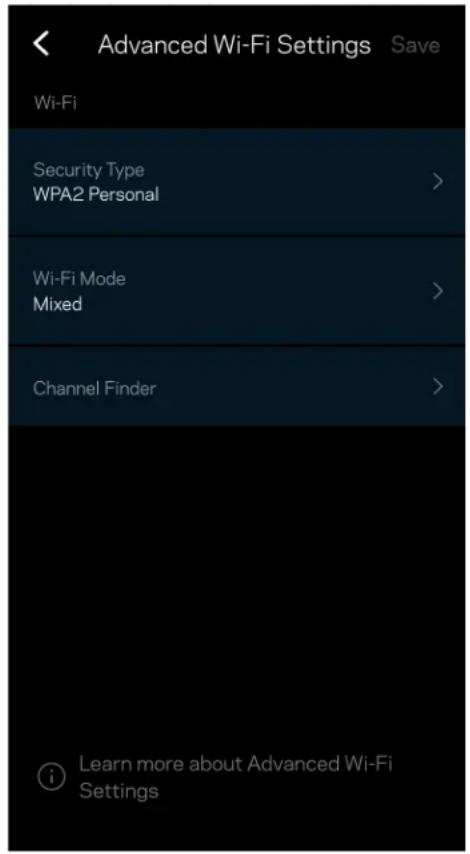
Setarvi-Fi avansate
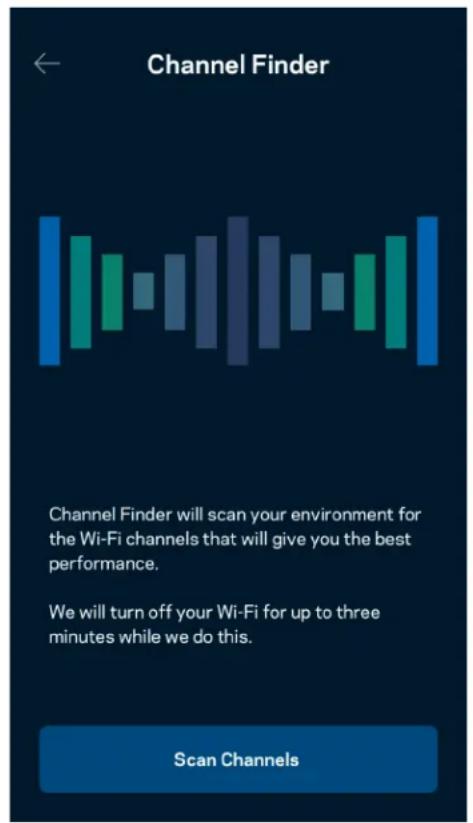
Utilizatori avansati pot modifica tipul de securitate implicit si modul Wi-Fi. Nu le schimbati, decat dacă avei multă experientă cu realele Wi-Fi. Channel Finder va căta cele mai puțin populate canale Wi-Fi din zona dvs., pentru a asigura cea mai bună performanță a systemului dvs. Dacă avei mai multe noduri in systemdul dvs., Channel Finder va gâsi cel mai bun canal pentru fiecare nod.
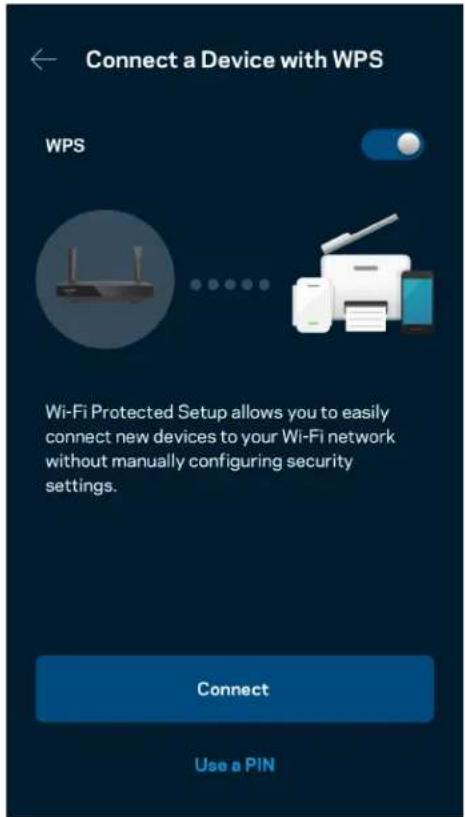
Conectati un dispositiv cu WPS
Wi-Fi Protected Setup va permitted sa connectati in mod facil dispositive wireless la reteaua dvs. Wi-Fi fara a introduce manual setarile de securitate.
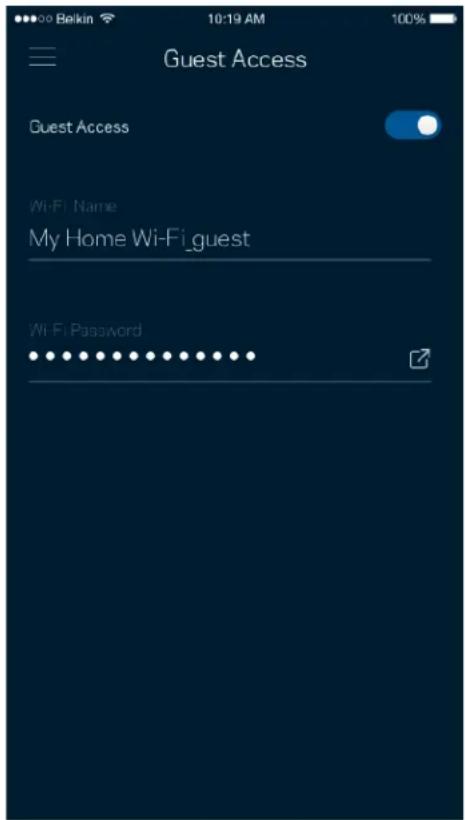
Acces rețea invitat
Utiliziţi ecranul Acces invitati pentru a permite invitatților sa treacă online, restricțiand accesul acestora la alte resurse conectate la Wi-Fi-ul dvs. Trimiteti parola prin mesaj text sai e-mail.
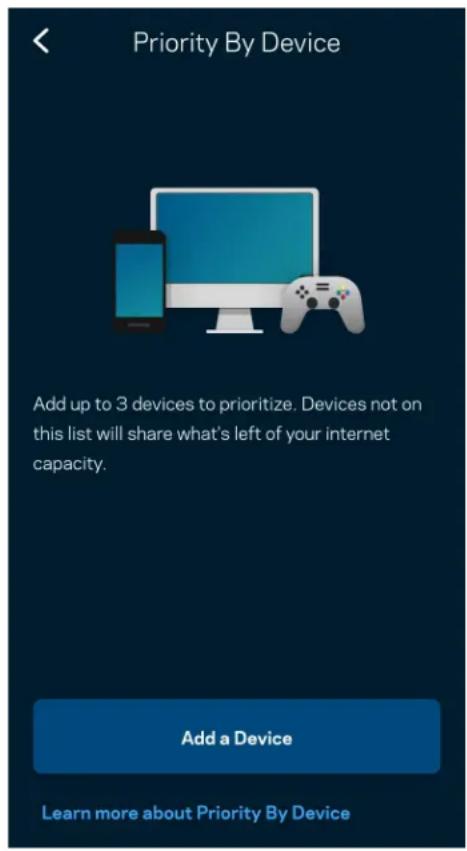
Prioritate
Alegei pana la trei dispositive pentru適用 utilizingarea prioritară a conexionui dvs. la internet. Acele dispositive - cu fir Şi/sau fara FIR - vor avea intotdeauna cel mai bun acces atunci cand sunt conectate. Routerul dvs. ruleaza o verificare de viteza pentru a determina cum sa distribuie cel mai bine sistemul Wi-Fi la dispositivele prioritizate. Alte dispositive vor partaja capacitatea rămasă.
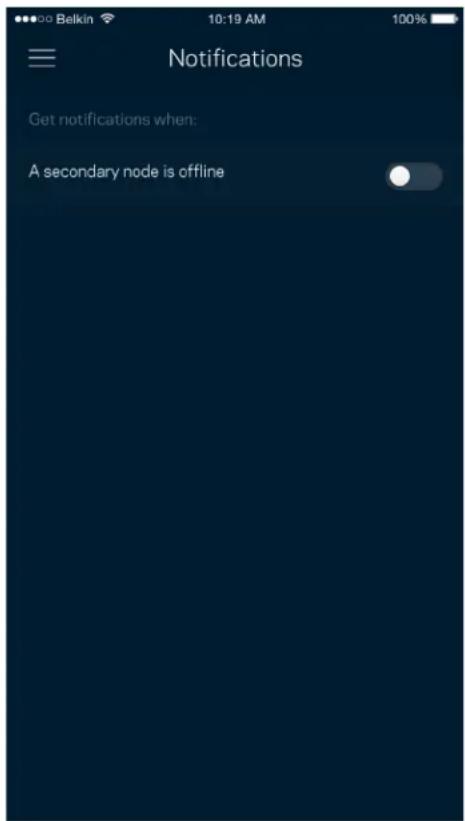
Notificări
Dacă aveți mai multe noduri, aplicăția va poate notifică dacă nodurile secundare din rețeaua dvs. trețin modul offline. Nodurile copil sunt oricare noduri care nu sunt cablate la modem. Trebuie să activati notificările pe dispositivul dvs. mobil pentru a permite aplicăției să notificie.
Administrarea reftelei
Utilizati ecranul de AdminISTRare a retelei pentru a schimba parola si indiciul routerului si pentru a verifica diferiti identificatori (numar de model, seriali detali IP) pentru routerul dvs.
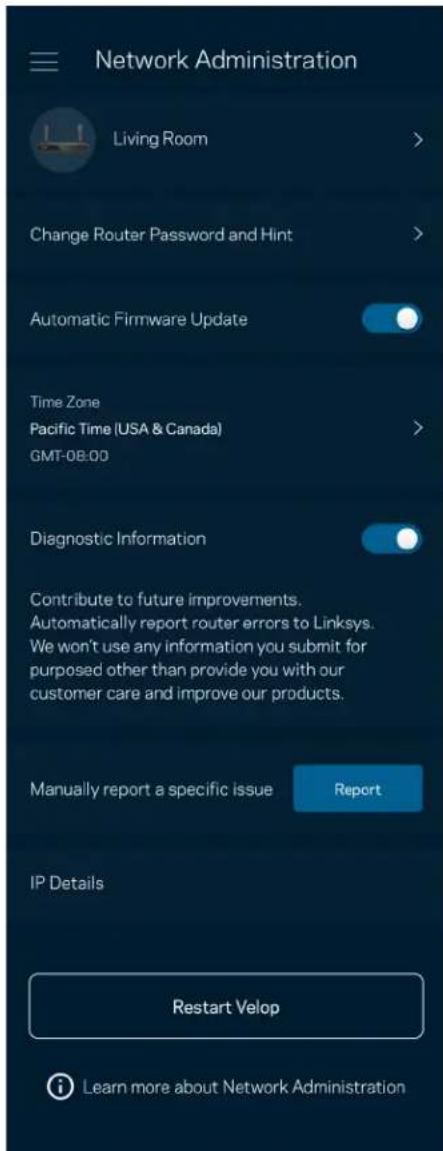
Optaqui pentru raportarea automata a caderilor catre Linksys si contribuii la imbunatatarea experientei Wi-Fi. De asemenea, putezi rapporta manual probleme specifice catre Linksys.
Informatiile urmatoare vor fi trimise odata cu descrierea problemei:
| • Versiunea aplicatiei | • Tipul de autentificare (cloud: indicatora de e-mail asociata, local: afisare „Router admin") |
| • Model dispositiv | • Tip conexiune WAN (afisare Wi-Fi sau ethernet) |
| • VersiuneSYSTEM de operare dispositiv | • Oră: data (lună/zi/an, oră, fus oră) |
Setári avansate
Setári Internet
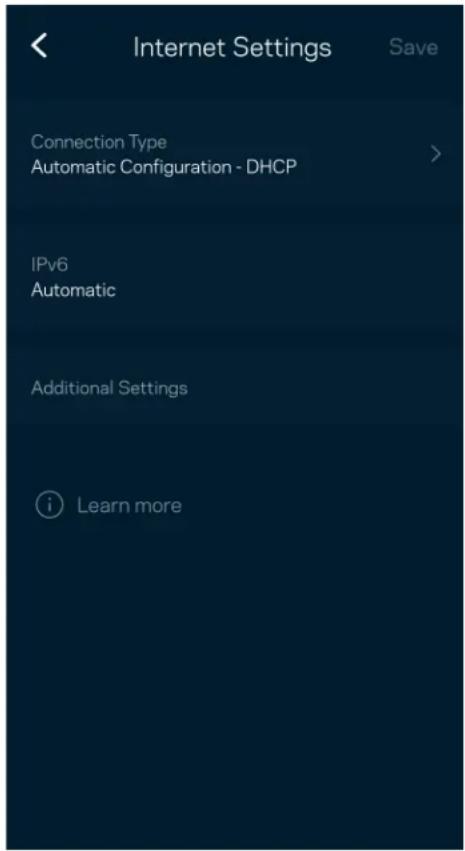
Puteti alege modul in care routerul dvs. se connecteza la internet. Modul implicit este Configurare automata - DHCP. Alte tipuri de connectari depind de furnizorul dvs. de internet sau de modul in care doriti sautili routerul. Utilizatori avansati pot utiliza Setari suplementare pentru a clona adresele MAC si pentru a seta MTU (unitatea de transmitere maxima).
Setäri port
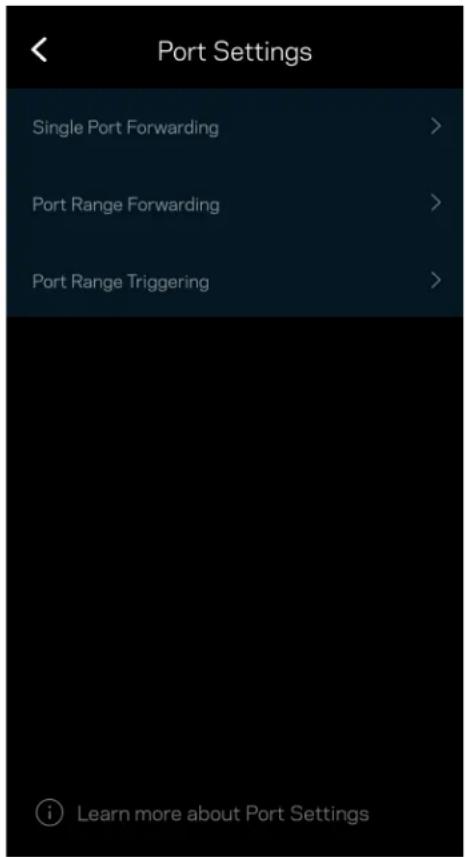
Port forwarding (Redirectionare porturi) - pentru un singur port, mai multe porturi sau un interval de porturi - trimite trafficul care intră pe un port sau mai multe porturi specifice către un dispositiv sau port specifice de pe reteaua dvs. Wi-Fi. La declanșarea intervalului de porturi, routerul monitorizează datele de ileșire ale portului respectiv. Routerul memoreazuă adresa IP a dispositivului care solicită datele astfel șiçât, cădatele solicitate revin, acestea sunt directionate înapoi la dispositivul corespunțător.
Filtre MAC Wi-Fi
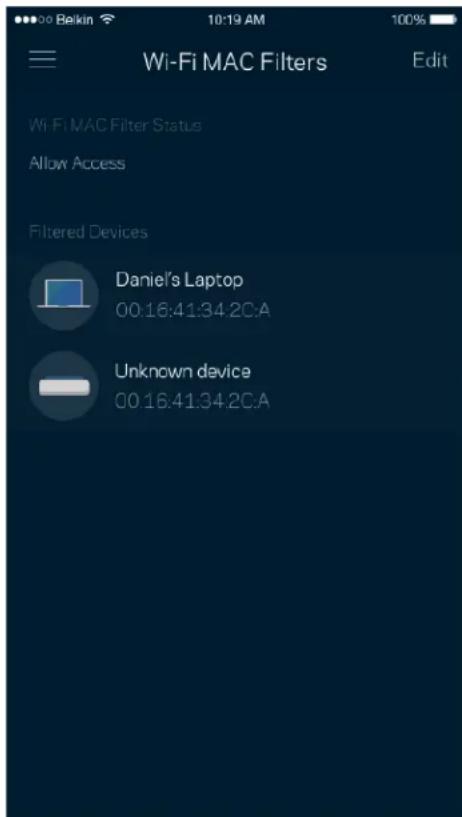
Fiecare dispositiv de retea are o adresa MAC (media access control) unica, de 12 caractere. Puteti create o lista de adrese MAC si puteti apoi sa permittedi sau sa interzicei accesul acelor dispositive la reteaua dvs. Wi-Fi.
Stocare externa
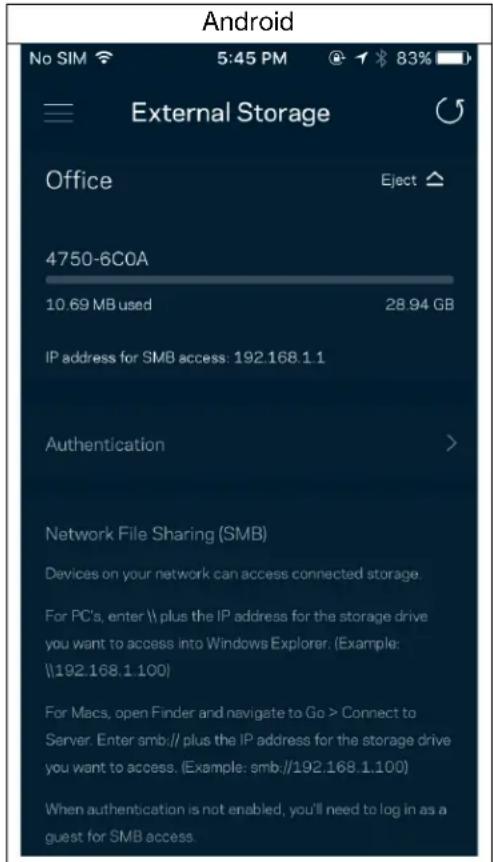
In tabloul de bord, vedeti la ce nod este conectata o unitate externa, verificati spatui liber ramas si activati autentificarea prin setarea unui nume de utilizator si a unei parole. (Numai atunci candi o unitate este conectata la portul USB al routerului dvs.) Atingeti optiene Eject (Scoatere) Inainte de a elimina o unitate, pentru a evita pierderea datelor.
Verificare viteză
Rulati o verificare de viteza pentru a va asigura caBeneficiați de viteza pentru care plăti. Verificarea de viteza ajută, de asemenea, la prioritizare dispositivelor, deoarece rezultatele determină modul in care Wi-Fi este distribuţ catre dispositivele prioritizate.
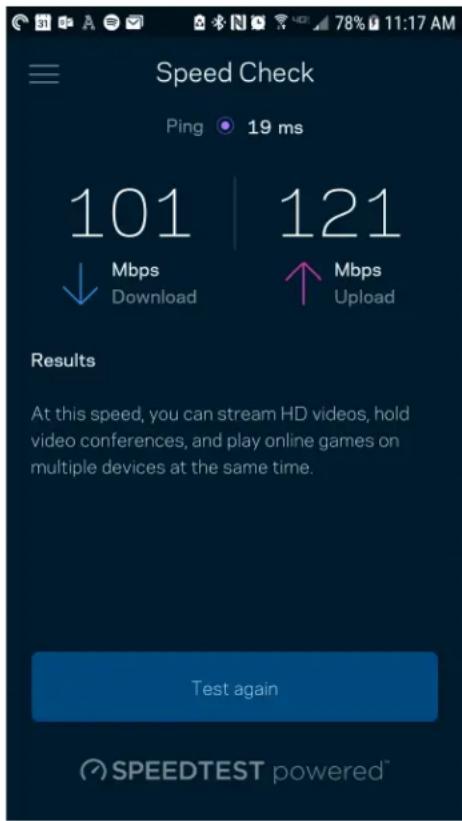
Viteza de descarcare este viteza cu care continutul de pe internet este transferat la routerul dvs.
Viteza de incarcare este viteza la care puteti incara un continut pe internet.
Notă – Vitezele conexiunii la internet sunt determinate de mai multi factori, inclusiv tipul de cont ISP, trafficul de internet localși globalși numărul de dispositive din domiciliu care utilizează aceeași conexiune la internet.
Contul meu
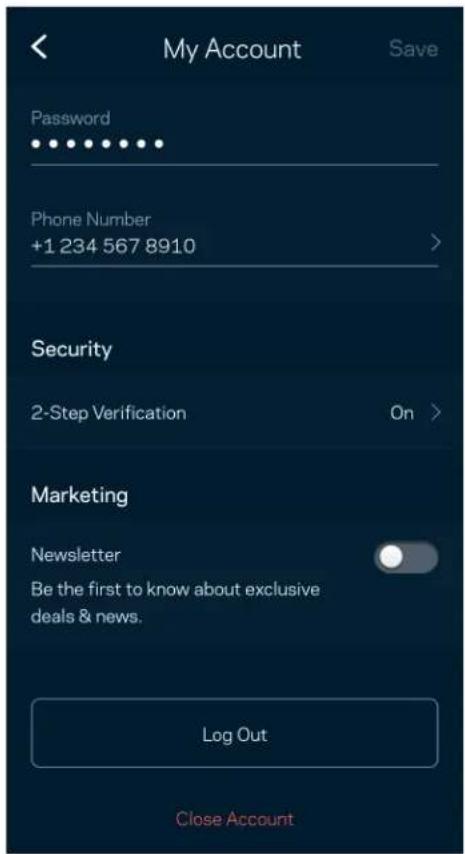
Schimbați parola aplicatiei dvs. Linksysși optași primiti ultimele noutași oferte de la Linksys. Disponibil numai atunci cand sunteti autentificat in aplicatie cu adresa dvs. de e-mail.
Feedback
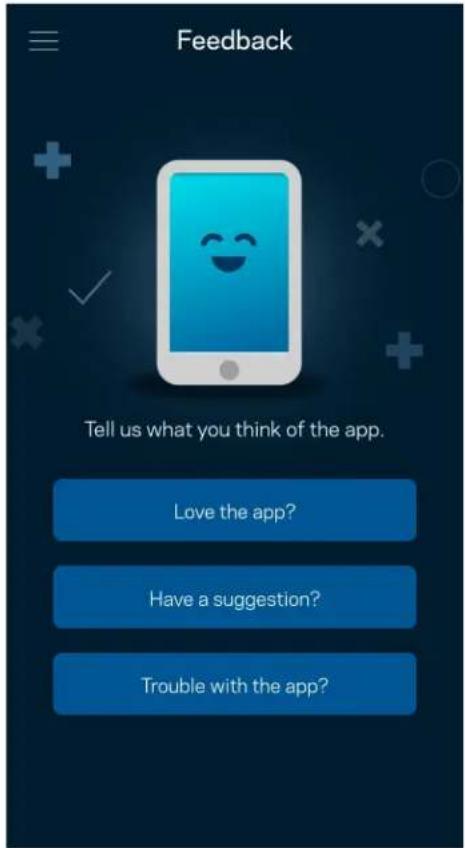
lata sansa dvs. de a ne spune opinia dvs. Evaluati aplicaitia in magazinul de aplicaitii, trimiteti-ne o sugestie, sau raportati o problema care va afecteazexperienta deutilizare.
Ajutor
Avei probleme privind aplicata? Avei nevoie de ceva mai multe informati privind o functie? Atingeti Ajutor pentru o explicatie.
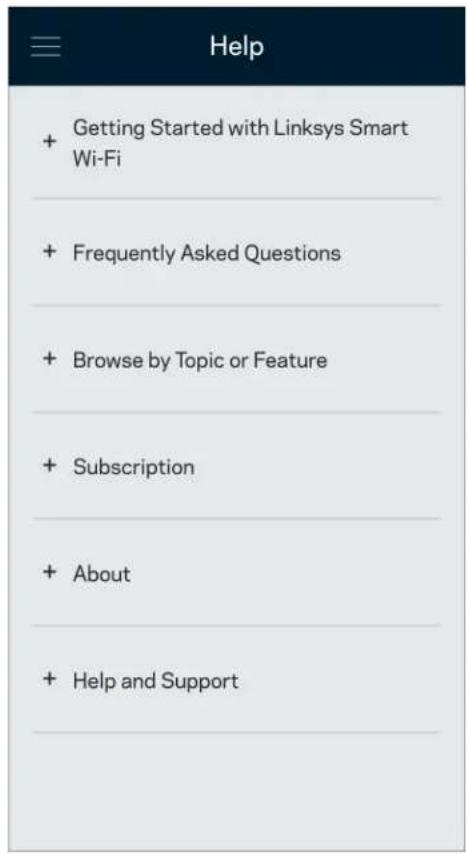
Conectați-vă direct la routerul dvs.
Chiar dacă nu sunteti conectat la internet, puteti accesa setările routerului dvs. Conectati-va la numele rețelei dvs. Wi-Fi, lansati aplicata Linksysși selectati Autenticare folosind parola routerului din partea de jos a ecranului. Nu veti putea accesa contul Wi-Fi Linksysalandu sunteti online.
Parola router
Am creat o parola de administrator securizata in timpul configurarii. Pentru a schimba parola, selecta AdminISTRAREtrea/rodter si Schimbare parola router si indiciu.
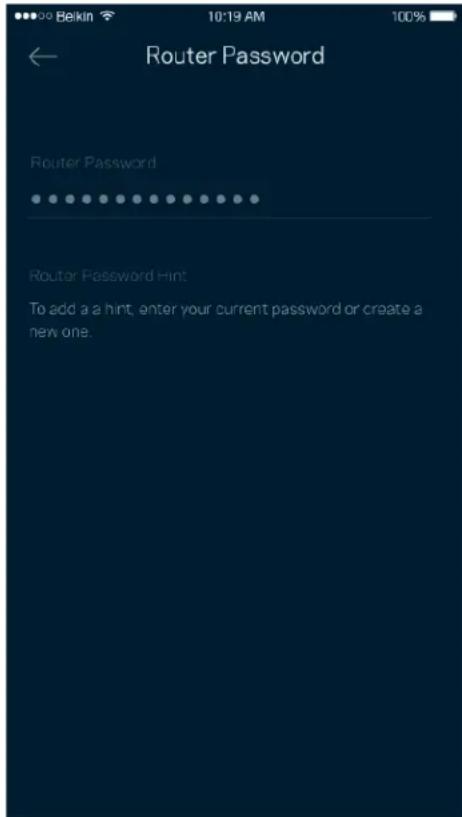
Pentru a va mentine routerul in siguranţă, va vom trimite un e-mail in cazul in care parola routerului est schimbata.
Cum să vă resetați dispositivul la setările din fabrica.
Nu trebuie sa reseta ti niciodata routerul din gama MR2000 la setarile din fabrica - este un proces foarte disruptiv. Resetarea la setarile din fabrica aduce routerul dvs. in starea in care era cand I-ati scos din cutie, necessiand sa treceti din nou prin procesul de configurare. Toate setarile pe care le-ati personalizat iadrn procesului de configurare si de atunci - elemente precum numele Wi-Fi, parole, tipul de securitate - vor fi sterse. Toate dispositivele wireless se vor deconnecta de la Wi-Fi-ul dvs.
Pentruarevenilasetariledinfabrica:
- Cánd routerul este conectat la sursa de alimentare Şi pornit, apăsăti Şi menținetei butonul Reset de pe panoul din spate. Semnalul luminos din partea superioară a disposizitivului va lumina rosu intermitent. Nu eliberați butonul inainte ca indicatorul să se stingă Şi să devina ulterior rosu intens.
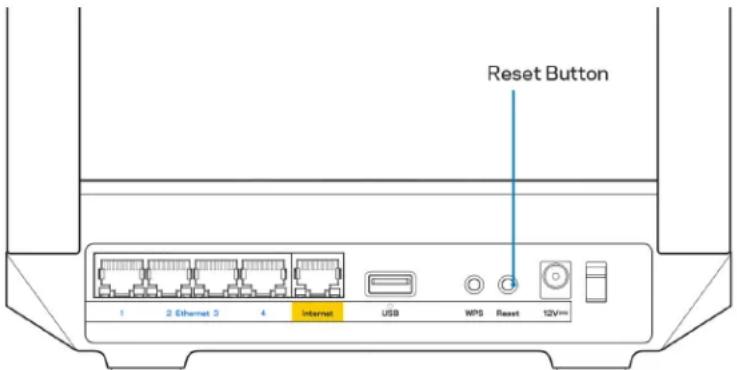
Instruţiuni pentru montarea routerului pe perete
Routerul din seria MR2000 este prevazut cu gauri pe partea inferioroara, pentru a facilita montarea pe perete.
Fixati routerul pe perete cu suruburi M3 x 20 mm
Specifications
Linksys Hydra 6
Nume model Router AX3000 cu banda dubla (dual-band)WiFi 6
Nr. de antene 2 antene externe reglabile (nedetașabile), 1 antenna internă cu circuit imprimat
Porturi USB 3.0, Ethernet (1-4), Internet, port de alimentare
Butoane Pornit, Reset, WPS
Semnale luminoase Panoul frontal: Unul, semnal luminos multicolor pentru
alimentare 山 stare
Panoul posterior: USB, ethernet (1-4), internet
Characteristic de WPA2-Personal, WPA3-Personal, WPA2/WPA3-Personal
securitate mixt
Octeti cheie securitate Incriptare pana la 128 biti
Asistentā pentru sistemul FAT 32, NTFS, HFS+, Samba
de fiSiere de stocare
Cerinte de mediu
Dimensiuni 8,46^ × 6,10^ × 2,20^ (215 mm x 155 mm x 56 mm)
Greutate unitate 1,51 lbs (687 g)
Performanța maxima asigurata de specificațile standardului IEEE 802.11. Performantele reale pot sa difere, inclusiv capacitatea de retea wireless inferioroara, frecventa de comunicare a datelor, distanța activăși acoperirea. Performanța depinde de numeroș factori, condițiiși variable, inclusiv distanța față de punctul de acces, volumul trafficul in retea, materiailele de construcție a cladirii,SYSTEMUL DE OPERARE UTILIZAT, combinația produselor wireless, interferențași alte condiții nefavorabile.
Accesati Linksys.com/support/MR2000 pentru asistentă tehnica de exceptie.
LINKSYS, Intelligent Mesh Şi numeroase nume de produse Şi sigle sunt mari ci commerciale ale Linksys Holdings, Inc. Şi ale affiliaților sai. Mârcile commerciale ale terțilormentionate apartin proprietarilor respectivi.
© 2022 Linksys Holdings, Inc. Şi/sau pârtile sale affiliate. Toate drepturile rezervate.
Linksys
PyrkoBODCTBO NOIb3OBATEJIa
Linksys Hydra 6
AX3000_DByxDnnaa3OHHbI
MapuPyTu3aTop WiFi 6
Cepn MR2000
CodelpaHne
O63op npodykma 3
CnpaKa 5
Kya 6paTb8ca 3a donolHntelbHOHnHOpMauee 5
Haempoika 6
TTO BAM notpe6yetc 6
Hacmpouku domaunne 6ecnpoobodohcemu Linksys 8
BxoI B npIoJxHne Linksys 8
MehIO Habnraaenn 9
