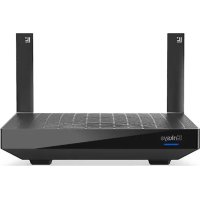
Hydra 6 - Ruuter LINKSYS - Tasuta kasutusjuhend
Leidke seadme juhend tasuta Hydra 6 LINKSYS PDF-formaadis.



| Toote tüüp | WiFi 6 kaheribaline AX3000 ruuter |
| Bränd | Linksys |
| Mudel | Hydra 6 (MR2000, MR20EC, MR20MS, MR20WH) |
| Mõõtmed (P x L x K) | 215 mm x 155 mm x 56 mm |
| Kaal | 687 g |
| Toiteallikas | 12 V, 1,5 A |
| Portide kiirus | 10/100/1000 Mbit/s (Gigabit Ethernet) |
| Raadiosagedused | 2,4 GHz ja 5 GHz |
| Antennid | 2 reguleeritavat välist antenni (mitte eemaldatavad), 1 trükitud sisemine antenn |
| Pordid | USB 3.0, Ethernet (1-4), Internet, toide |
| Nupud | Sisse/välja, lähtestamine, WPS |
| Indikaatorid | Mitmevärviline esipaneel (toite/olek), tagapaneel USB, Ethernet, Internet |
| Turvalisus | WPA2-isiklik, WPA3-isiklik, WPA2/WPA3 segatud, 128-bitine krüpteering |
| Peamised funktsioonid | WiFi 6 kaheribaline, seadistamine Linksysi rakenduse kaudu, vanemlik kontroll, külalisvõrk, seadmete prioriseerimine, WPS, USB-salvestus, kiirustest, Intelligent Mesh süsteem |
| Hooldus ja puhastamine | Puhastage pehme ja kuiva lapiga. Ärge kasutage kemikaale. |
| Varuosad ja parandatavus | Vahelduvvooluadapter (12V/1.5A) on saadaval varuosana. Kasutaja poolt parandatavaid osi pole. |
| Üldine teave | Võrguruuter, mis ühildub Linksys Intelligent Meshiga. Seadistamine nõuab mobiilirakendust (iOS 14.1+ / Android 6.0+). Garantii ja tugi lehel Linksys.com/support/MR2000. |
Korduma kippuvad küsimused - Hydra 6 LINKSYS
Kasutajate küsimused teemal Hydra 6 LINKSYS
0 küsimus selle seadme kohta. Vastake nendele, mida teate, või esitage oma.
Esita uus küsimus selle seadme kohta
Laadige alla juhend oma Ruuter PDF-formaadis tasuta! Leidke oma juhend Hydra 6 - LINKSYS ja võtke oma elektrooniline seade uuesti kätte. Sellel lehel on avaldatud kõik teie seadme kasutamiseks vajalikud dokumendid. Hydra 6 kaubamärgi LINKSYS.
KASUTUSJUHEND Hydra 6 LINKSYS
Vajalikud tegevused 6
Linksyse kodu tervikliku Wi-Fi susteemi seaded 8
Logige Linksyse rakendusse 8
Navigeerismenu 9
Esipaneel 10
Seadmed 11
Seadmete uksikasjade vaatamine voi muutmine 12
Vanemlik jarelevale 13
Wi-Fi seaded 14
Täpsemad Wi-Fi seaded 15
Uhendage seade WPS-iga 16
Juurdepaaas kulalisvorgule 17
Prioriteet 18
Teated 19
Vorgu haldus 20
Täpsemad seaded 21
Internetiseaded 21
Pordi seaded 22
Wi-Fi MAC-filtrid 23
Välismälu 24
Kiirustest 25
Minu konto 26
Tagasiside 27
Abi 28
Kuidas taastada ruuteri tehasesatted 31
Kuidas ruuterit seinakülge kinnitada 31
Tehnilised andmed 32
Linksys Hydra 6 32
Keskkondlik 32
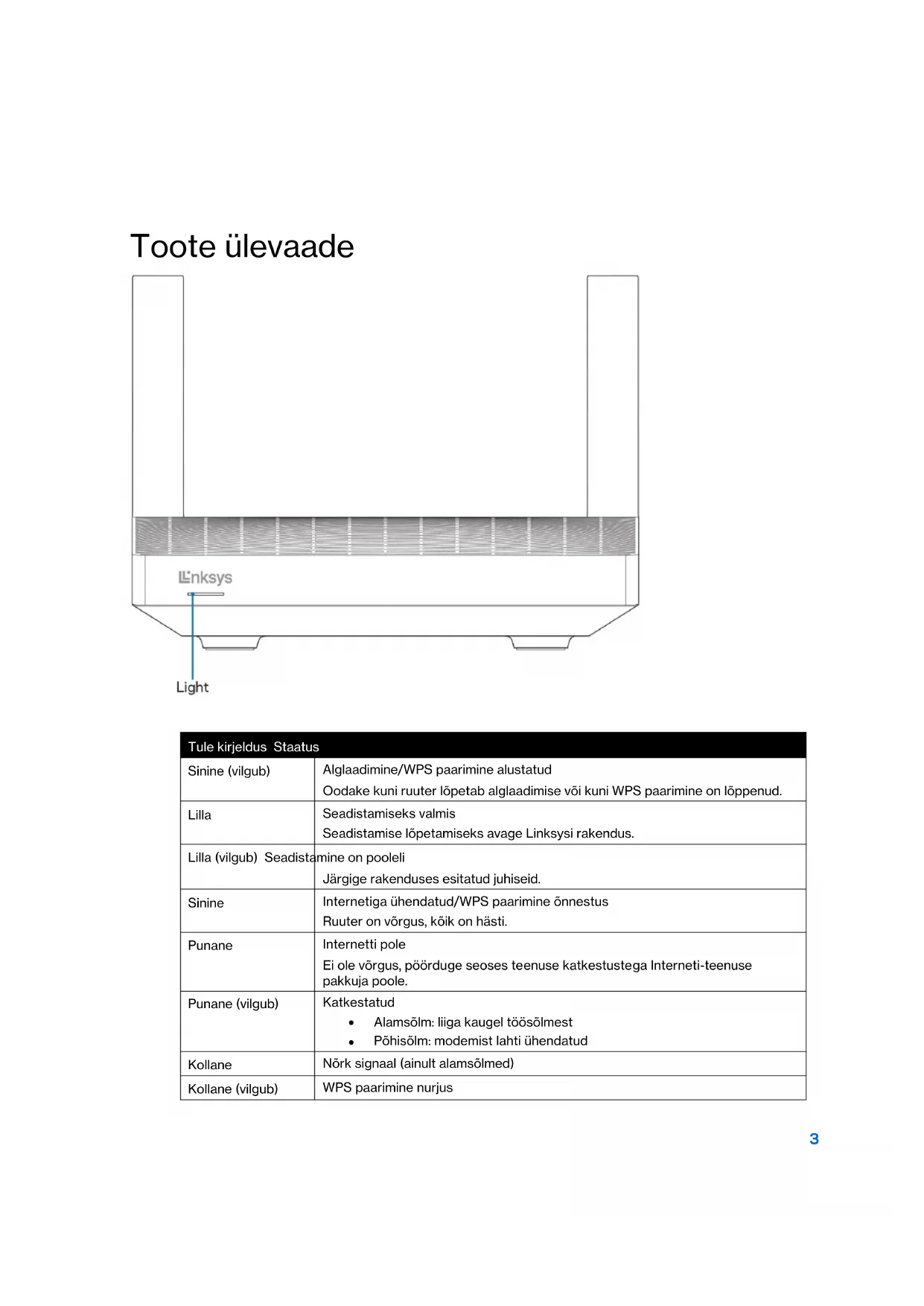
Toote ülevaade
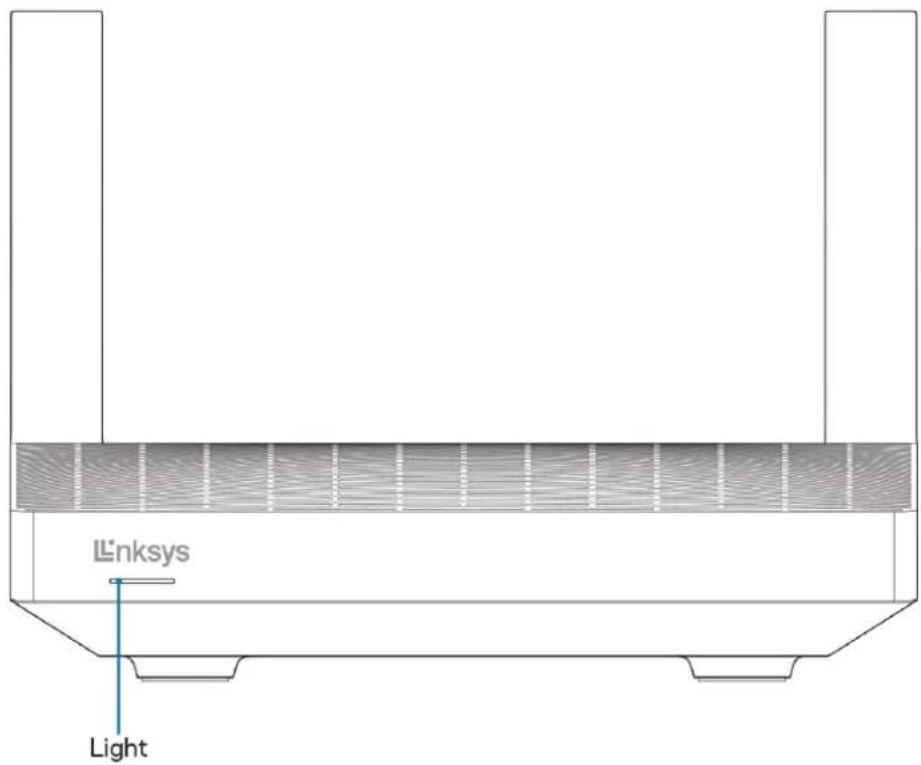
| Tule kirjeldus Status | |
| Sinine (vilgub) | Alglaadimine/WPS paarimine alustatud Oodake kuni ruuter lõpetab alglaadimise või kuni WPS paarimine on lõppenud. |
| Lilla | Seadistamiseks valmis Seadistamise lõpetamiseks avage Linksysi rakendus. |
| Lilla (vilgub) Seadistamine on pooleli Järgige rakenduses esitatud juhiseid. | |
| Sinine | Internetiga ühendatud/WPS paarimine önnestus Ruter on võrgus, kõik on hästi. |
| Punane | Internetti pole Ei ole võrgus, põörduge seoses teenuse katkestustega Interneti-teenusepakkuja poole. |
| Punane (vilgub) | Katkestatud • Alamsõlm: liiga kaugel tõösõlmest • Põhisõlm: modemist lahti ühendatud |
| Kollane | Nõrk signaal (ainult alamsõlmed) |
| Kollane (vilgub) | WPS paarimine nurjus |
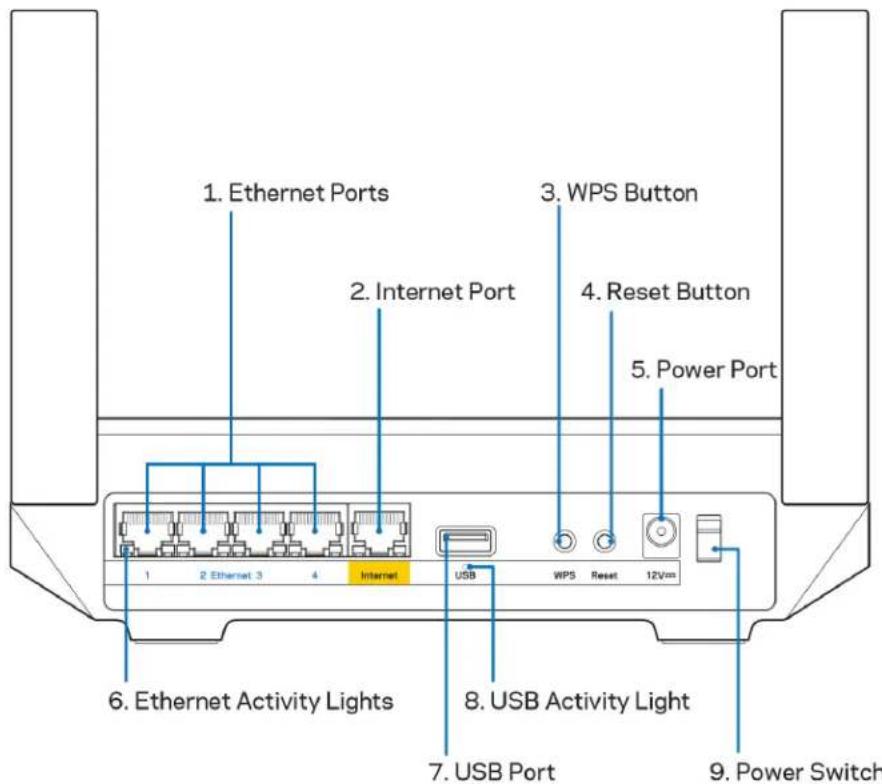
Etherneti pordid (1) -uhendage Etherneti kaablid nende siniste gigabiti (10/100/1000) portide ja teie vorgus olevate juhtmega seadmetega.
Märkus - parima tulemuse saavutamiseks kasutage Etherneti portide ühendamiseks CAT5e vöi suurema kiirusega kaableid.
Interneti port (2) - uhendage Etherneti kaabel kollase gigabiti (10/100/1000) porti ja lairiba internitikaabli / DSL voi kiudmodemiga. Kui kasutate seda ruuterit silmvorgu Wi-Fi-susteemis alamsolmena, saate selle pordi abil luua juhtmega uhenduse mone teise solmega.
Märkus - parima tulemuse saavutamiseks kasutage internetipordi ühendamiseks CAT5e või suurema kiirusega kaablit.
Wi-Fi Protected SetupTM-i nupp (3) - vajutage, et luua ühendus vorguseadmetes, kus WPS on lubatud.
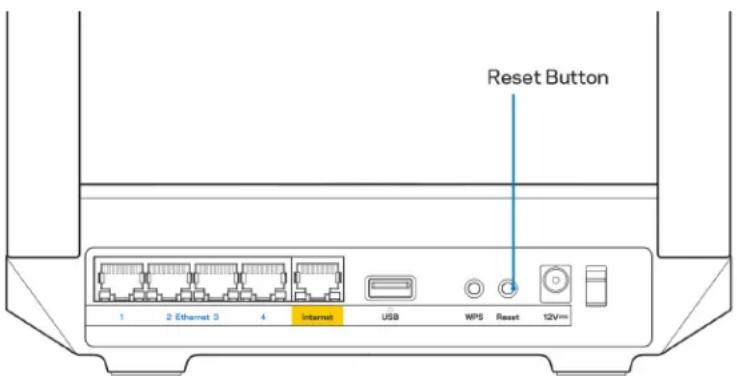
Lähtestusnupp (4) - ruuteri lähtestamiseks tehasesätetele vajutage ja hoidke all, kuni ruuteril olev mängutuli vilgub punaselt. Arge vabastage nuppu enne, kui mängutuli kustub ja muutub uuesterepunaseks.
Toiteport (5) -uhendage kaasasolev vahelduvvooluadapter.
Etherneti margutuled (6)-margutuled naitavad andmete edastamist labi Etherneti kaabli.
USB 3.0 port (7) - ühendage USB-draivid ja jagage neid omvorgus voi internetis.
USB margutuled (8) - margutuled naitavad andmete edastamist libi USB ühenduse.
Toiteluliti (9) - ruuteri sisselulitamiseks vajutage | (sisse).
Abi
Kust leida lisaabi?
- Linksys.com/support/MR2000
- Linksyse rakenduse tugi (käivitage rakendus ja klöpsake pöhimenüus Help (Abi))
Märkus - kolmanda osapoole tarkvara litsentse ja teatisi, mida selles tootes kasutatakse, saate vaadata veebilehelt http://supportlinksys.com/en-us/licenses. Vötke ühendust aadressil http://supportlinksys.com/en-us/gplcodecenter, kui teil on kusimusi voi soovite GNU avaliku litsentsi lahtekoodi.
Seadistamine
TAHTIS! - MR2000 seeria ruuteri saab seadistada pōhi- vōi alamsolmena kogu koduvörgu Wi-Fisüsteemis. Pōhisolm peab olema ühendatud interneti-kaabliga modemi vōi modemi-ruuteri külge. Alamsolmed vōib ühendada juhtmevabalt vōi Etherneti kaablitega.
Kui lisate ruuteri pōhisölmena olemasolevale Linksys kogu koduvörgu Wi-Fi-süsteemile, låhteage koki solmed tehaseseadetele ja lisage need Süsteemile pärast MR2000 seeria ruuteri seadistamist ning toötamist.
Laadige alla Linksyse rakendus. Seda rakendust on vaja ruuteri seadistamiseks.
Kūlastage seadmes olevat rakenduste poodi ja sisistage otsisōna
Installige ja avage rakendus ning järgige juhiseid.
Märkus - rakendus töötab iOS 14.1 ja uuemate versioonidega ning Android 6.0 ja uuemate versioonidega.
Seadistamise ajal loote Linksys Smart Wi-Fi konto, et saaksite igal pool, kus on internetiuhendus, rakenduse abi omruiu suteemi seadeid vaadata voi muuta.
Möned paljudest tegevustest, mida Linksys Smart Wi-Fi ja Linksyse rakenduse abi teha saate:
- muuta omai-Fi nine ja parooli
seadistada külalise juurdepääsu - uhendada seadmed WPS-i kaudu Wi-Fi vorguga
- blokeerida internetti labi vanemliku jarelevaleve
- testida internetiuhenduse kirqust
Märkus - saadame teile kinnituskirja. Kui olete omakoduvörrguga ühendatud, klöpsake e-kirkas olevale lingile ruuteri sidumiseks omakontoga.
Rakendusel pöhinev seadistamise protssess teeb toe teie eest ara, v.a toitekaabli ja Etherneti kaabli uhendamine. Kui uhendus on loodud, kasutage rakendust, et isikuparastada om Ni-Fi vorku ning andaselele nimi ja parool. Samuti saateanda ruuterile ja alamsolmedele nimed nende asukoha pohjal, et saaksite neid tuvastada juhtudel, kui asjad vajavad tahelepanu.
Kui soovite lisada alamsolmed, et luua terve koduvorgu Wi-Fi-susteem, seadistage need totava solme pires. Modemi voi modem-ruuteriga peab olema uhendatud ainult pohisolm. Arge muretsege, sest rakendus aitab teil vorgusolmed ules seada.
Printige see leht välja ning Wi-Fi ja konto andmete meees pidamiseks kirjutage needABELisse. Hoidke omamarkmeid ohutus kohas.
| Wi-Fi nimi | |
| Wi-Fi parool | |
| Ruteri parool | |
| Kūlalisvõrgu nimi | |
| Kūlalisvõrgu parool | |
| Linksyse rakenduse sisselogimise e-posti aadress | |
| Linksyse rakenduse parool |
Teie sisselogimise e-posti Aadressi ja parooli saab kasutada ka logimiseks Aadressile LinkysSmartWiFi.com arvutist. Saate vaadata ja hallata om Wi-Fi vorku internetibrauseris.
Linksyse kodu tervikliku Wi-Fi susteemi seaded
Linksyse rakenduse abil saate vaadata ja muuta Wi-Fi sösteemi seadeid, sh turvalisust ja vanemlikku järevalvet. Seadetele pääsete ligi kõikjalt maailmas, kui teil on olemas internetiühendus. Oma sösteemile pääsete juurde ka otse omakoduvörgust ka siis, kui internetiühendus puudub.
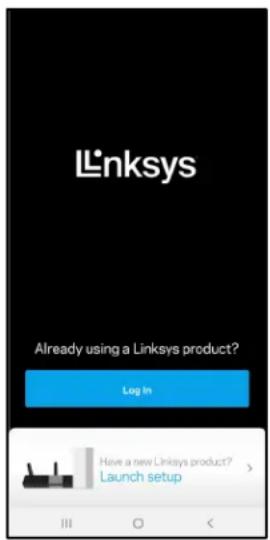
Logige Linksyse rakendusse
- Avage rakendus Linksys, puudutage Log in (logi sisse). iPhone
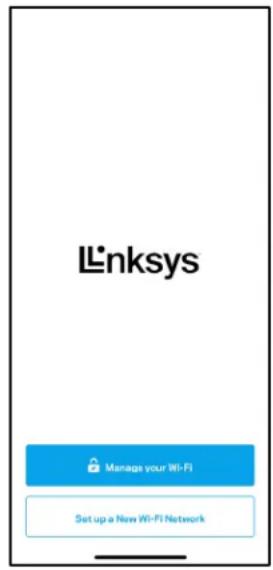
Android
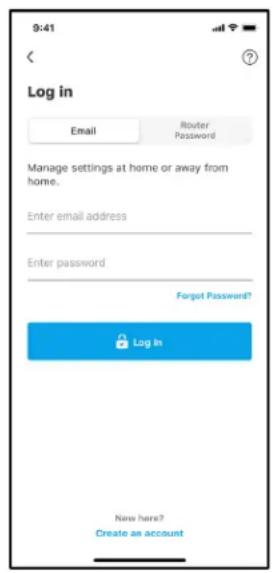
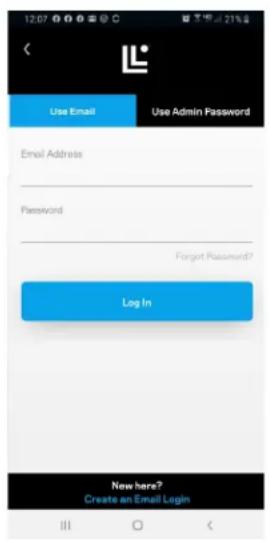
- Sisestage e-posti Aadress, mida kasutasite omkonto loomisel.
- Sisestage konto parool.
- Puudutage valikut Log in (logisisse).
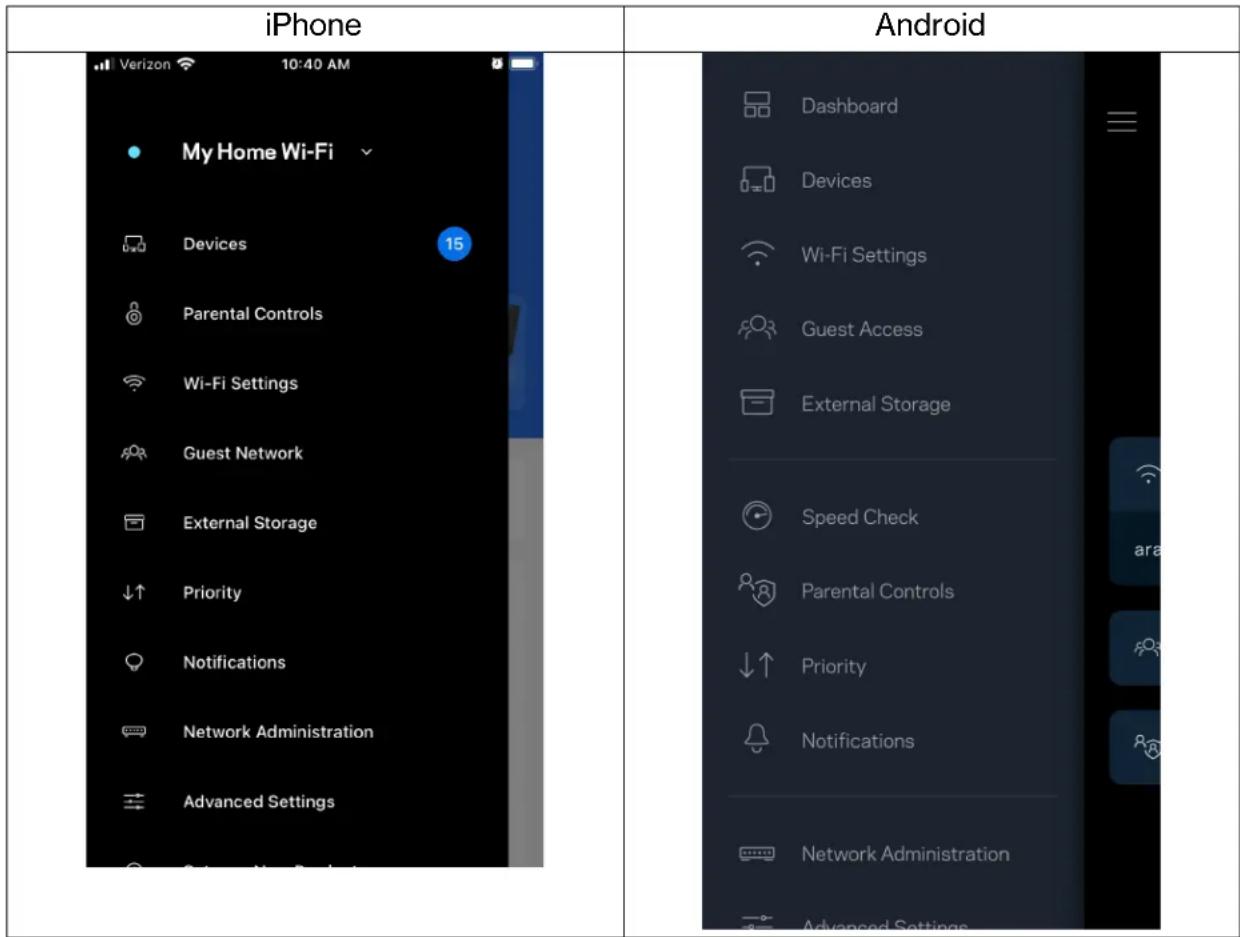
Navigeerismimenü
Puudutage menuuikooni rakenduses navigeerimiseks.
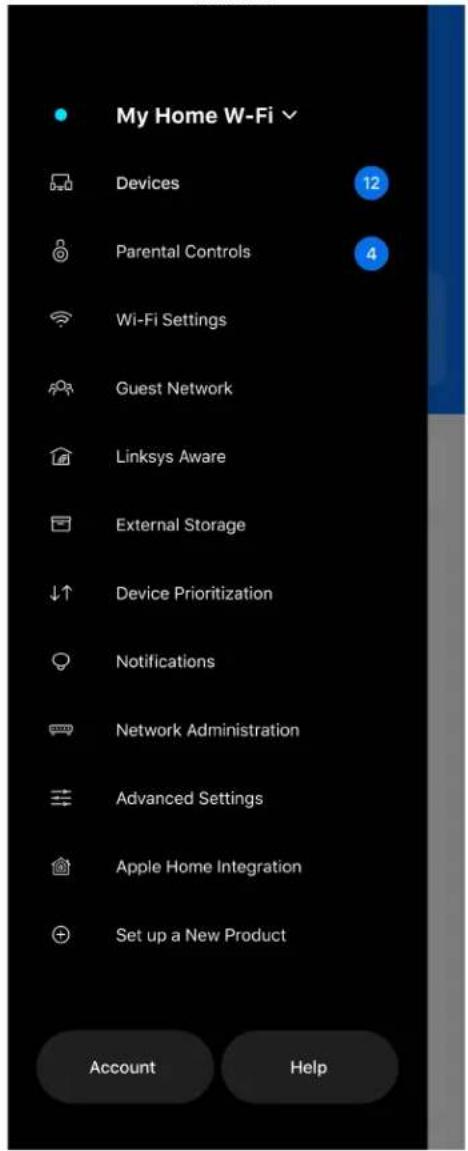
iPhone
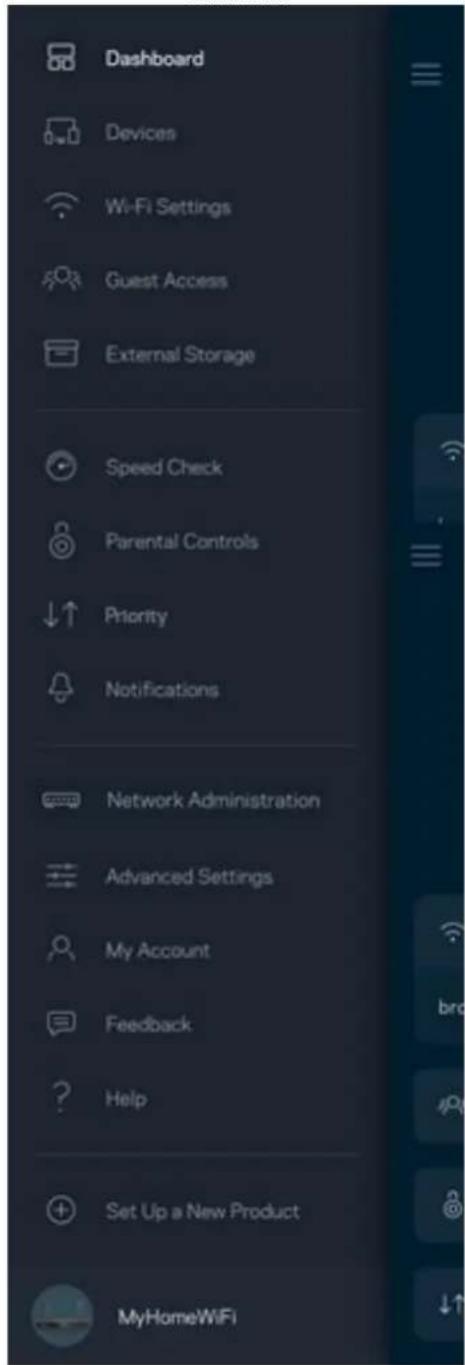
Android
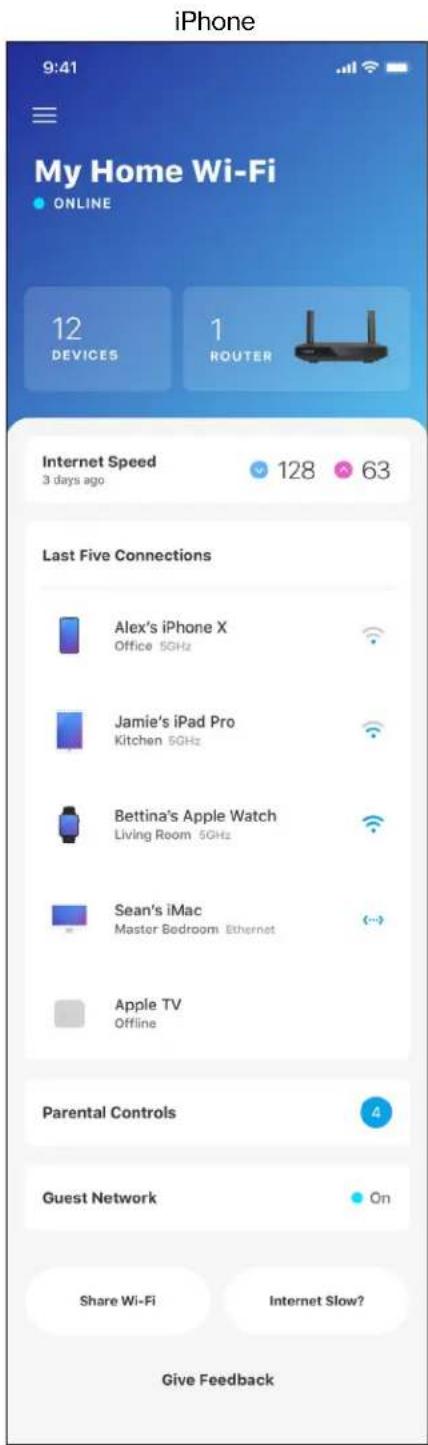
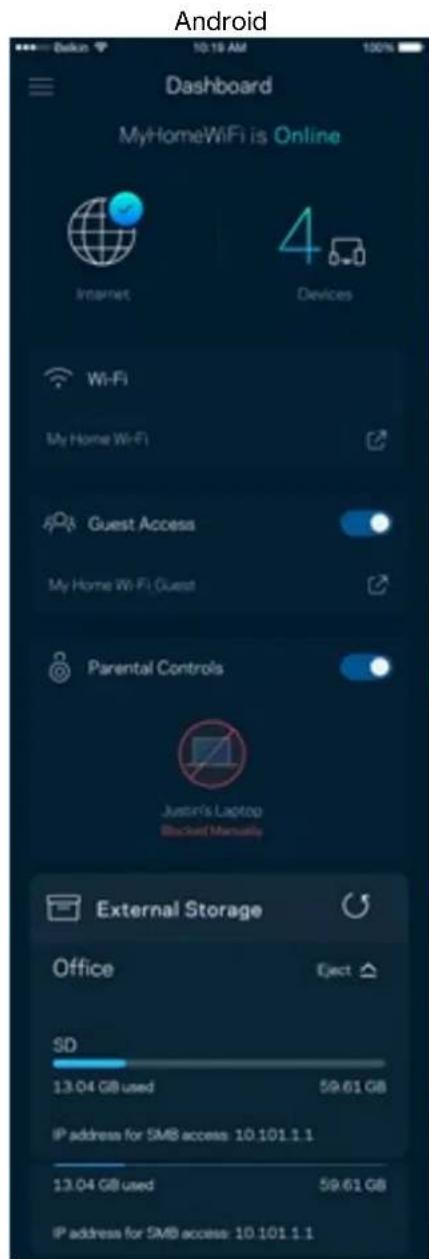
Esipaneel
Esipaneel on teie Wi-Fi vorgu hetkepilt. Vaadake, kui palju seadmeid on teie susteemi uhendatud. Esipaneelilt saate jagada omw-Fi parooli ja lulitada sisse kulalise ligipaa. Samuti saab esipaneelilt vaadata, millistele seadmetele on maaratud vanemlik jarevalve voi millised seadmed on Wi-Fi vorgu kasutamiseks eelisjarjekorras.
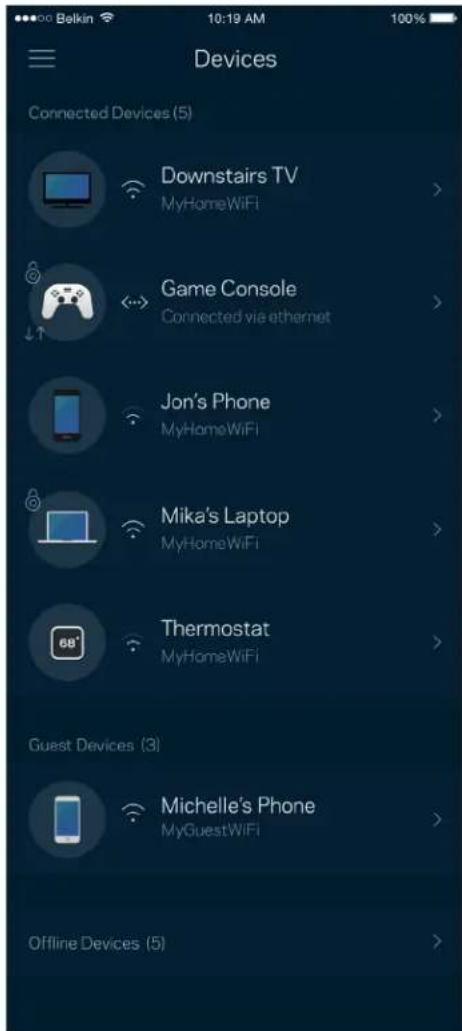
Seadmed
Vaadake ja muutke kõikide Wi-Fi vorguga ühendatud seadmete üksikasju. Võite vaadata seadmeid om a põhivörgus ja kulalisvörgus voi kuvada teavat iga seadme kohta.
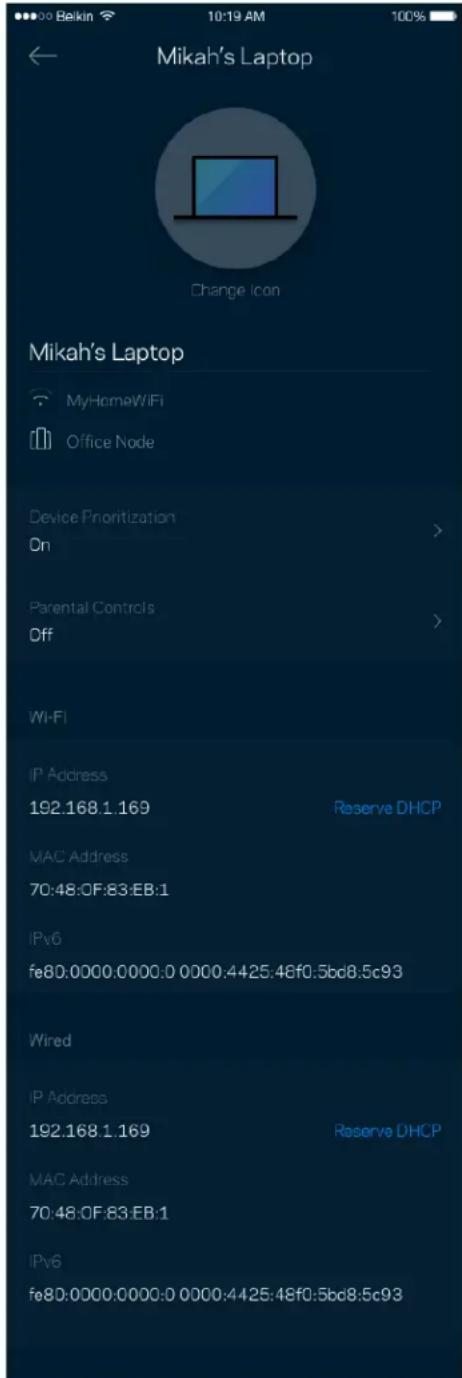
Seadmete üksikasjade vaatamine voi muutmine
Seadmete ekraanil saate muuta seadmete nimesid ja seadmete ikoone. Saate ka seada seadmeid tahtsuse järjkorda, märata vanemlikku järevalvet ja vaadata Wi-Fi üksikasju. Koputage mis tahes seadmel, et naha selle üksikasju.
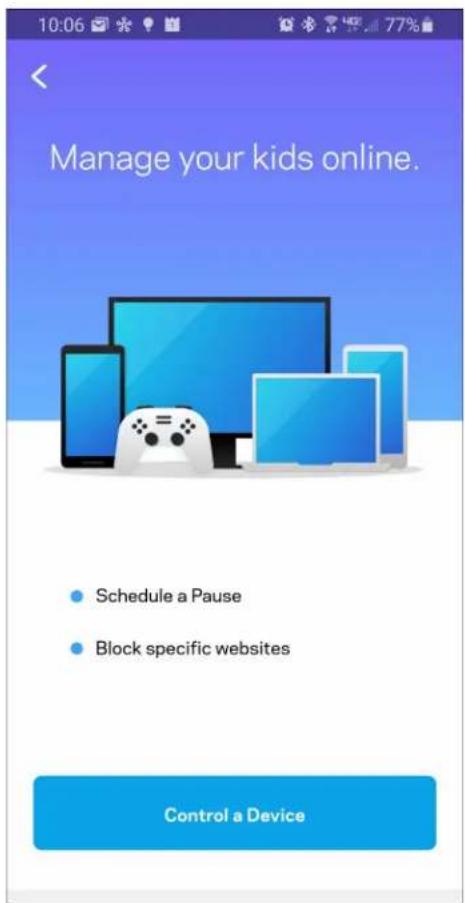
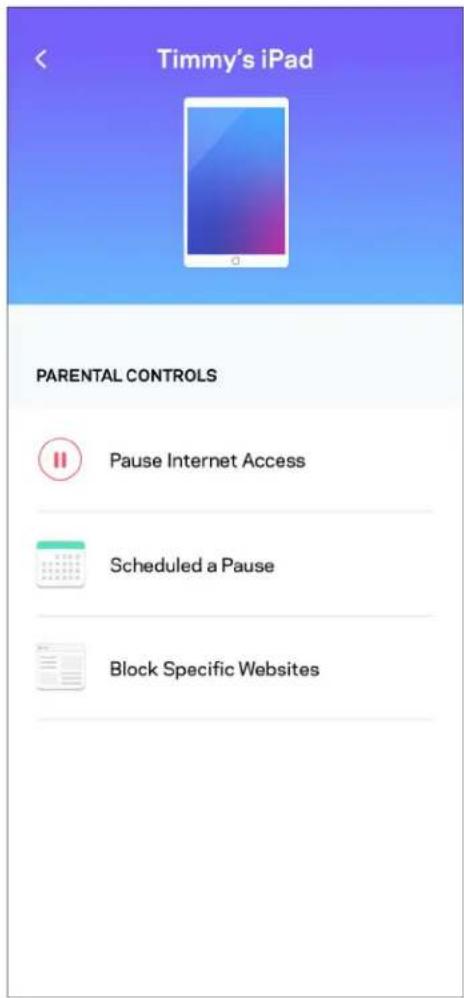
Vanemlik järevalve
Vanemlik jarelevale laseb teil kontrollida, mllal lapsed internetti paaevad ja mida nad seal teha voivad. Peatage internet teatud seadmetes voi blokeerige kindlad veebisaidid.
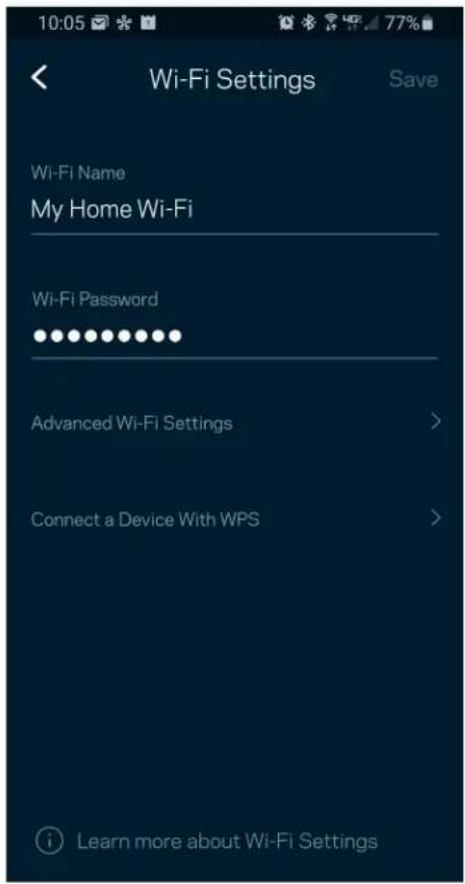
Wi-Fi seaded
Vaadake voi muutke om Ni-Fi nime ja parooli ning uhendage seadmeid Wi-Fi Protected SetupTM-14 kasutades.
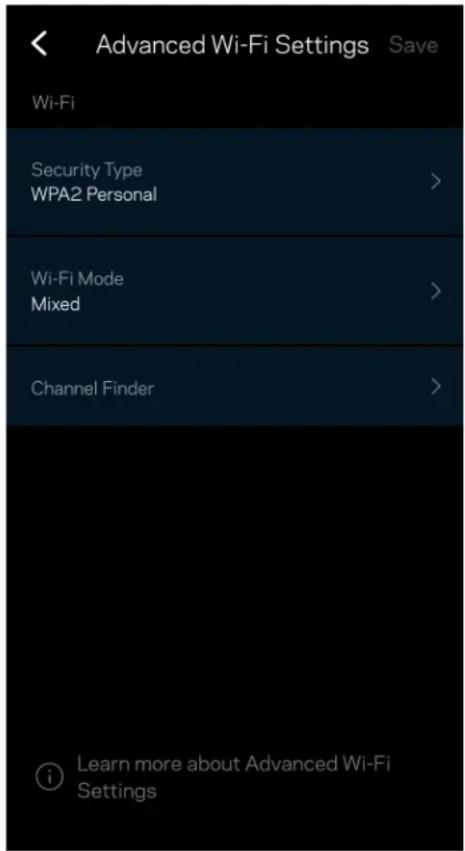
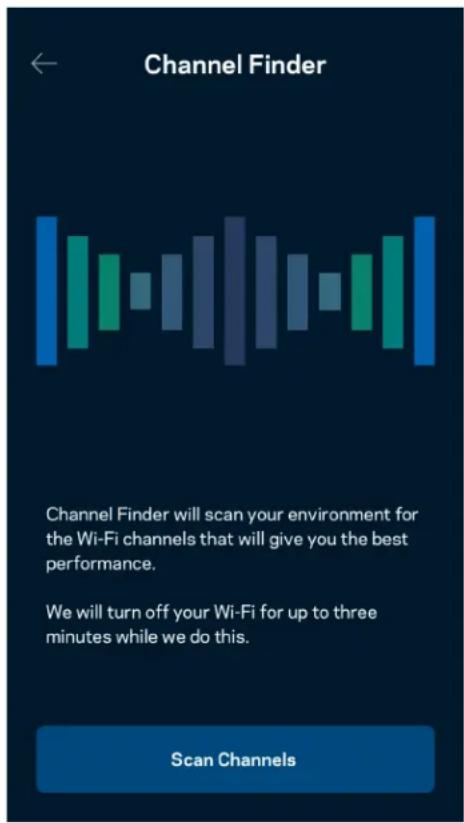
Täpsemad Wi-Fi seaded
Edasijoudnud kasutajad voivad muuta vaikimisi turbetüpi ja Wi-Fi reziimi. Muutke neid ainult siis, kui teil on palju kogemust Wi-Fi vörkudega. Kanalite otsing otsib teie piirkonnas koige vahem asustatud Wi-Fikanaleid, et tagada teie susteemi parim joudlus. Kui teil on susteemis rohkem kui üks vorgusolm, siis aitab kanalileidja otsida parima kanali iga vorgusolme jaoks.
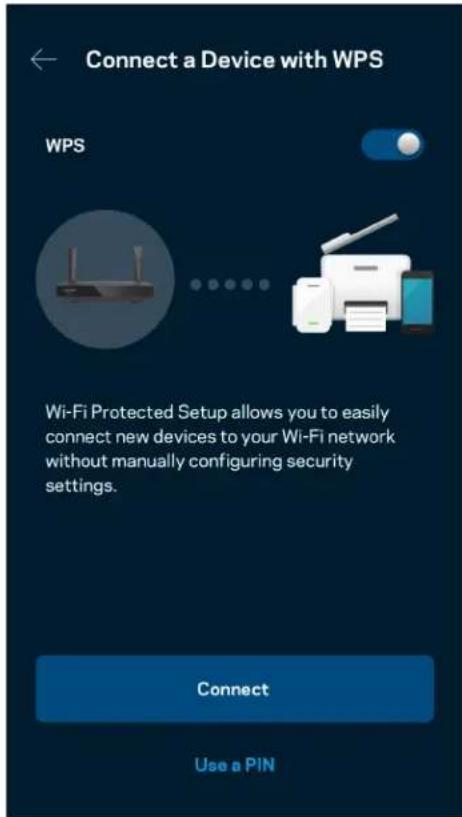
Uhendage seade WPS-iga
Wi-Fi Protected Setup voimaldab teil ilma turbeseadeid sisestamata holpsalt juhtmeta seadmeid Wi-Fi vorguga uhendada.
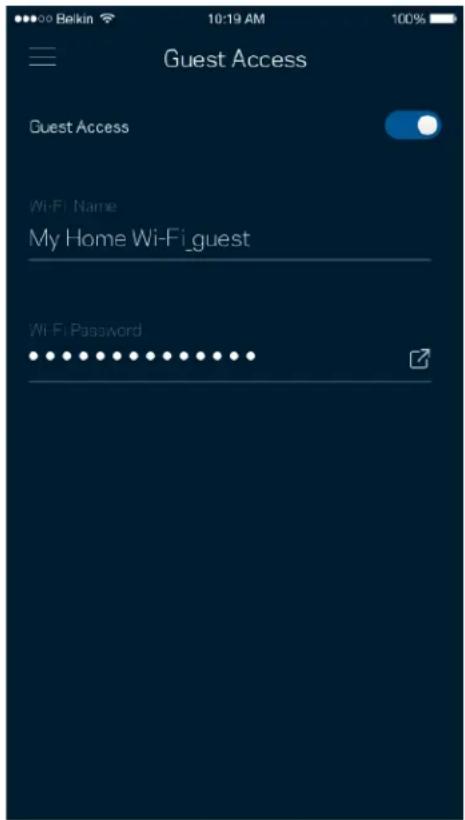
Juurdepääs külalisvörgule
Kasutage kūlaliste juurdepääsu ekraani, et lubada kūlalistel vörku siseneda, piirates samal ajal nende juurdepääsu teiste Wi-Fi vörguga ühendatud allikatesse. Saatke parool tekstömuni voi e-kirja teel.
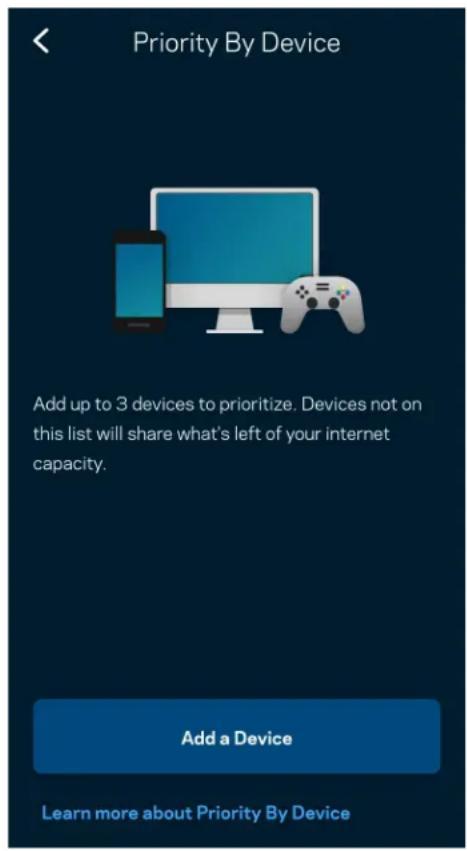
Prioriteet
Valige kuni kolm seadet, mis kasutavad internetiuhendust eelisjärekorras. Nendel seadmetel - juhtmega ja/voi juhtmeta ühendatud - on ühendatuna alati parim juurdepaa. Teie rueter teostab kiirustesti, et kindlaks teha, kuidas on koige parem jaotada Wi-Fi vörku eelisjärekorras olevate seadmete vahel. Teised seadmed jagavad jarelejaanud voimsust.
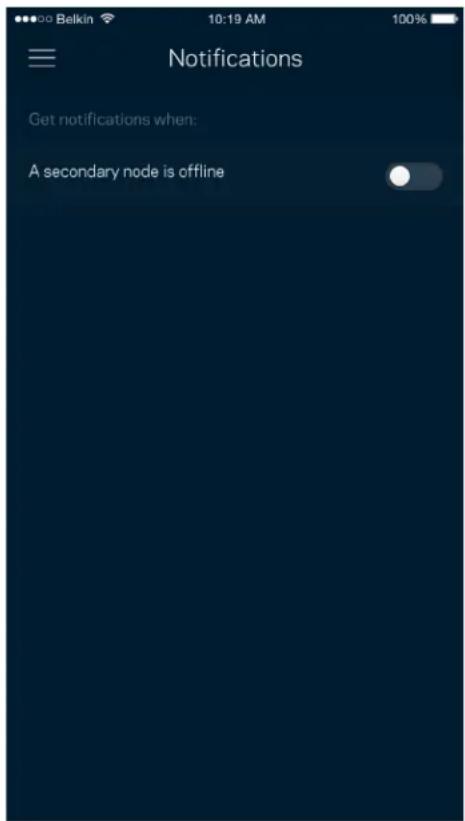
Teated
Kui teil on mitu solmpunktti, saab rakendus teid teavitada, kui susteemi alamsolmed jäavad vorguhenduseta. Alamsolmed on need, mis ei ole modemiga uhendatud. Te peate om mobilseadme sātetes teavitused sisse lulitama, et lubada rakendusel teid teavitada.
Vörgu haldus
Kasutage vorgu adminstreerimisekraani, et muuta ruuteri parooli ja vihjet ning kontrollida omruuteri erinevaid identifikaatoreid (mudeli number, seerianumber ja IP uksikasjad).
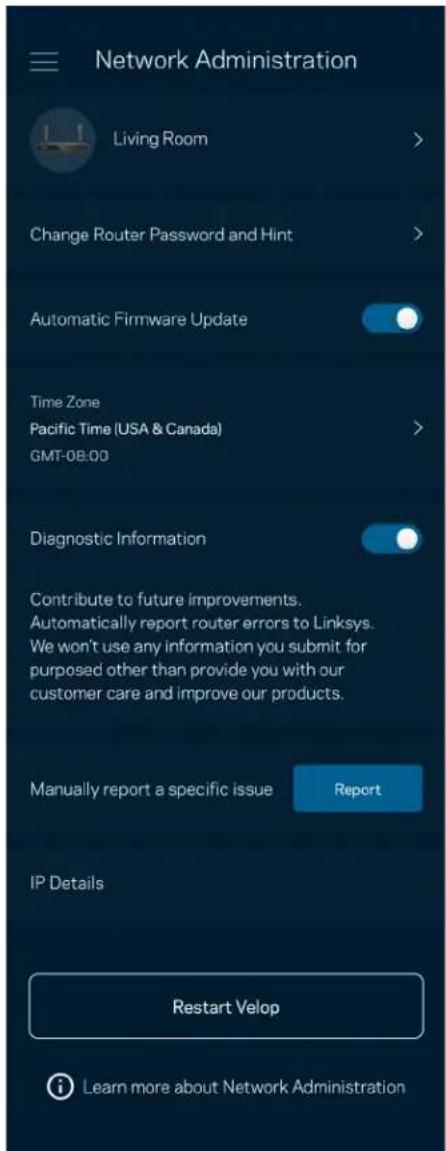
Valige voimalus raporteerida Linksysele automaatelt torgenest ja panustage Wi-Fi vorgu paremaks muutmisesse. Spetsiifilistest probleemidest voite Linksysele ka kasicsi raporteerida.
Koos probleemi kirjeldusega saadetakse ka alljargnev teave.
| Rakenduse version | Sisselogimise:tüup(pilv: näita seotud e-posti aadressi, kohalik: kuva „Router admin“ (ruteri administristaator) |
| Seadme muel | WAN-ühenduse:tüup(kuva Wi-Fi või ethernet) |
| Seadme OS-version | Aeg: kuupaev (kuu/päev/aasta, kellaag, ajavöünd) |
Täpsemad seaded
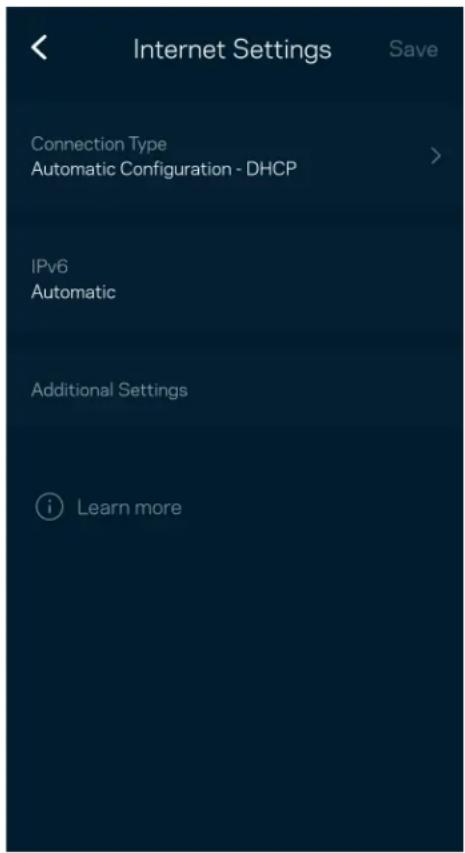
Internetiseaded
Saate valida, kuidas teie ruuter internetiga ühenduse loob. Vaikevalik on automaatne konfigureerimine - DHCP. Teised ühenduse tüubid olenevad teie internetiteenuse pakkujast voi sellest, kuidas planite omaruiterit kasutada. Edasijoudnud kasutajad saavad kasutada lisaseadeid, et kloonida MACi aadresse ja märata maksmaalset edastusüksust (MTU, maximum transmission unit).
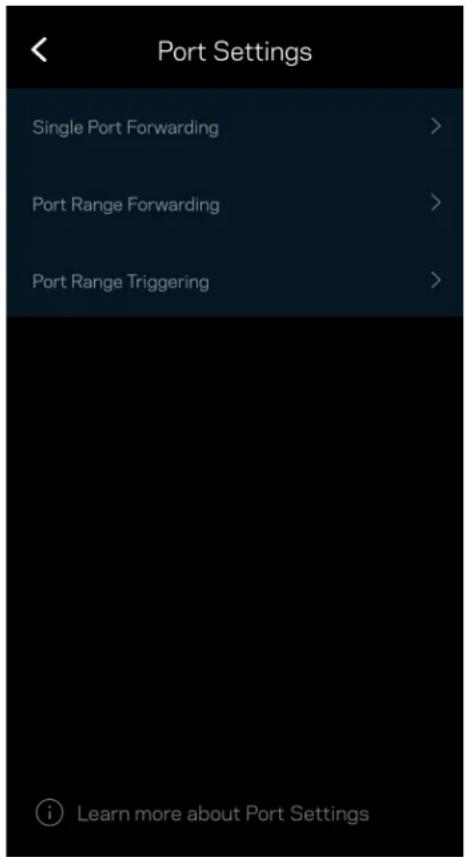
Pordi seaded
Edastamine pordis - üksiku pordi, mitme pordi voi portide vahemiku jaoks - kindasse porti voi portidesse saabunud liklust edastatakse Wi-Fi vorgus olevasse kindasse seedmesse voi porti. Portide vahemiku käivitamise käigus jälgib teie ruuter valjaminevaid andmeid kindlate pordinumbrite kohta. Teie rueter jätab meelde andmeid päriva seadme IP-aadressi, nii et kui soovitud andmed jouavad kohale, saadetakse need öigesse seadmesse tagasi.
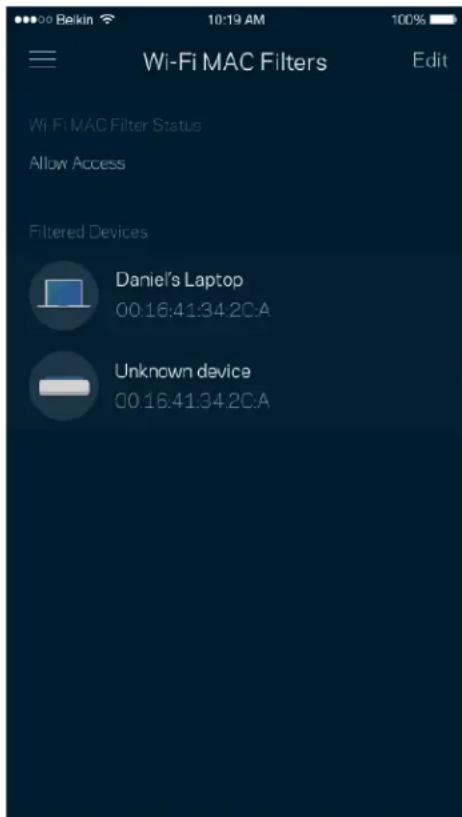
Wi-Fi MAC-filtrid
Igal vorguseadmel on unikaalne 12-kohaline meedia juurdepaa Su reguleerimise (MAC, media access control) aadress. Vite luua loendi MACi aadressidega ja seejarel lubada voi keelata nende seadmete juurdepaa Su teie Wi-Fi vorku.
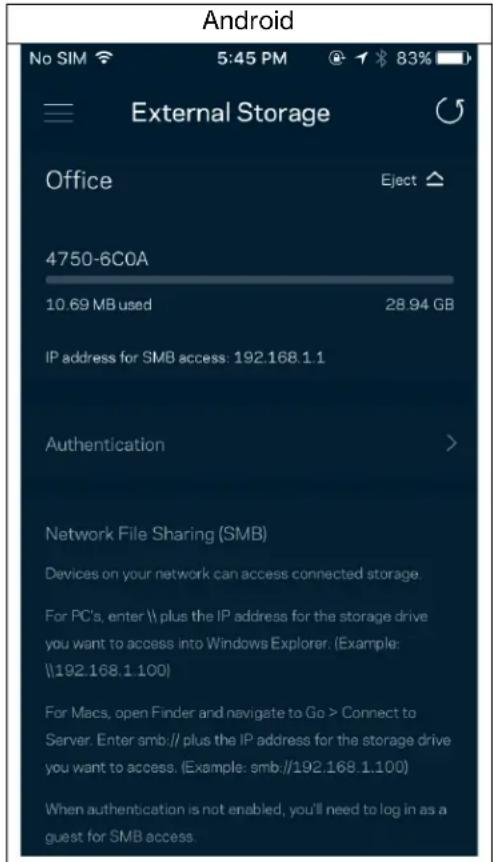
Välismälu
Vaadake esipaneelil, millisse sölme on väline ajam ühendatud, kontrollige, palju vaba ruumi on jänud ning autoriseerimise voimaldamiseks märake kasutajanimi ja parool. (Ainult siis, kui draiv on ühendatud ruuteri USB-porti.) Andmete kaotsimineku vältimiseks puudutage kindlasti nuppu Eject enne draivi eemaldamist.
Kiirustest
Viige labi kiirustest veendumaks, et saate sellised kiirused, mille eest maksate. Samuti aitab kiirustest seada seadmeid tahtsuse järjekorda, kuna tulemused maäravad, kuidas Wi-Fi vastavate seadmete vahel jaotatakse.
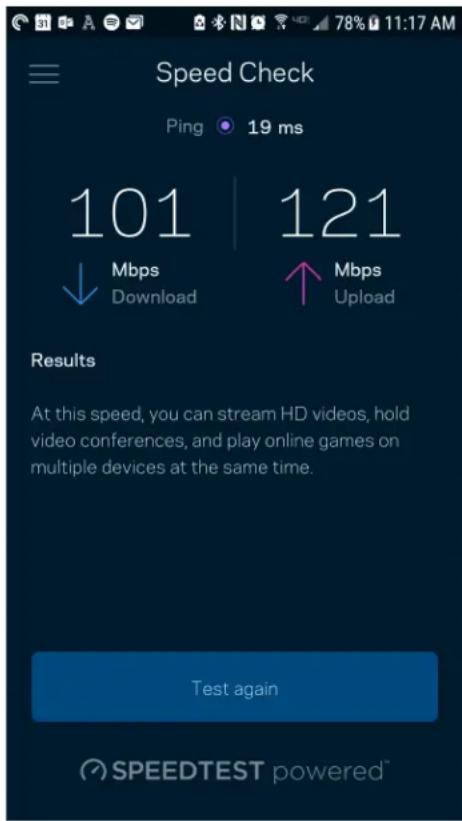
- Allalaadimise kiirus naitab, kui kiiresti saadetakse internetisusu teie ruuterisse.
- Üleslaadimise kiirus naitab, kui kiiresti saate sisu internetti üles laadida.
Markus - interneti ühenduskiirus oleneb mitmest tegurist, sh ISP konto tüübist, kohalikust ja ülemaailmsest internetilii Klusest ja koduvörgus olevate seadmete arvust.
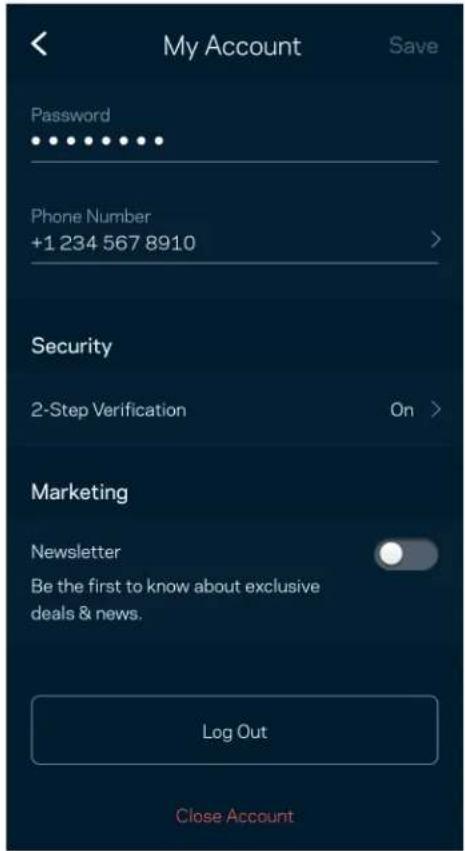
Minu konto
Muutke om Linksyse rakenduse parooli ja valige voimalus saada osa viimastest Linksyse uudistest ning pakkumistest. Saadaval ainult siis, kui olete rakendusse sisse loginud om e-posti Aadressiga.
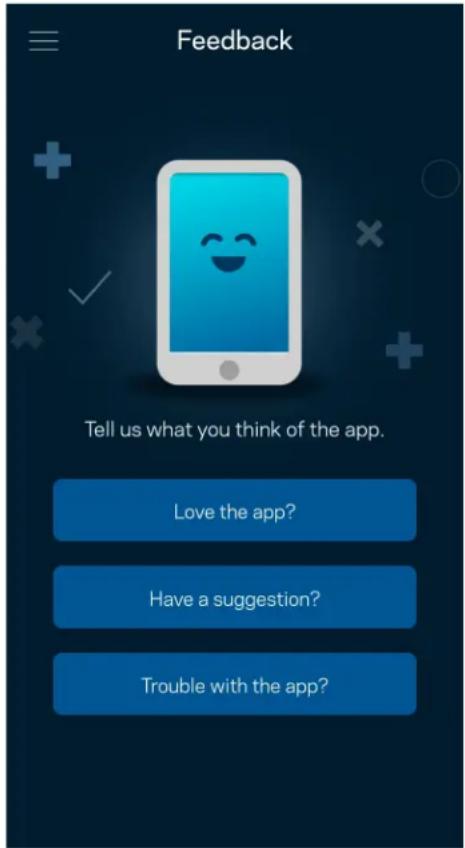
Tagaside
Siin saate meiega omaravamust jagada. Hinnake rakendust omarakenduste poes,aatke meile ettepanekuid voi raporteerige probleemist, mis takistab teil suureparase kogemuse nautimist.
Abi
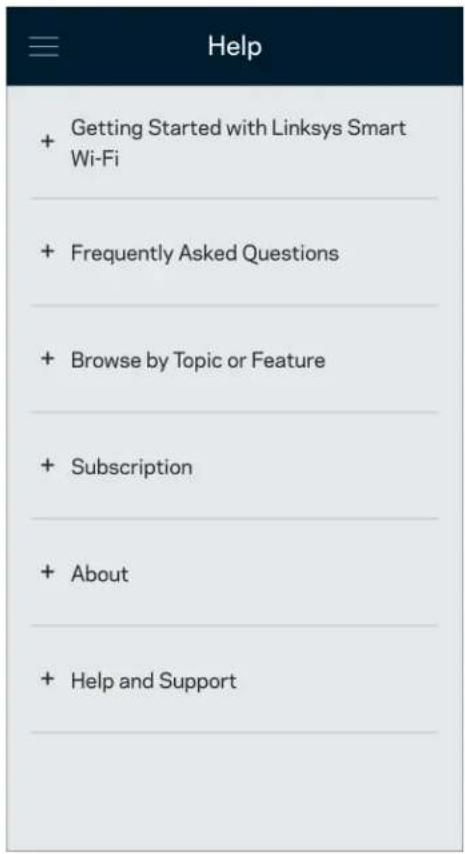
Kas teil on rakendusega probleme? Soovite lihtsalt rakenduse kohta rohkem teada saada? Puudutage selgituste saamiseks valikut „Help" (Abi).
Löime seadistuse ajal turvalise administraatori parooli. Selle muutmiseks puudutage valikuid Network/Router Administration (vörgu/ruuteri adminstreerimine) ja Change Admin Password and Hint (administraatori parooli ja vihje muutmine).
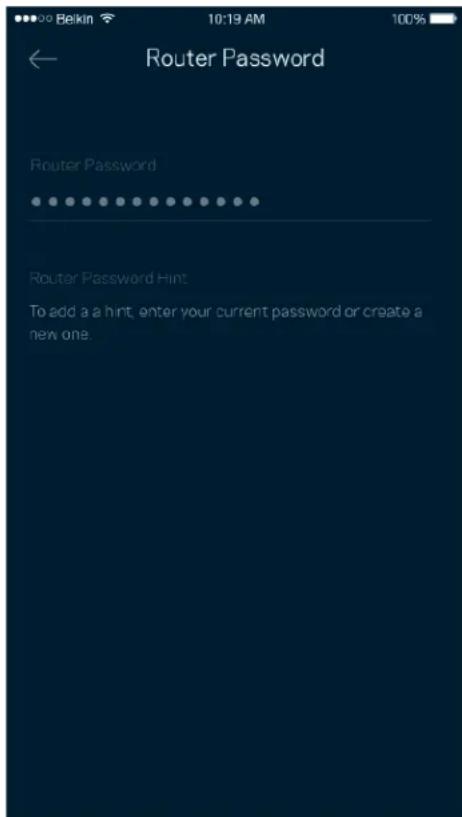
Selleks et hoida omruter turvalisena, saadame teile e-kirja, kui keegmuudab ruuteri parooli.
Kuidas taastada ruuteri tehasesatted
Te ei tohiks kunagi MR2000 seeria ruuterit tehasesatetele lahtestada - see on vaga hairiv protssess. Tehasesatete lahtestamine taastab teie rufteri susteemi samasse seiundisse, milles see oli karbst valja vottes. See tahendab, et teil tuleb koik uuesti seadistada. Koik satted, mille olete seadistuse alguses ja hiljem märaranud, sh Wi-Fi nimi, paroolid, turbetüüb, kustutatakse. Kõigi juhtmeta seadmete ühendus Wi-Fi vorguga katkestatakse.
Tehasesätete lahtestamiseks:
- Ruter peab olema toitega ühendatud ja sisse lulitatud. Vajutage ja hoidke all nuppu Reset (Lähtesta) tagapaneeelil. Ruteri peal olev tuli vilgub punaselt. Arge vabastage nuppu enne, kui tulkustub ja seejärel uuesti säravpunaseks muutub.
Kuidas ruuterit seinakülge kinnitada
Teie MR2000 seeria ruuteri alaküljel on sheina külge kinnitamiseks augud. Riputage ruuter M3 x 20 mm kruvidega.
Tehnilised andmed
Linksys Hydra 6
Mudeli nimetus AX3000 kaheribaline WiFi 6 router
Mudeli number MR2000, MR20EC, MR20MS, MR20WH
Kommutaatori pordi kiirus 10/100/1000 Mb/s (Gigabit Ethernet)
Raudiosagedus 2,4 GHz ja 5 GHz
Antennide arv 2 välist reguleeritavat antenni (ei ole eemaldatavad), 1 sisemine trükitud antenn
Pordid USB 3.0, Ethernet (1-4), internet, toide
Nupud Power (Toide), Reset (Lähtesta), WPS
Kasutamisniiskus 10% kuni 80% suhteline ohuniiskus, mittekondenseeruv
Hoidmisniiskus 5% kuni 90% , mittekondenseeruv
Markused
Reguleeriva, garantii- ja ohutusteabe saamiseksinge aadressile Linksys.com/support/MR2000.
Jatame endale oiguse teha muudatusi tehnilistes andmetes teid teavitamata.
Maksimaalne sooritus pöhineb IEEE standardi 802.11 tehnilistel andmetel. Tegelik sooritus vöib varieeruda, kaasa arvatud madalam juhtmeta vörguühenduse voimsus, andmete liikumiskiirus, ulatus ja kaetus. Sooritus soltub paljudest teguritest, tingimustest ja muutujatest, kaasa arvatud juurdepääsupunktide kaugusest, vörgulijkluse mahust, toote materjalist ja ehitusest, kasutatud operatsionisüsteemist, kasutatud juhtmeta toodete kombinatsionist, sekkumiset ja muudest ebasoodsatest asjaoludest.
Auhinnatud tehnilise toe saamiseksinge aadressile Linksys.com/support/MR2000.
LINKSYS, Intelligent Mesh ja paljud tootenimed ning logod on ettevotte Linksys Holdings Inc. ja selle sidusettevötete kaubamärgid. Nimetatud kolmandate osapoolte kaubamärgid on vastavate omanike omandid.
© 2022 Linksys Holdings, Inc. ja/vo i tema sidusettevotted. Koik ogused kaitstud.
Linksys
KÄYTTÖOPAS
Linksys Hydra 6
AX3000 Dual-Band
WiFi 6-reititin
MR2000 Series

