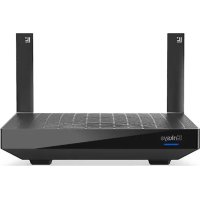
Hydra 6 - Router LINKSYS - Bezpłatna instrukcja obsługi
Znajdź bezpłatnie instrukcję urządzenia Hydra 6 LINKSYS w formacie PDF.



| Typ produktu | Router WiFi 6 dwuzakresowy AX3000 |
| Marka | Linksys |
| Model | Hydra 6 (MR2000, MR20EC, MR20MS, MR20WH) |
| Wymiary (Dł. x Szer. x Wys.) | 215 mm x 155 mm x 56 mm |
| Waga | 687 g |
| Zasilanie | 12 V, 1,5 A |
| Prędkość portów | 10/100/1000 Mbit/s (Gigabit Ethernet) |
| Częstotliwości radiowe | 2,4 GHz i 5 GHz |
| Anteny | 2 regulowane anteny zewnętrzne (niewymienne), 1 wewnętrzna antena drukowana |
| Porty | USB 3.0, Ethernet (1-4), Internet, Zasilanie |
| Przyciski | Włącz/wyłącz, Reset, WPS |
| Wskaźniki | Wielokolorowy panel przedni (zasilanie/stan), panel tylny USB, Ethernet, Internet |
| Bezpieczeństwo | WPA2-Osobisty, WPA3-Osobisty, mieszany WPA2/WPA3, szyfrowanie 128-bitowe |
| Główne funkcje | WiFi 6 dwuzakresowy, konfiguracja przez aplikację Linksys, kontrola rodzicielska, sieć gościnna, priorytetyzacja urządzeń, WPS, przechowywanie USB, test prędkości, system mesh Intelligent Mesh |
| Konserwacja i czyszczenie | Czyścić miękką, suchą ściereczką. Nie używać środków chemicznych. |
| Części zamienne i możliwość naprawy | Zasilacz sieciowy (12V/1.5A) dostępny jako część zamienna. Żadne części nie mogą być naprawiane przez użytkownika. |
| Informacje ogólne | Router mesh kompatybilny z Linksys Intelligent Mesh. Wymagana konfiguracja przez aplikację mobilną (iOS 14.1+ / Android 6.0+). Gwarancja i wsparcie na Linksys.com/support/MR2000. |
Często zadawane pytania - Hydra 6 LINKSYS
Pytania użytkowników dotyczące Hydra 6 LINKSYS
0 pytanie dotyczące tego urządzenia. Odpowiedz na te, które znasz, lub zadaj własne.
Zadaj nowe pytanie dotyczące tego urządzenia
Pobierz instrukcję dla swojego Router w formacie PDF za darmo! Znajdź swoją instrukcję Hydra 6 - LINKSYS i weź swoje urządzenie elektroniczne z powrotem w ręce. Na tej stronie opublikowane są wszystkie dokumenty niezbędne do korzystania z urządzenia. Hydra 6 marki LINKSYS.
INSTRUKCJA OBSŁUGI Hydra 6 LINKSYS
Charakterystyka produktu 3
Pomoc 5
Gdzie znaleź pomoc 5
Konfiguracja 6
Co befindie Ci potrzebne 6
Ustawenia sieci domowej Wi-Fi Linksys 8
Zaloguj sie do applikazioni Linksys 8
Menu nawigaksi 9
Pulpit nawigacyjny 10
Urzadzenia 11
Aby wyswietlic lub zmienic dane urzadzenia 12
Kontrola rodzicielska 13
Ustawenia sieci Wi-Fi 14
Zaawansowane ustawienia sieci Wi-Fi 15
PoIacz urzadzenie za pomocag protokoWPS 16
Dostepdo sieci dlagosci 17
Priorytet 18
Powiadomienia 19
Administracja siecia 20
Ustawenia zaawansowane 22
Ustawienia internetowe 22
Ustawienia portu 23
Filtrowanie adresów MAC w sieci Wi-Fi 24
Zewnętrzna daneczne masowa 25
Sprawdzanie szybkość 26
Moje konto 27
Opinie 28
Pomoc 29
Podlaczanie bezposrednio do routera 30
Haslo routera 31
Przywracanie ustawien fabrycznych routera 32
Jak zamontowac router na scianie 32
Dane techniczne 33
Linksys Hydra 6 33
Parametry fizyczne i srodowiskowe 33
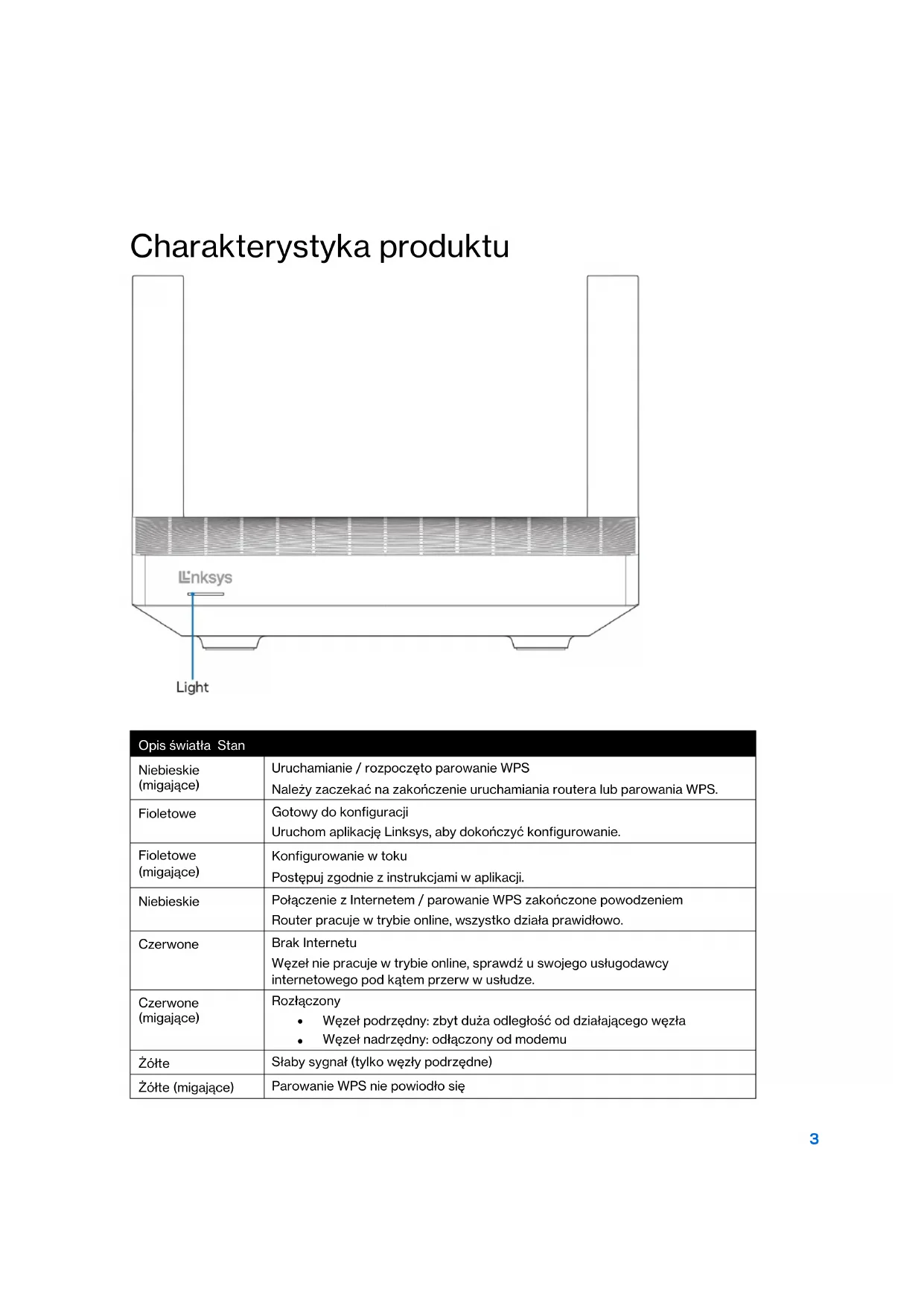
Charakterystyka produktu
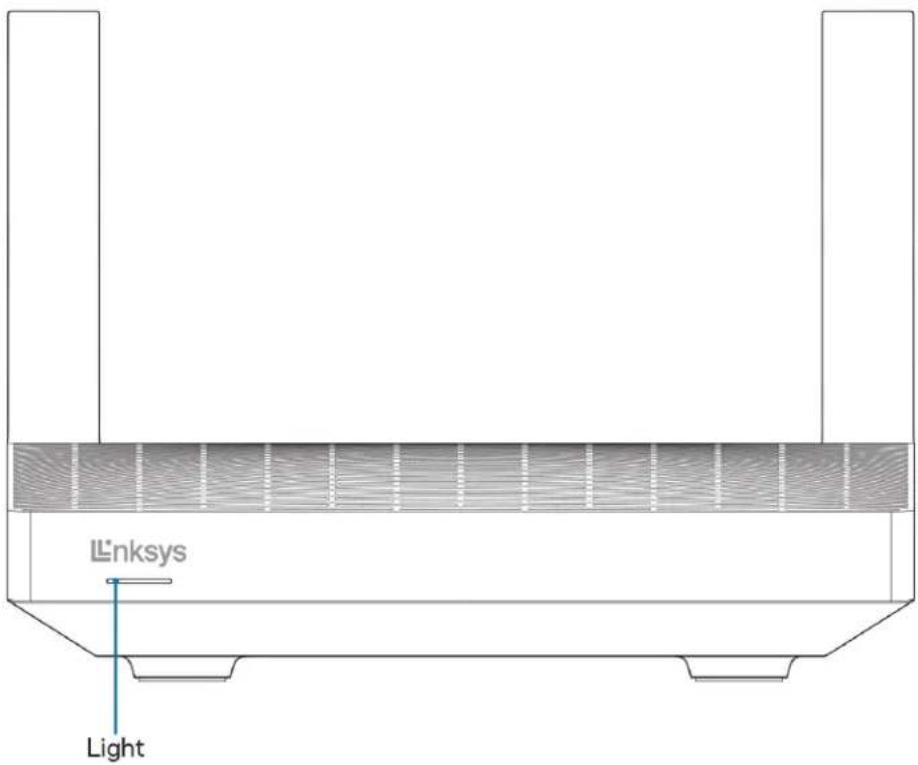
| Opis Światka Stan | |
| Niebieskie (migajace) | Uruchamianie / Rozpoczęto parowanie WPSNaleź yzaczekość na zakończenie uruchamiania routera lub parowania WPS. |
| Fioletowe | Gotowy do konfiguracjeUruchom applikacja Linksys, aby dokończyć konfigurowanie. |
| Fioletowe (migajace) | Konfigurowanie w tokuPostepuj zgodnia z instrukcjam i推广应用isty. |
| Niebieskie | Połowaczenia z Internetem / parowanie WPS zakończone powodzeniemRouterprasije w trybie online, wszystko dane sąwidtowo. |
| Czerwone | Brak InternetuWęzeł nieprasije w trybie online, sprawdź u swojego usługodawcyinternetowej pod kątem przyzew w usłudze. |
| Czerwone (migajace) | RozȩczonyWȩzel podrzędny: zbyt duza odległoć od dane są到账ego węzłąWȩzel nadrzędny: odȩczony od modemu |
| Zófte | Ślaby syngnal (tylkowȩzność podrzędne) |
| Zȩfte (migajace) | Parowanie WPS nie powiodź sie |
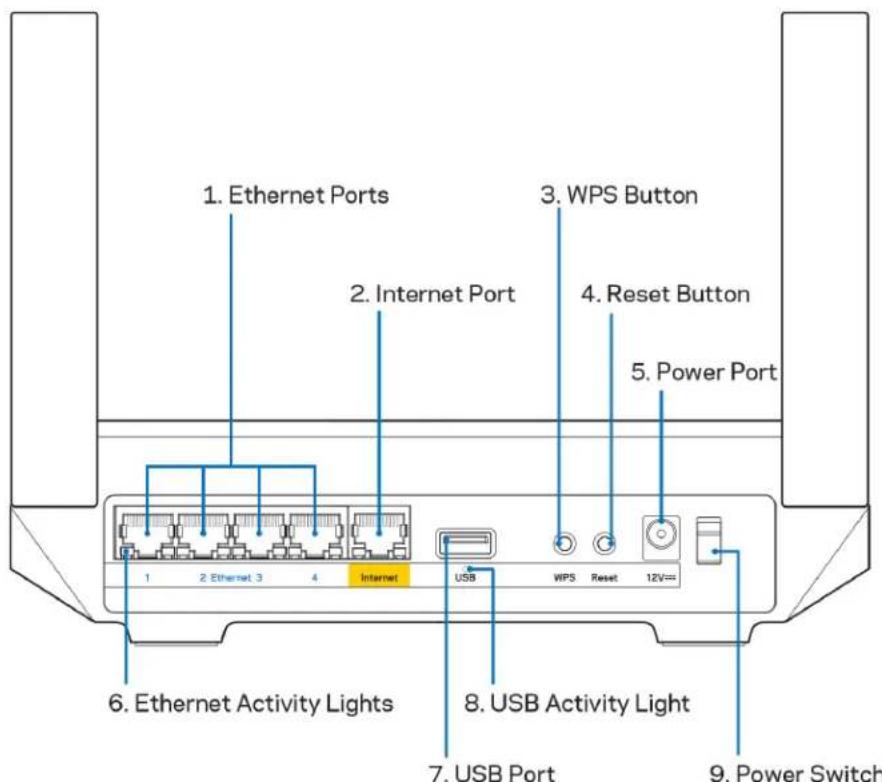
Gniazda Ethernet (1) - do niedsich gniazd gigabitwych (10/100/1000) nalezy za pomocq kabli Ethernet podlączyć urzadzenia przywodowo sączace sie z siecia.
Uwaga - w celu uzyskania najepszej wydajnosci danezy stosować kable z oznaczeniem CAT5e lub wyźszym.
Gniazdo internetowe (2) - do zóftego gniazda gigabitowego (10/100/1000) nalezy za pomocą kabla Ethernet podłęczyć szerokopasmowy modem przywodowy/DSL lub Śwatławodowy. Jeźeli router jest uzywany jakowo sąrzędny w systemie mesh Wi-Fi,ość uzyć tego portu do utworzenia przywodowej połaczenia z innym węzlem.
Uwaga - w celu uzyskania najepszej wydajnosci danezy stosowej kable z oznaczeniem CAT5e lub wyźyszym.
Przycisk Wi-Fi Protected SetupTM (3) - naciśćkiego togo przyciku uzmieszność pod.§ćzenia urzadzen sieciowych obślugu(jjych fungcję WPS.
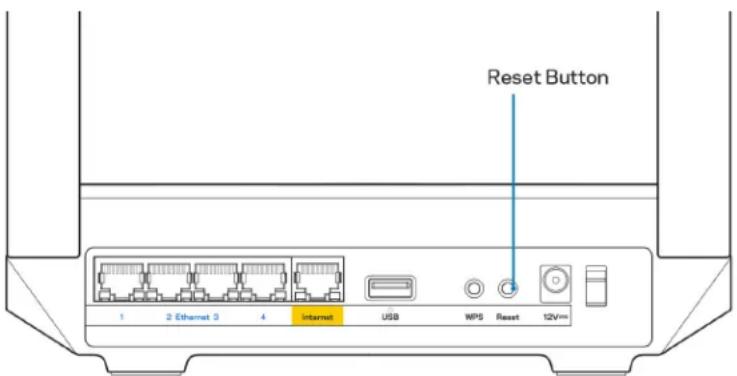
Przycisk resetowania (4) - aby przywrocić ustawienia fabryczne routera, nacijsnij i przytrzymaj przycisk, a kontrlka naGORze routera zacznie migac na czerwono. Nie zwalniaj przycisku, dopóki kontrlka nie zgaśnie iNie zaświeci sie na jasnoczerwono.
Gniazdo zasilania (5) - tutaj nalezy podlaczycznajdujacy sie w zestawie zasilacz.
Kontrolki aktywnosci Ethernet (6) - sygnalizuja przesyl danych przyez kabel Ethernet.
Gniazdo USB 3.0 (7) - tutaj przy na podlączyc napędy USB w celu udostepnienia ich w sieci domowej lub w Internicie.
Kontrolki aktywnosci Ethernet (8) - sygnalizuja przesyl danych przyez kabel Ethernet.
Wyłacznik zasilania (9) - naciniecie | (wt.) powoduje wączenia routera.
Pomoc
Gdzie znaleźć pomoc
- Linksys.com/support/MR2000
- Pomoc dotyczęa aplikacje Linksys (uruchom aplikacja i wybierz Pomoc w glównym menu)
Uwaga - licencije i powiadomienia dot. oprogramowania innych dostawców stosowanego w tym produktie są dostepne na stronie http://support.linksys.com/en-us/licenses. W razie pytan lub przyrobć u odosteepnienie kodu na licenciji GPL prosimy okontakt przyż strone http://support.linksys.com/en-us/gplcodecenter.
Konfiguracja
WAZNE - router MR2000 doit bec ustawiony jako wzej glowy lub podrzedy w sieci Wi-Fi mesh obejmujacej caly dom. Wzej nadrzedy musi byc podlaczony kablem Ethernet do modemu lub modu-routera. Wzej podrzedne moga byc podlaczone bezprzewodowo lub za pomocakabli Ethernet.
W razie dodawania routera nadrzednegowistniejacej sieci domowej Wi-Fi Linksys typu mesh zresetuj wszystkie węzły do ustawien fabrycznych i dodaj je do systemu po skonfigurowaniu routera MR2000.
Pobierz translacja Linksys. Aplikacja jest niedzbatna do konfiguracje routera.
Przejdt do sklearnpu z applikacjami do swojejego urzadzenia i wyszukaj applikacja Linksys. Poszukaj tej ikony:
CoBEDzie Ci potrzebne
Zainstaluj aplikacja, uruchom ja i postepuj zgodnie z instrukcjami.
Uwaga - aplikacja działa w systemie iOS 14.1 lub nowszym oraz Android 6,0 lub nowszym.
W czasie konfiguraci utworzysz konto Linksys Smart Wi-Fi, zeby moc korzystac z aplikacji do wyświetlania i wropyadzania zmian w konfiguraci routera z dowolnegojejca z dostepem do Internetu.
Linksys Smart Wi-Fi i applikacja Linksys uzmł owia między innymi:
zmianegnazwyihasla do sieciWi-Fi,
- konfiguracja dostepu dla gość,
- połaczenia urzadzen z siecia Wi-Fi za pomoczą protokolu WPS,
- zablokowanie dostępu do Internetu danecki funkcjki kontrli rodzcielskiej,
- testowanie prędkosci połaczenia internetowej.
Uwaga - wyslemy do Ciebie weryfikacyjna wiadomosci e-mail. Po podląceniu sie do sieci domowej kliknij (£acze w teil wiadomosci e-mail w celu powiazania routera ze swoim kontem.
Wystarczy, ze podłuczysz kabel zasilania i kabel Ethernet - proces konfiguracje w aplikacje przybebiega automatycznie. Po podłuczieniu kabli ustal nazwo i haslo do sieci Wi-Fi w aplikacje. Możesz są nadać routerowy lub wętom podrzędnym nazwy opisuȩce ich połozenia, zȩby uławność są ich roźȩznienie w przyypadku problewu.
Jesli zamierasz dodać węźty podrzejne welu utworzenia sieci Wi-Fi typu mesh obejmȩść zasiȩgiem caly dom, możysz je skonfigurowac w dowolnym.), w zasięgu działąćego węźta. Tylko wȩź nadrzędny musi być połączony kablem z modemem lub modemem-ruterem. Aplikacja pomoź Ci znaleź.), w tymorych możysz ustawic węźny.
Wydrukuj tę strone, a nastepnie w celach referencyjnych odnotuj ustawienia sieci Wi-Fi i konta w ponieszzej tabeli. Zanotowane informacje przechowuj w bezpiecznym.),
| Nazwa sieci Wi-Fi | |
| Haslo sieci Wi-Fi | |
| Haslo routera | |
| Nazwa sieci gościnnej | |
| Haslo sieci użyczanej | |
| Adres e-mail do logowania do applikazioni Linksys | |
| Haslo applikazioni Linksys |
Twój adres e-mail do logowania i haslo do aplikacja Linksys moga rownikę sLUzyć do logowania są na stronie LinksysSmartWiFi.com. Możesz przyglądać ustawienia Wi-Fi lub zaradzać nimi w przyglądarce internetowej.
Ustawenia sieci domowej Wi-Fi Linksys
Za pomocag applikacji Linksys mozesz wyswietlac lub zmieniac ustawianie sieci Wi-Fi, w tym zabezpieczenia i funkcie kontrli rodzicielskiej. Mozesz uzyskać dostep do ustawien z dowolnego.),规模最大), jestli masz połaczenia z Internetem. Mozesz takze uzyskać dostep do swojejego systemu bezposrednio z sieci domowej, nawet jesti nie masz połaczenia z Internetem.
Zaloguj sie do applikazioni Linksys
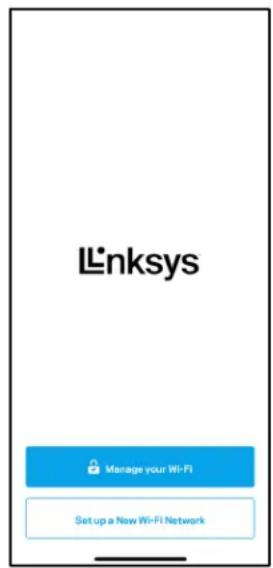
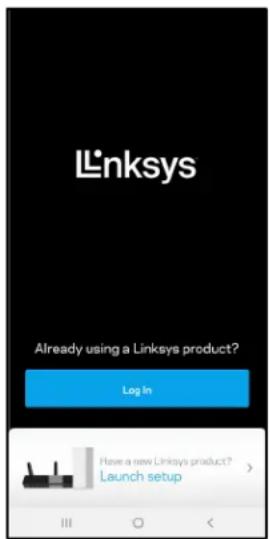
1. Otwórz aplikacja Linksys i wybierz Zialoguj.
iPhone
Android
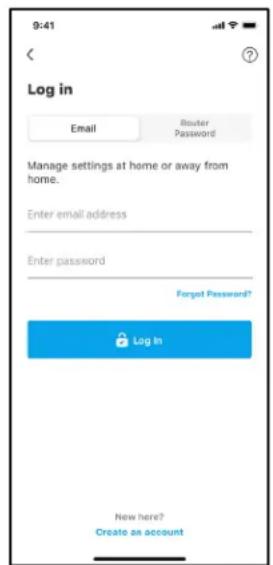
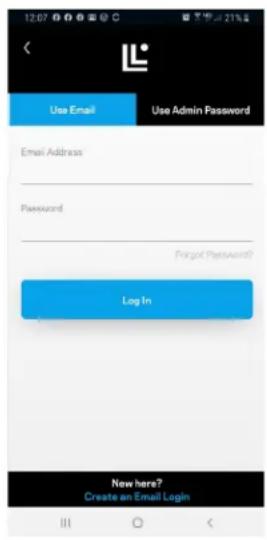
- Wpisz adres e-mail podany podczas tworzenia konta.
- Wpisz haslo dostepu do konta.
- Wybierz Zaloguj sie.
Menu nawigazzi
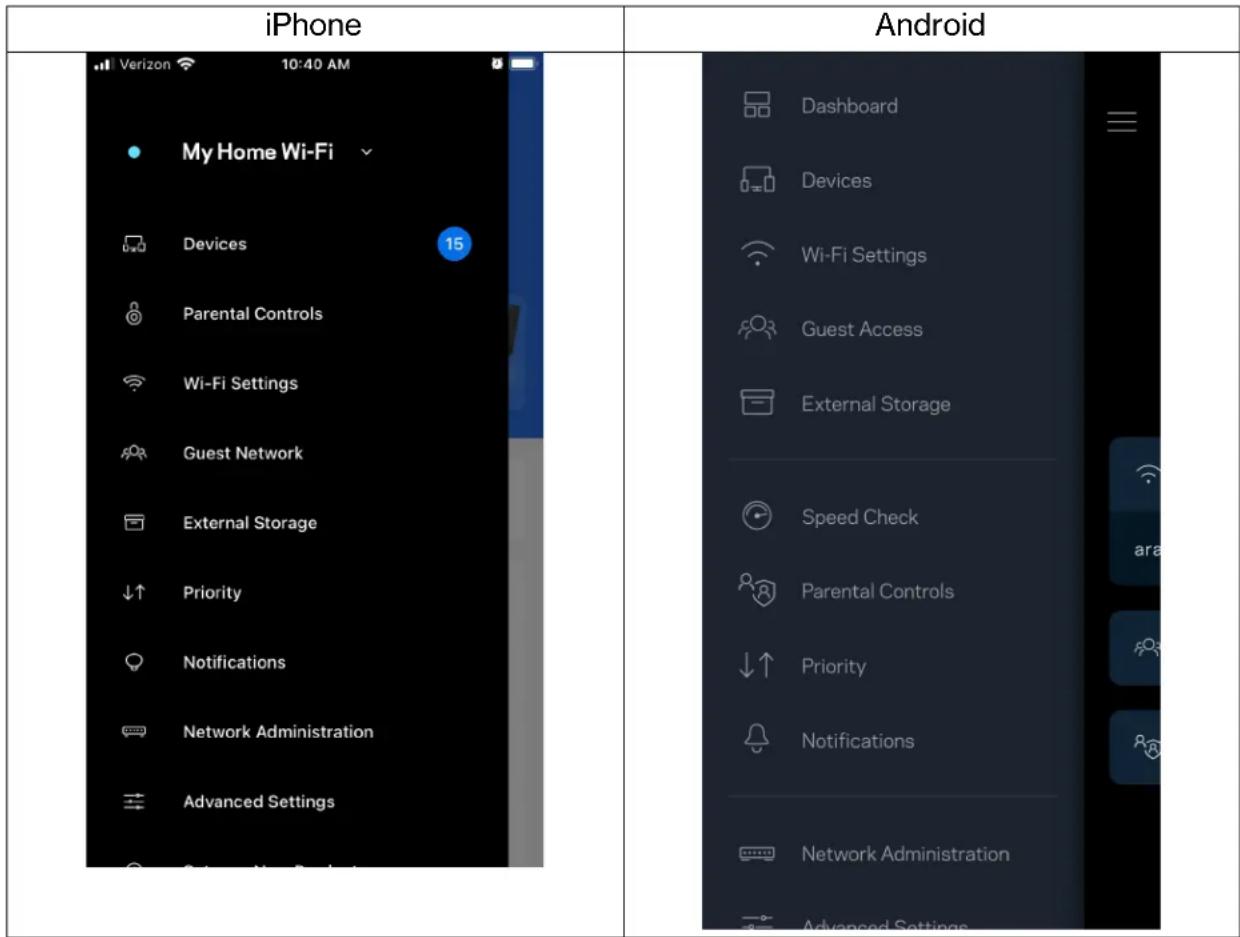
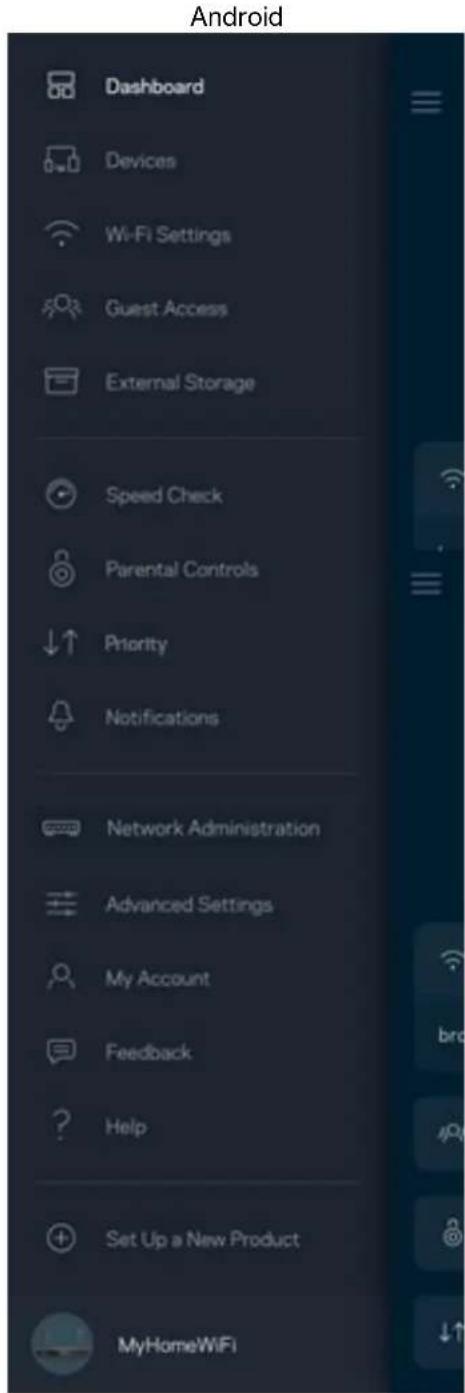
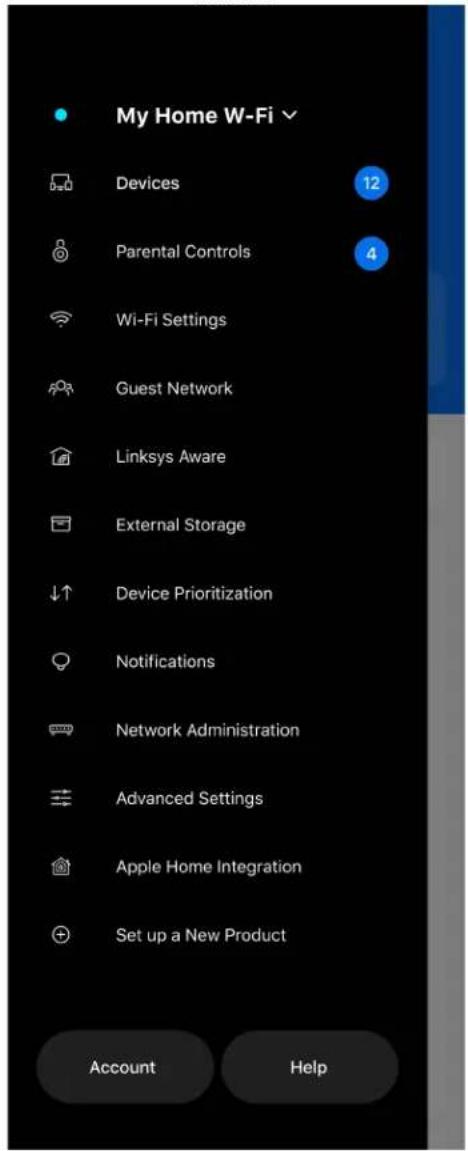
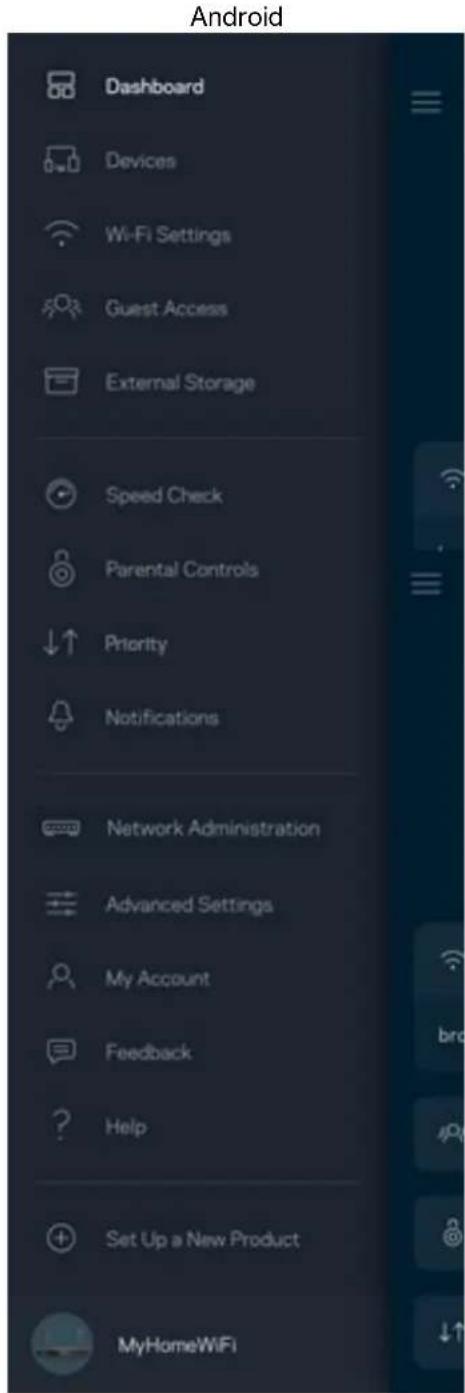
Wybierz ikonę menu,aby poruszać sie w aplikacja.
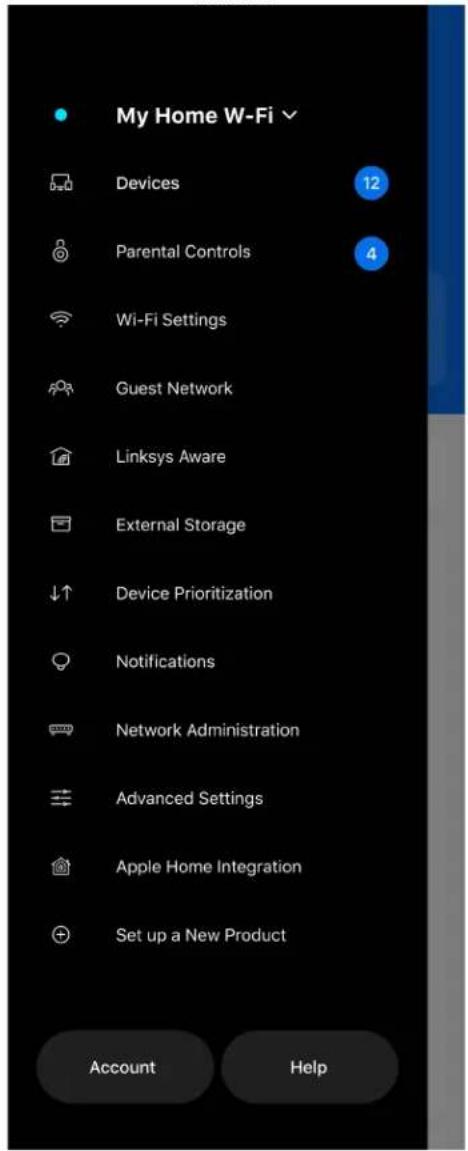
iPhone
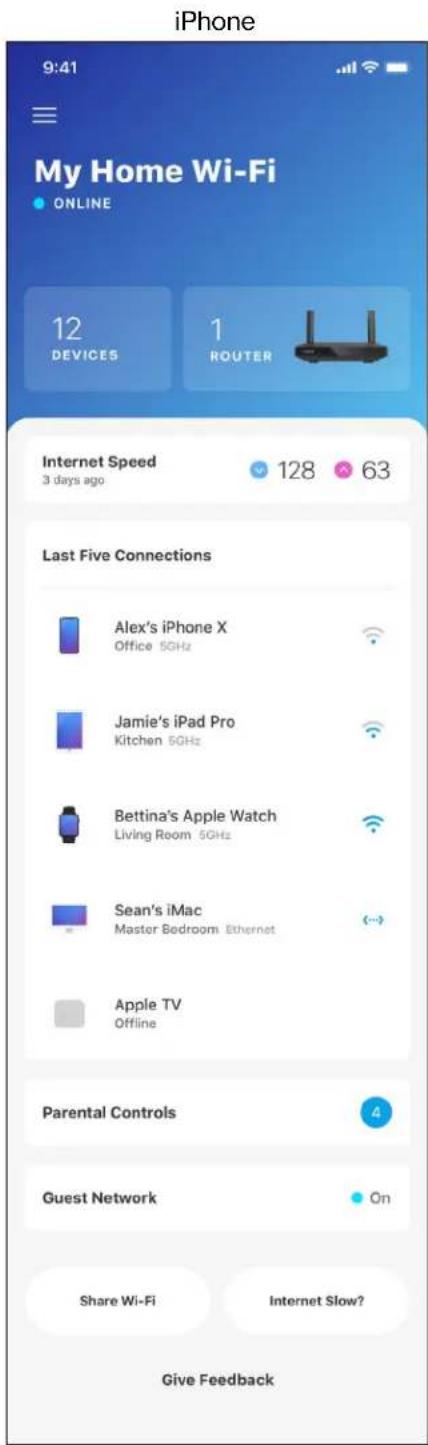
Pulpit nawigacyjny
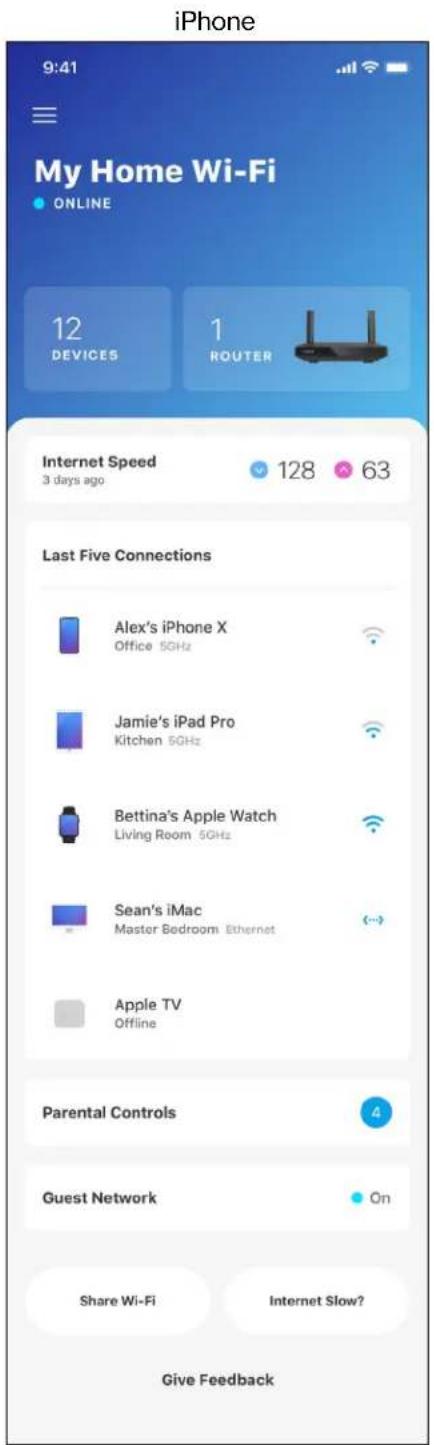
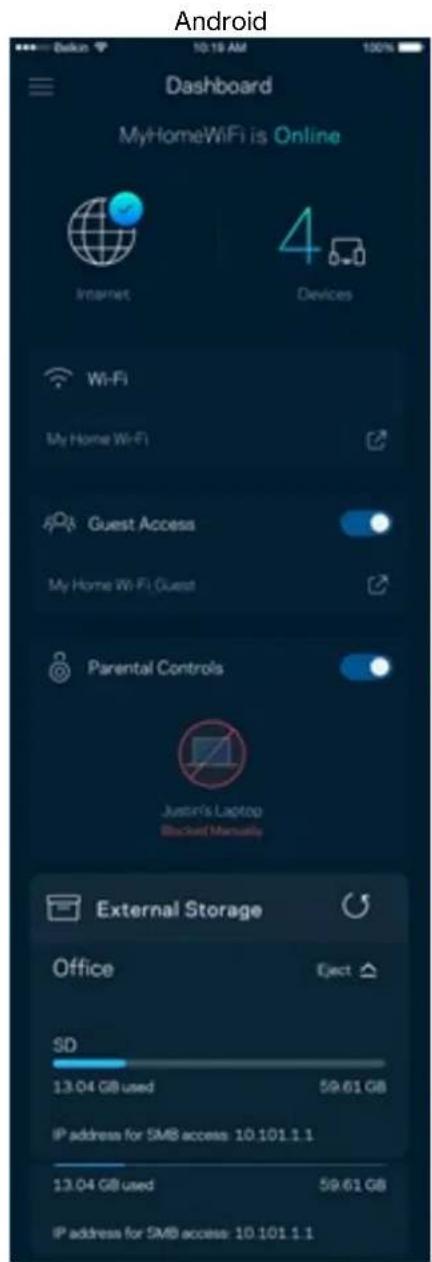
Pulpit nawigacyjny to migawka sieci Wi-Fi. Sprawdz, ile urzadzen jest podłaczonych do systemu. Z konsoli nawigacja możesz udostepnic haslo Wi-Fi i wączyc dostep dla gosci. W pulpicie nawigacyjnym widać rowniez, które urzadzenia są objekte kontrola rodzicielska oraz które major priorytetowy dostep do sieci Wi-Fi.
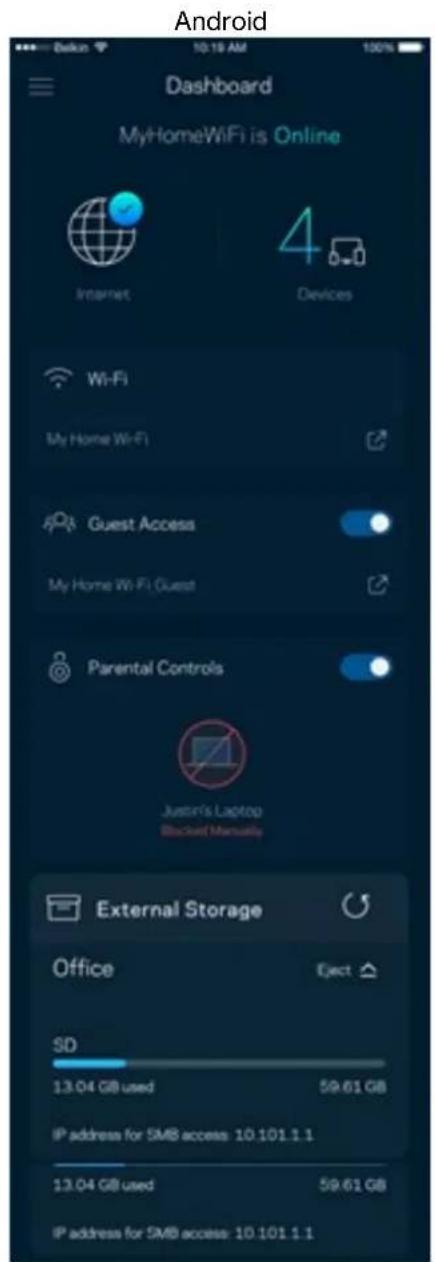
Urzadzenia
Wyswietlaj i zmieniaj dane urzadzen połaczonych z siecia Wi-Fi. Możliwe jest wyswietlanie urzadzen podłaczonych do sieci glównej oraz do sieci gościnnej, a takze wyswietlanie informaci na ich temat.
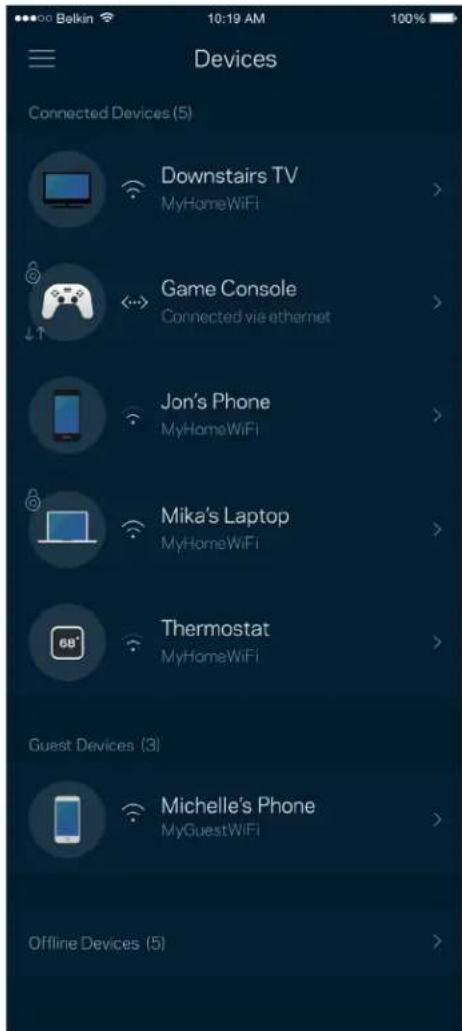
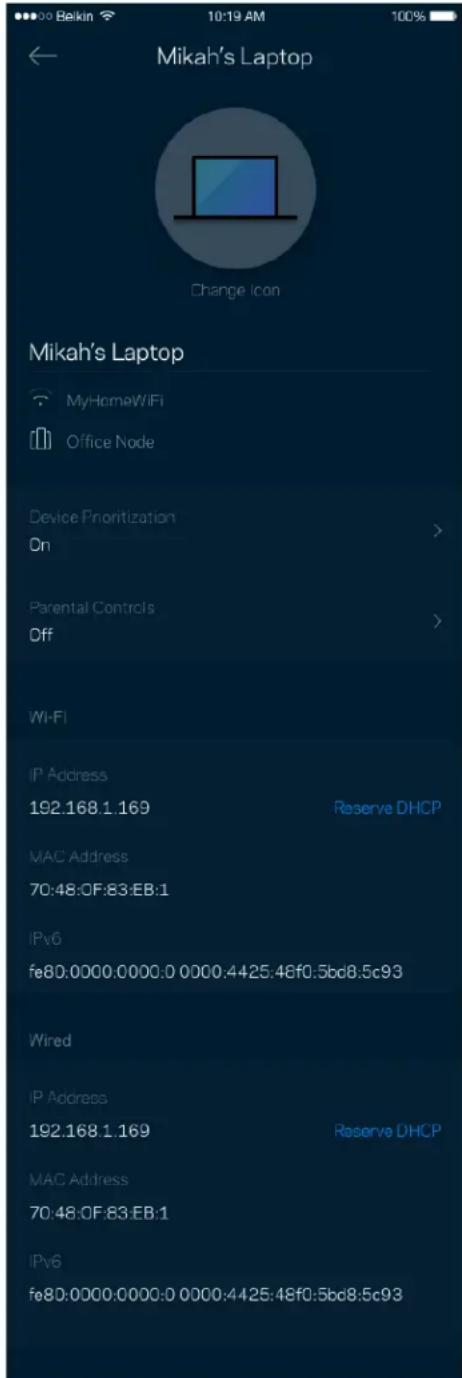
Aby wyświetić lub zmienic dane urzadzenia
Na ekranie Urzadzenia możesz edytować nazwy urzadzeni i zmieniac ich ikony. Możesz{text priorytetyżować urzadzenia, ustalać kontrôle rodzicielska i wyświetlac informacja o sieci Wi-Fi. Wybierz urzadzenia, by wyświetlic jejo dane.
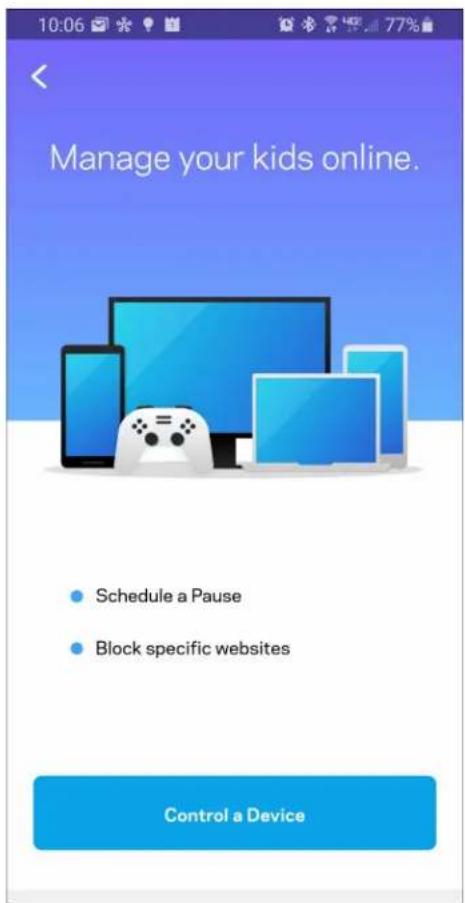
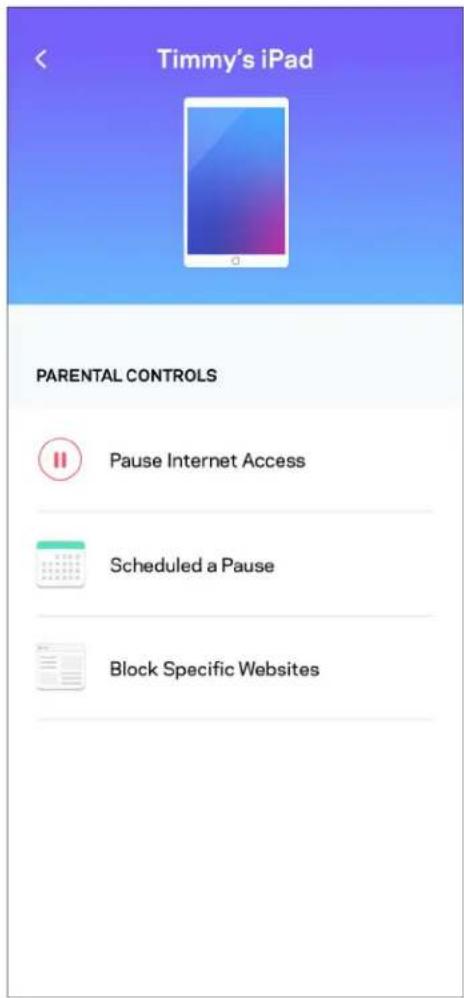
Kontrola rodzicielska
Kontrola rodzicielska umozliwia kontrlowanie korzystania z Internetu przydezeci ich dziatn w trybie online. Wstrzymaj dostep do Internetu dla okreslonych urzadzen albo zablokuj niedtore strony.
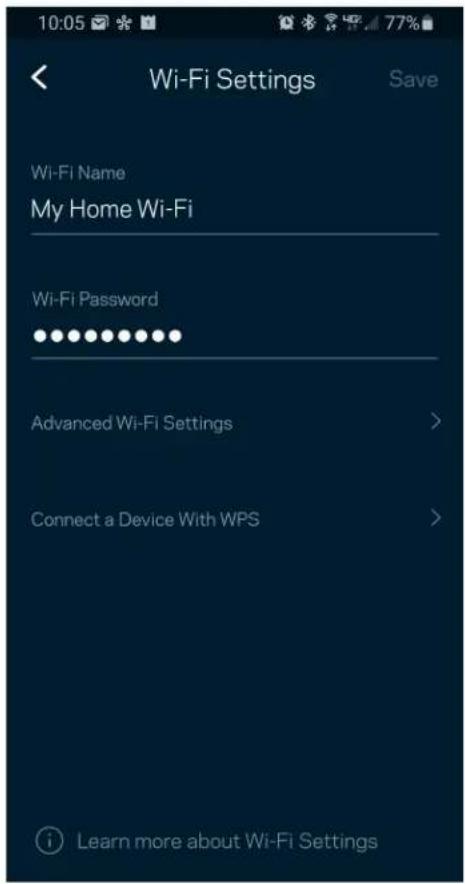
Ustawenia sieci Wi-Fi
Wyświetlaj i zmieżaj nazwo i haslo do sieci Wi-Fi oraz podłaczej urzadzenia za pomocamy naręźdie za Wi-Fi Protected Setup™.
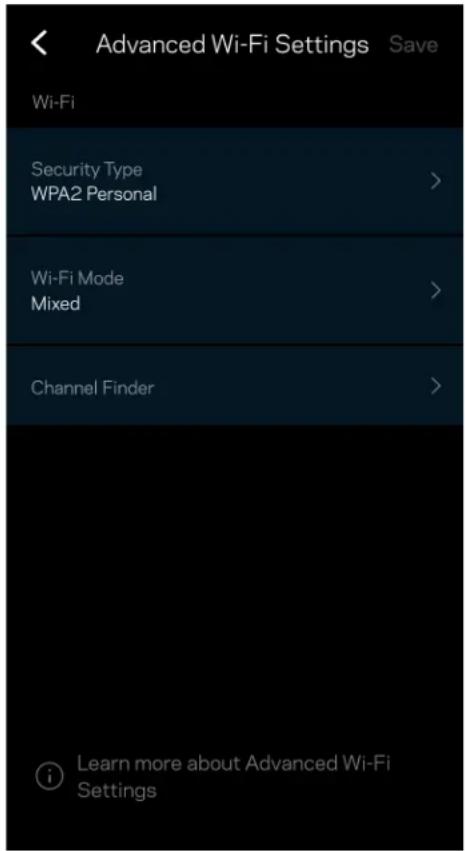
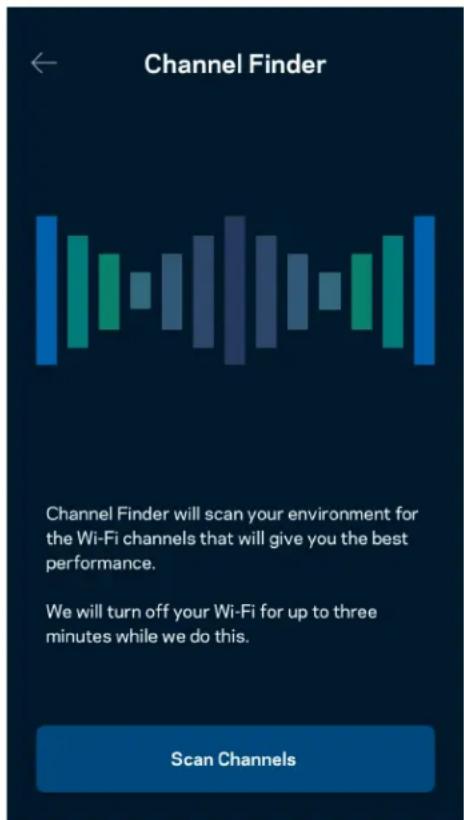
Zaawansowane ustawenia sieci Wi-Fi
Zaawansowani uzytkownicy moga zmienic domyslny typ zabezpieczeni i tryb Wi-Fi. Nie zmieniaj tych ustawien, jesti nie masz doświadczenia w konfiguracje sieci Wi-Fi. Narźedzie Channel Finder wyszuka najmiej zatloczone kanoły Wi-Fi na Twoim obszarze, zeby uzolniwo Ci uzyskanie majlepszej wydajnosci systemu. Ješli masz wiecej nit日常工作 systemie, Channel Finder znajdie zmajlepsy kanaf dla kaźdego węzło.
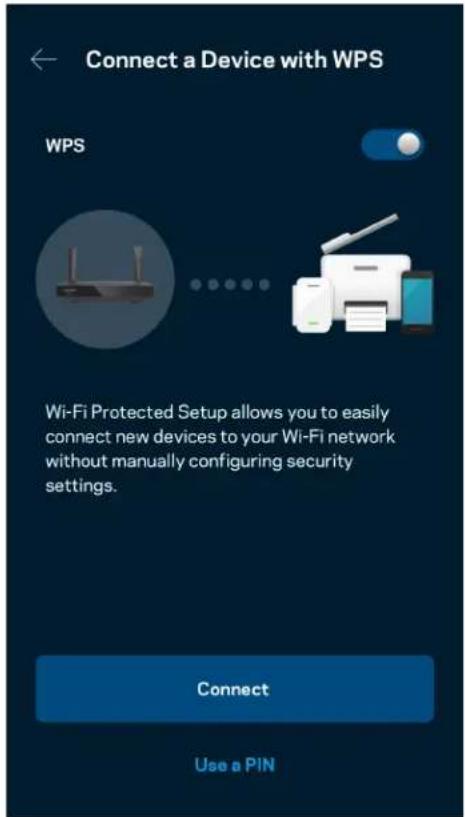
Połac urzadzenia za pomocapi protokotu WPS
Wi-Fi Protected Setup pozwala w财税w spośob podlączać bezprzemodowe urzadzenia do sieci Wi-Fi bez koniecznosci ręcznych wyprowadzania ustawien zabezpieczné.
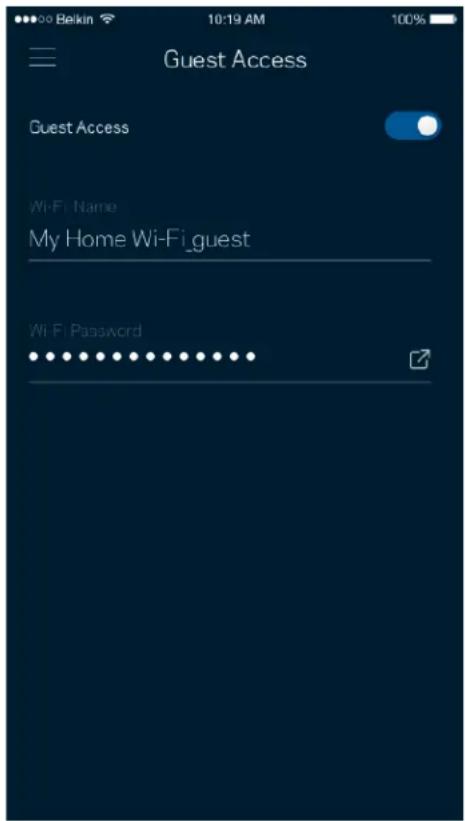
Dostepe do sieci dla gość
Skorzystaj z ekranu Dostep dla gości, aby uzmolnić gościom dostep do Internetu, agraniczȩć ich dostep do innych zaobów połoczonych z siecia Wi-Fi. Wyslij haslo w wiadomysci SMS lub wiadomysci e-mail.
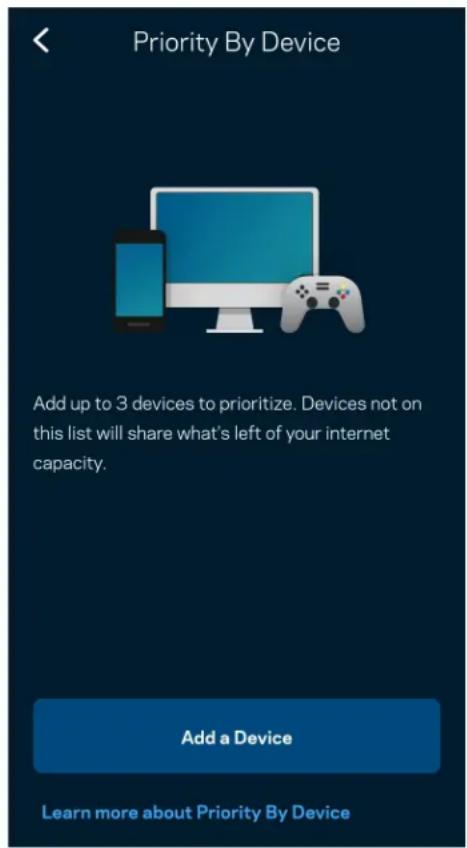
Priorytet
Wybierz do trzech urzadzen, króre böda miąy priorytetowy dostep do polaczenia internetowej. Te urzadzenia, podlaczone za pomocza sieci przywodowej i/lub bezprzewodowej, zawsze;będamaiaj najlepszy dostep po polaczenia. Router prerseprowadza sprawdzanie szybkosci, aby okreslić, jak w najlepszy sposob Rozdzielic sygnat sieci Wi-Fi dla urzadzen z okreslonymi priorytetami. Inne urzadzenia będa korzystać z pozostajeprzejustowosci.
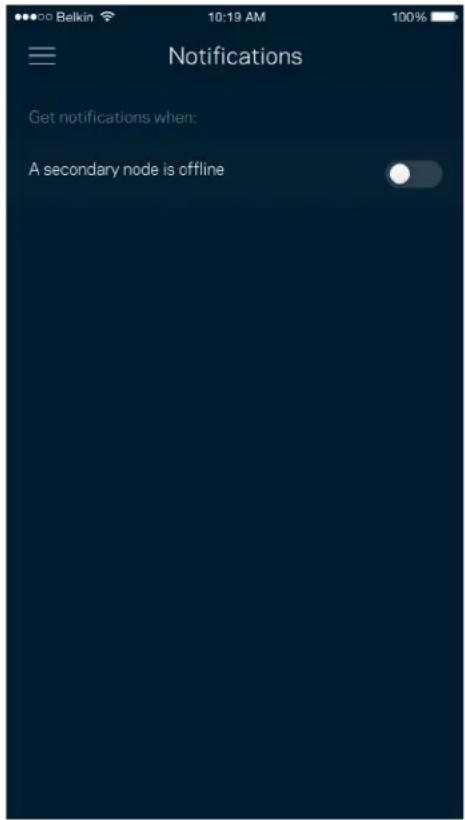
Powiadomienia
Ježeli masz wiecej niz jeder węzel,.Aplikacja要去 Ci powiadomic,gdy węź podrzędne w Twoim systemie przyjeź w tryb offline.Węź podrzędne to węź,któ nie są połaczone przyzewodem z modem.Musisz wączyc powiadomienia w ustawieniach swojejego urzadzenia przenosnégo,by uzgliwość przycesyjanie Ci powiadomien przyez applikacja.
Na ekranie Administracja siecia要去 zaemnić haso routera i podpowiedz do hasa oraz sprawdzić roźne dane identyfikujace (numer modelu, numer seryjny i adres IP) swojejego routera.
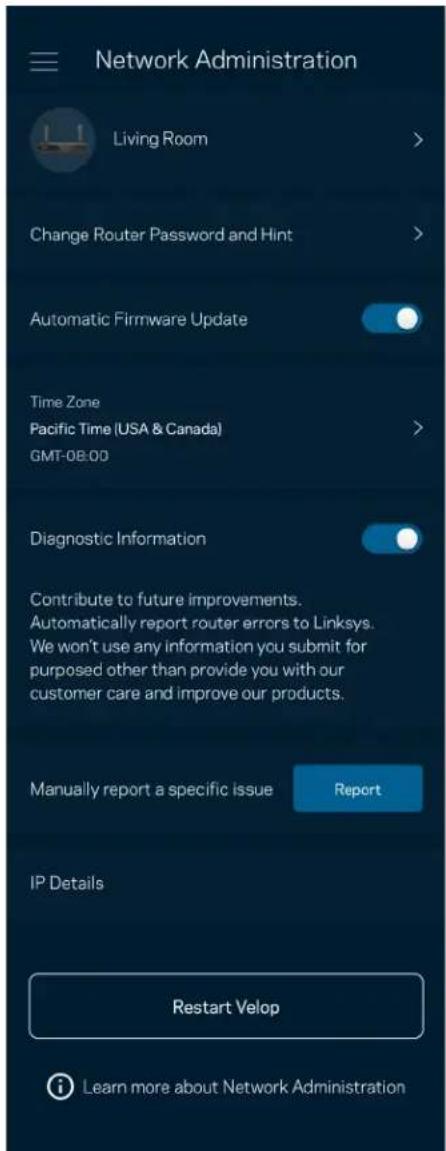
Wyraż zgodę na uczestnictwo, by automatycznie raportować awarie do Linksys i przyczyniść do poprawy sązywość sieci Wi-Fi. Możesź toź ręcznych raportować do Linksys konkretne problemy.
Razem z opisem problemu besteht przesypane nastepujuce informacja:
| • Wersja aplikacje | • Typ logowania (w chmurze: wyświetla powstawany adres e-mail, lokalne: wyświetla komunikat „Administrator routera") |
| • Model urzystzenia | • Typ połączenia WAN (wyświetla Wi-Fi lub Ethernet) |
| • Wersja systemu operacyjngo urzystzenia | • Czas: data (mieszac/dzierń/rok, godzina, strefa czasowa) |
Ustawenia zaawansowane
Ustawienia internetowe
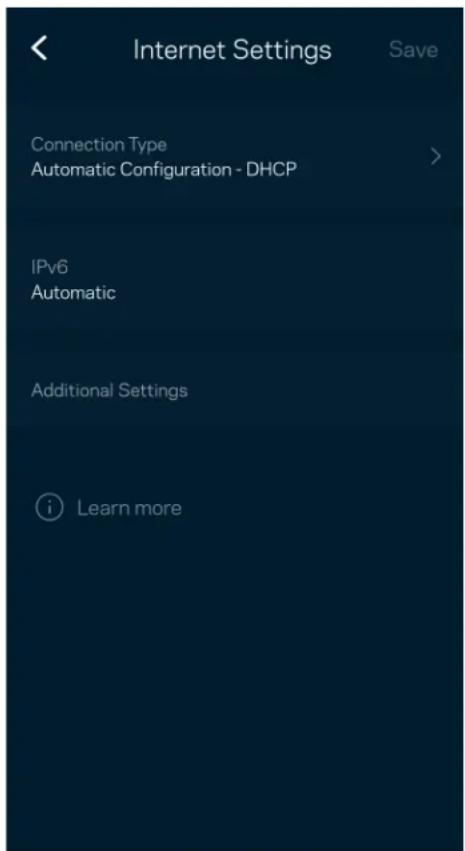
Mоzesz wybrać sposob, w jaki router;będzie lączyc sie z Internetem. Domyslne ustawiona jest Konfiguracja automatyczna - DHCP. Inne typy połaczenia zaleź od uslugodawcy internetowej oraz od planów korzystania z routera. Zaawansowani uzytkownicy moga skorzystać z Dodatkowych ustawien, aby sklonować adresy MAC i skonfigurowaec MTU (rozmiar największego pakietu, króry można przykekazu;)
Ustawenia portu
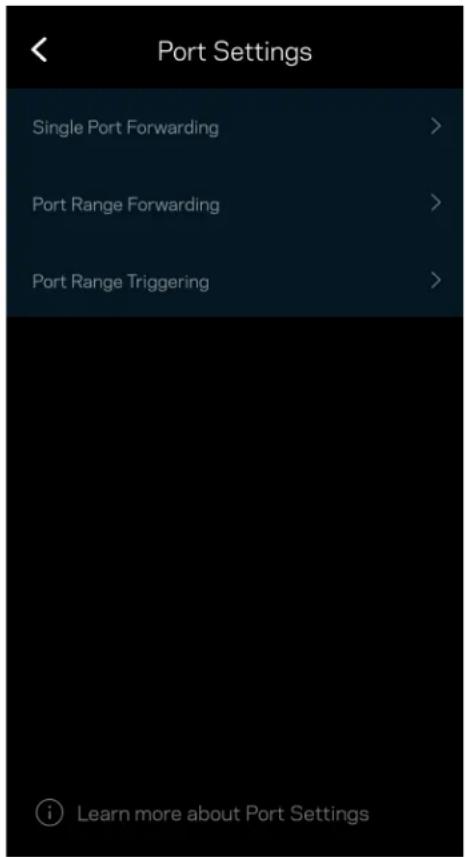
Przekazywanie portów – dla pojedynciego portu, wie lu portów lub zakresu portów – przykierowuje ruch przychodźcy do konkretné portu lub portów do okreslonego urzadzenia lub portu w sieci Wi-Fi. Przy wączonym wyzwalaniu zakresu portów router obserwuje dane wychodźcie dla konkretnych numerów portów. Router pamięta adresy IP urzadzen korzystajacych z danych,ość kiedy te dane wracaja, są kierowane z powrotem do wȩasciwego urzadzenia.
Filtrowanie adresów MAC w sieci Wi-Fi
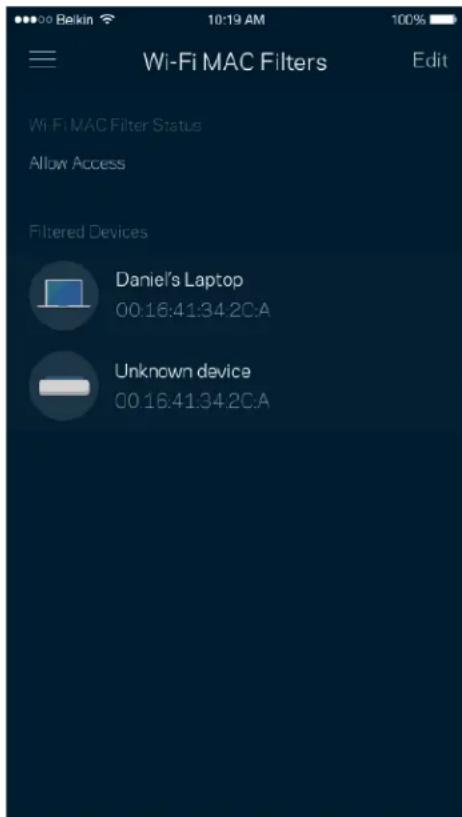
Kazde urzadzenie sieciowe maunikatowy, 12-cyfrowy adres MAC (Media Access Control). Mozesztutworzyc liste adresow MAC i pozwolnic tym urzadzeniom na dostep do sieci Wi-Fi lub odomówic im dostepu.
Zewnętrzna pAMIc masowa
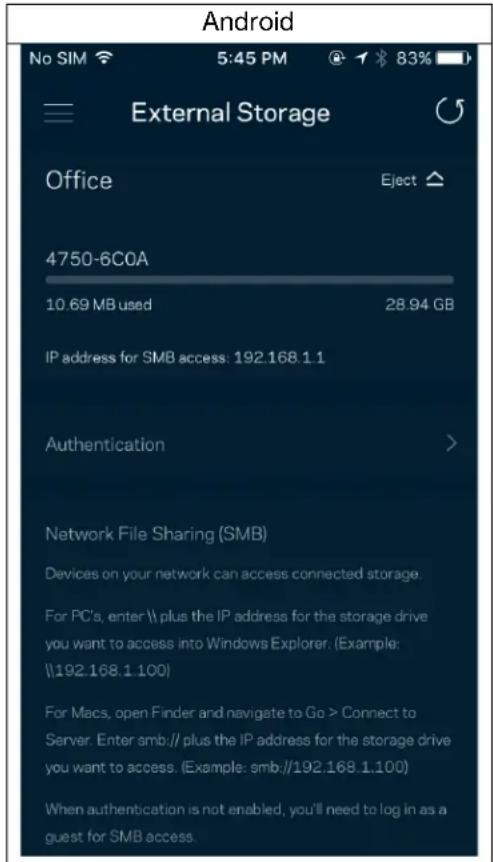
Zobacz w pulpicie nawigacyjnem do którego węź podłoczony jest dysk zewnétrzny, sprawdź ilosc wolnégojejca i wącz uwierzytelnianie, ustawiazć nazwo uzytkownika i haslo. (Tylko gdy dysk jest podłoczony do portu USB routera). Nie zapomnij kliknio Wysun prź odśczeniem dysku, abyunikno utraty danych.
Sprawdzanie szybkość
Przeprowadź sprawdzanie szybkość, by upewnić sie, ze uzyskujesz prędkość, za jaką placisz.
Sprawdzanie szybkość pomaga też priorytetyzowej urzadzenia, poniewaz na podstawie wyników testów przyno sąreslic, jak sygnat sieci Wi-Fi jest rozdzielany na urzadzenia z okreslonymi priorytetami.
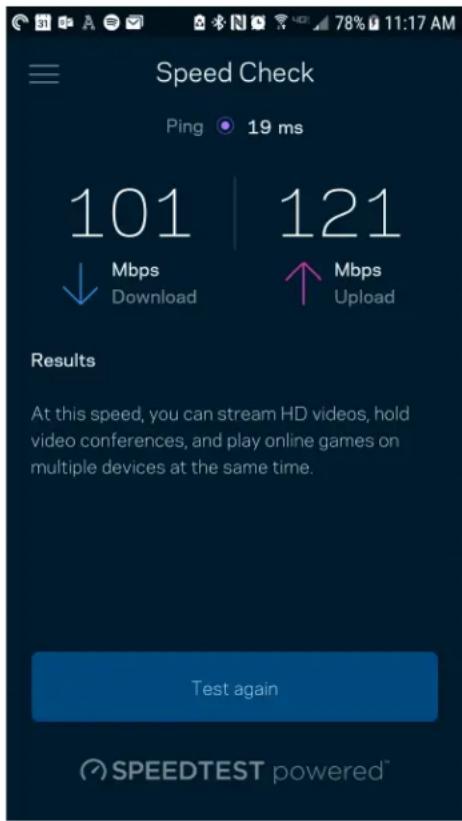
- Prędkość pobierania to prȩdkość, z jaką tresci internetowej są przesyłąne do routera.
- Prędkość wysydlania to prȩdkości, z jaką możesz przyśyłąc tresci do Internetu.
Uwaga - szybkość połaczenia internetowej zaleź od wielu czynników, w tym od typu konta u dostawcy Internetu, lokalnégo i swiatowej ruchu internetowej oraz liczby urzadzeń, krórekorzystaja z体系建设 goścza internetowej w domu.
Moje konto
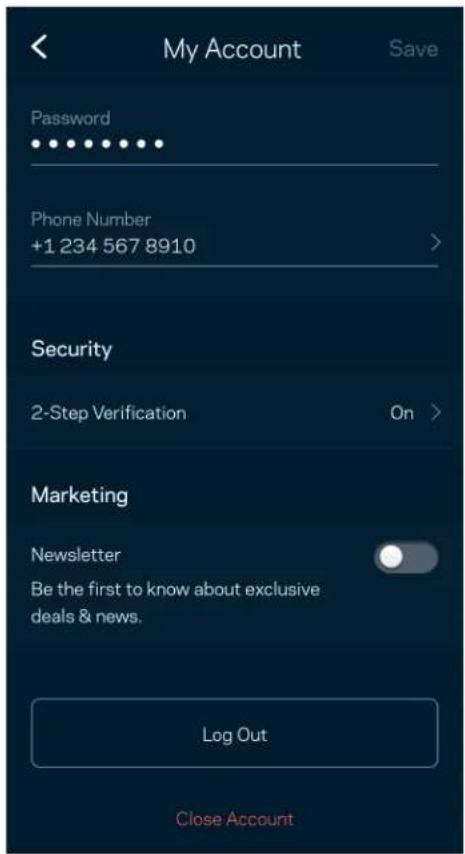
Zmien haso do aplikacji Linksys i wyraź zgodę na ostrzymywanie aktualnosci i ofert od Linksys. Dostepe ntyko po zalogowaniu do aplikacji przy uzyciu adresu e-mail.
Opinie
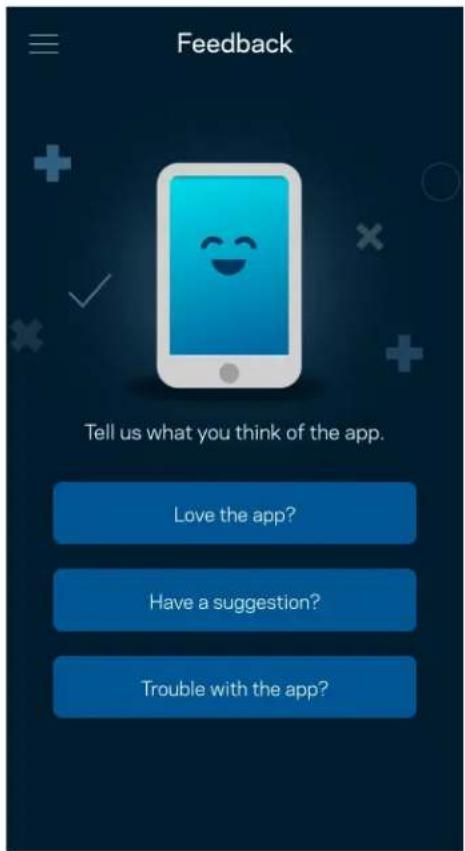
Przekaz nam swoja opinia. Ocen applikacja w swoim sklepie z applikacjami, przyȩslij nam sugestie albo zgólós problem, kźó wptywa na Twoje wrażenia.
Pomoc
Problemy z aplikacja? Chcesz uzyskać wiecej informaci o jedernej z funkcj? Wybierz Pomoc.
Podłuczanie bezposgcdnio do routera
Jesi nie masz połaczenia internetowej, nadal możesz uzyskać dostep do ustawien swojego routera. Połacz są z siecia Wi-Fi, uruchom aplikacja Linksys i na dole ekranu wybierz Zaloguj są przy uzyciu hasa routera. Dostepu do konta Linksys Wi-Fi nieMZna uzyskać bez połaczenia z Internetem.
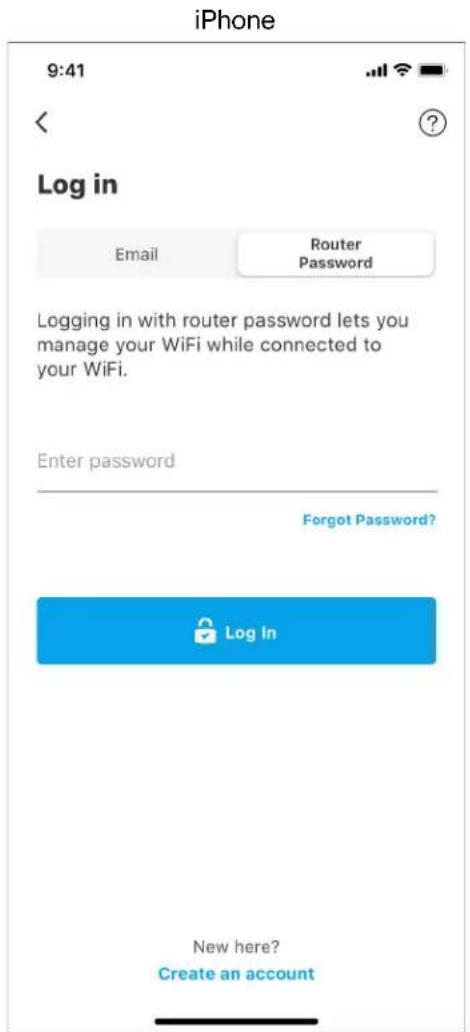
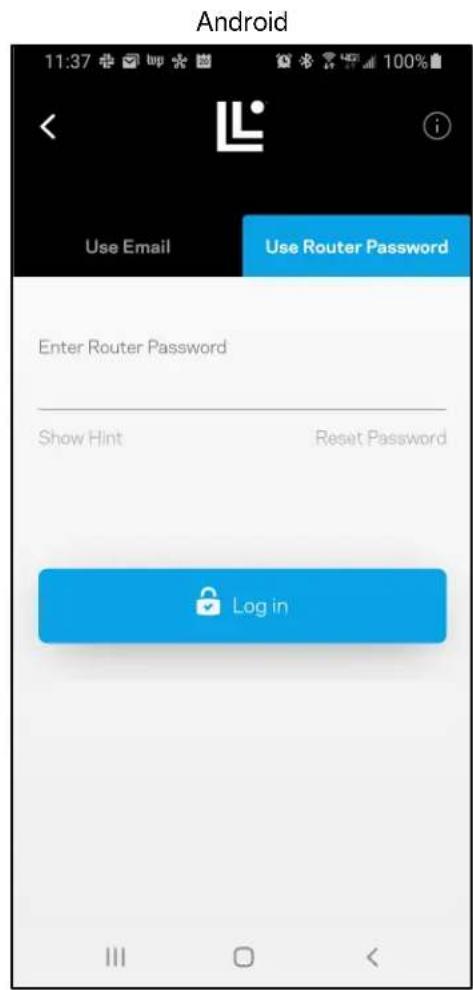
Haslo routera
Utworzylismy bezpieczne haslo administratora podczas instalacji. Aby je zmienic, wybierz Administracja siecia/runnerem i Zmień haslo routera i podpowiedź do hasla.
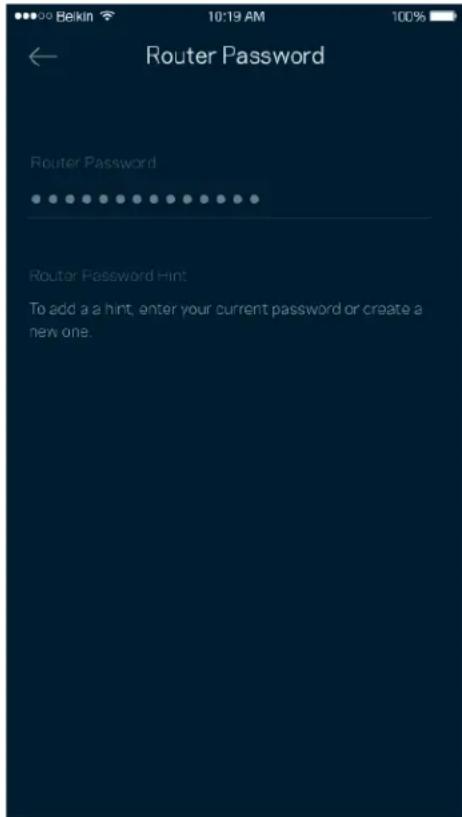
Aby zapewnic bezpieczenstwo routera, pozmianie hasla routera przeslemy Ci wiadomosc e-mail.
Przywracanie ustawien fabrycznych routera
Standardowo nie powinna pojawic sie przywracania ustawien fabrycznych routera MR2000 - jest to bardzo uciazliwy proces. Przywrocenie ustawien fabrycznych przywrca router do stanu, w jakim byt po wyjeciu z pudełka - konieczne jest ponowne przybewadzenia konfiguraci. Wszystkie ustawienia wpreadzone podczas konfiguraci i po nied, takie jak nazwy sieci Wi-Fi, hasla i typ zabezpieczenia, dostana usuniete. Wszystkie urzadzenia bezprzewodowe zostana odćzone od sieci Wi-Fi.
Aby przywrocić ustawienia fabryczne:
- Upewnij sie, ze router jest podłaczony do zasilania i wączony. Nacijsnij i przytrzymaj przycisk Reset na dole urzadzenia. Kontrolka naGORze routera zacznie migać na czerwono. Nie zwalinjaż przyciscu, dopóki kontrolka nie zgaźne i nie zaȩwieci są jasnoczerwono.
Jak zamontować router na scianie
Na spodzie routera z seri i MR2000 znajduja sie otwory do montazu na scianie. Do zawieszenia routera nalezy uzyc srub M3 × 20 mm.
Dane techniczne
Linksys Hydra 6
| Nazwa modelu | Dwuzakresowy router Wi-Fi 6 AX3000 |
| Numer modelu MR2000, MR20EC, MR20MS, MR20WH | |
| Szybkość przyłączenia portów | 10/100/1000 Mb/s (Gigabit Ethernet) |
| Czȩstotliwość radiowa | 2,4 GHz i 5 GHz |
| Liczbata anten 2 regulowane | anteny zewnętrzne (przymocowane na state), 1 mikropaskowa antenna wewnȩtrzna |
| Gniażda | USB 3.0, Ethernet (1-4), Internet, zasilanie |
| Przyciski | Power, Reset, WPS |
| Światła/wskaźniki | Panel przyxDni: Jedna kontrlka wiełokolorowa sygnulizacja zasilanie i stan urzystzenia |
| Panel tylny: USB, Ethernet (1-4), Internet | |
| Funkcie bezpiecznychsta | Szyfrowanie osobiste WPA2, szyfrowanie osobiste WPA3, tryb mieszany WPA2/WPA3 |
| Klucz zabezipiecień | Maks. 128-bitowy |
| Obstugiwanie systemowy plików | FAT 32, NTFS, HFS+, Samba |
Parametry fizyczne iŚrodkowskowe
| Wymiary | 8,46" × 6,10" × 2,20" (215 mm × 155 mm × 56 mm) |
| Waga urzadzenia | 1,51 lbs (687 g) |
| Zasilanie 12 V / 1,5 A | |
| Certyfikaty | FCC, IC, CE, Wi-Fi (IEEE 802.11a/b/g/n/ac/ax) |
| Temperatura robocza | 0–40°C (32–104°F) |
| Temperatura przechowymania | -20–60°C (-4–140°F) |
| Wilgotnosć podczas pracy | 10–80% (wilgotnosć wzygliedna bez kondensacje) |
| Wilgotnosć przy przechowywaniu | od 5% do 90%, bez kondensacje |
Uwagi:
Informacja dotyczze przyepsów, gwarancji i bezpiecznych sta za nialeść pod adresem Linksys.com/support/MR2000.
Parametry techniczn e mog uleczmianie bez uprzedzenia.
Maksymalna wydajnosć oparta na standardzie IEEE 802.11. Rzeczywista wydajnosć要去 odbiegne od nominalnej. Moze to dotyczyme i nmięszej przypustwość sieci bezprzemodowej, szybkosci przesymania danych, zasięgu i obszaru pokrycia. Osiagi zaleź od wielu czynników, warunkowy i zmiennych, w tym odlegósci od punktu dostepowego, natęzenia ruchu sieciowego, materiały konstrukcji budynku, uzywanego systemu operacyjngo, uzywnych uradzenbezprzemodowych, zaklocen itp.
Najlepsza pomoc techniczna dostepna jest na stronie Linksys.com/support/MR2000.
LINKSYS, Intelligent Mesh oraz wiele nazw produktów i logotypów stanowy znaki towardowe firmy Linksys Holdings, Inc. i/lub jej podmiotów powiazanych. Wymienione w dokumentcie znaki towardowe innych firm stanowía wlasnosć odpowiednich podmiotów.
© 2022 Linksys Holdings, Inc. i/lub społki stowarzyszone. Wszelkie prawa zastrzejone.
Klepnite na ikonu ponuky a możete precháźat poloźkami v aplíkácii.
iPhone
Tabula ( Dashboard)
Tabula poskytuje prehlad o sieti Wi-Fi. Zistite, kolko zariadeni je pripojenych k systemu. Z tabule ( Dashboard) mozete zdief' heslo k sieti Wi-Fi a zapina' pristup hosti. Tabula takisto zobrazuje informacia o zariadeniach chranych rodičovskou kontrolou alebo prioritizovan'ych pri pristupe k sieti Wi-Fi.
Zariadenia (Devices)
© 2022 Linksys Holdings, Inc. a/alebo pridrużené spolocnosti. Vsetky przyva vyhradene.
Linksys
UPORABNIISKI PRIROČNIK
Linksys Hydra 6
AX3000 dvopasovni brezzični
usmerjevalnik 6
serije MR2000
Kazalo vsebine
Pregled izdelka 3
Pomoc 5
Prijava v aplikacimiento Linksys 8
Glavni meni 9
Nadzorna plošča 10
Naprave 11
Za ogled ali spremembo podrobnosti omrežne naprave 12
Starševski nadzor 13
Nastavitve brezzičega omrežja 14
Napredne nastavitve brezicičega omrežja 15
Povežite napravo z WPS-om 16
Zunanji pomnilnik 25
