LINKSYS Hydra 6 - Рутер

Hydra 6 - Рутер LINKSYS - Безплатно ръководство за потребителя

Намерете безплатно ръководството на устройството Hydra 6 LINKSYS в PDF формат.

📄 999 страници Български BG 💬 AI въпрос
Notice LINKSYS Hydra 6 - page 135

Въпроси на потребители за Hydra 6 LINKSYS

0 въпрос за това устройство. Отговорете на тези, които знаете, или задайте свой въпрос.

Задайте нов въпрос за това устройство

L'email reste privé : il sert seulement à vous prévenir si quelqu'un répond à votre question.

Все още няма въпроси. Бъдете първият, който задава.

Изтеглете инструкциите за вашия Рутер в PDF формат безплатно! Намерете ръководството си Hydra 6 - LINKSYS и вземете отново електронното си устройство в ръце. На тази страница са публикувани всички документи, необходими за използването на вашето устройство. Hydra 6 на марката LINKSYS.

РЪКОВОДСТВО ЗА ПОТРЕБИТЕЛЯ Hydra 6 LINKSYS

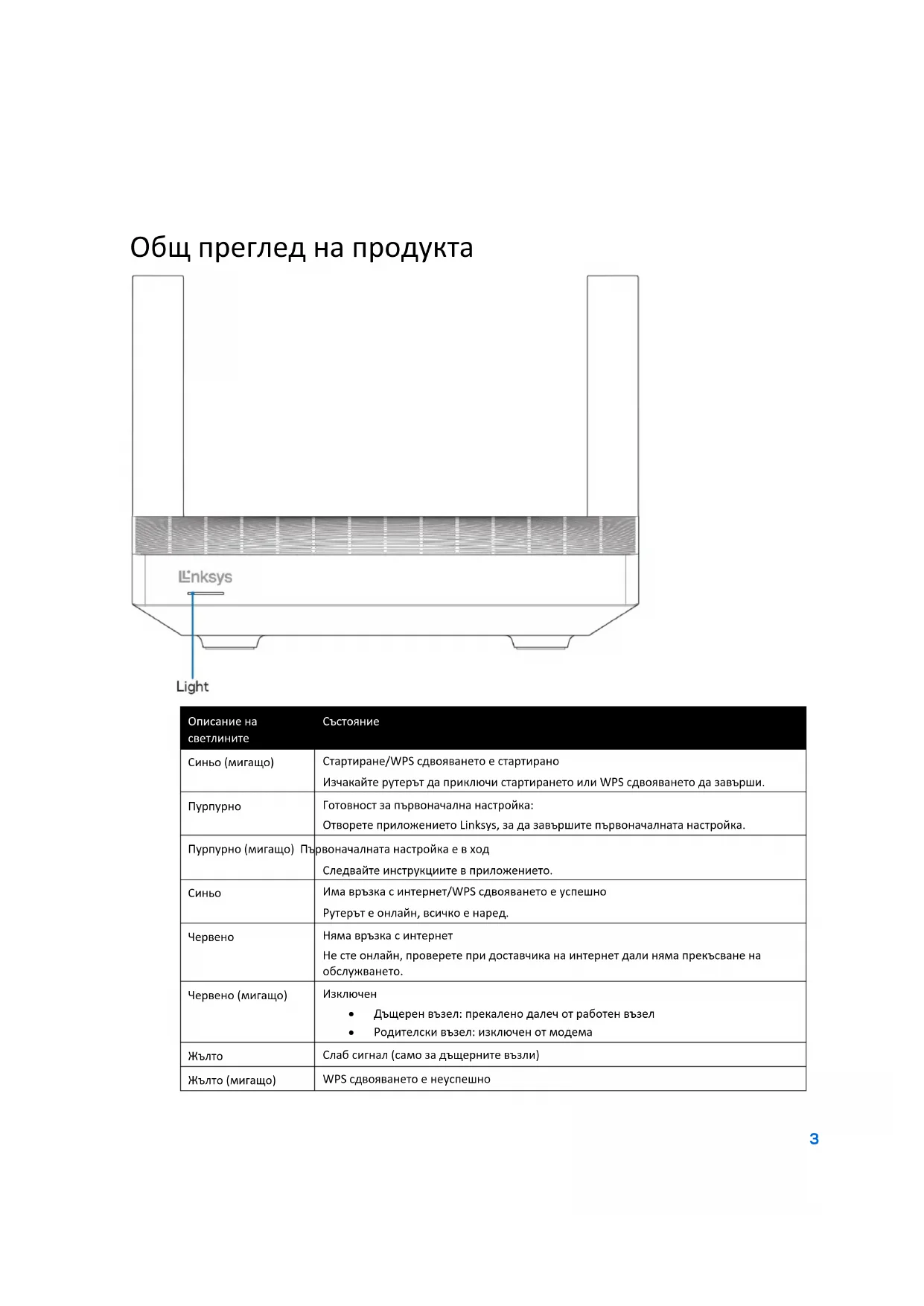
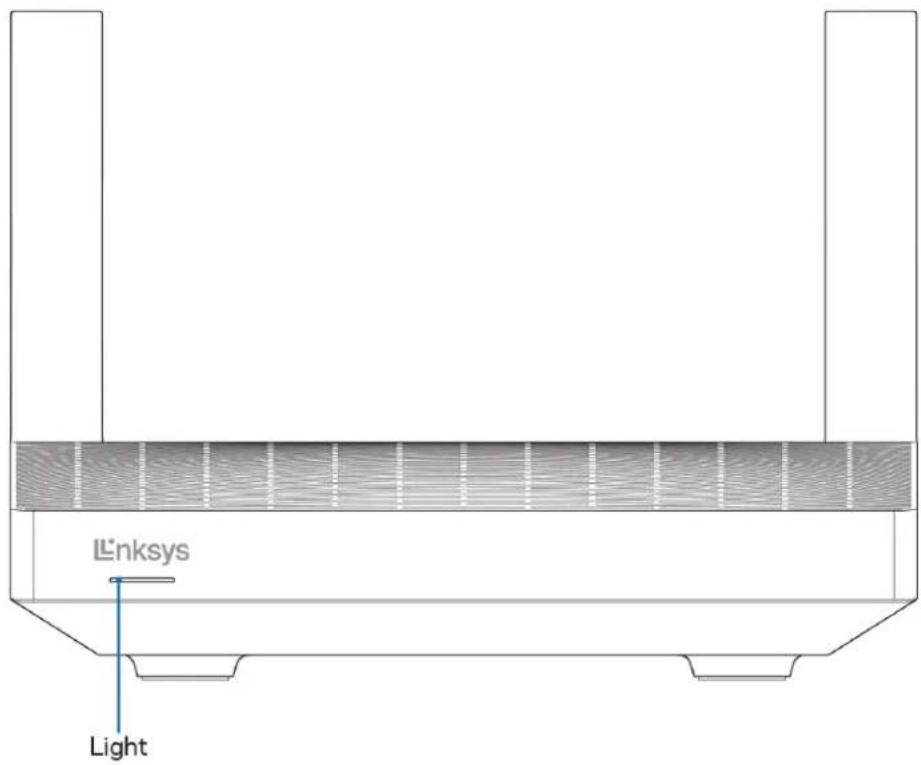
Синьо (мигащо) Стартиране/WPS сдвояването е стартирано Изчакайте рутерът да приключи стартирането или WPS сдвояването да завърши.

Готовност за първоначална настройка: Отворете приложението Linksys, за да завършите първоначалната настройка. Пурпурно (мигащо) Първоначалната настройка е в ход Следвайте инструкциите в приложението.

Има връзка с интернет/WPS сдвояването е успешно Рутерът е онлайн, всичко е наред.

Няма връзка с интернет Не сте онлайн, проверете при доставчика на интернет дали няма прекъсване на обслужването. Червено (мигащо)

Дъщерен възел: прекалено далеч от работен възел

Родителски възел: изключен от модема

Слаб сигнал (само за дъщерните възли) Жълто (мигащо) WPS сдвояването е неуспешно4

Ethernet портове (1) — Свържете еthernet кабелите към тези сини гигабитови (10/100/1000) портове и към кабелните устройства в мрежата. Забележка — За да си осигурите възможно най-добри характеристики, използвайте кабели CAT5e или по-висок клас за Ethernet портовете. Интернет порт (2) — Свържете еthernet кабел към този жълт гигабитов (10/100/1000) порт и към кабел за широколентов интернет/DSL или оптичен модем. Ако използвате този рутер като дъщерен възел в решетъчна (mesh) Wi-Fi система, можете да използвате този порт за създаване на кабелна връзка към друг възел. Забележка — За да си осигурите възможно най-добри характеристики, използвайте кабел CAT5e или по- висок клас за интернет порта. Бутон Wi-Fi Protected Setup™ (3) — Натиснете, за да свържете към мрежови устройства с активиран WPS. Бутон Reset (Нулиране) (4) — За да извършите фабрично нулиране на рутера, натиснете и задръжте, докато светоиндикаторът от горната страна на рутера започне да мига в червено. Не отпускайте бутона, докато светлината не угасне и след това не светне в яркочервено. Захранващ порт (5) — Свържете включения в комплекта променливотоков захранващ адаптер. Светоиндикатор за еthernet активност (6) — Свети, когато се извършва прехвърляне на данни чрез еthernet

Порт USB 3.0 (7) — Свържете и споделете USB устройства в мрежата си или по интернет. Светоиндикатор за USB активност (8) — Свети, когато се извършва прехвърляне на данни чрез USB връзка. Превключвател на захранването (9) — Натиснете | | (Вкл.), за да включите рутера.5

Къде да намерите още помощ

Помощ за приложението Linksys (стартирайте приложението и кликнете върху Help (Помощ) в главното меню за навигация) iPhone Android

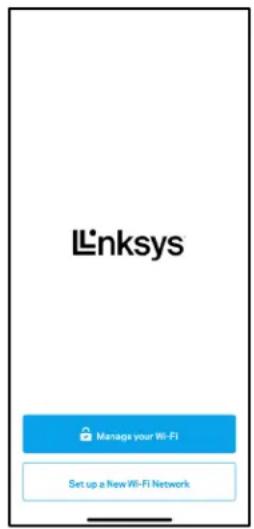
Забележка — Лицензите и бележките относно софтуера от трети страни, използван с този продукт, можете да видите на адрес http://support.linksys.com/en-us/license . Моля, свържете се с http://support.linksys.com/en-us/gplcodecenter за въпроси или за заявки за GPL отворен код.6 Първоначална настройка ВАЖНО — Вашият рутер модел MR2000 може да бъде настроен като родителски или дъщерен възел в решетъчната Wi-Fi система за целия дом. Родителският възел трябва да бъде свързан с еthernet кабел към модема или модем рутера. Дъщерните възли могат да бъдат свързани безжично или чрез еthernet кабели. Ако добавите рутера като родителски възел в съществуваща решетъчна Wi-Fi система Linksys за целия дом, извършете фабрично нулиране на всички възли и ги добавете към системата, след като вашият рутер модел MR2000 е настроен и работи. Изтеглете приложението Linksys. Това приложение ви е необходимо, за да настроите рутера. Отидете в магазина за приложения за вашето устройство и потърсете Linksys. Търсете тази икона: Какво ще ви бъде необходимо Инсталирайте приложението, отворете го и следвайте инструкциите. Забележка — Приложението работи с iOS 14.1 и по-висока версия, както и с Android 6.0 и по-висока версия. По време на първоначалната настройка ще създадете Linksys Smart Wi-Fi профил, така че можете да използвате приложението, за да видите или да промените системните настройки на рутера, където и да се намирате, ако имате връзка с интернет. Ето някои от многото неща, които можете да правите с Linksys Smart Wi-Fi и приложението Linksys:

Смяна на името и паролата на Wi-Fi

Създаване на достъп за гости

Свързване на устройства към Wi-Fi с WPS

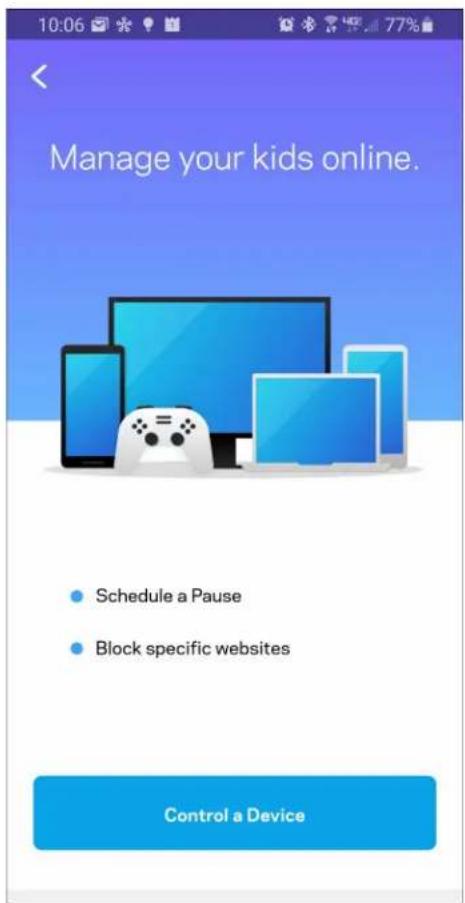
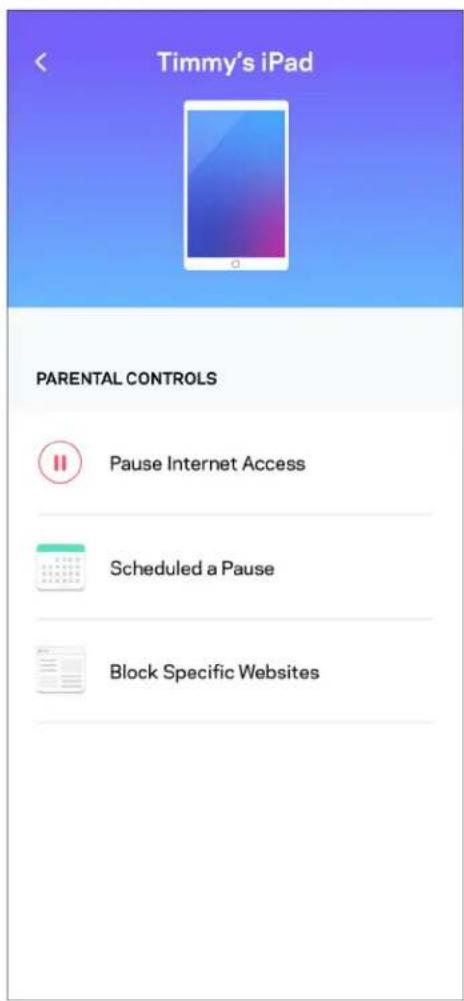
Блокиране на интернет с родителски контрол

Тестване на скоростта на връзката с интернет Забележка — Ще ви изпратим имейл за проверка. Докато сте свързани към домашната си мрежа, кликнете върху връзката в имейла, за да свържете рутера с профила си. Включете захранващия кабел и еthernet кабела — процесът за първоначална настройка, базиран на приложението, ще свърши работата вместо вас. След свързването използвайте приложението, за да персонализирате Wi-Fi, като зададете име и парола. Можете също така да дадете имена на възлите на рутера и всички дъщерни възли на база на местоположението им, така че да можете да ги идентифицирате в редките случаи, когато нещата ще се нуждаят от вашето внимание. Ако желаете да добавите дъщерни възли, за да създадете решетъчна Wi-Fi система за целия дом, те могат да бъдат настроени, където и да е в обхвата на даден работен възел. Само родителският възел трябва да бъде свързан с кабел към модема или модем-рутера. Не се притеснявайте, приложението ще ви помогне да намерите места на възлите.7 Отпечатайте тази страница и след това запишете настройките на Wi-Fi и профила си в таблицата по-долу, за да ги използвате за справка. Запазете бележките си на сигурно място. Име на Wi-Fi Парола за Wi-Fi Парола за рутера Име на мрежата за гости Парола на мрежата за гости Имейл адрес за вход в приложението Linksys Парола за приложението Linksys Имейл адресът и паролата за вход могат да се използват и за влизане в LinksysSmartWiFi.com на компютър. Можете също така да виждате и да управлявате Wi-Fi чрез интернет браузър.8 Настройки на системата за целия дом Linksys Whole Home Wi-Fi Чрез приложението Linksys можете да разглеждате или да променяте настройките на Wi-Fi системата, включително защитата и родителския контрол. Можете да получавате достъп до настройките от всяка точка на света, ако имате връзка с интернет. Можете също така да получавате достъп до вашата система директно от домашната си мрежа дори ако нямате връзка с интернет. Влизане в приложението Linksys

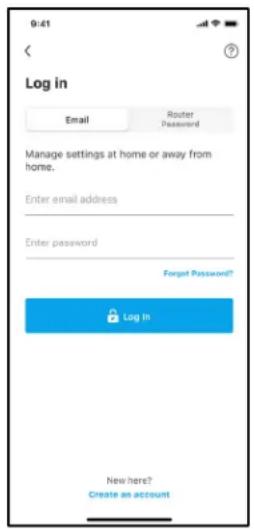
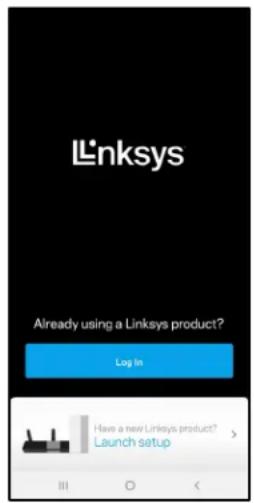
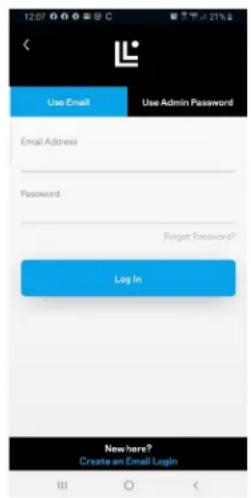
1. Отворете приложението Linksys, докоснете Log in (Вход).

2. Въведете имейл адреса, който сте използвали при създаването на профила си.

3. Въведете паролата на профила си.

4. Докоснете Log in (Вход).9

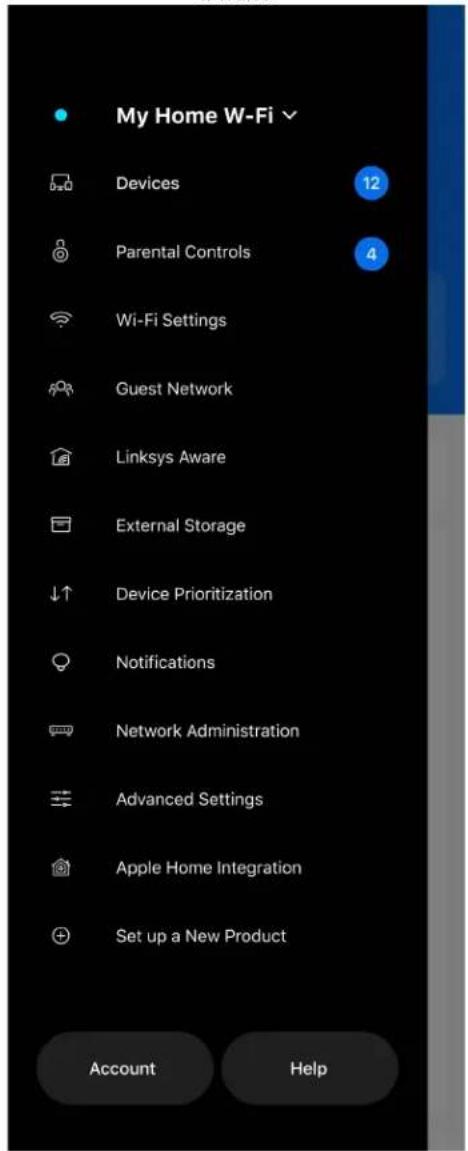
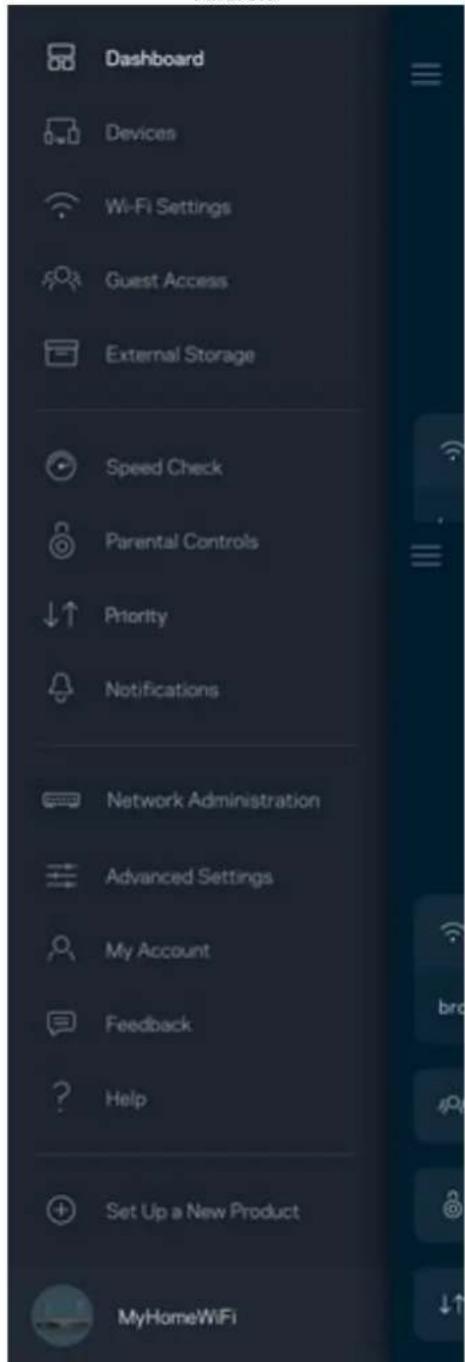
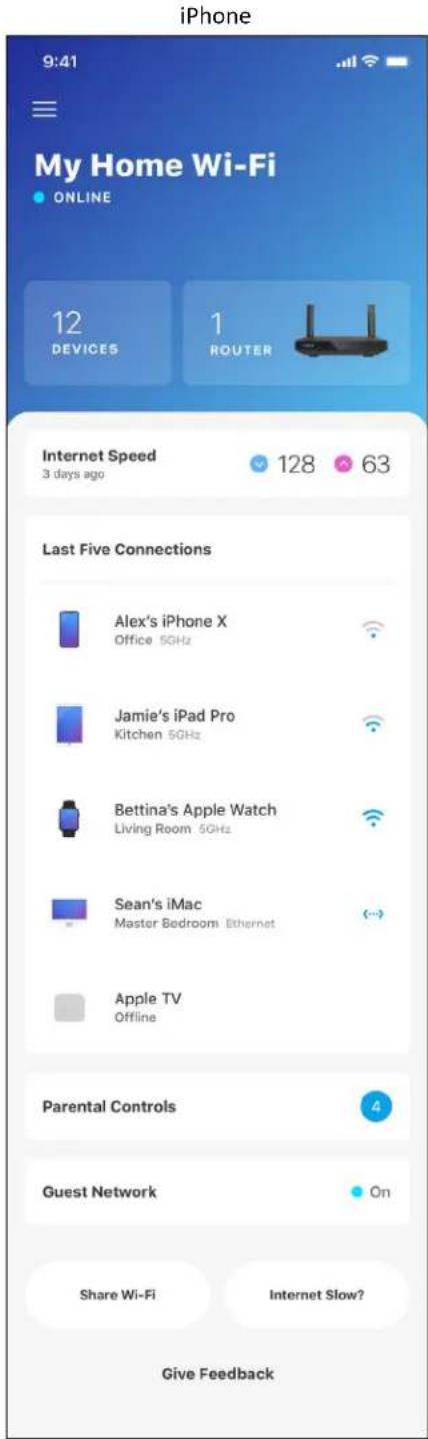
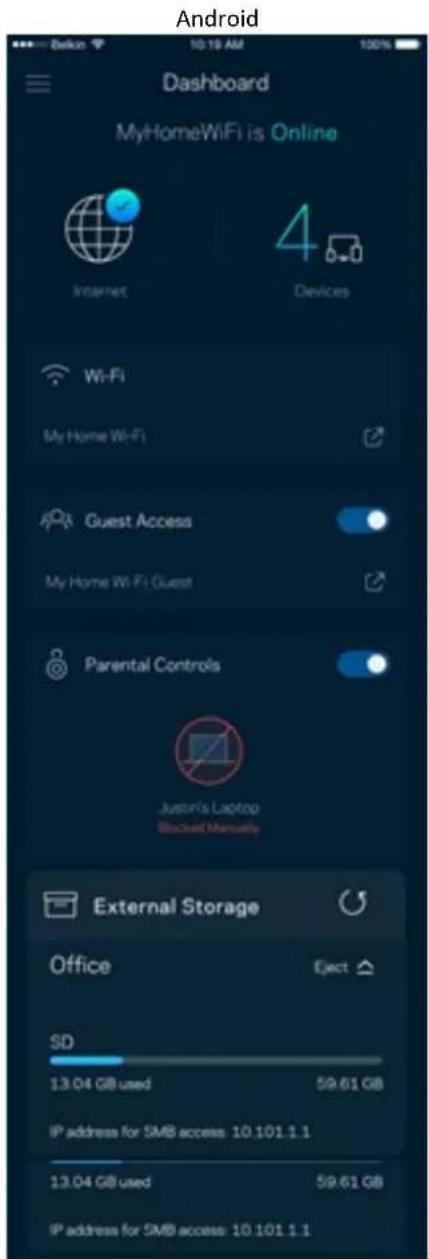
Меню за навигация Натиснете иконата на менюто, за да навигирате в приложението. iPhone Android10 Табло за управление Таблото за управление представлява моментна снимка на вашата Wi-Fi. Вижте колко устройства са свързани към вашата система. От таблото за управление можете да споделяте паролата за Wi-Fi и да включвате достъпа за гости. Таблото за управление ви показва също така дали някои устройства имат настроен родителски контрол или приоритет за Wi-Fi достъп. iPhone Android11

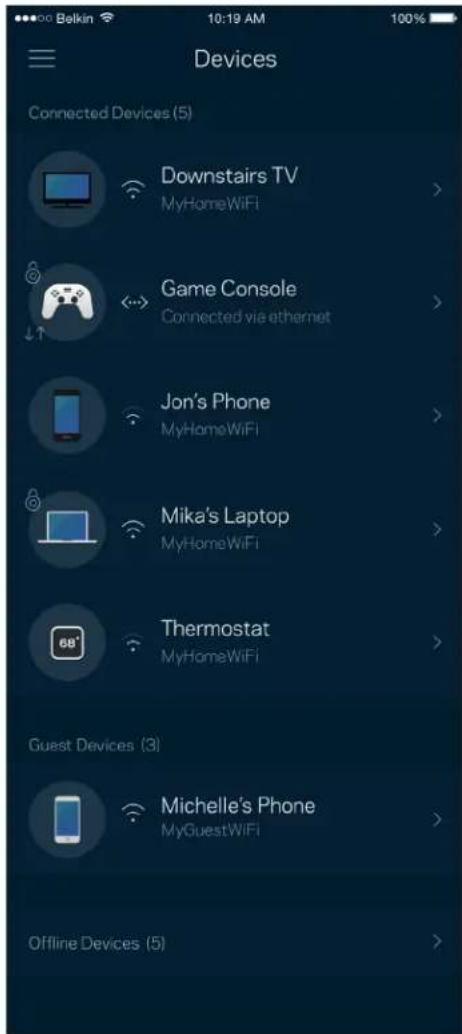
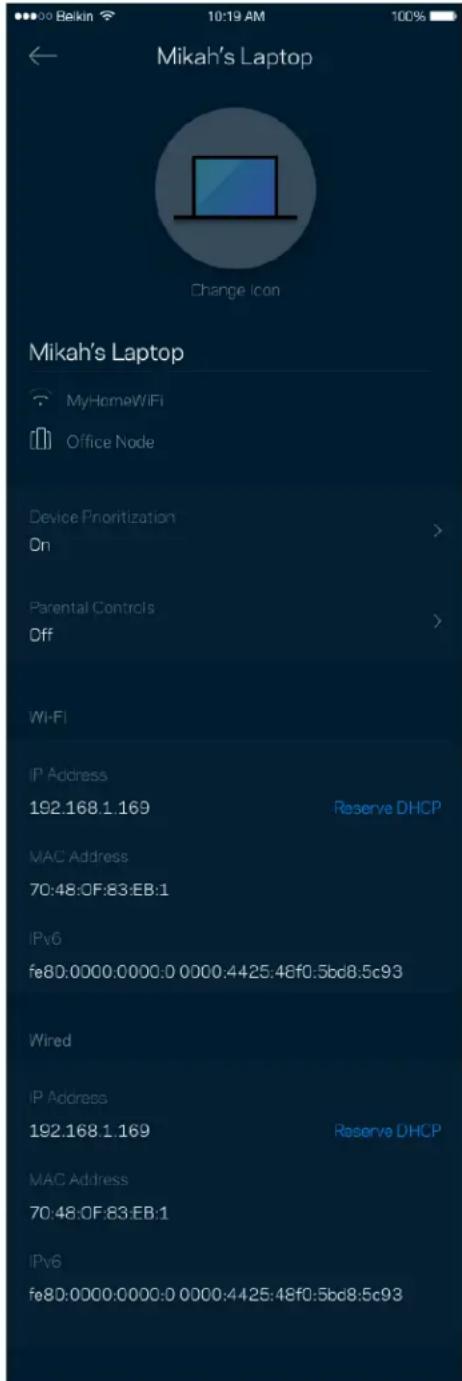
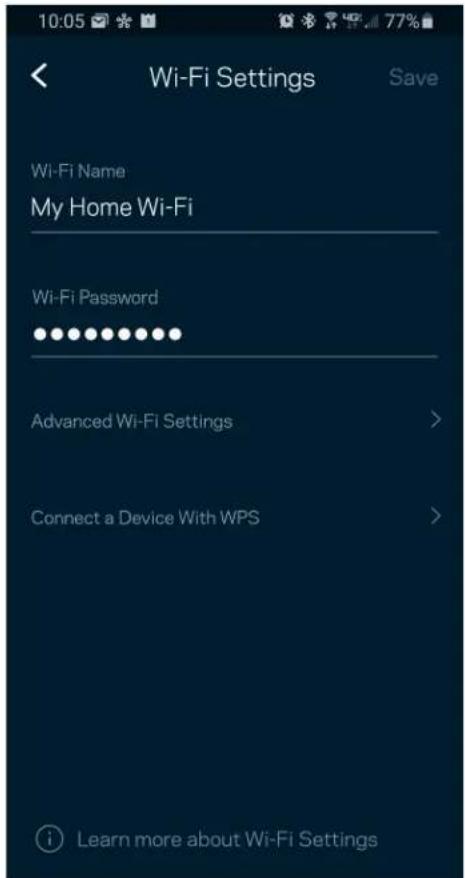
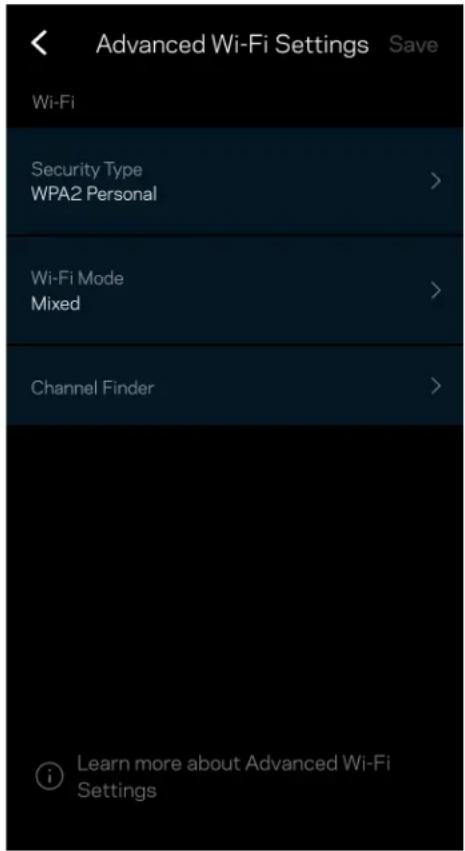
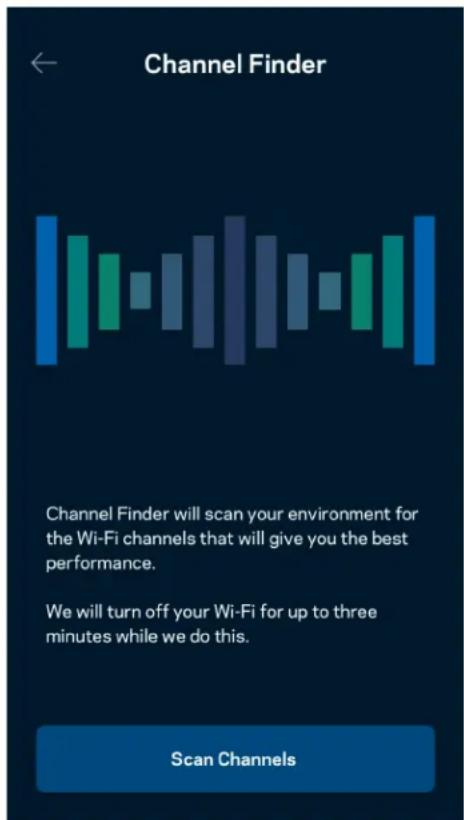
Вижте и променете подробните данни за всички устройства, свързани към Вашата Wi-Fi. Можете да видите устройствата в главната си мрежа или в тази за гости, или да видите информация за всяко от устройствата.12 За да видите или да промените подробните данни за устройствата От екрана Devices (Устройства) можете да редактирате имената на устройствата и да смените иконите им. Можете също така да задавате приоритети на устройствата, да настройвате родителския контрол и да виждате подробните данни за Wi-Fi. Докоснете всяко устройство, за да видите подробните данни.13 Родителски контрол Родителският контрол ви дава възможност да контролирате кога децата ви са онлайн и какво правят там. Спрете временно интернет достъпа до конкретни устройства или блокирайте конкретни уеб сайтове.14 Настройки на Wi-Fi Вижте или сменете името и паролата на Wi-Fi; свързвайте устройства посредством Wi-Fi Protected Setup™.15 Разширени настройки на Wi-Fi Напредналите потребители могат да променят типа на защитата по подразбиране и Wi-Fi режима. Не променяйте тези настройки, освен ако имате голям опит с Wi-Fi мрежи. Функцията за намиране на канали Channel Finder ще търси най-малко натоварените Wi-Fi канали във вашата зона, за да гарантира, че ще получите най-добри характеристики от вашата система. Ако във вашата система има повече от един възел, Channel Finder ще намери най-добрия канал за всеки възел.16 Свързване на устройство с WPS Wi-Fi Protected Setup ви дава възможност да свързвате лесно безжични устройства към вашата Wi-Fi, без да въвеждате ръчно настройките за сигурност.17 Достъп до мрежата за гости Използвайте екрана Guest Access (Достъп за гости), за да дадете възможност на гостите за връзка с интернет, като същевременно ограничите достъпа им до другите ресурси, свързани към вашата Wi-Fi. Изпратете паролата с текстово съобщение или по имейл.18

Изберете до три устройства, които да използват с приоритет връзката ви с интернет. Тези устройства — кабелни или безжични — винаги ще имат най-добър достъп, когато са свързани. Рутерът стартира проверка на скоростта, за да определи как най-добре да разпредели Wi-Fi на устройствата с приоритет. Другите устройства ще си поделят останалия капацитет.19

Ако имате повече от един възел, приложението може да ви уведоми, когато дъщерни възли от вашата система станат офлайн. Дъщерни възли са всички тези, които не са свързани с модема ви чрез кабелна връзка. Трябва да включите известията в настройките на мобилното си устройство, за да може приложението да ви уведомява.20 Администриране на мрежата Използвайте екрана Network Administration (Администриране на мрежата), за да смените администраторската парола и подсказка и да проверите различните идентификатори (номер на модела, сериен номер и данни за IP)

Изберете автоматично съобщаване на отказите в Linksys и дайте своя принос за подобряване на работата на Wi- Fi. Можете също така да съобщавате ръчно на Linksys за някои проблеми.21 Заедно с Вашето описание на проблема ще бъде изпратена следната информация:

Версия на приложението

Тип на влизането в системата (облак: показване на асоциирания имейл адрес, локално: показване на „Router admin“ (Администриране на рутера)

Модел на устройството

Тип свързване с WAN (показва се Wi-Fi или еthernet)

Версия на ОС на устройството

Час: дата (месец/ден/година, час, часова зона)22 Разширени настройки Настройки за интернет Можете да изберете как вашият рутер да се свързва към интернет. Изборът по подразбиране е Automatic Configuration (Автоматично конфигуриране) — DHCP. Другите типове свързвания зависят от доставчика на интернет услуги или от това как планирате да използвате рутера. Напредналите потребители могат да използват Additional Settings (Допълнителни настройки), за да клонират MAC адреси и да настроят MTU (максимална единица на предаване).23 Настройки на портовете Препращане към портове — за единичен порт, няколко порта или диапазон от портове — изпраща идващия трафик на конкретен порт или портове към конкретно устройство или порт на вашата Wi-Fi. При задействане на диапазон от портове рутерът наблюдава изходящите данни за конкретни номера на портове. Рутерът запомня IP адреса на устройството, което иска данните, така че когато поисканите данни се върнат, те се изпращат обратно към съответното устройство.24 Wi-Fi MAC филтри Всяко мрежово устройство има уникален 12-цифрен MAC (контрол на достъпа до съобщителната среда) адрес. Можете да създадете списък с MAC адреси и след това да давате или да отказвате достъп на тези устройства във вашата Wi-Fi.25 Външно съхраняване на данни На таблото за управление — вижте към кой възел е свързано външното устройство, проверете големината на оставащото свободно пространство и активирайте удостоверяването, като зададете потребителско име и парола. (Само когато в USB порта на вашия рутер е включено устройство.) Не забравяйте да натиснете Eject (Изваждане), преди да извадите устройството, за да избегнете загуба на данни. Android26 Проверка на скоростта Стартирайте проверка на скоростта, за да се уверите, че получавате скоростите, за които плащате. Проверката на скоростта ви помага и при задаването на приоритети на устройствата, тъй като резултатите определят как Wi-Fi се разпределя към устройствата с приоритет.

Скорост при изтегляне е скоростта, с която интернет съдържанието се прехвърля към вашия рутер.

Скорост при качване е скоростта, с която можете да качвате съдържание в интернет. Забележка — Скоростите на интернет връзката се определят от множество фактори, включително от типа на профила ви при доставчика на интернет услуги, местния и световния интернет трафик, както и от броя на устройствата в дома ви, които споделят връзката с интернет.27 Моят акаунт Сменете паролата на приложението в Linksys и изберете да получавате последните новини и сделки от Linksys. Достъпно само когато сте влезли в приложението с вашия имейл адрес.28 Обратна връзка Ето Ви възможност да ни кажете какво мислите. Дайте оценка на приложението във Вашия магазин за приложения, изпратете ни предложение или съобщете за проблем, който Ви пречи да работите отлично.29

Имате затруднения с приложението? Просто Ви трябва малко повече информация за някоя функция? Докоснете Help (Помощ) за обяснение.30 Свързване директно с рутера Ако не сте свързани към интернет, можете все пак да получите достъп до настройките на рутера. Свържете се към името на вашата Wi-Fi, стартирайте приложението Linksys и докоснете Log in with Router Password (Вход с паролата на рутера) към долната част на екрана. Няма да можете да получите достъп до своя профил в Linksys Wi-Fi, когато не сте онлайн. iPhone Android31 Парола на рутера По време на настройката сме създали сигурна администраторска парола. За да я смените, докоснете Network/Router Administration (Администриране на мрежата/рутера) и Change Router Password and Hint (Смяна на паролата на рутера и подсказка). За да остане Вашият рутер защитен, ще Ви изпратим имейл, ако някой смени паролата му.32 Как да извършите фабрично нулиране на Вашия

Не би трябвало никога да Ви се налага да извършвате фабрично нулиране на Вашия рутер модел MR2000 — процес, който е много разрушителен. Фабричното нулиране възстановява вашия рутер до състоянието му при изваждането от кутията, което изисква да изпълните отново целия процес на първоначална настройка. Всички настройки, които сте персонализирали при първоначалната настройка и след това — неща като Wi-Fi име, пароли, тип сигурност — ще бъдат изтрити. Всички безжични устройства ще се разединят от Wi-Fi. За фабрично нулиране:

При свързан към захранване и включен рутер натиснете и задръжте бутона Reset (Нулиране) на задния панел. Светоиндикаторът от горната страна на рутера ще започне да мига в червено. Не отпускайте бутона, докато светлината не угасне и след това не светне в яркочервено. Как да монтирате вашия рутер на стената Вашият рутер модел MR2000 има отвори от долната страна за монтиране на стената. Окачете рутера, като използвате M3 x 20 mm винтове.33 Спецификации Linksys Hydra 6 Име на модела Двулентов WiFi 6 рутер AX3000 Номер на модела MR2000, MR20EC, MR20MS, MR20WH Скорост на порта на превключвателя 10/100/1000 Mbps (гигабитов Ethernet) Радиочестота 2,4 GHz и 5 GHz Брой антени 2 външни регулируеми антени (неразглобяеми), 1 вътрешна печатна платка на антена Портове USB 3.0, Ethernet (1–4), интернет, захранващ Бутони Power (Захранване), Reset (Нулиране), WPS Светлинни индикатори Преден панел: Един, многоцветен светоиндикатор за захранването и състоянието Заден панел: USB, еthernet (1–4), интернет Защитни функции WPA2-Personal, WPA3-Personal, WPA2/WPA3-Personal, смесен Битове на ключа за защита До 128-битово шифроване Поддръжка на файловата система за съхранение FAT 32, NTFS, HFS+, Samba Данни за околната среда

8,46” x 6,10” x 2,20” (215 mm x 155 mm x 56 mm) Тегло на устройството 1,51 фунта (687 g) Захранване 12 V/1,5 A Сертификати FCC, IC, CE, Wi-Fi (IEEE 802.11a/b/g/n/ac/ax) Работна температура 32° до 104° F (0 до 40° C) Температура за съхранение -4° до 140° F (-20 до 60° C) Работна влажност 10 % до 80 % относителна влажност, без кондензация Влажност за съхранение 5 %—90 % без кондензация

За правна информация, гаранции и указания за безопасност посетете Linksys.com/support/MR2000. Спецификациите подлежат на промяна без предизвестие. Максималните работни показатели са извлечени от спецификациите на Стандарт 802.11 на IEEE. Действителните работни показатели могат да са различни, включително по-нисък капацитет за работа в безжична мрежа, пропускателна способност за данни, диапазон и покритие. Ефективността зависи от много фактори, условия и променливи, включително разстоянието от точката на достъп, обема на мрежовия трафик, строителните материали и конструкцията, използваната операционна система, използвания комплект продукти за безжичен достъп, смущенията и други неблагоприятни условия.34 Посетете Linksys.com/support/MR2000 за връзка с нашата техническа поддръжка, удостоявана с награди. LINKSYS, Intelligent Mesh и много имена и лога на продукти са търговски марки на Linksys Holdings, Inc. и неговите филиали. Упоменатите търговски марки на трети страни са собственост на съответните им притежатели. © 2022 Linksys Holdings, Inc. и/или неговите филиали. Всички права запазени.1

Асистент за ръководство
Powered by Anthropic
Изчакване на вашето съобщение
Информация за продукта

Марка : LINKSYS

Модел : Hydra 6

Категория : Рутер