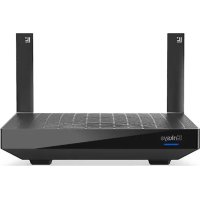
Hydra 6 - Routeur LINKSYS - Notice d'utilisation et mode d'emploi gratuit
Retrouvez gratuitement la notice de l'appareil Hydra 6 LINKSYS au format PDF.


| Type de produit | Routeur WiFi 6 double bande AX3000 |
| Marque | Linksys |
| Modèle | Hydra 6 (MR2000, MR20EC, MR20MS, MR20WH) |
| Dimensions (L x l x H) | 215 mm x 155 mm x 56 mm |
| Poids | 687 g |
| Alimentation | 12 V, 1,5 A |
| Vitesse des ports | 10/100/1000 Mbit/s (Gigabit Ethernet) |
| Fréquences radio | 2,4 GHz et 5 GHz |
| Antennes | 2 antennes externes ajustables (non amovibles), 1 antenne interne imprimée |
| Ports | USB 3.0, Ethernet (1-4), Internet, Alimentation |
| Boutons | Marche/arrêt, Réinitialisation, WPS |
| Voyants | Panneau avant multicolore (alimentation/état), panneau arrière USB, Ethernet, Internet |
| Sécurité | WPA2-Personnel, WPA3-Personnel, WPA2/WPA3 mixte, cryptage 128 bits |
| Fonctions principales | WiFi 6 double bande, configuration via application Linksys, contrôle parental, réseau invité, priorisation des appareils, WPS, stockage USB, test de vitesse, système maillé Intelligent Mesh |
| Entretien et nettoyage | Nettoyer avec un chiffon doux et sec. Ne pas utiliser de produits chimiques. |
| Pièces détachées et réparabilité | Adaptateur secteur (12V/1.5A) disponible en pièce de rechange. Aucune pièce réparable par l'utilisateur. |
| Informations générales | Routeur maillé compatible avec Linksys Intelligent Mesh. Configuration requise via application mobile (iOS 14.1+ / Android 6.0+). Garantie et support sur Linksys.com/support/MR2000. |
FOIRE AUX QUESTIONS - Hydra 6 LINKSYS
Questions des utilisateurs sur Hydra 6 LINKSYS
0 question sur cet appareil. Repondez a celles que vous connaissez ou posez la votre.
Poser une nouvelle question sur cet appareil
Téléchargez la notice de votre Routeur au format PDF gratuitement ! Retrouvez votre notice Hydra 6 - LINKSYS et reprennez votre appareil électronique en main. Sur cette page sont publiés tous les documents nécessaires à l'utilisation de votre appareil Hydra 6 de la marque LINKSYS.
MODE D'EMPLOI Hydra 6 LINKSYS
Vue d'ensemble du produit 3
Aide 5
Ou couver de plus amples renseignements 5
Configuration 6
Ce dont vous avez besoin 6
Paramétres du système de réseau sans fil Linksys pour toute la maison 8
Connexion à l'application Linksys 8
Menu de navigation 9
Tableau de bord 10
Appareils 11
Pour afficher ou modifier les détails des appareils 12
Contrôle parental 13
Paramètres du sans-fil 14
Paramètres sans fil avances 15
Connector un apparéil avec WPS 16
Accès au réseau d'invité 17
Priorité 18
Notifications 19
Administration du réseau 20
Paramètres avances 22
Paramètres de connexion Internet 22
Paramètres de ports 23
Filtres MAC sans-fil 24
Stockage externe 25
Contrôle de vitesse 26
Moncompte 27
Commentaires 28
Aide 29
Connexion directe a votre routeur 30
Mot de passage du routeur 31
Comment réinitialiser votre routeur aux paramètres d'usine 32
Comment fixer votre routeur à un mur 32
33
Linksys Hydra 6 33
Environnement d'exploitation 33
Vue d'ensemble du produit
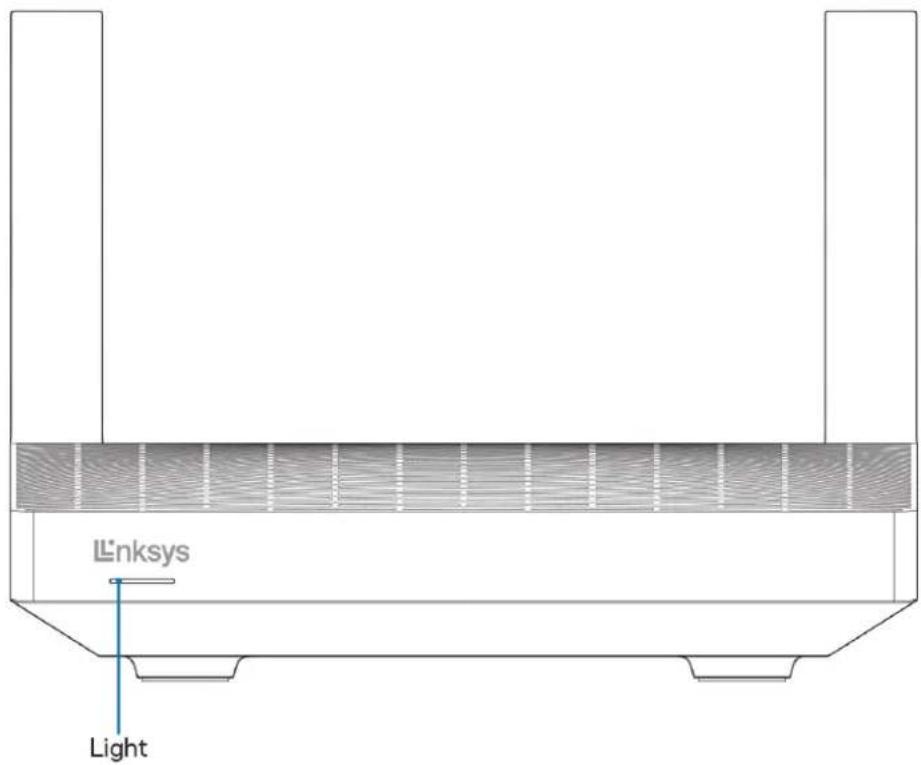
| Description duvoyant | État |
| Bleu (clignotant) | Démarriage/procedure de jumelage WPSCOMMENÇÉAttendez que le routeur finisse sa procedure de démarriage ou que le jumelage WPS se termine. |
| Violet | Prêt pour la configurationOuvrez l'application Linksys pour effectuer la configuration. |
| Violet (clignotant) Connexion en coursSuivez les instructions indiquées dans l'application. | |
| Bleu | Connecté à Internet/jumelage WPS réussiLe routeur est en ligne, tout va bien. |
| Rouge | Aucune connexion InternetNon connecté, vérifie auprès de votre FAI si le service est interrompu. |
| Rouge (clignotant) | DéconnectéNœud enfant : trop loin d'un nœud fonctionnelNœud parent : débranché du modem |
| Jaune | Signal faible (nœuds enfant seulement) |
| Jaune (clignotant) | Le jumelage WPS a échoué |
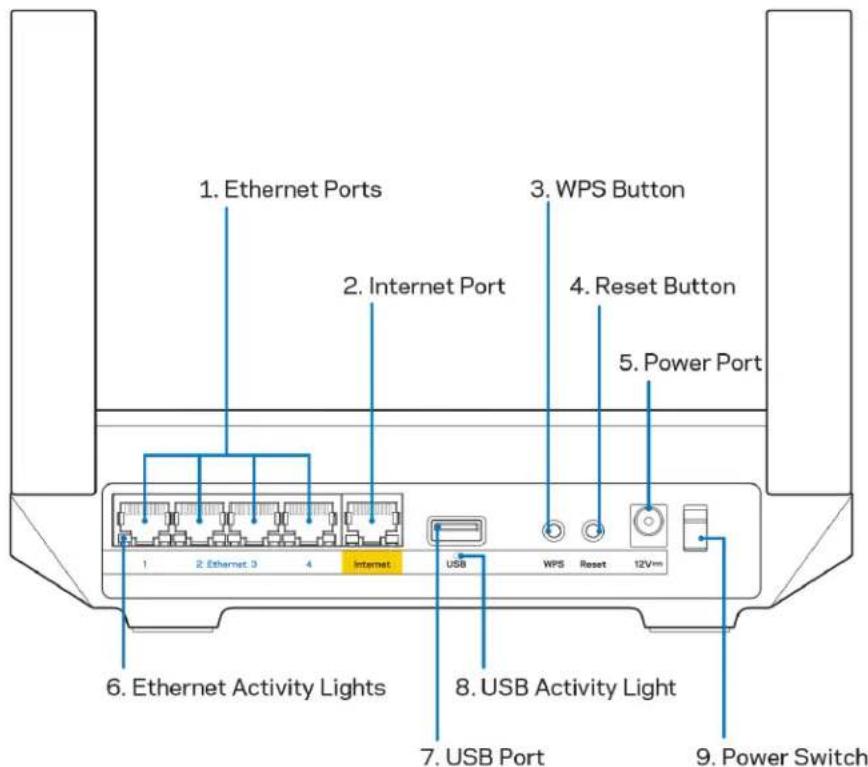
Ports Ethernet (1): branchez des cables Ethernet sur ces ports Gigabit (10/100/1000) bleus et aux périhériques connectés à votre réseau en mode filaire.
Remarque : pour une performance optimale, utilisez des cables CAT5e ou de catégorie supérieure sur les ports Ethernet.
Port internet (2): branchez un cable Ethernet sur le port Gigabit (10/100/1000) jaune et sur un modem cable/DSL internet à large bande ou fibre optique. Si vous utilise ce routeur comme nœud infant dans un système de réseau mailé sans fil, vous pouvez utiliser ce port pour créé une connexion filaire vers un autre nœud.
Remarque : pour une performance optimale, utilisez des cables CAT5e ou de categorie supérieure sur le port Internet.
Bouton Wi-Fi Protected SetupTM (3): appuyez pour vous connecter à des périhériques réseau compatibles WPS.
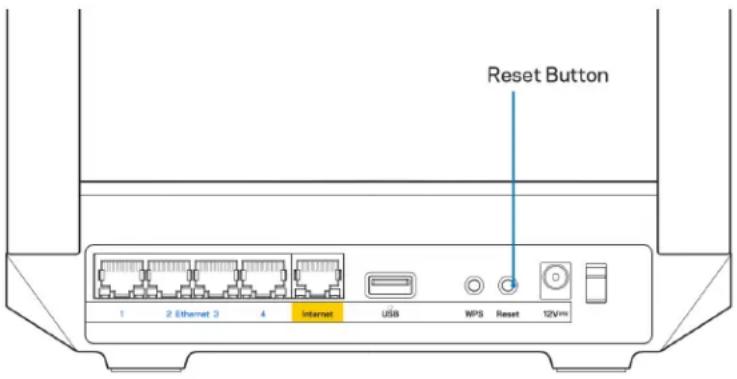
Bouton Reset (réinitialisation) (4): pour réinitialiser votre routeur aux paramètres d'usine, appuyez et maintenez ce bouton enforcé pendant que le témoin lumineux sur la partie supérieure du routeur clignote en rouge. Ne relâchez pas le bouton avant que le voyant s'éteigne puis devienne rouge vif.
Port d'alimentation (5): branchez le bloc d'alimentation en c.a. fourni.
Voyants d'activité Ethernet (6): les voyants indiquent le transfert de données par cable Ethernet.
Port USB 3.0 (7): branchez et partagez des périhériques de stockage USB sur votre réseau ou sur Internet.
Témoin d'activité USB (8) : les voyants indiquent le transfert de données par connexion USB.
Interrupteur marche/arrêt (9) : appuyez sur | (marche) pourmettre le routeur sous tension.
Aide
Où trouver de plus amples renseignements
- Linksys.com/support/MR2000
- Section aide de l'application Linksys (lancez l'application et cliquez sur Aide dans le menu principal de navigation)
Remarque: les licences et la documentation relatives aux logiciels tiers utilisés dans ce produit peuvent être consultées à l'adresse suivante http://support.linksys.com/en-us/licenses. Pour toute demande relative au code source LPG ou toute autre question, veillez communier avec nous à l'adresse http://support.linksys.com/en-us/gplcodecenter.
Configuration
IMPORTANT : votre routeur de série MR2000 peut être configuré comme nœud parent ou comme infant d'un système de réseau mailé sans fil pour toute la maison. Un nœud parent doit être connecté à votre modem ou routeur-modem par un cable Ethernet. Des nœuds infant peuvent être connectés sans fil ou à l'aide de cables Ethernet.
Si vous ajoutez le routeur comme nœud parent à un système Linksys de réseau mailé sans fil pour toute la maison existant, réinitialissez tous les nœuds à leurs paramètres d'usine et ajoutez-les au système une fois que votre routeur de série MR2000 est configuré et fonctionne.
Téléchargez l'application Linksys. Vous avez besoin de cette application pour configurer votre routeur.
Visitez la boutique d'applications de votre apparéil et cherchez Linksys.
Cherchez cette icone : L
Ce dont vous avez besoin
Installes l'application, ouvre-la et suive les directives.
Remarque : l'application fonctionne sous iOS 14.1 et versions plus récentes, et Android 6,0 et versions plus récentes.
Au cours de la procédure de configuration, vous alze créé un compte Sans-fil intelligent Linksys qui vous permettra d'utiliser l'application pour consulter ou modifier les paramétres de votre routeur partout où vous avez une connexion Internet.
Gracé au Sans-fil intelligent Linksys, et à l'application Linksys, vous pouvez notamment :
- modifier le nom et le mot de passer de votre réseau sans-fil;
- configurer l'accès d'invités ;
- connecter des appareils au réseau sans-fil avec la fonction WPS;
- bloquer l'accès à Internet avec le contrôle parental;
- tester le début de votre connexion Internet.
Remarque : nous vous enverrons un courriel de vérification. En étant connecté à votre réseau domestique, cliquez sur le lien dans le courriel pour relier votre routeur à votre compte.
Mis à part le branchement de l'alimentation et du cable Ethernet, le processus de configuration à partir de l'application fait tout le travail à votre place. Une fois la connexion établie, utilisez l'application pour personneliser votre réseau sans-fil en lui donnant un nom et un mot de salle. Vous pouvez également donner des noms à votre routeur et à tout nœud infant en fonction de leur emplacement pour que vous puissiez les identifier dans le cas peu fréquent où ils nécessiteraient une intervention.
Si vous souhaitez ajouter des nœuds enfants pour creer un système de réseau mailé sans fil pour toute la maison, installez-les à portée d'un nœud fonctionnel. Seul le nœud parent doit être raccordé par cable au modem ou routeur-modem. Ne vous inquiètez pas, l'application vous aidera à positionner vos nœuds.
Imprimez cette page, puis inscrivez les paramétres de votre réseau sans-fil et de votre compte au tableau ci-dessous à titre de référence. Rangez vos notes dans un endroit sur.
| Nom du réseau sans-fil | |
| Mot de passer du réseau sans-fil | |
| Mot de passer du routeur | |
| Nom du réseau d'invité | |
| Mot de passer du réseau d'invité | |
| Adresse courriel de connexion à l'application Linksys | |
| Mot de passer de l'application Linksys |
Votre adresse courriel et mot de passé de connexion à l'application Linksys peuvent également être utilisés pour vous connecter à LinksysSmartWiFi.com à partir d'un ordinateur. Vous pouvez consulter ou:gérer vos sans-fil à partir d'un navigateur Internet.
Paramètres du système de réseau sans fil Linksys pour toute la maison
À partir de votre application Linksys, vous pouvez consulter ou modifier des paramétres du système sans fil, dont la sécurité et le contrôle parental. Vous pouvez acceder aux paramétres sans fil partout où vous avez une connexion Internet. Vous pouze également acceder à votre système directement à partir de votre réseau domestique, même si vous n'avez pas de connexion Internet.
Connexion à l'application Linksys
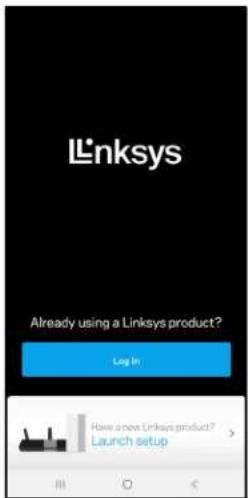
- Ouvrez l'application Linksys, touchez Connectez-vous.
iPhone
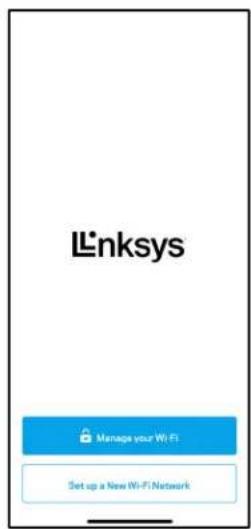
Android
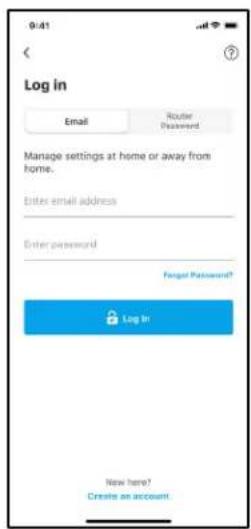
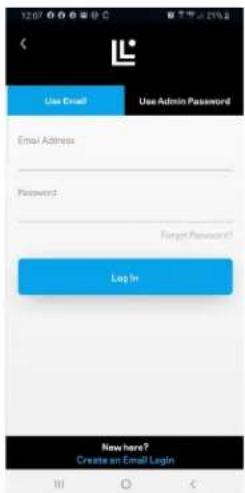
- Entrez l'adresse de courriel utilisée pour creer votre compte.
- Entre le mot de passer de votre compte.
- Touchez Connectez-vous.
Menu de navigation
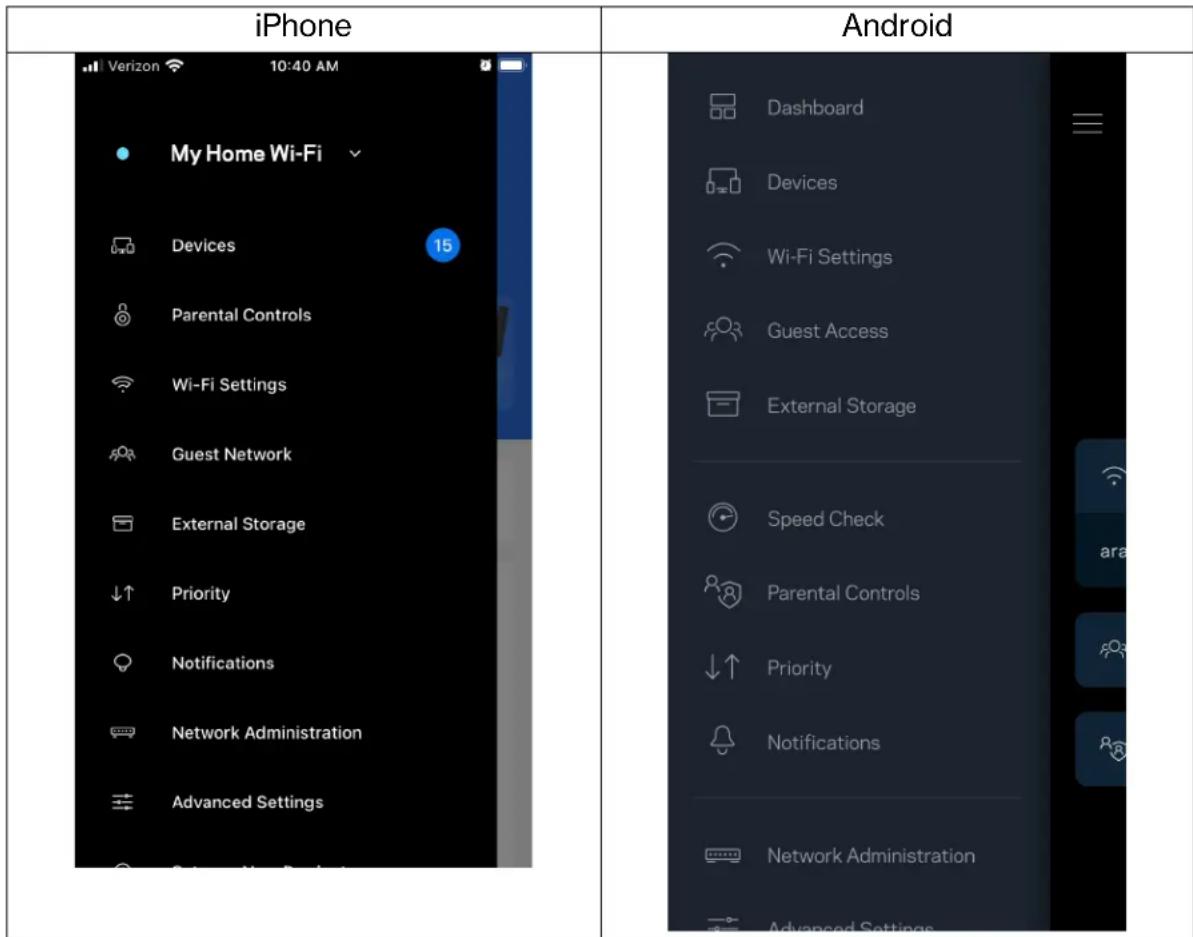
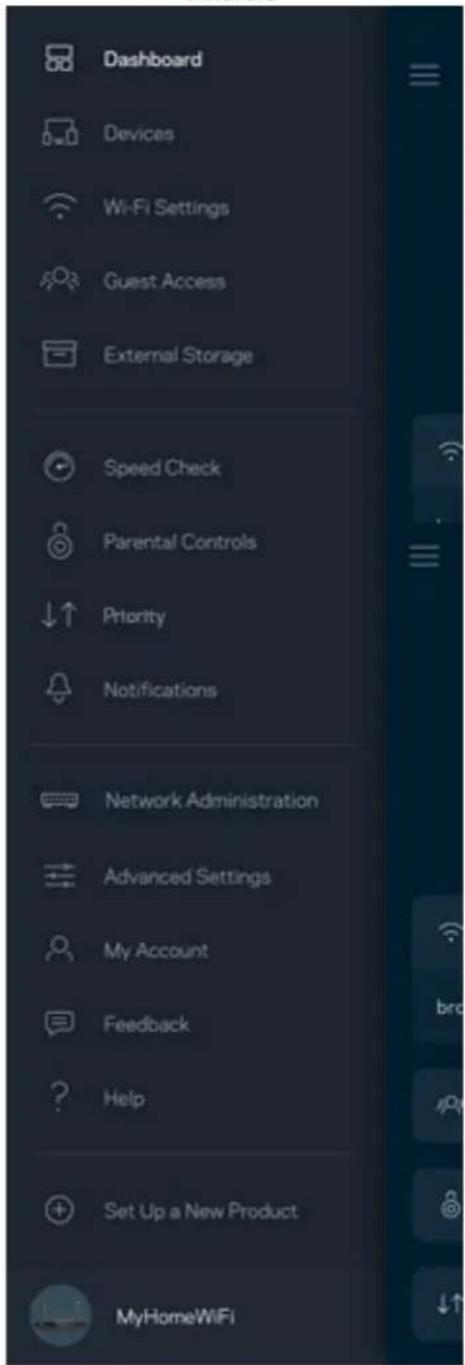
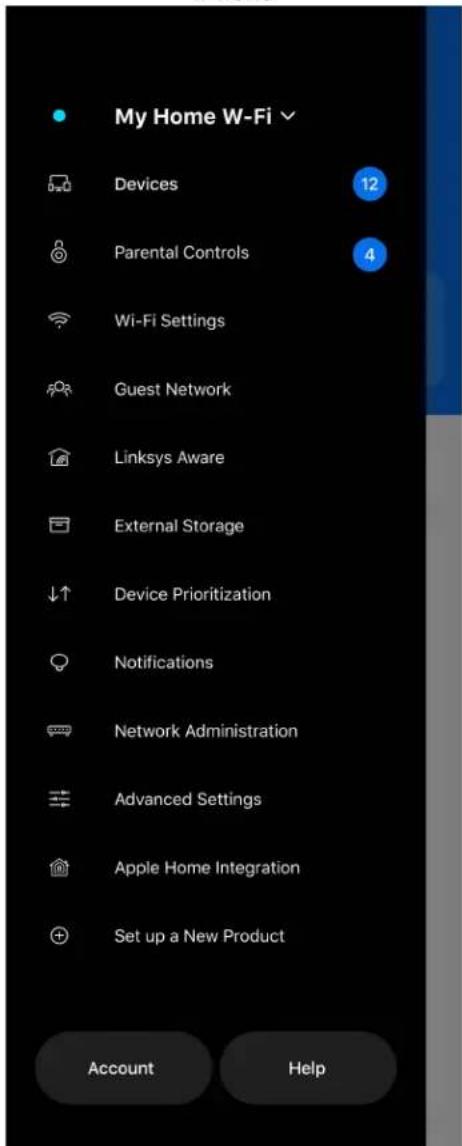
Touchez l'icone de menu pour naviguer dans l'application.
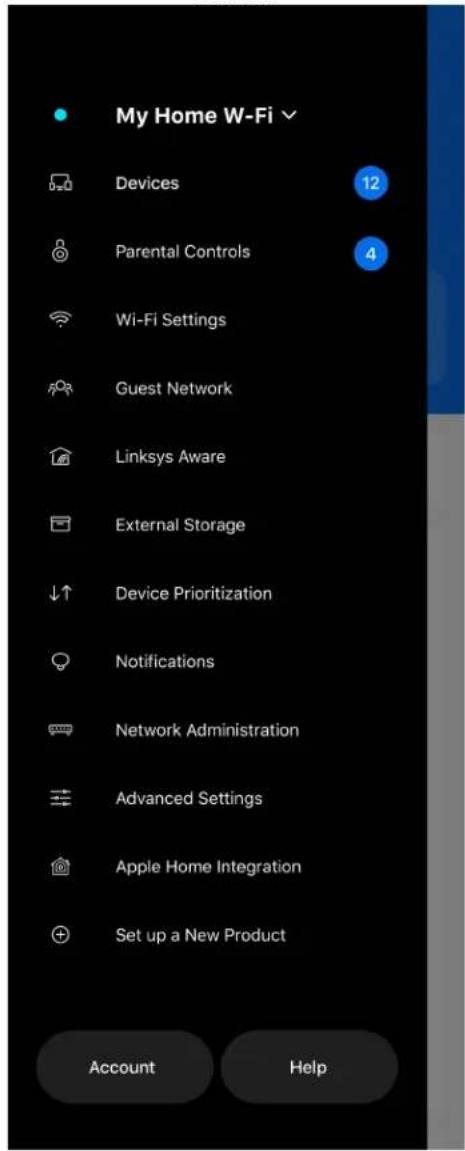
iPhone
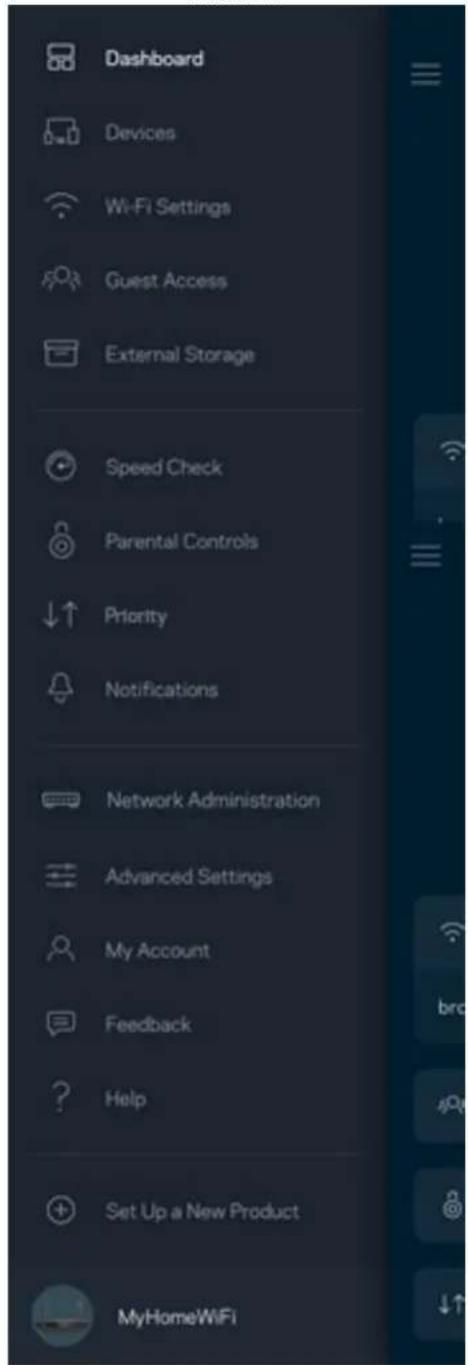
Android
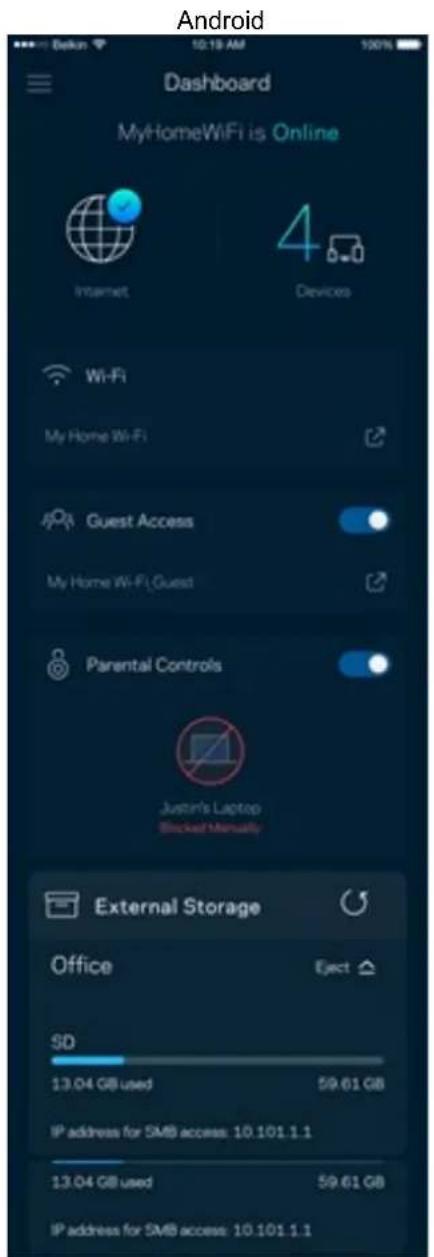
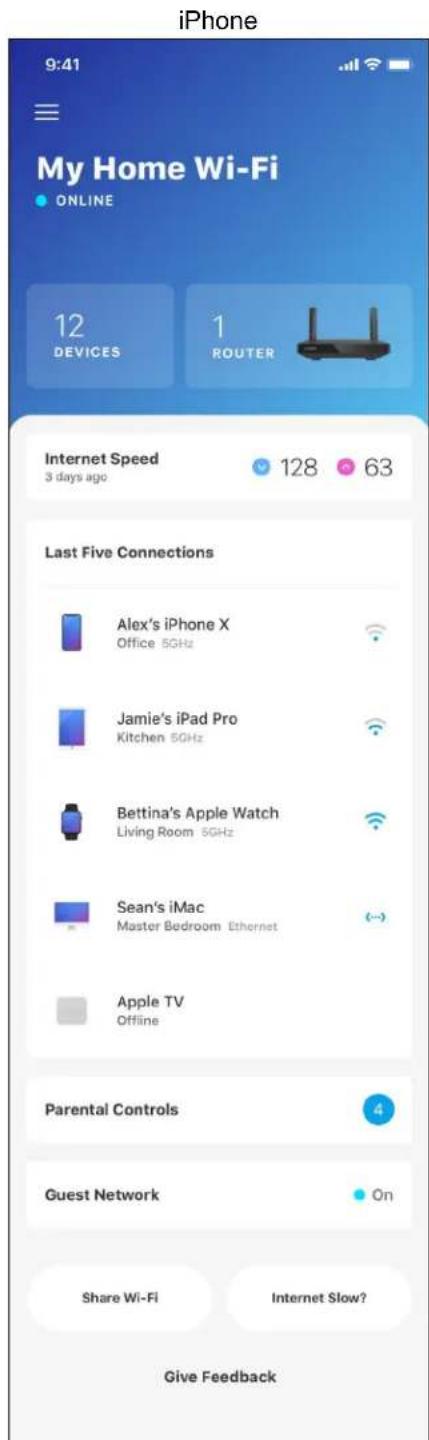
Tableau de bord
Le tableau de bord vous donne un aperçu de votre réseau sans-fil. Vous pouvez voir combien d'appareils sont connectés à votre système. À partir du tableau de bord, vous pouvez partager le mot de passé de votre sans-fil et activer l'accès d'invite. Le tableau de bord vous indique également si le contrôle parental est actif sur certains appar兼ls ou sils sont prioritaires pour l'acces au sans-fil.
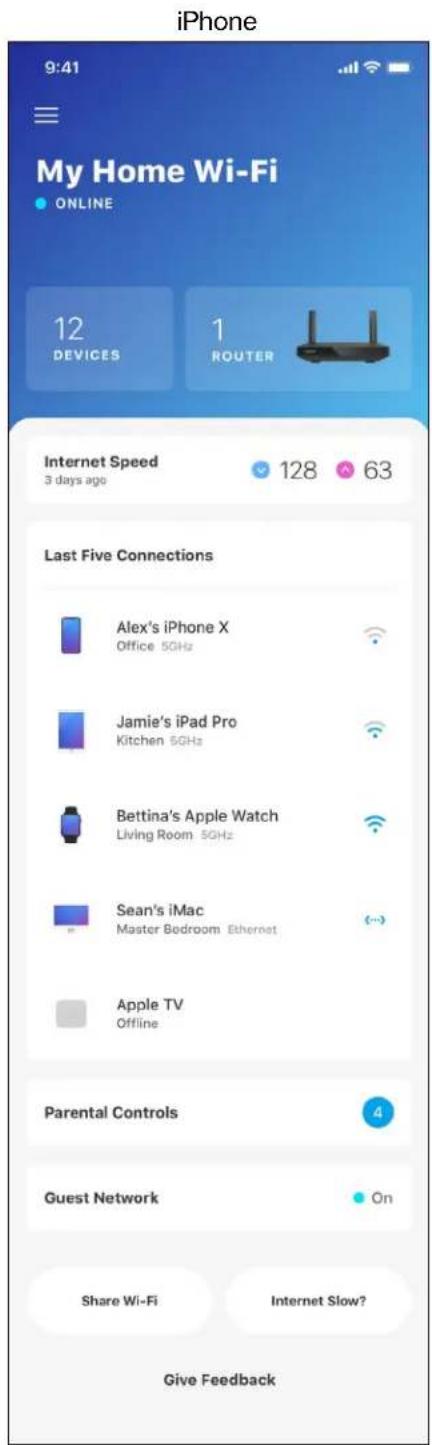
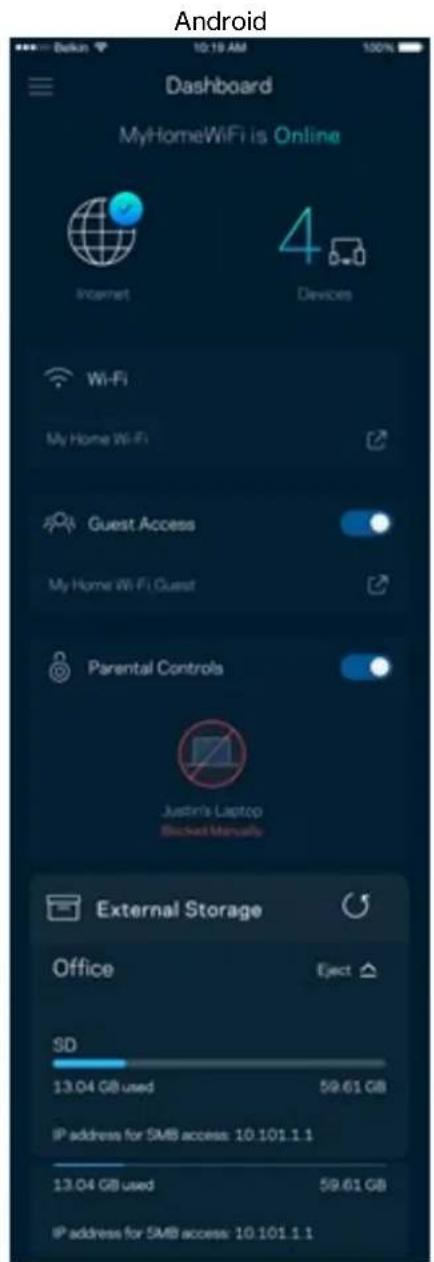
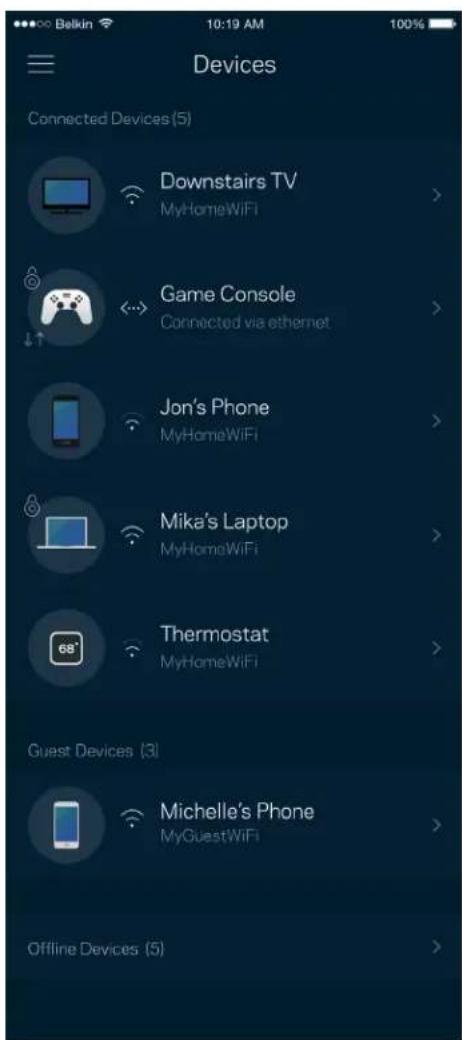
Appareils
Consultez et modifiez les détails concernant tous les apparciels connectés à votre sans-fil. Vous pouvez voir quels péripériques sont connectés à votre réseau principal et à votre réseau d'invités ou afficher des renseignements sur chacun de ces péripériques.
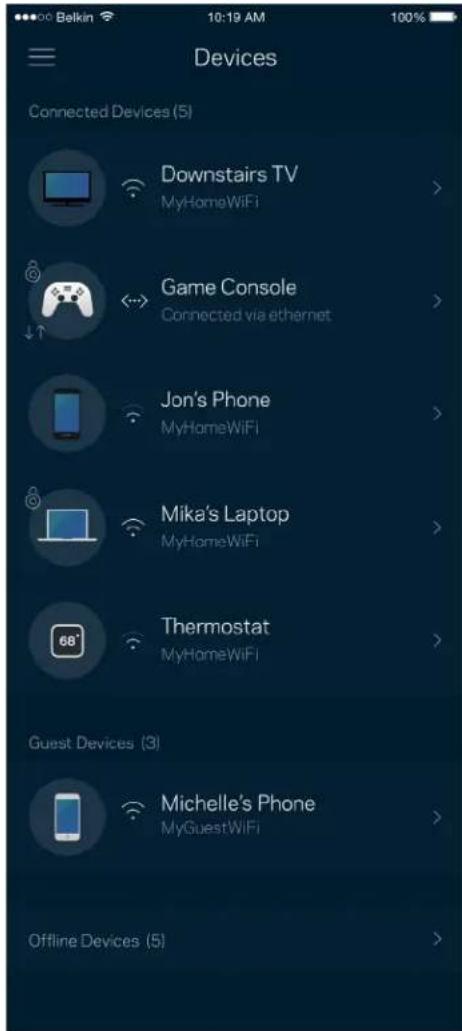
Pour afficher ou modifier les détails des apparciels
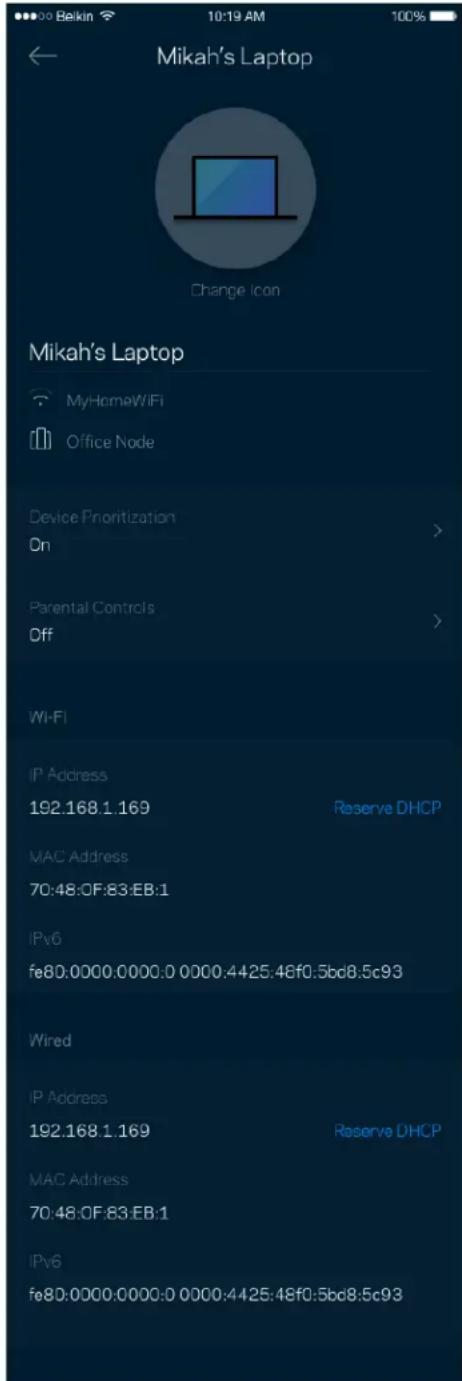
À partir de l'écran Appareils, vous pouze modifier les noms des apparéils et les iconônes qui leur sont associées. Vous pouze également prioriser des apparéils, définir le contrôle parental et consulter les détails du réseau sans-fil. Touchez un des apparéils de la liste pour afficher ses détails.
Contrôle parental
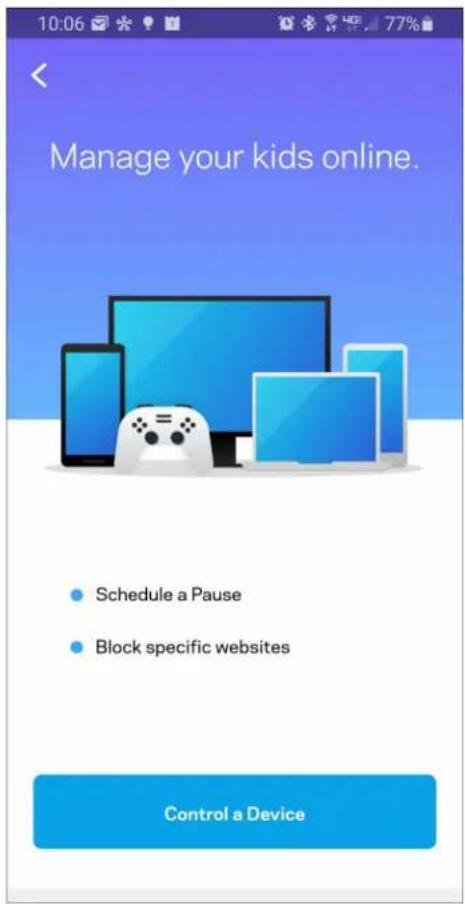
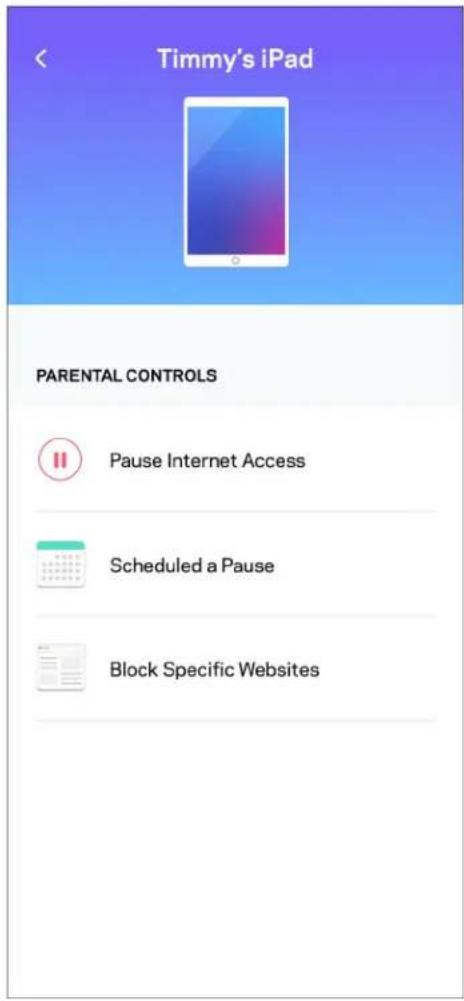
Le contrôle parental permet de déterminer àquel moment vos enfants peuvent acceder à Internet et ce qu'ils peuvent y faire. Vous pouvez bloquer l'accès Internet de certains appareils ou bloquer des sites Web spécifiques.
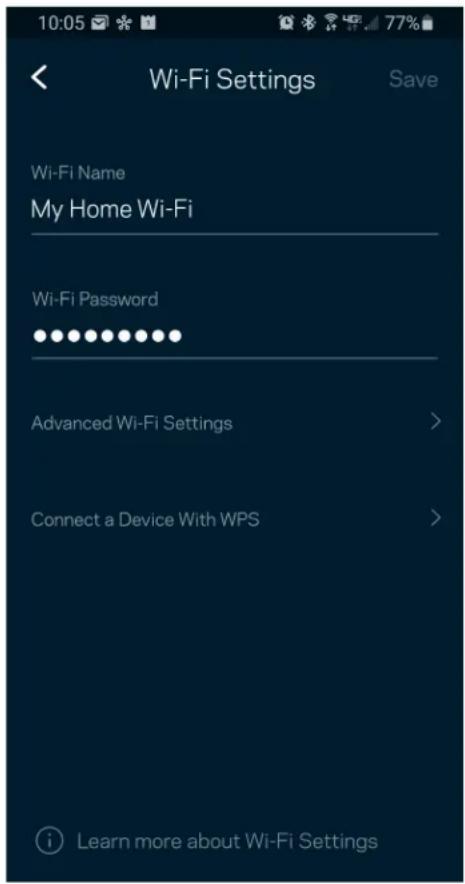
Paramètres du sans-fil
Vouss pouvez consulter ou modifier le nom et le mot de passage de votre réseau sans-fil et connecter les apparueils à l'aide de Wi-Fi Protected SetupTM.
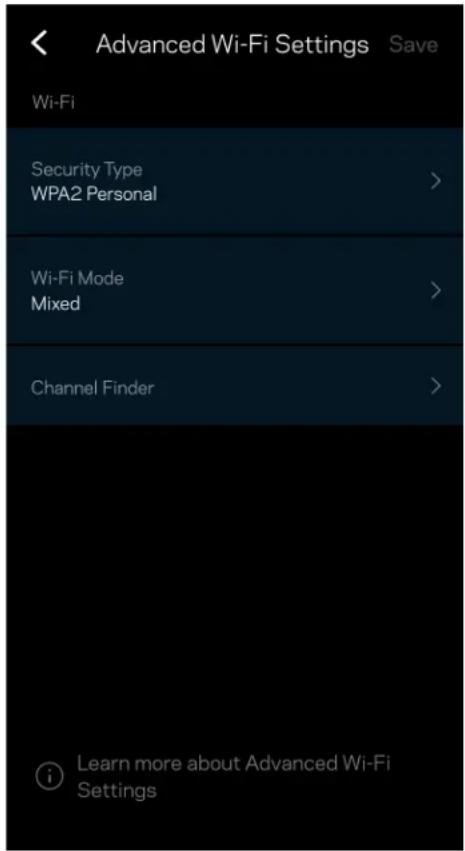
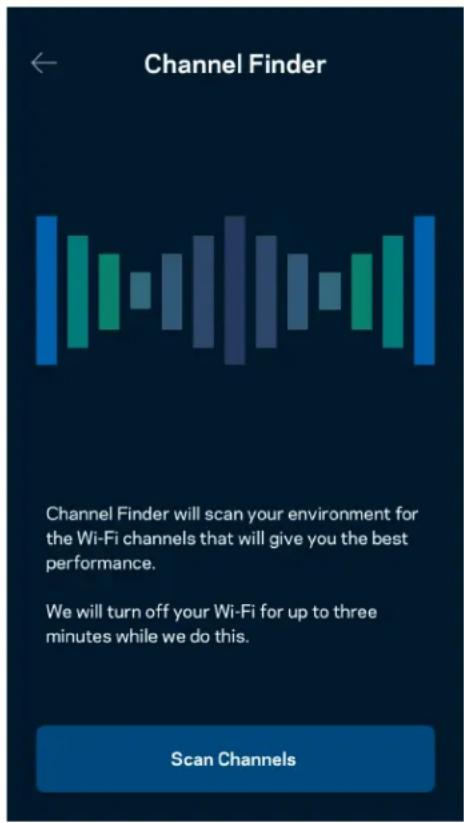
Les utilisateurs avances peuvent modifier le type de sécurité par défaut et le mode du sans-fil. Ne modifies pas ces paramètres si vous n'avez pas une grande expérience des réseaux sans-fil. Le Détector de canaux cherchera les canaux sans-fil les moins fréquentés dans votre secteur afin d'optimiser les performances de votre système. Si vous avez plusieurs nœuds dans votre système, le Détector de canaux trouvera le meilleur canal pour chacun d'eux.
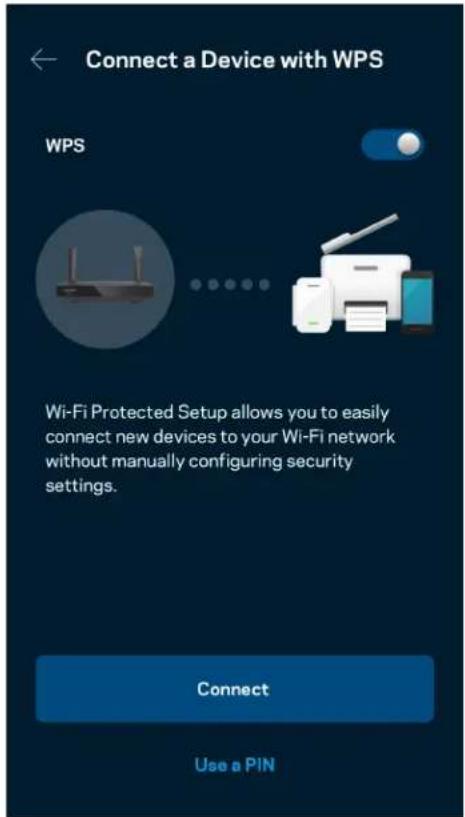
Connector un apparéil avec WPS
La fonction Wi-Fi Protected Setup you permit de connecter facilement des appareils sans-fil à votre réseau sans-fil sans avoir à entrer manuellement les paramétres de sécurité.
Accès au réseau d'invite
Utilisez votre écran Accès d'invitation pour permettre à vos invitations de se connecter à Internet tout en limitant leur accès à d'autres resources connectées à votre sans-fil. Envoyez le mot de passer par courriel ou message texte.
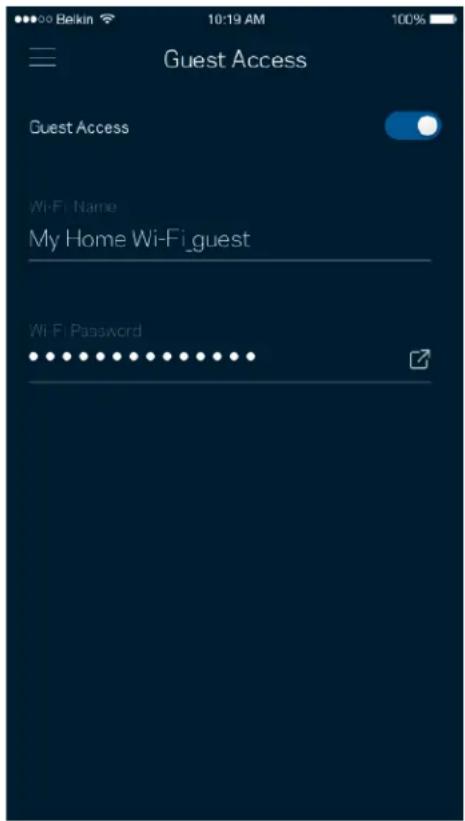
Priorité
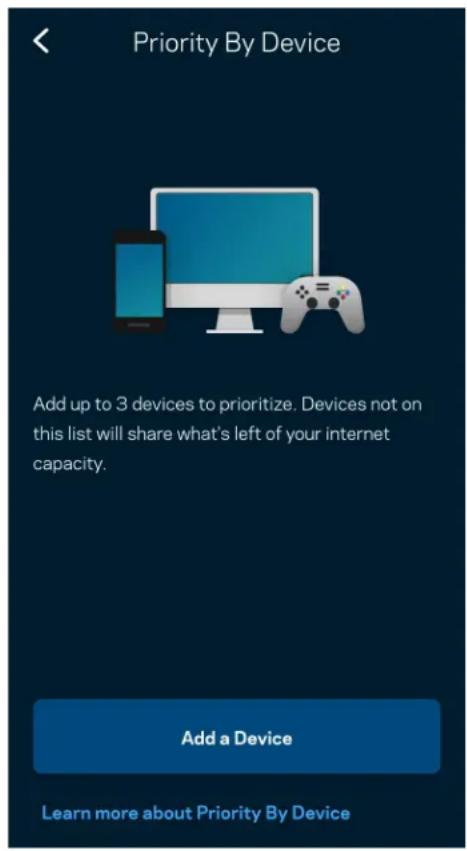
Choisissez jusqu'à trois apparèils qui auront la priorité pour l'utilisation de votre connexion Internet. Ces apparèils, qu'ils soient filaires ou sans fil, bénéficieront toujours du meilleur accès lors de leur connexion. Notre routeur effectue un test de vitesse pour déterminer la meilleure distribution du sans-fil à vos apparèils priorisés. Les autres apparèils se partageront la capacité restante.
Notifications
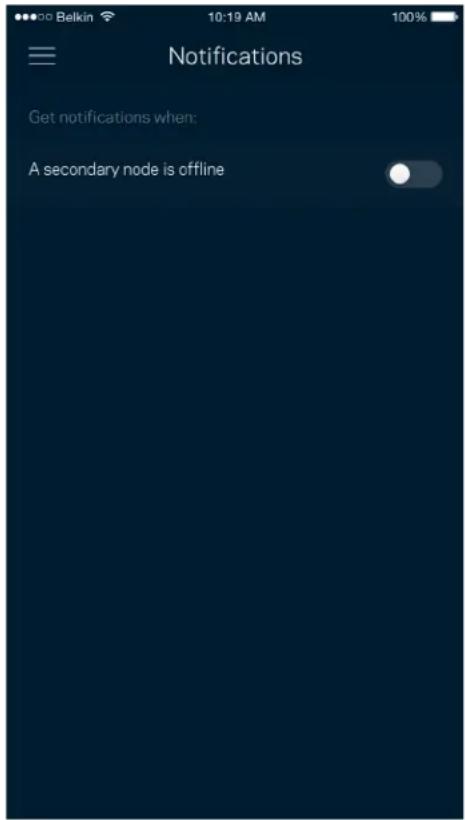
Si vous avez plusieurs nœuds, l'application peut vous aviser lorsqu'un nœud infant de votre système se déconnecte. Les nœuds infant sont les nœuds qui ne sont pas cables à votre modem. Vous doivent activer les notifications dans les paramètres de votre apparéil mobile pour autoriser l'application à vous aviser.
Administration du réseau
Utilisez l'écran d'administration de réseau pour changer le mot de passer et l'indice du réseau, et consulter différents renseignements (numéro de modulo, numéro de série et renseignements IP) relatifs à votre réseau.
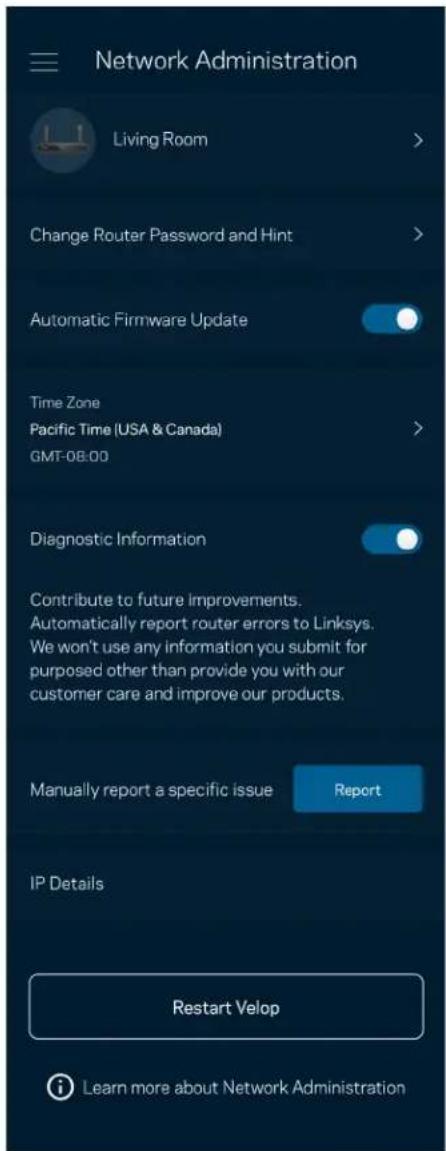
Voussouvezchoisir d'envoyer automatiquement des rapportes de plantation à Linksys et contribuera ainsi à l'amélioration de l'expérience sans-fil. Voussouvez aussi signaler manuellement des problèmes particuliers à Linksys.
Les renseignements suivants seront envoyés avec votre description du problème :
| • Version de l'application | • Type de connexion (connexion par le nuage : affiche l'adresse de courriel associée, connexion locale : affiche « admin Routeur ») |
| • Modèle de l'appareil | • Type de connexion WAN [réseau étendu] (affiche Wi-Fi ou Ethernet) |
| • Version du système d'exploitation de l'appareil | • Date : (jour/mois/année, heures, fuseau horaire) |
Paramètres avances
Paramètres de connexion Internet
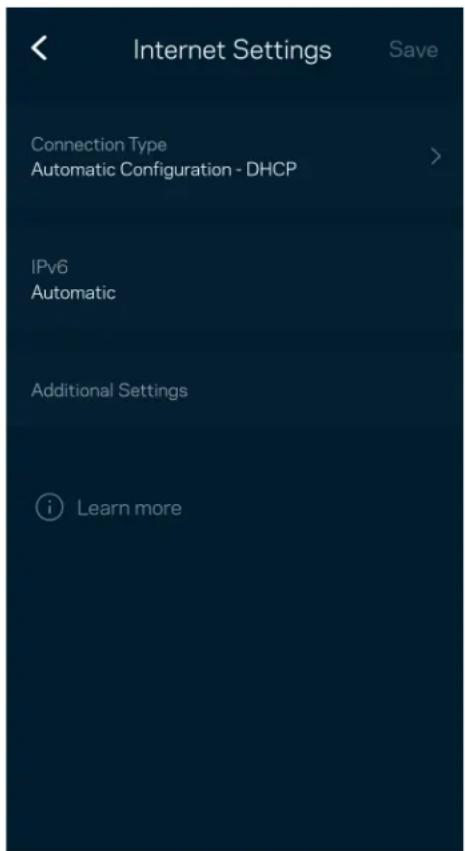
Vous peuvent désigner les modalités de connexion Internet de votre réseau. Le type de connexion par défaut est Configuration automatique - DHCP. Les autres types de connexion dépendent de votre FAI ou de l'utilisation que vous envisagez pour votre réseau. Les utilisateurs avances peuvent utiliser les Paramétres supplémentaires pour cloner des adresses MAC et définir la MTU (Unité de transmission maximale).
Paramètres de ports
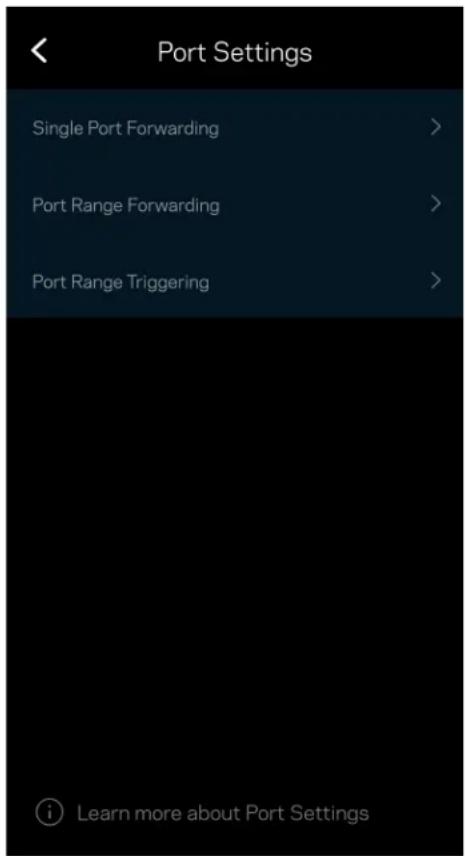
La redirection de port (pour un port unique, plusieurs ports ou une plage de ports) envoie le traffic d'arrivée d'un ou plusieurs ports disponibles vers un apparéil ou un port défini sur votre réseau sans-fil. Pour le déclenchement de plage de ports, votre routeur surveille le traffic sortant sur des numéroes de port spécifique. Your routeur memorise l'adresse IP de l' apparéil qui demande les données de sorte que lorsque les données demandées lui sont retournées, elles sont réacheminées à l' apparéil approprié.
Filtres MAC sans-fil
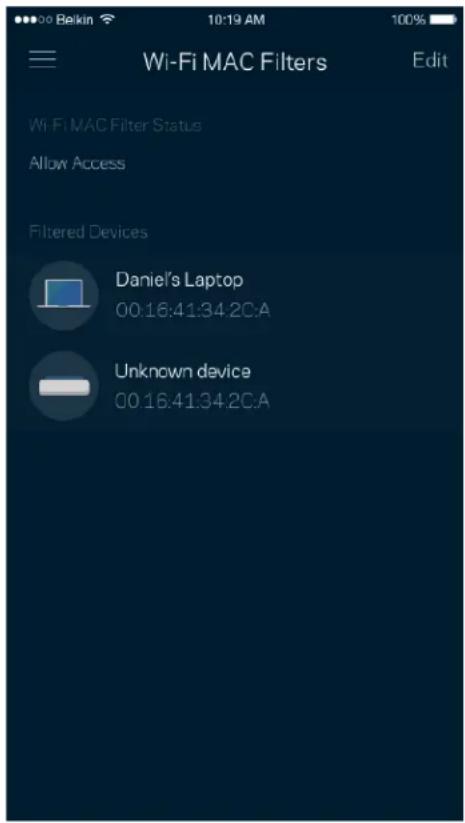
Chaque périphérique réseau dispose d'une adresse MAC (contrôle d'accès au support) à 12 chiffres. Vous pouvez creator une liste d'adresses MAC, puis autoriser ou bloquer l'accès de ces apparciels à votre réseau sans-fil.
Stockage externe
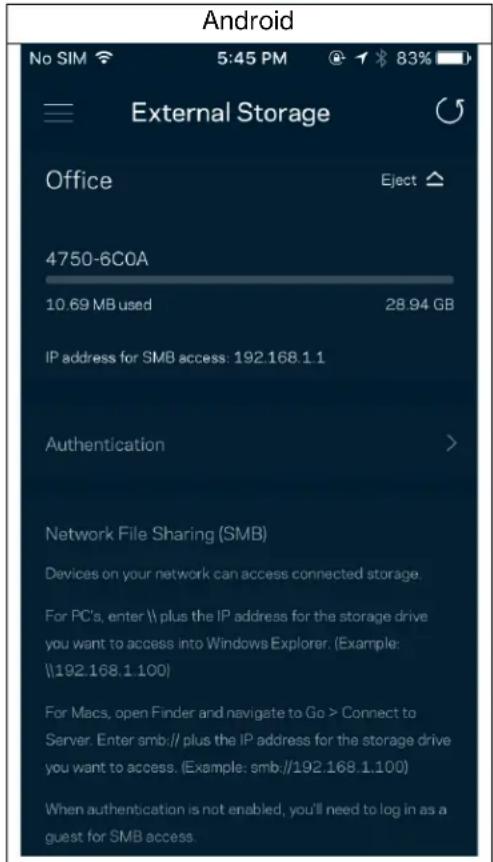
Dans le tableau de bord, voyagez àquel nœud un lecteur exter est connecté, vérifie la quantité d'espace libre restant, et activez l'authentication en définissant un nom d'utilisateur et un mot de passé. (Seulement lorsqu'un lecteur est branché sur le port USB de votre routeur). Assurez-vous d'appuyer sur Ejecte avant desterolir un lecteur afin d'eviter une perte de données.
Contrôle de vitesse
Effectuez un contrôle de vitesse pour vous assurer de bénéficier des vitesses de connexion que vous payez. Le contrôle de vitesse facilité également la priorisation des appareils parce que ses résultats déterminent la distribution du sans-fil vers les appareils prioritaires.
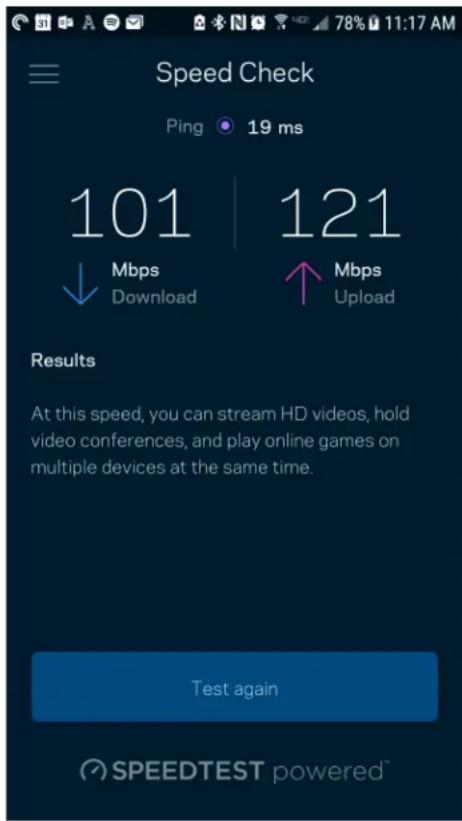
- Le débit descendant est la vitesse à laquelle le contenu Internet est télécharge vers la routeur.
Le débit montant est la vitesse à laquelle vous pouvez téléverser du contenu vers Internet.
Remarque : les vitesses de connexion Internet sont déterminées en tenant compte de divers facteurs, notamment le type de compte FAI, le traffic Internet local et mondial, de même que le nombre d'appareils à votre domicile qui partagert la connexion.
Mon compte
Modifiez le mot de passer de votre compte Linksys etCHOISSEZ DE RECEVoir les dernieres nouvelles et offres speciales de Linksys. Seulement disponible quand vous ees connecte a l'application avec sua reasse de courriel.
Commentaires
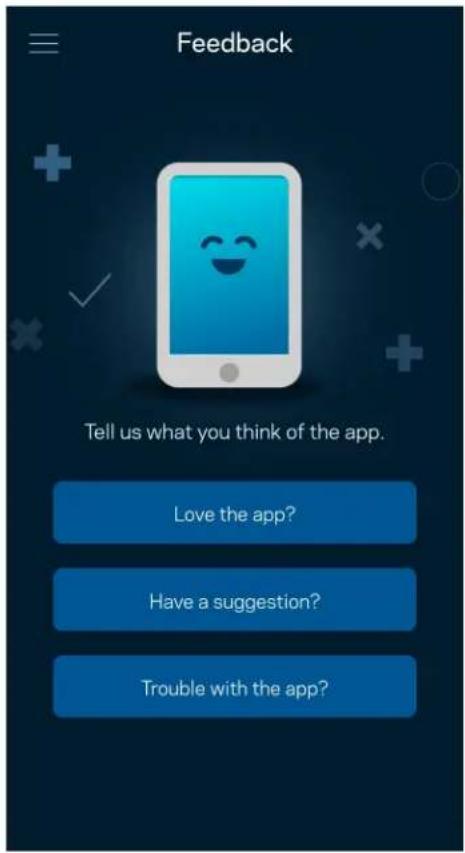
Vous avez l'occasion de nous donner votre opinion. Evaluez l'application dans votre boutique d'applications, envoyez-nous une suggestion ou signalez un probleme qui vous empêche de profiter d'une bonne experience.
Aide
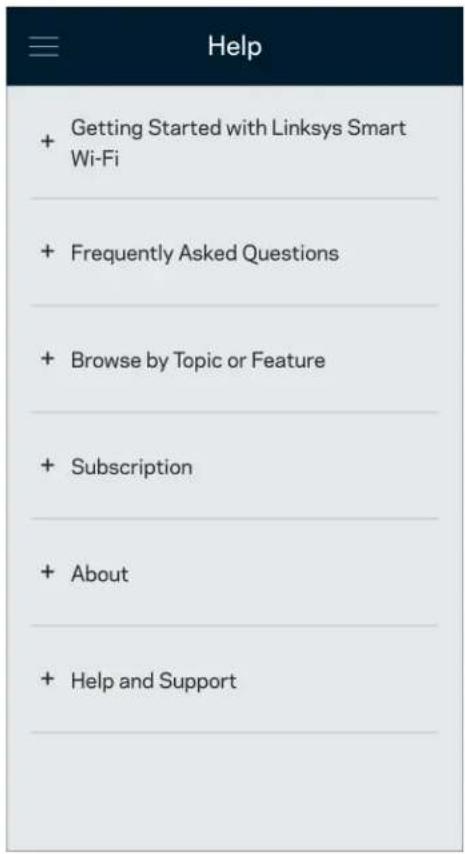
Un problème avec l'application? Besoin de renseignements supplémentaires sur une fonction?
Touchez Aide pour avoir des explications.
Connexion directe à votre routeur
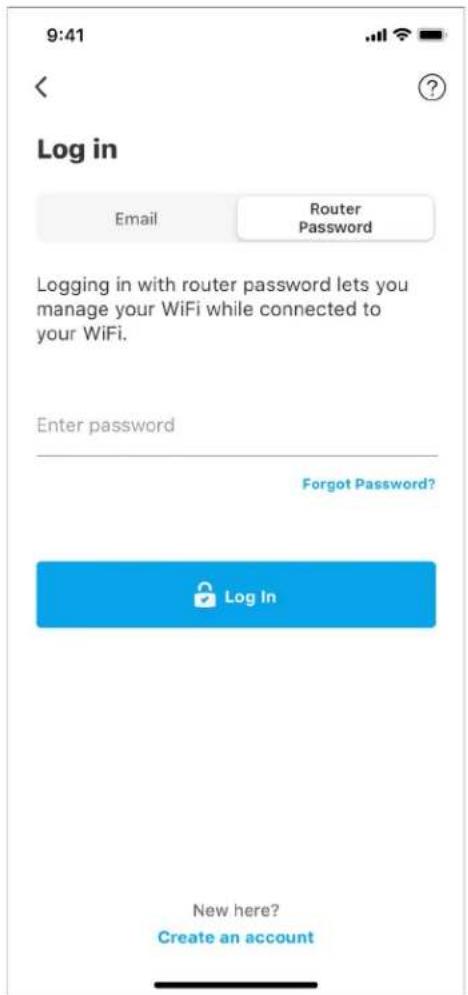
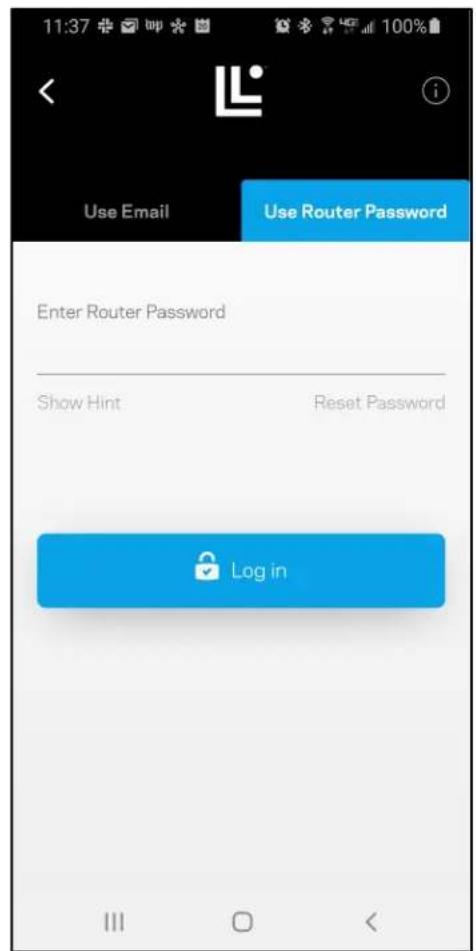
Meme si vous n'etes pas connecté à Internet, vous pouvez acceder aux paramétres de votre réseau. Connectez-vous à votre nom de réseau sans fil, lancez l'application Linksys et touchez Connectez-vous avec le mot de passer du réseau vers le bas de l'écran. Vous ne pourrez pas acceder à votre compte Sans-fil Linksys hors connexion.
iPhone
Android
Mot de passage du routeur
Nous avons créé un mot de passer d'administrateur sécurisé au cours de la configuration. Pour le modifier, touchez Administration du réseau/routeur puis Modifier le mot de passer du réseau et l'indice.
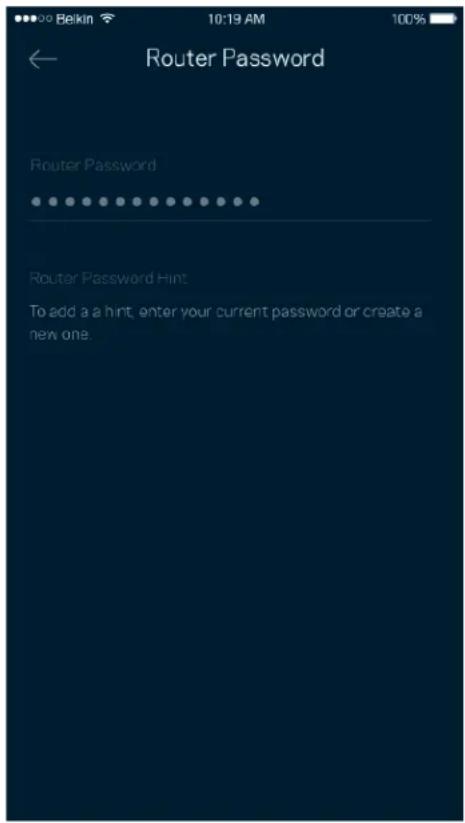
Pour assurer la sécurité de votre routeur, nous vous envernons un courriel en cas de modification du mot de passer du routeur.
Comment réinitialiser votre routeur aux paramètres d'usine
Vous ne devriez jamais avoir besoin de réinitialiser votre routeur de série MR2000 à ses paramètres d'usine. C'est une procédure très perturbatrice. Une réinitialisation aux paramètres d'usine rétablit l'état de votre routeur au moment où vous l'avez extrait de son emballage, nécessitant ainsi que vous repétiez la procédure de configuration. Tous les paramètres que vous avez personalisés lors de la configuration et ultérieurement, tels que le nom de réseau sans-fil, les mots de passer, le type de sécurité, seront effacés. Tous les apparêils sans fil seront déconnectés de votre réseau sans-fil.
Pour réinitialiser aux paramètres d'usine :
Assurez-vous que votre routeur est branché sur une source d'alimentation et qu'il est allumé, puis appuyez de manière prolongée sur le bouton Reset (Réinitialisation) sur le panneau arrêté. Le témoin lumineux sur la partie supérieure du routeur va clignoter en rouge. Ne relâchez pas le bouton avant que levoyant s'éteigne puis devienne rouge vif.
Comment fixer votre routeur à un mur
Votre routeur de série MR2000 est equipé de trous sur sa face inférieure vous permettant de le fixer à un mur.
Suspendez le routeur à l'aide de vis M3 x 20 mm.
Caracteristiques techniques
Linksys Hydra 6
Nom du modele RouteurWiFi6doublebandeAX3000
Numéro du modele MR2000, MR20EC, MR20MS, MR20WH
Vitesse du port du 10/100/1000 Mbit/s (Gigabit Ethernet) commutateur
Fréquence radio 2,4 GHz et 5 GHz
Nombre d'antennes 2 antennes externes régibles (non amovibles), 1 antennene interne imprimée
Ports USB 3.0, Ethernet (1-4), Internet, Alimentation
Boutons Marche/arrêt, Reset (Réinitialisation), WPS
Voyants Panneau avant : Un témoin lumineux multicolore pour l'alimentation et l'état
Panneau arrête : USB, Ethernet (1-4), Internet
Fonctions de sécurité WPA2 - Personnel, WPA3 - Personnel, WPA2/WPA3 - Personnel mixte
Bits de clé de sécurité Cryptage de données jusqu'à 128 bits
Systèmes d'allocation de FAT 32, NTFS, HFS+, Samba fichiers de l'unité de stockage
Environnement d'exploitation
Dimensions 215 mm x 155 mm x 56 mm
Poids unitaire 687g
Alimentation 12 V, 1,5 A
Température 0 à 40 °C (fonctionnement)
Température -20 à 60 °C (entreposage)
Humidité (marche) 10 % à 80 % d'humidité relative, sans condensation
Humidité (entreposage) 5 % à 90 %, sans condensation
Remarques :
Pour en savoir plus à propos de la conformité aux normes, la garantie et la sécurité, rendez-vous sur Linksys.com/support/MR2000.
Les specifications peuvent changer sans préavis.
Les performances maximales sont conformes à la norme IEEE 802.11. Les performances réelles peuvent varier, notamment une capacité de réseau sans fil, un taux de début de données et une portée moindre. La performance dépend de nombreux facteurs, conditions et variables, dont l'éloignement du point d'accès, le volume du traffic réseau, les matériaux et la construction de l'édifice, le système d'exploitation utilisé, la combinaison des produits sans fil utilisés, les interférences ainsi que d'autres conditions défavorables.
Rendez-vous sur Linksys.com/support/MR2000 pour notre soutien technique primé.
LINKSYS, Intelligent Mesh et de nombreux noms de produits et logos sont des marques de commerce de Linksys Holdings, Inc. et/ou ses sociétés associées. Les autres marques mentionnées sont la propriété de leur détenteur respectif.
© Linksys Holdings, Inc. et/ou ses sociétés associées, 2022. Tous droits réservés.
Linksys
=
Linksys Hydra 6
aaiie aie aie aie aie aie aie aie aie
3.
JzJzJzJzJzJzJzJzJzJzJzJzJzJzJzJzJzJzJzJzJzJzJzJzJzJzJzJzJzJzJzJzJzJzJzJzJzJzJz
Android
iPhone
A 105 105 105 105 105 105 105 105 105 105 105 105 105 105 105 105 105 105 105 105 105 105 105 105 105 10
L 1
1
jui jui Jui jui jui jui jui jui
J 1
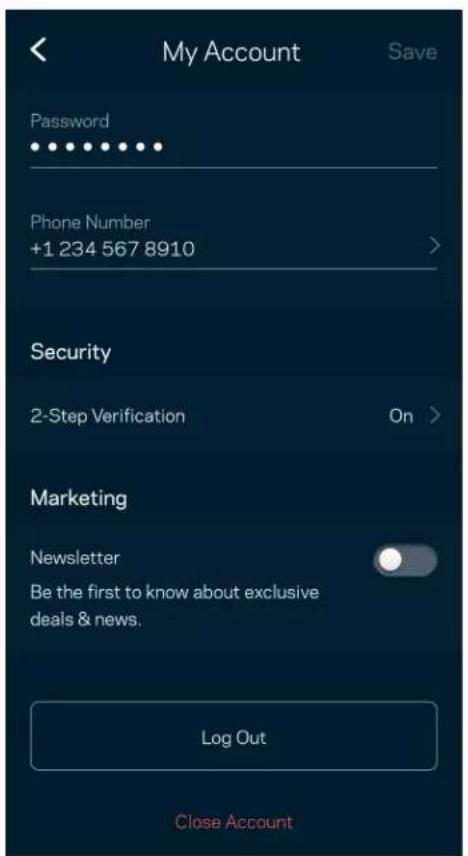
Menu de navigation 7
Panel de control 8
Dispositivos 9
Présentation du produit 3
Aide 5
Ou couver une aide supplémentaire 5
Installation 6
Ce dont vous aurez besoin 6
Parametres du système Wi-Fi Multiroom Linksys 8
Linksys App 8
Menu de navigation 10
Dashboard (Tableau de bord) 11
Pour afficher ou modifier les informations relatives aux apparciels connectés 13
Parental Controls (Contrôle parental) 14
Wi-Fi Settings (Paramètres Wi-Fi) 15
Advanced Wi-Fi Settings (Paramétres Wi-Fi avances) 16
Connexion d'un appeareil à l'aide de la fonction WPS 17
Network Administration (Administration du réseau) 21
Internet Settings (Paramètres de connexion Internet) 23
Port Settings (Parametres des ports) 24
Wi-Fi MAC Filters (Filtres MAC Wi-Fi) 25
External Storage (Stockage externe) 26
Speed Check (Test de vitesse) 27
My Account (Mon compte) 28
Feedback (Commentaires) 29
Help (Aide) 30
Connexion directe à votre routeur 31
Mot de passage du routeur 32
Comment réinitialiser le routeur aux paramètres d'usine 33
Comment fixer votre routeur sur un mur 33
34
Linksys Hydra 6 34
Conditions environnementales 34
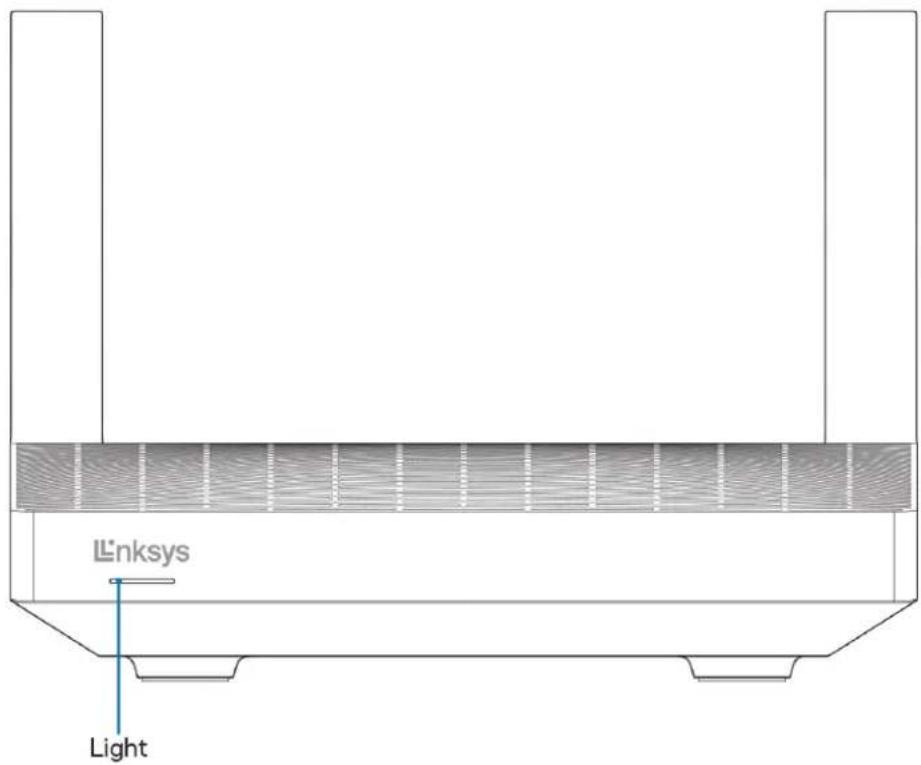
Présentation du produit
| Comportement duvoyant | Statut |
| Bleu (clignotant) | Démarriage ; jumelage WPSAttendez la fin du démarriage du routeur ou la fin du jumelage WPS. |
| Violet | Routeur prét pour la configurationOuvrez l'appli Linksys App pour terminer la configuration. |
| Violet (clignotant) En | cours de configurationSuivez les instructions affichées sur l'appli. |
| Bleu | Routeur connecté à Internet ; jumelage WPS réussiLe routeur est en ligne. Tout fonctionne correctement. |
| Rouge | Aucune connexion InternetHors ligne. Contactez votre FAI pour vous assurer qu'il ne s'agit pas d'une interruption de service. |
| Rouge (clignotant) | Déconnecté• Borne secondaire : trop éloignée d'une borne opérationnelle• Borne principale : débranchée du modem |
| Jaune | Signal faible (bornes secondaires seulement) |
| Jaune (clignotant) | Échec du jumelage WPS |
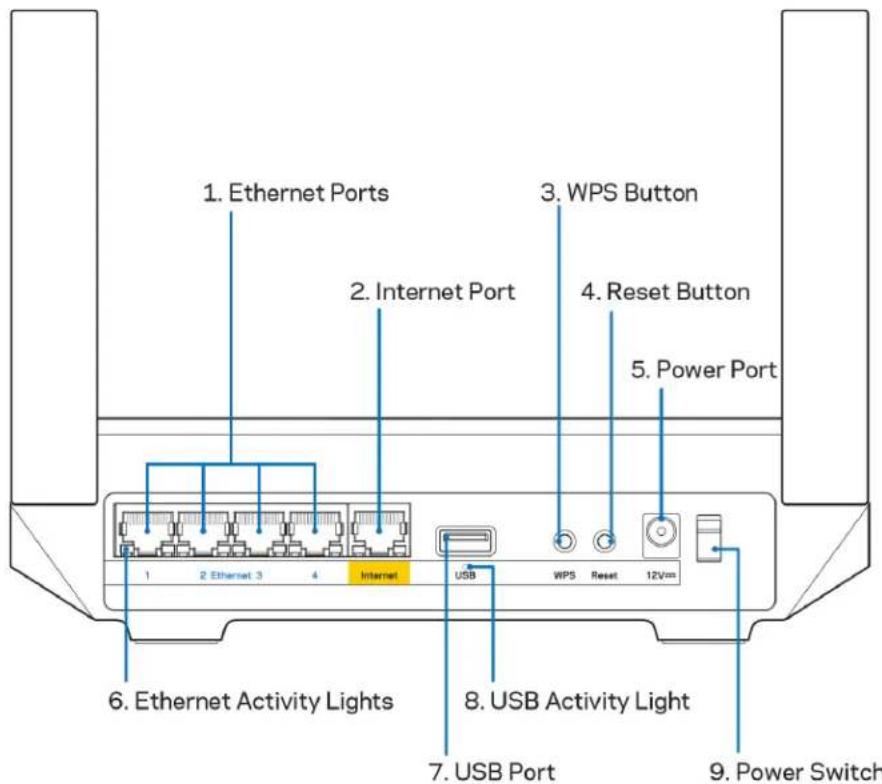
Ports Ethernet (1): utilisez des cables Ethernet pour brancher des périhériques filaires de votre réseau sur ces ports Gigabit (10/100/1000) bleus.
Remarque : Pour des performances optimales, utilisez des cables de catégorie CAT5e (ou supérieure) sur les ports Ethernet.
Port Internet (2): utilisez un cable Ethernet pour brancher un modem Internet à haut débit de type fibre optique ou cable / DSL sur ce port Gigabit (10/100/1000) jaune. Si ce routeur fait office de borne secondaire au sein d'un système Wi-Fi Mesh, vous pouvez utiliser ce port afin de creator une connexion filaire à une autreborne.
Remarque : Pour des performances optimales, branchez un cable de catégorie CAT5e (ou catégorie supérieure) sur le port Internet.
Bouton Wi-Fi Protected SetupTM(3) : appuyez sur ce bouton pour connecter les péripériques réseau compatibles WPS.
Bouton de réinitialisation (4) : pour réinitialiser votre routeur aux paramètres d'usine, maintenez ce bouton,enforcé jusqu'à ce que la lumière rouge sur le dessus du routeur clignote. Ne lâchez pas ce bouton tant que levoyant ne s'est pas complètement étéint avant de se rallumer en rouge vif.
Port d'alimentation (5): branchez sur ce port l'adaptateur secteur fourni avec le routeur.
Voyants d'activité Ethernet (6): ces voyants indiquent le transfert de données via cable Ethernet.
Ports USB 3.0 (7) : branchez des clés USB ou autres périhériques USB pour les partager sur le réseau ou les connecter à Internet.
Voyants d'activité Ethernet (8): ces voyants indiquent le transfert de données via connexion USB.
Bouton d'alimentation (9) : appuyez sur | (ON) pour allumer le routeur.
Aide
Où trouver une aide supplémentaire
- Linksys.com/support/MR2000
L'aide en ligne est disponible sur l'appli Linksys App (ouvrez l'appli et selectionnee le menu Help [Aide] dans le menu de navigation principal).
Remarque: Les licences et les notices relatives aux logiciels tiers utilisés dans ce produit sont disponibles à l'adresse suivante: http://supportlinksys.com/en-us/licenses. Veuillez contacter http://supportlinksys.com/fr-eu/gplcodecenter pour toute question ou toute demande de code source GPL.
Installation
IMPORTANT : votre routeur MR2000 peut être configuré en tant que borne principale ou secondaire au sein d'un système Wi-Fi Mesh Multiroom. Une borne principale doit être connectée à votre modem ou modem-routeur à l'aide d'un cable Ethernet. Il est possible de connecter des bornes secondaires sans fil ou à l'aide de cables Ethernet.
Si vous ajoutez le routeur (en tant que borne principale) à un système Wi-Fi Linksys Mesh Multiroom existant, réinitialisiez les paramètres par défaut de toutes vos bornes et ajoutez-les après avoir configuré le routeur Série MR2000.
Téléchargez l'appli Linksys App. Pour installer et configurer votre routeur, l'application est indispensable.
Vou la trouvrez sur la plateforme de téléchargement d'applications de votre smartphone sous le nom de Linksys App. Recherche l'icone :
Ce dont vous aurez besoin
Installes l'application, ouvrez-la et suivez les instructions.
Remarque : L'appli est compatible avec iOS 14.1 (et versions ulterieures) et Android 6,0 (et versions ulterieures).
Pendant l'installation, vous devrez creer un compte Linksys Smart Wi-Fi pour etre en mesure de consulter ou modifier a distance les parametes de configuration de votre routeur via l'appli, et ce, ou que vous soyez du moment que vous avez acces a une connexion Internet.
Voici ce que vous pouvez faire avec Linksys Smart Wi-Fi et l'application Linksys App :
- Modifier le nom et le mot de passer de votre réseau Wi-Fi
- Configurer un accès Invité
- Connecter des appareils à votre réseau Wi-Fi en utilisant la fonction WPS
- Bloquer l'accès à Internet grâce à la fonction de contrôle parental
- Tester la vitesse de votre connexion Internet
Remarque : Vous receivez un e-mail contenant un lien de vérification. En restant connecté à votre réseau domestique, cliquez sur le lien inclus dans l'e-mail pour connecter le routeur à votre compte.
Mis à part le branchement du cordon d'alimentation et du cable Ethernet, l'appli se charge de tout pendant le processus d'installation. Une fois connecté, utilisez l'appli pour personneliser votre Wi-Fi en lui donnant un nom et un mot de passer. Vous pouze aussi donner un nom à votre routeur et à chacune des bornes de votre système en vous basant sur la piece dans laquelle le routeur et la borne en question se trouvent.
Si vous souhaitez associier des bornes secondaires afin de creer un système de réseau Wi-Fi Mesh Multiroom, vous pouvez les configurer n'importe ou dans le rayon de portée d'une borne en fonctionnement. Seule la borne principale doit être branchée au modem ou modem-routeur. Pas d'inquiétude, l'appli vous aidera à couver l'emplacement idéal pour chacune de vos bornes d'accès.
Imprimez cette page, puis notez les paramètres de votre réseau Wi-Fi et de votre compte Linksys Smart Wi-Fi dans le tableau ci-dessous. Conservez toutes ces données en lieu sur.
| Nom du réseau Wi-Fi | |
| Mot de passer du réseau Wi-Fi | |
| Mot de passer du routeur | |
| Nom du réseau invite | |
| Mot de passer du réseau invite | |
| Identifient (adresse e-mail) de Linksys App | |
| Mot de passer de Linksys App |
Vou puez également utilise rere adresse e-mail et voire mot de passage pour vous connecter à LinksysSmartWiFi.com. Il est possible d'afficher ou de gerer voire connexion Wi-Fi dans un navigateur Internet.
Paramètres du système Wi-Fi Multiroom Linksys
Grac à l'application Linksys, vous pouvez afficher ou modifier les paramétres du système Wi-Fi, notamment la sécurité et le contrôle parental. Vous pouvez acceder aux paramétres partout dans le monde avec une connexion Internet. L'accès à votre système est possible directement à partir de votre réseau domestique, même si vous ne disposez pas d'une connexion Internet.
Linksys App
- Ouvrez Linksys App, touchez Log in (Connexion). iPhone
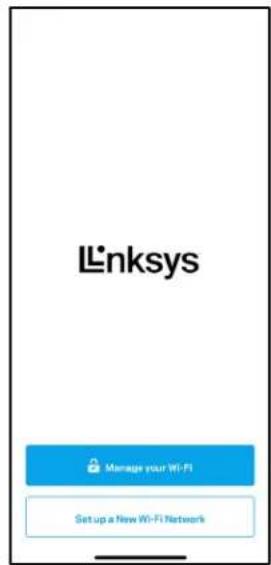
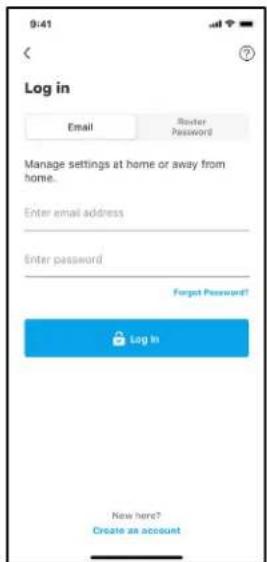
Android
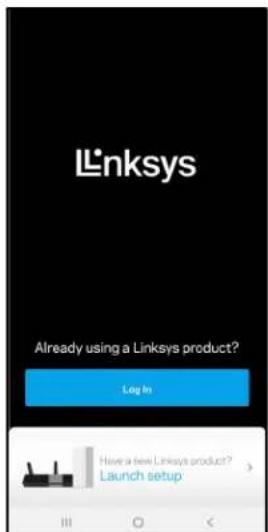
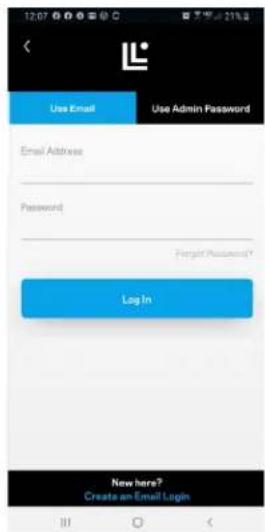
-
Saisissez l'adresse e-mail que vous avez utilisel lors de la creation de votre compte.
-
Saisissez le mot de passer de votre compte.
- Appuyez sur Log in (Connexion).
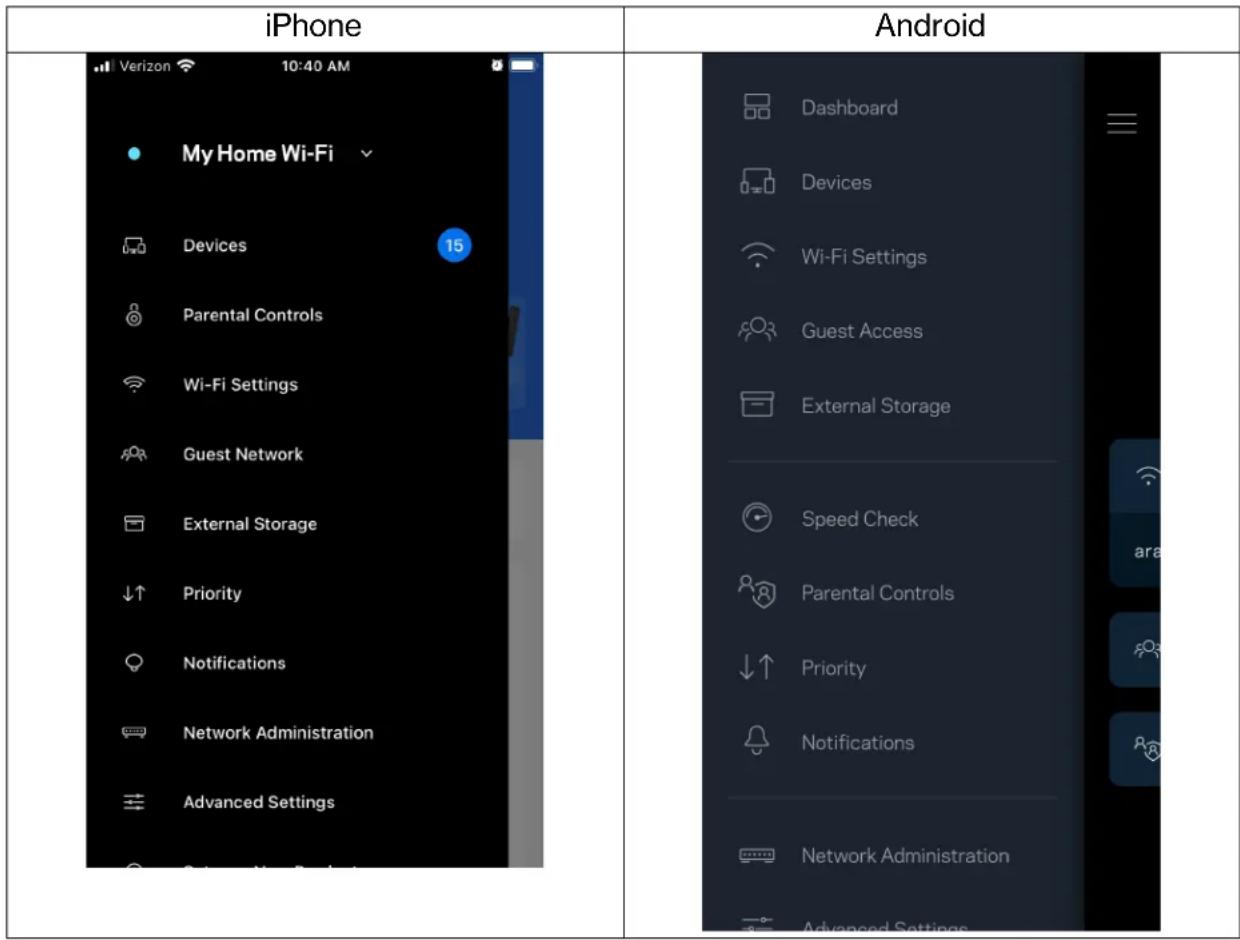
Menu de navigation
Touchez l'icone du menu pour naviguer dans l'appli.
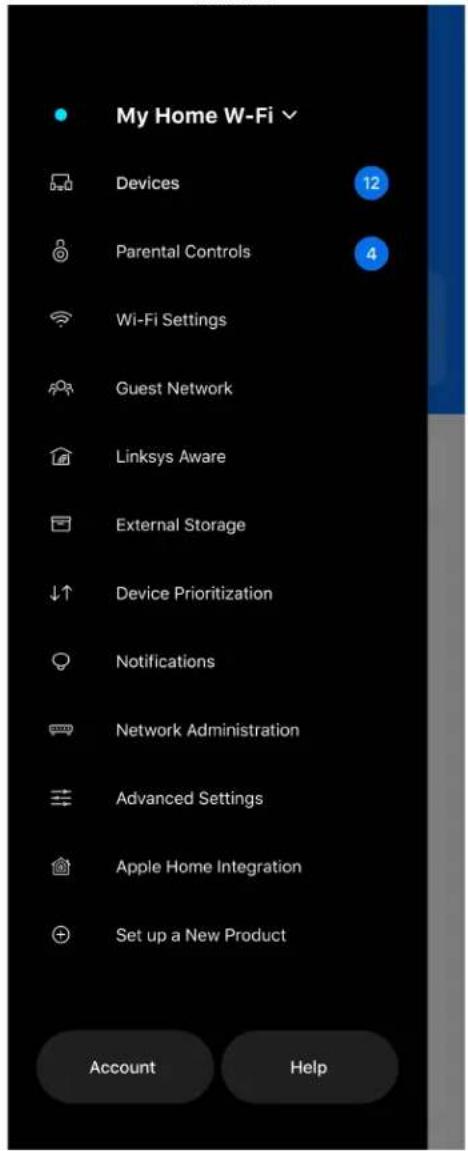
iPhone
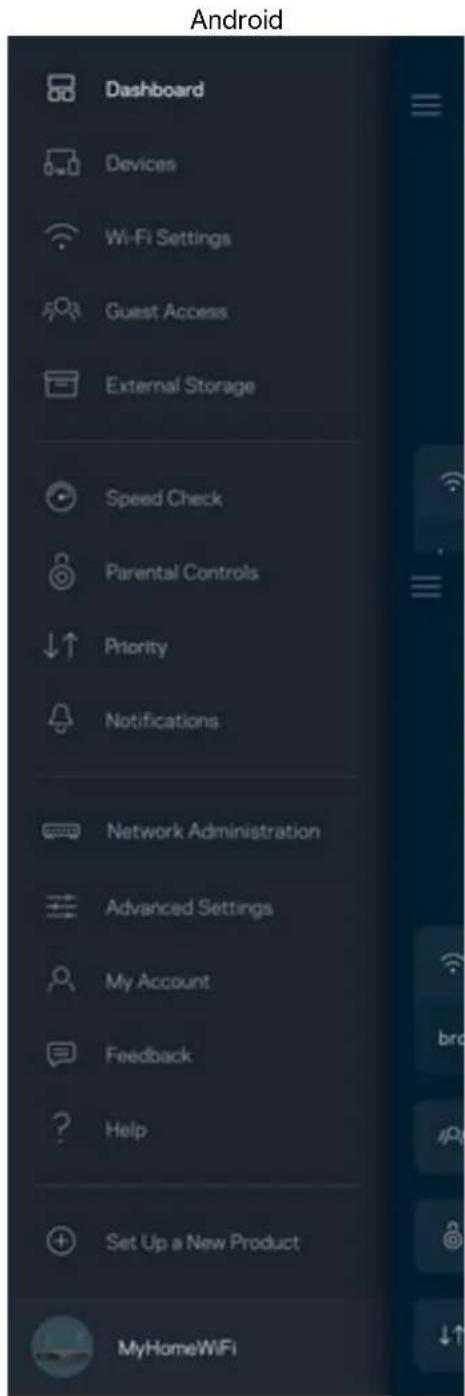
Dashboard (Tableau de bord)
Le Dashboard (Tableau de bord) est une vue d'ensemble de votre Wi-Fi. Vous pouze ainsi voir le nombre d'appareils connectés à votre système. Le tableau de bord vous permet de partager votre mot de passer Wi-Fi et d'activer l'accès Invité. Le tableau de bord vous permet aussi de voir les appareils mobiles qui sont contrôlés par la fonction de contrôle parental ou encore les appareils qui sont prioritaires sur la bande passante.
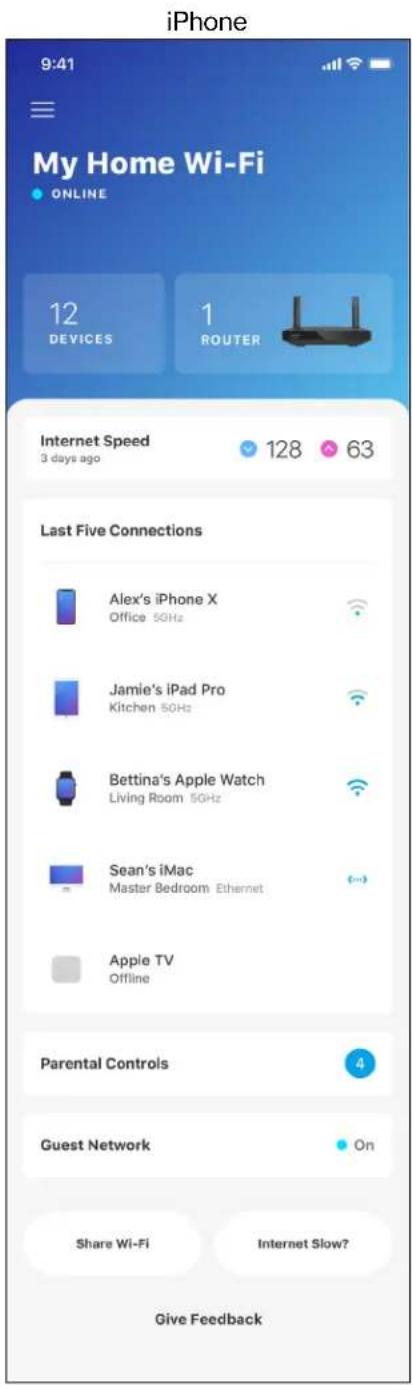
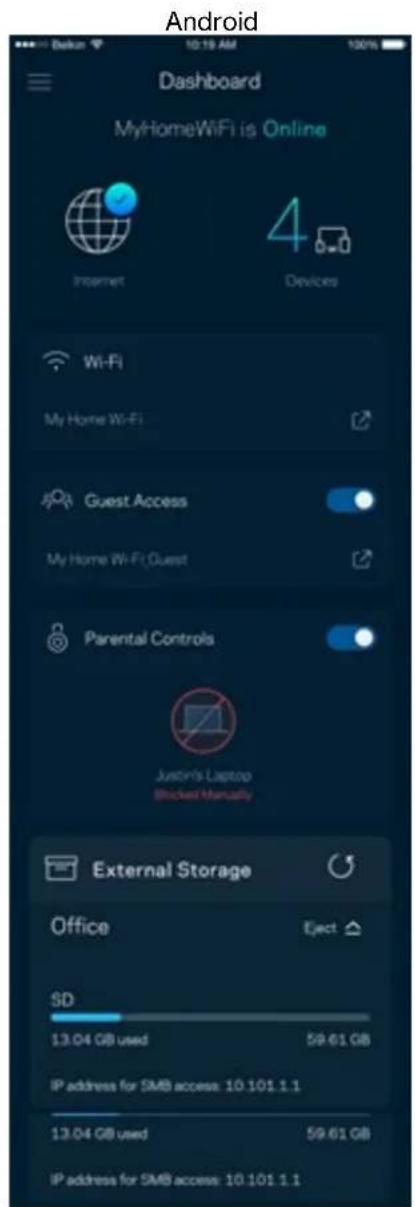
Devices (Appareils)
Ce menu vous permet de voir et de modifier toutes les informations relatives aux apparciels connectés à votre réseau Wi-Fi. Vous pouze ainsi voir quels sont les périhériques connectés à votre réseau principal / réseau Invite, ou afficher des informations pour chacun d'eux.
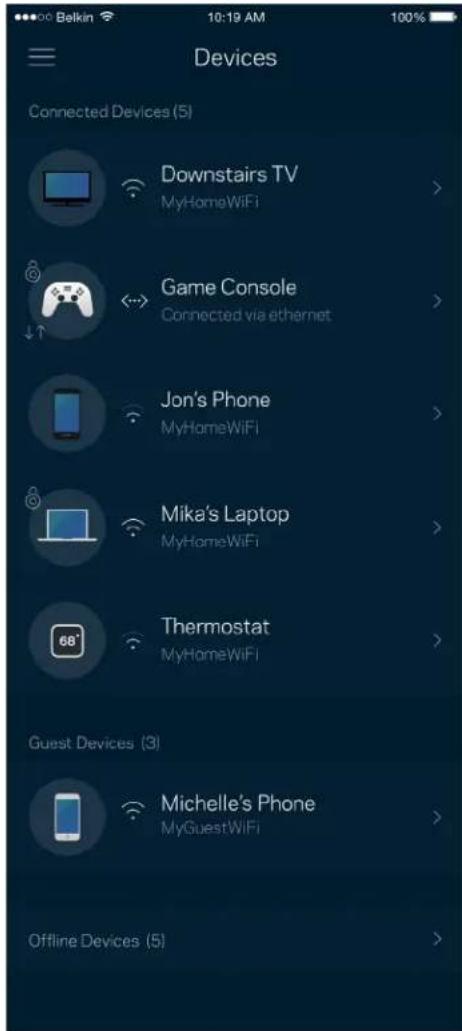
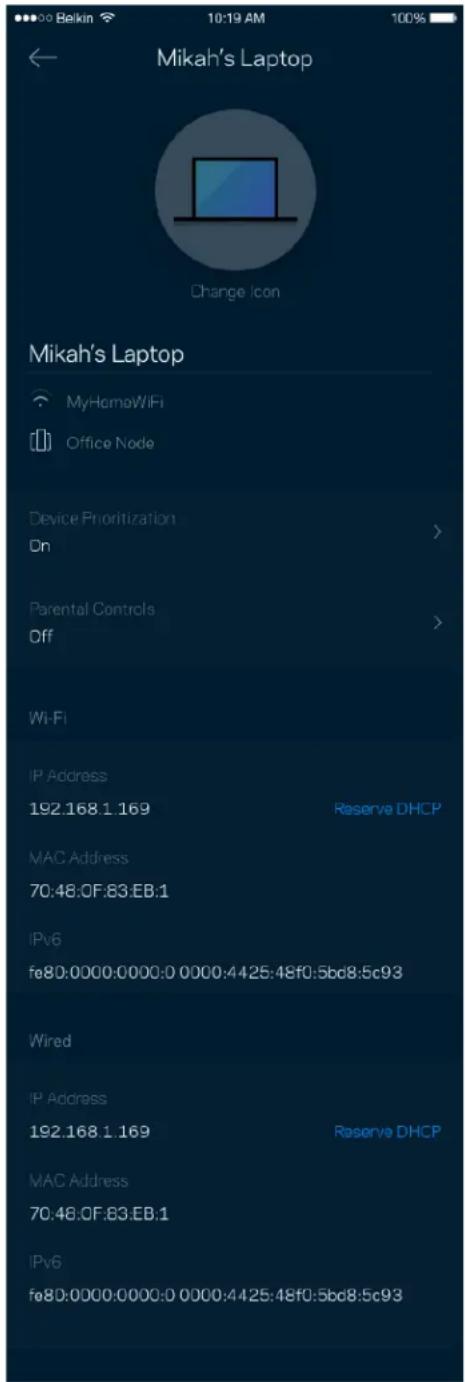
Pour afficher ou modifier les informations relatives aux apparciels connectés
À partir de l'écran Devices (Péripériques), vous pouze modifier le nom des péripériques ainsi que leur icône. Vous pouze aussi donner la priorité à certains appareils, configurer les paramètres de contrôle parental et consulter les détails relatifs à votre réseau Wi-Fi. Pour afficher ces détails, touchez le nom du péripérisque de votre choix.
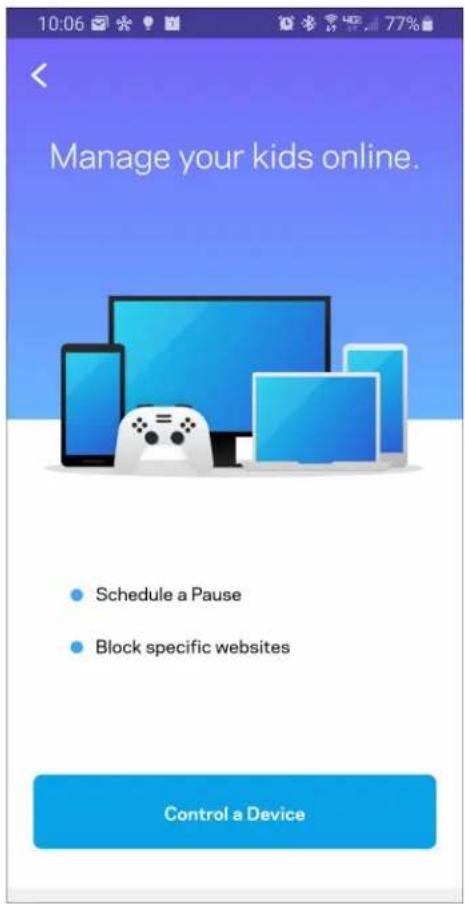
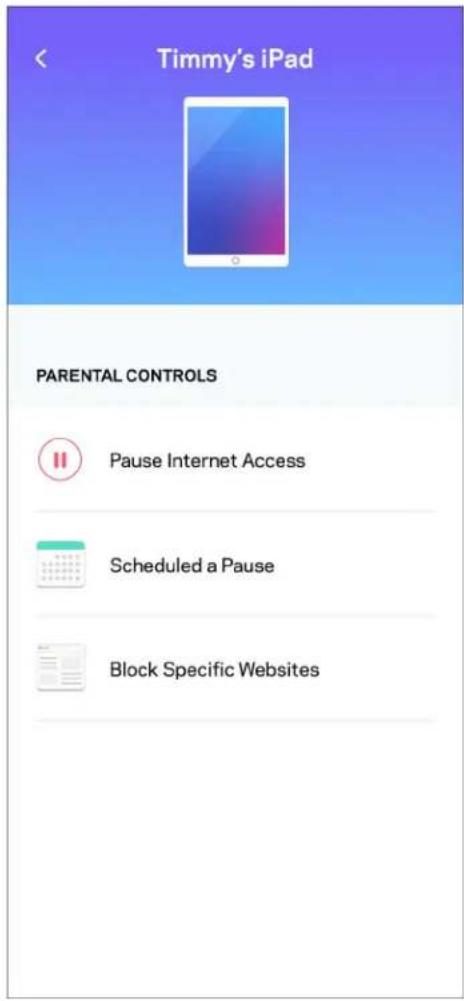
Parental Controls (Contrôle parental)
La fonction Parental Controls (Contrôle parental) vous permet de contrôler votre réseau Wi-Fi lorsque vos enfants sont connectés à Internet. Vous pouvezmetre en pause l'accès à Internet de certains appeareils,voire même bloquer des sites Web spécifiques.
Wi-Fi Settings (Paramétres Wi-Fi)
Voussoupz voir / modifier le nom et le mot de passage de votre reseau Wi-Fi. Vos pouze aussi connecter des peripheriques en utilisant la fonction Wi-Fi Protected SetupTM.
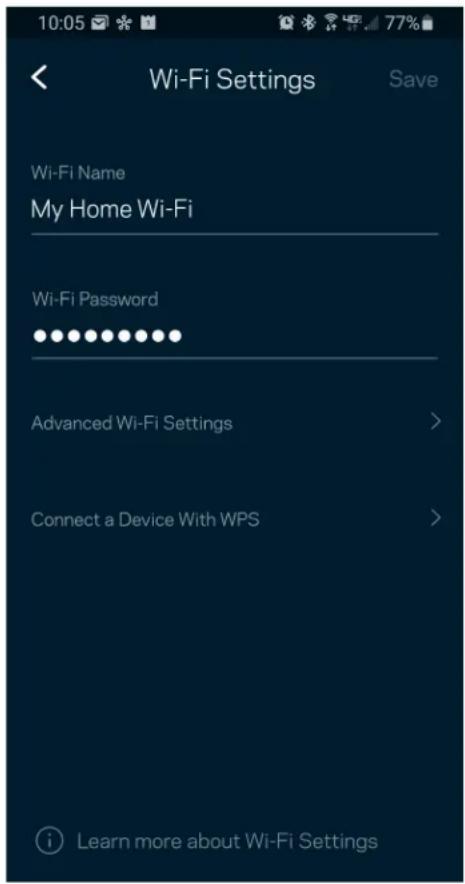
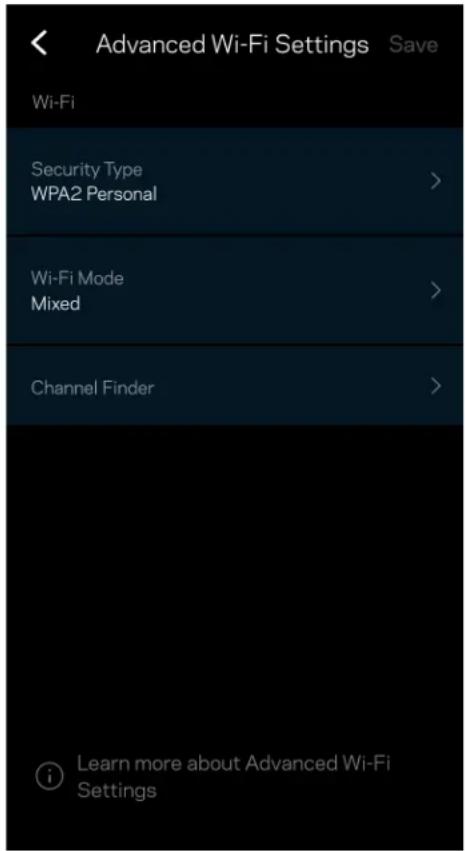
Advanced Wi-Fi Settings (Paramètres Wi-Fi avances)
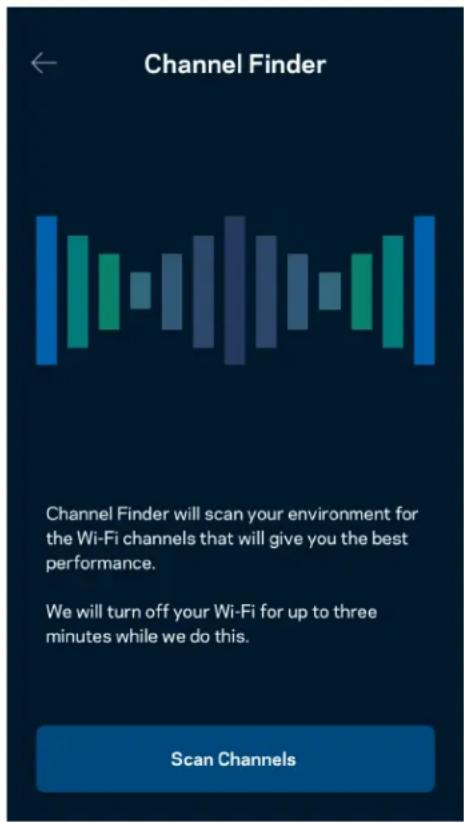
Seuls les utilisateurs avances peuvent modifier le type de sécurité configuré par défaut ainsi que le mode Wi-Fi. Ne changez pas ces paramètres si vous étés novice en matière de réseau WiFi. La fonction Channel Finder (Detecteur de canal) scanne votre réseau Wi-Fi à la recherche des canaux les moins charges afin de garantir la meilleure performance pour votre système. Si vous utilise plusieurs bornes, la fonction de recherche de canal trouvera le meilleur canal disponible pour chacune d'entre elles.
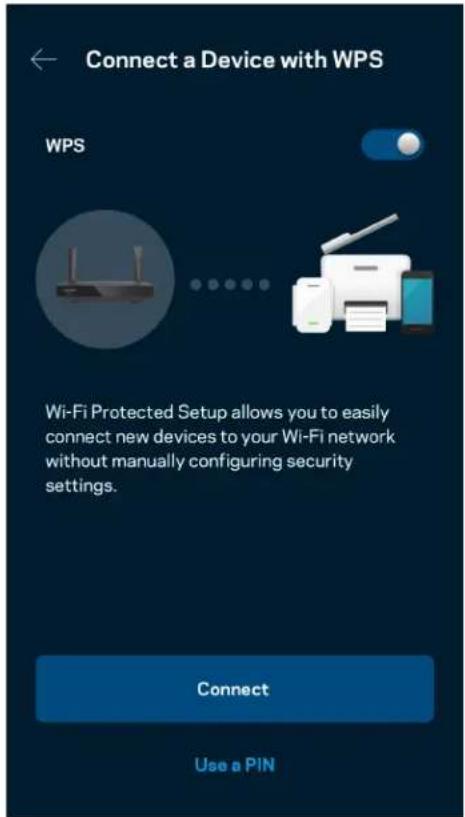
Connexion d'un apparéil à l'aide de la fonction WPS
La fonction Wi-Fi Protected Setup you permit de connecter facilement de nouveaux appareils sans fil à votre réseau Wi-Fi, et ce, sans configurer manuellement les paramétres de sécurité.
Grac à la fonction Guest Access (Accès Invité), you pouze fournir à vos invites un accès à Internet tout en restreignant l'accès aux apparéils connectés à votre réseau Wi-Fi. Il vous suffit pour cela d'envoyer un texte ou un e-mail avec le mot de passer du réseau Invité.
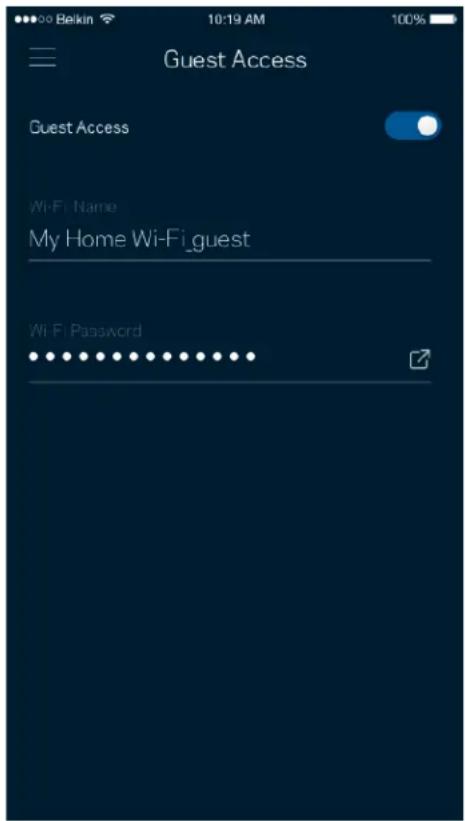
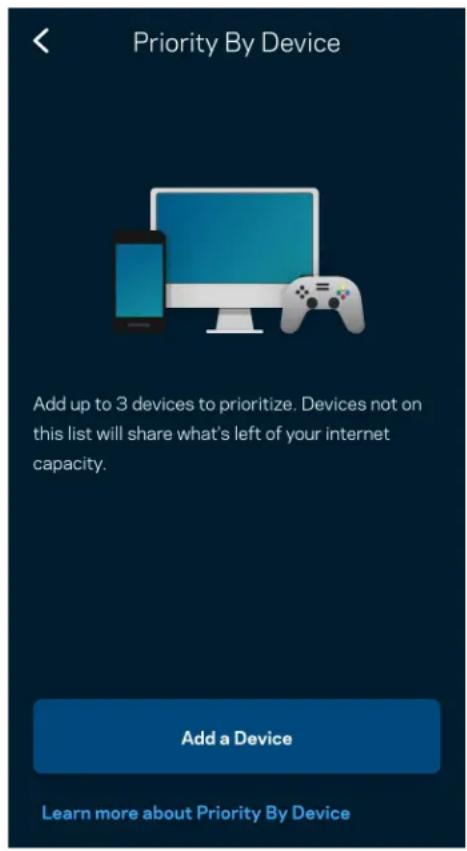
Priority (Gestion de la priorité)
Voussoupiezchoisirjusqu'a troissappareils pourleurdonnerlapriorite sur labande passante.Une foic connectés,cesappareils(filairesetansfil)beneficieronttoujoursd'unaccesoptimal.Le routeeur effectueun test de vitesse pour déterminerla meilleuredistribution du signal sans fila vos appareils priorisés.Lesappareilsnonprioritairessepartagerontlacapacitérestantede labande passante.
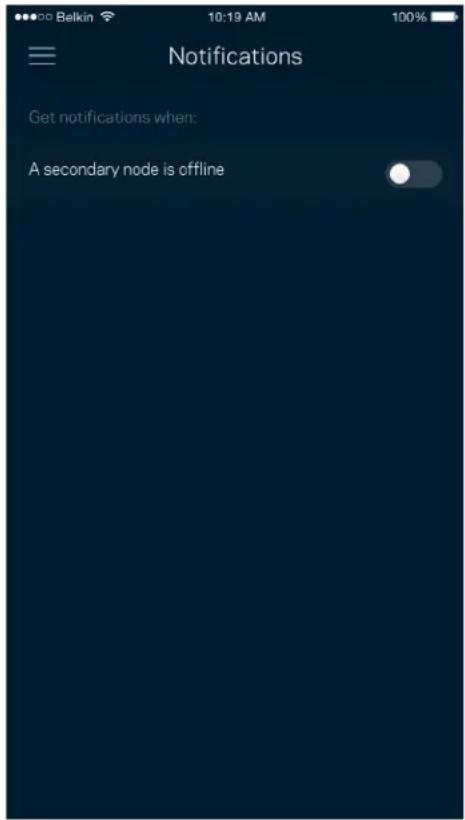
Notifications
Si vous possédez plusieurs bornes d'accès, l'application peut vous alerter lorsque les bornes secondaires de votre système sont hors ligne. Les bornes secondaires sont toutes les bornes qui ne sont pas connectées à votre modem. Pour cela, il vous suffit d'activer les notifications dans les paramètres de votre(APpeuil mobile.
Network Administration (Administration du réseau)
Utilisez l'écran Network Administration (Administration du réseau) pour modifier le mot de passer du routeur et l'indice associé, ainsi que pour consulter toutes les informations (numéro de modulo, numéro de série et détails IP) relatives à votre routeur.
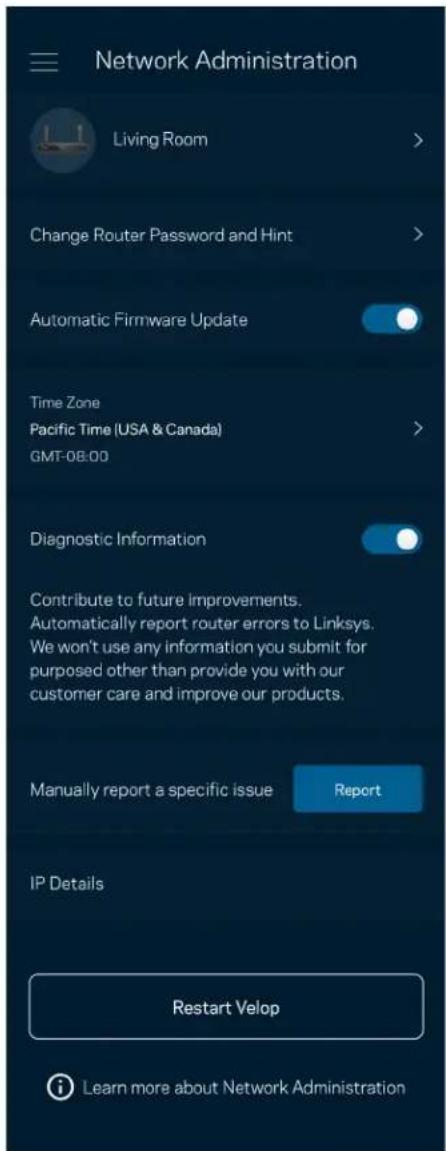
Activez l'option permettant d'envoyer automatique des rapport de plantation à Linksys. Nous pourrons ainsi améliorer votre experience Wi-Fi. Vous pouze aussi soumettre un rapport manuellement pour signaler tout problème technique à Linksys.
Les renseignements suivants seront envoyés avec votre déscriptif :
| • Version de l'appli | • Type de connexion (Connexion Cloud: adresse e-mail associée, Connexion locale: « Router admin ») |
| • Modèle de votre(AP)appareil | • Type de connexion WAN (Wi-Fi ou Ethernet) |
| • Version de votre système d'exploitation | • Date (mois / jour / année, heures, fuseau horsaire) |
Advanced Settings (Paramétres avances)
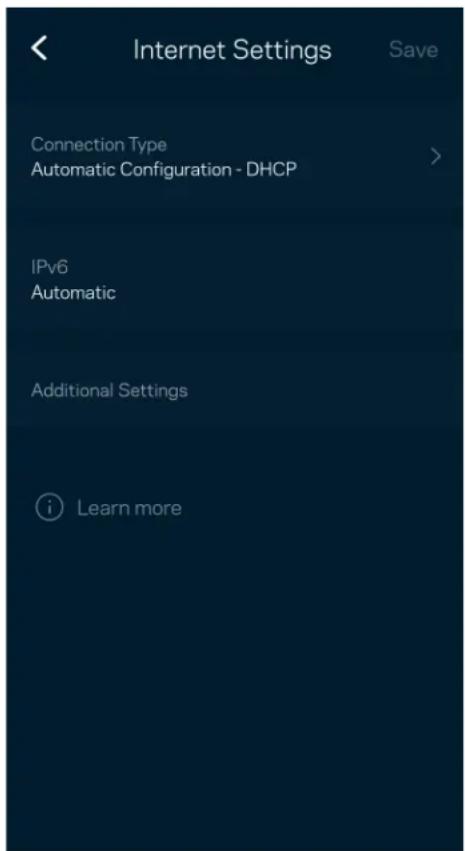
Internet Settings (Paramètres de connexion Internet)
Vous pouvez désirir la façon dont le routeur se connecte à Internet. Par défaut, la connexion se fait par Automatic Configuration - DHCP (Configuration automatique - DHCP). Les autres types de connexion dépendent de votre fournisseur d'accès à Internet ou de la façon dont vous utiliserez le routeur. Les utilisateurs avances peuvent utiliser les paramètres avancés pour cloner les adresses MAC et configurer le MTU (Maximum Transmission Unit).
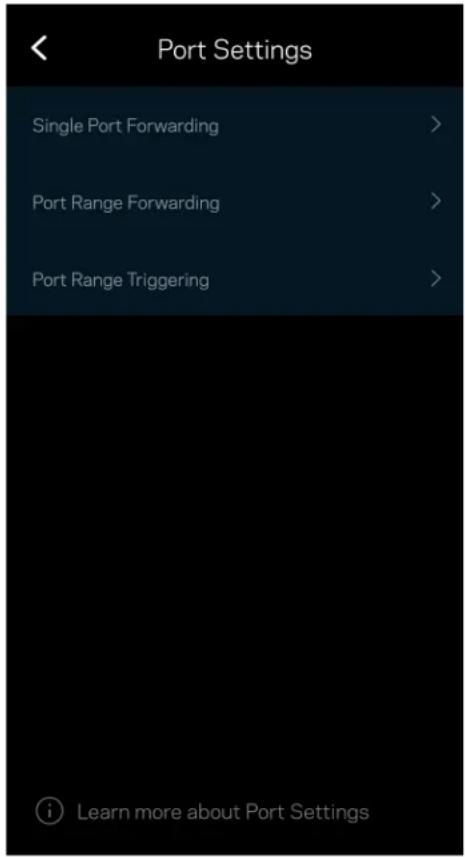
Port Settings (Paramétres des ports)
La fonction Port forwarding (Transfert de connexion), pour un seul, plusieurs ou une série de ports, consiste à rediriger le traffic arrivant sur un ou plusieurs ports spécifique en provenance d'Internet vers un port ou un périphérique spécifique de votre réseau local. Lorsque la fonction Port Range Triggering (Déclenchement de connexion) est configurée, le routeur recherche certains numérios de ports spécifique dans les données sortantes. L'adresse IP de l'ordinateur qui envoie les données correspondantes est enregistrée par le routeur. Ainsi, lorsque les données transient de nouveau par le routeur, elles sont renvoyées vers l'ordinateur approprié.
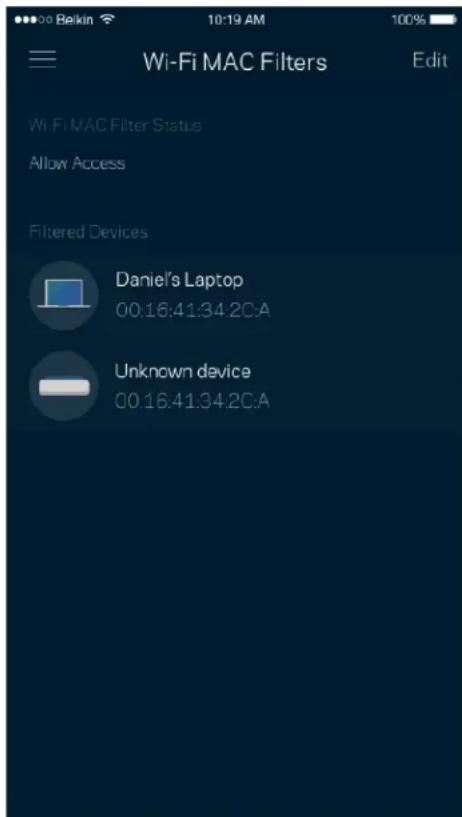
Wi-Fi MAC Filters (Filtres MAC Wi-Fi)
Chaque périphérique réseau possède une adresse MAC (Media Access Control) unique composée de 12 chiffres. Vous pouvez creator une liste d'adresses MAC et autoriser / refuser l'accès de ces périphériques à votre réseau Wi-Fi.
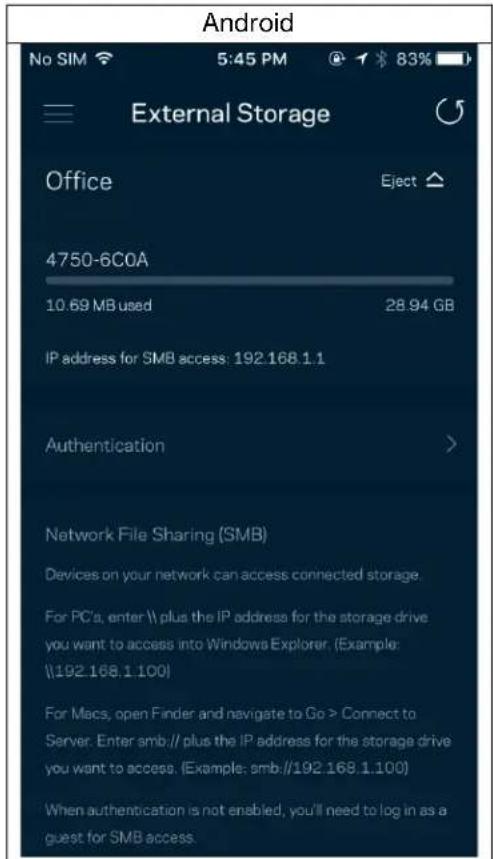
External Storage (Stockage externe)
Sur le Dashboard (Tableau de bord), trouvez la borne à laquelle le disque dur externe est connecté. Vérifiez l'espace libre restant et activez l'authentication en configurant un nom d'utilisateur et un mot de passer. (Seulement dans le cas où un disque externe est branché sur le port USB du routeur.) Pour éviter toute perte de données, assurez-vous de toucher le menu Éjecter avant desterolir le disque externe.
Speed Check (Test de vitesse)
Lancez un test de vitesse pour vous assurer que vous receivez bien le début Internet souscrit auprès de cette FAQ. Le test de vitesse est également utile pour la fonctionnalité Device Prioritization (Priorisation des appareils). Les résultats obtenus permettent en effet de déterminer la façon dont le signal Wi-Fi est transmis sur chaque des appareils priorisés.
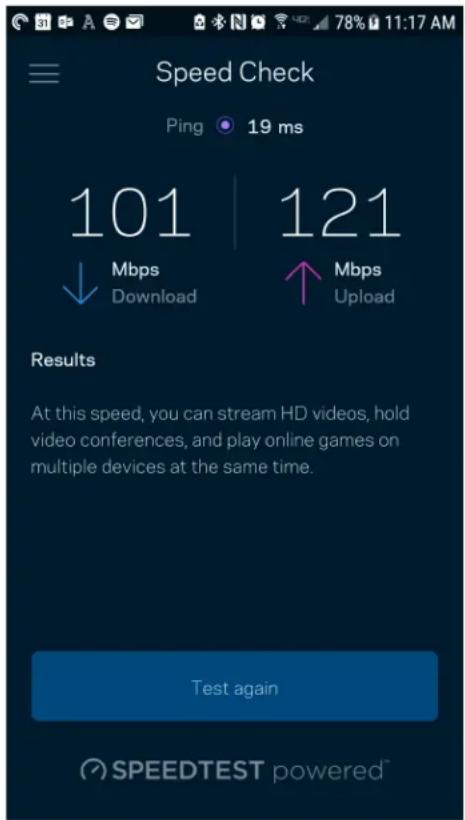
- Le débit descendant (Download) mesure la rapidité à laquelle le contenu Internet est télécharge vers le routeur.
Le débit montant (Upload) mesure la rapidité à laquelle vous pouvez transférer du contenu vers Internet.
Remarque: Les vitesses de connexion Internet sont déterminées par une série de facteurs comptant notamment le type d'abonnement Internet souscrit auprès d'un FAI, le traffic Internet local et mondial, ainsi que le nombre de péripériques partageant la connexion Internet de votre réseau domestique.
My Account (Mon compte)
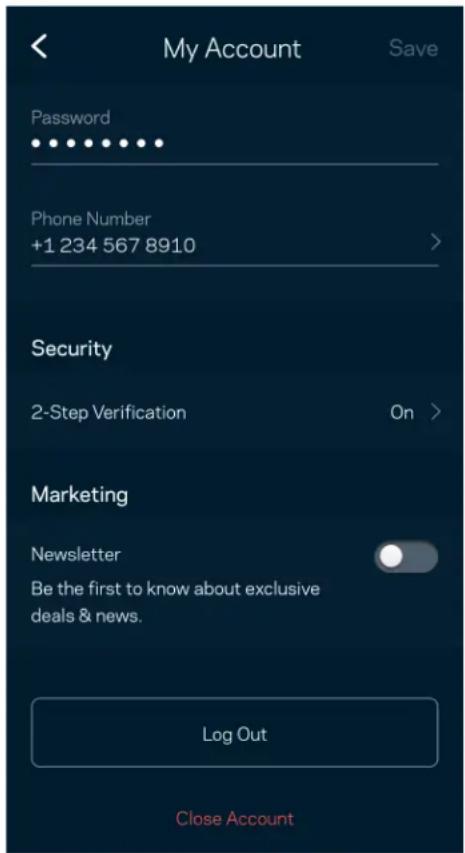
Vou puez modifier le mot de passage de votre appli Linksys App et activer l'option vous permettant de recevoir toute l'actualité et les offres Linksys. Uniquement disponible lorsque connecté à l'appli avec votre adresse e-mail.
Feedback (Commentaires)
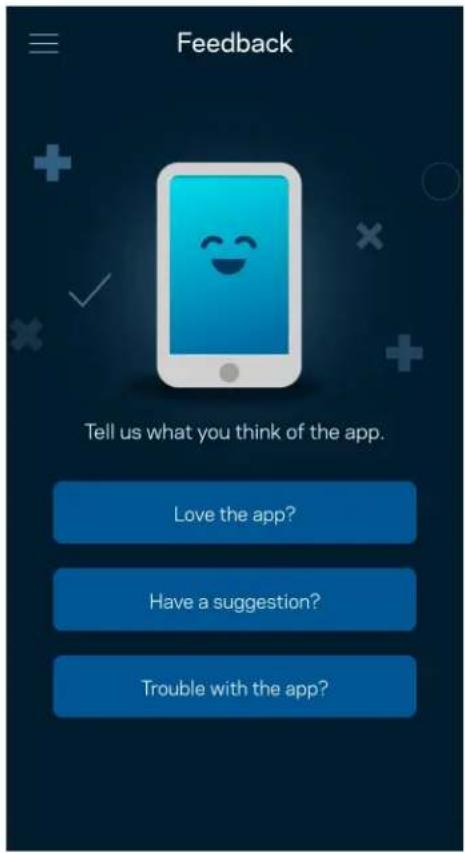
N'hésitez pas à nous faire part de votre opinion. Évalué l'appli sur la plateforme de téléchargement d'applications de votre smartphone. Envoyez-nous un commentaire ou des suggestions. Signalez-nous tout problème technique qui vous empêche de tirer parti de votre routeur.
Help (Aide)
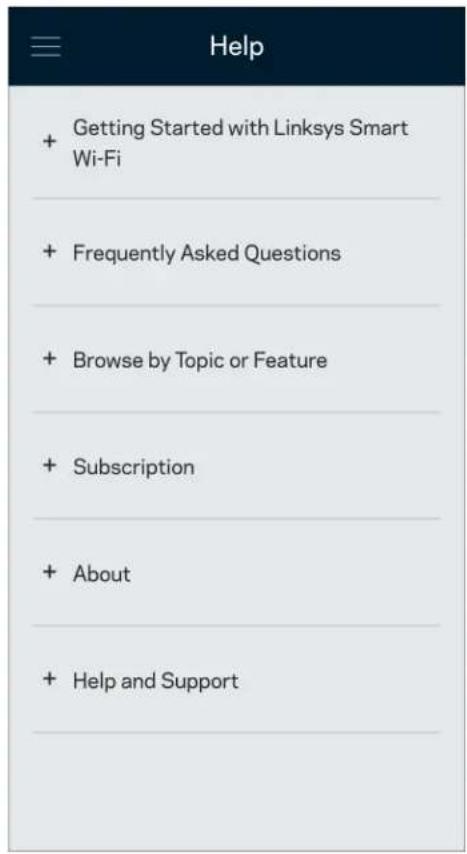
Vou rencontre des soucis avec cette appli? You avez besoin d'informations complémentaires au sujet d'une fonctionnalite donnée? Touchez le menu Help (Aide) pour obtenir une explication specifique.
Connexion directe à votre routeur
Si vous n'etes pas connecté à Internet, vous pouvez quand même acceder aux paramétres du réseau. Dans la liste des réseaux Wi-Fi de votre smartphone, sélectionnez le nom de votre réseau Wi-Fi. Ouvrez ensuite l'appli Linksys App et touchez le bouton Log in with Router Password (Connexion avec mot de passage du réseau) qui se trouve en bas de l'écran. Vous ne pourrez pas acceder à votre compte Linksys Smart Wi-Fi si vous étés hors ligne.
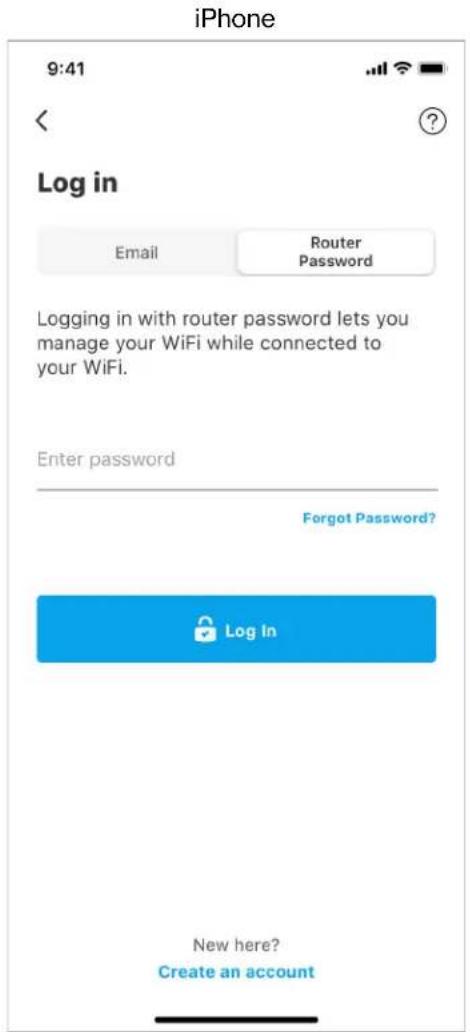
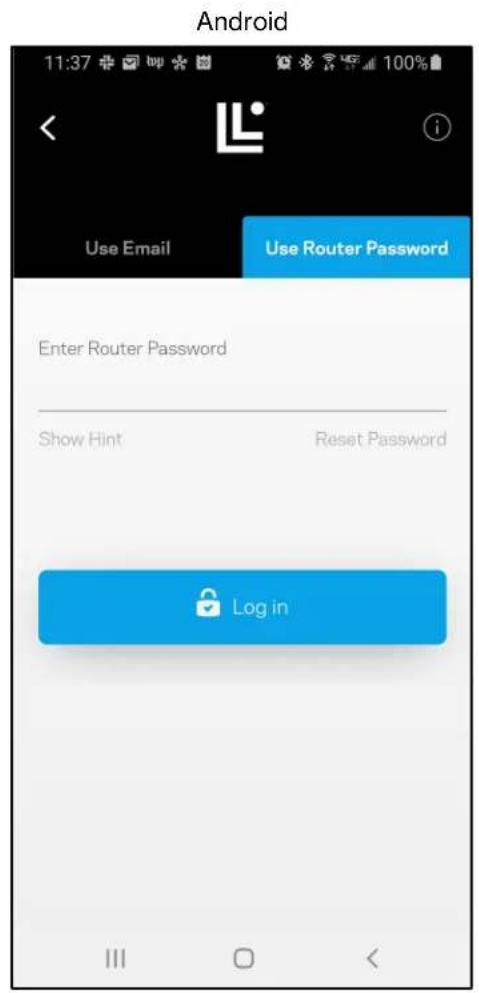
Mot de passer du routeur
Nous avons créé un mot de passer administrateur sécurisé au cours de la configuration. Si vous souhaitez le modifier, touchez le menu Network/Router Administration (Administration du réseau / routeur), puis le menu Change Router Password and Hint (Modifier le mot de passer du réseau et l'indice).
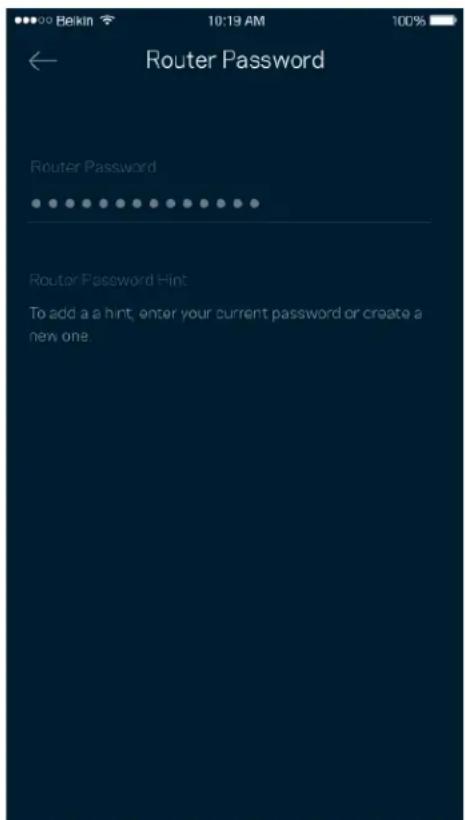
Pour des questions de sécurité, un e-mail vous sera envoyé si jamais un inconnu change le mot de passée du routeur.
Comment réinitialiser le routeur aux paramètres d'usine
Vous ne devriez jamais réinitialiser votre routeur Série MR2000 aux paramètres d'usine car ce processus interrompt toute activité. Une réinitialisation aux paramètres d'usine remet votre routeur à l'état dans lequel il était lorsque vous l'avez sorti de sa boîte. Il est donc nécessaire de l'instructor à nouveau. Tous les paramètres que vous avez personalisés pendant et après l'installation ( comme le nom de votre réseau Wi-Fi, les mots de passer, le type de sécurité) seront effacés. Et tous les apparêils sans fil seront déconnectés du réseau Wi-Fi.
Réinitialisation aux paramètres d'usine :
Assurez-vous que le routeur est branché sur le secteur et allumé, puis maintenez enforcé le bouton de réinitialisation (Reset) situé sur le panneau arrêté. La lumière rouge sur le dessus du routeur clignote. Ne lâchez pas ce bouton tant que levoyant ne s'est pas complètement étant avant de se rallumer en rouge vif.
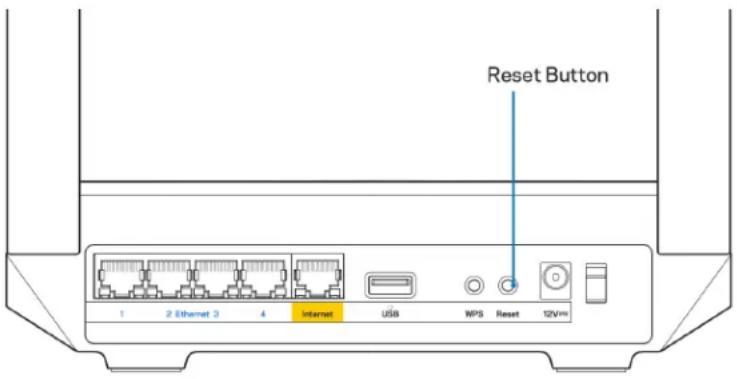
Comment fixer votre routeur sur un mur
Votre MR5500 dispose de fentes sur son panneau inférieur pour un montage sur mur. Utilisez des vis M3 (20 mm) pour fixer le routeur.
Specifications
Linksys Hydra 6
| Nom du modele | Routeur Wi-Fi 6 double bande AX3000 |
| Référence du modele MR2000, MR20EC, MR20MS, MR20WH | |
| Vitesse des ports | 10/100/1000 Mbit/s (Gigabit Ethernet) |
| Fréquence radio 2,4 GHz et 5 GHz | |
| Nombre d'antennes | 2 antennes externes ajustables (non amovibles), 1 antenna interne imprimée |
| Ports | USB 3.0, Ethernet (1-4), Internet, alimentation |
| Boutons | Alimentation, Reset (Réinitialisation), WPS |
| Voyants | Panneau avant : un seulvoyant multicolore pour indiquer l'état de l'alimentation et du fonctionnement Panneau arrêté : USB, Ethernet (1-4), Internet |
| Fonctions de sécurité | WPA2-personnel mixte, WPA3-personnel, WPA2/WPA3-personnel mixte |
| Configuration binaire de la clé de sécurité | Cryptage jusqu'à 128 bits |
| Systèmes de fichiers pris en charge | FAT 32, NTFS, HFS+, Samba |
Conditions environnementales
| Dimensions | 215 mm x 155 mm x 56 mm |
| Poids de l'unité 687 g | |
| Alimentation | 12 V / 1,5 A |
| Certifications | FCC, IC, CE, Wi-Fi (IEEE 802.11a/b/g/n/ac/ax) |
| Température de fonctionnement | Entre 0 °C et 40 °C |
| Température de stockage | Entre -20 °C et 60 °C |
| Humidité en fonctionnement | 10 % à 80 % d'humidité relative non condensée |
| Humidité de stockage | Entre 5 % et 90 % d'humidité non condensée |
Remarques :
Pour plus d'informations sur les réglementations, la garantie et la sécurité, rendez-vous sur Linksys.com/support/MR2000.
Les caractéristiques sont sujettes à modification sans préavis.
Les performances maximales sont conformes à la norme IEEE 802.11. Les performances réelles peuvent varier, notamment en termes de capacité, de débit de données, de portée et de couverture du réseau sans fil. Les performances réalisent des plusieurs facteurs, conditions et variables, tels que la distance du point d'accès, le volume du traffic reseau, les matériaux de construction, le système d'exploitation utilisé, les produits sans fil utilisés et les interférences.
Rendez-vous sur Linksys.com/support/MR2000 pour contacter le service d'assistance technique primé. LINKSYS, Intelligent Mesh et de nombreux autres noms et logos de produit sont des marques commerciales de Linksys Holdings, Inc. et de ses'affliés. Les marques hierces mentionnées ici appariennent à leurs propriétaires respectifs.
© 2022 Linksys Holdings, Inc. ou ses filiales. Tous droits réservés. LNKPG-00898 Rev A00
Linksys
FELHASZNÁLÓI KÉZIKÖNYV
Linksys Hydra 6
AX3000 kétásávos
Wi-Fi 6 router
MR2000-es sorozat
Tartalomjegyzék
Parskats par izstradajumu 3
Palidziba 5
Kur atrast papildibu 5
Uzstadisana 6
Kas jumsBUS nepiecesams 6
Linksys visas majas Wi-Fi sistemas iestatijumi 8
Piesakieties lietotnene Linksys 8
LNKPG-00898 Wer. A00
Linksys
MANUAL DO UTILIZADOR
Linksys Hydra 6
Router AX3000
Dual-Band WiFi 6
Série MR2000
Indices
Visao geral do produits 3
Ajuda 5
Onde obter ajuda 5
Configuração 6