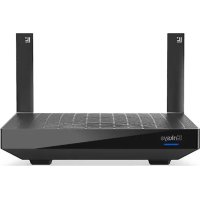
Hydra 6 - Enrutador LINKSYS - Manual de uso y guía de instrucciones gratis
Encuentra gratis el manual del aparato Hydra 6 LINKSYS en formato PDF.



| Tipo de producto | Router WiFi 6 doble banda AX3000 |
| Marca | Linksys |
| Modelo | Hydra 6 (MR2000, MR20EC, MR20MS, MR20WH) |
| Dimensiones (L x An x Al) | 215 mm x 155 mm x 56 mm |
| Peso | 687 g |
| Alimentación | 12 V, 1,5 A |
| Velocidad de los puertos | 10/100/1000 Mbit/s (Gigabit Ethernet) |
| Frecuencias de radio | 2,4 GHz y 5 GHz |
| Antenas | 2 antenas externas ajustables (no extraíbles), 1 antena interna impresa |
| Puertos | USB 3.0, Ethernet (1-4), Internet, Alimentación |
| Botones | Encendido/Apagado, Reinicio, WPS |
| Indicadores | Panel frontal multicolor (encendido/estado), panel trasero USB, Ethernet, Internet |
| Seguridad | WPA2-Personal, WPA3-Personal, WPA2/WPA3 mixto, cifrado de 128 bits |
| Funciones principales | WiFi 6 doble banda, configuración mediante la aplicación Linksys, control parental, red de invitados, priorización de dispositivos, WPS, almacenamiento USB, prueba de velocidad, sistema mesh Intelligent Mesh |
| Mantenimiento y limpieza | Limpiar con un paño suave y seco. No usar productos químicos. |
| Piezas de repuesto y reparabilidad | Adaptador de corriente (12V/1.5A) disponible como pieza de repuesto. Ninguna pieza reparable por el usuario. |
| Información general | Router mesh compatible con Linksys Intelligent Mesh. Configuración requerida mediante aplicación móvil (iOS 14.1+ / Android 6.0+). Garantía y soporte en Linksys.com/support/MR2000. |
Preguntas frecuentes - Hydra 6 LINKSYS
Preguntas de los usuarios sobre Hydra 6 LINKSYS
0 pregunta sobre este aparato. Responde a las que conoces o haz la tuya.
Hacer una nueva pregunta sobre este aparato
Descarga las instrucciones para tu Enrutador en formato PDF gratis! Encuentra tus instrucciones Hydra 6 - LINKSYS y toma tu dispositivo electrónico nuevamente en la mano. En esta página están publicados todos los documentos necesarios para el uso de su dispositivo. Hydra 6 de la marca LINKSYS.
MANUAL DE USUARIO Hydra 6 LINKSYS
de Doble Banda AX3000
Serie MR2000
Tabla de Contents
Descripción general del producto 3
Ayuda 5
Donde encontrar mas? ____ 5
Instalacion 6
Lo que necessitará 6
Configuración del sistema de Wi-Fi de malla para todo el hogar de Linksys 8
Inicie la sesión en la aplicación de Linksys. 8
Menu de navigacion 9
Tablero 10
Dispositivos 11
Para ver o cambio los detailles de un dispositivo 12
Controles parentales 13
Configuración de Wi-Fi 14
Configuración avanzada de Wi-Fi 15
Acceso para sistemas invitados a la red 17
Prioridad 18
Notificaciones 19
Administración de la red 20
Configuración avanzada 22
Configuración de Internet 22
Configuración de puertos 23
Filtros MAC Wi-Fi 24
Almacenamento externo 25
Prueva de velocidad 26
Mi cuenta 27
Su Opinion 28
Ayuda 29
Conecte directamente a su router. 30
Contrasena del router 31
Cmo reinicair su router a la configuracion predeterminada 32
Cmo montar su router en la pared 32
Especificaiones 33
Linksys Hydra 6 33
33
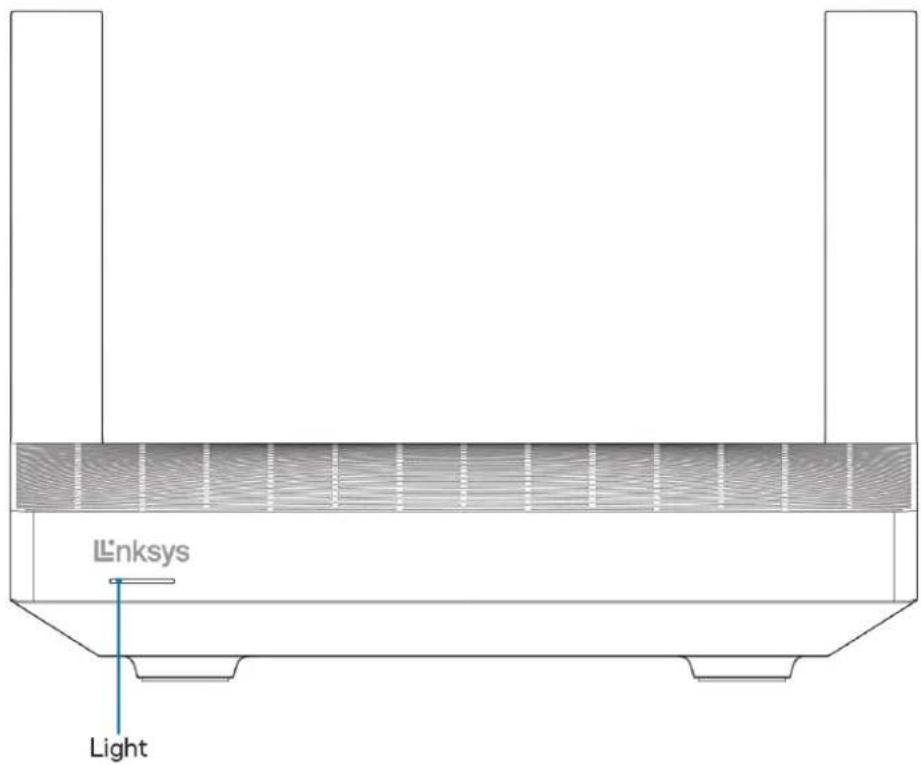
Descripción general del producto
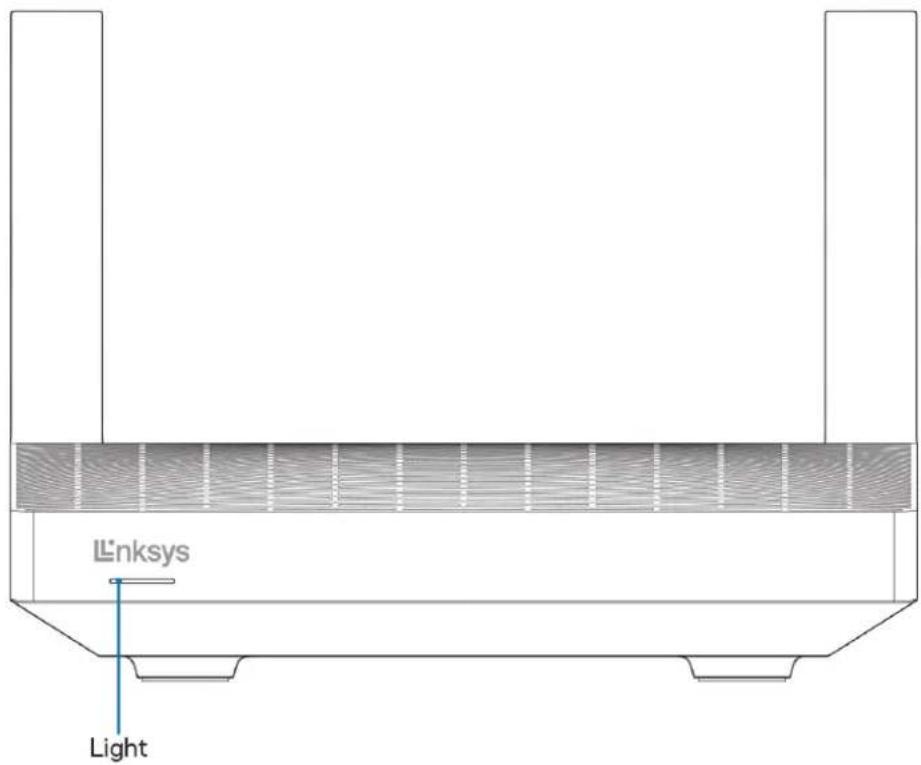
| Descripción de la luz Estado | |
| Azul (titilando) | Inicio/emparejamiento WPS inicial Espere a que el router termine de iniziarse o que se complete el emparejamiento WPS. |
| Púrpura | Listo para la instalación Abra la aplicación de Linksys para completar la instalación. |
| Púrpura (titilando) Instalación en progreso Siga las instrucciones en la aplicación | En progreso Siga las instrucciones en la aplicación |
| Azul | Conectar a internet/emparejamiento WPS exitoso El router está en linea, todo está bien. |
| Rojo | Sin Internet No está en linea, verifique su ISP para detectar interruptions de servicios. |
| Rojo (titilando) | Desconectado • Nodo secundario: demasiado lejos de un nodo de trabajo • Nodo principal: cable desconnectado del módem |
| Amarillo | Señal débil (solo nodos secundarios) |
| Amarillo (titilando) | Se produjo un error en el emparejamiento WPS |
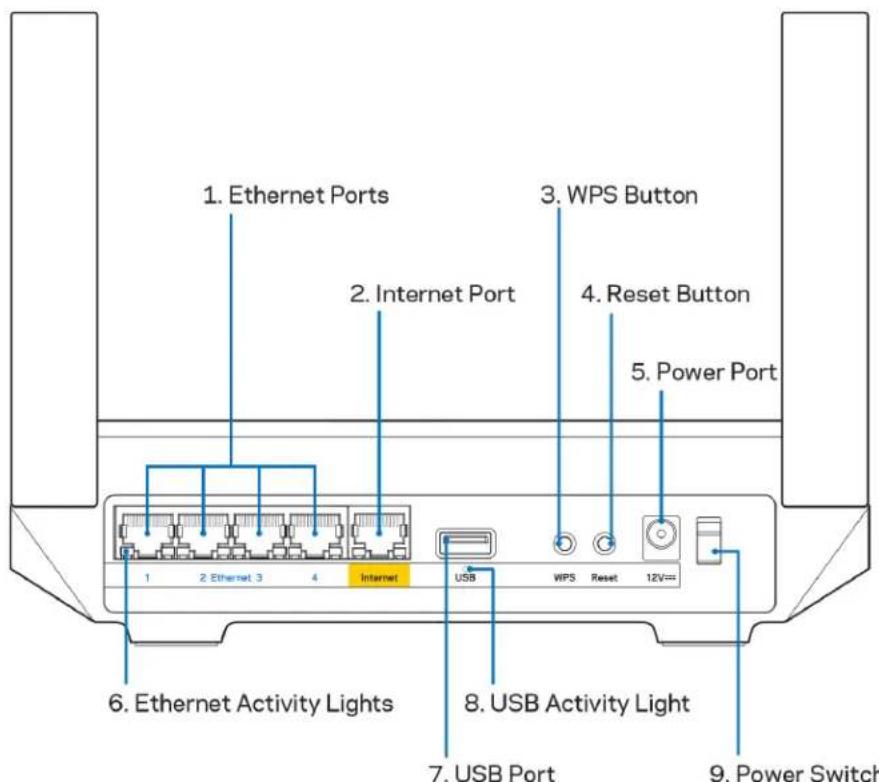
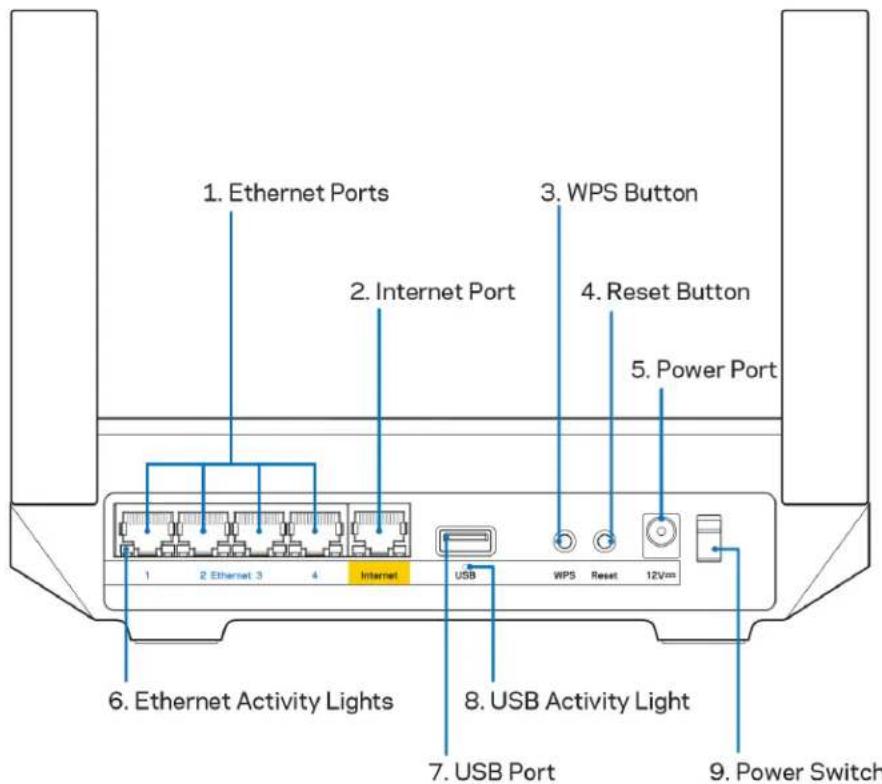
Puertos Ethernet (1): connecte cables Ethernet a这些 puertos gigabit azules (10/100/1000) y a dispositivos con cable en su red.
Note: para Obtener el mejor desempo, use cables CAT5e o de mejor calidad en los puertos Ethernet.
Puerto de Internet (2):conecte un cable Ethernet a este puerto gigabitamarillo (10/100/1000) y a un módem de Internet de banda ancha de cable/DSL o de fibra. Si está usingo este router como un nodo secundario bajo de un systema Wi-Fi de malla可以使ar este puerto para conectarlo a other nodo por cable.
Note: para Obtener un mejor rendimiento, use cables CAT5e o de mejor calidad en los puertos de Internet.
Botón de Wi-Fi Protected Setup™ (3): presione para conectar dispositivos de red habilidades con Wi-Fi Protected Setup.
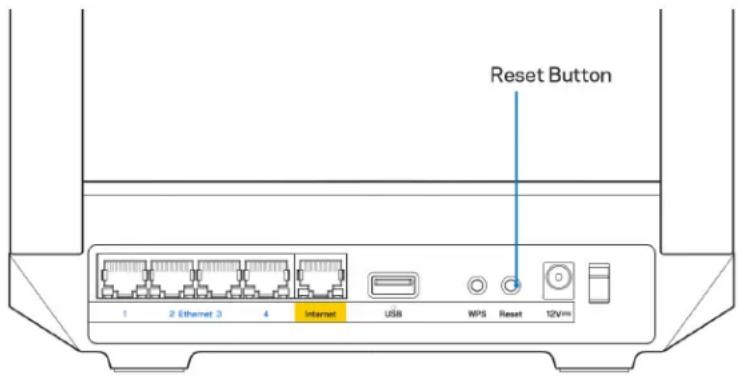
Botón de Reset (Reinicio) (4): para reineciar a la configuración predeterminada de su router, presione y mantenga presionado cuando la luz en la parte superior del router titila de color rojo. Noaje de presionar el botón hasta que la luz se haya apagado Completely y se vuelva a encender en color rojo brillante.
Puerto de electricidad (5): connecte el adaptor de electricidad CA incluido.
Luces de本次活动 de Ethernet (6): indican que hay transferencia de datos a工程技术 del cable de ethernet.
Puerto USB 3.0 (7): conecte yonga compaia unidas USB en su red o en Internet.
Luz de本次活动 USB (8): la luz indica la transferencia de datos a工程技术 de una connexion USB.
Interruptor de energia (9): póngalo en la posición | (on) para encender el router.
Ayuda
Dónde encontrar más fácil
- Linksys.com/support/MR2000
- Ayuda en la aplicacion de Linksys (abra la aplicacion y hagablick en Ayuda en el menu de navigacion principal)
Note: las licencias y los avisos para los software de terceros que se usan en este producto seSEO. http://supportlinksys.com/en-us/licenses.Comuniquese conhttp://supportlinksys.com/en-us/gplcodecenter para preguntas o Solicitudes de dato fuente GPL.
Instalación
IMPORTANTE: en un sistema WiFi de Malla para todo el hogar su router de la series MR2000 puede configurarse como ntho dom principal o como ntho secundario. Es necessario conectar el ntho principal con un cable ethernet a su módem o a su módem-ruter. Los nodos secundarios peuvent connectarse de forma inalámbrica o con cables ethernet.
Si está aggregando un router como el nodo principal para un sistema Wi-Fi Linksys existente de malla para todo el hogar, reinicie a la configuración predeterminada todos los nodos y agréguelos al sistemasuponés de que su router de la série MR2000 esté instalado y funciona.
Descargue la aplicación de Linksys. Necesitará esta aplicación para instalar su router.
Vaya a la tienda de aplicaciones de su dispositivo y busque por Linksys.
Busque este icono:
Lo que necessitará
Instale la aplicacion, abrala y siga las instrucciones.
Note: la aplicación funciona con iOS 14.1 y superior y Android 6,0 y superior.
Durante la instalación creará una cuenta de Linksys Smart WiFi para poder usar la aplicación y con ella ver oCambiar los values de configuración de su sistemas de router desdeczuelquier lugardonde tenguna connexion de Internet.
Entre las muchas cosas que pueda hacer con Linksys Smart WiFi y la aplicacion de Linksys:
- Cambiar su nombre y restraseña WiFi
- Configurar el acceso de invitados
- Conectar dispositivos a la red Wi-Fi con WPS
- Bloquear Internet con los controlles parentales
- Evaluar la velocidad de su connexion a Internet
Note: le enviaremos un e-mail de verificacion. Estando connectado a su red domestica hagablick en el enlace del correo electrico para vincular el router con su cuenta.
Con la exception de connectar la electricidad y el cable Ethernet el proceso de instalacion por aplicacion.
hace todo el trabajo por usted. Una vez connectado use la aplicacion para personalizar su red Wi-Fi con un nombre y una contraseña. Internacionalmente, que es possible darle nombres a su router y sus nodos secundarios
relaciones con el lugaronde se ubican para que pueda identificarlos en el raro caso de queonga que hacerlo.
Si deseñañadir nodos secundarios para create un sistema Wi-Fi de malla para todo el hogar instálelos bajo el alcance de un dato que ya está funciona. Solo el dato principal debe estar conectado por cable al modem o modem-router. No se preocupe, la aplicación le ayudará encontrar la mejorubicación para sus nodos.
Imprima esta page y apunte en la tabla los values de configuracion de su Wi-Fi y de su cuenta como referencia. Guarde sus notas en un lugar seguro.
| Nombre de Wi-Fi | |
| Contrasenia de Wi-Fi | |
| Contrasenia de router | |
| Nombre de la red para sistemas invitados | |
| Contrasenia de la red para invitados | |
| Dirección de correto electrónico de inizio de sesión en la aplicación de Linksys | |
| Contrasenia de la aplicación de Linksys |
Su direccion de correto electrónico de inizio de sesión en la aplicación y su contraseña también seSEO.
su Wi-Fi en un navegador de Internet.
Configuración del sistema de Wi-Fi de malla para todo el hogar de Linksys
Utilizando la aplicacion de Linksys,usted peut ver o携带ar la configuracion del system de Wi-Fi incluida la segudad y los controles parenterales. Puede acceder a la configuracion desde什么样ier lugar en el mundo si Tiene una conexion a Internet. Tantiien puede acceder a su systema directamente desde su red domestica, incluso si no Tiene una conexion a Internet.
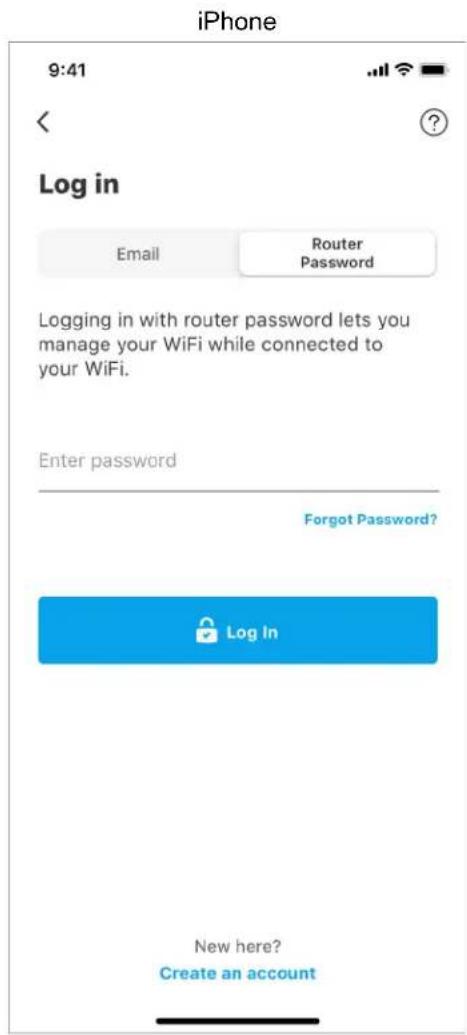
Inicie la sesión en la aplicación de Linksys.
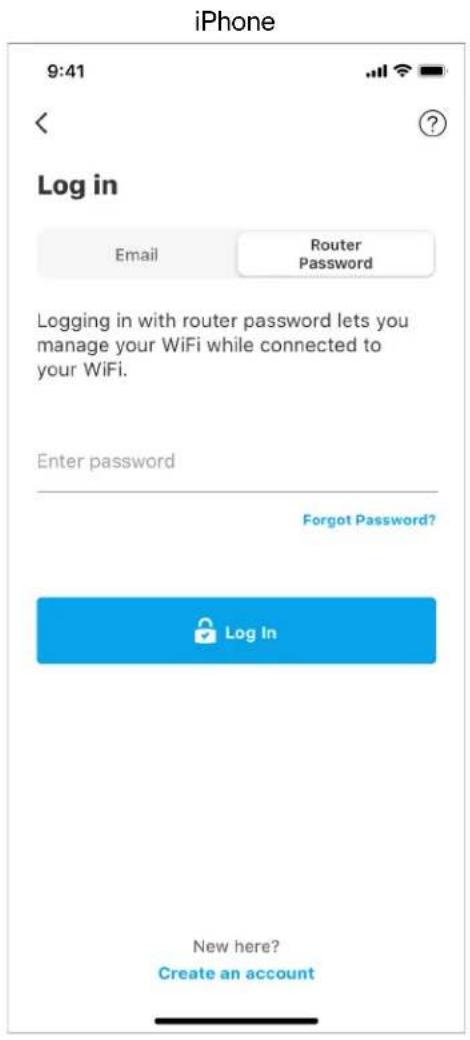
- Abra la aplicación de Linksys y pulse Iniciar sesión.
iPhone

Android
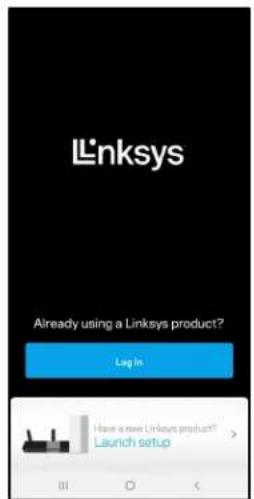
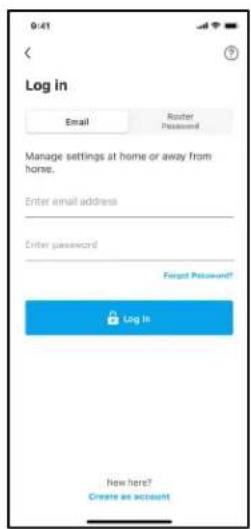
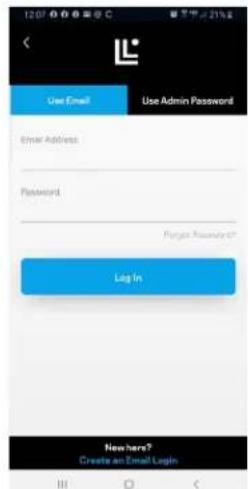
- Ingrese la direccion de e-mail que uso cuando creó su cuenta.
- Ingrese la contraseña de su cuenta.
- Pulse sobre Iniciar sesión.
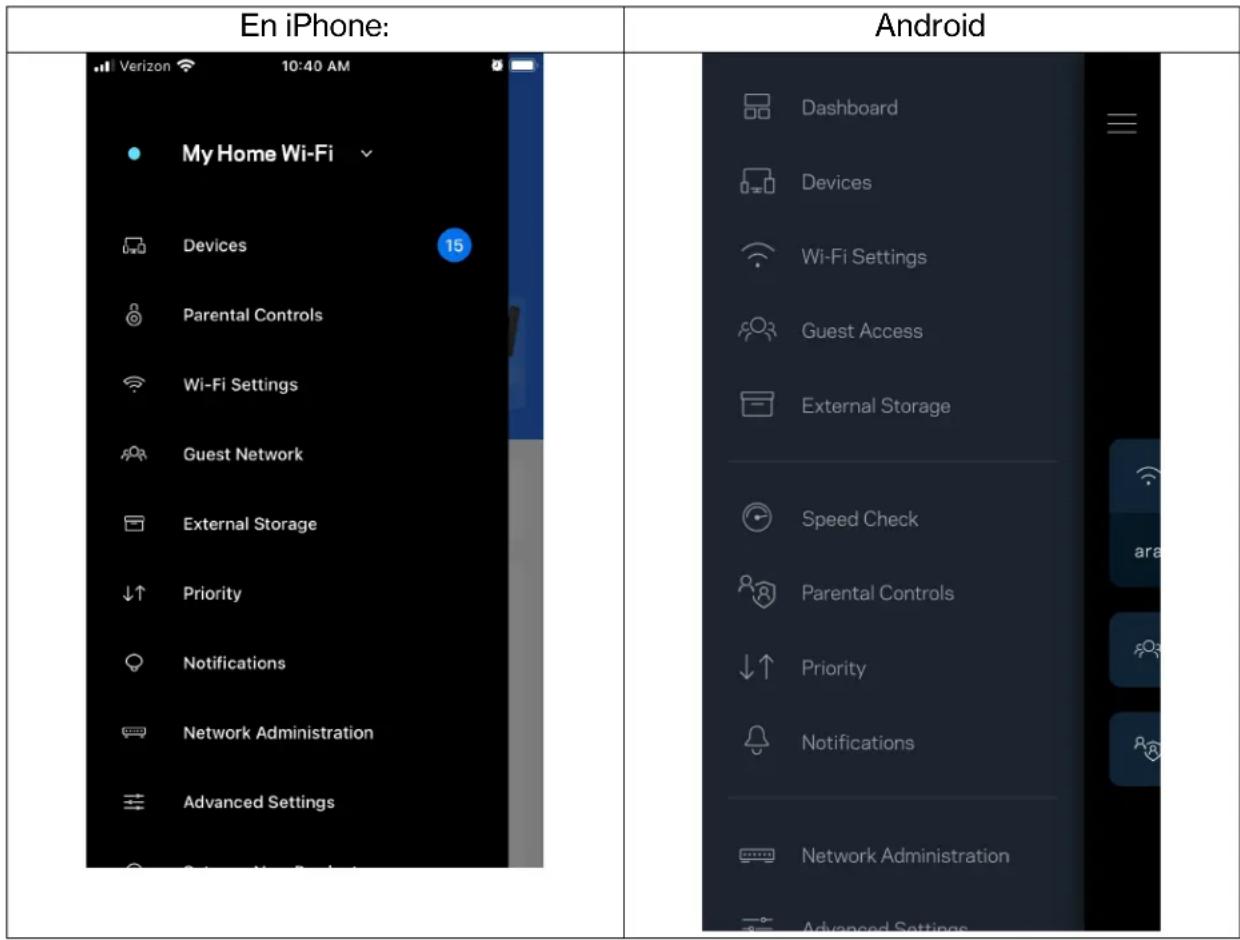
Menu de navigation
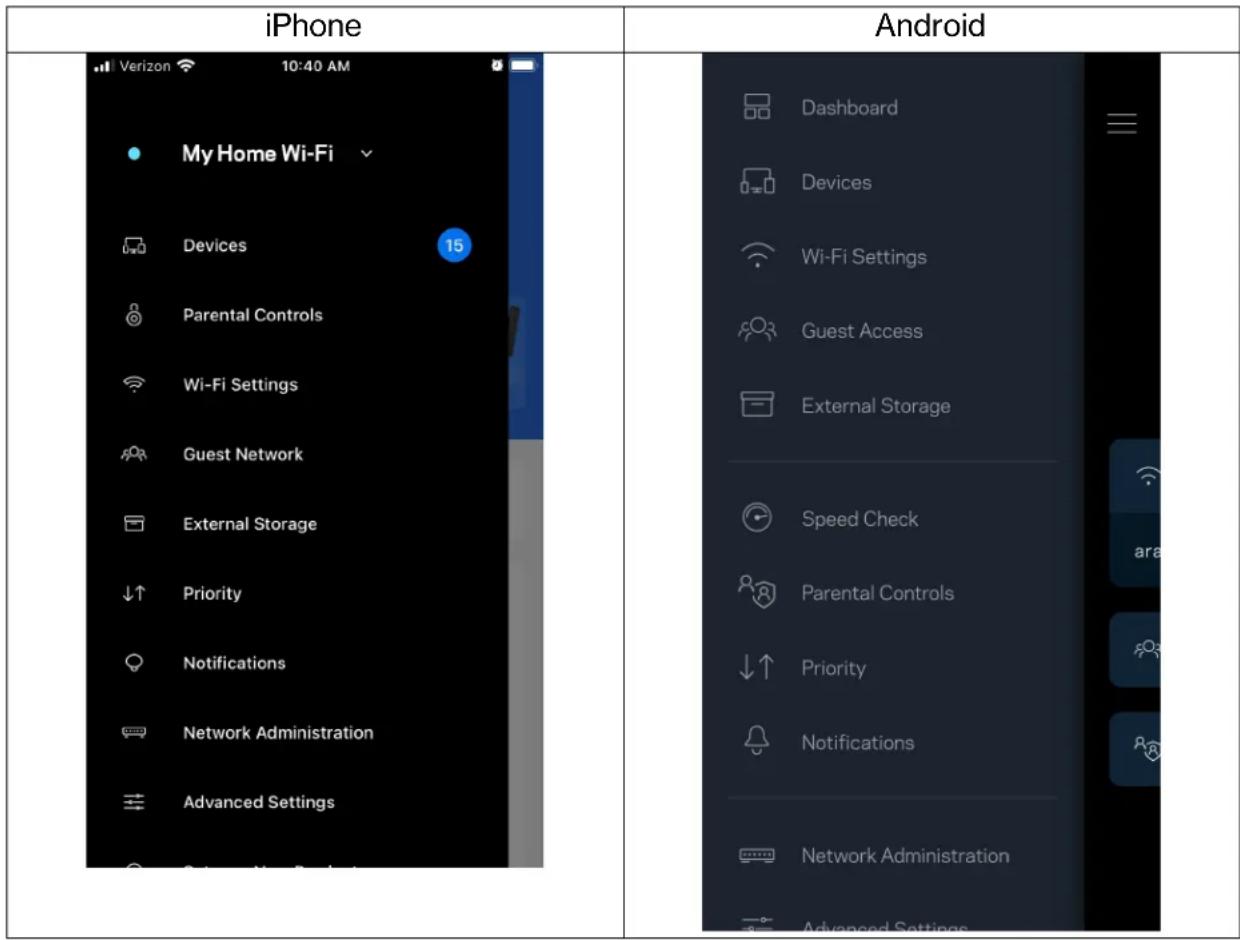
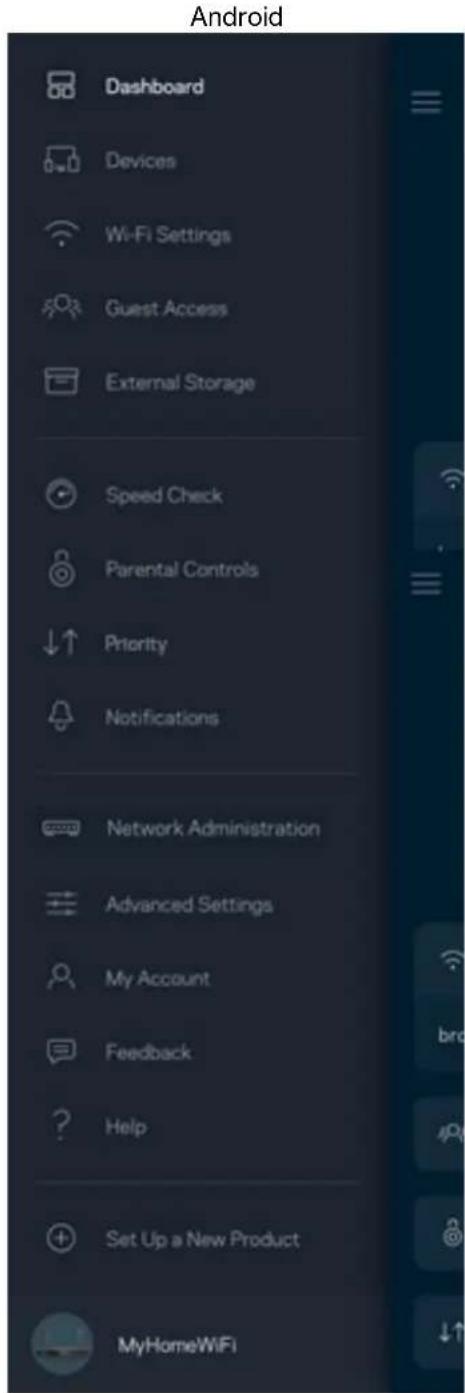
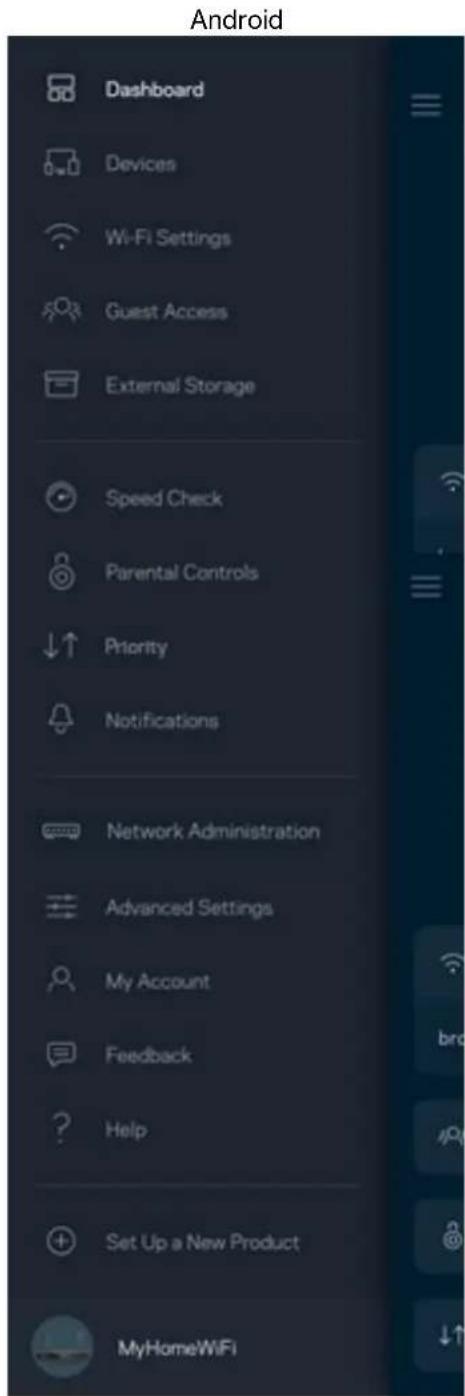
Pulse el icono de menu para navegar por la aplicacion.
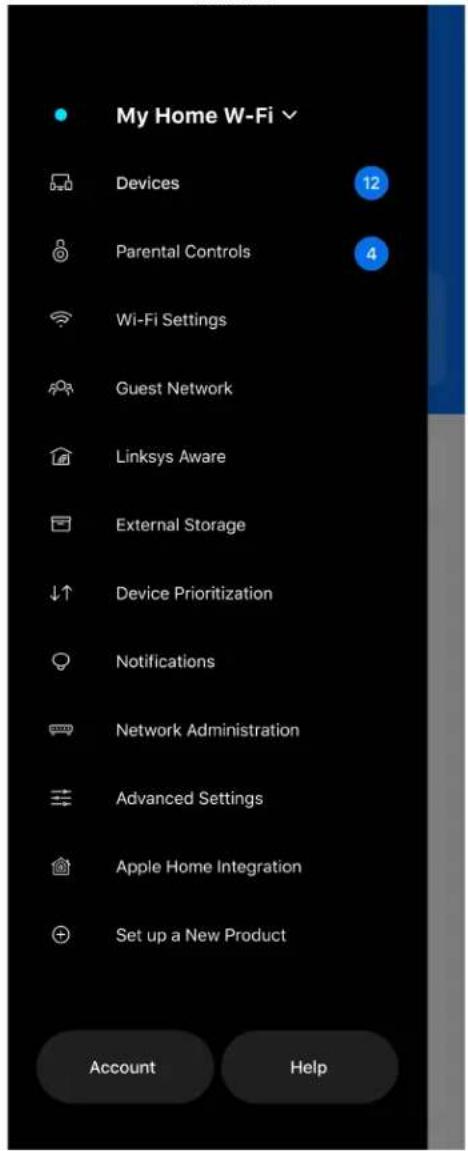
iPhone
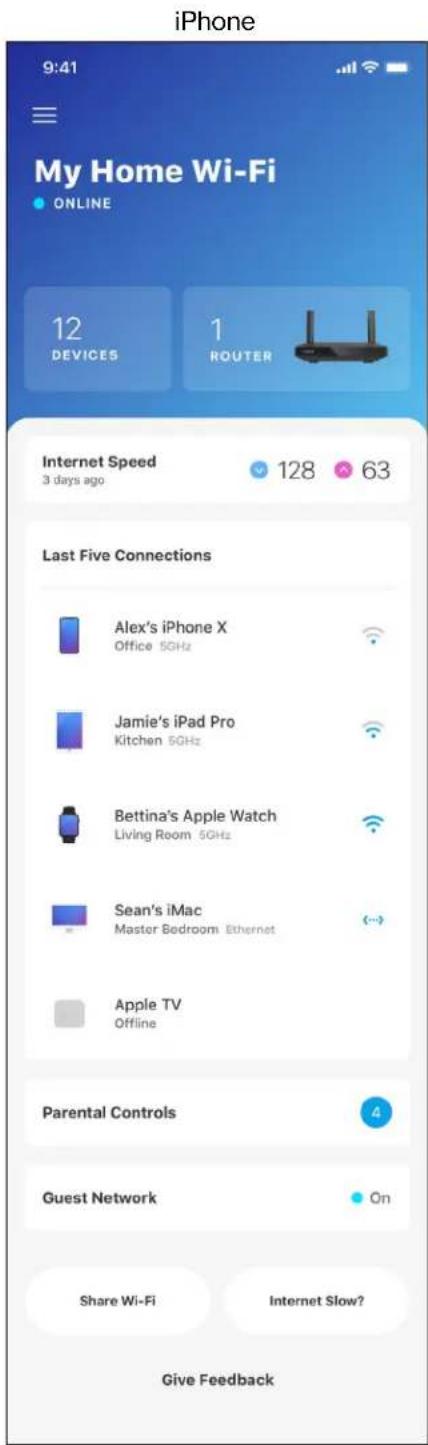
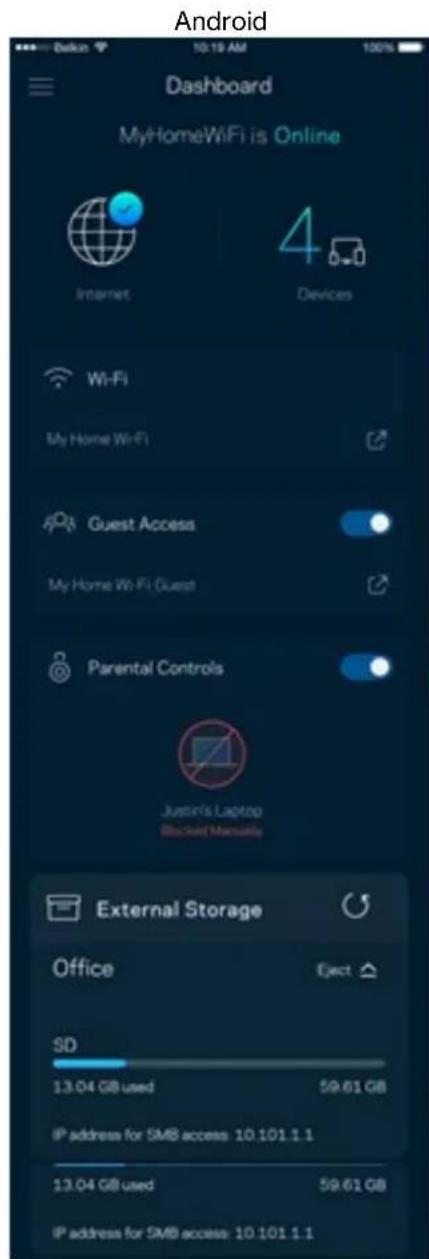
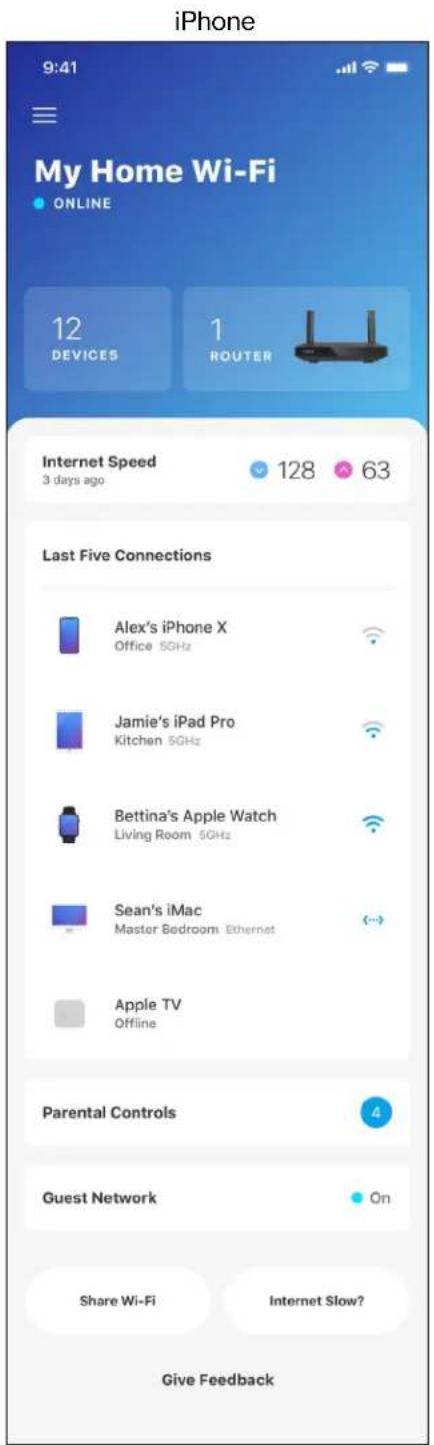
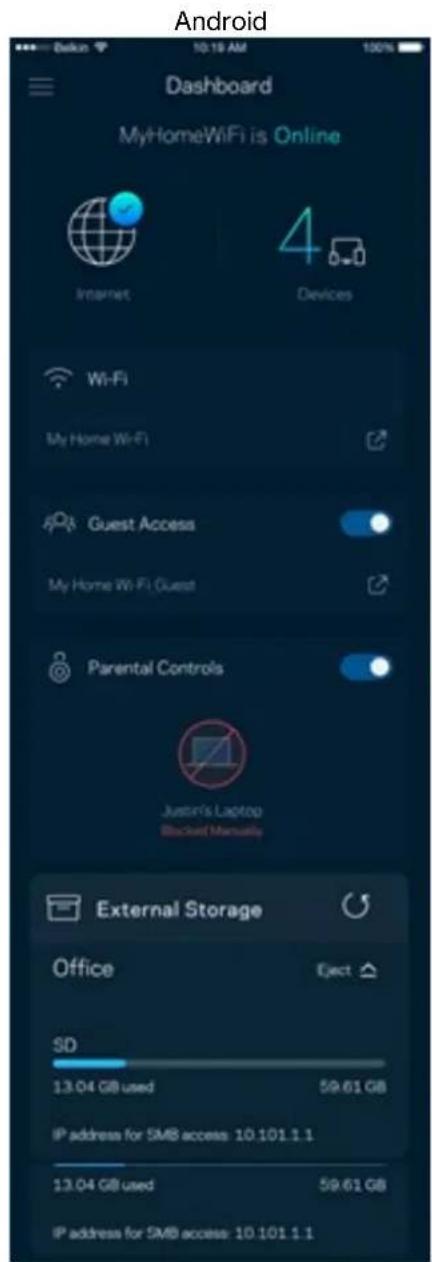
Tablero
El Tablero es una instantánea de su red Wi-Fi. Vea cuando dispositivos estan connectados a su sistemas. Dees el Tablero puee compaing si contraseena Wi-Fi y activar el acceso de invitados. El Tablero also nien le muesra si hay dispositivos con los controls parentales activados o si han recibido prioridad de acceso a la red Wi-Fi.
Dispositivos
Vea y modifie les detailles de todos los dispositivos connectados a su red Wi-Fi. Puede ver los dispositivos en su red principal y en su red de invitados o做不到 la informacion de cada dispositivo.
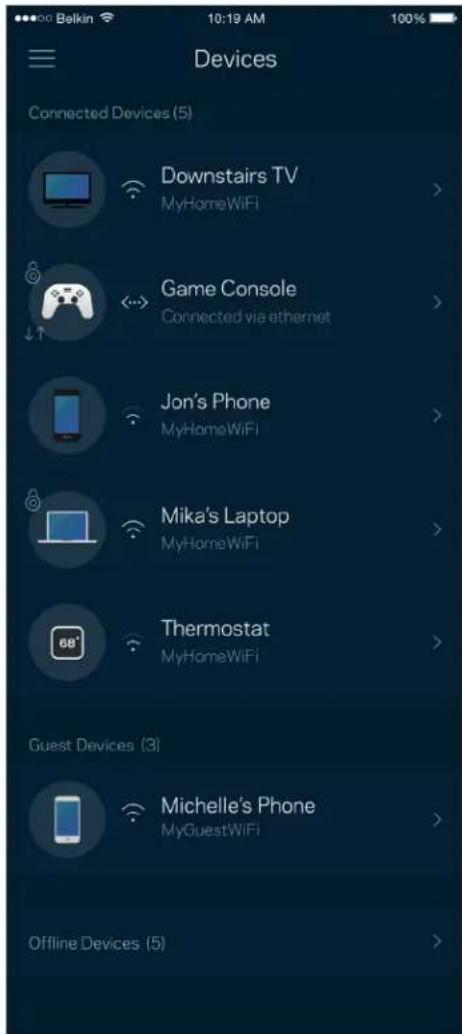
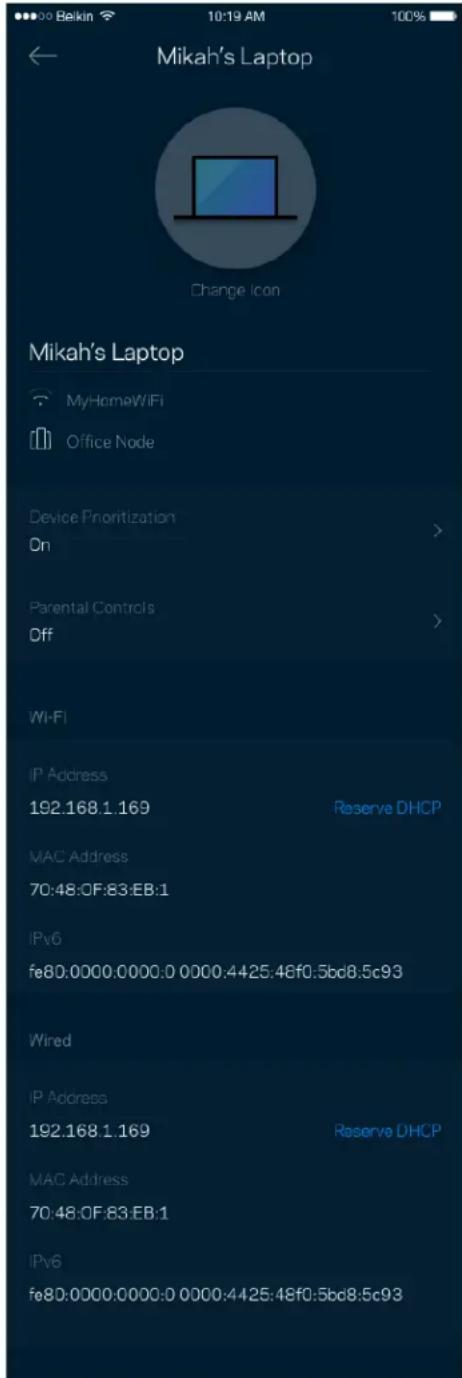
Para ver oonian los detalles de un dispositivo
Des la pantalla de Dispositivos peuvent editar los nombres de los dispositivos yCambiar sus iconos. Puede también priorizar dispositivos,establecer controlles parentales y ver los detalles de la red Wi-Fi. Pulse sobre该如何irdispositivo para ver sus detalles.
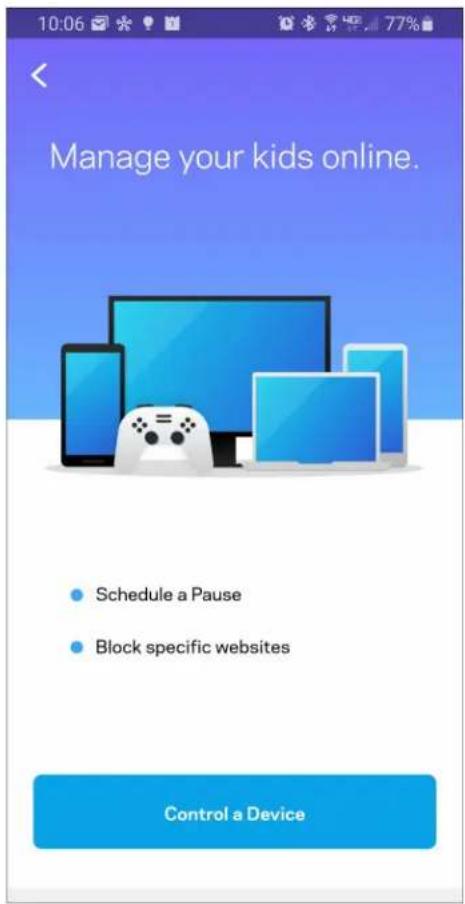
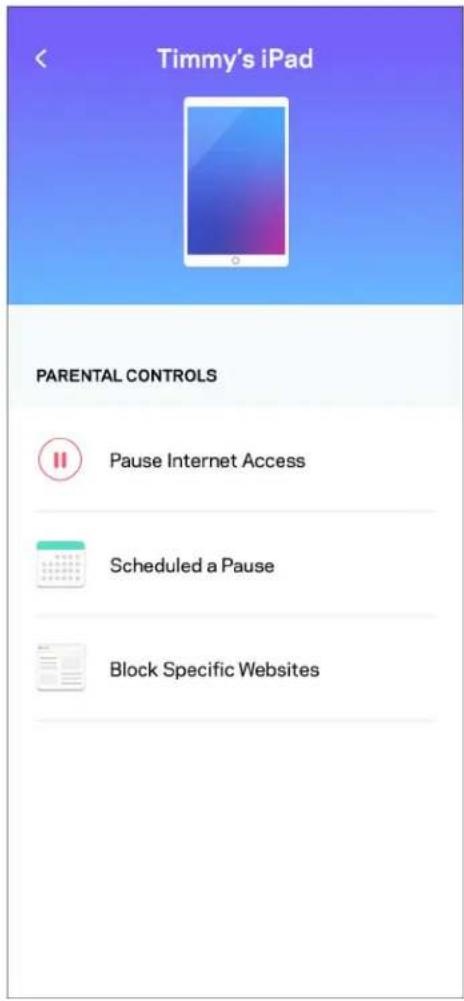
Controles parentales
Los controlles parentales le permitted regular el tiempo que sus hijos pasan en Internet y las activités que realizan. Interrumpir la connexion de Internet en dispositivosesionos o bloquear determinados sitios web.
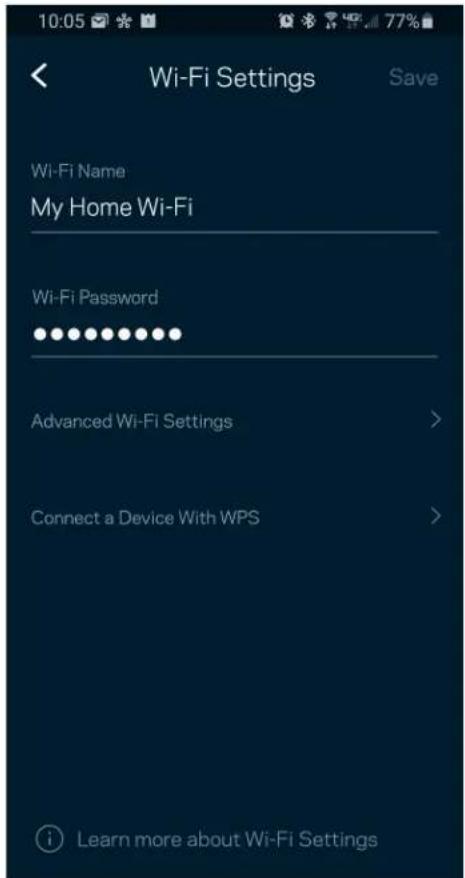
Configuración de Wi-Fi
Vea o cambie su nombre y contraseña de Wi-Fi y conecte dispositivos usingo Wi-Fi Protected SetupTM.
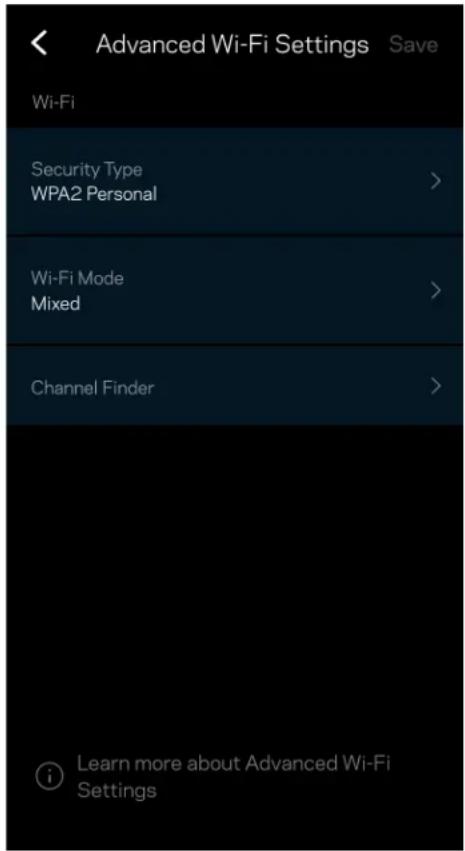
Configuración avanzada de Wi-Fi
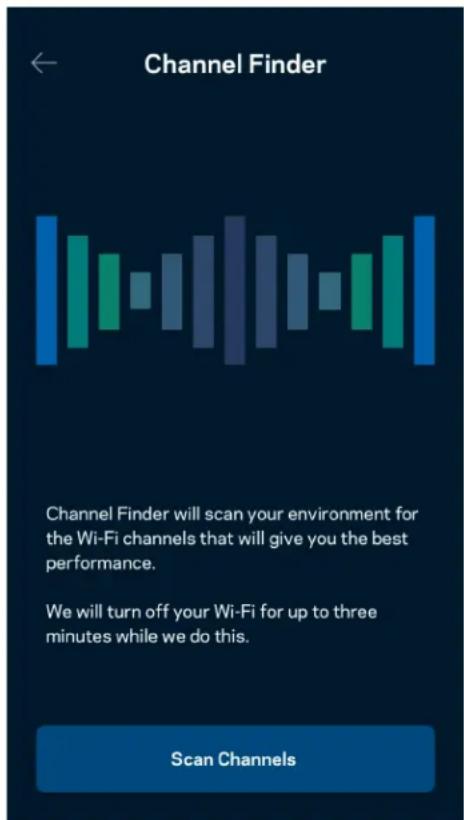
Los)."s y i s no tne mcha expicia con redes Wi-Fi. El Buscador de Canal buscar a los canales Wi-Fi menos congestionados en su area para garantizar que obtiene el mejor desempo de su.."sistema. Si tene mas de un nodo en suSYSTEMA, el Buscador de Canal encontraray el melhor canal para cada bajo.
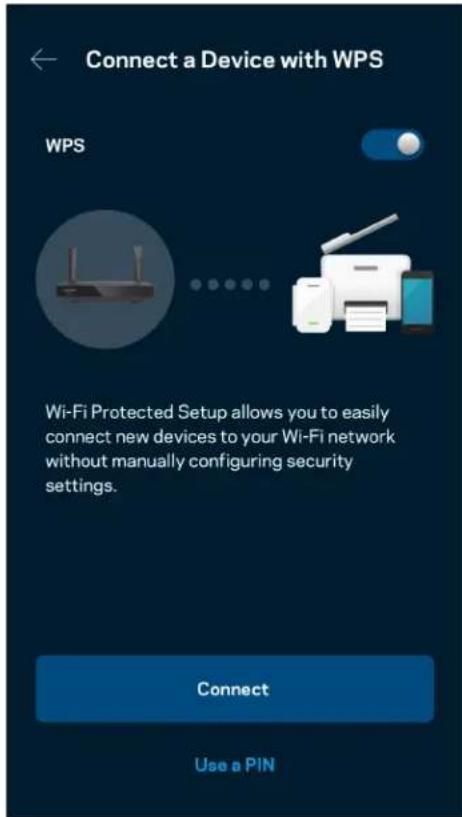
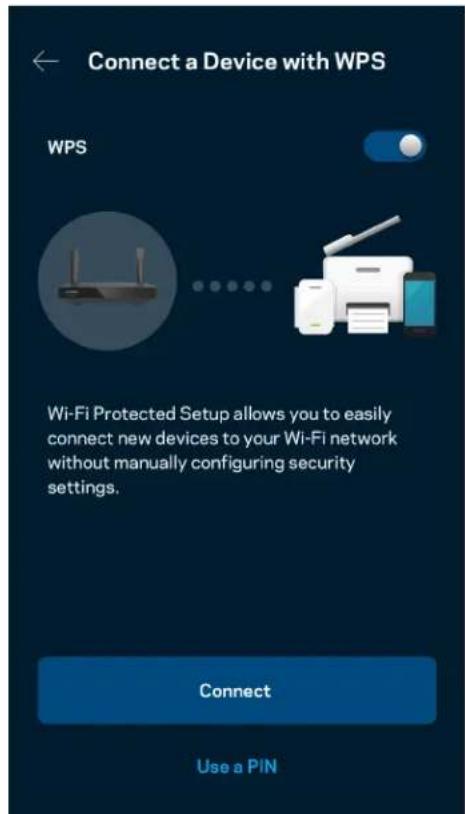
Wi-Fi Protected Setup le permite conectar dispositivos inalámbricos fácilmente a su red Wi-Fi sin tener que ingresarmanualmente los values de configuración de seguidad.
Acceso para sistemas invitados a la red
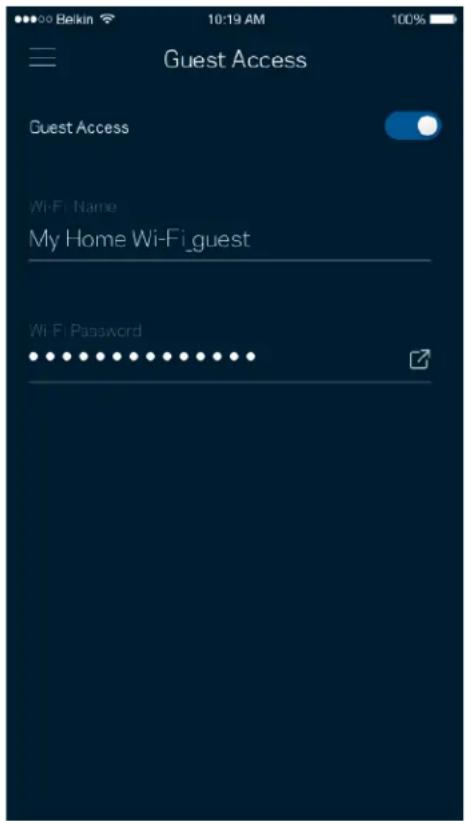
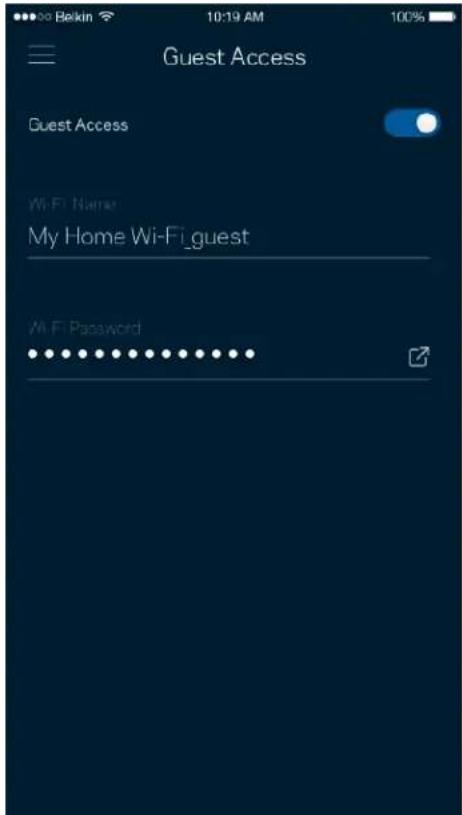
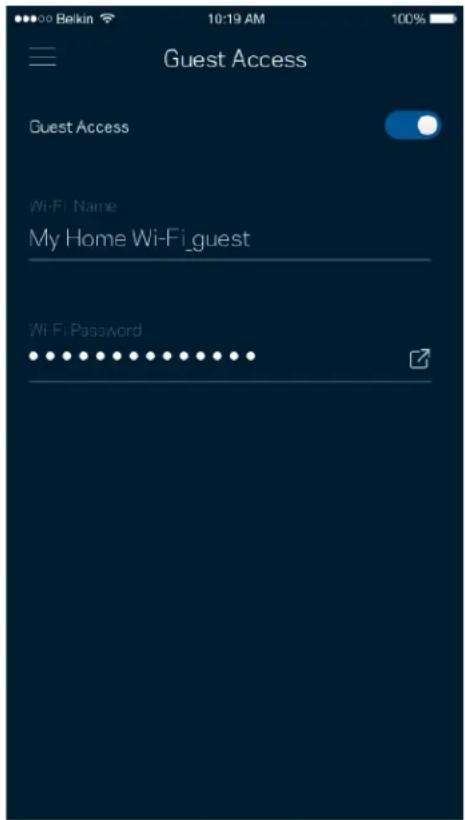
Use la pantalla de acceso de invitados para permitir a sus 用户s invitados conectarse a Internet a la vez que restringe su acceso a otros recursos conectados a su red Wi-Fi. Envie la contraseña por mensaje de texto o e-mail.
Prioridad
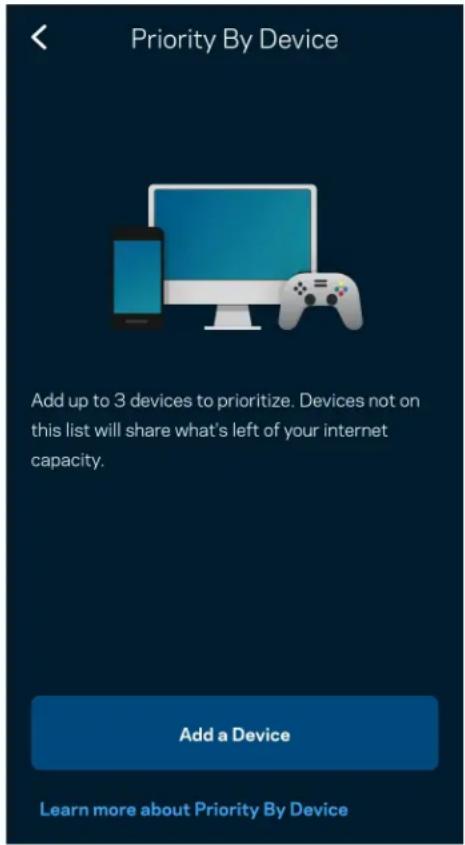
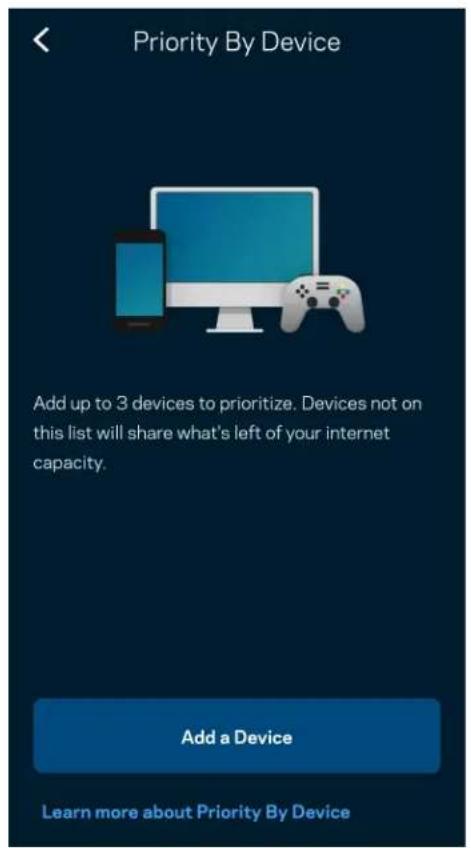
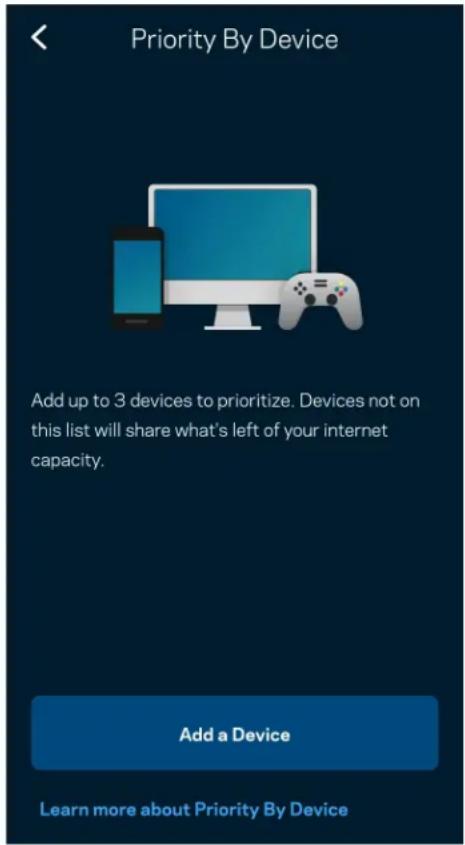
Selección hasta tres dispositivos como prioritarios para el uso de su connexion a Internet. Esos dispositivos, connectados por cable o inalámbricamente, siempre recibirán el mejor acceso a la red cuando está conectados. Su router ejecta una prUEBA de velocidad para determinar como distribuir de mejor manière sus dispositivos Wi-Fi priorizados. Los dispositivos restantes compartirán la capacité sobrente.
Notifications
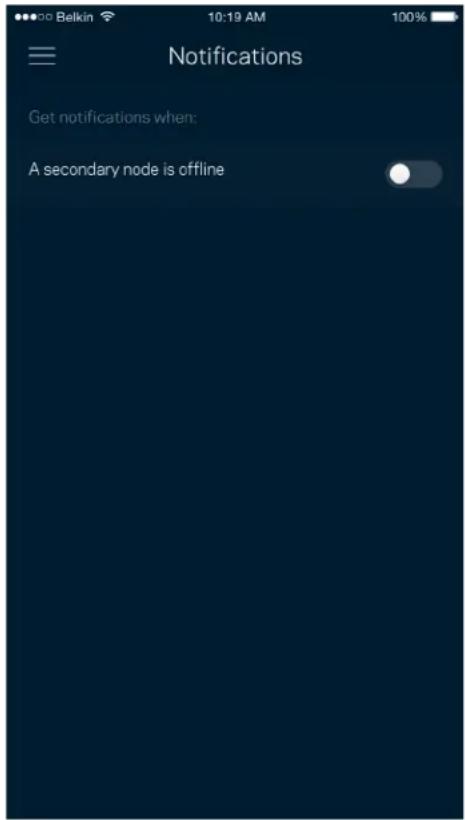
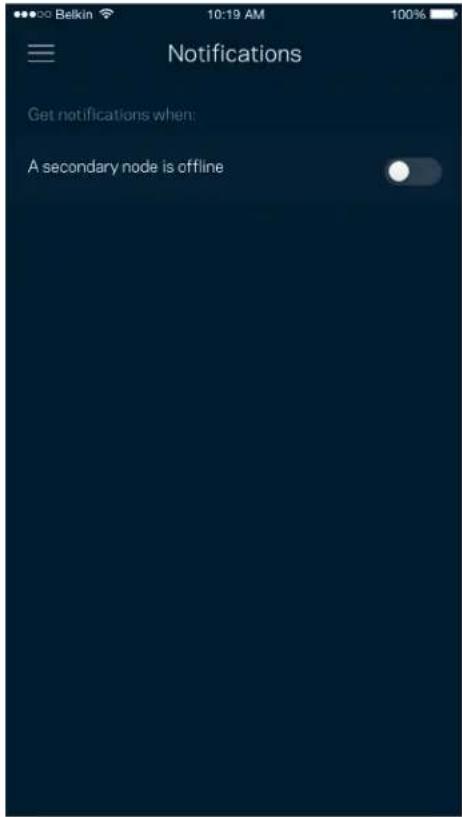
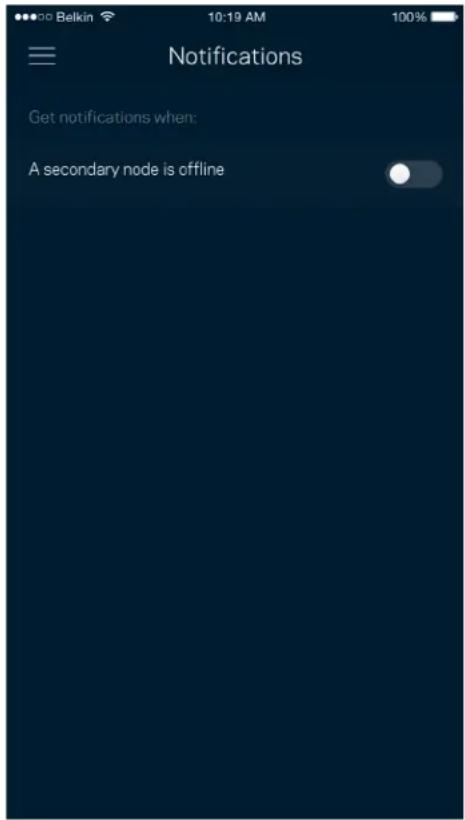
Si cuenta con más de un dato, la aplicación pueda notifyarle si algo de sus nodos secundarios se desconecta. Los nodos secundarios son aquellos que no está conectados por cable a su módem. Debe activar las notifications en la configuración de su dispositivo móvil para autorizar las notifications de la aplicación.
Administración de la red
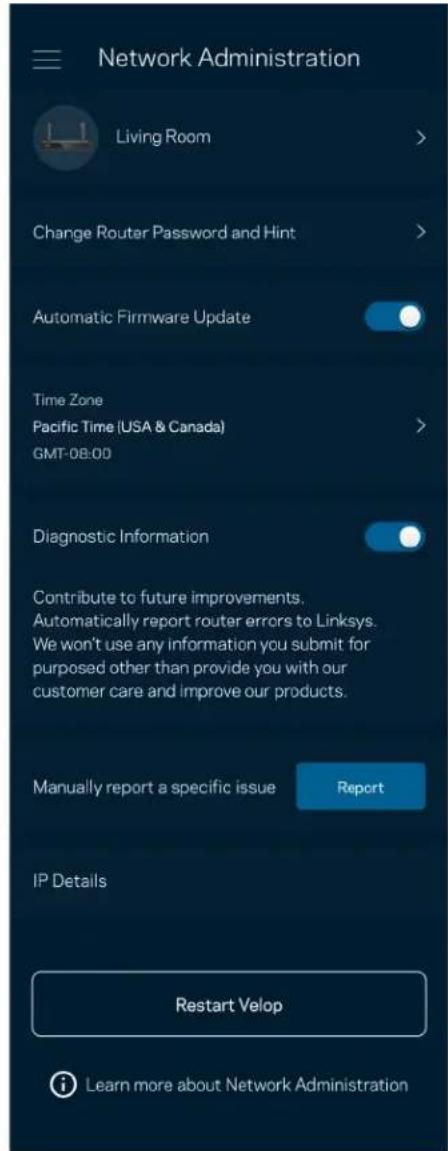
Utilice la pantalla de Administracion de Red paraCambiar la contrasea del router y el indicio de la contrasea y para verificar varios identificadores (nuno de modelo, nmo de series y detalles de la IP) para su router.
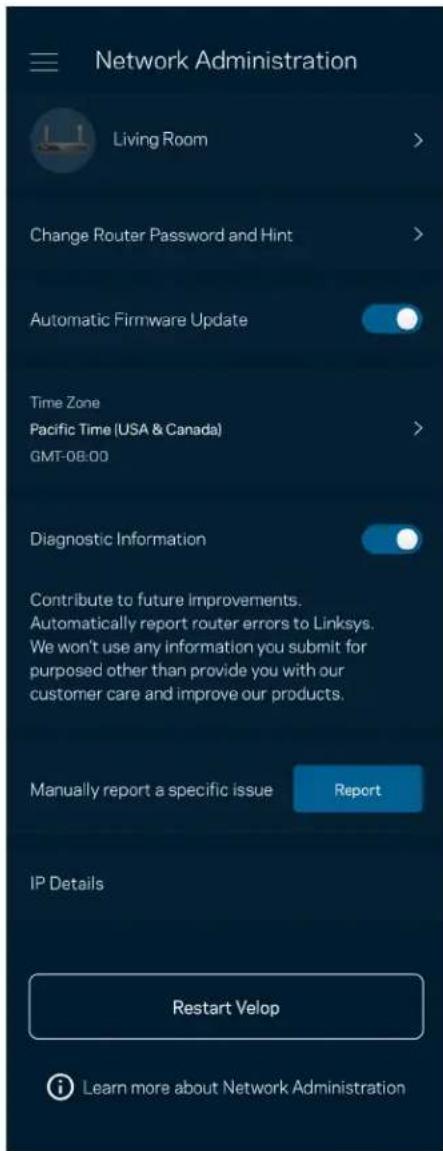
Active la option de informar automatistically a Linksys sobrefallos del systemapara contribuir a melhor la experiencia Wi-Fi.heiroquepuider informar a Linksys de manera manual sobre problemasspecificos.
La",[información se enviarájure con su descripción del problema]:
| ·Versión de la aplicación | · Tipo de Inicio de Sesión (nube: muestra la direction de correo electrónico asociada, local: muestra "Router admin") |
| · Modelo del dispositivo | · Tipo de connexion WAN (muestra Wi-Fi o Ethernet) |
| ·Versión delsystema operativodel dispositivo | ·Hora: Fecha (mes/día/año, hora, zona horaria) |
Configuración avanzada
Configuración de Internet
Usted pueda elegir como se conecta su router a Internet. Lamania predeterminada es Configuracion Automática - DHCP. Otros temas de connexion dependen de su serviceo de Internet o de como planea usage su router. Los)."os)."os avanzados peuvent utilize la configuracion adicular para clonar las direciones MAC y establecer la MTU (unidad maximala de transmisión).
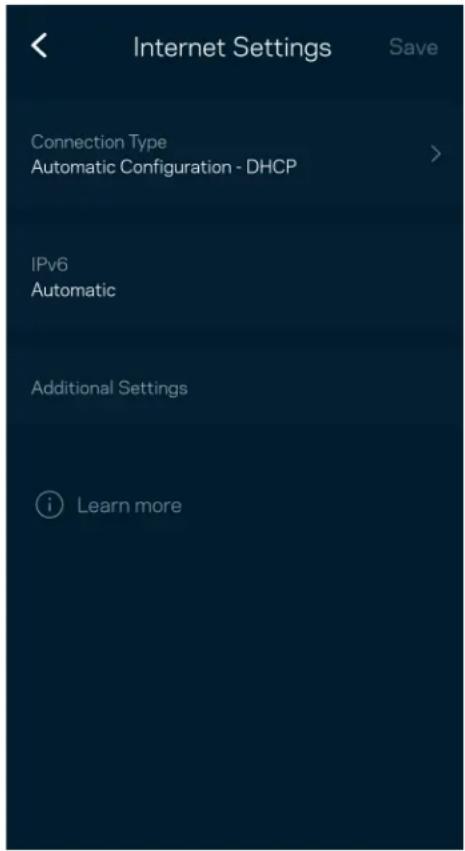
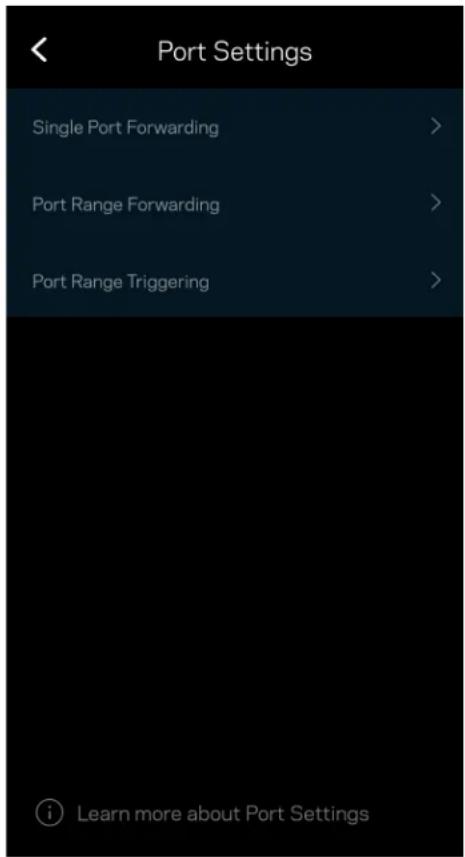
Configuración de puertos
El reenvio de puertos, para un puerto Único, multíques puertos o un rango de puertos, envía el tráfico entrada en un puerto o puertosresidentos a un dispositivo o puertoresidento en su red Wi-Fi. Con el desencadenador de rango de puertos, su router observa los datos salientes en míneros de puertoresidentivos. Su router recuerda la direccion IP del dispositivo que solicita los datos, de modo que al regresar, los datos solicitados se envián;nuevamente al dispositivo correcto.
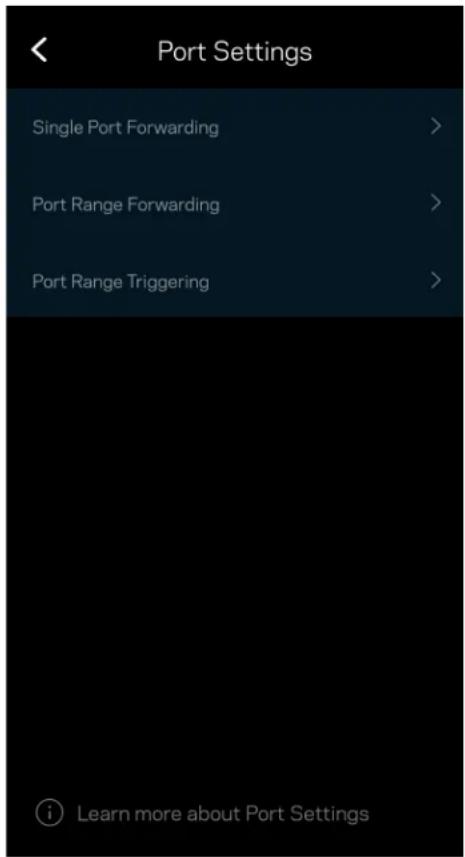
Filtros MAC Wi-Fi
Cada dispositivo de red tiene una direccion MAC (control de acceso al medio) unica de 12 digitos. Puede create una lista de direcciones MAC y luego permitir o denegarthose dispositivos en su red Wi-Fi.
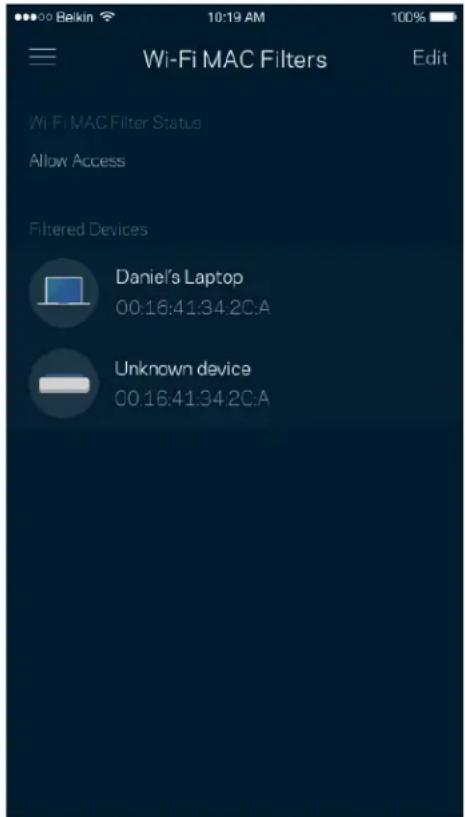
En el Tablero, observe aquel dato está conectado el disco externo, verifique lacantidad de espacio libre y active la autenticacion mediante un nombre de usuario y contraseña. (solo cuando haya un disco connectado a un puerto USB de su router). Asegürese de tocar Expulsar anterior de quitar un disco para evaporar la perdida de datos.
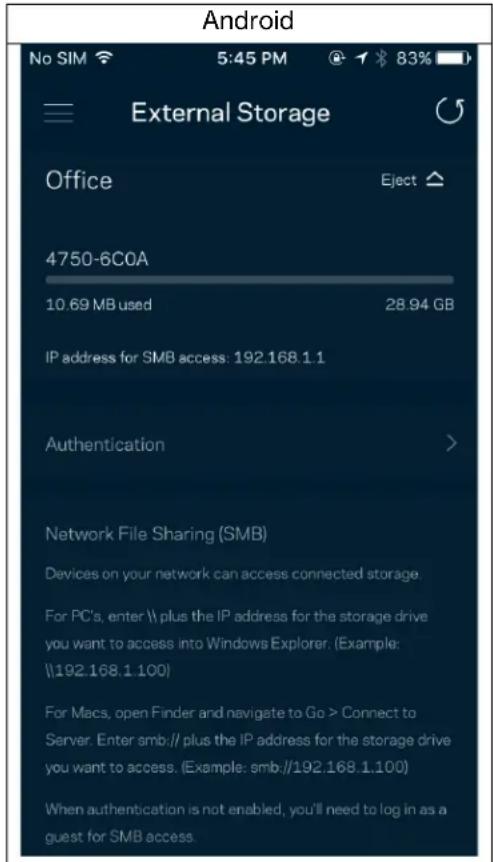
Prueva de velocidad
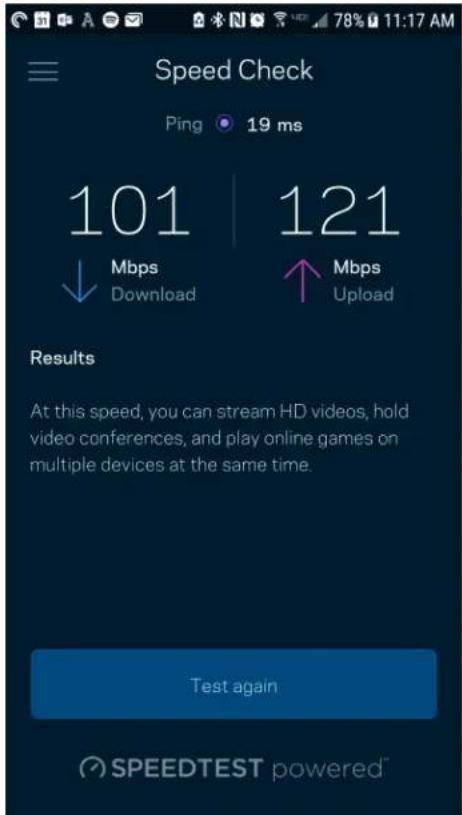
Ejecute una prueba de velocidad para estar seguro de que recibe la velocidad contratada. La prueba de velocidad también funciona en la Priorizacion de Dispositivos porque sus resultados determinan como se distribuirá su connexion Wi-Fi entre los dispositivos priorizados.
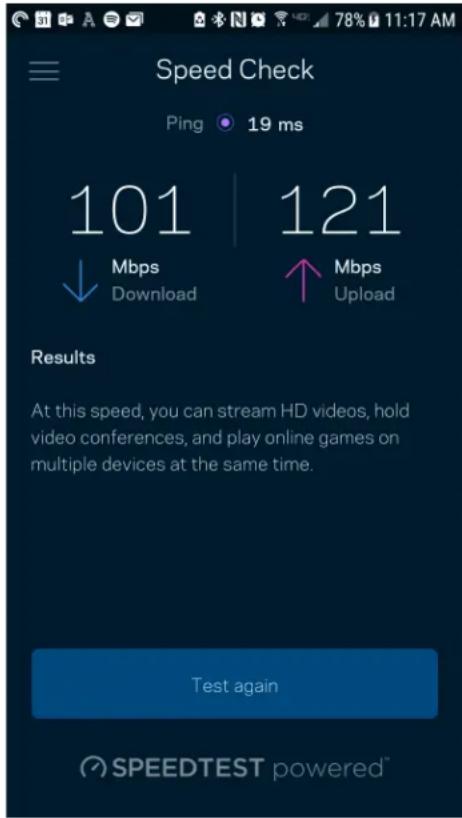
- La velocidad de descarga es la tasa a la que se transfiere el contenido de Internet a su router.
- La velocidad de subida es la tasa a la usted可以选择 transferir contenido a Internet.
Note: las velocidades de la conexión a Internet se determinan por una variedad de factores, incluyendo el tipo de cuenta del ISP, el tráfico local/global de internet y el número de dispositivos presentes en su hogar que comparten la conexión a Internet.
Mi cuenta
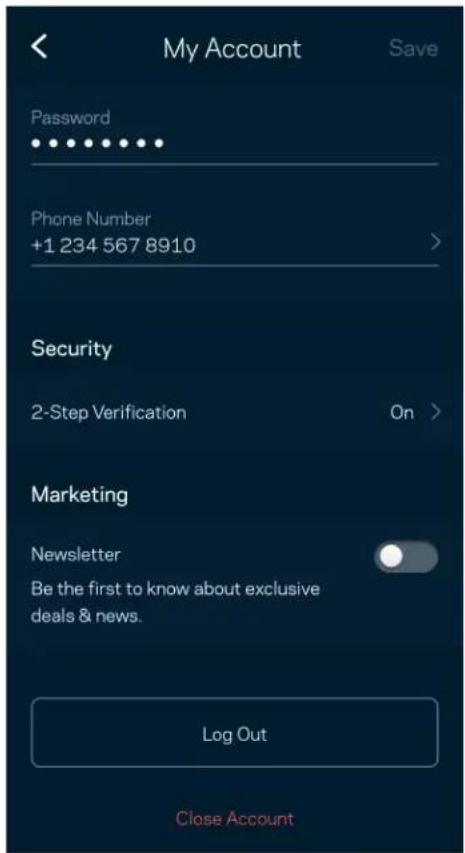
Cambi su contraseña de cuenta de la aplicación de Linksys y active la optación de recibir las ultimas Notices y ofertas de Linksys. Solo está disponible cuando inicia sesión en la aplicación con su direccion de correto electrónico.
Su Opinion
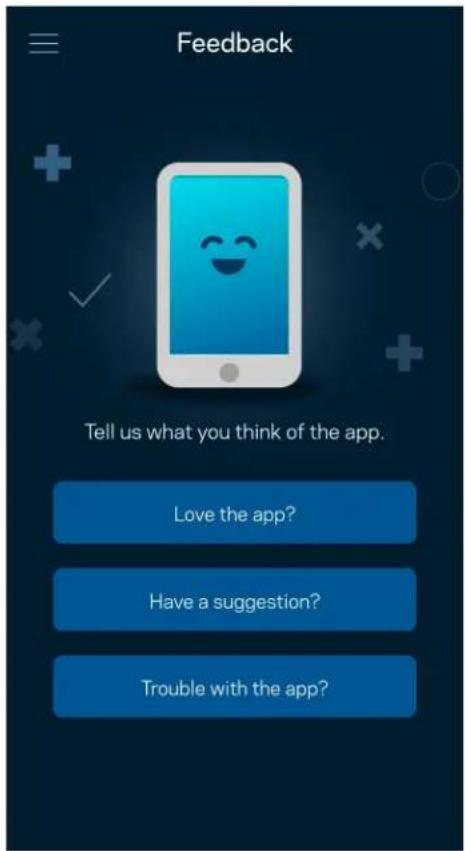
Aquí tiene la OPPUNITY de decirnos su Opinion. Evalüe la aplicación en la tienda de aplicaciones, envíenos una sugerencia o infórimenos sobre在哪quier problema que le está impidiendo tener una gran experiencia.
Ayuda
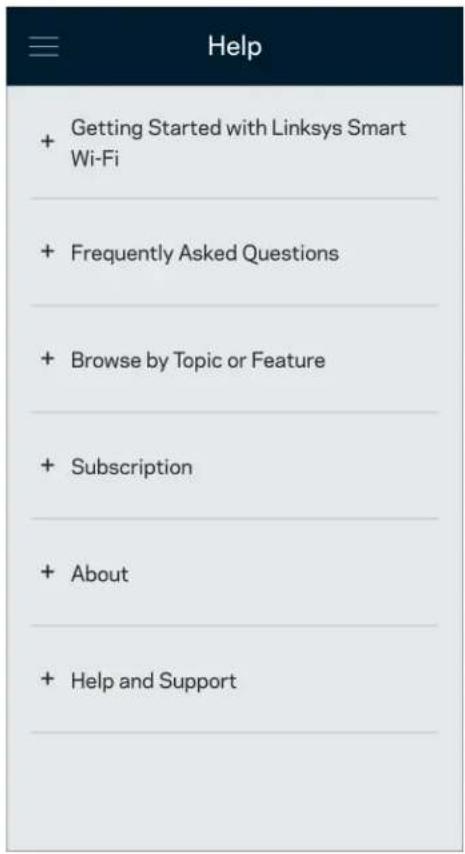
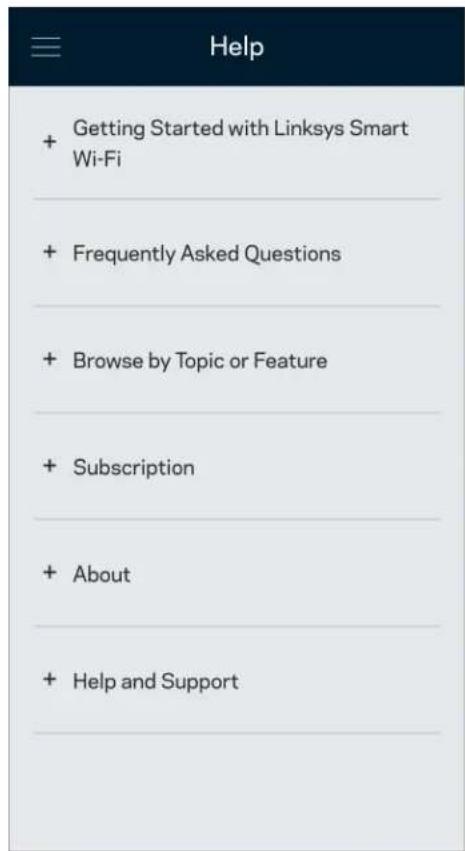
¿Tiene problemas con la aplicación? ¿Solo necesita un poco más de información acerca de una función? Pulsetipsapara recibiruna explicacion.
Conecte directamente a su router.
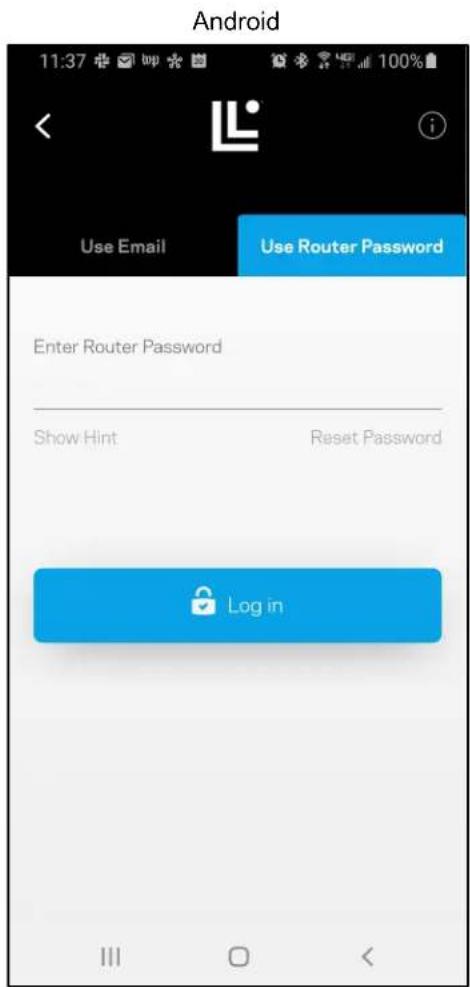
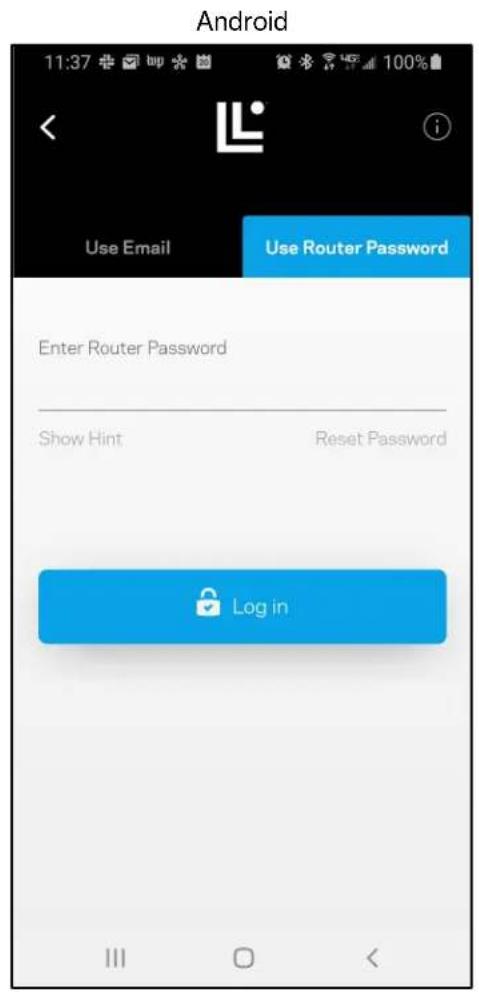
Aúnque no está connectado a Internet todas你可以 acceder a la configuración de su router. Conectar a su nombre Wi-Fi, abra la aplicación de Linksys y pulse en Iniciar sesión con la Contraseña del Administrador en la parte inferior de la pantalla. Noould acceder a su cuenta Linksys Smart Wi-Fi cuando no está connectado a Internet.
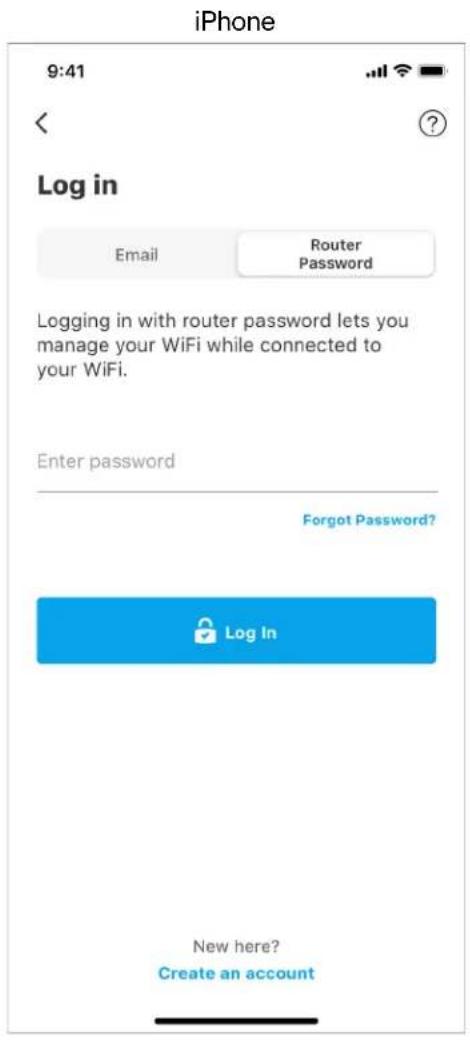
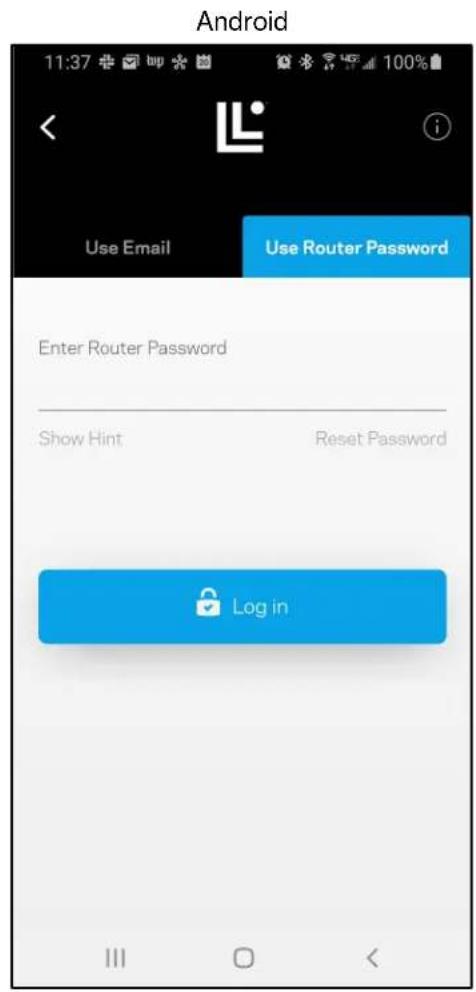
Contraseña del router
Durante la instalación hemos create una contraseña segura del administrador. Para Cambiarla, pulse en Administración de Red/Router y en Cambiar Contrasena e Indicio del router.
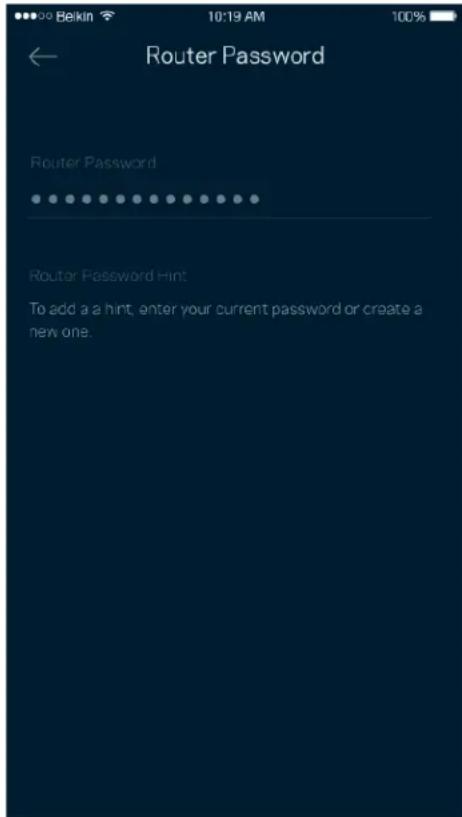
Para Maintener seguro su router le enviaremos un correo electronomici si agli en modifica la contraseña del router.
Cómo reinecer su router a la configuración predeterminada
Nunca deben sernecessary restablecer la configuracion de fabrica de su router de la series MR2000; es un proceso de grandes consecuencias para elsystema. El restablecimiento de la configuracion de fabrica restaura el router al estado en que esta cuando lo sacó de su caja y hace que deba partir por el proceso de instalacion de nuevo. Todos los values de configuracion queusted ha personalizzato durante la instalacion y posteriormente, cosas como el nombre de Wi-Fi, las contraseñas o el tipo de seguidad, seran borrados. Todos los dispositivos inalambricos se desconectaran de su red Wi-Fi.
Restablecer la configuración de fabrica:
- Con el router conectado a la red electrica y encendido presione y mantenga presionado el botón Reset (Reinicio) en el panel trasero. La luz de la parte superior del router titilará de color rojo. Nocede de presionar el botón hasta que la luz se haya apagado Completely y se vuelva a encender en color rojo brillante.
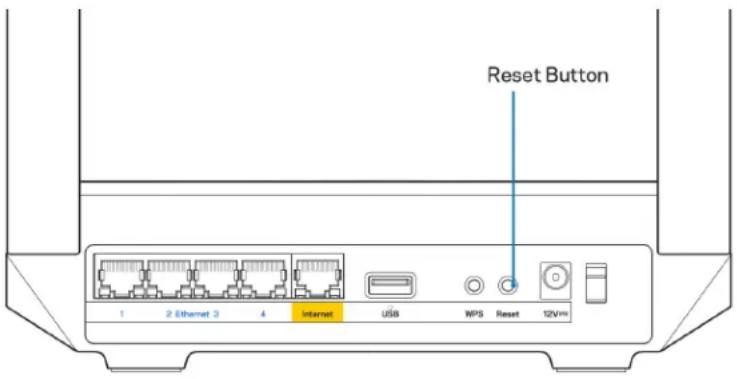
Cómo montar su router en la pared
Su router de la série MR2000 tiene orificios en la parte inferior para el montaje en la pared. Cuelgue el enrutador con tornillos M3 de 20 mm.
Especillasiones
Linksys Hydra 6
Nombre de modele Router6deWi-Fi de Doble Banda AX3000
Número de modelos MR2000, MR20EC, MR20MS, MR20WH
Velocidad del puerto del 10/100/1000 Mbps (Ethernet Gigabit) conmutador
Frecuencia de radio 2,4 GHz y 5 GHz
Número de antennas 2 antenas ajustables externas (no desmontables), 1 antenna interna impresa
Puertos USB 3.0, Ethernet (1-4), Internet, Energia
Botones Energía, Reset (Reinicio), WPS
Luces Panel delantero: Una luz multicolor para informar sobre la electricidad y el estado
Paneltrasero:USB,Ethernet(1-4),Internet
Funciones de seguidad WPA2-Personal, WPA3-Personal, WPA2/WPA3-Personal Mixto
Bits de clave de Cifrado de hasta 128 bits seguidad
Compatible con FAT 32, NTFS, HFS+, Samba
sistemas de
almacenamento de
archivos
Characteristicas
Dimensiones 215mm× 155mm× 56mm(8,46^ × 6,10^ × 2,20^ )
Peso de la unidad 687 g (1,51 lbs)
Energia 12 V/1,5 A
Certificaciones FCC, IC, CE, wifi (IEEE 802.11a/b/g/n/ac/ax)
Temperatura de Entre 0 y 40 °C functionality
Temperatura de Entre -20 y 60 °C almacenamento
Humedad de Entre 10 y 80% de humedad relativ, sin
funcionamento condensacion
Humedad de Entre 5 y 90% sin condensacion almacenamento
Notas:
Para Obtener información sobre las regulaciones, la garantía y la información de seguridad vaya a Linksys.com/support/MR2000.
Las presentes specifications están susujetas a Modifications sin previo aviso.
Máximo desempo conforme a las espécificaciones IEEE Standard 802.11. El desempo real de la calidad de la red inalámbrica, la velocidad de los datos, el alcance y el área de cobertura puede variar El desempo depende de manyos factores, conditiones y variables, tales como la distancia desde el punto de acces, el volumen del trafico de red, la construccion y sus materiales, elistema operativoutilizo,la combinacionde productos inalámbricos,las interferencias y otheras condidiones adversas.
Visite Linksys.com/support/MR2000 para nuestra galardonada asistencia技术水平
LINKSYS, Intelligent Mesh hundreds names de products y logotipos son marcas commerciales de Linksys Holdings, Inc. y/o sus filiales. Las marcas registras de terceroes Mentionadas son propidad de sus respectivos propriétarios.
© 2022 Linksys Holdings, Inc. Y/o sus filiales. Todos los derechos reservados.
Linksys
GUIDE D'UTILISATION
Linksys Hydra 6
Routeur WiFi 6
double bande AX3000
Série MR2000
Table des matieres
Wif-2ySxLyjwJyWi-Fi y
J 1
a 1 a
J 1
40 1
Linksys 5i! W-Fi 3y Jn nn nnnn nn nn nn nn nn nn nn nn nn nn nn nn nn nn nn nn nn nn nn nn nn nn nn nn nn nn nn nn nn nn nn nn nn nn nn nn nn nn nn nn nn nn nn nn nn nn nn nn nn nn nn nn nn nn nn nn nn nn nn nn nn nn nn nn nn nn nn nn nn nn nn nn nn nn nn nn nn nn nn nn nn nn nn nn nn nn nn nn nn nn nn nn nn
A
y j 15 y j 15 y j 15 y j 15 y j 15 y j 15 y j 15 y j 15 y j 15 y j 15 y j 15 y j 15 y j 15 y j 15 y j 15 y j 15 y j 15 y j 15 y j 15 y j 15 y j 15
a 1
y 1
gill 9d jai jai gai jai jai jai jai jai jai jai jai jai jai jai jai jai jai jai jai jai jai jai jai jai jai jai jai jai jai jai jai jai jai jai jai jai jai jai jai jai jai jai jai jai jai jai jai
Larksys Wi-Fi Wi-Fi Wi-Fi Wi-Fi Wi-Fi Wi-Fi Wi-Fi Wi-Fi Wi-Fi Wi-Fi Wi-Fi Wi-Fi Wi-Fi Wi-Fi Wi-Fi Wi-Fi Wi-Fi Wi-Fi Wi-Fi Wi-Fi Wi-Fi Wi-Fi Wi-Fi Wi-Fi Wi-Fi Wi-Fi Wi-Fi Wi-Fi Wi-Fi Wi-Fi Wi-Fi Wi-Fi Wi-Fi Wi-Fi Wi-Fi Wi-Fi Wi-Fi Wi-Fi Wi-Fi Wi-Fi Wi-Fi Wi-Fi Wi-Fi Wi-Fi Wi-Fi Wi-Fi Wi-Fi Wi-Fi Wi-Fi Wi-Fi Wi-fi Wi-fi Wi-fi Wi-fi Wi-fi Wi-fi Wi-fi Wi-fi Wi-fi Wi-fi Wi-fi Wi-fi Wi-fi Wi-fi Wi-fi Wi-fi Wi-fi Wi-fi Wi-fi Wi-fi Wi-fi Wi-fi Wi-fi Wi-fi Wi-fi Wi-fi Wi-fi Wi-fi Wi-fi Wi-fi Wi-fi Wi-fi Wi-fi Wi-fi Wi-fi Wi-fi Wi-fi Wi-fi Wi-fi Wi-fi Wi-fi Wi-fi Wi-fi Wi-fi Wi-fi Wi-fi Wi-fi Wi-fi Wi-fi Wi-fi Wi-Fi Wi-fi Wi-fi Wi-fi Wi-fi Wi-fi Wi-fi Wi-fi Wi-fi Wi-fi Wi-fi
Descripción del producto 1
Ayuda 3
Lo que necessitarás 4
Configuración del sistema WiFi para todo el hogar de Linksys 6
Inicia la sesión en la aplicación de Linksys. 6
Para visualizar o modifier la informacion de los dispositivos 10
Controles parentales 11
Ajustes de WiFi 12
Ajustes avanzados de WiFi 13
Conectar un disposativo por medio de WPS 14
Acceso a la red para invitados 15
Priorización 16
Notificaciones 17
Administración de red 18
Ajustes avanzados 20
Configuración de internet 20
Configuración de puertos 21
Filtrado MAC de WiFi 22
Almacenamento externo 23
Prueva de velocidad 24
Mi cuenta 25
Opinion 26
Ayuda 27
Conexión directa al router 28
Contrasena del router 29
Cmo restablecer la configuracion de fabrica de tu router 30
Cómo montar el router en una pared 30
Especificaiones 31
Linksys Hydra 6 31
31
Descripción del producto
| Estado de la luz Estado | |
| Azul (parpadeante) | Encendiendose/vinculación WPS introduja. Espera a que el router termine de iniziarse o de completar la vinculación WPS. |
| Púrpura | Listo para la instalación. Abre la aplicación de Linksys para completar la instalación. |
| Púrpura (parpadeante) Instalación eneware. Sigue las instrucciones en la aplicación. | |
| Azul | Conectar a internet/vinculación WPS completada con exito. El router está en linea, todo enorden. |
| Rojo | Sin connexion a internet. Desconnectado, consulta con tu ISP para ver si hay problemas con el service. |
| Rojo (parpadeante) | Desconnectado. • Nodo secundario: demasiado lejos de un[nodo activo]. • Nodo principal: desconnectado del módem. |
| Amarillo | Señal débil (solo para los nodos secundarios). |
| Amarillo (parpadeante) | La vinculación WPS no se ha completado con exito. |
Puertos Ethernet (1): conecta los cables Ethernet a"These puertos Gigabit azules (10/100/1000) y a los dispositivos connectados por cable en tu red.
Nota: para Obtener el mejor rendimiento posible usa cables CAT5e o de certifications superior en los puertos Ethernet.
Puerto de internet (2): conecta un cable Ethernet a este puerto Gigabitamarillo (10/100/1000) y a un módem de cable/DSL o de fibra optica. Si estas usinge este router como un nodo secundario bajo de unsystemaWiFi mesh能把o utilizesteste puerto para conectarlo a othernodo por cable.
Note: para Obtener el mejor rendimiento possible usa un cable CAT5e o de certifications superior en el puerto de internet.
Botón de Wi-Fi Protected Setup™ (3): presiona para conectar dispositivos de red habilidades con WPS.
Botón de Reset (Reinicio) (4): para devolver la configuración de fabricula a tu router presiona y mantén presionado este botón cuando que la luz de la parte superior del router parpadee en color rojo. No dejes de aplter el botón hasta que la luz se haya apagado para, a continuación, encenderse en rojo claro.
Puerto de corriente (5): connecta el adaptor de alimentacion CA incluido.
Luces de本次活动 Ethernet (6): indican que se produce una transferencia de datos por el cable Ethernet.
Puerto USB 3.0 (7): conecta y compare unidades USB en tu red o en internet.
Luz de本次活动 USB (8): estas luces indican transferencias desde/a dispositivos externos.
Interruptor de corriente (9): ponlo en la posicion de | (on) para encender el router.
Ayuda
Dónde encontrar más recursos dealysis
- Linksys.com/support/MR2000
- Ayuda en la aplicacion de Linksys (abre la aplicacion y hazlick en Ayuda en el menu) principal de navigacion.
Note: peuxearaslicidas y notadel software de tercerosutildo eneste producto en http://support.linksys.com/es/licenses.Ponte en contacto con nosotros através de http://support.linksys.com/en-us/gplcodecenter para qualquier pregunta o Solicitud de@cduigo fuente GPL.
Instalación
IMPORTANTE: tu router de la série MR2000 puede ser configurado como ntho principal o secundario en un systema WiFi mesh para todo el hogar. El ntho principal debe connectarse con un cable Ethernet al módem o módem router. Los nodos secundarios peuvent connectarse de forma inalámbrica o también con cables Ethernet.
Si estás configurando el router como ntho principal de un systema WiFi mesh para todo el hogar, restaura la configuracion predeterminada de fabrica de todos los nodos y agralos al systema una vez que tu router de la series MR2000 haya sido instalado y funciona correctamente.
Descarga la aplicacion de Linksys. La necessitiesas para instalar y configurar el router.
Ve a la tienda de aplicaciones de tu dispositivo y busca por Linksys.
Busca este icono: L
Lo que necessitarás
Instala la aplicacion, abrela y signe las instrucciones.
Note: la aplicación funciona con iOS 14.1 y posterior, y Android 6.0 y posterior.
Durante la instalacion crearas una cuenta de Linksys Smart WiFi para poder usar la aplicacion para ver y modifier los values de configuracion de tu router desde cualesquier lugar conuna connexion a internet.
Entre otheras muchas cosas Linksys SmartWiFi y la aplicacion de Linksys te permittiran:
- Cambiar tu nombre y contraseña de WiFi.
- Establisher el acceso de usuario invitados.
- Conectar dispositivos a la WiFi con WPS.
- Bloquear internet con los controlles parentales.
Medir la velocidad de tu connexion a internet.
Note: te enviarros un e-mail de verificacion. Estando connectado a tu red domestica haz tic en el enlace del e-mail para vincular el router con tu cuenta.
Menos enchufar el adaptor de corriente y conectar el cable Ethernet el proceso de instalacion por aplicacion se encarga de hacer todo el trabajo por ti. Una vez connectado usa la aplicacion para personalizar tu WiFi dandumole un nombre y contraseña unicos. Internacional你能 darles nombres a tu router y nodos secundarios basandote en la ubicacion en la que esan instalados para que los能把 identificar si una vez Tiene que resolver un problema.
Si deseasañadir nodos secundarios para create un sistemas WiFi mesh para todo el hogar emplázados bajo el alcance de otro dato ya instalado. Solo el dato principal debe ser conectado por cable al módem o módem router. No te preocupoes por nada, la aplicación te ayudará a encontrar la mejorubicación para tus nodos.
Imprime esta págin y anota los values de configuración de tu WiFi y cuenta en la tabla como referencia. Guarda estas notas en un situ seguro.
| Nombre de WiFi | |
| Contrasenia de WiFi | |
| Contrasenia del router | |
| Nombre de la red de invitados | |
| Contrasenia de la red de invitados | |
| Dirección de e-mail para el起初 de sesión en la aplicación de Linksys | |
| Contrasenia de la aplicación de Linksys |
Es possible utiliser tu direccion de e-mail y la contraseña de inicio de sesión para la aplicación de Linksys en LinksysSmartWiFi.com (en un ordinador). Podrás ver o gestionar tu red WiFi en un explorador web.
Configuración del sistema WiFi para todo el hogar de Linksys
Usando la aplicacion de Linksys podras ver o modifier los parametros de configuracion de tu sistemas WiFi, incluidos los de seguridad y de controles parentales. Podras acceder a tus ajustes de configuracion desde该如何 quoter punto del planeta si@cuentas conuna connexion a internet. Asimismo, también podras acceder directamente al systema desde tu red domestica, incluso sin una connexion a internet.
Inicia la sesión en la aplicación de Linksys.
- Abre la aplicacion de Linksys y toca en Iniciar sesion.
En iPhone:
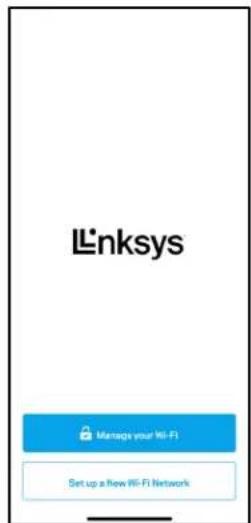
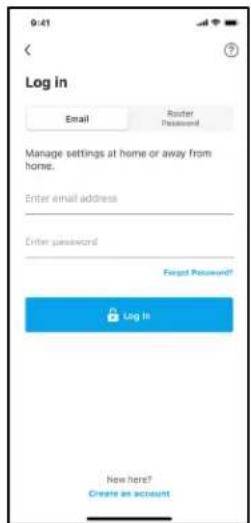
En Android:
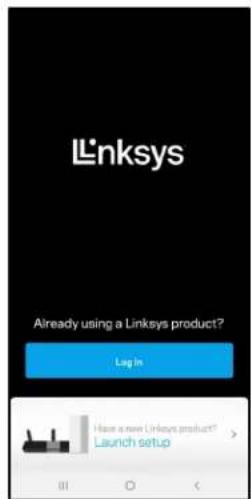
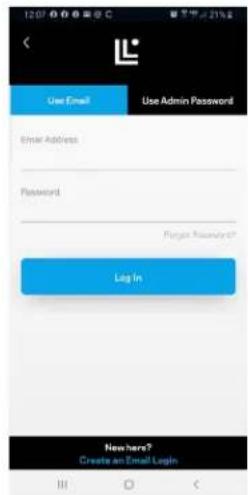
- Introduce la direccion de e-mail que utilizes al crear tu cuenta.
- Introduce la contraseña de tu cuenta.
- Toca en Iniciar sesión.
Menu de navigation
Toca en el icono de menu para navigate por la aplicacion.
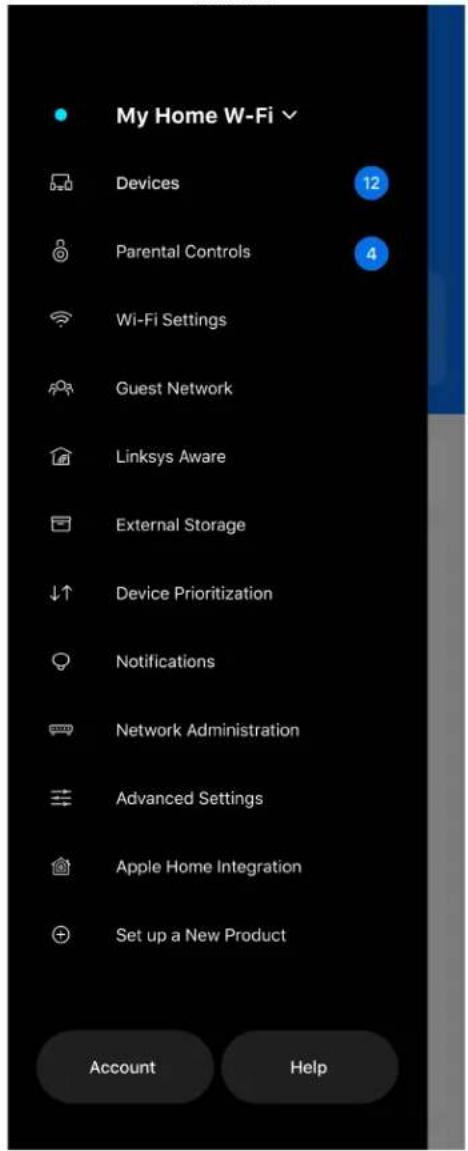
iPhone
Panel de control
El panel de control es una instantánea de tu red WiFi. Comprueba cuantos dispositivos está connectados a tu sistemas. De vez el panel de control pueda partir tu contraseña WiFi y activar el acceso para usuario invitados. El panel de control también te muestra si existen dispositivos con los 控les parentalesactivados o si han recibo prioridad en el reparto del ancho de banda de tuWiFi.
Dispositivos
Visualiza y modifica la informacion de todos los dispositivos connectados a tu red WiFi. Puede ver los dispositivos de la red principal y la red de invitados o estar informacion acerca de cada dispositivo.
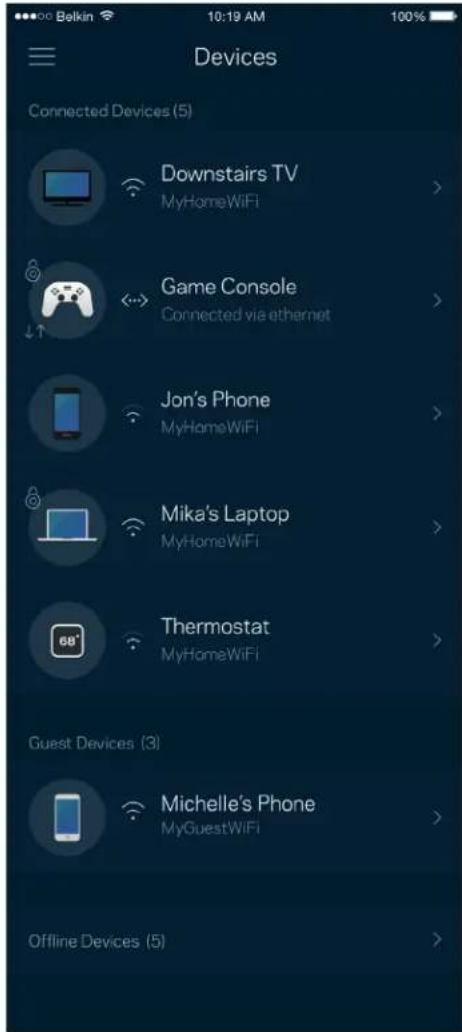
Para visualizar o modifierla informacionde losdispositivos
De la pantalla de Dispositivos能把 editor los nombres de los dispositivos y Cambiar sus iconos. Internacionalmente, para dará su totalidad a 100%. Para dará su totalidad a 100% se le aplicará el enfoque de la red WiFi. Toca sobre在哪 quer dispositivo para ver la informacion del myself.
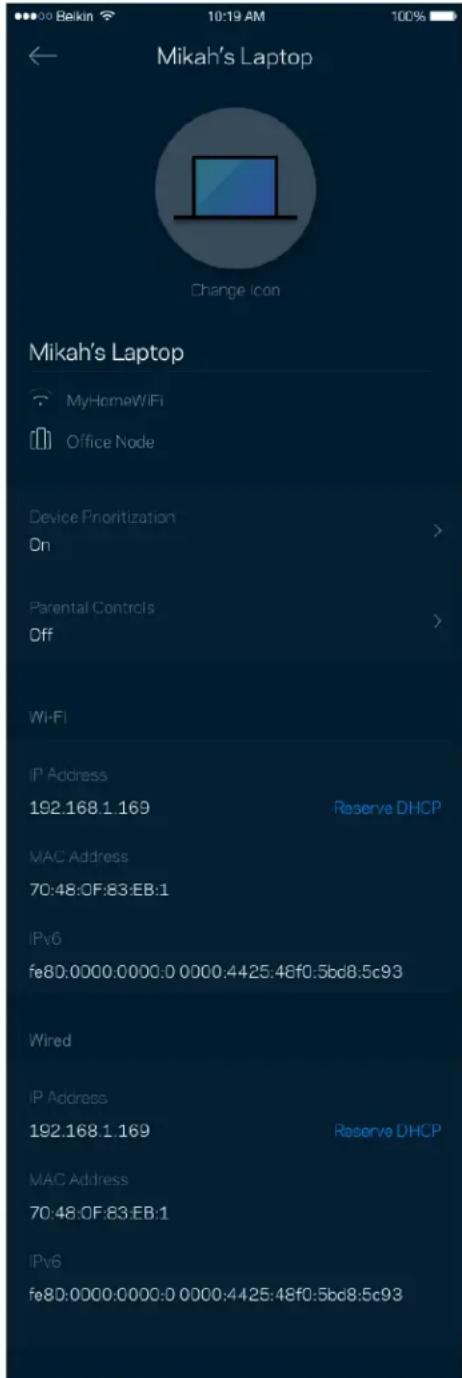
Controles parentales
Los controlles parentales te permiten regular el tiempo que pasan tus hijos en internet y las activités que realizan. Interrumpe la conexión de internet en dispositivosesionos o bloquea determinados sitiños web.
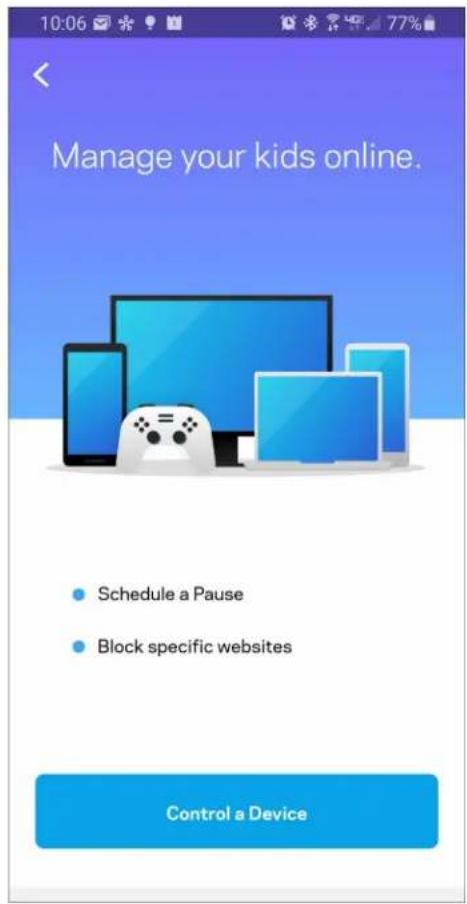
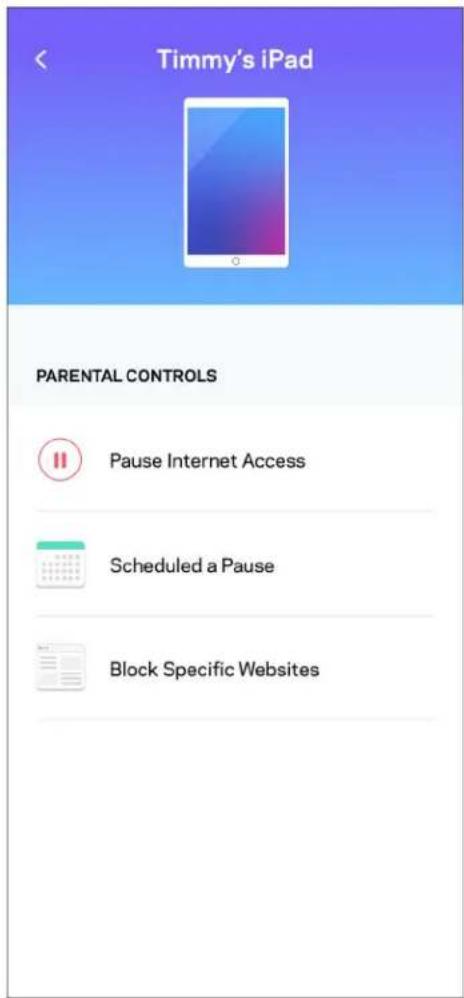
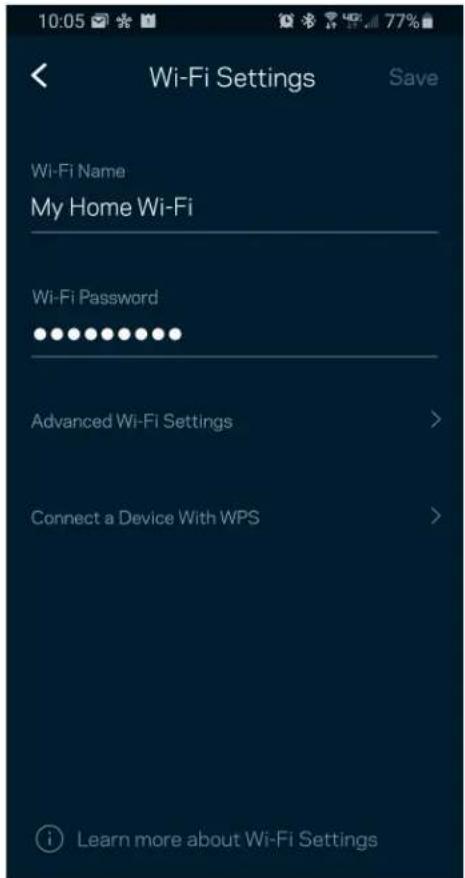
Ajustes de WiFi
Ve o cambia tu nombre y contraseña de WiFi y conecta dispositivos usingo Wi-Fi Protected SetupTM.
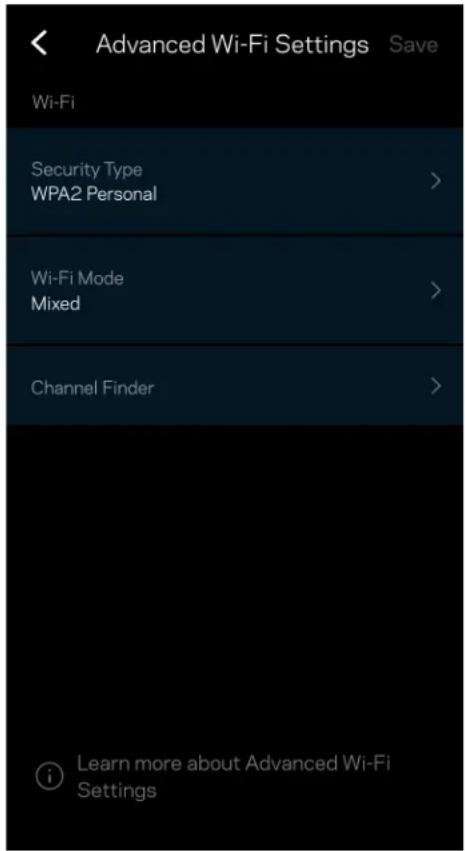
Ajustes avanzados de WiFi
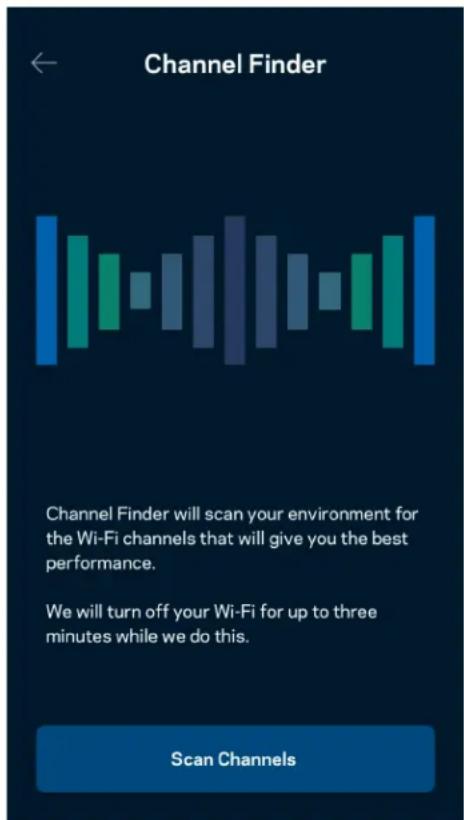
Los)."s es a no ser que tengas mucha experiencia con redes WiFi. El Buscador de Canal escanar a para encontrar los canales WiFi menos congestionados en tu area para garantizar que sacas el maximum rendimiento de tuSYSTEMA. Siienes mas de un nodo en tu systeme el Buscador de Canal encontrar a el mayor canal para cada uno de ellos.
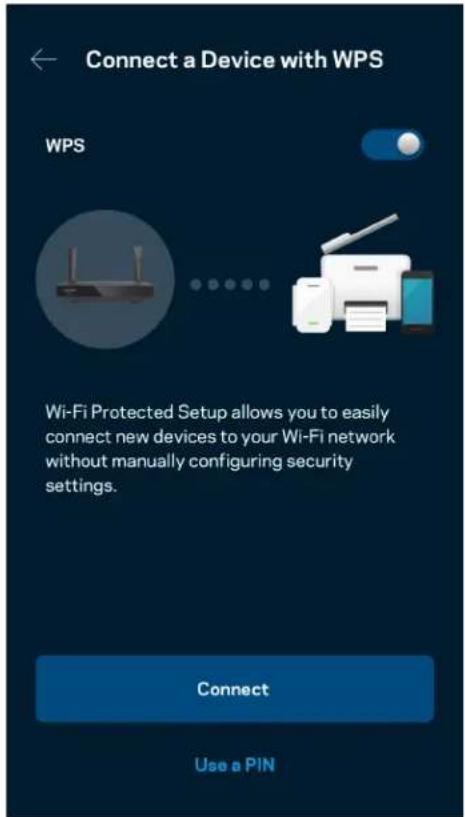
Conectar un dispositivo por medio de WPS
Wi-Fi Protected Setup te permite conectar fácilmente dispositivos inalábricos a tu WiFi sin tener que introducirmanualmente credenciales de seguidad.
Acceso a la red para invitados
Usa la pantalla de acceso de invitados para permitir a usuario extraños a la red connectarse a internet con restricciones aculos recursos de tu red WiFi. Envia la contraseña por mensaje de texto o e-mail.
Priorización
Selección hasta un máximo de tres dispositivos para determinar como se reparte el ancho de banda de tu connexion a internet. Estos dispositivos, por cable y/o inalámbricos, tendrán siempre el mejor acces cuando está conectados. Tu router ejecta una prueba de velocidad para determinar como se debe distribuir optimamente el ancho de banda WiFi entre los dispositivos priorizados. Los aparatos sinprioridad tendrán que partir la capacité restante de la red.
Notifications
Siienes mas de un nods la aplicacion sue noticearte si los nodos secundarios de tu sistemas se
desconectan. Los nodos secundarios son aquellos que no estan connectados por cable a tu modem. Tienes que activar las notifications en los ajustes de configuracion de tu dispositivo movil para permitir que la aplicacioncoulda tenere al dia.
Administración de red
Usa la pantalla de administracion de red paraCambiar la contraseña y la pista de la contraseña del router y para acceder a diversos identificadores de producto (nromo de modelo, numero de series y detailles de la IP) para tu router.
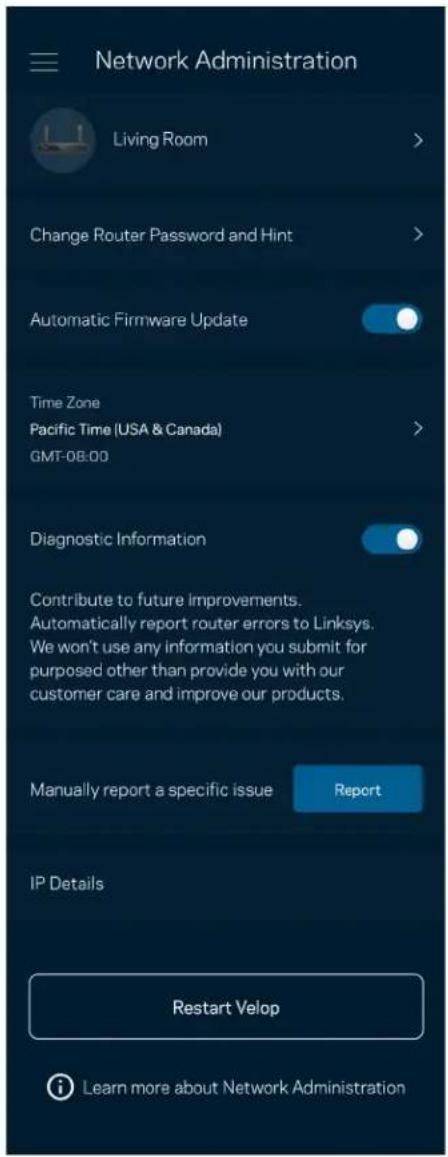
Podrás activar la option de informar automatistically a Linksys sobrefallos del systemapara contribuir asi a la mejora de la experiencia WiFi para todos los usuario. Internacional你能 informar a Linksys de forma manual sobre problemaspecificos.
La",[información] sera enviada jusqu'à tu descripción del problema:
| ·Versión de la aplicación. | · Tipo de inizio de sesión (nube: muestra la dirección e-mail asociada, local: muestra «Router admin»). |
| · Modelo de dispositivo. | · Tipo de conexión WAN (muestra WiFi o Ethernet). |
| ·Versión del SO del dispositivo. | ·Hora ycke (mes/día/año, hora y zona horaria). |
Ajustes avanzados
Configuración de internet
Puedes determinar como se conecta tu router a internet. La predeterminada es Configuracion automatica - DHCP. Otros temas de connexion dependen de tu proveedor de servicios de internet o de como planesapanilizar tu router. Los)."uidos avanzadosuenables utilizing losajustes adiconiales para clonar las direciones MAC y establecer la MTU (unidad de transmisión maxima).
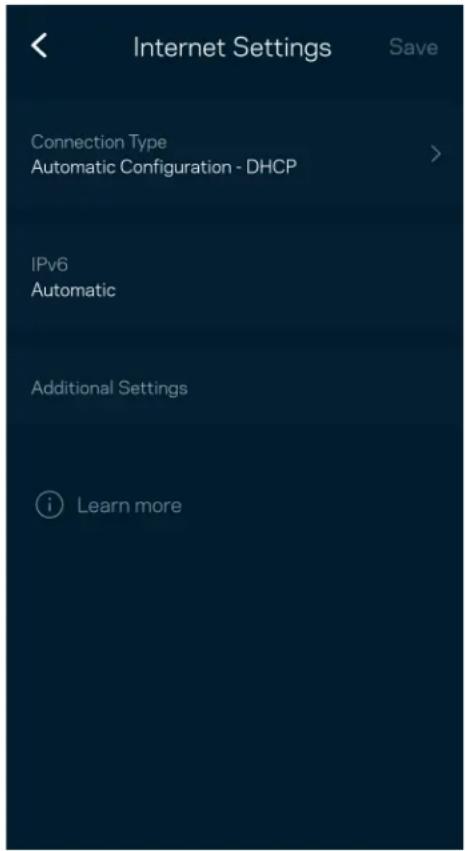
Configuración de puertos
El reenvio de puertos, para un solo puerto, multiples puertos o un intervalo de puertos, envia el tráfico entrada en un puerto o puertosesionicos a un dispositivo determinado en la red WiFi. Por el desencadenado de rango de puertos el router analiza el flujo de datos saliente para nombres de puertoesionicos. Tu router recuerda la direccion IP del dispositivo que solicita los datos para que cuando these vuelvan sean redirigidos al dispositivo correcto.
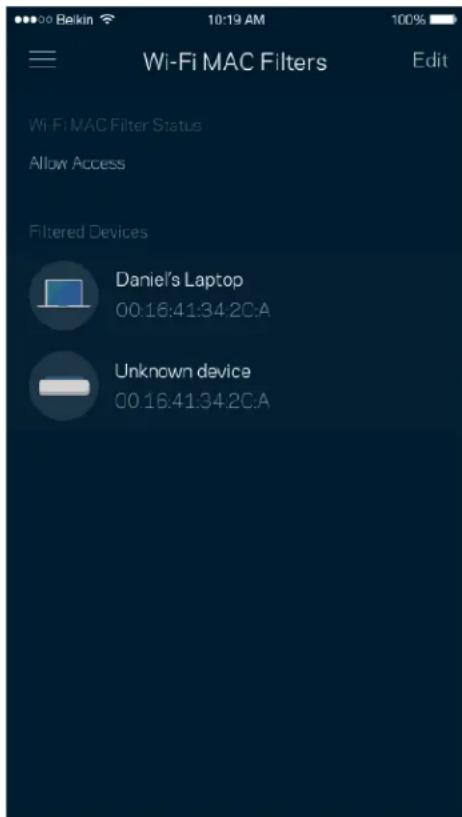
Filtrado MAC de WiFi
Cada dispositivo de red tiene una direccion MAC (Media Access Control) de 12 digitos unica. Puedes crear una lista de direcciones MAC y a continua permitir o denegar al accesso de los dispositivos a tu WiFi.
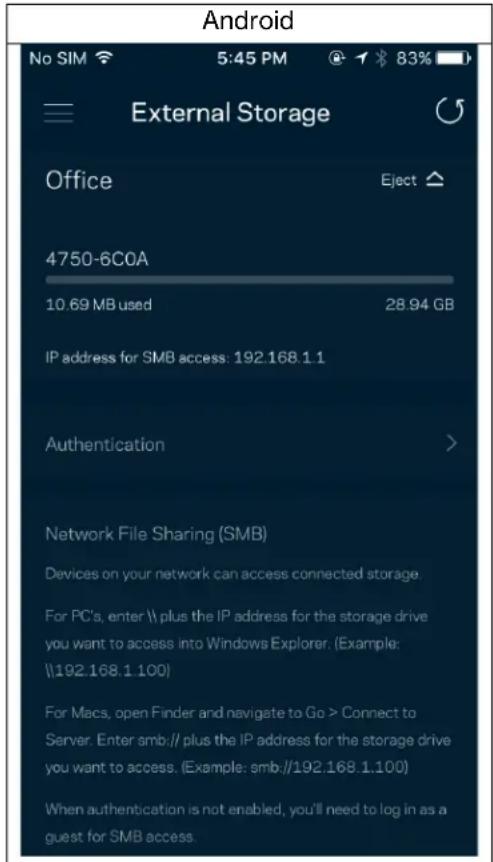
Mira en el panel de control a qué dato está connectado la unida externa y cuánto空間 libre queda en ella. A continuación, habilita la autenticación establéciendo un nombre de usuario y una contraseña (solo si se conecta una unidad al puerto USB del router). Asegúrate de tocar en Expulsar antes de quitar fácilamente la unidad para estar perdidas de datos.
Prueva de velocidad
Ejecuta una prueba de velocidad para asegurarde que recibe las velocidades de transferencia por las que estas pagando. La prueba de velocidad también aplica con la priorizacion de dispositivos porque sus resultados determinan como se distribuye el ancho de banda de la connexion WiFi entre los dispositivos priorizados.
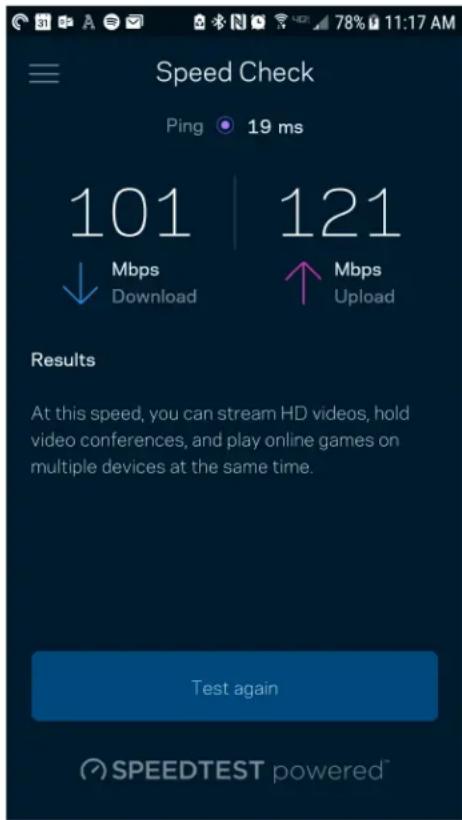
- La velocidad de descarga es la tasa a la que el contenido de internet se transfiere a tu router.
- La velocidad de subida es la tasa a la que你可以 subir contentido a internet.
Nota: las velocidades de la conexión de internet se determinan por una variedad de factores, incluyendo el tipo de cuenta de ISP, la intensidad del tráfico de internet a niven local y global y el número de dispositivos connectados en tu hogar que comparten la conexión.
Mi cuenta
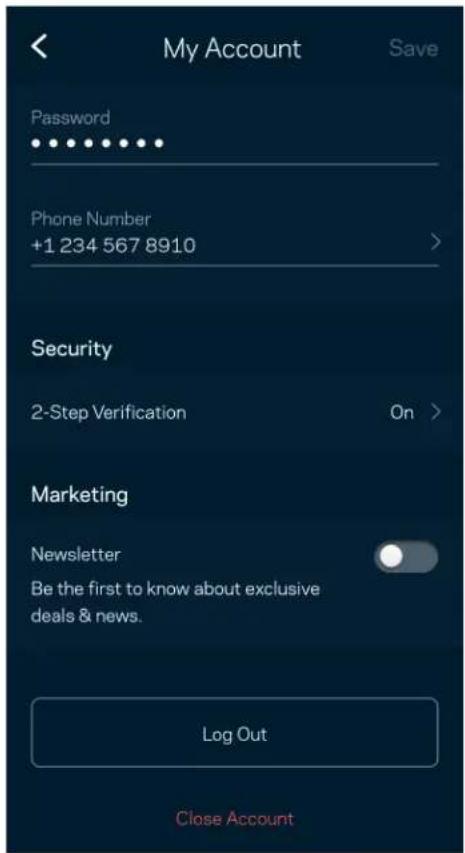
Cambia la contraseña de tu cuenta de la aplicación de Linksys y habilita laopia de recibir las ultimas noticias y promociones de Linksys. Solo disponible con la sesión iniciada en la aplicacion con tu direccion de e-mail.
Opinion
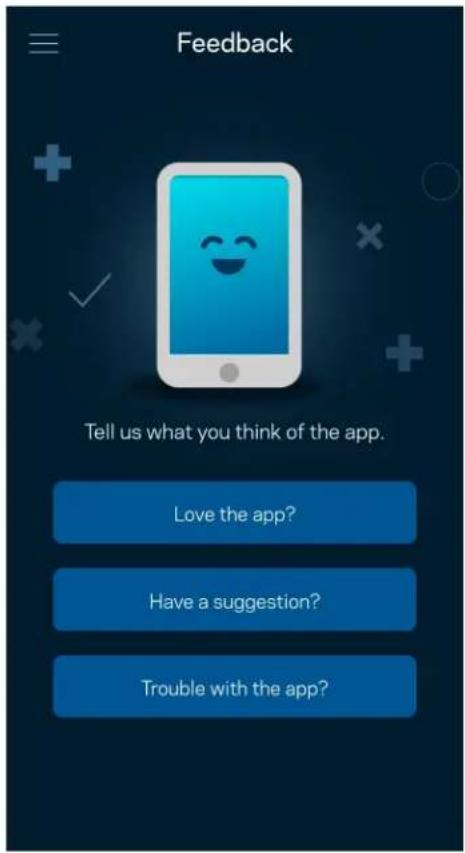
Aquí Tiene s u OPPORTUDAPara darnos tu valoracion. Puntua la aplicacion en la tienda de aplicaciones, envianos sugerencias o informanos sobre在哪quier problema que este empainingo tu experiencia de uso.
Ayuda
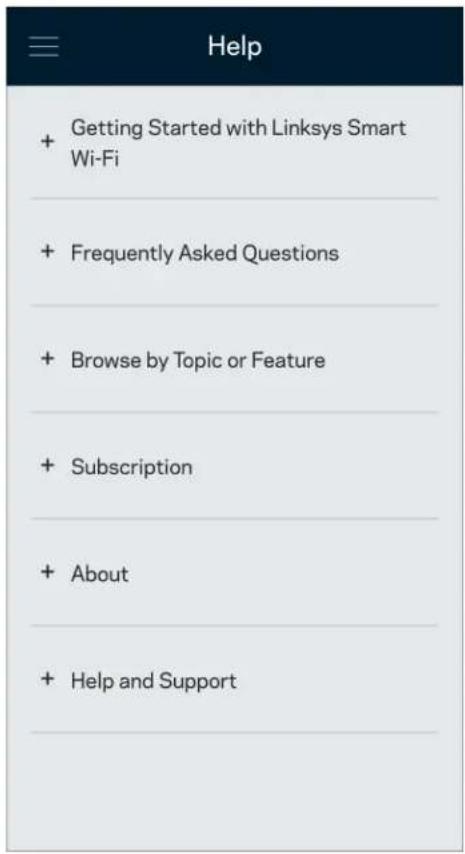
¿Tienes problemas con la aplicación? ¿Te hace falta más información sobre una de las sistemas?
Toca enAyuda para Obteneruna explicacion.
Conexión directa al router
Aunque no estes connectado a internet puise acceder a los ajustes del router. Conectate a tu nombre de WiFi, abide la aplicacion de Linksys y toca en Iniciar sesion" con la contraseña del administrador en la parte inferior de la pantalla. No obstarante, sin estar connectado a internet no podras acceder a tu cuenta de Linksys Smart WiFi.
Contraseña del router
Durante la instalación hemos create una contraseña del administrador segura. Para Cambiarla toca en administración de red/rodger y en cambiar contraseña y pista de la contraseña del router.
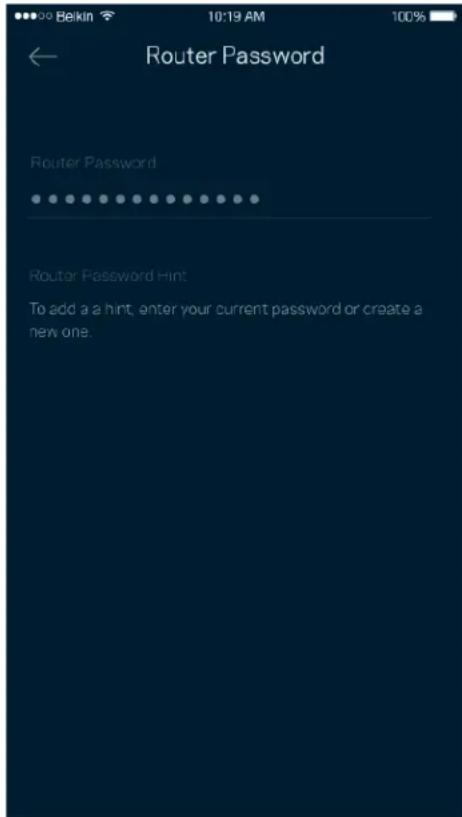
Para Maintener a tu sistemas router seguro te enviaremos un e-mail si-alguien modifica la contraseña del router.
Cómo restablecer la configuración de fibricula de tu router
Este processo tiene un gran impacto en el funciona de tu router de la series MR2000 y solo deberia ser necessario en raras occasions. La restauracion de la configuracion de fabrica del router establoce los mismos values predeterminados que este tenia cuando lo compraste. Requerirá que vuelvas a realizar el proceso de instalacion de nuevo. Se borraran todos los values de configuracion que hubieses especial加固 en la instalacion y posteriormente, cosas como el nombre y contraseña de WiFi o tipo de seguridad. Todos los dispositivos inalambricos se desconectaran de tu red WiFi.
Para restaurar la configuración de fabrica:
- Con tu router enchufado a la corriente electrica y encendido presiona y mantén presionado el botón Reset (Reinicio) situado en el panel trasero. La luz encima del router parpadearra en color rojo. No dejes de aplter el botón hasta que la luz se haya apagado y a continuación se haya encendido en rojo claro.
Cómo montar el router en una pared
Tu router série MR2000 cuenta con uno agujeros para facilitar su montaje en una pared. Fija el router con tornillos M3 de 20 mm.
Especillasiones
Linksys Hydra 6
Nombre del Modelo RouterWiFi6de doblebandaAX300
Numero del modelo MR2000, MR20EC, MR20MS y MR20WH
Velocidad de los puertos 10/100/1000 Mbps (Gigabit Ethernet)
Frecuencia de radio 2,4 GHz y 5 GHz
N.° de antenas 2 antenas externas ajustables (no extraibles) y 1 antenna interna impresa
Puertos USB.3.0, Ethernet (1-4), Internet y Alimentacion
Botones Corriente, Reset y WPS
Panel frontal: una unica luz multicolor para indicar la corriente y el estado
Panel tracero: USB, Ethernet (1-4) e Internet
Funciones de seguidad WPA2-Personal, WPA3-Personal, WPA2/WPA3-Personal Mixed
Bits de clave de Encriptación de hasta 128 bits seguidad
Compatible con FAT 32, NTFS, HFS+, Samba sistemas de ARCHivos de almacenimiento
Peso de la unidad 687 g
Corriente 12 V, 1,5 A
Certificaciones FCC, IC, CE, WiFi (IEEE 802.11a/b/g/n/ac/ax)
Temperatura de Entre 0 y 40^ C functionality
Temperatura de Entre -20 y 60^ C almacenamento
Humedad de Entre 10% y 80% de humedad relativa (sin condensacion)
Humedad de Entre 5 % y 90 % sin condensacion almacenamento
Notas:
para Obtener información sobre el complimiento normativo, la garantía y la seguridad ve a
Linksys.com/support/MR2000.
Las specificationsstan sujetasacambiossin previo aviso.
Rendimiento máximo según lo establishido en las specifications de la norma IEEE 802.11. El rendimiento real pueda variar y la calidad de la red inalámbrica, el indice de producción de datos, el alcance y la coberturaSEO disminuir. El rendimiento depende de numerousos factores, conditiones y variables, entre ellos, la distancia desde el punto de acceso, el volumen de trafico de la red, los materiales de construccion de la vivienda, elsystema operativoutilado,la combinacionde productos inalámbricos presentes en la red,lasinterferencias y otheras conditiones adversas.
Visita linksys.com/support/MR8300 para nuestro galardonado servicios专业技术.
LINKSYS, Intelligent Mesh y manyos names y logotipos de productos son marcas commerciales de Linksys Holdings, Inc. y/o sus filiales. Las marcas commerciales de terceroes Mentionadas pertenecen a sus respectivos propriétarios.
© 2022 Linksys Holdings, Inc. y/o sus filiales. Todos los derechos reservados.
Linksys
KASUTUSJUHEND
Linksys Hydra 6
AX3000 kaheribaline
WiFi 6 router
MR2000 seeria
Sisukord
Toote tlevaade 3
Abi 5
Kust leida lisaabi? 5
Seadistamine 6
Network Administration (Hálozati administrztracción) 20
Advanced Settings (Specialis beallitasok) 22
Internet Settings (Internetbeallitasok) 22
Port Settings (Portbeallitasok) 23
Network Administration (Hálozati administración)
Administración siecia
Certifikación FCC, IC, CE, Wi-Fi (IEEE 802.11a/b/g/n/ac/ax)
