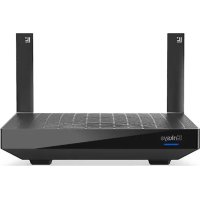
Hydra 6 - Router LINKSYS - Bezplatný návod na obsluhu
Nájdite návod k zariadeniu zdarma Hydra 6 LINKSYS vo formáte PDF.



| Typ produktu | WiFi 6 dvojpásmový router AX3000 |
| Značka | Linksys |
| Model | Hydra 6 (MR2000, MR20EC, MR20MS, MR20WH) |
| Rozmery (D x Š x V) | 215 mm x 155 mm x 56 mm |
| Hmotnosť | 687 g |
| Napájanie | 12 V, 1,5 A |
| Rýchlosť portov | 10/100/1000 Mbit/s (Gigabit Ethernet) |
| Rádiové frekvencie | 2,4 GHz a 5 GHz |
| Antény | 2 nastaviteľné externé antény (neodnímateľné), 1 vnútorná tlačená anténa |
| Porty | USB 3.0, Ethernet (1-4), Internet, Napájanie |
| Tlačidlá | Zap./Vyp., Reset, WPS |
| Indikátory | Viacfarebný predný panel (napájanie/stav), zadný panel USB, Ethernet, Internet |
| Zabezpečenie | WPA2-Personal, WPA3-Personal, WPA2/WPA3 zmiešané, 128-bitové šifrovanie |
| Hlavné funkcie | WiFi 6 dvojpásmové, konfigurácia cez aplikáciu Linksys, rodičovská kontrola, hosťovská sieť, priorizácia zariadení, WPS, USB úložisko, test rýchlosti, mesh systém Intelligent Mesh |
| Údržba a čistenie | Čistiť mäkkou suchou handričkou. Nepoužívať chemikálie. |
| Náhradné diely a opraviteľnosť | Sieťový adaptér (12V/1,5A) je k dispozícii ako náhradný diel. Žiadne diely opraviteľné používateľom. |
| Všeobecné informácie | Mesh router kompatibilný s Linksys Intelligent Mesh. Konfigurácia vyžaduje mobilnú aplikáciu (iOS 14.1+ / Android 6.0+). Záruka a podpora na Linksys.com/support/MR2000. |
Často kladené otázky - Hydra 6 LINKSYS
Otázky používateľov k Hydra 6 LINKSYS
0 otázka o tomto zariadení. Odpovedzte na tie, ktoré poznáte, alebo položte vlastnú.
Položte novú otázku o tomto zariadení
Stiahnite si návod pre váš Router vo formáte PDF zadarmo! Nájdite svoj návod Hydra 6 - LINKSYS a vezmite svoje elektronické zariadenie späť do rúk. Na tejto stránke sú zverejnené všetky dokumenty potrebné na používanie vášho zariadenia. Hydra 6 značky LINKSYS.
NÁVOD NA OBSLUHU Hydra 6 LINKSYS
Prihlásenie do applikácie Linksys 8
9
Tabula ( Dashboard) 10
Zariadenia (Devices) 11
Zobrazenie alebo zmena podrobnosti o zariadeni 12
Rodičovská kontrola (Parental Controls) 13
Nastavenia siete Wi-Fi (Wi-Fi Settings) 14
Pokrocié nastavenia siete Wi-Fi (Advanced Wi-Fi Settings) 15
Pripojenie zariadenia prostrednictvom funkcie WPS 16
Pristup do hostitelskej siete 17
Oznámenia (Notifications) 19
Network Administration (Správa siete) 20
Pokročile nastavenia (Advanced Settings) 22
Nastavenia internetu (Internet Settings) 22
Nastavenia portov (Port Settings) 23
Filtre adries MAC (Wi-Fi MAC Filters) 24
Externé uložisko (External Storage) 25
Speed Check (Kontrola rychlosti) 26
Moje konto (My Account) 27
Odozva (Feedback) 28
Pomocnik (Help) 29
Priame pripojenie k smerovaču 30
Heslo smerovača 31
Obnovenie vyrobnych nastaveni smerovača 32
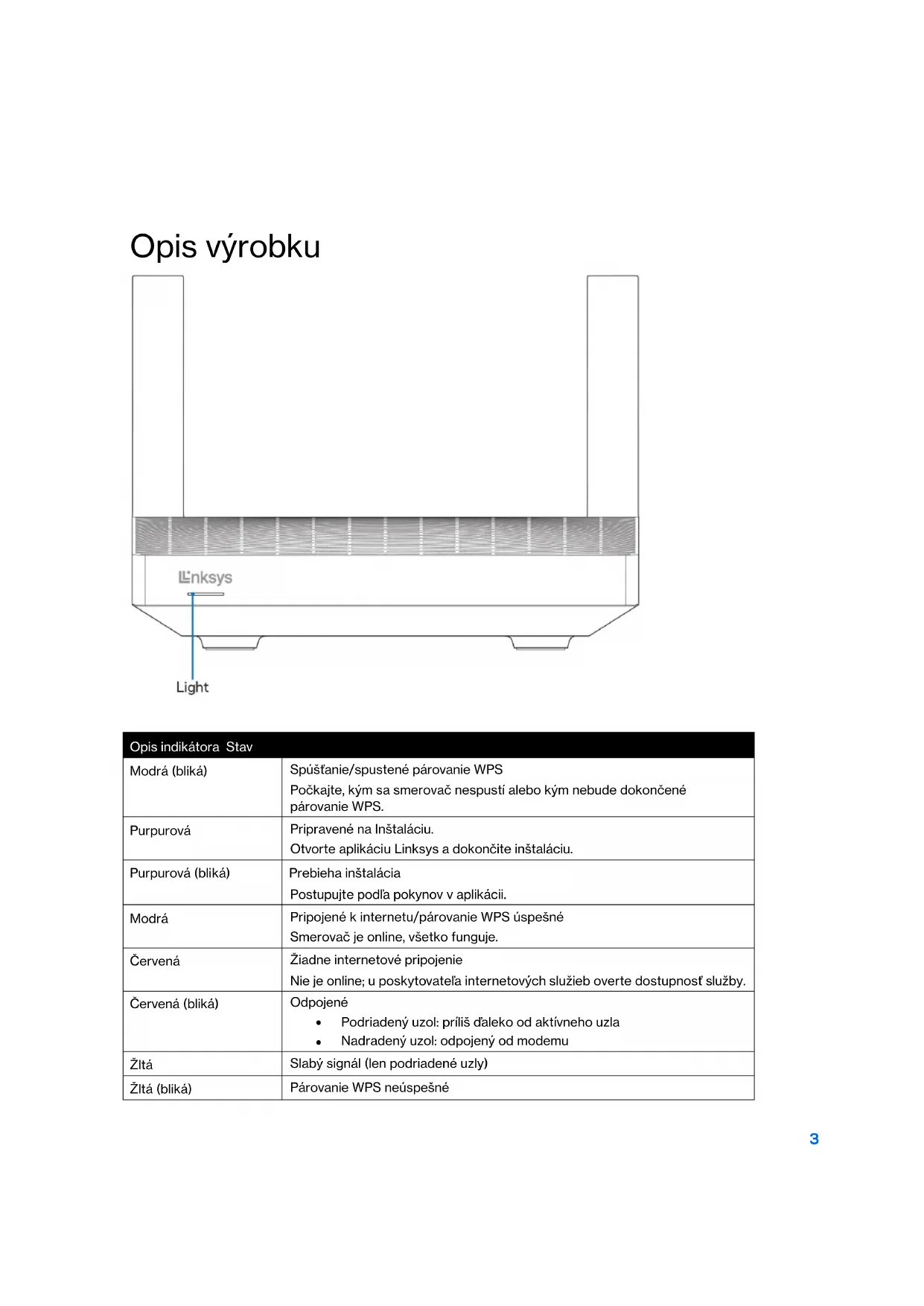
| Opis indikatóra Stav | |
| Modrá (bliká) | Spúštanie/spustenié párovanie WPS Pockajte, kým sa smerovač nespustí alebo kým nebude dokončené párovanie WPS. |
| Purpurová | Pripravené na Inštaláciu. Otverte aplikáciu Linksys a dokončite inštaláciu. |
| Purpurová (bliká) | Prebieha inštalácia Postupujte podlă tokynov v aplikácii. |
| Modrá | Pripojené k internetu/párovanie WPS úspeřné Smerovač je online, všetko funguje. |
| Červená | Žiadne internetové pripojenie Nie je online; u poskytovatelă internetovych služieb overte dostupnost šlužby. |
| Červená (bliká) | Odpojené • Podriadený uzol: prilíš daleko od aktívneho uzla • Nadradený uzol: odojený od modemu |
| Žltá | Slabý signál (len podriadené uzly) |
| Žltá (bliká) | Párovanie WPS neúspeřné |
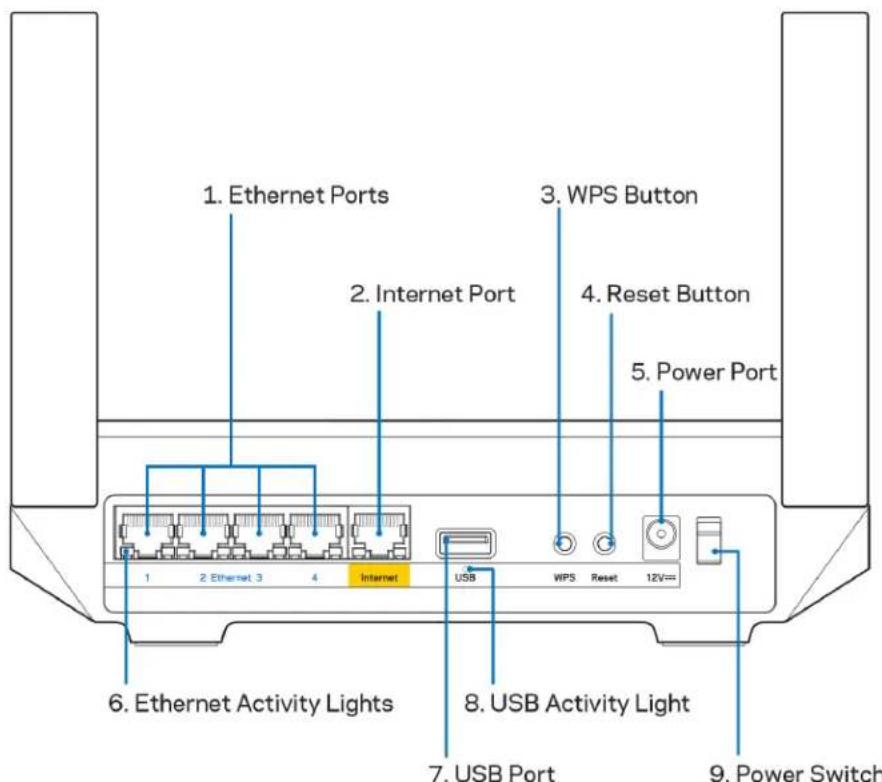
Sietové rozhrania Ethernet (1) - Sietovými káblami (ethernet) prepojte tieto modré gigabitové konektory (10/100/1000) a sietové zariadenia, ktoré chcete pripojit káblom.
Poznámka - Najlepsí vykon rozhrani siete ethernet dosiahnete s káblami triedy CAT5e alebo vyšsej.
Poznámka - Najlepsí vykon rozhrania siete internet dosiahnete s káblom triedy CAT5e alebo vyssej.
Tlacidlo fungcie WPS (Wi-Fi Protected SetupTM (3) - Stlacenim pripoje zariadenia podporujuce funkciu WPS.
Indikárytory aktivity siete Ethernet (6) - Indikárytory informujú o prenose dát cze siefový kabel.
Rozhranie USB 3.0 (7) - Umoznije pripojenie a zdielanie jegnotiek USB v sieti alebo na internete.
Indikator aktivity USB (8) - Indikator informuje o prenose dát cze Rozhranie USB.
- Linksys.com/support/MR2000
- Pomocnik aplikácie Linksys (spustite aplíkáciu a kliknite na položku Help (Pomocnik) v hlavnéj navigáčnej ponuke)
Poznámka - Licencié a upozornenia týkajúce sa softveru tretich strán si moźete pozriět na lokalite http://support.linksys.com/en-us/licenses. S otázkami alebo poziadavkami týkajúcimi sa zdrojového kódu GPL sa obratóte na http://support.linksys.com/en-us/gplcodecenter.
Instalácia
DOLEZITE - Smerovač MR2000 Series je možné nainstalovat' ako nadragený uzol alebo podriadený uzol v celej domácej sieti mesh Wi-Fi. Nadradeny uzol je nutné pripojiť sietovým káblom (ethernet) k modemu alebo modemovému smerováču. Podriadené uzly je možné pripojiť bezdrótovo alebo sietovými káblami (ethernet).
Ak pridávate smerovač ako nadradený uzol do existujúcej domácej siete Linksys mesh Wi-Fi, resetujte vsetky uzly na továrenské nastavenia a pridajte ich do systému až potom, ked'nainstalujete smerovac MR2000 Series a ked'bude fungovat správné.
Stiahnite si aplikáciu Linksys. Táto aplíkácia bude potrebné na instáláciu smerovača.
Prejdite do obchodus applikaciami pre svoje zariadenie a vyhladajte
Linksys. Vyhladajte tuto ikonu: L
Co budete potrebovat?
Nainstalujte aplikáciu, otvorte ju a postupujte podlaPokynov.
Poznámka - Aplikácia funguje v systémoch iOS 14.1 a novšom a Android 6.0 a novšom.
PoÇas instaláci si vytvorite konto sluzby Linksys Smart Wi-Fi, takze tuto aplikáciu budete moct' použivat na zobrazenie alebo zmenu systémovych nastaveni z lubovolného miesta s internetovym priopojenim.
Služba Linksys Smart Wi-Fi a aplikácia Linksys okrem iného umoznujú:
Zmenit nazov a heslo siete Wi-Fi
Nastavit pristup hosti
- Pripojit zariadenia k sieti Wi-Fi prostrednictvom funkcie WPS
- Blokovat pristup k internetu pouzitim rodičovskéj kontroly
- Otestovat' rychlost' pripojenia k internetu
Poznámka - Zašleme vám overovaci email. Pripojte sa k domácej sieti a kliknutím na prepojenie uvedené v tomto emaile priradîte smerovač k svojmu kontu.
Staci len pripojit napajanie a kabel siete Ethernet, o ostatné sa postárá instalačné proces prostrednictvom aplikácie. Po nadvizaní pripojenia možete použit aplikáciu na prisposobenie siete Wi-Fi pridelením názvu a hesla. Smerovač a vsetky podriadné uzly možete pomenovat aj podlá toho, kde su umiestné, aby ste ich mohli identifikovat, ak by sa nahodou vyskytol problém.
Ak chcete pridat podriadené uzly a vytvorit celý systém domácej siete mesh Wi-Fi, umiestnite ich kdekolvek v dosahu fungujúceho uzla. K modemu alebo modemovému smerovacu je nutné pripojit káblom len nadradeny uzol. Nemusite sa obávat, aplikácia vám pomóze s rozmiestnenim uzlov.
Vytlacte si tutto stranku a do tabulky si zaznamenajte nastavenia svojej siete Wi-Fi a svojho konta. Tuto stranku si ulozte na bezpećné miesto.
| Názov siete Wi-Fi | |
| Heslo siete Wi-Fi | |
| Heslo smerovača | |
| Názov hostitelskej siete | |
| Heslo hostitelskej siete | |
| Prihlasovacia emailová adresa aplikária Linksys | |
| Heslo aplikária Linksys |
Prihlasovaciu emailovú adresu a heslo je možné použit' aj na prihlásenie na lokalite LinksysSmartWiFi.com z počitača. Siet' Wi-Fi je možné zobražit' alebo spravovat' v internetovom prehladiči.
Nastavenia systému Linksys Whole Home Wi-Fi
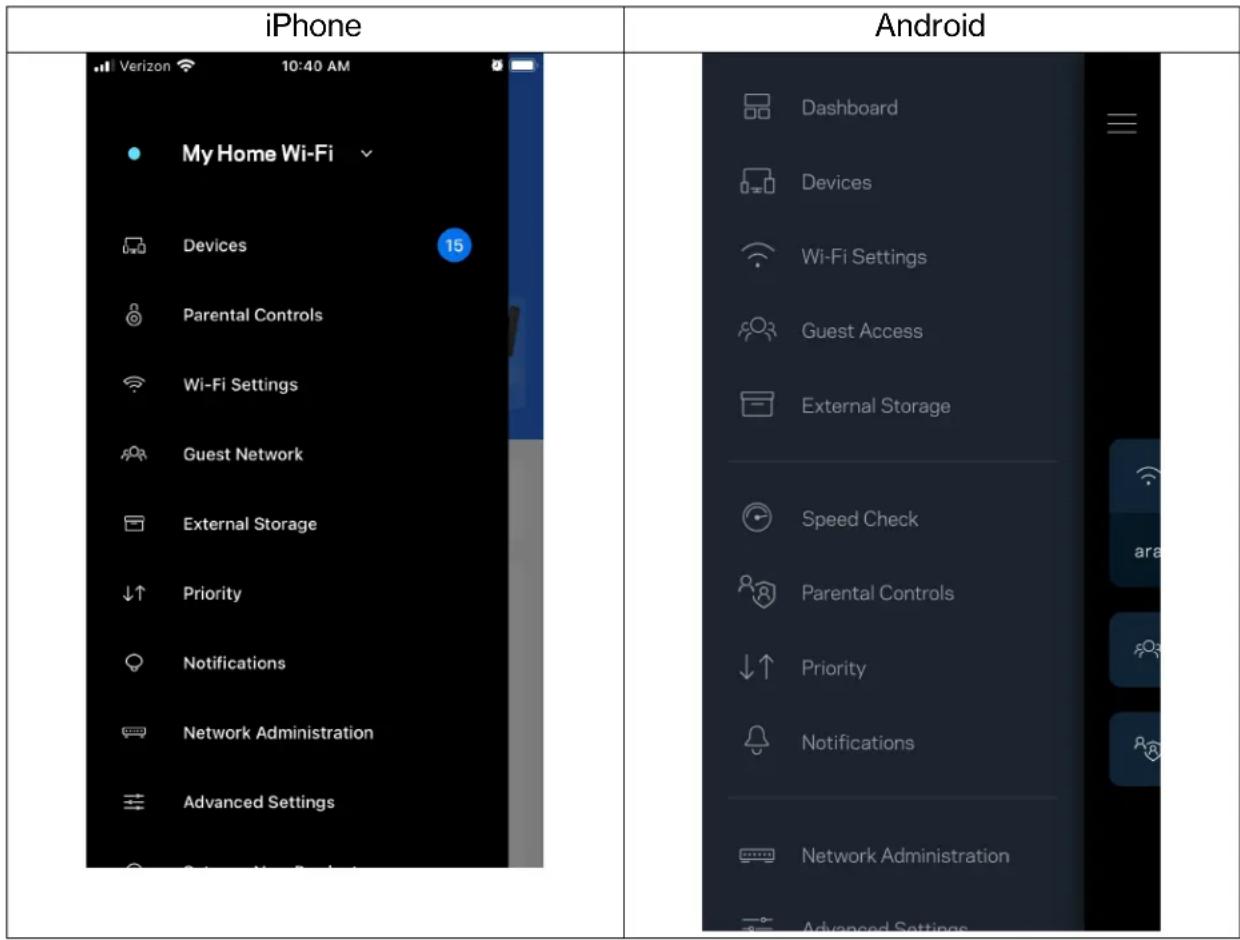
Použitím aplikácie Linksys možete zobrazíf alebo zmenít nastavenia siete Wi-Fi vrátane zabezpečenia a rodičovskéj kontroly. Pristup k nastaveniam je možný odkialkolevek, kde je k dispozicii internetové pripojenie. Priamy pristup k systému je možný priamo z vasej domacej siete, aj ke'd' Nemáte pristup k internetu.
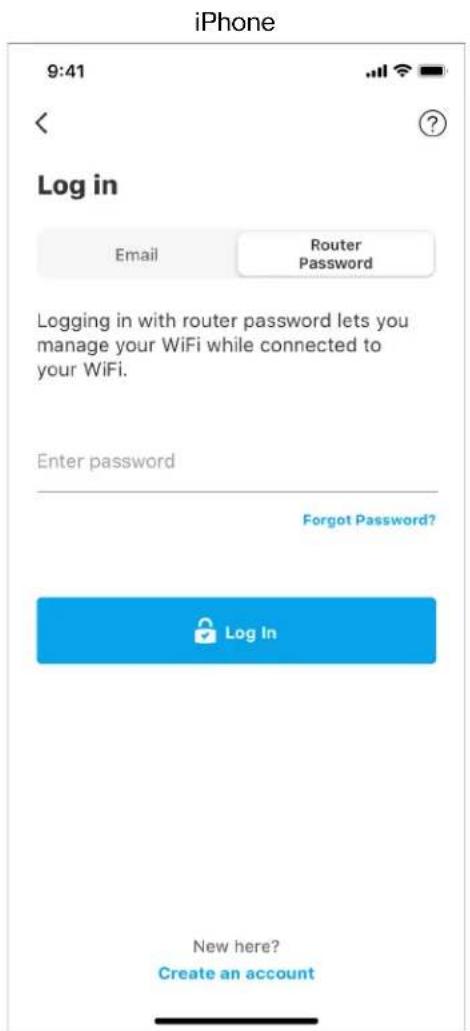
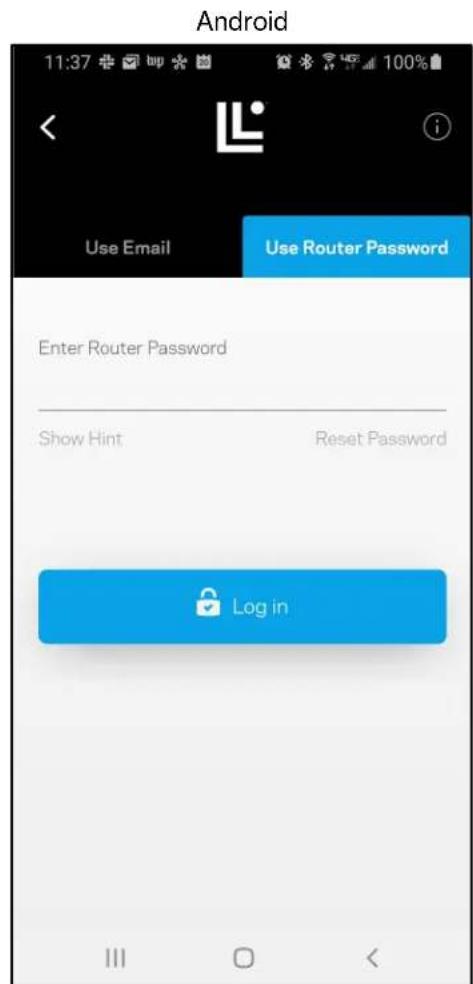
Prihlasenie do aplikácie Linksys
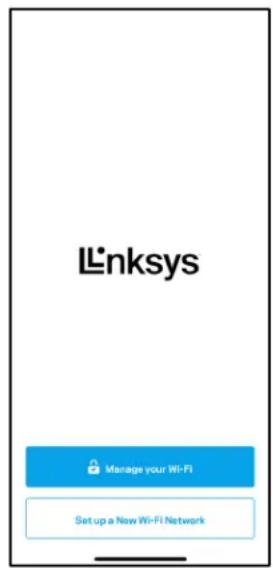
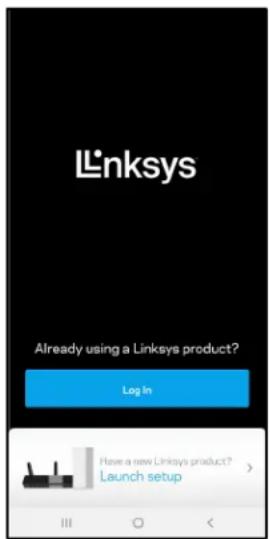
- Otvorte aplikáciu Linksys a klepnite na Log in (Prihlásit sa).
iPhone
Android
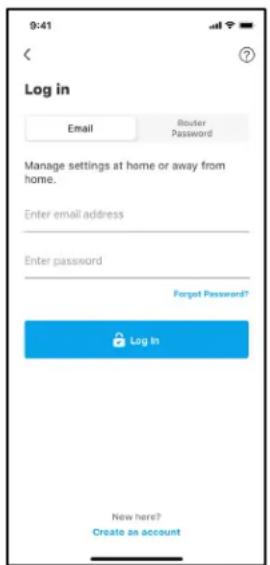
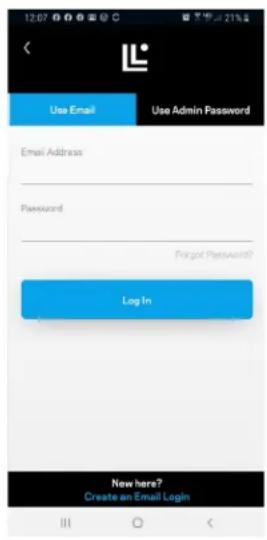
- Vlozte emailovú adresu, ktorú ste použili pri vyvtoreni svojho konta.
- Vlozte heslo svjo konta.
- Klepnite na Log in (Prihlásit sa).
Navigácia v ponuke
Zobrazte a zmeinte detaily o vsetkych zariadieniach pripojenych k sieti Wi-Fi. Mozte zobrazit zariadenia priopojené k hlavnej sieti a hostitelskej sieti alebo zobrazit informácie o Jednotlivych zariadieniach.
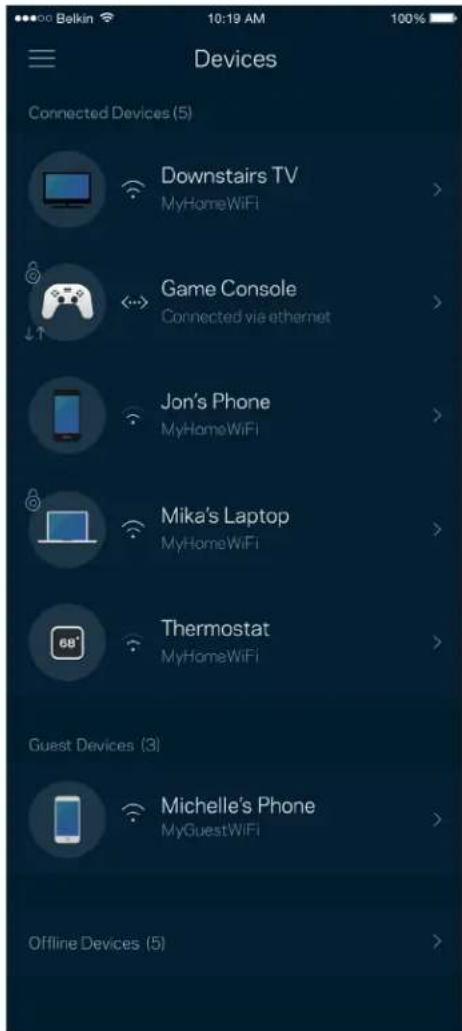
Zobrazenie alebo zmena podrobností o zariadení
V okne Devices (Zariadenia) mozte upravit nazyv zariadeni a zmenit ikony zariadeni. Zariadenia mozte aj prioritzovat, nastavit pre ne rodicovsku kontrlu a zobrazit podrobné informácie o sieti Wi-Fi. Klepnite na zariadenie, ktorého detaily chcete zobrazit.
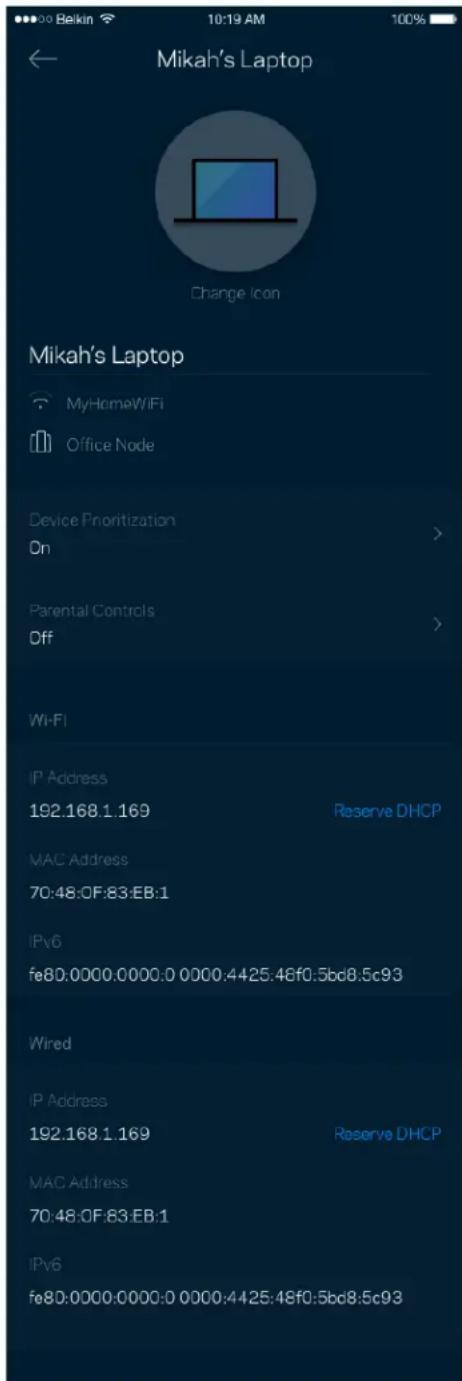
Rodičovská kontrola (Parental Controls)
Funkcia rodičovskéj kontroly umožnjue sledovat, kedy su vase deti online a akým aktivitám sa na internete venujú. Mózete pozastavit internet pre špecifikné zariadenia alebo moźete zablokovat špecifikné webové lokality.
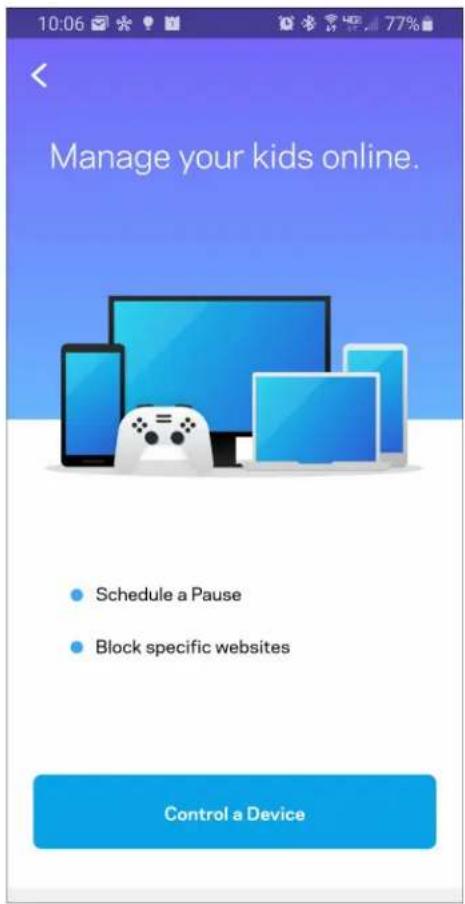
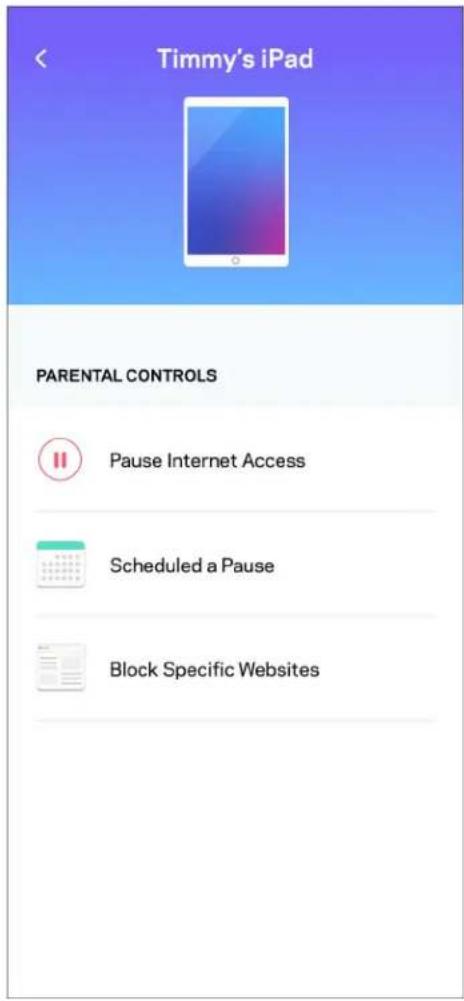
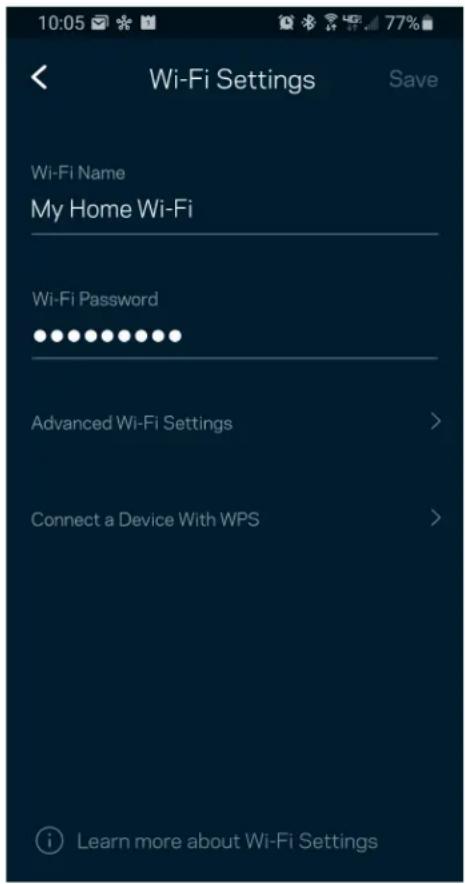
Nastavenia siete Wi-Fi (Wi-Fi Settings)
Zobrazte alebo zmeinte názov a heslo siete Wi-Fi a pripojte knej zariadenia použitim funkcie Wi-Fi Protected Setup™.
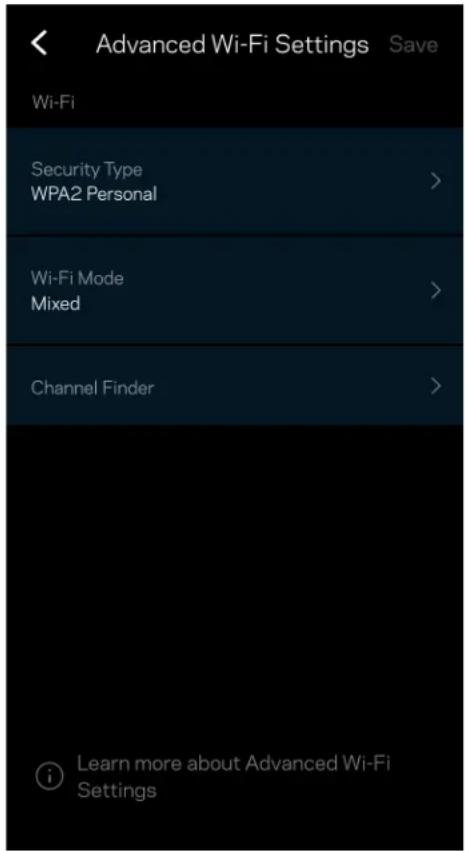
Pokroćilé nastavenia siete Wi-Fi (Advanced Wi-Fi Settings)
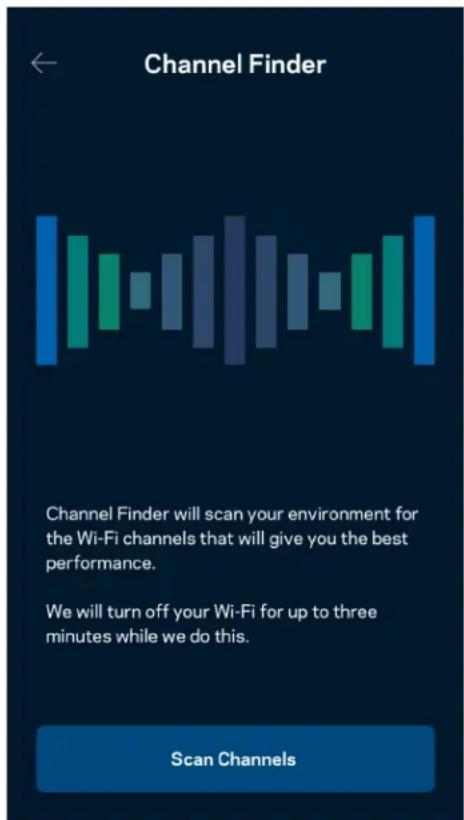
Pokroci pouzivatelia mozu zmenit predvoleny typ zabezpecenia a rezim siete Wi-Fi. Namente tieto nastavenia, ak nemate rozsiahle znalosti o sietach Wi-Fi. Funkcia Channel Finder (Vyhladanie kanála) vyhladá najmenej obsadené kanály sieti Wi-Fi v danej oblasti, aby sa zaistil majlepší vykon systému. Ak sa vo vašom systéme nachadza viac uzlov, funkcia Channel Finder (Vyhladanie kanála) najde majlepší kanál pre každý uzol.
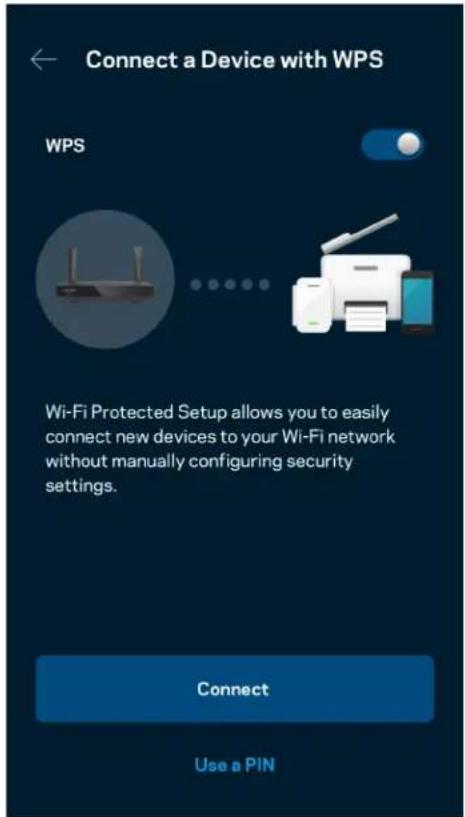
Pripojenie zariadenia prostrednictvom funkcie WPS
Funkcia WPS (Wi-Fi Protected Setup) umožnjue jegnoduché pripojenie bezdrótvych zariadení k sieti Wi-Fi bez nutnosti manuálneho vkladania nastaveni zabezpečenia.
Prístup do hostitel'skej siete
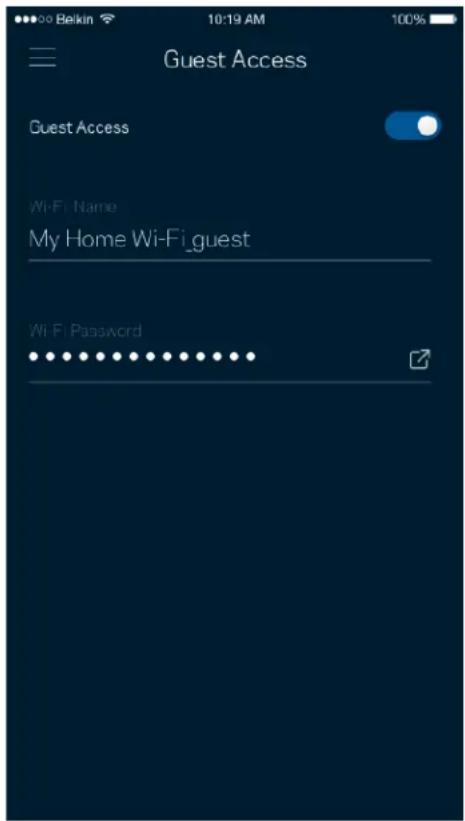
Použitím okna Guest Access (Pristup hosti) umoznite hostom pripojit sa k internetu, sučasne im však obmedzite pristup k dalsim zdrojom pripojeným k sieti Wi-Fi. Heslo možete zaślat v textovej správe alebo v@email.
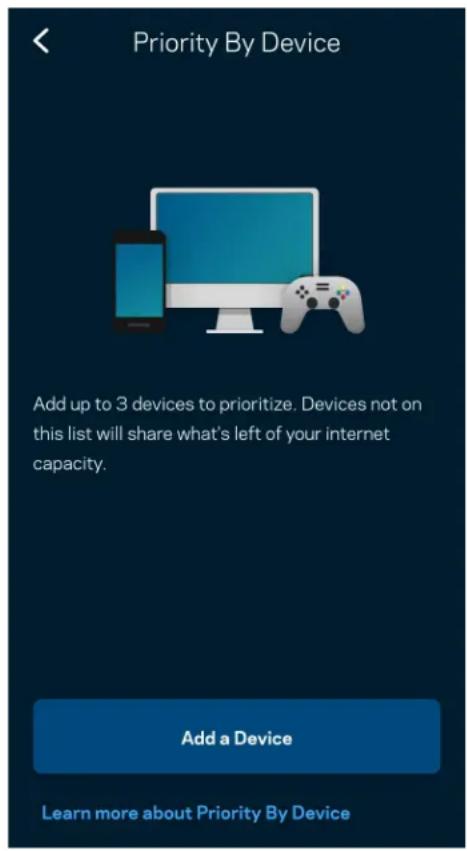
Priorita (Priority)
Zvolte maximálne tri zariadenia, ktoré budu mat prioritny pristup k internetu. Tieto zariadenia - priopojené káblom alebo bezdrótovo - budu mat vždy najlepi pristup k internetu. Smerovač spustí kontrlu rychlosti, aby určil majlepsie Rozdelenie siete Wi-Fi prioritizovaným zariadeniam. Ostatné zariadenia budu vyuzivat zvyšnú kapacitu.
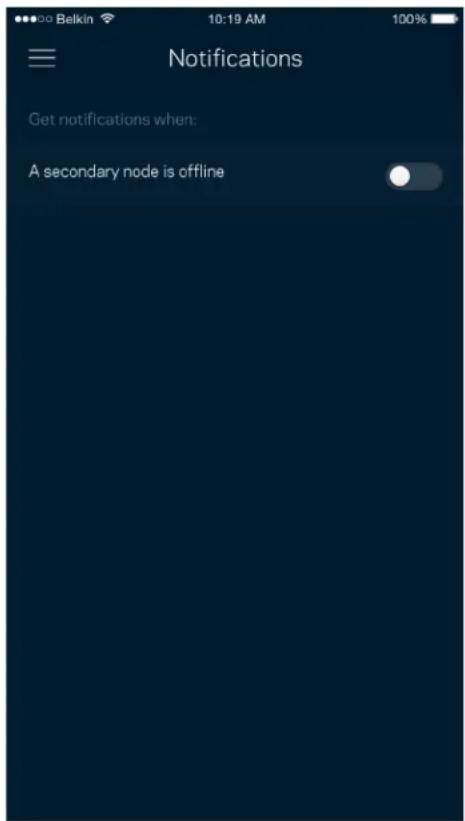
Oznámenia (Notifications)
Ak mate viac uzlov, applacia vas moze informova o vypadkoch podriadenych uzlov v ramci systemu. Podriadené uzly su uzly, ktoré nie su pripojené k modemu kablom. Aby vas na to applacia mohla upozornit, musite v nastaveniach mobilneho zariadenia zapnut tieto oznamenia.
Network Administration (Správa siete)
V okne správy siete (Network Administration) możete zmenit' heslo správcu a pomôcko (hint) a zistif Rozličné identifikátory (císo modelu, sérióve císo, adresu IP) smerováča.
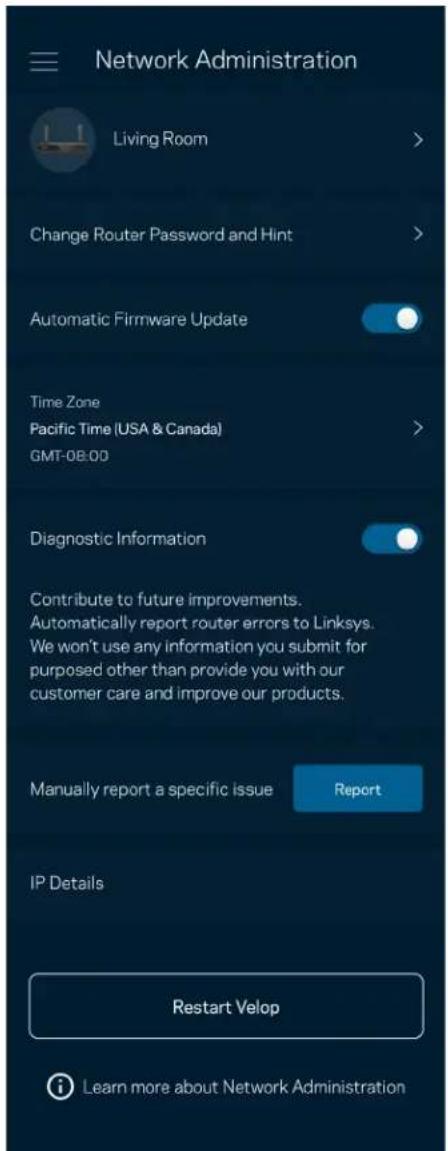
Vyjadrite suhlas s automatickym zasielanim sprav o chybach do spolocnosti Linksys a pomożte nám zlepšit funkcie pripojenia k sieti Wi-Fi. Konkrétne problemy moźete spolocnosti Linksys ohlasit aj manuálne.
S opisom problemu sa budu odosiel' nasledujuce informacia:
| • Verzia applikácie | • Typ prihlásenia (cloud: zobrazenie priadenej emailovej adresy, lokálne: zobrazenie „Správca smerovača") |
| • Model zariadenia | • Typ pripojenia WAN (zobrazenie Wi-Fi alebo ethernet) |
| • Verzia operačného systému zariadenia | • Čas:DATED (mesiac/den/rok, ās, ācasové pásmo) |
Pokrocié nastavenia (Advanced Settings)
Nastavenia internetu (Internet Settings)
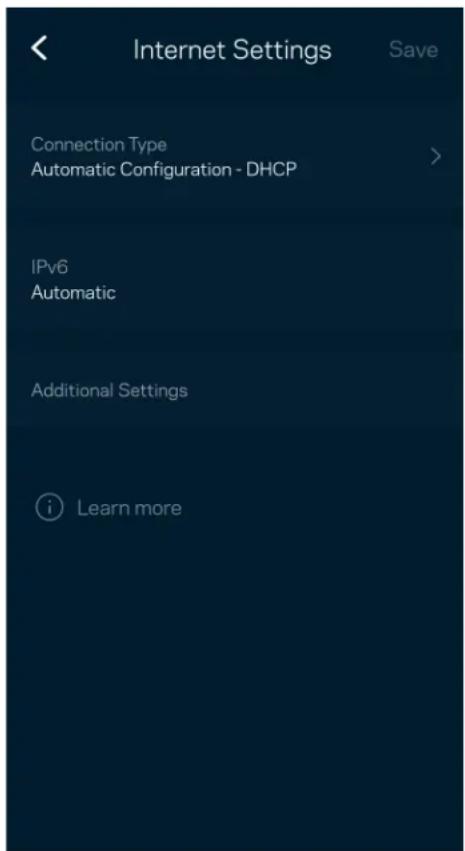
Mózete si zvolit, aka sa smerovač pripoji k internetu. Predvolenou volbou je Automatic Configuration - DHCP (Automatická konfigurácia - DHCP). Dalsie typy pripojenia závisia od poskytovatelá internetovych sluzieb alebo od toho, akým spósobom chcete vyuzívat smerovac. Pokrocići používatelia mozu volbou Additional Settings (Dalsie nastavenia) naklonovat adresy MAC a nastavit hodnotu MTU (maximálna jednotka prenosu).
Nastavenia portov (Port Settings)
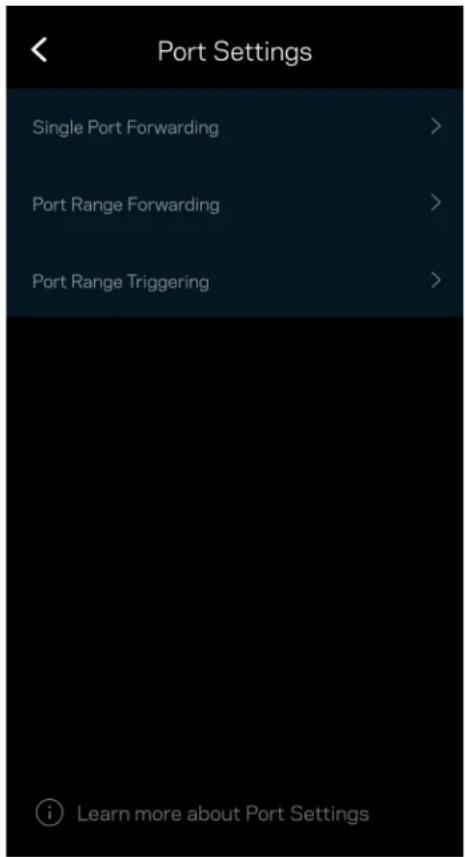
Port forwarding (Presmerovanie portov) - pre jegy port, viac portov alebo rozsah portov - odosiela prichadzajuce data na špecifikom porte alebo špecifikych portoch do špecifikého zariadenia alebo portu vo vašej sieti Wi-Fi. Pri spusteni rozsahu portov smerovač sleduje špecifiké Čísla portov odchadzajucich dát. Smerovač si pamăta adresu IP zariadenia, ktoré požaduje data, takze pri vratení sa požadované data smeruju priamo do prislušného zariadenia.
Filtre adries MAC (Wi-Fi MAC Filters)
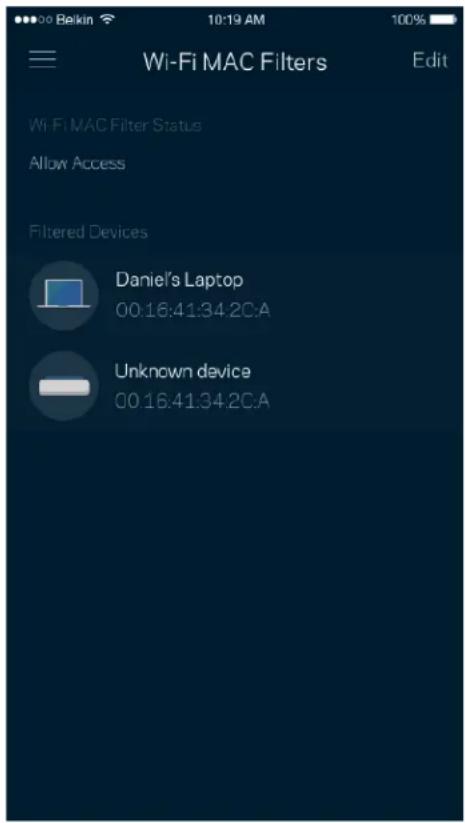
Kazdé sietové zariadenie má Jedinečnú 12-znakovú adresu MAC (riadenie pristupu k mediám). Mózete vyvtorit zoznam adries MAC a potom umozniţ alebo zamietnut tymto zariadeniam pristup do svojej siete Wi-Fi.
Externé úložisko (External Storage)
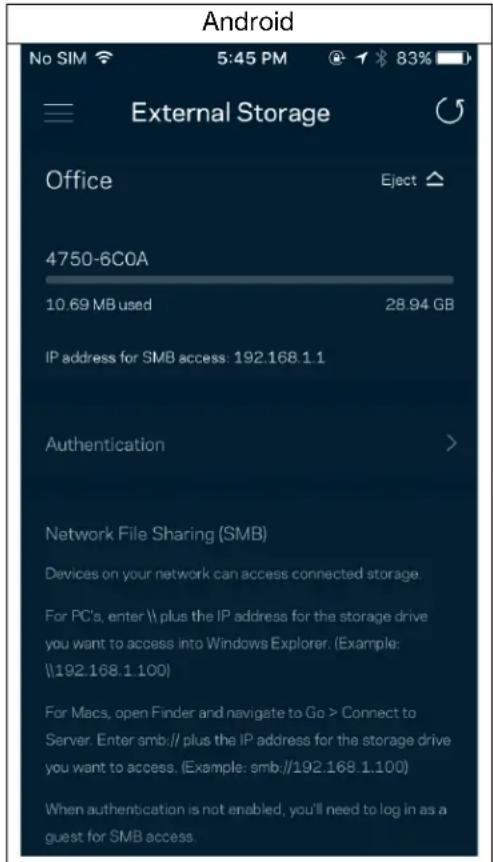
Na tabuli Dashbord mozete zistit, ku ktoremu uzlu je pripojené externé ulozisko, mnozstvo dostavajuceho priestoru a aktivovat overovanie nastavenim mena pouzivatea a hesla. (Len ak je v rozhrani USB smerovača zapojená pamätová Jednotka.) Pri odpajani klepnite na Eject (Vysunú), aby nedoslo k strate dát.
Speed Check (Kontrola rychlosti)
Spustite kontrlu rychlosti a overte, ci rychlost internetoveho pripojenia dosahuje zmluvne hodnoty. Kontrola rychlosti takisto pomáha pri prioritizacii zariadeni (Device Prioritization), pretoze vysledky určuju, ak sa sief Wi-Fi distribuuje prioritizovanym zariadeniam.
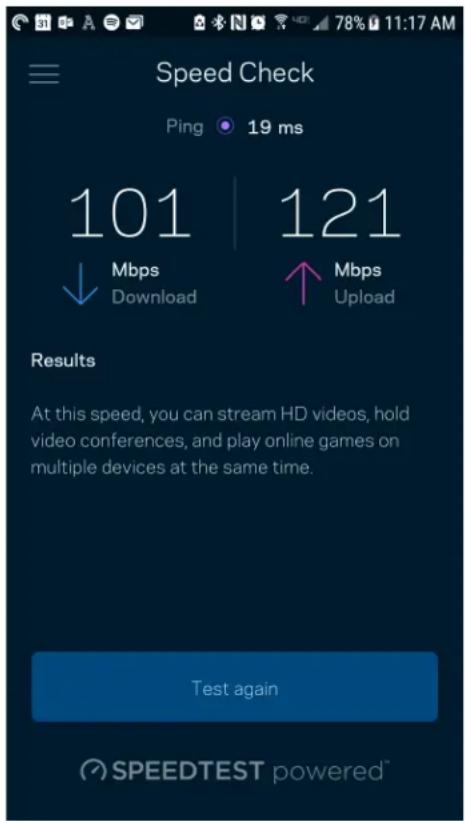
Poznamka - Na rychlost internetového pripojenia má vplyv mnoho faktorov vrátane typa konta ISP (poskytovatel internetovych sluzieb), prenosu dát po internete v lokánom alebo celosvetovom meradle a počet zariadení vo vasej domácnosti, ktoré práve zdielajú internetové pripojenie.
Moje konto (My Account)
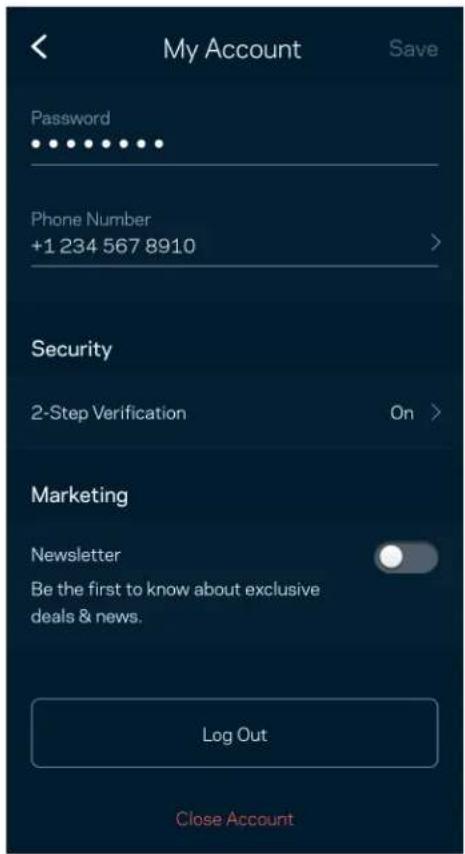
Zmehte heslo applikatie Linksys a prihlaste sa na odber noviniek a spezialnych ponuk spolochnosti Linksys. Dostupné, len ak ste prihlaseni do applikatie pouzitim svojej emailovej adresy.
Odozva (Feedback)
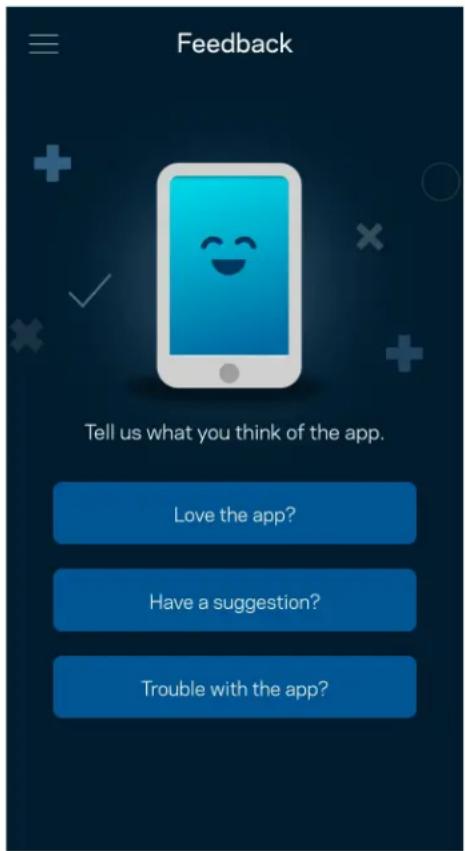
Tu mozete vyjadrit'svoj nazor. Ohodnotte aplikaciu v obchode s aplikaciami, zašlite nam nahrhy alebo oznámte problemy, ktoré vam bránia naplno vyuzivat naše produkty.
Pomocnik (Help)
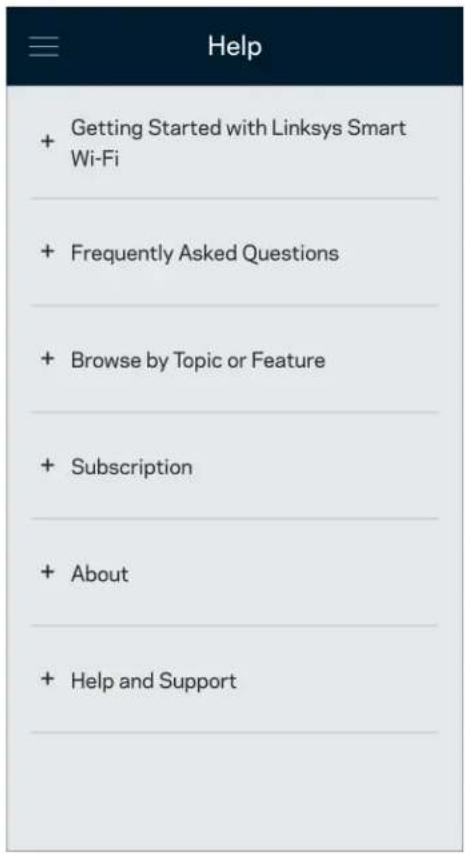
Máte problémy s aplikáciou? Potrebujete viac informácii o niedtorej funkci? Klepnite na volbu Help (Pomocnik) a ziskate viac informácii.
Priame pripojenie k smerovaču
Aj ked'nie ste pripojeni k internetu, mozte vyuzivat pristup k nastaveniam smerovaça. Pripojte sa k svojej sieti Wi-Fi, spustite aplikaciu Linksys a klepnite na moznost Log in with Router Password (Prihlasit sa s heslom smerovaça) v spodnej Časti okna. Ak vsak nie ste online, nebudete mat' pristup k svojmu kontu Linksys Wi-Fi.
Heslo smerovača
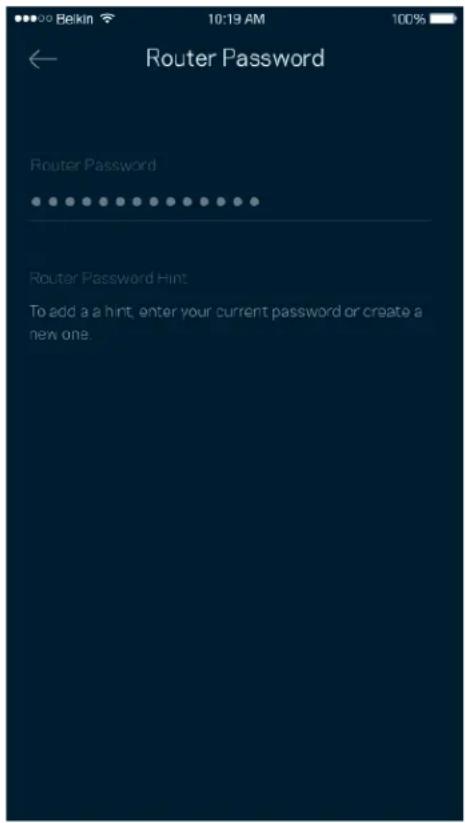
Pocas instalacia sme vytvorili bezpecné heslo spravcu. Ak ho chcete zmenit, klepnite na moznost Network/Router Administration (Sprava siete/smerovača) a Change Router Password and Hint (Zmenit heslo smerovača a pomôcko).
Obnovenie vyrobnych nastavení smerovača
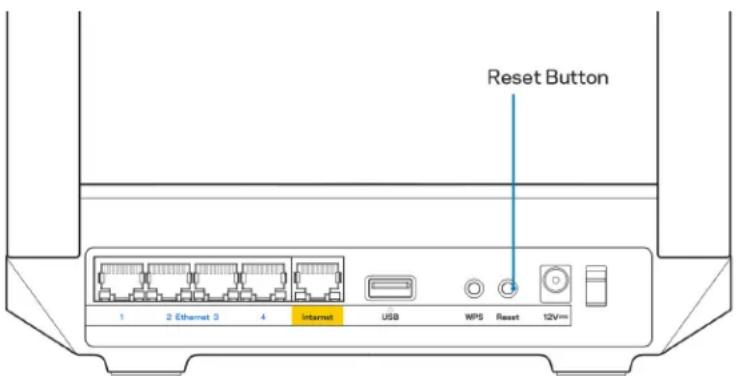
Resetovanie smerovača MR2000 Series by nemalo byt nikdy potrebné - ide o velmi rušivý proces. Obnovenie vyrobních nastavení vráti smerovac do stavu, v akom ste ho vybrali z balenia - musite teda nanovo absolvovat celý proces instalácie. Vymazu sa vsetky nastavenia, ktoré ste vykonali priinstáláci a aj po nej - názov siete Wi-Fi, heslá, typ zabezpečenia a pod. Vsetky bezdrótové zariadenia budú odpojené od siete Wi-Fi.
Obnovenie vyrobnych nastaveni:
- Skontrolujte, cis je smerovač pripojený k elektrickej sieti a zapnuty, a potom podržte stlacné tlacidlo Reset na zadnom paneli. Indikátor na vrchnom paneli smerovač bude blíkat Červou. Tlačidlo resetovania uvolhite až potom, ked'indikátor zhasne a opát sa jasne rozsvieti Červeno.
Smerovać série MR2000 má na spodnej strane otvory umoznujuce jeho montáž na stenu.
Zaveste smerovač použitim skrutiek M 3 x 20 mm.
Technické udaje
Linksys Hydra 6
Názov modelu Dvojpásmový smerovač WiFi 6 AX3000
Cislo modelu MR2000, MR20EC, MR20MS, MR20WH
Rychlost rozhrania 10/100/1000 Mb/s (gigabitovy Ethernet)
Frekvencia signalu 2,4 GHz a 5 GHz
Indikátory Predný panel: Jeden viacfarebný indikátor informujuci o napajani a stave
Zadny panel: USB, Ethernet (1-4), Internet
Zabezpečenie WPA2-Personal, WPA3-Personal, WPA2/WPA3-Personal Mixed
Podpora súborovych FAT 32, NTFS, HFS+, Samba systémov ukladania
Fyzické
rozmery 8,46" x 6,10" x 2,20" (215 mm x 155 mm x 56 mm)
Hmotnost zariadenia 1,51 lbs (687 g)
Napájanie 12 V/1,5A
Prevádková vlhkost Relativna vlhkost 10% až 80%, nekondenzujúca
Skladovacia vlhkost 5% až 90% nekondenzujúca
Poznámky:
Regulačné informácie, informácie o záruke a bezpečnostné informácie najdete na Linksys.com/support/MR2000.
Špecifikácie sa možu zmenit bez predchadzajúceho upozornenia.
Maximalny vykon je odvodeny od špecifikácii normy IEEE 802.11. Skutočný vykon saMZeLišit, vrátanePoklesu kapacity bezdrötovej siete, datového toku, rozsahu a Pokrytia. Vykon závisi od mnohychfaktorov, podmienok a premennych vrátane vzdialenosti od pristupového bodu, objemu siefojeprevadzky, stavebnych materialov a konstrukcie budovy, použiteho operacného systému, kombináciepoužitych bezdrötovych produktov, interferencie a inych nepriaznivych podmienok.
Navstivte oceñované centrum technicnej podpory na Linksys.com/support/MR2000.
LINKSYS, Intelligent Mesh a mnoho názvov a log produktov su ochrannými známkami skupiny Linksys Holdings, Inc. a/alebo pridružen'ych spolocrnosti. Uvedene obchodné známky tretej strany su majetkom prislužných vlastnikov.

