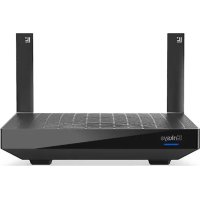
Hydra 6 - Router LINKSYS - Ingyenes használati útmutató
Találja meg az eszköz kézikönyvét ingyenesen Hydra 6 LINKSYS PDF formátumban.
 FR
FR
 BG
BG
 CS
CS
 DA
DA
 DE
DE
 EL
EL
 EN
EN
 ES
ES
 ET
ET
 FI
FI
 HU
HU
 ID
ID
 IT
IT
 JA
JA
 KO
KO
 LT
LT
 LV
LV
 NL
NL
 NO
NO
 PL
PL
 PT
PT
 RO
RO
 RU
RU
 SK
SK
 SL
SL
 ZH
ZH
| Termék típusa | Kétsávos AX3000 WiFi 6 útválasztó |
| Márka | Linksys |
| Modell | Hydra 6 (MR2000, MR20EC, MR20MS, MR20WH) |
| Méretek (H x Sz x M) | 215 mm x 155 mm x 56 mm |
| Súly | 687 g |
| Tápegység | 12 V, 1,5 A |
| Portok sebessége | 10/100/1000 Mbit/s (Gigabit Ethernet) |
| Rádiófrekvenciák | 2,4 GHz és 5 GHz |
| Antennák | 2 állítható külső antenna (nem eltávolítható), 1 belső nyomtatott antenna |
| Portok | USB 3.0, Ethernet (1-4), Internet, Tápegység |
| Gombok | Be/Ki, Visszaállítás, WPS |
| Jelzőlámpák | Többszínű előlapi panel (tápellátás/állapot), hátsó panel USB, Ethernet, Internet |
| Biztonság | WPA2-Személyes, WPA3-Személyes, WPA2/WPA3 vegyes, 128 bites titkosítás |
| Fő funkciók | Kétsávos WiFi 6, beállítás Linksys alkalmazással, szülői felügyelet, vendéghálózat, eszközpriorizálás, WPS, USB tárolás, sebességteszt, Intelligent Mesh hálórendszer |
| Karbantartás és tisztítás | Puha, száraz ruhával tisztítsa. Ne használjon vegyszereket. |
| Alkatrészek és javíthatóság | Hálózati adapter (12V/1,5A) pótalkatrészként elérhető. Nincs felhasználó által javítható alkatrész. |
| Általános információk | Linksys Intelligent Mesh-kompatibilis hálós útválasztó. Beállítás mobilalkalmazással szükséges (iOS 14.1+ / Android 6.0+). Garancia és támogatás a Linksys.com/support/MR2000 oldalon. |
Gyakran ismételt kérdések - Hydra 6 LINKSYS
Felhasználói kérdések a következőről Hydra 6 LINKSYS
0 kérdés erről a készülékről. Válaszolj azokra, amiket ismersz, vagy tedd fel a sajátod.
Tegyél fel egy új kérdést erről a készülékről
Töltse le az útmutatót a következőhöz Router PDF formátumban ingyenesen! Találja meg kézikönyvét Hydra 6 - LINKSYS és vegye vissza elektronikus eszközét a kezébe. Ezen az oldalon közzé van téve az eszköze használatához szükséges összes dokumentum. Hydra 6 márka LINKSYS.
HASZNÁLATI ÚTMUTATÓ Hydra 6 LINKSYS
Termek-osszefoglalo 3
Help (Sugó) 5
Hol talalok tovabbi segitséget 5
Beállitas 6
Mire lesz szuksége? 6
Linksys teljes otthoni Wi-Fi rendszer beaillitasok 8
Bejelentkezés a Linksys alkalmazásba 8
Navigaciós menu 9
Dashboard (Irányitópult) 10
Devices (Eszkozok) 11
Egy eszkocz adatainak megtekintesehez vagy modositasahoz 12
Parental Controls (Szulői felügyelet) 13
Wi-Fi Settings (Wi-Fi beallitások) 14
Spezialis Wi-Fi-beallitasok 15
Connect a Device with WPS (Eszkoz csatlakoztatasa WPS segitségével) 16
Vendég halózati hozzaféres 17
Prioritások 18
Notifications (Értesitések) 19
Wi-Fi MAC Filters (Wi-Fi MAC-cim szürés) 24
External Storage (Külső tárhely) 25
Sebességteszt 26
My Account (Sajat fiok) 27
Feedback (Visszajelzés) 28
Help (Sugó) 29
Kozvetlen csatlakozás a routerhez 30
Jelszó a routerhez 31
Router visszaallitasa gyari alaphelyzetbe 32
A router felszerelése a falra 32
Muszaki adatok 33
Linksys Hydra 6 33
Fizikai 33
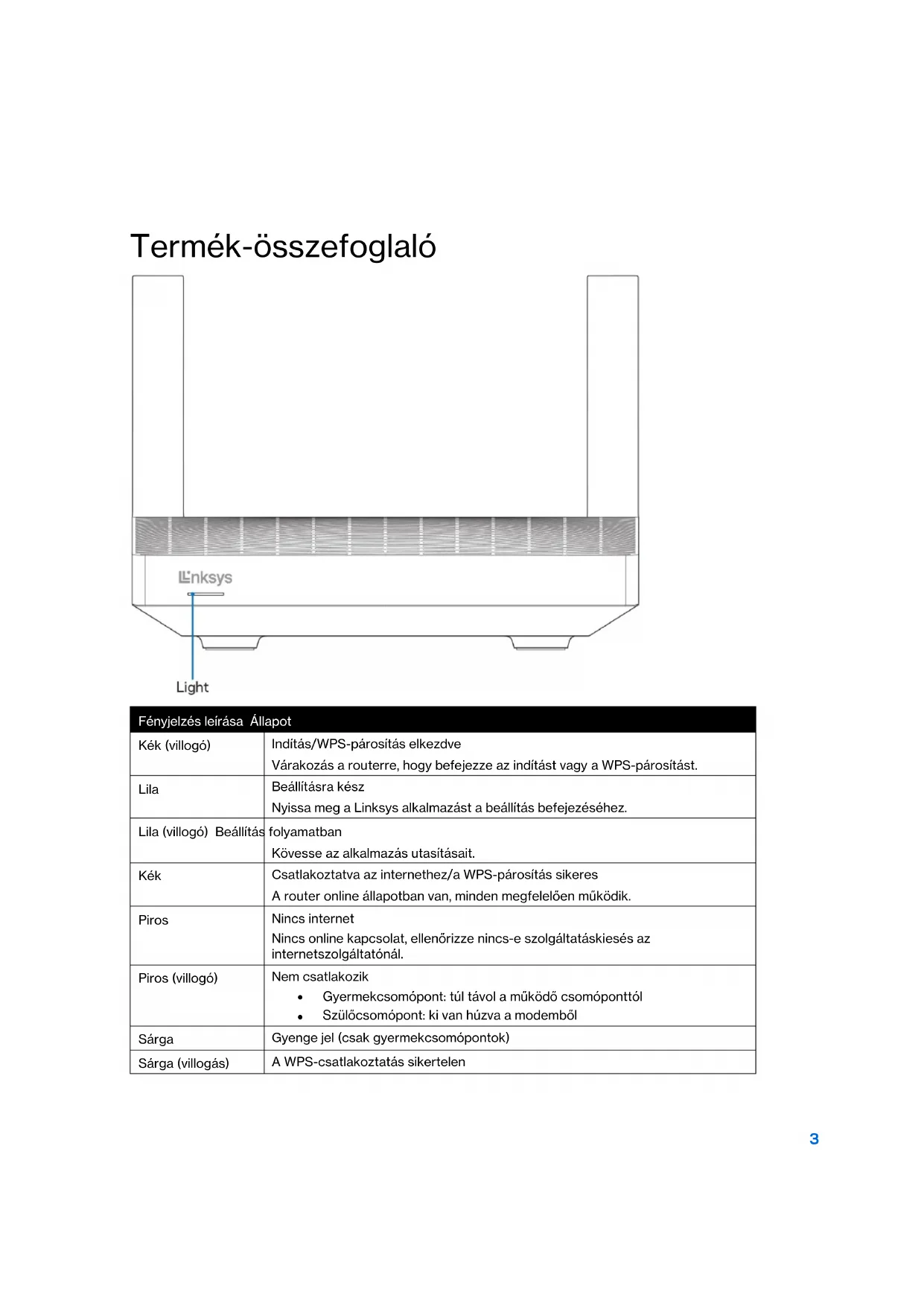
Termék-összefoglaló
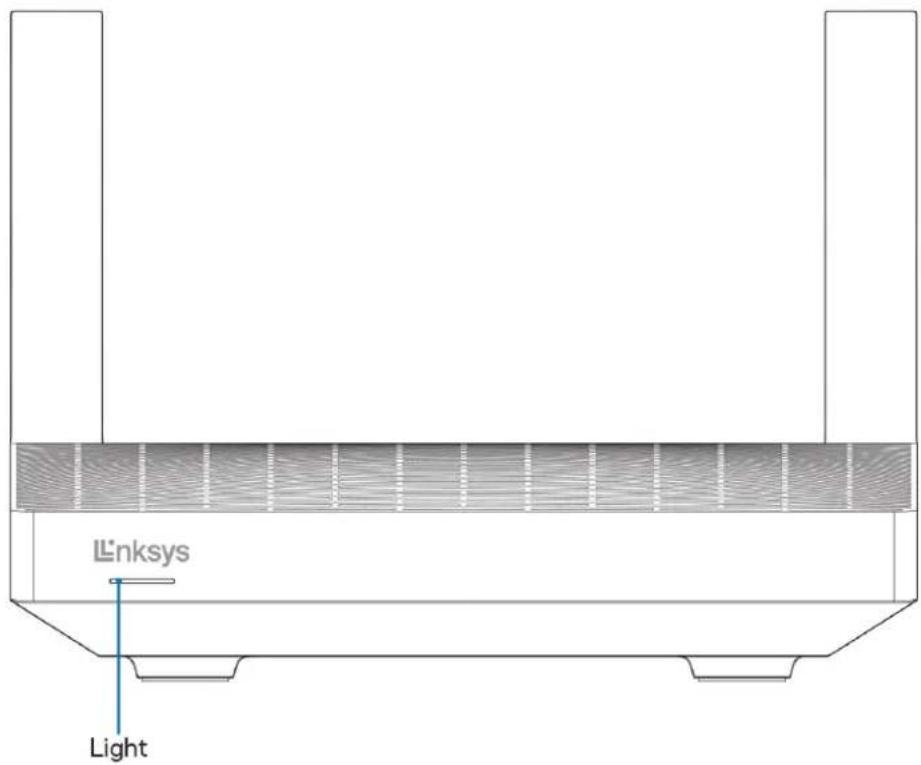
| Fényjelzés leirása Àllapot | |
| Kék (villogó) | Inditás/WPS-párosítás elkezdveVárakozás a routerre, hogy befejezze az indítást vagy a WPS-párosítást. |
| Lila | Beállításra késZyissa meg a Linksys alkalmazást a beállítás befejezéséhez. |
| Lila (villogó) Beállítás | polyamatbanKövesse az alkalmazás utasításait. |
| Kék | Csatlakoztatva az internethez/a WPS-párosítás sikeresA router online állapotban van, minded megfelelöen mūködik. |
| Piros | Nincs internetNincs online kapcsolat, Ellenörizze nincs-e szolgálttatáskiesés azinternetszolgálttatónál. |
| Piros (villogó) | Nem csatlakozikGyermekcsomópont: tül tívol a mūködö csomóponttólSzülöcsomópont: ki van Hüzva a modemböl |
| Sárga | Gyenge jel (csak gyermekcsomópontok) |
| Sárga (villogás) | A WPS-csatlakoztatás sikertelen |
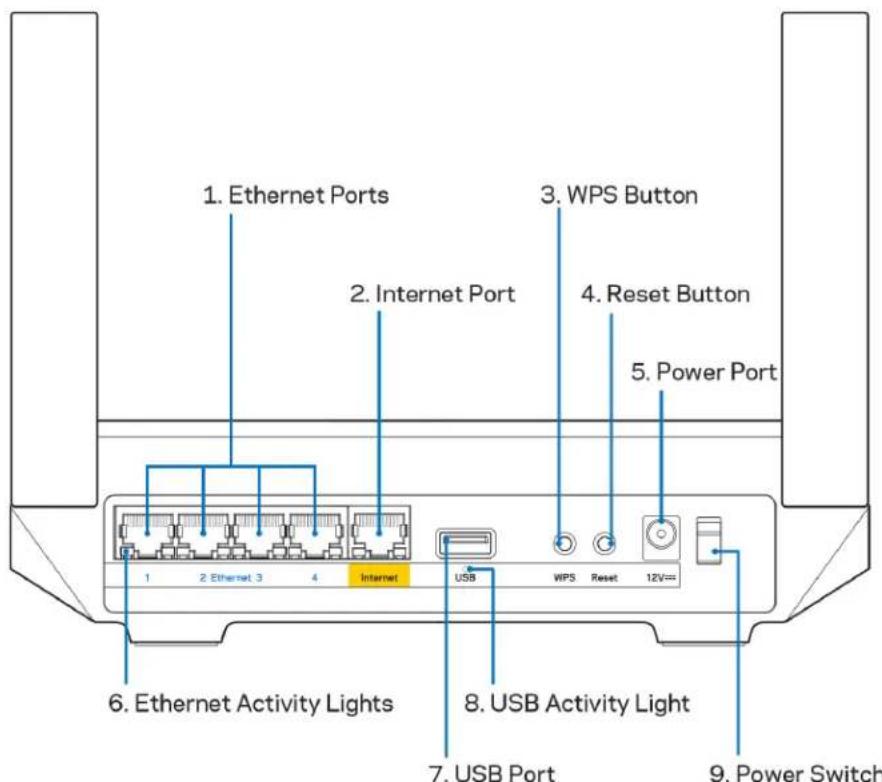
Ethernet portok (1) - Kösse össze ethernet-kábelle ezeket a kék, gigabites (10/100/1000) portokat a halózat gezétékes eszközeivel.
Megjegyzés - A legjobb teljesitmény érdekében használjon CAT5e vagy jobb kábeleket az Ethernet portokhoz.
Internet port(2) - Kössse össze ethernet-käbelle a sarga, gigabites (10/100/1000) portot a szélessávú internet käbel/DSL modemmel. Ha ezt a routert gyermekcsomópontként használja egy haló Wi-Fi rendszerben, akkor ezt a portot használhatja egy másik csomópontt al történő gezetékes kapcsolat létrehozasához.
Megjegyzés - A legjobb teljesitmény érdekében használjon CAT5e vagy jobb kábelt az internet porthoz.
Wi-Fi Protected Setup™ gomb - Nyomja meg a WPS-kompatibilis halózati eszközök cisatlakoztatásaHOZ.
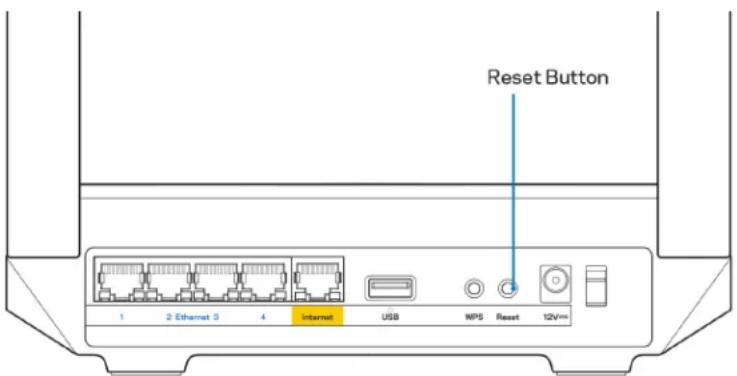
Reset gomb (4) - A router gyári alaphelyzetbe állitásához nyomja be és tartsa benyomva, amig a lámpa pirosan villog a router tetején. Ne engedje fel a gombot, amig a fényjelzés ki nem alszik, majd Újra pirosra nem valt.
Tápfeszültseg-csatlakozó (5) - A mellékelt halózati adapter csatlakoztatása.
Ethernet-tevékenység kijelzö (6) - A fények az ethernet-kábelen keresztül történő adatátvitelt jelzik.
USB 3.0 port (7) - Csatlakoztasson USB-meghajtokat, és ossza meg azokat a halózaton vagy az interneten.
USB-tevekenység kijelzö (8) - A fények az USB-kapcsolaton keresztül történő adatátvitelt jelzik.
Fokapcsolo (9) - A router bekapsolasyhoz nyomja meg az | (be) gombot.
Help (Sugó)
Hol találok további segítséget
- Linksys.com/support/MR2000
- Linksys alkalmazás sugója (inditsa el az alkalmazást és kattintson a Help (Súgo) lehetoségre a fő navigációs menüben)
Megjegyzés – A termékben felhasznalt külso szoftverek licencei és elöirásai a kõvetkező cimen taláhatók: http://support.linksys.com/en-us/licenses. Ha kerdése van, vagy ha a GPL forraskódra van szüksége, kérjuk, lépjen velünd kapcsolatba a http://support.linksys.com/en-us/gplcodecenter cimen.
Beállítás
FONTOS - MR2000 keszülékeCsak teljes otthoni halózatu Wi-Fi rendszerben állithato be szülö-, vagy gyermekcsomópontként. A szülöcsomópontnak ethernet kabellel kell csatlakoznia a modemhz vagy a modem/ruterhez. A gyermekcsomópontok gezeték nélküli vagy ethernet kabellel csatlakozhatnak.
Ha routerjét egy meglévo Linksys teljes otthoni halózatu Wi-Fi rendszerhez adja hozzá szülöcsomópontként, akkor állitsa vissza gyári alaphelyzetbe az összes csomópontot, és azután adja hozza öket a rendszerhez, hogy MR2000 sorozatu készüléke be van állitva és muködk.
Töltse le a Linksys alkalmazást. A router beallitásaHOZ szüksége van erre az alkalmazásra.
Látogasson el az eszköz alkalmazásáruháza, és keressen a Linksys szóra. Keresse=ezt az ikont:
Mire lesz szüksége?
Telepitse az alkalmazást, nyissa meg, majd kovesse az utasításokat.
Megjegyzés – Az alkalmazás iOS 14.1 vagy úabb, illetve Android 6,0 vagy úabb operációs rendszeren mücködk.
A telepités során létrehoz egy Linksys Smart Wi-Fi fiokot, hogy az alkalmazással bárhonnan, ahol internetkapcsolat van, megtekinthesse és modosithassa a router rendszer beálításait.
A suk más beallitás mellett a Linksys Smart Wi-Fi és Linksys segít ségevel lehét séges:
A Wi-Fi nevének és jelszavának modositása
Vendeghozzaferésénék beallitasa
- Eszkoczek csatlakoztatása a Wi-Fi-hez WPS segítségével
- Az internet letiltása szulöi felügelettel
- Internetkapcsolat sebességének tesztelése
Megegyzés - Megerősitő e-mailt fogunk küldeni. Otthoni halózatárólt kattintson az e-mailben kapott linkre, hogy összekapcsoljá a routert a Linksys Smart Wi-Fi-fiokkal.
A tapkabel es az Ethernet-kabel csatlakoztatasan kivul minded mast elvegez az alkalmazasalapu beallitasi folyamat. A csatlakoztatas utan az alkalmazassal szemelyre szabhatja a Wi-Fi-t a halozatnev es a jelszo megadásaval. A routert es a ygermekcsomópontokat is elnevezheti az alapján, hogy hol talalhatok annak erdekében, hogy konnyu legyen azonositäni öket azokban a ritka esetekben, amikor foglalkoznia kell veluk.
Ha gyermekcsomópontok kiván hozzáadni, hogy teljes otthoni halós Wi-Fi rendszert hozzon létre, azokat bárhonnan beallithatja egy muködō csomópont tartományan belül. Csak a szülöcsomópont készüléknek kell gezetékkel kapcsolódnia a modemhez vagy a modem/runnerhez. Ne aggódjon, az alkalmazás segit a csomópontok elhelyezésuben.
Nyomtassa ki ezt az oldalt, majd jegyezze fel a Wi-Fi és a fiok beallitásait az alábbi tablázatban referencingiaként. Jegyzeteit biztonságos helyen tárolja.
| Wi-Fi-hálózat neve | |
| Wi-Fi-hálózat jelszava | |
| Jelszó a routerhez | |
| Vendég hálózatnév | |
| Vendég hálózati jelszó | |
| Linksys alkalmazás bejelentkezési e-mailje | |
| Linksys alkalmazás jelszava |
Bejelentkezési e-mailje és jelszava a LinksysSmartWiFi.com oldalra való belépeshez is használató. Megtekintheti vagy kezelheti Wi-Fi-jét egy internetes böngészöben.
Linksys teljes otthoni Wi-Fi rendszer beállítások
A Linksys alkalmazással megtekintheti vagy modosithatja Wi-Fi rendszerének beallitásait, beleertve aBiztonsági és szülői felügyelet beallitásait. Internetkapcsolattal a világ barmely pontjáról elerheti beallitásait. Otthoni halózataról akkor is közetlenül elerheti rendszerét, ha nincs internetkapcsolata.
Bejelentkezés a Linksys alkalmazásba
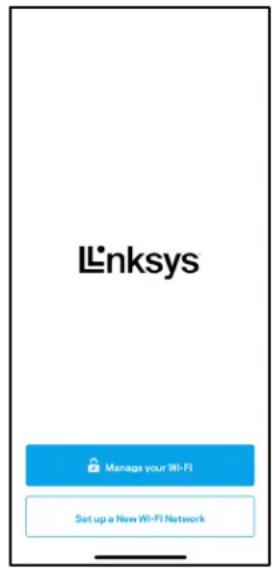
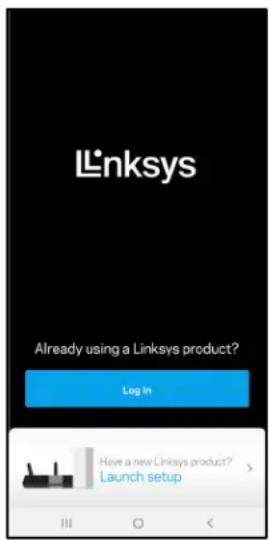
- Nyissa meg a Linksys alkalmazást, majd koppintson a Log in (Bejelentkezés) lehetoségre. iPhone
Android
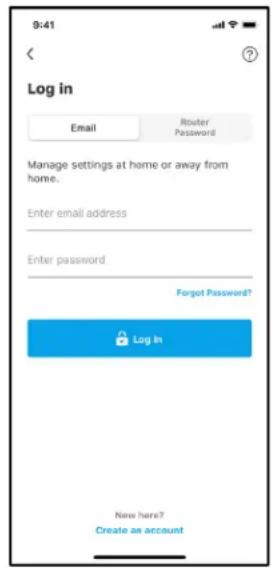
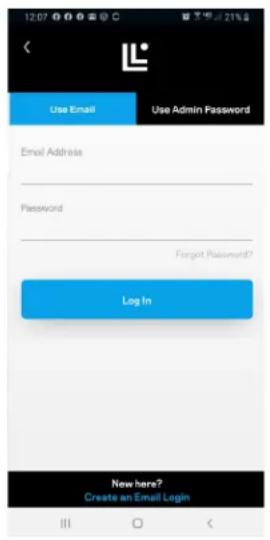
- Irja be a fiok letrehozasahoz hasznalt e-mail cimet.
- Adja meg a fiok jelszavat.
- Koppintson a Log in (Bejelentkezes) lehetosegre.
Navigaciós menu
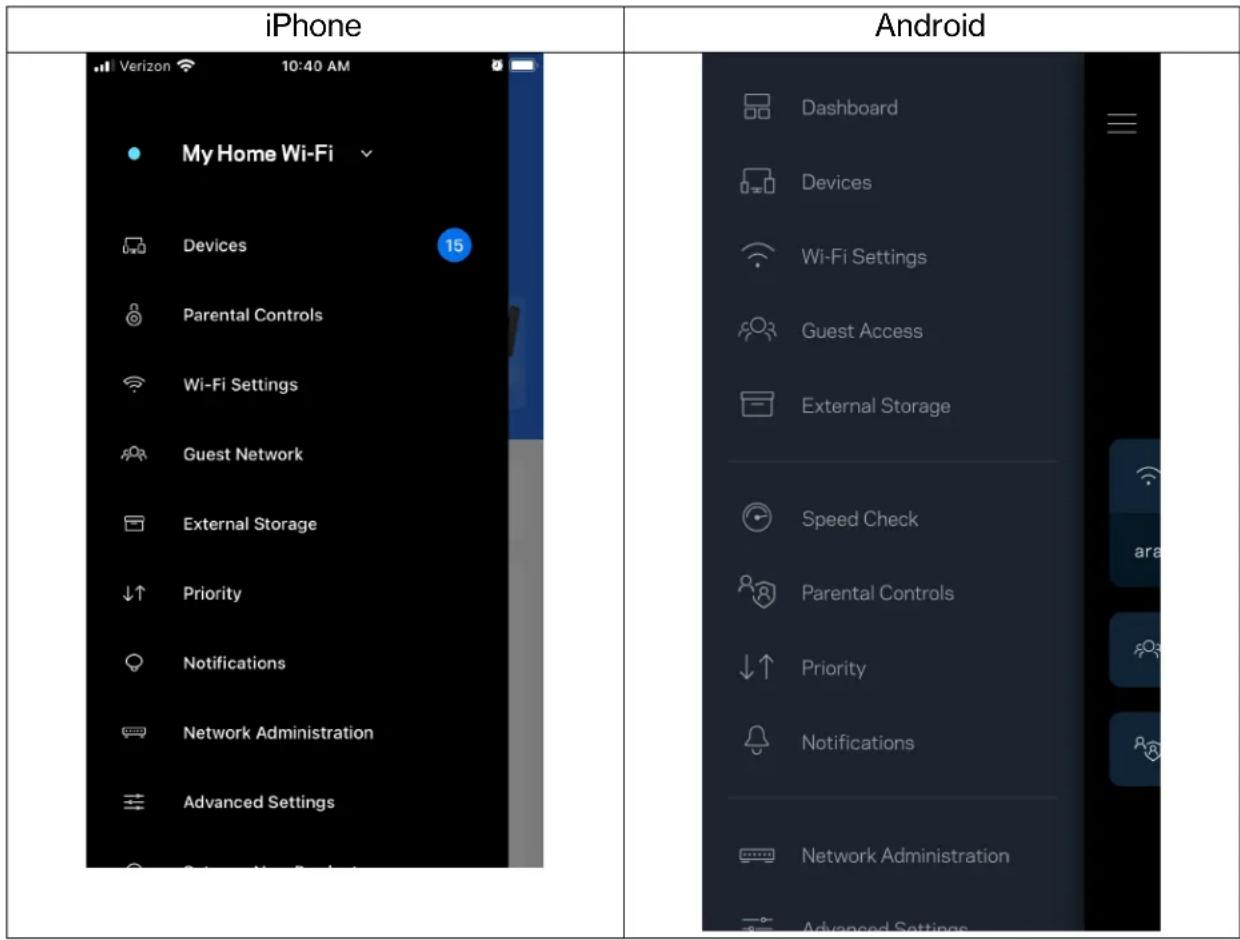
Koppintson a menu ikonra az alkalmazásban való navigációhoz.
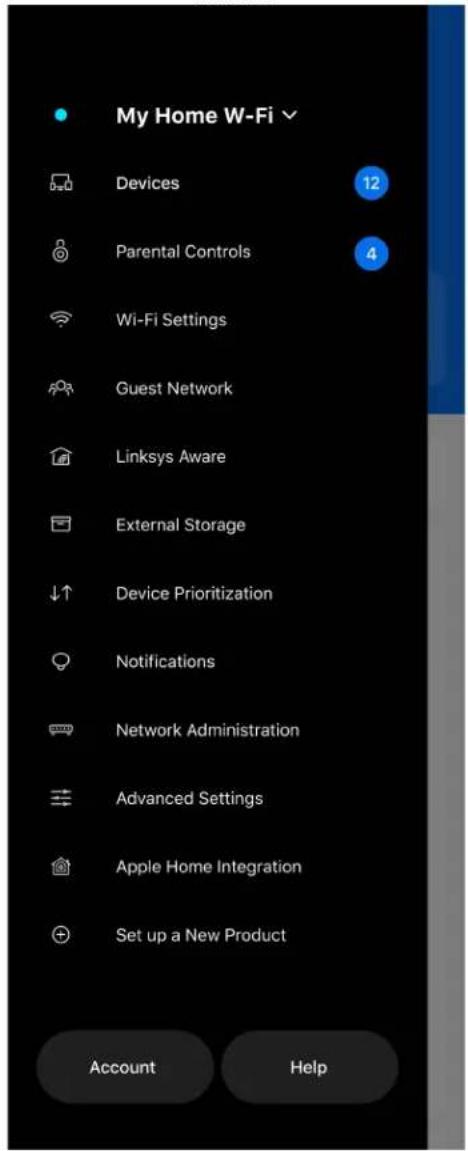
iPhone
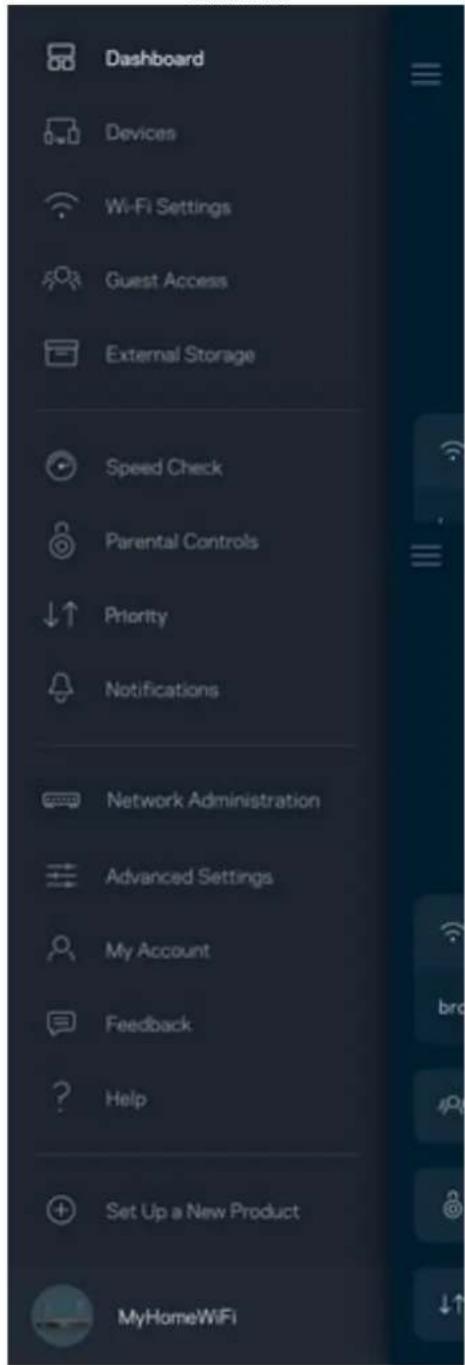
Android
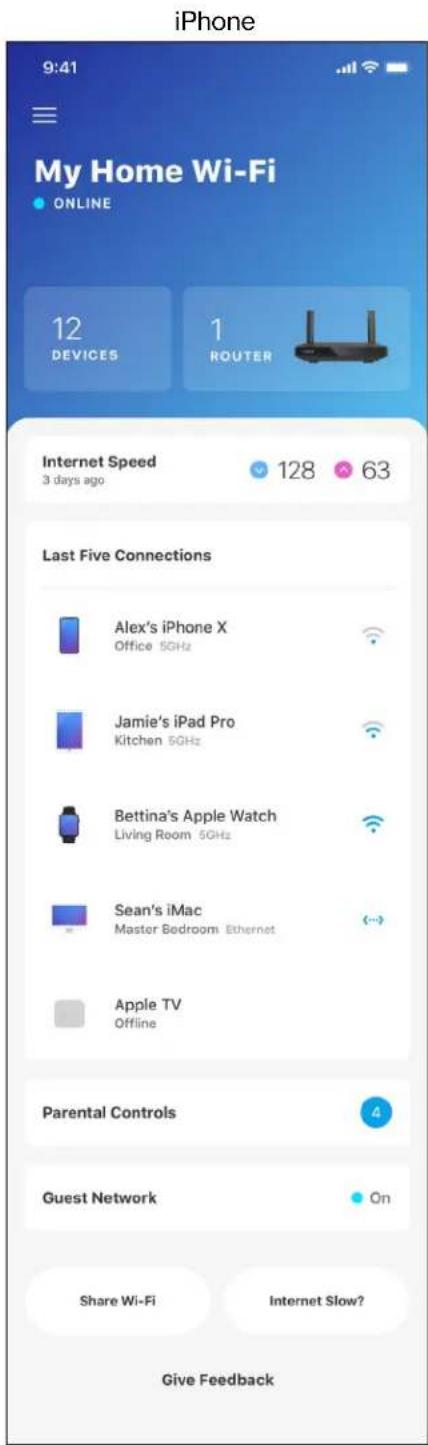
Dashboard (Irányítópult)
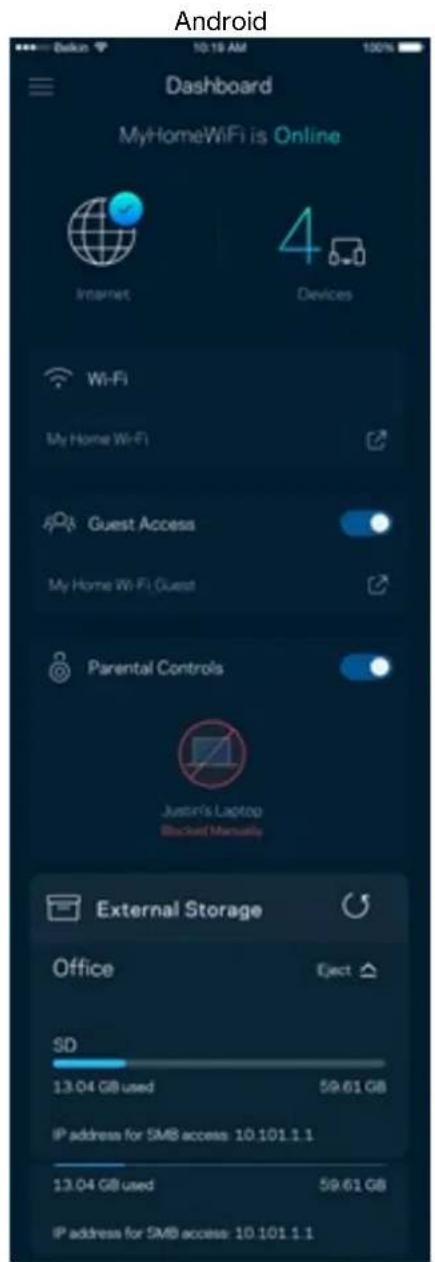
A Dashboard (Irányítópult) egy pillanatkép a Wi-Fi allapotárol. Lathato, hany eszköz csatlakozik a rendszerehéz. Az Irányítópultból megoszthatja Wi-Fi jelszavát, és bekapsolhatja a vendég hozzaférést. A Dashboard azt is megmutatjá, ha valamelyik eszközon szülöi felügyelet van vagy elonyt évez a Wi-Fi halózati hozzaférésben.
Devices (Eszkoczok)
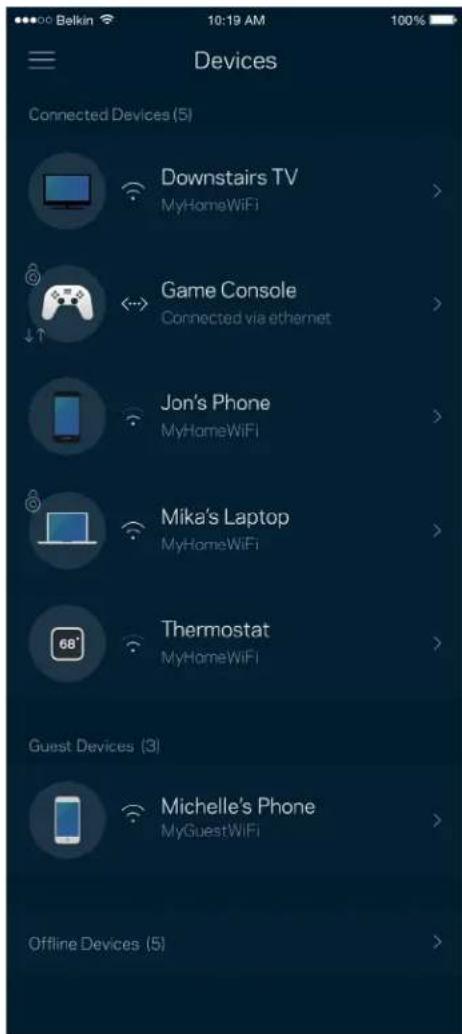
Megtekintheti es modosithatja a Wi-Fi-hez csatlakoz oosses eszkoz adadatait. Megtekintheti a fó halózathoz és a vendég halózathoz csatlakoz o szközoket és informáciokat jelenithet meg az egyes eszközökkel kapcsolatban.
Egy eszkocz adatalnak megtekintéséhez vagy módositásához
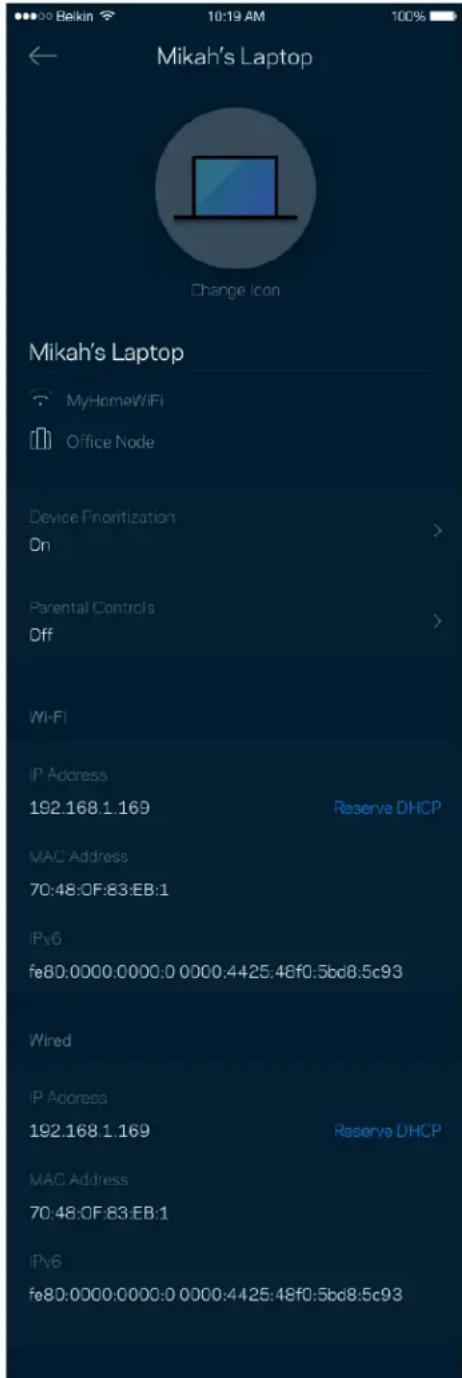
A Devices (Eszkocz) képernyón szerkesztheti az eszköz nevét modosithatja az eszköz ikonját. Emellett rangsorolhatja az eszközket, szülöi felüyeletet allithat be és megtekintheti a Wi-Fi adadatait. Az adatok megtekintéséhez koppintson barmelyik eszközre.
Parental Controls (Szuloi felugyelet)
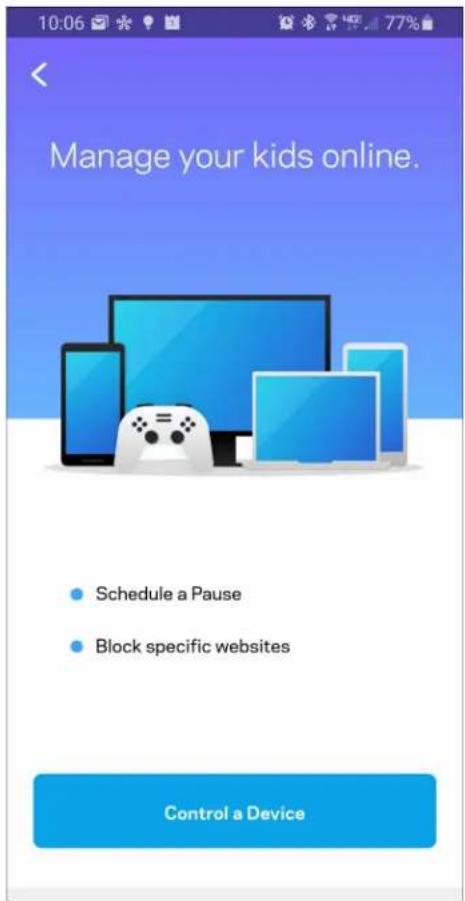
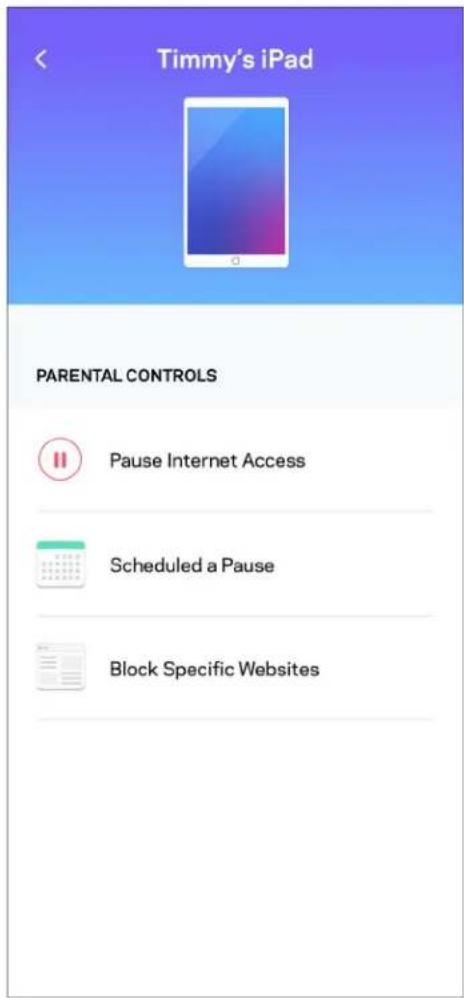
A szülöi felügyelettel szabályozhatja mikor lehetnek a gyerekek online, és mit tehetnek meg az interneten. Szuneteltetheti az internetet bizonyos eszközökön, vagy letilthatBizonyos webhelyeket.
Wi-Fi Settings (Wi-Fi beallitások)
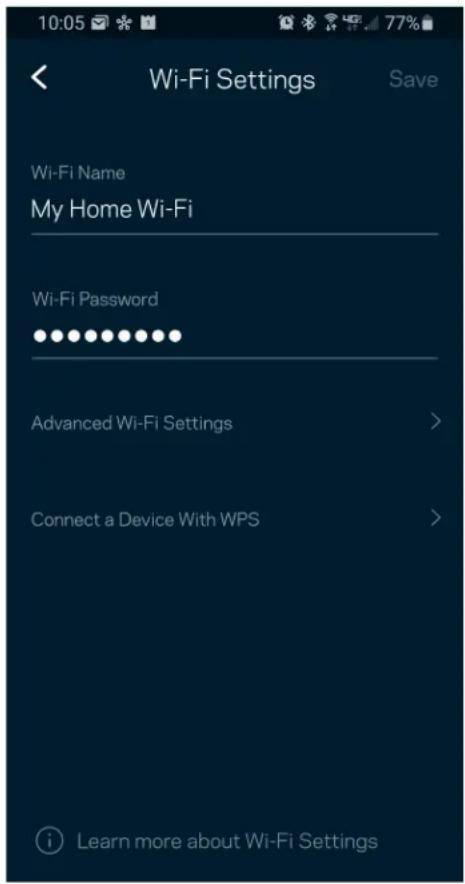
Ezen a képernyön megtekintheti vagy módositja a Wi-Fi nevét és jelszavat, illetve a Wi-Fi Protected Setup™ segitéségevel csatlakoztathatja az eszközöket.
Specialis Wi-Fi-beaillatasok
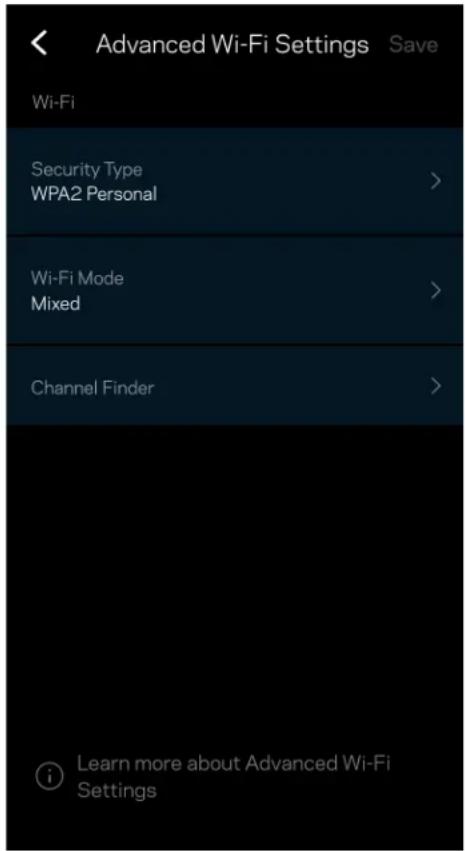
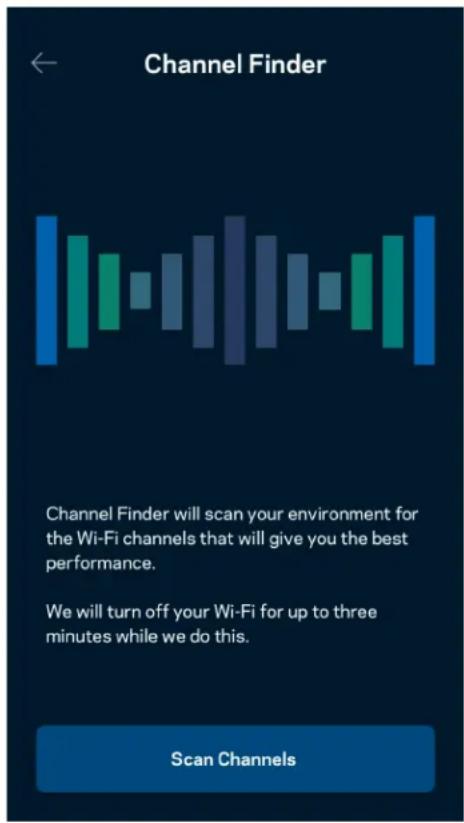
A haladó felhasználok megváltoztathaják az alapértelmezettBiztonsági tipust és Wi-Fi modot. Ne valtoztassa meg ezeket, kivéve ha nagy tapasztalattal rendelkezik a Wi-Fi halózatok terén. A Channel Finder (Csatornakeresés) megkeresi a területen legkevésbé népszeru Wi-Fi-CSatornákat, hogy a rendszer a legjobb teljesitményt biztositsa. Amennyiben tobb, mint egy csomópont van a rendszerben, a Channel Finder (Csatornakeresés) minded csomópont szamára megtalálja a legjobb csatornát.
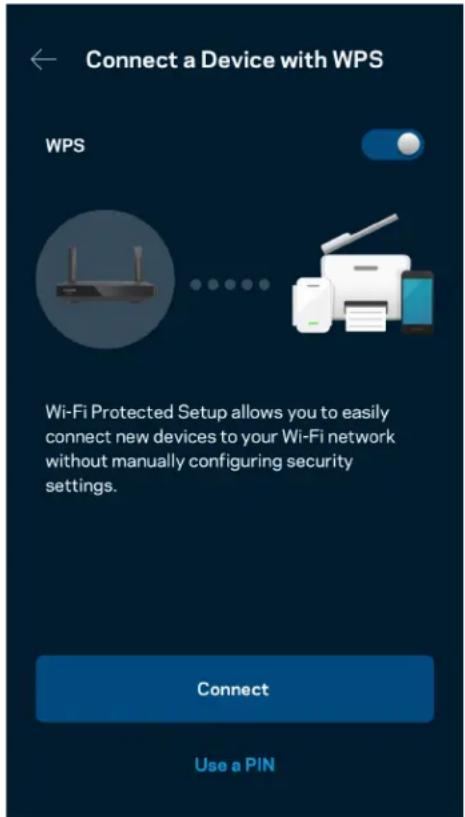
Connect a Device with WPS (Eszkoz csatlakoztatása WPS segitségével)
A Wi-Fi Protected Setup lehetové teszi a gezetek nélkūi eszközok egyszeru csatlakoztatasat a Wi-Fi halózathoz, a biztonsági beallitások manuális megadasa nélkūl.
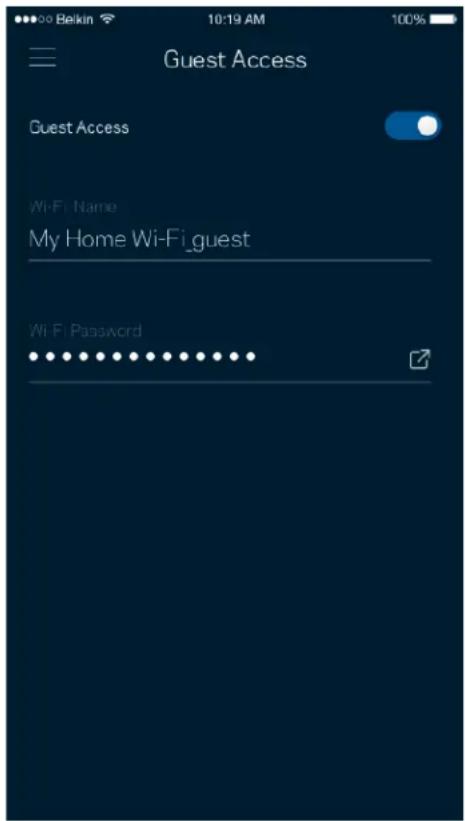
Vendég halózati hozzaféres
A Guest Access kěpernyő használatával internetes hozzaféréstBiztosithat a vendégeknek, miközben korlátozza a hozzaférésüket a Wi-Fi-hez csatlakozó egyéb eröforrásokhoz. Kuldje el a jelszót szöveges üzenetben vagy e-mailben.
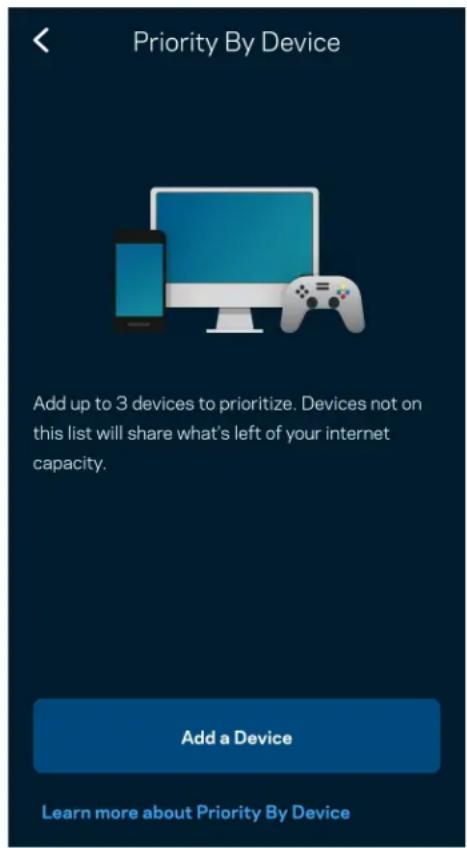
Prioritások
Kivalaszthat legfeljebb harom eszkocz, amelyek elonyt elveznek az internetkapcsolat letrehozasakor. Ezeknek a (vezetekes vagy vezetek nelkuli) eszkozoknek mindig a leheto legjobb hozzaferestBiztositja a rendszer, ha csatlakoznak. A router lefuttatja a sebessegellenorzest, hogy elontse, bogyan tudja a legjobb modyn elosztani a Wi-Fi-halozatot az elonyben reszesitettszkozk szamara. A tobb eszkoz a fennmarado kapacitason osztozik.
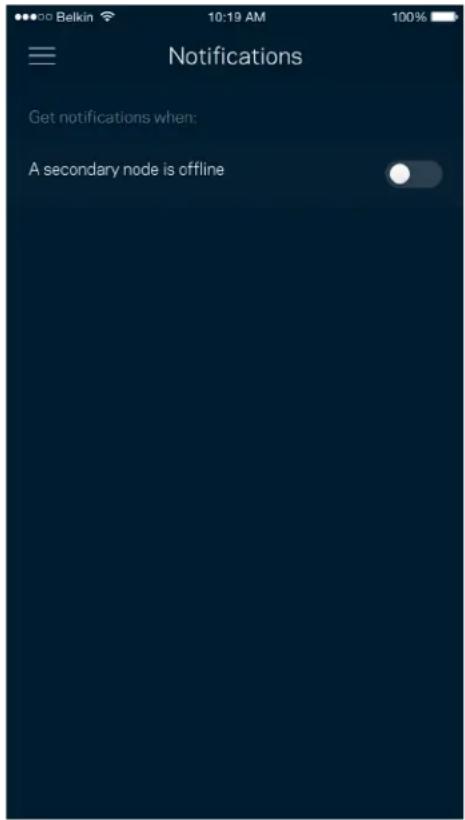
Notifications (Értesitések)
Ha egynél több csomóponttal rendelkezik, az alkalmazás értesiti, ha a rendszerben a gyermekcsomópontok kikapcsolnak. A gyermekcsomópontok akok, amelyek nem rendelkeznek gezetékes kapcsolattal a modemhez. A mobileszkö beállitásai kozott be kell kapcsolnia az értesitések engedélyezését, hogy a alkalmazás értesitésk kuldhessen.
A Network Administration (Hálozati administrztrácio) képernyő segitségével megvaltoztathatja az administrztrátori jelszó és jelszoemlékezetot, ilvetve Ellenörizheti a router hálozatban talalhato összes csomópont kulönbozö adadatait (modellszám, sorozatszám és IP-beallitások).
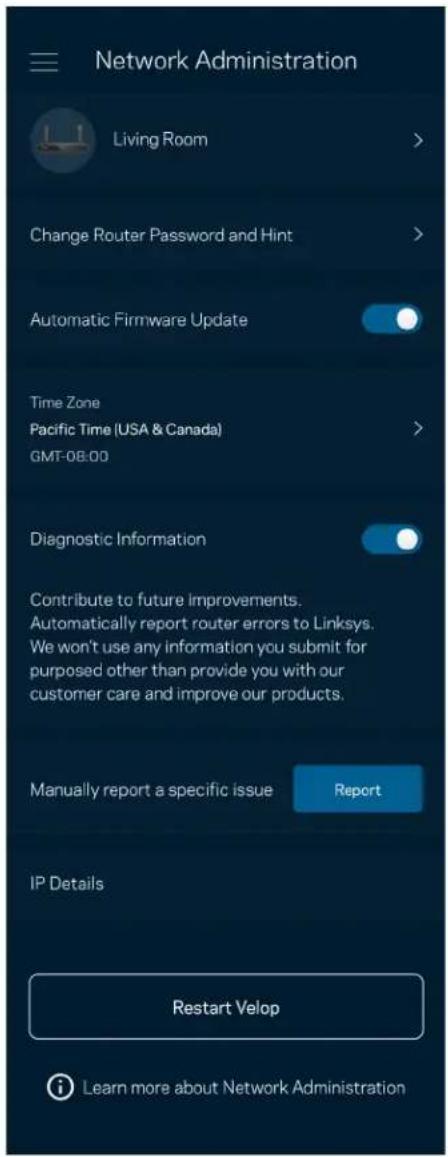
Jóváhyatja az összeomlások automatikus jelentését a Linksys számára, igy részt vehet a Wi-Fi élmény továbbfejlesztésében. Manualisan is jelentést kuldhet a Linksys számáraBizonyos problemákrol.
A rendszer a kovetkez o adatokat kuldi el a problema On altal adott leirasaval egyutt:
| • Alkalmazás verziója | • Bejelentkezés tipusa (ha felhöalapú a kapcsolódo e-mail cím, ha helyi a „Router admin" felirat jelenik meg) |
| • Eszköz modellje | • WAN-csatlakozás tipusa (Wi-Fi vagy ethernetnetmegjelenítese) |
| • Eszköz operációs rendszerények verziója | • Idő: dátum (hó/nap/év, időpont, időzónica) |
Advanced Settings (Specialis beallitások)
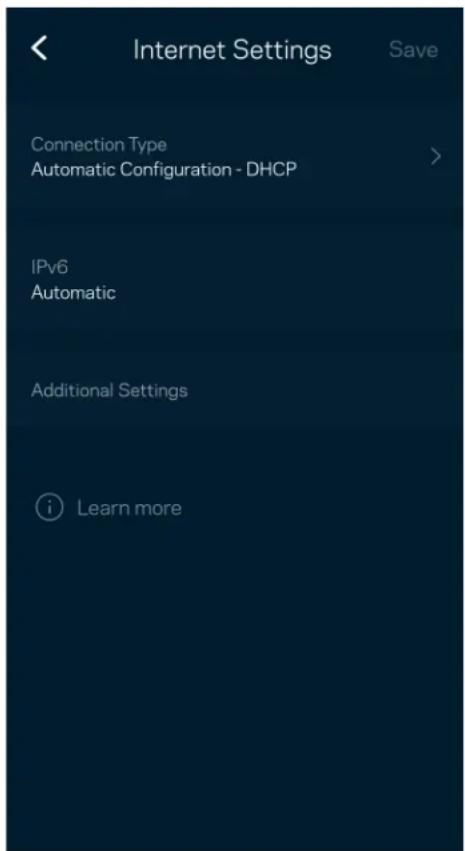
Internet Settings (Internetbeallitások)
Kivalaszthatja, hogyan csatlakozzon a router az internetvez. Az alapertelmezett az Automatic
Configuration - DHCP (Automatus konfiguracio - DHCP) lehetoseg. Az egyeb csatlakozási tipusok az internetszolgaltatotol, illetve attol fuggenek, hogyan szeretne hasznalni a routert. A halado felhasznalok hasznalhatjak az Additional Settings (Tovabbi beallitasok) lehetosget a MAC cimek klonozasahoz es az MTU (leghosszzab atvihto adategyseg) beallitasahoz.
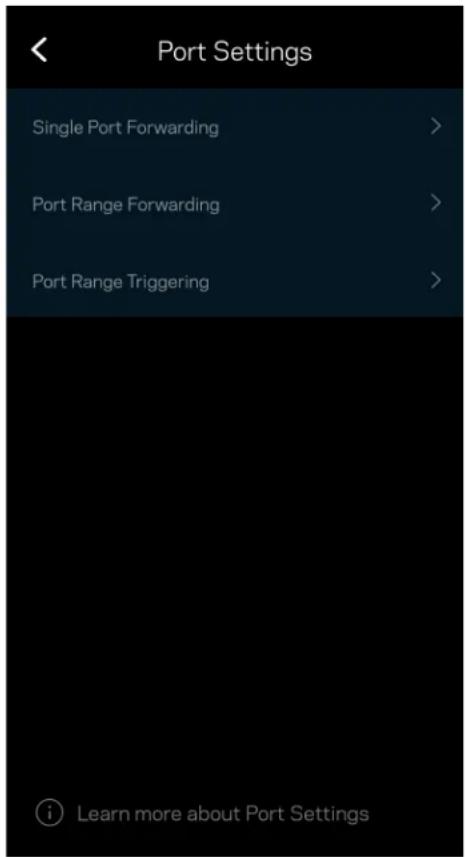
Port Settings (Portbeallitások)
A Port forwarding (Porttovábbitás) – egy vagy tòbb porthoz, illetve portartományhoz – átirányítja a meghatározott portra vagy portokra beérkező forgalmat a meghatározott eszközre vagy a Wi-Fi meghatározott portjára. A Port range triggering (Porttartomány-aktiválás) esétén a router figyeli a kimenő adatokat a megadott portszámokat keresve. A router megjegyzi annak az eszköznek az IP-cimét, amely kerte az adatot, igy amikor a kert adat megérkezik, a rendszer a megfelelo eszközre irányítja azt.
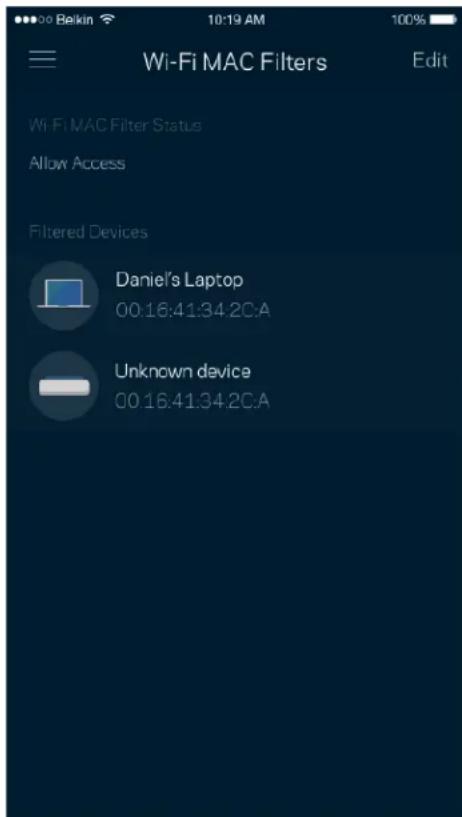
Wi-Fi MAC Filters (Wi-Fi MAC-cim szürés)
Minden halózati eszköz rendelkezik egy egyedi, 12 szamból allo MAC (kozegelérés-vezérles) cimmel. Létrehozhat egy MAC-cimekból allo listát, majd engedélyezheti vagy letilthatja az eszközök hozzaféresét a Wi-Fi halózathoz.
External Storage (Külsö tärhely)
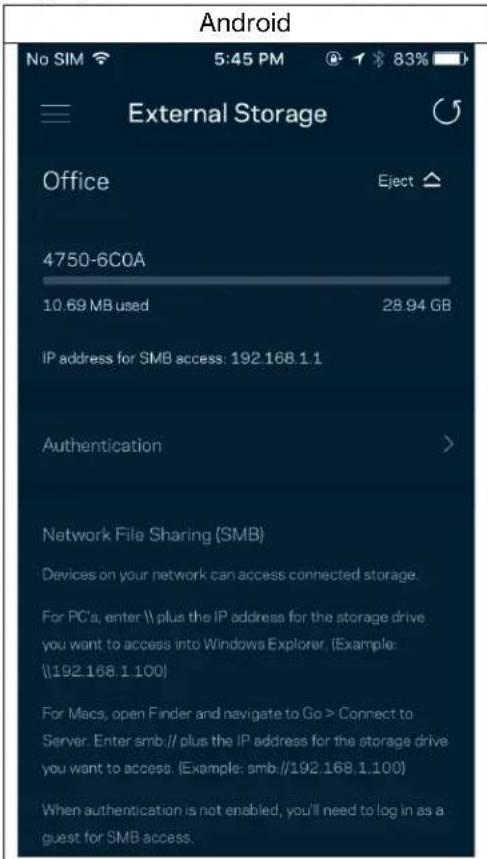
Az irányitop Fulton megtekintheti, melyik csomoponthoz van csatlakoztatva külso meghajto, ellenorizheti a rendelkezesre allo szabad lemezterulet et felhasznalonev illette jelszo beallitasával engedélyezheti a hitelesitésst. (Csak aban az esetben, ha meghajto van csatlakoztatva a router USB-portjához.) Az adatvesztés elkerulse érdekében mindedképp koppintson az Eject (Kiadas) lehetosegre a meghajto eltavolitása elott.
Sebességteszt
Futtassa le a sebességtesztet, hogy ellenörize, megkapja-e azt a savszélességet, amelyert fizet. A sebességteszt segit az eszközok rangsorolásanál is, mivel az eredménytól fugg, hogyan osztja meg a Wi-Fi-t a rendszer az elonyben részesitet eszközok kozott.
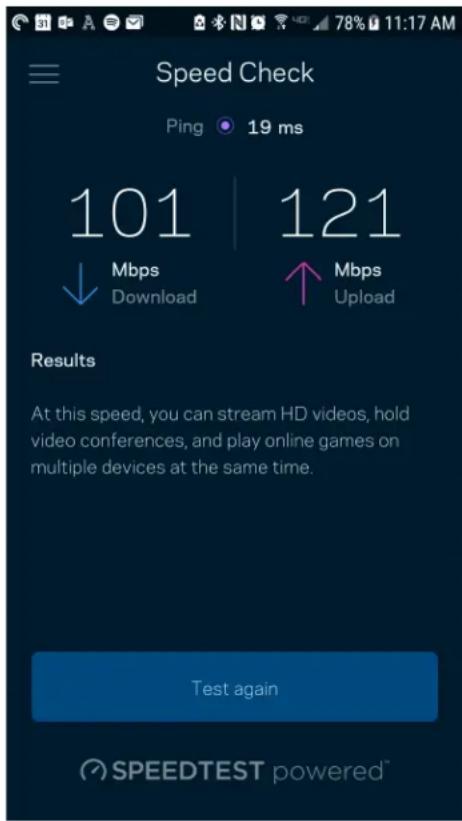
- A Download (Letoltési) sebesség azt mutatja meg, milyen gyorsan jut el az internetes tartalom a routerhez.
- Az Upload (Feltoltési) sebesség azt mutatja meg, milyen gyorsan tud adatot feltölteni az internetre.
Megjegyzés – Az internetkapcsolat sebességét különbozö tenyezok határozzák meg, beleérte az internetszolgaltotól megvásárolt fiok tipusát, a helyi és nemzetközi internetes adatforgalmat és azoknak az otthoni eszközknek a számát, amelyek az internetkapcsolaton osztoznak.
My Account (Sajat fiok)
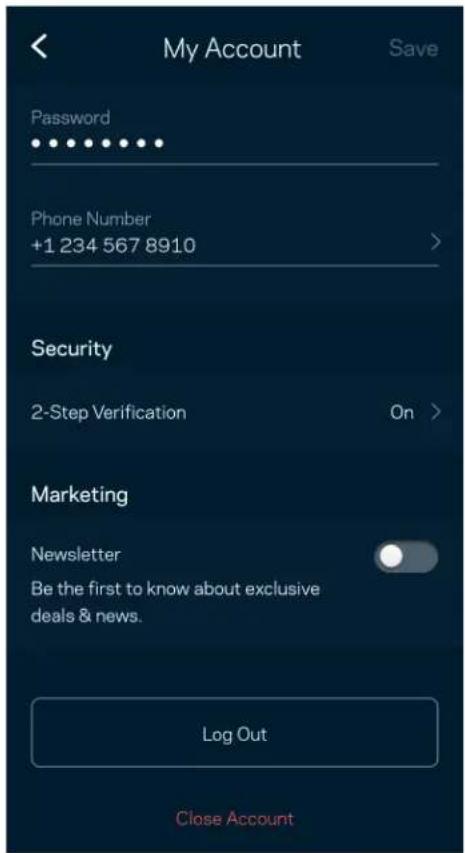
Megvaltoztathatja a Linksys alkalmazás jelszavát, és feliratkozhat, hogy megkapja a Linksys legfrissebb hireit és ajánlatait. Csak akkor áll rendelkezésre, amikor bejentkezett az alkalmazásba az e-mailcimevel.
Feedback (Visszajelzés)
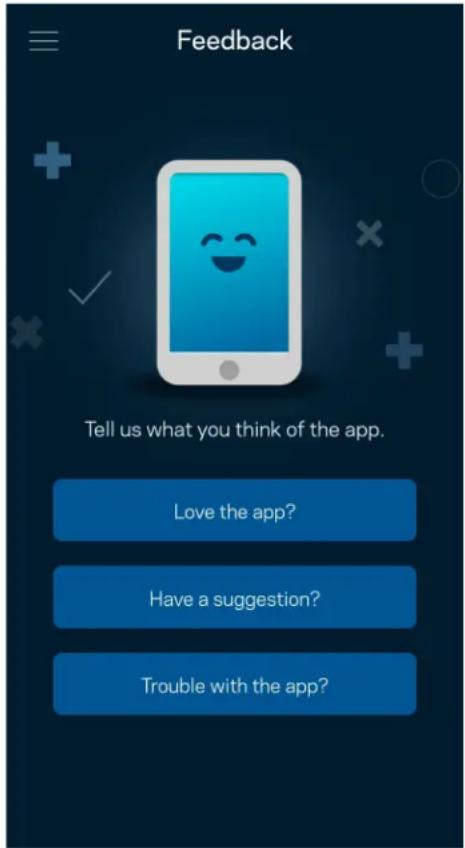
Itt a lehetoség, hogy elmonda nekunk mit gondol. Ertékelje az alkalmazást az alkalmazásáruházban, küldjön javaslatokat vagy jelentse a problémát, amely megakadályozza, hogy a legjobb élményt kapja.
Help (Sugó)
Probléma van az alkalmazással? Csupán tobb informacióra van szüksége egy funkciórol? Koppintson a Help (Súgo) lehtoségre a magyarázatér.
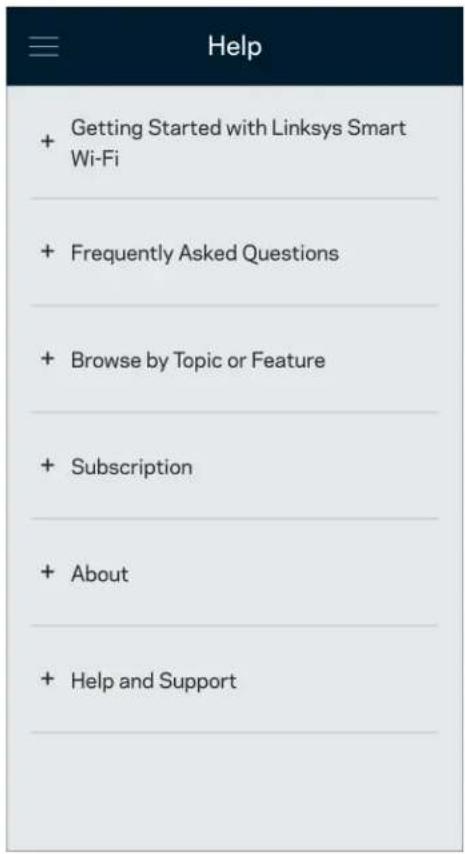
Közvetlen csatlakozás a routerhez
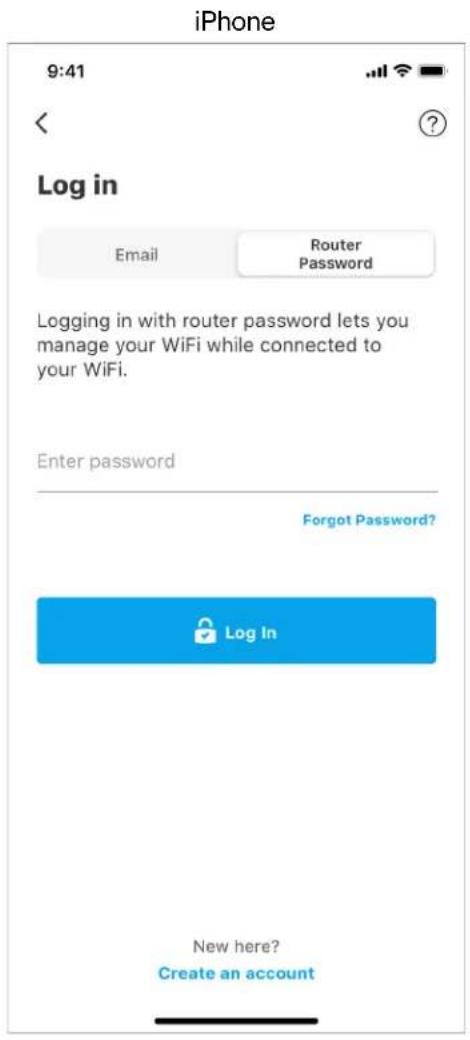
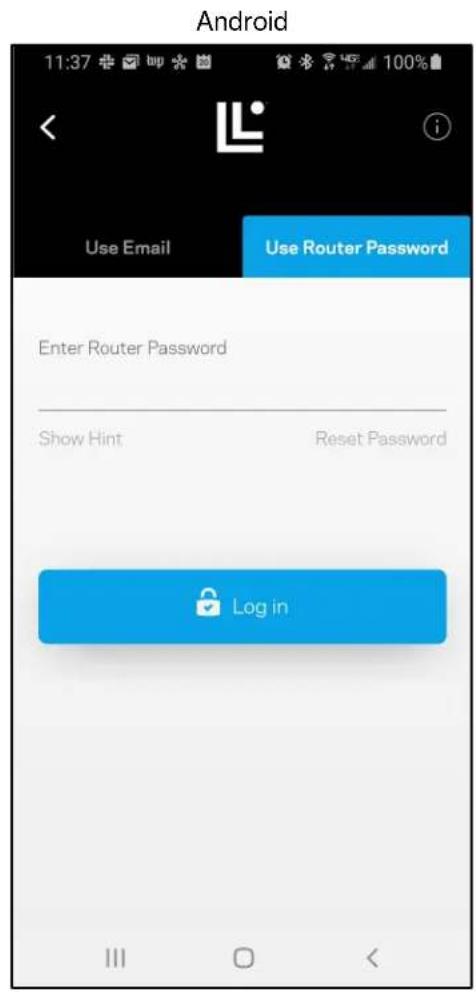
Akkor is el tutja erni a router beallitasait, ha nem csatlakozik az internethez. Csatlakozzon a megfelelo Wi-Fi-halozathoz, inditsa el az alkalmazast es koppintson a Log in with Router Password (Bejelentkezes a router jelszavaval) lehetosegre a képernyo aljan. Amennyiben nincs online, nem fog hozzaférnia a Linksys Wi-Fi-fiokhoz.
Jelszó a routerhez
A beallitas során letrehoztunk egyBiztonságos adminisztrátori jelszot. Ennek megvaltoztatáshoz koppintson a Network/Router Administration (Halozati/Router adminisztració), majd a Change Router Password and Hint (Az adminisztrátori jelszo és jelszoemlekeztető megvaltoztatása) lehetösegre.
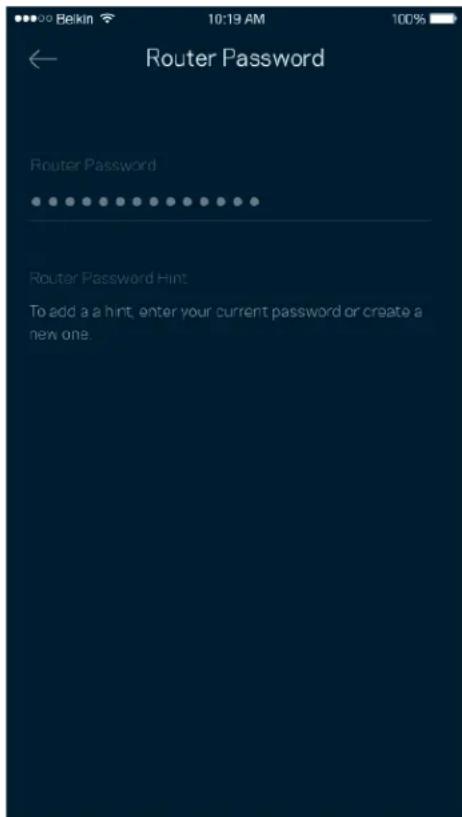
A router biztonsága érdekében e-mailt kuldunk önnek, ha valaki megváltoztatja az administrztrátori jelsztó.
Router visszaállitása gyári alaphelyzetbe
Lehetoleg ne allitsa vissza gyari alaphelyzetbe MR2000 routerét, mivel ez a keszülk szamára egy igen megterhelö folyamat. A gyari alaphelyzetbe allitas visszaallitja a routert abba az allapotba, ahogyan kivette azimuth dobozból, es ujra el kell végeznie a beallitási folyamatot. A rendszer töröl minded egyeni, a telepités során es azota megadott beallitást, mint például a Wi-Fi halózat nevét, a jelszt, aBiztonsagi tipust. Minden gezetek nélkuli eszközelvesziti a Wi-Fi kapcsolatot.
Gyári alaphelyzetbe állitas:
- Az áramhoz csatlakoztatott és bekapcsolt router hátso panelén nyomja be és tartsa benyomva a Reset (Visszaállitas) gombat. A router tetején a lámpa pirosan fog villogni. Ne engedje fel a gombat(amig a fenyjelzés ki nem alszik, majd üjra pirosra nem valt.
A router felszerelése a falra
Az MR2000 sorozatu router külsején lyukak talalhatok, melyekkel a router felszerelheto a falra. Szerelje fel a routert M3 x 20 mm-es csavarokkal.
Muszaki adatok
Linksys Hydra 6
Tipusnev AX3000 kétásvos Wi-Fi 6 router
Tipusszám MR2000, MR20EC, MR20MS, MR20WH
Sebesség 10/100/1000 Mb/s (Gigabit Ethernet)
Antennák száma 2 külso állithato antenna (nem eltávolithato), 1 belsö nyomtatott antenna
Portok USB 3.0, Ethernet (1-4), Internet, Tápfeszültseg
Lámpák Elolap: Egy, többszínü bekapcsolás és allapotjelzo lámpa
Hátsó panel: USB, ethernet (1-4), internet
Biztonsági funkciók WPA2-Personal, WPA3-Personal, WPA2/WPA3-Personal Mixed
Biztonsági kulcs bitekben Akár 128 bites titkositas
Fajlrendszer tamogatas FAT 32, NTFS, HFS+, Samba
Fizikai
mérétek 215 mm x 155 mm x 56 mm
Keszülk tomege 687g
Tapellatas 12V/1,5A
Tanusitvanyok FCC, IC, CE, Wi-Fi (IEEE 802.11a/b/g/n/ac/ax)
Uzemi hom. 0-40°C
Tárolásihom. -20-60°C
Uzemi pararartalom 10-80% kozotti relativ pararartalom, lecsapodas nélkül
Tárolási páratartalom 5%-90% kozött, lecsapódás nélkül
Megegyzesek:
Az eloraksokkal, jotlassal esBiztansaggal capcsolatos informaciokert latogasson el a Linksys.com/support/MR2000 cimre.
A specifikáciek elozetes értesités nélkūl valtozhatnak.
A maximális teljesitmény meghatározása az IEEE 802.11 szabvány spekifikácói alapján törtent. A tenyleges teljesitmény a megadottól elterhet, beleérte a kisebb vezetak nélküli halózati teljesitményt, adatátviteli arányt, hatosugarat és lefedettséget. A teljesitményt szamos állando és ideiglenes tenyezö, illetev környezeti feltétel befolyásolhatja. Ilyen például a hozzafériési ponttol valo ravolság, a halózati forgalom nagysága, az épúlet anyaga és szerkezete, az operációs rendszer, a használt vezetak nélküli eszközök, az interferencia és egyeb zavaró környezeti hatások.
Dijnyertes technikai támogatásunkhoz látogasson el a linksys.com/support/MR2000 címre. A LINKSYS, az Intelligent Mesh és szamos terméknév és embléma a Linksys Holdings és leányvállatalainak védjegye. Az egyeb védjegyek az adott harmadik fél tulajdonaban allnak.
© 2022 Linksys Holdings, Inc. és/vagy annak leányvállalatai. Minden jog fenntartva.
Linksys
PANDUAN PENGUNA
Linksys Hydra 6
Dual-Band AX3000
RouterWiFi6
Seri MR2000
Daftar Isi
Tinjauan Produkt 3
Bantuan 5
Bantuan lebih Ianjut 5
Persiapan 6
YangAndabutuhkan 6
Pengaturan Sistem Wi-Fi Rumah Keseluruhan Linksys 8
Masuk ke aplikasi Linksys 8
Menu Navigasi 9
Dasbor 10
Perangkat 11
