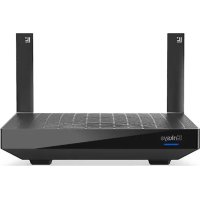
Hydra 6 - Router LINKSYS - Manuale utente e istruzioni gratuiti
Trova gratuitamente il manuale del dispositivo Hydra 6 LINKSYS in formato PDF.
 FR
FR
 BG
BG
 CS
CS
 DA
DA
 DE
DE
 EL
EL
 EN
EN
 ES
ES
 ET
ET
 FI
FI
 HU
HU
 ID
ID
 IT
IT
 JA
JA
 KO
KO
 LT
LT
 LV
LV
 NL
NL
 NO
NO
 PL
PL
 PT
PT
 RO
RO
 RU
RU
 SK
SK
 SL
SL
 ZH
ZH
| Tipo di prodotto | Router WiFi 6 dual band AX3000 |
| Marca | Linksys |
| Modello | Hydra 6 (MR2000, MR20EC, MR20MS, MR20WH) |
| Dimensioni (L x L x A) | 215 mm x 155 mm x 56 mm |
| Peso | 687 g |
| Alimentazione | 12 V, 1,5 A |
| Velocità delle porte | 10/100/1000 Mbit/s (Gigabit Ethernet) |
| Frequenze radio | 2,4 GHz e 5 GHz |
| Antenne | 2 antenne esterne regolabili (non rimovibili), 1 antenna interna stampata |
| Porte | USB 3.0, Ethernet (1-4), Internet, Alimentazione |
| Pulsanti | Accensione/spegnimento, Reset, WPS |
| Indicatori luminosi | Pannello frontale multicolore (alimentazione/stato), pannello posteriore USB, Ethernet, Internet |
| Sicurezza | WPA2-Personal, WPA3-Personal, WPA2/WPA3 misto, crittografia 128 bit |
| Funzioni principali | WiFi 6 dual band, configurazione tramite app Linksys, controllo genitori, rete ospiti, priorità dei dispositivi, WPS, storage USB, test di velocità, sistema mesh Intelligent Mesh |
| Manutenzione e pulizia | Pulire con un panno morbido e asciutto. Non utilizzare prodotti chimici. |
| Ricambi e riparabilità | Alimentatore (12V/1.5A) disponibile come ricambio. Nessuna parte riparabile dall'utente. |
| Informazioni generali | Router mesh compatibile con Linksys Intelligent Mesh. Configurazione necessaria tramite app mobile (iOS 14.1+ / Android 6.0+). Garanzia e supporto su Linksys.com/support/MR2000. |
Domande frequenti - Hydra 6 LINKSYS
Domande degli utenti su Hydra 6 LINKSYS
0 domanda su questo apparecchio. Rispondi a quelle che conosci o fai la tua.
Fai una nuova domanda su questo apparecchio
Scarica le istruzioni per il tuo Router in formato PDF gratuitamente! Trova il tuo manuale Hydra 6 - LINKSYS e riprendi in mano il tuo dispositivo elettronico. In questa pagina sono pubblicati tutti i documenti necessari per l'utilizzo del tuo dispositivo. Hydra 6 del marchio LINKSYS.
MANUALE UTENTE Hydra 6 LINKSYS
Conectar un disposativo con WPS 16
Conectar un disposativo con WPS
Panorama del prodotto 3
Guida 5
Dove reperire ulteriori informazioni 5
Installazione 6
Operazioni preliminari 6
Impostazioni delsystemaWiFi per tutta la casa Linksys 8
Accesso all'App Linksys 8
Menu di navigazione 9
Pannello di controllo 10
Dispositivi 11
Per visualizzare o modificare i dettagli del dispositivo: 12
Filtro famiglia 13
ImpostazioniWiFi 14
ImpostazioniWiFi avanzate 15
Connessione di un dispositivo con WPS 16
Accesso alla rete ospite 17
Priorità 18
Notifiche 19
Amministrazione rete 20
Impostazioni avanzate 22
Impostazioni Internet 22
Impostazioni porta 23
Filtri MAC WiFi 24
Archivazione esterna 25
Test della velocità 26
Il mio account 27
Feedback 28
Guida 29
Collegamento diretto al router 30
Password del router 31
Come ripristinare il router ai valori di fabbrica 32
Come montare il router sulla parete 32
Specifiche 33
Linksys Hydra 6 33
33
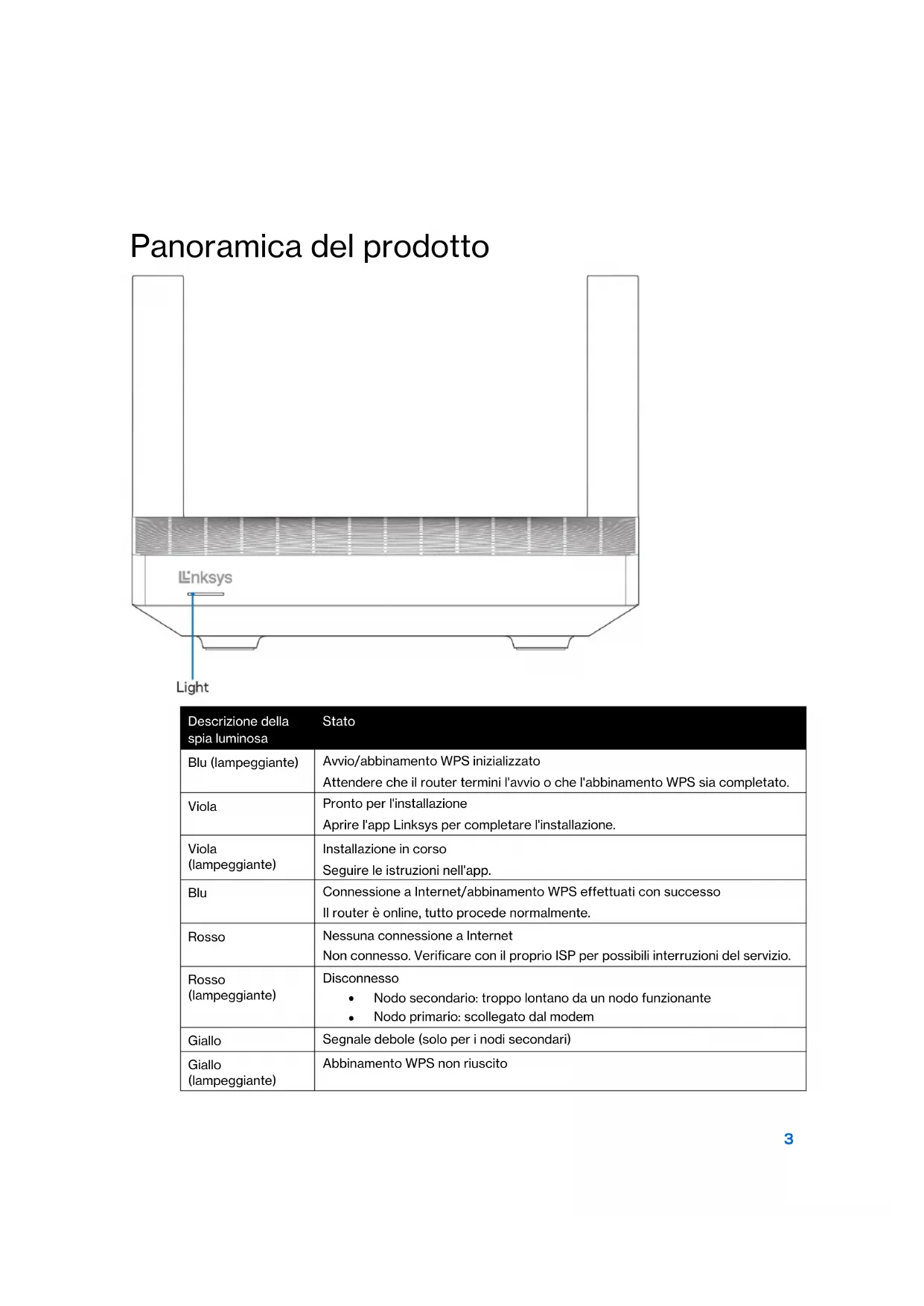
Panorama del prodotto
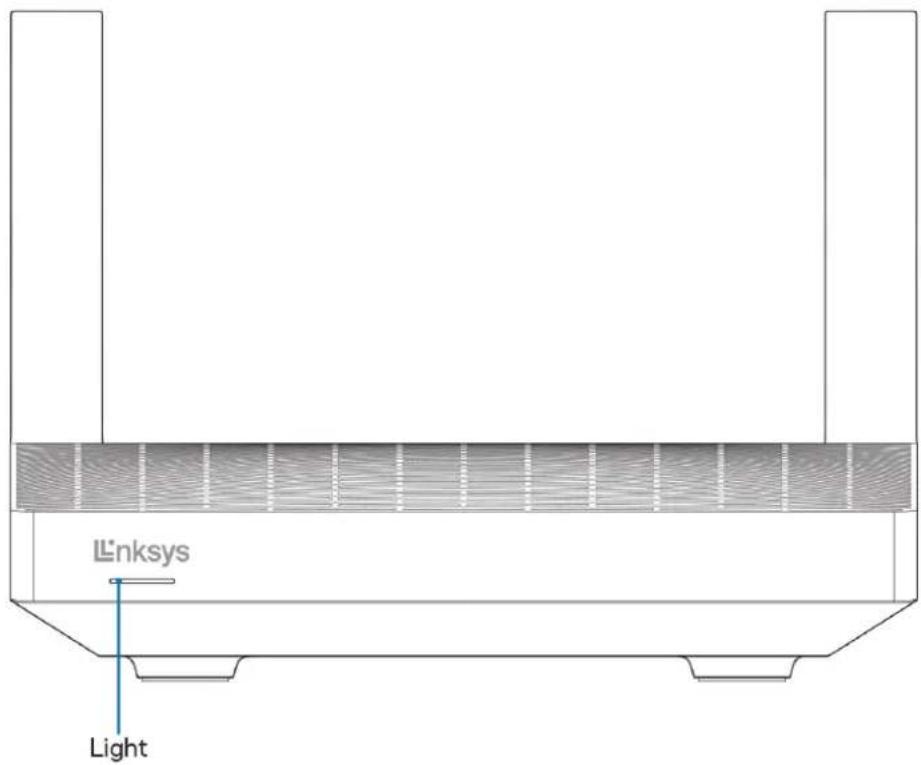
| Descrizione della spia luminosa | Stato |
| Blu (lampeggiante) | Avvio/abbinamento WPS initiazizzatoAttendere che il router termini l'avvio o che l'abbinamento WPS sia completato. |
| Viola | Pronto per l'installazioneApquire l'app Linksys per completing l'installazione. |
| Viola(lampeggiante) | Installazione in corsoSeguire le istruzioni nell'app. |
| Blu | Connessione a Internet/abbinamento WPS effettati con successoIl router è online, tutto proceeds normalmente. |
| Rosso | Nessuna connessione a InternetNon connesso. Verificare con il proprio ASP per possibili interruzioni del servizio. |
| Rosso(lampeggiante) | DisconnessoNodo secondario: troppo lontano da un[nodo funzionante]Nodo primario: scollegato dal modem |
| Giallo | Segnale debole (solo per i nodi secondari) |
| Giallo(lampeggiante) | Abbinamento WPS non riuscito |
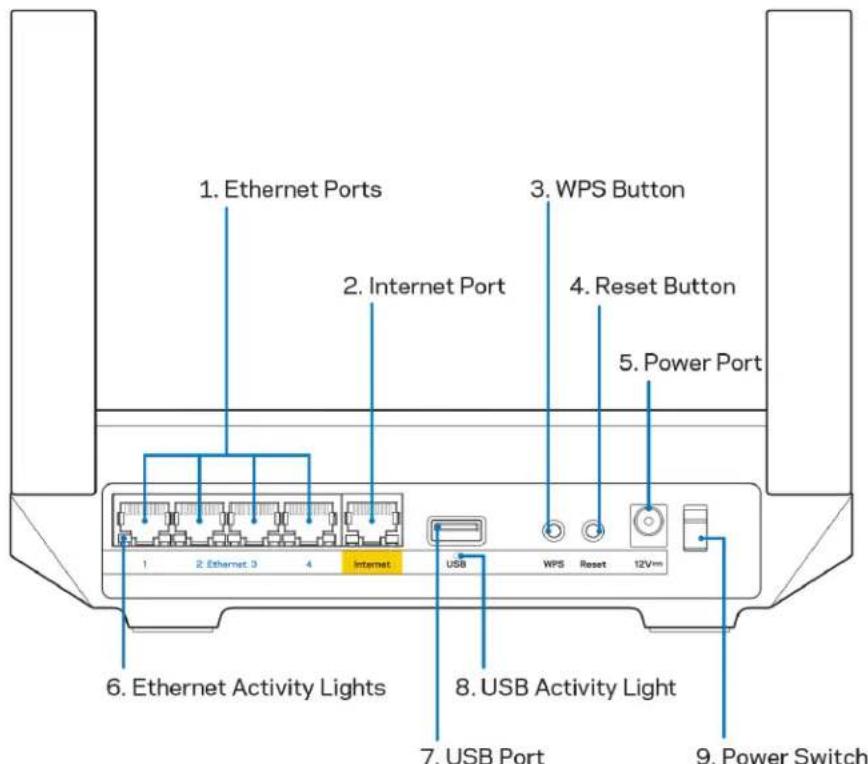
Porte Ethernet (1) - Collegare i cavi Ethernet a queste porte Gigabit (10/100/1000) di colore blu e ai dispositivi cablati presenti sulla rete.
Nota - Per prestazioni ottimali, utilizzare cavi di categoria CAT5e o superiore per collegare le porte Ethernet.
Porta Internet (2) - Collegare un cavo Ethernet alla porta Gigabit gialla (10/100/1000) e a un modem Internet a banda larga via cavo/DSL/fibra ottica. Se si utilizza quello router come dato secondario in unsystemaWiFi mesh, è possibileutilizzarequesta porta per creareuna connessione cablata a un'alto dato.
Note - Per prestazioni ottimali, utilizzare cavi di categoria CAT5e o superiore per collegare le porte Internet.
Pulsante WiFi Protected SetupTM (3) - Premere per connettere i dispositivi di reteabilitati per la procedura WPS.
Pulsante Reset (Ripristino) (4) - Per ripristinare il router, premere e mantenere premuto fino a quando la spia luminosa sulla parte superiore del router non inizia a lampeggiare emettendo una luce rossa. Non rilasciare il pulsante fino a quando la spia luminosa non si spegne e diventa di colore grosso accesso.
Porta di alimentazione (5) - Collegare l'adattatore di alimentazione CA incluso.
Spie di attività Ethernet (6) - Le spie segnalano il trasferimento dei dati tramite il cavo Ethernet.
Porta USB 3.0 (7) - Per collegare e condidere dispositivi USB sulla rete o su Internet.
Spia di attività USB (8) - La spia indica il trasferimento dei dati tramite una connessione USB.
Interruttore di alimentazione (9) - Premere | (on) per accendere il router.
Guida
Dove reperire ulteriori informazioni
- Linksys.com/support/MR2000
- Guida dell'App Linksys (avviare l'app e fare cli c su Help (Guida) nel menu principale di navigazione)
Nota - Licenze e notifiche, relative a software di terme parti utilizzati in quello prodotto, possono essere visualizzate all'indirizzo http://support.linksys.com/en-us/licenses. Contattare http://support.linksys.com/en-us/gplcodecenter per domande o richieste sul codice sorgente GPL.
Installazione
IMPORTANT - Il router della series MR2000 può essere installato come dato primario o secondario in unsystemaWiFi mesh per tutta la casa. Un dato primario devese essere collegato al modem o al modem router con un cavo Ethernet. I nodi secondari possono essere collegati in wireless o con cavi Ethernet.
Se si sta aggiungendo il router come dato primario per unsystemaWiFi mesh per tutta la casa Linksys esistente, eseguire il ripristino delle impostazioni di fabbrica su tutti i nodi e aggiungerli alsystema non appena il router della series MR2000 è configurato e funzionante.
Scaricare l'App Linksys. L'app è nécessaria per installare il router.
Visitare l'app store del proprio dispositivo e ricercare Linksys. Fare attenuationa alla stica icona:
Operazioni preliminari
Installare l'app, aprirla e seguire le istruzioni.
Note: l'app funzione con iOS 14.1 e versioni successive e Android 6,0 e versioni successive.
Durante l'installazione è possibile create un account Linksys Smart WiFi, in modo da poter'utilizzare l'app per visualizzato o modificare le impostazioni del router ovunque si disponga di una connessione Internet.
Tra le numerose operazioni che si possono svolgere con Linksys Smart WiFi e l'App Linksys figura lo seguenti:
- Modificare il nome e la password del WiFi
- Configurare la funzione Accesso ospite
- Connettere dispositi vi al WiFi tramite la procedura WPS
Attivare un blocco di Internet con il Filtro famiglia - Verificare la velocità della connessione Internet
Nota - Verrà inviata un'e-mail di verifica. Durante la connessione alla rete domestica,fare cliq sul link nell'e-mail per associare il router all'account.
Ad eccezione del collegamento dell'alimentatore e del cavo Ethernet, la procedura di installmentazione basata su app non necessita di alcuna operazione manuale. Al termine della connessione, utilizzare l'app per personalizzato il WiFi, dandagli un nome e una password. è possibile inoltre assegnare al router e ai nodi secondari un nome basato sul luogo in cui si trovano, per poterli identificare lavoramente in caso di problemi.
Per aggiungere nodi secondari e create un sistema WiFi mesh per tutte la casa, è necessario installarli nel raggio d'azione di un altre nods funzionante. Soltanto il dato primario dovrá essere collegatotramite cavo al modem o al modem router. L'operazione è semplice, grazie all'app che indica dove posizionare i nodi.
Stampare esta pagina, quindi annotare le impostazioni del WiFi e dell'account nella tabella per futuri riferimenti. Conservare le annotazioni in un luogo sicuro.
| Nome WiFi | |
| Password WiFi | |
| Password del router | |
| Nome della rete ospite | |
| Password della rete ospite | |
| Indirizzo e-mail di accesso all'app Linksys | |
| Password dell'App Linksys |
L'indirizzo e-mail e la password possono essere utilizzatianche per effettuare l'accesso su LinksysSmartWiFi.com su un computer. É possible visualizzare o gestire il WiFi in un browser Internet.
Impostazioni delsystemaWiFi per tutte la casa Linksys
Utilizzando l'App Linksys, è possible visualizzare o modificare le impostazioni delsystemaWiFi, inclusi la sicurezza e i filtrati famiglia. Épossible accedere alle impostazioni ovunque si disponga di una connessione a Internet. In alternatively, è possibleanche accedere alsystema direttamentetramite la rete domestica quando non si è online.
Accesso all'App Linksys
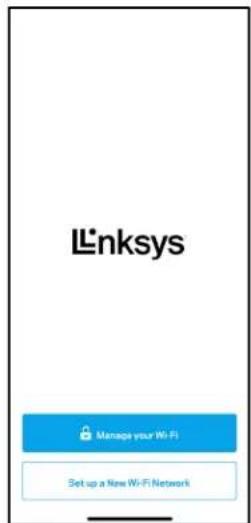
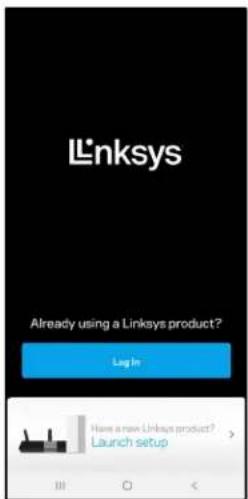
- Apriere l'App Linksys et toccare Log in (Accedi). iPhone
Android
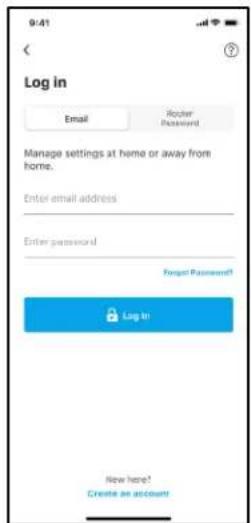
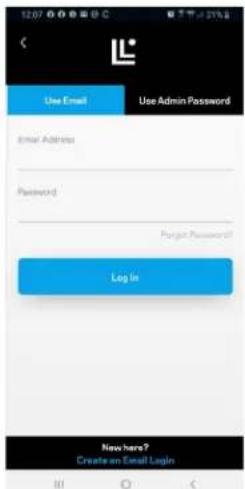
- Inserire l'indirizzo e-mail utilizzato durante la creazione dell'account.
- Inserire la password dell'account.
- Toccare Log in (Accedi).
Menu di navigazione
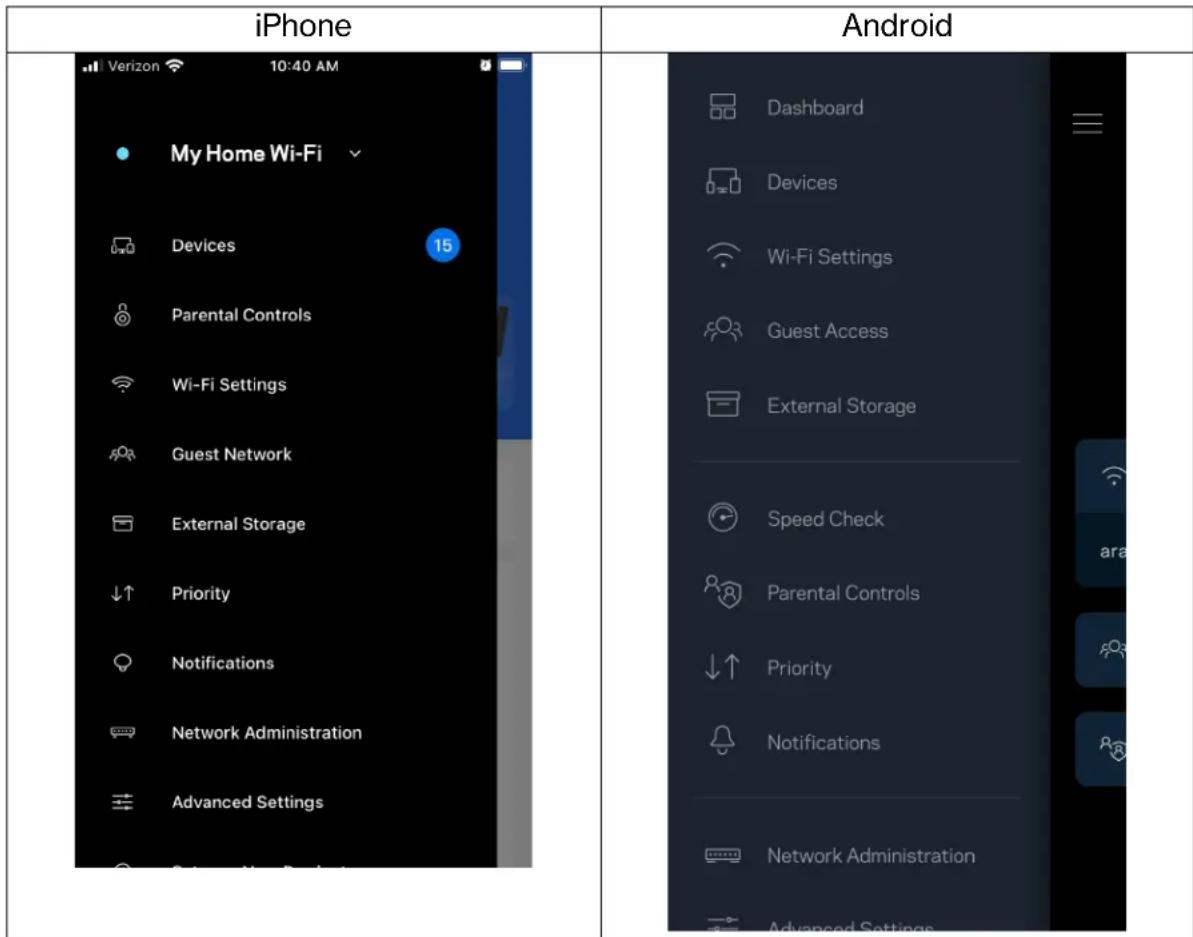
Toccare l'icona del menu per navigare nell'app.
iPhone
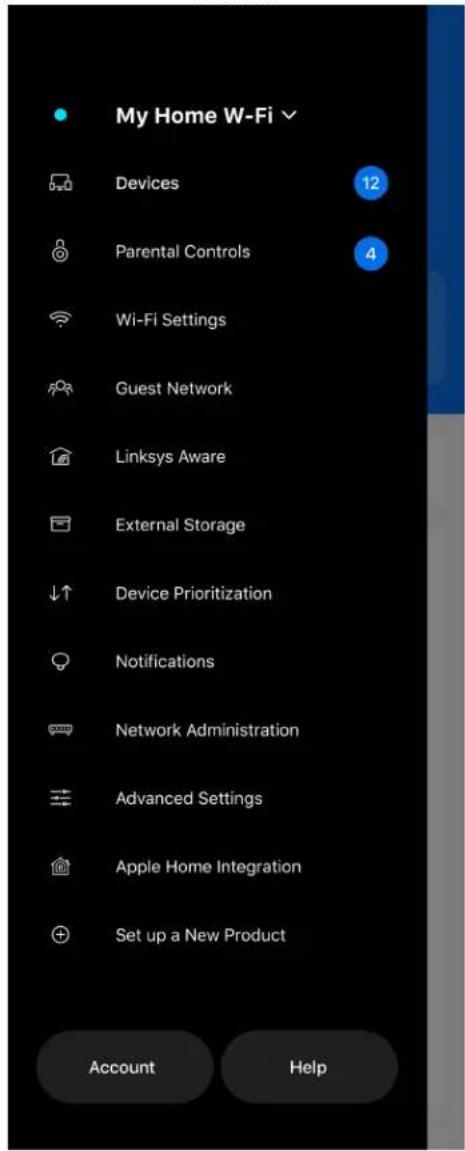
Android
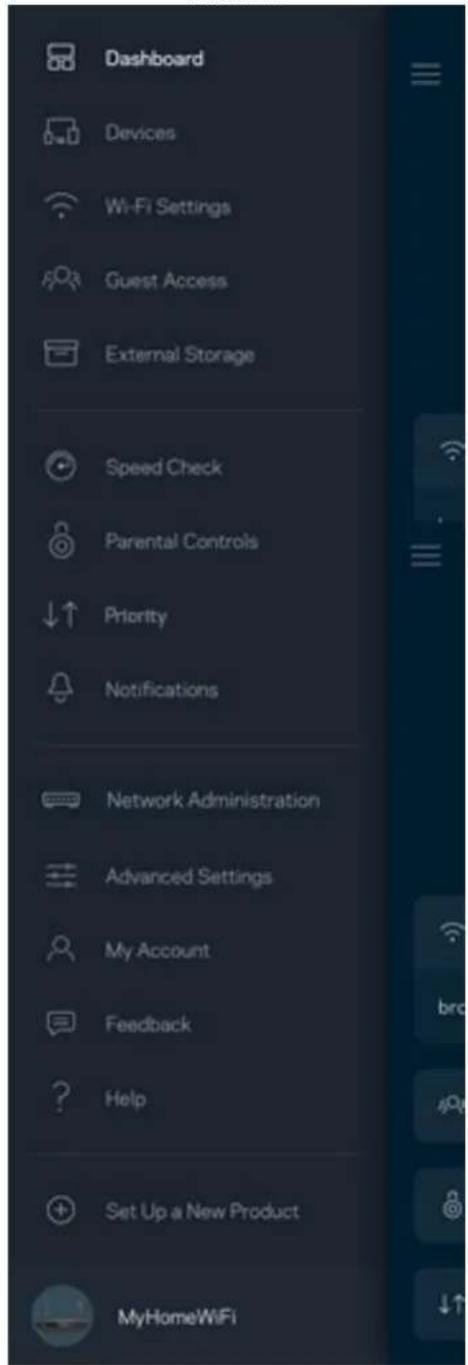
Pannello di controllo
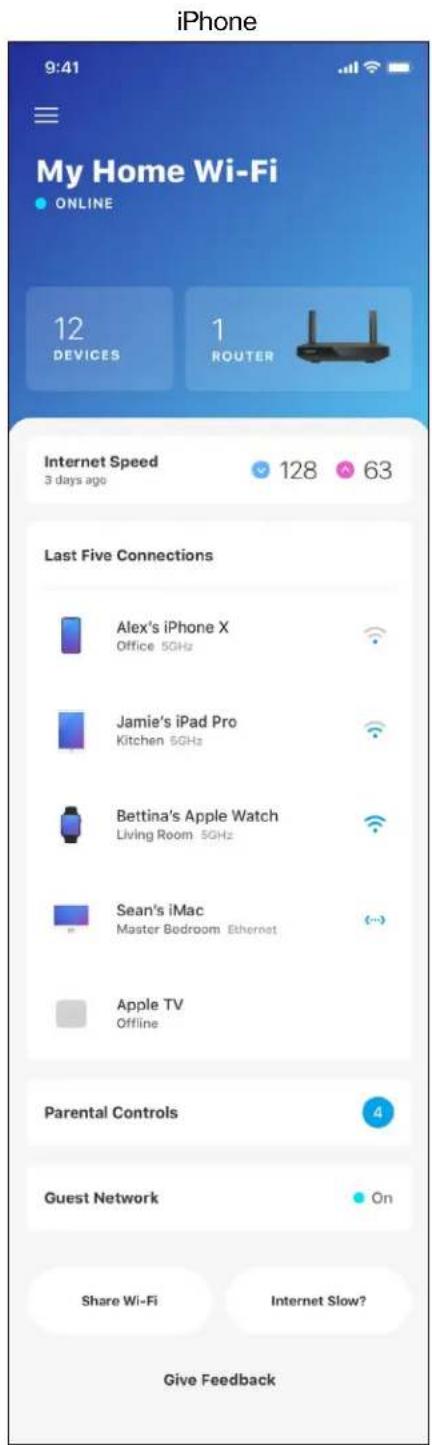
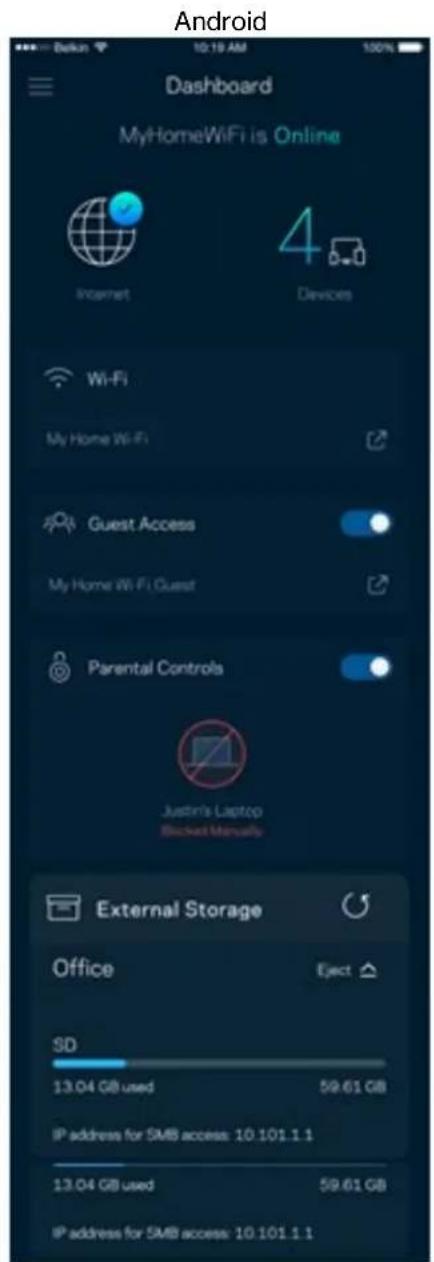
Il pannello di controllo fornisce una panoramicica del WiFi. Sarà possibile vedere quanti dispositivi sono connessi alsystema. Dal pannello di controllo, l'utente può condivere la password WiFi e attivare l'accesso ospite. Il pannello di controllo indica, inoltre, se su uno specifico dispositivo sono stati attivati filtri famiglia o priorità per l'accesso alWiFi.
Dispositivi
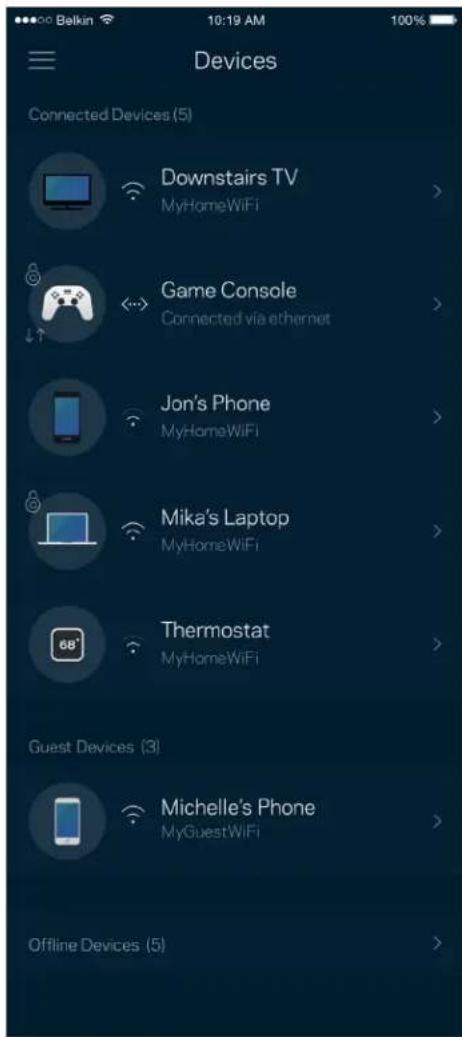
Visualizzare e modificare i dettagli per tutti i dispositivi connessi al WiFi. è possibile visualizzare i dispositivi presenti sia nella rete principale che nella rete ospite o visualizzare informazioni relative a ciascuno di essi.
Per visualizzare o modificare i dettagli del dispositivo:
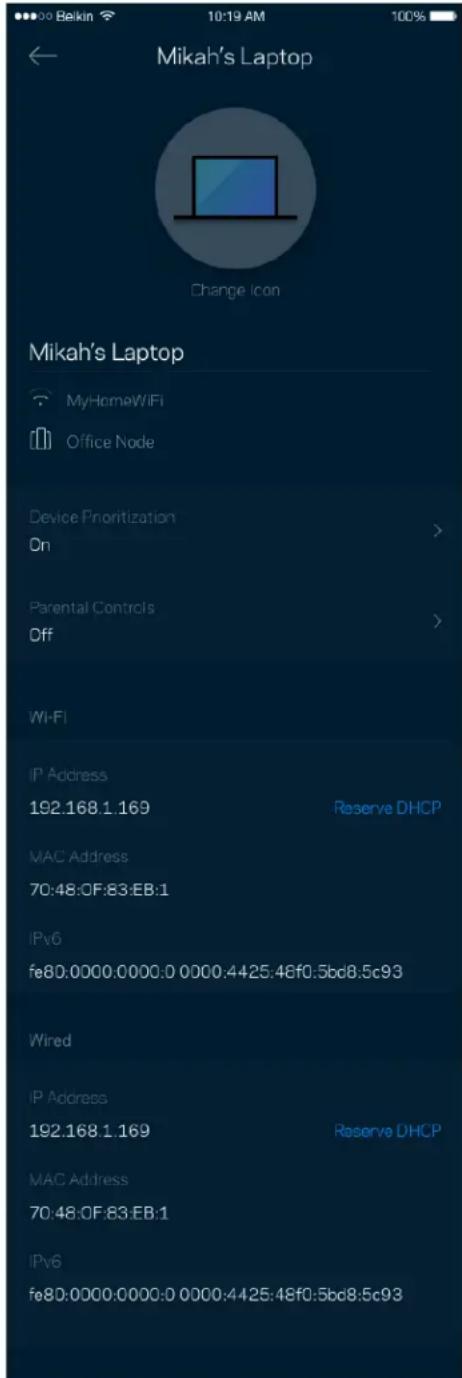
Dalla schermata Devices (Dispositivi) è possibile modificare il nome e l'icona dei dispositivi. É inoltre possibile impostare la priorità dei dispositivi, attivare i filtri famiglia e visualizzare i dettagli del WiFi.
Toccare un qualsiasi dispositivo per visualizzarne i dettagli.
Filtro famiglia
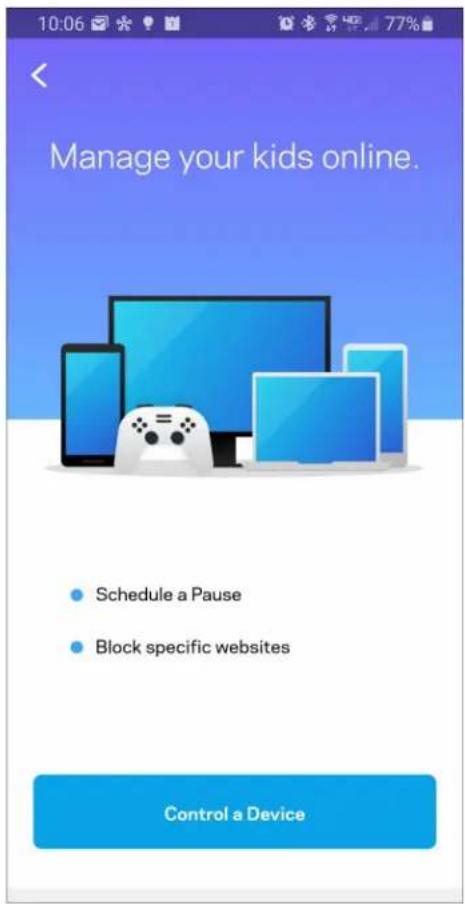
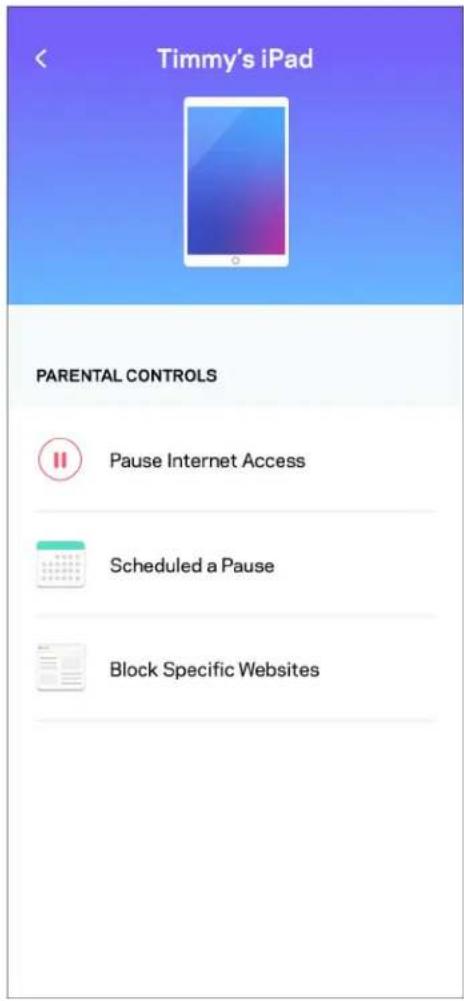
L'opzione Parental controls (Filtro famiglia) permette di controllare l'orario in cui i nodi secondari si connettono e ciò che fanno online. Mettere in pausa l'accesso a Internet su specifici dispositivi o bloccare determinati siti web.
ImpostazioniWiFi
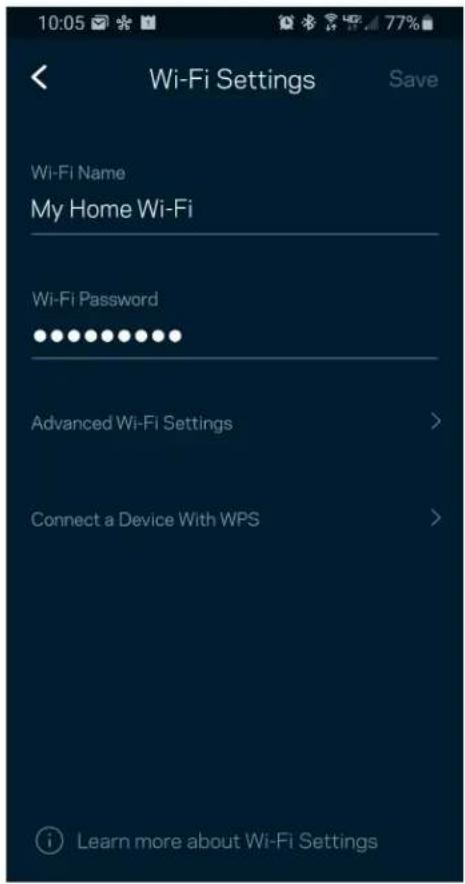
Visualizzare o modificare il nome e la password del WiFi e connettere i dispositivitramite la proceduraWiFi Protected SetupTM.
Impostazioni WiFi avanzate
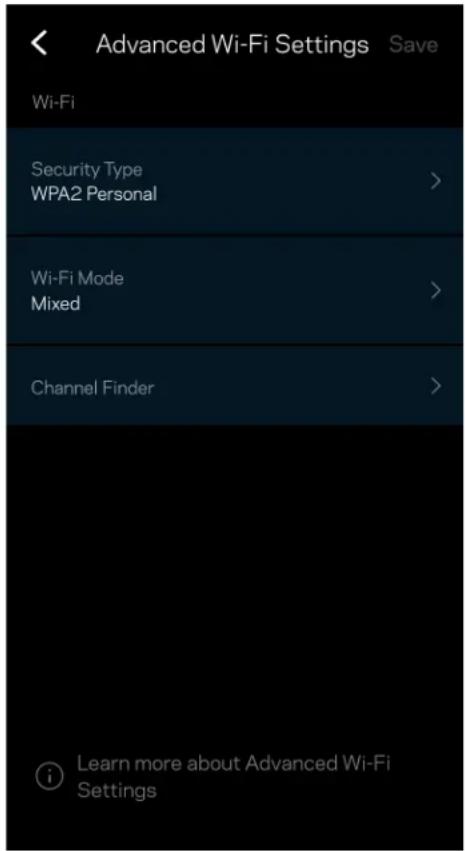
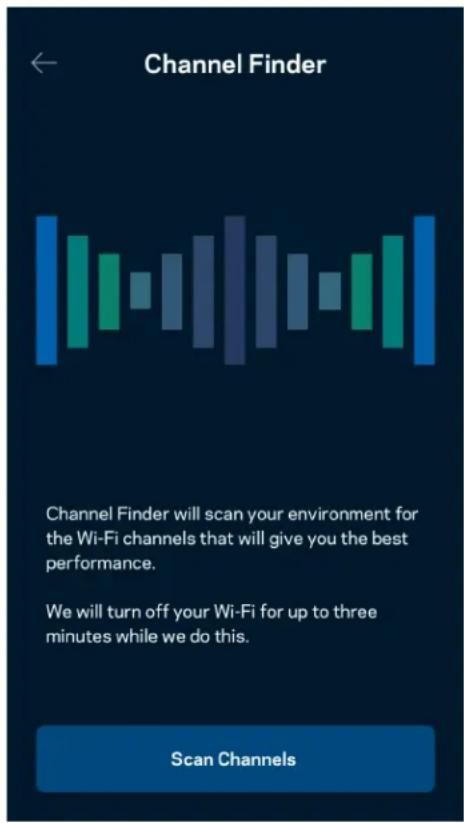
Gli utenti avanzati possono modificare le impostazioni predefinite per il tipo di protezione e la modalità WiFi. Non modificare queste impostazioni, a meno che non si abbia una solida esperenza con le reti WiFi. L'opzione Channel Finder (Ricerca canale) scansionera l'area circostante per rilevare i canali WiFi meno affollati, per ottenerere prestazioni ottimali dalsystema. Se si dispone di più di un nodo nel systema, l'opzione Ricerca canale individuera il canale migliorere per ciascun dato.
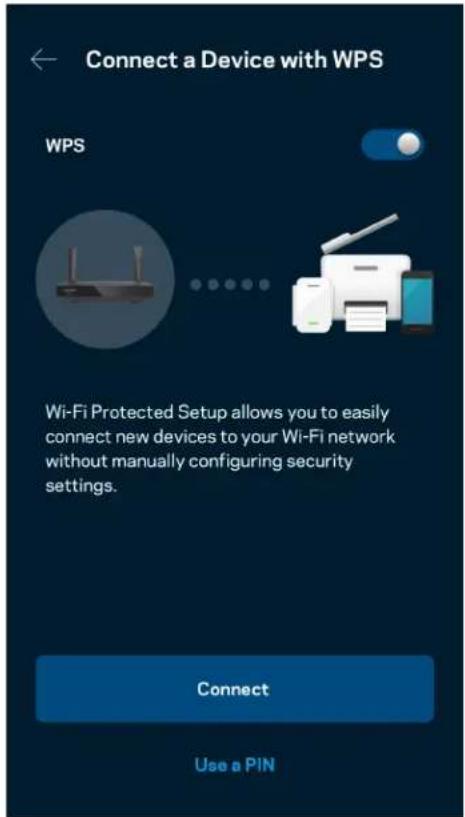
Connessione di un dispositorio con WPS
La procedura WiFi Protected Setup consente di connettere lavoramente i dispositivi wireless al WiFi, alla dover inseire manualmente le impostazioni di protezione.
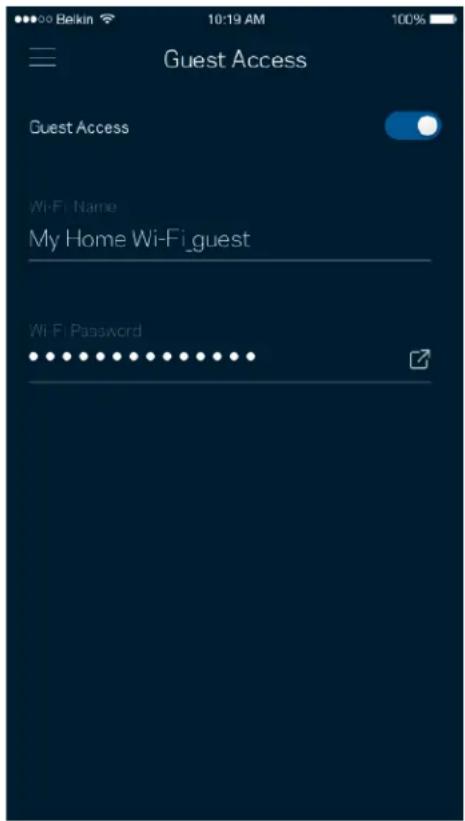
Accesso alla rete ospite
Utilizzare la schermata Guest Access (Accesso ospite) per consentireagliospiti di connettersi solo a Internet,enza poter accedere alle otherrorsere connesse alla reteWiFi.La password pue essere inviatatramite messaggio di testo o e-mail.
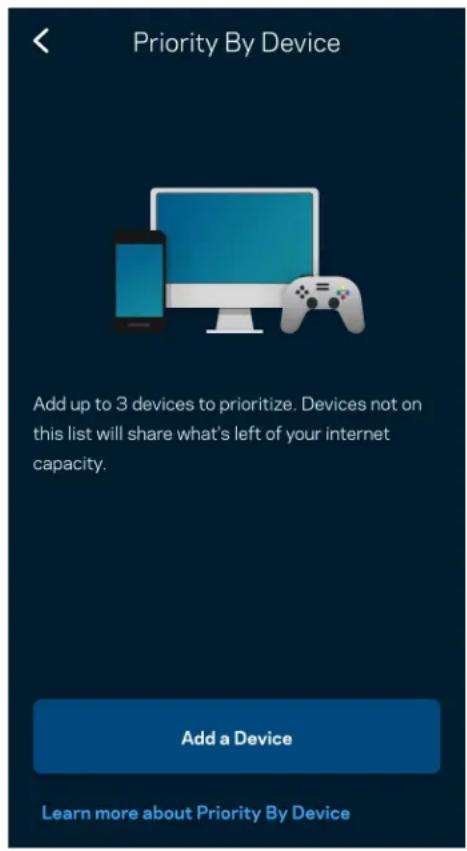
Priorità
Permette di scegliere fino a tre dispositivi per sfruttare la priorità d'uso della connessione Internet. Tali dispositivi (cablati o wireless) godranno sempre di privilegi d'accesso quando connessi. Il router esegue un test della velocità per determinare il modo migliorie di distribuire il WiFi verso i dispositivi prioritari. Gli altri dispositivi dovranno condidere le capacità restanti.
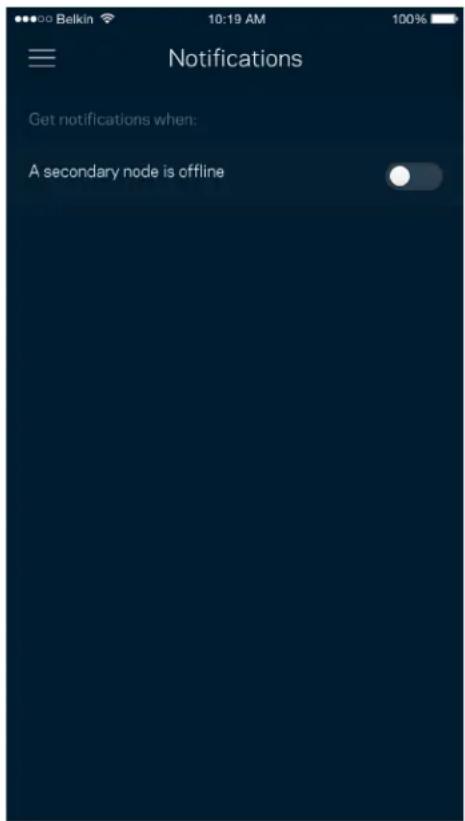
Notifiche
Se si possie di un dato, l'app può inviare una notifica all'utente quando i nodi del systema sono offline. I nodi secondari sono quelli non collegatitramite cavi al modem. Per fare in modo che l'app invii notifiche, è necessario attivarle nelle impostazioni del dispositivo mobile.
Amministrazione rete
Utilizzato la schermata Network Administration (Amministrazione rete) per modificare la password e il suggerimento della password del router e per controllare vari identificatori (Numero di modello, numero di series e dettagli IP) del router.
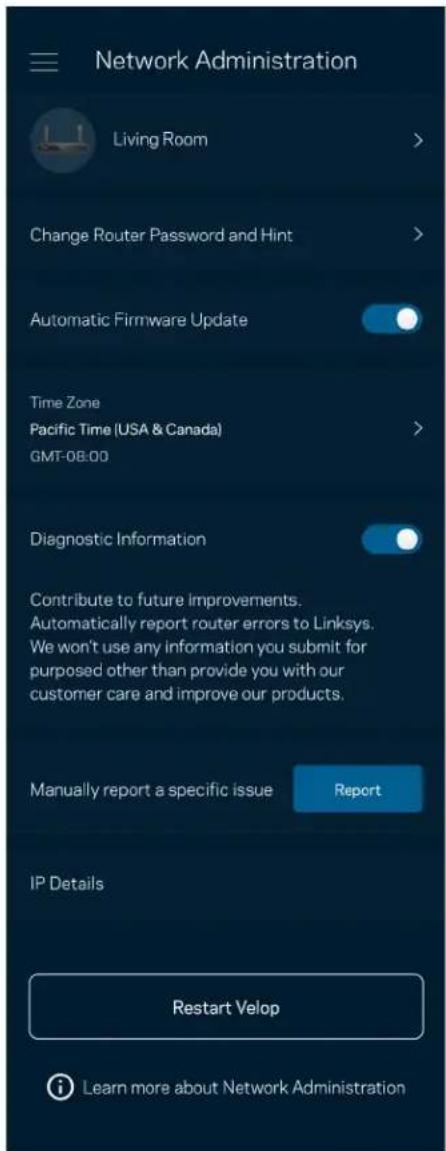
Selezionare la segnalazione automatica dei crash a Linksys per contribuire a migliorare l'esperienza WiFi. In另一种, è possible inviare manualmente problemi specifici a Linksys.
Insieme alla descrizione del problema, saranno inviateanche seguenti informazioni:
| • Versione dell'app | • Tipo di accesso (cloud:在哪 l'indirizzo e-mail associato, locale: riporta "Router admin" (Amministratore del router) |
| • Modello del disposativo | • Tipo di connessione WAN (visualizza WiFi o Ethernet) |
| • VersioneSYSTEMA operativo disposativo | • Ora: data (gg/mm/aaaa, orario, fuso orario) |
Impostazioni avanzate
Impostazioni Internet
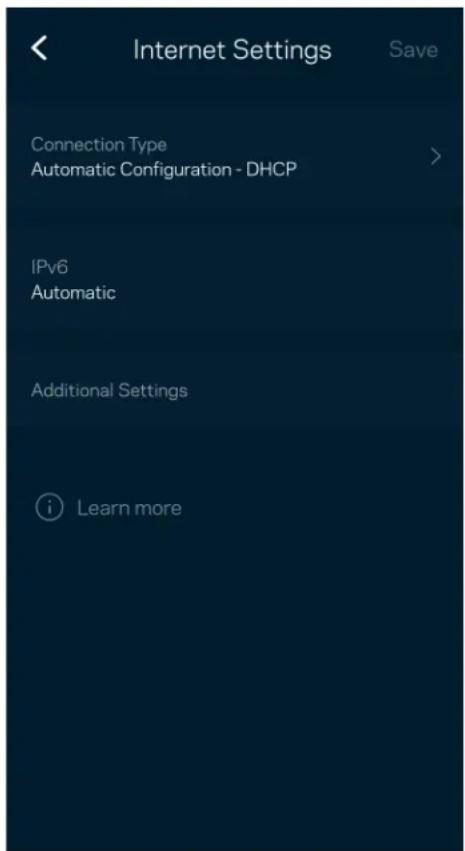
È possibile scegliere in che modo il router si connette a Internet. L'impostazione predefinita è Automatic Configuration - DHCP (Configurazione automatica - DHCP). Altri tipi di connessione dipendono dal provider di servizi Internet e dal modo in cui si desidera utilizzato il router. Gli utenti avanzati possono utilizzato l'opzione Additional Settings (Impostazioni aggiuntive) per clonare gli indirizzi MAC e impostare la MTU (Maximum Transmission Unit).
Impostazioni porta
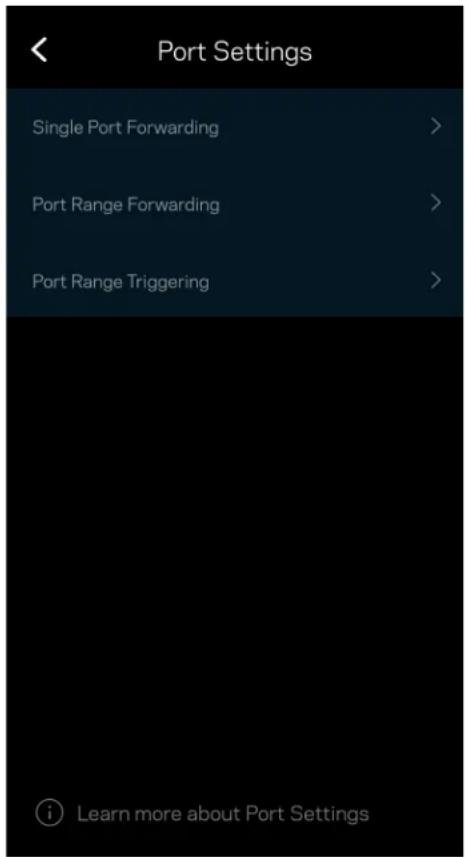
L'opzione Port Forwarding (Inoltro porte) (per una porta singola, più porte o un intervallo di porte) permette di inoltrare il traffico in entrata tramite una data porta verso un determinato disposativo o una porta specifica sulla rete WiFi. Con l'attivazione dell'intervaldo di porte, il router scansiona il traffico in uscita in base a determinate porte. Il router ricorda l'indirizzo IP del disposativo che richiede i dati, in modo che quando questi dati ritornano vengano intradati verso il disposativo corretto.
Filtri MAC WiFi
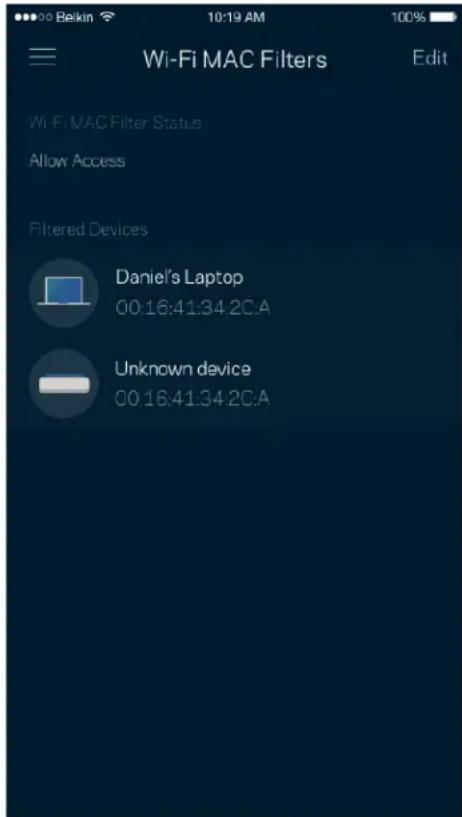
Ogni disposietivo di rete dispone di un esclusivo indirizzo MAC (Media Access Control) a 12 cifre. è possibile create un elenco di indirizzi MAC, quando consentire o negare loro l'accesso al WiFi.
Archivazione esterna
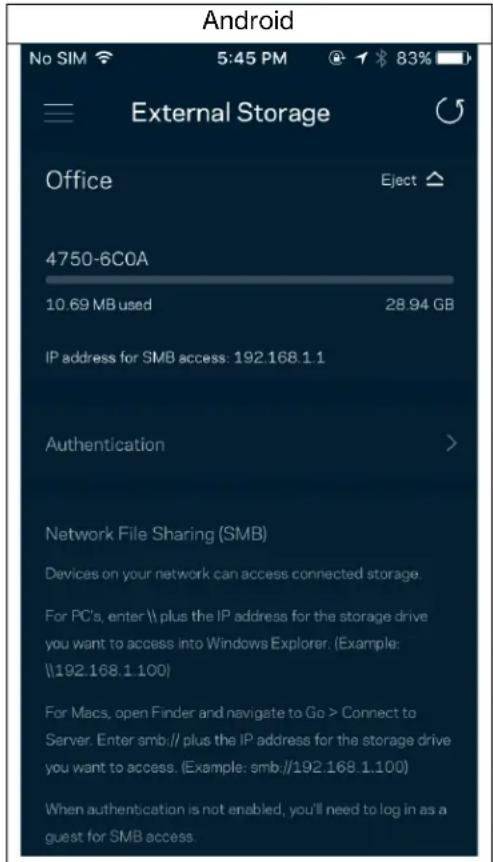
Nel Pannello di controllo, controllare a quale dato è collegato un disco fisso esterno, verificare quanto spazio libero è disponibile e abilitare l'autenticazione impostando un nome utente e una password. (solo quando un disco fisso esterno è collegato alla porta USB del router). Accertarsi di toccare Eject (Espelli) prima di rimuovere il disco fisso esterno, per evitare di perdere dati.
Test della velocità
Aviare un test della velocità per accertarsi di ottenere le velocità per le quali si sta pagando il proprio provider. Il test della velocità è utileanche per impostare la priorità dei dispositivi, poiché i risultati determinano come il WiFi viene distribuito ai dispositivi prioritari.
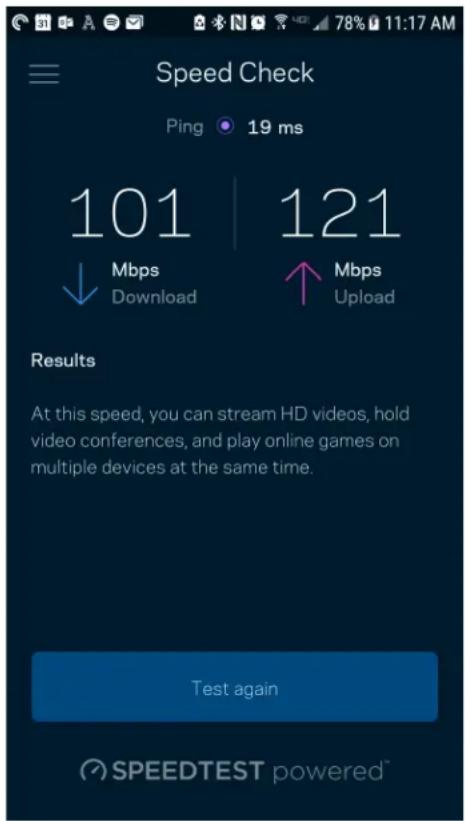
- Download speed (Velocità di download) indica la velocità con la quale i contentuti Internet vengono trasferiti al router.
- Upload speed (Velocità di upload) indica la velocità con la quale è possibile caricare contenuti su Internet.
Note - Le velocità della connessione Internet dipendono da una serie di fattiori, inclusi il tipo di account ISP, il traffico Internet locale e mondiale e il numero di dispositivi in casa che condidimento la connessione Internet.
Il mio account
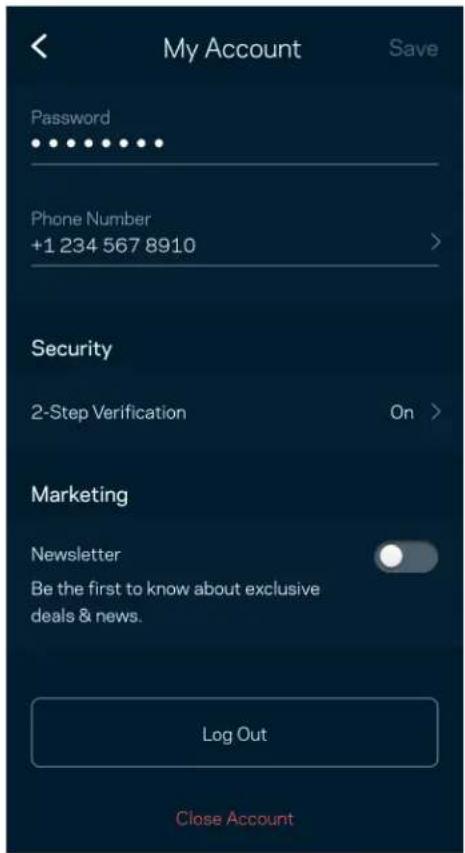
L'utente sare in grado di modificare la password dell'App Linksys e scegliere se ricevere o meno le ultime novità e offerte Linksys. L'opzione è disponibile solo quando si effettua l'accesso all'app con il proprio indirizzo e-mail.
Feedback
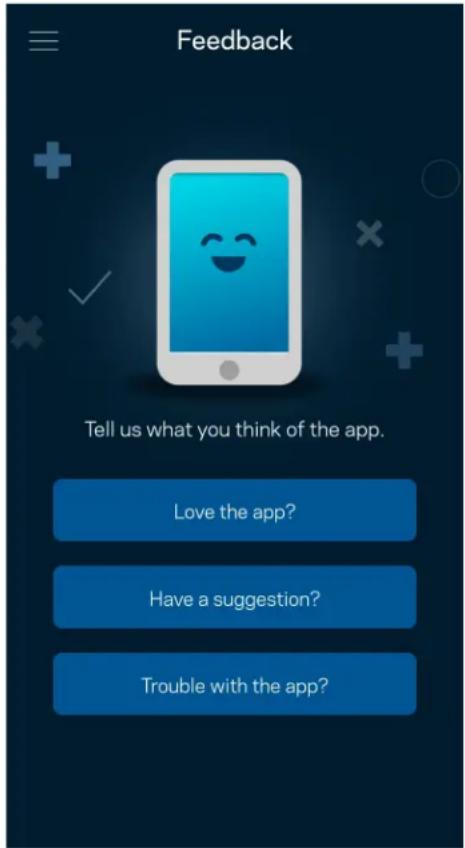
Permette all'utente di inviare commenti. Sarà possibile valutare l'app nel proprio app store, inviare suggerimenti o segnalare un problema che sta impedendo di approffitrare al massimo dalsystema.
Guida
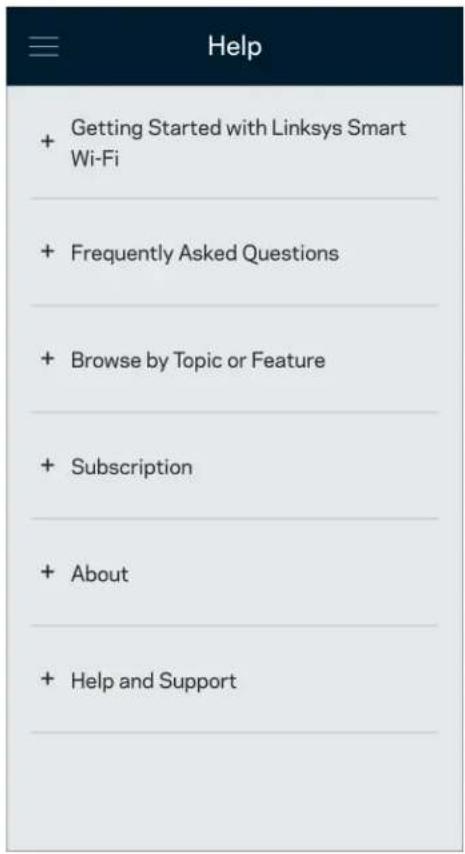
Si stanno verificando problemi con l'app? Servono ulteriori informazioni riguardo a una funzionalità? Basta toccare Help (Guida) per visualizzare la spiegazione.
Collegamento diretto al router
Se non si è connessi a Internet, è comunque possibile accedere alle impostazioni del router.
Connettersi al nome del proprio WiFi, avviare l'App Linksys e toccare Log in with Router Password (Accedi con la password del router), nella parte inferiore della schermata. Quando non si è online, non sare possibile accedere all'account Linksys WiFi.
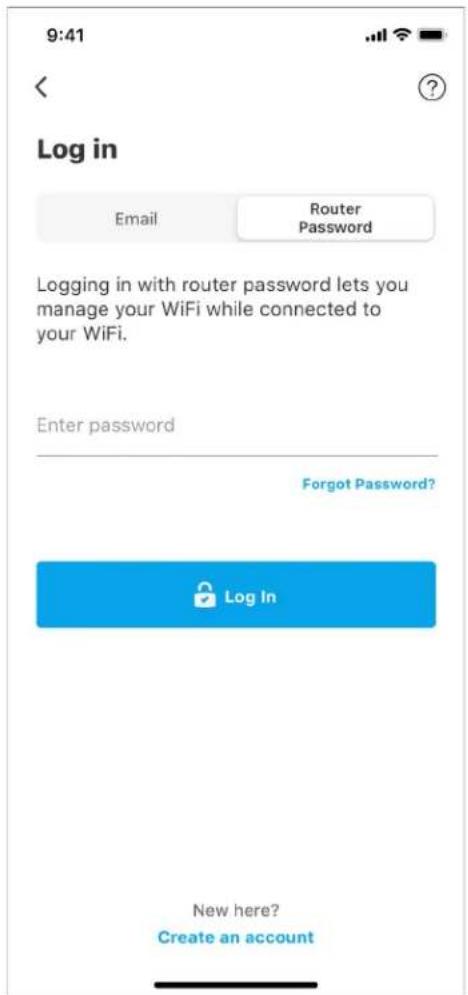
iPhone
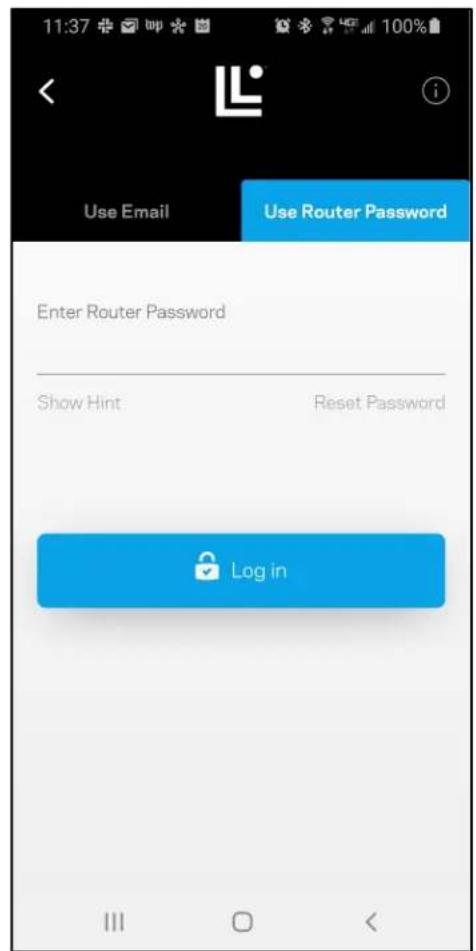
Android
Password del router
Durante l'installation è stata créé una password amministratore sicura. Per modificarla, toccare Network/Router Administration (Amministrazione rete/router), quindi Change Router Password and Hint (Modifica password router e suggerimento).
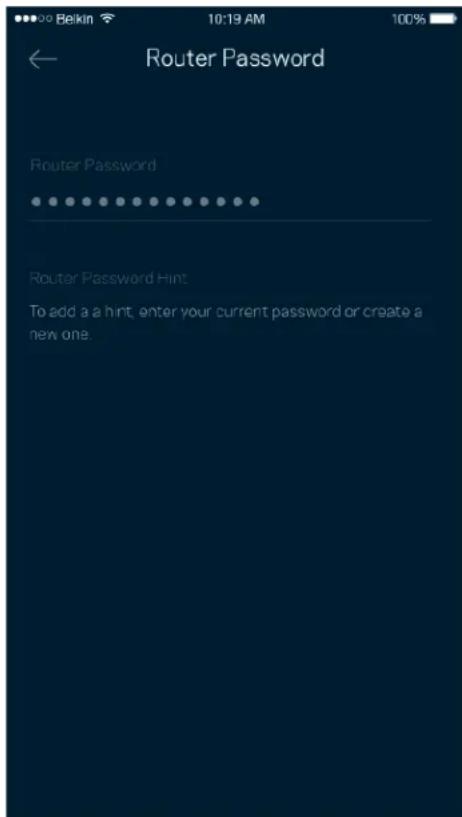
Per mantenere il router sicuro, l'utente riceverà un'e-mail, se qualcuno modifica la password del router.
Come ripristinare il router ai valori di fabbrica
Il ripristino delle impostazioni di fabbrica è una procedura molto invasiva e non dovrebbe essere mai eseguito sul router della series MR2000. Il ripristino delle impostazioni di fabbrica riporta il router allo stato in cui era quando è stato rimioso per la prima volta alla confezione e richiedera che l'utente effettui nuovamente l'installazione. Tutte le impostazioni personalizzate durante e dopo l'installazione (come il nome, le password e il tipo di protezione del WiFi) andranno perse. Tutti i dispositivi wireless si disconnetteranno dal WiFi.
Per ripristinare i valori di fabbrica:
- Accertarsi che il router sia connesso alla fonte di alimentazione e sua acceso, quindi premere e tenere premuto il pulsante di ripristino sul retro. La spia luminosa sulla parte superiore del router inizIERA a lampeggiare emettendo una luce rossa. Non rilasciare il pulsante fino a quando la spia luminosa non si spegne e diventa di colore rosso acceso.
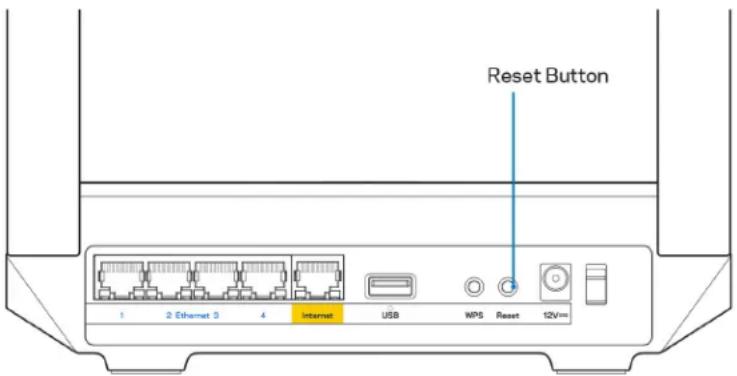
Come montare il router sulla parete
Il router della serie MR2000 è dotato di fori sul lato inferiore per l'installazione a parete. Fissare il router alla parete utilizzato viti M3 da 20 mm.
Specifiche
Linksys Hydra 6
Nome modello RouterWiFi6dualbandAX3000
Numero modello MR2000, MR20EC, MR20MS, MR20WH
Velocità porte switch 10/100/1000 Mbps (Gigabit Ethernet)
Frequenza radio 2,4 GHz e 5 GHz
N. di antenne 2 antennae esterne regolabili (non rimovibili), 1 antenna interna stampata
Porte USB 3.0, Ethernet (1-4), Internet, alimentazione
Pulsanti Alimentazione, ripristino e WPS
Spie luminose Pannello anteriore: Uno, multicolore per l'alimentazione e lo stato
Pannello posteriore: USB, Ethernet (1-4), Internet
Funzionalità di sicurezza WPA2-Personal, WPA3-Personal, WPA2/WPA3-Personal Mixed
Bit chiavi di sicurezza Cifratura fino a 128 bit
Peso dell'unità 1,51 lb (687 g)
Alimentazione 12 V/1,5 A
Certificazioni FCC, IC, CE, WiFi (IEEE 802.11a/b/g/n/ac/ax)
Temperatura di Da 0 a 40^
funzionamento
Temperatura di Da-20 a 60^ C conservazione
Umidità di esercizio Umidità relativa dal 10% all'80%,enza condensa
Umidità di stoccaggio Dal 5% al 90%,enza condensa
Note:
Per informazioni sulle normative, sulla garanzia e sulla sicurezza, visitare il除去 Linksys.com/support/ MR2000.
Le specifiche sono soggette a modifica alla preavviso.
Le prestazioni ottimali indicate per la connettività wireless si basano sulle specifiche IEEE Standard 802.11. Le prestazioni effettive sono variate e comportare una riduzione della capacité di rete wireless, velocità di trasmissione dei dati, portata e copertura del segnale. Le prestazioni dipendono da numerousi fattori, condizioni e variabili, quali la distance dall'access point, il volume del traffico di rete, i materiali costruttivi impiegati, ilsystema operativo utilizzato, il mix di prodotti wireless impiegato, interferenze e altre condizioni avverse.
Visitare Linksys.com/support/MR2000 per ottenere assistenza tramite il pluripremiato supporto tecnico di Linksys.
Linksys, Intelligent Mesh e molti nomi di prodotto e loghi sono marchi commerciali di Linksys Holdings, Inc. e/o rispettive società collegate. I marchi di terme parti menzionati appartengono ai rispettivi proprietari.
© 2022 Linksys Holdings, Inc. e/o rispettive società collegate. Tutti i diritti riservati.
Linksys
一目了之
Linksys Hydra 6
AX3000 ヨルトド
WiFi6l一夕一
MR2000 フリーダX
目次
製品の概要 3
5
他のルトはクの検索 5
6
必要なもの 6
Linksys全ho一Wi-Fi 8
Linksys 8
9
dusho 10
デバイス 11
12
13
Wi-Fi 設定 14
詳細Wi-Fi設定 15
デバイスをWPSに接続 16
gustのネトローダアクせス 17
優先度 18
通知 19
不和トフー管理 20
詳細設定 22
22
示一卜設定 23
Wi-Fi MAC フィルター 24
外部保存S- 25
26
27
28
Hul 29
ルーダー直接接続 30
ルーダー バスロー 31
Specifications pot fi modificate fãrà notificare prealabila.