
Max-Stream MR7350 - ルーター LINKSYS - 無料のユーザーマニュアル
デバイスのマニュアルを無料で見つける Max-Stream MR7350 LINKSYS PDF形式.


| ブランド | Linksys |
| モデル | Max-Stream MR7350 |
| 製品タイプ | デュアルバンドWi-Fi 6メッシュルーター |
| Wi-Fi規格 | Wi-Fi 6(IEEE 802.11ax) |
| 周波数帯 | 2,4 GHzと5 GHz |
| 最大データ転送速度 | AX1800 |
| アンテナ本数 | 外部調整可能(取り外し不可)2本 + 内部1本 |
| Ethernetポート | Gigabit LANポート4つ(10/100/1000)+ Gigabit WANポート1つ |
| USBポート | USB 3.0ポート1つ |
| ボタン | 電源、リセット、WPS |
| インジケーター | 前面:電源と状態表示用のマルチカラーインジケーター1つ;背面:EthernetとUSBのアクティビティインジケーター |
| ワイヤレスセキュリティ | WPA2パーソナル、WPA3パーソナル、WPA2/WPA3パーソナル混合 |
| 暗号化 | 最大128ビット |
| ペアレンタルコントロール | はい、Linksysアプリ経由(デバイスとサイトのブロック) |
| ゲストネットワーク | はい、専用パスワード付き |
| デバイスの優先順位付け | 最大3台の優先デバイス |
| メッシュ技術 | はい、Linksys Velopシステム対応(親ノードまたは子ノード) |
| 管理アプリ | Linksys(iOS 11.4+、Android 6.0+) |
| 寸法(幅×奥行×高さ) | 215 x 155 x 56 mm |
| 重量 | 567 g |
| 電源 | 12 V、2 A |
| 動作温度 | 0〜40 °C |
| 動作湿度 | 10%〜80%(結露なきこと) |
| お手入れとクリーニング | 柔らかい乾いた布で拭いてください。クリーニング前に電源を抜いてください。 |
| 交換部品と修理可能性 | 入手不可。故障時はLinksysサポートに連絡してください。 |
よくある質問 - Max-Stream MR7350 LINKSYS
ユーザーの質問 Max-Stream MR7350 LINKSYS
0 質問 この機器について。知っているものに答えるか、ご自身の質問をしてください。
この機器について新しい質問をする
デバイスの取扱説明書をダウンロード ルーター 無料でPDF形式で!マニュアルを見つける Max-Stream MR7350 - LINKSYS 電子デバイスをもとに戻しましょう。このページにはデバイスの使用に必要なすべての書類が掲載されています。 Max-Stream MR7350 ブランド LINKSYS.
使用説明書 Max-Stream MR7350 LINKSYS
Linksys 全ホーム Wi-Fi システム設定 8
Linksys アプリへのログイン 8
ナビゲーションメニュー ____ 10
ダッシュボード 11
デバイス 12
デバイスの詳細を表示または変更するには____13
保護者による制限 14
Wi-Fi 設定 15
詳細 Wi-Fi 設定 16
デバイスを WPS に接続 ____ 17
ゲストのネットワークアクセス____ 18
デバイスの優先順位付け 19
通知 20
ネットワーク / ルーター管理____ 21
詳細設定 22
インターネット設定 22
ポート設定 23
Wi-Fi MAC フィルター 24
外部保存スペース 25
スピードテスト 26
マイ アカウント 27
フィードバック 28
ヘルプ 29
ルーターに直接接続 30
ルーター パスワード ____ 31
ルーターをファクトリリセットする方法 32
仕様 33
Linksys MR7350 33
環境 33
Linksys MR7340 34
環境 34
Linksys MR7320 35
環境 35
Linksys MR7310 36
環境 36
製品の概要

| ライトについての情報 | ステータス |
| 青(点滅) | 起動 / WPS ペアリング開始ルーターが起動を完了するか WPS がペアリングを完了するまで待機してください。 |
| 紫 | セットアップの準備ができていますLinksys アプリを開き、セットアップを実行してください。 |
| 紫(点滅) | セットアップ処理中アプリからの指示に従ってください。 |
| 青 | インターネットに接続しました / WPS ペアリングが完了しましたルーターがオンラインで、すべてが良好です。 |
| 赤 | インターネットなしオンラインではありません。サービスが中断されていないか、ISP に問い合わせてください。 |
| 赤(点滅) | 切断されました子ノード:稼働中のノードから離れすぎています親ノード:モデムからプラグが外れています |
| 黄 | シグナル弱(子ノードのみ) |
| 黄(点滅) | WPS ペアリングが完了しました |

イーサネットポート (1)-イーサネットケーブルの一端をこの青いギガビット (10/100/1000) ポートに、他端をネットワーク上の有線デバイスに接続します。
メモ - 最高のパフォーマンスを得るため、イーサネットポートにはT56またはそれ以上のケーブルを使用してください。
インターネットポート (2)-イーサネットケーブルの一端をこのイエローのギガビット(10/100/1000)ポートに接続し、他端をブロードバンドインターネットのケーブル/DSL またはファイバーのモデムに接続します。このルーターをメッシュWi-Fiシステムにおける子ノードとして使用している場合は、このポートを他のノードへのワイヤード接続を作成するために使えます。
メモ - 最高のパフォーマンスを得るためにも、インターネットポートにDAT5またはそれ以上のケーブルを使用してください。
Wi-Fi Protected Setup™ ボタン (3)-これを押して、WPS 対応のネットワークデバイスに接続します。
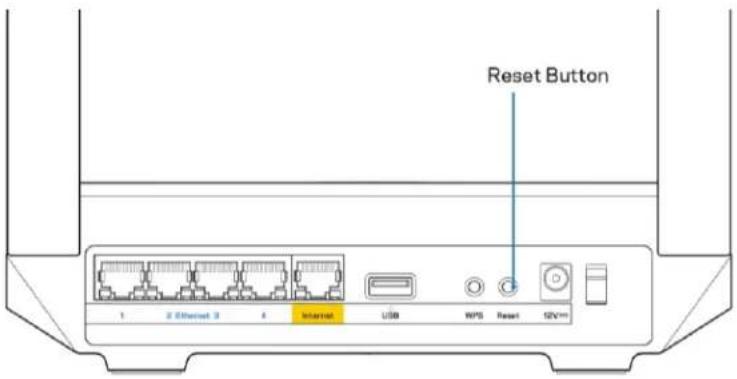
リセットボタン (4)-ルーターをファクトリリセットするには、このボタンを押します。ルーターの上部のライトが赤く点滅する間は押したままにします。ライトが消え、赤く点灯するまで、ボタンを離さないでください。
電源ポート (5)- 同梱されている電源アダプターを接続します。
イーサネット アクティビティインジケータ-(6)- イーサネットケーブルでデータが転送中であるかどうかを示します。
USB 3.0 ポート (7)-USB ドライブを接続し、ネットワークまたはインターネットで共有します。
USB アクティビティインジケーター (8)- USB 接続でデータが転送中であるかどうかを示します。
電源スイッチ (9)-1(縦棒マーク) を押して、ルーターの電源をオンにします。
ヘルプ
他のヘルプトピックの検索
- Linksys.com/support/MR7350、Linksys.com/support/MR7340、Linksys.com/support/MR7320、Linksys.com/support/MR7310 のいずれか
- Linksys アプリのヘルプ(アプリを起動し、メインナビゲーションメニューでヘルプをクリックします)
メモ - ライセンスおよび本製品に使用されるサードパーティソフトウェアについては、こちらからご覧いただけます。http://support.linksys.com/en-us/licenseご質問がある場合、またはGPL ソースコードのリクエストについては、http://support.linksys.com/en-us/gplcodecenterをご確認ください。
セットアップ
重要 - MR7300 シリーズのルーターは、全ホームメッシュ Wi-Fi システムで、親ノードもしくは子ノードとしてセットアップできます。 親ノードはイーサネットケーブルでモデムかモデムルーターに接続する必要があります。子ノードはワイヤレスで接続することも、イーサネットケーブルを使用することもできます
ルーターを既存の Velop 全ホームメッシュ Wi-Fi システムに親ノードとして追加する場合、すべてのノードをファクトリリセットして、MR7300 シリーズがセットアップされ、稼働を開始した後に、それらをシステムに追加します。
Linksys アプリをダウンロードします。ルーターのセットアップにはこのアプリが必要となります。
デバイスのアプリストアから Linksys を検索してください。このアイコン
を探してください。
必要なもの
アプリをインストールし、アプリを開いたら説明に従います。
メモーアプリは iOS 11.4 以上、および Android 6.0 以上に対応しています。
設定中に、Linksys Smart Wi-Fi アカウントを作成する必要があります。これにより、アプリを使用してどこからでもインターネット接続があれば、ルーターシステムの設定を確認したり変更したりできるようになります。
Linksys Smart Wi-Fi と Linksys アプリで可能なこと:
- Wi-Fi 名とパスワードの変更
- ゲスト アクセスの設定
- WPS を使用してデバイスを Wi-Fi に接続する
- 保護者による制限でインターネットをブロック
- インターネットの接続速度をテストする
メモ - 弊社から確認の電子メールを送信します。ホームネットワークに接続中に、電子メールのリンクをクリックして、ルーターをアカウントと接続します。
電源およびイーサネットケーブルに接続する以外に、アプリベースのセットアッププロセスを行うことができます。接続後に、アプリを使用して名前をつけ、パスワードを付与することにより、Wi圧カスタマイズすることができます。ルーターおよび子ノードにも、注意が必要となった場合などに備え、識別できるよう、場所に応じて名前をつけることができます。
アノードを追加して全ホームメッシュ Wi-Fi システムを構築する場合は、作動中ノードの範囲内でセットアップを行えます。モデムまたはモデムルータに有線接続する必要があるのは、ひとつの親ノードだけです。ノードの設定の際には、アプリが設定をサポートしますのでご心配なく。
Wi-Fi 情報およびアカウント設定を以下の表に記録し、印刷しておきましょう。このメモは安全な場所に保管してください。
| Wi-Fi の名前 | |
| Wi-Fi のパスワード | |
| ルーター パスワード | |
| ゲストのネットワーク名 | |
| ゲストのネットワーク パスワード | |
| Linksys アプリ ログインメールアドレス | |
| Linksys アプリパスワード |
ログイン用の電子メールアドレスとパスワードは、LinksysSmartWiFi.com にログインするときにも使用できます。インターネットブラウザーで Wi-Fi を表示したり、管理したりできます。
Linksys 全ホーム Wi-Fi システム設定
Linksys アプリを使用して、セキュリティや保護者による制限を含む Wi-Fi システム設定を表示したり、変更したりできます。インターネット接続があれば、世界中のどこからでも設定にアクセスできます。インターネット接続がなくても、ホームネットワークから直接システムにアクセスすることもできます。
Linksys アプリへのログイン
Linksys アブリを開き、ログインをタップします。
iPhone
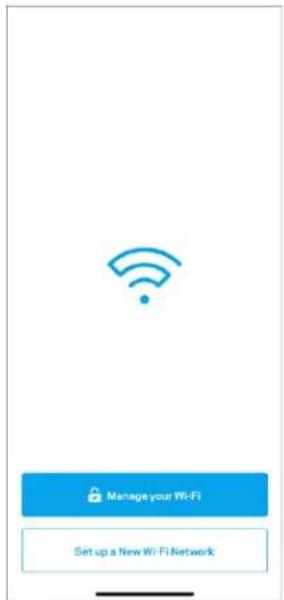
- アカウントを作成するときに使用したメールアドレスを入力します。
-
アカウントのパスワードを人力します。
-
ログインをタップします。
ナビゲーションメニュー
メニューアイコンをタップして アプリをナビゲートします。
iPhone

ダッシュボードはWIFIスナップショットです。システムに何台のデバイスが接続されているかを見ることができます。ダッシュボードから、Wi-Fiパスワードを共有し、ゲストアクセスをオンにできます。ダッシュボードでは、デバイスに保護者による制限がかけられているかどうかが表示され、WIFIクセスに対する優先度付けがされているかも確認できます。
iPhone

Wi-Fi に接続されたすべてのデバイスの詳細を確認・変更できます。メインのネットワークおよびゲストネットワークにあるデバイスやそれぞれのデバイスについての情報を表示できます。

デバイス画面から、デバイス名を変更したり、デバイスのアイコンを変更できます。デバイスの優先度付けをしたり、保護者による制限を設けたり、Wi®詳細を見たりできます。任意のデバイスをタップして、詳細を表示します。

保護者による制限
保護者による制限は、子供がインターネットに接続した場合に、そのネットでの行動を管理できるようにするものです。特定デバイスのインターネット接続を一時停止したり、特定ウェブサイトへのインターネット接続をブロックしたりできます。

Wi-Fi 名とパスワードを確認・変更し、WiFi Protected Setup バイスを接続します。
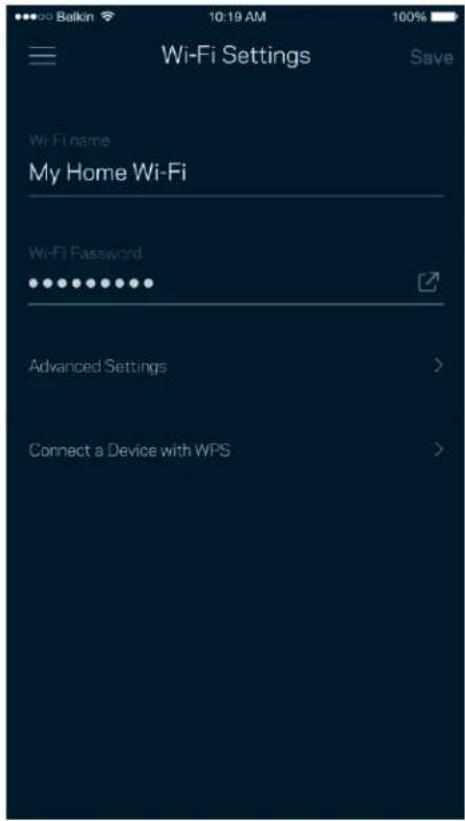
権限を持つユーザーは、既定のセキュリティタイプと WiFiードを変更することができます。ネットワークについての十分な経験をお持ちでない場合は、この設定を変更しないでください。Channel Finder り、システムで最高のバフォーマンスを得るために、領域内で最も混雑していない WiFiャンネルを検索します。システムに1つ以上のノードがある場合は、Channel Finder のノードに対し最善のチャンネルを検索します。

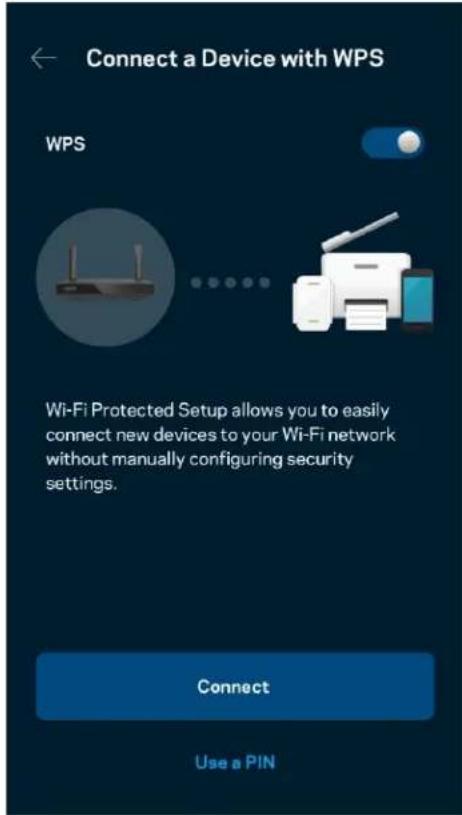
Wi-Fi Protected Setup では、セキュリティ設定を手動で入力することなく、Wi-Fiで簡単にワイヤレスデバイスに接続できます。
ゲスト アクセス画面では、ゲストがWi-Fiに接続されている他のリソースにアクセスするのを制限しつつ、ゲストの接続を許可することができます。テキストメッセージまたはメールでパスワードを送信します。

インターネット接続の優先使用には、最大3つのデバイスを選択できます。選択したデバイス(ワイヤードおよび/またはワイヤレス)はインターネットへの接続時、常に最善のアクセスが確保されます。ルーターは優先付けされたデバイスに最適にW対配分するために、スピードテストを実行します。その他のデバイスは、残りの容量を共有します。

1つ以上のノードがある場合、システムのセカンダリノードがオフラインになったときにアプリが通知します。チノードはモデムに配線で接続されていないすべてのノードを指します。アプリで通知を受信するには、モバイル デバイスの設定で通知をオンにする必要があります。

ネットワーク管理画面を使用して管理者パスワードやパスワードのヒントを変更したり、ルーター上の識別子(モデル番号、シリアル番号、IP 情報など)を確認したりできます。

クラッシュを自動的に Link 要占するよう選択すると、体験F向上に貢献できます。また、手動で特定の問題を Link 要占することもできます。
問題の説明とともに、次の情報が送信されます:
| アプリのバージョン | ログインタイプ(クラウド 関連づけられたメールアドレスを表示、ローカル: "Routeradmin" ) |
| デバイスモデル | WAN接続タイプ(Wi-Fi またはイーサネットを表示) |
| デバイスのOSバージョン | 時間: 日時月/日 年、時間、タイムゾーン |
詳細設定
インターネット設定
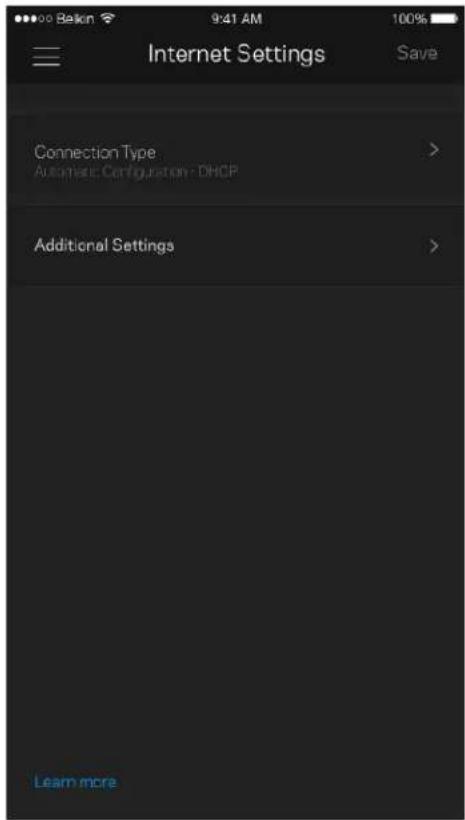
ルーターがインターネットに接続する方法を選択できます。既定では Autom自動構成figuration DHCP(-DHC選択されています。その他の接続の種類は、インターネットサービスプロバイダーまたはルーターの使用計画によって異なります。権限を持つユーザーは 追加設定を使用して、MACドレスをクローンし、MTU(最大伝送ユニット)を設定できます。
ポート転送-シングルポート、マルチポート、または指定ポートでは、特定ポートまたは複数の特定ポートから特定デバイスまたはWIPポートにインバウンドトラフィックを送信します。指定ポートトリガでは、ルーターは特定ポート番号の送信データを監視します。ルーターは、リクエストされたデータが返されたときに正しいデバイスにルーティングされるよう、データをリクエストするデバイスのIPアドレスを記憶します。

すべてのネットワークデバイスには、一意の12桁のMAC(イア・アクセスコントロールア)ドレスが付与されています。MACドレスのリストを作成し、それぞれのデバイスを可するか拒否するかを決めることができます。

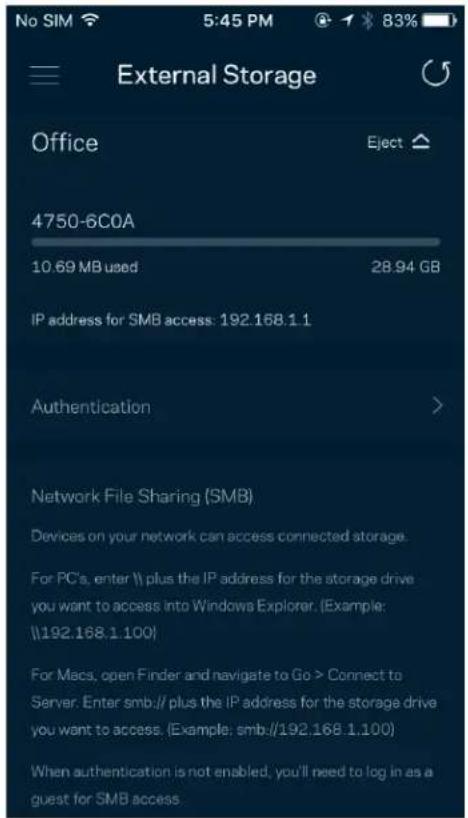
ダッシュボードに外部ドライブが接続されているノードを表示し、空き領域をチェックします。また、ユーザー名とパスワードを設定して認証を有効化します。(ドライブがルーターのUSBポートに差し込まれている必要があります。)ドライブを取り外す前に必ずイジェクネットアップし、データが失われないようにします。
スピードテストを実行し、支払い契約で保証されているスピードとなっているかを確認できます。スピードテストは、Wiがどのように優先度付けデバイスに配分されるかを決定するため、デバイスの優先度付けにも役立ちます。

- ダウンロードスピードは、インターネットコンテンツがルーターに転送されるレートです。
- アップロードスピードは、コンテンツをインターネットにアップロードする時のレートです。
メモ - インターネット接続速度はP アカウントタイプ、ローカルおよびワールドワイドインターネットトラフィック、および自宅でインターネット接続を共有するデバイス数など、さまざまな要素によって決まります。
マイ アカウント
Linksys アプリのパスワードを変更したり、Linksys の最新ニュースやお得な情報を受け取れるよう設定することができます。メールアドレスを使用してアプリにログインしたときにのみ使用できます。

ご意見ご感想をお寄せください。アプリストアでアプリを評価したり、ご意見を送信していただくことができます。または良好なインターネット体験を妨げるような問題を報告していただくことも可能です。

アプリについて何かお困りの点がありますか?機能についての情報が欲しい場合など、お困りの際はヘルプをご利用ください。「ヘルプ」をタップすると説明が表示されます。
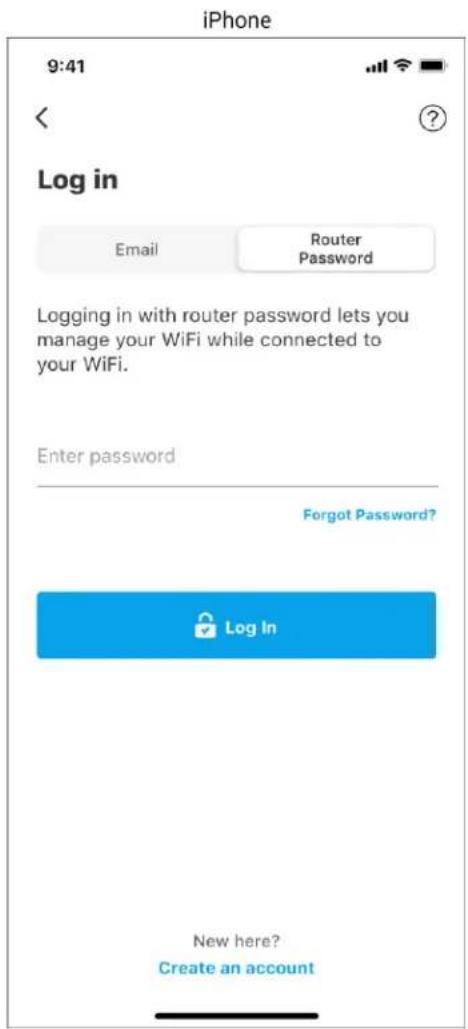
インターネットに接続していない場合でも、ルーターにアクセスすることができます。Wi-Fiに接続し、Linksys アプリを起動して、画面下の Log-in With Router Password(ログインをタップします。インターネットに接続されていない場合は Linksys Wi-Fi トには接続できません。
セットアップ中に、安全な管理者パスワードが作成されます。これを変更するには、Network/Router Administration (ネットワーク / ルーター管理 をタップし Change Admin Password and Hint (スワードのヒントの変更) をタップします。
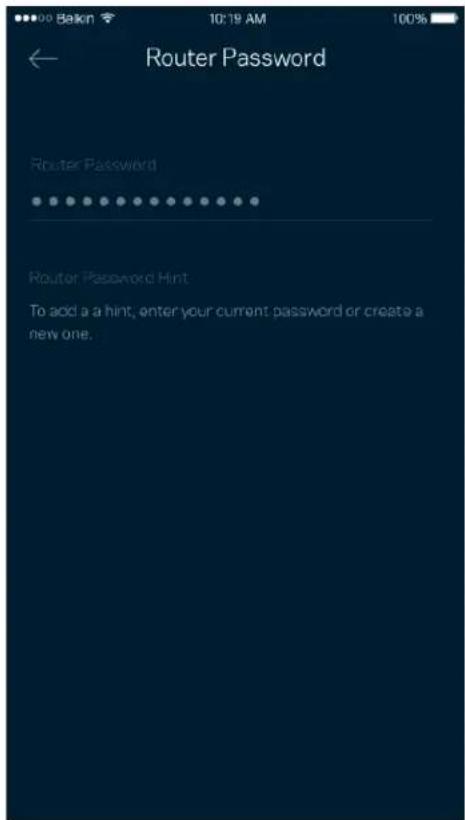
ルーターのセキュリティを守るため、ルーターのパスワードが変更された場合には、メールで通知します。
ルーターをファクトリリセットする方法
MR7300 シリーズルーターは、ファクトリリセットが必要となることは、減多にありません。ファクトリリセットは、これまでにかけた手間が無駄になる、非常に残念な処置です。ルーターをファクトリリセットすると、梱包箱から取り出したばかりの状態になるため、一連のセットアップ プロセスをやり直さなければなりません。セットアップ時以降に設定された WAFi パスワード、セキュリティタイプなどの設定情報はすべて削除されます。すべてのワイヤレスデバイスは WAFら切断されます。
ファクトリリセットするには:
- ルーターが電源に接続され、オンになっている状態で、バックパネルのリセットボタンを長押しします。ルーターの上部のライトがレッドで点滅します。ライトが消え、次にレッドで点灯するまで、ボタンを放さないでください。
仕様
Linksys MR7350
| モデル名 | デュアルバンドメッシュ Wi-Fi 6 ルーター、AX1800 |
| モデル番号 | MR7350 |
| スイッチポート速度 | 10/100/1000 Mbps(ギガビット イーサネット) |
| 周波数 | 2.4 GHz および 5 GHz |
| アンテナ数 | 調整可能なアンテナ(取り外し不可)X 2、室内用アンテナ X 1 |
| ポート | USB 3.0、イーサネット(1~4)、インターネット、電源 |
| ボタン | 電源、リセット、WPS |
| ライト | フロントパネル:X 1(電源および状態を示す複数色に変わるライト) |
| バックパネル:USB、イーサネット(1~4)、インターネット | |
| セキュリティー機能 | WPA2 パーソナル、WPA3 パーソナル、WPA2/WPA3 パーソナルミックス |
| セキュリティ キー(Bit) | 最大128 ビット暗号 |
| ストレージのファイル システム サポート | FAT、NTFS、HFS+、APFS(読み取り専用) |
環境
| 寸法 | 8.46” x 6.10” x 2.20” (215 mm x 155 mm x 56 mm) |
| ユニット重量 | 1.25 lbs (567 g) |
| 電源 | 12V/2A |
| 認証 | FCC、IC、CE、Wi-Fi (IEEE 802.11a/b/g/n/ac/ax) |
| 動作温度 | 0 ~ 40° C (32° ~ 104° F) |
| 保管温度 | -20 ~ 60° C (-4° ~ 140° F) |
| 動作湿度 | 10% ~ 80% 相対湿度(結露のない環境) |
| 保管湿度 | 5 ~ 90%(結露のない環境) |
Linksys MR7340
| モデル名 | デュアルバンドメッシュ Wi-Fi 6 ルーター、AX1500 |
| モデル番号 | MR7340 |
| スイッチポート速度 | 10/100/1000 Mbps(ギガビット イーサネット) |
| 周波数 | 2.4 GHz および 5 GHz |
| アンテナ数 | 調整可能なアンテナ(取り外し不可)X 2、室内用アンテナ X 1 |
| ポート | USB 3.0、イーサネット (1~4)、インターネット、電源 |
| ボタン | 電源、リセット、WPS |
| ライト | フロントパネル:X 1(電源および状態を示す複数色に変わるライト)バックパネル:USB、イーサネット (1~4)、インターネット |
| セキュリティー機能 | WPA2 パーソナル、WPA3 パーソナル、WPA2/WPA3 パーソナルミックス |
| セキュリティ キー(Bit) | 最大128 ビット暗号 |
| ストレージのファイル システム サポート | FAT、NTFS、HFS+、APFS(読み取り専用) |
環境
| 寸法 | 8.46” x 6.10” x 2.20” (215 mm x 155 mm x 56 mm) |
| ユニット重量 | 1.25 lbs (567 g) |
| 電源 | 12V/2A |
| 認証 | FCC、IC、CE、Wi-Fi (IEEE 802.11a/b/g/n/ac/ax) |
| 動作温度 | 0 ~ 40°C (32° ~ 104°F) |
| 保管温度 | -20 ~ 60°C (-4° ~ 140°F) |
| 動作湿度 | 10% ~ 80% 相対湿度(結露のない環境) |
| 保管湿度 | 5 ~ 90%(結露のない環境) |
Linksys MR7320
| モデル名 | デュアルバンドメッシュ Wi-Fi 6 ルーター、AX1800 |
| モデル番号 | MR7320 |
| スイッチポート速度 | 10/100/1000 Mbps(ギガビット イーサネット) |
| 周波数 | 2.4 GHz および 5 GHz |
| アンテナ数 | 調整可能なアンテナ(取り外し不可)X 2、室内用アンテナ X 1 |
| ポート | USB 3.0、イーサネット(1~4)、インターネット、電源 |
| ボタン | 電源、リセット、WPS |
| ライト | フロントパネル:X 1(電源および状態を示す複数色に変わるライト)バックパネル:USB、イーサネット(1~4)、インターネット |
| セキュリティー機能 | WPA2 パーソナル、WPA3 パーソナル、WPA2/WPA3 パーソナルミックス |
| セキュリティキー(Bit) | 最大128 ビット暗号 |
| ストレージのファイルシステム サポート | FAT、NTFS、HFS+、APFS(読み取り専用) |
環境
| 寸法 | 8.46” x 6.10” x 2.20” (215 mm x 155 mm x 56 mm) |
| ユニット重量 | 1.25 lbs (567 g) |
| 電源 | 12V/2A |
| 認証 | FCC、IC、CE、Wi-Fi (IEEE 802.11a/b/g/n/ac/ax) |
| 動作温度 | 0 ~ 40°C (32° ~ 104°F) |
| 保管温度 | -20 ~ 60°C (-4° ~ 140°F) |
| 動作湿度 | 10% ~ 80% 相対湿度(結露のない環境) |
| 保管湿度 | 5 ~ 90%(結露のない環境) |
Linksys MR7310
| モデル名 | デュアルバンドメッシュ Wi-Fi 6 ルーター、AX1500 |
| モデル番号 | MR7310 |
| スイッチポート速度 | 10/100/1000 Mbps(ギガビット イーサネット) |
| 周波数 | 2.4 GHz および 5 GHz |
| アンテナ数 | 調整可能なアンテナ(取り外し不可)X 2、室内用アンテナ X 1 |
| ポート | USB 3.0、イーサネット (1~4)、インターネット、電源 |
| ボタン | 電源、リセット、WPS |
| ライト | フロントパネル:X 1(電源および状態を示す複数色に変わるライト)バックパネル:USB、イーサネット (1~4)、インターネット |
| セキュリティー機能 | WPA2 バーソナル、WPA3 バーソナル、WPA2/WPA3 バーソナルミックス |
| セキュリティ キー(Bit) | 最大128 ビット暗号 |
| ストレージのファイル システム サポート | FAT、NTFS、HFS+、APFS(読み取り専用) |
環境
| 寸法 | 8.46” x 6.10” x 2.20” (215 mm x 155 mm x 56 mm) |
| ユニット重量 | 1.25 lbs (567 g) |
| 電源 | 12V/2A |
| 認証 | FCC、IC、CE、Wi-Fi (IEEE 802.11a/b/g/n/ac/ax) |
| 動作温度 | 0 ~ 40°C (32° ~ 104°F) |
| 保管温度 | -20 ~ 60°C (-4° ~ 140°F) |
| 動作湿度 | 10% ~ 80% 相対湿度(結露のない環境) |
| 保管湿度 | 5 ~ 90%(結露のない環境) |
メモ:
規制、保証、安全に関する情報については、Linksys.com/support/MR7350、Linksys.com/support/MR7340、Linksys.com/support/MR7320、または Linksys.com/support/MR7310 にアクセスしてください。
Linksys.com/support/MR7350、Linksys.com/support/MR7340、Linksys.com/support/MR7320、または Linksys.com/support/MR7310 にアクセスしてください。
BELKIN、LINKSYS、その他の製品名およびロゴは、Belkin グループ企業の商標です。記載されているサードパーティの商標は、それぞれの所有者に帰属するものです。
© 2020 Belkin International, Inc. およびその関連会社。無断複写・転載を禁じます。
LINKSYS®
사용자 안내서
MAX-STREAM®
듀얼-밴드
메시 WiFi 6
라우터
MR7300 시리즈
목차
제품 개요 4
도움말 6
추가 도움을 받을 수 있는 곳 6
설정 8
무엇이 필요합니까? 8
认证 FCC、IC、CE、Wi-Fi(IEEE 802.11a/b/g/n/ac/ax)
型号名称 双频网格Wi-Fi 6路由器,AX1500
产品型号 MR7340
认证 FCC、IC、CE、Wi-Fi(IEEE 802.11a/b/g/n/ac/ax)
型号名称 双频网格Wi-Fi 6路由器,AX1800
产品型号 MR7320
认证 FCC、IC、CE、Wi-Fi(IEEE 802.11a/b/g/n/ac/ax)
型号名称 双频网格Wi-Fi 6路由器,AX1500
产品型号 MR7310
认证 FCC、IC、CE、Wi-Fi(IEEE 802.11a/b/g/n/ac/ax)


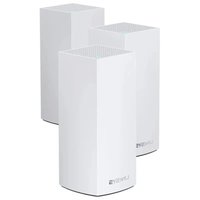
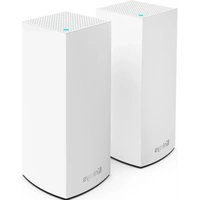
ブランド : LINKSYS
モデル : Max-Stream MR7350
カテゴリ : ルーター