
Max-Stream MR7350 - Router LINKSYS - Kostenlose Bedienungsanleitung
Finden Sie kostenlos die Bedienungsanleitung des Geräts Max-Stream MR7350 LINKSYS als PDF.


| Marke | Linksys |
| Modell | Max-Stream MR7350 |
| Produkttyp | Wi-Fi 6 Mesh Dualband-Router |
| Wi-Fi-Standard | Wi-Fi 6 (IEEE 802.11ax) |
| Frequenzbänder | 2,4 GHz und 5 GHz |
| Maximale Datenrate | AX1800 |
| Anzahl der Antennen | 2 einstellbare externe (nicht abnehmbar) + 1 interne |
| Ethernet-Anschlüsse | 4 Gigabit-LAN-Anschlüsse (10/100/1000) + 1 Gigabit-WAN-Anschluss |
| USB-Anschluss | 1 USB 3.0-Anschluss |
| Tasten | Ein/Aus, Reset, WPS |
| LED-Statusanzeigen | 1 mehrfarbige LED für Stromversorgung und Status (vorne); Ethernet- und USB-Aktivitäts-LEDs (hinten) |
| Drahtlose Sicherheit | WPA2-Personal, WPA3-Personal, gemischt WPA2/WPA3-Personal |
| Verschlüsselung | Bis zu 128 Bit |
| Kindersicherung | Ja, über die Linksys-App (Geräte- und Website-Blockierung) |
| Gastnetzwerk | Ja, mit eigenem Passwort |
| Gerätepriorisierung | Bis zu 3 priorisierte Geräte |
| Mesh-Technologie | Ja, kompatibel mit Linksys Velop-Systemen (Mutter- oder Kindknoten) |
| Management-App | Linksys (iOS 11.4+ und Android 6.0+) |
| Abmessungen (B x T x H) | 215 x 155 x 56 mm |
| Gewicht | 567 g |
| Stromversorgung | 12 V, 2 A |
| Betriebstemperatur | 0 bis 40 °C |
| Betriebsfeuchte | 10 % bis 80 % ohne Kondensation |
| Wartung und Reinigung | Mit einem weichen, trockenen Tuch reinigen. Vor der Reinigung vom Stromnetz trennen. |
| Ersatzteile und Reparierbarkeit | Nicht verfügbar. Bei Störungen den Linksys-Support kontaktieren. |
Häufig gestellte Fragen - Max-Stream MR7350 LINKSYS
Benutzerfragen zu Max-Stream MR7350 LINKSYS
0 Frage zu diesem Gerät. Beantworten Sie die, die Sie kennen, oder stellen Sie Ihre eigene.
Eine neue Frage zu diesem Gerät stellen
Laden Sie die Anleitung für Ihr Router kostenlos im PDF-Format! Finden Sie Ihr Handbuch Max-Stream MR7350 - LINKSYS und nehmen Sie Ihr elektronisches Gerät wieder in die Hand. Auf dieser Seite sind alle Dokumente veröffentlicht, die für die Verwendung Ihres Geräts notwendig sind. Max-Stream MR7350 von der Marke LINKSYS.
BEDIENUNGSANLEITUNG Max-Stream MR7350 LINKSYS
Hier finden Sie weitere Unterstützung ____ 5
Setup 6
Sie benötigen Folgendes: 6
Einstellungen des grenzenlosen Linksys WLAN-Systems 8
Melden Sie sich in der Linksys App an ____ 8
Navigationsmenü 10
Dashboard 11
Geräte 12
Ansicht und Änderung der Gerätedetails 13
Kinderschutzfunktionen 14
WLAN-Einstellungen 15
Erweiterte WLAN-Einstellungen 16
Ein Gerät mit WPS verbinden 17
Zugriff auf das Gastnetzwerk 18
Geräte-Priorisierung 19
Benachrichtigungen 20
Netzwerk/Router-Verwaltung 21
Erweiterte Einstellungen 22
Internet-Einstellungen 22
Port-Einstellungen 23
WLAN-MAC-Filter 24
Externer Speicher 25
Geschwindigkeitstest 26
Mein Konto 27
Feedback 28
Hilfe 29
Eine direkte Verbindung mit dem Router herstellen 30
Router-Password 31
Den Router auf die Werkseinstellungen zurücksetzen 32
Technische Daten 33
Linksys MR7350 33
Betriebsbedingungen 33
Linksys MR7340 34
Betriebsbedingungen 34
Linksys MR7320 35
Betriebsbedingungen 35
Linksys MR7310 36
Betriebsbedingungen 36
Produktübersicht

| Verhalten der Leuchte Status | |
| Blau (blinkt) | Fährt hoch/WPS-Kopplung wurde gestartetWarten Sie, bis der Router hochgefahren oder die WPS-Kopplung abgeschlossen ist. |
| Lila | Bereit zum SetupÖffnen Sie die Linksys App zum Ausführen des Setups. |
| Lila (blinkt) | Setup wird ausgeführtBefolgen Sie die Anweisungen in der App. |
| Blau | Mit dem Internet verbunden/WPS-Kopplung erfolgreichRouter ist online; alles funktioniert. |
| Rot | Kein InternetNicht online. Erkundigen Sie sich, ob es bei Ihrem Internetprovider Störungen gibt. |
| Rot (blinkt) | Nicht verbundenSekundäres Node: zu weit von einem funktionierenden Node entferntHaupt-Node: Kabelverbindung mit dem Modem ist getrennt |
| Gelb | Schwaches Signal (nur sekundäre Nodes) |
| Gelb (blinkt) | WPS-Kopplung fehlgeschlagen |

Ethernet-Ports (1) – Mithilfe von Ethernet-Kabeln können über diese blau markierten Gigabit-Ports (10/100/1000) kabelgebundene Geräte mit Ihrem Netzwerk verbunden werden.
Hinweis: Die beste Leistung erzielen Sie, wenn Sie CAT5e-Kabel oder Kabel einer höheren Kategorie an die Ethernet-Ports anschließen.
Internet-Port (2) – Schließen Sie ein Ethernet-Kabel an den gelben Gigabit-Port (10/100/1000) und an ein Breitband-Internet-, Kabel-, DSL- oder Glasfaser-Modem an. Wenn Sie diesen Router als sekundäres Node in einem Mesh-WLAN-System verwenden, können Sie diesen Anschluss für eine kabelgebundene Verbindung mit einem anderen Node verwenden.
Hinweis: Die beste Leistung erzielen Sie, wenn Sie CAT5e-Kabel oder Kabel einer höheren Kategorie an den Internet-Port anschließen.
Wi-Fi Protected Setup™-Taste (3) – Drücken Sie diese Taste, um WPS-fähige Netzwerkgeräte zu verbinden.
Reset-Taste (4) – Halten Sie die Taste gedrückt, wenn die Leuchte auf der Oberseite des Routers rot blinkt, um den Router auf die Werkseinstellungen zurückzusetzen. Lassen Sie die Taste nicht los, bevor die Leuchte ausgeht und hellrot wird.
Stromanschluss (5) – Schließen Sie hier das im Lieferumfang enthaltene Netzteil an.
Ethernet-Aktivitätsleuchten (6) – Leuchten zeigen Datenübertragung über ein Ethernet-Kabel an.
USB-3.0-Port (7) – Schließen Sie USB-Laufwerke zur gemeinsamen Nutzung in Ihrem Netzwerk oder im Internet an.
USB-Aktivitätsleuchte (8) – Leuchte zeigt Datenübertragung über eine USB-Verbindung an.
Ein/Aus-Schalter (9) – Drücken Sie | (ein), um den Router einzuschalten.
Hilfe
Hier finden Sie weitere Unterstützung
- Linksys.com/support/MR7350 oder Linksys.com/support/MR7340 oder Linksys.com/support/MR7320 oder Linksys.com/support/MR7310
- Linksys App Hilfe (rufen Sie die App auf und klicken Sie im Hauptnavigationsmenü auf Help [Hilfe])
Hinweis: – Lizenzen und Hinweise zur Software Dritter, die auf diesem Produkt zum Einsatz kommt, finden Sie hier: http://support.linksys.com/en-us/license Antworten auf Fragen und Informationen zum GPL-Quellcode finden Sie unter: http://support.linksys.com/en-us/gplcodecenter.
Setup
WICHTIGER HINWEIS: Ihr Router der MR7300 Serie kann als Haupt- oder sekundäres Node in einem grenzenlosen Mesh-WLAN-System eingerichtet werden. Ein Haupt-Node muss mit einem Ethernet-Kabel an Ihr Modem oder Ihren Modem-Router angeschlossen sein. Sekundäre Nodes können drahtlos oder über Ethernet-Kabel verbunden werden.
Wenn Sie den Router als Haupt-Node in einem vorhandenen grenzenlosen Velop Mesh-WLAN-System hinzufügen, setzen Sie zunächst alle Nodes auf die Werkseinstellungen zurück und binden Sie sie erst in das System ein, wenn Sie das Setup des Routers der MR7300 Serie erfolgreich abgeschlossen haben.
Laden Sie die Linksys App herunter. Sie brauchen diese App, um Ihren Router einzurichten.
Gehen Sie zum App Store für Ihr Gerät und suchen Sie nach Linksys. Suchen Sie dieses
Symbol:
Sie benötigen Folgendes:
Installieren Sie die App, öffnen Sie sie und folgen Sie den Anweisungen.
Hinwels: Die App funktioniert mit iOS 11.4 und höher sowie Android 6.0 und höher.
Während der Einrichtung erstellen Sie ein Linksys Smart Wi-Fi-Konto, damit Sie Ihre Router-Systemeinstellungen an jedem Ort, wo Sie eine Internetverbindung haben, über die App im Blick haben und Änderungen vornehmen können.
Linksys Smart Wi-Fi und die Linksys App bieten Ihnen u. a. folgende Möglichkeiten:
• WLAN-Namen und -Passwort ändern
• Gastzugriff einrichten
• Geräte mit WPS mit dem WLAN verbinden
• Das Internet mit Kinderschutzfunktionen blockieren
- Internetgeschwindigkeit testen
Hinweis: Wir senden Ihnen eine Verifizierungs-E-Mail. Wenn Sie mit Ihrem Heimnetzwerk verbunden sind, klicken Sie auf den Link in der E-Mail, um den Router mit Ihrem Konto zu verbinden.
Abgesehen vom Anschluss des Stromkabels und des Ethernet-Kabels erfolgt die Einrichtung bequem über die App. Wenn die Verbindung hergestellt worden ist, können Sie Ihr WLAN mithilfe der App personalisieren, indem Sie ihm einen Namen und ein Passwort geben. Sie können Ihrem Router und sekundären Nodes auch Namen geben, an denen Sie den jeweiligen Standort erkennen. Sollten einmal Probleme auftreten, wissen Sie, um welches Gerät es sich handelt.
Bei Bedarf können Sie überall innerhalb der Reichweite eines funktionierenden Nodes sekundäre Nodes hinzufügen, um ein grenzenloses Mesh-WLAN-System einzurichten. Nur das Haupt-Node muss mit einem Kabel an das Modem oder den Modem-Router angeschlossen werden. Machen Sie sich keine Sorgen. Die App hilft Ihnen bei der Platzierung Ihrer Nodes.
Drucken Sie diese Seite aus und tragen Sie die WLAN- und Kontoeinstellungen zum späteren Nachschlagen in die Tabelle ein. Bewahren Sie die Seite an einem sicheren Ort auf.
| WLAN-Name | |
| WLAN-Password | |
| Router-Password | |
| Name des Gastnetzwerks | |
| Passwort des Gastnetzwerks | |
| E-Mail-Adresse für die Anmeldung bei der Linksys App | |
| Passwort für die Linksys App |
Ihre E-Mail-Adresse und Ihr Passwort zur Anmeldung können auch zur Anmeldung auf LinksysSmartWiFi.com auf einem Computer verwendet werden. Zur Ansicht und zur Verwaltung Ihres WLANs können Sie einen Internetbrowser verwenden.
Einstellungen des grenzenlosen Linksys WLAN-Systems
Über die Linksys App können Sie sich WLAN-Systemeinstellungen wie Sicherheits- und Kinderschutzfunktionen ansehen oder diese ändern. Die Einstellungen sind überall auf der Welt zugänglich, wo Ihnen eine Internetverbindung zur Verfügung steht. Über Ihr Netzwerk zu Hause können Sie auch ohne Internetverbindung auf Ihr System zugreifen.
Melden Sie sich in der Linksys App an
- Öffnen Sie die Linksys App, tippen Sie auf Log in (Anmelden).
iPhone

-
Geben Sie die E-Mail-Adresse ein, die Sie verwendet haben, als Sie Ihr Konto erstellt haben.
-
Geben Sie das Passwort Ihres Kontos ein.
- Tippen Sie auf Log in (Anmelden).
Navigationsmenü
Tippen Sie auf das Menü-Symbol, um in der App zu navigieren.
iPhone

Das Dashboard gibt Ihnen eine Übersicht über Ihr WLAN. Hier können Sie sehen, wie viele Geräte mit Ihrem System verbunden sind. Über das Dashboard können Sie Ihr WLAN-Passwort weiterleiten und den Gastzugriff einschalten. Das Dashboard zeigt zudem an, ob Geräte über Kinderschutzfunktionen gesichert sind oder den Vorrang im WLAN erhalten haben.
iPhone

Sehen Sie sich Details zu all Ihren mit dem WLAN verbundenen Geräten an und nehmen Sie Änderungen daran vor. Sie können die verbundenen Geräte Ihres Haupt- und Gastnetzwerks anzeigen lassen oder Informationen zu jedem Gerät abrufen.

Ansicht und Änderung der Gerätedetails
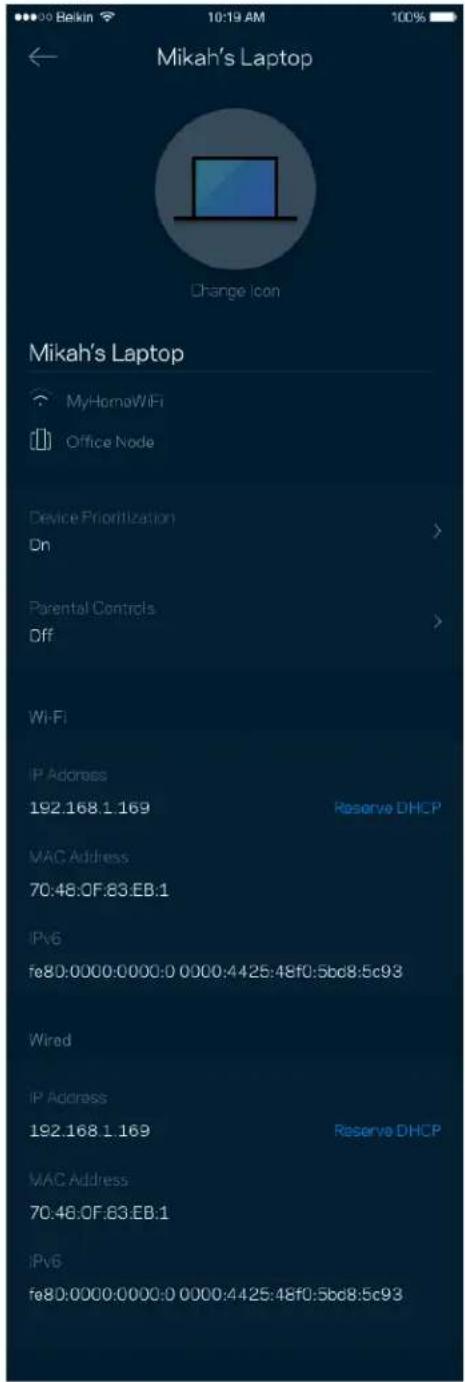
Über den Gerätebildschirm können Sie Gerätenamen bearbeiten und die Gerätesymbole ändern. Sie können auch Geräte priorisieren, Kinderschutzfunktionen einstellen und sich Details zum WLAN ansehen. Tippen Sie zur Ansicht der Details ein beliebiges Gerät an.
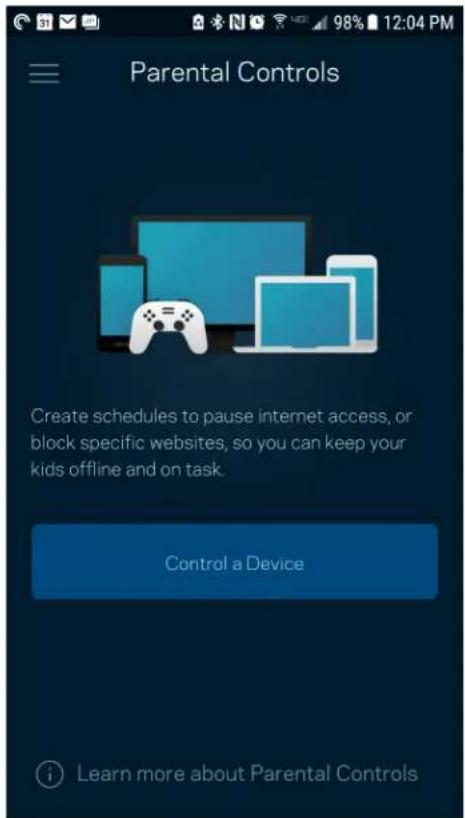
Kinderschutzfunktionen
Über Kinderschutzfunktionen können Sie festlegen, wann Ihre Kinder online sein dürfen und was sie tun können. Unterbrechen Sie den Internetzugriff für bestimmte Geräte oder blockieren Sie bestimmte Websites.
Sehen Sie sich Ihren WLAN-Namen und das Passwort an oder ändern Sie sie und verbinden Sie Geräte mithilfe von Wi-Fi Protected Setup™.

Erweiterte WLAN-Einstellungen
Erfahrene Benutzer können den Standardsicherheitstypen und den WLAN-Modus ändern. Nehmen Sie keine Änderungen vor, wenn Sie nicht viel Erfahrung mit WLAN-Netzwerken haben. Über die Kanalsuche wird nach den am wenigsten ausgelasteten WLAN-Kanälen in Ihrer Umgebung gesucht, um die beste Leistung Ihres Systems zu gewährleisten. Wenn sich mehrere Nodes in ihrem System befinden, wird über die Kanalsuche der beste Kanal für jedes Node ermittelt.

Ein Gerät mit WPS verbinden
Mithilfe von Wi-Fi Protected Setup können Sie mühelos WLAN-Geräte mit Ihrem WLAN verbinden, ohne manuell Sicherheitseinstellungen eingeben zu müssen.

Zugriff auf das Gastnetzwerk
Über das Fenster Gastzugriff können Sie Besuchern Zugang zum Internet ermöglichen, den Zugriff auf andere Ressourcen, die mit Ihrem WLAN verbunden sind, jedoch einschränken. Teilen Sie Ihren Gästen per SMS oder E-Mail das Passwort mit.

Geräte-Priorisierung
Wählen Sie bis zu drei Geräte aus, die den Vorrang bei der Nutzung Ihrer Internetverbindung erhalten. Diese Geräte, kabelgebundene und/oder drahtlose, haben immer den besten Zugang, wenn sie verbunden werden. Ihr Router führt einen Geschwindigkeitstest durch, um zu bestimmen, wie das WLAN am besten auf die priorisierten Geräte verteilt wird. Andere Geräte teilen sich die übrig gebliebene Kapazität.

Wenn Sie mehr als ein Node haben, kann die App Sie benachrichtigen, wenn sekundäre Nodes in Ihrem System offline gehen. Sekundäre Nodes sind alle Nodes, die nicht über ein Kabel mit Ihrem Modem verbunden sind. Sie müssen die Benachrichtigungen in den Einstellungen Ihres Mobilgeräts aktivieren, damit die App Sie benachrichtigen kann.

Netzwerk/Router-Verwaltung
Im Router-Verwaltungsfenster können Sie das Router-Passwort und den Hinweis dazu ändern und verschiedene Identifikationsnummern (Modellnummer, Seriennummer und IP-Details) für Ihren Router überprüfen.
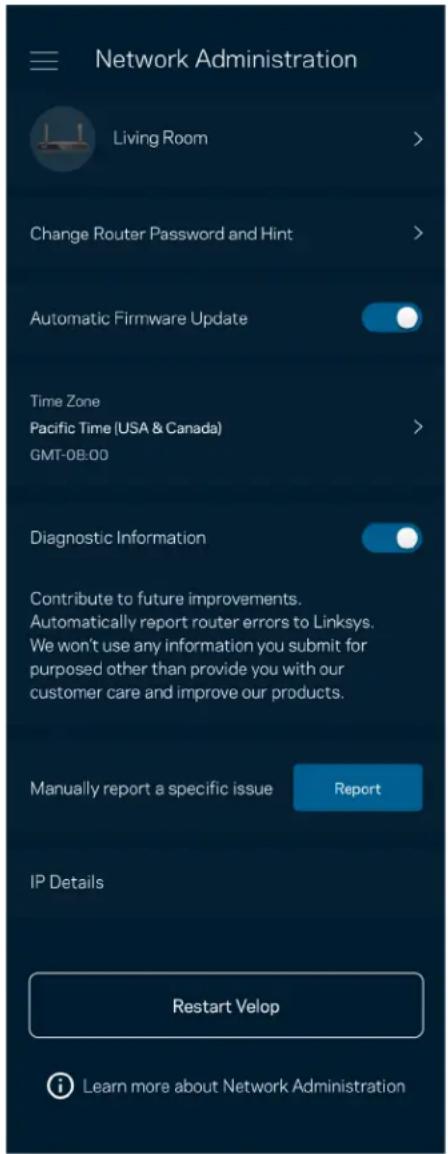
Wählen Sie aus, dass Systemabstürze Linksys direkt gemeldet werden, damit die Verwendung des WLANs noch angenehmer wird. Sie können Linksys manuell bestimmte Probleme melden.
Folgende Informationen werden mit Ihrer Beschreibung des Problems mitgesendet:
| App-Version | Anmeldetyp (Cloud: verknüpfte E-Mail-Adresse, lokal: „Router admin”) |
| Gerätemodell | WAN-Verbindungstyp (WLAN oder Ethernet) |
| Betriebssystemversion des Geräts | Zeit: Datum (Monat/Tag/Jahr, Zeit, Zeitzone) |
Erweiterte Einstellungen
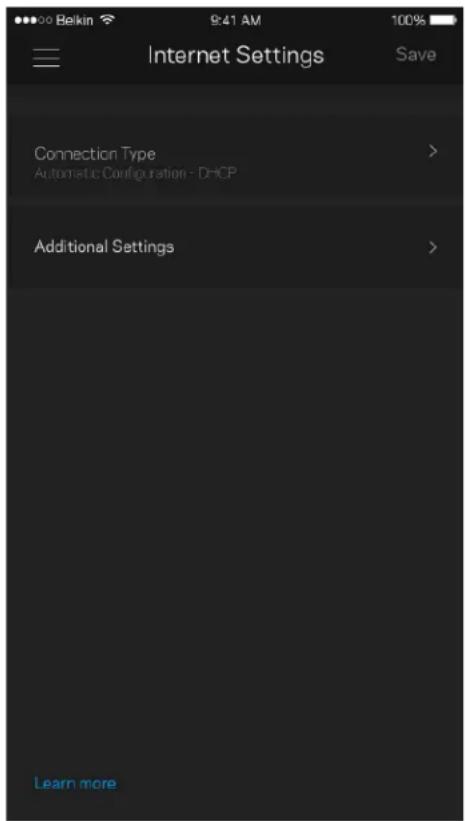
Internet-Einstellungen
Sie können einstellen, wie Ihr Router eine Verbindung mit dem Internet herstellt. Die Standardeinstellung ist Automatic Configuration – DHCP (Automatische Konfiguration – DHCP). Andere Verbindungstypen sind von Ihrem Internetprovider und von der Art der Nutzung Ihres Routers abhängig. Erfahrene Benutzer können Additional Settings (Zusätzliche Einstellungen) verwenden, um die MAC-Adressen zu klonen und die MTU (Maximum Transmission Unit) einzustellen.
Port-Weiterleitung – für einen einzelnen Port, mehrere Ports oder einen Port-Bereich – sendet Datenverkehr, der an einem bestimmten Port eingeht an ein bestimmtes Gerät oder an einen bestimmten Port im WLAN. Beim Port-Bereich-Triggering werden ausgehende Daten von Ihrem Router auf bestimmte Port-Nummern überprüft. Ihr Router speichert die IP-Adresse des Geräts, das die Daten abruft, sodass die abgerufenen Daten bei der Übertragung dem richtigen Gerät zugeordnet werden.

Jedes Netzwerkgerät verfügt über eine eindeutige 12-stellige MAC-(Media Access Control-)Adresse. Sie können eine Liste mit MAC-Adressen erstellen und dann die entsprechenden Geräte in Ihrem WLAN zulassen oder verweigern.

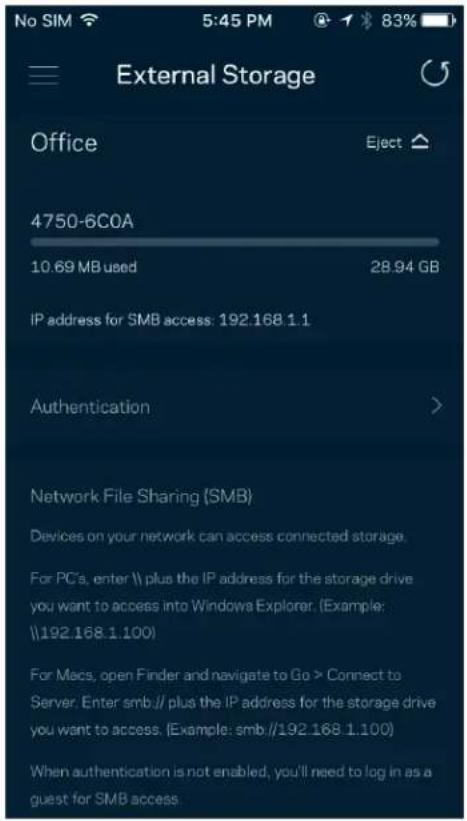
Sehen Sie auf dem Dashboard nach, mit welchem Node ein externes Laufwerk verbunden ist, überprüfen Sie die Menge an noch freiem Speicherplatz und aktivieren Sie die Authentifizierung, indem Sie einen Benutzernamen und ein Passwort festlegen. (Dies ist nur möglich, wenn ein Laufwerk an den USB-Port des Routers angeschlossen ist.) Tippen Sie auf Eject (Auswerfen), bevor Sie ein Laufwerk entfernen, um Datenverluste zu vermeiden.

Geschwindigkeitstest
Mithilfe eines Geschwindigkeitstests können Sie sicherstellen, dass Sie die Geschwindigkeit erreichen, für die Sie bezahlen. Der Geschwindigkeitstest dient auch zur Gerätepriorisierung, da anhand der Ergebnisse bestimmt wird, wie das WLAN über die priorisierten Geräte verteilt wird.

• Die Download-Geschwindigkeit ist die Geschwindigkeit, bei der Internetinhalte auf Ihren Router übertragen werden.
• Die Upload-Geschwindigkeit ist die Geschwindigkeit, bei der Sie Inhalte ins Internet hochladen können.
Hlnwels: Die Internetgeschwindigkeit wird durch eine Reihe von Faktoren bestimmt, wie etwa die Art des ISP-Kontos, den örtlichen und weltweiten Internetdatenverkehr sowie die Anzahl der Geräte bei Ihnen zu Hause, die gleichzeitig auf das Internet zugreifen.
Mein Konto
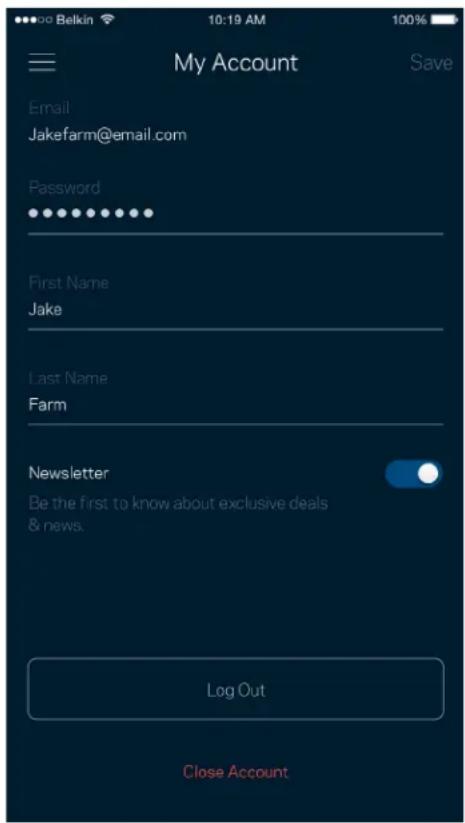
Ändern Sie das Passwort Ihrer Linksys-App und geben Sie an, dass Sie die neuesten Nachrichten und Angebote von Linksys erhalten möchten. Nur verfügbar, wenn Sie sich über Ihre E-Mail-Adresse an der App angemeldet haben.
Sie haben die Möglichkeit, uns Ihre Meinung zu sagen. Bewerten Sie die App in Ihrem App Store, senden Sie uns Vorschläge oder melden Sie uns ein Problem, das die optimale Anwendung beeinträchtigt.

Haben Sie Probleme mit der App? Brauchen Sie nur ein paar Informationen zu einer Funktion? Tippen Sie Help (Hilfe) an.
Eine direkte Verbindung mit dem Router herstellen
Auch wenn Sie nicht mit dem Internet verbunden sind, können Sie auf Ihre Router-Einstellungen zugreifen. Stellen Sie eine Verbindung mit Ihrem WLAN her, starten Sie die Linksys App und tippen Sie an der Unterseite des Bildschirms Log in with Router Password (Mit dem Router-Password anmelden) an. Sie können nicht auf Ihr Linksys WLAN-Konto zugreifen, wenn Sie nicht online sind.
iPhone

Wir haben während der Einrichtung ein sicheres Admin-Passwort für Sie erstellt. Um es zu ändern, tippen Sie Router Administration (Router-Verwaltung) und dann Change Router Password and Hint (Router-Passwort und Hinweis ändern) an.

Um die Sicherheit Ihres Routers zu gewährleisten, senden wir Ihnen eine E-Mail, wenn jemand das Router-Passwort ändert.
Den Router auf die Werkseinstellungen zurücksetzen
Sie sollten nicht in die Situation kommen, in der Sie Ihren Router der MR7300 Serie zurücksetzen müssen, denn es ist ein sehr aufwändiger Vorgang. Das Zurücksetzen auf die Werkseinstellungen versetzt Ihren Router in den Zustand, in dem er aus der Verpackung kam, sodass Sie die gesamte Einrichtung wiederholen müssen. Alle Einstellungen, die Sie während der Einrichtung und später vorgenommen haben, z. B. in Bezug auf den WLAN-Namen, Passwörter, Sicherheitstypen usw., werden gelöscht. Alle WLAN-Geräte werden vom WLAN getrennt.
Gehen Sie zur Wiederherstellung der Werkseinstellungen folgendermaßen vor:
- Ihr Router sollte angeschlossen und eingeschaltet sein. Halten Sie dann die Reset-Taste an der Rückseite gedrückt. Die Leuchte an der Oberseite des Routers blinkt dann rot. Lassen Sie die Taste nicht los, bevor die Leuchte ausgeht und hellrot wird.

Technische Daten
Linksys MR7350
| Modellbezeichnung | Dual-Band Mesh-WLAN Wi-Fi 6 Router, AX1800 |
| Modellnummer MR7350 | |
| Switchport-Geschwindigkeit | 10/100/1000 Mbit/s (Gigabit Ethernet) |
| Funkfrequenz | 2,4 GHz und 5 GHz |
| Anzahl der Antennen | 2 externe verstellbare Antennen (nicht abnehmbar), 1 interne Antenne |
| Anschlüsse | USB 3.0, Ethernet (1-4), Internet, Strom |
| Tasten An-/Aus, Reset, WPS | |
| Anzeigen | Vorderseite: Eine mehrfarbige Leuchte zur Anzeige des Betriebs und des StatusRückseite: USB, Ethernet (1-4), Internet |
| Sicherheitsfunktionen | WPA2-Personal, WPA3-Personal, WPA2/WPA3-Personal Gemischt |
| Sicherheitsschlüssel/Bits | Verschlüsselung mit bis zu 128 Bit |
| Unterstützte Dateisysteme | FAT, NTFS, HFS+ und APFS (schreibgeschützt) |
Betriebsbedingungen
| Abmessungen | 215 mm x 155 mm x 56 mm |
| Gerätegewicht | 567 g |
| Stromversorgung 12 V/2 A | |
| Zertifizierungen | FCC, IC, CE, Wi-Fi (IEEE 802.11a/b/g/n/ac/ax) |
| Betriebstemperatur | 0 bis 40 °C |
| Lagertemperatur | -20 bis 60 °C |
| Relative Luftfeuchtigkeit im Betrieb | 10 bis 80 % relative Feuchtigkeit, nicht kondensierend |
| Lagerfeuchtigkeit | 5 bis 90 %, nicht kondensierend |
Linksys MR7340
| Modellbezeichnung | Dual-Band Mesh-WLAN Wi-Fi 6 Router, AX1500 |
| Modellnummer MR7340 | |
| Switchport-Geschwindigkeit | 10/100/1000 Mbit/s (Gigabit Ethernet) |
| Funkfrequenz | 2,4 GHz und 5 GHz |
| Anzahl der Antennen | 2 externe verstellbare Antennen (nicht abnehmbar), 1 interne Antenne |
| Anschlüsse | USB 3.0, Ethernet (1-4), Internet, Strom |
| Tasten An-/Aus, Reset, WPS | |
| Anzeigen | Vorderseite: Eine mehrfarbige Leuchte zur Anzeige des Betriebs und des StatusRückseite: USB, Ethernet (1-4), Internet |
| Sicherheitsfunktionen | WPA2-Personal, WPA3-Personal, WPA2/WPA3-Personal Gemischt |
| Sicherheitsschlüssel/Bits | Verschlüsselung mit bis zu 128 Bit |
| Unterstützte Dateisysteme | FAT, NTFS, HFS+ und APFS (schreibgeschützt) |
Betriebsbedingungen
| Abmessungen | 215 mm x 155 mm x 56 mm |
| Gerätegewicht | 567 g |
| Stromversorgung | 12 V/2 A |
| Zertifizierungen | FCC, IC, CE, Wi-Fi (IEEE 802.11a/b/g/n/ac/ax) |
| Betriebstemperatur | 0 bis 40 °C |
| Lagertemperatur | -20 bis 60 °C |
| Relative Luftfeuchtigkeit im Betrieb | 10 bis 80 % relative Feuchtigkeit, nicht kondensierend |
| Lagerfeuchtigkeit | 5 bis 90 %, nicht kondensierend |
Linksys MR7320
| Modellbezeichnung | Dual-Band Mesh-WLAN Wi-Fi 6 Router, AX1800 |
| Modellnummer MR7320 | |
| Switchport-Geschwindigkeit | 10/100/1000 Mbit/s (Gigabit Ethernet) |
| Funkfrequenz | 2,4 GHz und 5 GHz |
| Anzahl der Antennen | 2 externe verstellbare Antennen (nicht abnehmbar), 1 interne Antenne |
| Anschlüsse | USB 3.0, Ethernet (1-4), Internet, Strom |
| Tasten | An-/Aus, Reset, WPS |
| Anzeigen | Vorderseite: Eine mehrfarbige Leuchte zur Anzeige des Betriebs und des StatusRückseite: USB, Ethernet (1-4), Internet |
| Sicherheitsfunktionen | WPA2-Personal, WPA3-Personal, WPA2/WPA3-Personal Gemischt |
| Sicherheitsschlüssel/Bits | Verschlüsselung mit bis zu 128 Bit |
| Unterstützte Dateisysteme | FAT, NTFS, HFS+ und APFS (schreibgeschützt) |
Betriebsbedingungen
| Abmessungen | 215 mm x 155 mm x 56 mm |
| Gerätegewicht | 567 g |
| Stromversorgung | 12 V/2 A |
| Zertifizierungen | FCC, IC, CE, Wi-Fi (IEEE 802.11a/b/g/n/ac/ax) |
| Betriebstemperatur | 0 bis 40 °C |
| Lagertemperatur | -20 bis 60 °C |
| Relative Luftfeuchtigkeit im Betrieb | 10 bis 80 % relative Feuchtigkeit, nicht kondensierend |
| Lagerfeuchtigkeit | 5 bis 90 %, nicht kondensierend |
Linksys MR7310
| Modellbezeichnung | Dual-Band Mesh-WLAN Wi-Fi 6 Router, AX1500 |
| Modellnummer MR7310 | |
| Switchport-Geschwindigkeit | 10/100/1000 Mbit/s (Gigabit Ethernet) |
| Funkfrequenz | 2,4 GHz und 5 GHz |
| Anzahl der Antennen | 2 externe verstellbare Antennen (nicht abnehmbar), 1 interne Antenne |
| Anschlüsse | USB 3.0, Ethernet (1-4), Internet, Strom |
| Tasten An-/Aus, Reset, WPS | |
| Anzeigen | Vorderseite: Eine mehrfarbige Leuchte zur Anzeige des Betriebs und des StatusRückseite: USB, Ethernet (1-4), Internet |
| Sicherheitsfunktionen | WPA2-Personal, WPA3-Personal, WPA2/WPA3-Personal Gemischt |
| Sicherheitsschlüssel/Bits | Verschlüsselung mit bis zu 128 Bit |
| Unterstützte Dateisysteme | FAT, NTFS, HFS+ und APFS (schreibgeschützt) |
Betriebsbedingungen
| Abmessungen | 215 mm x 155 mm x 56 mm |
| Gerätegewicht | 567 g |
| Stromversorgung 12 V/2 A | |
| Zertifizierungen | FCC, IC, CE, Wi-Fi (IEEE 802.11a/b/g/n/ac/ax) |
| Betriebstemperatur | 0 bis 40 °C |
| Lagertemperatur | -20 bis 60 °C |
| Relative Luftfeuchtigkeit im Betrieb | 10 bis 80 % relative Feuchtigkeit, nicht kondensierend |
| Lagerfeuchtigkeit | 5 bis 90 %, nicht kondensierend |
Anmerkungen:
Zulassungs-, Garantie- und Sicherheitsinformationen finden Sie auf: Linksys.com/support/MR7350 oder Linksys.com/support/MR7340 oder Linksys.com/support/MR7320 oder Linksys.com/support/MR7310.
Unseren preisgekrönten technischen Support finden Sie unter: Linksys.com/support/MR7340 oder Linksys.com/support/MR7320 oder Linksys.com/support/MR7310.
BELKIN, LINKSYS und zahlreiche weitere Produktbezeichnungen und Logos sind Marken des Belkin-Konzerns. Alle anderen erwähnten Marken sind Eigentum ihrer jeweiligen Rechtsinhaber.
© 2020 Belkin International, Inc. und ihre Tochtergesellschaften. Alle Rechte vorbehalten.
LINKSYS®
ΟΔΗΓΟΣ ΧΡΗΣΤΗ
MAX-STREAM®
„Wi-Fi“ MAC filtrai 23
Išorinė saugykla 24
Greičio patikra 25
Mano paskyra 26
Atsiliepimai 27
Pagalba 28
Technische gegevens 32
Linksys MR7350 32


- Setup 6
- Einstellungen des grenzenlosen Linksys WLAN-Systems 8
- Eine direkte Verbindung mit dem Router herstellen 30
- Den Router auf die Werkseinstellungen zurücksetzen 32
- Technische Daten 33
- Hilfe
- Hier finden Sie weitere Unterstützung
- Setup
- Sie benötigen Folgendes:
- Einstellungen des grenzenlosen Linksys WLAN-Systems
- Melden Sie sich in der Linksys App an
- Navigationsmenü
- Ansicht und Änderung der Gerätedetails
- Kinderschutzfunktionen
- Erweiterte WLAN-Einstellungen
- Zugriff auf das Gastnetzwerk
- Geräte-Priorisierung
- Netzwerk/Router-Verwaltung
- Erweiterte Einstellungen
- Geschwindigkeitstest
- Mein Konto
- Eine direkte Verbindung mit dem Router herstellen
- Den Router auf die Werkseinstellungen zurücksetzen
- Technische Daten
- LINKSYS®
- Technische gegevens 32
Marke : LINKSYS
Modell : Max-Stream MR7350
Kategorie : Router