
Max-Stream MR7350 - Router LINKSYS - Manual de uso y guía de instrucciones gratis
Encuentra gratis el manual del aparato Max-Stream MR7350 LINKSYS en formato PDF.


| Marca | Linksys |
| Modelo | Max-Stream MR7350 |
| Tipo de producto | Enrutador Wi-Fi 6 Mesh de doble banda |
| Estándar Wi-Fi | Wi-Fi 6 (IEEE 802.11ax) |
| Bandas de frecuencia | 2,4 GHz y 5 GHz |
| Velocidad máxima | AX1800 |
| Número de antenas | 2 externas ajustables (no extraíbles) + 1 interna |
| Puertos Ethernet | 4 puertos LAN Gigabit (10/100/1000) + 1 puerto WAN Gigabit |
| Puerto USB | 1 puerto USB 3.0 |
| Botones | Encendido/Apagado, Reset (reinicio), WPS |
| Indicadores | 1 indicador multicolor para alimentación y estado (frontal); indicadores de actividad Ethernet y USB (trasero) |
| Seguridad inalámbrica | WPA2-Personal, WPA3-Personal, WPA2/WPA3-Personal mixto |
| Cifrado | Hasta 128 bits |
| Control parental | Sí, a través de la aplicación Linksys (bloqueo de dispositivos y sitios) |
| Red de invitados | Sí, con contraseña dedicada |
| Priorización de dispositivos | Hasta 3 dispositivos prioritarios |
| Tecnología Mesh | Sí, compatible con sistemas Linksys Velop (nodo padre o hijo) |
| Aplicación de gestión | Linksys (iOS 11.4+ y Android 6.0+) |
| Dimensiones (L x A x A) | 215 x 155 x 56 mm |
| Peso | 567 g |
| Alimentación | 12 V, 2 A |
| Temperatura de funcionamiento | 0 a 40 °C |
| Humedad de funcionamiento | 10 % a 80 % sin condensación |
| Mantenimiento y limpieza | Limpiar con un paño suave y seco. Desconectar antes de limpiar. |
| Piezas de repuesto y reparabilidad | No disponibles. En caso de avería, contactar con el soporte de Linksys. |
Preguntas frecuentes - Max-Stream MR7350 LINKSYS
Preguntas de los usuarios sobre Max-Stream MR7350 LINKSYS
0 pregunta sobre este aparato. Responde a las que conoces o haz la tuya.
Hacer una nueva pregunta sobre este aparato
Descarga las instrucciones para tu Router en formato PDF gratis! Encuentra tus instrucciones Max-Stream MR7350 - LINKSYS y toma tu dispositivo electrónico nuevamente en la mano. En esta página están publicados todos los documentos necesarios para el uso de su dispositivo. Max-Stream MR7350 de la marca LINKSYS.
MANUAL DE USUARIO Max-Stream MR7350 LINKSYS
Router WiFi 6 mesh de doble banda
MAX-STREAM®
Serie MR7300
Tabla de contenidos
Descripción del producto ____ 3
Ayuda 5
Dónde encontrar más ayuda 5
Instalación 6
Lo que necesitarás 6
Configuración del sistema WiFi para todo el hogar de Linksys 8
Inicia la sesión en la aplicación de Linksys. 8
Menú de navegación 10
Panel de control 11
Dispositivos 12
Para ver o modificar la información de los dispositivos ____ 13
Controles parentales 14
Ajustes de WiFi 15
Ajustes avanzados de WiFi 16
Conectar un dispositivo por medio de WPS 17
Acceso a la red para invitados 18
Priorización de dispositivos 19
Notificaciones 20
Administración de red/router 21
Ajustes avanzados 22
Configuración de internet 22
Configuración de puertos 23
Filtrado MAC de WiFi 24
Almacenamiento externo 25
Prueba de velocidad 26
Mi cuenta 27
Valoración 28
Ayuda 29
Conexión directa al router 30
Contraseña del router 31
Cómo restablecer la configuración de fábrica de tu router ____ 32
Especificaciones 33
Linksys MR7350 33
Características físicas 33
Linksys MR7340 34
Características físicas 34
Linksys MR7320 35
Características físicas 35
Linksys MR7310 36
Características físicas 36
Descripción del producto

| Estado de la luz Estado | |
| Azul (parpadeante) | Enciéndose/Vinculación WPS iniciada.Espera a que el router termine de iniciarse o de completar la vinculación WPS. |
| Púrpura | Listo para la instalación.Abre la aplicación de Linksys para completar la instalación. |
| Púrpura (parpadeante) | Instalación en curso.Sigue las instrucciones en la aplicación. |
| Azul | Conectado a internet/Vinculación WPS completada con éxito.El nodo está en línea, todo en orden. |
| Rojo | Sin conexión a internet.Desconectado, consulta con tu ISP para ver si hay problemas con el servicio. |
| Rojo (parpadeante) | Desconectado.Nodo secundario: demasiado lejos de un nodo activo.Nodo principal: desconectado del módem. |
| Amarillo | Señal débil (solo para los nodos secundarios). |
| Amarillo (parpadeante) | La vinculación WPS no se ha completado con éxito. |

Puertos Ethernet (1): conecta los cables Ethernet a estos puertos Gigabit azules (10/100/1000) y a los dispositivos conectados por cable en tu red.
Nota: para obtener el mejor rendimiento posible use cables CAT5e o de certificación superior en los puertos Ethernet.
Puerto de internet (2): conecta un cable Ethernet a este puerto Gigabit amarillo (10/100/1000) y a un módem de cable/DSL o de fibra óptica. Si estás usando este router como un nodo secundario dentro de un sistema WiFi mesh puedes utilizar este puerto para conectarlo a otro nodo por cable.
Nota: para obtener el mejor rendimiento posible usa un cable CAT5e o de certificación superior en el puerto de internet.
Botón de Wi-Fi Protected Setup™ (3): presiona para conectar dispositivos de red habilitados con WPS.
Botón de Reset (Reinicio) (4): para devolver la configuración de fábrica a tu router presiona y mantén presionado este botón mientras que la luz de la parte superior del router parpadee en color rojo. No dejes de apretar el botón hasta que la luz se haya apagado para, a continuación, encenderse en rojo claro.
Puerto de corriente (5): conecta el adaptador de alimentación de CA incluido.
Luces de actividad Ethernet (6): indican que se produce una transferencia de datos por el cable Ethernet.
Puerto USB 3.0 (7): conecta y comparte unidades USB en tu red o en internet.
Luz de actividad USB (8): estas luces indican transferencias desde/a dispositivos externos.
Interruptor de corriente (9): ponlo en la posición de | (on) para encender el router.
Ayuda
Dónde encontrar más ayuda
- Linksys.com/support/MR7350, Linksys.com/support/MR7340, Linksys.com/support/MR7320 o Linksys.com/support/MR7310.
- Ayuda en la aplicación de Linksys (abre la aplicación y haz clic en Ayuda en el menú principal de navegación).
Nota: puedes consultar las licencias y notas del software de terceros utilizado en este producto en http://support.linksys.com/es/license. Ponte en contacto con nosotros a través de http://support.linksys.com/en-us/gplcodecenter para cualquier pregunta o solicitud de código fuente GPL.
Instalación
IMPORTANTE: es posible configurar tu MR7300 para que funcione en el sistema WiFi mesh para todo el hogar como nodo principal o secundario. El nodo principal debe conectarse con un cable Ethernet al módem o módem router. Los nodos secundarios pueden conectarse de forma inalámbrica o también con cables Ethernet.
Si estás añadiendo el router para que funcione como un nodo principal en un sistema Velop WiFi mesh para todo el hogar activo restaura la configuración de fábrica en todos los nodos, y añádelos al sistema una vez que el MR7300 esté configurado y funcionando.
Descarga la aplicación de Linksys. La necesitarás para instalar y configurar el router.
Ve a la tienda de aplicaciones de tu dispositivo y busca por Linksys. Busca este icono:

Lo que necesitarás
Instala la aplicación, ábrela y sigue las instrucciones.
Nota: la aplicación funciona con iOS 11.4 y posterior, y Android 6.0 y posterior.
Durante la instalación crearás una cuenta de Linksys Smart WiFi para poder usar la aplicación para ver y modificar los valores de configuración de tu router desde cualquier lugar con una conexión a internet.
Entre otras muchas cosas Linksys Smart WiFi y la aplicación de Linksys te permitirán:
- Cambiar tu nombre y contraseña WiFi.
- Establecer el acceso de usuarios invitados.
- Conectar dispositivos a la WiFi con WPS.
- Bloquear internet con los controles parentales.
- Evaluar la velocidad de tu conexión a internet.
Nota: te enviaremos un e-mail de verificación. Estando conectado a tu red doméstica haz clic en el enlace del e-mail para vincular el router con tu cuenta.
Menos enchufar el adaptador de corriente y conectar el cable Ethernet el proceso de instalación por aplicación se encarga de hacer todo el trabajo por ti. Una vez conectado usa la aplicación para personalizar tu WiFi dándole un nombre y contraseña únicos. También puedes darles nombres a tu router y nodos secundarios basándote en la ubicación en la que están instalados para que los puedas identificar si alguna vez tienes que resolver un problema.
Si deseas añadir nodos secundarios para crear un sistema WiFi mesh para todo el hogar emplázalos dentro del alcance de otro nodo ya instalado. Solo el nodo principal debe ser conectado por cable al módem o módem router. No te preocupes por nada, la aplicación te ayudará a encontrar la mejor ubicación para tus nodos.
Imprime esta página y anota los valores de configuración de tu WiFi y cuenta en la tabla como referencia. Guarda estas notas en un sitio seguro.
| Nombre de WiFi | |
| Contraseña de WiFi | |
| Contraseña del router | |
| Nombre de la red para invitados | |
| Contraseña de la red de invitados | |
| Dirección de e-mail para el inicio de sesión en la aplicación de Linksys | |
| Contraseña de la aplicación de Linksys |
Es posible utilizar tu dirección de e-mail y la contraseña de inicio de sesión para la aplicación de Linksys en LinksysSmartWiFi.com (en un ordenador). Podrás ver o gestionar tu red WiFi en un explorador web.
Configuración del sistema WiFi para todo el hogar de Linksys
Usando la aplicación de Linksys podrás ver o modificar los parámetros de configuración de tu sistema WiFi, incluidos los de seguridad y de controles parentales. Podrás acceder a tus ajustes de configuración desde cualquier punto del planeta si cuentas con una conexión a internet. Asimismo, también podrás acceder directamente al sistema desde tu red doméstica, incluso sin una conexión a internet.
Inicia la sesión en la aplicación de Linksys.
- Abre la aplicación de Linksys y toca en Iniciar sesión.
En iPhone:

- Introduce la dirección de e-mail que utilizaste al crear tu cuenta.
- Introduce la contraseña de tu cuenta.
- Toca en Iniciar sesión.
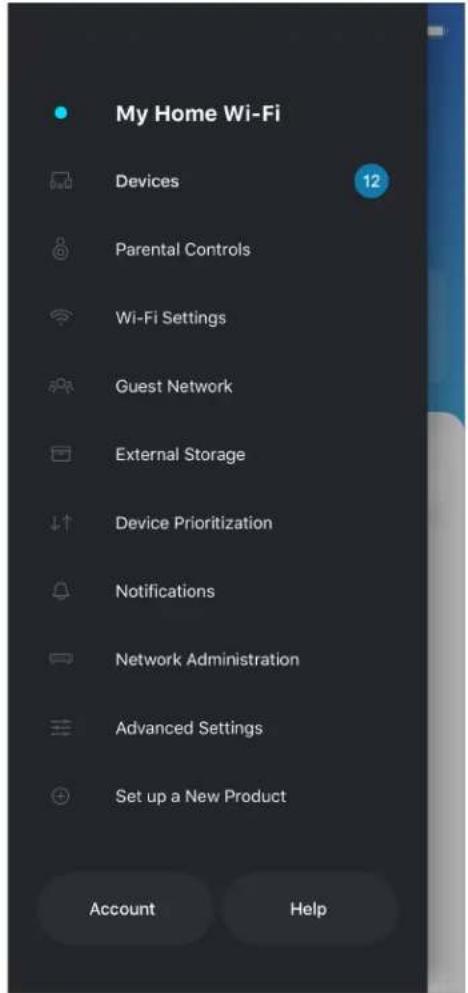
Menú de navegación
Toca en el icono de menú para navegar por la aplicación.
iPhone

El panel de control es una instantánea de tu red WiFi. Comprueba cuántos dispositivos están conectados a tu sistema. Desde el panel de control puedes compartir tu contraseña WiFi y activar el acceso para usuarios invitados. El panel de control también te muestra si existen dispositivos con los controles parentales activados o si han recibido prioridad en el reparto del ancho de banda de tu WiFi.
iPhone

Ve y modifica la información de todos los dispositivos conectados a tu red WiFi. Puedes ver los dispositivos de la red principal y la red de invitados o mostrar información acerca de cada dispositivo.

Para ver o modificar la información de los dispositivos
Desde la pantalla de Dispositivos puedes editar los nombres de los dispositivos y cambiar los iconos de los mismos. También puedes regular la priorización de dispositivos, establecer controles parentales y ver la información de la red WiFi. Toca sobre cualquier dispositivo para ver la información del mismo.

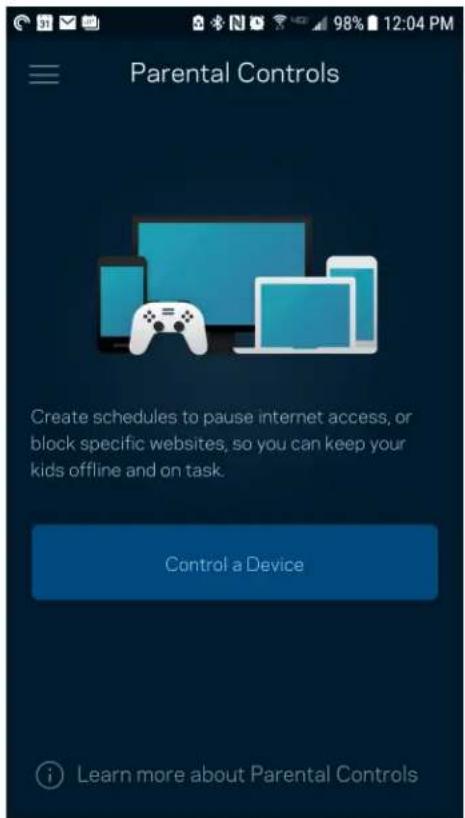
Controles parentales
Los controles parentales te permiten regular el tiempo que pasan tus hijos en internet y las actividades que realizan. Interrumpe la conexión de internet en dispositivos específicos o bloquea determinados sitios web.
Ve o cambia tu nombre y contraseña de WiFi y conecta dispositivos usando Wi-Fi Protected Setup™.

Ajustes avanzados de WiFi
Los usuarios más experimentados pueden cambiar el tipo de seguridad y el modo WiFi predeterminados. No cambies estos valores a no ser que tengas mucha experiencia con redes WiFi. El Buscador de Canal escaneará para encontrar los canales WiFi menos congestionados en tu área para garantizar que sacas el máximo rendimiento de tu sistema. Si tienes más de un nodo en tu sistema el Buscador de Canal encontrará el mejor canal para cada uno de ellos.

Conectar un dispositivo por medio de WPS
Wi-Fi Protected Setup te permite conectar fácilmente dispositivos inalámbricos a tu WiFi sin tener que introducir manualmente credenciales de seguridad.

Acceso a la red para invitados
Usa la pantalla de acceso de invitados para permitir a usuarios extraños a la red conectarse a internet con restricciones a otros recursos de tu red WiFi. Envía la contraseña por mensaje de texto o e-mail.

Priorización de dispositivos
Selecciona hasta un máximo de tres dispositivos para regular la priorización del reparto del ancho de banda de tu conexión a internet. Estos dispositivos, por cable y/o inalámbricos, tendrán siempre el mejor acceso cuando estén conectados. Tu router ejecuta una prueba de velocidad para determinar cómo se debe distribuir óptimamente el ancho de banda WiFi entre los dispositivos priorizados. Los aparatos sin prioridad tendrán que compartir la capacidad restante de la red.

Si tienes más de un nodo la aplicación puede notificarte si los nodos secundarios de tu sistema se desconectan. Los nodos secundarios son aquellos que no están conectados por cable a tu módem. Tienes que activar las notificaciones en los ajustes de configuración de tu dispositivo móvil para permitir que la aplicación pueda tenere al día.

Administración de red/router
Usa la pantalla de Administración de red para cambiar la contraseña y la pista de la contraseña del router y para acceder a diversos identificadores de producto (número de modelo, número de serie y detalles de la IP) para tu router.
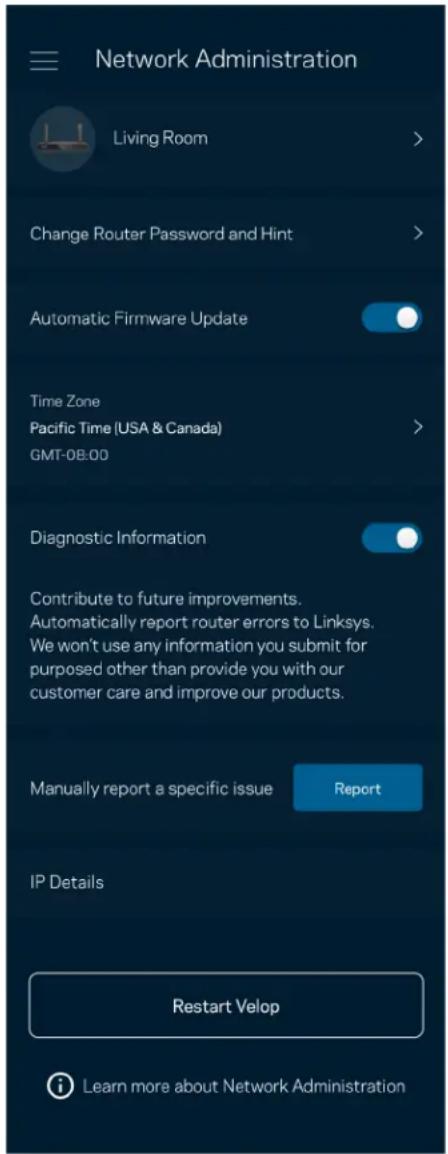
Podrás activar la opción de informar automáticamente a Linksys sobre fallos del sistema para contribuir así a la mejora de la experiencia WiFi para todos los usuarios. También puedes informar a Linksys de forma manual sobre problemas específicos.
La siguiente información será enviada junto a tu descripción del problema:
| • Versión de la aplicación. | • Tipo de inicio de sesión (nube: muestra la dirección e-mail asociada, local: muestra la «Router admin»). |
| • Modelo de dispositivo. | • Tipo de conexión WAN (muestra WiFi o Ethernet). |
| • Versión del SO del dispositivo. | • Hora: fecha (mes/día/año, hora y zona horaria). |
Ajustes avanzados
Configuración de internet
Puedes determinar cómo se conecta tu router a internet. La predeterminada es Configuración automática – DHCP. Otros tipos de conexión dependen de tu proveedor de servicios de internet o de cómo planeas utilizar tu router. Los usuarios avanzados pueden utilizar la Configuración adicional para clonar las direcciones MAC y establecer la MTU (unidad de transmisión máxima).

Configuración de puertos
El reenvío de puertos, para un solo puerto, múltiples puertos o un intervalo de puertos, envía el tráfico entrante en un puerto o puertos específicos a un dispositivo determinado en la red WiFi. Por el desencadenado de rango de puertos el router analiza el flujo de datos saliente para números de puerto específicos. Tu router recuerda la dirección IP del dispositivo que solicita los datos para que cuando estos vuelvan sean redirigidos al dispositivo correcto.

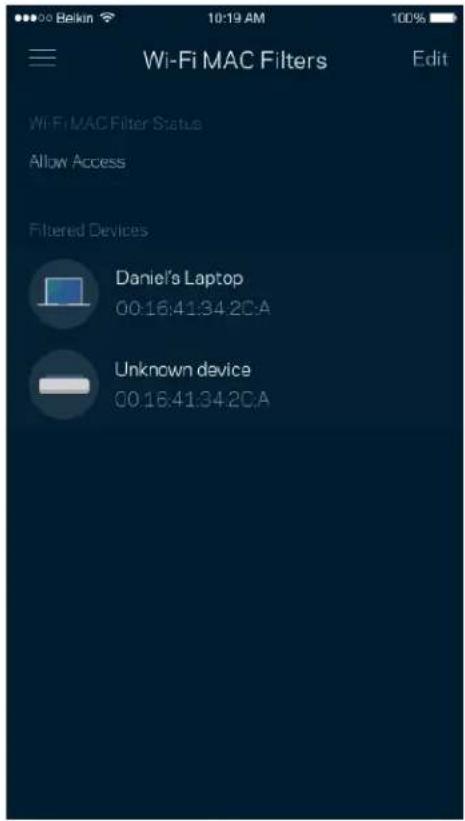
Cada dispositivo de red tiene una dirección MAC (Media Access Control) de 12 dígitos única. Puedes crear una lista de direcciones MAC y a continuación permitir o denegar al acceso de esos dispositivos a tu WiFi.
Almacenamiento externo
Mira en el Panel de Control a qué nodo está conectado la unida externa y cuánto espacio libre queda en ella. A continuación, habilita la autenticación estableciendo un nombre de usuario y una contraseña (solo si se conecta una unidad al puerto USB del router). Asegúrate de tocar en Expulsar antes de quitar físicamente la unidad para evitar pérdidas de datos.

Ejecuta una prueba de velocidad para asegurarte de que recibes las velocidades de transferencia por las que estás pagando. La prueba de velocidad también ayuda con la priorización de dispositivos porque sus resultados determinan cómo se distribuye el ancho de banda de la conexión WiFi entre los dispositivos priorizados.

- La velocidad de descarga es la tasa a la que el contenido de internet se transfiere a tu router.
- La velocidad de subida es la tasa a la que puedes subir contenido a internet.
Nota: las velocidades de la conexión de internet se determinan por una variedad de factores, incluyendo el tipo de cuenta de ISP, la intensidad del tráfico de internet a nivel local y global y el número de dispositivos conectados en tu hogar que comparten la conexión.
Mi cuenta
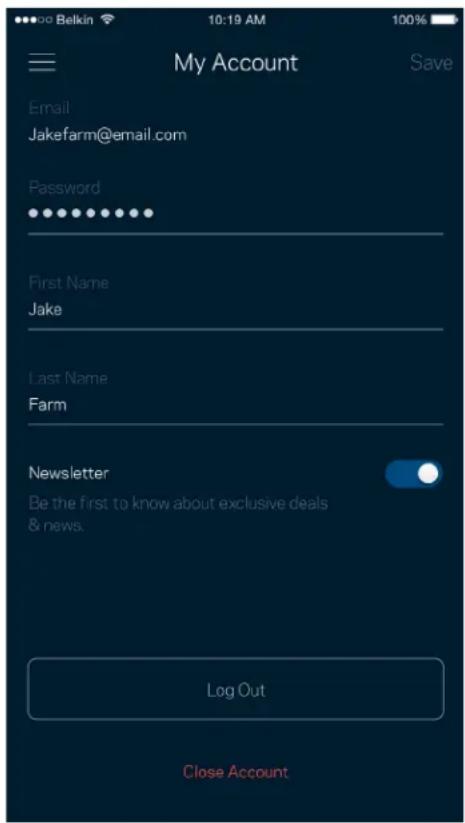
Cambia la contraseña de tu cuenta de la aplicación de Linksys y habilita la opción de recibir las últimas noticias y promociones de Linksys. Solo disponible con la sesión iniciada en la aplicación con tu dirección de e-mail.
Aquí tienes tu oportunidad para decirnos lo que opinas. Puntúa la aplicación en la tienda de aplicaciones, envíanos sugerencias o infórmanos sobre cualquier problema que esté empañando tu experiencia de uso.

¿Tienes problemas con la aplicación? ¿Te hace falta más información sobre alguna de las funciones? Toca sobre Ayuda para obtener una explicación.
Conexión directa al router
Aunque no estés conectado a internet puedes acceder a los ajustes del router. Conéctate a tu nombre de WiFi, abre la aplicación de Linksys y toca en «Iniciar sesión» con la contraseña del administrador en la parte inferior de la pantalla. No obstante, sin estar conectado a internet no podrás acceder a tu cuenta de Linksys Smart WiFi.
iPhone

Contraseña del router
Durante la instalación hemos creado una contraseña del administrador segura. Para cambiarla toca sobre Administración de red/router y sobre Cambiar Contraseña y Pista de Contraseña del Router.

Para mantener a tu sistema router seguro te enviaremos un e-mail si alguien modifica la contraseña del router.
Cómo restablecer la configuración de fábrica de tu router
Nunca deberías tener que restaurar la configuración de fábrica de tu router serie MR7300, es un proceso muy desestabilizador para el sistema. La restauración de la configuración de fábrica del router establece los mismos valores predeterminados que este tenía cuando lo compraste. Requerirá que vuelvas a realizar el proceso de instalación de nuevo. Se borrarán todos los valores de configuración que hubieses especificado en la instalación y posteriormente, cosas como el nombre y contraseña de WiFi o tipo de seguridad. Todos los dispositivos inalámbricos se desconectarán de tu red WiFi.
Para restablecer la configuración de fábrica:
- Con tu router enchufado a la corriente eléctrica y encendido presiona y mantén presionado el botón Reset (Reinicio) situado en el panel trasero. La luz encima del router parpadeará en color rojo. No dejes de apretar el botón hasta que la luz se haya apagado y a continuación se haya encendido en rojo claro.

Especificaciones
Linksys MR7350
Nombre del modelo Router WiFi 6 mesh de doble banda AX1800
Número del modelo MR7350
Velocidad del puerto del 10/100/1000 Mbps (Gigabit Ethernet) switch
Radiofrecuencia 2,4 GHz y 5 GHz
N.º de antenas 2 antenas externas regulables (no extraíbles) y 1 antena interna.
Puertos USB.3.0, Ethernet (1-4), Internet y Corriente
Botones Corriente, Reset y WPS
Luces Panel frontal: una única luz multicolor para indicar la corriente y el estado
Panel trasero: USB, Ethernet (1-4) e Internet
Funciones de seguridad WPA2-Personal, WPA3-Personal, WPA2/WPA3-Personal Mixed
Bits de clave de seguridad Encriptación de hasta 128 bits
Compatibilidad con sistema de FAT, NTFS, HFS+ y APFS (solo lectura)
archivos de almacenamiento
Características físicas
Dimensiones 215 mm x 155 mm x 56 mm
Peso de la unidad 567 gramos
Corriente 12 V, 2 A
Certificaciones FCC, IC, CE, WiFi (IEEE 802.11a/b/g/n/ac/ax)
Temperatura de Entre 0 y 40°C
funcionamiento
Temperatura de Entre -20 y 60° C
almacenamiento
Humedad de funcionamiento Entre 10 % y 80 % de humedad relativa sin condensación
Humedad de almacenamiento Entre 5 % y 90 % sin condensación
Linksys MR7340
Nombre del modelo Router WiFi 6 mesh de doble banda AX1500
Número del modelo MR7340
Velocidad del puerto del 10/100/1000 Mbps (Gigabit Ethernet) switch
Radiofrecuencia 2,4 GHz y 5 GHz
N.º de antenas 2 antenas externas regulables (no extraíbles) y 1 antena interna.
Puertos USB.3.0, Ethernet (1-4), Internet y Corriente
Botones Corriente, Reset y WPS
Luces Panel frontal: una única luz multicolor para indicar la corriente y el estado
Panel trasero: USB, Ethernet (1-4) e Internet
Funciones de seguridad WPA2-Personal, WPA3-Personal, WPA2/WPA3-Personal Mixed
Bits de clave de seguridad Encriptación de hasta 128 bits
Compatibilidad con sistema de FAT, NTFS, HFS+ y APFS (solo lectura)
archivos de almacenamiento
Características físicas
Dimensiones 215 mm x 155 mm x 56 mm
Peso de la unidad 567 gramos
Corriente 12 V, 2 A
Certificaciones FCC, IC, CE, WiFi (IEEE 802.11a/b/g/n/ac/ax)
Temperatura de Entre 0 y 40°C
funcionamiento
Temperatura de almacenamiento Entre -20 y 60° C
Humedad de funcionamiento Entre 10 % y 80 % de humedad relativa sin condensación
Humedad de almacenamiento Entre 5 % y 90 % sin condensación
Linksys MR7320
Nombre del modelo Router WiFi 6 mesh de doble banda AX1800
Número del modelo MR7320
Velocidad de puerto de switch 10/100/1000 Mbps (Gigabit Ethernet)
Radiofrecuencia 2,4 GHz y 5 GHz
N.º de antenas 2 antenas externas regulables (no extraíbles) y 1 antena interna
Puertos USB.3.0, Ethernet (1-4), Internet y Corriente
Botones Corriente, Reset y WPS
Luces Panel rontal: una única luz multicolor para indicar la corriente y el estado
Panel trasero: USB, E thernet (1-4) e Internet
Funciones de seguridad WPA2-Personal, WPA3-Personal y WPA2/WPA3-Personal Mixed
Bits de clave de seguridad Encriptación de hasta 128 bits
Compatibilidad con sistema de FAT, NTFS, HFS+ y APFS (solo lectura)
Características físicas
Dimensiones 215 mm x 155 mm x 56 mm
Peso de la unidad 567 gramos
Corriente 12 V, 2 A
Certificaciones FCC, IC, CE, WiFi (IEEE 802.11a/b/g/n/ac/ax)
Temperatura de funcionamiento Entre 0 y 40° C
Temperatura de almacenamiento Entre -20 y 60° C
Humedad de funcionamiento Entre 10 % y 80 % de humedad relativa sin condensación
Humedad de almacenamiento Entre 5 % y 90 % sin condensación
Linksys MR7310
Nombre del modelo Router WiFi 6 mesh de doble banda AX1500
Número del modelo MR7310
Velocidad de puerto de switch 10/100/1000 Mbps (Gigabit Ethernet)
Radiofrecuencia 2,4 GHz y 5 GHz
N.º de antenas 2 antenas externas regulables (no extraíbles) y 1 antena interna.
Puertos USB.3.0, Ethernet (1-4), Internet y Corriente
Botones Corriente, Reset y WPS
Luces Panel frontal: una única luz multicolor para indicar la corriente y el estado Panel trasero: USB, Ethernet (1-4) y Internet
Funciones de seguridad WPA2-Personal, WPA3-Personal y WPA2/WPA3-Personal Mixed
Bits de clave de seguridad Encriptación de hasta 128 bits
Compatibilidad con sistema de archivos de almacenamiento FAT, NTFS, HFS+ y APFS (solo lectura)
Características físicas
Dimensiones 215 mm x 155 mm x 56 mm
Peso de la unidad 567 gramos
Corriente 12 V, 2 A
Certificaciones FCC, IC, CE, WiFi (IEEE 802.11a/b/g/n/ac/ax)
Temperatura de funcionamiento Entre 0 y 40° C
Temperatura de almacenamiento Entre -20 y 60° C
Humedad de funcionamiento Entre 10 % y 80 % de humedad relativa sin condensación
Humedad de almacenamiento Entre 5 % y 90 % sin condensación
Notas:
Para obtener información sobre el cumplimiento normativo, la garantía y la seguridad, consulta Linksys.com/support/MR7350, Linksys.com/support/MR7340, Linksys.com/support/MR7320 o Linksys.com/support/MR7310.
Visita Linksys.com/support/MR7350, Linksys.com/support/MR7340, Linksys.com/support/MR7320 o
Linksys.com/support/MR7310 para nuestro galardonado servicio técnico.
BELKIN, LINKSYS y otros nombres y logotipos de productos son marcas comerciales del grupo de empresas Belkin. Las marcas comerciales de terceros mencionadas pertenecen a sus respectivos propietarios.
© 2020 Belkin International, Inc. y/o sus filiales. Todos los derechos reservados.
LINKSYS®
GUIDE D'UTILISATION
Toque no ícone de menu para navegar na app.
iPhone


- TABLA DE CONTENIDOS
- DESCRIPCIÓN DEL PRODUCTO ____ 3
- AYUDA 5
- INSTALACIÓN 6
- CONFIGURACIÓN DEL SISTEMA WIFI PARA TODO EL HOGAR DE LINKSYS 8
- CONEXIÓN DIRECTA AL ROUTER 30
- CÓMO RESTABLECER LA CONFIGURACIÓN DE FÁBRICA DE TU ROUTER ____ 32
- ESPECIFICACIONES 33
- AYUDA
- DÓNDE ENCONTRAR MÁS AYUDA
- INSTALACIÓN
- LO QUE NECESITARÁS
- CONFIGURACIÓN DEL SISTEMA WIFI PARA TODO EL HOGAR DE LINKSYS
- INICIA LA SESIÓN EN LA APLICACIÓN DE LINKSYS
- MENÚ DE NAVEGACIÓN
- CONTROLES PARENTALES
- AJUSTES AVANZADOS DE WIFI
- ACCESO A LA RED PARA INVITADOS
- PRIORIZACIÓN DE DISPOSITIVOS
- ADMINISTRACIÓN DE RED/ROUTER
- AJUSTES AVANZADOS
- CONFIGURACIÓN DE PUERTOS
- ALMACENAMIENTO EXTERNO
- MI CUENTA
- CONEXIÓN DIRECTA AL ROUTER
- CONTRASEÑA DEL ROUTER
- CÓMO RESTABLECER LA CONFIGURACIÓN DE FÁBRICA DE TU ROUTER
- ESPECIFICACIONES
- LINKSYS MR7350
- CARACTERÍSTICAS FÍSICAS
- LINKSYS MR7340
- LINKSYS MR7320
- LINKSYS MR7310
- NOTAS
- LINKSYS®
- GUIDE D'UTILISATION
Marca : LINKSYS
Modelo : Max-Stream MR7350
Categoría : Router