SL 3230T - Monitor FUJITSU - Manuale utente e istruzioni gratuiti
Trova gratuitamente il manuale del dispositivo SL 3230T FUJITSU in formato PDF.

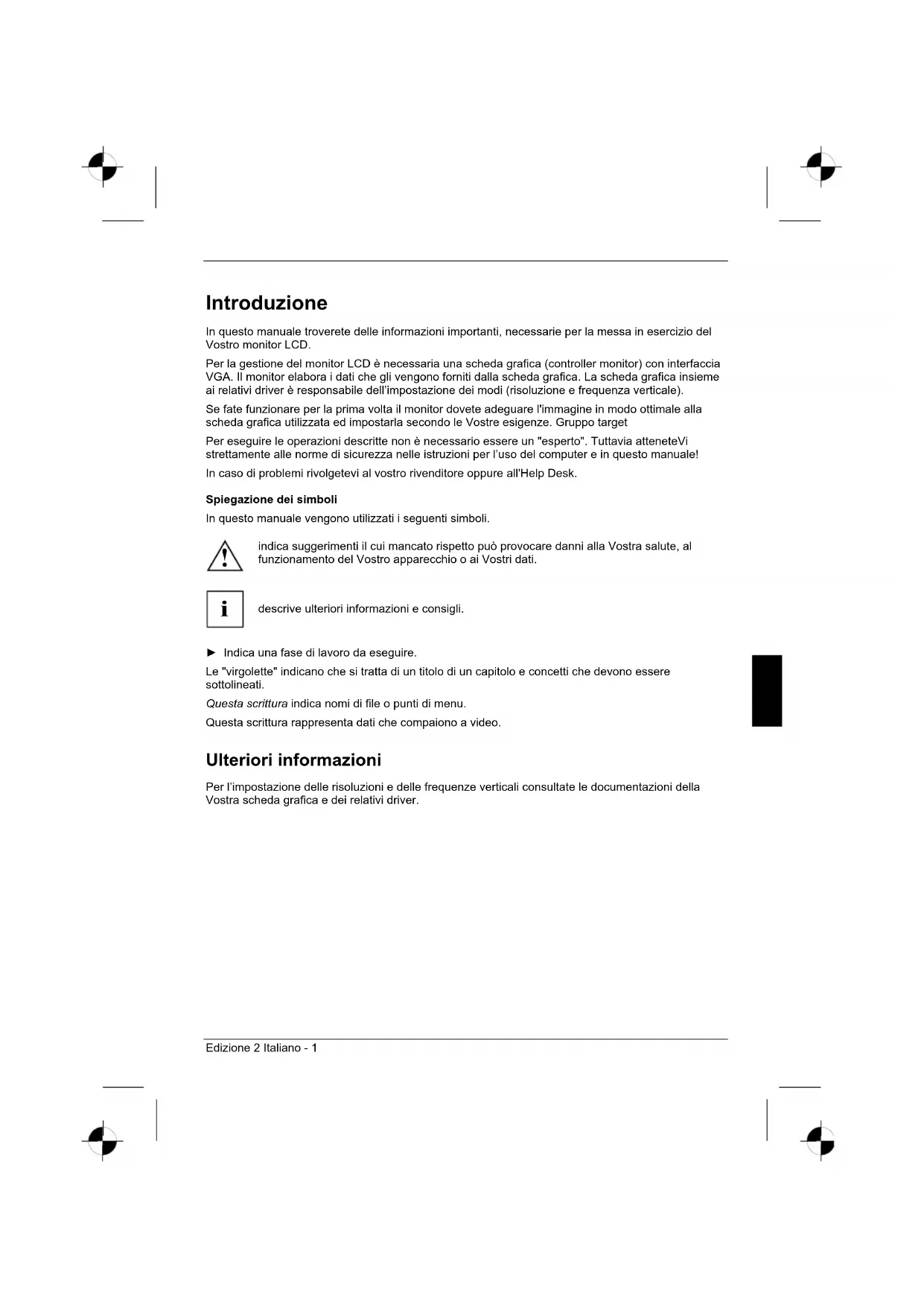


| Marca | Fujitsu |
| Modello | SL 3230T |
| Tipo di prodotto | Monitor LCD |
| Connettori | D-SUB, HDMI (x2), Audio, Kensington Lock |
| Alimentazione | 100-240 V CA, 50/60 Hz |
| Inclinazione | Regolabile in avanti e indietro |
| Funzioni OSD | Menu a schermo (On Screen Display) |
| Risparmio energetico | Sì, modalità stand-by (spia gialla) |
| Spia di alimentazione | Verde/blu (acceso), giallo (stand-by), spento (senza tensione) |
| Norme | Conforme CE (2004/108/CE, 73/23CEE) |
| Pulizia | Panno morbido leggermente umido, evitare solventi |
| Sicurezza | Non ostruire le aperture, uso solo in orizzontale |
| Contenuto della confezione | Monitor, cavo dati, cavo di alimentazione, libretto di garanzia, manuale |
| Tipo di schermo | LCD (a cristalli liquidi) |
| Retroilluminazione | CCFL (contiene mercurio) |
| Posizione d'uso | Solo orizzontale (0°) |
| Lingue del manuale | FR, CS, DA, DE, EN, ES, ET, FI, HU, IT, LT, NL, NO, PL, PT, RO, SK, SV, TR, etc. |
| Numero di pagine del manuale | 312 |
| Riparabilità | Riparazione solo da personale qualificato |
Domande frequenti - SL 3230T FUJITSU
Domande degli utenti su SL 3230T FUJITSU
0 domanda su questo apparecchio. Rispondi a quelle che conosci o fai la tua.
Fai una nuova domanda su questo apparecchio
Scarica le istruzioni per il tuo Monitor in formato PDF gratuitamente! Trova il tuo manuale SL 3230T - FUJITSU e riprendi in mano il tuo dispositivo elettronico. In questa pagina sono pubblicati tutti i documenti necessari per l'utilizzo del tuo dispositivo. SL 3230T del marchio FUJITSU.
MANUALE UTENTE SL 3230T FUJITSU
Ulteriori informazioni....1
Indicazioni importanti....2
Norme di sicurezza....2
Cavo di rete 3
Trasporto 3
Pulizia....4
Marcatura CE 4
Controllo della fornitura 4
Collegamento del monitor....5
Utilizzo del monitor 6
Problemi e soluzioni 7
Montaggio della base del monitor....9
Introduzione
In questo manuale troverete delle informazioni importanti, necessarie per la messa in esercizio del Vostro monitor LCD.
Per la gestione del monitor LCD è necessaria una scheda grafica (controller monitor) con interfaccia VGA. Il monitor elabora i dati che gli vengono forniti dalla scheda grafica. La scheda grafica insieme ai relativi driver è responsabile dell'impostazione dei modi (risoluzione e frequenza verticale).
Se fate funzionare per la prima volta il monitor dovete adeguare l'immagine in modo ottimale alla scheda grafica utilizzata ed impostarla secondo le Vostre esigenze. Gruppo target
Per eseguire le operazioni descritte non è necessario essere un "esperto". Tuttavia atteneteVi strettamente alle norme di sicurezza nelle istruzioni per l'uso del computer e in questo manuale!
In caso di problemi rivolgetevi al vostro rivenditore oppure all'Help Desk.
Spiegazione dei simboli
In questo manuale vengono utilizzati i seguenti simboli.

indica suggerimenti il cui mancato rispetto può provocare danni alla Vostra salute, al funzionamento del Vostro apparecchio o ai Vostri dati.

describe ulteriori informazioni e consigli.
▶ Indica una fase di lavoro da eseguire.
Le "virgolette" indicano che si tratta di un titolo di un capitolo e concetti che devono essere sottolineati.
Questa scrittura indica nomi di file o punti di menu.
Questa scrittura rappresenta dati che compaiono a video.
Ulteriori informazioni
Per l'impostazione delle risoluzioni e delle frequenze verticali consultate le documentazioni della Vostra scheda grafica e dei relativi driver.
Indicazioni importanti

Questo capitolo riporta le norme di sicurezza a cui dovete assolutamente attenervi durante l'utilizzo del vostro monitor.
Norme di sicurezza
Questo apparecchio è conforme alle norme di sicurezza relative per impianti dell'elaborazione dei dati, inclusi tutti gli strumenti elettronici per ufficio. In caso di dubbio rivolgetevi all'Help Desk oppure al vostro concessionario.
- La superficie del display del monitor LCD è sensibile alla pressione ed ai graffi. Maneggiate la superficie del display quindi con cautela per evitare danni permanenti (anelli, graffi).
- Se l'apparecchio viene trasferito nel locale di lavoro da un ambiente freddo potrebbero sorgere fenomeni di condensamento. Prima dell'accensione è necessario che l'apparecchio sia assolutamente asciutto e che abbia raggiunto la temperatura ambiente.
- Per garantire una ventilazione sufficiente, i relativi fori per l'entrata e la fuoriuscita dell'aria dal monitor devono sempre restare liberi.
- Il monitor regola automaticamente una tensione di rete nel campo da 100 V a 240 V. AssicurateVi che la tensione di rete non sia inferiore né superiore a quella indicata.
- AssicurateVi che la presa del monitor oppure la presa di sicurezza dell'impianto elettrico siano totalmente accessibili.
- L'interruttore ON/OFF non separa l'apparecchio dalla rete. Per staccare completamente l'apparecchio dalla tensione di rete è necessario estrarre la spina di terra dalla presa.
- Il monitor è dotato di un cavo di rete omologato.
- Posizionate i cavi in modo che questi non rappresentino una fonte di pericolo (ostacolo per il passaggio delle persone) e che non vengano danneggiati. Per il collegamento dell'unità bisogna seguire le indicazioni a riguardo nel capitolo "Collegamento del monitor".
- Se utilizzate un cavo di trasmissione dati diverso da quello fornito fate attenzione che il cavo sia sufficientemente schermato. La conformità CEE e una ottima qualità dell'immagine sono garantite solo con il cavo di trasmissione dati originale.
- Evitate in ogni caso di collegare o scollegare i cavi di trasmissione dati durante i temporali.
- Fate attenzione che all'interno dell'apparecchio non penetrino oggetti metallici (per esempio catenine, graffette, ecc.) o liquidi (pericolo di scosse elettriche o corto circuito).
- L'apparecchio non è resistente all'acqua! Non immergete mai l'apparecchio nell'acqua e proteggetelo dall'acqua spruzzante (pioggia, acqua marina).
-
In casi di emergenza (per esempio rottura del telaio, degli elementi di comando o del cavo di rete, penetrazione di liquidi o di corpi estranei) spegnete immediatamente l'apparecchio, staccate la spina dalla corrente ed avvertite il vostro rivenditore o l'Help Desk.
-
Il monitor deve essere smaltito in base alle prescrizioni locali sullo smaltimento dei rifiuti speciali. La retroilluminazione del monitor contiene mercurio. Per l'uso e per lo smaltimento dei tubi fluorescenti attenersi alle norme di sicurezza vigenti.
- Le riparazioni dell'apparecchio possono essere eseguite solo da tecnici specializzati. L'apertura non autorizzata dell'apparecchio e riparazioni non appropriate possono comportare considerevoli pericoli per l'utente (scossa elettrica, pericolo di incendio).
- Impostate uno screensaver con immagini in movimento e attivate la gestione energia del monitor per evitare che le immagini si "fissino" sullo schermo.
- Il monitor può funzionare sono con formato orizzontale (modo 0° Landscape). In fase di montaggio non è ammesso ruotare il braccio orientabile o il supporto per parete.
- Conservate questo manuale insieme all'apparecchio. Se cedete l'apparecchio a terzi, consegnate anche questo manuale.
- È consigliabile posizionare il dispositivo su una superficie non sdrucciolevole e resistente. L'enorme varietà dei tipi di rivestimento e delle vernici usati per i mobili non consente di escludere che i piedini del dispositivo possano danneggiare la superficie di appoggio.
Cavo di rete
Per garantire un funzionamento sicuro dell'apparecchio usate il cavo della fornitura originale. Nel caso in cui sia necessario sostituire il cavo originale, ci si attenga strettamente alle seguenti istruzioni.
- La spina del cavo di rete e la presa di corrente devono essere conformi alla normativa IEC60320/CEE-22.
- Il cavo deve essere conforme alla disposizioni VDE o HAR. Il simbolo VDE o HAR è riportato sulla guaina esterna del cavo.
- Per apparecchi che vengono usati su scrivanie, tavoli, ecc. è ammesso l'uso di cavi di rete tipo SVT o SJT.
- Nel scegliere il cavo di rete verificate che questo sia adatto alla tensione nominale dell'apparecchio.
- Se necessario, sostituite il cavo di rete originale con un cavo di rete a 3 poli con contatto di protezione di norma nel paese di utilizzo.
Trasporto
- Trasportate il monitor con cautela usando soltanto l'imballaggio originale (protezione contro urti).
- Il monitor LCD non deve mai cadere (pericolo di rottura del vetro).
Pulizia
- Prima di pulire il monitor estraete la spina della corrente.
- L'interno del telaio può essere pulito solamente da un tecnico del servizio.
- Evitate di usare detergenti abrasivi o detersivi nocivi per i componenti in materiale plastico.
- Non fate penetrare liquidi all'interno dell'apparecchio.
- Fate attenzione che le fessure di ventilazione del monitor restino libere.
- Per pulire la superficie del display sensibile alla pressione ed ai graffi utilizzate un panno morbido leggermente umido.
Per la pulizia della superficie del monitor è sufficiente un panno asciutto. In presenza di superfici più sporche potete usare un panno umido intriso di un detergente delicato diluito in acqua e ben strizzato.
Marcatura CE


Questo dispositivo nella versione consegnata è conforme alle direttive CEE 2004/108/CEE relative alla "compatibilità elettromagnetica" e alla direttiva 73/23/CEE sulla "bassa tensione".
Controllo della fornitura

La superficie del display del monitor LCD è sensibile alla pressione ed ai graffi. Afferrate il apparecchio solamente al telaio!
▶ Togliete tutti i componenti dall'imballaggio.
▶ Verificate che gli articoli contenuti nell'imballaggio non abbiano subito danni visibili durante il trasporto.
▶ Verificate che gli articoli della fornitura corrispondano ai dati indicati sulla bolla di consegna. Della fornitura completa del monitor LCD fanno parte:
- un monitor
- Cavo di trasmissione dati
- un cavo di rete
- un fascicolo di garanzia
- questo manuale "Primi passi"
Qualora si constatassero danni di trasporto oppure incongruenze tra il contenuto dell'imballaggio e la bolla di consegna, si prega di informare immediatamente il rivenditore!

Si consiglia di non buttare via l'imballaggio originale dell'apparecchio. Conservate l'imballaggio originale per un eventuale ulteriore trasporto.
Collegamento del monitor

AtteneteVi alle norme di sicurezza riportate nel capitolo "Indicazioni importanti".
La conformità CEE e una ottima qualità dell'immagine sono garantite solo con il cavo di trasmissione dati originale.
Le fessure di ventilazione non devono essere coperte!
La spina di rete del computer deve essere staccata!
▶ AssicurateVi che il monitor e il computer siano spenti.
Collegamento dei cavi al monitor
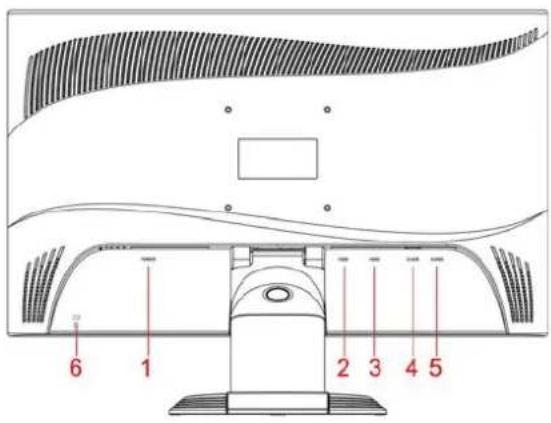
1=POWER CONNECTOR
2=HDMI1 CONNECTOR
3=HDMI2 CONNECTOR
4= D-SUB CONNECTOR
5=AUDIO CONNECTOR
6=Kensington Lock
Se il cavo dati non è collegate in modo fisso con il monitor: Collegate una spina del cavo di trasmissione dati al collegamento D-SUB ed assicurate il connettore ad innesto stringendo le viti di sicurezza.
▶ Collegiate il cavo di rete fornito all'allacciamento alla rete del monitor.
Collegamento dei cavi al computer
Per ulteriori informazioni sui collegamenti e sulle interfacce del computer consultate le istruzioni per l'uso del vostro computer.

Se il Vostro computer dispone di due collegamenti del monitor (controller monitor "onboard" e scheda grafica separata), in genere è attivo il collegamento del monitor della scheda grafica separata.
Collegate il cavo di trasmissione dati al collegamento del monitor (attivo) del computer e fissate il connettore ad innesto stringendo le viti di sicurezza.
Collegate il connettore del cavo di rete fornito ad una presa con normale collegamento di terra assicurandoVi che incastri.
Monitor LCD
Inserite la spina di rete del computer in una presa di sicurezza con contatto di terra nella debita forma.

Se usate il monitor per la prima volta, dovete installare i driver grafici adatti per i Vostri programmi applicativi. Per informazioni al riguardo consultate la documentazione della Vostra scheda grafica e dei relativi driver.
Utilizzo del monitor
Regolazione dell'inclinazione
L'inclinazione del monitor è variabile in avanti e indietro rispetto alla propria posizione verticale.
Afferrate il monitor con ambedue le due mani sul bordo destro e sinistro del telaio e posizionatelo con l'inclinazione desiderata.
Accensione e spegnimento del monitor
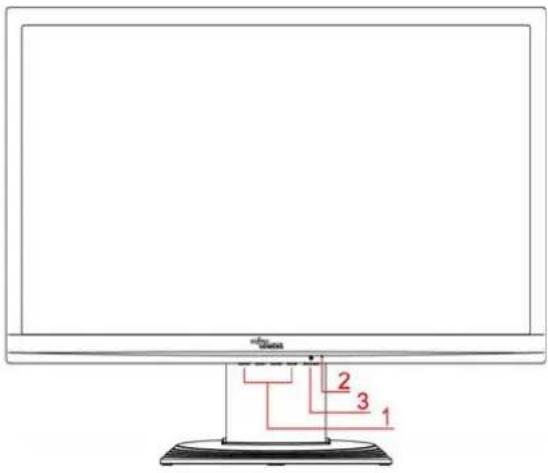
1 = Tasti per il menu OSD (On-Screen-Display)
2 = Spia di rete
3 = Interruttore ON/OFF
Per accendere e spegnere il monitor usate l'apposito interruttore ON/OFF.
La spia di rete s'illumina in verde oppure in blu se il monitor ed il computer sono accesi. La spia di rete è illuminata in giallo se il monitor non riceve nessun segnale video oppure se questo si trova nel modo di risparmio energetico. La spia di rete si spegne se il monitor è spento.
Per l'accensione del sistema computer atteneteVi alla seguente sequenza di attivazione:
▶ Accendete dapprima il monitor LCD con l'interruttore ON/OFF.
▶ Quindi accendete il computer.
6 - Italiano Edizione 2
Problemi e soluzioni
Se si presenta un errore verificate dapprima i punti indicati in seguito. Se anche in questo modo l'errore permane, si dovrebbe provare a collegare il monitor ad un altro computer.
Se non siete riusciti a risolvere il problema, metteteVi in contatto con il nostro Help Desk.
| Avete questo problema? Verificate i punti indicati: | |
| Nessuna visualizzazione (la spia di rete è spenta) | ▸ Verificate che il monitor sia acceso.▸ Verificate che il cavo di rete del monitor sia collegato correttamente.▸ Verificate che il computer sia acceso. |
| Nessuna visualizzazione (la spia di rete è illuminata) | ▸ Verificate che il computer sia acceso.▸ Verificate che il cavo di trasmissione dati del monitor sia fissato al rispettivo collegamento del monitor del computer.▸ Premete un tasto qualsiasi della tastiera - il computer potrebbe trovarsi nella modalità di risparmio energetico.▸ Modificate la luminosità e/o il contrasto fino a quando compare un'immagine. |
| Messaggi:No Video InputOrNo Signal | ▸ Verificate che il cavo di trasmissione dati del monitor sia fissato al rispettivo collegamento del monitor del computer.▸ Verificate che il computer sia acceso. |
| Messaggi:e.g.This is 85 Hz overdrive.Change computer display input to ..... x ..... at 60 Hz.orFrequency out of rangePlease change the display mode to ...... | Il segnale in ingresso (frequenza orizzontale e frequenza verticale) non corrisponde ai dati tecnici del monitor.▸ Tramite il software del computer impostate le frequenze valide (cfr. documentazione del computer o della scheda grafica).▸ Tramite il software del computer impostate una risoluzione valida (cfr. documentazione del computer o della scheda grafica). |
| Posizione dell'immagine non corretta I | monitor riconosce un modo operativo non definito.▸ Eseguite l'autoregolazione del monitor (con il tasto AUTO, se presente, oppure tramite il menu OSD).▸ Impostate in modo corretto la posizione dell'immagine tramite il menu OSD. |
| Avete questo problema? Verificate | punti indicati: |
| L'immagine trema | ▶ Verificate che il cavo di trasmissione dati del monitor sia fissato al rispettivo collegamento del monitor del computer.▶ Eseguite l'autoregolazione del monitor (con il tasto AUTO, se presente, oppure tramite il menu OSD). |
Disturbi dell'immagine (strisce verticali)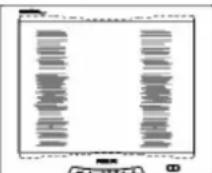 | ▶ Eseguite l'autoregolazione del monitor (con il tasto AUTO, se presente, oppure tramite il menu OSD). |
Disturbi dell'immagine (strisce orizzontali, effetto "pepe e sale")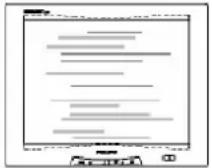 | ▶ Eseguite l'autoregolazione del monitor (con il tasto AUTO, se presente, oppure tramite il menu OSD). |
| Immagine troppo chiara o troppo scura | ▶ Eseguite l'autoregolazione del monitor (con il tasto AUTO, se presente, oppure tramite il menu OSD).▶ Se l'autoregolazione non produce un risultato soddisfacente, impostate il contrasto e la luminosità tramite il menu OSD. |
Pixel chiari o scuri
Allo stato attuale della tecnica di produzione non si può garantire un'immagine assolutamente corretta. Si possono presentare qualche pixel chiari o scuri costanti. Il numero massimo permesso di questi pixel errati viene stabilito dalla rigida norma internazionale ISO 13406-2 (Il° classe).
Esempio: Uno schermo piatto da 17"/19" con una risoluzione di 1280 x 1024 presenta 1280 x 1024 = 1310720 elementi di immagine (pixel). Ogni elemento di immagine è composto da tre punti di immagine (rosso, verde e blu) in modo da ottenere quasi 4 milioni di punti di immagine (sottopixel, dot). Secondo la norma ISO 13406-2 (classe II) vi possono essere al massimo 6 elementi di immagine e 7 punti di immagine difettosi, quindi un totale di 25 punti di immagine difettosi.
Uno schermo piatto da 22" con una risoluzione di 1680 x 1050 presenta 1680 x 1050 = 1764000 elementi di immagine (pixel). Ogni elemento di immagine è composto da tre punti di immagine (rosso, verde e blu) in modo da ottenere quasi 5 milioni di punti di immagine (sottopixel, dot). Secondo la norma ISO 13406-2 (classe II) vi possono essere al massimo 8 elementi di immagine e 10 punti di immagine difettosi.
Montaggio della base del monitor

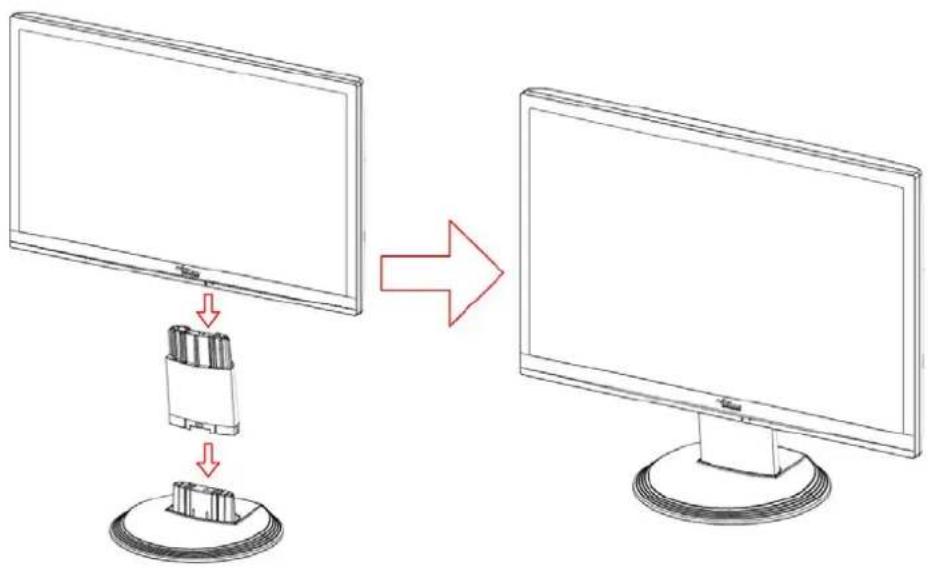
La superficie del display del monitor LCD è sensibile alla pressione ed ai graffi. Durante l'installazione e lo smontaggio della base del monitor appoggiate quindi il monitor su un supporto morbido.
L'apparecchio non può essere smaltito nei normali rifiuti domestici. Questo apparecchio dispone di contrassegno ai sensi della direttiva europea 2002/96/CE in materia di apparecchi elettrici ed elettronici (waste electrical and electronic equipment - WEEE). Questa direttiva definisce le norme per la raccolta e il riciclaggio degli apparecchi dismessi valide su tutto il territorio dell'Unione Europea. Per la restituzione di un dispositivo dismesso, si prega di servirsi dei sistemi di restituzione e di raccolta messi a disposizione nei singoli paesi di utilizzo. Per ulteriori informazioni consultate www.fujitsu-siemens.com/recycling
Español