SL 3230T - Monitor FUJITSU - Bezpłatna instrukcja obsługi
Znajdź bezpłatnie instrukcję urządzenia SL 3230T FUJITSU w formacie PDF.



| Marka | Fujitsu |
| Model | SL 3230T |
| Rodzaj produktu | Monitor LCD |
| Złącza | D-SUB, HDMI (x2), Audio, Blokada Kensington |
| Zasilanie | 100-240 V CA, 50/60 Hz |
| Pochylenie | Regulowane do przodu i do tyłu |
| Funkcje OSD | Menu na ekranie (On Screen Display) |
| Oszczędzanie energii | Tak, tryb czuwania (żółta dioda) |
| Dioda zasilania | Zielony/niebieski (praca), żółty (czuwanie), wygaszony (wyłączony) |
| Normy | Zgodny z CE (2004/108/WE, 73/23EWG) |
| Czyszczenie | Miękka, lekko wilgotna szmatka, unikać rozpuszczalników |
| Bezpieczeństwo | Nie blokować otworów wentylacyjnych, używać tylko w orientacji poziomej |
| Zawartość dostawy | Monitor, kabel danych, kabel zasilający, karta gwarancyjna, instrukcja |
| Typ ekranu | LCD (ciekłokrystaliczny) |
| Podświetlenie | CCFL (zawiera rtęć) |
| Pozycja użytkowania | Tylko pozioma (0°) |
| Języki instrukcji | FR, CS, DA, DE, EN, ES, ET, FI, HU, IT, LT, NL, NO, PL, PT, RO, SK, SV, TR, etc. |
| Liczba stron instrukcji | 312 |
| Naprawialność | Naprawa wyłącznie przez wykwalifikowany personel |
Często zadawane pytania - SL 3230T FUJITSU
Pytania użytkowników dotyczące SL 3230T FUJITSU
0 pytanie dotyczące tego urządzenia. Odpowiedz na te, które znasz, lub zadaj własne.
Zadaj nowe pytanie dotyczące tego urządzenia
Pobierz instrukcję dla swojego Monitor w formacie PDF za darmo! Znajdź swoją instrukcję SL 3230T - FUJITSU i weź swoje urządzenie elektroniczne z powrotem w ręce. Na tej stronie opublikowane są wszystkie dokumenty niezbędne do korzystania z urządzenia. SL 3230T marki FUJITSU.
INSTRUKCJA OBSŁUGI SL 3230T FUJITSU
Dalsze informacje....1
Ważne wskazówki 2
Wskazówki bezpieczeństwa 2
Kabel sieciowy....3
Transport 3
Czyszczenie 4
Oznaczenie Wspólnoty Europejskiej 4
Sprawdzenie dostawy....4
Podłączanie monitora 5
Obsługa monitora 6
Zasady postępowania w przypadku usterek....7
Montaż nóżki monitora 9
Wprowadzenie
W tym podręczniku znajdziesz ważne informacje potrzebne do uruchomienia monitora ciekłokrystalicznego.
Do sterowania monitorem ciekłokrystalicznym niezbędna jest karta graficzna (kontroler monitora) z interfejsem VGA. Monitor przetwarza dane dostarczane przez kartę graficzną. Za ustawienie trybu pracy (rozdzielczość i częstotliwość powtórzenia obrazu) odpowiedzialna jest karta graficzna lub przynależne oprogramowanie drajwera.
Przy pierwszym włączeniu monitora należy optymalnie dopasować obraz wyświetlany na ekranie do używanej karty graficznej i do Twoich potrzeb.
Adresaci instrukcji
Aby wykonywać opisane tutaj prace, nie musisz być "ekspertem". Przestrzegaj koniecznie wskazówki bezpieczeństwa zawarte w instrukcji obsługi komputera i w tym podręczniku!
W razie wystąpienia problemów zwrócić się do Twojego punktu sprzedaży lub do naszego systemu pomocy Help Desk.
Symbole i wyróżnienia
W tym podręczniku zastosowano następujące symbole i wyróżnienia.

oznacza wskazówki, których nieprzestrzeganie zagraża Twojemu zdrowiu, funkcjonowaniu urządzenia lub bezpieczeństwu Twoich danych.

oznacza dodatkowe informacje i rady.
▶ oznacza czynności, które musisz wykonać.
"Cudzysłów" oznacza nazwy rozdziałów oraz pojęcia, które muszą być uwydatnione.
Ta czcionka oznacza nazwy programów i punkty menu.
Ta czcionka przedstawia tekst wyświetlany na ekranie.
Dalsze informacje
Sposób ustawienia rozdzielczości i częstotliwości powtórzenia obrazu znajdziesz w dokumentacji karty graficzej względnie w dokumentacji przynależnego oprogramowania drajwera.
Ważne wskazówki

Rozdział ten zawiera wskazówki bezpieczeństwa, które musisz bezwzględnie przestrzegać przy pracy z monitorem.
Wskazówki bezpieczeństwa
Urządzenie to spełnia wymagania odpowiednich przepisów dotyczących bezpieczeństwa techniki przetwarzania informacji, włącznie z maszynami biurowymi do zastosowania w biurach. Jeśli masz wątpliwości odnośnie ustawienia urządzenia w przewidzianych do tego warunkach, zwrócić się do punktu sprzedaży lub do naszego systemu pomocy Help Desk.
- Powierzchnia wyświetlacza ciekłokrystalicznego jest wrażliwa na naciśnięcia i zadraśnięcia. Dlatego należy ostrożnie obchodzić się z powierzchnią wyświetlacza, aby uniknąć uszkodzeń stałych (pierścieni Newtona, zadraśnięć).
- Przy przenoszeniu urządzenia z chłodnego środowiska do pomieszczenia eksploatacyjnego możliwe jest jego obroszenie. Przed uruchomieniem urządzenia odczekaj, aż uzyska ono temperaturę otoczenia i całkowicie oschnie.
- W celu zapewnienia wystarczającej wentylacji otwory wentylacyjne monitora muszą zawsze pozostawać nie osłonięte.
- Monitor ustawia się automatycznie na napięcie sieciowe w zakresie od 100 V do 240 V. Upewnij się, że lokalne napięcie sieciowe nie przekracza dolnej ani górnej granicy tego zakresu.
- Upewnij się, że istnieje dostęp do gniazda wtykowego na monitorze lub gniazda wtykowego z zestykiem ochronnym instalacji domowej.
- Włącznik/wyłącznik nie odłącza urządzenia od napięcia sieciowego. W celu całkowitego odcięcia napięcia sieciowego wyciągnij wtyczkę sieciową z gniazdka.
- Monitor jest wyposażony w przewód sieciowy odpowiadający wymogom bezpieczeństwa.
- Ułoż przewody tak, aby nie powodowały zagrożenia (potknięcie) i nie uległy uszkodzeniu. Przy podłączaniu urządzenia przestrzegaj odpowiednie wskazówki zawarte w rozdziale "Podłączanie monitora".
- W przypadku zastosowania kabli danych odmiennych od dostarczonych, należy zapewnić ich właściwe ekranowanie. Zgodność z wymaganiami CE oraz optymalna jakość obrazu zapewnione są tylko przy zastosowaniu dostarczonego kabla.
- Podczas burzy zabronione jest zarówno podłą czanie jak i odłączanie przewodów służących do transmisji danych.
- Zwracaj uwagę na to, aby do wnętrza urządzenia nie dostaly się żadne przedmioty (np. łańcuszki, spinacze itd.) lub płyny (zagrożenie porażenia prądem, spięcie).
-
Urządzenie to nie jest wodoodporne! Nigdy nie zanurzaj urządzenia w wodzie i chroń je przed spryskaniem woda (deszcz, woda morska).
-
W razie potrzeby (np. w przypadku uszkodzenia obudowy, elementów obsługi lub przewodów zasilających, przy wtargnięciu płynów lub ciał obcych) wyłącz natychmiast urządzenie, wyciągnij wtyczkę sieciową i zwrócić się do punktu sprzedaży lub naszego systemu pomocy Help Desk.
- Monitor musi zostać zdeponowany w składnicy odpadów według lokalnych przepisów o likwidacji odpadów szczególnych. Układ oświetlenia monitora zawiera rteć. Przy manipulowaniu i utylizacji muszą być przestrzegane wskazówki bezpieczeństwa dla lamp jarzeniowych.
- Naprawy urządzenia może przeprowadzać wyłącznie autoryzowany wykwalifikowany personel. Przez niefachowe otwarcie urządzenia i nieprawidłowo przeprowadzone naprawy mogą powstać dla użytkownika poważne zagrożenia (porażenie prądem, niebezpieczeństwo pożaru).
- Używaj wygaszacza ekranu z ruchomymi obrazami i uaktywniaj sterowanie zasilaniem dla monitora, aby uniknąć "wypalania" obrazów statycznych.
- Monitor może być eksploatowany tylko w formacie poziomym (tryb Landscape 0°). Obrót przy montażu ramienia odchylnego lub uchwytu ściennego jest niedozwolony.
- Przechowuj ten podręcznik wraz z urządzeniem. Przekazując urządzenie osobom trzecim przekaż wraz z nim również ten podręcznik.
- Zalecamy ustawienie urządzenia na przeciwpoślizgowym i odpornym na uszkodzenia podłożu. Przy różnorodności pokryć i lakierów używanych w meblach nie można wykluczyć, że nóżki urządzenia mogą spowodować uszkodzenia na powierzchni, na której zostało ono postawione.
Kabel sieciowy
W celu zapewnienia nienagannej pracy urządzenia używaj kabla dostarczonego wraz z urządzeniem. Jeżeli jednak zachodzi potrzeba wymiany dostarczonego kabla, należy zastosować się do następujących wskazówek.
• Wtyczka i gniazdo kabla sieciowego muszą odpowiadać przepisom IEC60320/CEE-22.
- Kabel musi odpowiadać wymogom VDE (Związku elektrotechników niemieckich) i HAR (Umowy o harmonizację). Znak VDE i HAR znajdziesz na zewnętrznej powłoce kabla.
- W przypadku urządzeń ustawianych na biurkach i innych stołach dopuszczalne jest używanie kabli sieciowych typu SVT lub SJT.
- Przy wybieraniu kabla należy uważać na prąd znamionowy potrzebny dla urządzenia.
- W razie potrzeby należy wymienić dostarczony pierwotnie kabel sieciowy na standardowy w kraju eksploatacji, 3-biegunowy kabel sieciowy z zestykiem ochronnym.
Transport
- Monitor należy transportować ostrożnie i wyłącznie w jego oryginalnym opakowaniu lub w innym opakowaniu gwarantującym ochronę przed wstrząsami i uderzeniami.
- Monitor ciekłokrystaliczny nie może w żadnym wypadku upaść (niebezpieczeństwo pęknięcia szkła).
Czyszczenie
- Przed przystąpieniem do czyszczenia monitora należy wyciągnąć wtyczkę sieciową.
- Wnętrze obudowy monitora może być czyszczone wyłącznie przez technika serwisowego.
- Do czyszczenia nie wolno stosować proszku do szorowania oraz żadnych środków czyszczących powodujących rozpuszczanie tworzywa sztucznego.
- Urządzenie należy chronić przed przedostaniem się cieczy do jego wnętrza.
- Należy zwracać uwagę, aby otwory wentylacyjne na monitorze nie były nigdy zasłonięte.
- Powierzchnia wrażliwego na naciśnięcia i zadraśnięcia wyświetlacza ciekłokrystalicznego może być czyszczona tylko miękką, z lekka zwilżoną ścierką.
Do czyszczenia powierzchni obudowy monitora wystarczy sucha ścierka. W przypadku większego zabrudzenia może być zastosowana wilgotna ścierka, którą uprzednio należy zamoczyć w wodzie z łagodnym środkiem myjącym (detergentem) oraz dobrze wykręcić.
Oznaczenie Wspólnoty Europejskiej

Niniejsza wersja urządzenia spełnia wymogi dyrektyw EWG nr 2004/108/EWG "Kompatybilność elektromagnetyczna" i nr 73/23/EWG "Urządzenia niskonapięciowe".
Sprawdzenie dostawy

Powierzchnia wyświetlacza ciekłokrystalicznego jest wrażliwa na naciśnięcia i zadraśnięcia. Dlatego chwytaj urządzenie zasadniczo tylko za obudowę.
Wypakuj wszystkie części.
Sprawdź zawartość opakowania pod kątem widocznych uszkodzeń w czasie transportu.
Sprawdź, czy dostawa jest zgodna z treścią dowodu dostawy. Do kompletnej dostawy monitora ciekłokrystalicznego należą:
- monitor
- Przewód danych
- kabel sieciowy
- zeszyt gwarancyjny
- ten podręcznik "Pierwsze kroki"
Jeśli stwierdzisz uszkodzenia, które powstały w czasie transportu lub niezgodności pomiędzy zawartością opakowania a dowodem dostawy, zawiadom bezzwłocznie punkt sprzedaży!

Polecamy nie wyrzucać oryginalnego opakowania urządzenia. Zachowaj oryginalne opakowanie dla potrzeb ewentualnego transportu.
Podłączanie monitora

Przestrzegaj wskazówki bezpieczeństwa zawarte w rozdziale "Ważne wskazówki". Zgodność z wymaganiami CE oraz optymalna jakość obrazu zapewnione są tylko przy zastosowaniu dostarczonego kabla.
Otwory wentylacyjne (wlotu i wylotu powietrza) monitora nie mogą być zasłanian. Wtyczka sieciowa komputera musi być wyciągnięta!
Upewnij się, że monitor i komputer jest wyłączony.
Podłączanie kabli do monitora
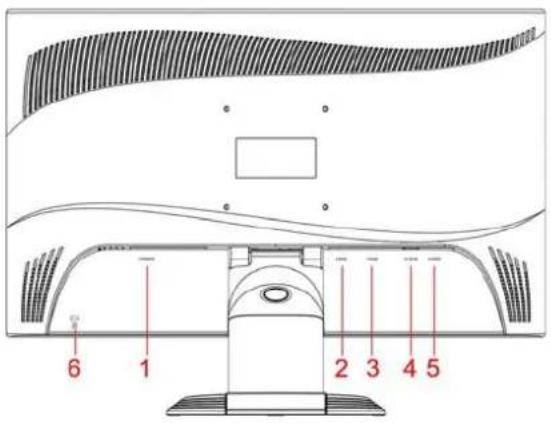
1=POWER CONNECTOR
2=HDMI1 CONNECTOR
3=HDMI2 CONNECTOR
4= D-SUB CONNECTOR
5=AUDIO CONNECTOR
6=Kensington Lock
Jeśli kabel danych nie jest połączony na stałe z monitorem:
Włóż jedną wtyczkę kabla danych do gniazda przyłączeniowego D-SUB na monitorze oraz zabezpiecz połączenie wtykowe poprzez dociągnięcie wkrętów mocujących.
Włóż dostarczony kabel sieciowy do gniazda przyłącza sieciowego na monitorze.
Podłączanie kabli do komputera
Informacje o portach i interfejsach na komputerze znajdziesz w instrukcji obsługi Twojego komputera.

Jeśli Twój komputer jest wyposażony w dwa porty monitora (kontroler monitora "onboard" i odrębna karta graficzna), aktywny jest w ogólnym przypadku port monitora odrębnej karty graficznej.
Włóż kabel danych do (aktywnego) portu monitora na komputerze i zabezpiecz połączenie wtykowe poprzez dociągnięcie wkrętów mocujących.
Włóż wtyczkę dostarczonego kabla sieciowego do prawidłowo uziemionego gniazda wtykowego z zestykiem ochronnym i sprawdź trwałość podłączenia.
Monitor ciekłokrystaliczny
Włóż wtyczkę sieciową komputera do prawidłowo uziemionego gniazda wtykowego z zestykiem ochronnym.

W przypadku, jeżeli uruchamiasz monitor po raz pierwszy, konieczne jest zainstalowanie odpowiedniego drajwera grafiki dla Twoich programów aplikacyjnych. Informacje na ten temat znajdziesz w dokumentacji Twojej karty graficznej względnie przynależnego oprogramowania drajwera.
Obsługa monitora
Regulacja kąta nachylenia
Monitor może być odchylany od jego położenia pionowego do przodu i do tyłu.
Weż monitor obiema rękoma za prawą i lewą karwędź obudowy i wyreguluj wymagany kąt nachylenia.
Włączenie i wyłączenie monitora
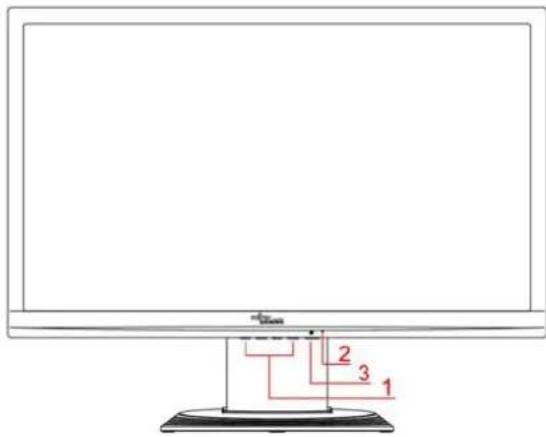
2 = Wskaźnik zasilania sieciowego
3 = Włącznik/wyłącznik
Do włączania i wyłączania monitora służy włącznik/wyłącznik.
Wskaźnik zasilania sieciowego świeci się kolorem zielonym lub kolorem niebieskim przy włączeniu monitora i komputera. Wskaźnik zasilania sieciowego świeci się kolorem żółtym, jeśli monitor nie otrzymuje sygnału wideo lub znajduje się w trybie oszczędzania energii. Wskaźnik zasilania sieciowego gaśnie, jeśli monitor jest wyłączony.
Przy włączaniu systemu komputerowego przestrzegaj następującą kolejność włączania:
Włącz najpierw włącznik/wyłącznik monitora ciekłokrystalicznego.
▶ Następnie włącz komputer.
6 - Polski Wydanie 2
Zasady postępowania w przypadku usterek
W przypadku wystąpienia usterki sprawdź najpierw poniższe punkty. Jeśli defekt obrazu nie został usunięty w ten sposób, należy w miarę możliwości sprawdzić monitor z innym komputerem.
Jeśli nie możesz rozwiązać problemu, zwrócić się do naszego systemu pomocy Help Desk.
| Czy masz ten problem? Sprawdź wymienione punkty: | |
| Brak obrazu na ekranie (wskaźnik zasilania sieciowego nie świeci się) | ► Sprawdź, czy monitor jest włączony.► Sprawdź, czy kabel zasilania monitora jest prawidłowo podłączony.► Sprawdź, czy komputer jest włączony. |
| Brak obrazu na ekranie (wskaźnik zasilania sieciowego świeci się) | ► Sprawdź, czy komputer jest włączony.► Sprawdź, czy kabel danych monitora jest przykręcony do gniazda monitora na komputerze.► Naciśnij dowolny klawisz na klawiaturze komputera - komputer może znajdować się ewentualnie w trybie oszczędzania energii.► Zmieniaj jaskrawość i/lub kontrastowość, aż do pojawienia się obrazu. |
| Meldunek:No Video InputOrNo Signal | ► Sprawdź, czy kabel danych monitora jest przykręcony do gniazda monitora na komputerze.► Sprawdź, czy komputer jest włączony. |
| Meldunek:e.g.This is 85 Hz overdrive.Change computer display input to ..... x ..... at 60 Hz.orFrequency out of rangePlease change the display mode to ...... | Sygnał wejściowy (częstotliwość odchylania poziomego i częstotliwość powtórzenia obrazu) nie odpowiada danym technicznym monitora.► Ustaw za pomocą oprogramowania komputera właściwe wartości częstotliwości (patrz dokumentacja komputera lub karty graficznej).► Ustaw za pomocą oprogramowania komputera właściwą rozdzielczość (patrz dokumentacja komputera lub karty graficznej). |
| Nieodpowiednie położenie obrazu | Monitor rozpoznat jeden z niezdefiniowanych trybów pracy.► Dokonaj automatycznej regulacji monitora (za pomocą przycisku AUTO - jeśli monitor jest wyposażony w ten przycisk - lub poprzez menu OSD).► Ustaw prawidłowe położenie obrazu poprzez menu OSD. |
| Obraz drży | ► Sprawdź, czy kabel danych monitora jest przykręcony do gniazda monitora na komputerze.► Dokonaj automatycznej regulacji monitora (za pomocą przycisku AUTO - jeśli monitor jest wyposażony w ten przycisk - lub poprzez menu OSD). |
Zakłócenia obrazu (pionowe pasma)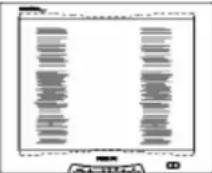 | ► Dokonaj automatycznej regulacji monitora (za pomocą przycisku AUTO - jeśli monitor jest wyposażony w ten przycisk - lub poprzez menu OSD). |
Zakłócenia obrazu (poziome pasma, plamy)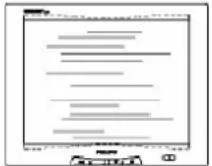 | ► Dokonaj automatycznej regulacji monitora (za pomocą przycisku AUTO - jeśli monitor jest wyposażony w ten przycisk - lub poprzez menu OSD). |
| Obraz za jasny lub za ciemny | ► Dokonaj automatycznej regulacji monitora (za pomocą przycisku AUTO - jeśli monitor jest wyposażony w ten przycisk - lub poprzez menu OSD).► Ustaw prawidłową kontrastowość i jaskrawość poprzez menu OSD, jeśli automatyczna regulacja nie przyniosła zadowalającego rezultatu. |
Jasne lub ciemne punkty obrazu
Dzisiejszy stan techniki produkcyjnej nie może zagwarantować absolutnej nieskazitelności obrazu na ekranie. Mogą istnieć jaśniejsze lub ciemniejsze punkty obrazu. Maksymalnie dopuszczalna liczba takich błędnych punktów obrazu jest ustalona przez standard międzynarodowy ISO 13406-2 (klasa II).
Przykład: Przykład: monitor LCD 17"/19" o rozdzielczości 1280 x 1024 składa się z 1280 x 1024 = 1310 720 elementów obrazu (pikseli). Każdy element obrazu składa się z trzech punktów obrazu (czerwonego, zielonego i niebieskiego), co daje w sumie prawie 4 miliony punktów obrazu (subpikseli / małych punktów). Zgodnie z ISO 13406-2 (klasa II) dopuszcza się maksymalnie 6 wadliwych elementów obrazu plus dodatkowo 7 wadliwych punktów obrazu, co daje w sumie 25 wadliwych punktów obrazu.
Przykład: monitor LCD 22" o rozdzielczości 1680 x 1050 składa się z 1680 x 1050 = 1 764 000 elementów obrazu (pikseli). Każdy element obrazu składa się z trzech punktów obrazu (czerwonego, zielonego i niebieskiego), co daje w sumie prawie 5 milionów punktów obrazu (subpikseli / małych punktów). Zgodnie z normą ISO 13406-2 (klasa II) uszkodzonych może być maksymalnie 8 punktów (pikseli) i dodatkowo 10 podpunktów(subpikseli).
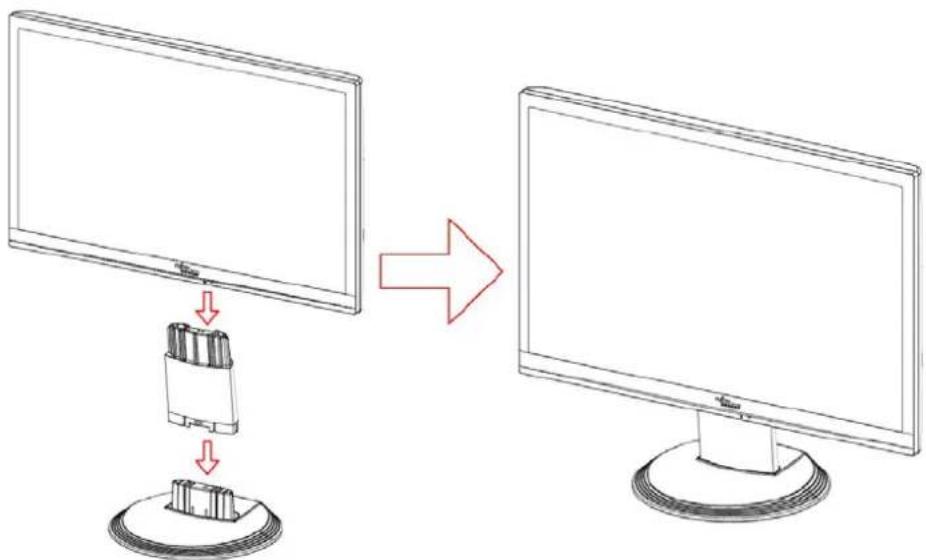
Montaż nóżki monitora

Powierzchnia wyświetlacza ciekłokrystalicznego jest wrażliwa na naciśnięcia i zadraśnięcia. Dlatego kładź monitor podczas montażu i demontażu nóżki monitora na miękkim podłożu.
Pripojenie monitora....5
Obsluha monitora 6
Riešenie chýb 7
Montáž podstavca monitora 9
Úvod
Urządzenie nie może być wyrzucane razem ze śmieciami komunalnymi (domowymi). Urządzenie to oznaczono zgodnie z europejską wytyczną 2002/96/EG o zużytych urządzeniach elektrycznych i elektronicznych (waste electrical and electronic equipment - WEEE). Wytyczna ta określa ramy obowiązującego w całej Unii Europejskiej odbioru i wtórnego wykorzystania starych urządzeń. W celu zwrotu starego urządzenia należy wykorzystywać stojące do dyspozycji systemy zwrotu i zbierania. Dalsze informacje na ten temat znajdziesz na web-stronie www.fujitsu-siemens.com/recycling
Português