SL 3230T - Monitor FUJITSU - Kostenlose Bedienungsanleitung
Finden Sie kostenlos die Bedienungsanleitung des Geräts SL 3230T FUJITSU als PDF.



| Marke | Fujitsu |
| Modell | SL 3230T |
| Produkttyp | LCD-Monitor |
| Anschlüsse | D-SUB, HDMI (x2), Audio, Kensington-Schloss |
| Stromversorgung | 100-240 V AC, 50/60 Hz |
| Neigung | Nach vorne und hinten verstellbar |
| OSD-Funktionen | Bildschirmmenü (On Screen Display) |
| Energie sparen | Ja, Standby-Modus (gelbe LED) |
| Betriebsanzeige | Grün/blau (Ein), gelb (Standby), aus (Aus) |
| Normen | CE-konform (2004/108/EG, 73/23EWG) |
| Reinigung | Weiches, leicht feuchtes Tuch, keine Lösungsmittel |
| Sicherheit | Belüftungsöffnungen nicht blockieren, nur Querformat |
| Lieferumfang | Monitor, Datenkabel, Netzkabel, Garantieheft, Handbuch |
| Bildschirmtyp | LCD (Flüssigkristall) |
| Hintergrundbeleuchtung | CCFL (enthält Quecksilber) |
| Verwendungsposition | Nur Querformat (0°) |
| Sprachen der Anleitung | FR, CS, DA, DE, EN, ES, ET, FI, HU, IT, LT, NL, NO, PL, PT, RO, SK, SV, TR, usw. |
| Seitenanzahl der Anleitung | 312 |
| Reparaturfähigkeit | Reparatur nur durch qualifiziertes Personal |
Häufig gestellte Fragen - SL 3230T FUJITSU
Benutzerfragen zu SL 3230T FUJITSU
0 Frage zu diesem Gerät. Beantworten Sie die, die Sie kennen, oder stellen Sie Ihre eigene.
Eine neue Frage zu diesem Gerät stellen
Laden Sie die Anleitung für Ihr Monitor kostenlos im PDF-Format! Finden Sie Ihr Handbuch SL 3230T - FUJITSU und nehmen Sie Ihr elektronisches Gerät wieder in die Hand. Auf dieser Seite sind alle Dokumente veröffentlicht, die für die Verwendung Ihres Geräts notwendig sind. SL 3230T von der Marke FUJITSU.
BEDIENUNGSANLEITUNG SL 3230T FUJITSU
Weitere Informationen 1
Wichtige Hinweise 2
Sicherheitshinweise....2
Netzleitung 3
Transport 3
Reinigung 4
CE-Kennzeichnung 4
Überprüfen der Lieferung 4
Anschließen des Bildschirms 5
Bedienen des Bildschirms 6
Fehlerbehandlung....7
Montage des Bildschirmfußes 9
Einleitung
In diesem Handbuch finden Sie wichtige Informationen, die Sie für die Inbetriebnahme Ihres LCD-Bildschirms benötigen.
Für die Ansteuerung des LCD-Bildschirms ist eine Grafikkarte (Bildschirm-Controller) mit VGA-Schnittstelle erforderlich. Der Bildschirm verarbeitet die Daten, die ihm von der Grafikkarte geliefert werden. Für die Einstellung der Modi (Auflösung und Bildwiederholfrequenz) ist die Grafikkarte bzw. die zugehörige Treiber-Software zuständig.
Wenn Sie den Bildschirm das erste Mal in Betrieb nehmen, sollten Sie die Bildschirmanzeige optimal an die verwendete Grafikkarte anpassen und Ihren Bedürfnissen entsprechend einstellen.
Zielgruppe
Um die beschriebenen Arbeiten auszuführen, müssen Sie kein "Fachmann" sein. Beachten Sie aber unbedingt die Sicherheitshinweise in der Betriebsanleitung des Computers und in diesem Handbuch! Bei Problemen wenden Sie sich bitte an Ihre Verkaufsstelle oder unseren Help Desk.
Darstellungsmittel
In diesem Handbuch werden folgende Darstellungsmittel verwendet.

kennzeichnet Hinweise, bei deren Nichtbeachtung Ihre Gesundheit, die Funktionsfähigkeit Ihres Geräts oder die Sicherheit Ihrer Daten gefährdet ist.

kennzeichnet zusätzliche Informationen und Tipps.
▶ kennzeichnet einen Arbeitsschritt, den Sie ausführen müssen.
"Anführungszeichen" kennzeichnen Kapitelnamen und Begriffe, die hervorgehoben werden sollen.
Diese Schrift kennzeichnet Dateinamen und Menüpunkte.
Diese Schrift stellt Bildschirmausgaben dar.
Weitere Informationen
Wie Sie Auflösungen und Bildwiederholfrequenzen einstellen, entnehmen Sie bitte den Dokumentationen Ihrer Grafikkarte bzw. der dazugehörigen Treiber-Software.
Wichtige Hinweise

In diesem Kapitel finden Sie Sicherheitshinweise, die Sie beim Umgang mit Ihrem Bildschirm unbedingt beachten müssen.
Sicherheitshinweise
Dieses Gerät entspricht den einschlägigen Sicherheitsbestimmungen für Einrichtungen der Informationstechnik, einschließlich elektrischer Büromaschinen für den Einsatz in Büroumgebung. Falls Sie Fragen haben, ob Sie das Gerät in der vorgesehenen Umgebung aufstellen können, wenden Sie sich bitte an Ihre Verkaufsstelle oder an unseren Help Desk.
- Die Display-Oberfläche des LCD-Bildschirms ist druck- und kratzempfindlich. Behandeln Sie deshalb die Display-Oberfläche vorsichtig, um bleibende Schäden (Newton-Ringe, Kratzer) zu vermeiden.
- Wenn das Gerät aus kalter Umgebung in den Betriebsraum gebracht wird, kann Betauung auftreten. Warten Sie, bis das Gerät temperaturangeglichen und absolut trocken ist, bevor Sie es in Betrieb nehmen.
- Um eine ausreichende Belüftung zu gewährleisten, müssen die Zuluft- und Abluftöffnungen des Bildschirms unbedingt freigehalten werden.
- Der Bildschirm stellt sich automatisch auf eine Netzspannung im Bereich von 100 V bis 240 V ein. Stellen Sie sicher, dass die örtliche Netzspannung diesen Bereich weder unter- noch überschreitet.
- Stellen Sie sicher, dass die Steckdose am Bildschirm oder die Schutzkontakt-Steckdose der Hausinstallation frei zugänglich ist.
- Der Ein-/Ausschalter trennt das Gerät nicht von der Netzspannung. Zur vollständigen Trennung von der Netzspannung müssen Sie den Netzstecker ziehen.
- Der Bildschirm ist mit einer sicherheitsgeprüften Netzleitung ausgestattet.
- Verlegen Sie die Leitungen so, dass sie keine Gefahrenquelle (Stolpergefahr) bilden und nicht beschädigt werden. Beachten Sie beim Anschließen des Geräts die entsprechenden Hinweise im Kapitel "Anschließen des Bildschirms".
- Wenn Sie eine andere als die mitgelieferte Datenleitung verwenden, achten Sie darauf, dass die Leitung ausreichend abgeschirmt ist. CE-Konformität sowie eine optimale Bildqualität werden nur mit der mitgelieferten Datenleitung gewährleistet.
- Während eines Gewitters dürfen Sie Datenübertragungsleitungen weder anschließen noch lösen.
- Achten Sie darauf, dass keine Gegenstände (z. B. Schmuckkettchen, Büroklammern etc.) oder Flüssigkeiten in das Innere des Geräts gelangen (Gefahr von elektrischem Schlag, Kurzschluss).
- Das Gerät ist nicht wasserfest! Tauchen Sie das Gerät nie ins Wasser und schützen Sie es vor Spritzwasser (Regen, Meerwasser).
-
In Notfällen (z. B. bei Beschädigung von Gehäuse, Bedienelementen oder Netzleitung, bei Eindringen von Flüssigkeiten oder Fremdkörpern) schalten Sie das Gerät sofort aus, ziehen Sie den Netzstecker und verständigen Sie Ihre Verkaufsstelle oder unseren Help Desk.
-
Der Bildschirm muss nach den örtlichen Vorschriften über Beseitigung von Sondermüll entsorgt werden. Die Hintergrundbeleuchtung des Bildschirms ist quecksilberhaltig. Bei Handhabung und Entsorgung sind die für Leuchtstoffröhren geltenden Sicherheitsbestimmungen zu beachten.
- Reparaturen am Gerät dürfen nur von autorisiertem Fachpersonal durchgeführt werden. Durch unbefugtes Öffnen und unsachgemäße Reparaturen können erhebliche Gefahren für den Benutzer entstehen (elektrischer Schlag, Brandgefahr).
- Setzen Sie einen Bildschirmschoner mit bewegten Bildern ein und aktivieren Sie das PowerManagement für Ihren Bildschirm, um ein "Einbrennen" von Standbildern zu vermeiden.
- Der Bildschirm darf nur im Breitformat (0° Landscape-Modus) betrieben werden. Eine Drehung bei Montage von Schwenkarm oder Wandhalterung ist nicht zulässig.
- Heben Sie dieses Handbuch zusammen mit dem Gerät auf. Wenn Sie das Gerät an Dritte weitergeben, geben Sie bitte auch dieses Handbuch weiter.
- Wir empfehlen Ihnen, das Gerät auf eine rutschfeste und unempfindliche Unterlage zu stellen. Bei der Vielfalt der bei Möbeln verwendeten Beschichtungen und Lacke ist es nicht auszuschließen, dass die Gerätefüße Schäden auf der Stellfläche verursachen.
Netzleitung
Verwenden Sie die mitgelieferte Leitung, um sicheren Betrieb zu gewährleisten. Wenn es notwendig ist, die ursprünglich mitgelieferte Leitung zu ersetzen, sind die folgenden Richtlinien unbedingt zu beachten.
- Stecker und Buchse der Netzleitung müssen den Vorschriften von IEC60320/CEE-22 entsprechen.
- Die Leitung muss den VDE- bzw. HAR-Bestimmungen entsprechen. Das VDE- bzw. HAR-Zeichen ist auf der Kabelaußenhülle zu finden.
- Für Geräte, die auf Schreibtischen, Tischen etc. aufgestellt werden, ist die Verwendung von Netzleitungsausführungen SVT bzw. SJT zulässig.
- Bei der Auswahl der Leitung ist der für das Gerät erforderliche Nennstrom zu beachten.
- Falls notwendig, ersetzen Sie die ursprünglich mitgelieferte Netzleitung durch eine landesübliche 3-polige Netzleitung mit Schutzkontakt.
Transport
- Transportieren Sie den Bildschirm vorsichtig und nur in der Originalverpackung oder einer anderen geeigneten Verpackung, die Schutz gegen Stoß und Schlag gewährt.
- Der LCD-Bildschirm darf keinesfalls herunterfallen (Glasbruchgefahr).
Reinigung
- Ziehen Sie den Netzstecker, bevor Sie den Bildschirm reinigen.
- Der Gehäuseinnenraum darf nur von einem Servicetechniker gereinigt werden.
- Verwenden Sie für die Reinigung kein Scheuerpulver und keine Kunststoff lösenden Reinigungsmittel.
- Lassen Sie keine Flüssigkeit in das Innere des Geräts dringen.
- Achten Sie darauf, dass die Lüftungsschlitze am Bildschirm frei bleiben.
- Reinigen Sie die druck- und kratzempfindliche Display-Oberfläche des LCD-Bildschirms nur mit einem weichen, leicht angefeuchteten Tuch.
Zur Reinigung der Gehäuseoberfläche des Bildschirms ist ein trockenes Tuch ausreichend. Bei starker Verschmutzung kann ein feuchtes Tuch verwendet werden, das in Wasser mit mildem Spülmittel getaucht und gut ausgewrungen wurde.
CE-Kennzeichnung

Dieses Gerät erfüllt in der ausgelieferten Ausführung die Anforderungen der EG-Richtlinien 2004/108/EG "Elektromagnetische Verträglichkeit" und 2006/95/EG "Niederspannungsrichtlinie".
Überprüfen der Lieferung

Die Display-Oberfläche des LCD-Bildschirms ist druck- und kratzempfindlich. Bitte fassen Sie das Gerät deshalb grundsätzlich nur am Gehäuse an.
▶ Packen Sie alle Teile aus.
▶ Prüfen Sie den Verpackungsinhalt auf sichtbare Transportschäden.
Prüfen Sie, ob die Lieferung mit den Angaben auf dem Lieferschein übereinstimmt. Zur vollständigen Lieferung des LCD-Bildschirms gehören:
- ein Bildschirm
- Datenleitung
- eine Netzleitung
- ein Garantieheft
- dieses Handbuch "Erste Schritte"
Wenn Sie Transportschäden oder Unstimmigkeiten zwischen Verpackungsinhalt und Lieferschein feststellen, informieren Sie unverzüglich Ihre Verkaufsstelle!

Wir empfehlen Ihnen, die Originalverpackung des Geräts nicht wegzuwerfen. Bewahren Sie die Originalverpackung für einen eventuellen Transport auf.
Anschließen des Bildschirms

Beachten Sie die Sicherheitshinweise im Kapitel "Wichtige Hinweise".
CE-Konformität sowie eine optimale Bildqualität werden nur mit der mitgelieferten Datenleitung gewährleistet.
Die Öffnungen für die Zu- und Abluft dürfen nicht verdeckt werden!
Der Netzstecker des Computers muss gezogen sein!
▶ Stellen Sie sicher, dass der Bildschirm und der Computer ausgeschaltet sind.
Leitungen an den Bildschirm anschließen
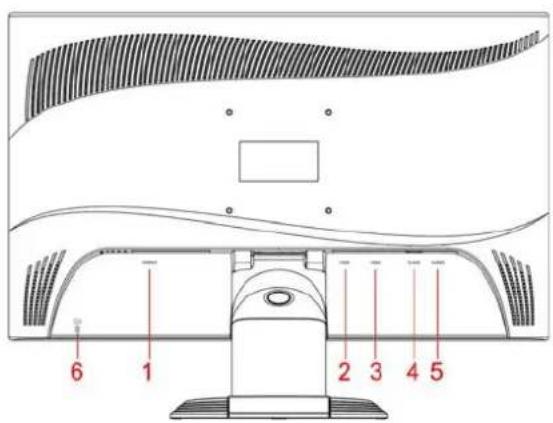
1=POWER CONNECTOR
2=HDMI1 CONNECTOR
3=HDMI2 CONNECTOR
4= D-SUB CONNECTOR
5=AUDIO CONNECTOR
6=Kensington Lock
▶ Wenn die Datenleitung nicht fest mit dem Bildschirm verbunden ist:
Stecken Sie einen Stecker der Datenleitung an die D-SUB-Anschlussbuchse des Bildschirms und sichern Sie die Steckverbindung durch Anziehen der Sicherungsschrauben.
▶ Stecken Sie die mitgelieferte Netzleitung an die Netzanschlussbuchse des Bildschirms.
Leitungen an den Computer anschließen
Informationen über die Anschlüsse und Schnittstellen des Computers finden Sie in der Betriebsanleitung Ihres Computers.

Wenn Ihr Computer zwei Bildschirmanschlüsse hat (Bildschirm-Controller "onboard" und separate Grafikkarte), so ist im Allgemeinen der Bildschirmanschluss der separaten Grafikkarte aktiv.
Stecken Sie die Datenleitung an den (aktiven) Bildschirmanschluss des Computers und sichern Sie die Steckverbindung durch Anziehen der Sicherungsschrauben.
Stecken Sie den Stecker der mitgelieferten Netzleitung in eine ordnungsgemäß geerdete Schutzkontakt-Steckdose und achten Sie auf sichere Steckverbindung.
LCD-Bildschirm
Stecken Sie den Netzstecker des Computers in eine ordnungsgemäß geerdete Schutzkontakt-Steckdose.

Wenn Sie den Bildschirm das erste Mal in Betrieb nehmen, sollten Sie die passenden Grafiktreiber für Ihre Anwendungsprogramme installieren. Informationen dazu finden Sie in der Dokumentation Ihrer Grafikkarte bzw. der dazugehörigen Treiber-Software.
Bedienen des Bildschirms
Neigung einstellen
Der Bildschirm kann in seiner Neigung nach vorn und nach hinten aus seiner senkrechten Stellung verstellt werden.
Fassen Sie den Bildschirm mit beiden Händen am rechten und linken Gehäuserand und bewegen Sie ihn in die gewünschte Neigung.
Bildschirm ein-/ausschalten
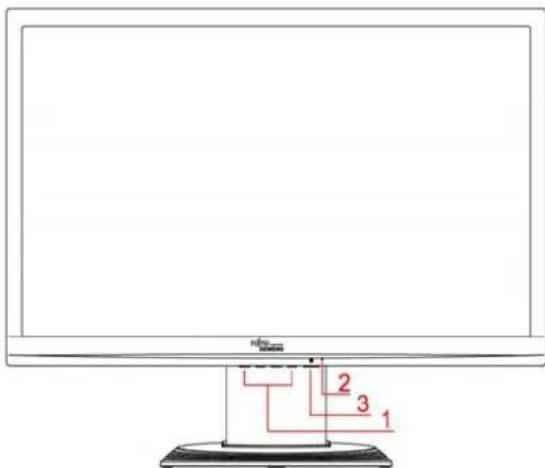
1 = Tasten für das OSD-Menü (On-Screen-Display)
2 = Netzanzeige
3 = Ein-/Ausschalter
Zum Ein- und Ausschalten des Bildschirms dient der Ein-/Ausschalter.
Die Netzanzeige leuchtet grün oder blau, wenn der Bildschirm und der Computer eingeschaltet sind. Die Netzanzeige leuchtet gelb, wenn der Bildschirm kein Videosignal erhält bzw. sich im Energiesparmodus befindet. Die Netzanzeige erlischt, wenn der Bildschirm ausgeschaltet ist.
Bitte beachten Sie beim Einschalten des Computer-Systems die folgende Einschaltreihenfolge:
▶ Schalten Sie zuerst mit dem Ein-/Ausschalter den LCD-Bildschirm ein.
▶ Schalten Sie dann den Computer ein.
6 - Deutsch Ausgabe 2
Fehlerbehandlung
Bei Auftreten eines Fehlers überprüfen Sie zunächst die im Folgenden genannten Punkte. Falls das Fehlerbild dadurch noch nicht beseitigt wurde, sollte der Bildschirm nach Möglichkeit an einem anderen Computer geprüft werden.
Wenn Sie das Problem nicht lösen können, verständigen Sie bitte unseren Help Desk.
| Haben Sie dieses Problem? Überprüfen Sie die genannten Punkte: | |
| Keine Bildschirmanzeige (Netzanzeige leuchtet nicht) | ► Prüfen Sie, ob der Bildschirm eingeschaltet ist.► Prüfen Sie, ob die Netzleitung des Bildschirms richtig gesteckt ist.► Prüfen Sie, ob der Computer eingeschaltet ist. |
| Keine Bildschirmanzeige (Netzanzeige leuchtet) | ► Prüfen Sie, ob der Computer eingeschaltet ist.► Prüfen Sie, ob die Datenleitung des Bildschirms fest mit dem Bildschirmanschluss des Computers verschraubt ist.► Drücken Sie eine beliebige Taste der Computer-Tastatur - eventuell ist der Computer im Energiesparmodus.► Verändern Sie die Helligkeit und/oder den Kontrast, bis Sie ein Bild erhalten. |
| Meldung:e.g.No Video InputOrNo Signal | ► Prüfen Sie, ob die Datenleitung des Bildschirms fest mit dem Bildschirmanschluss des Computers verschraubt ist.► Prüfen Sie, ob der Computer eingeschaltet ist. |
| Meldung:e.g.This is 85 Hz overdrive.Change computer display input to ..... x ..... at 60 Hz.orFrequency out of rangePlease change the display mode to ...... | Das Eingangssignal (Horizontalfrequenz und Bildwiederholfrequenz) entspricht nicht den technischen Daten des Bildschirms.► Stellen Sie mit Hilfe der Computer-Software gültige Frequenzen ein (siehe Dokumentation Ihres Computers oder Ihrer Grafikkarte).► Stellen Sie mit Hilfe der Computer-Software eine gültige Auflösung ein (siehe Dokumentation Ihres Computers oder Ihrer Grafikkarte). |
| Bildposition nicht korrekt Der Bildschirm erkennt eine noch nicht eingestellte Betriebsart.► Führen Sie die Selbstjustage des Bildschirms durch (mit der Taste AUTO - falls vorhanden - oder über das OSD-Menü).► Stellen Sie die Bildlage über das OSD-Menü richtig ein. | |
| Haben Sie dieses Problem? Überprüfen Sie die genannten Punkte: | |
| Bild zittert | Prüfen Sie, ob die Datenleitung des Bildschirms fest mit dem Bildschirmanschluss des Computers verschraubt ist.Führen Sie die Selbstjustage des Bildschirms durch (mit der Taste AUTO - falls vorhanden - oder über das OSD-Menü). |
Bildstörungen (vertikale Streifen)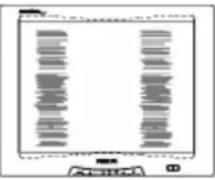 | Führen Sie die Selbstjustage des Bildschirms durch (mit der Taste AUTO - falls vorhanden - oder über das OSD-Menü). |
Bildstörungen (horizontale Streifen, Grießeln)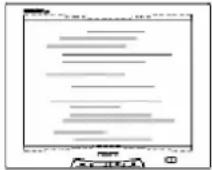 | Führen Sie die Selbstjustage des Bildschirms durch (mit der Taste AUTO - falls vorhanden - oder über das OSD-Menü). |
| Bild zu hell oder zu dunkel | Führen Sie die Selbstjustage des Bildschirms durch (mit der Taste AUTO - falls vorhanden - oder über das OSD-Menü).Stellen Sie Kontrast und Helligkeit über das OSD-Menü richtig ein, falls die Selbstjustage kein befriedigendes Ergebnis liefert. |
Helle oder dunkle Bildpunkte
Nach dem heutigen Stand der Produktionstechnik kann eine absolut fehlerfreie Bildschirmanzeige nicht garantiert werden. Es können einige wenige konstant helle oder dunkle Bildpunkte vorhanden sein. Die maximal zulässige Anzahl solcher fehlerhaften Bildpunkte wird durch die strenge internationale Norm ISO 13406-2 (Klasse II) festgelegt.
Beispiel: Ein 17"/19" -Flachbildschirm mit der Auflösung 1280 x 1024 hat 1280 x 1024 = 1310720 Bildelemente (Pixel). Jedes Bildelement besteht aus drei Bildpunkten (Rot, Grün und Blau), sodass sich fast 4 Millionen Bildpunkte (Subpixel / Dots) ergeben. Laut ISO 13406-2 (Klasse II) dürfen maximal 6 Bildelemente und zusätzlich 7 Bildpunkte defekt sein, d. h. in Summe 25 fehlerhafte Bildpunkte.
Ein 22" wide-Flachbildschirm mit der Auflösung 1680 x 1050 hat 1680 x 1050 = 1764000 Bildelemente (Pixel). Jedes Bildelement besteht aus drei Bildpunkten (Rot, Grün und Blau), sodass sich fast 5 Millionen Bildpunkte (Subpixel/Dots) ergeben. Laut ISO 13406-2 (Klasse II) dürfen maximal 8 Bildelemente und zusätzlich 10 Bildpunkte defekt sein.
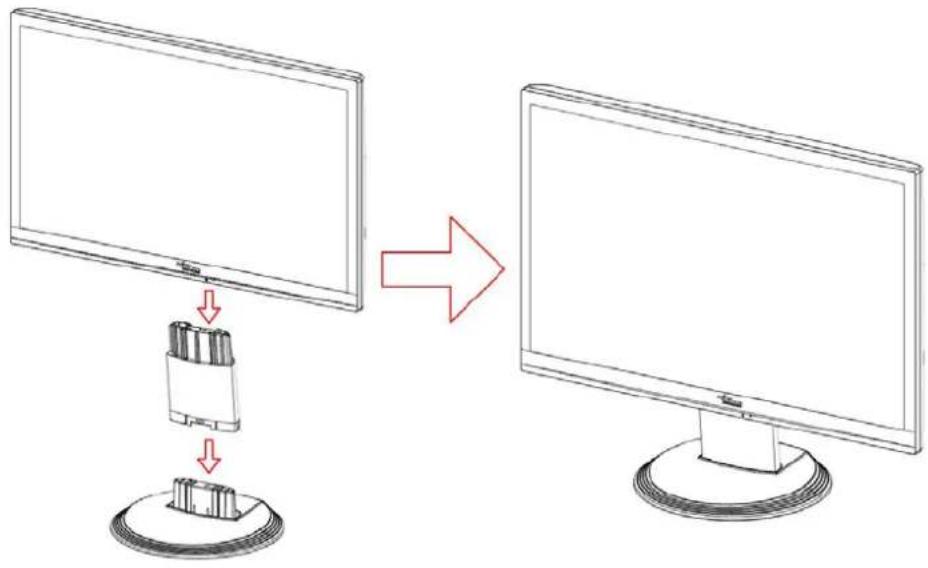
Montage des Bildschirmfußes

Die Display-Oberfläche des LCD-Bildschirms ist druck- und kratzempfindlich. Legen Sie den Bildschirm bei der Montage oder Demontage des Bildschirmfußes deshalb auf eine weiche Unterlage.
Das Gerät darf nicht mit dem Siedlungsabfall (Hausmüll) entsorgt werden. Dieses Gerät ist entsprechend der europäischen Richtlinie 2002/96/EG über Elektro- und Elektronik-Altgeräte (waste electrical and electronic equipment - WEEE) gekennzeichnet. Die Richtlinie gibt den Rahmen für eine EU-weit gültige Rücknahme und Verwertung der Altgeräte vor. Für die Rückgabe Ihres Altgeräts nutzen Sie bitte die Ihnen zur Verfügung stehenden Rückgabe- und Sammelsysteme. Weitere Informationen hierzu finden Sie unter www.fujitsu-siemens.com/recycling
English

- Einleitung
- Zielgruppe
- Darstellungsmittel
- Weitere Informationen
- Wichtige Hinweise
- Sicherheitshinweise
- Netzleitung
- Transport
- Reinigung
- CE-Kennzeichnung
- Überprüfen der Lieferung
- Anschließen des Bildschirms
- Leitungen an den Bildschirm anschließen
- Leitungen an den Computer anschließen
- LCD-Bildschirm
- Bedienen des Bildschirms
- Neigung einstellen
- Bildschirm ein-/ausschalten
- Fehlerbehandlung
- Helle oder dunkle Bildpunkte
- Montage des Bildschirmfußes
- English
Marke : FUJITSU
Modell : SL 3230T
Kategorie : Monitor