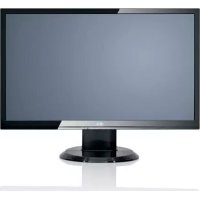
SL 3230T - Monitor FUJITSU - Gratis gebruiksaanwijzing en handleiding
Vind de handleiding van het apparaat gratis SL 3230T FUJITSU in PDF-formaat.



| Merk | Fujitsu |
| Model | SL 3230T |
| Producttype | LCD-monitor |
| Connectoren | D-SUB, HDMI (x2), Audio, Kensington-slot |
| Voeding | 100-240 V AC, 50/60 Hz |
| Kanteling | Instelbaar naar voren en achteren |
| OSD-functies | Schermmenu (On Screen Display) |
| Energiebesparing | Ja, slaapstand (geel lampje) |
| Netindicatielampje | Groen/blauw (aan), geel (slaapstand), uit (uitgeschakeld) |
| Normen | CE-conform (2004/108/EG, 73/23EEG) |
| Reiniging | Zachte, licht vochtige doek, vermijd oplosmiddelen |
| Veiligheid | Ventilatieopeningen niet blokkeren, alleen liggend gebruik |
| Inhoud van de levering | Monitor, datakabel, netsnoer, garantieboekje, handleiding |
| Schermtype | LCD (vloeibare kristallen) |
| Achtergrondverlichting | CCFL (bevat kwik) |
| Gebruikspositie | Alleen liggend (0°) |
| Talen van de handleiding | FR, CS, DA, DE, EN, ES, ET, FI, HU, IT, LT, NL, NO, PL, PT, RO, SK, SV, TR, etc. |
| Aantal pagina's handleiding | 312 |
| Repareerbaarheid | Alleen reparatie door gekwalificeerd personeel |
Veelgestelde vragen - SL 3230T FUJITSU
Gebruikersvragen over SL 3230T FUJITSU
0 vraag over dit apparaat. Beantwoord die u kent of stel uw eigen vraag.
Stel een nieuwe vraag over dit apparaat
Download de handleiding voor uw Monitor in PDF-formaat gratis! Vind uw handleiding SL 3230T - FUJITSU en neem uw elektronisch apparaat weer in handen. Op deze pagina staan alle documenten die nodig zijn voor het gebruik van uw apparaat. SL 3230T van het merk FUJITSU.
GEBRUIKSAANWIJZING SL 3230T FUJITSU
Belangrijke opmerkingen 2
Veiligheidsinstructies 2
Netkabel 3
Transport 3
Reiniging 4
CE-certificaat....4
Controle van de levering....4
Aansluiten van het beeldscherm 5
Bedienen van het beeldscherm....6
Verhelpen van fouten 7
Montage van de beeldschermvoet 9
Uitgave 2 Nederlands
Inleiding
In deze handleiding vindt u belangrijke informatie die u voor het in dienst stellen van uw LCD-beeldscherm nodig hebt.
Voor het activeren van het LCD-beeldscherm is een grafische kaart (beeldscherm-controller) met VGA-interface vereist. Het beeldscherm verwerkt de gegevens afkomstig van de grafische kaart. Voor de instelling van de modi (resolutie en beeldopfrisfrequentie) zorgt de grafische kaart of de bijbehorende driver-software.
Wanneer u het beeldscherm voor de eerste keer in gebruik neemt, moet u de beeldschermweergave optimaal aan de gebruikte grafische kaart aanpassen en volgens uw behoeften instellen.
Doelgroep
U hoeft geen "vakman" te zijn om de beschreven handelingen uit te voeren U dient zich echter strikt te houden aan de veiligheidsinstructies die in de gebruikshandleiding van de computer en in deze handleiding opgenomen zijn!
Neem als u problemen hebt contact op met uw verkooppunt of onze Help Desk-afdeling.
Verklaring van symbolen
De betekenis van de symbolen en de lettertypen die in deze handleiding worden gebruikt, luidt als volgt:

Besteed in het bijzonder aandacht aan teksten met dit symbool. Als u deze waarschuwing niet in acht neemt, brengt u uw leven in gevaar, beschadigt u het systeem, of kan er gegevensverlies optreden.

Dit symbool wordt gevolgd door bijkomende informatie, opmerkingen en tips.
Teksten achter dit symbool beschrijven handelingen die u in de aangegeven volgorde moet uitvoeren.
"Aanhalingstekens" geven gemarkeerde tekst en namen van hoofdstukken aan.
Deze lettertekens geven bestandsnamen en menupunten aan.
Dit lettertype wordt gebruikt voor uitvoer op het beeldscherm.
Verder informatie
Hoe u de resoluties en beeldfrequenties instelt, is beschreven in de documentatie bij uw grafische kaart of de bijbehorende driver-software.
Uitgave 2 Nederlands - 1
Belangrijke opmerkingen

In dit hoofdstuk vindt u informatie over de veiligheidsinstructies voor uw beeldscherm die u in acht moet nemen.
Veiligheidsinstructies
Dit toestel is conform de relevante veiligheid van gegevensverwerkingsapparatuur, inclusief elektrische toestellen voor zakelijk gebruik in kantoren. Als u nog vragen hebt, neemt u contact op met uw leverancier of uw Help Desk-afdeling.
- Het displayoppervlak van het LCD-beeldscherm is gevoelig voor druk en krassen. Behandel daarom het displayoppervlak voorzichtig om blijvende schade (Newton-ringen, krassen) te vermijden.
- Als het toestel vanuit een koude omgeving in de bedrijfsruimte wordt gebracht, kan er condensvorming optreden. Vooraleer u het in gebruik neemt, moet u wachten tot het toestel aan de omgevingstemperatuur aangepast is en volledig droog is.
- Om voldoende ventilatie te verzekeren, moeten de luchttoevoer- en -afvoeropeningen van het beeldscherm altijd vrij blijven.
- Het beeldscherm wordt automatisch op de juiste spanning ingesteld binnen het bereik van 100 V tot 240 V. Wees zeker dat de plaatselijke netspanning niet boven of onder deze waarden liegt.
- Vergewis u ervan dat de contactdoos op het beeldscherm of het aardingscontact van de huisinstallatie vrij toegankelijk is.
- De aan-/uitschakelaar sluit het toestel niet van het netwerk af. Hiertoe moet u de stekker uit het stopcontact halen.
- Het beeldscherm is uitgerust met een gekeurde netkabel.
- Leid de snoeren zodanig dat niemand erop kan staan of erover kan struikelen. Wanneer u de beeldscherm aansluit, neemt u de relevante opmerkingen in het hoofdstuk "Aansluiten van het beeldscherm" in acht.
- Als u een andere dan de bijgeleverde datakabel gebruikt, dient u erop te letten dat de kabel voldoende afgeschermd is. CE-conformiteit en een optimale beeldkwaliteit worden enkel gewaarborgd met de bijgeleverde datakabel.
- Kabels voor gegevenstransmissie mag u nooit aansluiten of loskoppelen tijdens een onweersbui.
- Let erop dat er geen voorwerpen (bijvoorbeeld pols- of halskettinkjes, paperclips, enz.) of vloeistoffen in de toestel geraakt (gevaar voor elektrische schok, kortsluiting).
- Het toestel is niet waterbestendig! Dompel het toestel nooit onder in water en bescherm het tegen spatwater (regen, zeewater).
-
In noodgevallen (bijv.: beschadigde behuizing, elementen of netkabel; aanwezigheid van vloeistoffen of vreemde substanties) schakelt u de eenheid uit, haalt u de stekker uit het stopcontact en neemt u contact op met uw leverancier of onze Help Desk-afdeling.
-
Het beeldscherm moet worden weggedaan overeenkomstig de plaatselijke voorschriften voor speciaal afval. De achtergrondverlichting van het beeldscherm bevat kwikzilver. Bij behandeling en verwijdering moeten de veiligheidsvoorschriften voor TL-buizen in acht genomen worden.
- Reparaties aan het toestel mogen alleen door bevoegde vakmensen worden uitgevoerd. Als het toestel niet vakkundig wordt geopend en gerepareerd kunnen er zich ernstige gevaren voordoen voor de gebruiker (elektrocutie en brandgevaar).
- Gebruik een schermbeveiliging met bewegende beelden en activeer het energiebeheer voor uw beeldscherm om inbranden van stilstaande beelden te voorkomen.
- Het beeldscherm mag enkel in liggend formaat (0° landscape-modus) worden gebruikt. Bij de montage van de zwenkarm of muursteun mag het beeldscherm niet worden gedraaid.
- Bewaar dit handboek samen met het toestel. Als u het toestel doorgeeft aan derden, dient u ook dit handboek door te geven.
- We raden u aan het toestel op een slipvaste en niet-gevoelige ondergrond te plaatsen. Gezien de diversiteit van de bekledingen en lakken die voor meubels gebruikt worden, is het niet uit te sluiten dat de voeten van de toestellen schade veroorzaken aan het vlak waarop ze staan.
Netkabel
Gebruik het meegeleverde snoer, om een veilige werking te garanderen. Als het nodig is het oorspronkelijk meegeleverde snoer te vervangen, moeten de volgende richtlijnen absoluut in acht genomen worden.
- Stekker en bus van de netkabel moeten aan de voorschriften van IEC60320/CEE-22 voldoen.
- Het snoer moet aan de VDE- of HAR-bepalingen voldoen. Het VDE- of HAR-teken bevindt zich op het buitenste kabelomhulsel.
- Voor apparaten die op schrijfbureaus, tafels enz. opgesteld worden, is het gebruik van netkabeluitvoeringen SVT of SJT toegelaten.
- Bij de keuze van het snoer moet de voor het apparaat vereiste nominale stroom in acht genomen worden.
- Indien nodig vervangt u de oorspronkelijk bijgeleverde netkabel door een in uw land gebruikelijke 3-polige netkabel met aardingscontact.
Transport
- Vervoer het beeldscherm voorzichtig en alleen in de oorspronkelijke verpakking of een andere verpakking die het beeldscherm tegen stoten en slagen beschermt.
- Het LCD-beeldscherm mag in geen geval vallen (gevaar voor glasbreuk).
Uitgave 2 Nederlands - 3
Reiniging
- Trek de netstekker eruit voor u het beeldscherm gaat reinigen.
- De beeldschermeenheid mag aan de binnenkant alleen door een service-technicus worden gereinigd.
- Gebruik geen schuurpoeder of kunststofoplossend schoonmaakmiddel voor het reinigen.
- Zorg ervoor dat er geen vloeistof in het binnenste van het apparaat komt.
- Houd er rekening mee dat de ventilatieopeningen van het beeldscherm onafgedekt blijven.
- Reinig het voor druk en krassen gevoelige displayoppervlak alleen met een zachte, lichtjes bevochtigde doek.
U kunt de buitenkant van de beeldschermeenheid het best reinigen met een droge doek. Als het apparaat erg vuil is, kunt u een vochtige doek gebruiken, die u eerst in water met een mild schoonmaakmiddel nat maakt en daarna goed uitwringt.
CE-certificaat

In de geleverde uitvoering beantwoordt dit toestel aan de eisen van de EG-richtlijnen 2004/108/EEG inzake "Elektromagnetische compatibiliteit" en 73/23/EEG "Laagspanningsrichtlijn".
Controle van de levering

Het displayoppervlak van het LCD-beeldscherm is gevoelig voor druk en krassen. Neem het toestel uitsluitend vast aan de behuizing!
▶ Pak alle delen uit.
▶ Controleer de inhoud van de verpakking op zichtbare transportschade.
▶ Controleer of de levering overeenstemt met de gegevens op de leveringsbon. Het volledige leveringspakket van het LCD-beeldscherm omvat:
- een beeldscherm
- Datakabel
- een stroomkabel
- een garantieboekje
- dit handboek "Eerste stappen"
Als u transportschade of afwijkingen tussen de inhoud van de verpakking en de leveringsbon vaststelt, dient u de verkoopdienst onmiddellijk te verwittigen!

Wij raden u aan de originele verpakking van het toestel niet weg te gooien. Bewaar de originele verpakking voor een eventueel transport.
Aansluiten van het beeldscherm

Houd u aan de veiligheidsinstructies in het hoofdstuk "Belangrijke opmerkingen". CE-conformiteit en een optimale beeldkwaliteit worden enkel gewaarborgd met de bijgeleverde datakabel.
De ventilatieopeningen mogen niet worden afgedekt!
De netstekker van de computer moet uitgetrokken zijn!
▶ Vergewis u ervan dat het beeldscherm en de computer uitgeschakeld zijn.
Kabels aansluiten op het beeldscherm
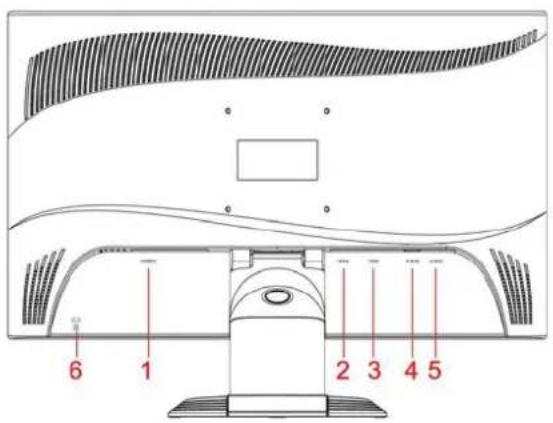
1=POWER CONNECTOR
2=HDMI1 CONNECTOR
3=HDMI2 CONNECTOR
4= D-SUB CONNECTOR
5=AUDIO CONNECTOR
6=Kensington Lock
Als de datakabel niet degelijk met het beeldscherm verbonden is:
Steek één stekker van de datakabel in de D-SUB-aansluitbus van het beeldscherm en zet de stekkerverbinding vast door de borgschroeven aan te draaien.
▶ Steek de netkabel in de stroomaansluitbus van het beeldscherm.
Kabels aansluiten op de computer
Informatie over de aansluitingen en poorten van de computer vindt u in de gebruiksaanwijzing bij uw computer.

Als uw computer twee beeldschermaansluitingen heeft (beeldscherm-controller "onboard" en afzonderlijke grafische kaart), is normaal de beeldschermaansluiting van de afzonderlijke grafische kaart actief.
Steek de datakabel in de (actieve) beeldschermaansluiting van de computer en beveilig de stekkerverbinding door de borgschroeven aan te draaien.
Steek de stekker van de bijgeleverde netkabel in een behoorlijk geaard stopcontact en zorg voor een degelijke verbinding.
Uitgave 2 Nederlands - 5
▶ Steek de netstekker van de computer in een behoorlijk geaard stopcontact.

Als u het beeldscherm voor het eerst gebruikt, moet u de passende grafische driver voor uw toepassingsprogramma installeren. Informatie hieromtrent vindt u in de documentatie bij uw grafische kaart of de bijbehorende driver-software.
Bedienen van het beeldscherm
Neiging instellen
Het beeldscherm kan vanuit zijn verticale stand naar voor en naar achter worden gekanteld.
Neem het beeldscherm met beide handen vast aan de rechter en linker rand van de behuizing en zet het in de gewenste neiging.
Beeldscherm in-/uitschakelen
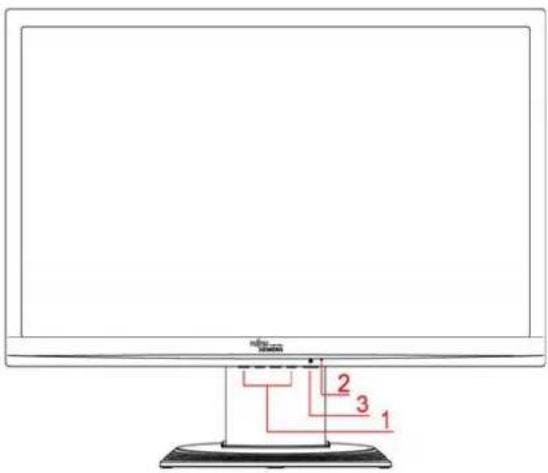
1 = Toetsen voor het OSD-menu
(On-Screen-Display)
2 = Stroomindicator
3 = Aan-/uitschakelaar
Voor het in- en uitschakelen van het beeldscherm dient de aan-/uitschakelaar.
De stroomindicator licht groen of blauw op wanneer het beeldscherm en de computer ingeschakeld zijn. De stroomindicator licht geel, wanneer het beeldscherm geen videosignaal krijgt of zich in de energiespaarmodus bevindt. Het stroomindicator is uit, als het beeldscherm is uitgeschakeld.
Neemt u bij het inschakelen van computer de hierna aangegeven volgorde in acht:
▶ Schakel eerst met de aan-/uitschakelaar het LCD-beeldscherm in.
6 - Nederlands Uitgave 2
Verhelpen van fouten
Als er zich een storing voordoet, dient u eerst volgende punten te controleren. Als u het gestoorde beeld niet kunt corrigeren, dient u waar mogelijk het beeldscherm op een andere computer te controleren.
Als u het probleem dan nog niet kunt oplossen, kunt u het best contact opnemen met onze Help Desk-afdeling.
| Heeft u dit probleem? Controleer de bovengenoemde punten: | |
| Geen beeldschermweergave (Stroomindicator brandt niet) | ► Ga na of het beeldscherm ingeschakeld is.► Ga na of de netkabel van het beeldscherm juist ingestoken is.► Ga na of de computer ingeschakeld is. |
| Geen beeldschermweergave (Stroomindicator brandt) | ► Ga na of de computer ingeschakeld is.► Ga na of de datakabel van het beeldscherm stevig op de beeldschermaansluiting van de computer geschroefd is.► Druk op een willekeurige toets op het computer-toetsenbord - misschien staat de computer in de energiespaarstand.► Verander de helderheid en/of contrast tot een beeld verschijnt. |
| Melding:No Video InputOrNo Signal | ► Ga na of de datakabel van het beeldscherm stevig op de beeldschermaansluiting van de computer geschroefd is.► Ga na of de computer ingeschakeld is. |
| Melding:e.g.This is 85 Hz overdrive.Change computer display input to ..... x ..... at 60 Hz.orFrequency out of rangePlease change the display mode to ...... | Het ingangssignaal (horizontale frequentie en beeldopfrisfrequentie) komt niet overeen met de technische gegevens van het beeldscherm.► Stel met behulp van de computersoftware geldige frequenties in (zie documentatie bij uw computer of grafische kaart).► Stel met behulp van de computersoftware een geldige resolutie in (zie documentatie bij uw computer of grafische kaart). |
| Beeldpositie niet correct De beeldweergave is verkeerd ingesteld.► Voer de zelfafregeling van het beeldscherm uit (met de toets AUTO - indien voorhanden - of met het OSD-menu).► Stel de beeldpositie juist in met het OSD-menu. | |
| Beeld trilt | ► Ga na of de datakabel van het beeldscherm stevig op de beeldschermaansluiting van de computer geschroefd is.► Voer de zelfafregeling van het beeldscherm uit (met de toets AUTO - indien voorhanden - of met het OSD-menu). |
Beeldstoringen (verticale strepen)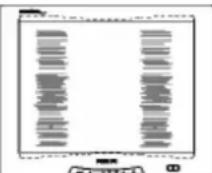 | ► Voer de zelfafregeling van het beeldscherm uit (met de toets AUTO - indien voorhanden - of met het OSD-menu). |
Beeldstoringen (horizontale strepen, sneeuw)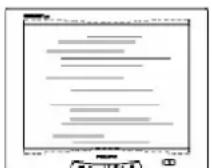 | ► Voer de zelfafregeling van het beeldscherm uit (met de toets AUTO - indien voorhanden - of met het OSD-menu). |
| Beeld te helder of te donker | ► Voer de zelfafregeling van het beeldscherm uit (met de toets AUTO - indien voorhanden - of met het OSD-menu).► Stel het contrast en de helderheid in met het OSD-menu als de zelfafregeling geen bevredigend resultaat geeft. |
Uitgave 2 Nederlands - 7
Heldere of donkere beeldpunten
Volgens de huidige stand van de productietechniek kan geen volledig foutloze schermweergave gegarandeerd worden. Er kunnen een paar constant heldere of donkere beeldpunten voorkomen. Het maximaal toelaatbare aantal van zulke foutieve beeldpunten wordt vastgelegd in de strenge internationale norm ISO 13406-2 (klasse II).
Voorbeeld: Een 17"/19" plat beeldscherm met resolutie 1280 x 1024 heeft 1280 x 1024 = 1310720 beeldelementen (pixels). Elk beeldelement bestaat uit drie beeldpunten (rood, groen en blauw), zodat er bijna 4 miljoen beeldpunten (subpixels / dots) zijn. Volgens ISO 13406-2 (klasse II) mogen er maximaal 6 beeldelementen en daarnaast nog eens 7 beeldpunten defect zijn, dit is in totaal 25 foutieve beeldpunten.
Een 22" plat beeldscherm met resolutie 1680 x 1050 heeft 1680 x 1050 = 1764000 beeldelementen (pixels). Elk beeldelement bestaat uit drie beeldpunten (rood, groen en blauw), zodat er bijna 5 miljoen beeldpunten (subpixels / dots) zijn. Volgens ISO 13406-2 (klasse II) mogen er maximaal 8 beeldelementen en daarnaast nog eens 10 beeldpunten defect zijn.
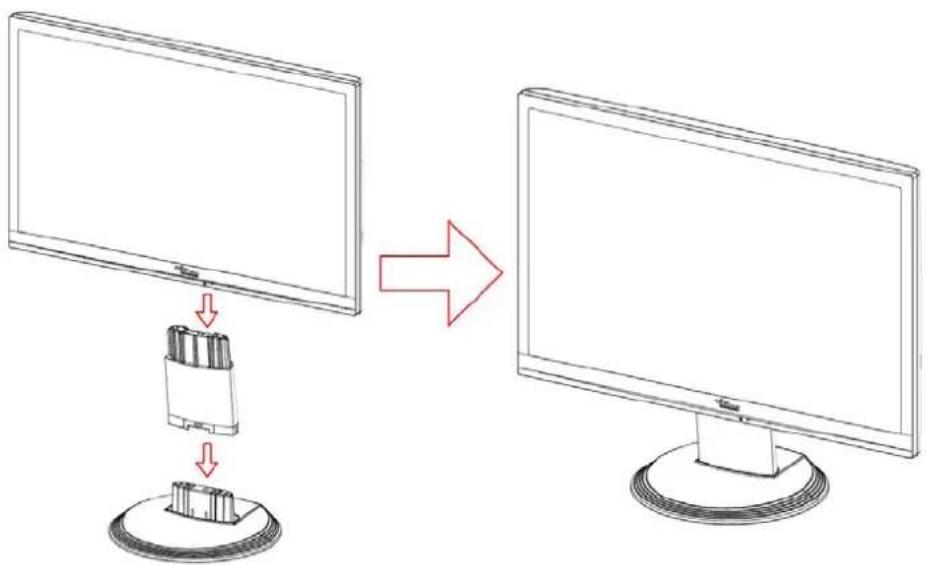
Montage van de beeldschermvoet

Het displayoppervlak van het LCD-beeldscherm is gevoelig voor druk en krassen. Plaats het beeldscherm tijdens de montage of demontage van de beeldschermvoet dus op een zachte ondergrond.
Uitgave 2 Nederlands - 9
Indhold
Indledning....1
Flere informationer .... 1
Vigtige råd 2
Sikkerhedsråd 2
Netledning 3
Transport 3
Rengøring 4
CE-mærkning 4
Kontrol af levering....4
Het apparaat mag niet worden meegegeven met het huishoudelijk afval. Dit apparaat is gekenmerkt in overeenstemming met de Europese richtlijn 2002/96/EG betreffende afgedankte elektrische en elektronische apparatuur (waste electrical and electronic equipment - WEEE). De richtlijn geeft het kader aan voor de in de EU geldige terugneming en verwerking van oude apparaten. Voor de teruggave van uw oude toestel gebruikt u de voorziene teruggave- en inzamelsystemen. Meer informatie hieromtrent vindt u op www.fujitsu-siemens.com/recycling
Polski



- Inleiding
- Doelgroep
- Verklaring van symbolen
- Verder informatie
- Belangrijke opmerkingen
- Veiligheidsinstructies
- Netkabel
- Transport
- Reiniging
- CE-certificaat
- Controle van de levering
- Aansluiten van het beeldscherm
- Kabels aansluiten op het beeldscherm
- Kabels aansluiten op de computer
- Bedienen van het beeldscherm
- Neiging instellen
- Beeldscherm in-/uitschakelen
- Verhelpen van fouten
- Heldere of donkere beeldpunten
- Montage van de beeldschermvoet
- Indhold
- Polski
Merk : FUJITSU
Model : SL 3230T
Categorie : Monitor