SL 3230T - Monitor FUJITSU - Gratis bruksanvisning och manual
Hitta enhetens manual gratis SL 3230T FUJITSU i PDF-format.



| Märke | Fujitsu |
| Modell | SL 3230T |
| Produkttyp | LCD-monitor |
| Anslutningar | D-SUB, HDMI (x2), Audio, Kensington-lås |
| Strömförsörjning | 100-240 V AC, 50/60 Hz |
| Lutning | Justerbar framåt och bakåt |
| OSD-funktioner | Skärmmeny (On Screen Display) |
| Energibesparing | Ja, vänteläge (gul lampa) |
| Strömlampa | Grön/blå (på), gul (vänteläge), av (ström av) |
| Standarder | CE-märkt (2004/108/CE, 73/23CEE) |
| Rengöring | Mjuk trasa lätt fuktad, undvik lösningsmedel |
| Säkerhet | Blockera inte ventilationsöppningarna, använd endast i liggande format |
| Leveransens innehåll | Monitor, datakabel, nätkabel, garantihäfte, manual |
| Skärmtyp | LCD (flytande kristaller) |
| Bakgrundsbelysning | CCFL (innehåller kvicksilver) |
| Användningsposition | Endast liggande (0°) |
| Manualens språk | FR, CS, DA, DE, EN, ES, ET, FI, HU, IT, LT, NL, NO, PL, PT, RO, SK, SV, TR, etc. |
| Antal sidor i manualen | 312 |
| Reparerbarhet | Reparation endast av kvalificerad personal |
Vanliga frågor - SL 3230T FUJITSU
Användarfrågor om SL 3230T FUJITSU
0 fråga om denna apparat. Svara på dem du kan eller ställ din egen.
Ställ en ny fråga om denna apparat
Ladda ner instruktionerna för din Monitor i PDF-format gratis! Hitta din manual SL 3230T - FUJITSU och ta tillbaka ditt elektroniska enhet i hand. På denna sida publiceras alla dokument som behövs för att använda din enhet. SL 3230T av märket FUJITSU.
BRUKSANVISNING SL 3230T FUJITSU
Säkerhetsföreskrifter 2
Nätkabel 3
Transport....3
Rengöring 4
CE-märkning 4
Leveranskontroll 4
Ansluta skärmen 5
Hantera bildskärmen 6
Felhantering....7
I denna handboken hittar du viktig information som du behöver för att ta din LCD-skärm i drift.
För att styra LCD-skärmen behövs ett grafikkort (bildskärmstyrenhet) med vga-gränssnitt. Bildskärmen bearbetar de data som levereras från grafikkortet. Grafikkortet resp. det tillhörande drivrutinprogrammet är ansvariga för inställningar av olika tillstånd (upplösning och bilduppdateringsfrekvens).
När du tar bildskärmen i drift för första gången, bör du anpassa bildskärmen optimalt till det använda grafikkortet och ställa in den efter dina behov.
Målgrupp
Du behöver inte vara "fackman" för att kunna utföra operationerna som beskrivs i manualen. Det är emellertid mycket viktigt att du följer säkerhetsråden i datorns användarmanual och i den här handboken!
Kontakta din återförsäljare eller vår Help Desk, om det uppstår problem.
Symboler och grafiska attribut
Följande symboler och grafiska attribut används i denna manual.

markerar hänvisningar som absolut måste iakttagas - i annat fall finns risk för kroppslig skada, för skada på datorn eller att data går förlorade.

markerar ytterligare information och tips.
▶ markerar ett arbetsmoment som du måste utföra.
"Citationstecken" markerar sådana kapitelrubriker och begrepp som ska framhävas.
Denna stil markerar filnamn och menyobjekt.
Denna stil representerar text som visas på skärmen.
Ytterligare informationer
Hur du ställer in upplösningar och bilduppdateringsfrekvenser beskrivs i dokumentationen till grafikkortet resp. till det tillhörande drivrutinprogrammet.
Viktigt att veta

I detta kapitel hittar du säkerhetsföreskrifter som måste iakttagas när du använder bildskärmen.
Säkerhetsföreskrifter
Denna enhet uppfyller de tillämpliga säkerhetskraven för informationsteknisk utrustning i samband med användningen i kontorsmiljö, vilka även omfattar elektriska kontorsmaskiner. Om du känner dig osäker angående uppställningen i den avsedda miljön, kontaktar du din återförsäljare eller vår Help Desk.
- LCD-skärmens glasyta är känslig för tryck och repor. Hantera därför skärmens glasyta försiktigt för att undvika permanenta skador (Newton-ringar, repor).
- Förflyttas enheten från kall miljö till det rum där den ska tas i drift kan det bildas kondens på den. Vänta med att ta enheten i drift tills den har temperaturanpassats och är helt torr.
- För att garantera tillräcklig ventilation, måste bildskärmens till- och frånluftöppningar hållas fria.
- Bildskärmen ställer automatiskt in en nätspänning som ligger mellan 100 V och 240 V. Kontrollera att det lokala nätets spänning varken över- eller underskrider detta område.
- Säkerställ att uttaget på bildskärmen eller det installerade vägguttaget inte blockeras.
- Till-/Från-strömbrytaren skiljer inte enheten från nätet. För att fullständigt skilja den från nätet måste du dra ur nätkontakten.
- Bildskärmen är utrustad med en säkerhetstestad nätkabel.
- Lägg alla kablar så att eventuella risker undviks (risk för att snubbla) och så att de inte kan skadas. Observera hänvisningarna i kapitlet "Ansluta skärmen", när du ansluter enheten.
- Om du använder en annan datakabel, än den som är medlevererad, måste du se till att kabeln är tillräckligt skärmad. CE-överensstämmelse och optimal bildkvalitet garanteras bara med den medföljande datakabeln.
- Under pågående åska får du varken ansluta eller lossa dataöverföringskablar.
- Se till att inga föremål (t.ex. smycken, kedjor, gem etc.) eller vätska kommer in i enheten (risk för elchock, kortslutning).
- Enheten är inte vattentät! Doppa aldrig ner enheten i vatten och skydda den mot vattenstänk (regn, havsvatten).
-
I nödsituationer (t. ex. skadad käpa, manövreringselement eller nätkabel, inträngande av vätska eller främmande föremål) måste enheten stängas av omedelbart och nätkabeln dras ut ur vägguttaget. Kontakta din återförsäljare eller vår Help Desk.
-
Bildskärmen måste kastas bort i enlighet med de lokala bestämmelserna för särskilt avfall. Bildskärmens bakgrundsbelysning innehåller kvicksilver. Vid hantering och skrotning ska samma säkerhetsbestämmelser som för lysrör beaktas.
- Reparationer på enheten får bara genomföras av en auktoriserad fackman. Genom obehörigt öppnande och icke fackmässiga reparationer kan väsentliga faror uppstå för användaren (elchock, brandrisk).
- Använd en skärmsläckare med rörliga bilder och aktivera bildskärmens strömsparfunktioner för att undvika att stillbilder "bränns in".
- Bildskärmen får endast användas i tvärformat (0° landskapsläge). Det är inte tillåtet att vrida bildskärmen vid montering av vridbar arm eller väggfäste.
- Förvara denna handbok tillsammans med enheten. Om du ger enheten vidare till tredje man, se till att denna handbok medföljer.
- Vi rekommenderar att enheten placeras på ett halkfritt och okänsligt underlag. Beroende på uppställningsytans material och ytbehandling kan enhetens fötter eventuellt lämna märken efter sig.
Nätkabel
Använd den medföljande kabeln för att garantera säker drift. Om det är nödvändigt att byta ut den medföljande ursprungliga kabeln, måste du iakttaga följande föreskrifter.
- Nätkabelns kontakt och kontaktuttag måste uppfylla föreskrifterna enligt IEC60320/CEE-22.
- Kabeln måste uppfylla kraven enligt VDE- resp. HAR-föreskrifterna. VDE- resp. HAR-symbolen finns på kabelns ytterhölje.
- För enheter som placeras på skrivbord, bord etc. är det tillåtet att använda nätkabelutföranden av typ SVT resp. SJT.
- Observera vilken märkström som krävs för enheten när du väljer kabel.
- Om nödvändigt, byter du ut den medföljande ursprungliga nätkabeln mot en sådan 3-polig nätledning med jordad kontakt som är gängse i ditt land.
Transport
- Transportera skärmen försiktigt och bara i tillhörande originalförpackning eller annan lämplig förpackning för att skydda den mot stötar och slag.
- LCD-skärmen får aldrig tappas (risk för glasskador).
Rengöring
- Dra ut nätkabeln, innan du rengör skärmen.
- Kåpans inre delar får bara rengöras av en servicetekniker.
- Använd inte skurpulver eller rengöringsmedel som skadar plastmaterial.
- Se till att ingen vätska rinner in i enheten.
- Se till att skärmens ventilationsöppningar är fria.
- Rengör den tryck- och repkänsliga glasytan på LCD-skärmen med en mjuk, lätt fuktad trasa.
Det räcker med en torr trasa för att rengöra skärmen på utsidan. Vid stark nedsmutsning används en trasa som har sköljts i vatten med milt handdiskmedel och sedan vridits ur ordentligt.
CE-märkning

Denna enhet uppfyller i leveransutförandet kraven enligt EU-direktiven 2004/108/EG "Elektromagnetisk kompatibilitet" och 73/23/EWG "Lågspänningsdirektiv".
Leveranskontroll

LCD-skärmens glasyta är känslig för tryck och repor. Häll alltid bara fast enheten i käpan!
▶ Packa upp alla delar.
- Kontrollera att inga skador har uppstätt under transporten.
- Kontrollera packsedelns uppgifter så att allt finns med. En komplett leverans av LCD-skärmen omfattar:
- en bildskärm
- Datakabel
- en nätkabel
- ett garantihäfte
– denna handboken "Komma i gång"
Om skador har uppstätt under transporten, eller om leveransen inte stämmer med packsedeln, ska du kontakta återförsäljaren omedelbart!

Kasta inte bort originalförpackningen till enheten. Spara originalförpackningen för eventuell transport.
Ansluta skärmen

Observera säkerhetsföreskrifterna i kapitlet "Viktigt att veta".
CE-överensstämmelse och optimal bildkvalitet garanteras bara med den medföljande datakabeln.
Ventilationsöppningarna får inte täckas över!
Datorns nätkontakt mäste vara urdragen!
▶ Se till att bildskärmen och datorn är avstängda.
Ansluta kablar till bildskärmen
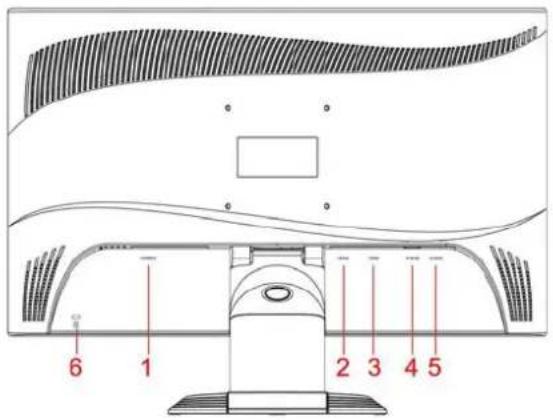
1=POWER CONNECTOR
2=HDMI1 CONNECTOR
3=HDMI2 CONNECTOR
4= D-SUB CONNECTOR
5=AUDIO CONNECTOR
6=Kensington Lock
▶ Om datakabeln inte är fastkopplad i bildskärmen:
Sätt i datakabelns ena kontakt i bildskärmens d-sub-uttag och säkra kontaktförbindelsen genom att dra åt säkerhetsskruvarna.
▶ Koppla nätkabeln till bildskärmens nätuttag.
Ansluta kablar till datorn
För mer information om datorns kontaktuttag och gränssnitt hänvisas till datorns användarmanual.

Om din dator har två bildskärmsuttag (integrerad ("onboard") grafikstyrning och separat grafikkort), så är i allmänhet det separata grafikkortets bildskärmsuttag aktivt.
Anslut datakabeln till datorns (aktiva) bildskärmsuttag och säkra kontaktförbindelsen genom att dra åt säkerhetsskruvarna.
Sätt in den medföljande nätkabelns kontakt i ett korrekt jordat vägguttag och kontrollera att den sitter fast ordentligt.
▶ Anslut datorns nätkontakt till ett jordat vägguttag.
i
När du tar bildskärmen i drift för första gången, bör du installera passande grafikdrivrutiner för dina tillämpningsprogram. Informationen om detta hittar du i dokumentationen till grafikkortet resp. till det tillhörande drivrutinprogrammet.
Hantera bildskärmen
Ställa in lutningen
Bildskärmens lutning kan ställas om framåt och bakåt från lodrätt läge.
Ta tag i bildskärmen med båda händerna på högra och vänstra sidan av kápan och ställ den i önskad lutning.
Till-/fränkoppling av bildskärmen
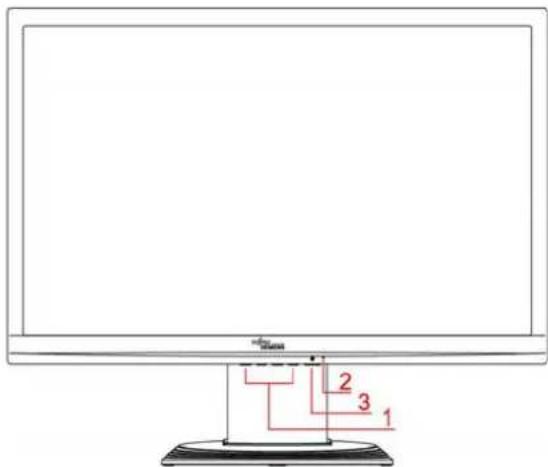
1 = Knappar för OSD-menyn (On-Screen-Display)
2 = Nätindikator
3 = Till-/Från-strömbrytare
Till- och fränkoppling av bildskärmen sker med Till-/Från-strömbrytaren.
Nätindikatorn lyser grönt eller blått när bildskärmen och datorn är tillkopplade. Nätindikatorn lyser gult, när bildskärmen inte får någon videosignal eller befinner sig i energisparläget. Nätindikatorn släcks, när bildskärmen är fränkopplad.
Observera följande ordningsföljd när datorsystemet kopplas på:
Sätt först på LCD-skärmen med Till-/Från-strömbrytaren.
▶ Sätt sedan på datorn.
Felhantering
Om ett fel uppstår, kontrollera först följande punkter. Om felbilden fortfarande kvarstår, bör bildskärmen om möjligt kontrolleras tillsammans med en annan dator.
Kontakta vär Help Desk, om du inte kan lösa problemet själv.
| Har du detta problem? Kontrollera de angivna möjliga orsakerna: | |
| Ingen skärmbild(nätindikatorn är släckt) | ► Kontrollera att bildskärmen är påknäppt.► Kontrollera att bildskärmens nätkabel är korrekt ansluten.► Kontrollera att datorn är påknäppt. |
| Ingen skärmbild(nätindikatorn lyser) | ► Kontrollera att datorn är påknäppt.► Kontrollera att bildskärmens datakabel är fastskruvad i datorns bildskärmsuttag.► Tryck på valfri tangent på tangentbordet - eventuellt är datorn i ett energisparande tillstånd.► Ändra ljusstyrkan och/eller kontrasten, tills du får fram en bild. |
| Meddelande:No Video InputOrNo Signal | ► Kontrollera att bildskärmens datakabel är fastskruvad i datorns bildskärmsuttag.► Kontrollera att datorn är påknäppt. |
| Meddelande:e.g.This is 85 Hz overdrive.Change computer display input to ..... x ..... at 60 Hz.orFrequency out of rangePlease change the display mode to ...... | Insignalen (horisontalfrekvens och bilduppdateringsfrekvens) motsvarar inte bildskärmens tekniska data.► Ställ in giltiga frekvenser via datorns programvara (se dokumentationen till datorn eller till grafikkortet).► Ställ in en giltig skärmupplösning via datorns programvara (se dokumentationen till datorn eller grafikkortet). |
| Bildpositionen är inte korrekt Displayen är felinställd.► Genomför bildskärmens autojustering (med knappen AUTO - om denna finns - eller via OSD-menyn).► Ställ in bildpositionen korrekt i OSD-menyn. | |
| Bilden darrar | ► Kontrollera att bildskärmens datakabel är fastskruvad i datorns bildskärmsuttag.► Genomför bildskärmens autojustering (med knappen AUTO - om denna finns - eller via OSD-menyn). |
Bildstörningar (vertikala ränder) | ► Genomför bildskärmens autojustering (med knappen AUTO - om denna finns - eller via OSD-menyn). |
Bildstörningar (horisontala ränder, snö) | ► Genomför bildskärmens autojustering (med knappen AUTO - om denna finns - eller via OSD-menyn). |
| Bilden är för ljus eller för mörk | ► Genomför bildskärmens autojustering (med knappen AUTO - om denna finns - eller via OSD-menyn).► Ställ in kontrasten och ljusstyrkan korrekt via OSD-menyn, om autojusteringen inte ger något tillfredsställande resultat. |
Ljusa eller mörka bildpunkter
Med dagens produktionsteknik kan man inte garantera en helt felfri visning på bildskärmen. Det kan finnas några konstant ljusa eller mörka bildpunkter. Det maximalt tillåtna antalet felaktiga bildpunkter bestäms av den stränga internationella normen ISO 13406-2 (klass II).
Exempel: En 17-tums/19-tums platt bildskärm med upplösningen 1280 x 1024 har 1280 x 1024 = 1310720 bildelement (pixlar). Varje bildelement består av tre bildpunkter (röd, grön och blå), vilket innebär att det finns nästan 4 miljoner bildpunkter (subpixlar / dots). Enligt ISO 13406-2 (klass II) får maximalt 6 bildelement och därutöver 7 bildpunkter vara defekta, dvs. totalt 25 felaktiga bildpunkter.
En 22-tums platt bildskärm (wide) med upplösningen 1680 x 1050 har 1680 x1050 = 1764000 bildelement (pixlar). Varje bildelement består av tre bildpunkter (röd, grön och blå), vilket innebär att det finns nästan 5 miljoner bildpunkter (subpixlar / dots). Enligt ISO 13406-2 (klass II) får maximalt 8 bildelement och därutöver 10 bildpunkter vara defekta.
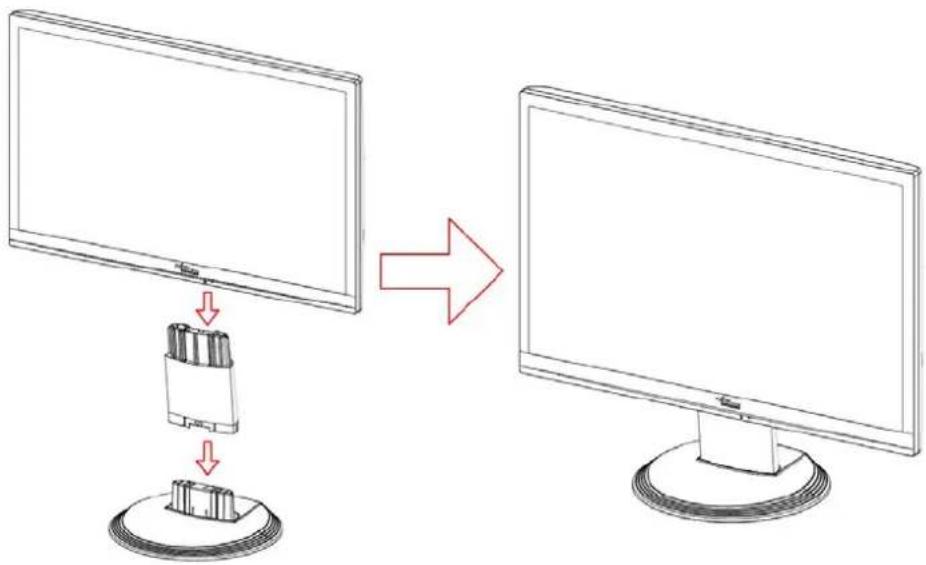
Montering av skärmfoten

LCD-skärmens glasyta är känslig för tryck och repor. Lägg därför bildskärmen på ett mjukt underlag när du monterar eller demonterar skärmfoten.
Utgåva 2 Svenska - 9
Inhoud
Inleiding 1
Verder informatie....1
Enheten får ej avfallshanteras tillsammans med hushållssoporna. Denna enhet är märkt i enlighet med det europeiska direktivet 2002/96/EG om avfall som utgörs av eller innehåller elektroniska produkter (waste electrical and electronic equipment - WEEE). Direktivet anger ramarna för inom EU giltigt återtagande och korrekt återvinning av uttjänta enheter. För att återlämna din uttjänta apparat använder du de återlämnings- och källsorteringssystem som står till förfogande. Mer information om detta hittar du under www.fujitsu-siemens.com/recycling
Italiano



- Målgrupp
- Symboler och grafiska attribut
- Ytterligare informationer
- Viktigt att veta
- Säkerhetsföreskrifter
- Nätkabel
- Transport
- Rengöring
- CE-märkning
- Leveranskontroll
- Ansluta skärmen
- Ansluta kablar till bildskärmen
- Ansluta kablar till datorn
- Hantera bildskärmen
- Ställa in lutningen
- Felhantering
- Ljusa eller mörka bildpunkter
- Montering av skärmfoten
- Inhoud
- Italiano
Märke : FUJITSU
Modell : SL 3230T
Kategori : Monitor