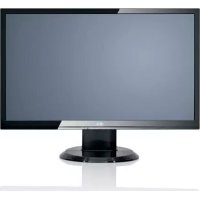
SL 3230T - Moniteur FUJITSU - Notice d'utilisation et mode d'emploi gratuit
Retrouvez gratuitement la notice de l'appareil SL 3230T FUJITSU au format PDF.



| Marque | Fujitsu |
| Modèle | SL 3230T |
| Type de produit | Moniteur LCD |
| Connecteurs | D-SUB, HDMI (x2), Audio, Verrou Kensington |
| Alimentation | 100-240 V CA, 50/60 Hz |
| Inclinaison | Réglable vers l'avant et l'arrière |
| Fonctions OSD | Menu à l'écran (On Screen Display) |
| Économie d'énergie | Oui, mode veille (voyant jaune) |
| Voyant secteur | Vert/bleu (marche), jaune (veille), éteint (hors tension) |
| Normes | Conforme CE (2004/108/CE, 73/23CEE) |
| Nettoyage | Chiffon doux légèrement humide, éviter solvants |
| Sécurité | Ne pas obstruer les aérations, utilisation paysage uniquement |
| Contenu de la livraison | Moniteur, câble de données, câble secteur, carnet de garantie, manuel |
| Type d'écran | LCD (à cristaux liquides) |
| Rétroéclairage | CCFL (contient du mercure) |
| Position d'utilisation | Paysage uniquement (0°) |
| Langues de la notice | FR, CS, DA, DE, EN, ES, ET, FI, HU, IT, LT, NL, NO, PL, PT, RO, SK, SV, TR, etc. |
| Nombre de pages de notice | 312 |
| Réparabilité | Réparation par personnel qualifié uniquement |
FOIRE AUX QUESTIONS - SL 3230T FUJITSU
Questions des utilisateurs sur SL 3230T FUJITSU
0 question sur cet appareil. Repondez a celles que vous connaissez ou posez la votre.
Poser une nouvelle question sur cet appareil
Téléchargez la notice de votre Moniteur au format PDF gratuitement ! Retrouvez votre notice SL 3230T - FUJITSU et reprennez votre appareil électronique en main. Sur cette page sont publiés tous les documents nécessaires à l'utilisation de votre appareil SL 3230T de la marque FUJITSU.
MODE D'EMPLOI SL 3230T FUJITSU
Consignes de sécurité....2
Câble secteur 3
Transport 3
Nettoyage 4
Marquage CE 4
Vérification de la livraison....4
Raccordement du moniteur 5
Utiliser le moniteur....6
Traitement des incidents 7
Montage du pied du moniteur....9
Introduction
Vous trouverez dans ce manuel d'importantes informations dont vous avez besoin pour mettre votre moniteur LCD en service.
Pour piloter le moniteur LCD, une carte graphique (contrôleur d'écran) avec interface VGA est indispensable. Le moniteur traite les données qui lui sont fournies par la carte graphique. Le paramétrage des modes (résolution et fréquence de rafraîchissement) est assuré par la carte graphique ou les logiciels de gestion correspondants.
Au moment de la première mise en service du moniteur, nous vous conseillons d'adapter l'affichage à la carte graphique utilisée et de le régler en fonction de vos besoins.
Groupe-cible
L'exécution des opérations décrites ne nécessite pas de connaissances spéciales. Respectez impérativement les consignes de sécurité qui figurent dans le manuel d'utilisation de l'ordinateur et dans le présent manuel !
En cas de problème, veuillez vous adresser à votre point de vente ou à notre groupe d'assistance (Help Desk).
Symboles
Les symboles suivants sont utilisés dans ce manuel.

signale des instructions à respecter impérativement pour votre propre sécurité, celle de votre appareil et celle de vos données.

précède des informations et des conseils complémentaires.
▶ signale une opération que vous devez exécuter.
"Entre guillemets" sert à identifier des titres de chapitres et différents concepts à mettre en évidence.
Cette police sert à identifier les noms de fichier et les options de menu.
Cette police correspond à des affichages écran.
Autres informations
Le paramétrage des résolutions et des fréquences de rafraîchissement est expliqué dans la documentation de la carte graphique ou des logiciels de gestion correspondants.
Remarques importantes

Ce chapitre contient des consignes de sécurité que vous devez absolument observer en utilisant votre moniteur.
Consignes de sécurité
Cet appareil est conforme aux règles de sécurité concernant les matériels informatiques, y compris les machines de bureau électroniques. En cas de doute sur l'utilisation de l'appareil dans un environnement donné, veuillez vous adresser à votre point de vente ou à notre groupe d'assistance (Help Desk).
- La surface de l'écran du moniteur LCD est sensible à la pression et aux griffures. Manipulez par conséquent la surface de l'écran avec précaution pour éviter les dommages irrémédiables (anneaux de Newton, griffures).
- Si l'appareil est placé dans un local à température ambiante après un séjour prolongé au froid, il peut se produire des phénomènes de condensation. Avant de mettre l'appareil en service, attendez qu'il soit à la température ambiante et absolument sec.
- Afin de garantir une ventilation suffisante, il est impératif de ne pas obstruer les ouïes d'amenée et d'évacuation d'air du moniteur.
- Le moniteur se règle automatiquement sur la tension secteur correcte dans une plage de 100 V à 240 V. Assurez-vous que la tension de secteur locale ne dépasse pas cette plage.
- Veillez à ce que la prise d'alimentation du moniteur et la prise de courant soient facilement accessibles.
- L'interrupteur Marche/Arrêt ne sépare pas l'appareil de la tension de secteur. Pour réaliser une séparation complète, vous devez débrancher la fiche secteur.
- Le moniteur est livré avec un câble secteur de sécurité.
- Posez les câbles de manière à écarter toute source de danger (risque de trébucher) et à éviter de les endommager. Pour le branchement des câbles vous devez tenir compte des instructions correspondantes dans le chapitre "Raccordement du moniteur".
- Lorsque vous utilisez un autre câble de données que celui qui a été fourni, vérifiez qu'il est suffisamment blindé. La conformité CE et la qualité de l'image sont uniquement garanties avec le câble de données fourni.
- Par temps d'orage, le branchement ou débranchement de câbles de données doit être évité.
- Veillez à ce qu'aucun objet (par exemple des bracelets, des trombones, etc.) ou aucun liquide ne s'introduise dans l'intérieur de l'appareil (risque d'électrocution et d'incendie).
- L'appareil n'est pas imperméable ! Ne plongez jamais l'appareil dans l'eau et protégez-le contre les éclaboussures (pluie, eau de mer).
-
En cas d'urgence (boîtier, éléments de commande ou câble secteur endommagés, pénétration de liquides ou de corps étrangers), arrêtez l'appareil, débranchez la fiche secteur et avisez votre point de vente ou notre groupe d'assistance (Help Desk).
-
Le moniteur doit être éliminé conformément à la réglementation locale relative aux déchets spéciaux. Le rétroéclairage du moniteur contient du mercure. Respectez les consignes de sécurité applicables aux tubes fluorescents lorsque vous manipulez le moniteur ou lorsque vous l'éliminez.
- Toute réparation de l'appareil doit être exécutée exclusivement par du personnel qualifié. Les interventions non conformes et l'ouverture non autorisée du boîtier présentent des risques pour l'utilisateur (électrocution, risque d'inflammation).
- Utilisez un écran de veille avec des images mobiles et activez les fonctions de gestion de l'énergie pour votre moniteur afin d'éviter que des images immobiles ne "brûlent" l'écran.
- Le moniteur ne peut fonctionner qu'en position paysage (mode Landscape 0°). Il est interdit de faire pivoter le moniteur lors du montage d'un bras pivotant ou d'un support mural.
- Emportez cet manuel avec l'appareil. Si vous cédez cet appareil à une autre personne, donnez-lui aussi cet manuel.
- Nous vous conseillons de poser l'appareil sur un support antidérapant et insensible. Certains vernis et revêtements de surface utilisés sur les meubles pourraient être endommagés par les pieds de l'appareil.
Câble secteur
Il est impératif d'utiliser ce câble pour assurer la sécurité de fonctionnement de l'appareil. S'il s'avère nécessaire de remplacer le câble fourni à l'origine, il faut absolument se conformer aux directives ci-après.
- Le connecteur et la prise de raccordement du câble secteur doivent être conformes aux directives de IEC60320/CEE-22.
- Le câble doit être conforme aux prescriptions VDE ou HAR. Le sigle VDE ou HAR doit être apposé sur la gaine du câble.
- Pour les appareils de table, l'utilisation de modèles de câbles réseau SVT ou SJT est autorisée.
- En choisissant le câble, veuillez prendre en considération le courant nominal requis pour l'appareil.
- Si nécessaire, remplacez le câble secteur fourni à l'origine par un câble secteur 3 broches avec terre de protection en usage dans votre pays.
Transport
- Transportez le moniteur avec soin et utilisez l'emballage d'origine (protection contre les chocs et les vibrations).
- Ne laissez en aucun cas tomber l'écran LCD (risque de bri de verre).
Nettoyage
- Avant de procéder au nettoyage du moniteur, débranchez la fiche secteur.
- Le nettoyage de l'intérieur du boîtier ne peut être confié qu'à un technicien du service après-vente.
- N'utilisez pas de poudre abrasive ni de solvant attaquant les matières plastiques.
- Evitez toute pénétration de liquide à l'intérieur du boîtier.
- Veillez à ce que les trous d'aération du moniteur soient toujours dégagés.
- Nettoyez la surface de l'écran (sensible à la pression et aux griffures) de l'écran LCD uniquement à l'aide d'un chiffon doux légèrement humide.
Un chiffon sec est suffisant pour le nettoyage de la surface du moniteur. En cas de fort encrassement, on peut utiliser un chiffon préalablement trempé dans de l'eau contenant un détergent doux pour vaisselle, bien essoré.
Marquage CE

Tel qu'il est livré, cet appareil est conforme aux directives CE 2004/108/CE "Compatibilité électromagnétique" et 73/23CEE "Basse tension".
Vérification de la livraison

La surface de l'écran du moniteur LCD est sensible à la pression et aux griffures. Prière de ne saisir l'appareil que par le boîtier !
▶ Déballez les différents éléments.
▶ Vérifiez si le contenu de l'emballage présente des dommages apparents dus au transport.
▶ Vérifiez si la livraison correspond aux données reprises sur le bon de livraison. La livraison complète du moniteur LCD comprend :
- un moniteur
- Câble de données
- un câble secteur
- un carnet de garantie
- le présent manuel "Premiers pas"
Si vous constatez des dommages dus au transport ou des divergences entre le contenu de l'emballage et le bon de livraison, nous vous prions d'informer immédiatement le point de vente compétent.

Nous vous conseillons de ne pas jeter l'emballage d'origine de l'appareil. Conservez l'emballage d'origine, il pourra vous servir lors d'un transport ultérieur.
Raccordement du moniteur

Respectez les instructions données dans le chapitre "Remarques importantes".
La conformité CE et la qualité de l'image sont uniquement garanties avec le câble de données fourni.
N'obturez jamais les trous d'aération !
La fiche secteur de l'ordinateur doit être débranchée !
▶ Assurez-vous que le moniteur et l'ordinateur sont hors tension.
Brancher les câbles sur le moniteur

1=POWER CONNECTOR
2=HDMI1 CONNECTOR
3=HDMI2 CONNECTOR
4= D-SUB CONNECTOR
5=AUDIO CONNECTOR
6=Kensington Lock
▶ Si le câble de données n'est pas raccordé correctement au moniteur :
Branchez le connecteur du câble de données sur la prise D-SUB du moniteur et fixez-le en serrant les vis.
▶ Branchez le câble secteur dans la prise secteur sur la face arrière du moniteur.
Brancher les câbles sur l'ordinateur
Vous trouverez de plus amples informations sur les ports et les interfaces de l'ordinateur dans le manuel d'utilisation de votre ordinateur.

Si votre ordinateur possède deux ports moniteur (contrôleur écran "embarqué" et carte graphique séparée), le port moniteur actif sera, en règle générale, celui de la carte graphique séparée.
- Branchez le câble de données sur le port moniteur (actif) de l'ordinateur et fixez-le en serrant les vis.
▶ Branchez le connecteur du câble secteur fourni dans une prise d'alimentation à terre de protection et assurez-vous qu'il s'enfiche correctement.
▶ Branchez la fiche secteur de l'ordinateur sur une prise avec terre de protection.

Avant de mettre le moniteur en service pour la première fois, vous devez installer les pilotes graphiques appropriés à vos programmes d'application. Vous trouverez plus d'information à ce sujet dans la documentation de votre carte graphique ou des logiciels de gestion correspondants.
Utiliser le moniteur
Régler l'inclinaison
Le moniteur peut être incliné vers l'avant et vers l'arrière par rapport à sa position verticale.
Saisissez le moniteur des deux mains sur les bords gauche et droit de son boîtier et déplacez-le jusqu'à obtenir l'inclinaison souhaitée.
Mettre le moniteur sous/hors tension
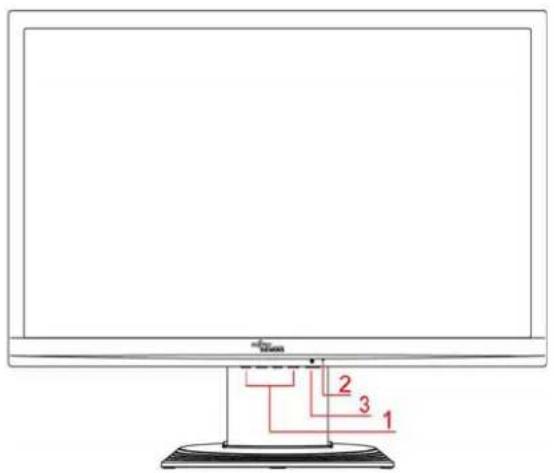
1 = Touches pour le menu OSD
(On Screen Display)
2 = Voyant secteur
3 = Interrupteur Marche/Arrêt
Pour mettre le moniteur sous et hors tension, vous utilisez l'interrupteur Marche/Arrêt.
Le voyant secteur s'allume en vert ou bleu lorsque le moniteur et l'ordinateur sont sous tension. Le voyant secteur s'allume en jaune lorsque le moniteur ne reçoit aucun signal vidéo ou lorsqu'il est passé en mode d'économie d'énergie. Le voyant secteur s'éteint lorsque le moniteur est hors tension.
Au moment de mettre l'ordinateur sous tension, respectez l'ordre suivant :
▶ Mettez d'abord l'écran LCD sous tension en actionnant l'interrupteur Marche/Arrêt.
▶ Mettez ensuite l'ordinateur sous tension.
Traitement des incidents
En présence d'une erreur, vérifiez tout d'abord les points suivants. Si le problème reste tout entier, testez le moniteur sur un autre ordinateur.
Si vous êtes dans l'impossibilité de résoudre le problème, contactez notre groupe d'assistance (Help Desk).
| Rencontrez-vous ce problème ? Vérifiez les points ci-dessus : | |
| Le moniteur n'affiche aucune donnée (voyant secteur éteint) | ► Vérifiez si le moniteur est sous tension.► Vérifiez si le câble secteur du moniteur est correctement branché.► Vérifiez si l'ordinateur est sous tension. |
| Le moniteur n'affiche aucune donnée (voyant secteur allumé) | ► Vérifiez si l'ordinateur est sous tension.► Vérifiez si le câble de données du moniteur est fixé correctement sur le port moniteur de l'ordinateur.► Appuyez sur n'importe quelle touche du clavier de votre ordinateur - l'ordinateur est peut-être passé en mode d'économie d'énergie.► Modifiez la luminosité et/ou le contraste jusqu'à ce que vous obteniez une image à l'écran. |
| Message:No Video InputOrNo Signal | ► Vérifiez si le câble de données du moniteur est fixé correctement sur le port moniteur de l'ordinateur.► Vérifiez si l'ordinateur est sous tension. |
| Message:e.g.This is 85 Hz overdrive.Change computer display input to ..... x ..... at 60 Hz.orFrequency out of rangePlease change the display mode to ...... | Le signal d'entrée (fréquence horizontale et fréquence de rafraîchissement) ne correspond pas aux caractéristiques techniques du moniteur.► Utilisez le logiciel de l'ordinateur pour régler correctement les fréquences (voyez la documentation de votre ordinateur ou de votre carte graphique).► Utilisez le logiciel de l'ordinateur pour régler une correcte résolution d'écran (voir la documentation de votre ordinateur ou de votre carte graphique). |
| Position de l'image incorrecte Le moniteur détecte un mode de fonctionnement non défini.► Effectuez les réglages automatiques du moniteur (en appuyant sur la touche AUTO – si présente – ou dans le menu OSD).► Réglez la position de l'image correctement dans le menu OSD. | |
| L'image tremble | ► Vérifiez si le câble de données du moniteur est fixé correctement sur le port moniteur de l'ordinateur.► Effectuez les réglages automatiques du moniteur (en appuyant sur la touche AUTO – si présente – ou dans le menu OSD). |
Perturbations de l'image (bandes verticales) | ► Effectuez les réglages automatiques du moniteur (en appuyant sur la touche AUTO – si présente – ou dans le menu OSD). |
Perturbations de l'image (bandes horizontales, effet de neige) | ► Effectuez les réglages automatiques du moniteur (en appuyant sur la touche AUTO – si présente – ou dans le menu OSD). |
| L'image est trop clair ou trop sombre | ► Effectuez les réglages automatiques du moniteur (en appuyant sur la touche AUTO – si présente – ou dans le menu OSD).► Réglez correctement le contraste et la luminosité dans le menu OSD si le réglage automatique ne vous satisfait pas. |
Points d'image clairs ou sombres
Dans l'état actuel des techniques de production, il n'est pas possible de garantir un affichage écran irréprochable. Quelques rares points d'image plus clairs ou plus sombres peuvent apparaître en permanence. Le nombre maximum autorisé de points d'image défectueux est défini par la stricte norme internationale ISO 13406-2 (Classe II).
Exemple : un moniteur plat de 17"/19" d'une résolution de 1280 x 1024 possède 1280 x 1024 = 1310720 éléments d'image (pixels). Chaque élément d'image se compose de trois points d'image (rouge, vert et bleu), ce qui représente presque 4 millions de points d'image (sous-pixels / points). La norme ISO 13406-2 (Classe II) autorise 6 éléments d'image défectueux ainsi que 7 points d'image défectueux, c.-à-d. un total de 25 points d'image défectueux.
Un moniteur plat de 22" d'une résolution de 1680 x 1050 possède 1680 x 1050 = 1764000 éléments d'image (pixels). Chaque élément d'image se compose de trois points d'image (rouge, vert et bleu), ce qui représente presque 5 millions de points d'image (sous-pixels / points). La norme ISO 13406-2 (Classe II) autorise 8 éléments d'image défectueux ainsi que 10 points d'image défectueux.
Montage du pied du moniteur

La surface de l'écran du moniteur LCD est sensible à la pression et aux griffures. Posez par conséquent le moniteur sur une surface douce lors du montage ou démontage du pied.
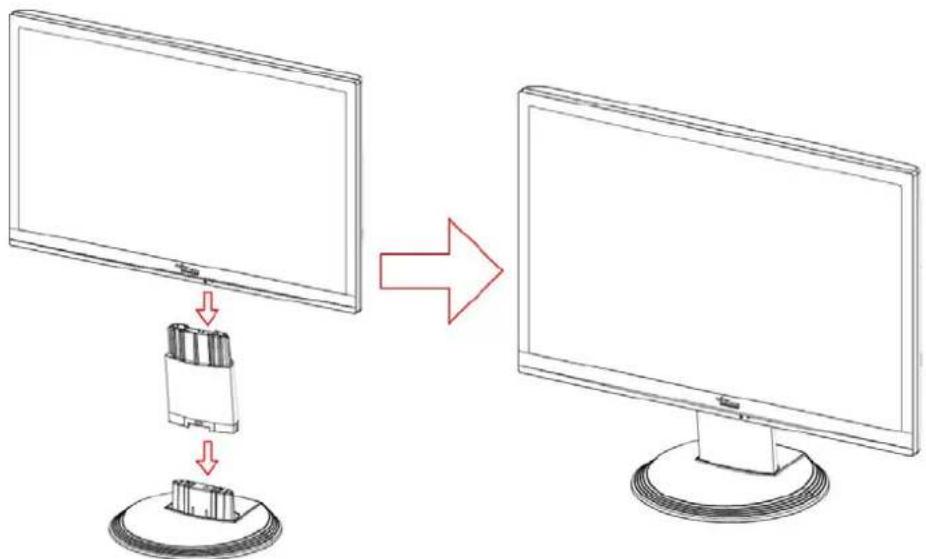
Il est interdit d'éliminer l'appareil avec les déchets urbains (déchets ménagers). Cet appareil est marqué selon la directive européenne 2002/96/CE relative aux appareils électriques et électroniques usagés (waste electrical and electronic equipment - WEEE). La directive définit le cadre pour une reprise et une récupération des appareils usagés applicables dans les pays de la CE. Pour renvoyer votre ancien appareil, utilisez les systèmes de renvoi et de collecte qui vous sont proposés. Vous trouverez d'autres informations sur Internet à l'adresse www.fujitsu-siemens.com/recycling
