SL 3230T - Näyttö FUJITSU - Ilmainen käyttöohje ja opas
Löydä laitteen käyttöohje ilmaiseksi SL 3230T FUJITSU PDF-muodossa.



| Merkki | Fujitsu |
| Malli | SL 3230T |
| Tuotetyyppi | LCD-näyttö |
| Liittimet | D-SUB, HDMI (x2), Audio, Kensington-lukko |
| Virtalähde | 100-240 V AC, 50/60 Hz |
| Kallistus | Säädettävissä eteen ja taakse |
| OSD-toiminnot | Näyttövalikko (On Screen Display) |
| Energiansäästö | Kyllä, valmiustila (keltainen merkkivalo) |
| Virran merkkivalo | Vihreä/sininen (päällä), keltainen (valmiustila), sammuksissa (virta pois) |
| Standardit | CE-vaatimustenmukainen (2004/108/EY, 73/23/ETY) |
| Puhdistus | Pehmeä, hieman kostea liina, vältä liuottimia |
| Turvallisuus | Älä peitä tuuletusaukkoja, käyttö vain maisematilassa |
| Toimitussisältö | Näyttö, datakaapeli, virtakaapeli, takuukortti, käyttöohje |
| Näytön tyyppi | LCD (nestekide) |
| Taustavalo | CCFL (sisältää elohopeaa) |
| Käyttöasento | Vain maisematila (0°) |
| Käyttöohjeen kielet | FR, CS, DA, DE, EN, ES, ET, FI, HU, IT, LT, NL, NO, PL, PT, RO, SK, SV, TR, jne. |
| Käyttöohjeen sivumäärä | 312 |
| Korjattavuus | Vain ammattitaitoisen henkilökunnan suorittama korjaus |
Usein kysytyt kysymykset - SL 3230T FUJITSU
Käyttäjien kysymyksiä aiheesta SL 3230T FUJITSU
0 kysymys tästä laitteesta. Vastaa tuntemiisi tai esitä omasi.
Esitä uusi kysymys tästä laitteesta
Lataa ohjeet laitteellesi Näyttö PDF-muodossa ilmaiseksi! Löydä käyttöohjeesi SL 3230T - FUJITSU ja ota elektroninen laitteesi takaisin hallintaan. Tällä sivulla julkaistaan kaikki laitteidesi käyttöön tarvittavat asiakirjat. SL 3230T merkiltä FUJITSU.
KÄYTTÖOHJE SL 3230T FUJITSU
Turvallisuusohjeita....2
Verkkojohto 3
Kuljetus....3
Puhdistus....4
CE-merkintä 4
Toimituksen tarkastaminen....4
Näytön kytkentä 5
Näytön käyttö....6
Häiriöiden korjaus....7
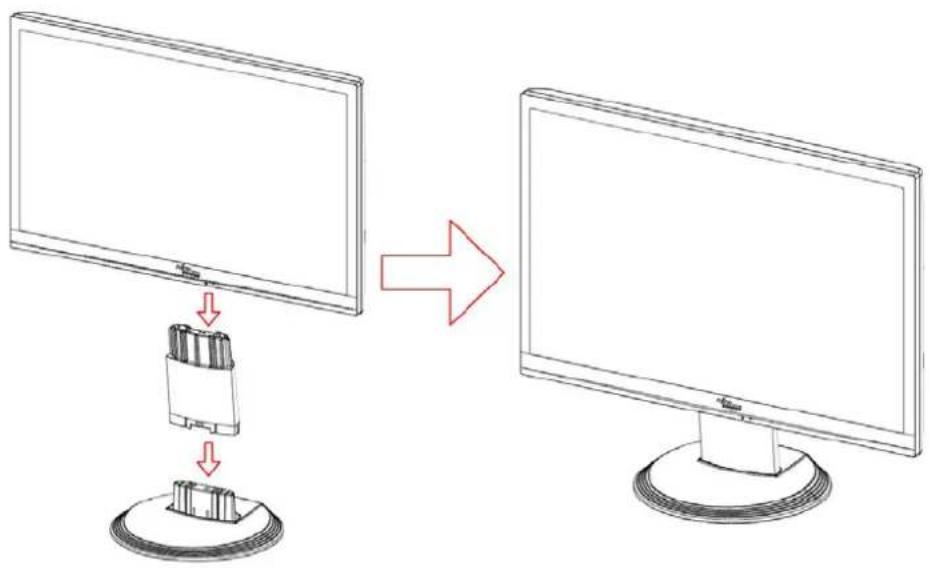
Näytön jalustan asennus 9
Johdanto
Tästä käsikirjasta löydät tärkeitä tietoja, joita tarvitset LCD-näyttösi käyttöönottoa varten.
LCD-näytön LCD-näyttöohjaukseen tarvitaan grafiikkakortti (screen controller) VGA-liitännällä. Näyttö käsittelee ne tiedot, jotka grafiikkakortti sille toimittaa. Moodien asetuksista (resoluutio ja kuvantoistotaajuus) vastaa grafiikkakortti tai vastaava ajuriohjelmisto.
Näytön ensimmäisen käyttöönoton yhteydessä on näytön kuva sovitettava optimaalisesti käytössäolevaan grafiikkakorttiin ja omiin vaatimuksiisi.
Kohderyhmä
Ohessa kuvattujen töiden suorittaminen ei vaadi "ammattilaisen" tietoja ja taitoja. Ota kuitenkin ehdottomasti huomioon tietokoneen käyttöohjeessa ja tässä käsikirjassa annetut turvallisuusohjeet!
Käänny ongelmatilanteissa jälleenmyyjän tai Help Deskimme puoleen.
Käytetyt symbolit
Tässä käsikirjassa käytetään seuraavia symboleja.

tarkoittaa ohjeita, joiden noudattamatta jättäminen voi vaarantaa terveytesi, laitteesi toiminnan tai tietojesi suojauksen.

tarkoittaa lisätietoja ja vihjeitä.
▶ tarkoittaa suoritettavaa työvaihetta.
"Heittomerkit" tarkoittavat kappaleiden nimiä ja käsitteitä, joita halutaan korostaa.
Tämä kirjasintyyppi tarkoittaa tiedoston nimiä ja valikkokohtia.
Tämä kirjasintyyppi esittää näytön tulosteen.
Muita tietoja
Resoluutioiden ja kuvantoistotaajuuksien asetukset on kuvattu grafiikkakortin ohjekirjoissa tai vastaavassa ajuriohjelmistossa.
Tärkeitä ohjeita

Tämä luku sisältää turvallisuusohjeita, joita on ehdottomasti noudatettava näyttöä käytettäessä.
Turvallisuusohjeita
Tämä laite vastaa tiedonvälitystekniikalle sekä sähköisille toimistolaitteille asetettuja vaatimuksia käytettäessä laitetta toimistoympäristössä. Mikäli sinulla on kysymyksiä liittyen laitteen asennuspaikkaan, käänny myyjän tai Help Deskimme puoleen.
- LCD-näytön display-pinta on paine- ja raapaisuherkkä. Käsittele siis display-pintaa varoen välttääksesi pysyviä vaurioita (Newton-renkaat, naarmut ym.).
- Kun laite siirretään kylmästä ympäristöstä käyttötilaan, siinä voi esiintyä kosteutta. Odota, että laite on sopeutunut lämpötilan vaihdokseen ja on täysin kuiva, ennen kuin otat sen käyttöön.
- Riittävän tuuletuksen varmistamiseksi on näytön tulo- ja poistoilma-aukot pidettävä ehdottomasti vapaina.
- Näyttö kytkeytyy automaattisesti 100 V - 240 V:n verkkojännitteeseen. Varmista, että paikallinen verkkojännite ei alita eikä ylitä tätä aluetta.
- Varmista, näytön pistorasia tai sisäasennuksen suojakosketus-pistorasia on vapaasti käytettävissä.
- Päälle-/poiskytkin ei erota laitetta verkkojännitteestä. Verkkojännitteen täydelliseksi erottamiseksi tulee pistoke irrottaa.
- Näyttö on varustettu turvallisuustarkastetulla verkkojohdolla.
- Aseta johdot niin, etteivät ne aiheuta vaaraa (kompastumisvaara) ja etteivät johdot vaurioidu. Noudata johtoja liittäessäsi vastaavat ohjeet luvussa "Näytön kytkentä".
- Jos käytät muuta kuin toimitukseen sisältyvää datajohtoa, varmista, että johto on riittävästi suojattu. CE-vaatimustenmukaisuus ja optimaalinen kuvanlaatu voidaan taata ainoastaan käytettäessä toimitukseen sisältyvää datakaapelia.
- Ukonilman aikana tietojensiirtojohtoja ei saa liittää eikä irrottaa.
- Varmista, ettei mitään pieniä esineitä (esim. koruja, paperiliittimiä jne.) tai nestettä pääse laitteen sisään (sähköiskun ja oikosulun vaara).
- Laite ei ole vedenkestävä! Älä koskaan upota laitetta veteen ja suojaa se roiskuvalta vedeltä (vesisade, merivesi).
-
Hätätapauksissa (esim. kotelon, käyttöosien tai verkkojohdon vioittuessa, nesteen tai vieraiden esineiden päästessä laitteen sisään) kytke laite välittömästi pois päältä, irrota verkkopistoke, irrota akku ja ota yhteyttä myyjään tai Help Deskiin.
-
Näyttö tulee toimittaa paikallisten määräysten mukaiseen erikoisjätteiden keruupisteeseen. Näytön taustavalaistus sisältää elohopeaa. Laitteen käsittelyn ja jätehuollon yhteydessä on noudatettava loisteputkille annettuja turvallisuusmääräyksiä.
- Laitetta saa korjata vain laillistettu ammattitaitoinen henkilökunta. Luvaton avaaminen ja asiattomat korjaukset voivat aiheuttaa käyttäjälle huomattavia vaaratilanteita (sähköisku, palovaara).
- Käytä näytönsäästäjää jossa on liikkuva kuva ja aktivoi näytön Power-Management jotta paikallaanpysyvät kuvat eivät "pala" näyttöön.
- Näyttöä saa käyttää vain vaaka-asennossa (0° landscape). Kiertäminen ei ole sallittu kääntövartta tai seinätelinettä asennettaessa.
- Säilytä tämä käsikirja laitteen välittömässä läheisyydessä. Jos luovutat laitteen toiselle henkilölle, anna mukana myös tämä käsikirja.
- Suosittelemme asettamaan laitteen liukumista estävälle alustalle, joka ei vaurioidu helposti. Laitteen jalat saattavat aiheuttaa vaurioita alustapintaan, riippuen siitä, millaista maalia tai lakkaa huonekaluissa on käytetty.
Verkkojohto
Käytä toimitukseen sisältyvää johtoa turvallisen toiminnan takaamiseksi. Mikäli alkuperäinen, toimitukseen sisältyvä johto on vaihdettava, on ehdottomasti otettava huomioon seuraavat ohjesäännöt.
- Verkkojohdon pistokkeen ja pistorasian on oltava IEC60320/CEE-22 määräysten mukaiset.
- Johdon on oltava VDE- tai HAR-määräysten mukainen. VDE- tai HAR-merkki näkyy kaapelin ulkokuoresta.
- Laitteissa, jotka sijaitsevat kirjoituspöydällä, pöydällä tai muulla vastaavalla alustalla, saadaan käyttää SVT- tai SJT-tyyppisiä verkkojohtoja.
- Johdon valitsemisessä on noudettava laitteeseen tarvittavaa nimellisvirtaa.
- Mikäli tarpeen, vaihda toimitukseen sisältyvä alkuperäinen verkkojohto omassa maassasi tavallisesti käytettyyn 3-napaiseen verkkojohtoon, joka on varustettu suojakosketuksella.
Kuljetus
- Kuljeta näyttöä varovasti ja vain alkuperäispakkauksessa tai muussa sopivassa pakkauksessa, joka suojaa laitetta kolhuilta ja iskuilta.
- LCD-näyttö ei saa missään tapauksessa pudota maahan (lasinpirstoutumisen vaara).
Puhdistus
- Vedä verkkopistoke pistorasiasta ennen näytön puhdistamista.
- Kotelon saa puhdistaa sisäpuolelta ainoastaan huoltoteknikko.
- Älä käytä puhdistukseen hankausaineita tai muovia liuottavia puhdistusaineita.
- Älä päästä nesteitä laitteen sisälle.
- Varmista, että näytön ilmanvaihtoaukot pysyvät avoimina.
- Puhdista LCD-näytön paine- ja raapaisuherkkä display-pinta vain pehmeällä, kevyesti kostutetulla pyyhkeellä.
Näytön kotelon puhdistamiseen riittää kuiva pyyhe. Jos lika on pinttynyttä, voit käyttää kosteaa riepua, joka on kastettu laimeaan astianpesuaineveteen ja puristettu hyvin kuivaksi.
CE-merkintä


Tämä laite täyttää toimituskokoonpanossaan direktiivissä 2004/108/EY annetut sähkömagneettista yhteensopivuutta koskevat määräykset ja direktiivissä 73/23/ETY annetut pienjännitettä koskevat määräykset
Toimituksen tarkastaminen

LCD-näytön display-pinta on paine- ja raapaisuherkkä. Tartu siis laitteeseen niin, että pidät kiinni vain kotelosta.
▶ Pura kaikki osat pakkauksesta.
▶ Tarkasta pakkauksen sisältö, ettei kuljetus ole aiheuttanut näkyviä vaurioita.
▶ Tarkasta, vastaako toimitus lähetysluettelon tietoja. Täydelliseen LCD-näytön toimitukseen kuuluvat:
- näyttö
- Datakapeli
- verkkojohto
- takuuvihko
- tämä käsikirja "Ensi toimet"
Jos havaitset kuljetuksesta aiheutuneita vaurioita tai sisältö ei vastaa lähetysluetteloa, ilmoita siitä välittömästi myyjällesi!

Suosittelemme alkuperäisen pakkauksen säilyttämistä. Säilytä alkuperäispakkaus mahdollista kuljettamista varten.
Näytön kytkentä

Noudata luvun "Tärkeitä ohjeita" turvallisuusohjeita.
CE-vaatimustenmukaisuus ja optimaalinen kuvanlaatu voidaan taata ainoastaan käytettäessä toimitukseen sisältyvää datakaapelia.
Ilman tulo- ja poistoaukkoja ei saa peittää!
Verkkopistokkeen on oltava irti seinästä!
▶ Varmista, että näyttö ja tietokone on kytketty pois päältä.
Johtojen liitäntä näyttöön
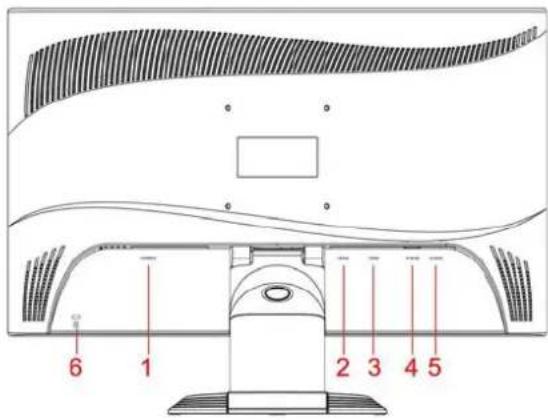
1=POWER CONNECTOR
2=HDMI1 CONNECTOR
3=HDMI2 CONNECTOR
4= D-SUB CONNECTOR
5=AUDIO CONNECTOR
6=Kensington Lock
▶ Jos datakaapeli ei ole kiinteästi kiinni näytössä:
Työnnä yksi datakaapelin pistoke näytön D-SUB-liitäntäpistorasiaan ja varmista pistoliitäntä kiristämällä ruuvit.
▶ Työnnä toimitukseen sisältyvä verkkojohto näytön verkkoliitäntään.
Johtojen liittäminen tietokoneeseen
Lisätietoja tietokoneen liitännöistä löydät tietokoneen käyttöohjeista.

Jos tietokoneessasi on kaksi näyttöliitäntää (screen controller "onboard" ja erillinen grafiikkakortti), on yleensä erillisen grafiikkakortin näyttöliitäntä aktivoituna.
Työnnä datakaapeli tietokoneen (aktivoituun) näyttöliitäntään, ja varmista pistoliitäntä kirstämällä varmistusruuvit.
Työnnä toimitukseen sisältyvän verkkojohdon toinen pistoke asianmukaisesti maadoitettuun suojakosketuspistorasiaan ja varmista että pistoke on paikallaan oikein.
▶ Pane sähköjohto takaisin maadoitettuun pistorasiaan.
i
Kun otat näytön käyttöön ensimmäistä kertaa, pitäisi sinun asentaa sovellusohjelmiin sopivat näytönohjaimet. Katso ohjeet grafiikkakortin tai vastaavan ajuriohjelmiston ohjekirjasta.
Näytön käyttö
Kaltevuuden asetus
Näytön kaltevuutta voidaan säätää eteenpäin ja taaksepäin pystysuorasta asennosta.
Tartu molemmin käsin näytön oikeaan ja vasempaan reunaan ja kallista näyttöä haluamaasi asentoon.
Näytön kytkentä päälle/pois
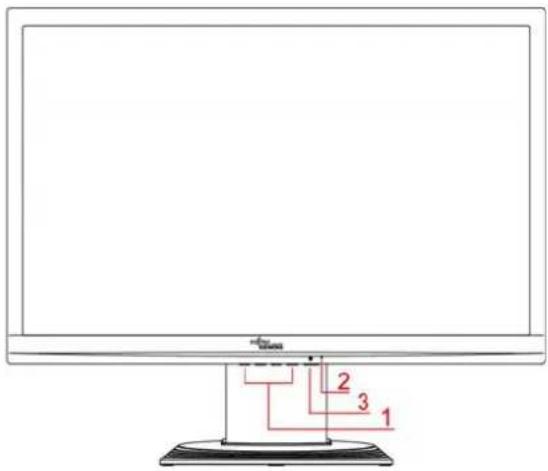
1 = OSD-valikon näppäimet (On-Screen-Display)
2 = Verkon merkkivalo
3 = Virtakytkin
Näyttö kytketään päälle ja pois virtakytkimellä.
Merkkivalo palaa vihreänä tai sinisenä, kun näyttö ja tietokone ovat kytkettyjä päälle. Keltainen merkkivalo palaa kun näyttö ei saa videosignaalia tai se on energiansäästötilassa. Verkon merkkivalo sammuu kun näyttö on kytketty pois päältä.
Noudata tietokonejärjestelmää käyntiinkytkettäessä seuraavaa järjestystä:
▶ Kytke ensin LCD-näyttö päälle virtakytkimellä.
▶ Kytke tietokone päälle.
6 - Suomi Painos 2
Häiriöiden korjaus
Jos laitteessa ilmenee vika, tarkasta ensimmäiseksi seuraavat kohdat. Mikäli virheellistä kuvaa ei vielä ole saatu korjattua, testaa näyttö mahdollisuuksien mukaan toisella tietokoneella.
Ellet pysty ratkaisemaan ongelmaa, ota yhteys Help Deskiin.
| Onko kysymyksessä seuraavanlainen ongelma? | Tarkasta seuraavat kohdat: |
| Ei kuvaruutunäyttöä (verkon merkkivalo ei pala) | ▸ Tarkasta onko näyttö kytketty päälle.▸ Tarkasta, onko näytön verkkojohto työnnetty paikalleen oikein.▸ Tarkasta onko tietokone kytketty päälle. |
| Ei kuvaruutunäyttöä (verkon merkkivalo pala) | ▸ Tarkasta onko tietokone kytketty päälle.▸ Tarkasta, onko näytön datajohto ruuvattu tarpeeksi lujasti kiinni tietokoneen näyttöliitäntään.▸ Paina tietokonenäppäimistön jotain näppäintä - tietokone on mahdollisesti energiansäästömoodissa.▸ Muuta kirkkautta ja/tai kontrastia kunnes saat kuvan näyttöön. |
| Ilmoitus:No Video InputOrNo Signal | ▸ Tarkasta, onko näytön datajohto ruuvattu tarpeeksi lujasti kiinni tietokoneen näyttöliitäntään.▸ Tarkasta onko tietokone kytketty päälle. |
| Ilmoitus:e.g.This is 85 Hz overdrive.Change computer display input to ..... x ..... at 60 Hz.orFrequency out of rangePlease change the display mode to ...... | Tulosignaali (vaakataajuus ja kuvantoistotaajuus) ei vastaa näytön teknisiä tietoja.▸ Säädä tietokoneohjelmistolla sopivat taajuudet (katso tietokoneesi tai grafiikkakorttisi ohjekirjat).▸ Säädä tietokoneohjelmistolla sopiva resoluutio (katso tietokoneesi tai grafiikkakorttisi ohjekirjat). |
| Kuvanasento väärä Näyttö tunnistaa vielä säätämättömän käyttötavan. | ▸ Suorita näytön automaattinen asetustoiminto (joko AUTO-painikkeella –mikäli sellainen on käytettävissä - tai OSD-valikosta).▸ Aseta kuvanasento oikeaksi OSD-valikolla. |
| Kuva värisee | ▸ Tarkasta, onko näytön datajohto ruuvattu tarpeeksi lujasti kiinni tietokoneen näyttöliitäntään.▸ Suorita näytön automaattinen asetustoiminto (joko AUTO-painikkeella –mikäli sellainen on käytettävissä - tai OSD-valikosta). |
Kuvahäiriöt (pystysuorat viivat) | ▸ Suorita näytön automaattinen asetustoiminto (joko AUTO-painikkeella –mikäli sellainen on käytettävissä - tai OSD-valikosta). |
Kuvahäiriöt (vaakasuorat juovat, lumisade) | ▸ Suorita näytön automaattinen asetustoiminto (joko AUTO-painikkeella –mikäli sellainen on käytettävissä - tai OSD-valikosta). |
| Kuva liian vaalea tai liian tumma | ▸ Suorita näytön automaattinen asetustoiminto (joko AUTO-painikkeella –mikäli sellainen on käytettävissä - tai OSD-valikosta).▸ Säädä haluamasi kontrasti ja kirkkaus OSD- valikosta, mikäli automaattisen asetustoiminnon lopputulos ei ole tarpeeksi hyvä. |
Kirkkaita tai tummia kuvapisteitä
Tämänhetkisen tuotantotekniikan tason perusteella ei vielä voida taata ehdottomasti virheetöntä kuvaruutunäyttöä. Muutamat harvat jatkuvasti vaaleat tai tummat kuvapisteet ovat mahdollisia. Näiden virheellisten kuvapisteiden suurin sallittu määrä on säädetty tiukassa kansainvälisessä ISO 13406-2 (luokka II)-normissa.
Esimerkki: 17"/19"-näytössä, jonka resoluutio on 1280 x 1024, on 1280 x 1024 = 1310720 kuvaelementtiä (pikseliä). Jokainen kuvaelementti koostuu kolmesta kuvapisteestä (punainen, vihreä ja sininen), niin että tuloksena on lähes 4 miljoonaa kuvapistettä (alipikseliä / pistettä). ISO 13406-2 (luokka II) sallii enintään 6 viallista kuvaelementtiä ja lisäksi 7 viallista kuvapistettä, toisin sanoen yhteensä 25 virheellistä kuvapistettä.
22"-näytössä, jonka resoluutio on 1680 x 1050, on 1680 x 1050 = 1764000 kuvaelementtiä (pikseliä). Jokainen kuvaelementti koostuu kolmesta kuvapisteestä (punainen, vihreä ja sininen), niin että tuloksena on lähes 5 miljoonaa kuvapistettä (alipikseliä / pistettä). ISO 13406-2 (luokka II) sallii korkeintaan 8 viallista kuvaelementtiä ja lisäksi 10 viallista kuvapistettä.
Näytön jalustan asennus

LCD-näytön display-pinta on paine- ja raapaisuherkkä. Aseta näyttö siis jalustan asentamista tai irrottamista varten aina pehmeälle alustalle.
Kuvari käsitsemine 6
Veatöötlus....7
Kuvari jala demonteerimine....9
Sissejuhatus
Kui Teie arvutil on kaks kuvariühendust (kuvari kontroller "onboard" ja eraldi kuvaadapter), on üldjuhul aktiivne eraldi kuvaadapteri kuvariühendus.
Näide: 17"-19" lamekuvaril eraldusvõimega 1280 x 1024 on 1280 x 1024 = 1310720 kuvaelementi (pikslit). Iga kuvaelement koosneb kolmest kuvapunktist (punane, roheline ja sinine) nii, et kokku annavad need peaaegu 4 miljonit kuvapunkti (alampikslit/punkti). ISO 13406-2 (II klass) kohaselt tohivad defektsed olla maksimaalselt 6 kuvaelementi ja lisaks 7 kuvapunkti, mis annab kokku 25 vigast kuvapunkti.
22" lamekuvaril eraldusvõimega 1680 x 1050 on 1680 x 1050 = 17 640 00 kuvaelementi (pikslit). Iga kuvaelement koosneb kolmest kuvapunktist (punane, roheline ja sinine) nii, et kokku annavad need peaaegu 5 miljonit kuvapunkti (alampikslit/punkti). Vastavalt standardile ISO 13406-2 (II klass) tohivad vigased olla maksimaalselt 8 pikslit ja lisaks 10 kuvapunkti.
Kuvari jala demonteerimine

Tätä laitetta ei saa hävittää kotitalousjätteiden joukossa. Tämän laitteen merkintä perustuu käytettyjä sähkö- ja elektroniikkalaitteita (waste electrical and electronic equipment - WEEE) koskevaan direktiiviin 2002/96/EG. Tämä direktiivi määrittää käytettyjen laitteiden palautus- ja kierrätys-säännökset koko EU:n alueella. Toimita romutettu laite paikallisen jätehuoltolaitoksen tarjoamiin palautus- ja keruupisteisiin. Katso lisätietoja nettiosoitteesta www.fujitsu-siemens.com/recycling

Ελληνικά