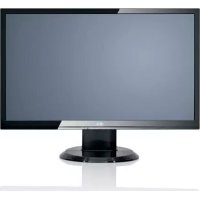
SL 3230T - Monitör FUJITSU - Ücretsiz kullanım kılavuzu
Cihazın kılavuzunu ücretsiz bulun SL 3230T FUJITSU PDF formatında.



| Marka | Fujitsu |
| Model | SL 3230T |
| Ürün Tipi | LCD Monitör |
| Bağlantılar | D-SUB, HDMI (x2), Ses, Kensington Kilidi |
| Güç Kaynağı | 100-240 V AC, 50/60 Hz |
| Eğim | Öne ve arkaya ayarlanabilir |
| OSD Fonksiyonları | Ekran Menüsü (On Screen Display) |
| Enerji Tasarrufu | Evet, bekleme modu (sarı ışık) |
| Güç Göstergesi | Yeşil/mavi (çalışıyor), sarı (bekleme), kapalı (güç yok) |
| Standartlar | CE Uyumlu (2004/108/EC, 73/23/EEC) |
| Temizlik | Hafif nemli yumuşak bez, solventlerden kaçının |
| Güvenlik | Havalandırma deliklerini kapatmayın, yalnızca yatay kullanım |
| Teslimat İçeriği | Monitör, veri kablosu, güç kablosu, garanti belgesi, kılavuz |
| Ekran Tipi | LCD (sıvı kristal) |
| Arka Aydınlatma | CCFL (cıva içerir) |
| Kullanım Pozisyonu | Yalnızca yatay (0°) |
| Kılavuz Dilleri | FR, CS, DA, DE, EN, ES, ET, FI, HU, IT, LT, NL, NO, PL, PT, RO, SK, SV, TR, vb. |
| Kılavuz Sayfa Sayısı | 312 |
| Onarılabilirlik | Yalnızca kalifiye personel tarafından onarım |
Sık sorulan sorular - SL 3230T FUJITSU
Kullanıcıların soruları hakkında SL 3230T FUJITSU
0 soru bu cihaz hakkında. Bildiklerinizi cevaplayın veya kendinizinki sorun.
Bu cihaz hakkında yeni bir soru sor
Cihazınız için talimatları indirin Monitör PDF formatında ücretsiz! Kılavuzunuzu bulun SL 3230T - FUJITSU ve elektronik cihazınızı yeniden ele alın. Bu sayfada cihazınızın kullanımı için gerekli tüm belgeler yayınlanmaktadır. SL 3230T markasının FUJITSU.
KULLANIM KILAVUZU SL 3230T FUJITSU
Önemli Uyarılar....2
Güvenlik uyarları 2
Elektrik kablosu 3
Transport 3
Temizlik 4
CE-ışareti 4
Sevkiyatın kontrolü 4
Ekranın bağlanması....5
Ekranın kullanımı....6
Ariza durumu 7
Ekran ayaklarının montajı....9
Giriş
Bu el kitabında LCD ekranınızın çalışmasında kullanabileceğiz önemli bilgiler yer almaktadır.
LCD ekranın kumandası için VGA bağlantı yerine sahip bir ekran kartına (ekran kontrolü) ihtiyacınız vardır. Ekran, ekran kartının gönderdiği bilgiler üzerinde çalışır. Modinin (çözünürlük ve ekran yenileme sıklığı) ayarı için ekran kartı yada ilgili donanım yazılımı yetkilidir.
Ekranı ilk kez çalıştırıyorsanız, ekran göstergesini ekran kartına en uygun bi biçimde uyarlamanız ve istekleriniz doğrultusunda ayarlamanız gerekir.
Amaç grubu
Anlatılan çalışmaları uygulamak için "uzman" olmanıza gerek yoktur. Ancak bilgisayarın kullanım kılavuzunda ve bu el kitapçığında bulunan emniyet kurallarına uymanız gerekir!
Problem çıkması halinde lütfen cihazı aldığınız yerle veya bizim yardım merkezimizle irtibata geçin.
Semboller
Bu el kitabında aşağıda sıralanan semboller kullanılmaktadır.

Riayet edilmediği takdirde sağlığınızın, cihazınızın çalışmasının veya verilerinizin güvenliğinin tehlikeye gireceğine dair uyarılara işaret eder.

ek bilgi ve tavsiyelere işaret eder.
▶ gerçekleştirmek zorunda olduğunu bir işleme işaret eder.
"Tırnak işaretleri", vurgulanması gereken bölüm isimlerini ve terimleri belirtir.
Bu yazı tipi dosya isimlerini ve menüleri belirtir.
Bu yazı tipi ekran çıkışlarını gösterir.
Diğer bilgiler
Çözünürlük ve ekran yenileme sıklığını ayarlamak için lütfen ekran kartınızın yada ilgili donanım yazılımınızın dökümanlarını inceleyin.
Önemli Uyarılar

Bu bölümde, ekran ile çalışırken mutlaka dikkat etmeniz gereken güvenlik uyarılarını bulursunuz.
Güvenlik uyarıları
Bu cihaz, enformasyon teknolojisinin ve elektrikli büro cihazlarının, bürolarda kullanımı ile ilgili geçerli olan güvenlik şartlarına uygundur. Cihazın, kullanmak istediğiniz yere veya ortama uygunluğu konusunda sorularınız varsa, lütfen satış yerinize veya yetkili destek hattımıza başvurunuz.
- LCD ekranın yüzeyi bastırılmaya ve çizilmeye karşı hassastır. Bu nedenle kalıcı hasarlardan (Newton halkaları, çizikler) kaçınmak için ekran yüzeyini dikkatle kullanın.
- Cihaz soğuk bir ortamdan, çalıştırılacağı sıcak bir ortama getirildiğinde, ısı farkından nem oluşabilir. Cihazı çalıştırmadan önce, ortam ısısı ile eşitlenmesini ve nemin tamamen yok olmasını bekleyiniz.
- Yeterli havalandırmayı sağlamak için ekranın giriş ve havalandırma boşluklarını kesinlikle boş bırakmalısınız.
- Ekran otomatik olarak 100V ile 240V arasında bir ağ şebekesine ayarlanır. Yerel ağ şebekesinin bu aralığın ne altında ne de üstünde olmadığına dikkat edin.
- Ekrandaki prize veya korumalı pirize ulaşım kolay olmalı ve önünde engel bulunmamalıdır.
- AÇMA-/KAPATMA şalteri cihazı şebeke voltajından ayırmaz. Şebeke geriliminden tamamen ayırmak için fışı prizden çekmeniz gerekmektedir.
- Ekran, güvenlik açısından test edilmiş bir kablo ile donatılmıştır.
- Kabloyu herhangi bir tehlike (takılma, tökezlemeye sebep olma) oluşturmayacak ve zarar görmeyecek şekilde yerleştiriniz. Cihazı bağlarken, "Ekranın bağlanması" bölümünde bu hususla ilgili bulunan bilgileri dikkate alınız
- Size teslim edilen veri kablosundan başka bir kablo kullanıyorsanız, kablonun yeterli miktarda izole olduğundan emin olun. CE-konforu ve en uygun ekran kalitesi sadece teslim edilen veri kablosuyla sağlanabilir.
- Fırtinalı bir havada, veri taşıma hatları ne sökülmeli, ne de bağlanmamalıdır.
- Cihazın içine cisimlerin (örneğin kolye, ataç vs.) veya sıvıların girmemesine dikkat ediniz (elektrik çarpması, kısa devre tehlikesi).
- Cihaz su geçirmez değildir! Cihazı asla suya daldırmayınız ve sıçrayan sulardan koruyunuz (Yağmur, deniz suyu).
-
Acil durumlarda (örneğin gövdenin, kumanda elemanlarının veya elektrik kablosunun hasar görmesi durumunda, içine sıvı veya yabancı cisim girmesi durumunda) cihazı derhal kapatınız, elektrik fişini çekiniz ve cihazı satın aldığınız yere veya destek hattımıza haber verin.
-
Ekran yerel yönetmeliklere uygun olarak özel atık sınıfında atılmalıdır. Ekranın arka alan aydınlatması civa içerir. Kullanımında ve arıtımında floresan tüpleri için geçerli olan emniyet kurallarına dikkat edilecektir.
- Cihazın tamiri sadece yetkili uzman personelimiz tarafından yapılmalıdır. Cihazın yetkisiz ve kalifiye olmayan kişilerce açılması ve tamir edilmesi, kullanıcı için tehlikeler oluşturabilir (elektirik çarpması, yangın tehlikesi).
- Sabit resimlerin "kesilmesini" önlemek amacıyla hareketli resimlerden oluşan bir ekran koruyucusu oluşturun ve ekran güç yönetimini etkinleştirin.
- Ekran sadece genişlik formatında (0° Landscape-modu) çalıştırılmalıdır. Ayaklık veya duvara monte ayağının montajında çevirme işlemine izin verilmez.
- Bu el kitabını cihazla birlikte muhafaza ediniz. Eğer cihazı üçüncü kişilere verirseniz lütfen bu el kitabını da teslim ediniz.
- Cihazı sağlam, kayma tehlikesi olmayan bir altlığın üzerine koymanızı tavsiye ederiz. Mobilyalarda çok çeşitli kaplama ve boyalar kullanıldığından dolayı, Notebook'un cihaz ayaklarının konulduğu yerde iz bırakması veya buraya hasar vermesi mümkündür.
Elektrik kablosu
Güvenli işletimi garantilemek için beraberinde gönderilen elektrik kablosunu kullanın. Eski teslim edilen kablonın değiştirilmesi gerektiğinide şu talimatlara kesinlikle uyulması gerekir.
- Elektrik kablosunun soketi ve yuvası, IEC60320/CEE-22 hükümlerine uymalıdır.
- Kablonun VDE yada HAR koşullarına uyması gerekir. VDE yada HAR işaretleri kablonun dış kaplamasında bulunmalıdır.
- Çalışma masası, masa v.b. yerlere koyulacak cihazlarda, SVT yada SJT elektrik kablo donanımlarının kullanımına izin verilir.
- Kabloların seçiminde cihaz için gerekli nominal akıma dikkat edilmelidir.
- Eğer gerekirse, cihazla birlikte teslim edilen elektrik kablosunu 3 kutuplu koruyucu iletkenli bir kablo ile değiştirin.
Transport
- Ekranı dikkatlice ve sadece orijinal ambalajı içinde veya çarpma ve darbeye karşı koruma sağlayan uygun bir ambalaj içinde taşıyın.
• LCD ekran hiçbir şekilde düşürülmemeldir (cam kırılma tehlikesi).
Temizlik
- Ekranı temizlemeden önce lütfen fişini çekiniz.
- Gövdenin iç tarafı yalnızca servis elemanı tarafından temizlenmelidir.
- Temizlik için aşındırıcı temizleme tozları ve plastik çözücü temizlik maddeleri kullanmayın.
- Cihazın içerisinde herhangi bir sıvının girmesine izin vermeyin.
- Ekrandaki havalandırma arlıklarının serbest olduğundan emin olun.
- LCD ekranın bastırılmaya ve çizilmeye karşı hassas olan üst yüzeyini yumuşak, hafif ıslatılmış bir bezle dikkatlice temizleyin.
Ekranın gövde üst yüzeyinin temizliği için kuru bir bez kullanmanız yeterlidir. Daha ağır bir kirlenme durumunda, hafif bir bulaşık deterjanı eklenmiş suya batırıp iyice sıktığınız nemli bir bez kullanabilirsiniz.
CE-İşareti

Bu cihaz tedarik edildiği uygulama kapsamında AB Direktifleri 2004/108/EG "Elektromanyetik Uyumluluk" ve 2006/95/EG "Düşük Gerilim Direktifi" gereklerini yerine getirir.
Sevkiyatın kontrolü

LCD ekranın yüzeyi bastırılmaya ve çizilmeye karşı hassastır. Bu yüzden lütfen cihazı sadece gövdeden tutun.
▶ Tüm parçaları paketinden çıkarın.
Paket içeriğini görünür transport hasarlarına yönelik kontrol ediniz.
Sevkiyatın, sevkiyat belgesindeki verilerle örtüşüp örtüşmediğini kontrol edin. LCD ekranın eksiksiz sevkiyatı için şunlar gereklidir:
- bir adet ekran
- Veri kablosu
- bir adet elektrik kablosu
- bir adet garanti kitapçığı
- "İlk adımlar" bu kitapçık
Eğer transport hasarları veya ambalaj içeriği ile irsaliye arasında yanlışlıkları tespit ederseniz, bunu derhal satış yerinize bildiriniz!

Cihazların orijinal ambalajını atmamanızı öneririz. Orijinal ambalajı, cihazı muhtemel bir nakliyat için muhafaza ediniz.
Ekranın bağlanması

Şu bölümdeki emniyet bilgilerini dikkate alın "Önemli Uyarılar".
CE-konforu ve en uygun ekran kalitesi sadece teslim edilen veri kablosuyla sağlanabilir.
Giriş ve çıkış havalandırma deliklerinin kapatılamamsı gerekir!
Bilgisayarın elektrik fişi çekili olmalıdır!
Ekranın ve bilgisayarın kapalı olduğundan emin olun.
Ekrana kabloların bağlanması
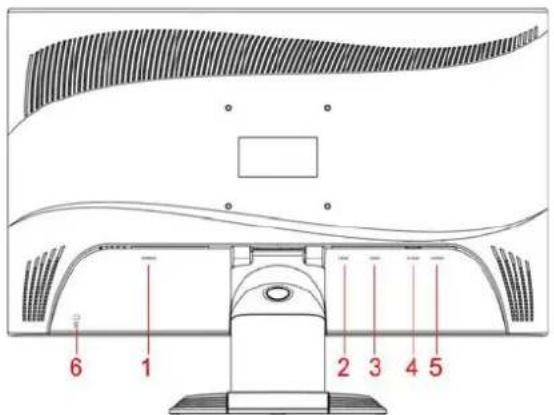
1=POWER CONNECTOR
2=HDMI1 CONNECTOR
3=HDMI2 CONNECTOR
4= D-SUB CONNECTOR
5=AUDIO CONNECTOR
6=Kensington Lock
▶ Ekrana sabit bir veri kablosu bağlı değilse:
Veri kablosunun soketini ekranın D-SUB bağlantı yuvasına takın ve soketi emniyet vidalarıyla sıkıştırın.
▶ Teslim edilen elektrik kablosunu ekranın elektrik bağlantı yuvasına takın.
Bilgisayara kabloların bağlanması
Bilgisayarın bağlantıları ve bağlantı yerleri hakkında bilgileri bilgisayarın kullanım kılavuzunda bulabilirsiniz.

Bilgisayarınızda iki ekran bağlantısı (ekran bağdaştırıcısı "onboard" ve ek ekran kartı) bulunuyorsa, genelde ek ekran kartının, ekran bağlantısı etkindir.
Veri kablosunu bilgisayarın (etkin) ekran bağlantısına takın ve soket bağlantısını emniyet vidalarıyla sıkıştırın.
Teslim edilen elektrik kablosunu düzgün bir şekilde opraklanmış temas korumalı prize takın ve bağlantıının sağlam olup olmadığını kontrol edin.
Bilgisayarın elektrik fişini düzgün bir şekilde topraklanmış koruyucu kontaklı prize takınız.
i
Ekranı ilk kez çalıştırıyorsanız, kullanım programları için uyun ekran kartı yazılımını yüklemeniz gerekir. Bununla ilgili bilgileri ekran kartınızda yada ilgili donanım yazılımında bulabilirsiniz.
Ekranın kullanımı
Eğri ayarı
Ekran kendi eğiminde dik pozisyonunda ileri veya geriye doğru ayarlanabilir.
▶ Ekranı sağ ve sol gövde kenarlarından iki elle tutun ve istenilen eğime ayarlayın.
Ekran, açma/kapatma
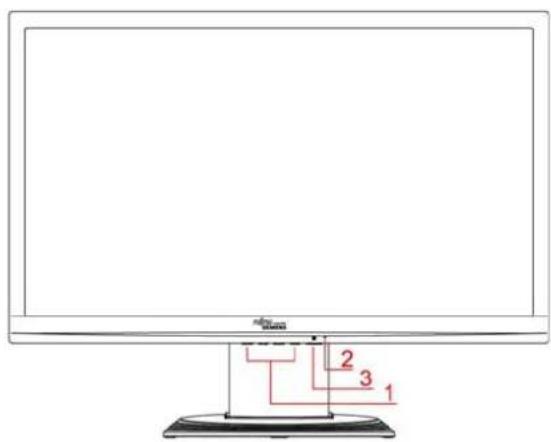
1 = OSD-Menü için tuşlar (ekranda gösterim)
2 =Şebeke göstergesi
3 =Açma-/Kapama şalteri
Ekranın açılması ve kapanması için açma-kapama şalteri kullanılır.
Ekran veya bilgisayar açıldığında şebeke göstergesi yeşil veya mavi olarak yanar. Ekran bir vidyo sinyali almadığı veya güç yönetimi tasarruf modu etkin olduğunda şebeke göstergesi sarı yanar. Ekran kapatıldığında şebeke göstergesi söner.
Bilgisayar sistemini açarken lütfen şu açma sırasına dikkat edin:
LCD-ekranı ilk olarak Açma-/-Kapama şalteri ile açınız.
▶ Ardından bilgisayarınızı açın.
Ariza durumu
Bir arıza meydana geldiğinde ilk olarak şu noktaları kontrol edin. Arıza ekranı onarılamıyorsa, ekranın mümkün olduğu taktirde başka bir bilgisayarla denenmesi gerekir.
Problem çözülemediğise lütfen destek hattımızla irtibata geçin.
| Bu problem mi mevcut? Şu noktaları kontrol edin: | |
| Ekran görüntüyü yok(Şebeke göstergesi yanmıyor) | ▸ Ekranın açık olup olmadığını kontrol ediniz.▸ Ekranın elektrik kablosunun doğru olarak takılı olup olmadığını kontrol edin.▸ Bilgisyarın açık olup olmadığını kontrol ediniz. |
| Ekran görüntüyü yok(Şebeke göstergesi yanıyor) | ▸ Bilgisyarın açık olup olmadığını kontrol ediniz.▸ Ekranın veri kablosunun, bilgisayarın ekran bağlantı yerinde sabit bir şekilde vidalanmış olup olmadığını kontrol edin.▸ Bilgisayarın herhangi bir tuşuna basın, bilgisayar enerji tasarruf modunda olabilir.▸ Parlaklığı ve/veya kontrastı bir resim görene kadar değiştirin |
| Bildirim:v.b.No Video InputOrNo Signal | ▸ Ekranın veri kablosunun, bilgisayarın ekran bağlantı yerinde sabit bir şekilde vidalanmış olup olmadığını kontrol edin.▸ Bilgisyarın açık olup olmadığını kontrol ediniz. |
| Bildirim:v.b.This is 85 Hz overdrive.Change computer display input to ..... x ..... at 60 Hz.orFrequency out of rangePlease change the display mode to ...... | Giriş sinyali (yatay frekans ve ekran yenileme sıklığı) ekranın teknik verileriyle uyuşmuyor.▸ Bilgisayar yazılımıyla uygun frekansları ayarlayın (bilgiayarınızın veya ekran kartınızın dökümanlarına bakınız).▸ Bilgisayar yazılımıyla uygun çözünürlüğünü ayarlayın (bilgiayarınızın veya ekran kartınızın dökümanlarına bakınız). |
| Ekran pozisyonu doğru değil | Ekran ayarlanmış bir işletim sistemi tespit edemiyor.▸ Ekranın kendi kendine ayarlama işlemini (mevcutsa AUTO tuşuyla veya OSD menü üzerinden).▸ Ekran durumunu OSD menü üzerinden doğru bir şekilde ayarlayın. |
| Bu problem mi mevcut? $u noktaları kontrol edin: | |
| Ekran titriyor | ► Ekranın veri kablosunun, bilgisayarın ekran bağlantı yerinde sabit bir şekilde vidalanmış olup olmadığını kontrol edin.► Ekranın kendi kendine ayarlama işlemini (mevcutsa AUTO tuşuyla veya OSD menü üzerinden). |
Ekran hasarları (yatay çizgiler) | ► Ekranın kendi kendine ayarlama işlemini (mevcutsa AUTO tuşuyla veya OSD menü üzerinden). |
Ekran hasarları (dikey çizgiler, oynamalar) | ► Ekranın kendi kendine ayarlama işlemini (mevcutsa AUTO tuşuyla veya OSD menü üzerinden). |
| Ekran çok aydınlık veya çok karanlık | ► Ekranın kendi kendine ayarlama işlemini (mevcutsa AUTO tuşuyla veya OSD menü üzerinden).► Eğer kendi kendine ayarlama işlemi istenilen sonucu vermediyse, OSD menü üzerinden parlaklık ve kontras ayarlarını doğru bir şekilde yapın. |
Parlak veya karanlık noktalar
Üretim teknolojisinin bugünkü standartlarına göre tamamen hatasız bir ekran göstergesinin garanti edilmesi mümkün değildir. Az sayıda sabit parlak veya karanlık noktalar mevcut olabilir. Bu gibi hatalı ekran noktalarının maksimum izin verilen sayısı çok sıkı uluslararası ISO 13406-2 (Sınıf II) normunda belirlenmiştir.
Örnek: Bir 17"/19" -yassı ekran, çözünürlüğü 1280 x 1024, 1280 x 1024 = 1310720 görüntü elemanları (Piksel). Her görüntü elemanı üç noktadan (kırmızı, yeşil ve mavi) oluşur, böylece yakl. 4 milyon nokta (Subpiksel / Dots) ortaya çıkar. ISO 13406-2 (Sınıf II) normuna göre maksimum 6 görüntü elemanı ve ek olarak 7 noktanın arızalı olmasına izin verilmiştir, yani toplam olarak 25 hatalı resim noktası.
Bir 22" yassı ekran, çözünürlüğü 1680 x 1050 1680 x 1050 = 1764000 görüntü elemanları (Piksel). Her görüntü elemanı üç noktadan (kırmızı, yeşil ve mavi) oluşur, böylece yakl. 5 milyon nokta (Subpiksel / Dots) ortaya çıkar. ISO 13406-2 (sınıf II) talimatlarına göre en fazla 8 ekran elemanı ve ek olarak 10 piksel bozuk olabilir.
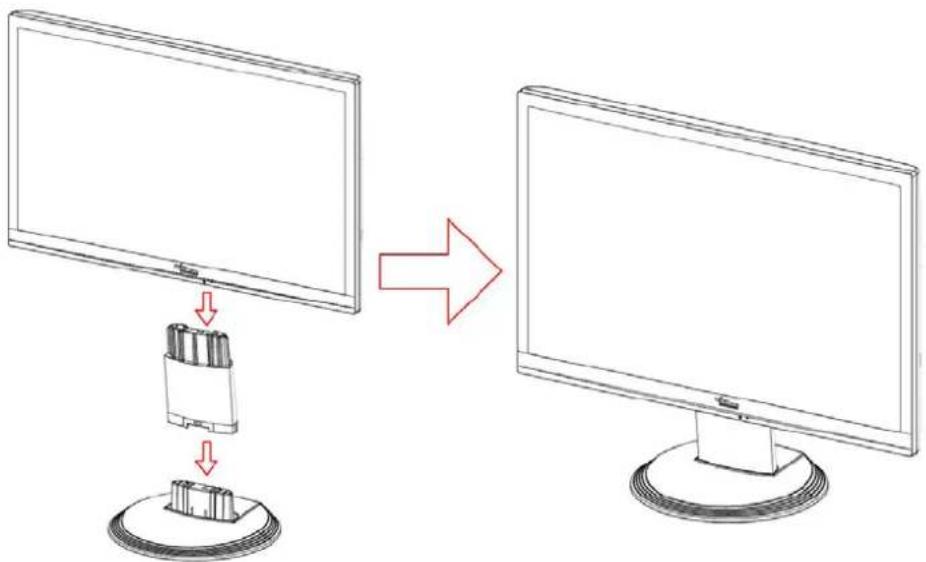
Ekran ayaklarının montajı

LCD ekranın yüzeyi bastırılmaya ve çizilmeye karşı hassastır. ekran ayaklarının takılması veya sökülmesi sırasında ekranı yumuşak bir zemine yatırım.
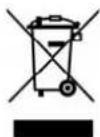
Cihaz bölgesel çöp bidonlarına (Çöp konteyneri) atılarak imha edilmemelidir. Bu cihaz Elektro- ve elektronik eski cihazlar üzerine Avrupa Yönetmeliğine 2002/96/EG doğrultusunda (waste electrical and electronic equipment - WEEE) denk tanımlanmıştır.
Yönetmelik AB- dünya çapında geçerli olan eski cihazların geri dönüşümü ve değerlendirilmesi kapsamını sunmaktadır. Eski aletinizi iade etmek için lütfen hizmetinize sunulan iade ve toplama sistemlerinden yararlanın. B hususa yönelik diğer bilgileri www.fujitsu-siemens.com/recycling adresi altında bulabilirsiniz.