
Amilo XA 2528-P6010 - Dizüstü bilgisayar FUJITSU - Ücretsiz kullanım kılavuzu
Cihazın kılavuzunu ücretsiz bulun Amilo XA 2528-P6010 FUJITSU PDF formatında.



| Ürün Türü | Dizüstü Bilgisayar |
| Marka | Fujitsu |
| Model | Amilo XA 2528-P6010 |
| İşlemci | Intel Core Duo (tahmini) |
| RAM Bellek | 1 GB (tahmini) |
| Sabit Disk | 80 GB (tahmini) |
| Ekran | 15,4 inç TFT |
| Ekran Çözünürlüğü | 1280 x 800 piksel (WXGA) |
| Grafik Kartı | Dahili (tahmini) |
| Ağırlık | Yaklaşık 2,8 kg |
| Boyutlar (U x G x Y) | Yaklaşık 360 x 260 x 30 mm |
| Güç Kaynağı | 19 V, 3,16 A AC adaptörü |
| Pil | Lityum-İyon, 6 hücreli |
| Pil Süresi | Yaklaşık 2-3 saat (tahmini) |
| İşletim Sistemi | Windows Vista ön yüklü |
| Bağlantılar | USB 2.0, FireWire, Ethernet LAN, Modem, S-Video, DVI-I, ses girişleri |
| Kablosuz | WiFi 802.11b/g, Bluetooth (isteğe bağlı) |
| Güvenlik | Kensington kilidi |
| Web kamerası | Dahili |
| Optik Sürücü | CD/DVD-ROM |
| Bakım ve Temizlik | Yumuşak ve kuru bir bez kullanın. Sıvılardan kaçının. |
| Yedek Parçalar ve Onarılabilirlik | Fujitsu desteği veya yetkili satıcı ile iletişime geçin. |
Sık sorulan sorular - Amilo XA 2528-P6010 FUJITSU
Kullanıcıların soruları hakkında Amilo XA 2528-P6010 FUJITSU
0 soru bu cihaz hakkında. Bildiklerinizi cevaplayın veya kendinizinki sorun.
Bu cihaz hakkında yeni bir soru sor
Cihazınız için talimatları indirin Dizüstü bilgisayar PDF formatında ücretsiz! Kılavuzunuzu bulun Amilo XA 2528-P6010 - FUJITSU ve elektronik cihazınızı yeniden ele alın. Bu sayfada cihazınızın kullanımı için gerekli tüm belgeler yayınlanmaktadır. Amilo XA 2528-P6010 markasının FUJITSU.
KULLANIM KILAVUZU Amilo XA 2528-P6010 FUJITSU
Bilgi mi ariyorsunuz? 1
Semboller 2
Önemli Uyarilar 3
Güvenlik uyarilari 5
Sürucüler ve Utilityler 5
Baglantilar ve kumanda elemanlari 6
Calistirma ve kullanim 7
Notebook'un paketinden cikarilmasi ve kontrl edilmesi 7
Konulacaigi yerin seçilmesi 7
Sebeke adaptorunun baglanmasi 8
Notebook'un ilk kez acilmasi 9
Notebook'un açilmasi 9
Notebook'un kapatilmasi 10
Akü 10
Easy Launch tuşlari 11
Touchpad ve Touchpad tuşlari 11
Touchpad tuşlarini kullanin 12
Mikrofon ve hoparlör 13
Ses gucunun ayarlanmasi 14
Telsiz parçaları (Wireless LAN / Bluetooth) 15
Wireless LAN-/Bluetooth modulun un acilmasi ve kapatilmasi 15
Problem czumleri ve tavsiyeler 16
Yuklenmisilan yazilimin kurtarilmasi 16
Isletim sisteminin, suruculerin, el kitaplarinin ve ozel yazilimarin kurtarilmasi 17
Notebook'un saati ve tarihiDOGRU).. 17
Saniyelik ritimlerde bir sinyal duyulur 17
Notebook'un LCD ekrani karanlik kaliyor 17
Notebook'un LCD ekranindaki gõsterge iyi okunamiyor 17
Harici ekran karanlik kalyor 18
Harici ekranda display (goruntu) yok veya geziyor 18
Notebook acildiktan sonra bslamiyor 19
Notebook calismaya devam etmiyor 19
Yazici yazmiyor 20
Aig systemine telsiz baglantisiGPCklesmiyor 20
Yenilikçi teknologi...
ve ergonomik dizayn AMILO'nuzun kolay kullanilabilir ve guvenilir bir Notebook olmasini saglar. Microsoft Windows-isletim sistemi alan bir Notebook satinaldginizda, onceden kurulmug ve sizin icin en uygun sekilde duzenlenmistir. Notebook, ilk açisinizda hemen kullanilabilir durumdadir.
Bu "Getting Started" kilavuzu size AMILO'unuzu{nasilistiracaginizi gosterir. Eger teknik bir sorunla karislasirsaniz, yardimci bilgileri "Problemoczumleri ve tavsiyeler", Sayfa 16 bolmunde bulabilirsiniz.
Bu El Kitabinda anlatimis GPL "opsiyonel" bileşenler sadece baz i cihaz versiyonlar için ceŋgerlidirler ve direkt satiţa seçilmelidirler. Bu El Kitabinda anlatimis GPL "cihaza baglolan" bileşenlerin ve fonksiyonlarin sizin cihaz versiyonunuz içn de siparis edilebilir oldukları, bu El Kitabin dinzlenme zamanina kadar belli olmamşlardir.
Bilgi mi ariyorsunuz?
Notebook'unuza ilşkin kalan bilgilerle bir genel bakşi "Bilgi kaynaklı", Sayfa 4 böllumünde bulabilirsiniz.
Semboller
|  | Riayet edilmediği takdirde seksligınüz, cihazın;zıçalmasınin veya verilerinizin güvenlügenin tehlükeye gireçegrine dair uyarilara,isaret eder. Egér bu uyarılarık.dkkate almayıp cihazda hasara yol acarsan;,garanti hakınkı kaybedersiniz |
|  | cihazla.Doğru calisma icin onemli bilgileri tanımlar. |
| \( \blacktriangleright \) | gerçekleşirmek zorunda oluğunuz bir isleme,isaret eder |
| L | bir sonuc gosterilmalık |
| Bu yazım biçimi | Klavyeniz yardımiyla bir Program-Dialog'unu açmak icin veya bir emir satiri olusturmak icin; Örnek olarak Şifrenizi (Name123) veya bir programı baslatmak icin emir olarak (start.exe) girin. |
| Bu yazım biçimi | bir programdan ekranda gosterilen bilgileri,isaretler,örneğin: Kurulum tamamlandı! |
| Bu yazım biçimi | isaretlendi Bir yazilim:yüseyindeki kavramlar ve metinler,örneğin: Şuna tɪklayınKaydet. Programların veya dosyaların adı,örn. Windows veya setup.exe. |
| "Bu yazım biçimi" | isaretlendi Buşa bir böllumde capraz sekilde olr. "Güvenlik uyarılı" Harici bir kaynakta capraz)yöntem,örn. bir Web adresi: "www.fujitsu-siemens.com" okumaya devam edin CD"lerin,DVD'lerin ve Dennis malzemelerin tanımları ve baslıkları,örn.: "CD/DVD Drivers & Utilities" veya el kitabı "Güvenlik" |
| Abc | klavyedeki bir tuşu,isaretler,örn:F10 |
| Bu yazım biçimi | vurgulanan kavramlar ve metinler,isaretlenkı,örn;. Cihazı kapatmayıniz |
Önemli Uyarılar
Bu bolüm icinde diger bilgi kaynaklarina iliskin bilgileri bulabilirsiniz. Notebook'unuzla calisirken guvenlik uyarilarina mutlaka riayet etmelisiniz.
AMILO Uyumluluk açıklamasini (Declarations of Conformity) Internet'te ilgi adres alta bulabilirsiniz "www.fujitsu-siemens.com".
Fujitsu Siemens Computers, bu vesileyle/bu belgeyle, AMILO'nun, 1999/5/EG Direktifinin (BMWi, Viyana) temel szartlarina ve diger ilgili yonetmeliklerine uygun oldugunu onaylar.
Bilgi kaynaklari
Bu "Getting Started" el kitabí ilçinde Notebook'unuzu istletime almak icin gerekli olan:tüm bilgileri bulabilirsiniz. "EasyGuide" el kitabí ilçinde Notebook'unuz ile ilgili daha ayrntlil uyarìlari ve teknik bilgileri bulabilirsiniz. Notebook'unuza bir yazici®, baglì olması halinde, sadece PDF dosya=formatindaki el kitapçiklarini yazdirabiirsiniz.
| Bilgi kaynagi | Bilgi Türü | Nerede? |
| Quick Start Guide (yazdirildı) | İlk çalışirma posteri | Ek |
| El kitabı "Güvenlik" (bastırilmş ve/veya PDF-dosyası) | Güvenlik uyarıları | Ek ve/veya Notebook'unuzda |
| El kitabı "Recovery Process" (bastırilmş ve/veya PDF-dosyası) | İşletme sistemi, sürç;cuyu, el kitaplarını veya özelYZilimları kurtarmaya dair bilgiler | Notebook'unuzda veya Internet sayfalarınizda ek paket"www.fujitsu-siemens.com/support/" |
| El Kitabı "EasyGuide" (PDF dosyası) | İşletime alma, kullanım ile ilgili ayrntlil klavuz ve teknik bilgiler | El kitaplarını Notebook'unuzda Başlat sembolü - Manual (Manüel)ALTHinda veya kismenGPCellenmigiolarak Internet sayfalarınzda"www.fujitsu-siemens.com/support"/bulabilirsiniz. |
| El Kitabı "Wireless LAN" (PDF dosyası) | Wireless LAN'in kullanım ile ilgili ayrntlil klavuz ve teknik bilgiler | |
| El Kitabı "Garanti" (PDF dosyası) | Genel garantıkoşulları | |
| Bilgi dosyaları (z. B. *TXT, *.DOC, *.CHM, *.HLP) | Utiltyler ve programlara iliskin bilgiler | |
| Bilgi dosyaları (z. B. *TXT, *.DOC, *.CHM, *.HLP) | İşletim sistemiyle, WebCam veBluetooth ile ilgili bilgiler | Bu uygulamaların yazilimnda |
Güvenlik uyarılari

Mutlaka "Güvenlik" el kitabı icindeki ve aşalıkı sinalanan Güvenlik uyarılcı dikkate alınüz.
Notebook'u temizlerken, "EasyGuide" el kitabi icindeki uyarilari dikrate alin
Notebook'nuz, cok kademeli bir konsept saysinde yuksek ölcüde güvenlik sunan cok sayida güvenlik fonksiyonuna sahiptir. Bu konu ile ilgili daha ayrintil bilgiyi "EasyGuide" el kitabí icinde "Güvenlik Fonksiyonlar" böllumunde bulabilirsiniz.
- "Safety" (Güvenlik) el kitabī Ṣiçnde bulunan ve uzaktan erişimi sistemi cihazlar,—ün olan ek Güvenlik bilgilerini dikkate alɪn.
- Bu kilavuzu cihazla birlke muhafaza ediniz. Egcr cihazi Üçuncu kisilere verirseniz luffen kilavuzu da teslim ediniz.
Bu Notebook bilgi teknoljisi sistemleri icin geleeri alan emniyet yonetmeliklerine uygundur. Notebook'u öngörduğünuz ortamda kurup kuramayacıniza dair sorulariniz varsa lüften satis yerine veya Hotline/Help Desk'imize danisman.
Sürucüler ve Utilityler
Dizustü bilgisayariniza bir Windows iletme sistemi kurulmusa, sistemle, sürcüyle, yardımcı programla veGPCellemeyile ilgili bilgileri ve dizustü bilgisayarinizda veya Internet sayamizda bulabilirsiniz "www.fujitsu siemens.com/support".
Eger isletim sisteminizi yeniden kurmaniz zorunlu olursa, "Drivers & Utilities" CD/DVD'si veya Internet sayfamizin sürucüleri ile Notebook'unuzun sabit diski uzerindeki original yazilimi ve original sürucüleri tekrar yaratabilirsiniz.
Baglantilar ve kumanda elemanlari
Bu böümude Notebook'unuzun donanım componentleri tanitilir. Size Notebook'uzungöstergeleri ve baglantiları hakinda bir genel baki sunulur. Notebook ile calismadan.Once bu elemanlari ögrenin ve taniyorin.
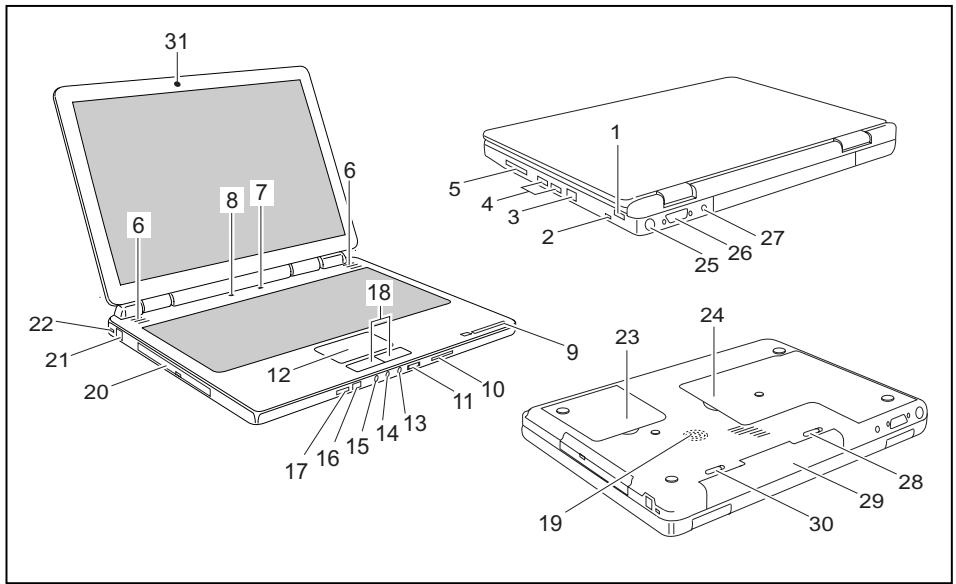
1 = USB baglantisi
2 = FireWire baglantisi
3 = LAN-bagliantisi
4 = USB baglantilari
5 = ExpressCard yuvasi
6 = Dahili hoparlör
7 = Notebook'un acma/kapatma duğmesi
8 = Easy Launch tuşlari
9 = Durum gõstergeleri
10 = Memory Card yuvasi
11 = Ses ayar dugmesi
12 = Touchpad
13 = Ahize-/SPDIF-girisi (hoparlor girisi / Line out)
14 = mikrofon baglantisi/baglianti noktasi
15 = Line In
16 = Uzaktan kumanda ara birimi
17 = Wireless LAN için açma/kapatmadügmesi,Bluetooth
18 = Touchpad tuşlari
19 = Bas hoparloru (Subwoofer)
20 = CD/DVD sürucusu
21 = Modem baglantisi
22 = Kensington Lock duzeni
23 = Servis gozu (sabit disk(ler))
24 = Servis gozü (hafiza)
25 = S-Video Out yuvasi
26 = DVI - I ekran girişi
27 = Dogrui akim yuvasi (DC-IN)
28 = Pil kitleme mekanizmasi
29 = PII
30 = Pil kitleme mekanizmasi
31 = WebCam
Çalıstirma ve kullanım

Şu böllumdeki emniyet bilgilerini dikkate alin "Önemli Uyarilar", Sayfa 3.
Notebook ile calisabilmeniz icin akuyu sarj etmelisiniz ve kendi uygulama programlarinizi yuklemelisiniz. Isletim sistemi ve gerekli suruculer on yuklenmistir.
Bu bolumde Notebook'unuzun kullanimi ile ilgili temel esaslar açıklanmistr.
Notebook'un paketinden*cikarilmasi ve kontrl edilmesi

Eger transport hasarlaris tespit ederseniz, bunu derhal satis yerinize bildiriniz!
Tum parcalari paketinden cikarin.
Notebook'u gozle gorulur transport hasarlarina yonelik kontrl edin.

Cihazlarin original ambalajini atmamanizi oneririz.
Original ambalaji, cihazi muhtemelen gondermeniz gerektiginde kullanmak uzere muhafaza ediniz.
Konulacağı yerin seçilmesi

Notebook'unuzu kurmadan once Notebook icin uygun bir yer seçmelisiniz.
Muteakip uyarilari dikkate aliniz:
Notebook'u asla yumusak bir altligin uzerine (ornegin hal, dosemeli mobilya, yatak) koymayiniz. Bunun sayesinde havalandirma bloke edilebilir ve sonuc olarak asiri isinmadan dolayi hasarlar meydana gelebilir.
Notebook'u uzun sure dogrudan bacaklarinizin uzerine koymayiniz. Normal isletim esnasinda Notebook'un alt tarafi isinir. Uzun sureli olarak cilde temas etmesi rahatsizlik verebilir veya hatta yaniklara yol acabilir.
Notebook 'u saglam, diz ve kaymayan bir altligin uterine koyunuz. Notebook'un lastik ayaklarin hassas yuzeyler uterinde iz birakabilegini dikate aln.
- Yeterli bir havalandirmanin saglanmasi icin Notebook'un ve sebeke adaptörünun etrafindaki serbest alan en az 100 mm olmaldir.
Notebook'un ve sebeke adaptorörün havalandirma yarıkları kesinlikle kapatmayin.
Notebook asiri cevre kosullarinda calistirilmamaldir. Notebook u toz, rutubet ve sicaktan koruyunuz.
Sebeke adaptörünün®, baglanması

"Guvenlik uyarilari", Sayfa 5.Bolumunde yer alan uyarilari dikkate aliniz.
Beraberinde sevkedilen elektrik kablosu Notebook'u satin aldiginiz ulkenin taleplerine uygundur. Elektrik kablosunun kullanildigi ülke icin onaylanmis olduguna dikkat ediniz.
Sebeke adaptoru elektrik kablosunun prize takilmasina, yalnizca Notebook sebeke adaptoruune bagllysa izin verilmistir.
Sebeke adaptörünun Çektişi elektrik akıminin sebeke adaptörünbağladigüniz elektrik sebekesinden daha)yüksek oladigiindan emin olun (Sebeke adaptörünun teknik Özelliklerine bakın).
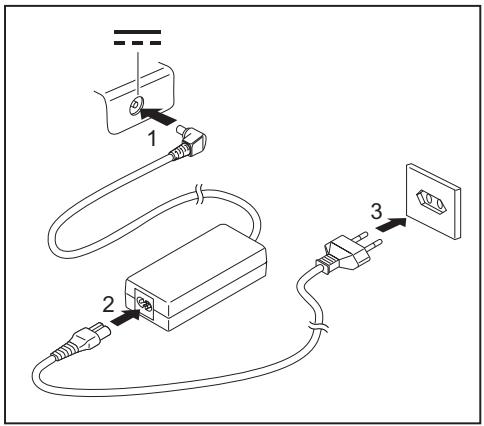
Sebeke adaptor kablosunu (1) Notebook'un diz gerilim yuvasina (DC IN) baglayin.
Elektrik kablosunu (2) sebeke adaptorörüne baglayin.
Elektrik kablosunu (3) bir prize baglayin.
Notebook'un ilk kez açilması

Eger Notebook'u ilk kez açarsaniz beraberinde gonderilen yazilim kurul ve ayarlanir. Bu islemin kesilmesine izin verilmediğinden dolayi bu islem icin belirli bir sure planlamalisiniz ve Notebook'u sebeke adaptorü uzerinden sebeke gerilimine baglamalisiniz.
Kurulum esnasinda Notebook'un yeniden baslatilmasina yalnizca sistem tarafindan talep edilmesi durumunda izin verilmistir!
Isetim sistemi, Notebook'unuzun isletime alinmasini kolaylastirmak icin sabit disk uzerine kurulmug vaziyettedir.
Notebook'u aciniz ("Notebook'un acilmasi", Sayfa 9 Bolumune bakiniz).
Yukleme islemi esnasinda ekrandaki talimatlara riayet ediniz.
Girilmesi istenen verilerle ilgili olarak süphe ettiğiniz durumlarda isletim sisteminin el kitabini okuyun.

Dizustu bilgisayariniza bir Windows isletim sistemi kurduugunuz zaman sürucu, yardimcı programlar, güncellemeler, el kitaplari v.s ile ilgili kalan bilgileri dizustu bilgisayarinizda veya "Drivers & Utilities" CD/DVD'de veya Internet sayfamizda bulabilirsiniz (bkz. Bolum "Bilgi kaynaklar", Sayfa 4).
Notebook'un污染防治
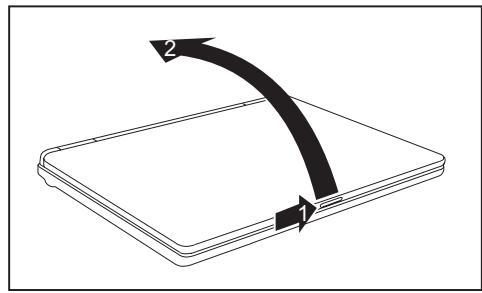
Notebook'un isletme gostergesi yanar.
Kilitlemeyi (1) ok yönunde itiniz ve LCD ekrani yukariya.Doğru kapatiniz (2).
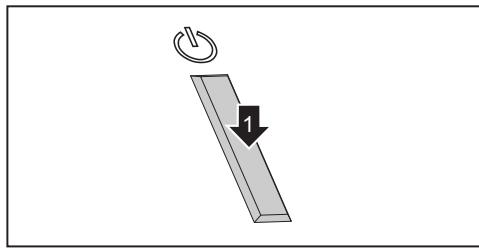
Notebook'u calistirmak icin Acoma-/Kapatma salterine (1) bastirin.
Notebook'un kapatilmasi
Isletim sisteminizi nizami yapida sonlandirin (ornegrin Windows XP Baslat menusu uzerinden Baslat sembolii - asaqui kaydirma - asaqui kaydirma - OK).
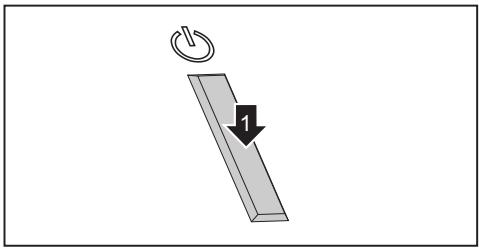
Eger Notebook kendliginden kapamiyorsa, açma/kapatma salterine yakl. beş saniye basıniz (1).
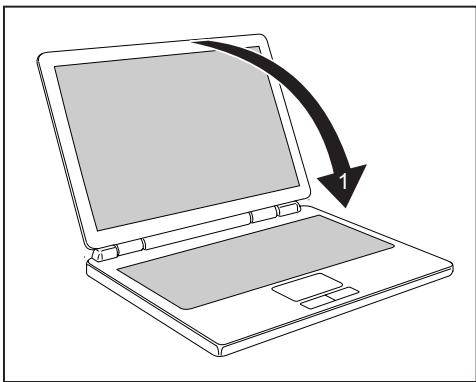
LCD ekrani hissedilir sekilde yerine gelececek sekilde kapatin (1).
Akü

Notebook teslim edildiginde aku tam olarak sarj edili degildir. Pili ilkonce sebeke adaptoru ile bir toprak hatl pris uzerinden sarj etmeniz sartir (bkz. "Sebeke adaptorunn baglanmasi", Sayfa 8).
Pil, Notebook'u seyyar kullanimda gerekli ereri ile besler. Akü gõstergesi ile akünun aktuel durumu gosterilir.
Akūnun sōkūlūp ve takilmasi, temizligi ve bakimi, ayrìca áku ömrūnún optimizasyonu ile ilgili bilgileri "EasyGuide" el kitabí icinde bulabilirsiniz.
Easy Launch tuşlari
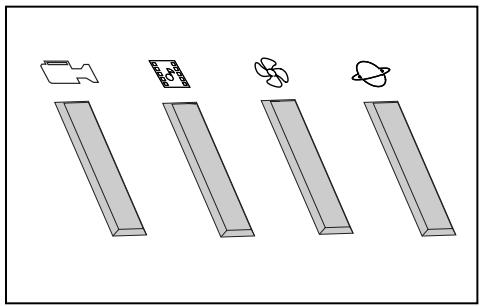
Notebook'unuz Easy Launch tuşu ile donatilmıştir. Önceden yüklenmiş olan yazilim yardimiyla, sadece tek bir tuşa basarak asagidaki uygulamaları veya fonksiyonlari calistırabilirsiniz.

WebCam
Bu tûs ille sisteminizin kurulu WebCam uygulamasini污染防治ilirsiniz.

Multimedia
Bu tuş ile multimedya kullanımları baslatabilirsiniz.

Silent Mode (Sessiz isletim)
Bu tuş ile islemci fanin din devirini azaltabilirsiniz.
Eger Silent Mode devrede ise, isemci ve grafik tam kapasite calismaz.
Sinirigckapasitesiofusuygulamalarinin geneliicin yeterli olaktadr.

Internet
Bu tuş ile sisteminizin internet browser'inı baslatabilirsiniz.
Touchpad ve Touchpad tuşlari

Touchpad'in kirle, sivi veya yagla temas etmemesine dikkat ediniz.
Touchpad'e kesinlikle kiri Parmaklarla dokunmayin.
Touchpad'in veya Touchpad tuslarin uzerine agris cisimleri koymayiniz.
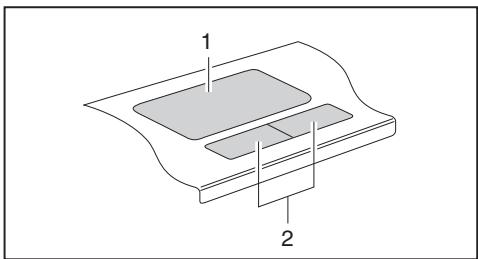
1 = Touchpad
2 = Touchpad tuşlari
Touchpad ile ekran üzerinde oku hareket ettirebilirsiniz.
Touchpad tuslari komutlarin seilmesi ve calistirilmasi icindir. Bu tuslarin islevi normal bir farenin tuslari gibidir.
Touchpad tuşlarini kullanin
Oku hareket ettirme
Parmaklarinizi Touchpad'in uzerinde hareket gezdirin.
Ok hareket eder.
Nesne seçme
Oku hareket ettirmek istediginiz nesenenin uzerine gotturun.
▶ Touchpad'in üzerine bir kez dokun un veya sol tuşa bir kez basin.
Nesne seilmistir.
Komut calistirma
- Oku istediñiz alanin uzerine getirin.
▶ Touchpad'e iki kez dokun un veya iki kez sol tuça basin.
Komut calistirilir.
Nesnenincekilmesi
Istediginiz nesneyi secin.
Sol tu su basili tutun ve nesneyi Touchpad uzerindeki parmaiginiza istediiginiz yere kaydirin.
Nesne kaydirilmıstir.

[ \boxed{\mathsf{Fn}} + \boxed{\mathsf{F5}} \text{tuş kombinasyonuyla Touchpad'i kapatabilirsiniz, boylelikle istemeden imleci ekranda hareket etirmemiş olursunuz (bkz. böüm "tuş kombinasyonlari" "EasyGuide" el kitabinda).} ]
Mikrofon ve hoparlör
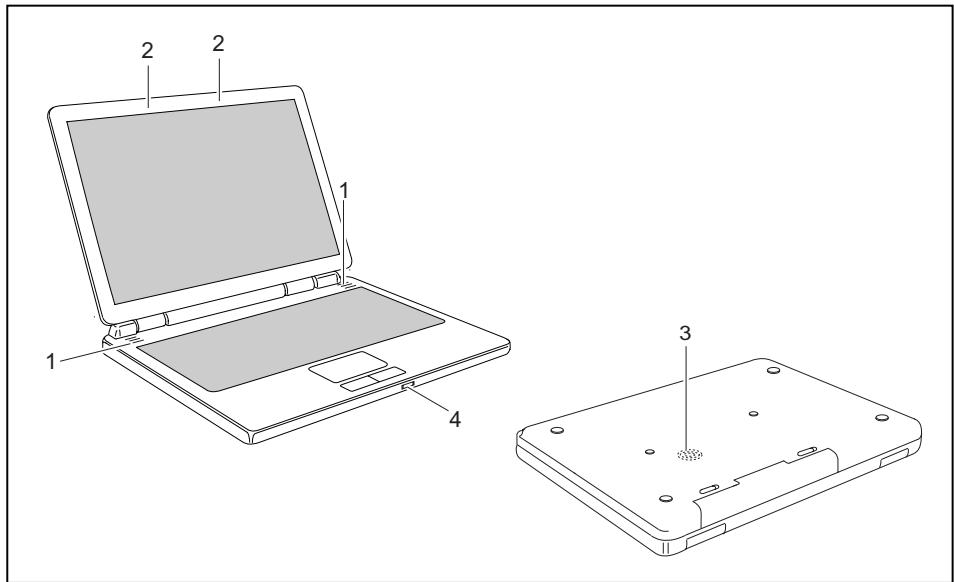
1 = Dahili hoparlör
3 = Bas hoparlör (Subwoofer)
2 = Dahili mikofon
4 = Ses ayar duğmesi
Notebook'unuzun icinde iki Stereo hoparlör, iki mikrofon, bir Bas hoparlör ve ses seviye regulatoru takilidir.
Bas hoparloru ve iki hoparlor gercek bir muzik keyfi icin bir subwoofer sistemi olusturur. Dahili hoparlorer tiz ve orta seslerin olusturulmasi icin kullanir. Bas hoparloru kalin sesler icindir. Bu kalin sesler dogrudan algilanamadigi icin yalinizca bir bas hoparloru gereklidir ve konulacaig yer kritik degildir (Notebook'un alt yuzu).

Harici bir mikrofon baglamak isterseniz, dahili mikrofon kapatilir.
Egerbir kulaklik veya harici bir hoparlbor baglarsaniz,dahili hoparlorler devreden cikarilir. Tuş kombinasyonu ile [Fn] + [F6] hoparlorleri kapatabilir ve acabilirsiniz.
SesGPCUN ayarlanmasi

Monteli olan ses iddeti ayarlayicisi optik SPDIF-ara birini destklememektedir.
Arzu edilen ses seviyesini Fn + F110 veya Fn + F11 tus kombinasyonyu ile ayarlayin.
veya
Arzu edilen ses seviyesini ses ayar duğmesinden ayarlayin.
veya
▶ Durum cubugundaki hoparlor sembolüne Çift tiklayiniz ve Mikser
veya
Seciniz Balaat sembolii - (Ayarlar) - Denetim Masasi Donanim ve Ses - Ses: Sistem sesini ayarla.
Ses seviyesini ayarlamak icin, kayirdirma kumandasini kullanin.
Sesseiyesini kapatmak veya acmak icin, gorev cubugundaki hoporl r simgesine cift tiklayin.
Telsiz parçaları (Wireless LAN / Bluetooth)

Fujitsu Siemens Computers GmbH firması tarafindan kullanimi,—ün onay verilmeyen bir Wireless LAN-/Bluetooth modülünun montaji bu cihaz,—ün verilen izinlerin (CE!) geleçrligişi kaybetmesine neden olur.
Notebook'unuza Wireless LAN ve isteğe bagimi Bluetooth entegre edilmistir.
Wireless LAN-/Bluetooth modülününcastle ve kapatilmasi

Kurulu olan Wireless LAN yazilimi icinde Wireless LAN modülünun aktif/deaktif konumda olup olmadışınt kontrl edin.
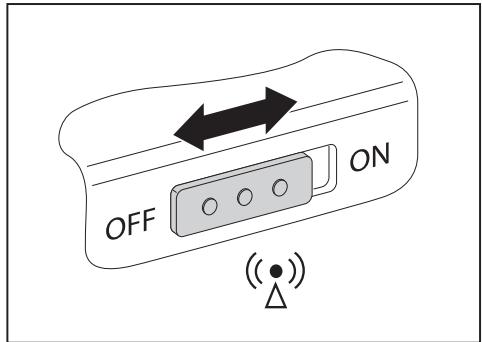
Wireless LAN-/☐Bluetooth modulunu acmak icin surgulu salterini "ON" pozisyonuna itin.
Wireless LAN/Bluetooth modülü açıkken Wireless LAN/Bluetooth modülü gõstergesi yanar.

Wireless LAN veya Bluetooth modulunun kullanilmasina iliskin detayli bilgileri buna ait olan el kitabinda veya yardim dosyalarinda bulabilirsiniz (bkz. Bolum "Bilgi kaynaklar", Sayfa 4).
Bluetooth'un tum fonksiyon kapsamindan yararlanmak icin, Bluetooth yazilimin kurun.
BIOS-Setup-Utility
BIOS-Setup-Utility ile bir dizi parametreyi ve boylece Notebook'unuzun konfigurasyonunu değistirebilirsiniz. BIOS-Setup-Utility 'i orneğin tarihin ve saatin ayarlanması yüz kullanabilirsiniz. Ayrica BIOS-Setup-Utility 'nin Şifre belirlemele fonksiyonu da devam etmektedir. "EasyGuide" El Kitabı icinde BIOS-Setup-Utility 'i nasil açacagini zve kapataçanine açıklanir.
Problemoczumléri ve tavyieler

Kablolari czerken veya baglarken "Safety" (Güvenlik) el kitabí icinekigi Güvenlik bilgilerini dikkate alin.
Bir ariza meydana geldiginde bunu asagida siralanan onlemlere gore gidermeye calisin. Eger bir arizayi gideremezseniz su sekilde hareket edin:
- Ariza meydana geldiginde yapilan islemleri ve oanda aktif akan durumu not alin. Muhtemelen gosterilen mata bildirimini not ediniz.
Notebook'u kapatiniz.
Hotline/Help Desk'imiz ile irtibat kurunuz.

Telefon numaralarinl Help Desk listesinde bulabilirsiniz. Telefonla aradiginizda asagidaki bilgileri hazir bulundurun:
- Model ismini ve Notebook'un seri numarasini. Seri numarası Notebook'un alt tarafinda bir etiket üzerinde yazilidir.
Ekranda goren bildirilerin notlarini ve akustik sinyaller ile ilgil bilgiler.
Notebook'u teslim aldiktan sonra donanim veya yazilimda yaptiginiz tum degisiklikleri. - Topglu deigisklikler, bunlar Notebook alindiktan sonra BIOS-Setup ayarlarinda yapilmustir.
- Sistem konfigürasyonu ve sisteminize®, toughness™ cevrebirimler.
- Satin alma sözleşmeniz.

Notebook'umuz donaniminizda aigrlik-, yer ve enerji tasarrufu saglayan parçalarıylà oncelikle mobil kullanım,—çın tasaranlışir ve uygün hale getirilmşir. Istediğiniz konfigürasyona,—çın olarak"—çok—yougün olarak kullananan oyun yazilimlarinda"—örnşün 3D grafikleri, bir"—masa"—PC'ye"—kar)—zaltilmş.—ilev kullanilabilir. Fujitsu Siemens Computers tarafindan onaylanmayan—"sür"—gucellemek—performans kayiplarina, veri"—Kaybina"—ve"—eksık"—çal)—maları"—nedol olur. Onaylanan—"sür"—ülcü—ver"—guncel—"BIOS"—versiyonlar"—su"—adresten—indirilebilir: "http://www.fujitsu-siemens.de/support/downloads.html"
Yüklenmis olan yazilimin kurtarilmasi

Lütfen duzenli olarak dosyalarinizin yedeklemesiniGPCkelestirn. Eger bir veri kaybimeydana gelirse, yuklenmis olan yazilimi veri taşıciçlarile kurtarabilirsiniz. Eger kendi dosyalarinizi yedeklemediyseniz, bu dosyalarin kurtarilmasi mümkün degildir.
Isetim sisteminiz sekslamazsa veya sabit diskizin üzerinde hatalar olusursa, on kurulumu yapilmş olan yazilimin yeniden kurulması gerekli olabilir.
Işletim sisteminin,进展情况, el kitaplarin ve özel yüzüncü kurtarlması
Isetme sistemi, surocuyu, el kitaplarini veya ozel yazilmlari kurtarmaya dair bilgileri "Recovery Process" el kitabinda bulabilirsiniz.
Notebook'un saati ve tarihiDOGRU)..
| Nedeni | Ariza giderme |
| Saat, tarih yanlış ayarlanmppir | ► BBIOS-Setup-Utility saati ve tarihi menüdenMain ayarlayın. |

Eger Notebook acildiktan sonraaat ve tarih tekrar yanlissa o zaman Notebook icinde sabit takil yedekleme pili boştur.
Satis yeri veya Hotline/Help Desk'imiz ile irtibat kurun.
Saniyelik ritimlerde bir sinyal duyulur
| Nedeni | Ariza giderme |
| Pilin��k ölcüde deşarj olmustr. | ► Pili Şarj ediniz. |
Notebook'un LCD ekrani karanlik kaliyor
| Nedeni | Ariza giderme |
| Ekran kepada质量问题. | Bir tatsäch的一面 vsı fıreyi girin. |
| Harici ekran veya televizyon takil. | Fn + F3 tuş kombinasyonuna basin (Ekran)...değistirilmesi). |
Notebook'un LCD ekranindaki bösterge iyi okunamiyor
| Nedeni | Ariza giderme |
| Refleksiyon yansıması | ► Notebook'u döndürün veya LCD ekranin erfolminidehyşir. |
Harici ekran karanlik kalyor
| Nedeni | Arıza giderme |
| Ekran kapatilmalık. | Harici ekranı a%!iz. |
| Ekran belirli fonksiyonlardan dolayık Karaentlich. | Bir tuşa basın. |
| Parlakkış违法行为 karamkış olarak ayarlankış. | Ekranı parlakiç dedecesini parlağa getiriniz. |
| Ekran çkıktışı Notebook'un LCD ekranına ayarlankış. | Fn + F3 tuş kombinasyonuna basın (Ekran çkıktışın dePTSirilmesi). |
| Harici ekranılektrik kablosu veya veri kablosu)düzentlyekilde takildedehyil. | Harici ekranı ve Notebook'u kapatiniz.Elektrik kablosun,u粮油 sekilde harici ekrana ve prizetakılı olup olmadıyın kontrl ediniz.Veri kablosun,u粮油 sekilde Notebook'aveharici ekrana(fişin mevcut olması durumunda) takılı olup olmadıyın kontrl ediniz.Harici ekranıve Notebook'u a%!iz. |
Harici ekranda display (goruntu) yok veya geziyor
| Nedeni | Ariza giderme |
| Harici ekran icin yanlış ekran ayarlanmiş veya uygulama programı icin yanlış ekran yüzümuyar alanlamkışir. | Uygulama programı Windows icinde Alt+F4 ile kapatınüz.:Eçer bu hata program kapatild.dktan sonra da meydana geliyorsa,Fn+F3 ile Notebook'un LCD ekranıdevreye dokunuz.Şu ayarıdehyegristiriz:Ekran yüzünkılgünü ayarlamak:SeçınizBaşlat sembolü-(Ayarlar)-Denetim masası-Görünüm ve Kiselleşirme-Kiselleşirme:Ekran yüzünkılgünün ayarlanması alanindan gerekli ekran yüzünkılgünü ayarlayınEkranı/seçme:Masa üstunde sagfare tuşuna:tiklayınüz.Adaptasyon-Gösterge altinda ekran 1 veya 2 seçıniz ve Gelifmisiayarlar-Monitorıseneider olndada.Doğruekrana:tiklayınüz |
| Nedeni | Ariza giderme |
| Pil/DDzenli)'sekilde takili)'degil. | Notebook'u kapatıniz.Pilin.Doğru)'sekilde takili olup olmadı�能i kontrl ediniz.Notebook'u açıniz. |
| Pil boştur. | Pili)'sarj ediniz.veya'Şarj edilimişbir aküyü takıniz.veya'Sebeke adaptörünNotebook'abaughin. |
| )'Sebeke adapörü/DDzenli)'sekildeaconsilde beğil)'degil. | Notebook'u kapatıniz.'Sebeke adaptörünNotebook'a.Doğru)'sekildeaconsilde olup olmadı�能i kontrl ediniz.Notebook'u açıniz. |
Notebook calismaya devam etmiyor
| Nedeni | Ariza giderme |
| Notebook ererji tasarrufu modundadir. | ► Enerji tasarrufu modunu sonlandiriniz. |
| Hataya uygulama programı neden oluztur. | ► Uygulama programı kapatıniz veya Notebook'u yeniden baslatiniz (yeniden başlatma veya kapatı/açma). |
| Pil boştur. | ► Pili Şarj ediniz. veya ► Şarj edilimiş bir aküyü takıniz. veya ► Şebeke adaptörünü Notebook'a\ bağlayin. |
Yazici yazmiyor
| Nedeni | Ariza giderme |
| Yazici Çalıştırlmadi. | YZaçınin açık ve ile时刻 hazir olup olmadiğıni kontrol ediniz (yazici ile ilgili dokumantasyona bakıniz). |
| Yazici.Doğru böglanmamişir. | Notebook ve yazıarasindaki verikablosunu.Doğru sekilde böglanıpb都不敢madiğıni kontrol ediniz. |
| Yazici sürucusü arizaldir veya.Doğru kurulmamişir veya yanlış Yazıcsürucusü. | Notebook ve yazıarasindaki verikablosunu.Doğru sekilde böglanıpb都不敢madiğıni kontrol ediniz.Doğru Yazıcsürucusünün yüklü olup olmadiğıni kontrol edin (yaziciya iliskin dokumantasyona bakıniz). |
Aş sistemine telsiz böglantışı erfolçeklesmiyor
| Nedeni | Aniza giderme |
| Telsiz componentleri kapatilmıştır. | ► Telsiz componentini yüzım (bkz. "Wireless LAN-/Bluetooth modülünün,açilması ve kapatilması", Sayfa 15). |
| Telsiz componentleri kapatilmıştır. Telsiz böglantmiş buna ragmen calişmiyor. | ► Telsiz böglant,isinnutrition bilgileri buna ait olan el kitabinda veya yardu'm dosyalarindo bulabilirsiniz (bkz. Bümüm "Bülgı kaynakkı", Sayfa 4). |
Vsebina
Inovativna tehnologija 1
Pogresate informacao? 1
Uporabljeni symboli 2
Pomembni napotki 3
Izjave o skladnosti (Declarations of Conformity) 3
Viri informacij 4
Varnostni napotki 5
Gonilniki in pripomočki 5
- Önemli Uyarilar 3
- Baglantilar ve kumanda elemanlari 6
- Calistirma ve kullanim 7
- Problem czumleri ve tavsiyeler 16
- Yenilikçi teknologi...
- Bilgi mi ariyorsunuz?
- Önemli Uyarılar
- Bilgi kaynaklari
- Güvenlik uyarılari
- Sürucüler ve Utilityler
- Baglantilar ve kumanda elemanlari
- Çalıstirma ve kullanım
- Notebook'un paketinden*cikarilmasi ve kontrl edilmesi
- Konulacağı yerin seçilmesi
- Sebeke adaptörünün®, baglanması
- Notebook'un ilk kez açilması
- Notebook'un污染防治
- Notebook'un kapatilmasi
- Akü
- Easy Launch tuşlari
- WebCam
- Multimedia
- Silent Mode (Sessiz isletim)
- Internet
- Touchpad ve Touchpad tuşlari
- Touchpad tuşlarini kullanin
- Oku hareket ettirme
- Nesne seçme
- Komut calistirma
- Nesnenincekilmesi
- Mikrofon ve hoparlör
- SesGPCUN ayarlanmasi
- veya
- Telsiz parçaları (Wireless LAN / Bluetooth)
- Wireless LAN-/Bluetooth modülününcastle ve kapatilmasi
- BIOS-Setup-Utility
- Problemoczumléri ve tavyieler
- Yüklenmis olan yazilimin kurtarilmasi
- Işletim sisteminin,进展情况, el kitaplarin ve özel yüzüncü kurtarlması
- Notebook'un saati ve tarihiDOGRU)..
- Saniyelik ritimlerde bir sinyal duyulur
- Notebook'un LCD ekrani karanlik kaliyor
- Notebook'un LCD ekranindaki bösterge iyi okunamiyor
- Harici ekran karanlik kalyor
- Harici ekranda display (goruntu) yok veya geziyor
- Notebook calismaya devam etmiyor
- Vsebina
- Inovativna tehnologija 1
- Pomembni napotki 3
Marka : FUJITSU
Model : Amilo XA 2528-P6010
Kategori : Dizüstü bilgisayar