
Amilo XA 2528-P6010 - Prenosnik FUJITSU - Brezplačna navodila za uporabo
Brezplačno poiščite navodila za napravo Amilo XA 2528-P6010 FUJITSU v formatu PDF.



| Vrsta izdelka | Prenosni računalnik |
| Znamka | Fujitsu |
| Model | Amilo XA 2528-P6010 |
| Procesor | Intel Core Duo (ocena) |
| Pomnilnik RAM | 1 GB (ocena) |
| Trdi disk | 80 GB (ocena) |
| Zaslon | 15,4 palca TFT |
| Ločljivost zaslona | 1280 x 800 slikovnih pik (WXGA) |
| Grafična kartica | Vgrajena (ocena) |
| Teža | Približno 2,8 kg |
| Dimenzije (Š x G x V) | Približno 360 x 260 x 30 mm |
| Napajanje | Omrežni adapter 19 V, 3,16 A |
| Baterija | Litij-ionska, 6 celic |
| Trajanje baterije | Približno 2 do 3 ure (ocena) |
| Operacijski sistem | Windows Vista prednameščen |
| Povezljivost | USB 2.0, FireWire, LAN Ethernet, Modem, S-Video, DVI-I, avdio priključki |
| Brezžično | WiFi 802.11b/g, Bluetooth (neobvezen) |
| Varnost | Kensington zaklep |
| Spletna kamera | Vgrajena |
| Optični pogon | CD/DVD-ROM |
| Vzdrževanje in čiščenje | Uporabite mehko, suho krpo. Izogibajte se tekočinam. |
| Nadomestni deli in popravila | Obrnite se na podporo Fujitsu ali pooblaščenega prodajalca. |
Pogosto zastavljena vprašanja - Amilo XA 2528-P6010 FUJITSU
Vprašanja uporabnikov o Amilo XA 2528-P6010 FUJITSU
0 vprašanje o tej napravi. Odgovorite na tiste, ki jih poznate, ali zastavite svoje.
Zastavite novo vprašanje o tej napravi
Prenesite navodila za vaš Prenosnik v formatu PDF brezplačno! Poiščite svoja navodila Amilo XA 2528-P6010 - FUJITSU in vzemite svojo elektronsko napravo nazaj v roke. Na tej strani so objavljeni vsi dokumenti, potrebni za uporabo vaše naprave. Amilo XA 2528-P6010 znamke FUJITSU.
NAVODILA ZA UPORABO Amilo XA 2528-P6010 FUJITSU
Začetak uporabe in navodila za uporabo 7
Razpakiranje in preverjanje stanja prenosega računalnika 7
Izbira mesta postavitve 7
Priključitev omrežnega napajalnika 8
Prvi vklop prenosega računalnika 8
Vklop prenosega računalnika 9
Izklop prenosega računalnika 10
Akumulator 10
Tipke Easy Launch 11
Sledilna povrsina in tipke vmesnika Touchpad 11
Uporaba tipk vmesnika Touchpad 12
Mikrofon in zvočnik 13
Nastavitev glasnosti 14
Radijski deli (Breznici LAN/ Bluetooth) 15
Vklop/izklop modula za brezzični LAN/Bluetooth 15
Orodje za nastavitve BIOS 15
Reševanje problemov in napokit 16
Povrnitev namešcene programske opreme 16
Ponovna namestitev operacjskegaSYSTEMa,gonilnikov, prirochnikov in posebne programskopepre 17
Ura ali datum v prenosnem računalniku nista pravilna 17
Vsako sekundo se ponavljajoce vkligucije zvočni signal 17
Zaslon LCD prenosega računalnika ostaja temen 17
Prikaz na zaslonu LCD na prenosnem računalniku je slabo Čitljiv 17
Zunanji zaslon ostaja temen 18
Sika na zunanjem monitorju se ne prikaze ali pa plava 18
Po vklopu se prenosni rauchunalnik ne zažene 19
Prenosni računalnik ne deluje več 19
Tiskalnik ne tiska 20
Radijska povezava z omrezejem ne deluje 20
Inovativna tehnologija …
in ergonomska oblika pomenita, da je vaš prenosni računalnik AMILO prijazen za uporabo in zanesljiv. Če ste kupili prenosni računalnik z operacijskim systemom Microsoft Windows, je taŽe prednamešćen in ustrezno konfiguriran. Prenosni računalnik lahko začnete uporablji tže, ko ga prvič vklopite.
Ta krata navodila "Prvi koraki" med drugim kazejo, kako začnete uporabljati prenosni računalnik AMILO. Če naletite na težave, lahko pomoč najdete v poglavju "Reševanje problemov in napotki", Stran 16.
"Izbirne" sestavine, ki so opisane v tem priročniku, so na voljo samo za nekatere razlicice naprav, zato jih morate izbratiŽe pri nakupu. V Času izdelave tega priročnika ni mogoce napovedati, ali boste za svjo napravo lahko narocili sestavine in funkcjie, ki so v njem opisane in ki se "razlikujeo glede na razlicico naprave".
Pogresate informacao?
Pregled z nadalnjimi informacijami o prenosnem računalniku je v poglavju "Viri informacij", Stran 4.
Uporabljeni symboli
| ! | Če ne upoštevate teh opozoril, je lahko ogroženo vaše zdravje, delovanje naprave ali varnost podatkov. Če zaradi neupoštevanja teh opozoril nastanejo okvare na napravi, garancija preneha veljati. |
| i | označuje pomembne informacije za pravilno ravnanje z napravo. |
| > | označuje delovni korak, ki ga morate izvršiti. |
| L | označuje rezultat |
| Ta pisava | označuje vnos, ki ga izvedete v programskem dialogu ali v upravni liniji; npr. svoje geslo (Ime123) ali komando za zagon programa (start.exe). |
| Ta pisava | označuje informacije, ki jih je pri Kazakhstan zaslonski program, npr.: Namestitev je končana! |
| Ta pisava | označuje • izraze in besedila uporabniškega vmesnika, npr.: Kliknite Shrani. • Nazivi programov ali datotek; npr. Windows ali setup.exe. |
| "Ta pisava" | označuje • sklice na drug razdelek, npr. "Varnostni napotki" • Sklici na zunanje vire, na primer splletni naslov: Več informacij najdete na naslovu "www.fujitsu-siemens.com". • Nazivi CD-jev ali DVD-jev glede oznak in naslovov za druge materiale; npr.: "CD/DVD Drivers & Utilities" ali priročnik "Varnost". |
| Abc | označuje tipko na tipkovnici, npr.: F10 |
| Ta pisava | označuje PJojme in besedila, ki so poudarjena ali kako drugače izstopajo; npr.: Naprave ne izklaplajte |
Pomembni napotki
V tem poglavju so povezave do nadaljnijh virov informacij. Pri uporabi prenosnegaračunalnika morate obvezno upoštevati varnostne napotre.
V tem priročniku "Prvi koraki" najdete informacije, ki jih potrebujete za začetak uporabe prenosnega računalnika. V priročniku "EasyGuide" lahko preberete izcrpne napotke in tehniciće informacije o Vašem prenosnem računalniku. Če na svoj prenosni računalnik priključite tiskalnik, lahko natisnete prilozhen priročnik (PDF datoteka).
| Vir informacij | Vrsta informacije | Kje? |
| Priročnik "Prvi koraki" (natisnjen) | Plakat za začetak uporabe | Priloženo |
| Priročnik "Varnost" (natisnjen in/ali datoteka PDF) | Varnostni napotki | Priložen in/ali v prenosnem računalniku |
| Priročnik "Recovery Process" (natisnjen in/ali datoteka PDF) | Informacije o ponovni namestitvi gonilnikov, priročnikov in posebne programske opreme | Priložen, v prenosnem računalniku ali na naših spltetnih straneh "www.fujitsu-siemens.com/support/" |
| Priročnik "EasyGuide" (datoteka PDF) | Izčrpna navodila za zagon in uporabo ter tehnčne informacije | Priročniki so na voljo v prenosnem računalniku v razdelku simbol Start - Manual (Navodila za uporabo), posodobljene razljice pa na naših spltetnih straneh "www.fujitsu-siemens.com/support/" |
| Priročnik "Brežično omrežje" (datoteka PDF) | Izčrpna navodila za uporabo brežičnih omrežij LAN in tehnčne informacije | |
| Priročnik "Garancija" (datoteka PDF) | Splošni garancijski pogoji | |
| Informacisje datoteke (npr. *.TXT, *.DOC, *.CHM, *.HLP) | Informacije o pripomočkih in programih | |
| Informacisje datoteke (npr. *.TXT, *.DOC, *.CHM, *.HLP) | Informacije o operacjskem sistemu, spltetri kameri in funkciji Bluetooth | V programski opremi za te aplikacije |
Varnostni napotki

Brezpogojno upostevajte varnostna navodila v priročniku "Varnost" in naslednje varnostne napotke.
Pri cišćenju prenosnéga računalnika upoštevaite napotke y priročniku "Preprosti vodnik"
- Vaš prenosni računalnik ima številne varnostne funkcjë, ki večstopenjsko zagotavljao visoko stopnjo varnosti. Podrobnejše informacije glede tega lahko preberete v poglavju "Sicherheitsfunktionen" (Varnostne funkcjë) v priročniku "EasyGuide" (Preprosti vodnik).
- Upostevaite dodatne varnostne napotke za naprave z radijskimi deli v priročniku "Varnost".
- Ta katka navodila shranite skupaj z napravo. Če napravo predate drugim osebam, jim predaite tudi katka navodila.
Ta prenosni računalnik je skladen z veljavnimi varnostimi dolovi za opremo v informacjski tehniki. Če imate vprašanja, Če lahko vaš prenosni računalnik uporabljate v previdenem okolju, se obrnite na svoje prodajno mesto ali na našo linjo/službo za stranke.
Gonilniki in pripomočki
Če je v vašem prenosnem računalniku namešćen operacijski system Windows, najdete dodatne informacije o sistemas, gonilnikih, pomožnih programih in posodobitvah v prenosnem računalniku ali na naših spltetnih straneh "www.fujitsu-siemens.com/support".
Če bi morali na trdi disk na novo namestiti operacijski systemd, lahko to storite s CD-jem/DVD-jem "Gonilniki in orodja" ali pa programsko opremo in gonilnike prenesete z naših spltetnih strani.
V tem poglavju so prestdavljeni posamezni strojni deli prenosega računalnika. Seznanili se boste s pregledom prikazov in priključkov prenosega računalnika. Z njimi se seznanite pred začetkom dela s prenosnim računalnikom.
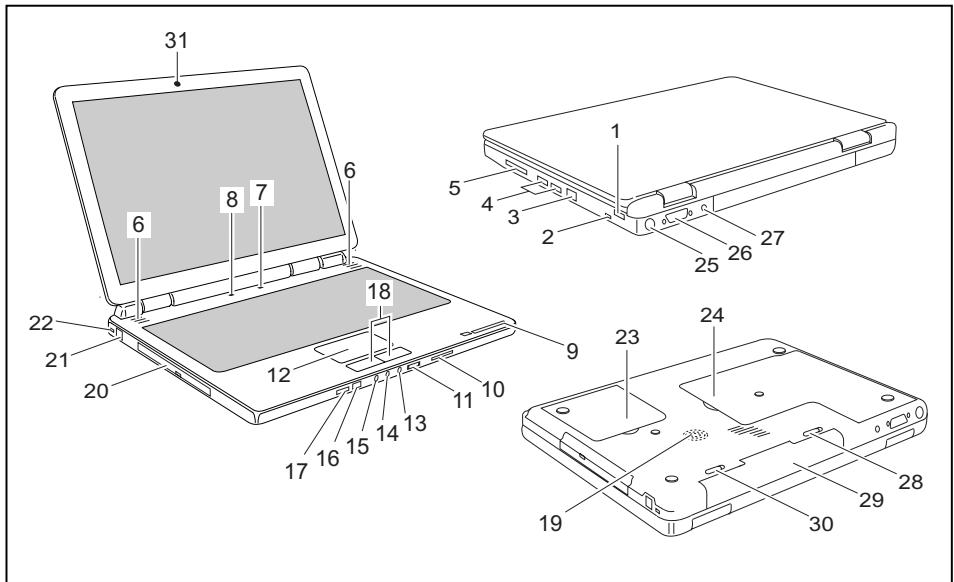
1 = Priključek USB
2 = Prikljucek FireWire
3 = Priključek krajevnega omreža
4 = Priključki USB
5 = Reža za kartice ExpressCard
6 = Vgrajeni zvočniki
7 = Stikalo za vklop/izklop prenosnegaračunalnika
8 = Tipke Easy Launch
9 = Prikazi stanja
10 = Reža za pomnilniško cartico
11 = Nastavitev glasnosti
12 = Sledilna ploščica
13 = Priključek za slušalke/SPDIF (priključek za zvočnike/zvočni izhod)
14 = Priključek za mikrofon
15 = Zvočni vchod
16 = Vmesnik daljinskega upravljalnika
17 = Stikalo za vklop/izklop brezzičnega omrežja in funkcjie Bluetooth
18 = Tipke sledilne ploščice
19 = Zvočnik za nizke tone (globokotonec)
20 = Pogon CD/DVD
21 = Prikluček za modem
22 = Nastavek za klučavnico Kensington
23 = Servisni prostor (trdi disk)
24 = Servisni prostor (pomnilnik)
25 = Izhodna vtičnica S-Video
26 = Vtičnica za monitor DVI-I
27 = Vticnica za enosmerno napetost (DC-IN)
28 = Zapah za akumulator
29 = Akumulator
30 = Zapah za akumulator
31 = Spletna kamera
Začetak uporabe in navodila za uporabo

Upostevajte varmostne napotke v poglavju "Pomembni napotki", Stran 3.
Preden lahko začnete delati s prenosnim računalnikom, morate napoliniti akumulator in namestiti uporabniške programe. Operacijski systemd in potrebni gonilniki so ze namešeni.
V tem poglavju so opisane tudi osnove za uporabo prenosnegra računalnika.
Razpakiranje in preverjanje stanja prenosnega računalnika

Če ugotovite, da je prišlo med transportom do poskodb, o tem nemudoma obvestite prodajalca!
Vzemite vse dele iz embalaze.
Preverite prenosni računalnik glede vidnih poskodb med transportom.

Priporocamo, da originalne embalaze za napravo ne zavrzete. Shranite originalno embalozo za morebitno ponovno odpremo.
Izbira mesta postavitve

Pred postavitvijo prenosega računalnika morate izbrati primerno mesto. Upostevajte naslednje napothe:
- Prenosnegra računalnika nikoli ne postavite na mehko podlago (npr. preprogo, obrazjineno pohlstvo, posteljo). Na tak način lahko zaustavite prezračevanje, kar lahko povzroci poškodbe zaradi pregrevanja.
- Prenosnegra računalnika nikoli ne imejte dolgo neposredno na kolenih. Med normalnim delovanjem se spodnja ploskev računalnka segreje. Daljiši stik s kožo lahko postane neprijeten ali celo povzroči opekline.
- Prenosni računalnik postavite na stabilno, ravno in nedrsecko podlago. Ne pozabite, da lahko gumijasti podstavki prenosnega računalnika pustijo odtise na občutljivih povrsinah.
- Prosti prostor okrog prenosega računalnika in omrežnega napajalnika mora znašati majmanj 100 mm, takao da bo zagotovljeno zadostno prezračevanje.
- Nikoli ne zakrivajte prezračevalnih rež prenosnega računalnika in omrežnega napajalnika.
- Prenosnega računalnika ne smete izpostavljati skrajnim razmeram v okolju.
Prenosni računalnik šcitite pred prahom, vlago in vroćino.
Prikljucitev omrežnega napajalnika

Upostevajte napotke v poglavju "Varnostni napotki", Stran 5.
Dobavljeni elektrichiński priključni kabel odgovarja zahtevam dežele, v kateri ste kupili prenosni računalnik. Pazite, da ima priključni kabel dovoljenje za uporabo v državi, v kateri ga uporabljate.
Priključni kabel omrežnega napajalnika sme biti priključen v vtčnico samo takrat, ko je prenosni računalnik priključen na omrežni napajalnik.
Prepričajte se, da poraba toka omrežnega adapterja ni višja od porabe omrežja, na katerega boste priključili omrežni adapter (glej tehnčne podatke omrežnega adapterja).
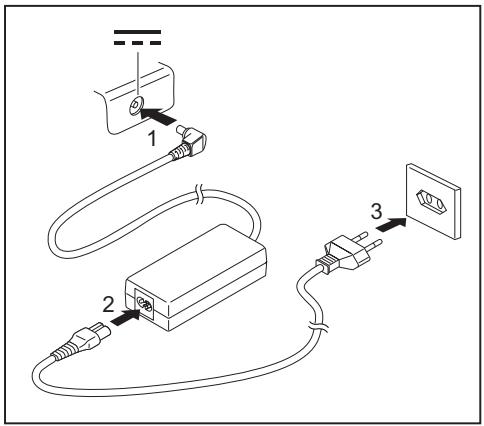
▶ Kabel omrežnega napajalnika (1) priključite v vtičnico enosmerne napetosti (DC IN) prenosnega računalnika.
Priklučite omrežni kabel (2) na omrežni adapter.
Omrezni kabel (3) prikljucite v vticnico.
Med izvajanem namestitve smete računalnik ponovno zagnati samo, Če se izpiše takta zahteva nazaslonu!
Da bi vam olajšali prvo uporabo prenosnegračunalnika, je operacijski systemd ze namešcen na trdem disku.
Vkljucite prenosni raucunalnik (gleje poglavje "Vklop prenosega raucunalnika", Stran 9).
Med izvajanjem namestitve upostevajte navodila nazaslonu.
Pri nejasnosti glede zahtevanih vnosov podatkov preberite priročnik operacjskegaSYSTEMA.

Če je v vašem prenosnem računalniku namesčen operacijski system Windows, so dodatne informacije o systemdu, gonilniki, pomožni programi, posodobitve, priročniki itd. v prenosnem računalniku, na CD-ju/DVD-ju "Gonilniki in orodja" ali na nasih spletnih straneh (glejtpe poglavje "Viri informacijs", Stran 4).
Vklop prenosega računalnika
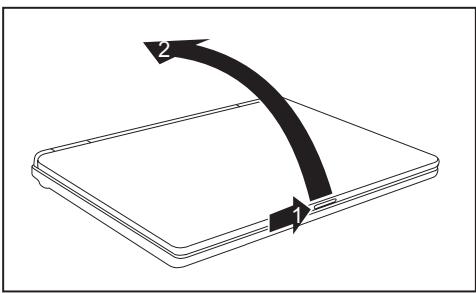
Zapah (1) potisnite v smeri puscice in odprite monitor LCD navzgor (2).
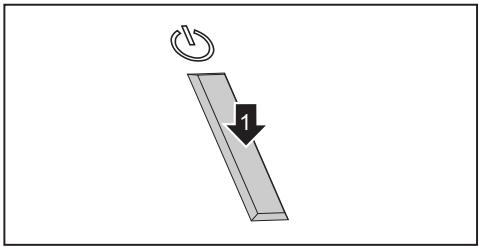
Pritisnite na stikalo za vklop/izklop (1), da vkligite prenosni računalnik.
Oznaka za delovanje prenosnega računalnika sveti.
Izklop prenosega računalnika
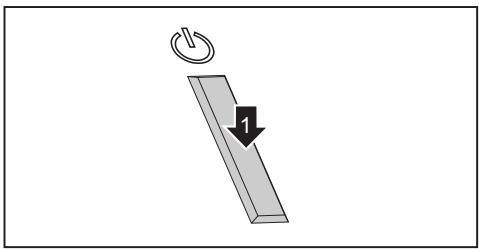
Operacijski systemd pravilno ustavite (npr. v operacijskem systemd Windows v meniju Start s funkcjijo symbol Start - Izklopi računalnik - Izklopi računalnik - V redu).
Če se prenosni računalnik ne izkluči sam od sebe, priblžno pet sekund držite pritsnjeno stikalo za vklop/izklop (1).
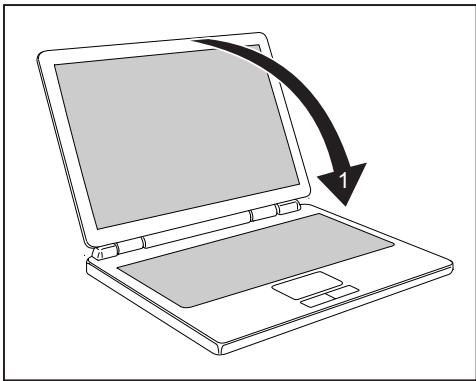
LCD-monitor (1) zaprite takto, daslišno zaskoči.
Akumulator

Akumulator ob dobavi prenosega računalnika ni popolnoma napolnjen. Najprej ga morate napoliniti z omrežnim napajalnikom, priklučenim v omrežno vticnico (gleje poglavje "Priključitev omrežnega napajalnika", Stran 8).
Med mobilno uporabo akumulator napaja prenosni računalnik s potrebno energijo.
Prikaz za akumulator kaže trenutno stanje akumulatorja.
Odstranjevanje in vstavljanje akumulatorja, nega ter vzdrrzevanje in napotki o podaljsanju ziviljenjske dobe akumulatorja je opisano v prirocniku "Preprosti vodnik".
Tipke Easy Launch
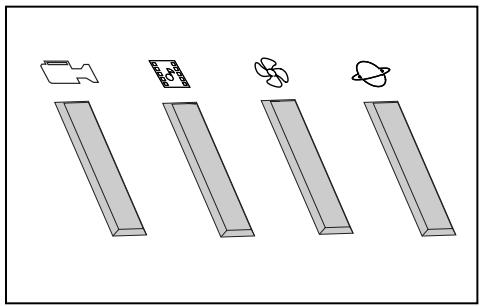
Vaš prenosni računalnik je opremljen s tipkami Easy Launch. ZŽe namešćeno programsko opremo lohko s pritiskom na eno samo tipko zaženete naslednje aplikacije ali funkcjie.

Spletna kamera
S to tipko lahko zazenete vgrajeno splte no kamero.

Večpredstavnost
S to tipko lahko zazenete aplikacije Multimedia.

Silent Mode (tihi način)
S to tipko lahko zmanjsate stevilo vrtljajev hlajenja procesorja.
Ko je vklučen tihi način, procesor in grafika ne delata s polno močjo.
Tako zmanjsanazmogljivost je primerna za vecino obicajnih pisarniskih oprvil.

Internet
S to tipko lahko zazenete standardni internetni brskalnik vašegaSYSTEMA.
Sledilna povrsina in tipke vmesnika Touchpad

Pazite, da sledilna povrsina vmesnika Touchpad ne pride v stik z umazanijo, tekočino ali masćobo.
Sledilne povrsine Touchpad se nikoli ne dotikajte z umazanimi prsti.
Na sledilno povrsino Touchpad ali njene tipke ne polagajte tezkih predmetov.
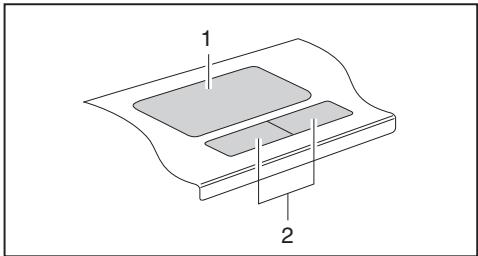
1 = Vmesnik Touchpad
2 = Tipki vmesnika Touchpad
Z vmesnikom Touchpad lahko pomikate kazalnik nazaslonu.
Tipke vmesnika Touchpad se uporabljajo za izbiranje in izvajanje ukazov. Delujejo enako kot tipke obicajne miske.
Uporaba tipk vmesnika Touchpad
Pomikanje kazalnika
Prst pomaknite po povrsini vmesnika Touchpad.
Kazalnik se premika.
Izbira predmeta
Kazalnik pomaknite na zeleni predmet.
Dotaknite se vmesnika Touchpad ali pritsnite levo tipko.
Predmet je izbran.
Izvajanje ukaza
Pomaknite kazalnik naŽeleno polje.
Dvakrat se dotaknite vmesnika Touchpad ali dvakrat pritsinite levo tipko.
Ukazseizrshi.
Vlečenje predmeta
Izberite zeleni predmet.
Levo tipko držite pritsnjeno in pomaknite predmet naŽeleno mesto s prstom, ki ga vlečete po povrsini vmesnika Touchpad.
Predmet je premaknjen.

S kombinaciono tipk Fn + F5 lahko izkljucite vmesnik Touchpad, taldo\ preprecite nehoteno premikanje kazalca pozaslonu (gleje tudi poglavje\ "Kombinacione tipk" v prirocniku "Preprosti vodnik").
Mikrofon in zvočnik
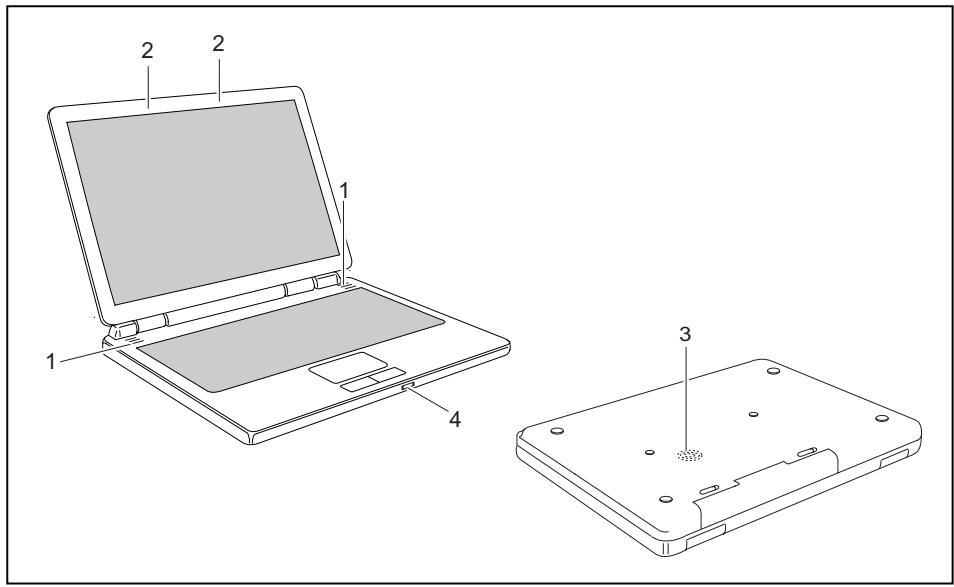
1 = Vgrajeni zvočniki
3 = Nizkotonski zvočnik
2 = Vgrajeni mikrofoni
4 = Nastavitev glasnosti
V prenosnem računalniku sta vgrajena dva stereo zvočnika, dva mikrofona, nizkotonski zvočnik in nastavitev glasnosti.
Nizkotonski zvočnik in dva občajna zvočnika tvorijo sestavljeni nizkotonski system za resnični uzitek poslušanja. Vgrajena občajna zvočnika se uporabljata za proizvajanje visokih in srednje visokih tonov. Nizkotonski zvočnik se uporabljza za proizvodnjo nizkih tonov. Ker za nizke tone ne moremo zaznati smeri, iz katere prihajajo, je potreben le en basovski zvočnik, kraj postavitve pa ni pomemben (spodnja stran prenosnegra računalnika).

Ob prikrjučitvi zunanjega mikrofona se vgrajeni mikrofon izklopi.
Če pričljučite slušalke ali zunanje zvočnike, se vgrajeni zvočniki izklopijo.
S kombinacioj tipk Fn + F6 lahko vklopite in izklopite zvočnike.
Nastavitev glasnosti

Vgrajeni kontrolnik glasnosti ne podpira opticega vmesnika SPDIF.
Zeleno glasnost nastavite s kombinacijo tipk + F10 ali + F11.
ali
Nastavite zeelenoglasnost.
ali
Dvokliknite symbol zvočnika v opravilni vrstici in kliknite Mixer.
ali
Izberite Start - Settings (Nastavitve) - Control Panel (Nadzorna plošča) - Hardware and Sound (Strojna oprema in zvok) - Sound (Zvok): Nastavljanje systemske glasnosti.
Za spreminjanje glasnosti pomaknite drsnik.
Za vklop ali izklop zvočnika kliknite dvakrat na simbol zvočnika v liniji s pripopočki.
V prenosnom računalniku je vgrajen brežični vmesnik za omrežje LAN, v nekaterih pa tudi vmesnik Bluetooth.
Vklop/izklop modula za brežični LAN/Bluetooth

Preverite, ali je modul za brezici ni LAN v programski opremi za brezici ni LAN vklučen/izključen.
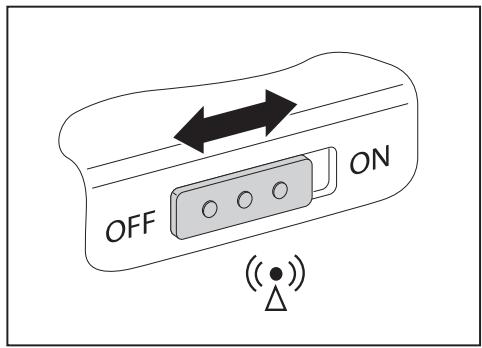
Drsno stikalo premaknite v položaj "ON", davključite brežični modul LAN/Bluetooth.
Prikaz za brezzično omrežje LAN/Bluetooth sveti, ko je brezzični modul LAN/Bluetooth vklučen.

Podrobnejse informaciye o uporabi brezzičnih omrežij LAN/vmesnika Bluetooth najdete v pripadajocem priročniku ali datotekah s pomočjo (glejtce poglavje "Viri informaci", Stran 4).
Če Želite uporabiti vse funkcjije, ki jih ponuja technologija Bluetooth, namestite programsko opremo Bluetooth.
Orodje za nastavitve BIOS
S funkcijo Orodje za nastavitve BIOS lahko spreminjate vrsto parametrov in s tem konfiguracion prenosnegračunalnika. Tako lahko na primer uporabljate Orodje za nastavitve BIOS za nastavljane datuma in ure. Poleg tega se Orodje za nastavitve BIOS uporablja za vnašanje gesel. V priročniku "Preprosti vodnik" je opisano, kako priklicete in koncate Orodje za nastavitve BIOS.
Reševanje problemov in napotki

Upostevajte varnostne napotke v priročniku "Varnost", ko odklapljate ali priklapljate kable.
Če pride do motnje, jo poskusite odpraviti z naslednjimi ukrepi. Če motnje ne morete odpraviti, ukrepajte takole:
Zapišite si izvršene korake in stanje, ki je obstajalo, ko se je pojavila napaka. Zapišite si morebitno obvestilo o napaki.
Izkljucite prenosni računalnik.
Povežite se z linijo za pomoč uporabnikom/podporo.

Telefonske stevilke najdete na seznamu telefonskih stevilk za Help Desk. V primeru klica imeje priapravljene sledeče informacije:
- Ime modela in serijska stevilka prenosnegra računalnika. Serijska stevilka je napisana na etiketi na spodnji strani prenosnegra računalnika.
- Belezke s sporocili, ki so se prikazala na zaslonu, in podatke o akusticnih signalih.
Vse spremembe, ki ste jih izvršili po prejemu prenosega računalnika na strojni in programski opremi.
Vse spremembe, ki ste jih po prevzemu prenosega računalnika opravilna nastavitvah v orodju Nastavitve BIOS. - KonfiguracaoSYSTEMAINvena sismprikluene periferne naprave.
- Pogodbo o nakupu računalnika.

Naši prenosni računalniki so opremljeni z deli, ki porabijo malo energije in prostora ter imajo majhno težo, saj so načrtovani in optimizirani predvsem za mobilno uporabo. Odvisno od kuplejene konfiguracije se lahko pri računsko zelo zahevnih igrah, na primer pri 3D-graphiki, vprimerjavi z namiznim računalnikom zmogljivost rahlo zmanjsa. Posodabljanje z gonilniki, zi jih ni odobrilo podjetje Fujitsu Siemens Computers, lahko v nekaterih primerih povzroci izgubozmogljivosti in podatkov ter napačno delovanje. Odobrene gonilnike in majnovejše razlificice BIOS lahko prenesete z naslova: "http://www.fujitsu-siemens.de/support/downloads.html"
Povrnitev namešcene programske opreme

Redno izdelujte varnostne kopije vaših datotek. Če izgubite podatke, lahko ponorvno namestite programsko opremo z originalnim nosilcem podatkov. Če pa varnostnih kopij lastnih datotek nimate, jih ne morete ponorvno namestiti.
Če se vaš operacijski system noče zagnati ali Če pride do napake na trdem disku, je morda potrebna nova namestitev tovarnisko namešcene programske opreme.
Ponovna namestitev operacijskegaSYSTEMa,gonilnikov, priročnikov in posebne programske opreme
Informacije o ponovni namestitvi operacijskegaSYSTEMa, gonilnikov, priročnikov in posebne programske opreme so v priročniku "Postopek obnovitve".
Ura ali datum v prenosnem računalniku nista pravilna
| Vzrok | Odpravljanje napak |
| Ura in datum sta napačno nastavljena. | ► V Orodje za nastavitve BIOS nastavite uro ali datum v meniju Glavno. |

Če sta ura in datum ponovno napacna po vklopu prenosnegra računalnika, potem je prazna varnostna baterija, ki je fiksno vgrajena v prenosnom računalniku.
Obrnite se na svojega prodajalca ali na našo linijo/službo za pomoč.
Vsako sekundo se ponavljajoče vključuje zvočni signal
| Vzrok | Odpravljanje napak |
| Akumulator je skoraj popolnama prazen. | ► Napolnite akumulator. |
Zaslon LCD prenosnegaračunalnika ostaja temen
| Vzrok | Odpravljanje napak |
| Monitor je izključen. | ► Pritisnite tipko ali vnesite geslo. |
| Priključen je zunanji załon ali televizor. | ► Pritisnite kombinacijo tipk [Fn] + [F3] (preklop monitorskega izhoda). |
Prikaz na zaslonu LCD na prenosnem računalniku je slabo Čitljiv
| Vzrok | Odpravljanje napak |
| Blešćanje zaradi odboja. | ► Obrnite prenosni računalnik ali spremenite naklon załona LCD. |
Zunanji zaslon ostaja temen
| Vzrok | Odpravljanje napak |
| Zaslon je izključen. | ► Vključite zunanji zaslon. |
| Zaslon je preklopljen v temno stanje. | ► Pritisnite poljubno tipko. |
| Svetlost je nastavljena na nizko vrednost. | ► Nastavite večjo svetlost zaslona. |
| Monitorski izhod je nastavljen na LCD-zaslon. | ► Pritisnite kombinacijo tipk [Fn] + [F3] (preklop monitorskega izhoda). |
| Elektrichi priključni kabel ali kabel za prenos podatkov zunanjega monitorja nista pravilno priključena. | ► Izključite zunanji zaslon in prenosni računalnik. ► Preverite, ali je elektrichi priključni kabel pravilno priključen na zunanji monitor in vtičnico. ► Preverite, ali je kabel za prenos podatkov pravilno priključen na prenosni računalnik in zunanji monitor (chte vtičnica obstaja). ► Vključite zunanji zaslon in prenosni računalnik. |
Slika na zunanjem monitorju se ne prikaže ali pa plata
| Vzrok | Odpravljanje napak |
| Za zunanji monitor je izbran napačen monitor ali pa je za uporabniški program nastavljena napačna ločljivost zaslona. | ► Končajte uporabniški program v programu Windows z Alt + F4. Če se napaka po zaustavitvi programa še pojavla, preklopite s Fn + F3 na zaslon LCD prenosnega računalnika. Spremenite naslednjo nastavitev:► Nastavitev ločljivosti: V razdelku Start - (Nastavite) - Nadzorna plošca - Videz in prerlagajanje - Prilagajanje: Prilagoditev ločljivosti izberite izberite primerno ločljivost.► Izbira monitorja: Z desno miškino tipko kliknite namizje. V razdelku Prilagoditev - Obrazovka izberite monitor 1 ali 2, NATO pa v razdelku Dodatne nastavitve - Monitor izberite ustrezni monitor. |
Po vklopu se prenosni računalnik ne zažene
| Vzrok | Odpravljanje napak |
| Akumulator ni pravilno vstavljen. | ► Izključite prenosni računalnik. ► Preverite, če je akumulator pravilno vstavljen. ► Vključite prenosni računalnik. |
| Prazen akumulator. | ► Napolnite akumulator. ali ► Vstavite napoljen akumulator. ali ► Na prenosni računalnik priključite omrežni napajalnik. |
| Omrežni napajalnik ni pravilno priključen. | ► Izključite prenosni računalnik. ► Preverite, ali je elektrichi na napajalnik pravilno priključen na prenosni računalnik. ► Vključite prenosni računalnik. |
Prenosni računalnik ne deluje več
| Vzrok | Odpravljanje napak |
| Prenosni računalnik je v načinu varčevanja z energijo. | ► Zapustite način varčevanja z energijo. |
| Uporabniški program je povzročil napako. | ► Zaprite uporabniški program ali znova zaženite prenosni računalnik (topli zagon ali izklop in vklop). |
| Prazen akumulator. | ► Napolnite akumulator. ali ► Vstavite napojneni akumulator. ali ► Na prenosni računalnik priključite omrežni napajalnik. |
Tiskalnik net tiska
| Vzrok | Odpravljanje napak |
| Tiskalnik ni vkljucen. | Preverite, Če je tiskalnik vljučen in pripravljen za obratovanje (glej dokumentacijo za tiskalnik). |
| Tiskalnik ni pravilno prikljucen. | Preverite, Če je kabel za prenos podatkov med prenosnim računalnikom in tiskalnikom pravilno prikljuceni. |
| Gonilnik za tiskalnik jePokvarjen ali nepravlino namešćen ali napaćen. | Preverite, Če je kabel za prenos podatkov med prenosnim računalnikom in tiskalnikom pravilno prikljuceni. Preverite, Če je naložen pravlni gonilnik za tiskalnik (glej dokumentacijo za tiskalnik). |
Radijska povezava z omrežjem ne deluje
| Vzrok | Odpravljanje napak |
| Radijski del je izključen. | ► Vkljucite radijski del (glejte "Vklop/izklop modula za brežični LAN/Bluetooth", Stran 15). |
| Radijski del je vključen. Radijska povezava z omrežjem kljub temu ne deluje. | ► Preverite, ali je radijska povezava vključena prek programske opreme. ► Podrobnejše informacije o uporabi radijskega dela najdete v pripadajocem priročniku ali datotekah s pomočjo (glejte poglavje "Viri informacij", Stran 4). |
Obsah
Inovativna technologia 1
- Začetak uporabe in navodila za uporabo 7
- Reševanje problemov in napokit 16
- Inovativna tehnologija …
- Pogresate informacao?
- Uporabljeni symboli
- Pomembni napotki
- Varnostni napotki
- Gonilniki in pripomočki
- Začetak uporabe in navodila za uporabo
- Razpakiranje in preverjanje stanja prenosnega računalnika
- Izbira mesta postavitve
- Prikljucitev omrežnega napajalnika
- Vklop prenosega računalnika
- Izklop prenosega računalnika
- Akumulator
- Tipke Easy Launch
- Spletna kamera
- Večpredstavnost
- Silent Mode (tihi način)
- Internet
- Sledilna povrsina in tipke vmesnika Touchpad
- Uporaba tipk vmesnika Touchpad
- Pomikanje kazalnika
- Izbira predmeta
- Izvajanje ukaza
- Vlečenje predmeta
- Mikrofon in zvočnik
- Nastavitev glasnosti
- Vklop/izklop modula za brežični LAN/Bluetooth
- Orodje za nastavitve BIOS
- Reševanje problemov in napotki
- Povrnitev namešcene programske opreme
- Ponovna namestitev operacijskegaSYSTEMa,gonilnikov, priročnikov in posebne programske opreme
- Ura ali datum v prenosnem računalniku nista pravilna
- Vsako sekundo se ponavljajoče vključuje zvočni signal
- Zaslon LCD prenosnegaračunalnika ostaja temen
- Prikaz na zaslonu LCD na prenosnem računalniku je slabo Čitljiv
- Zunanji zaslon ostaja temen
- Slika na zunanjem monitorju se ne prikaže ali pa plata
- Po vklopu se prenosni računalnik ne zažene
- Prenosni računalnik ne deluje več
- Tiskalnik net tiska
- Radijska povezava z omrežjem ne deluje
- Obsah
- Inovativna technologia 1
Znamka : FUJITSU
Model : Amilo XA 2528-P6010
Kategorija : Prenosnik