
Amilo XA 2528-P6010 - Prenosný počítač FUJITSU - Bezplatný návod na obsluhu
Nájdite návod k zariadeniu zdarma Amilo XA 2528-P6010 FUJITSU vo formáte PDF.



| Typ produktu | Prenosný počítač |
| Značka | Fujitsu |
| Model | Amilo XA 2528-P6010 |
| Procesor | Intel Core Duo (odhad) |
| Pamäť RAM | 1 GB (odhad) |
| Pevný disk | 80 GB (odhad) |
| Displej | 15,4 palca TFT |
| Rozlíšenie displeja | 1280 x 800 pixelov (WXGA) |
| Grafická karta | Integrovaná (odhad) |
| Hmotnosť | Približne 2,8 kg |
| Rozmery (D x Š x V) | Približne 360 x 260 x 30 mm |
| Napájanie | Sieťový adaptér 19 V, 3,16 A |
| Batéria | Lítium-iónová, 6 článkov |
| Výdrž batérie | Približne 2 až 3 hodiny (odhad) |
| Operačný systém | Windows Vista predinštalovaný |
| Konektivita | USB 2.0, FireWire, LAN Ethernet, Modem, S-Video, DVI-I, audio zásuvky |
| Bezdrôtové pripojenie | WiFi 802.11b/g, Bluetooth (voliteľný) |
| Zabezpečenie | Zámok Kensington |
| Webkamera | Integrovaná |
| Optická mechanika | CD/DVD-ROM |
| Údržba a čistenie | Použite mäkkú suchú handričku. Vyhnite sa kvapalinám. |
| Náhradné diely a opraviteľnosť | Kontaktujte podporu Fujitsu alebo autorizovaného predajcu. |
Často kladené otázky - Amilo XA 2528-P6010 FUJITSU
Otázky používateľov k Amilo XA 2528-P6010 FUJITSU
0 otázka o tomto zariadení. Odpovedzte na tie, ktoré poznáte, alebo položte vlastnú.
Položte novú otázku o tomto zariadení
Stiahnite si návod pre váš Prenosný počítač vo formáte PDF zadarmo! Nájdite svoj návod Amilo XA 2528-P6010 - FUJITSU a vezmite svoje elektronické zariadenie späť do rúk. Na tejto stránke sú zverejnené všetky dokumenty potrebné na používanie vášho zariadenia. Amilo XA 2528-P6010 značky FUJITSU.
NÁVOD NA OBSLUHU Amilo XA 2528-P6010 FUJITSU
Obnoveni nainstalovaného softaru 16
Obnoveni operacniho systemu, ovladacu, prirucek a specialniho softaru 17
Nespravný aktuálni ās nebo datum notebookku 17
V intervalu jeder sekundy se ozyva signal 17
Inovačné technologie…
Uschovejte originánlí obal pro prípadné odeslání.
Vyber mista instalace

Nesprávný aktuálnéchasnebo datum notebooku
Instrukcie z bezpečnostnej techniky 5
Obnovenie instalovaného softveru 16
Obnova operacného systému, ovládačov, manuálov a špecialného softveru 17
Každu sekundu zaznie signál 17
LCD monitor notebookku dostáva tmavy 17
Zobrazenie na LCD monitore notebookku sa da t'za'ko citat' 17
Externy monitor dostava tmavy 18
Zobrazenie na externom monitore sa neobjavie alebo beha 18
Po zapnuti notebook nestartuje 19
Notebook nepracujedalej 19
Tlacieren netlaé 19
Tento stručné námod "Getting Started" Vám okrem iného ukaže, ako uviest Váš AMILO do prevádžky. Pokial by sa niedy vyskytol problém, uzitočné udaje su uvedené v kapitole "Riešenia problemov a tipy", Strana 16.
V tejo príručke popísané "volitelné" komponenty su k disposzicii len pre niettoré varianty zariadenia a musite si ich zvolit' priamo pri zakúpení. Či je možné pre vašu variantu objednat' komponenty a funkcie, ktoré su "závislé od zariadenia", nie je možné v okamihu dostavenia tejo príručky urcit'.
|  | označuje pokyny, pri ktorych nedodržaní je ohrozené vaše zdravie, funkčnost' vášho zariadenia alebo bezpečnost' vašich udajov. Záruka zaniká, ak nedodržaním tychto tokynov spôsobîte poškodenia na zariadení. |
|  | označuje doležité informácie pre odborné zaobchodzanie s prístrojom. |
|  | označuje pracovný krok, ktorý musîte uskutočnit. |
| \( \rightarrow \) | označuje vysledok |
| Toto písmo | označuje zadania, ktoré vykonáte s klávesnicou v okne programu alebo v pričazovom riadku, napr. Văse heslo (Name123) alebo pričaz pre spustenie programu (start.exe) |
| Toto písmo | označuje informácie, ktoré sa vydávajú programom na obrazovke, napr.: Inštalácia je ukončená! |
| Toto písmo | označuje - pajmy a texty softverovohé rozhrania, napr.: Kliknite na Uložit. - Názvy programov alebo súborov, napr. Windows alebosetup.exe. |
| "Toto písmo" | označuje - Križové odkazy na iný odstavec napr. "BezpečnpostnéPokyny" - križový odkaz na externý zdroj, napr. internetová adresa: Čitajte dalej na "www.fujitsu-siemens.com" - Názvy CD, DVD akо aj označenia a tituly iných materiálov, napr.: "CD/DVD Drivers & Utilities" alebo priúručka "Bezpečnost" |
| Abc | označuje klávesu na klávesnici, napr: F10 |
| Toto písmo | označuje pajmy a texty, ktoré sa zdôraznia alebo vyzdvihnú, napr.: Zariadenie nevypínat' |
DôležitéPokyny
V tejto kapitole su uvedené odkazy na d'alsie zdroje informáci. Tieto bezpečnostnéPokyny musité pri zaobchodzani s Vašim notebookkom bezpodmienečne dodržat'.
Fujitsu Siemens Computers GmbH tymto vyhlasuje, ze AMILO spína základné požiadavyka a věsény príslušné predpisy Smernice 1999/5/EG.
Zdroje informáci
V tejo prirucke"Getting Started"s uvedené informácie, ktoré su potrebné na uvedenie do prevázky Vásho notebooku. V prirucke "EasyGuide" su podrobnejšie pouyny a technické informácie k Vásmu notebooku. Prirucky, ktoré su k disposzicii len ak o súbory PDF, možte vytlacit, kad pripopjite tlaciaren k Vásmu notebooku.
| Zdroj informáci | Druh informáci | Kde? |
| Quick Start Guide (príručka rychly štart) (vyplačená) | Poster pre prův uvedenie do prevádžky | Príslušenstvo |
| Príručka "Bezpečnost", (vyplačená a/alebo súbor PDF) | Bezpečnostné tokyny | Príslušenstvo a/alebo vo vašom notebookku |
| Príručka "Proces obnovenia", (vyplačená a/alebo súbor PDF) | Informácie o obnove operacného systému, ovládačov, manuálov a špecialného softvero | Priložené pri vašom notebookku alebo na našich internetovych stránkach "www.fujitsu-siemens.com/support" |
| Príručka "EasyGuide" (súbor PDF) | Podrobný námod na uvedenie do prevádžky, obšluhu a technické informácie | Príručku najdete vo vašom notebookku pod symbolom Štart - Manual (Príručka) alebo Čiastocnéactualizovanú na našich internetovych stránkach "www.fujitsu-siemens.com/support" |
| Príručka "Wireless LAN" (súbor PDF) | Podrobný námod pre použitie Wireless LAN a technické informácie | |
| Príručka "Záruka" (súbor PDF) | Věobecné podmienky záruky | |
| Informáné súbory (napr. *.TXT, *.DOC, *.CHM, *.HLP) | Informácie k obšlužnám programom a k programom | |
| Informáné súbory (napr. *.TXT, *.DOC, *.CHM, *.HLP) | Informácie k operacnému systému, webovej kamere a k Bluetooth | V softvéri k týmto aplikáciám |
Inštrukcie z bezpečnostnej techniky

Pri cistení notebooku dodržte pokyny v príručke"EasyGuide".
Notebook má viacere bezpečnostné funkcie, ktoré Vám na základe viacstupnového konceptu poskytuć vysokú mieru bezpečnosti. Podrobnejšie informácie k tomu su uvedené v kapitole "Bezpečnostné funkcie" v príručke "EasyGuide".
- Riadte sa dalsimi bezpečnostnými tokynmi pre zariadenia s rádovými componentti z príručky "Bezpečnost".
- Uložte tento stručné námov spolu so zariadením. Ked dávate zariadenie tretím osobám, prilozte k nemu aj stručné námov.
Tento notebook je v sulade s prisluasnymi bezpečnostnymi smernicami pre zariadenia informacnej techniky. Ked' je nejasné, cis možěte instalovat notebook v zamýš'anom okoli, obratte sa prosím na Vásho predajcu alebo náš Hotline/Help Desk.
Ovládače a utility
Ked' je vo vašom notebookku instalovaný operačné systém Windows, takNJdete d'alšie informácie k systému, ako aj ovládače, obsluzné programa yactualizácy vo svojom notebookku alebo na našich internetovych strankach "www.fujitsu-siemens.com/support/".
Pokial musite znovu instalovat operacný systém, możete pomocou CD/DVD "Drivers & Utilities" alebo pomocou ovládačov z našich internetovych stránok obnovit na pevnom disku softér a ovládače vasho notebookku.
Pripojenia a ovladacie privky
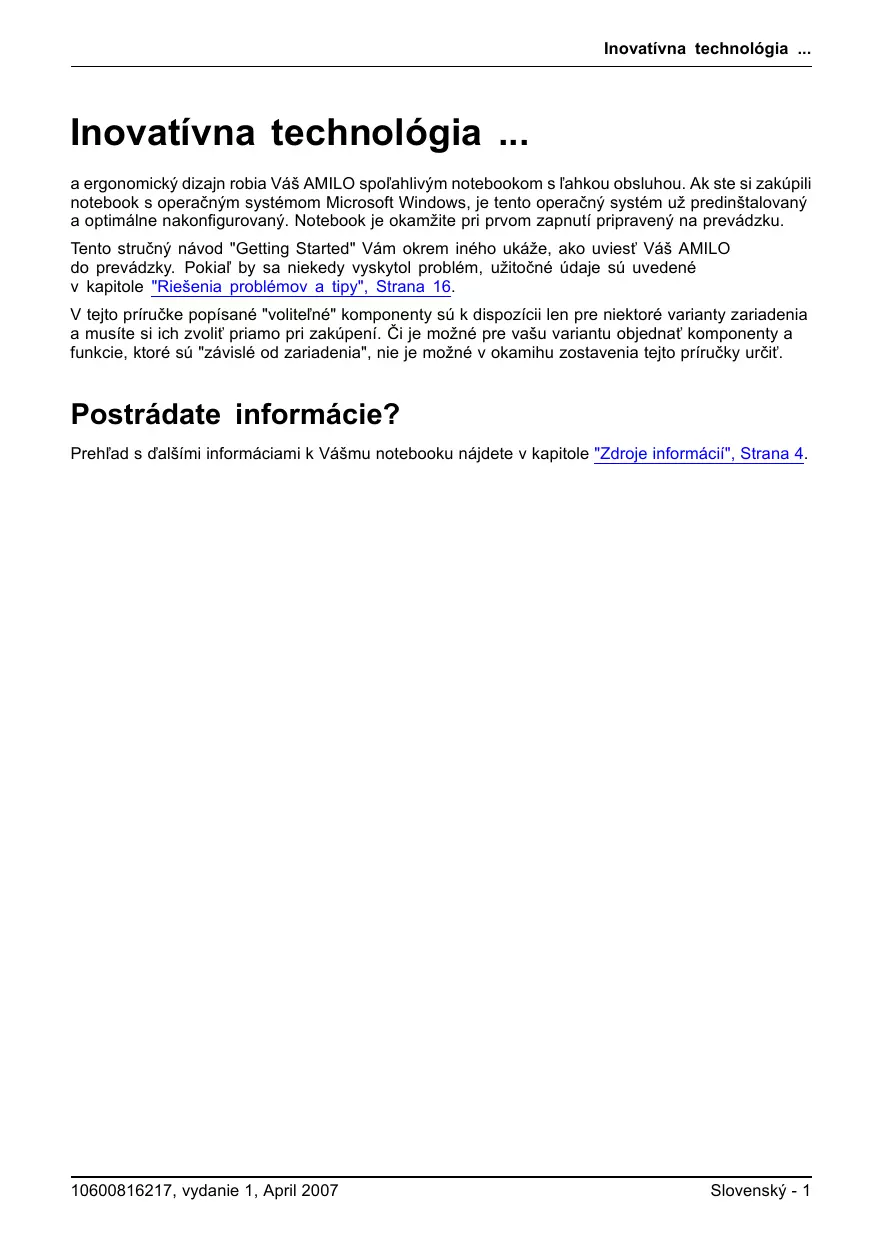
V tejto kapitole najdete Jednotlivé hardverové componenty Vásho notebookku. Dostanete prehlad o indikáciach a prípojoch Vásho notebookku. S týmito componentmi sa oboznámte skör než začnete s notebookkom pracovat.
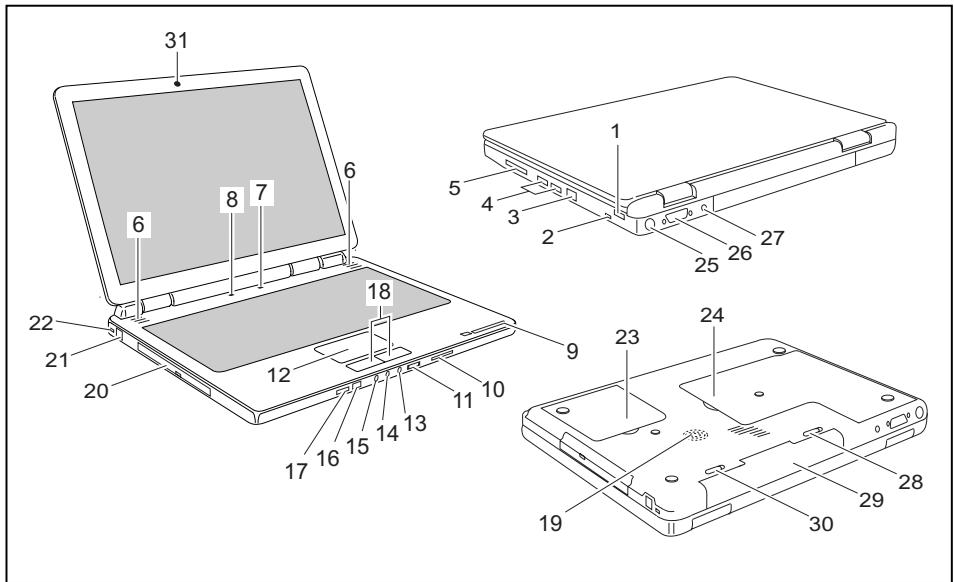
1 = Prfpoj USB
2 = Pripoj FireWire
3 = Prípoj LAN
4 = prípoje USB
5 = Zásuvka pre ExpressCard
6 = Vstavané reproductory
7 = Zapínač/vypínač notebooku
8 = Klávesy Easy Launch
9 = Indikácie stavu
10 = Zasuvka pre Memory Card
11 = Regulátor hlasitosti
12 = Touchpad
13 = Pripojenie sluchadiel/SPDIF (pripojenie reproduktora/Line out)
14 = Mikrofónový prípoj
15 = Line In
16 = Rozhranie dial'kového ovládania
17 = Zapínač/vypínač pre Wireless LAN, Bluetooth
18 = Tlačidlá Touchpad
19 = Basovy reproduktor (Subwoofer)
20 = Mechanika CD/DVD
21 = Pripojka modemu
22 = Zariadenie pre zámok Kensington
23 = Servisny priečinok (Pevný disk)
24 = Servisny priečinok (Pamät)
25 = Zásuvka S-Video Out
26 = Pripojenie monitora DVI-I
27 = Zdierka Jednosmerného napatia (DC IN)
28 = Uzáver akumulátora
29 = Akumulátor
30 = Uzaverakumulatora
31 = Webová kamera
Uvedenie do prevádzky a obsluha

Odporučame Vám nezahadzovat' originálne balenie zariadenia.
Uchovajte originalne balenie pre pripadnú opatovnu prepravu.
Volba miesta instalación

Pred instalaciou Vasho notebooku zvolte vchodné miesto pre notebook. Pritom dodržte nasledujúce pouyny:
- Nikdy nekladte notebook na mäkký podklad (napr. koberec, caluné Časti nábytku, postel). Tym sa može zablokovat vetranie a v dösledku toho mozu vzniknúškody z prehriatia.
- Nenechávajte ležat notebook dlhší Čas priamo na nohach. Počas normálnej prevadzky sa spodná Čast notebookku zahrieva. Dlhší kontakt s pokožkou by mohol byt nepríjemný alebo dokonca spósobit popáleniny.
Notebook polożte na stabilny, rovný a nekázavy podklad. Všimnite si,Že gumené nožicky notebookku možu zanechat odtračky na citlivych povrchoch. - Voǐný priestor okolo notebooku a sietového adaptéra musí mat'minimalne 100 mm na zabezpečenie dostatočného vetrania.
- Nikdy nezakryvjte strbiny vetrania notebooku a sietového adaptéra.
Notebook by nemal byt vystaveny extremnym podmienkam prostredia.
Chrante notebook pred prachom, vlhkostou a horucavou.
Prilożeny sietovy kabel zoypadó poziadvám krajiny, v ktorey ste notebook kúpili.
Vsimnite si, Či je sietovy kabel schvaleny pre krajinu, v ktorey sa používa.
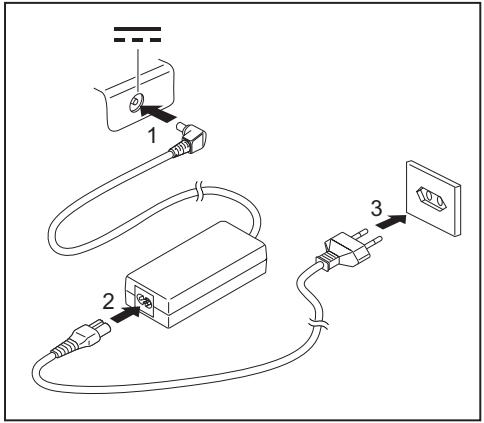
Presveděte sa, Či hodnoty prúdu sietového adaptéra nie su vyssie ako hodnoty sietového prúdu, na ktorý napájate adaptér (vid technické udaje sietového adaptéra).
Ked' je vo vašom notebookku instalovaný operačné systém Windows, takNJajdete d'alsie informácie k systému, ak o aj ovládače, obslužné programy, aktualizácie, príručky atd. vo svojom notebookku alebo na CD/DVD "Drivers & Utilities" alebo na našich internetovych stránkach (pozri kapitola "Zdroje informáci", Strana 4).
Notebook - Zapnutie
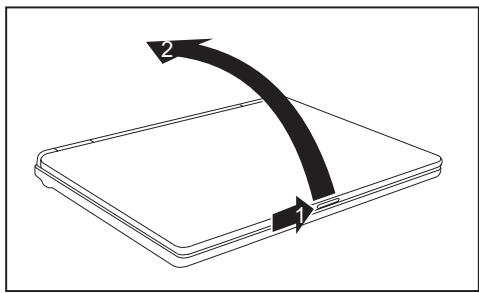
Indikácia prevádzky notebooku svieti.
Notebook - Vypnutie
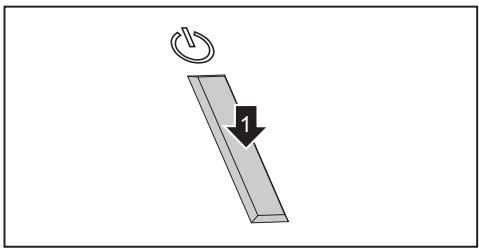
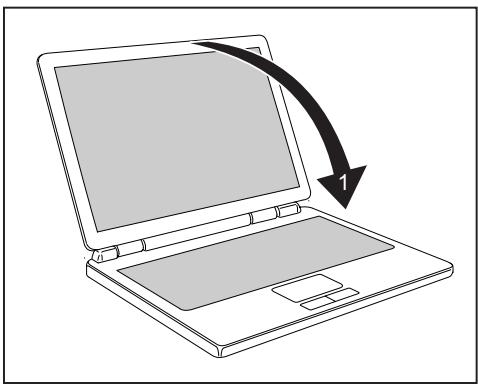
Ukoncite spravne operacny systém (napr. Windows v menu Start funksiou Symbol Start - Vypnut' počitač - Vypnut' - OK).
Ak by sa notebook medal vypnút, stlačte po dobu prbl. pát sekünd zapinač/vypínač (1).
Zaklapnite LCD monitor (1) pouym citel'ne nezapadne.
Akumulátor

Akumulátor nie je pri dodávke notebooku plne nabity. Akumulátor musíte rajprv nabit' cz zásuvku pomocou sietóvoho adaptéra (pozri kapitola "Pripojenie sietóvoho adaptéra", Strana 8).
Akumulator napája notebook pri mobilnom použití potrebnou energia. Indikaciou akumulatora sa zobraź aktuálny stav akumulatora.
To, ako demontovat' a namontovat', udrzivat' a osetrovat' akumulator, ako aj pokyny o tom, ako optimalizovat' dobu prevadzky akumulatora, je uvedené v priručke "EasyGuide".
Klavesy Easy Launch
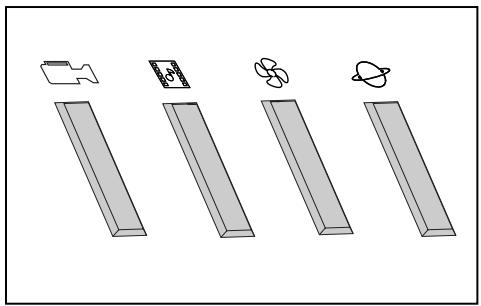
Váš notebook je vybavený klávesmi Easy Launch. Pomocou instalovaného softveru možete stisnutím klávesy šartovat nasledovné aplikácie alebo funkcie.

Webová kamera
Tymto klavesom mozete spustit integrovanu webov kameru vasho systemu.

Multimédia
Pomocou tohto tlačidla možete spustit multimedialne aplikácie.

Silent Mode (tichá prevázka)
Tymto klavesom mozete znizit otáčky odvetravania procesorov.
Počas Silent Mode (tichej prevážky) nepracuje naplno ani procesor ani grafika.
Takýto znižený vykon je aj napriek tomu stále dostatočný pre vácšinu kancelárskych aplíkácij.

Internet
Tymto klávesomozete štartovat' standardny internetovy browser Vasho systému.
Touchpad a tlacidlá Touchpad

Dajte pozor na to, aby sa Touchpad nedostal do styku s nečistotou, tekutinami alebo tukom.
Nikdy sa nedotykaje Touchpadu so spinavymi prstami.
Na Touchpad ani na tlacidla Touchpadu nekladte ziadne tazke predmety.
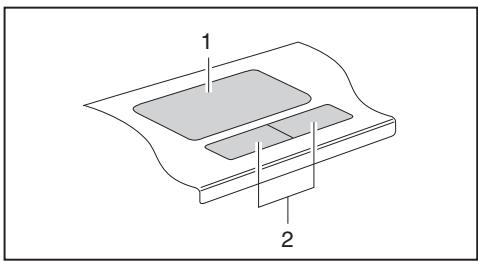
1 = Touchpad
2 = Tlačidlá Touchpad
Pomocou Touchpad možete pohybovat' indikator na monitore.
Tlačidlá Touchpad slúžia pre volbu a pre vykonávanie prikazov. Zodpovedaj tlačidám bežnej mysi.
Kombináiou tlačidiel [Fn] + [F5] môžete vypnú't Touchpad, aby sa nepohyboval náhodne kurzor na monitore (pozri aj kapitolu "Kombinácie tlačidiel" v príručke "EasyGuide").
3 = Basový reproduktor (Subwoofer)
2 = Interné mikrofóny
Basový reproduktor spolu s dvomi dαlšimi reproduktormi vytvárajú tzv. subwooferovy systém, ktorý zaručuje pri počuvari skutočné požitok. Vstavané reprodukty vytvárajú vysoké a stredné tony. Basový reproduktor vytvára hlboké tony. Pretože hlboké tony vnímame bez ohládu na to, odkial prichádzajú, je doležitý len basový reproduktor a nie je podstatné KDE notebook stojí (spodná Čast' notebookku).

Ked' pripojite externy mikrofon, vstavany mikrofon sa vypne.
Ked' tripojite externé sluchadla alebo reproductory, vstavané reproductory sa vypnú.
Pomocou kombinácie kláves [Fn] + [F6] možete reprodukty zapnú't a vypnú't.
Nastavenie hlasitosti

Zabadovana regulácia hlasitosti nepodporuje optické rozhranie SPDIF.
Nastavte zeIanu hlasitost' kombinaciou klaves Fn + F10 alebo Fn + F11.
alebo
Nastavte zeLANu hlasitost pomocou regulatora hlasitosti.
alebo
▶ Kliknite dvakrát na symbol reprodukta v spínacej liše a na Mixer.
alebo
Zvôlté symbol Štart - (Nastavenia) - Systémové nastavenia - Hardver a zvuk - Zvuk: Prispósobenie hlasitosti systému.
Pre zmenu hlasosti stlačte posuvné regulator.
Pre zapnutie alebo vypnutie reproduktorov kliknite dvakrát na symbol reproduktorov v spínacej liSTE.
Rádiofékomponenty (Wireless LAN / Bluetooth)

Inštaláciou od Fujitsu Siemens Computers GmbH nepovolenych modulov Wireless LAN/Bluetooth, strácajú platnost' aj certifikáty (CE!) vystavené pre toto zariadenie.
Vo vaśom notebookku su integrované Wireless LAN a alternativne Bluetooth.
Zapínanie a vypínanie modulu Wireless LAN/ Bluetooth

Skontrolujte, Či je aktivovaný/deaktivovaný modul Wireless LAN v instalovanom softveri s Wireless LAN.
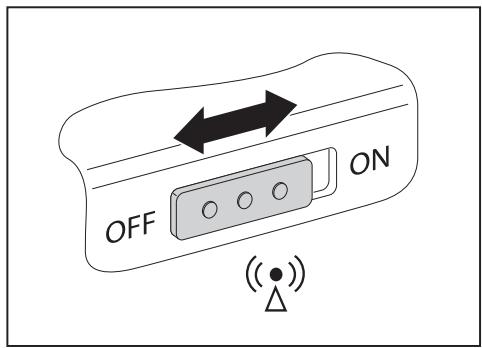
Posuñte posuvny spinač do polohy "ON", ked' chcete modul Wireless LAN/Bluetooth zapnút.
Indikácia Wireless LAN/Bluetooth svieti, kad je modul Wireless LAN zapnuty.

Bližsie informácie o použivaní Wireless LAN alebo Bluetooth najdete v príslušnej príručke alebo v pomocnych súboroch (pozri kapitolu „Zdroje informáci”, Strana 4).
Aby ste mohli vyuzívat cěly rozsah funkci Bluetooth, instalujte si softér Bluetooth.
BIOS-Setup-Utility
Pomocou BIOS-Setup-Utility možete zmenit celý rad parametrov a támaj konfiguráciu Vásho notebookku. Tak možete BIOS-Setup-Utility napriklad použit pre nastavenie datumu a času. Dalej slúži BIOS-Setup-Utility k zadaniu hesiel. V príručke "EasyGuide" je uvedené ako vyvolat a ukončit BIOS-Setup-Utility.
Riešenia problémov a tipy

Zapište si uskutočné kroky a stav, ktorý bol aktívny pri výskyte chyby. Zapište si aj prípadne zobrazené chybove hlásenie.
Vypnite notebook.
Obratte sa na Hotline/Help Desk.

Telefonické cisla su uvedené na zozname Help Desk. Pri zavolani prijavte prosim dalej uvedené informácie:
- Názov modelu a sérióve cislo notebookku. Sériové cislo sa nachadzana stitku na spodnej strane notebookku.
- Poznámky s hláseniami, ktoré sa objavili na monitore a udaje k akustickým signálom.
Vsetky zmeny, ktoré ste uskutočnili po odfržaní notebookku na hardveri alebo softveri. - Vsetky zmeny, ktoré ste vykonali po obdržamní notesbooku pri nastaveniach v BIOS-Setup.
- Vasa systemová konfigurácia a vsetky periférne zariadenia, ktoré su pripojené na Vášsystem.
- Vaša kúpna zmluva.

Naše notebooku su vo svobjom vybavení componentmi šetriacimi hmotnost', miesto a energia prednostne určené a optimalizované pre mobilné použitie. V závislosti od vami ziskanej konfigurácie može dōjst pri hracom softvéri, ktorí je velmi vizayán yupočtom, napr. 3D grafiki, k zniženej funkčnosti oproti stolnému počitaču. Aktualização ovláčov, ktoré ne są schvalné Fujitsu Siemens Computers, može viest' za určitych okolnosti k zniženiu vykonu, strate udajov a chybným funkciám. Schvalné ovláčać a akúvalne verzie BIOS si možete stiahnut' na: "http://www.fujitsu-siemens.de/support/downloads.html"
Obnovenie instalovaného softvéru

Ukladajte pravidelne bezpečnostnú kópiu Vašich súborov. Keby ste stratili 数据, možěte instalovaný softér obnovit pomocou dátovych nosičov. Keby ste však nemali ziadne bezpečnostné kópie Vašich súborov, nebolo by ich uz možné obnovit.
Ked' sa Váš operacñy systém nedá štartovat' alebo by na pavnom disku doslo k poruche, mohlo by sa stat', ze budete musiet predinstalovaný softver instalovat' znovu.
Obnova operacného systému, ovládačov, manuálov a špecialného softveru
Informácie pre obnovu operačného systému, ovládače, príručky a špecialny softér najdete v príručke"Recovery Process".
| Príčina | Odstránenie chyby |
| Čas,�数más nesprávné nastavené. | ►Nastavte v BIOS-Setup-Utility Čas alebo�数más v menu Main. |

Ak ās a dátum po zapnutí notebookku opāt nebudú správné, potom je vybitá poistná baturia, ktorá je pavne zabadovaná v notebookku.
Obratte sa na Vasu predajnu alebo na náš Hotline/Help Desk.
Kaźdu sekundu zaznie signál
| Pričina | Odstránenie chyby |
| Akumulátor je takmer vybitý. | ► Nabite akumulátor. |
LCD monitor notebooku dostáva tmavy
| Pričina | Odstránenie chyby |
| Monitor je vypnutý. | ► Stisnite niedtory kláves alebo zadajte heslo. |
| Je pripojéný externý monitor alebo televízor. | ► Stlăchte kombináciu kláves Fn + F3 (prepnutie vystupu monitora). |
Zobrazenie na LCD monitore notebooku sa da t'azko Čitat'
| Príčina | Odstránenie chyby |
| Oslepenie reflexiou | ► Otočte notebook alebo zmeěnte sklon LCD monitora. |
Externy monitor zostáva tmavý
| Pričina | Odstránenie chyby |
| Monitor je vypnutý. | ► Zapnite externý monitor. |
| Monitor je preputý na tmavo. | ► Stlačte ́lubovlóné tlačidlo. |
| Jas je nastavený na tmavý. | ► Nastavte jas monitora na svétý. |
| Vystup monitora je nastavený na LCD monitor notebookku. | ► Stlačte kombináciu tlačidiel [Fn] + [F3] (prepnutie vystupu na monitor). |
| Sieťový kábel alebo dátový kábel externého monitora nie su riadne pripojené. | ► Vypnite externý monitor a notebook.► Skontrolujte, Či je sietový kábel riadne pripojený na externý monitor a na zástrčku.► Skontrolujte, Či je dátový kábel riadne pripojený na notebook a na externý monitor (pokial' je zástrčka).► Zapnite externý monitor a notebook. |
Zobrazenie na externom monitore sa neobjaví alebo behá
| Pričina | Odstránenie chyby |
| Pre externý monitor bol zvolený nesprávný monitor alebo pre užívatełský program je nastavené nesprávné Rozlišenie monitora. | ➢ Ukončite aplikačný program pod Windows pomocou Alt + F4. Pokial sa chyba vysktyuje aj po ukončeni programu, Prepnite pomocou Fn + F3 na LCD monitor notebookku. Zmeñe nasledujúce nastavenie:➢ Nastavenie rozlíšenie monitora: Zvol'te pod symbol Štart - (Nastavenia) - Systémové nastavenia - Vzhlad a prispósobenie - Prispósobenie: Üprava rozlíšenia obravky Želané rozlíšenie displeja.➢ Vol'ba monitora: Kliknite s pravym tlacidlom myssi na Desktop (pracov.plochu). Pod Prispósobenie - Prikaz zvol'te obrazovku 1 alebo 2 a pod Rozsirené nastavenia - Monitor správný monitor. |
Po zapnutí notebook nešartuju
Notebook nepracuje d'alej
| Prćicina | Odstrányenie chyby |
| Notebook sa nachadza v režime urspory energie. | ► Ukončite režim urspory energie. |
| Uživotelský program spôsobil chybu. | ► Ukončite uživotelský program alebo nanovo spustite notebook (horúci štart alebo vyvnút / zapnúť). |
| Akumulátor je prázdny. | ► Nabite akumulátor. alebo► Zabudujte iný nabity akumulátor. alebo► Pripojte sietový adaptér na notebook. |
Tlačiaren netlačí
| Prćicina | Odstrányenie chyby |
| Tlačarešniece je zapnutá. | ► Skontrolujte, Či je tlačiareñ zapnutá a pripravená na prevádzku (pozri dokumentácia k tlačiarni). |
| Tlačarešniece je správně pripojená. | ► Skontrolujte, Či je riadne pripojený dátový kábel medzi notebookkom a tlačiarnéu. |
| Chybný ovládač tlačiarne alebo nesprávné inšalovaný alebo nesprávný ovládač tlačiarne. | ► Skontrolujte, Či je riadne pripojený dátový kábel medzi notebookkom a tlačiarnéu.► Skontrolujte, Či je vložený správný ovládač tlačiarne (pozri dokumentácia k tlačiarni). |
Rádiove spojenie so siet'ou nefunguje
| Pričina | Odstránenie chyby |
| Rádiové componenty su vypnuté. | ► Zapnite Văs e rádiové componenty (siehe "Zapínanie a vypírnanie modulu Wireless LAN/ Bluetooth", Strana 15) |
| Rádiové componenty su zapnuté. Rádiové spojenie so sietou napriek tomu nefunguje. | ► Skontrolujte, Či je spojenie zapnuté cz softvér.► Bližšie informácie k použitiu rádiovych componentov najdete v príslušnej príručke alebo v pomocnych súboroch (viz' kapitola "Zdroje informáci", Strana 4). |
- Inovačné technologie…
- Vyber mista instalace
- Nesprávný aktuálnéchasnebo datum notebooku
- DôležitéPokyny
- Zdroje informáci
- Inštrukcie z bezpečnostnej techniky
- Ovládače a utility
- Pripojenia a ovladacie privky
- Uvedenie do prevádzky a obsluha
- Volba miesta instalación
- Notebook - Zapnutie
- Notebook - Vypnutie
- Akumulátor
- Klavesy Easy Launch
- Webová kamera
- Multimédia
- Silent Mode (tichá prevázka)
- Internet
- Touchpad a tlacidlá Touchpad
- Nastavenie hlasitosti
- alebo
- Rádiofékomponenty (Wireless LAN / Bluetooth)
- Zapínanie a vypínanie modulu Wireless LAN/ Bluetooth
- BIOS-Setup-Utility
- Riešenia problémov a tipy
- Obnovenie instalovaného softvéru
- Obnova operacného systému, ovládačov, manuálov a špecialného softveru
- Kaźdu sekundu zaznie signál
- LCD monitor notebooku dostáva tmavy
- Zobrazenie na LCD monitore notebooku sa da t'azko Čitat'
- Externy monitor zostáva tmavý
- Zobrazenie na externom monitore sa neobjaví alebo behá
- Po zapnutí notebook nešartuju
- Notebook nepracuje d'alej
- Tlačiaren netlačí
- Rádiove spojenie so siet'ou nefunguje
Značka : FUJITSU
Model : Amilo XA 2528-P6010
Kategória : Prenosný počítač