
Amilo XA 2528-P6010 - Portátil FUJITSU - Manual de utilização gratuito
Encontre gratuitamente o manual do aparelho Amilo XA 2528-P6010 FUJITSU em formato PDF.



| Tipo de produto | Computador portátil |
| Marca | Fujitsu |
| Modelo | Amilo XA 2528-P6010 |
| Processador | Intel Core Duo (estimativa) |
| Memória RAM | 1 GB (estimativa) |
| Disco rígido | 80 GB (estimativa) |
| Tela | 15,4 polegadas TFT |
| Resolução da tela | 1280 x 800 pixels (WXGA) |
| Placa de vídeo | Integrada (estimativa) |
| Peso | Aproximadamente 2,8 kg |
| Dimensões (L x P x A) | Aproximadamente 360 x 260 x 30 mm |
| Alimentação | Adaptador de energia 19 V, 3,16 A |
| Bateria | Íon de lítio, 6 células |
| Autonomia da bateria | Aproximadamente 2 a 3 horas (estimativa) |
| Sistema operacional | Windows Vista pré-instalado |
| Conectividade | USB 2.0, FireWire, LAN Ethernet, Modem, S-Video, DVI-I, conectores de áudio |
| Sem fio | WiFi 802.11b/g, Bluetooth (opcional) |
| Segurança | Trava Kensington |
| Webcam | Integrada |
| Leitor óptico | CD/DVD-ROM |
| Manutenção e limpeza | Use um pano macio e seco. Evite líquidos. |
| Peças de reposição e reparabilidade | Entre em contato com o suporte da Fujitsu ou um revendedor autorizado. |
Perguntas frequentes - Amilo XA 2528-P6010 FUJITSU
Perguntas dos utilizadores sobre Amilo XA 2528-P6010 FUJITSU
0 pergunta sobre este aparelho. Responda às que conhece ou faça a sua.
Faça uma nova pergunta sobre este aparelho
Baixe as instruções para o seu Portátil em formato PDF gratuitamente! Encontre o seu manual Amilo XA 2528-P6010 - FUJITSU e retome o controlo do seu dispositivo eletrónico. Nesta página estão publicados todos os documentos necessários para a utilização do seu dispositivo. Amilo XA 2528-P6010 da marca FUJITSU.
MANUAL DE UTILIZADOR Amilo XA 2528-P6010 FUJITSU
Falta-lhe algumas informacao? 1
Simbolos 2
Instruções importantes 3
Declaracoes de conformidade (Declarations of Conformity) 3
Fontes de informacao 4
Instruções de segurança 5
Controladores e'utilários 5
Ligaoes e elementos de commando 6
Colocacao em funcaoamento eutilizacao 7
Desembalar e verificar o Notebook 7
Escolher local de instalacao 7
Ligar o adaptador de rede 8
Ligar o NotebookILA primeira vez 8
Ligaro Notebook 9
Desligar o Notebook 10
Acumulador 10
Teclas Easy Launch 11
Touchpad e teclas do Touchpad 11
Utilizar as teclas do Touchpad 12
Microfone e altifalante 13
Ajustar o volume 14
Componentes radioelactricos (Wireless LAN/Bluetooth) 15
Ligar e desligar o modulo Wireless LAN/Bluetooth 15
BIOS Setup Utility 15
Resolucao de problemas e sugestoes 16
Restaurant software instalado 16
Restaurar oistema operativo, controladores, manuales e software especial 17
A data e a hora do Notebook está erradas 17
Eemitido um sinal repetidamente com intervalos de segundos 17
O ecra LCD do Notebook continua escuro 17
A imagem no ecra LCD do Notebook está mal visível 17
Oecra externo continua escuro 18
A imagem no ecra externo nao aparece ou move-se 18
O Notebook não arranca depuis de ser ligado 19
O Notebook deixa de trabalho 19
A impressora não imprime 20
A ligaçao radioeléctrica a uma rede nao funciona 20
Tecnologia inovadora …
e um design ergonífico fazem do seu AMILO um portál fiavel e fácil de'utilizar. Se comprou um portál com umSYSTEMA operativo Windows da Microsoft, esseSYSTEMA já vem instalado e devidamente configurado. Ao ligão-lo pela primaira vez, o portál está pronto a ser uso.
Estas instruções resumidas "Iniciacao" indicam-lhe, entre outras coisas, a forma de colocar o AMILO em functiomento. Caso possa vir a surgir um problema, poderá encontrar informações úteis no capítulo "Resolução de problemas e sugestões", Págnia 16.
Os componentes "optionalis" descritos neste manual são poder ser usados com determinadas versões do aparecido, devendo ser escolhidos no acto da compra. À data de composicao do presentemanual não épossível determinar se os componentes e as funções"relacionados com o aparecido" e descritos nestemanual se aplicam à versão do seu aparecido.
Falta-Ihe algouma informacao?
Pode encontrar umaPRESENTação geral com mais informações sobre o Notebook no capítilo "Fontes de informação", Págnia 4.
Símbolos
| ! | representa instruções que, se não foram cumpridas, colocam em risco a saúde, o Functionamento do seu aparecido ou a segurarça dos dados. Os danos causados no aparecido devo a não observança destes avisos implicam a perda da garantia. |
| i | Representa informações importantes sobre a utilização correcta do aparecido. |
| > | Representa um passo de trabalho que deve ser executado |
| ↓ | Representa um resultado |
| Este tipo de letra | representa introdução de dados com o teclado num dialogo do programa ou numa LINHA DE COMDO, por example, a sua palavra-passé (Name123) ou uma ordem para iniciar um programa (start.exe) |
| Este tipo de letra | Representa informações indicadas por um programa no eocr, por ex.: A instalação foi conclusão! |
| Este tipo de letra | Representa • Conceitos e textos numa interface de software, por ex.: Clique em Guardar. • nomes de programas ou dados, por example, Windows ou setup.exe. |
| "Este tipo de letra" | Representa • Referências cruzadas a outras secção, por ex., "Instruções de segurarça" • Referências cruzadas a uma fonte externa, por ex., um endereço na Internet: Consulte mais informações em "www.fujitsu-siemens.com" • nomes de CDs, DVDs, bem como designações e tóculos de outros materiais, por example: "Drivers de CD/DVD & Utilidades" ou Manual "Segurarça" |
| Abc | Representa uma tecla do teclado, por ex.: F10 |
| Este tipo de letra | representa conceitos e textos que se pretende evidencer ou salientar, porexample: Não desligar o aparecido |
Instruções importantes
Neste capítulo encontrará referências a outras fontes de informação. É indispensable que respeite as instruções de segurar ao manusear o seu Notebook.
Declaracoes de conformidade (Declarations of Conformity)
As declaracoes de conformidade (Declarations of Conformity) relativas ao AMILO podem ser encontrar na Internet em "www.fujitsu-siemens.com".
A Fujitsu Siemens Computers declares por este meio que o AMILO está em conformidade com os requisitos essenciais e outras normas relevantes da Direcva 1999/5/CE (BMWi), (Viena).
Fontes de informação
Neste manual "Iniciación" irá encontrar as informações necessarias para colocar o seu Notebook em funciona. No manual "EasyGuide" pode encontrar instruções mais detalhadas e informações tínicas sobre o seu Notebook. Pode imprimir osmanuals que se aparecem apenas no formatting PDF, ligando uma impressora ao seu Notebook.
| Fonte de informação | Tipo de informação | Onde? |
| Quick Start Guide (impresso) | Poster para a primeira colocação em funçãomente | Pacote fornecido com o aparecido |
| Manual "Safety" (Segança) (impresso e/ou ficheiro PDF) | Instruções de segança | Pacote fornecido com o aparecido e/ou no portâtil |
| Manual "Recovery Process" (Proceso de restaência) (impresso e/ou ficheiro PDF) | Informações sobre a restaência do sistemas operativo, dos controladores, dos manuals e de software especial | Embalagem, no portâtil ou na)nossa pagina de Internet "www.fujitsu-siemens.com/support/" |
| Manual "Easy Guide" (ficheiro PDF) | Instruções detalhadas sobre a colocação emFUNçamento, Utilização e informações ténicas | Pode encontrar osmanuals em icone Iniciar - Manual ou parcialmente realizados na)nossa pagina de Internet "www.fujitsu-siemens.com/support/" |
| Manual "Wireless LAN" (ficheiro PDF) | Instruções detalhadas sobre a utilização de Wireless LAN e informações ténicas | |
| Manual "Warranty" (Garantia) (ficheiro PDF) | Condições gerais da garantia | |
| Ficheiros de informação (por exemplo *TXT, *.DOC, *.CHM, *.HLP) | Informações relativas autilíterios e programas | |
| Ficheiros de informação (por exemplo *TXT, *.DOC, *.CHM, *.HLP) | Informações relativas aoSYSTEMA operativo, WebCam e Bluetooth | No software sobre estas aplicações |
Instruções de segurança

Observe as instruções de segurança no manual "Safety" (Segurança) e as instruções de segurança seguições.
- Durante a limpeza do Notebook observe as instruções no manual "EasyGuide".
- O Notebook disponibiliza inumeras funções de segurança que lhe pode Oferecer um alto nível de segurança atraves de multiplos niveis. Pode encontrar mais informações no capítulo "Funções de segurança" no manual "EasyGuide".
- Observe as instruções de segurarça adcionais para aparehos com componentes radioeléctricos no manual "Security" (Segurarça).
- Guarde as presentes instruções resumidas jusqu'à do aparelho. SeOOTRG a terreiros, entreque também as instruções resumidas.
O Notebook satisfaz os requisitos principales de segurança para equipoamento da Tecnologia informática. Se tiver questões relacionadas com a colocação do Notebook no ambiente previsto, dirija-se ao local de vendu ou contacte a)nossa assistência Telefonica/Help Desk.
Se no Notebook estiver instalado umSYSTEM operativo Windows, encontrará mais informações sobre o Sistema, assim como controladores, programas auxiliares eactualizacoes no propre Notebook ou na)nossa pagina de Internet "www.fujitsu-siemens.com/support/".
Caso tenha de efectuar uma reinstalacao do seuSYSTEMA operativo, podera restuarar com a ajuda do CD/DVD "Drivers & Utilities" ou com os controladores disponveis na)nossa pagina de Internet, o software e os controladores do seu Notebook no disco rigo.
Ligações e elementos de commando
Neste capítulo são aparecido os componentes de hardware do Notebook. Obterá aquei uma perspectiva geral dos指示ores e das ligações do Notebook. Familiarize-se com these elementos antes de trabalho com o Notebook.
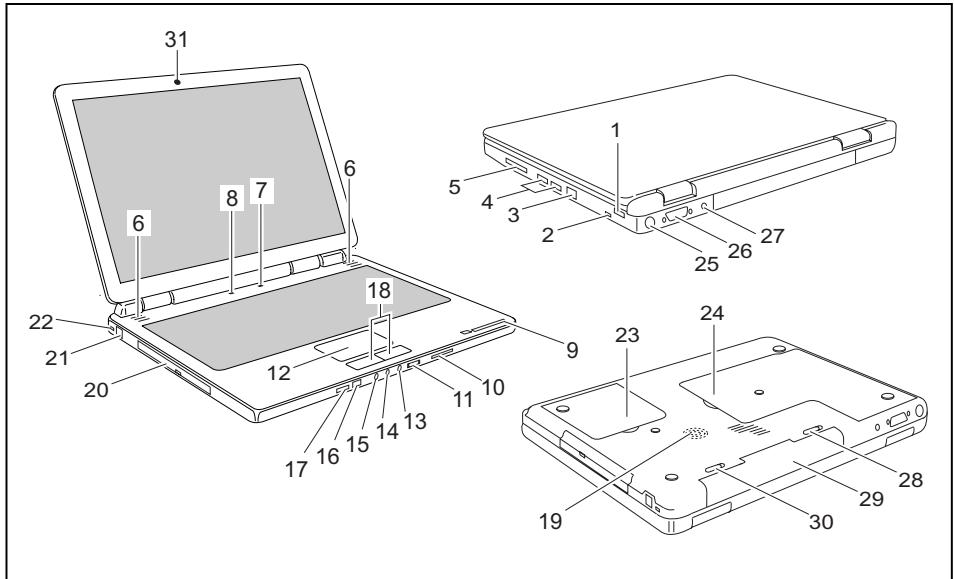
1 = Ligação USB
2 = Ligação FireWire
3 = Ligação LAN
4 = Ligações USB
5 = Ranhura para ExpressCard
6 = Altifalante interno
7 = Interruptor de ligar/desligar o portátil
8 = Teclas Easy Launch
9 = Indicadores de estado
10 = Ranhura para cartão de memória
11 = Regulador do volume de som
12 = Touchpad
13 = Ligação para auscultador/SPDIF (ligação para auscultador / Line out)
14 = Ligação do microfone
15 = Line In
16 = Interface para o controlo remoto
17 = Interruptor de ligar/desligar para Wireless LAN, Bluetooth
18 = Teclas do Touchpad
19 = Altifalante para graves (Subwoofer)
20 = Leitor de CD/DVD
21 = Ligação para modem
22 = Dispositivo Kensington Lock
23 = Compartimento de service (disco(s) rígido(s))
24 = Compartimento de service (memória)
25 = Saida S-Video
26 = Ligação para ecra DVI-I
27 = Entrada de corrente continua (DC-IN)
28 = Fecho da bateria
29 = Bateria
30 = Fecho da bateria
31 = WebCam
Colocação em functioramento e'utilização

Observe as instruções de segurarça no capítulo "Instruções importantes", Págnina 3.
Antes de podereworkar com o Notebook, é necessarioregaro acumulador e instalar os programas autilizar. O Sistema operativo e os controladores necessarios ja está pre-instados.
Desembale todas as peças.
Verifique se o Notebook nao aparece danos visiveis devido ao transporte.

Recomendamos que não deite fora embalagem original do aparelho.
Guarde a embalagem original para o caso de ser necessario devolver os apareiros.
Escolher local de instalacao

Antes de colocar o Notebook em funciona, deve escolher um localproprio para o Notebook. Para isso, siga as seguients instruções:
- Nunca coloque o Notebook sobre uma superficie mole (por ex., tapete, muites estofados, cama). Dessa forma a ventilação pode ficar bloqueada, provocando danos por sobraquecimento.
- Não coloque o Notebook durante muito tempo directamente sobre as pernas. Durante o funciona normal a parte de baixo do Notebook aquece. Um contacto prolongado com a pele pode tornar-se desagradável ou mesmo provocar queimaduras.
- Coloque o Notebook sobre uma superficie firme, plana e não dellrapante. Tenha em atençao que os pés de borracha da caixa do Notebook podemdeermarcas em superficies sensivelis.
- O espaço livre em torno do Notebook e do adaptor de rede deve ser no minimum de 100~mm , para assegurar uma boa ventilação.
- Nunca tape as ranhuras de ventilação do Notebook e do adaptor de rede.
- O Notebook não deve estar sujeito a condições ambientais extremas. Proteja o Notebook das poeiras, humidade e calor.
Ligar o adaptor de rede

Observe as indicações na secção "Instruções de segurança", Págnina 5.
O cabo de alimentacao fornecido cumpre os requisitos do pais onde o seu Notebook foia adquirido. Certificque-se de que o cabo de alimentacao FO homologado para o pais em que sera utilizado.
O cabo de alimentacao do adaptorder de rede so deve ser ligado a uma tomada se o Notebook estiver ligado ao adaptorder de rede.
Certifique-se de que o consumes de corrente do adaptorador de rede não é superior ao da rede eletrica a que este está ligado (consulte as caracteristicas痫icas do adaptorador de rede).
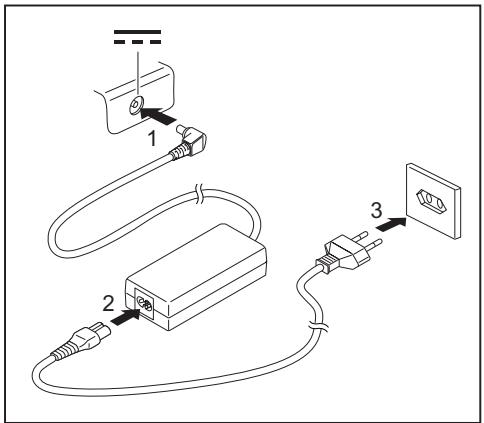
Ligue o cabo do adaptordo rede (1) a entrada de corrente continua DC IN)do Notebook.
Ligue o cabo de alimentacao (2) ao adaptordo de rede.
Ligue o cabo de alimentacao (3) a uma tomada.
Ligar o NotebookILA pela primeira vez

Quando ligar o Notebook pela primarya vez, o software fornecido é instalado e configurado. Uma vez que este processo não deve ser interrompido, reserve algo tempo para oefeito e ligue o Notebook à tensão de rede atraves do adaptor do rede.
Durante a instalação o Notebooksoleve ser reiniciado a pedido do proprietary software!
Para lhe fácilar a colocacao em functiimento do Notebook, o Sistema operativo ja está instalado no disco rigo.
Ligue o Notebook (ver capítulo "Ligar o Notebook", Págrina 9).
Durante a instalacao, siga as instruções no eça.
Se não tiver a certeza relativamente aos dados pedidos, leia o manual do Sistema operativo.

Se no Notebook estiver instalado umsystema operativo Windows, encontrará mais informações sobre oSYSTEMA, assim como controadores, programas auxiliares,actualizacoes, manuais, etc. no proprietary Notebook, no CD/DVD "Drivers & Utilities" ou na)nossa pagina de Internet (ver capítulo "Fontes de informação", Págnina 4).
Ligar o Notebook
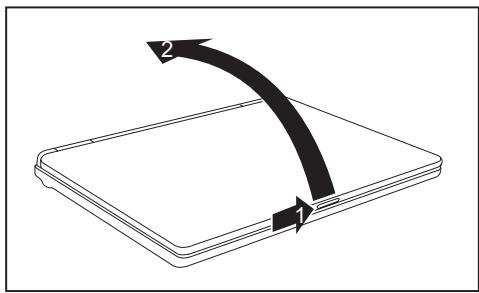
Empurre o trinco de bloqueio (1) no sentido da seta e levante o ecra LCD (2).
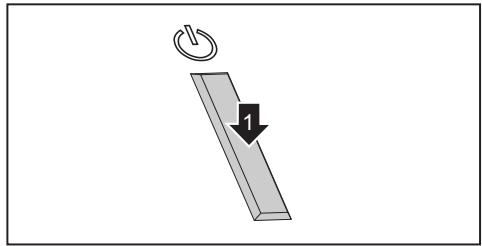
Prima o interruptor de ligar/desligar (1) para ligar o Notebook.
O indicator de currente do Notebook acende.
Desligar o Notebook

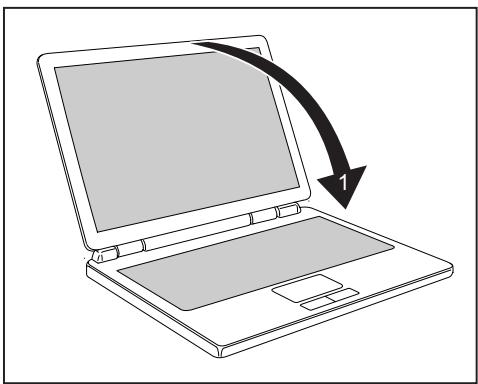
Encerre correctamente o seu Sistema operativo (por ex., Windows no menu Start atraves da funcao icone de iniciar -desligar -desligar-OK).
- Caso o Notebook não desigues automaticamente, prima durante circa de cinco segundos o interruptor para ligar/desligar (1).
Feche o ecra LCD (1) ate o mesmo engatar.
Accumulador

Aquando do fornecimento do Notebook, o acumulador não está totalmente carregado. Em primeiro lugar, tera deregarar o acumulador ligando o adaptor dator de rede à tomada (ver capítulo "Ligar o adaptor dator de rede", Págnina 8).
Quando o Notebook é utilizado em mobiliéde, é alimentado com energia atraves do acumulador. O indicator do acumulador minha ou estado actual do acumulador.
No manual "EasyGuide" pode encontrar informações sobre como deve desmontar e montar o acumulador, como deve tratá-lo e efectuar a sua manutenção, assim como instruções sobre como pode optimizar o tempo de operacionalidade do acumulador.
Teclas Easy Launch
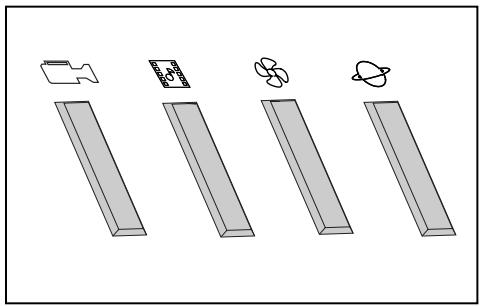
O seu Notebook está equipado com teclas Easy Launch. Com a ajuda do software previamente instalado poderá, premindo umaunjica tecla, iniciar as seguintes aplicações ou funções.

WebCam
Com esta tecla pode iniciar a webcam integrazione do seu sistema.

Multimédia
Esta tecla permite-lhe iniar aplicacoes multimedia.

Silent Mode (modo silencioso)
Com esta tecla pode reduzir as rotações da ventoinha do processor.
Quando o Silent Mode está ligado, o processor e a placáGRAMA não funciona com a potência total.
Contudo, este desempenho limitado é suficiente para a maior das aplicacoes de escritorio.

Internet
Com esta tecla pode.iniciar o browser de Internet padrão do seu Sistema.
Touchpad e teclas do Touchpad

Assegure-se que o Touchpad não entra em contacto com sujidade, liquidos nem gordura. Não toque no Touchpad com os dedos sujos.
Não coloque objectos pesados sobre o Touchpad nem sobre as teclas do Touchpad.
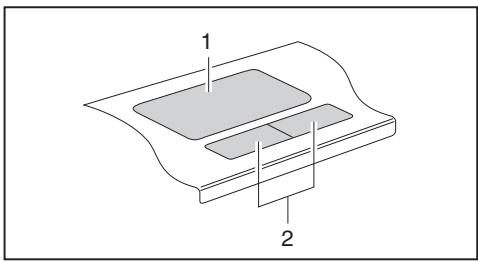
1 = Touchpad
2 = Teclas do Touchpad
Com o Touchpad é possivel mover o ponteiro no ecran.
As teclas do Touchpad servem para seleccionar e executar comandos.
Correspondem as teclas dos ratos comuns.
Utilizar as teclas do Touchpad
Mover o ponteiro
Mova o dedo sobre o Touchpad.
O ponteiro move-se.
Seleccionar objecto
Mova o ponteiro para o objecto pretendido.
Toque uma vez no Touchpad ou prima uma vez a tecla esquerda.
O objecto está seleccionado.
Executive comandos
Mova o ponteiro para o campo pretendedo.
Toque duas vezes no Touchpad ou prima duas vezes a tecla esquerda.
O commande é executado.
Deslocar objecto
- Selezione o objecto pretended.
- Mantenha premida a tecla esquerda e desloque o objecto como o dedo sobre o Touchpad para o local pretendido.
O objecto foi deslocado.

Com a combinação de teclas Fn + F5 pode desigar o Touchpad, para que não mova o ponteiro acidentalmente no esra (ver tambem o capítulo "Combinações de teclas" no manual "EasyGuide").
Microfone e altifalante
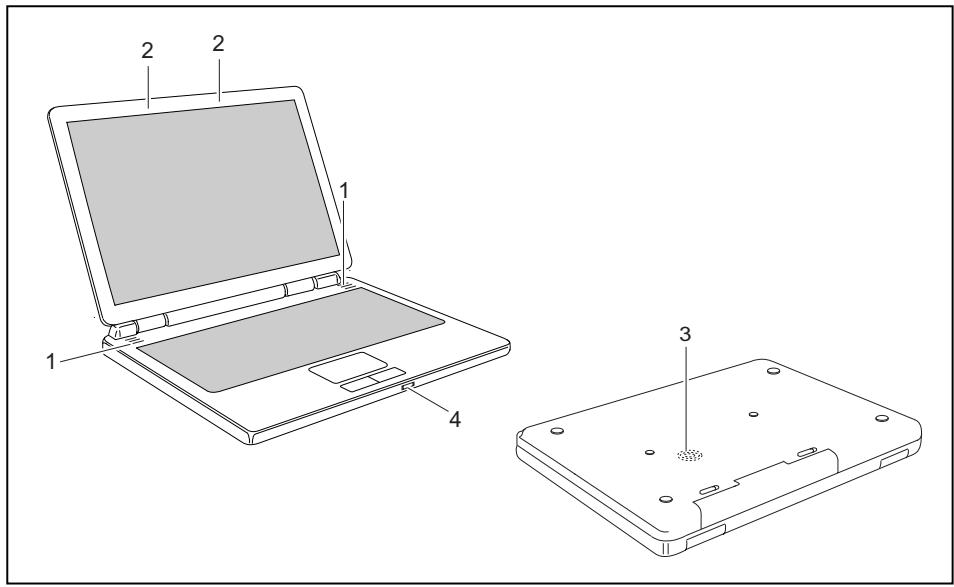
3 = Altifalante para graves (Subwoofer)
No Notebook encontrar-se instaladosinous altifalantes estereo,dois microfones,um altifalante para graves e um regulator do volume de som.
O altifalante para graves e os dois altifalantes formam umSYSTEMa denominado Subwoofer, que proportionsam um verdadeiro prazer auditivo. Os altifalantes internos são usados para gerar os tons agudos e médios. O altifalante para graves éutilizzato para gerar tons graves. Como estes tons graves não podem ser percecionados de forma direcionada,sole necessario um altifalantes para graves,sendo o seu local de instalacao irrelevante (pare inferior do Notebook).

Se ligar um microfone externo, o microfone interno é desligado.
Se ligar auscultadores ou altifalantes externos no Notebook, os altifalantes internos são desligados.
Com a combinação de teclas + 6 pode ligar eDSLigar os altifalantes.
Ajustar o volume

O regulador de volume integrado não suporta a interface optica SPDIF.
Ajuste o volume pretendedo com a combinacao de teclas Fn +F10 ou Fn +F11.
ou
Ajuste o volume desejado no regulator do volume de som.
ou
Clique duas vezes no icone do altifalante na barra de tarefas e em Mixer.
ou
- Selezione icone Iniciar - (Definições) - Painel de Controlo - Hardware e Som - Som: Ajustar volume deSYSTEMA.
Para alterar o volume, utilize o cursor de deslocamento.
- Para ligar ou desligar os altifalantes, fazer duplo clique no símbolo do altifalante na barra de tarefas.
Components radioeléctricos (Wireless LAN/ Bluetooth)

A instalacao de um modulo de Wireless LAN/Bluetooth não autorizzato pela Fujitsu Siemens Computers GmbH invalida as autoracoes (CE!) concedidas a este aparelho.
No seu Notebook está integrais Wireless LAN e Bluetooth optional.
Ligar eDSLigar o modulo Wireless LAN/Bluetooth

Verifique se o modulo Wireless LAN está activado/desactivado no software Wireless LAN instalado.
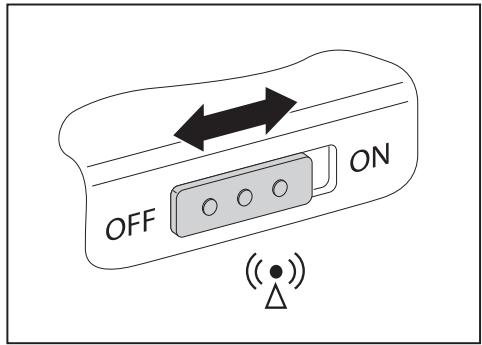
Cologue o interruptor deslizante na posicao "ON" para ligar o modulo de Wireless LAN/Bluetooth.
O indicator Wireless LAN/Bluetooth acende quando o modulo Wireless LAN/Bluetooth está ligado.

Para mais informações sobre a'utilisation de Wireless LAN ou Bluetooth, consulte o manual respectivo ou os ficheiros de ajuda (ver capítulo "Fontes de信息服务", Págnina 4).
Para que possa usufruir de toda a funcionalidade do Bluetooth, instale o software Bluetooth.
BIOS Setup Utility
Com a BIOS-Setup-Utility pode alterar uma série de parâmetros e, logo, a configuração do seu Notebook. Pode utilize a BIOS-Setup-Utility, por exemplo, para fazer a data e a hora. A BIOS-Setup-Utility serveagate para atrribir palavras-passe. No manual "EasyGuide" está descrito como pode abrir e fechar a BIOS-Setup-Utility.
Resolução de problemas e sugestões

Observe as instruções de segurarça no manual "Safety" (Segurarça) se pretender soltar ou ligar cabos.
Se ocorrê uma falha, tente resolver-a de acordo com as seguintes medidas. Se não consiguiar resolver a falha, proceeda da segunte forma:
Aponte os passos efectuados e o estado do aparelho aquando da occurência da falha. Aponte también eventuales mensagens deerro acontecadas.
Desligue o Notebook.
Entre em contacto com a assistência Telefonica/Help Desk.

Pode encontrar o número de téléphone na lista de Help Desk. Antes de Telefonar, tenha presentes as següentes informações:
- O nome de modelos e o número de série do Notebook. O número de série encontrar-se na etiqueta na parte de baixo do Notebook.
- Apontamentos com as mensagens que apareceram no(ECRA e informacoes sobre os sinais acusticos.
- Todas as alteracoes de hardware ou software que foram efectuadas desde a aquisicao do Notebook.
- Todas as alteracoes que foram efectuadas, desde a aquisicao do Notebook,à BIOS-Setup (configuraao da BIOS).
A configuraçao de sistemas e todos os periféricos ligados aoSYSTEMA. - O contrato de compra.

Os{nossos Notebooks estao equipados e optimizados com componentes que poupam peso, espoe e energia, prioritariamente para a utilisaioa molev. Dependendo da configuraao adquirida por si, no caso de software de jogos com uso intenso dos recursos do computador, como, por exemple, grificos a 3D, pode perdier-se ligeiramente a funcionalidade relativamente a um Desktop PC. Umaactualizaao de controladores nao homologados由中国Fujitsu SiemensComputers pode levar, em certas circunstancias, a perda de desempenho, de dados ou arros de funcaoamento. Pode descarregar controladores autorizados e versoes actualizadas da BIOS no endereço segunte: "http://www.fujitsu-siemens.de/support/downloads.html"
Crie regularamente cópias de segurarça dos seu ficheiros. Caso se verifique uma perda de dados, poderá restaurar o software instalado com a ajuda dos suportes de dados. Mas se não tiver feito cópias de segurarça dos seuproprios ficheiros, não sera possivel restaurar eles ficheiros.
Caso o seu Sistema operativo não arranque ou surjam erros no seu disco rígido, poderá ser necessário reinstalar o software previamente instalado.
Restaurar o sistema operativo, controladores, manuales e software especial
Poder é encontrar informações sobre a restauração doSYSTEMA operativo, dos controladores, dosmanuals e de software especial no manual "Recovery Process" (Procedo de restauração).
A data e a hora do Notebook está erradas
| Causa | Resolução de falhas |
| A hora e a data está Incorrectas. | ► Ajuste na BIOS Setup Utility a hora ou a data no menu Main. |

Se a hora e a data continuarem Incorrectas après o reinicio do Notebook, a bateria de segurarca incorporada no Notebook está gasta.
Entre em contacto com o local de vendha ou a sua assistencia Telefonica/Help Desk.
É emitido um sinal repetidamente com intervalos de segundos
| Causa | Resolução de falhas |
| O Accumulator está praticamente vexio. | ► Carregue o acumulador. |
O eclã LCD do Notebook continua escuro
| Causa | Resolução de falhas |
| O eocr é está desligado. | ► Prima uma tecla ou introduza aPALAVRA-passe. |
| Ecré externo ou televisão ligados. | ► Prima a combinação de teclas Fn + F3(comutar a saída de eocr). |
A imagem no ecra LCD do Notebook está mal visível
| Causa | Resolução de falhas |
| Reflexos | ► Rode o Notebook ou altere a inclinação doOCR à LCD. |
O ecrã externo continua escuro
| Causa | Resolução de falhas |
| O ecran está desligado. | Ligue o ecran é除外. |
| O ecran está definido para escuro. | Prima uma tecla qualquer. |
| Brilho está definido para escuro. | Ajuste o brilho do ecran para claro. |
| A imagem do ecran está definida para o ecran LCD do Notebook. | Prima a combinação de teclas [Fn] + [F3] (alternar a imagem do ecran). |
| O cabo de alimentação ou o cabo de dados do ecran não está corremente ligados. | Desligue o ecran é除外 e o Notebook. Verifique se o cabo de alimentação está corremente ligado ao ecran é às tomada. Verifique se o cabo de dados está corremente ligado ao Notebook e ao ecran é除外 (desde que sejam usados connectores). Ligue o ecran é除外 e o Notebook. |
A imagem no érá externo não aparece ou move-se
| Causa | Resolução de falhas |
| Foi selecionado um ecran errado para o ecran externo ou fociajustada a resolução errada para o programam em execuição. | Termine o programa em execuição no Windows com Alt + F4. Se o erro persistir après o programa ser encerrado, alterne com Fn + F3 para o ecran LCD do Notebook. Altere a segunte definição: Definir o brilho do ecran: SeLECTIONE em icone Iniciar - (Definições) - Painel de Controlo - Aspecto e Personalização - Personalizações: Ajustar a resolution do ecran a resolution de ecran pretendida. Selecionar ecran: Clique no ambiente de trabalho com o botão direito do rato. Selecione o ecran 1 ou 2 em Personalizar - Definições de visualização e o ecran correto em Definições avançadas - Monitor. |
O Notebook não arranca(before de ser ligado
| Causa | Resolução de falhas |
| O acumulador não está corretoamente inserido. | Desluge o Notebook. Verifique se o acumulador está corretoamente inserido. Ligue o Notebook. |
| O acumulador está vazio. | Carregue o acumulador. ou Instale um acumulador_carregaro. ou Ligue o adaptor de rede ao Notebook. |
| O adaptor de rede não está corretoamente ligado. | Desluge o Notebook. Verifique se o adaptor de rede está corretoamente ligado ao Notebook. Ligue o Notebook. |
O Notebook deixa de trabalho
| Causa | Resolução de falhas |
| O portátil está no modo de poupança de energia. | ▶ Saia do modo de poupança de energia. |
| O programa em execuição causou umerro. | ▶ Termine o programa em execuição ou reinicé o portátil (arranque a quente ou desligar/ligar). |
| O acumulador está vazio. | ▶ Carregue o acumulador. ou ▶ Instale um acumulador_carregado. ou ▶ Ligue o adaptor de rede ao Notebook. |
A impressora não imprime
| Causa | Resolução de falhas |
| A impressora não está ligada. | Verifique se a impressora está ligada e arias�能ar (consulte a documentação daimpressora). |
| A impressora não está corremente ligada. | Verifique se o cabo de dados entre o Notebook e a impressora está corremente ligado. |
| O controlador da impressora tem erros, não foi corremente instalado ou é o controlador errado para a impressora. | Verifique se o cabo de dados entre o Notebook e a impressora está corremente ligado.Verifique se está instalado o controlador correto para a impressora (consulte adocumentação da impressora). |
A ligação radioelectrica a uma rede não funciona
| Causa | Resolução de falhas |
| O componente audiovisual está desligado. | Ligue o seu componente radioeletrico (ver "Ligar e desligar o[móulo Wireless LAN/Bluetooth", Págnina 15). |
| O componente audiovisual está ligado. Contudo, a ligação audiovisual a uma rede não funciona. | Veríque se a ligação audiovisual é activada através do software.Encontrará informations mais detailhadas sobre a utilização dos componentes audiovisuels no manual correspondente ou nos ficheiros da Ajuda (consulte o capítulo "Fontes de informação", Págnina 4). |
Obsah
Inovačni technologie... 1
Postrádátenejakou informaci? 1
Pouzité symbol 2
Dulezitepokyny 3
Postrádate informação?
Prehlad s dalsimi informaciami k Vásmu notebooku najdete v kapitole "Zdroje informácï", Strana 4.
Zobrazovacie prostriedky
- Instruções importantes 3
- Ligaoes e elementos de commando 6
- Colocacao em funcaoamento eutilizacao 7
- Resolucao de problemas e sugestoes 16
- Tecnologia inovadora …
- Falta-Ihe algouma informacao?
- Instruções importantes
- Declaracoes de conformidade (Declarations of Conformity)
- Fontes de informação
- Instruções de segurança
- Ligações e elementos de commando
- Colocação em functioramento e'utilização
- Escolher local de instalacao
- Ligar o adaptor de rede
- Ligar o NotebookILA pela primeira vez
- Ligar o Notebook
- Desligar o Notebook
- Accumulador
- Teclas Easy Launch
- WebCam
- Multimédia
- Silent Mode (modo silencioso)
- Internet
- Touchpad e teclas do Touchpad
- Utilizar as teclas do Touchpad
- Mover o ponteiro
- Seleccionar objecto
- Executive comandos
- Deslocar objecto
- Microfone e altifalante
- Ajustar o volume
- Components radioeléctricos (Wireless LAN/ Bluetooth)
- Ligar eDSLigar o modulo Wireless LAN/Bluetooth
- BIOS Setup Utility
- Resolução de problemas e sugestões
- Restaurar o sistema operativo, controladores, manuales e software especial
- A data e a hora do Notebook está erradas
- É emitido um sinal repetidamente com intervalos de segundos
- O eclã LCD do Notebook continua escuro
- A imagem no ecra LCD do Notebook está mal visível
- O ecrã externo continua escuro
- A imagem no érá externo não aparece ou move-se
- O Notebook não arranca(before de ser ligado
- O Notebook deixa de trabalho
- A impressora não imprime
- A ligação radioelectrica a uma rede não funciona
- Obsah
- Inovačni technologie... 1
- Dulezitepokyny 3
- Postrádate informação?
- Zobrazovacie prostriedky
Marca : FUJITSU
Modelo : Amilo XA 2528-P6010
Categoria : Portátil