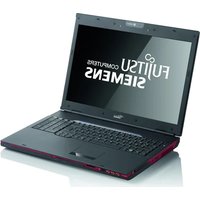
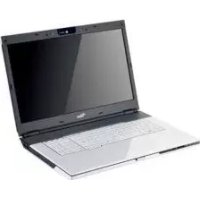
Amilo Xa 3530 - Portátil FUJITSU - Manual de utilização gratuito
Encontre gratuitamente o manual do aparelho Amilo Xa 3530 FUJITSU em formato PDF.


| Tipo de produto | Computador portátil |
| Marca | Fujitsu |
| Modelo | Amilo Xa 3530 |
| Dimensões (L x P x A) | 398 mm x 295 mm x 37,7 / 44,5 mm |
| Peso (com acumulador) | Aproximadamente 3,6 kg |
| Alimentação | Adaptador de corrente 90 W ou 120 W, entrada 100-240 V, saída 20 V |
| Processador | AMD (conforme configuração) |
| Memória RAM | Não especificado (provavelmente 2 a 4 GB) |
| Armazenamento | Disco rígido SATA, possibilidade de RAID 0/1 com segundo disco |
| Ecrã | 15,4 polegadas (provavelmente) |
| Conectividade | 3 portas USB, 1 combo eSATA/USB, FireWire, HDMI, VGA, LAN, WLAN, infravermelho |
| Áudio | Altifalantes estéreo, entrada de linha, microfone, auscultadores |
| Leitor ótico | Leitor/gravador CD/DVD, conforme configuração Blu-ray |
| Multimédia | Webcam integrada, microfones digitais, sintonizador de TV (conforme modelo) |
| Leitor de cartões | 5-em-1 (multi-formato) |
| Gráficos | Tecnologia Hybrid Graphics (integrada + placa dedicada) |
| Segurança | Kensington Lock, proteção por palavra-passe BIOS |
| Sistema operativo | Windows Vista pré-instalado |
| Temperatura de funcionamento | 5 °C a 35 °C |
| Acessórios fornecidos | Adaptador de corrente, cabo de corrente, manual do utilizador |
Perguntas frequentes - Amilo Xa 3530 FUJITSU
Perguntas dos utilizadores sobre Amilo Xa 3530 FUJITSU
0 pergunta sobre este aparelho. Responda às que conhece ou faça a sua.
Faça uma nova pergunta sobre este aparelho
Baixe as instruções para o seu Portátil em formato PDF gratuitamente! Encontre o seu manual Amilo Xa 3530 - FUJITSU e retome o controlo do seu dispositivo eletrónico. Nesta página estão publicados todos os documentos necessários para a utilização do seu dispositivo. Amilo Xa 3530 da marca FUJITSU.
MANUAL DE UTILIZADOR Amilo Xa 3530 FUJITSU
23 = Puerto de audio/vídeo combinado
Segundo disco rígido da configuração combinada RAID 2
IniciaroprogramaAMDRAIDXperteacederàajuda ....
Outrasinformações 3
Manual de utilização "AMILO Notebook" 3
Ligaçõeseelementosdecomando 4
Avisosimportantes 6
PrimeiracolocaçãoemfuncionamentodoNotebook ....
Desembalar e verificar o Notebook 7
Escolherlocaldeinstalação 8
Ligaroadaptadorderede....9
LigaroNotebookpelaprimeiravez.... 10
Dadostécnicos 11
Notebook 11
Adaptador de rede 11
Tecnologiainovadora
...eumdesignergonómicofazemdoseuAMILOProNotebookXa3530 umNotebookfiávelefácildeutilizar.
SetiveradquiridoumNotebookcomumsistemaoperativoWindows,esteencontra-se já previamente instalado e configurado para si. O Notebook encontra-se pronto aserutilizadoquandooligapelaprimeiravez.
OseuNotebookestáequipadocomamaisrecentetecnologiaparaquepossaaplicarde formaadequadaasuaexperiêncianoquedizrespeitoacomputadores.
- umleitorparaleregravarCDs/DVDse, consoanteomodelo, paralerdiscos Blu-ray
- trêsligaçõesUSBparaumaampliaçõesimples,atravésdeGamePads,impressorasemuitomais
- umaligação combinadae SATA/USB, parapoderligarum discorígido SATA externououotroaparelho USB
- Dependendodoaparelho, umsegundodiscorígido, paraquepossautilizaroseu Notebookcomdoisdiscosrígidosnumaconfiguração recombinadaRAID
•LANeWirelessLANparaaccessoderedeàInternet
- umaligação Firewireparaatrocarápidadadoscomaparelhosmultimédia
- umaligaçãoHDMIparaatransmissãototalmentedigitaldedadosáudioevídeo
- umawebcamintegradaemicrofonedigitalparadiversasaplicaçõesmultimedia
- umleitordecartõesmultiformato, oqualpermitetransferirrapidamentefotografias digitais, músicaevídeosparaoNotebook
- umcontroladoráudiointegradoealtifalanteestéreoparaumprazerauditivoreal
- entradasaídasadicionaisparaacessóriosáudiodegamaelevada
- consoanteaversãodoequipamento, umsintonizadordetelevisãopara arecepçãodeprogramasterrestres.
- umOn-Screen-DisplayparacontrolovisualdasdefiniçõesmaisimportantesdoseuNotebook
- um gráfico híbrido para desempenho total e funcionamento correcto da bateriaemaplicaçõesdeconsumobaixo.
Coma"BIOS-SetupUtility"fácildeutilizar, podecontrolarohardwaredoseu Notebookeprotegermelhoroseusistemadeaccessãoautorizado, utilizando para o efeito a eficiente função de palavras-passe.
Estasinstruçõesdeutilizaçãoindicam,entreoutrascoisas,aformadecolocaro NotebookAMILOemfuncionamentoedeoutilizar.
Gráficohíbrido
OseuNotebookestáequipadocomumaresoluçãodegráficohíbrido.

Nocasodeaplicaçõesmenosexigentes, porexemplo, nareprodução de vídeos, e-mail e navegação na Internet, é utilizada a unidade gráfica integrada no chip. Istodiminua acumulação decalor, onívelderuídoeoconsumodeenergia. O tempodeutilização do abateriaaumenta (mododeeconomiadebateria).
Quandoénecessárioumdesempenhoelevado, porexemplo, parajogos, pode ser introduzida a placa gráfica adicional. As duas placas gráficas funcionamaomesmotempo(mododedesempenho).
Pode mudar entre o modo de economia de bateria e o modo de desempenho (consoante oestadodoadaptadordeCA), comatecladearranquerápido(teclahíbrida)ou atravésdocontroladordehardware(ATI-Catalyst-Control-Center).
Segundodiscorígidodaconfiguração combinadaRAID

Adesmontagemeamontagemdosegundodiscorígidosópodemser realizadasporumparceirodeassistênciatécnicaautorizadodaFujitsu SiemensComputersGmbH. Adesmontagemeamontagemrealizadaspor pessoasnãoautorizadasanularãoagarantia.
Podeencontrarinformaçõesadicionaiseasmoradasdosnossosparceirosde assistência técnica na Internet: "http://www.fujitsu-siemens.com/support".
RAID(RedundantArrayofIndependentDisks, tambémconhecidocomo:Disk-Array)éum processodecombinaçãodedoisdiscosrígidosnumunidadelógica.
O chamado Disk-Array utiliza-se preferencialmente para melhorar a performance ou, em alternativa, melhoraratolerânciaoserros(protecção dos dados).
Atolerância aoserroséviabilizadaatravésdaredundânciadedados.Nocasode falhadeumaunidade,outraunidadecontémumacópiadosdados.Istoimpede afalhadosistemaoperativoouaperdadedados.
OsistemaoperativoreconhecetodososdiscosrígidosdeumDisk-Arraycomoumunicodisco rígidofísico.OsdiscosrígidosindividuaisdeumDisk-Arraysãodesignadosde"Member" (membro). As indicações para configuração de um membro estão incluídas no sector reservado do disco rígido. Estas indicações permitem identificar o disco rígido como membro.
Normalmente, osdiscosrígidospodemsercombinadospordiversosmétodos. Estesmetodossão designadoscomodiferentesníveisRAID. OsdiferentesníveisRAIDincorporamváriosníveisde performanceesegurança, implicandotambémdiferentescustosdeimplementação.

Emfunçãoodotamanhododiscorígido, podedemorarváriashorasacombinardois discos rígidos num conjunto RAID. Durante este período o ecrã fica escuro.
IniciaroprogramaAMDRAIDXperteacederàajuda
▶ Chame o programa AMD RAIDXpert, clicando no Menu Iniciar - Todos os programas-AMD-RAID-RAIDXpert.
▶ Confirme a consulta de segurança com Continuar.
IntroduzacomolDdeiníciodesessãoepalavra-passe, "admin".
▶ Primaatecladeintrodução.
→ OprogramaAMDRAIDXpertéiniciado.
▶ Clique em Ajuda na margem superior, do lado direito.
→ Dessa forma acederá à ajuda do programa AMD RAIDXpert.
Outrasinformações

PodeencontrarinformaçõesgeraissobreoseuNotebookAMILOno manualdeutilização"AMILONotebook".
PodeencontraroscontroladoresdoWindowsVistaparaoseuNotebook AMILOnonossositedaInternet.Oaparelhonãoestáconcebidopara trabalharcomoutrossistemasoperativos.AFujitsuSiemensComputersnãose responsabilizapelauutilizaçãooutrossistemasoperativos.
Aspartesdestemanualrelacionadascomosoftwarereferem-seaprodutosMicrosoft, se fizerem parte da documentação fornecida com o seu Notebook AMILO. Seinstalaroutrosprodutosdesoftwarerespeiteasinstruções deutilizaçãoodofabricante.
Manual de utilização "AMILO Notebook"
Pode encontrar o manual de utilização "AMILO Notebook" no menu Inciar do Windows ounaInternetem"www.fujitsu-siemens.com/support".
Ligaçõeseelementosdecomando
Neste capítulo são apresentados os componentes de hardware do Notebook. Obterá aqui umaperspectivageraldosindicadoresedasligaçõesdoNotebook.Familiarize-secom esteselementosantesdecomeçaratrabalharcomoNotebook.
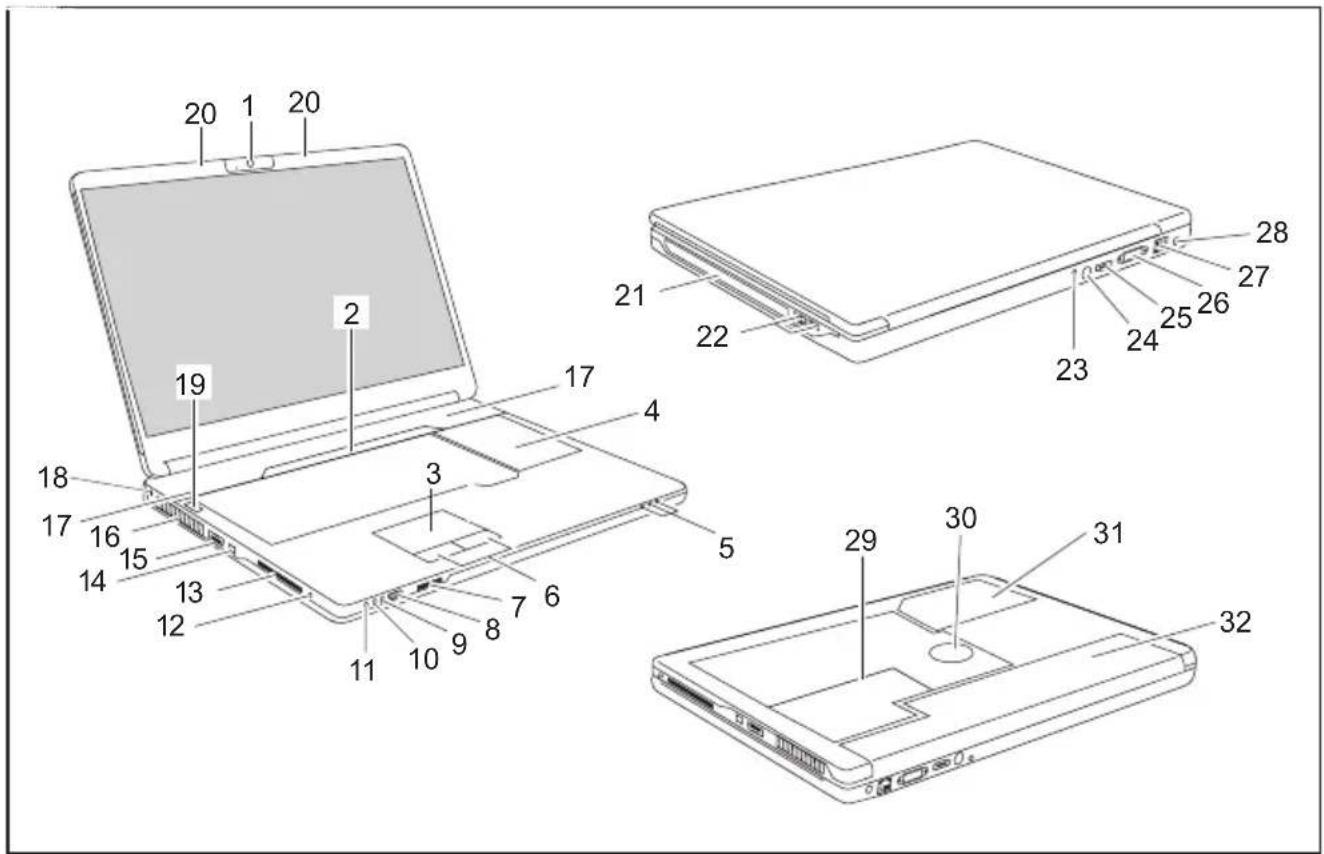
1 =Webcam
2 =PlacaMultimedia
3 = Touchpad
4 = Teclado com teclado numérico separado
5 =Indicadoresdeestado
6 =TeclasdoTouchpad
7 =Leitordecartões5em1
8 =Interfaceporinfravermelhospara telecomando
9 =EntradaLine-In
10 = Tomada para microfone
11=Saídaparaauscultador
12 =LigaçãoSPDIF/LineOut
13 =RanhuraparaExpressCardcom
comandoMultimedia
14 =LigaçãoFireWire
15 =LigaçãocombinadaeSATA/USB
16 =Ranhurasdeventilação
17 = Altifalante
18 = Dispositivo Kesington Lock
19 =Interruptordeligar/desligar
20 = Microfone
21 = LeitordeCD/DVD
22 =LigaçõesUSB
23 =Ligação combinadade áudio/vídeo
24 =Ligaçãoparacabodaantena
(dependendodoaparelho)
25 =LigaçãoHDMI
26 =LigaçãoparaecrãVGA
27 =Ligaçãoderede
28 = Entrada de corrente contínua (DC IN)
29 = Comparimento de serviço para memória ediscorígido1
30 = Subwoofer
31=Compartimentodeserviçopara discorígido2
32=Bateria
Avisosimportantes

Tenhaemcontaasindicaçõesdesegurançanomanual"Segurança"e nasinstruçõesdeutilização"AMILONotebook".
Aoligarumcaboaxialaosintonizadordatekevisão, nãoseesqueçaseoligar correctamenteaosistemadeterradoedifício.
Primeiracolocaçãoemfuncionamento doNotebook

SeoseuNotebookestiverequipadocomumsistemaoperativo Windows, oscontroladoresdohardwarenecessárioseosoftware fornecidoencontram-sejápré-instalados.
Oprocessodaprimeiracolocaçãoemfuncionamentopode, nocasodo sistemaoperativo Microsoft Vista, demoraraté 20 minutos, consoantea configuraçãodohardwareedosoftware.
Quando ligar pela primeira vez o seu Notebook será efectuada uma verificação do sistema. Poderão surgir diversas mensagens. O ecrã poderá ficar escuro porbrevesmomentosoupodeocorrercintilação.
Sigaasinstruçõesnoecrã.
Nãodesligue, emcasoalgum, oNotebookduranteoprocessoda primeiracolocaçãoemfuncionamento.
AntesdepodertrabalharpelaprimeiravezcomoseuNotebook,temdecarregarabateria.
Quando da entrega, a bateria encontra-se no respectivo compartimento ou no pacotefornecidocomoaparelho.Abateriatemdeestarcarregada,sequiser utilizaroNotebookemfuncionamentocombateria.
QuandooNotebookéutilizadoemmobilidade,éalimentadocomenergiaatravés dabateriaincorporada.Otempodefuncionamentopodeseraumentadoseutilizar asfunçõesdepoupançadeenergiadisponíveis.
SeutilizaroNotebookemcasaounoescritório,omesmodeveseralimentado atravésdoadaptadorderedeenãoatravésdabateria.
Aformadeligacãodeperiféricos(porex.,rato,impressora)aoNotebookestádescrita noManualdeInstruçõescapítulo"AMILONotebook".
Desembalar e verificar o Notebook

Se detectar danos devido ao transporte, informe imediatamente o local de venda!
▶ Desembaletodasaspeças.
▶ Verifique se o Notebook não apresenta danos visíveis devido ao transporte.

Recomendamosquenãodeiteforaaembalagemoriginaldoaparelho. Guardeaembalagemoriginalparaocasodesernecessáriodevolverosaparelhos.
Escolherlocaldeinstalação

AntesdecolocaroNotebookemfuncionamento,deveescolherumlocalpróprio paraoNotebook.Paraisso,sigaasseguintesinstruções:
- NuncacoloqueoNotebookouoadaptadorderedesobreumabasesensível ao calor. Como consequência, a base pode ficar danificar.
- NuncacoloqueoNotebooksobreumasuperficiemole(porex.,tapete, móveis estofados, cama). Dessa forma a ventilação pode ficar bloqueada, provocandodanosporsobreaquecimento.
- NãocoloqueoNotebookdurantemuitotempodirectamentesobre aspernas.Duranteofuncionamentonormalapartedebaixodo Notebookaquece.Umcontactoprolongadocomapelepodetornar-se desagradáveloumesmoprovocarqueimaduras.
- Coloque o Notebook sobre uma superfície firme, plana e não derrapante. TenhaematençãoqueospésdeborrachadacaixadoNotebook podemdeixarmarcasemsuperfíciiessensíveis.
- OespaçolivreemtornodoNotebookedoadaptadorderededeveserno mínimode100mm, paraassegurarumaboaventilação.
•NuncatapeasranhurasdeventilaçãodoNotebook. - ONotebooknãodeveestarsujeitoacondiçõesambientaisextremas. ProtejaoNotebookdaspoeiras,humidadeecalor.
Ligaroadaptadorderede

Tenha em conta as instruções de segurança incluídas no manual fornecido "Segurança".
Ocabodealimentação fornecidocumpreos requisitos dopaísondeoseu Notebook foi adquirido. Certifique-se de que o cabo de alimentação foi homologadoparaopaísemqueseráutilizado.
Ocabodealimentação adaptadorderedesódeveserligadoaumatomada seoNotebookestiverligadoaoadaptadorderede.
Certifique-se de que o consumo de corrente do adaptador de rede não é superioraodaredeeléctricaaqueesteestáligado(consulteocapítulo "DadosTécnicos", "Adaptadorderede", Página11)
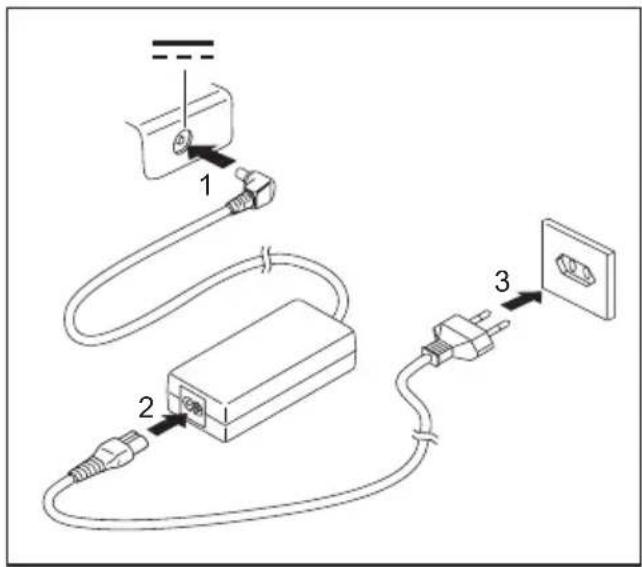
Ligueocabodoadaptadorderede(1)à entrada decorrentecontínua(DCIN) doNotebook.
Ligueocabodealimentação(2)ao adaptadorderede.
▶ Ligueocabodealimentação(3) aumatomada.
LigaroNotebookpelaprimeiravez

Nesteprocesso, oNotebookdeveseralimentadoatravésdoadaptadorderede.
QuandoligaroNotebookpelaprimeiravez, osoftwarefornecidoéinstaladoe configurado. Uma vez que este processo não deve ser interrompido, reserve algum tempoparaoefeitoeligueoNotebookàtensãoderedeatravésdoadaptadorderede.
Duranteainstalação, oNotebooksódeveserreiniciadoapedidodoprópriosoftware!
É-lhesolicitadoquecrieumacópiadesegurançadosistemaoperativo previamenteinstalado.Comaajudadacópiadesegurança,poderepormais tardeoseuNotebookparaaconfiguraçãodeentrega.
Poderáencontrarinformaçõesobrearestauração dosistema operativo, os controladores, os manuaisesoftwareespecialnomanual "Recovery Process" (Processoderestauração).
ParalhefacilitaracolocaçãoemfuncionamentodoNotebook,osistema operativojáestáinstaladonodiscorígido.
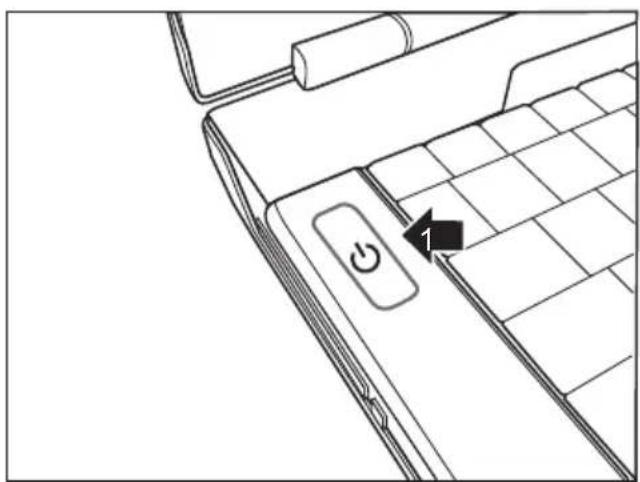
Duranteainstalação, sigaasinstruçõesnoecrã.
→ Senāotiveracertezarelativamenteaosdadospedidos,leiaomanualdosistemaoperativo.

SenoNotebookestiverinstaladoumsistemaoperativoWindows,encontrará maisinformaçõesobreosistema,assimcomocontroladores,programas auxiliares,actualizaçõesemanuaisnopróprioNotebookounapágina deInternet"www.fujitsu-siemens.com/support".
Dadostécnicos
Notebook
| Condiçõesambientais | |
| Temperaturadefuncionamento5°C – 3 5 °C | |
| Dimensões | |
| LarguraxProfundidadexAltura(ladoda frente/ladodetrás) | 398mmx295mmx37,7/44,5mm |
| Peso(comacumulador) | c e r c a d e 3 , 6 kg |

AfichadedadosdesteNotebookcontémcaracterísticastécnicas adicionais.PoderáencontrarafichadedadosnoseuNotebookouna Internetem"www.fujitsu-siemens.com".
Adaptadorderede
| Dadoseléctricos | |
| Primária(consoanteoequipamento) | 90Wou120W |
| Tensãonominal | 100V–240V(automática) |
| Frequêncianominal | 50 Hz – 60 Hz ( automática ) |
| Secundária | |
| Tensãonominal20V | |
| Correntenominalmáxima(consoanteo equipamento) | 4,5Aou6,0A |
Épossívelencomendaremqualqueralturaumadaptadorderedeeumcaboderedeadicionais.

- Ligaçõeseelementosdecomando 4
- Avisosimportantes 6
- PrimeiracolocaçãoemfuncionamentodoNotebook ....
- Dadostécnicos 11
- Tecnologiainovadora
- Gráficohíbrido
- Segundodiscorígidodaconfiguração combinadaRAID
- IniciaroprogramaAMDRAIDXperteacederàajuda
- Outrasinformações
- Manual de utilização "AMILO Notebook"
- Ligaçõeseelementosdecomando
- Avisosimportantes
- Primeiracolocaçãoemfuncionamento doNotebook
- Desembalar e verificar o Notebook
- Escolherlocaldeinstalação
- Ligaroadaptadorderede
- LigaroNotebookpelaprimeiravez
- Dadostécnicos
- Notebook
- Adaptadorderede
Marca : FUJITSU
Modelo : Amilo Xa 3530
Categoria : Portátil