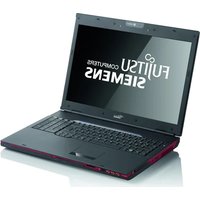
Amilo Xa 3530 - Portatile FUJITSU - Manuale utente e istruzioni gratuiti
Trova gratuitamente il manuale del dispositivo Amilo Xa 3530 FUJITSU in formato PDF.


| Tipo di prodotto | Computer portatile |
| Marca | Fujitsu |
| Modello | Amilo Xa 3530 |
| Dimensioni (L x P x A) | 398 mm x 295 mm x 37,7 / 44,5 mm |
| Peso (con batteria) | Circa 3,6 kg |
| Alimentazione | Adattatore di rete 90 W o 120 W, ingresso 100-240 V, uscita 20 V |
| Processore | AMD (a seconda della configurazione) |
| Memoria RAM | Non specificato (probabilmente 2 a 4 GB) |
| Archiviazione | Disco rigido SATA, possibilità di RAID 0/1 con secondo disco |
| Schermo | 15,4 pollici (probabilmente) |
| Connettività | 3 porte USB, 1 combo eSATA/USB, FireWire, HDMI, VGA, LAN, WLAN, infrarossi |
| Audio | Altoparlanti stereo, ingresso linea, microfono, cuffie |
| Lettore ottico | Lettore/masterizzatore CD/DVD, a seconda della configurazione Blu-ray |
| Multimedia | Webcam integrata, microfoni digitali, sintonizzatore TV (a seconda del modello) |
| Lettore di schede | 5-in-1 (multi-formato) |
| Grafica | Tecnologia Hybrid Graphics (integrata + scheda dedicata) |
| Sicurezza | Kensington Lock, protezione tramite password BIOS |
| Sistema operativo | Windows Vista preinstallato |
| Temperatura di funzionamento | da 5 °C a 35 °C |
| Accessori forniti | Adattatore di rete, cavo di alimentazione, manuale d'uso |
Domande frequenti - Amilo Xa 3530 FUJITSU
Domande degli utenti su Amilo Xa 3530 FUJITSU
0 domanda su questo apparecchio. Rispondi a quelle che conosci o fai la tua.
Fai una nuova domanda su questo apparecchio
Scarica le istruzioni per il tuo Portatile in formato PDF gratuitamente! Trova il tuo manuale Amilo Xa 3530 - FUJITSU e riprendi in mano il tuo dispositivo elettronico. In questa pagina sono pubblicati tutti i documenti necessari per l'utilizzo del tuo dispositivo. Amilo Xa 3530 del marchio FUJITSU.
MANUALE UTENTE Amilo Xa 3530 FUJITSU
SecondodiscorigidonelcomplessoRAID 2 AvviodelprogrammaAMDRAIDXperterichiamodellaguida
Ulterioriinformazioni .... 3 Istruzioni per l'uso "AMILO Notebook" .... 3
Collegamentiecomandi 4
Istruzioni importanti 6
Prima messa in funzione del notebook 7
Disimballaggio e verifica del notebook 7
Sceltadellaposizione 8
Collegamento dell'adattatore di rete 8
Primaaccensionedelnotebook 9
Datitecnici 10
Notebook 10
Adattatoredirete 10
Grazieallatecnologiainnovativa
... e alla struttura ergonomica, i notebook AMILO Xa 3530 sono dispositivi affidabili e di facile utilizzo.
SeèstatoacquistatounnotebookconunsistemaoperativoMicrosoftWindows, quest'ultimo è preinstallato e configurato in modo ottimale. Il notebook è pronto perilfunzionamentoallaprimaaccensione.
Ilnotebookèdotatodellatecnologiapiùrecenteegarantisceall'utenteprestazioni ottimaliefunzionalitàall'avanguardia.
- un'unità per leggere e scrivere su CD/DVD e, a seconda del dispositivo, per leggere dischi Blu-ray
•treporteUSBperunasemplicespansionetramitegamepad,stampantiealtro. - unconnettorecombinatoeSATA/USBperconsentireilcollegamentodiundisco rigidoSATAesternoodiunaperifericaUSBaggiuntiva.
-
Unsecondodiscorigido, dipendentedaldispositivo, perconsentireilfunzionamento delnotebookconduedischirigidiinunsistemaRAID
•LANeWirelessLANperl'accessoInternetodirete -
Un collegamento Firewire per uno scambio di dati veloce con i dispositivi multimediali
- un connettore HDMI per la trasmissione completamente digitale di file audio e video
- unawebcamintegrataeunmicrofonodigitaleperleapplicazionimultimedialipiusvariate
- un lettore schede multiformato per trasferire rapidamente foto digitali, file musicalievideosulnotebook.
- uncontrolleraudiointegratoealtoparlantistereoperilmassimopiacerediascolto
•ingressieusciteausiliarieperperifericheaudiodialtaqualità - asecondadelmodellodeldispositivo, un TVTurnerperlaricezione deiprogrammitelevisiviterrestri
-
unatastieraconblocconumericoseparato
-
un On-Screen-Display per la visualizzazione delle impostazioni principali del notebook.
- Grafica ibrida per una prestazione ottimale e consumo ridotto della batteria nelleapplicazionimenoesigenti
Con la "BIOS Setup Utility" di facile utilizzo è possibile configurare l'hardware del notebookeproteggeremeglioilsistemadaaccessinonautorizzati,utilizzandole potentifunzionalitàdellaprotezionetramitepassword.
Nellepresentiistruzioniperl'usovienedescritto,tral'altro,comemetterein funzioneeutilizzareilnotebookAMILO.
Graficaibrida
Il Vostro notebook è provvisto di una risoluzione grafica ibrida.

Nelle applicazioni con una grafica meno intensiva, ad esempio, durante la riproduzione di video, e-mail e navigazione in internet, viene usata l'unità grafica integrata nel set chip. Ciòriducelaformazionedicalore, illivellodelleemissioniacusticheeilconsumo dicorrente. Laduratadellabatteriaaumenta (modalitàdirisparmioenergetico).
Neicasiincuisianecessariaun'altaprestazione,adesempioperigiochi,è possibile attivare la scheda grafica supplementare. Entrambe le schede grafiche funzionanocontemporaneamente(modalitàPerformance).
È possibile selezionare tra la modalità risparmio energetico e la modalità Performance (asecondadellacondizionedell'adattatoreAC), tramiteiltastodiavviorapido(tasto ibrido)oppuretramiteildriverhardware(ATI-Catalyst-Control-Center).
SecondodiscorigidonelcomplessoRAID

Losmontaggioeilmontaggiodelsecondodiscorigidopuòessereeseguitosolo dauncentrodiassistenzaautorizzatodaFujitsuSiemensComputersGmbH.In casodimontaggioosmontaggiononautorizzato,lagaranziadecade.
Ulterioriinformazionieindirizzideinostricentridiassistenzasonoriperibilisu Internet all'indirizzo "http://www.fujitsu-siemens.com/support".
RAID (Redundant Array of Independent Disks, anche: Disk-Array) è una procedura perlacombinazionediduedischirigidiinun'unitàlogica.
Per migliorare le prestazioni o, in alternativa, la tolleranza di errore (protezione dati), sipuòutilizzareuncosiddettodiskarray.
Latolleranzadierroresirealizzatramitelaridondanzadeidati, facendoinmodochein casodiguastodiun'unità, l'altraunitàricevaunacopia'specchiata'deidati. Sievitano inquestomodounguastodelsistemaoperativoolaperditadeidati.
Il sistema operativo riconosce tutti i dischi rigidi di un disk array come un un unico disco rigido fisico. In un disk array i singoli dischi rigidi vengono definiti come "member" (membri). I dati per la configurazione di un membro vengono registrati in un settore riservato del disco rigido. Grazie a questi dati è possibile identificare il disco rigido come un membro.
Generalmente i dischi rigidi si possono combinare reciprocamente con diverse procedure. Queste procedure vengono definite come diversi RAID level. I diversi RAID level identificano diversilivellidiperformanceedisicurezza, nonchédiversicostidiimplementazione.

Asecondadelledimensionideldiscorigido, lacombinazionediduedischi rigidiinuncomplessoRAIDpuòdurarediverseore. Durantequesto lassoditempo, loschermodiventanero.
AvviodelprogrammaAMDRAIDXperterichiamodellaguida
Richiamare il programma AMD RAIDXpert facendo clic su Avvio - Tutti i programmi-AMD-RAID-RAIDXpert.
▶ Confermare la richiesta di conferma con Avanti.
▶ Inserire"admin"comeIDdiregistrazioneepassword.
▶ Premereiltastolnvio.
→ IlprogrammaAMDRAIDXpertsiavvia.
▶ Fare clic sul bordo superiore destro in Guida.
→ SirichiamainquestomodolaguidadelprogrammaAMDRAIDXpert.
Ulterioriinformazioni

PerinformazionigeneralisulnotebookAMILOvedereleistruzioni perl'uso"AMILONotebook".
I driver per Windows Vista per il notebook AMILO si trovano sul nostro sito. Queste periferiche non supportano altri sistemi operativi. Fujitsu Siemens Computers non siassumealcunaresponsabilitàincasodiutilizzodialtrisistemioperativi.
Icomponentisoftwarediquesteistruzionisiriferisconoaprodotti Microsoft fornitiindotazioneconilnotebook AMILO.
Incasodiinstallazionediprodottisoftwarediversi,attenersialle istruzioniperl'usofornitedalproduttore.
Istruzioniperl'uso"AMILONotebook"
Le istruzioni per l'uso "AMILO Notebook" sono reperibili nel menu di avvio di Windows oppure in Internet al sito"www.fujitsu-siemens.com/support".
Collegamentiecomandi
Inquestocapitolovengonodescrittiisingolicomponentihardwaredelnotebook.Vienefornita unapanoramicadellespieedeicollegamentidelnotebook.Primadiiniziarealavorareconil notebook,èconsigliabileacquisirefamiliaritàconisingolielementichelocompongono.

1 = Webcam
2 = Scheda multimediale
3 = Touchpad
4 = Tastiera con blocco numerico separato
5 = Spiedi stato
6 = Tasti del touchpad
7 = Lettoreschede5in1
8 = Interfaccia a infrarossi per il telecomando
9 = PresaLine-In
10= Presa microfono
11 = Presa cuffie
12= Connettorecuffie/SPDIF/Line-Out
13 = Slot ExpressCard con telecomando multimediale
14= Collegamento Firewire
15 = Porta combinata eSATA/USB
16= Fessure di ventilazione
17= Altoparlante
18= DispositivoKensington Lock
19= Interruttore ON/OFF
20 = Microfono
21 = Unità CD/DVD
22 = PorteUSB
23= Connettorecombinatoaudio/video
24= Connettorecavoantenna(aseconda della periferica)
25= Connettore HDMI
26= Connettore schermo VGA
27= Connettore di rete
28= Presadicorrentecontinua(DCIN)
29=Alloggiamentodiserviziopermemoria ediscorigido1
30=Subwoofer
31=Alloggiamentodiservizioperdiscorigido2
32=Batteria
Istruzioni importanti

Attenersiallenormedisicurezzanelmanuale"Sicurezza"ealleistruzioni perl'usodel"NotebookAMILO".
DuranteilcollegamentodelcavocoassialeaITVTurnerfareattenzionechesiacollegato correttamentealsistemadimessaaterradell'edificio.
Primamessainfunzionedelnotebook

SesulnotebookèinstallatounsistemaoperativoWindows,glielementidi hardwareesoftwarenecessarisonogiàinstallati.
LaproceduradiprimamessainfunzioniusistemaMicrosoftVistapuòrichiedere fino a 20 minuti, a seconda della versione di hardware e software.
Laprimavoltacheilnotebookvieneattivato,vieneeffettuataunaprova delsistema.Possonoesserevisualizzatidiversimessaggi.Ildisplay potrebbeoscurarsiosfarfallareperalcuniistanti.
Seguiteleistruzioniriportatesulmonitor.
Durantelaproceduradiprimamessainfunzionenonspegnereil notebookperalcunmotivo.
Primadiutilizzareperlaprimavoltailnotebook,ènecessariocaricarelabatteria.
Alla consegna la batteria è inserita nel relativo alloggiamento oppure è acclusa. Se si intende utilizzare il notebooknelmodobatteria, labatteriadeveesserecarica.
Se il notebook viene utilizzato come computer portatile, l'alimentazione viene fornita dalla batteria integrata. Tramite l'uso delle funzioni di risparmio energetico è possibile prolungare i tempi di lavoro.
Se si utilizza il notebook a casa o in ufficio, è consigliabile utilizzare l'adattatore di rete e non la batteria.
Perilcollegamentodiperifericheesterne(adesempiomouse,stampante)alnotebook, attenersialleistruzioniperl'uso"AMILONotebook".
Disimballaggio e verifica del notebook

Sevengonorilevatidannidatrasporto, informareimmediatamenteilrivenditore.
▶ Rimuoveretuttiicomponentidall'imballaggio.
▶ Verificare che il notebook non abbia subito danni visibili durante il trasporto.

Siconsigliadinonbuttarevial'imballaggiooriginaledeldispositivo.
Conservarel'imballaggiooriginaleperun'eventualespedizione.
Sceltadellaposizione

Ilnotebookvaposizionatoinunluogoadeguato.Attenersialleistruzioniseguenti:
- Non posizionare mai il notebook e l'adattatore di rete su una superficie sensibile al calore. In caso contrario, la superficie potrebbe subire dei danni.
- Non collocare mai il notebook su una superficie morbida (ad esempio tappeti, divanioppureletti). Incaso contrario, sussisteilrischiodibloccare laventilazione con possibilidannidasurriscaldamento.
- Nontenerpoggiatoilnotebookdirettamentesullegambeperunperiodoprolungato. Duranteilfunzionamentonormalelaparteinferioredelnotebooksiriscalda. Un contattoprolungatoconlapellepuòesserespiacevoleoaddiritturaprovocareustioni.
- Posizionareilnotebooksuunasuperficiestabile, pianaenonsdrucciolevole. Assicurarsicheipiedinidigommadelnotebooknonlascinotraccesullesuperficisensibili.
- Lospazioliberointornoalnotebookeall'adattatoredeveesserealmenodi 10 cm in modo che sia garantita una ventilazione sufficiente.
• Noncopriremailefessurediventilazionedelnotebook.
- Ilnotebooknondeveessereespostoadagentiatmosfericiestremi. Ènecessario proteggereilnotebookdallapolvere, dall'umiditàedalcalore.
Collegamentodell'adattatoredirete

Attenersiallenormedisicurezzariportatenelmanuale"Sicurezza"fornito.
Ilcavodialimentazione fornito conilnotebook è conforme allanormativain vigore nel paese in cui il notebook è stato acquistato. Assicurarsi che il cavo di alimentazionesiaomologato anche perilpaese incuiviene utilizzato.
Ilcavodialimentazionedell'adattatorediretedeveesserecollegatoauna presasoloseilnotebookècollegatoall'adattatoredirete.
Verificare che la potenza assorbita dall'adattatore di rete non sia superiore aquelladellareteallaqualeessoècollegato(vedereilcapitolo"Dati tecnici","Adattatoredirete",Pagina10).
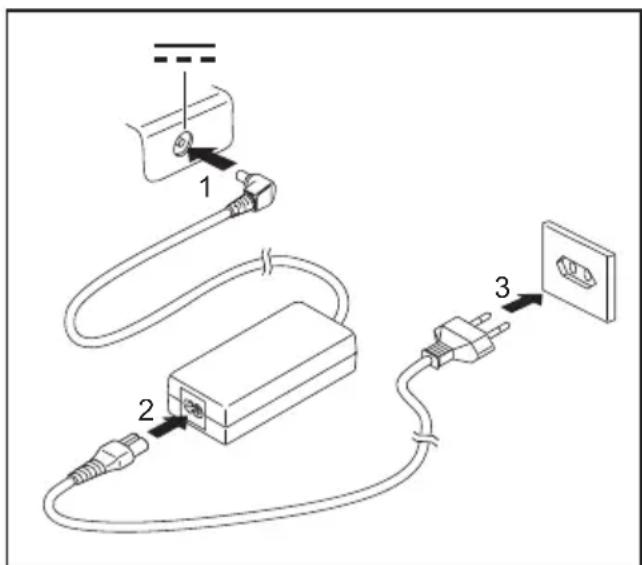
▶ Collegareilcavodell'adattatoredirete (1)allapresadicorrentecontinua (DCIN)delnotebook.
▶ Collegareilcavodialimentazione(2) all'adattatoredirete.
▶ Collegareilcavodialimentazione(3) allapresadicorrente.
Primaaccensionedelnotebook

Perquestaprocedurailnotebookdeveesserealimentatotramitel'adattatore.
Allaprimaaccensionedelnotebook, il software fornitoviene installatoe configurato. Questo processo non deve essere interrotto, pertanto, è necessario prevedere uncertointervalloditempoperquesta operazione e collegareil notebook allatensionediretetramitel'adattatore direte.
Durantel'installazioneilnotebookpuòessereriavviatosolosurichiesta.
Vienerichiestalacreazionediunacopiadibackupdelsistemaoperativo precedentementeinstallato.Lacopiadibackuppermettediripristinaresuccessivamente leimpostazionipredefiniteinfabbricadelnotebook.
Perinformazionisulripristinodelsistemaoperativo,deidriver,deimanualiedel softwarespeciale,fareriferimentoalmanualerelativoalripristinodeisoftwareinstallati.
PerfacilitarVilamessainfunzionedelVostronotebook,ilsistemaoperativo ègiàpreinstallatosuldiscofisso.
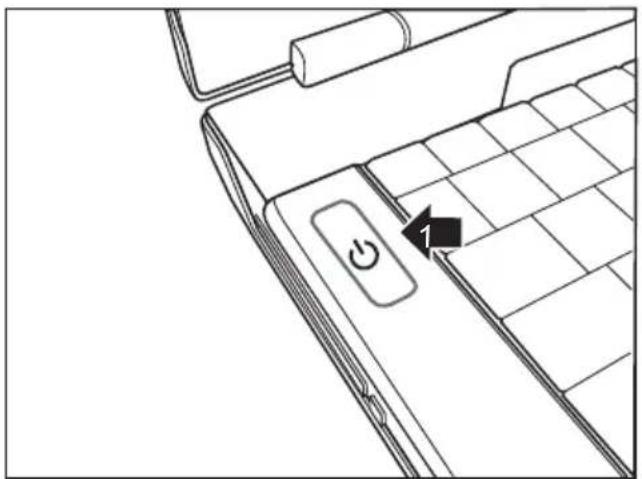
Durantel'installazioneattenersialleistruzionisuschermo.
In caso di dubbio sui dati richiesti, fare riferimento al manuale del sistema operativo.

Se installatounsistemaoperativoWindows,ulterioriinformazionirelativealsistema, idriver,leutilità,gliaggiornamenti,imanualiecc.sonodisponibilinelnotebook stessooinInternetall'indirizzo"www.fujitsu-siemens.com/support").
Datitecnici
Notebook
| Condizioniambientali | |
| Temperaturadiesercizio | 5°C–35°C |
| Dimensioni | |
| Larghezzaxprofonditàxaltezza(lato anteriore/latoposteriore) | 398mmx295mmx37,7/44,5mm |
| Peso(batteriainclusa) | circa3,6kg |

La scheda tecnica di questo notebook offre ulteriori dati tecnici. La scheda tecnica è disponibilenelnotebookonelnostrositoWeball'indirizzo"www.fujitsu-siemens.com".
Adattatoredirete
| Datielettrici | |
| Primario(variabileinfunzionedeldispositivo utilizzato) | 90Woppure120W |
| Tensionenominale | 100V–240V(commutazioneautomatica) |
| Frequenzanominale | 50Hz–60Hz(commutazioneautomatica) |
| Secondario | |
| Tensionenominale20V | |
| Correntenominalemassima(variabilein funzionedeldispositivoutilizzato) | 4, 5 A o 6, 0 A |
È sempre possibile ordinare un ulteriore adattatore di rete e un ulteriore cavo di alimentazione.
AMILONotebook Xa 3530
English
Deutsch
Français
Español
Italiano
Eersteingebruikname
Nederlands
Português
Microsoft,MS WindowsandWindowsVistaareregisteredtrademarksoftheMicrosoftCorporation.
AdobeReaderis atrademarkofAdobeSystemsIncorporated.
MultiMediaCard isaregisteredtrademarkofInfineonTechnologiesAG
SonyandMemory StickareregisteredtrademarksofSonyElectronics,Inc.
Allothertradem arksreferencedaretrademarksorregisteredtrademarksoftheir respectiveown ers,whoseprotectedrightsareacknowledged.
Copyright©Fuji tsuSiemensComputersGmbH2008
5 =Statusindicatoren
6 =Touchpad-toetsen
7 =5-in-1kaartenlezer
8 =Infraroodpoortvoorafstandsbediening

- Collegamentiecomandi 4
- Istruzioni importanti 6
- Grazieallatecnologiainnovativa
- Graficaibrida
- SecondodiscorigidonelcomplessoRAID
- AvviodelprogrammaAMDRAIDXperterichiamodellaguida
- Ulterioriinformazioni
- Istruzioniperl'uso"AMILONotebook"
- Collegamentiecomandi
- Istruzioni importanti
- Primamessainfunzionedelnotebook
- Disimballaggio e verifica del notebook
- Sceltadellaposizione
- Collegamentodell'adattatoredirete
- Primaaccensionedelnotebook
- Datitecnici
- AMILONotebook Xa 3530
Marca : FUJITSU
Modello : Amilo Xa 3530
Categoria : Portatile