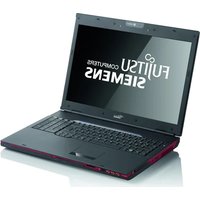
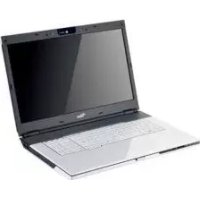
Amilo Xa 3530 - Computadora portátil FUJITSU - Manual de uso y guía de instrucciones gratis
Encuentra gratis el manual del aparato Amilo Xa 3530 FUJITSU en formato PDF.


| Tipo de producto | Computadora portátil |
| Marca | Fujitsu |
| Modelo | Amilo Xa 3530 |
| Dimensiones (L x P x A) | 398 mm x 295 mm x 37,7 / 44,5 mm |
| Peso (con batería) | Aproximadamente 3,6 kg |
| Alimentación | Adaptador de corriente 90 W o 120 W, entrada 100-240 V, salida 20 V |
| Procesador | AMD (según configuración) |
| Memoria RAM | No especificado (probablemente 2 a 4 GB) |
| Almacenamiento | Disco duro SATA, posibilidad de RAID 0/1 con segundo disco |
| Pantalla | 15,4 pulgadas (probablemente) |
| Conectividad | 3 puertos USB, 1 combo eSATA/USB, FireWire, HDMI, VGA, LAN, WLAN, infrarrojo |
| Audio | Altavoces estéreo, entrada de línea, micrófono, auriculares |
| Unidad óptica | Lector/grabador CD/DVD, según configuración Blu-ray |
| Multimedia | Cámara web integrada, micrófonos digitales, sintonizador de TV (según modelo) |
| Lector de tarjetas | 5 en 1 (multiformato) |
| Gráficos | Tecnología Hybrid Graphics (integrada + tarjeta dedicada) |
| Seguridad | Bloqueo Kensington, protección por contraseña de BIOS |
| Sistema operativo | Windows Vista preinstalado |
| Temperatura de funcionamiento | 5 °C a 35 °C |
| Accesorios incluidos | Adaptador de corriente, cable de corriente, manual de usuario |
Preguntas frecuentes - Amilo Xa 3530 FUJITSU
Preguntas de los usuarios sobre Amilo Xa 3530 FUJITSU
0 pregunta sobre este aparato. Responde a las que conoces o haz la tuya.
Hacer una nueva pregunta sobre este aparato
Descarga las instrucciones para tu Computadora portátil en formato PDF gratis! Encuentra tus instrucciones Amilo Xa 3530 - FUJITSU y toma tu dispositivo electrónico nuevamente en la mano. En esta página están publicados todos los documentos necesarios para el uso de su dispositivo. Amilo Xa 3530 de la marca FUJITSU.
MANUAL DE USUARIO Amilo Xa 3530 FUJITSU
Primerapuestaenservicio
Nederlands
Português
Microsoft,MS WindowsandWindowsVistaareregisteredtrademarksoftheMicrosoftCorporation.
AdobeReaderis atrademarkofAdobeSystemsIncorporated.
MultiMediaCard isaregisteredtrademarkofInfineonTechnologiesAG
SonyandMemory StickareregisteredtrademarksofSonyElectronics,Inc.
Allothertradem arksreferencedaretrademarksorregisteredtrademarksoftheir respectiveown ers,whoseprotectedrightsareacknowledged.
Copyright©Fuji tsuSiemensComputersGmbH2008
Suinnovadoratecnología .... 1
Tecnología gráfica híbrida 2
Segundo disco duro en una matriz RAID 2
IniciodelprogramaAMDRAIDXpertyactivacióndelaayuda
Informaciónadicional 3
Manual de instrucciones "AMILO Notebook" 3
Puertosyelementosdemando 4
Indicacionesimportantes.... 6
Primerapuestaenserviciodelordenadorportátil....
Desembalaje y verificación del ordenador portátil 7
Seleccióndelemplazamiento ....
Conexión del adaptador de red 9
Primera conexión del ordenador portátil 10
Característicastécnicas 11
Ordenador portátil 11
Adaptadordered.... 1 1
Suinnovadoratecnología
...juntoconundiseñoergonómicohacendesuAMILONotebookXa3530 unordenadorportátilfiableyfácildeusar.
SihacompradounordenadorportátilconunsistemaoperativoMicrosoftWindows, este ya se encuentra preinstalado y configurado de forma óptima. Podrá comenzar a trabajar inmediatamentelaprimeravezqueenciendasuordenadorportátil.
Suordenadorportátilvieneequipadoconlaúltimatecnologíaparaqueasípueda aprovecharalmáximosuexperienciaeninformática.
- unaunidad paralalecturayescriturade CD/DVDy, segúnelequipamiento, paralalecturadediscos Blu-ray
•trespuertosUSBparaunasencillaampliaciónmediantegamepads,impresorasydemás - unpuertoeSATA/USBcombinadoparapoderconectarundiscoduroSATA externouotrodispositivoUSB
- segúnelequipo, llevaráunsegundodiscoduroquelepermitiráutilizarelordenador portátilcondosdiscosdurosenunamatrizRAID
•LANyWirelessLANparaaccederaunaredlocalyaInternet
- unpuertoFirewireparaunintercambiodedatosrápidocondispositivosmultimedia
- un puerto HDMI para la transmisión en alta definición de datos de audio y vídeo
- una webcam integrada y micrófonos digitales para distintas aplicaciones multimedia
- un lector de tarjetas multiformato para transferir rápidamente a su ordenador portátilfotos, músicayvídeosdigitales
- un controlador de audio integrado y altavoces estéreo que le permiten disfrutar deunaexcellentecalidaddesonido
- entradasysalidasadicionalesparaaccesoriosdeaudiodealtacalidad
- un sintonizador de TV, según el equipamiento, para la recepción de programasdetelevisiónterrestre
-untecladocontecladonuméricoextendido
- unOn-ScreenDisplayparaelcontrolvisualdelosajustesmásimportantesdesuordenador portátil
- tecnología gráfica híbrida para un rendimiento máximo o modo de ahorro de bateríaconaplicacionesmenosexigentes
Con la sencilla utilidad "BIOS Setup Utility" podrá controlar el hardware de su ordenador portátilyprotegermejorsusistemadeunaccesonoautorizado, siempreycuando utilicelaspotentesprestacionesdelacontraseña.
Estasinstruccionesdeserviciodescriben,entreotrascosas,cómoponeren marchaymanejarsuordenadorportátilAMILO.

Tecnologíagráficahíbrida
Suordenadorportátildisponedetecnologíagráficahíbrida.

Si se utilizan aplicaciones que no contienen muchos gráficos, por ejemplo alreproducirvídeos, utilizarelcorreoelectrónicoonavegarporinternet, se utiliza la unidad gráfica integrada en el chipset. De este modo se disminuye el caloracumulado, elnivelderuidoyelconsumodecorriente. La autonomía delabateríaaumenta (mododeahorrodelabatería).
Siesnecesariounrendimientoocontinuado, porejemploparaelusode juegos, se puede conectar la tarjeta gráfica adicional. Las dos tarjetas gráficas funcionanalmismotiempo(mododerendimiento).
Se puede seleccionar entre el modo de ahorro de la batería o el modo de rendimiento (segúnelestadodeladaptadordeCA), mediantelatecladeinicionrápido(teclahíbrida) oatravésdeloscontroladoresdehardware(ATI-Catalyst-Control-Center).
SegundodiscoduroenunamatrizRAID

Lainstalaciónydesmontajedelsegundodiscodurosolodebellevarseacabo porunserviciotécnicoautorizadodeFujitsuSiemensComputersGmbH.En casocontrarioseextinguenlosderechosdegarantía.
Encontrarámásinformaciónylasdireccionesdenuestrosserviciostécnicos en Interneten "http://www.fujitsu-siemens.com/support".
RAID (Redundant Array of Independent Disks, también: Disk-Array) es un procedimiento medianteelqueseagrupandosdiscosdurosenunaunidadlógica.
Un Disk-Array aporta beneficios en lo que se refiere a la mejora del rendimiento o, alternativamente, latolerancia aerrores (protección edatos).
Latoleranciaaerroresselogragraciasalaredundanciadelosdatos.Encasodeque unaunidadfalle,otraunidadcontieneunacopiaespejodelosdatos.Deestemodopuede evitarseunapérdidadedatosolacaídadelsistemaoperativo.
El sistema operativo identifica todos los discos duros en un Disk-Array como un único disco duro físico. Cada uno de los discos duros en un Disk-Array se designa como "Member" (miembro). Enelsectorreservadodeldiscodurosegrabanlosdatosreferidosalaconfiguracióndeun miembro. A través de estos datos, el disco duro puede identificarse como miembro.
Porlogeneral, losdiscosdurosseagrupanmediantedistintosprocedimientos. Estos procedimientossedesignancomodiferentesnivelesRAID. LosdiferentesnivelesRAID representan losdistintosnivelesderendimientoyseguridad, asícomoloscostesdeimplementación.

Dependiendodeltamañodelosdiscosduroslacombinacióndedos discosdurosenunamatrizRAIDpuedetardarvariashoras.Duranteeste periododetiemposupantallasevolveránegra.
IniciodelprogramaAMDRAIDXpertyactivacióndelaayuda
▶ Active el programa AMD RAIDXpert; para ello, haga clic en Inicio - Todos los programas - AMD - RAID - RAIDXpert.
▶ Confirme la consulta de seguridad con Continuar.
▶ Introduzca la ID de registro y la contraseña ("admin" en ambos casos).
▶ Pulselatecladeentrada.
→ Se iniciará el programa AMD RAIDXpert.
▶ Haga clic en la parte superior derecha en Ayuda.
→ SeactivarálaayudadelprogramaAMDRAIDXpert.
Informaciónadicional

EnelManualdeinstrucciones"AMILONotebook"encontraráinformación generalsobresuordenadorportátilAMILO.
LoscontroladoresdeWindowsVistaparasuordenadorportátilAMILOseencuentran ennuestrapáginadeInternet.Estosequiposnotienensoportedefábrica paraotrossistemasoperativos.FujitsuSiemensComputersnoasumeninguna responsabilidadderivadadelusodeotrossistemasoperativos.
Las partes de este manual relativas al software se refieren a los productos de Microsoft, siformanpartedelsuministrodesuordenadorportátil AMILO.
Tengaencuentalasinstruccionesdelfabricantealinstalarotrosproductosdesoftware.
Manualdeinstrucciones"AMILONotebook"
PuedeaccederalManualdeinstrucciones"AMILONotebook"desdeelmenúdeinicio de Windows o en Internet en "www.fujitsu-siemens.com/support".
Puertosyelementosdemando
Enestecapítulosemuestranlosdiferentescomponentesdehardwaredesuordenadorportátil. Aquí obtendrá una visión general de los indicadores y los puertos del ordenador portátil. Familiaríceseconestoselementosantesdetrabajarconelordenadorportátil.
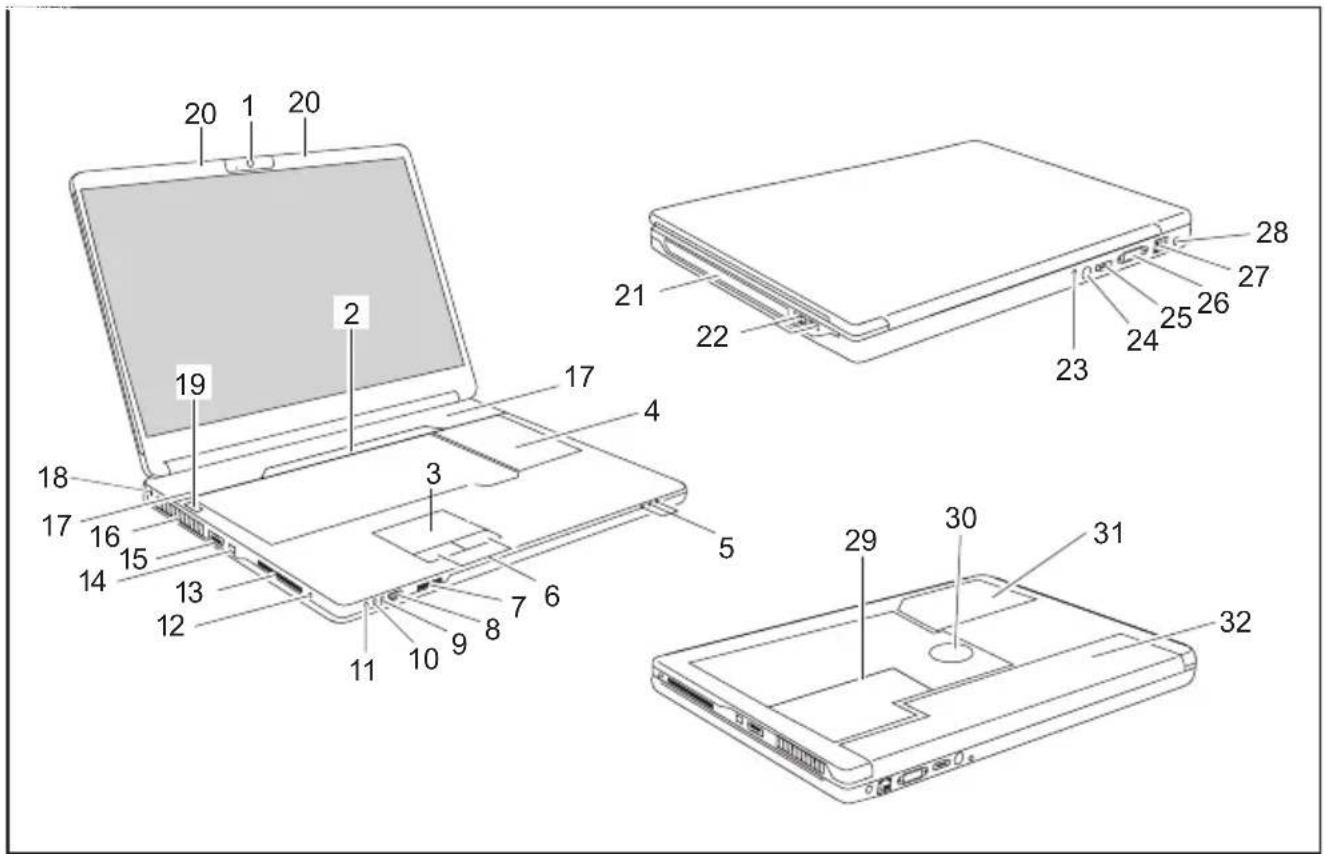
3= Almohadilla de tacto
4=Tecladoconteclado numéricoextendido
5=Indicadores de estado
6= Teclasdelaalmohadilladetacto
7=Lectorde tarjetas5en 1
8=Interfazdeinfrarrojosparael mando a distancia
9=Puerto LineIn
10 = Conectorpara micrófono
11 = Puerto para auriculares
12 = Puerto para SPDIF/Line Out
13 = RanuraparatarjetasExpressCardcon mandoadistanciamultimedia
14 = PuertoFirewire
15 = Puerto eSATA/USB combinado
16 = Ranuras de ventilación
17 = Altavoces
18 = DispositivoKensingtonLock
19 = Interruptordeconexión/desconexión
20 = Micrófonos
21 = Unidad de CD/DVD
22 = Puertos USB
24 = Puerto de cable de antena (según equipo)
25 = Puerto HDMI
26 =Puertopara monitorVGA
28 = Conector hembra de tensión continua (DC IN)
29 = Compartimento de servicio para memoria ydisco duro 1
30 = Subwoofer
31=Compartimentodeserviciopara discoduro2
32=Batería
Indicacionesimportantes

Tengaencuentalasindicacionesdeseguridadincluidasenelmanual"Seguridad" yenelManualdeinstrucciones"AMILONotebook".
AlconectarunacablecoaxialalsintonizadordeTVasegúresedequelaconexión conlatomaatierradeledificioescorrecta.
Primerapuestaenserviciodel ordenadorportátil

SisuordenadorportátilincluyeunsistemaoperativodeWindows,loscontroladores dehardwarenecesariosyelsoftwaresuministradoyaestánpreinstalados.
La primera puesta en servicio con el sistema operativo Microsoft Vista puede tardar hasta20 minutos,segúnelhardwareyelsoftwareinstalados.
Laprimeravezqueseenciendeelordenadorportátilseejecutauna comprobacióndelsistema. Puedenaparecerdistintosmensajes. Lapantalla puedeapagarseoparpadearbrevemente.
Sigalasinstruccionesenpantalla.
No apague en ningún caso el ordenador portátil durante la primera puesta en servicio.
Es necesario cargar la batería antes de poder trabajar por primera vez con el ordenador portátil.
El ordenador se suministra con la batería en el compartimento de la batería o en los accesorios. La bateríadeberáestarcargadasiquiereutilizarelordenadorportátilenelmododeservicioconbatería.
La batería se encarga de abastecer el ordenador portátil con la energía necesaria cuando este se utiliza en el modo de servicio móvil. La autonomía puede aumentarse si se aprovechanlasfuncionesdisponiblesparaelahorrodeenergía.
Cuando utilice el ordenador portátil en casa o en la oficina, debería alimentarlo con energíamedieel adaptad orderedynomediantelabatería.
Lainformaciónsobrelaconexióndedispositivosexternos(p.ej.,ratón,impresora)se encuentraenelmanualdeinstrucciones"AMILONotebook".
Desembalajeyverificación del ordenador portátil

Sidetectadañoscausadosporeltransporte, informeinmediatamenteasudistribuidor.
▶ Desembaletodosloselementos.
Verifique el ordenador portátil y cerciórese de que no se han producido dañosvisiblesdebidosaltransporte.

Lerecomendamosqueguardeelmaterialdeembalajeoriginalporsi lonecesitaraparaunfuturotransporte.
Guardeelmaterialdeembalajeoriginalporsilonecesitapara transportarnuevamenteelequipo.

Seleccióndelemplazamiento

Antesdeinstalarelordenadorportátil, sedebeelegirunlugaradecuadoparael ordenadorportátil. Atalefecto, sigalasindicacionessiguientes:
- Nocoloquebajoningunacircunstancianielordenadorportátilnieladaptadordered sobre una superficie sensible al calor. De lo contrario la superficie podría sufrir daños.
- El ordenador portátil no debe colocarse nunca sobre una superficie blanda (p. ej., alfombras, mueblestapizadosocamas). Estopuedebloquearlaventilación y consecuentemente originar daños por sobrecalentamiento.
- Nocoloqueelordenadorportátilpormuchotiempodirectamentesobre laspiernas. Laparteinferiordelordenadorportátilsecalientadurante elservicionormal. Uncontactoprolongadoconlapielpuedellegara serdesagradableoinclusoprovocarquemaduras.
- Coloque el ordenador portátil sobre una superficie plana, estable y antideslizante. Tengaencuentaquelospiesdegomadelordenador portátilpuedendejarmarcasensuperficiesdelicadas.
- Para que el equipo pueda ventilarse adecuadamente, debe guardar un espacio libre mínimode100mmalrededordelordenadorportátilydeladaptadordered.
- No cubra nunca las ranuras de ventilación del ordenador portátil.
- No exponga el ordenador portátil a condiciones ambientales extremas. Proteja elordenadorportátildelahumedad,elpolvoyelcalorexcesivo.
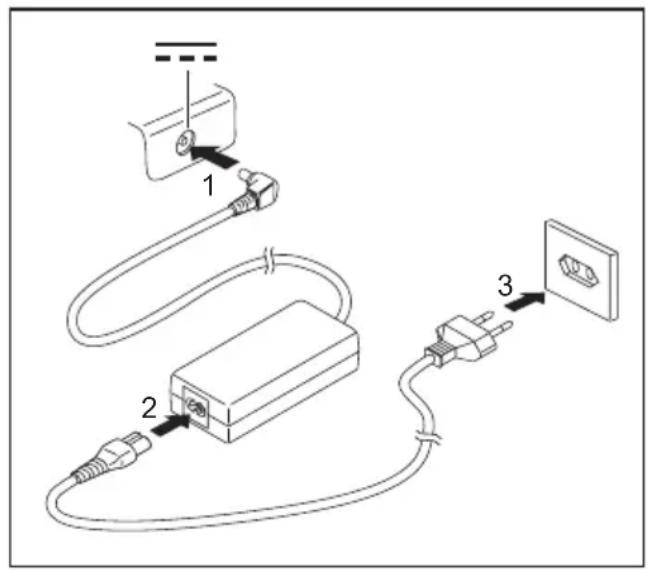
Conexióndeladaptadordered

Tengaencuentalasindicacionesdeseguridadincluidasenel manualadjunto"Seguridad".
Elcabledealimentaciónadjuntosatisfacelasnormasdelpaísdondeseha compradoelordenadorportátil.Asegúresedequeelcabledealimentación estáhomologadoenelpaísdondedeseautilizarlo.
Elcabledealimentacióndeladaptadorderedsolopuedeenchufarseaunatomade corriente cuando el ordenador portátil esté ya conectado al adaptador de red.
Asegúresedequeelconsumodeenergíadeladaptadorderednosuperealde laredeléctricadondepiensaconectareladaptadordered(véaseelcapítulo "Características técnicas", "Adaptador de red ", Página 11).
Primeraconexióndelordenadorportátil

Duranteesteprocesoesnecesarioalimentarelordenadorportátil coneladaptadordered.
Cuando conecte por primera vez el ordenador portátil, el software preinstalado se instalará y configurará. Como esta operación no debe interrumpirse, debería calcular un tiempo suficiente y conectar el ordenador portátil a la red mediante el adaptador de red.
¡Durantelainstalación, elordenadorportátilsolodebearrancarsede nuevocuandosearequerido explícitamente!
Selepediráquehagaunacopiadeseguridaddelsistemaoperativo preinstalado.Estacopiadeseguridadlepermitirárestablecerenunmomento posteriorelestadooriginaldelordenadorportátil.
Lainformaciónsobreelrestablecimientoodelsistemaoperativo, controladores, manualesysoftwareespecialpuedeencontrarseenelmanualde recuperacióndelsoftwareinstalado.
Parafacilitarlelapuestaenserviciodelordenadorportátil,elsistemaoperativo estápreinstaladoeneldiscoduro.
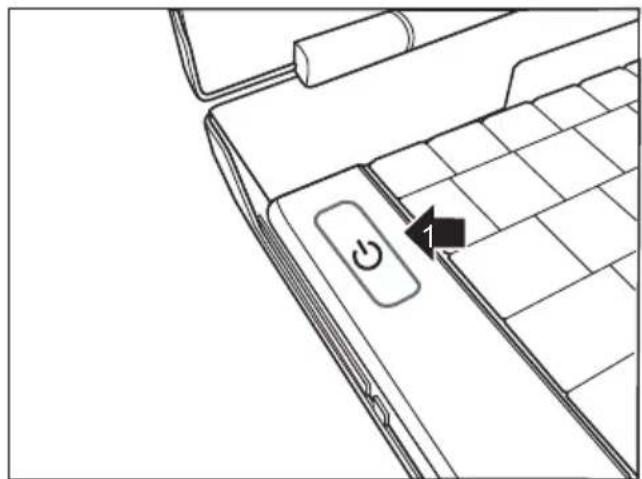
Durante la instalación siga las instrucciones que aparecerán en la pantalla.
→ Leaelmanualdelsistemaoperativocuandotengadudasconrespecto alosdatosdeentradasolicitados.

SiensuordenadorportátilhayinstaladounsistemaoperativoWindows, puedeencontrarmásinformaciónsobreelsistema,asícomocontroladores, programas de ayuda, actualizaciones, manuales, etc., en el ordenador portátil oenInterneten"www.fujitsu-siemens.com/support".
Característicastécnicas
Ordenadorportátil
| Condicionesambientales | |
| Temperaturadefuncionamiento5°C–35°C | |
| Dimensiones | |
| Anchuraxfondoxaltura(partedelantera/parte trasera) | 398mmx295mmx37,7/44,5mm |
| Peso(incluidalabatería) | unos3,6kg |

La ficha técnica de este ordenador portátil contiene más características técnicas.Encontrarálafichatécnicaenelordenadorportátiloen Interneten"www.fujitsu-siemens.com".
Adaptadordered
| Datoseléctricos | |
| Principal(dependiendodeldispositivo) | 90Wo120W |
| Tensiónnominal | 100V–240V(automático) |
| Frecuencianominal | 50 Hz – 60 Hz ( automático ) |
| Secundario | |
| Tensiónnominal20V | |
| Corrientenominalmáxima(segúndispositivo) | 4 , 5 A o 6 , 0 A |
Silodesea, puedesolicitarunadaptadorderedyuncabledealimentaciónadicionales.
AMILONotebook Xa 3530
English
Deutsch
Français
Español
Primamessainesercizio
Italiano
Nederlands
Português
Microsoft,MS WindowsandWindowsVistaareregisteredtrademarksoftheMicrosoftCorporation.
AdobeReaderis atrademarkofAdobeSystemsIncorporated.
MultiMediaCard isaregisteredtrademarkofInfineonTechnologiesAG
SonyandMemory StickareregisteredtrademarksofSonyElectronics,Inc.
Allothertradem arksreferencedaretrademarksorregisteredtrademarksoftheir respectiveown ers,whoseprotectedrightsareacknowledged.
Copyright©Fuji tsuSiemensComputersGmbH2008
- umtecladocomtecladonuméricoseparado

- Suinnovadoratecnología .... 1
- Puertosyelementosdemando 4
- Indicacionesimportantes.... 6
- Primerapuestaenserviciodelordenadorportátil....
- Característicastécnicas 11
- Suinnovadoratecnología
- Tecnologíagráficahíbrida
- SegundodiscoduroenunamatrizRAID
- IniciodelprogramaAMDRAIDXpertyactivacióndelaayuda
- Informaciónadicional
- Manualdeinstrucciones"AMILONotebook"
- Puertosyelementosdemando
- Indicacionesimportantes
- Primerapuestaenserviciodel ordenadorportátil
- Desembalajeyverificación del ordenador portátil
- Seleccióndelemplazamiento
- Conexióndeladaptadordered
- Primeraconexióndelordenadorportátil
- Característicastécnicas
- Ordenadorportátil
- Adaptadordered
- AMILONotebook Xa 3530
Marca : FUJITSU
Modelo : Amilo Xa 3530
Categoría : Computadora portátil