Amilo Xa 3530 - Ordinateur portable FUJITSU - Notice d'utilisation et mode d'emploi gratuit
Retrouvez gratuitement la notice de l'appareil Amilo Xa 3530 FUJITSU au format PDF.


| Type de produit | Ordinateur portable |
| Marque | Fujitsu |
| Modèle | Amilo Xa 3530 |
| Dimensions (L x P x H) | 398 mm x 295 mm x 37,7 / 44,5 mm |
| Poids (avec accumulateur) | Environ 3,6 kg |
| Alimentation | Adaptateur secteur 90 W ou 120 W, entrée 100-240 V, sortie 20 V |
| Processeur | AMD (selon configuration) |
| Mémoire vive | Non spécifié (probablement 2 à 4 Go) |
| Stockage | Disque dur SATA, possibilité de RAID 0/1 avec second disque |
| Écran | 15,4 pouces (probablement) |
| Connectivité | 3 ports USB, 1 combo eSATA/USB, FireWire, HDMI, VGA, LAN, WLAN, infrarouge |
| Audio | Haut-parleurs stéréo, entrée ligne, microphone, casque |
| Lecteur optique | Lecteur/graveur CD/DVD, selon configuration Blu-ray |
| Multimédia | Webcam intégrée, microphones numériques, tuner TV (selon modèle) |
| Lecteur de cartes | 5-en-1 (multi-format) |
| Graphiques | Technologie Hybrid Graphics (intégrée + carte dédiée) |
| Sécurité | Kensington Lock, protection par mot de passe BIOS |
| Système d'exploitation | Windows Vista préinstallé |
| Température de fonctionnement | 5 °C à 35 °C |
| Accessoires fournis | Adaptateur secteur, câble secteur, manuel d'utilisation |
FOIRE AUX QUESTIONS - Amilo Xa 3530 FUJITSU
Questions des utilisateurs sur Amilo Xa 3530 FUJITSU
0 question sur cet appareil. Repondez a celles que vous connaissez ou posez la votre.
Poser une nouvelle question sur cet appareil
Téléchargez la notice de votre Ordinateur portable au format PDF gratuitement ! Retrouvez votre notice Amilo Xa 3530 - FUJITSU et reprennez votre appareil électronique en main. Sur cette page sont publiés tous les documents nécessaires à l'utilisation de votre appareil Amilo Xa 3530 de la marque FUJITSU.
MODE D'EMPLOI Amilo Xa 3530 FUJITSU
DeuxièmedisquedurenRAID 2
DémarrerleprogrammeAMDRAIDXpertetappelerl'aide.... 3
Autresinformations 3
Manuel d'utilisation "AMILO Notebook" 3
Portsetélémentsdecommande 4
Remarquesimportantes 6
Premièremiseenservicedunotebook 7
DéballageetcontrôleduNotebook....7
Choixd'unemplacement 8
Raccorder l'adaptateur d'alimentation 9
Première mise sous tension du Notebook 10
Caractéristiquestechniques 11
Notebook 11
Adaptateur d'alimentation 11
Grâceàunetechnologienovatrice...
... et à son design ergonomique, votre AMILO Notebook Xa 3530 est un Notebook convivial et fiable.
SivousavezachetéunNotebookavecunsystèmed'exploitationMicrosoftWindows, celui-ci est déjà installé et configuré de manière optimale pour vous. Vous pouvez commencer àtravailleravec votre Notebookdèslapremièremisesoustension.
VotreNotebookintègrelatechnologielaplusrécentepourvouspermettrede découvrirl'informatiquedansdesconditionsoptimales.
- unlecteurpermettantdelireetdegraverlesCD/DVDetselonl'équipement del'appareil,delirelesdisquesBlu-ray
•troisportsUSBpourajoutertrèsfacilementdesconsolesdejeu,desimprimantesetautres - unportcombinéeSATA/USBpourpouvoirbrancherundisquedurSATA externeouunautrepériphériqueUSB
• selonlescaractéristiquesdel'appareil,undeuxièmedisquedurvouspermettant d'utiliservotreNotebookavecdeuxdisquesdursenRAID - desdispositifsLANetWirelessLANpourl'accèsInternetetréseau
- unportFirewirepourl'échangerapidededonnéesavecdesappareilsmultimédia
- unportHDMI pour latransmission totalement numériquedes données audio et vidéo
- uneWebcamintégréeetdesmicrophonesnumériquespourlesdifférentesapplications multimédia
- unlecteurdecartesmulti-formatpourtransférerrapidementsurvotreNotebook desphotosnumériques,delamusiqueetdesvidéoclips.
- uncontrôleuraudiointégréet deshaut-parleursstéréopourleplaisirdesoreilles
•desentréesetsortiessupplémentairespouraccessoiresaudiohautdegamme - selon l'équipement del'appareil, untuner TV pour la réception des programmestélévisésterrestres
- unclavieravecpavénumériqueséparé
- un affichage sur écran (On-Screen-Display) pour le contrôle visuel des paramètresessentielsdevotreNotebook
- latechnologieHybridGraphicspourunepuissanceoptimaleetunfonctionnementen modeéconomied'énergieaveclesapplicationslesmoinsexigeantes
Grâceàl"'UtilitaireBIOS-Setup", vous pouvez commander lematériel devotre Notebookt mieux protégervotresystème contretout accès non autorisé en utilisant lapuissancedelaprotection parmot depasse.
Ce manuel d'utilisation vous montre, entre autres, comment mettre en service et utiliservotreNotebookAMILO.

TechnologieHybridGraphics
Votrenotebookestéquipéd'unesolutionHybridGraphics.

Lacartegraphique intégréeauchipsetestutiliséeparlesquelquesapplicationstrès exigeantesentermedegraphisme,parex.lorsdelalecturedevidéos,del'utilisation d'unemessagerieélectroniqueetdelanavigationsurlInternet.Celaréduitl'élévationde la température, le niveau sonore et la consommation de courant. En outre, la durée de vieenservicedel'accumulateurestprolongée(moded'économiedelabatterie).
Lorsque des performances accrues sont nécessaires, par ex. pour l'utilisation de jeux, la carte graphique complémentaire peut être utilisée. Les deux cartes graphiquesfonctionnalorssimultanément(modeperformances).
Vous pouvez passer du mode d'économie de batterie au mode performances et inversement (selonl'étatdel'adaptateurCA)vialatouchededémarragerapide(touchehybride) ouparlebiaisdupilotedudispositif(ATI-Catalyst-Control-Center).
DeuxièmedisquedurenRAID

Ladéposeetlaposedudeuxièmedisquedurnedoiventêtreeffectuéesquepar des partenaires service autorisés de Fujitsu Siemens Computers. Tout démontage oumontagenonautoriséannuleledroitàlagarantie.
Pourobtenirdeplusamplesinformationsetlesadressesdenospartenairesservice, consultez notre site internet "http://www.fujitsu-siemens.com/support".
RAID(RedundantArrayofIndependentDisks,ou:Disk-Array)estuneméthodeconsistantà combinerdeuxouplusieursdisquesdurspourn'enfairequ'uneunitélogique.
Cequel'onappelleunepilededisquesouun«diskarray»permetd'améliorer considérablementlesperformancesouconstitueuneautresolutionpouraméliorer latoléranceauxpannes(protectiondesdonnées).
Latoléranceauxpanness'obtientgrâceàlaredondancedesdonnées. Encasdedéfaillance d'unlecteur, ellemetàladispositiond'unautrelecteurunecopiemiroirdesdonnées. On empêcheainsilesdéfaillancesdusystèmed'exploitationoulespertesdedonnées.
Le système d'exploitation reconnaît tous les disques durs d'un disk array comme formant un seul et même disque dur physique. Chacun des disques durs d'un disk array est appelé "Member" (membre). Les données de configuration d'un membre sont enregistrées dans un secteur réservé du disque dur. Ces données servent à identifier le disque dur comme membre.
Habituellement, les disques durs peuvent être combinésselondifférentes méthodes. Ces méthodes sont désignées comme autant den niveaux RAID. Les différents niveaux RAID correspondent à desniveaux déperformances et des sécurité et à des coûts d'implémentation différents.

Enfonctiondelatailledesdisquesdurs, leregroupementdedeux disquesdurspourformerunRAIDpeutdurerplusieursheures. Pendant cettepériode, votreécranresteranoir.
DémarrerleprogrammeAMDRAIDXpertetappelerl'aide
Pour appeler le programme AMD RAIDXpert, cliquez sur le Menu Démarrer -Programmes-AMD-RAID-RAIDXpert.
▶ Validez le message de confirmation en cliquant sur Continuer.
▶ Entrez"admin"commeloginetmotdepasse.
▶ AppuyezsurlatoucheEntrée.
LeprogrammeAMDRAIDXpertdémarre.
▶ Cliquez sur Aide au niveau du bord supérieur droit.
L'aideduprogrammeAMDRAIDXpertestappelée.
Autresinformations

VoustrouverezdesinformationsgénéralessurvotreAMILONotebook danslemanueld'utilisation"AMILONotebook".
VoustrouverezlespilotespourWindowsVistapourvotreAMILONotebooksur nos pages Internet. La configuration usine de ces appareils ne supporte aucun autresystèmed'exploitation.FujitsuSiemensComputersn'assumeaucune responsabilitéencasd'utilisationd'autressystèmed'exploitation.
LessectionsdecemanueldédiéesauxlogicielsseréfèrentauxproduitsMicrosoft's'ilssontinclusdanslafournituredevotreAMILONotebook.
Lorsdel'installationd'autresproduitslogiciels, observezlesmanuels d'utilisationdesfabricantsrespectifs.
Manueld'utilisation"AMILONotebook"
Vous trouverez le manuel d'utilisation "AMILO Notebook" dans le menu de démarrage de WindowsousurlInternetal'adresse"www.fujitsu-siemens.com/support".
Portsetélémentsdecommande
Danscechapitreserontprésentéslesdifférentscomposantsmatérielsdevotrenotebook. VousytrouverezunaperçudesvoyantsetdesportsduNotebook.Familiarisez-vous aveccesdifférentsélémentsavantdetravailleraveclenotebook.
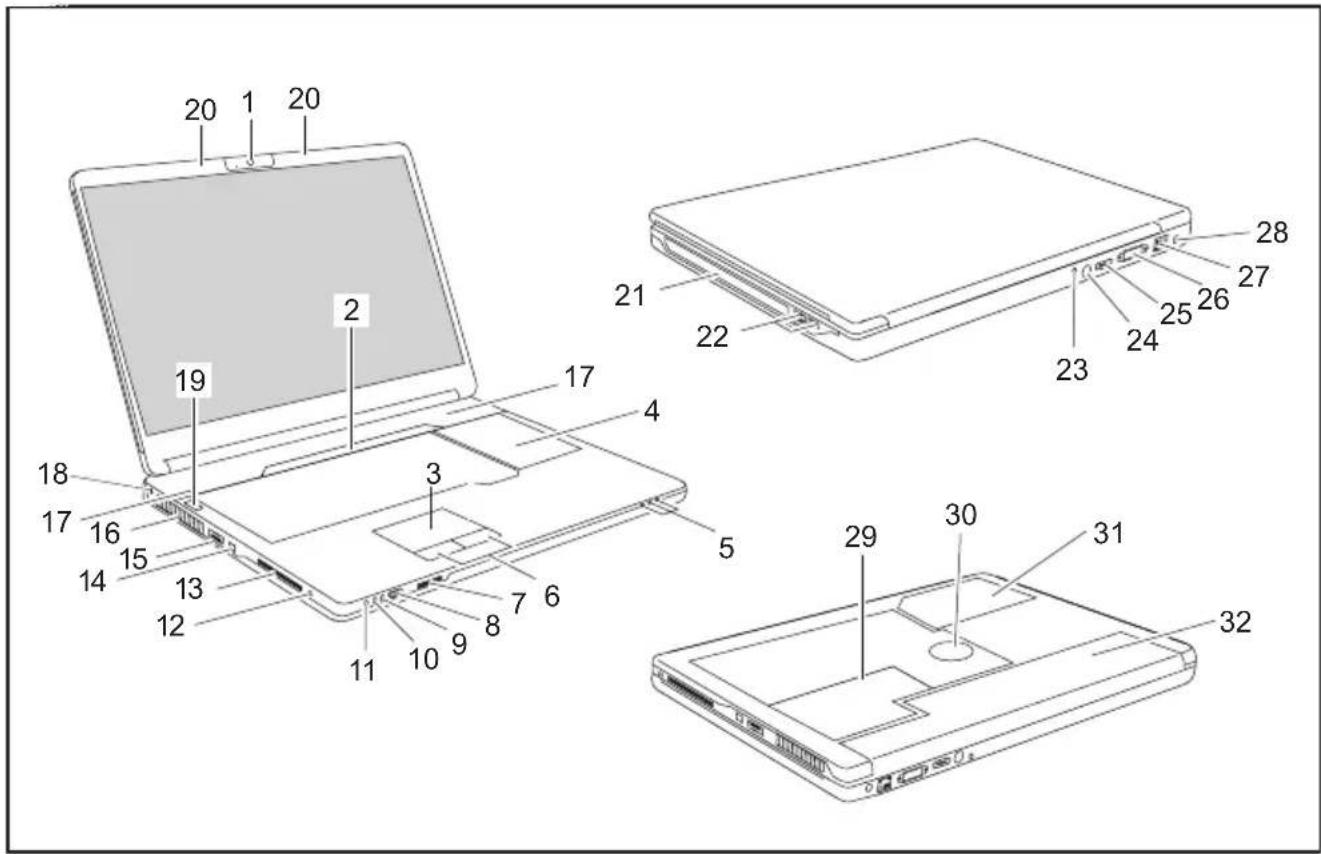
4 = Clavier avec pavé numérique séparé
5 = Voyantsd'état
6 = Touches à surface tactile
7 = Lecteur de carte 5 en 1
8 = Interface infrarouge pour la télécommande
9 = Port LineIn
10 = Portmicrophone
11=Portécouteurs
13 = Logement pour carte ExpressCard avec télécommandemultimédia
14 = PortFireWire
15 = Port combiné eSATA/USB
16 = Ouïes de ventilation
17 = Haut-parleurs
18 = DispositifKensingtonLock
19 = Interrupteur Marche/Arrêt
20 = Microphones
21 = Lecteur de CD/DVD
22 = PortsUSB
23 = Portcombiné audio/vidéo
24 = Prise pour câble d'antenne (en fonction de l'appareil)
25 = PortHDMI
26 = Port moniteur VGA
27 = Port réseau
Respectezlesconsignesdesécuritéreprisesdanslemanuel"Sécurité"et danslemanueld'utilisation"AMILONotebook".
Lors du branchement d'un câble coaxial sur le tuner TV, vérifier qu'il est bien raccordéaudispositifdemiseàlaterredubâtiment.
Premièremiseenservicedunotebook

SivotreNotebookestéquipéd'unsystemed'exploitationWindows,lespilotes matérielsnécessairesetleslogicielsfournissontdéjàpréinstallés.
Lapremièremiseenservicesurlesystèmed'exploitationMicrosoftVistapeutdemander jusqu'à 20 minutes, selon la configuration matérielle et logicielle de l'appareil.
Lorsdelapremièremisesoustension, unautodiagnostics' exécuté. Différents messagespeuventapparaître. L'écranpeutrestersombreouscintillerbrièvement.
Suivezlesindicationsdonnéesàl'écran.
Enaucuncas, nemettezl'appareilhorstensionpendantlapremièremiseenservice.
AvantdepouvoirtravailleravecvotreNotebookpourlapremièrefois, vous devezchargerl'accumulateur.
Alalivraison, l'accumulateursetrouvedanslelogementpouraccumulateuroudansl'emballage. Pour que vous puissiez utiliser votre Notebook en mode accumulateur, l'accumulateur doit être chargé.
LorsqueleNotebookestutiliséendéplacement, l'accumulateurintégréluifournitl'énergienécessaire. Vous pouvez augmenter l'autonomie en tirant profit des fonctions d'économie d'énergie disponibles.
LorsquevousutilisezleNotebookàlamaisonouaubureau,nousvousconseillonsdele raccorderàl'adaptateurd'alimentationplutôtqued'utiliserl'accumulateur.
Laconnexiondespériphériques(p.ex.imprimante,souris)auNotebookestexpliquée dansleManueld'utilisation"AMILONotebook".
DéballageetcontrôleduNotebook

Sivousconstatezdesdommagesdusautransport, nousvousprionsd'en informerimmédiatementlepointdeventecompétent!
▶ Déballezlesdifférentséléments.
▶ Vérifiez si le Notebook présente des dommages apparents dus au transport.

Nousvousconseillonsdenepasjeterl'emballaged'originedel'appareil.
Conservez l'emballage d'origine, il pourra vous servir lors d'un transport ultérieur.
Choixd'unemplacement

Avantdemettrevotrenotebookenplace,choisissezunemplacement adéquat.Suivezpourcelalesconsignessuivantes:
- NeposezjamaisleNotebooketl'adaptateurd'alimentationsurunesurfacesensible à la chaleur. Dans le cas contraire, la surface risque d'être endommagée.
• Neposezjamaisvotrenotebooksurunesurfacenonrigide(p.ex.surlamoquette,desmeublesrembourrés).Vousrisquezainsid'entraverlaventilationetdeprovoquerdesdégâtsdusàunesurchauffe.
- Neposezpaslenotebookdirectementsurvosjambespendantunetrop longuepériode. Pendantlefonctionnementnormal, lafaceinférieure dunotebookseréchauffe. Uncontactprolongéaveclapeaupeutêtre désagréable, voireprovoquerdesbrûlures.
- Posezlenotebooksurunesurfaceplane, stableetanti-dérapante. N'oubliezpasquelespiedsencaoutchoucdunotebookpeuventlaisser desmarquessurlessurfacesfragiles.
• L'espace libre autour du notebook et de l'adaptateur d'alimentation doit être d'aunoins100mmpourpermettreuneventilationsuffisante.
•NecouvrezjamaislesouïesdeventilationdevotreNotebook.
- Evitez d'exposer votre notebook à des conditions d'environnement extrêmes. Protégezlenotebookdelapoussière, del'humiditéetdelachaleur.
Raccorderl'adaptateurd'alimentation

Respectez également les consignes de sécurité figurant dans le manuel "Sécurité" ci-joint.
Lecâblesecteurlivréavecl'appareilrépondauxexigencesdupaysdans lequelvousavezachetéleNotebook.Assurez-vousquececâblesecteur estautorisédanslepaysdanslequelvousl'utilisez.
Nebranchezpaslecâblesecteurdel'adaptateurd'alimentationsuruneprisede courantavantd'avoirraccordéleNotebookàl'adaptateurd'alimentation.
Assurez-vous que la puissance absorbée de l'adaptateur d'alimentation ne dépasse pascelleducircuitélectriquesurlequelvousbranchezl'adaptateurd'alimentation(voir chapitre"Caractéristiquestechniques","Adaptateurd'alimentation",Page11).
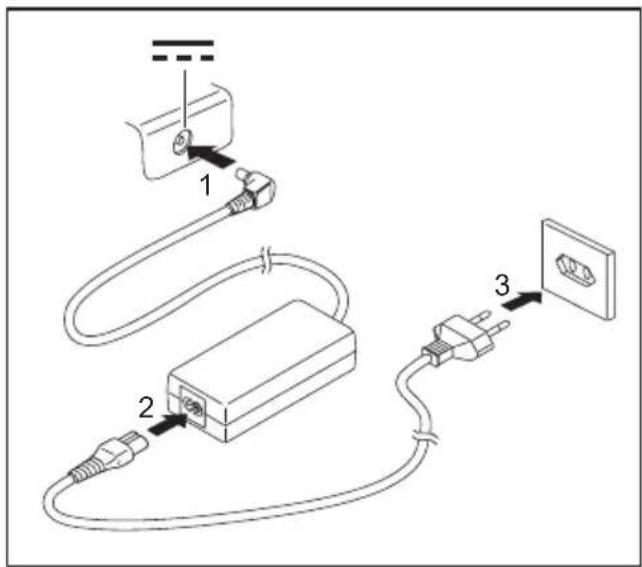
Raccordezlecâbledel'adaptateur d'alimentation(1)àlaprisedetension continue(DCIN)duNotebook.
▶ Raccordezlecâblesecteur(2)à l'adaptateur d'alimentation.
▶ Branchezlecâblesecteur(3)sur uneprisedecourant.
PremièremisesoustensionduNotebook

Lorsdecetteopération, leNotebookdoitêtrealimentéparl'intermédiaire del'adaptateur d'alimentation.
A la première mise sous tension du Notebook, l'installation et la configuration du logicielfournisontlancées. Cette procédurene peut pas être interrompue; prévoyez par conséquent uncertaintemps pour son exécution et raccordez le Notebook à latension secteur par l'intermédiaire de l'adaptateur d'alimentation.
Pendant l'installation, vous pouvez redémarrer le Notebook uniquement silesystème vous y invite!
Vous serez invité à créer une copie de sauvegarde du système d'exploitation préinstallé. LacopiedesauvegardevouspermettraderéinitialiservotreNotebookàl'étatdelivraison.
Voustrouverezdesinformationspourrestaurerlesystèmed'exploitation, lespilotes,lesmanuelsetdeslogicielsspéciauxdanslemanuel surlarestaurationdeslogicielsinstallés.
Le système d'exploitation est déjà installé sur le disque dur pour faciliter la miseenservicedevotreNotebook.
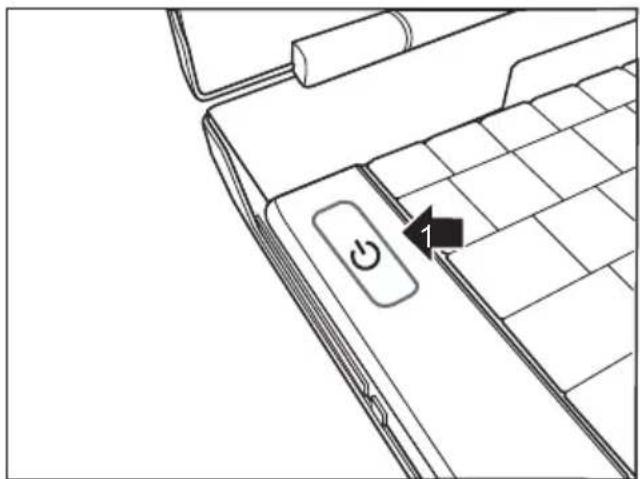
Pendantl'installation,suivezlesindicationsdonnéesàl'écran.
→ Encasdedoutesurlesdonnéesquelesystèmevousdemandedesaisir, lisezlemanueldusystèmed'exploitation.

Siunsystèmed'exploitationWindowsestinstallésurvotreNotebook, vous trouverezplusd'informationssurlesystème, lespilotes, lesprogrammes d'aide, lesmisesàjour, lesmanuels, etc. survotreNotebookousur Internetsous"www.fujitsu-siemens.com/support".
Caractéristiquestechniques
Notebook
| Conditionsd'environnement | |
| Températuredefonctionnement5°C–35°C | |
| Dimensions | |
| Largeurxprofondeurxhauteur(face avant/arrière) | 398mmx295mmx37,7/44,5mm |
| Poids(avecaccumulateur) | environ3,6kg |
i
La fiche technique de ce Notebook contient d'autres caractéristiques techniques. Vous trouverez la fiche technique sur votre Notebook ou sur lesiteInternet"www.fujitsu-siemens.com".
Adaptateurd'alimentation
| Caractéristiquesélectriques | |
| Primaire(selonl’appareil) | 90Wou120W |
| Tensionnominale | 100V–240V(automatique) |
| Fréquencenominale | 50Hz–60Hz(automatique) |
| Secondaire | |
| Tensionnominale20V | |
| Courantnominalmaximum(selonl’appareil) | 4,5Aou6,0A |
Vous pouvez à tout moment commander un adaptateur d'alimentation et un câble secteurs supplémentaires.

AMILONotebook Xa 3530
English
Deutsch
Français
Español
Italiano
- Portsetélémentsdecommande 4
- Remarquesimportantes 6
- Premièremiseenservicedunotebook 7
- Caractéristiquestechniques 11
- Grâceàunetechnologienovatrice...
- TechnologieHybridGraphics
- DeuxièmedisquedurenRAID
- DémarrerleprogrammeAMDRAIDXpertetappelerl'aide
- Autresinformations
- Manueld'utilisation"AMILONotebook"
- Portsetélémentsdecommande
- Premièremiseenservicedunotebook
- DéballageetcontrôleduNotebook
- Choixd'unemplacement
- Raccorderl'adaptateurd'alimentation
- PremièremisesoustensionduNotebook
- Caractéristiquestechniques
- AMILONotebook Xa 3530
Marque : FUJITSU
Modèle : Amilo Xa 3530
Catégorie : Ordinateur portable