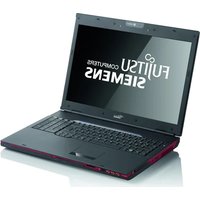
Amilo Xa 3530 - Laptop FUJITSU - Kostenlose Bedienungsanleitung
Finden Sie kostenlos die Bedienungsanleitung des Geräts Amilo Xa 3530 FUJITSU als PDF.


| Produkttyp | Notebook |
| Marke | Fujitsu |
| Modell | Amilo Xa 3530 |
| Abmessungen (B x T x H) | 398 mm x 295 mm x 37,7 / 44,5 mm |
| Gewicht (mit Akku) | Ca. 3,6 kg |
| Stromversorgung | Netzteil 90 W oder 120 W, Eingang 100-240 V, Ausgang 20 V |
| Prozessor | AMD (je nach Konfiguration) |
| Arbeitsspeicher | Nicht angegeben (wahrscheinlich 2 bis 4 GB) |
| Speicher | SATA-Festplatte, Möglichkeit von RAID 0/1 mit zweiter Festplatte |
| Bildschirm | 15,4 Zoll (wahrscheinlich) |
| Anschlüsse | 3 USB-Anschlüsse, 1 kombinierter eSATA/USB-Anschluss, FireWire, HDMI, VGA, LAN, WLAN, Infrarot |
| Audio | Stereo-Lautsprecher, Line-Eingang, Mikrofon, Kopfhörer |
| Optisches Laufwerk | CD/DVD-Laufwerk/-Brenner, je nach Konfiguration Blu-ray |
| Multimedia | Integrierte Webcam, digitale Mikrofone, TV-Tuner (je nach Modell) |
| Kartenleser | 5-in-1 (Multi-Format) |
| Grafik | Hybrid-Grafiktechnologie (integriert + dedizierte Karte) |
| Sicherheit | Kensington-Schloss, BIOS-Passwortschutz |
| Betriebssystem | Vorinstalliertes Windows Vista |
| Betriebstemperatur | 5 °C bis 35 °C |
| Mitgeliefertes Zubehör | Netzteil, Netzkabel, Bedienungsanleitung |
Häufig gestellte Fragen - Amilo Xa 3530 FUJITSU
Benutzerfragen zu Amilo Xa 3530 FUJITSU
0 Frage zu diesem Gerät. Beantworten Sie die, die Sie kennen, oder stellen Sie Ihre eigene.
Eine neue Frage zu diesem Gerät stellen
Laden Sie die Anleitung für Ihr Laptop kostenlos im PDF-Format! Finden Sie Ihr Handbuch Amilo Xa 3530 - FUJITSU und nehmen Sie Ihr elektronisches Gerät wieder in die Hand. Auf dieser Seite sind alle Dokumente veröffentlicht, die für die Verwendung Ihres Geräts notwendig sind. Amilo Xa 3530 von der Marke FUJITSU.
BEDIENUNGSANLEITUNG Amilo Xa 3530 FUJITSU
ZweiteFestplatteimRAID-Verbund ..... ProgrammAMDRAIDXpertstartenunddieHilfeaufrufen ....
WeitereInformationen 3 Betriebsanleitung "AMILO Notebook" 3
AnschlüsseundBedienelemente 4
Wichtige Hinweise 5
Erstinbetriebnahmedes Notebook 6
Notebookauspackenundüberprüfen.... 6
Stellplatzauswählen 7
Netzadapteranschließen....8
Notebook zum ersten Mal einschalten 9
Technische Daten 10
Notebook 10
Netzadapter 10
...undergonomischesDesignmachenIhrAMILONotebookXa3530zueinem benutzerfreundlichenundzuverlässigenNotebook.
WennSieeinNotebookmiteinemMicrosoftWindows-Betriebssystemgekaufthaben, ist dieses bereits vorinstalliert und für Sie optimal konfiguriert. Das Notebook ist sofort startbereit, wennSieeszumerstenMaleinschalten.
IhrNotebookistmitneuesterTechnologieausgestattet,damitSielhre Computer-Erfahrungoptimalumsetzenkönnen.
•einLaufwerkzumLesenundBeschreibenvonCDs/DVDsundjenach Geräteausstattung,zumLesenvonBlu-ray-Discs
• dreiUSB-AnschlüssefüreineeinfacheErweiterungdurchGame-Pads, Druckerundmehr
- eineSATA-/USB-Kombinationsanschluss,umeineexterneSATA-Festplatteoder einweiteresUSB-Gerätanschließenzukönnen
- geräteabhängigeinezweiteFestplatte, umihrNotebookmitzweiFestplatten imRAID-Verbundbetreibenzukönnen
•LANundWirelessLANfürInternet-undNetzwerkzugang
- einFirewire-AnschlussfürdenschnellenDatenaustauschmitMultimedia-Geräten
- einHDMI-AnschlussfürdievolldigitaleÜbertragungvonAudio-undVideo-Daten
- eineintegrierteWebcamunddigitaleMikrofonefürdieverschiedenstenMultimedia-Anwendungen
- einMulti-Format-Kartenleser, umdigitale Fotos, Musikund Videoclipsschnell auflhrNotebookzuübertragen
- einintegrierterAudio-ControllerundStereo-LautsprecherfürechtenHörgenuss
- zusätzliche Ein-und Ausgänge für hochwertiges Audio-Zubehör
- jenachGeräteausstattungeinTV-TunerfürdenEmpfangterrestrischerFernsehprogramme
• eine Tastaturmitseparatem Ziffernblock
• ein On-Screen-Display zur visuellen Kontrolle der wichtigsten Einstellungen Ihres Notebooks
- Hybrid-Grafik für volle Leistung und akkuschonende Arbeitsweise bei weniger anspruchsvollenAnwendungen
Mit dem benutzerfreundlichen "BIOS-Setup-Utility" können Sie die Hardware Ihres Notebook steuern und Ihr System besser vor unbefugtem Zugriff schützen, indem SiedieleistungsfähigenPasswort-Eigenschaftennutzen.
DieseBetriebsanleitungzeigt Ihnen unter anderem, wie SielhrAMILONotebook in Betriebnehmen und bedienen.
Hybrid-Grafik
IhrNotebookistmiteinerHybrid-Grafik-Lösungausgestattet.

Bei weniger grafikintensiven Anwendungen, z. B. beim Abspielen von Videos, E-Mail und Internet-Surfen, wird die im Chipsatz integrierte Grafikeinheit verwendet. DassenktHitzeentwicklung, Geräuschpegelund Stromverbrauch. Die Akkulaufzeitsteigt (Batteriesparmodus).
Wenn viel Performance benötigt wird, etwa für Spiele, kann die zusätzliche Grafikkarte hinzugeschaltet werden. Beide Grafikkarten arbeiten gleichzeitig (Performancemodus).
▶ Sie können zwischen Batteriesparmodus und Performancemodus (je nach Zustand des AC-Adapters), per Schnell-Start-Taste (Hybrid-Key) oder über den Hardwaretreiber(ATI-Catalyst-Control-Center)wechseln.
ZweiteFestplatteimRAID-Verbund

Der Aus- und Einbau der zweiten Festplatte darf nur von autorisierten Servicepartnern der Fujitsu SiemensComputers GmbH durchgeführt werden. Durchunbefugten Aus-und Einbauerlischtder Garantieanspruch.
Weitere Informationen und Adressen unserer Servicepartner finden Sie im Internetunter"http://www.fujitsu-siemens.com/support".
RAID(RedundantArrayofIndependentDisks, auch: Disk-Array)isteinVerfahrenzur KombinationvonzweiFestplattenzueinerlogischenEinheit.
Ein so genannter Disk-Array lässt sich vorteilhaft zur Verbesserung der Performance oder alternativzuVerbesserungderFehlertoleranz(Datenschutz)einsetzen.
Fehlertoleranz wird mittels Datenredundanz ermöglicht. Bei Ausfall eines Laufwerks enthält ein anderes Laufwerk eine gespiegelte Kopie der Daten. Dadurch können Ausfall desBetriebssystemsoderDatenverlustverhindertwerden.
DasBetriebssystemerkenntalle FestplattenineinemDisk-Arrayalseineeinzigephysikalische Festplatte. Die einzelnen Festplatten in einem Disk-Array werden als "Member" (Mitglieder) bezeichnet. Angaben zur Konfiguration eines Members werden im reservierten Sektor der Festplatte aufgezeichnet. Durch diese Angaben kann die Festplatte als ein Member identifiziert werden.
Gewöhnlichlassensich Festplattendurchverschiedene Verfahrenmiteinanderkombinieren. Diese Verfahrenwerdenalsunterschiedliche RAID-Levelsbezeichnet. Die unterschiedlichen RAID-Levels verkörpern verschiedene Performance- und Sicherheitsstufen sowie Implementierungskosten.

AbhängigvonderFestplattengrößekanndieKombinationvonzwei FestplattenzueinemRAID-VerbundmehrereStundendauern.Während diesesZeitraumeswirdIhrDisplayschwarz.
ProgrammAMDRAIDXpertstartenunddieHilfeaufrufen
Rufen Sie das Programm AMD RAIDXpert auf, indem Sie auf Startmenü - Alle Programme-AMD-RAID-RAIDXpertklicken.
▶ Bestätigen Sie die Sicherheitsabfrage mit Fortsetzen.
▶ GebenSiealsAnmelde-IDundPasswortjeweils"admin"ein.
▶ DrückenSiedieEingabetaste.
→ DasProgramAMDRAIDXpertstartet.
▶ Klicken Sie am rechten oberen Rand auf Hilfe.
→ DieHilfezumProgrammAMDRAIDXpertwirdaufgerufen.
Weiterelnformationen

AllgemeineInformationenzulhremAMILONotebookfindenSiein derBetriebsanleitung"AMILONotebook".
Die Treiber für Windows Vista für Ihr AMILO Notebook finden Sie auf unsererInternetseite.WerkseitigunterstütztendieseGerätekeineanderen Betriebssysteme.FujitsuSiemensComputersübernimmtkeineHaftung beiderVerwendungandererBetriebsysteme.
SoftwarebezogeneTeiledieserAnleitungbeziehensichaufMicrosoft-Produkte, fallssiezumLieferumfangIhresAMILONotebookgehören.
BeachtenSiebeiderInstallationvonanderenSoftwareproduktendie BedienungsanleitungendesHerstellers.
Betriebsanleitung"AMILONotebook"
Die Betriebsanleitung "AMILO Notebook" finden Sie im Windows-Startmenü oder imInternetunter"www.fujitsu-siemens.com/support".
AnschlüsseundBedienelemente
IndiesemKapitelwerdendieeinzelnenHardware-KomponentenIhresNotebookvorgestellt. SieerhalteneineÜbersichtüberdieAnzeigenunddieAnschlüssedesNotebook.Machen SiesichmitdiesenElementenvertraut, bevorSiemitdemNotebookarbeiten.
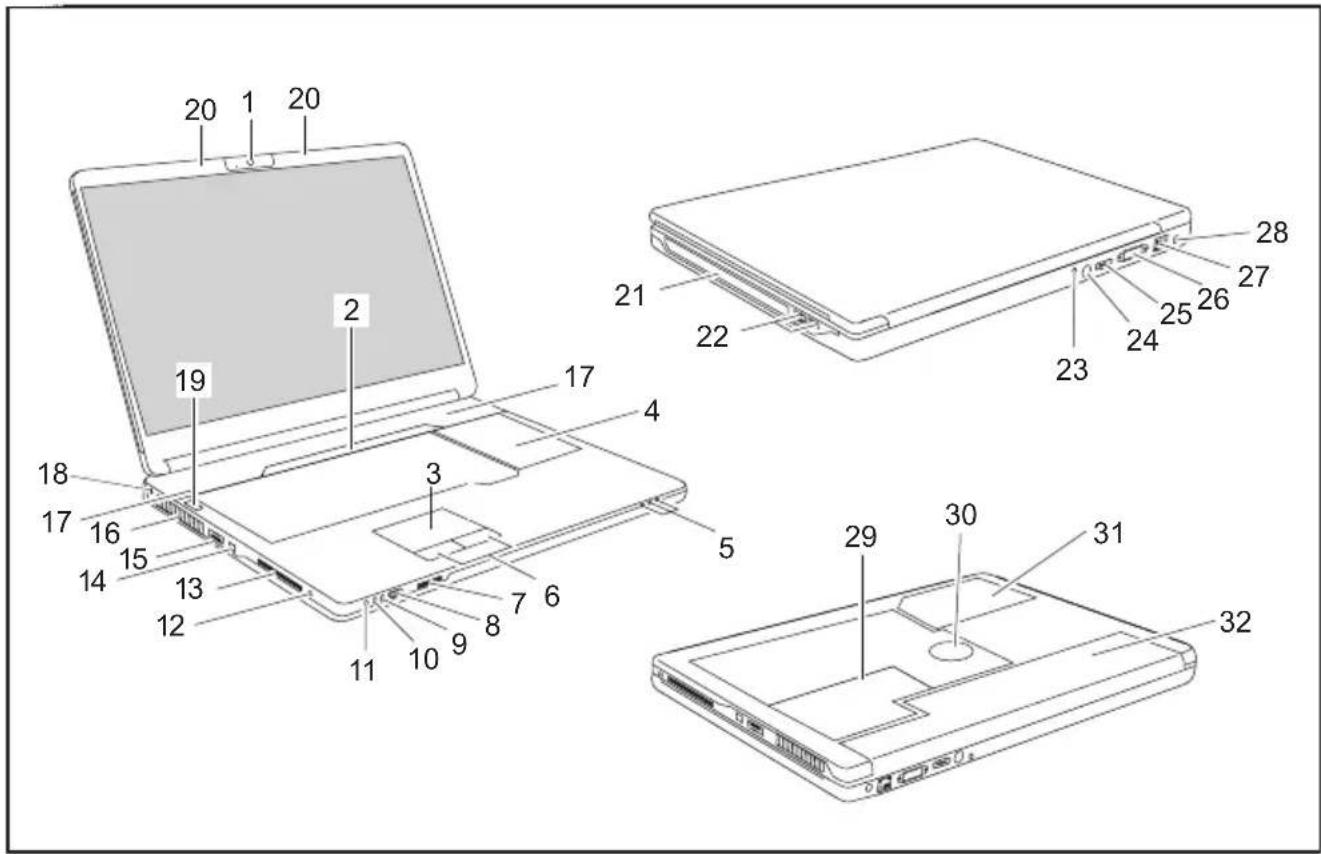
1 = Webcam
2 = Multimedia-Board
3 = Touchpad
4 = TastaturmitseparatemZiffernblock
5 = Statusanzeigen
6 = Touchpad-Tasten
7 = 5-in-1-Kartenleser
8 = Infrarotschnittstelle für Fernbedienung
9 = Line-In-Anschluss
10 = Mikrofonanschluss
11= Kopfhöreranschluss
12 = SPDIF/Line-Out-Anschluss
13 = ExpressCard-Steckplatz mit Multimedia-Fernbedienung
14 = Firewire-Anschluss
15 = eSATA-/USB-Kombinationsanschluss
16 = Lüftungsschlitze
17 = Lautsprecher
18 = KensingtonLock-Vorrichtung
19 = Ein-/Ausschalter
20 = Mikrofone
21 = CD/DVD-Laufwerk
22 =USB-Anschlüsse
23 = Audio-/Video-Kombinationsanschluss
24 = Antennenkabel-Anschluss (geräteabhängig)
25 = HDMI-Anschluss
26 = VGA-Bildschirmanschluss
27 = Netzwerkanschluss
28 = Gleichspannungsbuchse(DCIN)
29 = Servicefach für Speicher und Festplatte 1
30 = Subwoofer
31 = ServicefachfürFestplatte2
32 = Akku
WichtigeHinweise

BeachtenSiedieSicherheitshinweiseimHandbuch"Sicherheit"undin derBetriebsanleitung"AMILONotebook".
VergewissernSiesichbeimAnschließeneinesKoaxialkabelsandenTV-Tuner,dass esrichtigmitdemErdungssystemdesGebäudesverbundenist.
ErstinbetriebnahmedesNotebook

Wenn Ihr Notebook miteinem Windows-Betriebssystemausgestattetist, sind die notwendigen Hardware treiber und diemit gelieferte Software bereits vor installiert.
DerErstinbetriebnahme-ProzesskannbeidemBetriebsystemMicrosoftVista, jenach Hard-undSoftwareausstattungbiszu20MinuteninAnspruchnehmen.
Beimerstmaligen Einschalten Ihres Notebook wir deine Systemprüfung durchgeführt. Unterschiedliche Meldungen können erscheinen. Das Display kann kurzzeitig dunkelbleiben oder flackern.
BefolgenSiedieAnweisungenamBildschirm.
SchaltenSielIhrNotebookwährenddesErstinbetriebnahme-ProzessesaufkeinenFall aus.
Bevor Sie zum ersten Mal mit Ihrem Notebook arbeiten können, müssen Sie den Akku aufladen.
Bei der Lieferung befindet sich der Akku im Akkufach oder im Beipack. Der Akku muss aufgeladensein, wenn Sielhr Notebookim Akkubetriebbenutzenwollen.
ImmobilenEinsatzversorgtdereingebauteAkkudasNotebookmitdererforderlichenEnergie. Die Betriebszeit können Sie erhöhen, wenn Sie die verfügbaren Energiesparfunktionen nutzen.
WennSiedasNotebookzuHauseoderimBürobenutzen, solltenSieesüberden NetzadapterbetreibenundnichtüberdenAkku.
WieSieexterneGeräte(z.B.Maus,Drucker)andasNotebookanschließen,istin derBetriebsanleitung"AMILONotebook"beschrieben.
Notebookauspackenundüberprüfen

Wenn Sie Transportschäden feststellen, informieren Sie unverzüglich Ihre Verkaufsstelle!
PackenSiealleTeileaus.
PrüfenSiedasNotebookaufsichtbareTransportschäden.

Wir empfehlen Ihnen, die Originalverpackung des Geräts nicht wegzuwerfen. BewahrenSiedieOriginalverpackungfüreineneventuellenWiederversandauf.
Stellplatzauswählen

BevorSieIhrNotebookaufstellen, solltenSieeinengeeignetenPlatzfürdas Notebookauswählen. BefolgenSiedabeidiefolgendenHinweise:
- Stellen Sie das Notebook und den Netzadapter niemals auf eine hitzeempfindliche Unterlage.AlsFolgekanndieUnterlagebeschädigtwerden.
- StellenSiedasNotebookniemalsaufeineweicheUnterlage(z.B.Teppich, Polstermöbel,Bett).DadurchkanndieBelüftungblockiertwerdenund alsFolgekönnenÜberhitzungsschädenentstehen.
- StellenSiedasNotebooknichtüberlängereZeitunmittelbarauf Ihren Beinenab.WährenddesnormalenBetriebserhitztsichdieUnterseite desNotebook.EinlängererHautkontaktkannunangenehmwerden odersogarzuVerbrennungenführen.
- StellenSiedasNotebookaufeinestabile,ebeneundrutschfeste Unterlage.BeachtenSie,dassdieGummifüßedesNotebookAbdrücke auf empfindlichen Oberflächen hinterlassen können.
- DerFreiraumumdasNotebookunddenNetzadaptermussmindestens100mm betragen,damiteineausreichendeBelüftunggegebenist.
- VerdeckenSieniemalsdieLüftungsschlitzedesNotebook.
•DasNotebooksolltekeinenextremenUmgebungsbedingungenausgesetztwerden. SchützenSiedasNotebookvorStaub,FeuchtigkeitundHitze.
Netzadapteranschließen

BeachtenSiedieSicherheitshinweiseimbeigefügtenHandbuch"Sicherheit".
DiemitgelieferteNetzleitungentsprichtdenAnforderungendesLandes,indem SiedasNotebookgekaufthaben.AchtenSiedarauf,dassdieNetzleitungfür dasLandzugelassenist,indemsieverwendetwird.
DieNetzleitungdesNetzadaptersdarfnurdannaneineSteckdoseangeschlossen sein, wenndasNotebookamNetzadapterangeschlossenist.
Versichern Sie sich, dass die Stromaufnahme des Netzadapters nicht höher istalsdiedesStromnetzes, andas SiedenNetzadapteranschließen (siehe Kapitel "Technische Daten", "Netzadapter", Seite 10).
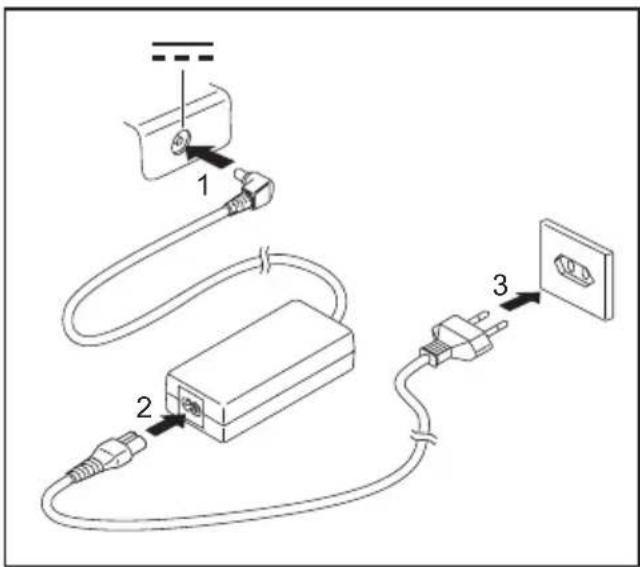
SchließenSiedieNetzadapterleitung(1) andieGleichspannungsbuchse(DCIN) desNotebookan.
▶ SchließenSiedieNetzleitung(2)an denNetzadapteran.
▶ SchließenSiedieNetzleitung(3)an eineSteckdosean.
NotebookzumerstenMaleinschalten

BeidiesemVorgangmussdasNotebooküberdenNetzadapter mitStromversorgtwerden.
WennSiedasNotebookzumerstenMaleinschalten, wirddiemitgelieferte Software installiert und konfiguriert. Da dieser Vorgang nicht unterbrochen werdendarf, solltenSieeinige ZeitdafüreinplanenunddasNotebooküber den NetzadapterandieNetzspannunganschließen.
WährendderInstallationdarfdasNotebooknurbeiAufforderungneugestartetwerden!
Siewerdenaufgefordert, eine Sicherungskopiedesvorinstallierten Betriebssystems zuerstellen. Mit Hilfeder Sicherungskopiekönnen Siespäterden Auslieferungszustand Ihres Notebookwiederherstellen.
InformationenzumWiederherstellendesBetriebssystems,derTreiber,Handbücherund von Spezialsoftware finden Sie im Handbuch zur Wiederherstellung installierter Software.
Um Ihnen die Inbetriebnahme Ihres Notebook zu erleichtern, ist das Betriebssystem aufderFestplattevorinstalliert.
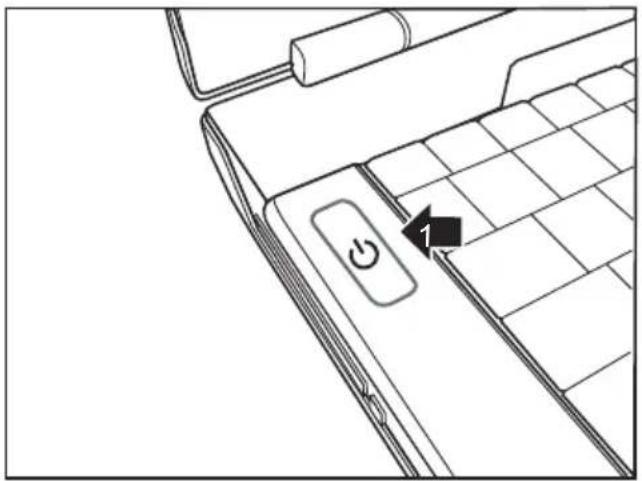
▶ SchaltenSiedasNotebookein(1).
BefolgenSiewährendderInstallationdieAnweisungenamBildschirm.
→ BeiUnklarheitenbezüglichderangefordertenEingabedatenlesenSiedas HandbuchdesBetriebssystems.

Wenn auf Ihrem Notebook ein Windows-Betriebssystem installiert ist, finden Sie weitere InformationenzumSystemsowieTreiber,Hilfsprogramme,Updates,Handbücherusw. aufIhremNotebookoderimInternetunter"www.fujitsu-siemens.com/support".
TechnischeDaten
Notebook
| Umgebungsbedingungen | |
| Betriebstemperatur | 5 °C – 3 5 °C |
| Abmessungen | |
| BreitexTiefexHöhe(Vorderseite/Rückseite)398mm | x295mmx37,7/44,5mm |
| Gewicht(inklusiveAkku) | etwa3,6kg |
i
Das Datenblatt zu diesem Notebook bietet weitere technische Daten. Sie finden das Datenblatt auf Ihrem Notebook oder im Internet unter "www.fujitsu-siemens.com".
Netzadapter
| ElektrischeDaten | |
| Primär(geräteabhängig) | 90Woder120W |
| Nennspannung | 100V–240V(automatisch) |
| Nennfrequenz50Hz–60Hz(automatisch) | |
| Sekundär | |
| Nennspannung20V | |
| MaximalerNennstrom(geräteabhängig) | 4,5Aoder6,0A |
Sie können jederzeit einen zusätzlichen Netzadapter und eine zusätzliche Netzleitung bestellen.
AMILONotebook Xa 3530
English
Deutsch
Français
Español
Italiano
Premièreutilisation
Nederlands
Português
Microsoft,MS WindowsandWindowsVistaareregisteredtrademarksoftheMicrosoftCorporation.
AdobeReaderis atrademarkofAdobeSystemsIncorporated.
MultiMediaCard isaregisteredtrademarkofInfineonTechnologiesAG
SonyandMemory StickareregisteredtrademarksofSonyElectronics,Inc.
Allothertradem arksreferencedaretrademarksorregisteredtrademarksoftheir respectiveown ers,whoseprotectedrightsareacknowledged.
Copyright©Fuji tsuSiemensComputersGmbH2008
Technische gegevens 11
Notebook 11
Netadapter 11
Dankzijinnoverendetechnologie



- AnschlüsseundBedienelemente 4
- Wichtige Hinweise 5
- Erstinbetriebnahmedes Notebook 6
- Technische Daten 10
- Hybrid-Grafik
- ZweiteFestplatteimRAID-Verbund
- ProgrammAMDRAIDXpertstartenunddieHilfeaufrufen
- Weiterelnformationen
- Betriebsanleitung"AMILONotebook"
- AnschlüsseundBedienelemente
- WichtigeHinweise
- ErstinbetriebnahmedesNotebook
- Notebookauspackenundüberprüfen
- Stellplatzauswählen
- Netzadapteranschließen
- NotebookzumerstenMaleinschalten
- TechnischeDaten
- AMILONotebook Xa 3530
- Technische gegevens 11
- Dankzijinnoverendetechnologie
Marke : FUJITSU
Modell : Amilo Xa 3530
Kategorie : Laptop