
LifeBook P3110 - Laptop FUJITSU - Kostenlose Bedienungsanleitung
Finden Sie kostenlos die Bedienungsanleitung des Geräts LifeBook P3110 FUJITSU als PDF.


| Produkttyp | Netbook / ultratragbares Notebook |
| Marke | Fujitsu |
| Modell | LifeBook P3110 |
| Bildschirmdiagonale | 10,1 Zoll (diagonal) |
| Bildschirmauflösung | 1024 x 600 Pixel |
| Prozessor | Intel Atom N450 (1,66 GHz) |
| Arbeitsspeicher | 1 GB DDR2 (erweiterbar auf 2 GB) |
| Speicher | 160 GB SATA HDD (5400 U/min) |
| Betriebssystem | Windows 7 Starter (32-Bit) |
| Grafik | Intel GMA 3150 (integriert) |
| Drahtlose Verbindung | WLAN 802.11 b/g/n, Bluetooth 2.1+EDR |
| Anschlüsse | 3x USB 2.0, 1x VGA, 1x RJ-45, 1x Kopfhörer/Mikrofon-Kombi |
| Kartenleser | SD/SDHC/MMC |
| Webcam | 0,3 MP (VGA) integriert |
| Abmessungen (B x T x H) | 258 x 185 x 32 mm |
| Gewicht | Ca. 1,3 kg (mit Akku) |
| Akkutyp | Lithium-Ionen 6-Zellen (4400 mAh) |
| Akkulaufzeit | Bis zu 5 Stunden (je nach Nutzung) |
| Netzteil | AC-Adapter 100-240V, 50-60Hz, Ausgang 19V 2,1A |
| Hauptfunktionen | Surfen im Internet, Büroanwendungen, Medienwiedergabe, E-Mail |
| Wartung & Reinigung | Mit trockenem, weichem Tuch abwischen; Flüssigkeiten vermeiden; Lüftungsöffnungen mit Druckluft reinigen |
| Sicherheit | Lüftung nicht blockieren; Überhitzung vermeiden; nur mitgeliefertes Ladegerät verwenden |
| Ersatzteile & Reparierbarkeit | RAM, HDD, Akku und Tastatur sind vom Benutzer austauschbar; andere Teile erfordern Service |
| Allgemeine Informationen | Veröffentlicht 2010; ideal für grundlegende Computerarbeiten unterwegs |
Häufig gestellte Fragen - LifeBook P3110 FUJITSU
Benutzerfragen zu LifeBook P3110 FUJITSU
0 Frage zu diesem Gerät. Beantworten Sie die, die Sie kennen, oder stellen Sie Ihre eigene.
Eine neue Frage zu diesem Gerät stellen
Laden Sie die Anleitung für Ihr Laptop kostenlos im PDF-Format! Finden Sie Ihr Handbuch LifeBook P3110 - FUJITSU und nehmen Sie Ihr elektronisches Gerät wieder in die Hand. Auf dieser Seite sind alle Dokumente veröffentlicht, die für die Verwendung Ihres Geräts notwendig sind. LifeBook P3110 von der Marke FUJITSU.
BEDIENUNGSANLEITUNG LifeBook P3110 FUJITSU
...technischeFragenod erProbleme?
WendenSiesichbittean:
- unsereHotline/ServiceD esk(sieheService-Desk-ListeoderimInternet: "http://ts.fujitsu.com/support/servicedesk.html")
- IhrenzuständigenVertriebspartner
- IhreVerkaufsstelle
AktuelleInformationenzuunserenProdukten, Tipps, Updatesusw. finden
SieimInternet:" http://ts.fujitsu.com"
FUJITSU
Copyright
Mies-van-der-Rohe-Straße 8
80807 München, Germany
Contact
ErstinbetriebnahmelhresGeräts 9
ArbeitenmitdemNotebook12
Sicherheitsfunktionen 34
AnschließenexternerGeräte 38
Aus-undEinbauvonKomponenten imServic efall 42
EinstellungenimBIOS-Setup-Utility47
ProblemlösungenundTipps 50
TechnischeDaten 58
HinweisedesHerstellers 59
Stichwörter 66
Microsoft, MS, Windows XP, Windows Vista and Windows 7 in deingetragene Warenzeichender Microsoft Corporation.
AdobeReaderisteinWarenzeichenderAdobeSystemsIncorporated.
MultiMediaCardisteineingetragenesWarenzeichenderInfineonTechnologiesAG.
SonyundMemorySticksindWarenzeichenderSonyElectronics, Inc.
AlleanderenWarenzeichensindWarenzeichenodereingetrageneWarenzeichender jeweiligenInhaberundwerdenalsgeschütztanerkannt.
Copyright©FujitsuTechnologySolutionsGmbH2009
Alle Rechte vorbehalten, insbesondere (auch auszugsweise) die der Übersetzung, des Nachdrucks, der Wiedergabedurch Kopierenoderähnliche Verfahren.
ZuwiderhandlungenverpflichtenzuSchadenersatz.
AlleRechtevorbehalten, insbesondere für den Fall der Patenterteilung oder GM-Eintragung.
Liefermöglichkeiten und technische Änderungenvorbehalten.
Inhalt
Weiterelnformationen 1
Darstellungsmittel 2
AnschlüsseundBedieneleme nte 3
Wichtige Hinweise 5
Sicherheitshinweise 5
Zusätzliche Sicherheitshinweise für Geräte mit Funkkomponenten 5
Energiesparen 6
Energie sparen unter Windows 6
UnterwegsmitdemNotebook 7
Vor dem Reiseantritt 7
Notebooktransportieren 7
Notebook reinigen 8
Erstinbetriebnahme Ihres Geräts 9
Gerätauspackenun überprüfen 9
Stellplatzauswählen 10
Netzadapteranschließen 10
GerätzumerstenM aleinschalten 11
Arbeiten mit dem Notebook 12
Statusanzeigen 13
Notebook einschalten 15
Notebook ausschalten 16
Tastatur 17
Virtueller Ziffernblock 19
Tastenkombinationen 19
Länder- und Tastatureinstellungen 21
Touchpad und Touchpad-Tasten 22
Zeiger bewegen 22
Objektauswählen 22
Befehlausführen 22
Objektziehen 23
LCD-Bildschirm 23
WebCam 24
Akku 25
Akku aufladen, pflegen und warten 25
Akku aus- und einbauen 26
Energiesparfunktionen nutzen 28
Speicherkarten 29
UnterstützteFormate 29
Speicherkarte einsetzen 29
Speicherkarte entnehmen 30
Lautsprecherund Mikrofone 30
SIM-Karte 31
SIM-Karte einsetzen 31
SIM-Karte entnehmen 31
Wireless LAN / BlueTooth / UMTS 32
Funkkomponenten ein- und ausschalten 32
Zugang über UMTS 33
EthernetundLAN 33
Sicherheitsfunktionen 34
KensingtonLockanwenden 34
PasswortschutzimBIOS-Setup-Utilityeinrichten .... 35 Schutz des BIOS-Setup-Utility (Supervisor- und User-Passwort) .... 35 PasswortschutzdesBetriebssystemstarts ....
Passwortschutzfürdie Festplatte .... 37 Festplattenschutzaktivieren .... 37 Festplattenschutzaufheben.... 37
AnschließenexternerGeräte 38
ExternenBildschirm anschließen 3
USB-Geräteanschließen 40 USB-Geräte ordnungsgemäß entfernen 40
Externe Audiogeräte anschließen .... 41 Mikrofonanschluss/LineIn .... 41 Kopfhöreranschluss .... 41
Aus- und Einbau von Komponentenim Servicefall
Hinweise zum Einbauen und Ausbauen von Baugruppen und Bauelementen 42
Festplatte 42
Komponentenausbau vorbereiten 43
Speichererweiterung aus- und einbauen 43
Abdeckungentfernen 44
Speichermodulausbauen.... 4 4
Speichermoduleinbauen.... 45
Abdeckungbefestigen 45
Komponentenausbau abschließen 46
Einstellungen im BIOS-Setup-Utility 47
BIOS-Setup-Utilitystarten 47
BIOS-Setup-Utility bedienen 48
BIOS-Setup-Utility beenden 48
Exit Saving Changes - Änderungen speichern und BIOS-Setup-Utility beenden 48
Exit Discarding Changes – Änderungen verwerfen und BIOS-Setup-Utility beenden ..... 48
Load Setup Defaults – Standardeinträge übernehmen 48
Discard Changes – Änderungen verwerfen, ohne das BIOS-Setup-Utility zu verlassen .... 49
Save Changes - Änderungen speichern, ohne das BIOS-Setup-Utility zu verlassen ..... 49
Hilfe im Problemfall 51
Festplatteninhalt unter Windows wiederherstellen 51
Die UhrzeitoderdasDatumdes Notebookstimmennicht ....
Bei Eingabe bestimmter Zeichen auf der Tastatur werden nur Ziffern geschrieben 52
Der LCD-Bildschirm des Notebook bleibt dunkel 52
DieAnzeigeamLCD-BildschirmdesNotebookistschlechtlesbar......
Der externe Bildschirm bleibt dunkel 53
DieAnzeigeamexternenBildschirmerscheintnichtoderwandert......
Nach dem Einschalten startet das Notebook nicht 54
Das Notebook arbeitet nicht weiter 54
DerDruckerdrucktnicht 55
Die Funkverbindung zu einem Netzwerk funktioniert nicht 55
AkustischeFehlermeldung.... 55
FehlermeldungenamBildschirm 56
Technische Daten 58
Notebook....58
Akku 58
Netzadapter.... 58
HinweisedesHerstellers 59
EnergyStar 59
EntsorgungundRecycling.... 59
Konformitätserklärungen(DeclarationsofConformity)
CE-Kennzeichnung.... 60
...undergonomisches Designmachen Ihr Gerätzueinembenutzerfreundlichen und zuverlässigen Begleiter.
DasGerätbootetsehrschnell, istsofortstartbereitundbietetdurchseinehohe Akku-KapazitäteinebesonderslangeLaufzeit.
Mitdembenutzerfreundlichen"BIOS-Setup-Utility"könnenSiedieHardwareIhres Notebook steuern und Ihr System besser vor unbefugtem Zugriff schützen, indem SiedieleistungsfähigenPasswort-Eigenschaftennutzen.
Informationen zu den Anschlüssen und Bedienelementen Ihres Notebook finden SieimKapitel" AnschlüsseundBedienelemente",Seite3.
Weiterelnformationen

Windows-Treiber für Ihr Gerät finden Sie auf unserer Internetseite. Werkseitig unterstützt Ihr Gerät keine anderen Betriebssysteme. Fujitsu Technology Solutions übernimmtkeineHaftungbeiderVerwendungandererBetriebsysteme.
Softwarebezogene Teile dieser Anleitung beziehen sich auf Microsoft-Produkte, fallssiezumLieferumfanggehören.
BeachtenSiebeiderInstallationvonanderenSoftwareproduktendie BedienungsanleitungendesHerstellers.
Darstellungsmittel
 | kennzeichnetHinweise,beider enNichtbeachtungIhreGesundheit,die Funktionsfähigkeit IhresGerä tsoderdieSicherheitlhrerDatengefährdet sind.Die Gewährleistungerli scht,wennSiedurchNichtbeachtungdieser HinweiseDefekteamGerätveru rsachen |
 | kennzeichnetwichtigelInformationenfürdensachgerechtenUmgangmit dem Gerät |
| kennzeichneteinenArbeitsschritt,denSieausführenmüssen | |
| kennzeichneteinResultat | |
| DieseSchrift | kennzeichnetEingaben,dieSiemitderTastaturineinemProgramm-Dialog oder in einer Kommandozeile vornehmen, z. B. Ihr Passwort (Name123) oder einen Befehl, um ein Programm zu starten (start.exe) |
| DieseSchrift | kennzeichnetInformation en,dievoneinemProgrammamBildschirm ausgegebenwerden,z.B.: DieInstallationistabgeschlossen! |
| DieseSchrift | kennzeichnet•BegriffeundTexteineiner Softwareoberfläche,z.B.:KlickenSieauf Speichern.• Namen von Programmen oder Dateien, z. B. Windows oder setup.exe. |
| "DieseSchrift" | kennzeichnet•QuerverweiseaufeinenanderenAbschnittz.B."Sicherheitshinweise"•Querverweiseaufeineexte rneQuelle,z.B.eineWebadresse:Lesen Sieweiterauf" http://ts.fujitsu.com"•NamenvonCDs,DVDssowieBezeichnungenundTitelvonanderen Materialien,z.B.:"CD/DVDDrivers&Utilities"oderHandbuch "Sicherheit" |
| Taste | kennzeichneteineTasteaufderTastatur,z.B: F10 |
| DieseSchriftkennzeichnetBegriffeundTexte,diebetontoderhervorgehobenwerden, z.B.:Gerätnichtausschalten | |
DieseSchrift
| oder in einer Kommandozelle vornehmen, z. B. Imi Passwort (Name123) oder einen Befehl, um ein Programm zu starten (start.exe) | |
| DieseSchrift | kennzeichnetInformation en,dievoneinemProgrammamBildschirm ausgegebenwerden,z.B.: DieInstallationistabgeschlossen! |
| DieseSchrift | kennzeichnet•BegriffeundTexteineiner Softwareoberfläche,z.B.:KlickenSieauf Speichern.• Namen von Programmen oder Dateien, z. B. Windows oder setup.exe. |
| "DieseSchrift" | kennzeichnet•QuerverweiseaufeinenanderenAbschnittz.B."Sicherheitshinweise"•Querverweiseaufeineexte rneQuelle,z.B.eineWebadresse:Lesen Sieweiterauf" http://ts.fujitsu.com"•NamenvonCDs,DVDssowieBezeichnungenundTitelvonanderen Materialien,z.B.:"CD/DVDDrivers&Utilities"oderHandbuch "Sicherheit" |
| Taste | kennzeichneteineTasteaufderTastatur,z.B: F10 |
| DieseSchriftkennzeichnetBegriffeundTexte,diebetontoderhervorgehobenwerden, z.B.:Gerätnichtausschalten | |
AnschlüsseundBedienelement e
In diesem Kapitel werden die einzelnen Hardware-Komponenten Ihres Geräts vorgestellt. SieerhalteneineÜbersichtüberdieAnzeigenunddieAnschlüssedesGeräts.MachenSie sichmitdiesenElementenvertraut,bevorSiemitdemGerätarbeiten.
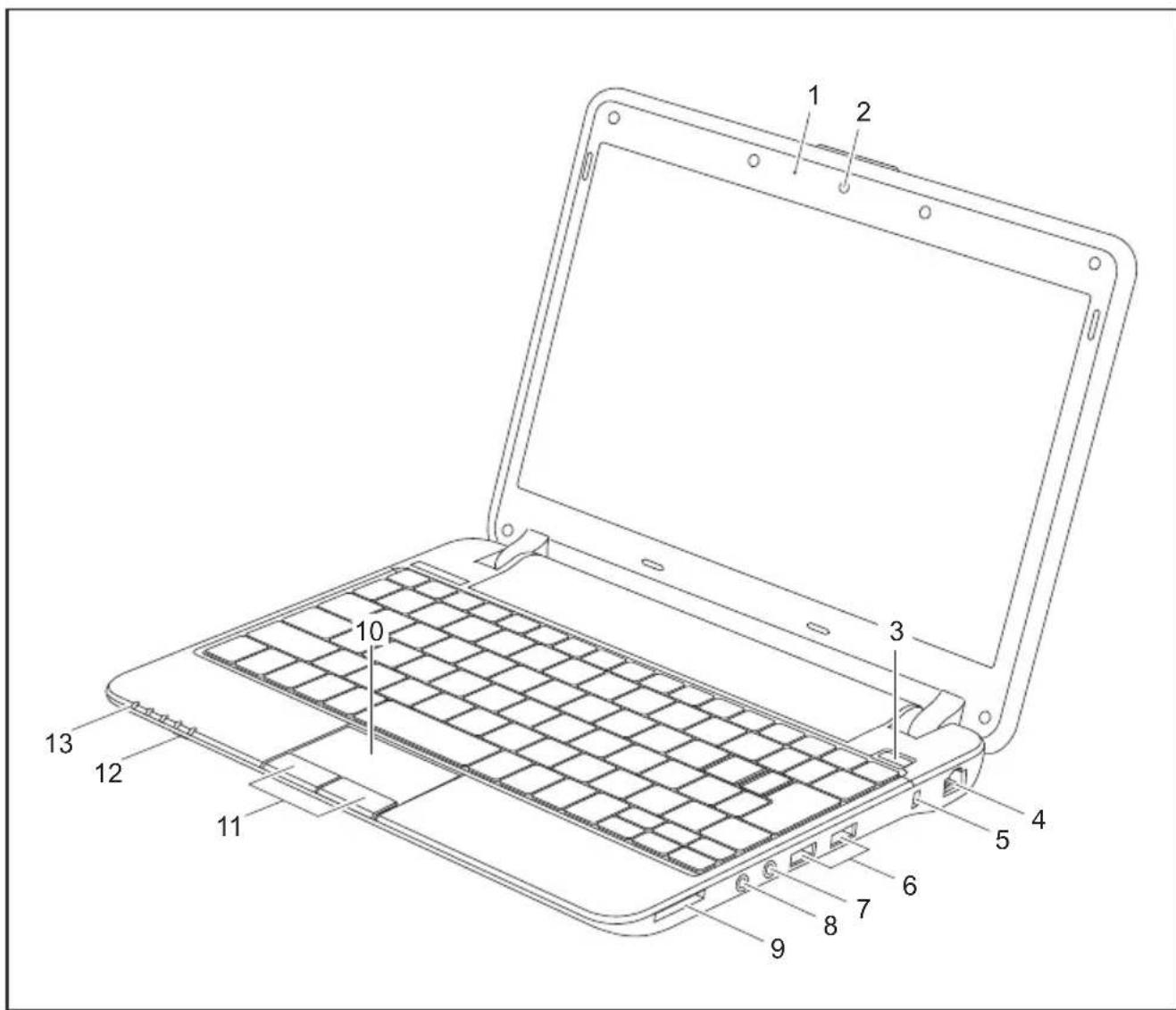
7=Mikrofonanschluss/LineIn
8=Kopfhöreranschluss
9=MemoryCard-Steckplatz
10=Touchpad
11=Touchpad-Tasten
12=Ein-/AusschalterfürFunkkomponenten
13=Statusanzeigen
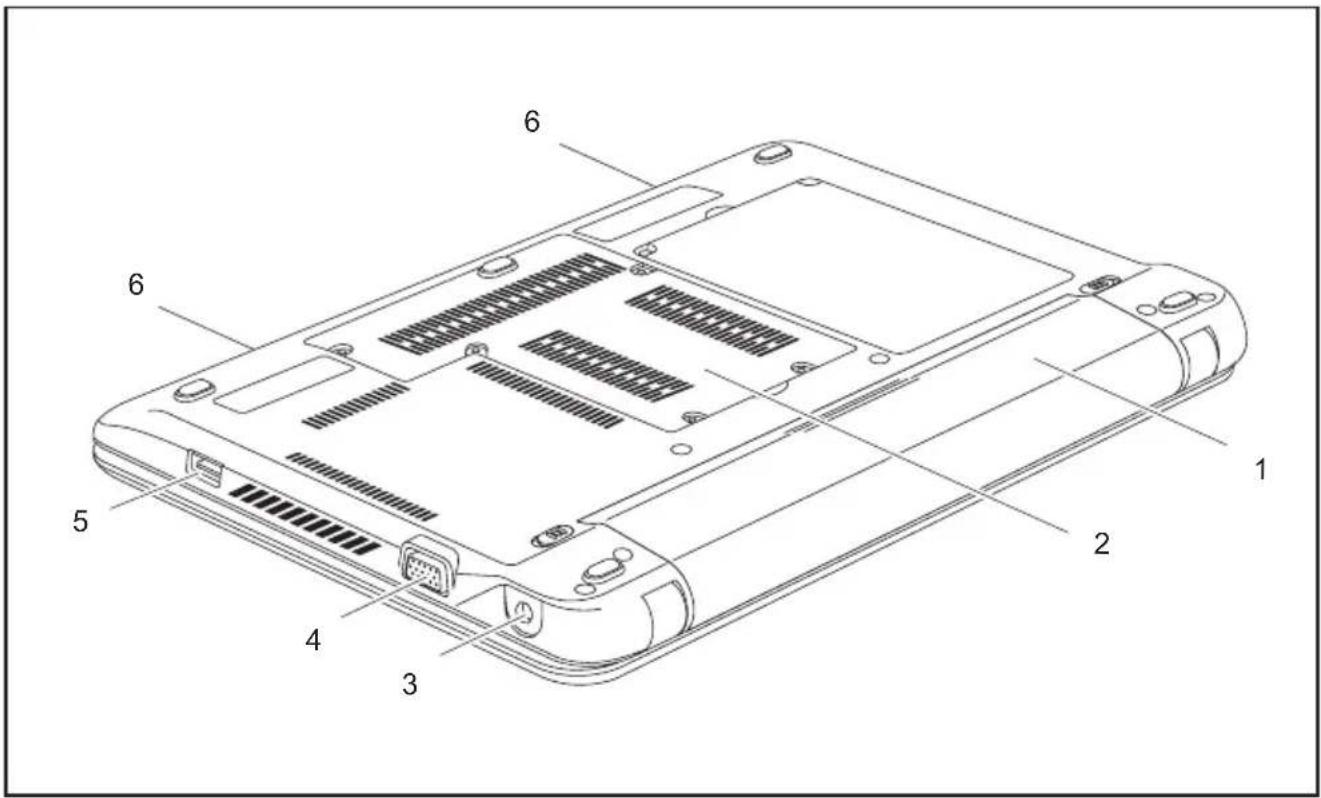
1=AkkufachmitSIM unterdemAkku -Karten-Steckplatz
2=ServicefachSpeicher
3=Gleichspannu ngsbuchse(DCIN)
4=VGA-Bildschirm anschluss
5=USB-Anschluss
6=Lautsprecher
WichtigeHinweise

In diesem Kapitel finden Sie Sicherheitshinweise, die Sie beim Umgang mit IhremNotebookunbedingtbeachtenmüssen. Die anderen Hinweiseliefern Ihnennützliche Informationenzul IhremNotebook.
Sicherheitshinweise

BeachtenSiedieSicherheitshinweiseimHandbuch"Sicherheit" und dienachfolgendenSicherheitshinweise.
BeachtenSiediemitdemnebenstehendenSymbolgekennzeichneten AbschnitteimHandbuch.
BeachtenSiebeimAnschließenundLösenderLeitungendieHinweise indieserBetriebsanleitung.
BeachtenSiedieHinweisefürdieUmgebungsbedingungenimKapitel" Technische Daten", Seite 58 und das Kapitel "Erstinbetriebnahme Ihres Geräts", Seite 9, bevor SielIhrNotebookinBetriebnehmenundzumerstenMaleinschalten.
BeachtenSiebeiderReinigungdieHinweiseimAbschnitt" Notebookreinigen",Seite8.
BeachtenSiediezusätzlichenSicherheitshinweisefürGerätemit FunkkomponentenimHandbuch"Sicherheit".
BeachtenSiedieHinweiseimKapitel" Aus-undEinbauvonKomponenten imServicefall",Seite42.
DiesesNotebookentsprichtdeneinschlägigenSicherheitsbestimmungenfürEinrichtungender Informationstechnik.FallsSieFragenhaben,obSiedasNotebookindervorgesehenenUmgebung aufstellen können, wenden Sie sich bitte an Ihre Verkaufsstelle oder an unsere Hotline/Service Desk.
Zusätzliche Sicherheitsh inweisefürGeräte mit Funkkomponenten
WenninIhremNotebookeineFun müssenSiebeimUmgangmitIhr
kkomponente(WirelessLAN,BluetoothundUMTS)integriertist, emNotebookfolgendeSicherheitshinweiseunbedingtbeachten:
- SchaltenSiedieFunkkomponen tenaus(derEin/AusschaltermusssichinderPosition"OFF "befinden), wenn Siesichinei nem Flugzeugbefindenodermitdem Autofahren.
- SchaltenSiedieFunkkomponentenaus(derEin/AusschaltermusssichinderPosition "OFF" befinden), wenn Sie sich in einem Krankenhaus, einem Operationssaal oder in der Nähe eines medizinischen Elektroniksystems befinden. Die übertragenen Funkwellen könnendiemedizinischenGeräteinihrerFunktionbeeinträchtigen.
- SchaltenSiedieFunkkompon entenaus(derEin/AusschaltermusssichinderPosition "OFF"befinden), wennSiedas GerätindieNäheentflammbarerGaseoderineine explosionsgefährdeteUmg ebungbringen(z.B.Tankstelle,Lackiererei), dadieübertragenen FunkwelleneineExplosion odereinFeuerauslösenkönnen.
Energiesparen
SchaltenSiedasNotebookaus, wennSieesnichtbenötigen. SchaltenSieexterne, angeschlosseneGeräteaus, wennSiediesenichtverwenden. WennSiedieEnergiesparfunktionen nutzen, verbrauchtdasNotebookwenigerEnergie. DadurchkönnenSiemitdemNotebook längerarbeiten, bevorSiedenAkkuwiederaufladenmüssen.

Die Energieeffizienz wird erhöht und die Umweltbelastungen werden reduziert. SiesparenKostenundschonendieUmwelt.
EnergiesparenunterWindows
▶ Nutzen Sie die möglichen Energiesparfunktionen, wie im Kapitel "Energiesparfunktionen nutzen", Seite28 beschrieben.
UnterwegsmitdemNotebook
BeachtenSiediefolgendenHinweise, wenn Siemit Ihrem Notebookreisen.
VordemReiseantritt
SichernSiewichtigeDatenvonderFestplatte.
▶ Schalten Sie die Funkkomponente aus Datensicherheitsgründen aus. Bei Datenverkehr über einedrahtloseVerbindungistesauchunberechtigtenDrittenmöglich,Datenzuempfangen.

Hinweise zur Aktivierung der Datenverschlüsselung finden Sie in der DokumentationzulhrerFunkkomponente.
▶ WennSieIhrNotebookwährendeinesFlugesverwendenwollen,fragen SiedieFluggesellschaft,obdieserlaubtist.
Wenn Sieineinanderes Landreisen
▶ VergewissernSiesichbeiReiseninsAusland, dass der Netzadapter ander örtlichen Netzspannungbetrieben werden kann. Wenndiesnicht der Fall ist, besorgen Siesich denentsprechenden Netzadapter für Ihr Notebook. Verwenden Siekeine anderen Spannungswandler!
Überprüfen Sie, ob die lokale Netzspannung und die Netzleitung kompatibel sind. Wenn dies nicht der Fall sein sollte, kaufen Sie eine Netzleitung, die den örtlichen Verhältnissen entspricht.
ErkundigenSiesichbeiderentsprechendenBehördedesReiselandes,ob Sie Ihr Notebook mit der eingebauten Funkkomponente dort betreiben dürfen (sieheauch" CE-Kennzeichnung",Seite60).
▶ Wenn Sie ein Modem benutzen, kann es zu Inkompatibilitäten mit dem lokalen Telefonsystem kommen. Dies kann zu einer schlechten Leistung oder einem Totalausfall des Modems führen. Prüfen Sie, ob Sie einen länderspezifischen Telefonadapter benötigen (alsoptionales Zubehörerhältlich).
Notebook transportieren

SchützenSiedasNotebookvors tarkenErschütterungenundvorextremen Temperaturen(z. B.durchSonn eneinstrahlungimAuto).
▶ Wenn Ihr Gerätübereinoptisch ges Laufwerkverfügt, nehmen Siealle Datenträger (z. B.CD,DVD) aus den Laufwerken.
▶ SchaltenSie das Notebookaus.
ZiehenSiedieNetzsteckerdesN etzadaptersundallerexternenGeräteausdenSteckdosen.
Ziehen Sie die Netzadapterleitung und die Datenleitungen aller externen Geräte ab.
▶ SchließenSieden LCD-Bildschir m.
▶ VerwendenSiefürdenTransporteinegeeigneteNotebook-Tasche, die SchutzgegenStoßundSchlaggewährt.
Notebookreinigen

DerGehäuseinnenraumdarfnurvonautorisiertem Fachpersonalgereinigtwerden.
Verwenden Sienurspezielle Reinigungsmittelfür Computer. Normale Haushaltsreiniger und Politurenkönnendie Beschriftung der Tastaturund des Notebook, die Lackierung oder das Notebooks selbst beschädigen.
AchtenSiedarauf, dasskeineFlüssigkeitindasInneredesNotebookgelangt.
Der LCD-Bildschirm ist sehr kratzempfindlich! Reinigen Sie die Display-Oberfläche nurmiteinemsehrweichen, leichtangefeuchteten Tuch.
▶ SchaltenSiedasNotebookaus.
Um ein versehentliches Einschalten des Gerätes zu verhindern, ziehen Sie den NetzsteckerdesNetzadaptersausderSteckdoseundbauenSiedenAkkuaus (sieheKapitel" Akkuaus-undeinbauen",Seite26).
→ DieGehäuseoberflächekönnenSiemite inemtrockenenTuchreinigen.
BeistarkerVerschmutzungverwende nSieeinfeuchtesTuch,dasSieinWassermit mildemSpülmittelgetauchtundguta usgewrungenhaben.
Die Tastaturunddas TouchpadkönnenSiemitDesinfektionstüchernreinigen.
AchtenSiedarauf, dasskeine Feuchtigkeitins Inneredes Gerätsgelangt!
ErstinbetriebnahmelhresGer äts

BeachtenSiedasKapitel"WichtigeHinweise", Seite5.
Wenn Ihr Gerät miteinem Windows-Betriebssystemausgestattetist, sind die notwendigen Hardware treiber und diemit gelieferte Software bereits vor installiert.
Beimerstmaligen Einschalten Ihres Gerätswirdeine Systemprüfung durchgeführt. Unterschiedliche Meldungenkönnenerscheinen. Das Display kann kurzzeitig dunkelbleiben oder flackern.
BefolgenSiedieAnweisungenamBildschirm.
Schalten Sie Ihr Gerät während des Erstinbetriebnahme-Prozesses auf keinen Fall aus.
Bei der Lieferung befindet sich der Akku im Akkufach oder im Beipack. Der Akku muss aufgeladensein, wenn SielhrGerätim Akkubetriebbenutzenwollen.
ImmobilenEinsatzversorgtdereingebauteAkkudasGerätmitdererforderlichenEnergie.Die BetriebszeitkönnenSieerhöhen, wennSiedieverfügbarenEnergiesparfunktionennutzen.
Wie Sie externe Geräte (z. B. Maus, Drucker) an Ihr Gerät anschließen, ist in der BetriebsanleitungzulhremGerätbeschrieben.
Gerätauspackenundüberprüf en

WennSieTransportschädenfeststellen, informieren Sieunverzüglich Ihre Verkaufsstelle!
PackenSiealleTeileaus.
PrüfenSiedasGerätaufsichtbareTransportschäden.

BewahrenSiedieOriginalverpackungfüreineneventuellenWiederversandauf.
Stellplatzauswählen

BevorSielhrGerätaufstellen, solltenSieeinengeeignetenPlatzfürdasGerät auswählen. BefolgenSiedabeidiefolgendenHinweise:
- Stellen Sie das Gerät und den Netzadapter niemals auf eine hitzeempfindliche Unterlage.AlsFolgekanndieUnterlagebeschädigtwerden.
- StellenSiedasGerätniemalsaufeineweicheUnterlage(z.B.Teppich, Polstermöbel,Bett).DadurchkanndieBelüftungblockiertwerdenund alsFolgekönnenÜberhitzungsschädenentstehen.
- WährenddesnormalenBetriebserhitztsichdieUnterseitedesGeräts.Einlängerer HautkontaktkannunangenehmwerdenodersogarzuVerbrennungenführen.
- StellenSiedasGerätaufeinestabile, ebeneundrutschfeste Unterlage. BeachtenSie, dassdieGummifüßedesGerätsAbdrückeauf empfindlichen Oberflächen hinterlassen können.
- DerFreiraumumdasGerätunddenNetzadaptermussmindestens100mm betragen,damiteineausreichendeBelüftunggegebenist.
- VerdeckenSieniemalsdieLüftungsschlitzedesGeräts.
- Das Gerät sollte keinen extremen Umgebungsbedingungen ausgesetzt werden. SchützenSiedasGerätvorStaub,FeuchtigkeitundHitze.
Netzadapteranschließen

BeachtenSiedieSicherheitshinweiseimbeigefügtenHandbuch"Sicherheit".
DiemitgelieferteNetzleitungentsprichtdenAnforderungendesLandes, in demSiedasGerätgekaufthaben. AchtenSiedarauf, dassdieNetzleitung fürdasLandzugelassenist, indemsieverwendetwird.
Die Netzleitung des Netzadapters darf nur dann an eine Steckdose angeschlossen sein, wenndasGerätamNetzadapterangeschlossenist.
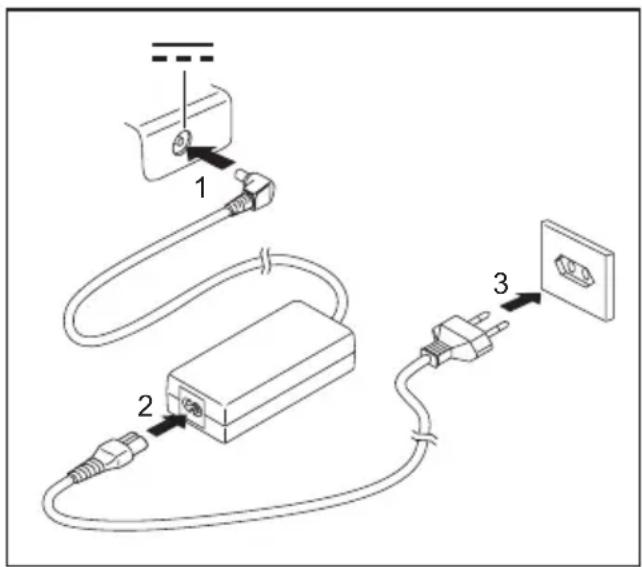
▶ SchließenSiedieNetzadapterleitung(1)an dieGleichspannungsbuchse(DCIN) desGerätsan.
▶ SchließenSiedieNetzleitung(2)an denNetzadapteran.
▶ SchließenSiedieNetzleitung(3)an eineSteckdosean.
GerätzumerstenMaleinschalten

Bei diesem Vorgang muss das Gerät über den Netzadapter mit Strom versorgt werden.
WennSiedasGerätzumerstenMaleinschalten, wirddiemitgelieferte Software installiert und konfiguriert. Da dieser Vorgang nicht unterbrochen werdendarf, solltenSieeinigeZeitdafüreinplanenunddasGerätüberden NetzadapterandieNetzspannunganschließen.
WährendderInstallationdarfdasGerätnurbeiAufforderungneugestartetwerden!
UmIhnendieInbetriebnahmelh resGerätszuerleichtern,istdasBetriebssystem aufderFestplattevorinstal liert.
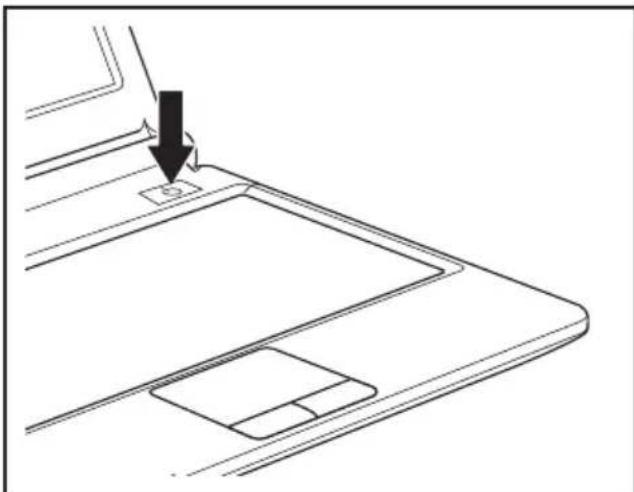
▶ SchaltenSielhrGerätein.
BefolgenSiewährendderInstallationdieAnweisungenamBildschirm.
→ BeiUnklarheitenbezüglichderangefordertenEingabedatenlesenSiedas HandbuchdesBetriebssystems.
Wenn auf Ihrem Gerät ein Windows-Betriebssystem installiert ist, finden Sie weitere InformationenzumSystemsowieTreiber,Hilfsprogramme,Updates,Handbücher usw.aufIhremGerätoderimInternetunter" http://ts.fujitsu.com/support".
ArbeitenmitdemNotebook
IndiesemKapitelwerdendieGrundlagenderBedienungIhresNotebookbeschrieben. WieSieexterneGeräte(z.B.Maus,Drucker)andasNotebookanschließen,istim Kapitel" Anschließen externer Geräte", Seite 38 beschrieben.

Beachten Sie die Hinweise im Kapitel "Wichtige Hinweise", Seite 5.
Statusanzeigen
Die Statusanzeigengeben Auskunft über die Zuständeder Stromversorgung, der Laufwerkeund der Tastaturfunktionen.
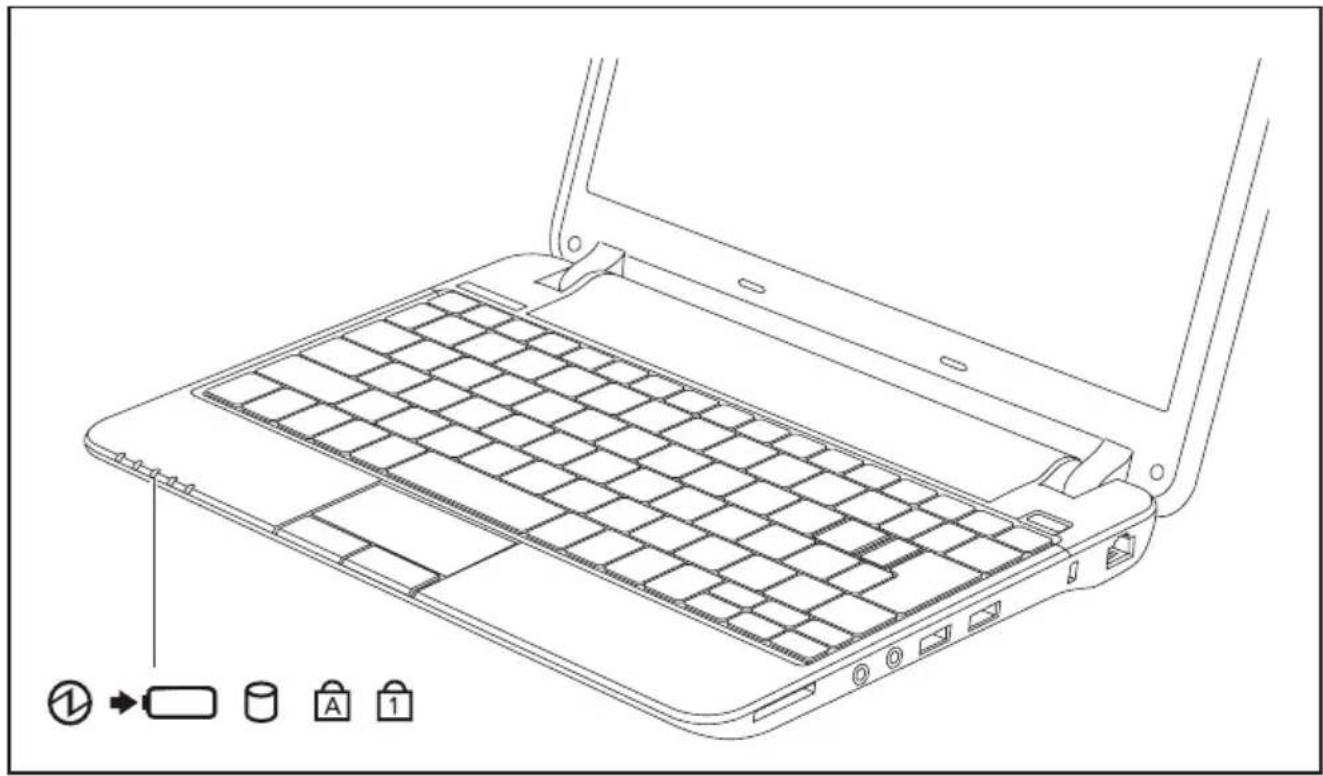
Betriebsanzeige/Standby (Statusanzeigeu nd Ein-/Ausschalter)

AnzeigeCapsLock
Akkuanzeige/Netzanschluss

AnzeigeNumLock

Laufwerksanzeige

Betriebsanzeige/Standby
•DieAnzeigeleuchtet:DasNotebookisteingeschaltet.
•DieAnzeigeblinkt:DasNotebookbefindetsichimStandby-Modus.
•DieAnzeigeistdunkel:DasNotebookistausgeschaltet.
Akkuanzeige/Netzanschluss
DerLadezustanddesAkkuswirdmitderAk kuanzeigeangezeigt.
BeiangeschlossenemNetzadapter:
•DieAnzeigeleuchtetblau:DerAkkuist aufgeladen.
•DieAnzeigeleuchtetorange:DerAkkuwirdgeladen.
•DieAnzeigeblinktrot:Fehlfunktion.
•DieAnzeigeleuchtetnicht: AkkuistnichteingebautoderdasNotebookist ausgeschaltet.
BeiAkkubetriebohneangeschlossenemNe tzadapter:
•DieAnzeigeblinktorange:DerAkkuist fastleer(nochzumaximal12% geladen).
•DieAnzeigeblinktrot:Fehlfunktion.
•DieAnzeigeleuchtetnicht:
•DieAkkuladungbeträgtmindestens 13%odermehr.
•DerAkkuistleer(Notebookausgeschalte t).
•DerAkkuistnichteingebaut.

Laufwerksanzeige
DieAnzeigeleuchtet:EswirdaufeinLaufwerk(z.B.Festplatte,CD/DVD) zugegriffen.

Anzeige CapsLock
Die Anzeigeleuchtet: Die Großschreibtastewurdegedrückt. Alle Buchstaben werden als Großbuchstabenausgegeben. Beieinermehrfachbeschrifteten Taste wirddasobere, linke Zeichenausgegeben.

AnzeigeNumLock
DieAnzeigeleuchtet: Die Taste Num wurdegedrückt. Dervirtuelle Ziffernblock isteingeschaltet. Siekönnendie Zeichenausgeben, diesichrechtsobenaufden Tastenbefinden.
Notebookeinschalten
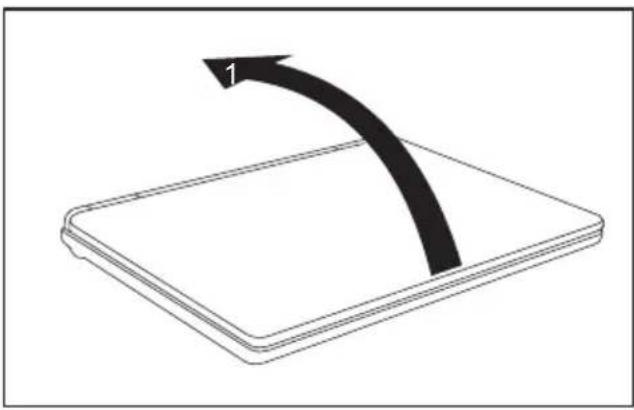
→ DieBetriebsan zeigedesNotebookleuchtet.
KlappenSiedenLCD-Bildschirm nachoben(1).
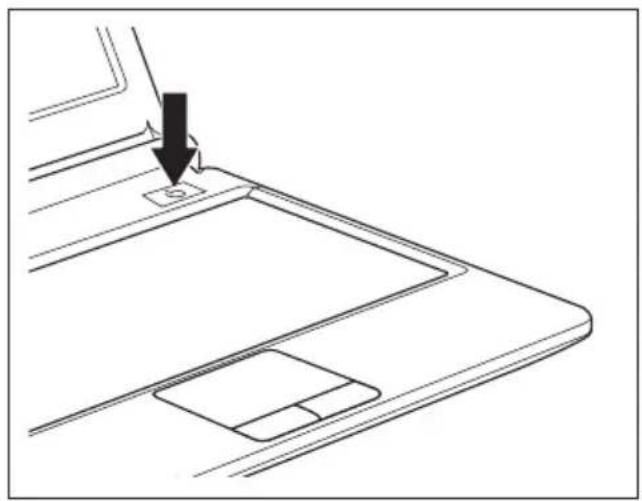
DrückenSiedenEin-/Ausschalterca. 1 Sekundelang, umdasNotebook einzuschalten.
Notebookausschalten

SichernSieIhreDatenundschließenSiealleAnwendungen, bevorSie IhrGerätausschalten. SonstdrohtDatenverlust.
▶ BeendenSieordnungsgemäß Ihr Betriebssystem(z.B.WindowsimMenü StartüberdieFunktionStartsymbol-Herunterfahren-OK).
▶ WenndasNotebooksichnichtvonselbst ausschaltensollte,drückenSieetwafünf SekundenlangaufdenEin-/Ausschalter.
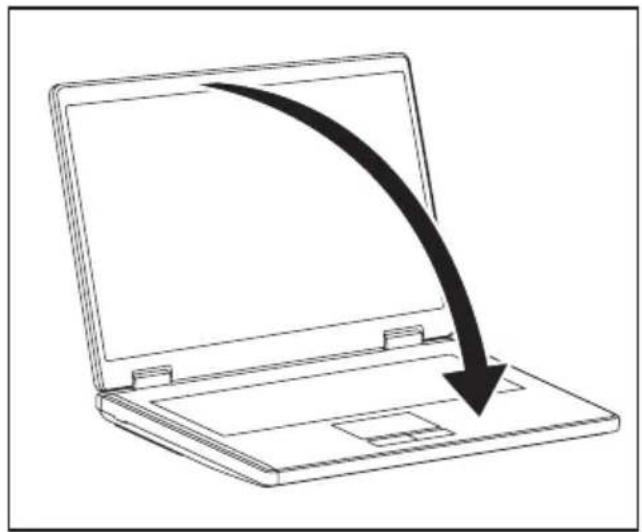
▶ SchließenSiedenLCD-Bildschirm.
Tastatur

Die Tastatur Ihres Notebook unterliegtdurchdienormale Benutzungeinem fortwährenden Verschleiß. Besondersdie Beschriftung der Tastaturist höchsten Belastungen ausgesetzt. Überden Nutzungszeitraum des Notebook kann sich die Tastatur beschriftung abnutzen.
Die Tastaturistsoausgelegt, dassalle Funktioneneinererweiterten Tastaturzur Verfügungstehen. Einige Funktionen einer erweiterten Tastatur werden mit Hilfe von Tastenkombinationen nachgebildet.
DienachfolgendeBeschreibungderTastengiltfürdasBetriebssystemWindows.Weitere FunktionenderTastensindimHandbuchzulhremAnwendungsprogrammbeschrieben.
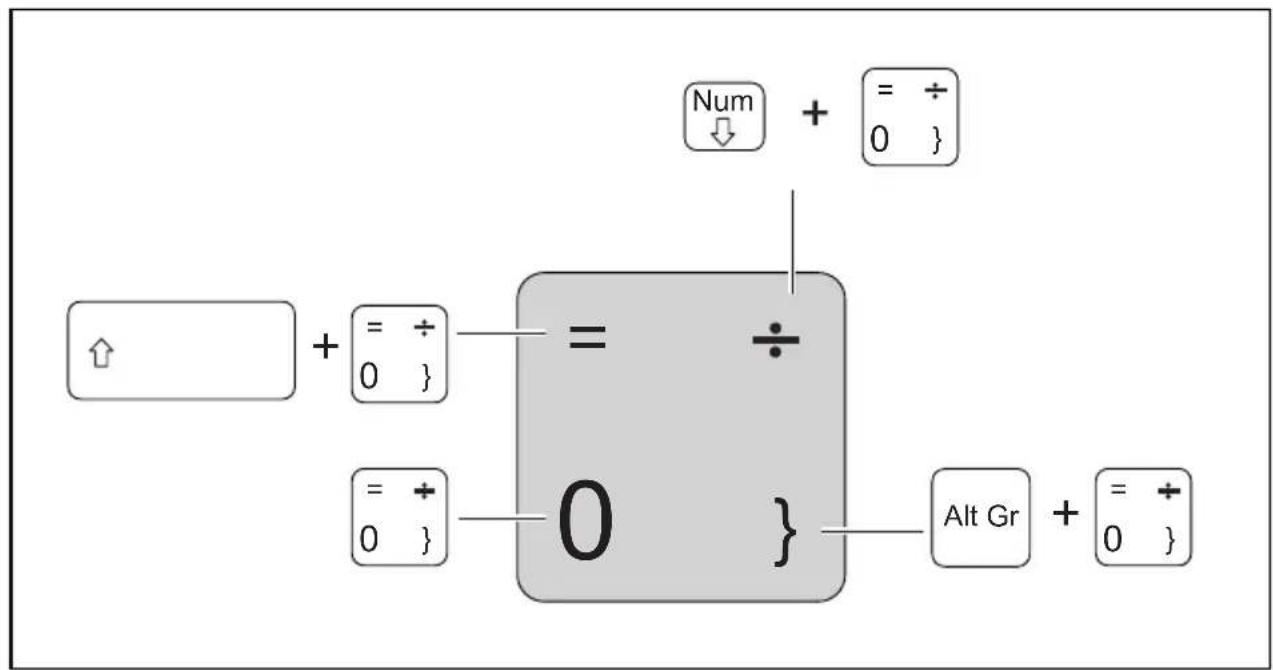
Die nachfolgende Abbildung zeigt, wie Sie bei mehrfach beschrifteten Tasten ein Zeichen ausgeben. Das Beispielgiltdann, wenndie Großschreibtaste(CapsLock)nichtaktiviertist.

DieAbbildungkannvonIhrerGerätevarianteabweichen.
DieKorrekturtastelöschtdasZeichenlinksvomCursor.
Tabulatortaste
Die Tabulatortastebewegtden Cursorzumnächsten Tabulatorstopp.
Eingabetaste(Return,Enter,Zeilenschaltung,Wagenrücklauf)
DieEingabetasteschließteineBefehlszeileab.WennSiedieEingabetaste drücken,wirddereingegebeneBefehlausgeführt.
Großschreibtaste(CapsLock)
Die Großschreibtasteaktiviert den Großschreibmodus, im Windows-Infobereichwirddasentsprechendelconangezeigt. Im Großschreibmodus werden alle Buchstaben als Großbuchstaben ausgegeben. Beieinermehrfach beschrifteten Tastewirddasobere, linke Zeichenausgegeben. Den Großschreibmoduskönnen Siemit der Umschalttasteausschalten.
Umschalttaste(Shift)
Die Umschalttasteermöglichtdie Ausgabevon Großbuchstaben. Beieiner mehrfachbeschrifteten Tastewirddasobere, linke Zeichenausgegeben.
TasteFn
DieTaste Fn aktiviertdieaufg edruckteSonderfunktioneinermehrfach beschriftetenTaste(sieh eKapitel" Tastenkombinationen",Seite19).
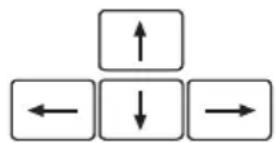
Cursor-Tasten
Die Cursor-Tastenbewege nden Cursorentsprechendder Pfeilrichtung nachoben, nachunten, nac hlinksodernachrechts.

Starttaste
DieStarttasteruftdasS tartmenüvonWindowsauf.
VirtuellerZiffernblock
DamitSiefürbestimmteAnwendungendieTasteneinesZiffernblocksverwenden können,gibtesdenvirtuellenZiffernblock.AufderTastaturerkennenSiedieTastendes virtuellenZiffernblocksandenZiffernundSymbolenobenrechtsaufdenentsprechenden Tasten.WennSiedenvirtuellenZiffernblockeingeschaltethaben,könnenSiedie Zeichenausgeben,dieobenrechtsaufdenTastenstehen.

Dienachfolgendabgebildete TastenbelegungkannvomTastatur-Layout IhrerGerätevarianteabweichen.
![/ ( ) = 7 { 8 [ 9 ] 0 } U I O P 1 J K L Ö M ; : - μ , . -](/content/2026/05/818427/images/bb7e7f7da6db9e7f20fb083a2f8118f74bd68e1ca8a9c878319039a18c1ac221.jpg)
1=GültigeZeichen,wenndieTaste Numnichtaktiviertist
2=GültigeZeichen,wenndieTaste Numaktiviertist
Informationen zu den Statusanzeigen finden Sie im Kapitel "Statusanzeigen", Seite 13.
Tastenkombinationen
DienachfolgendeBeschreibungderTastenkombinationengiltfürWindows-Betriebssysteme. InanderenBetriebssystemenundbeieinigenGerätetreibernkönneneinigeder nachfolgendenTastenkombinationenaußerFunktionsein.
Weitere TastenkombinationensindimHandbuchzulhremAnwendungsprogrammbeschrieben.
Tastenkombinationenwerdenfolgendermaßeneingegeben:
▶ Halten Sie die erste Taste der Tastenkombination gedrückt.
▶ Drücken Sie gleichzeitig die für die Funktion erforderliche Taste oder Tasten.
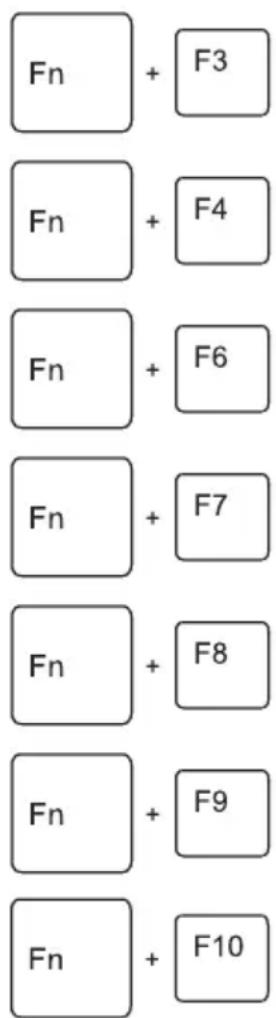
Lautsprecheraus-/einschalten
MitdieserTastenkombinationkönnenSiedenLautsprecherdes Notebookaus-undeinschalten.
TouchpadundTouchpad-Tastenein-/ausschalten
Diese Tastenkombinationschaltetdas Touchpadunddie Touchpad-Tastenausoderein.
Bildschirmhelligkeitverringern
Diese Tastenkombinationverringertdie Bildschirmhelligkeit.
Bildschirmhelligkeiterhöhen
Diese Tastenkombinationerhöhtdie Bildschirmhelligkeit.
Lautstärkeverringern
Diese Tastenkombinationverringertdie Lautstärkeder eingebauten Lautsprecher.
Lautstärkeerhöhen
DieseTastenkombination erhöhtdieLautstärkedereingebauten Lautsprecher.
Bildschirmausgabeumschalten
WennSieeinenexternenBildschirmangeschlossenhaben, könnenSiemitdieserTastenkombinationauswählen,aufwelchem BildschirmdieAusgabeerfolgensoll.
Die Bildschirmausgabeistmöglich:
•nuramLCD-BildschirmdesNotebook
- gleichzeitigamLCD-BildschirmdesNotebookundam externenBildschirm
- nuramexternenBildschirm DieseEinstellungistnützlich, wennSieeinehoheAuflösung undeinehoheBildwiederholfrequenzaufeinemexternen Bildschirmwünschen.
Eco-Funktion
MitdieserTastenkombinationkönnenSieEnergiesparfunktionen bequemaktivierenunddeaktivieren(z.B.Bildschirmhelligkeit verringern),siehe" Energiesparfunktionen nutzen", Seite 28.
ZwischenoffenenAnwendungenwechseln
MitdieserTastenkombinationkönnenSiezwischenmehreren geöffnetenAnwendungenhin-undherwechseln.
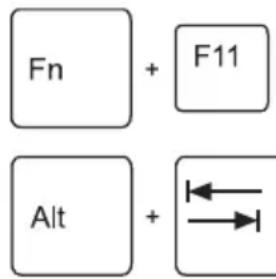
Diese Tastenkombinationstartetdas Fenster
Windows-Sicherheit/Task-Manager.
NegativerTabulatorsprung
Diese Tastenkombinationbewegt den Cursorzumvorhergehenden Tabulatorstopp.

Tastenkombinationen mit den Windowstasten finden Sie in der Anleitung zulhremBetriebssystem.
Länder-undTastatureinstellungen
Wenn Sie die Länder- und Tastatureinstellungen ändern möchten, gehen Sie folgendermaßen vor:
▶ Nehmen Sie die Einstellungen unter Startsymbol – (Einstellungen) – Systemsteuerung – Zeit, Spracheund Regionvor.
TouchpadundTouchpad-Tasten

AchtenSiedarauf, dass das Touchpad nicht mit Schmutz, Flüssigkeiten oder Fettin Berührung kommt.
BerührenSiedasTouchpadniemitschmutzigenFingern.
LegenSiekeineschwerenGegenständeaufdasTouchpadoderaufdieTouchpad-Tasten.
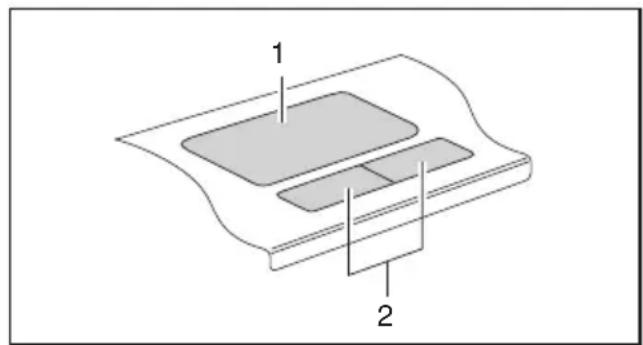
1=Touchpad
2=Touchpad-Tasten
MitdemTouchpadkönnenSiedenZeigeraufdemBildschirmbewegen.
Die Touchpad-Tastendienenzur Auswahlund Ausführung von Befehlen. Sie entsprechenden Tasteneinerherkömmlichen Maus.

Siekönnendas Touchpadauchper Tastenkombinationdeaktivieren, damit Sienichtunbeabsichtigtden Zeigeraufdem Bildschirmbewegen (siehe Kapitel" Tastenkombinationen", Seite 19).
Zeigerbewegen
▶ BewegenSieIhrenFingerüberdasTouchpad.
DerZeigerbewegtsich.
Objektauswählen
▶ BewegenSiedenZeigeraufdasgewünschteObjekt.
Tippen Sie einmal auf das Touchpad oder drücken Sie einmal die linke Taste.
→ DasObjektistausgewählt.
Befehlausführen
▶ BewegenSiedenZeigeraufdasgewünschteFeld.
▶ Tippen Sie zweimal auf das Touchpad oder drücken Sie zweimal die linke Taste.
→ DerBefehlwirdausgeführt.
Objektziehen
▶ WählenSiedasgewünschteObjektaus.
▶ HaltenSiedielinkeTastegedrücktundverschiebenSiedasObjektmitdem FingeraufdemTouchpadandiegewünschteStelle.
→ DasObjektistverschoben.
LCD-Bildschirm
In Notebooks der Fujitsu Technology Solutions GmbH werden hochwertige TFT-Bildschirme eingebaut. TFT-Bildschirme werden technisch bedingt für eine spezifische Auflösung hergestellt. EineoptimaleundscharfeDarstellungkannurinderfürdenjeweiligenTFT-Bildschirm bestimmten Auflösung gewährleistet werden. Eine von der Spezifikation abweichende BildschirmauflösungkannzueinerunscharfenDarstellungführen.
Die Bildschirmauflösung des LCD-Bildschirms Ihres Notebook ist bei Auslieferung optimal eingestellt.
NachdemheutigenStandderProduktionstechnikkanneineabsolutfehlerfreieBildschirmanzeige nichtgarantiertwerden.EskönneneinigewenigekonstanthelleoderdunklePixel (Bildelemente)vorhandensein.DiemaximalzulässigeAnzahlsolcherfehlerhaftenPixel wirddurchdieinternationaleNormISO9241-3(KlasseII)festgelegt.
Beispiel:
Ein Bildschirm mit der Auflösung 1280 x 800 hat 1280 x 800 = 1024000 Pixel. Jedes Pixel besteht ausdreiSubpixeln(Rot,GrünundBlau), sodasssichca.3MillionenSubpixelergeben.LautISO 9241-3 (Klasse II) dürfen maximal 2 helle und 2 dunkle Pixel und zusätzlich 5 helle oder 10 dunkle SubpixelodereinentsprechenderMixdefektsein(1hellesSubpixelzähltwie2dunkleSubpixel).
Pixel(=Bildelement)EinPixelbestehtaus3Subpix eln,inderRegelRot,Grün undBlau.EinPelistdaskl einsteElement,dasdie vollständigeFunktionalit ätderAnzeigeerzeugenkann.
Subpixel(=Bildpunkt)EinSubpixelisteinegesondertadressierbare interneStrukturineinemPixel(Bildelement),diedie Bildelementfunktionerweitert.
Cluster(=Fehlerhäufung)EinClusterenthältzweiodermehrfehlerhaftePixeloder SubpixelineinemBlockvon5x5Pixeln.
Hintergrundbeleuchtung
TFT-BildschirmewerdenmiteinerHintergrundbeleuchtungbetrieben.DieLeuchtkraftder HintergrundbeleuchtungkannsichüberdenNutzungszeitraumdesNotebookverringern. JedochkönnenSiedieHelligkeitIhresBildschirmsindividuelleinstellen.
AnzeigeaufdemLCD-BildschirmundeinemexternenBildschirmsynchronisieren
Informationen hierzu finden Sie im Kapitel "Tastenkombinationen", Seite 19 unter "Bildschirmausgabeumschalten".
WebCam
IhrNotebookistmiteinerWebCamausgestattet.MitihrkönnenSie,jenachverwendeter Software,BilderoderVideoclipsaufzeichnenoderamWebChatteilnehmen.
•DieBildqualitätistabhängigvondenLichtverhältnissenundderverwendetenSoftware.
- SiekönnendieWebCamjeweilsnurmiteinerAnwendungbetreiben(z.B.ein Internettelefonie-ProgrammodereinVideokonferenz-Programm,daseineWebCamunterstützt).
- BeiBenutzungderWebCamdarfdieNotebook-Unterlagenichtwackeln.
• Die WebCam passt sich automatisch der aktuellen Beleuchtungssituation an. Deshalb kann währendderBeleuchtungsanpassungeinFlackernamLCD-Bildschirmauftreten.

WeitereInformationenzurBenutzungderWebCamsowiezuweiteren Einstellungsmöglichkeiten für Ihre WebCam finden Sie in der Hilfe desProgramms,dasdieWebCamnutzt.
WennSiemitIhrerWebCameinenFunktionstestdurchführenmöchten,steht Ihnen unter" http://ts.fujitsu.com/support/"eineentsprechendeTest-SoftwarezurVerfügung.
Akku
ImmobilenEinsatzversorgtdereingebauteAkkudasNotebookmitdererforderlichenEnergie. Sie können die Lebensdauer des Akkus erhöhen, wenn Sie den Akku sachgerecht pflegen. Die durchschnittliche Lebensdauer eines Akkus beträgt etwa 500 Lade-/Entladezyklen.
WennSiedieverfügbarenEnergiesparfunktionennutzen, könnenSiedie BetriebszeitdesAkkuserhöhen.
Akku aufladen, pflegen und warten
DerAkkudesNotebookkannurdannaufgeladenwerden, wenndieUmgebungstemperatur zwischen5°Cundmax.35°Cliegt.
Den Akku können Sie aufladen, indem Sie das Notebook an den Netzadapter anschließen(siehe" Netzadapteranschließen",Seite10).
Sie können die Lebensdauer des Akkus verlängern, indem Sie ihn vollständig entladen, bevor Sie ihn wieder aufladen. Lassen Sie dazu Ihr Notebook im Akkubetrieb eingeschaltet. Bei niedrigemAkkustandertönteinWarnton.WennSiedenNetzadapternichtinnerhalbvonfünf Minuten nach dem Warnton anschließen, schaltet sich Ihr Notebook automatisch aus.
Ladezustandüberwachen
ZurÜberwachungder Akkukapazitätunter Windowsgehörtein "Akkuladezustandsmesser", der sich in der Task-Leiste befindet. Wenn Sie den Zeiger auf das Akku-Symbol positionieren, wird Ihnender Akkuladezustandangezeigt.
Akkulagern
Die Lagerung des Akkussollte beieiner Temperatur zwischen 0°Cund + 30°Cintrockener Umgebung erfolgen. Jegeringerdie Lagertemperaturist, destogeringerist die Selbstentladung.

WennSieAkkusübereinenlängerenZeitraum(längeralszweiMonate) lagern, solltederLadezustandetwa30%sein. UmeineTiefentladung und somiteinedauerhafteSchädigungdesAkkuszuverhindern, überprüfen Sie inregelmäßigenAbständendenLadezustanddesAkkus.
UmdieoptimaleLadekapazitätdesAkkusnutzenzukönnen, solltenSiedenAkku vollständig entladen und anschließend wieder aufladen.
WennSieAkkuslängereZeitnichtbenutzen,nehmenSiedieAkkusaus demNotebook.LagernSiedieAkkusnichtimGerät!
Akkuaus-undeinbauen

VerwendenSienurAkkus, die von Fujitsu Technology Solutions für Ihr Notebookfreigegeben wurden.
WendenSiekeineGewaltan, wennSieeinenAkkuein-oderausbauen.
Achten Sie darauf, dass keine Fremdkörper in die Akku-Anschlüsse gelangen.
LagernSiedenAkkuniefürlängereZeitinentladenemZustand. Dieskann dazuführen, dassersichnichtmehrladenlässt.
Akkuausbauen
BereitenSiedenAusbauvor, sie heKapitel" Komponentenausbauvorbereiten", Seite43.
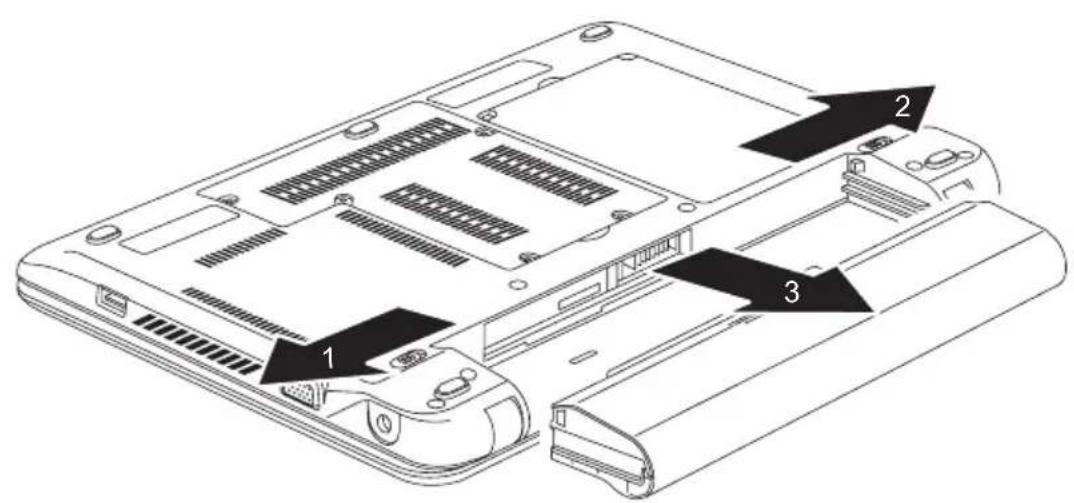
▶ SchiebenSiedieA kkuverriegelung(1)inPfeilrichtung.
▶ Schieben Sie die Akkuverriegelung (2) in Pfeilrichtung und halten Sie diese fest.
▶ NehmenSiedenAkku ausdemAkkufach(3).
Akkueinbauen
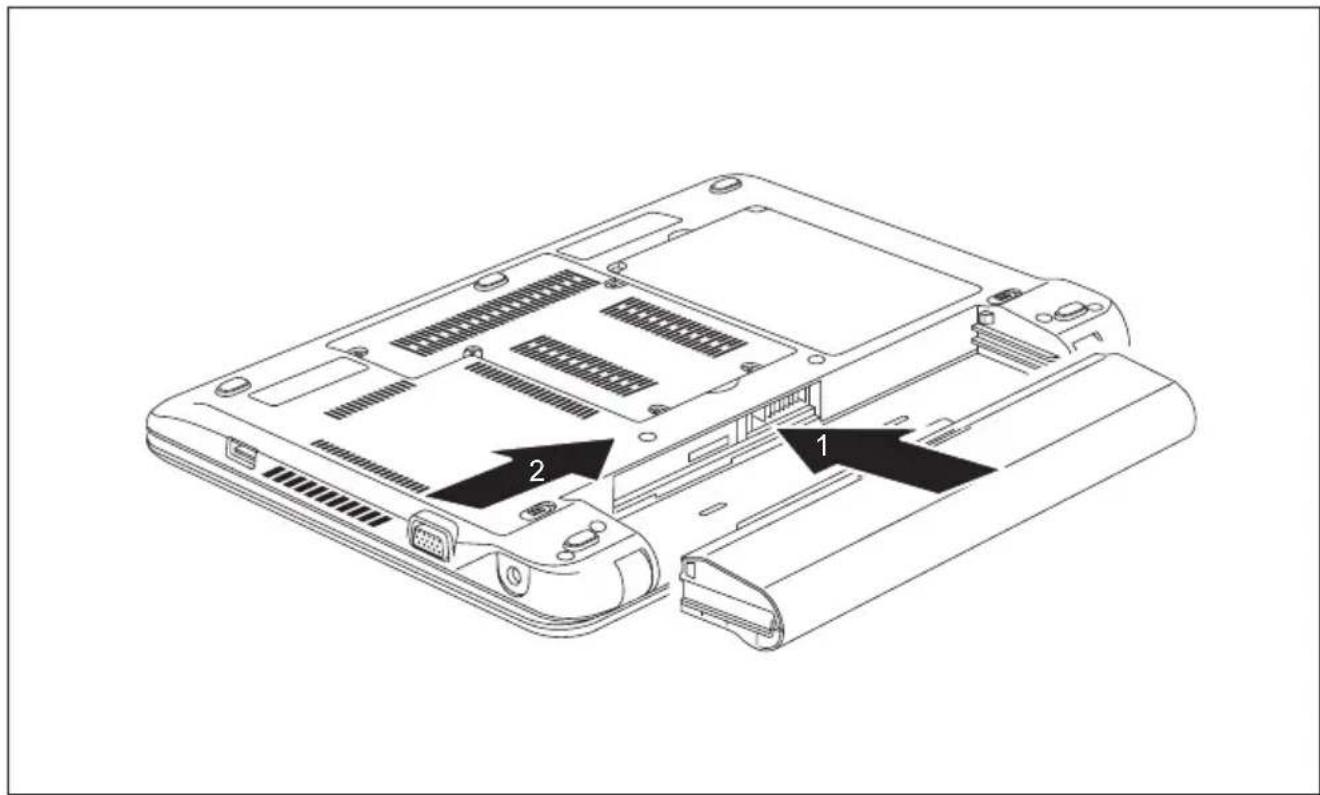
DrückenSiedenA kkuvorsichtigindasAkkufach,biserspürbareinrastet(1).
▶ BringenSiedieAkkuverriegelungwiederinihreAusgangsposition(2).
▶ SchließenSieden Ausbauab,sieheKapitel" Komponentenausbauabschließen",Seite46.
Energiesparfunktionennutzen
WennSiediemöglichenEnergiesparfunktionennutzen, verbrauchtdasNotebookwenigerEnergie. Dadurch können Sie im Akkubetrieb länger arbeiten, bevor Sie den Akku wieder aufladen müssen.

Die Energieeffizienz wird erhöht und die Umweltbelastungen werden reduziert. WennSiedieEnergieoptionenoptimalnutzen, könnenSieerhebliche Einsparungen erzielenundgleichzeitigdieUmweltschonen.
WennSiedenLCD-Bildschirmzuklappen, schaltetsichdasNotebook, abhängigvonder EinstellunginWindows, automatischineinenEnergiesparmodus.
Wirempfehlen Ihnenfolgende Einstellungen:
| FunktionNetzbetriebBatteriebetrieb | ||
| MonitorausschaltenNach10Minuten | Nach5Minuten | |
| Festplatte(n)ausschalten | Nach15MinutenNach10Minuten | |
| Energiesparen(S3) | Nach20MinutenNach15Minuten | |
| Ruhezustand(S4)Nach1Stunde | Nach30Minuten |
▶ Stellen Sie die Energiesparfunktionen in Ihrer Systemsteuerung ein.
▶ Stellen Sie den Bildschirmschoner in Ihrer Systemsteuerung ein.
oder
Klicken Sie mit der rechten Maustaste auf den Desktop. Stellen Sie unter Anpassung – BildschirmschonerdenBildschirmschonerein.

SolltenSiezueinemAuswahlpunktweitereInformationenbenötigen,sokönnenSiezu denmeistenEinstellungenmitderTaste F1 dieMicrosoftHilfeanzeigenlassen.
Wenn sich das Notebook in einem Energiesparmodus befindet, sollten SieFolgendesunbedingtbeachten:

GeöffneteDatenwerdenwährenddesEnergiesparmodusimHauptspeicher oderineinerAuslagerungsdateiaufderFestplattegehalten.
SchaltenSiedasNotebookniemalsaus, währendessichineinemEnergiesparmodus befindet. Wenn der eingebaute Akku fast leer ist, sollten Sie geöffnete Dateien schließenundnichtindenEnergiesparmodusgehen.
WennSiedasNotebooklängereZeitnichtbenötigen:
▶ Verlassen Sie, wenn nötig, den Energiesparmodus durch Mausbewegung, Tasteneingabe oder EinschaltendesNotebook.
▶ Beenden Sie alle geöffneten Programme und fahren Sie dann das Notebook vollständig herunter.
Speicherkarten
IhrNotebookistmiteinemintegriertenSpeicherkarten-Lesegerätausgestattet.

BeachtenSiebeimUmgangmitSpeicherkartendieHinweisedesHerstellers.
UnterstützteFormate
IhrNotebookunterstütztfolgendeFormate:
OhneAdapter:
•SecureDigital(SD ^TM Card)
•SDHC
•MultiMediaCard(MMC)
- MemoryStick/MemoryStickPro(Sony ®)
MitAdapter:
•RS-MMC
- MMC-Micro
• m i n i S D
• M i c r o S D
• M S - D u o
•MS-PRODuo
•MS-PROHG
•MS-PROHGDuo
• M2
Speicherkarteeinsetzen
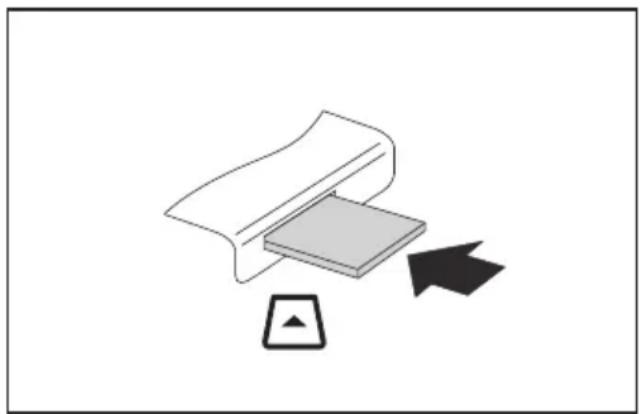
SchiebenSiedieSpeicherkartevorsichtig indenSteckplatz.DasSchriftfeldmuss nachobenzeigen.WendenSiekeine Gewaltan,dasonstdieempfindlichen Kontaktflächenbeschädigtwerdenkönnen
→ DieSpeicherkartekannjenachTypetwas ausdemSteckplatzherausragen.
Speicherkarteentnehmen

EntfernenSiedieKarteimmerordnungsgemäßwienachfolgendbeschrieben, umeinenVerlustIhrerDatenzuvermeiden.
MitHilfedesentsprechendenSymbolsinderTask-LeistekönnenSiedieSpeicherkartestoppen:
KlickenSiemitderlinkenMaustasteaufdasSymbol.
Wählen Sie die Speicherkarte aus, die Sie stoppen und entfernen möchten.
▶ DrückenSiedieEingabetaste.
EinDialogfeldzeigt Ihnenan, dass Siedie Speicherkarten un bedenken losentfernen können.
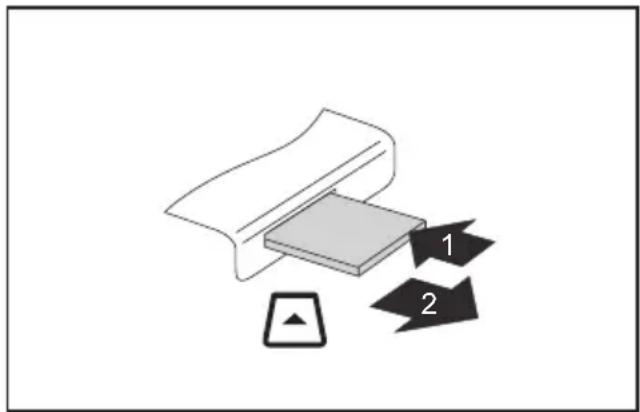
BeiGerätenmitKartenverriegelung: DrückenSieaufdieSpeicherkarte(1).
→ DieSpeicherkarteistentriegeltundkann nunentnommenwerden.
ZiehenSiedieSpeicherkarteaus demSteckplatz(2).
Lautsprecherund Mikro fone
Informationen zur exakten Position von Lautsprecher und Mikrofon finden Sie im Kapitel" AnschlüsseundBedienelemente",Seite3.
Informationen zum Einstellen der Lautstärke sowie zum Ein- und Ausschalter der Lautsprecher über Tastenkombinationen finden Sie im Kapitel "Tastenkombinationen", Seite19.

WennSieeinexternes Mikrofonanschließen, wirddasinterne Mikrofonausgeschaltet.
WennSieeinenKopfhöreroderexterneLautsprecheranschließen, werden dieinternenLautsprecherausgeschaltet.
WeitereInformationenzumAnschließenvonKopfhörerundMikrofonerhalten SieimKapitel" AnschließenexternerGeräte",Seite38.
SIM-Karte
EineSIM-Karte(SubscriberIdentityModule)isteineChipkarte, dieineinMobiltelefon odereinNotebookeingelegtwirdundzusammenmiteinemeingebautenUMTS-Modul denZugangzueinemMobilfunknetzermöglicht.

BeachtenSiebeimUmgangmitSIM-KartendieHinweisedesProviders.
DerSIM-Karten-Steckplatzbefindetsichim Akkufachundistnurbei ausgebautem Akkuzugänglich.
SIM-Karteeinsetzen
Bereiten Sie den Einbau der SIM-Karte vor, siehe Kapitel "Komponentenausbau vorbereiten", Seite43.
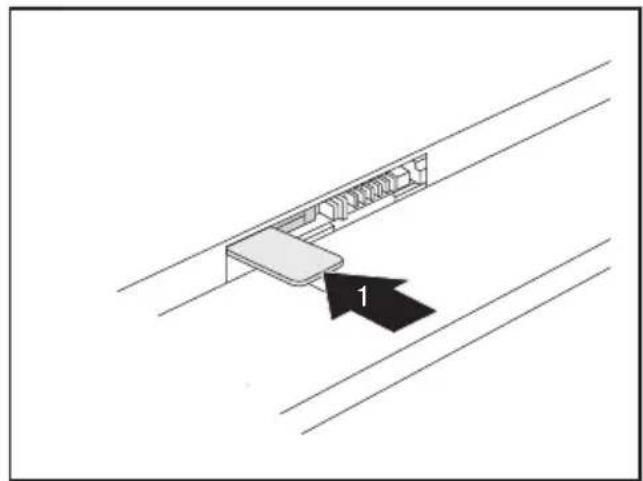
▶ SchiebenSiedieSIM-KartewieimAkkufach symbolischdargestelltindenSteckplatz (1),bissiespürbareinrastet.
▶ Schließen Sie den Einbau ab, siehe Kapitel "Komponentenausbauabschließen", Seite46.
SIM-Karteentnehm en
Bereiten Sie den Ausbau der SIM-Karte vor, siehe Kapitel "Komponentenausbau vorbereiten", Seite43.
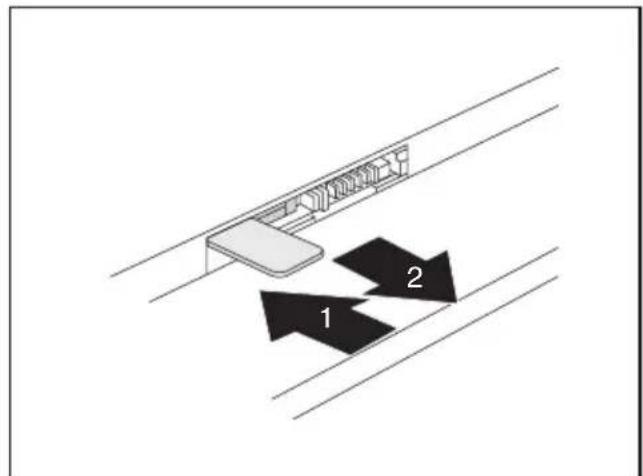
DrückenSiesoauf dieKantederSIM-Karte, dassdieSIM-Kart einStückausdem Steckplatzherau sspringt(1).
ZiehenSiedieSIM-KarteinPfeilrichtung(2) ausdemSteckplatz.
▶ SchließenSiedenAusbauab, sieheKapitel" Komponentenausbauabschließen", Seite46.
WirelessLAN/BlueTooth/UMTS

DerEinbaueinervonderFujitsuTechnologySolutionsGmbHnichtzugelassenen Funkkomponente macht die für dieses Gerät erteilten Zulassungen (CE!) ungültig.
Funkkomponentenein-unda usschalten
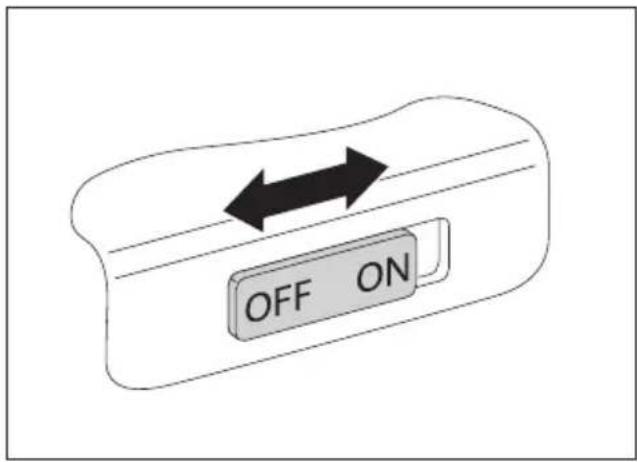
▶ SchiebenSiedenEin-/Ausschalterindie Position"ON", umdieFunkkomponenten einzuschalten.
oder
▶ SchiebenSiedenEin-/Ausschalt er indiePosition"OFF", umdie Funkkomponentenauszuschalte n.

DiehierbeschriebenenMöglichkeitenzumEin-/Ausschaltenbeziehen sichaufalleintegriertenFunkkomponenten.
Mit dem mitgelieferten Programm WirelessSelector können Sie die Funkkomponenten einzelnodergemeinsamein-undausschalten.
BeachtenSiediezusätzlichenSicherheitshinweisefürGerätemit FunkkomponentenimHandbuch"Sicherheit".
Nähere Informationen zur Verwendung von Wireless LAN finden Sie in der Online-HilfezulhrerWirelessLAN-Software.
NähereInformationenzurVerwendungvonBluetoothfindenSieauf derCDzulhrerBluetooth-Software.
NähereInformationenzuUMTSerhaltenSievonIhremService-Provider.
ZugangüberUMTS

DasZubehörfürUMTS-EmpfangkönnenSieimFachhandeloderüberIhren FujitsuTechnologySolutionsHändlererwerben.
InformationenzumVerbindungsaufbaumitdemUMTS-NetzfindenSiein derDokumentationzurverwendetenHardware.
IhrGerätkönnenSieperUMTSmitdemInternetverbinden.NutzenSiedafür einederfolgendenVerbindungsarten:
- integriertesUMTS-Modul(abhängigvonIhrerModellvariante)
•USB-Dongle(einUSB-Stickmit SIM-KartelhresMobilfunk-Providers)
•UMTS-ExpressCard(zumEinbauindenExpressCard-SteckplatzIhresGerätes)
•mobilesEndgerät(z.B.Handymi tBluetooth-oderKabel-Verbindung)
EthernetundLAN
DasinterneNetzwerkmodullhresNotebookunterstütztEthernet-LAN.Siekönnendamiteine VerbindungzueinemlokalenNetzwerk(LAN=LocalAreaNetwork)herstellen.
flowchart
graph TD
    A["Device 1"] --> B["Device 2"]
    B --> C["Device 3"]
    style A fill:#f9f,stroke:#333
    style C fill:#bbf,stroke:#333
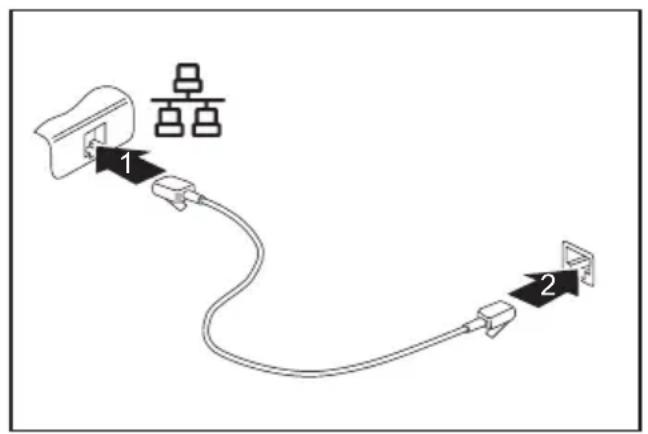
▶ SchließenSiedasNetzwerkkabelam LAN-AnschlussdesNotebookan(1).
▶ SchließenSiedasNetzwerkkab elan IhremNetzwerkanschlussan (2).
Ihr Netzwerkadministrator kann Ihnen beim Konfigurieren und Verwenden von LAN-Verbindungenbehilflichsein.
DasNetzwerkkabelistnichtimLieferumfangenthalten.Siekönnenein solchesKabelüberdenFachhandelerwerben.
Sicherheitsfunktionen
IhrNotebookverfügtüberverschiedeneSicherheitsfunktionen, mit denenSieIhrSystem und IhrepersönlichenDatenvorunbefugtemZugriffschützenkönnen.
IndiesemKapitelerfahrenSie, wie Siediese Funktioneneinsetzenundwelche Vorteilesiebieten.

BedenkenSie, dass Sieineinigen Fällen, wenn Siez. B. Ihr Passwortvergessen haben, auch Sieselbstnichtmehrauflhr Systemund Ihre Datenzugreifen können. Beachten Siedeshalbnachfolgende Hinweise:
- SichernSieinregelmäßigenZeitabständenIhreDatenaufexternenDatenträgern, z.B.aufexterneFestplatten,CDsoderDVDs.
- BeieinigenSicherheitsfunktionenmüssenSiePasswörtervergeben.Notieren SiesichdiePasswörterundbewahrenSiesiesicherauf.
Wenn Ihnendie Passwörterverlorengehen, müssen Siesichan unseren Service Desk wenden. Das Löschen oder Zurücksetzen der Passwörter stellt keinen Garantiefall dar und ist daher kostenpflichtig.
KensingtonLockanwenden
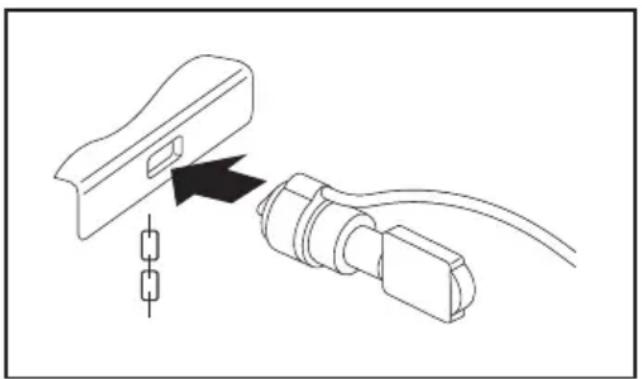
IhrGerätverfügtübereineKensingtonLock-VorrichtungfürdenKensingtonMicroSaver. MitdemKensingtonMicroSaver, einemrobustenStahlkabel, könnenSieIhrNotebookvor Diebstahlschützen.DerKensingtonMicroSaveristalsZubehörerhältlich.
PasswortschutzimBIOS-Setup-Utilityeinrichten

BevorSiedievers chiedenenMöglichkeitendesPasswortschutzesimBIOS-Setup-Utility für Ihre Datensi cherheitnutzen, beachtenSiebittefolgende Hinweise:
NotierenSiesich diePasswörterundbewahrenSiesiesicherauf.WennSielhr Supervisor-Passwortvergessen,könnenSienichtmehrauflhrNotebookzugreifen.Das LöschendesPass worts stellt keinen Garantiefall dar und ist daher kostenpflichtig.

IhrPasswortkannmaximalachtZeichenlangseinundkannausBuchstabenund Ziffernbestehen.EswirdnichtzwischenGroß-undKleinschreibungunterschieden.
SchutzdesBIOS-Setup-Utility(Supervisor-und User-Passwort)

WennSiedieseBetriebsanleitungaufdemBildschirmgeöffnethaben, empfehlen wir Ihnen, dienachstehenden Anweisungenauszudrucken. Denn Siekönnendie Anweisungenbeim Einrichtendes Passwortes nicht aufdem Bildschirmaufrufen.
SowohlmitdemSupervisor-alsauchmitdemUser-PasswortverhindernSiedieunbefugte Benutzung des BIOS-Setup-Utility. Mit dem Supervisor-Passwort haben Sie Zugriff auf alle Funktionen des BIOS-Setup-Utility, mit dem User-Passwort nur auf einen Teil der Funktionen. Sie können nur dann ein User-Passwort einstellen, wenn bereits ein Supervisor-Passwort vergeben wurde.

Wie Sie das BIOS-Setup-Utility aufrufen und bedienen, ist im Kapitel "Einstellungen imBIOS-Setup-Utility",Seite47beschrieben.
Supervisor-undUser-Passwortvergeben
▶ RufenSiedasBIOS-Setup-U tility auf und wählen Sie das Menü Security aus.
Markieren Sie das Feld Set Supervisor Password und drücken Sie die Eingabetaste.
→ MitEnternewPassword: w er denSiedaraufhinaufgefordert,einPassworteinzugeben.
▶ GebenSiedasPassworteinunddrückenSiedieEingabetaste.
→ Mit Confirm new Password werdenSieaufgefordert, das Passwortzubestätigen.
▶ Geben Sie das Passwort noch einmal ein und drücken Sie die Eingabetaste.
MitChangeshavebeensaveder haltenSieeineBestätigung,dassdasneue Passwortgespeichertwurde .
Für die Vergabe des User-Passworts wählen Sie das Feld Set User Password und gehen genausovorwiebeiderEinrichtungdesSupervisor-Passworts.
→ WennSiekeineweiterenEinst ellungenvornehmenwollen, könnenSie dasBIOS-Setup-Utilitybe enden.
▶ Wählen Sie im Menü Exit den Punkt Save Changes & Exit.
▶ WählenSie YesunddrückenSi edieEingabetaste.
DasNotebookstartetneu,unddasneuePasswortistwirksam. WennSienun das BIOS-Setup-Utility aufrufen wollen, müssen Sie erst Ihr Supervisor- oder Ihr User-Passworteingeben.BeachtenSiebitte,dassSiemitdemUser-Passwort nuraufwenigeBIOS-EinstellungenZugriffhaben.
Supervisor-oderUser-Passw ortändern
Das Supervisor-Passwort können Sie nur verändern, wenn Sie sich beim BIOS-Setup-Utility mitdemSupervisor-Passwortangemeldethaben.
▶ Rufen Sie das BIOS-Setup-Utility auf und wählen Sie das Menü Security aus.
▶ GehenSiebeiderPasswortänderung ggenausovorwiebeiderPasswortvergabe.
Passwörteraufheben
UmeinPasswortaufzuheben,ohneeinneueseinzustellen,gehenSiefolgendermaßenvor:
▶ Rufen Sie das BIOS-Setup-Utility auf und wählen Sie das Menü Security aus.
Markieren Sie das Feld Set Supervisor Password bzw. Set User Password unddrückenSiedieEingabetaste.
→ Mit Enter Current Password werden Sie daraufhin aufgefordert, das aktuelle Passwort einzugeben. Mit Enter New Password werden Sie daraufhin aufgefordert, ein neues Passwort einzugeben.
DrückenSiebeidieserAufforderungzweimaldieEingabetaste.
▶ Wählen Sie im Menü Exit den Punkt Save Changes & Exit.
▶ Wählen Sie Yes und drücken Sie die Eingabetaste.
→ DasNotebookstartetneu, unddasPasswortistaufgehoben.
MitdemSupervisor-PassworthebenSiegleichzeitigdieWirksamkeitdesUser-Passwortsauf.
Passwortschutzdes Betriebssystemstarts

MitdemSupervisor-Passwort,dasSi e im BIOS-Setup-Utility vergeben haben (sieheAbschnitt" Supervisor-undU ser-Passwortvergeben",Seite35),können SieauchdasStartendesBetriebssy stemssperren.
Systemschutzaktivieren
▶ Rufen Sie das BIOS-Setup-Utility auf und wählen Sie das Menü Security aus.
▶ WählenSiedieOptionPasswordonBoot unddrückenSiedieEingabetaste.
Wählen Sie die gewünschte Option (Disabled,. First Boot oder Every Boot) unddrückenSiedieEingabetaste
▶ Wählen Sie unter Exit die Option Save Changes&Exitaus.
DasNotebookstartetneu. Siewerdenaufgefordert,IhrPasswort(das Supervisor-Passwort)einzugeben.
Systemschutzaufheben
▶ Rufen Sie das BIOS-Setup-Utility auf und wählen Sie das Menü Security aus.
Wählen Sie die Option Password on Boot unddrückenSiedieEingabetaste.
▶ Wählen Sie die Option Disabled und drücken Sie die Eingabetaste.
→ WennSiekeineweiterenEinstellungenv ornehmenwollen,könnenSie dasBIOS-Setup-Utilitybeenden.
▶ Wählen Sie unter Exit die Option Save Changes & Exit aus.
DasNotebookstartetneu.Esbestehtke inPasswortschutzmehrfürdasSystem.
PasswortschutzfürdieFestplatte

Das FestplattenpasswortverhindertunbefugtenZugriffaufdieFestplattenlaufwerke undwirdinternbeijedemSystemstartüberprüft.Voraussetzungdafürist,dass SiemindestensdasSupervisor-Passwortvergebenhaben.
Festplattenschutzaktivier en
▶ Rufen Sie das BIOS-Setup auf und wählen Sie das Menü Security aus.
FallsSienochkeineBIOS-Pass wörtervergebenhaben,legenSiejetztdasSupervisor-und nachWunschdasUser-Passwort fest(siehe" Sicherheitsfunktionen",Seite34).
Markieren Sie das Feld Hard Disk Security und drücken Sie die Eingabetaste.
MarkierenSieimBereichDrive0 das Feld Set Master Password und drücken Sie die Eingabetaste.
→ Mit Enter new Password: werden Sie daraufhin aufgefordert, ein Passwort einzugeben.
▶ GebenSiedasPassworteinundd rückenSiedieEingabetaste.
→ Mit Confirm new Password werden Sie aufgefordert, das Passwort zu bestätigen.
▶ GebenSiedasPasswortnocheinm aleinunddrückenSiedieEingabetaste.
Mit Setup Notice: Changes have been saved erhalten Sie eine Bestätigung, dassdasneuePasswortgespeichertwurde.
▶ WennSiedasPasswortfürdiezwei te Festplatte (Drive1) vergeben möchten, markieren SieimBereichDrive1dasFeldSet SetMasterPasswordundgehengenausovorwie beiderEinrichtungdesPasswo rtsfürdieersteFestplatte(Drive0).
Das Feld Password Entry on Boot ist standardmäßig auf Enabled eingestellt. Wenn Sie keine weiteren Einstellungen vornehmen wollen, können Sie das BIOS-Setup beenden.
▶ WählenSieimMenüExitdieMögli chkeitExitSavingChanges.
▶ Drücken Sie die Eingabetaste und wählen Sie Yes.
DasNotebookstartetneuundlhre Festplatteistjetztpasswortgeschützt.Die Passwortabfragewirdaktiv,so balddasNotebookneugestartetwird.
Festplattenschutzaufheben
UmeinPasswortaufzuheben,ohneeinneueseinzustellen,gehenSiewiefolgtvor:
▶ Rufen Sie das BIOS-Setup auf und wählen Sie das Menü Security aus.
Markieren Sie das Feld Hard Disk Security und drücken Sie die Eingabetaste.
Markieren Sie im Bereich Drive0 das Feld Set Master Password und drücken Sie die Eingabetaste.
→ Mit Enter current Password werden Sie zunächst aufgefordert, das alte Passworterneuteinzugeben.
Mit Enter new Password werden Sie danach aufgefordert, ein neues Passwort einzugeben.
▶ DrückenSienachderEingabedreimaldieEntertaste.
▶ Wählen Sie im Menü Exit die Möglichkeit Exit Saving Changes.
▶ Drücken Sie die Eingabetaste und wählen Sie Yes.
DasNotebookstartetneuundesbestehtkeinPasswortschutzmehrfürdieseFestplatte.
▶ Wenn Sie das Passwort für die zweite Festplatte (Drive1) aufheben möchten, markieren Sie im Bereich Drive1 das Feld Set Master Password und gehen genauso vor wie bei der Aufhebung des Passworts für die erste Festplatte (Drive0).
AnschließenexternerGeräte

Beachten Sie auf jeden Fall die Sicherheitshinweise im Kapitel "Wichtige Hinweise", Seite 5, bevor Sie Geräte an das Notebook anschließen oder vom Notebook trennen.
LesenSieimmerdieDokumentationzumexternenGerät, das Sieanschließenwollen.
SteckenoderziehenSieniemalsLeitungenwährendeinesGewitters.
ZiehenSienieanderLeitung, wenn Siesielösen! Fassen Sieimmeram Steckeran.
HaltenSiedienachfolgendbeschriebeneReihenfolgeein, wennSieexterneGeräte andasNotebookanschließenodervomNotebooktrennen:

BeieinigenGeräten, wiez.B. USB-Geräten, istesnichterforderlich, NotebookundGerätvordemAnschließenundTrennenauszuschalten. Weitere Informationen darüber, ob ein Ausschalten der Geräte erforderlich ist, erhalten SieinderDokumentationzulhremexternenGerät.
FüreinigederexternenGerätemüssenSiespezielleSoftware(z.B.Treiber)installieren undeinrichten(sieheDokumentationfürdasexterneGerätundfürdasBetriebssystem).
GeräteandasNotebookanschließen
- DasNotebookundalleexternenGeräteausschalten.
- Den Netzsteckerdes Notebookundallerbetroffenen Geräteausden Steckdosenziehen.
- Die Leitungen für alle externen Geräte entsprechenden Anweisungen anschließen.
- Alle Netzsteckerindie Steckdosenstecken.
GerätevomNotebooktrennen
- DasNotebookundalleexternenGeräteausschalten.
- Den Netzstecker des Notebook und aller betroffenen Geräteausden Steckdosenziehen.
- Die Leitungen für alle externen Geräte entsprechenden Anweisungen lösen.
ExternenBildschirmanschließen
Sie können einen externen Bildschirm an den analogen VGA-Bildschirmanschluss des Notebook anschließen. Die Bildschirmausgabeistaufmaximalzwei Bildschirmegleichzeitigbegrenzt (siehe" Tastenkombinationen", Seite 19, Abschnitt"Bildschirmausgabeumschalten").
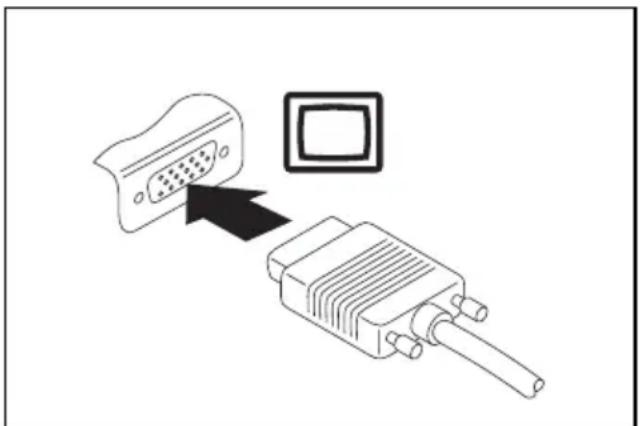
AnalogerVGA-Bildschirmanschluss
▶ SchaltenSiedasNotebookunddenexternenBildschirmaus.
▶ Schließen Sie die Datenleitung des externen Bildschirms an den Bildschirmanschluss Ihres Notebookan.
▶ Schalten Sie zuerst den externen Bildschirm und dann das Notebook ein.
SiekönnenauchzwischendemexternenBildschirmunddemLCD-Bildschirmdes Notebookhin-undherschalten,sieheKapitel" Tastenkombinationen",Seite19.
SiekönnendasselbeBildaufdemexternenBildschirmunddemLCD-Bildschirm desNotebookgleichzeitiganzeigen.
USB-Geräteanschließen
AndieUSB-AnschlüssekönnenSieexterneGeräteanschließen, dieebenfallseine USB-Schnittstelle haben (z. B. ein DVD-Laufwerk, einen Drucker, einen Scanner oder ein Modem).

USB-Gerätesindhot-plug-fähig. Daherkönnendie Leitungenvon USB-Geräten beieingeschaltetem Systemangeschlossenundgelöst werden.
BeiUSB1.xbeträgtdiemaximaleDatentransferrate12Mbit/s.
BeiUSB2.xbeträgtdieDatentransferratebiszu480Mbit/s.
Weitere Informationen finden Sie in der Dokumentation zu den USB-Geräten.
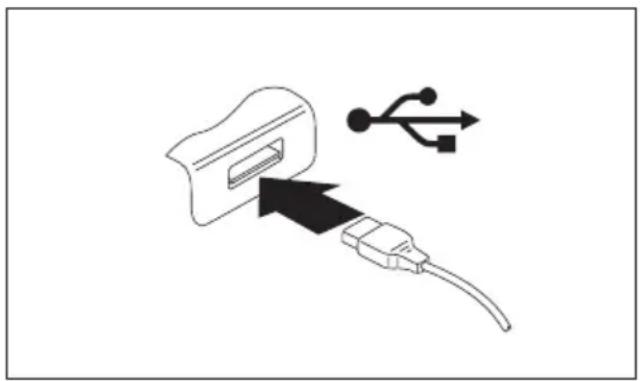
▶ SchließenSiedieDatenleitung an dasexterneGerätan.
▶ SchließenSiedieDatenleitunganeinen USB-AnschlussdesNotebookan.

Gerätetreiber
USB-Gerätewerdenaut omatischvon Ihrem Betriebssystemerkanntundinstalliert.
USB-Geräteordnungsgemäßentfernen

EntfernenSiedasGerätimmerordnungsgemäßwienachfolgendbeschrieben, umeinenVerlustIhrerDatenzuvermeiden.
Klicken Sie in der Taskleiste mit der linken Maustaste auf das Symbol für dassichereEntfernenderHardware.
WählenSiedasGerätaus, die Siestoppenundentfernenmöchten.
▶ DrückenSiedieEingabetaste.
Ein Dialogfeld zeigt Ihnen an, dass Sie das Gerät nun bedenkenlos entfernen können.
ExterneAudiogeräteanschließen
Mikrofonanschluss/Lineln
Überden Mikrofonanschluss/LineInkönnenSieeinexternes Mikrofon, einen MiniDisc-Player, MP3-Player, CD-Playeroderein Kassettendeckan Ihr Notebookanschließen.
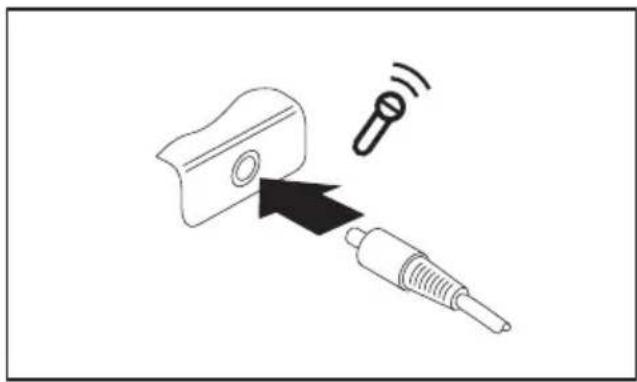
▶ SchließenSiedasAudiokabelan dasexterneGerätan.
▶ SchließenSiedasAudiokabelam
Mikrofonanschluss/LineIndes Notebookan.
Kopfhöreranschluss
ÜberdenKopfhöreranschlusskönnenSieeinenKopfhöreroderexterne LautsprecheranIhrNotebookanschließen.
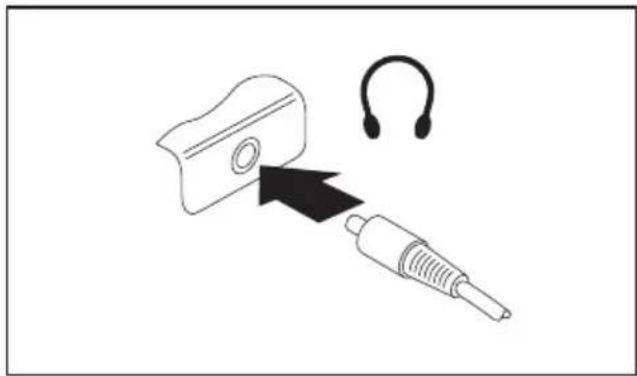
▶ SchließenSiedasAudiokabelan dasexterneGerätan.
▶ SchließenSiedasAudiokabelam KopfhöreranschlussdesNotebookan.
→ DieinternenLautsprecherwerden ausgeschaltet.

WennSieeineLeitungimFachhandelkaufen, beachtenSiefolgendenHinweis:
DerKopfhöreranschlussan Ihrem Notebookisteine "3,5mm Klinkenbuchse".
WennSieKopfhöreroderLautsprecheranschließenwollen, brauchen Sieeinen"3,5mmKlinkenstecker".
Aus-undEinbauvonKomponente imServicefall

ReparaturenamNotebookdürfennurvonautorisiertemFachpersonal durchgeführt werden. DurchunbefugtesÖffnenoderunsachgemäßeReparaturen erlischt die Garantieundeskönnenerhebliche Gefahrenfürden Benutzer entstehen (elektrischer Schlag, Brandgefahr).
SiedürfennachRücksprachemitderHotline/ServiceDeskdieindiesemKapitel beschriebenenKomponentenselbstaus-undeinbauen.

Wenn Sie ohne Rücksprache mit der Hotline/Service Desk Komponenten selbst aus-undeinbauen,erlischtdieGarantielhresNotebook.
HinweisezumEinbauenundAusbauenvon BaugruppenundBauelementen
- Schalten Sie Ihr Notebook aus und ziehen Sie den Netzstecker aus der Steckdose.
•BauenSieimmerdenAkkuaus.
•Gehen Sievorsichtigmitden Verriegelungsmechanismenvon Batterie und anderen Bauelementenum. - VerwendenSieniemalsscharfeObjekte, wiez.B. Schraubendreher, Scherenoder MesseralsHebel, um Abdeckungenzuentfernen.

Baugruppen mit elektrostatisch gefährdeten Bauelementen (EGB) können durch denabgebildeten Aufklebergekennzeichnetsein:
WennSieBaugruppenmitEGBhandhaben, müssenSiefolgendeHinweise unbedingtbeachten:
- Siemüssen sichstatischentladen(z.B.durchBerühreneinesgeerdeten Gegenstandes),bevorSiemitBaugruppenarbeiten.
- Verwendete Geräteund Werkz eugemüssenfrei vonstatischerAufladung sein.
- Ziehen Sie den Netzstecker, bevor Sie Baugruppen stecken oder ziehen.
•FassenSiedieBaugruppennur amRandan. - Berühren Sie keine Anschluss-Stifte oder Leiterbahnen auf der Baugruppe.
Festplatte

Der Ein- und Ausbau der Festplatte darf ausschließlich von autorisiertem Fachpersonal unserer Fujitsu Service Partner durchgeführt werden. Wenn Sie die Festplatte selbst aus- oder einbauen, kann dies zu erheblichen Gefahren für den Benutzer (elektrischer Schlag, Brandgefahr) und zueiner Beeinträchtigung der Funktionalität Ihres Geräts führen. Durch einen eigenmächtigen Ein- oder Ausbau erlischt zudem die Garantie.
Komponentenausbauvorbereite n
WennSieSystemkomponentenausbauenoderaustauschen, bereitenSiedenAusbauwiefolgtvor:

Beachten Sie die Sicherheitshinweise im Kapitel "Wichtige Hinweise", Seite 5. ZiehenSiedenNetzsteckerausderSchutzkontakt-Steckdose!
▶ SchaltenSiedasGerätaus.
DasGerätdarfsichnichtimEnergiesparmodusbefinden!
▶ SchließenSiedenLCD-Bildschirm.
▶ LösenSiealleLeitungenvomGerät.
DrehenSiedasGerätumundlegenSieesaufeinestabile,ebeneund saubereUnterlage.LegenSiegegebenenfallseinrutschfestesTuchaufdiese Unterlage,umKratzeramGerätzuvermeiden.
BauenSiedenAkkuaus,siehe" Akkuausbauen",Seite26.
Speichererweiterungaus- undeinbauen
WennSievonHotline/ServiceDeskaufgefordertwerden, die Speichererweiterung selbstaus-undeinzubauen, gehen Siewiefolgtvor:

Beachten Sie die Sicherheitshinweise im Kapitel "Wichtige Hinweise", Seite 5.
DasNotebookmussbeimEin-/AusbauvonSpeichermodulenausgeschaltetsein unddarfsichnichtineinemderEnergiesparmodibefinden.
VerwendenSienurSpeichererweiterungen, die für Ihr Notebookfreigegeben wurden, siehe Kapitel" Technische Daten", Seite 58.
Wenden Sie keine Gewalt an, wenn Sie eine Speichererweiterung ein- oder ausbauen. AchtenSiedarauf, dasskeineFremdkörperindasAufnahmefach fürdieSpeichererweiterunggelangen.
Zum Aus- und Einbau des Speichermoduls müssen Sie das Service-Fach öffnen. Bei einigenGerätenistesmöglich, dassdurchdasÖffnendesFachsverschiedeneBauteile offenliegen. DieseBauteiledürfennurvonautorisiertem Fachpersonalausgebautoder ausgetauschtwerden. BeachtenSiedeshalbunbedingtfolgendeHinweise:

WährenddesBetriebskönneneinzelneBauteilesehrheißwerden. Deshalbempfehlen wir Ihnennachdem AusschaltendesNotebookeineStundezuwarten, bevor Sie Speichermoduleaus-odereinbauen. EsbestehtsonstVerbrennungsgefahr!
Da einige elektrostatisch empfindliche Bauteile offen liegen, beachten SiebittedasKapitel" HinweisezumEinbauenundAusbauenvon BaugruppenundBauelementen",Seite42.
Abdeckungentfernen
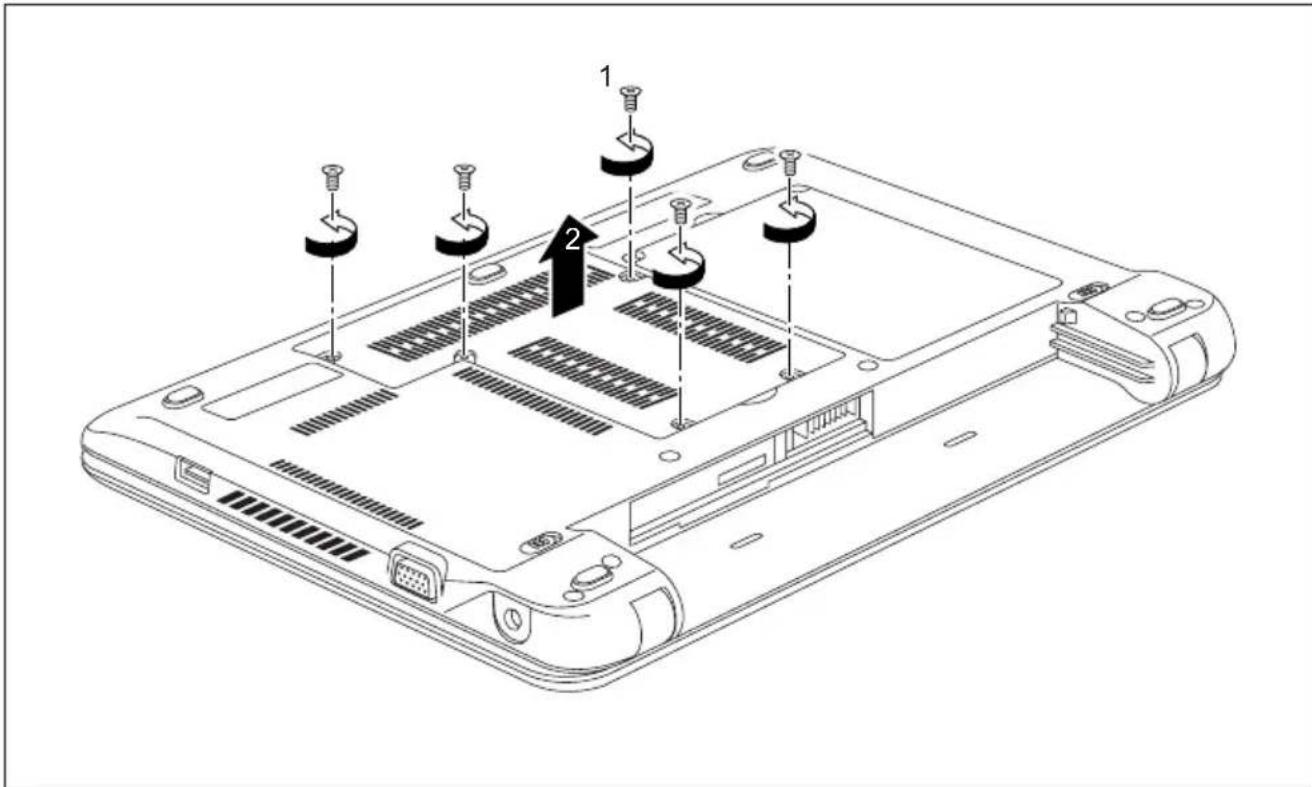
▶ EntfernenSiedieSchrauben(1).

Bewahren Sie die Schrauben sorgfältig auf. Wenn Sie mehrere Bauteile gleichzeitig ausbauen, bewahren Siedie Schrauben für die einzelnen Bauteile getrenntvoneinander auf. Wenn Siediefalschen Schraubeneinbauen, können Bauteile beschädigt werden.
▶ HebenSiedieAbdeckungvomNotebookab(2).
Speichermodulausbauen
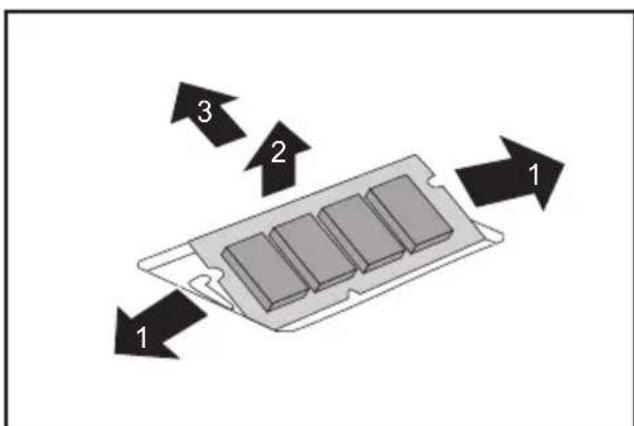
DrückenSiediebeidenHalteklammern vorsichtignachaußen(1).
→ DasSpeichermodulklapptnachoben(2).
ZiehenSiedasSpeichermodulin PfeilrichtungausdemEinbauplatz(3).
Speichermoduleinbauen
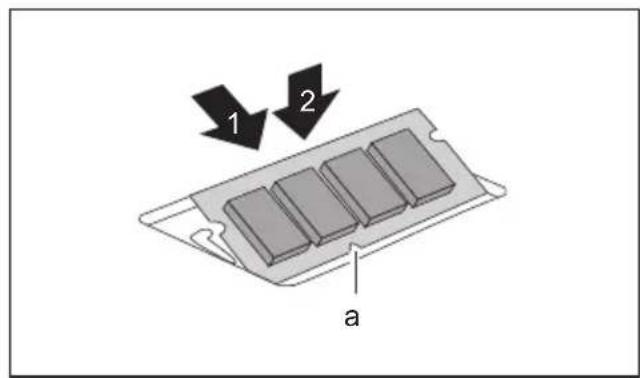
▶ SetzenSiedasSpeichermodulmitden AnschlusskontaktenundderAussparung (a)voranindenEinbauplatz(1).
- KlappenSiedasSpeichermodulvorsichtig nachunten, bisesspürbareinrastet(2).
Abdeckungbefestigen
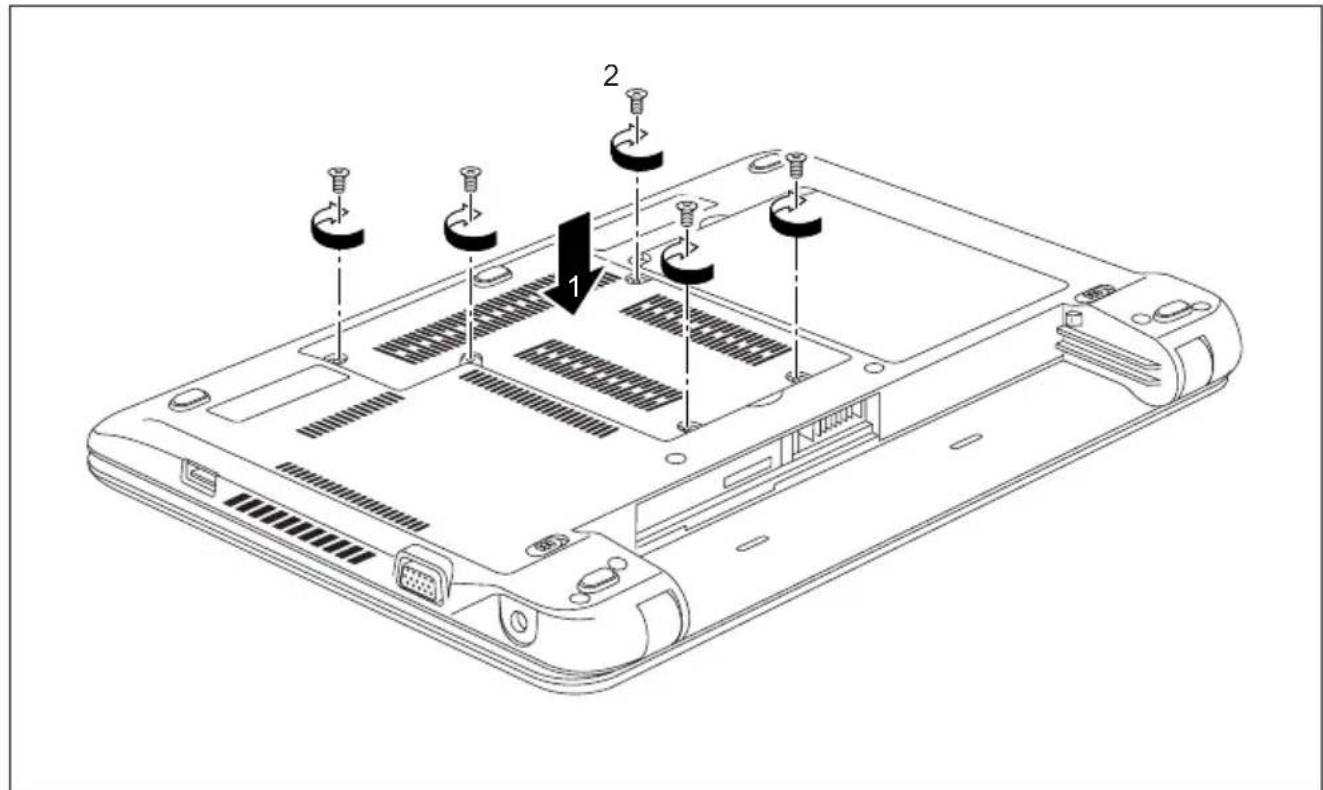
▶ SetzenSiedieAbdeckunganihrenEinbauplatz(1).
▶ BefestigenSiedieSchrauben(2).
Komponentenausbauabschließen
Wenn Sie die gewünschten Systemkomponenten ausgebaut oder ausgetauscht haben, bereiten SielhrGerätwienachfolgendbeschriebenaufdieWiederinbetriebnahmevor:
▶ BauenSiedenAkkuwiederein,siehe" Akkueinbauen",Seite27.
▶ StellenSiedasNotebookwiederrichtigherumaufeineebeneFläche.
▶ SchließenSiediezuvorgelöstenLeitungenwiederan.
EinstellungenimBIOS-Setup- Utility
Mit dem BIOS-Setup-Utility können Sie Systemfunktionen und die Hardware-Konfiguration für Ihr Notebookeinstellen.
BeiAuslieferungdesNotebooksinddieStandardeinstellungenwirksam. DieseEinstellungen können Sie in den Menüs des BIOS-Setup-Utility ändern. Die geänderten Einstellungen sind wirksam, sobald Sie das BIOS-Setup-Utility gespeichert und beendet haben.
ImBIOS-Setup-UtilitygibtesfolgendeMenüs:
| Info | AnzeigevonBIOS-Informationen,Prozessor-undNotebook-Informationen |
| System | ErweiterteSystemeinstellungen |
| Advanced | Konfiguration verschiedener Hardware-Teile, wie z. B. Maus, Tastatur, Prozessor |
| Security | Passworteinstellungen und Sicherheitsfunktionen |
| Boot | KonfigurationderStartreihenfolge |
| Exit | BeendendesBIOS-Setup-Utility |
BIOS-Setup-Utilitystarten
▶ Starten Sie das Notebook neu (Aus-/Einschalten oder Betriebssystem neu starten).
→ AmBildschirmerscheintbeimStartenkurzfolgendeoderähnlicheAnzeige:
▶ DrückenSiedieFunktionstaste F2.
▶ Wenn ein Passwort vergeben ist, geben Sie das Passwort ein und drücken Sie die Eingabetaste.

WennSiedasPasswortvergessenhaben, wendenSiesichbitteanIhren Systemverwalterbzw. anunserenService.
DasBIOS-Setup-Utilitystartet.
BIOS-Setup-Utilitybedienen

Drücken Sied i €1T, ans Hilfezum Bedienendes BIOS-Setup-Utility zubekommen. Die Beschreibungzudeneinzelnen Einstellungensehen Sie im rechten Fenster des BIOS-Setup-Utility.
MitterTaste F9 können Sie die Standardeinstellungen des BIOS-Setup-Utility laden.
WählenSiemitdenCursor-Tast en ← oder → dasMenüaus,indem SieEinstellungenvornehmen wollen.
→ DasMenüwirdangezeigt.
WählenSiemitdenCursor-Tast en □ oder ▼ dieOptionaus, dieSieändernwollen.
DrückenSiedieEingabetaste.
▶ DrückenSiedieTaste ESC, umdasausg ewählteMenüzuverlassen.
NotierenSiesichdiegeändertenEinträge(z.B.indieserBetriebsanleitung).
BIOS-Setup-Utilitybeenden
ImMenüExitmüssensiediegewüns chteMöglichkeitauswählenundmitderEingabetasteaktivieren:
Exit Saving Changes - Änderungen speichern und BIOS-Setup-Utility beenden
Um die aktuellen Einträge in den Menüs zu speichern und das BIOS-Setup-Utility zu beenden, wählen Sie Exit Saving Changes und Yes.
DasNotebookstartetneu, unddieneuenEinstellungensindwirksam.
Exit Discarding Changes – Änderungen verwerfen und BIOS-Setup-Utility beenden
Um die Änderungen zu verwerfen, wählen Sie Exit Discarding Changes und Yes.
DiebeimAufrufdesBIOS-Se tup-UtilitygültigenEinstellungenbleibenwirksam.Das BIOS-Setup-Utilitywirdb eendetunddasNotebookstartetneu.
LoadSetupDefaults–Standardeinträgeübernehmen
Um die Standardeinträge für alle Menüs des BIOS-Setup-Utility zu übernehmen, wählen Sie Load Setup Defaults und Yes.
DiscardChanges–Änderungenve rwerfen, ohnedas BIOS-Setup-Utilityzuverlassen
Um die Änderungen zu verwerfen, wählen Sie Discard Changes und Yes.
DiebeimAufrufdesBIOS-Setu p-UtilitygültigenEinstellungenbleibenwirksam. Sie können nun weitere Einstellungen im BIOS-Setup-Utility vornehmen.
▶ Wenn Sie das BIOS-Setup-UtilitymitdiesenEinstellungenbeendenwollen, wählenSieExitSavingChange sundYes.
SaveChanges-Änderungenspeichern, ohnedas BIOS-Setup-Utilityzuverlassen
Um die Änderungen zu speichern, wählen Sie Save Changes und Yes.
Die Änderungenwerdengespeichert. Siekönnennunweitere Einstellungen im BIOS-Setup-Utilityvornehmen.
▶ Wenn Sie das BIOS-Setup-Utility mit Ihren Einstellungen beenden wollen, wählen Sie Exit Saving Changes und Yes.
SaveChangesandPowerOff
UmdieÄnderungenzuspeichernund Ihr Gerätauszuschalten, wählen Sie SaveChangesandPowerOffund Yes.
→ DieÄnderungenwerdengespeichert.IhrGerätwirdheruntergefahren.
ProblemlösungenundTipps

BeachtenSiedieSicherheitshinweiseimHandbuch"Sicherheit", wenn SieLeitungenlösenoderanschließen.
Wenneine Störungauftritt, versuchen Siedieseentsprechendenfolgenden Maßnahmenzu beheben. Wenn Siedie Störungnichtbehebenkönnen, gehen Siewiefolgtvor:
NotierenSiedieausgeführtenSchritteunddenZustand, derbeiAuftretendesFehlers aktivwar. NotierenSieaucheineeventuellangezeigteFehlermeldung.
▶ SchaltenSiedasNotebookaus.
▶ SetzenSiesichmitderHotline/ServiceDeskinVerbindung.

Die Telefonnummern finden Sie auf der Service-Desk-Liste. Halten Sie bei einem Anrufbittenachstehende Informationenbereit:
- DenModellnamenunddieSerien befindetsichaufeinemEtikett nummerdesNotebook.DieSeriennummer aufderUnterseitedesNotebook.
- NotizenmitdenMeldungen, dieaufdemBildschirmerschienensind, undAngabenzuakustischenSignalen.
•Sämtliche Änderungen, die Sien oder Softwarevorgenommen haben ach Erhalt des Notebookan Harden. - Sämtliche Änderungen, die Sienach Erhalt des Notebook anden Einstellungen im BIOS-Setup vorgenommen haben.
- IhreSystemkonfiguration und alleanIhrSystemangeschlossenenPeripheriegeräte.
- IhrenKaufvertrag.

UnsereNotebookssindinihrerAusstattungmitgewichts-,platz-undenergiesparenden KomponentenvorrangigfürdenmobilenEinsatzausgelegtundoptimiert.Abhängig von der durch Sie erworbenen Konfiguration kann es bei sehr rechenintensiver Spiele-Software, z. B. 3D-Grafiken, zu einer gegenüber einem Desktop PC leichtvermindertenFunktionalitätkommen.EineAktualisierungvonTreibern, dienichtvonFujitsuTechnologySolutionsfreigegebensind,kannunter UmständenzuPerformanceverlusten,DatenverlustundFehlfunktionenführen. FreigegebeneTreiberundaktuelleBIOS-VersionenkönnenSieherunterladen unter:" http://ts.fujitsu.com/support/downloads.html"
HilfeimProblemfall
SolltenSiemitlHremRechnereinmaleinProblemhaben, das Sienichtselbstlösen können, könnenSiediesesinvielenFällenschnellmitdemauflHremRechner vorinstalliertenProgrammSystemDiagnosticslösen.
Das Programm SystemDiagnostics ist bei Geräten, die mit einem Windows-Betriebssystem ausgeliefertwurden, bereitsvorinstalliert.
Um das Programm SystemDiagnostics zu starten, klicken Sie Startsymbol - Programme - Fujitsu - SystemDiagnostics.
▶ Wenn beim Testlauf ein Problem festgestellt wird, gibt das Programm SystemDiagnostics einenCodeaus(z.B.DIFS-CodeYXXX123456789123).
Notieren Sie den ausgegebenen DIFS-Code und die Identnummer Ihres Geräts. Sie finden dieldentnummeraufdem Typenleistungsschildander Rückseitedes Gehäuses.
- Kontaktieren Sie zur weiteren Abklärung des Problems den für Ihr Land zuständigen Service Desk (sieheService-Desk-ListeoderimInternetunter" http://ts.fujitsu.com/support/servicedesk.html"). HaltenSiedazudieldent-/Serien-Nr.IhresSystemsunddenDIFS-Codebereit.
FestplatteninhaltunterWindowswiederherstellen
Mit der "Windows Recovery-CD" und der "CD/DVD Drivers & Utilities" können SiedasBetriebssystemneuinstallieren.
Die Anleitung dazu finden Sie auch auf der Hülle der Recovery-CD.

WährendderNeuinstallationwerdenallepersönlichenDatenundalleinstallierten Programmegelöscht. DeshalbssolltenSieunbedingt, IhreDateienaufeineexterne FestplatteodereineCD/DVDsichern, bevorSiemitderNeuinstallationbeginnen.
▶ SchaltenSiedasNoteboo kein.
→ AmBildschirmerscheintbeimStartenkurzdiefolgendeAnzeige:
▶ Wenn am Bildschirm diese Meldung erscheint, drücken Sie die Funktionstaste F12.
▶ LegenSiedie"WindowsReco very-CD"indasoptischeLaufwerk.
▶ Wählen Sie CD-ROM aus und drücken Sie die Eingabetaste.
▶ FolgenSiedenAnweisungen amBildschirm.
NachderInstallationmüssenSiealleTreiberwiederneuinstallieren.Dannerstwerden einigeeingebauteHardware-Komponentenwiederkorrektunterstützt.
LegenSiedieCD/DVD"Drive rs & Utilities" in das optische Laufwerk. Die CD startet automatisch.
▶ Klicken Sie die Schaltfläche Desk Update.
▶ WählenSieAutomatischeTre iberinstallation (Express) aus und klicken auf Installation starten.
▶ FolgenSiedenAnweisungenamBildschirm.
▶ StartenSiedasNotebookneu ,wenndieTreiberinstallationabgeschlossenist.
<ESC>Diagnosticscreen< F12>BootMenu<F2>BIOSSetup
DieUhrzeitoderdasDatumdesNo tebook stimmennicht
| UrsacheFehlerbehebung | |
| Uhrzeit, Datum sind falsch eingestellt. | ► Stellen Sie im BIOS-Setup-Utility die Uhrzeit oderdasDatumimMenuMainein. |

WennUhrzeitundDatumnachdemEinschaltendesNotebookwiederholtfalsch sind, istdiefestimNotebookeingebauteSicherungsbatterieleer.
▶ SetzenSiesichbittemitIhrerVerk aufsstelleodermitunsererHotline/ServiceDeskin Verbindung.
Bei Eingabe bestimmter Zeichen auf der Tastatur werdennur Ziffern geschrieben
| UrsacheFehlerbehebung | |
| Der virtuelle Ziffernblock Ihres Geräts ist aktiviert,siehe"VirtuellerZiffernblock",Seite19 | ► DrückenSiedieTaste Num. |
DerLCD-Bildschirmdes Notebookbleibtdunkel
| UrsacheFehlerbehebung | |
| Bildschirmistausgeschaltet. | ► DrückenSieeineTasteoderberührenSie dasTouchpad. |
| Externer Bildschirm oder Fernsehgerät angeschlossen. | ► DrückenSiedieTastenkombinationfürdas UmschaltenderBildschirmausgabe,siehe "Tastenkombinationen",Seite19. |
Die Anzeige am LCD-Bildschirm des Notebook ist schlecht lesbar
| UrsacheFehlerbehebung | |
| Reflexionsblendung | ▸ Drehen Sie das Notebook oder ändern Sie dieNeigungdesLCD-Bildschirms.▸ ErhöhenSiedieBildschirmhelligkeit. |
DerexterneBildschirmbleibtd unkel
| UrsacheFehlerbehebung | |
| Bildschirmistausgeschaltet. | ► SchaltenSiedenexternenBildsch irmein. |
| Bildschirmistdunkelgesteuert. | ► DrückenSieeinebeliebigeTaste. |
| Helligkeit ist auf dunkel eingestellt. | ► Stellen Sie die Helligkeit des Bildschirms aufhell. |
| BildschirmausgabeistaufdenL CD-Bildschirm desNotebookeingestellt. | ► DrückenSiedieTastenkombinat ionfürdas UmschaltenderBildschirmausg abe,siehe "Tastenkombinationen",Seite 19. |
| NetzleitungoderDatenleitung desexternen Bildschirmssindnichtordnungsgemäß angeschlossen. | ► SchaltenSiedenexternenBildschirmund dasNotebookaus.► PrüfenSie,obdieNetzleitung ordnungsgemäßandenexternenBildschirm undanderSteckdoseangeschlossenist.► PrüfenSie,obdieDatenleitung ordnungsgemäßandasNotebookundan denexternenBildschirm(sofernStecker vorhanden)angeschlossenist.► SchaltenSiedenexternenBildschirmund dasNotebookein. |
DieAnzeigeamexternenBildschirmerscheint nichtoderwandert
| UrsacheFehlerbehebung | |
| FürdenexternenBildschir m ist ein falscherBildschirmausge wähltoder für dasAnwendungsprogramm istdiefalsche Bildschirmauflösungein gestellt. | ► BeendenSiedasAnwendungsprogramm unterWindowsmit Alt + F4 Wenn der FehlernachdemBeendendes Programmsweiterhinauftritt,verwenden SiedieTastenkombinationfürdas UmschaltenderBildschirmausgabe(siehe "Tastenkombinationen", Seite 19), um aufdenLCD-Bildschirm desNotebook umzuschalten. Ändern Siefolgende Einstellung:► Bildschirmauflösung einstellen: Wählen SieunterStartsymbol-(Einstellungen)-Systemsteuerung - Darstellung und Anpassungen-Anpassungen:Bildschirmauflösunganpassen dieerforderlicheBildschirmauflösung.► Bildschirmauswählen:KlickenSiemitder rechtenMaustasteaufdenDesktop.Wählen SieunterAnpassung-AnzeigedenBildschirm 1oder2undunterErweiterteEinstellungen-MonitordenrichtigenBildschirm. |
NachdemEinschaltenstartetda sNotebooknicht
| UrsacheFehlerbehebung | |
| Akkuistnichtordnungsgemäßeing ebaut. | ► SchaltenSiedasNotebookaus.► PrüfenSie,obderAkkuordnungsgemäß eingebautist.► SchaltenSiedasNotebookein. |
| Akkuistleer. | ► LadenSiedenAkkuauf.oder► SetzenSieeinenaufgeladenenAkk u ein.oder► SchließenSiedenNetzadapterandas Notebookan. |
| Netzadapteristnichtordnungsg emäß angeschlossen. | ► SchaltenSiedasNotebookaus.► PrüfenSie,obderNetzadapter ordnungsgemäßandasNotebook angeschlossenist.► SchaltenSiedasNotebookein. |
DasNotebookarbeitetnichtweiter
| UrsacheFehlerbehebung | |
| Notebook befindet sich im Energiesparmodus. | ► Beenden Sie den Energiesparmodus. |
| AnwendungsprogrammhatdenFehler verursacht. | ► BeendenSiedasAnwendungsprogramm oderstartenSiedasNotebookneu (NeustartdesBetriebssystemsoderAus-/Einschalten). |
| Akkuistleer. | ► LadenSiedenAkkuauf.oder► SetzenSieeinenaufgeladenenAkku ein.oder► SchließenSiedenNetzadapterandas Notebookan. |
DerDruckerdrucktnicht
| UrsacheFehlerbehebung | |
| Druckernichteingeschaltet. | ► PrüfenSie,obderDruckereingesc haltet undbetriebsbereitist(sieheDo kumentation zumDrucker). |
| Druckernichtrichtigangeschlo ssen. | ► PrüfenSie,obdieDatenleitungzwischen NotebookundDruckerordnungsgemäß angeschlossenist. |
| Druckertreiberdefekt,nichtrichtiginstalliertoder falscherDruckertreiber. | ► PrüfenSie,obdieDatenleitungzwischen NotebookundDruckerordnungsgemäß angeschlossenist.► PrüfenSie,obderrichtigeDruckertreiber geladenist(sieheDokumentationzum Drucker). |
DieFunkverbindungzuein emNetzwerk funktioniertnicht
| UrsacheFehlerbehebung | |
| DieFunkkomponenteistausgeschaltet. | ► SchaltenSielhreFunkkomponente ein(siehe" Funkkomponentenein-und ausschalten",Seite32) |
| DieFunkkomponenteisteingeschaltet.TrotzdemfunktioniertdieFunkverbindungzu einemNetzwerk nicht. | ► PrüfenSie,obdieFunkve rbindungüberdie Softwareeingeschaltet ist.► NähereInformationenzurBenutzung derFunkkomponentefindenSieinden Hilfe-Dateien. |
AkustischeFehlermeldung
| UrsacheFehlerbehebung | |
| ImAbstandvoneinigenSekundenertönt wiederholteinSignalDerAkkuistweitgehendentladen. | ► LadenSiedenAkkuauf. |
FehlermeldungenamBildschirm
NachfolgendsinddieFehlermeldungenbeschrieben, diedasBIOS-Setupausgibt. Fehlermeldungen, die vom Betriebssystemodervon Programmenausgegeben werden, finden Sieinder Dokumentationzudiesen Programmen.
i
WenneineFehlermeldungtrotzFehlerbehebungsmaßnahmenwiederholtauftritt, setzen SiesichbittemitIhrerVerkaufsstelleodermitunseremServiceinVerbindung.
| Fehlermeldung/UrsacheFehlerbehebung | |
| CMOSBatteryBadWenndieFehlermeldungwiederh oltauftritt,ist dieSicherungsbatterieimNote bookleer. | ► SetzenSiesichbittemitIhrerVerkaufsstelle odermitunseremServiceinVerbindung. |
| SystemCMOSchecksumbad-Def aultconfiguration usedDieSystemkonfigurationenth ältungültige Daten. | ► SchaltenSiedasNotebookaus.► SchaltenSiedasNotebookein.► DrückenSiedieFunktionstaste F2 , um insBIOS-Setupzugelangen.► Wählen Sie im BIOS-Setup das Menü Exit aus.► WählenSiedenEintragLoadSetupDefaults aus.► Wählen Sie OK aus und drücken Sie die Eingabetaste. |
| Extendedmemoryfailedatoffset:xxxxFailingBits: zzzzzzzzBeimTestendesErweiterungsspeichersist esanderAdressexxxxzueinemFehler gekommen. | ► PrüfenSie,obdaszusätzliche Speichermodulkorrekteingeschoben wurde. |
| FailureFixedDisknDieEinstellungendesFestplattenlaufwerkssind nichtkorrekt. | ► Starten Sie das BIOS-Setup (Untermenü Primary Master) und wählen Sie die korrekten Einstellungen. |
| Keyboardcontrollererror | ► Schalten Sie Ihr Notebook mit der Ein-/Aus-Tasteaus.► WartenSie3-5SekundenundschaltenSie dasNotebookwiederein. |
| Keyboarderror | ► WennSieeineexterneTast aturverwenden:► PrüfenSiedenAnschlussundstartenSie dasNotebookneu. |
| nnStuckkey | ► VergewissernSiesich,dasskeineTaste gedrücktist. |
| Operatingsystemnotfound | ► Prüfen Sie im BIOS-Setup, ob Ihr Festplattenlaufwerkkorrekteingestelltist.► Vergewissern Sie sich, dass das Betriebssystemaufdementsprechenden Laufwerkinstalliertist. |
| Press(toresume,toSETUPDieseFehlermeldungerscheint,wennesvor demStartendesBetriebssystemswährenddes SelbsttestszueinemFehlerkommt. | ► DrückenSiedieFunktionstaste F1, um dasBetriebssystemzustarten.► DrückenSiedieFunktionstaste F2, um ins BIOS-Setupzugelangen. |
| Previousbootincomplete-Defaultconfigurationused AufGrundeinesFehlersbeimvorangegangenen SystemstartwurdenfürbestimmteEinstellungen Standardwerteeingesetzt.PrüfenSiedie EinstellungenimBIOS-Setup. | ► DrückenSiebeiAufforderungdie Funktionstaste F1. |
| RealTimeclockerror | ► SetzenSiesichbittemitIhrerVerkaufsstelle odermitunseremServiceinVerbindung. |
| nnnnKShadowRAMfailedatoffset:xxxxFailing Bits:zzzz | ► SetzenSiesichbittemitIhre rVerkaufsstelle odermitunseremServiceinVerbindung. |
| Systembatteryisdead-Rep laceandrunSETUP | ► SetzenSiesichbittemitIhrerVerkaufsstelle odermitunseremServiceinVerbindung. |
| Systemcacheerror-Cachedisabled | ► SetzenSiesichbittemitIhrerVerkaufsstelle odermitunseremServiceinVerbindung. |
| Systemtimererror | ► SetzenSiesichbittemitIh rerVerkaufsstelle odermitunseremServicein Verbindung. |
TechnischeDaten
Notebook
| Umgebungsbedingungen | |
| Betriebstemperatur | 5 °C – 3 5 °C |
| Abmessungen | |
| BreitexTiefexHöhe(Vorderseite/Rückseite) | 285mmx209mmx26,4-30,2mm |
| Gewicht(inklusive6-Zellen-Akku) | etwa1,45kg |
| Hauptspeicher | |
| Steckplätze2Steckplätzemitmax.4GBDDR2 | |
| ZugelasseneSpeichermodule1GByteoder2GByte | DDR2SDRAMSO-DIMM |

Das Datenblatt zum Gerät bietet weitere technische Daten. Sie finden das Datenblatt auflhremGerätoderimInternetunter" http://ts.fujitsu.com/support".
Akku
BeimAkkuhandeltessichumeinen6-Zellen-Akku.
| Nennspannung10,8V | |
| Nennkapazität56,2Wh | |
| Nennleistung5200mAh |
Netzadapter
| ElektrischeDaten | |
| Primär | 60W |
| Nennspannung | 100V–240V(automatisch) |
| Nennfrequenz | 50Hz–60Hz(automatisch) |
| Sekundär | |
| Nennspannung19V | |
| MaximalerNennstrom | 3,16A |
Sie können jederzeit einen zusätzlichen Netzadapter und eine zusätzliche Netzleitung bestellen.
HinweisedesHerstellers
EnergyStar

Geräte, diegemäß dem Umweltzeichen Energy Starzertifiziert sind, helfen Geldzusparen und Treibhausgasezureduzieren.
PowerManagementEinstellungenbeiAuslieferung:
- AbschaltendesMonitors:<15MinutenInaktivität
- AutomatischeAktivierungdesEnergiesparmodus(ACPIS3):<30 MinutenInaktivität
Ausführliche Informationenbezüglich der Anforderungen des Umweltzeichens "EnergyStar" und über Produkte, die diese Bedingungenerfüllen, finden Sieim Internet unter "https://www.energystar.gov/".
EntsorgungundRecyclin g
Informationen zu diesem Thema finden Sie auf Ihrem Notebook oder auf unseren Internetseiten.
Konformitätserklärungen(Declarationsof Conformity)
Die Konformitätserklärungen (Declarations of Conformity) zum Gerät finden Sie imInternetunter" http://ts.fujitsu.com".
HiermiterklärtFujitsuTechnologySolutions,dasssichIhrGerätinÜbereinstimmung mitdengrundlegendenAnforderungenunddenanderenrelevantenVorschriften derRichtlinie1999/5/EGbefindet(BMWi),(Wien).
CE-Kennzeichnung

CE-KennzeichnungfürGerätemitFunkkomponente
DiesesGeräterfülltinderausgeliefertenAusführungdieAnforderungender Richtlinie1999/5/EGdesEuropäischenParlamentesunddesRatesvom 9. März 1999 über Funkanlagen und Telekommunikationsendeinrichtungen und die gegenseitige Anerkennung der Konformität.
DiesesGerätdarfinfolgendenLändernverwendetwerden:
BelgienBulgarienDänemarkDeutschland
EstlandFinnlandFrankreich Griechenland
Großbritannien IrlandIslandItalien
LettlandLiechtensteinLitauenLuxemburg
MaltaNiederlandeNorwegen Österreich
PolenPortugal Rumänien Schweden
Schweiz Slowakei SlowenienSpanien
Tschechische Ungarn Zypern
Republik
Aktuelle Information über eventuelle Einschränkungen im Betrieb finden Sie bei der entsprechenden Behörde des jeweiligen Landes. Wenn Ihr Land nicht in der Aufzählung dabei ist, wenden Sie sich bitte an die entsprechende Aufsichtsbehörde, obdie Nutzungdieses Produktsin Ihrem Landerlaubtist.
Regulatory notices

Akkuladezustandsmesser25
Akkumulator
sieheAkku25
AkkustischeFehlermeldungen55
Alt+Tab20
Anzeige
CapsLock14
Laufwerk14
NumLock14
Audioanschlüsse41
Audiogeräteanschließen41
B
Backspace17
Basslautsprecher(Subwoofer)30
Batterie
sieheAkku25
Batterieanzeige
sieheAkkuanzeige14
Batteriesymbol
sieheAkkuanzeige14
Baugruppe42
Bedienung, Notebook12
Betriebsanzeige14
Betriebsbereitschaftherstellen10
Betriebssystem
mitPasswortschützen36
Systemschutzaktivieren36
Systemschutzaufheben36
Betriebssystemwiederherstellen51
Bildschirm
anschließen39
bleibtdunkel53
keinBild53
wanderndesBild53
Bildschirmanschluss
sieheVGA-Anschlussbuchse39
Bildschirmausgabeumschalten20
Bildschirmhelligkeit
erhöhen20
verringern20
BIOS-Setup-Utility
aufrufen47
bedienen48
beenden48
Einstellungen47
mitPasswortschützen35
Bluetooth
Modulausschalten32
Moduleinschalten32
Bluetooth, Sicherheitshinweise5
C
CapsLock18
Anzeige14
CE-Kennzeichnung60
Crystal-View-Bildschirm
reinigen8
Cursor-Tasten18
D
Datumstimmtnicht52
DieFunkverbindungzueinemNetzwerk funktioniertnicht55
Diebstahlschutz34
DOC(INDUSTRYCANADA)NOTICES62
Druckerdrucktnicht55
DunklerLCD-Bildschirm52
E
EGB42
Eingabetaste18
Energie
Energiesparen6
Energiesparfunktionen28
Energieverbrauch28
Energiesparmodus
beenden54
Enter18
ErstesEinschalten11
Erstinbetriebnahme9
EthernetLAN33
F
FalschesDatum/Uhrzeit52
Fehler
AkkustischeMeldungen55
Behebung50
Bildschirmmeldung56
FehlermeldungenamBildschirm56
Festplatte
Inhaltwiederherstellen51
Fn+F1020
Fn+F320
Fn+F420
Fn+F620
Fn+F720
Fn+F820
Fn+F920
Fn-Taste18
Funkkomponente
Sicherheitshinweise5
G
Gerät
aufstellen10
Geräte
anschließen38
trennen38
Großschreibtaste18
H
Hardwarekonfigurieren47
Hauptspeicher
sieheSpeichererweiterung43
Hinweise5
Baugruppen42
Energiesparen6
Entsorgung/Recycling59
LCD-Bildschirm23
Reinigung8
Sicherheit5
Transport7
|
ImSekundenrhythmusertönteinSignal52
Inbetriebnahme9
K
KensingtonLockanwenden34
KensingtonMicroSaver34
Komponenten
einbauen/ausbauen42
Konfiguration,BIOS-Setup-Utility47
Konformitätserklärung59
Kopfhöreranschließen41
Korrekturtaste17
L
Ladekapazität,Akku25
Laufwerk
Anzeige14
Lautsprecher30
ausschalten20
einschalten20
Lautstärke
erhöhen20
verringern20
Lautstärkeregler30
LCD-Bildschirm
bleibtdunkel52
Helligkeitverringern20
Hinweise23
Reflexionsblendung52
reinigen8
schlechtlesbar52
Lebensdauer, Akku25
M
MechanischeSicherung34
MemoryCard
MemoryStickPro29
MultiMediaCard29
SecureDigital29
MemoryStickPro29
Mikrofon30
Mikrofonanschließen41
MobilerBetrieb7
Monitoranschluss
sieheVGA-Anschlussbuchse39
MultiMediaCard29
N
NegativerTabulatorsprung21
Netzadapter
anschließen10
aufstellen10
Notebook
arbeitetnicht54
ausschalten16
bedienen12
einschalten15
reinigen8
startetnicht54
transportieren7
vordemReiseantritt7
NumLock
Anzeige14,19
Numerisches Tastaturfeld 17
sieheVirtuellerZiffernblock19
P
Passwort
ändern35
aufheben36
eingeben35
Passwortschutz34
Festplatte37
Peripheriegeräte
anschließen38
trennen38
Problemlösungen50
R
Schreibmarkensteuerung18
SecureDigital29
Selbstentladung, Akku25
Servicefall42
Setup
sieheBIOS-Setup-Utility47
Shift18
Shift+Tab21
Sicherheitsfunktionen34
Sicherheitshinweise5
Sicherungsbatterieladen52
Sommerzeit52
Speicherausbau
sieheSpeichererweiterung43
Speichererweiterung
ausbauen44
einbauen45
Speicherkarte
einsetzen29
entnehmen30
handhaben29
Speichermodul
ausbauen44
einbauen45
wichtigeHinweise43
Standby-Anzeige14
Starttaste18
Statusanzeigen13
Steckplatz
Speicherkarten29
Stellplatzauswählen10
Störungsbehebung50
Strg+Alt+Entf21
Stromsparen6
Supervisor-Password
ändern35
aufheben36
eingeben35
Systemkonfigurieren47
Systemeinstellungen, BIOS-Setup-Utility47
Systemerweiterung43
sieheSpeichererweiterung43
T
Tabulatortaste17
Tastatur17
reinigen8
Tasten17
Tastenkombinationen19
TechnischeDaten58
Netzadapter58
Notebook58
Tipps50
Touchpad20,22
ausschalten20
Befehlausführen22
Objektauswählen22
Objektziehen23
reinigen8
Tasten22
Zeigerbewegen22
Touchpad-Tasten20
Transport7
Transportschäden9
U
Uhrzeitstimmtnicht52
Umschalttaste18
USB-Anschlüsse40
User-Password
ändern35
aufheben36
eingeben35
v
Verpackung9
VGA-Anschlussbuchse39
VirtuellerZiffernblock19
W
WebCam24
WichtigeHinweise5
Winterzeit52
WirelessLAN
Modulausschalten32
Moduleinschalten32
Sicherheitshinweise5
Z
Zeilenschaltung18
Zeitstimmtnicht52
Ziffernblock17



- FUJITSU
- Copyright
- Contact
- ArbeitenmitdemNotebook12
- EinstellungenimBIOS-Setup-Utility47
- Inhalt
- AnschlüsseundBedieneleme nte 3
- Wichtige Hinweise 5
- Erstinbetriebnahme Ihres Geräts 9
- Arbeiten mit dem Notebook 12
- Weiterelnformationen
- AnschlüsseundBedienelement e
- WichtigeHinweise
- Sicherheitshinweise
- Zusätzliche Sicherheitsh inweisefürGeräte mit Funkkomponenten
- Energiesparen
- EnergiesparenunterWindows
- UnterwegsmitdemNotebook
- VordemReiseantritt
- Wenn Sieineinanderes Landreisen
- Notebook transportieren
- Notebookreinigen
- ErstinbetriebnahmelhresGer äts
- Gerätauspackenundüberprüf en
- Stellplatzauswählen
- Netzadapteranschließen
- GerätzumerstenMaleinschalten
- ArbeitenmitdemNotebook
- Statusanzeigen
- Betriebsanzeige/Standby
- Akkuanzeige/Netzanschluss
- Laufwerksanzeige
- Anzeige CapsLock
- AnzeigeNumLock
- Notebookeinschalten
- Notebookausschalten
- Tastatur
- Tabulatortaste
- Eingabetaste(Return,Enter,Zeilenschaltung,Wagenrücklauf)
- Großschreibtaste(CapsLock)
- Umschalttaste(Shift)
- TasteFn
- Cursor-Tasten
- Starttaste
- VirtuellerZiffernblock
- Tastenkombinationen
- Lautsprecheraus-/einschalten
- TouchpadundTouchpad-Tastenein-/ausschalten
- Bildschirmhelligkeitverringern
- Bildschirmhelligkeiterhöhen
- Lautstärkeverringern
- Lautstärkeerhöhen
- Bildschirmausgabeumschalten
- Eco-Funktion
- ZwischenoffenenAnwendungenwechseln
- NegativerTabulatorsprung
- Länder-undTastatureinstellungen
- TouchpadundTouchpad-Tasten
- Zeigerbewegen
- Objektauswählen
- Befehlausführen
- Objektziehen
- LCD-Bildschirm
- Beispiel:
- Hintergrundbeleuchtung
- AnzeigeaufdemLCD-BildschirmundeinemexternenBildschirmsynchronisieren
- WebCam
- Akku
- Akku aufladen, pflegen und warten
- Ladezustandüberwachen
- Akkulagern
- Akkuaus-undeinbauen
- Akkuausbauen
- Akkueinbauen
- Energiesparfunktionennutzen
- oder
- Wenn sich das Notebook in einem Energiesparmodus befindet, sollten SieFolgendesunbedingtbeachten:
- WennSiedasNotebooklängereZeitnichtbenötigen:
- Speicherkarten
- UnterstützteFormate
- Speicherkarteeinsetzen
- Speicherkarteentnehmen
- Lautsprecherund Mikro fone
- SIM-Karte
- SIM-Karteeinsetzen
- SIM-Karteentnehm en
- WirelessLAN/BlueTooth/UMTS
- Funkkomponentenein-unda usschalten
- ZugangüberUMTS
- EthernetundLAN
- Sicherheitsfunktionen
- KensingtonLockanwenden
- PasswortschutzimBIOS-Setup-Utilityeinrichten
- SchutzdesBIOS-Setup-Utility(Supervisor-und User-Passwort)
- Supervisor-undUser-Passwortvergeben
- Supervisor-oderUser-Passw ortändern
- Passwörteraufheben
- Passwortschutzdes Betriebssystemstarts
- Systemschutzaktivieren
- Systemschutzaufheben
- PasswortschutzfürdieFestplatte
- Festplattenschutzaktivier en
- Festplattenschutzaufheben
- AnschließenexternerGeräte
- GeräteandasNotebookanschließen
- GerätevomNotebooktrennen
- ExternenBildschirmanschließen
- USB-Geräteanschließen
- Gerätetreiber
- USB-Geräteordnungsgemäßentfernen
- ExterneAudiogeräteanschließen
- Mikrofonanschluss/Lineln
- Kopfhöreranschluss
- Aus-undEinbauvonKomponente imServicefall
- HinweisezumEinbauenundAusbauenvon BaugruppenundBauelementen
- Festplatte
- Komponentenausbauvorbereite n
- Speichererweiterungaus- undeinbauen
- Abdeckungentfernen
- Speichermodulausbauen
- Speichermoduleinbauen
- Abdeckungbefestigen
- Komponentenausbauabschließen
- EinstellungenimBIOS-Setup- Utility
- BIOS-Setup-Utilitystarten
- BIOS-Setup-Utilitybedienen
- BIOS-Setup-Utilitybeenden
- Exit Saving Changes - Änderungen speichern und BIOS-Setup-Utility beenden
- Exit Discarding Changes – Änderungen verwerfen und BIOS-Setup-Utility beenden
- LoadSetupDefaults–Standardeinträgeübernehmen
- DiscardChanges–Änderungenve rwerfen, ohnedas BIOS-Setup-Utilityzuverlassen
- SaveChanges-Änderungenspeichern, ohnedas BIOS-Setup-Utilityzuverlassen
- SaveChangesandPowerOff
- ProblemlösungenundTipps
- HilfeimProblemfall
- FestplatteninhaltunterWindowswiederherstellen
- DieUhrzeitoderdasDatumdesNo tebook stimmennicht
- Bei Eingabe bestimmter Zeichen auf der Tastatur werdennur Ziffern geschrieben
- DerLCD-Bildschirmdes Notebookbleibtdunkel
- Die Anzeige am LCD-Bildschirm des Notebook ist schlecht lesbar
- FehlermeldungenamBildschirm
- TechnischeDaten
- HinweisedesHerstellers
- EnergyStar
- PowerManagementEinstellungenbeiAuslieferung:
- EntsorgungundRecyclin g
- Konformitätserklärungen(Declarationsof Conformity)
- CE-Kennzeichnung
- CE-KennzeichnungfürGerätemitFunkkomponente
- Regulatory notices
- B
- C
- D
- E
- F
- G
- H
- |
- K
- L
- M
- N
- P
- R
- T
- U
- v
- W
Marke : FUJITSU
Modell : LifeBook P3110
Kategorie : Laptop