
LifeBook T5010 - Laptop FUJITSU - Kostenlose Bedienungsanleitung
Finden Sie kostenlos die Bedienungsanleitung des Geräts LifeBook T5010 FUJITSU als PDF.


| Produkttyp | Convertible-Notebook (Notebook und Tablet-PC) |
| Prozessor | Intel Core 2 Duo |
| Arbeitsspeicher | Max. 4 GB DDR2 (2 Steckplätze) |
| Bildschirm | 33,8 cm (13,3 Zoll) TFT WXGA (1280x800), LED-Hintergrundbeleuchtung |
| Grafik | Intel GMA 45 |
| Akku (Hauptakku) | 6-Zellen Lithium-Ionen, 10,8 V, 62,6 Wh |
| Optionaler Zweitakku | 41 Wh, im Modulschacht |
| Netzteil | 80 W oder 100 W, Eingang 100-240 V |
| Abmessungen (B x T x H) | 319 x 244 x 38,5 mm |
| Gewicht | ab 1,98 kg |
| Betriebssystem | Windows XP/Vista/7 (vorinstalliert) |
| Anschlüsse | 3x USB 2.0, VGA, LAN RJ45, Audio (Mikrofon/Kopfhörer), FireWire, Dockinganschluss |
| Funkmodule | WLAN, Bluetooth, UMTS (optional) |
| Sicherheitsfunktionen | Fingerabdrucksensor, BIOS-Passwortschutz, SmartCard-Leser, TPM, Kensington Lock |
| Eingabegeräte | Tastatur (85 Tasten), Touchpad (2 Tasten), Stift, 5 Tablet-Tasten |
| Speicherkarten | SD, Memory Stick |
| ExpressCard | 1x ExpressCard/34 oder /54 |
| Lieferumfang | Netzadapter, Akku, Stift mit Stiftschnur, Ersatzspitzen, Handbuch |
| Reinigung | Gehäuse mit trockenem Tuch; Bildschirm mit Mikrofasertuch; Touchpad mit Desinfektionstüchern |
| Reparatur | Nur durch autorisiertes Fachpersonal; Module (Akku, Festplatte, Speicher) vom Benutzer wechselbar |
| Energieeffizienz | Energy Star |
| Digitizer | Active Digitizer oder Dual Digitizer (Finger + Stift) |
Häufig gestellte Fragen - LifeBook T5010 FUJITSU
Benutzerfragen zu LifeBook T5010 FUJITSU
0 Frage zu diesem Gerät. Beantworten Sie die, die Sie kennen, oder stellen Sie Ihre eigene.
Eine neue Frage zu diesem Gerät stellen
Laden Sie die Anleitung für Ihr Laptop kostenlos im PDF-Format! Finden Sie Ihr Handbuch LifeBook T5010 - FUJITSU und nehmen Sie Ihr elektronisches Gerät wieder in die Hand. Auf dieser Seite sind alle Dokumente veröffentlicht, die für die Verwendung Ihres Geräts notwendig sind. LifeBook T5010 von der Marke FUJITSU.
BEDIENUNGSANLEITUNG LifeBook T5010 FUJITSU
... technische Fragen oder Probleme?
Wenden Sie sich bitte an:
- unsere Hotline/unser Service Desk (siehe die mitgelieferte Service-Desk-Liste oder im Internet: http://ts.fujitsu.com/support/servicedesk.html)
- Ihren zuständigen Vertriebspartner
- Ihre Verkaufsstelle
Weitere Informationen finden Sie auf der Service-Desk-Liste und im Handbuch "Garantie". Das Handbuch "Garantie" finden Sie auf der CD/DVD "Drivers & Utilities" und im Internet unter http://ts.fujitsu.com/support.
Aktuelle Informationen zu unseren Produkten, Tipps, Updates usw. finden Sie im Internet: http://ts.fujitsu.com
FUJITSU
Copyright
Mies-van-der-Rohe-Straße 8
80807 München, Germany
Contact
| Einleitung |
| Problemlösungen und Tipps |
| Wichtige Hinweise |
| Technische Daten |
| Geräteübersicht |
| Hinweise des Herstellers |
| Inbetriebnahme des NotebookStichwörter |
| Arbeiten mit dem Notebook |
| Sicherheitsfunktionen |
| Anschließen externer Geräte |
| Aus-/Einbau von Komponeten (Servicefall) |
| Energiesparfunktionen |
| Einstellungen im BIOS-Setup |
Adobe und Acrobat sind Warenzeichen von Adobe Systems Incorporated, die in bestimmten Ländern geschützt sein können.
Die Bluetooth Warenzeichen sind Eigentum von Bluetooth SIG, Inc., U.S.A. lizensiert für Fujitsu Technology Solutions GmbH.
Intel ist ein eingetragenes Warenzeichen, Core sind Warenzeichen der Intel Corporation, USA.
Kensington und MicroSaver sind eingetragene Warenzeichen der ACCO World Corporation.
Microsoft, MS, Windows, Windows XP, Windows Vista, Windows 7 sind eingetragene Warenzeichen der Microsoft Corporation.
Alle anderen Warenzeichen sind Warenzeichen oder eingetragene Warenzeichen der jeweiligen Inhaber und werden als geschützt anerkannt.
Alle Rechte vorbehalten, insbesondere (auch auszugsweise) die der Übersetzung, des Nachdrucks, der Wiedergabe durch Kopieren oder ähnliche Verfahren.
Zuwiderhandlungen verpflichten zu Schadenersatz.
Alle Rechte vorbehalten, insbesondere für den Fall der Patenterteilung oder GM-Eintragung.
Liefermöglichkeiten und technische Änderungen vorbehalten.
Inhalt
Ihr LIFEBOOK T....1
Darstellungsmittel 2
Wichtige Hinweise....3
Sicherheitshinweise....3
Zusätzliche Sicherheitshinweise für Geräte mit Funkkomponenten.... 3
Hinweise zum Einbauen und Ausbauen von Baugruppen und Bauelementen 4
Unterwegs mit dem Notebook 5
Vor dem Reiseantritt....5
Notebook transportieren....6
Reinigung 6
Übersicht über Ihr Notebook 7
Geöffnetes Notebook....7
Linke Seite 8
Rückseite 9
Rechte Seite 10
Unterseite 11
Anschlüsse am Port-Replikator (Zubehör für LIFEBOOK T5010).... 12
Inbetriebnahme des Notebook 13
Lieferinhalt auspacken und überprüfen 13
Stellplatz auswählen.... 14
Netzadapter anschließen.... 15
Notebook zum ersten Mal einschalten 17
Arbeiten mit dem Notebook.... 19
Notebook öffnen und schließen.... 19
Notebook öffnen 19
Notebook schließen....20
Notebook variabel nutzen....20
Vom Notebook zum Tablet-PC....21
Bildschirmausrichtung wählen (Hochformat oder Querformat)...... 24
Vom Tablet-PC zum Notebook....25
Notebook ein- und ausschalten 28
Notebook einschalten....28
Notebook ausschalten....30
Statusanzeigen....30
Sprachauswahl (nur bei Windows XP) 32
Sprachvariante bei mehrsprachigen Modellen festlegen 32
LCD-Bildschirm....34
Hinweise zum LCD-Bildschirm 34
Bildschirmeinstellungen (bei Verwendung als Notebook) 35
Bildschirmeinstellungen (bei Verwendung als Tablet-PC) 36
Notebook als Tablet-PC verwenden.... 36
Finger verwenden (nur bei Dual Digitizer Technologie) 36
Stift verwenden....38
Notebook verwenden....42
Touchpad und Touchpad-Tasten 42
Tastatur 44
Virtueller Ziffernblock....46
Tastenkombinationen 46
Tablet-Tasten 48
Akku 50
Akku aufladen, pflegen und warten....50
Akku aus- und einbauen 53
Module 54
Modul ausbauen 54
Modul einbauen 55
Optisches Laufwerk....56
CD/DVD einlegen oder entnehmen 56
ExpressCards....58
ExpressCard einsetzen....58
ExpressCard auswerfen....59
Speicherkarten....60
Speicherkarte einsetzen 60
Speicherkarte ausbauen....60
Datenübertragung 61
UMTS und SIM-Karte (optional)....61
Funkkomponenten Wireless LAN/Bluetooth/UMTS (optional)....64
Port-Replikator 66
Port-Replikator aufstellen....66
Notebook an den Port-Replikator anschließen 67
Notebook über den Port-Replikator einschalten 68
Notebook über den Port-Replikator ausschalten 68
Notebook vom Port-Replikator trennen....69
Sicherheitsfunktionen 71
Kurzübersicht über die Sicherheitsfunktionen....72
Kensington Lock anwenden....73
Fingerabdruck-Sensor einrichten....74
Passwortschutz im BIOS-Setup einrichten 75
Passwortschutz für das BIOS-Setup (Supervisor- und User-Passwort) 75
Passwortschutz für das Starten des Betriebssystems....76
Passwortschutz für die Festplatte....77
SmartCard-Leser anwenden....78
SmartCards....78
SmartCard SystemLock (optional) 80
Zugriffsrechte der SmartCards....81
SmartCard Benutzergruppen 82
Installieren von SystemLock 83
Erstes System der Benutzergruppe oder Einzelsystem für SystemLock einrichten 83
System zu einer Benutzergruppe hinzufügen....86
Administrator-Funktionen ausführen....87
Remote Freischaltung – F4....89
Einschalten des Geräts mit SystemLock 90
BIOS-Setup starten - F2....90
PIN ändern....90
SystemLock deinstallieren....90
Fehlermeldungen....91
Trusted Platform Module....92
Anschließen externer Geräte 93
Externen Bildschirm an das Notebook anschließen 93
Externen Bildschirm über den Port-Replikator anschließen 94
USB-Geräte anschließen 94
Externe Audiogeräte anschließen 95
Speichererweiterung 97
Speichererweiterung aus- und einbauen 97
Speichermodule nach dem Einbau testen....99
Energiesparfunktionen 101
Einstellungen im BIOS-Setup 103
BIOS-Setup starten 103
BIOS-Setup bedienen.... 103
BIOS-Setup beenden 104
Problemlösungen und Tipps 105
Hilfe im Problemfall.... 105
Problemlösungen.... 106
Die Uhrzeit oder das Datum des Notebook stimmen nicht.... 106
Die Akkuanzeige leuchtet nicht 106
Der LCD-Bildschirm des Notebook bleibt dunkel 107
Die Anzeige am LCD-Bildschirm des Notebook ist schlecht lesbar 107
Der externe Bildschirm bleibt dunkel....108
Die Anzeige am externen Bildschirm erscheint nicht oder wandert 109
Der Cursor folgt den Stift-Bewegungen nicht einwandfrei.... 109
Die Stifteingabe funktioniert nicht....109
Nach dem Einschalten startet das Notebook nicht.... 110
Das Notebook reagiert nicht mehr....111
Die Maus funktioniert nicht 111
Der Drucker druckt nicht.... 112
Das Notebook schaltet sich plötzlich aus 112
Eine Komponente (z. B. optisches Laufwerk) wird nicht erkannt oder ist nicht funktionsbereit.... 112
Die Funkkomponenten sind nicht verfügbar.... 112
Der Ein-/Ausschalter reagiert nicht wie beabsichtigt.... 113
Die Funkverbindung zu einem Netzwerk funktioniert nicht 113
Der Akku entlädt sich zu schnell 114
Die CD/DVD funktioniert nicht – kein Ton bei Wiedergabe von CD/DVD 115
SmartCard-Leser wird nicht erkannt.... 116
PIN für SmartCard vergessen 116
SmartCard verloren 116
User- und/oder Supervisor-SmartCard verloren.... 116
Akustische Fehlermeldungen 117
Fehlermeldungen am Bildschirm....117
Betriebssystem wiederherstellen (Recovery CD/DVD optional bestellbar) 119
Technische Daten....121
Notebook 121
Port-Replikator (optional)....122
Akku....123
Netzadapter 123
Hinweise des Herstellers 125
Energy Star....125
Recycling und Entsorgung.... 125
CE-Kennzeichnung....125
Geprüfte Sicherheit (GS) 125
... ist ein "Convertible-Notebook" und arbeitet für Sie als Notebook ebenso gut und zuverlässig wie als Tablet-PC. Stellen Sie das Convertible-Notebook als Notebook auf den Tisch oder nehmen Sie es als Tablet-PC in den Arm, tippen Sie auf der Tastatur oder schreiben Sie direkt mit dem Stift auf dem Bildschirm – das Notebook unterstützt Sie jederzeit bei Ihrer mobilen Arbeit.
Um Ihnen die Erstinbetriebnahme Ihres Notebook zu erleichtern, ist das Betriebssystem auf der Festplatte vorinstalliert. Dieses Betriebssystem hält zusätzlich zur bekannten Windows-Funktionalität die Handschriftenerkennung und andere spezielle Einstellungen für den Einsatz als Tablet-PC bereit.
Je nach Gerätevariante kann Ihr Notebook mit der neuen Technologie "Turbo Memory" von Intel® ausgestattet sein. Der zusätzliche Speicher sorgt für schnellere Ladezeiten (Booten) und eine geringere Leistungsaufnahme Ihres Notebooks. Konfigurieren lässt sich dieser Speicher über die Benutzeroberfläche von Intel®.
Wenn Sie das Notebook mit einem Port-Replikator (den Sie als Zubehör erhalten) verbinden, profitieren Sie von mehreren zusätzlichen Anschlussmöglichkeiten. Neben LAN-, Bildschirmanschluss (analog und digital) und HDMI-Anschluss versorgt Sie der Port-Replikator mit vier USB 2.0-Schnittstellen. Hier können Sie externe USB-Geräte wie z. B. Scanner, Lautsprecher, Game-Pads, Tastatur oder Maus anschließen.
Damit kein Unbefugter auf Ihre Daten zugreifen kann, bietet Ihr Notebook eine Reihe von Sicherheitsfunktionen an. So können Sie z. B. mit den Sicherheitsfunktionen im BIOS-Setup oder mit dem Fingerprint-Sensor den Zugriff auf Ihre Daten schützen.
Dieses Handbuch zeigt Ihnen unter anderem, wie Sie Ihr Notebook in Betrieb nehmen und bedienen.
Weitere Informationen zu diesem Gerät finden Sie auch:
- im Handbuch "Sicherheit"
- in der Dokumentation zum Betriebssystem
- in den Informationsdateien (z. B. *.TXT, *.DOC, *.WRI, *.HLP, *.PDF, *.HTML)
Einige der angeführten Handbücher finden Sie auf der CD/DVD "Drivers & Utilities" und im Internet unter: http://ts.fujitsu.com/support. Mit dem Programm Acrobat Reader, das sich auch auf der CD/DVD befindet, können Sie sich schnell und gezielt Informationen auf den Bildschirm holen. Natürlich können Sie die Handbücher bei Bedarf auch ausdrucken.
Darstellungsmittel
In diesem Handbuch finden Sie folgende Darstellungsmittel:

kennzeichnet Hinweise, bei deren Nichtbeachtung Ihre Gesundheit, die Funktionsfähigkeit Ihres Notebook oder die Sicherheit Ihrer Daten gefährdet ist. Die Gewährleistung erlischt, wenn Sie durch Nichtbeachtung dieser Hinweise Defekte am Notebook verursachen.

kennzeichnet wichtige Informationen für den sachgerechten Umgang mit dem System.
▶ kennzeichnet einen Arbeitsschritt, den Sie ausführen müssen.
Diese Schrift stellt Bildschirmausgaben dar.
Diese Schrift kennzeichnet Programm-Namen, Befehle oder Menüpunkte.
"Anführungszeichen" kennzeichnen Kapitelnamen, Namen von Datenträgern und Begriffe, die hervorgehoben werden sollen.
Wichtige Hinweise
In diesem Kapitel finden Sie Sicherheitshinweise, die Sie beim Umgang mit Ihrem Notebook unbedingt beachten müssen. Die anderen Hinweise liefern Ihnen nützliche Informationen zu Ihrem Notebook.
Sicherheitshinweise

Beachten Sie die Sicherheitshinweise im Handbuch "Sicherheit" und die nachfolgenden Sicherheitshinweise.
Beachten Sie die mit dem nebenstehenden Symbol gekennzeichneten Abschnitte im Handbuch.
- Beachten Sie beim Anschließen und Lösen der Leitungen die Hinweise in dieser Betriebsanleitung.
- Beachten Sie bei der Reinigung die Hinweise im Abschnitt "Reinigung".
- Wenn Sie ein Gerät mit Funkkomponente besitzen, beachten Sie auch die Hinweise im Handbuch "Sicherheit" im Abschnitt "Zusätzliche Sicherheitshinweise für Geräte mit Funkkomponente".
- Lassen Sie das Gerät nicht fallen und achten Sie darauf, dass das Display nicht durch harte Gegenstände zerstört wird. Ihr Display kann splittern und Sie können sich an den Glassplittern verletzen.
Dieses Notebook entspricht den einschlägigen Sicherheitsbestimmungen für Einrichtungen der Informationstechnik. Falls Sie Fragen haben, ob Sie das Notebook in der vorgesehenen Umgebung aufstellen können, wenden Sie sich bitte an Ihre Verkaufsstelle oder an unsere Hotline/unseren Service Desk.
Zusätzliche Sicherheitshinweise für Geräte mit Funkkomponenten
- Schalten Sie die Funkkomponenten aus (der Ein-/Ausschalter für Funkkomponenten muss sich in der Position "OFF" befinden), wenn Sie sich in einem Flugzeug befinden oder mit dem Auto fahren.
- Schalten Sie die Funkkomponenten aus (der Ein-/Ausschalter für Funkkomponenten muss sich in der Position "OFF" befinden), wenn Sie sich in einem Krankenhaus, einem Operationssaal oder in der Nähe eines medizinischen Elektroniksystems befinden. Die übertragenen Funkwellen können die medizinischen Geräte in ihrer Funktion beeinträchtigen.
- Schalten Sie die Funkkomponenten aus (der Ein-/Ausschalter muss sich in der Position "OFF" befinden), wenn Sie das Gerät in die Nähe entflammbarer Gase oder in eine explosionsgefährdete Umgebung bringen (z. B. Tankstelle, Lackiererei), da die übertragenen Funkwellen eine Explosion oder ein Feuer auslösen können.
- Halten Sie das Gerät immer so, dass die im Displayrahmen eingebaute und ausgeklappte Antenne nicht am Körper anliegt.
Hinweise zum Einbauen und Ausbauen von Baugruppen und Bauelementen

Reparaturen am Gerät dürfen nur von autorisiertem Fachpersonal durchgeführt werden. Durch unbefugtes Öffnen oder unsachgemäße Reparaturen können erhebliche Gefahren für den Benutzer entstehen (elektrischer Schlag, Brandgefahr).
Baugruppen mit elektrostatisch gefährdeten Bauelementen (EGB) können durch den abgebildeten Aufkleber gekennzeichnet sein:

Wenn Sie Baugruppen mit EGB handhaben, müssen Sie folgende Hinweise unbedingt beachten:
- Sie müssen sich statisch entladen, bevor Sie mit Baugruppen arbeiten (z. B. durch Berühren eines geerdeten Gegenstandes).
- Verwendete Geräte und Werkzeuge müssen frei von statischer Aufladung sein.
- Ziehen Sie den Netzstecker und bauen Sie den Akku aus, bevor Sie Baugruppen stecken oder ziehen.
- Fassen Sie die Baugruppen nur am Rand an.
- Berühren Sie keine Anschluss-Stifte oder Leiterbahnen auf der Baugruppe.
Unterwegs mit dem Notebook
Beachten Sie die folgenden Hinweise, wenn Sie mit Ihrem Notebook reisen.
Vor dem Reiseantritt
- Sichern Sie wichtige Daten von der Festplatte.
- Schalten Sie die Funkkomponente (Wireless LAN/Bluetooth) aus Datensicherheitsgründen aus. Bei Datenverkehr über eine drahtlose Verbindung ist es auch unberechtigten Dritten möglich, Daten zu empfangen.
Hinweise zur Aktivierung der Datenverschlüsselung finden Sie in der Dokumentation zu Ihrer Funkkomponente.
- Wenn Sie Ihr Notebook während eines Flugs verwenden wollen, fragen Sie die Fluggesellschaft, ob dies erlaubt ist.
Wenn Sie in ein anderes Land reisen
- Versichern Sie sich bei Reisen ins Ausland, dass der Netzadapter an der örtlichen Netzspannung betrieben werden kann. Wenn dies nicht der Fall ist, besorgen Sie sich den entsprechenden Netzadapter für Ihr Notebook. Verwenden Sie keine anderen Spannungswandler!
- Benutzen Sie keine Anschluss-Adapter für Elektrogeräte, um das Notebook daran anzuschließen.
- Erkundigen Sie sich bei der entsprechenden Behörde des Reiselandes, ob Sie Ihr Notebook mit der eingebauten Funkkomponente dort betreiben dürfen (siehe auch "CE-Kennzeichnung").
Notebook transportieren
- Nehmen Sie alle Datenträger (z. B. CD) aus den Laufwerken.
- Schalten Sie das Notebook mit dem Ein-/Ausschalter aus (siehe "Notebook ausschalten") und stellen Sie sicher, dass es komplett ausgeschaltet ist.
- Ziehen Sie die Netzstecker des Netzadapters und aller externen Geräte aus den Steckdosen.
- Ziehen Sie die Netzadapterleitung und die Datenleitungen aller externen Geräte ab.
- Schließen Sie die Abdeckungen für Schnittstellen.
- Klappen Sie den LCD-Bildschirm so auf das Unterteil des Notebook, dass er spürbar einrastet.
- Verwenden Sie für den Wiederversand die Originalverpackung oder eine andere geeignete Verpackung, die Schutz gegen Stoß und Schlag gewährt.
- Verwenden Sie für den Transport eine geeignete Notebook-Tasche, die das Notebook vor Stoß und Schlag schützt.
- Aktuelle Angebote finden Sie im Internet unter http://ts.fujitsu.com/accessories.
- Schützen Sie das Notebook vor starken Erschütterungen und vor extremen Temperaturen (z. B. durch Sonneneinstrahlung im Auto).
Reinigung
▶ Schalten Sie das Notebook aus.
Ziehen Sie den Netzstecker des Netzadapters aus der Schutzkontakt-Steckdose.
▶ Bauen Sie den Akku aus.

Der Gehäuseinnenraum darf nur von autorisiertem Fachpersonal gereinigt werden.
Verwenden Sie für die Reinigung kein Scheuerpulver und keine Kunststoff lösenden Reinigungsmittel. Durch die Verwendung unsachgemäßer Reinigungsmittel können die Beschriftung der Tastatur und des Notebook, die Lackierung des Gerätes oder das Gerät selbst beschädigt werden.
Achten Sie darauf, dass keine Flüssigkeit in das Innere des Notebook gelangt.
Gehäuseoberfläche und Fingerprint-Sensor reinigen
Die Gehäuseoberfläche können Sie mit einem trockenen Tuch reinigen.
Bei starker Verschmutzung können Sie ein feuchtes Tuch benutzen, das Sie in Wasser mit mildem Spülmittel getaucht und gut ausgewrungen haben.
Touchpad reinigen
Das Touchpad können Sie mit Desinfektionstüchern reinigen.
Bildschirm reinigen
Reinigen Sie den Bildschirm, indem Sie die Oberfläche sanft mit einem weichen Microfaser ^® -Tuch abwischen.
Übersicht über Ihr Notebook
Geöffnetes Notebook
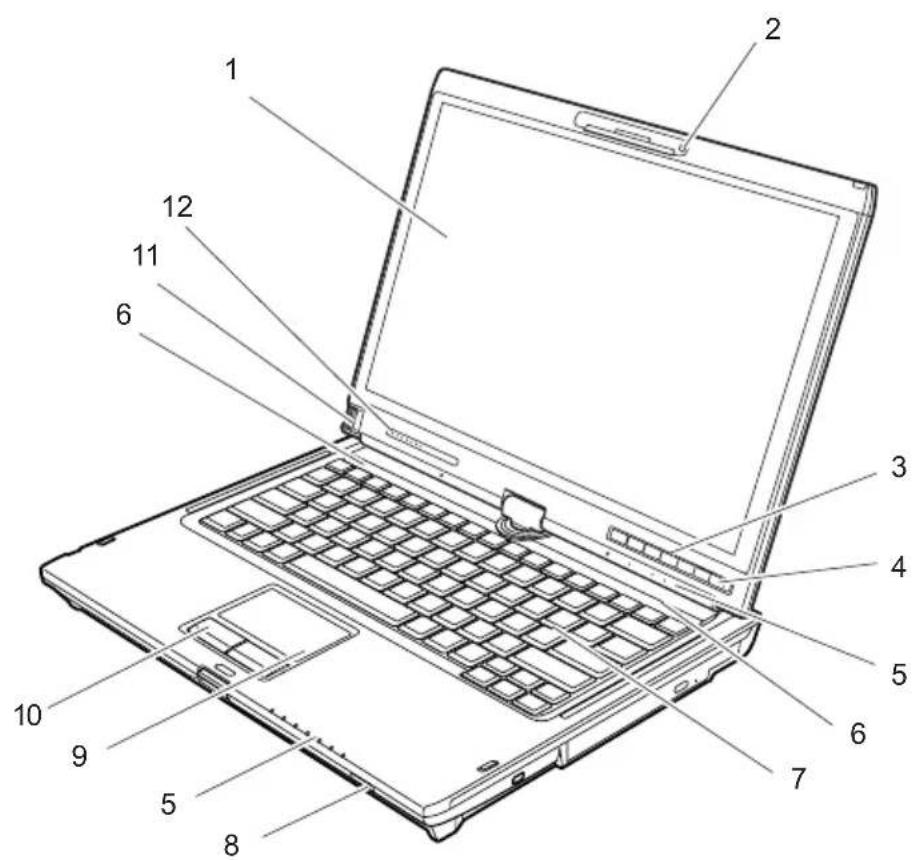
4 = Ein-/Ausschalter
5 = Statusanzeigen
6 = Lautsprecher
7 = Tastatur
8 = Ein-/Ausschalter für Funkkomponenten
9 = Touchpad
10 = Touchpad-Tasten
11 = Fingerprint-Sensor
12 = Scroll-Sensor
Linke Seite
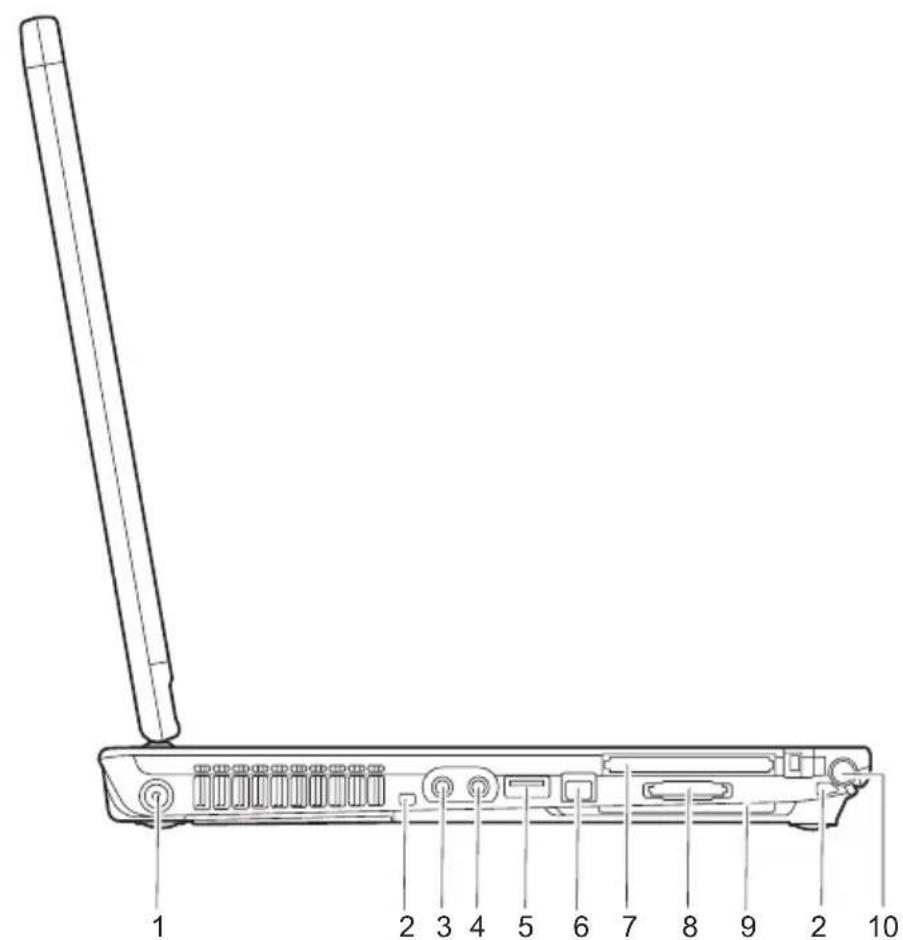
1 = Gleichspannungsbuchse (DC IN)
2 = Befestigungsöse für die Stiftschnur
3 = Mikrofonanschluss
4 = Kopfhöreranschluss
5 = USB-Anschluss
6 = FireWire-Anschluss (IEEE1394)
7 = ExpressCard-Steckplatz
8 = Memory Card-Steckplatz
9 = SmartCard-Leser
10 = Steckplatz für Stift
Rückseite
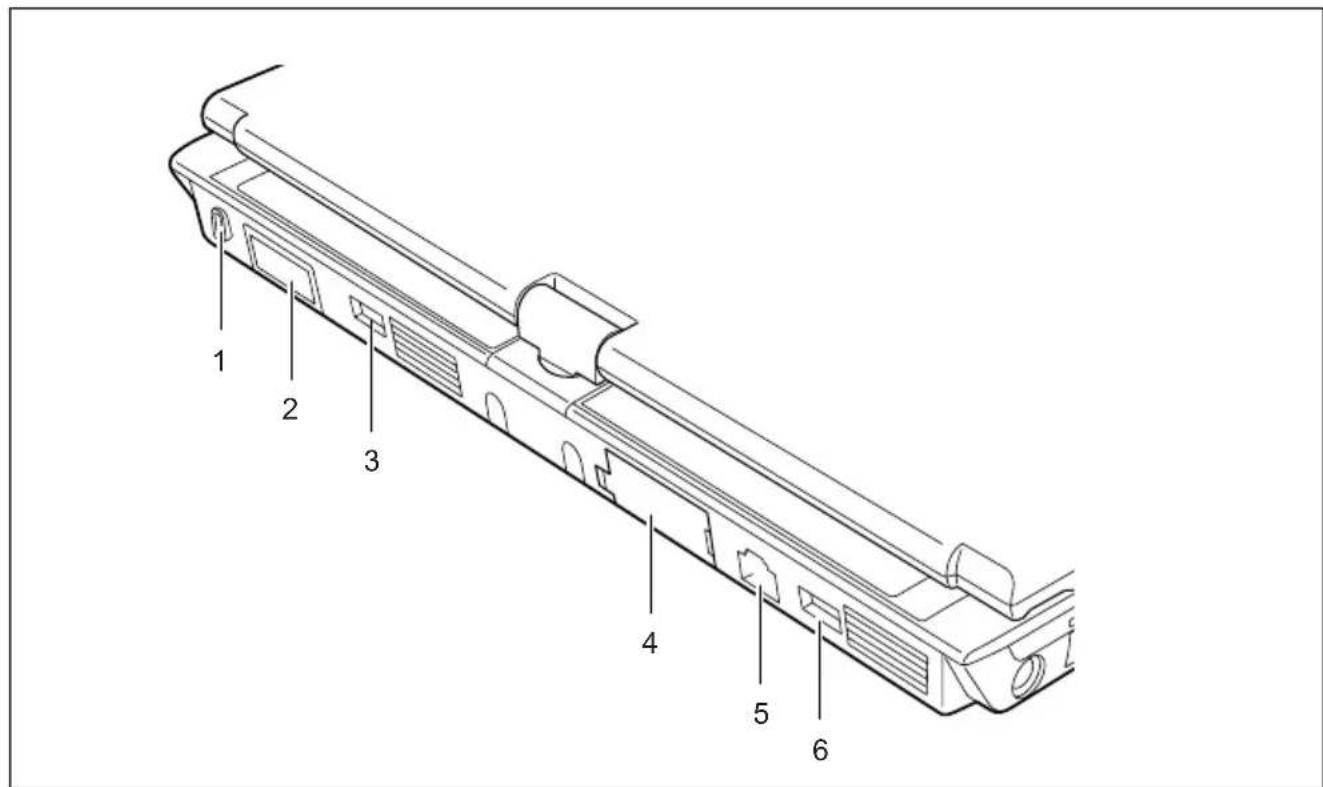
1 = Kensington Lock-Vorrichtung
4 = VGA-Bildschirmanschluss (analog)
2 = SIM-Karten-Steckplatz
5 = LAN-Anschluss
3 = USB-Anschluss
6 = USB-Anschluss
SIM-Karten-Steckplatz, LAN-Anschluss und VGA-Bildschirmanschluss sind durch Abdeckungen geschützt.
Rechte Seite
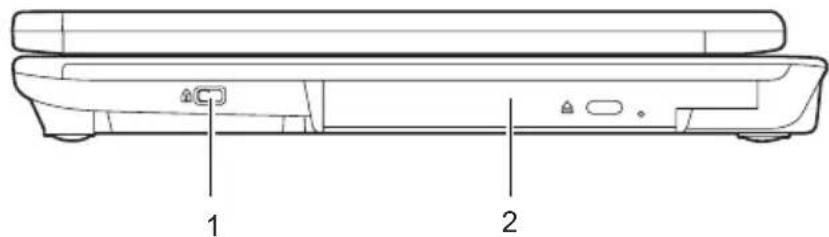
2 = Modulschacht für Laufwerk oder zweiten Akku
Unterseite
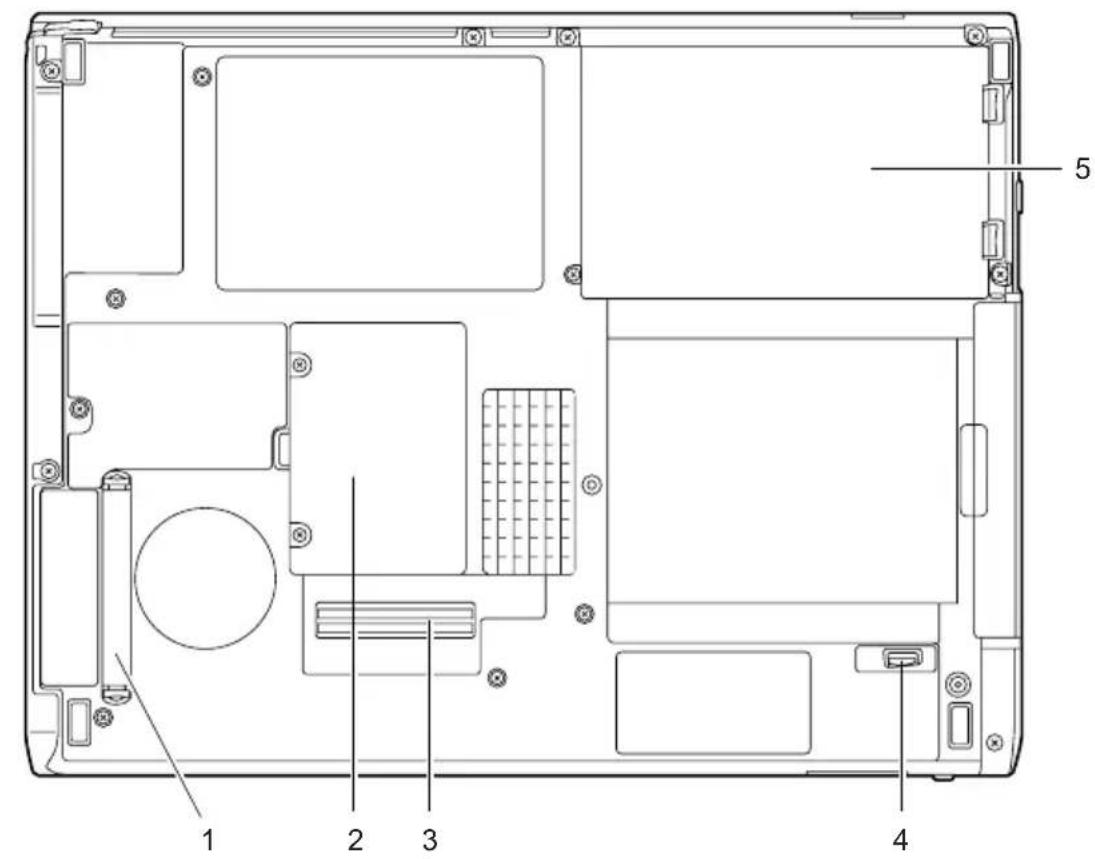
1 = Luftfilter
4 = Auswurfhebel für Modul im Modulschacht
2 = Servicefach Speicher
5 = Akkufach
3 = Anschluss für Port-Replikator
Anschlüsse am Port-Replikator (Zubehör für LIFEBOOK T5010)
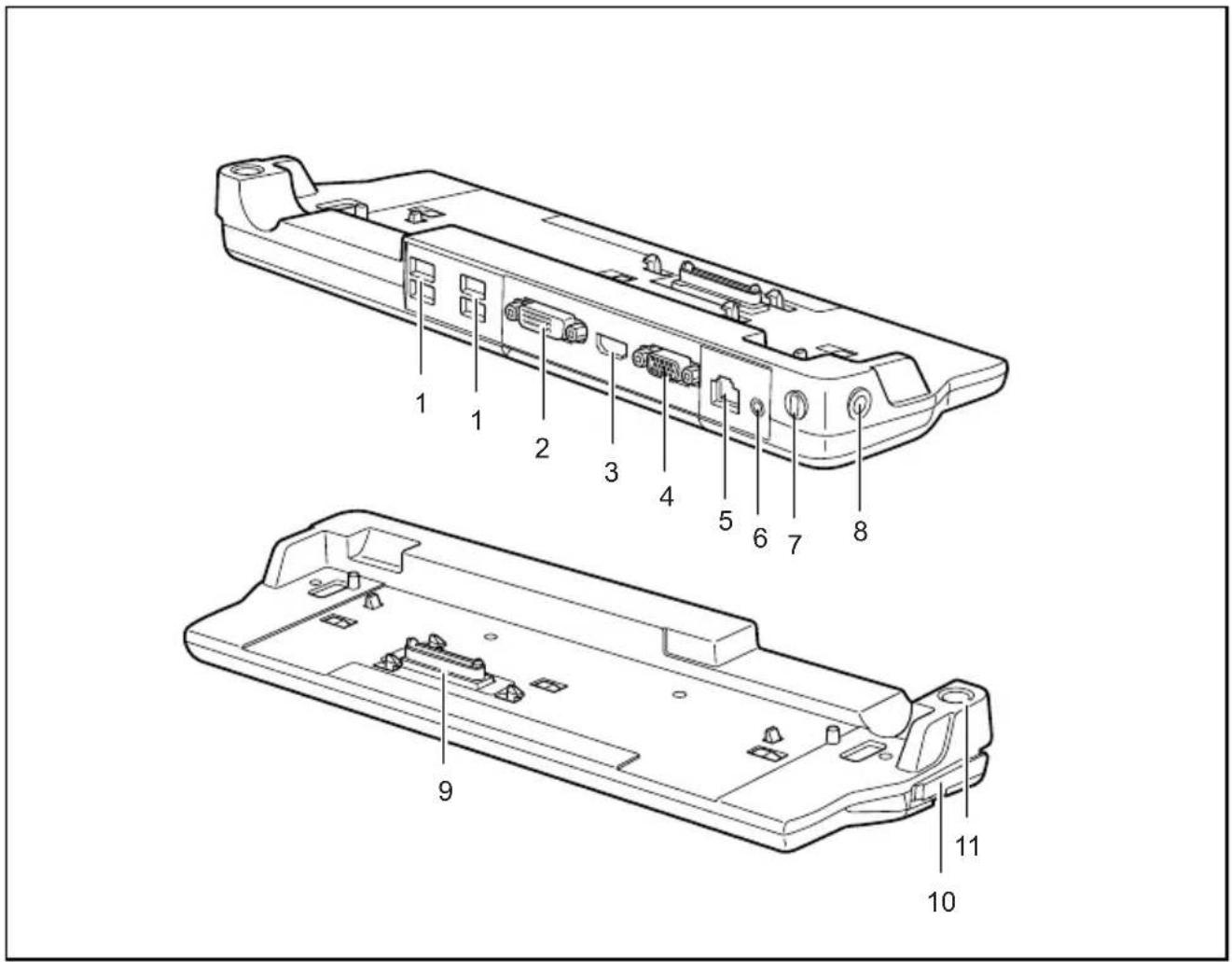
1 = USB-Anschlüsse
2 = DVI-D-Bildschirmanschluss (digital)
3 = HDMI-Anschluss
4 = VGA-Bildschirmanschluss (analog)
5 = LAN-Anschluss
6 = Kopfhöreranschluss
7 = Kensington Lock
8 = Gleichspannungsbuchse (DC IN)
9 = Anschluss für LIFEBOOK T5010
10 = Entriegelung
11 = Ein-/Ausschalter

Für einige der angeschlossenen Geräte müssen Sie spezielle Software (z. B. Treiber) installieren und einrichten (siehe Dokumentation für das angeschlossene Gerät und für das Betriebssystem).
Inbetriebnahme des Notebook

Beachten Sie die Hinweise im Kapitel "Wichtige Hinweise" und im Handbuch zu Ihrer Funkkomponente.
Bevor Sie mit dem Notebook arbeiten können, müssen Sie den Akku aufladen und Ihre Anwendungsprogramme installieren. Das Betriebssystem und die notwendigen Treiber sind bereits vorinstalliert.
Im mobilen Einsatz versorgt der eingebaute Akku das Notebook mit der erforderlichen Energie. Die Betriebszeit können Sie erhöhen, wenn Sie die verfügbaren Energiesparfunktionen nutzen.
Wenn Sie das Notebook stationär benutzen, sollten Sie ihn über den Netzadapter an die Netzspannung anschließen.
Wie Sie externe Geräte (z. B. Maus, Drucker) an das Notebook anschließen, ist im Kapitel "Anschließen externer Geräte" beschrieben.
Lieferinhalt auspacken und überprüfen
▶ Packen Sie alle Teile aus.
Prüfen Sie den Verpackungsinhalt auf sichtbare Transportschäden.
Prüfen Sie, ob die Lieferung mit den Angaben auf dem Lieferschein übereinstimmt.

Wenn Sie Transportschäden oder Unstimmigkeiten zwischen Verpackungsinhalt und Lieferschein feststellen, informieren Sie unverzüglich Ihre Verkaufsstelle!
Wir empfehlen Ihnen, die Originalverpackung der Geräte nicht wegzuwerfen. Bewahren Sie die Originalverpackung für einen eventuellen Wiederversand auf.
In der Verpackung für den Stift sind Ersatzspitzen und der Stiftspitzenwechsler enthalten.
Stellplatz auswählen

Bevor Sie Ihr Notebook aufstellen, sollten Sie einen geeigneten Platz für das Notebook auswählen. Befolgen Sie dabei die folgenden Hinweise:
- Stellen Sie das Notebook niemals auf eine weiche Unterlage (z. B. Teppich, Polstermöbel, Bett). Dadurch kann die Belüftung blockiert werden und als Folge können Überhitzungsschäden entstehen.
- Stellen Sie das Notebook nicht über längere Zeit unmittelbar auf Ihren Beinen ab. Während des normalen Betriebs erhitzt sich die Unterseite des Notebook. Ein längerer Hautkontakt kann unangenehm werden oder sogar zu Verbrennungen führen.
- Stellen Sie das Notebook auf eine stabile, ebene und rutschfeste Unterlage. Beachten Sie, dass die Gummifüße des Notebook Abdrücke auf empfindlichen Oberflächen hinterlassen können.
- Stellen Sie das Notebook und den Netzadapter niemals auf eine hitzeempfindliche Unterlage.
- Verdecken Sie niemals die Luftungsschlitze oder den Netzadapter des Notebook.
- Das Notebook sollte keinen extremen Umgebungsbedingungen ausgesetzt werden. Schützen Sie das Notebook vor Staub, Feuchtigkeit und Hitze.
Netzadapter anschließen

Beachten Sie die Hinweise im Abschnitt "Stellplatz auswählen".
Die mitgelieferte Netzleitung entspricht den Anforderungen des Landes, in dem Sie das Notebook gekauft haben. Achten Sie darauf, dass die Netzleitung für das Land zugelassen ist, in dem sie verwendet wird.
Die Netzleitung des Netzadapters darf nur dann an eine Steckdose angeschlossen sein, wenn das Notebook am Netzadapter angeschlossen ist.
Benutzen Sie den Netzadapter nicht für andere Geräte.
Benutzen Sie keine Netzadapter, die nicht speziell für dieses Notebook vorgesehen sind.
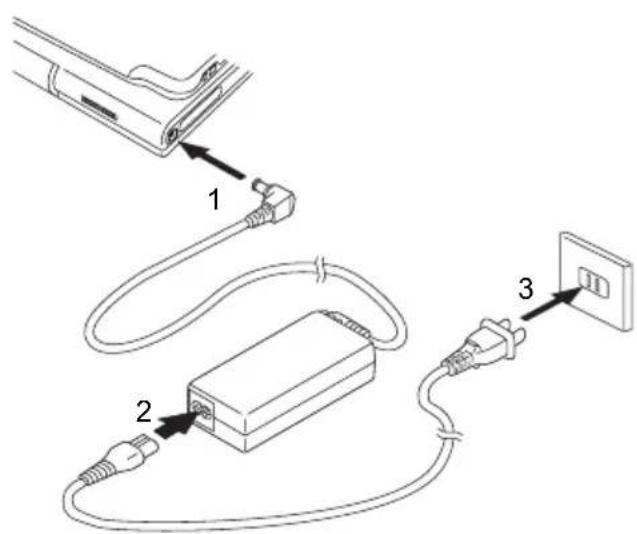
▶ Schließen Sie die Netzadapterleitung an die Gleichspannungsbuchse (DC IN) des Notebook an (1).
▶ Schließen Sie die Netzleitung an den Netzadapter an (2).
▶ Schließen Sie die Netzleitung an eine Steckdose an (3).
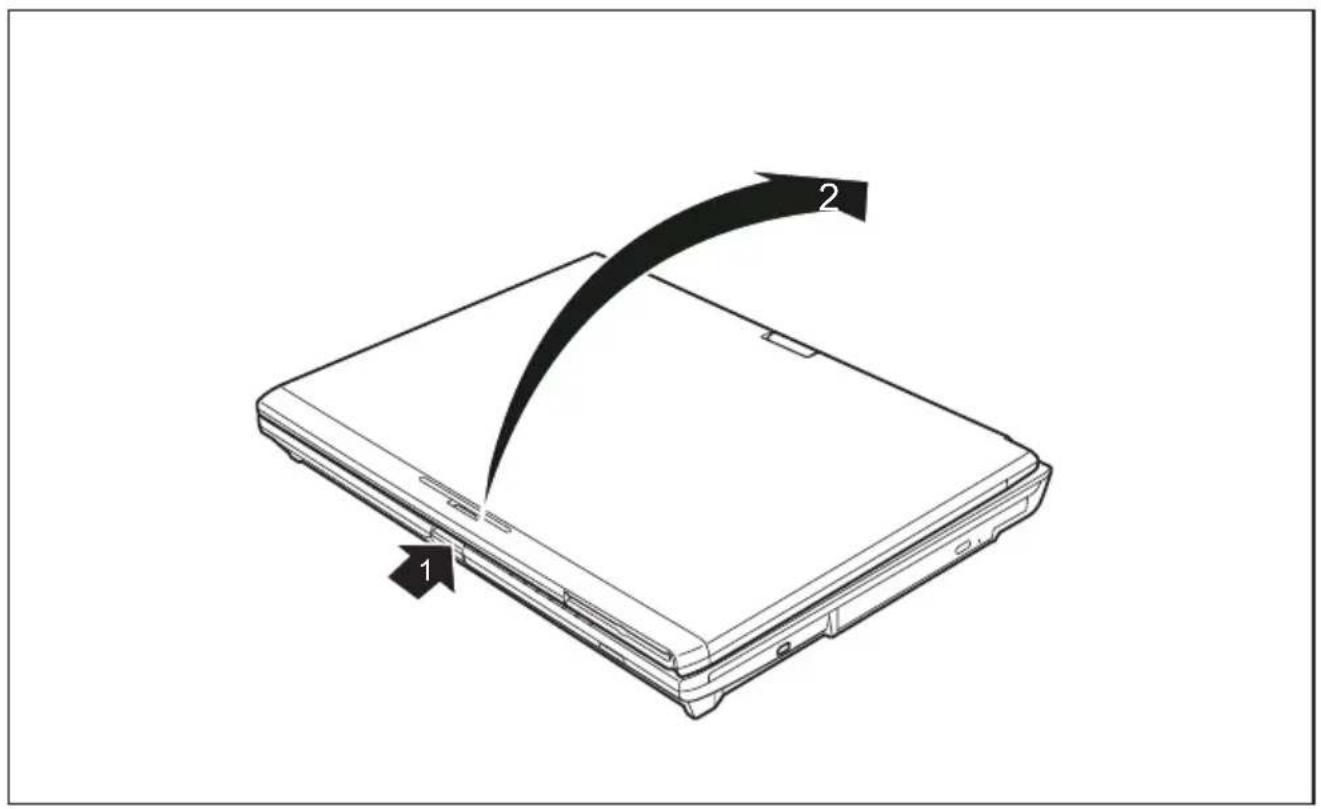
Drücken Sie auf den Entriegelungsknopf (1) und klappen Sie den LCD-Bildschirm nach oben (2).
Die Betriebsanzeige des Notebook leuchtet.
Der Akku wird aufgeladen. Eine oder beide Akkuladeanzeigen leuchten.

Die Bedeutung der verschiedenen Anzeigen finden Sie im Abschnitt "Statusanzeigen".
Notebook zum ersten Mal einschalten

Wenn Sie das Notebook zum ersten Mal einschalten, wird die mitgelieferte Software installiert und konfiguriert. Da dieser Vorgang nicht unterbrochen werden darf, sollten Sie einige Zeit dafür einplanen und das Notebook über den Netzadapter an die Netzspannung anschließen.
Während der Installation darf das Notebook nur bei Aufforderung neu gestartet werden!
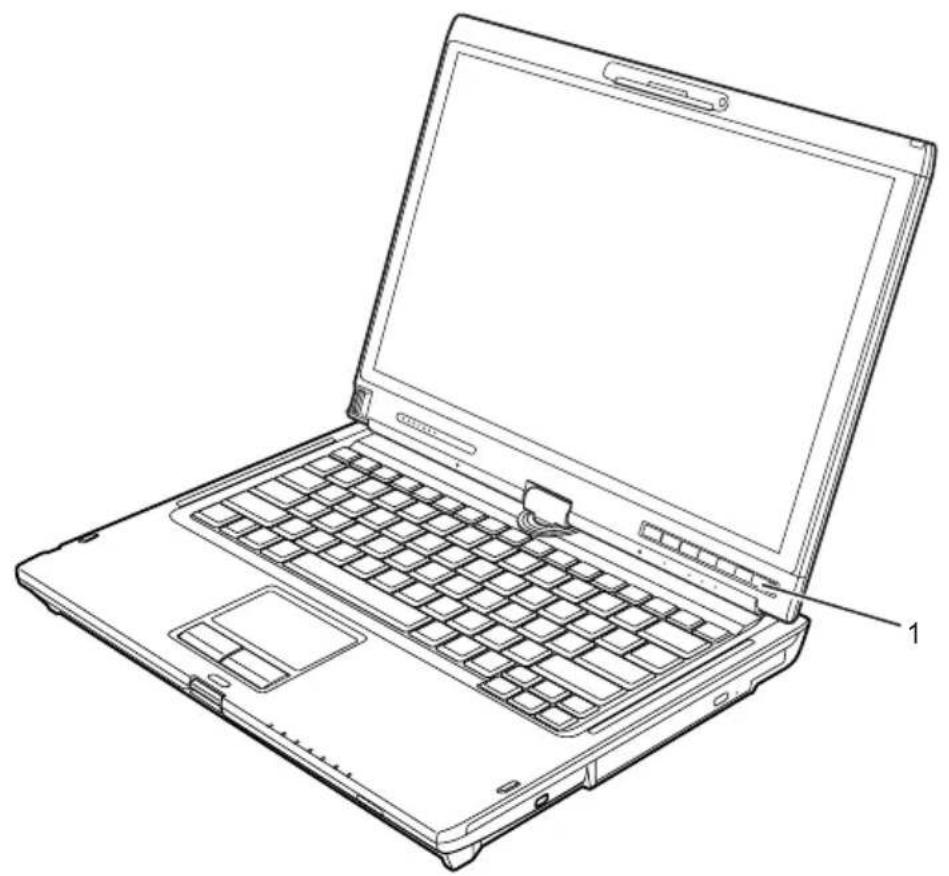
▶ Schieben Sie den Ein-/Ausschalter (1) nach rechts, um das Notebook einzuschalten.
Der Ein-/Ausschalter kehrt automatisch in seine Ausgangsposition zurück.
▶ Befolgen Sie während der Installation die Anweisungen am Bildschirm.
Bei Unklarheiten bezüglich der angeforderten Eingabedaten lesen Sie das Handbuch des Betriebssystems.
Auf der CD/DVD "Drivers & Utilities" und im Internet unter: http://ts.fujitsu.com/support finden Sie weitere Informationen zum System sowie Treiber, Hilfsprogramme, Updates, Handbücher usw.
Wenn Sie den Stift verwenden wollen, finden Sie weitere Informationen im Kapitel "Arbeiten mit dem Notebook".
Arbeiten mit dem Notebook
In diesem Kapitel werden die Grundlagen der Bedienung Ihres Notebook beschrieben.
Wie Sie externe Geräte (z. B. Maus, Bildschirm) an das Notebook anschließen, ist im Kapitel "Anschließen externer Geräte" beschrieben.

Beachten Sie die Hinweise im Kapitel "Wichtige Hinweise".
Notebook öffnen und schließen
Notebook öffnen
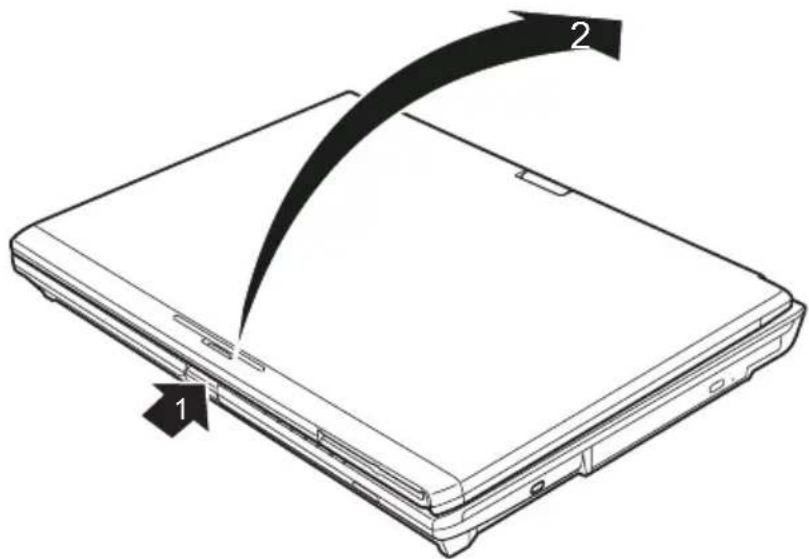
Drücken Sie auf den Entriegelungsknopf (1) und klappen Sie den LCD-Bildschirm nach oben (2).
Notebook schließen
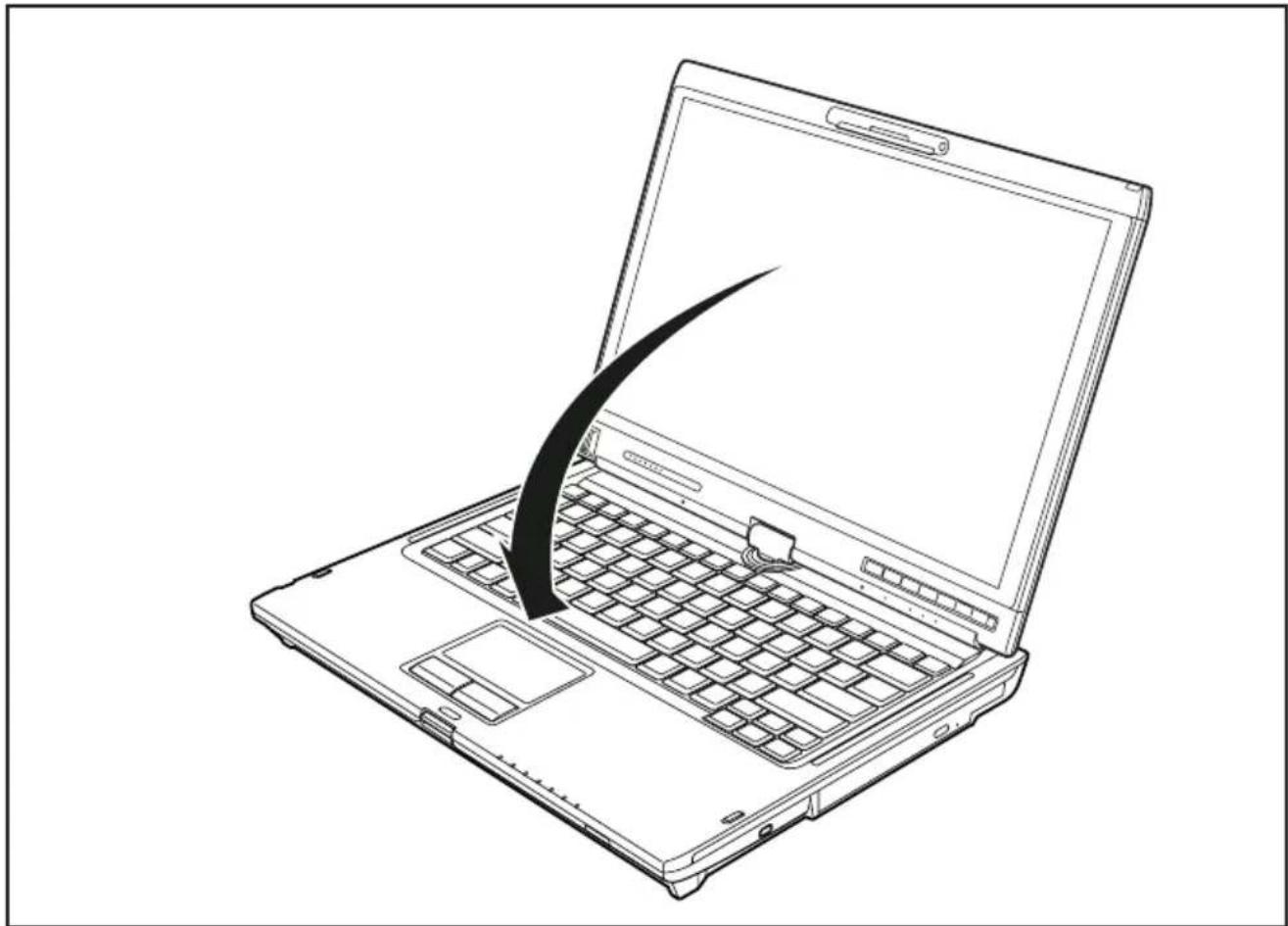
Klappen Sie den LCD-Bildschirm mit dem Glas nach innen so auf das Unterteil des Notebook, dass er spürbar einrastet.
Notebook variabel nutzen
Bei Ihrer täglichen Arbeit können Sie das Notebook ganz nach Wunsch als Tablet-PC oder als Notebook verwenden. Der "Umbau" erfolgt blitzschnell und mühelos.

Achten Sie auf die Drehrichtung in der nachfolgenden Beschreibung! Für Beschädigungen, die beim Drehen in die falsche Richtung entstehen, können keine Garantieleistungen gewährt werden.
Beachten Sie, dass der Bildschirm sich nicht vollständig um seine eigene Achse drehen lässt!
Vom Notebook zum Tablet-PC
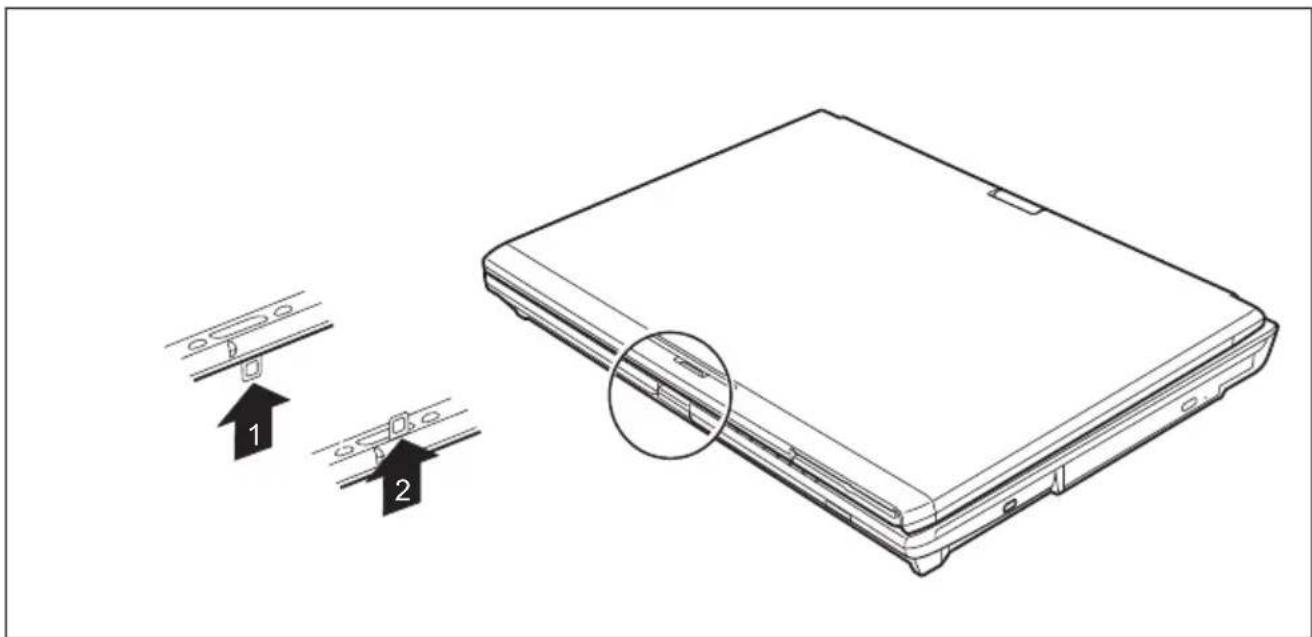
Drücken Sie auf den Entriegelungsknopf und klappen Sie den LCD-Bildschirm ein Stück nach oben.
▶ Drehen Sie den Haken von Position 1 in Position 2.
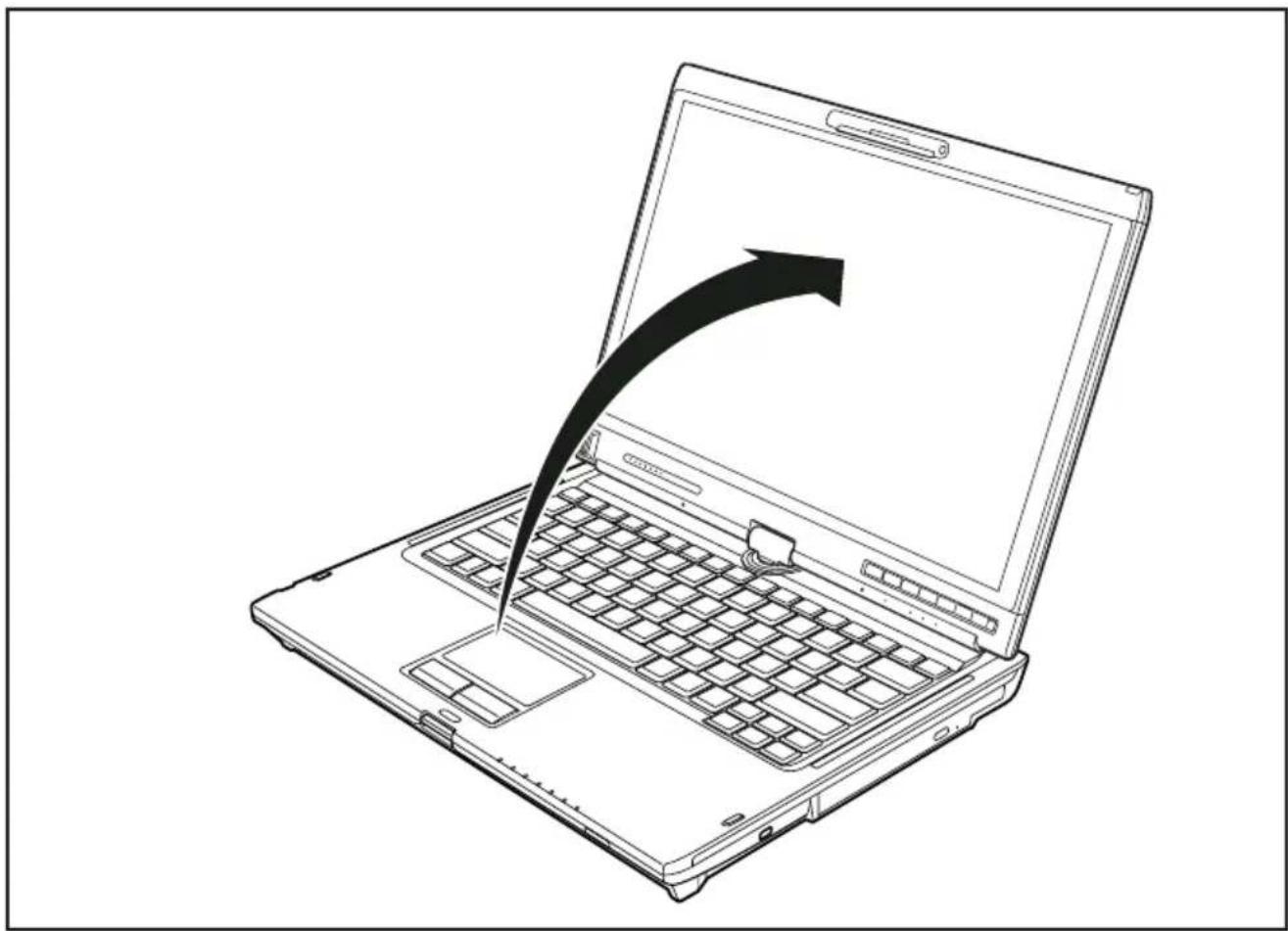
▶ Bringen Sie den Bildschirm in eine senkrechte Position.
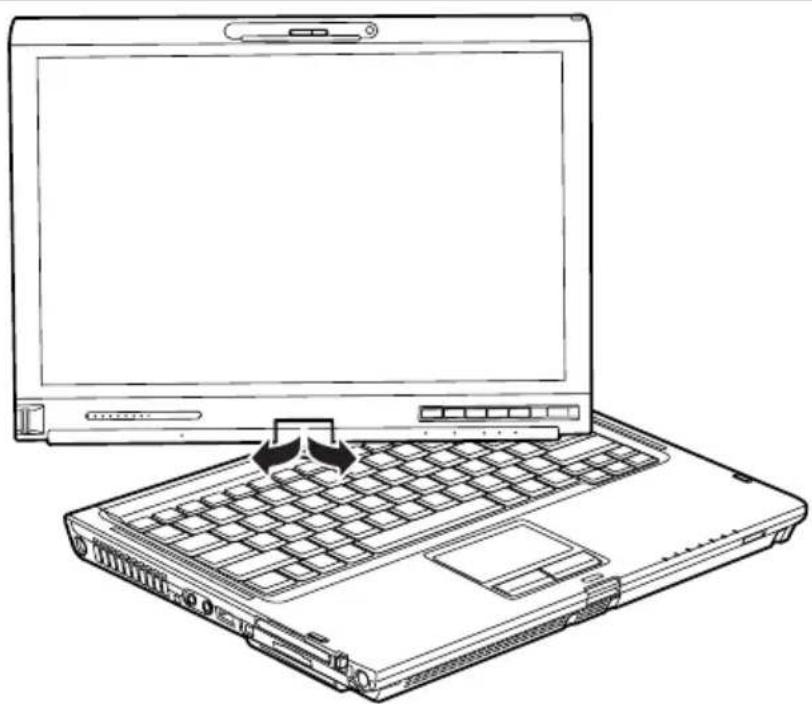
Fassen Sie den Bildschirm möglichst weit unten an beiden Seiten. Drehen Sie den Bildschirm in Pfeilrichtung nach links oder nach rechts. Zu Beginn ist ein kleiner Widerstand spürbar, danach erfolgt die Drehung leicht und reibungslos.
Drehen bzw. schieben Sie den Bildschirm weiter, bis er um 180° gewendet ist und das Scharnier einrastet.
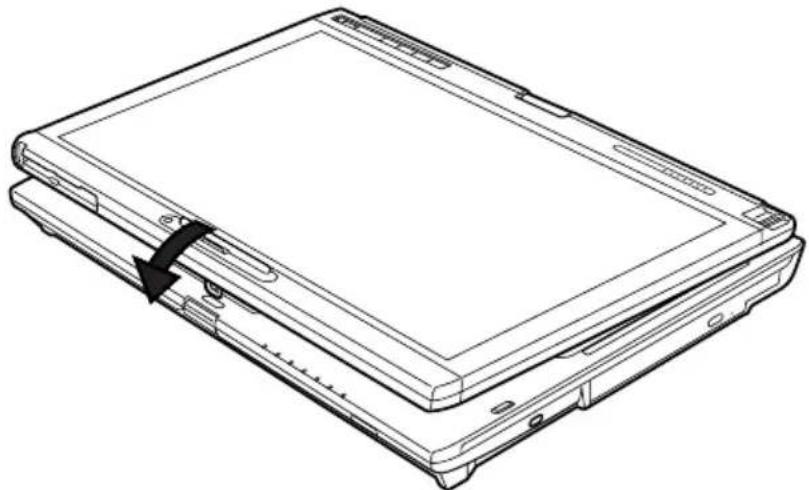
Klappen Sie jetzt den Bildschirm nach unten, sodass die Rückseite des Bildschirms auf der Tastatur aufliegt und der Haken einrastet.
Der Bildschirm ist jetzt sicher in der Tablet-Position befestigt.
Um den Bildschirm vor Kratzern zu schützen, beachten Sie bitte folgende Hinweise:
- Verwenden Sie ausschließlich den Stift, der mit Ihrem Notebook mitgeliefert wurde.
- Tauschen Sie die Stiftspitze aus, falls diese abgenutzt ist (siehe Kapitel "Stiftspitze auswechseln").
- Vermeiden Sie den Kontakt mit scharfen Kanten von Armbanduhren oder Fingernägeln.
- Legen Sie keine Gegenstände auf den Bildschirm.
Bildschirmausrichtung wählen (Hochformat oder Querformat)
Sie haben die Wahl, ob Sie den Bildschirm im Hochformat oder Querformat verwenden möchten. Zum Umschalten von der einen zur anderen Bildschirmausrichtung drücken Sie die Tablet-Taste 📞.
Im Betrieb als Tablet-PC wird standardmäßig automatisch auf Hochformat gewechselt, während im Betrieb als Notebook das Querformat vorliegt.

Windows XP
Diese Einstellungen können Sie im Fujitsu-Menü oder unter Start – (Einstellungen –) Systemsteuerung – Tablett und Stifeinstellung ändern.
Windows Vista
Diese Einstellungen können Sie im Fujitsu-Menü oder unter Start – (Einstellungen –) Systemsteuerung – Mobile PC – Tablet PC – Einstellungen ändern.
Windows 7
Diese Einstellungen können Sie im Fujitsu-Menü oder unter Start – (Einstellungen –) Systemsteuerung – Hardware and Sound – Display – Einstellungen ändern.
In der Auswahl Fujitsu Tablet Steuerung im Fujitsu-Menü sind Profile für den Betrieb in unterschiedlichen Bildschirmausrichtungen hinterlegt. Diese Profile sind mit Standardkonfigurationen voreingestellt und können beliebig geändert werden.
Diese Einstellungen beziehen sich nicht nur auf die Bildschirmeinstellungen am Tablet-PC, sondern auch auf die angeschlossenen externen Bildschirme.
Vom Tablet-PC zum Notebook
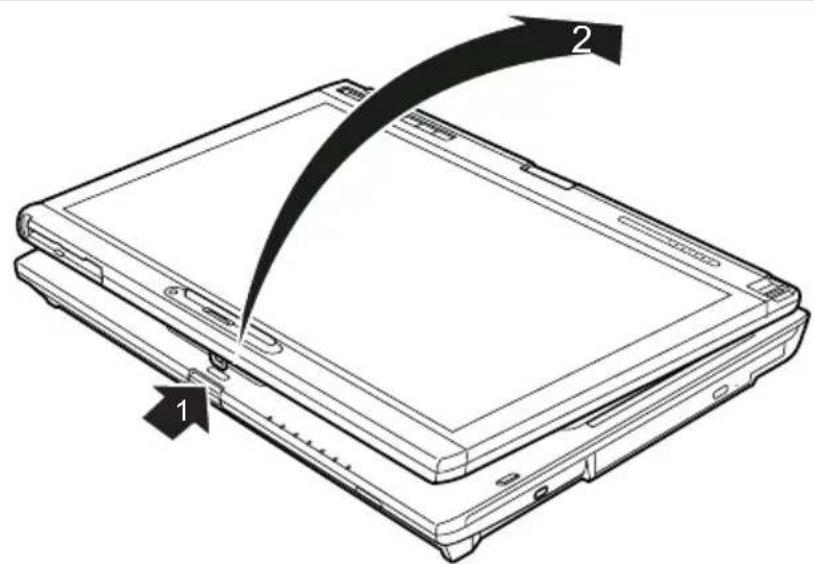
Drücken Sie auf den Entriegelungsknopf (1) und klappen Sie den LCD-Bildschirm nach oben (2).
Drücken Sie den Bildschirm nach oben in eine senkrechte Position.
Achten Sie auf die Drehrichtung in der nachfolgenden Beschreibung! Für Beschädigungen, die beim Drehen in die falsche Richtung entstehen, können keine Garantieleistungen gewährt werden.
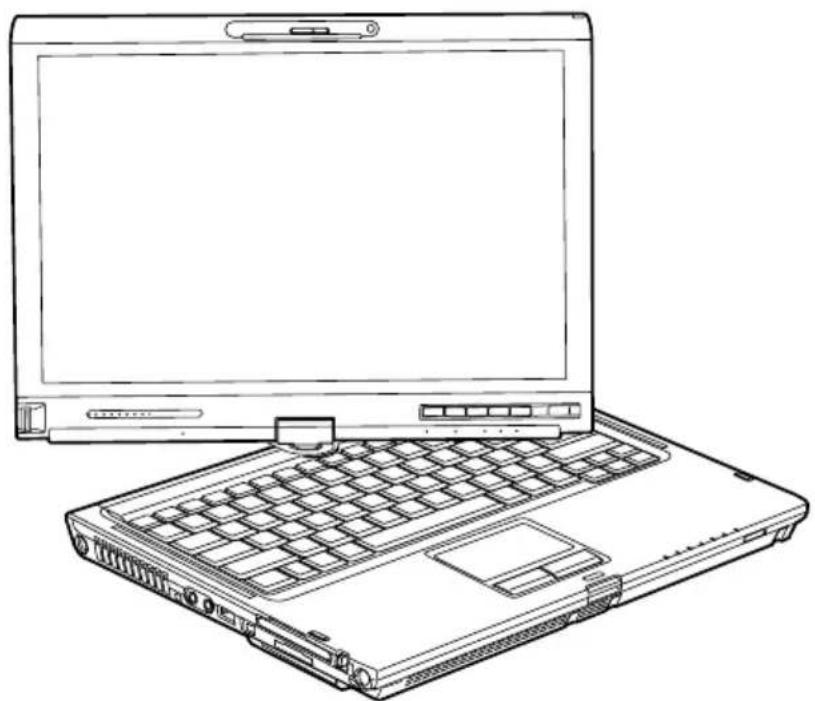
Fassen Sie den Bildschirm möglichst weit unten an beiden Seiten und drehen Sie den Bildschirm. Die Drehung erfolgt leicht und reibungslos.
Drehen bzw. schieben Sie den Bildschirm weiter, bis er um 180° gewendet ist und das Scharnier einrastet.
Um das Notebook wieder schließen zu können
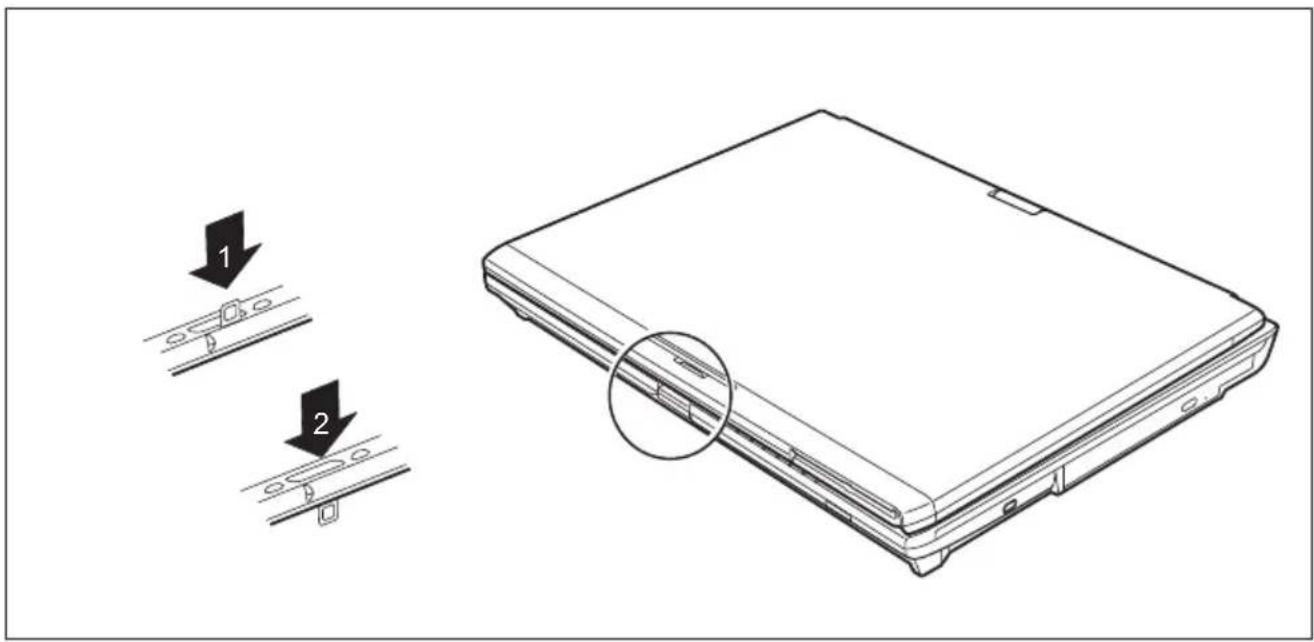
▶ Drehen Sie den Haken von Position (1) in Position (2).
Notebook ein- und ausschalten
Notebook einschalten
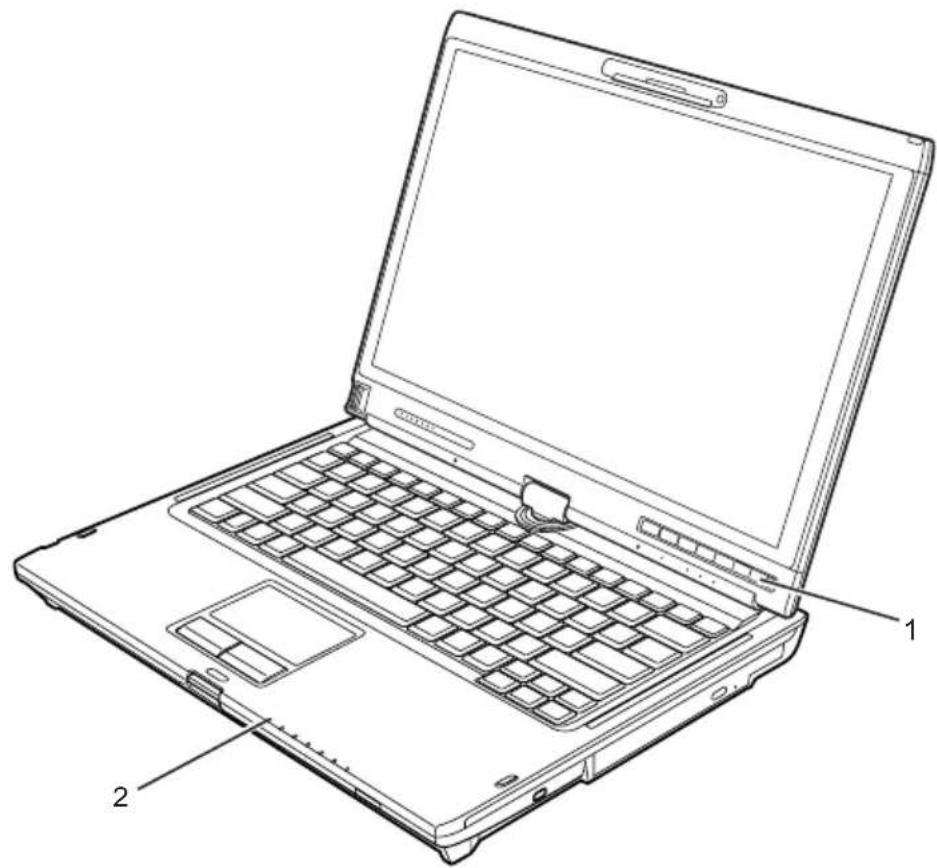
▶ Schieben Sie den Ein-/Ausschalter (1) nach rechts, um das Notebook einzuschalten.
Der Ein-/Ausschalter kehrt automatisch in seine Ausgangsposition zurück.
Die Betriebsanzeige (2) leuchtet.

Nach dem Einschalten wird automatisch ein Selbsttest (POST, Power On Self Test) ausgeführt. Schalten Sie niemals das Notebook aus, während der Selbsttest läuft.
Windows XP
Sie können den Ein-/Ausschalter unter Start – (Einstellungen) – Systemsteuerung – Leistung und Wartung – Energieoptionen – Erweitert konfigurieren.
Windows Vista
Sie können den Ein-/Ausschalter unter Start – (Einstellungen) – Systemsteuerung – Mobile PC – Energieoptionen konfigurieren.
Windows 7
Sie können den Ein-/Ausschalter unter Start – (Einstellungen) – Systemsteuerung – System and Security – Energieoptionen konfigurieren.
Wenn Sie ein Passwort vergeben haben, müssen Sie dieses bei Aufforderung eingeben, damit das Betriebssystem gestartet wird. Nähere Informationen dazu finden Sie im Kapitel "Sicherheitsfunktionen".
Notebook ausschalten
▶ Beenden Sie alle Anwendungen und dann das Betriebssystem (siehe Handbuch zum Betriebssystem).
▶ Schieben Sie den Ein-/Ausschalter nach rechts.
Der Ein-/Ausschalter kehrt automatisch in seine Ausgangsposition zurück.
▶ Schließen Sie das Notebook (siehe Abschnitt " Notebook schließen").
Statusanzeigen
Die Statusanzeigen geben Auskunft über die Zustände der Stromversorgung, der Laufwerke und der Tastaturfunktionen usw.
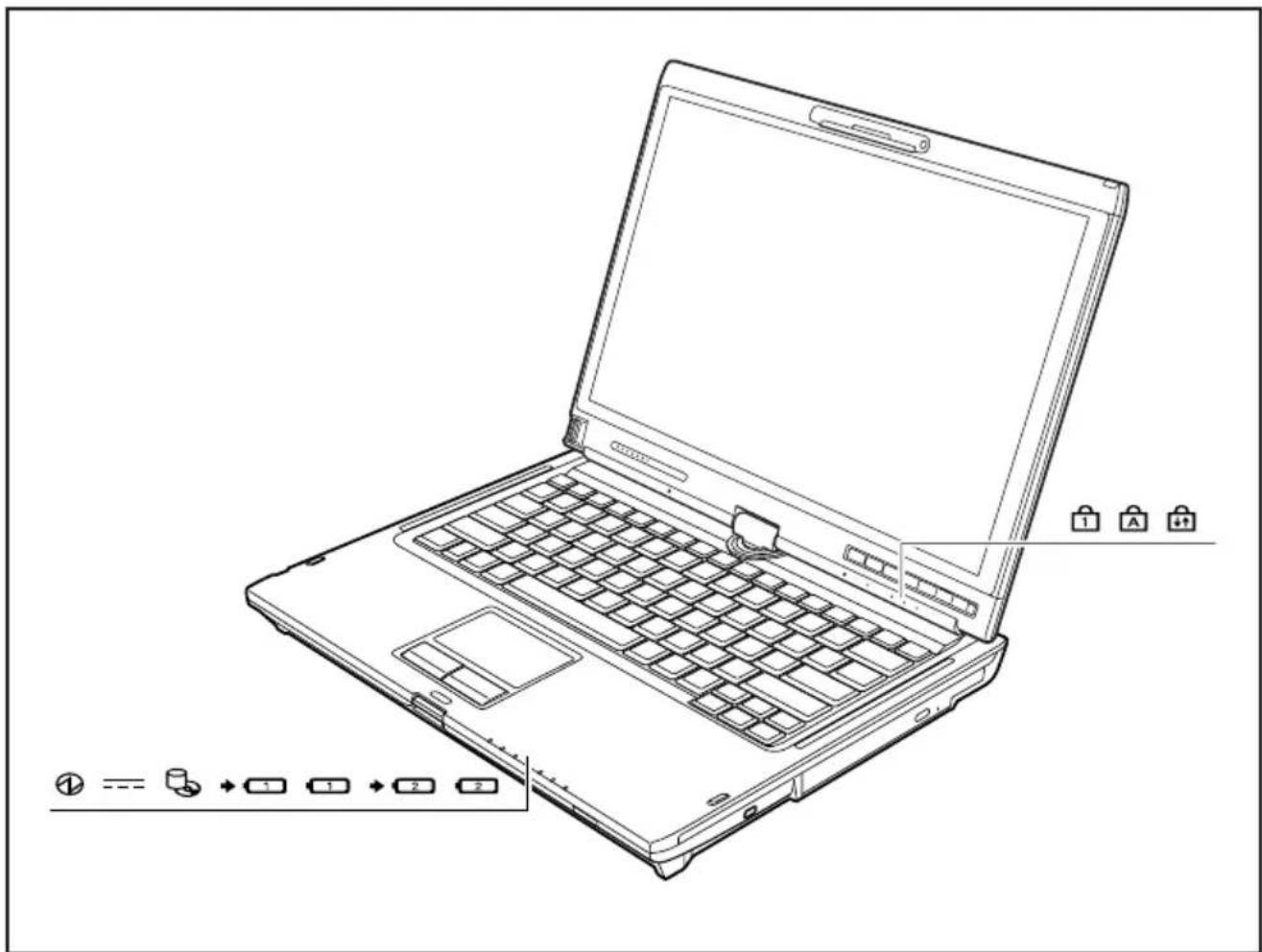
• Die Anzeige leuchtet: Das Notebook ist eingeschaltet.
• Die Anzeige blinkt: Das Notebook ist im Sleep-Modus (Save-to-RAM).
- Die Anzeige leuchtet nicht: Das Notebook ist ausgeschaltet oder das Notebook ist im Save-to-Disk-Modus.

Netzanzeige
Die Anzeige leuchtet: Das Notebook wird über den Netzadapter mit Energie versorgt.

Laufwerksanzeige
Die Anzeige leuchtet: Es wird auf das Festplattenlaufwerk oder auf die CD/DVD im optischen Laufwerk des Notebook zugegriffen.
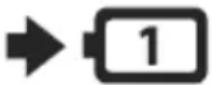
Akkuladeanzeige
Diese Beschreibung gilt für beide Akkus.
Die Akkuladeanzeige zeigt an, ob ein Akku eingebaut ist und geladen wird.
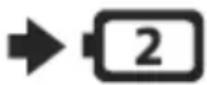
Akkuanzeige
Diese Beschreibung gilt für beide Akkus.
Die Akkuanzeige zeigt den Ladezustand des eingebauten Akkus an.
• Die Anzeige leuchtet blau: Der Akku ist zwischen 50 % und 100 % geladen.
• Die Anzeige leuchtet orange: Der Akku ist zwischen 13 % und 49 % geladen.
• Die Anzeige leuchtet rot: Der Akku ist zwischen 0 % und 12 % geladen.
- Die Anzeige blinkt orange: Der Akkuladezustand wird überprüft (vier Sekunden lang nach Einbau des Akkus).
• Die Anzeige blinkt rot: Der Akku ist defekt.
• Die Anzeige leuchtet nicht: Der Akku ist nicht eingebaut.

Wenn Sie Akkus mit einer Kapazität von 5800 mAh verwenden, können Sie den Ladezustand auch direkt am Akku überprüfen (siehe "Akkus mit einer Kapazität von 5800 mAh").

Anzeige Num Lock
Die Anzeige leuchtet: Die Taste Num wurde gedrückt. Der virtuelle Ziffernblock ist eingeschaltet. Sie können die Zeichen ausgeben, die sich rechts oben auf den Tasten befinden.

Anzeige Caps Lock
Die Anzeige leuchtet: Die Großschreibtaste wurde gedrückt. Alle Buchstaben werden als Großbuchstaben ausgegeben. Bei einer mehrfach beschrifteten Taste wird das obere, linke Zeichen ausgegeben.
Anzeige Rollen (Scroll Lock)
Die Anzeige leuchtet: Die Tastenkombination Fn + Rol wurde gedrückt. Die Bedeutung hängt vom jeweiligen Anwendungsprogramm ab.
Sprachauswahl (nur bei Windows XP)
Sie erhalten Ihr Notebook mit dem Betriebssystem Windows XP Tablet PC 2005 Edition (je nach Wunsch) in einer einsprachigen oder in einer mehrsprachigen Version.
In der einsprachigen Version stehen Ihnen für die Handschriftenerkennung jeweils ein Eingabebereich für die Betriebssystemsprache und ein Eingabebereich für Englisch zur Verfügung.
In der mehrsprachigen Version haben Sie nicht nur die Möglichkeit, die Sprache der Menütexte und die Tastaturbelegung umzustellen, sondern auch die Sprache für die Handschriftenerkennung.

Standardmäßig ist bei den mehrsprachigen Modellen die englische Sprache für Menütexte, Tastaturbelegung und Handschriftenerkennung eingestellt.
Sprachvariante bei mehrsprachigen Modellen festlegen
Sprachvariante für Menütexte wählen
Klicken Sie auf Systemsteuerung – Datums-, Zeit-, Sprach- und Regionaleinstellungen – Regions- und Sprachoptionen.
Wählen Sie auf der Registerkarte Regionale Einstellungen die gewünschte Sprache aus.
Sprachvariante für Handschriftenerkennung und Tastatur wählen
Klicken Sie auf Systemsteuerung – Datums-, Zeit-, Sprach- und Regionaleinstellungen – Regions- und Sprachoptionen.
▶ Wählen Sie die Registerkarte Sprachen.
Klicken Sie im Feld Textdienste und -eingabesprachen auf die Schaltfläche Details.
Wählen Sie im nächsten Dialogfenster die Registerkarte Einstellungen und klicken Sie im Feld Installierte Dienste auf die Schaltfläche Hinzufügen.
Wählen Sie im nächsten Dialogfenster das gewünschte Eingabegebietsschema.
Jetzt können Sie entscheiden, für welche Funktionen (Tastaturlayout, Handschriftenerkennung usw.) das gewählte Eingabegebietsschema aktiviert werden soll.
Markieren Sie die gewünschten Funktionen und bestätigen Sie Ihre Eingaben anschließend durch Klicken auf die Schaltfläche OK.
Weitere Informationen finden Sie in der Hilfe zum Betriebssystem Windows XP Tablet PC 2005 Edition.
Handschriftenerkennung unter Windows Vista
Die Handschriftenerkennung unter Windows Vista unterstützt zur Zeit folgende Sprachen:
Englisch, Deutsch, Französisch, Italienisch, Japanisch, Koreanisch, Chinesisch (traditional und simplified), Niederländisch, Spanisch, Portugiesisch und Brasilianisch.
Handschriftenerkennung unter Windows 7
Die Handschriftenerkennung unter Windows 7 unterstützt zur Zeit folgende Sprachen:
Englisch, Deutsch, Französisch, Italienisch, Japanisch, Koreanisch, Chinesisch (traditional und simplified), Niederländisch, Portugiesisch, Spanisch, Brasilianisch, Norwegisch (Bokmål und Nynorsk), Schwedisch, Finnisch, Dänisch, Polnisch, Rumänisch, Serbisch (Kyrillisch und Latein), Katalanisch, Russisch, Tschechisch und Kroatisch.
LCD-Bildschirm
Hinweise zum LCD-Bildschirm

Wenn Sie das Gerät als Tablet-PC nutzen, können Sie den LCD-Bildschirm auch als Touchscreen verwenden. Nähere Informationen finden Sie dazu im Kapitel Touchscreen verwenden.
In Notebooks der Fujitsu Technology Solutions GmbH werden hochwertige TFT-Bildschirme mit besonders heller Hintergrundbeleuchtung eingebaut. TFT-Bildschirme werden technisch bedingt für eine spezifische Auflösung hergestellt. Eine optimale und scharfe Darstellung kann nur in der für den jeweiligen TFT-Bildschirm bestimmten Auflösung gewährleistet werden. Eine von der Spezifikation abweichende Bildschirmauflösung kann zu einer unscharfen Darstellung führen.
Unter Bildschirmauflösung versteht man die Anzahl der waagerechten und senkrechten Pixel ("Picture Element" = Bildelement), aus denen sich die Bildschirmanzeige zusammensetzt. So steht z. B. "UXGA" für 1600 x 1200 Pixel. Jedes Pixel setzt sich aus drei so genannten Subpixeln (Bildpunkten) der Farben Rot, Grün und Blau zusammen. In Summe besteht somit ein UXGA-Bildschirm aus 1600 x 1200 x 3 = 5.760.000 Subpixeln.
| Häufig verwendete Bildschirmauflösungen Anzahl der Pixel | |
| XGA 1024 x 768 | |
| WSXGA (Wide SXGA) 1280 x 768 | |
| WXGA 1280 x 800 | |
| SXGA 1280 x 1024 | |
| HD 1366 x 768 | |
| SXGA+ 1400 x 1050 | |
| UXGA 1600 x 1200 | |
| WUXGA 1920 x 1200 | |
Die für Ihr Notebook korrekte Bildschirmauflösung können Sie dem entsprechenden Abschnitt im Kapitel "Technische Daten" entnehmen.
Nach dem heutigen Stand der Produktionstechnik kann eine absolut fehlerfreie Bildschirmanzeige nicht garantiert werden. Es können einige wenige konstant helle oder dunkle Pixel (Bildelemente) vorhanden sein. Die maximal zulässige Anzahl solcher fehlerhaften Pixel wird durch die internationale Norm ISO 9241-3 (Klasse II) festgelegt.
Beispiel:
Ein Bildschirm mit der Auflösung 1280 x 800 hat 1280 x 800 = 1024000 Pixel. Jedes Pixel besteht aus drei Subpixeln (Rot, Grün und Blau), sodass sich über 3 Millionen Subpixel ergeben. Laut ISO 9241-3 (Klasse II) dürfen maximal 2 helle und 2 dunkle Pixel und zusätzlich 5 helle oder 10 dunkle Subpixel oder ein entsprechender Mix defekt sein (1 helles Subpixel zählt wie 2 dunkle Subpixel).
| Pixel (= Bildelement) | Ein Pixel besteht aus 3 Subpixeln, in der Regel Rot, Grün und Blau. Ein Pixel ist das kleinste Element, das die vollständige Funktionalität der Anzeige erzeugen kann. |
| Subpixel (= Bildpunkt) | Ein Subpixel ist eine gesondert adressierbare interne Struktur in einem Pixel (Bildelement), die die Bildelementfunktion erweitert. |
| Cluster (= Fehlerhäufung) | Ein Cluster enthält zwei oder mehr fehlerhafte Pixel oder Subpixel in einem Block von 5 × 5 Pixeln. |
Hintergrundbeleuchtung
TFT-Bildschirme werden mit einer Hintergrundbeleuchtung betrieben. Die Leuchtkraft der Hintergrundbeleuchtung kann sich über den Nutzungszeitraum des Notebook verringern. Jedoch können Sie die Helligkeit Ihres Bildschirms individuell einstellen.
Bildschirmeinstellungen (bei Verwendung als Notebook)
Auflösung einstellen unter Windows XP
Sie können unter Start – (Einstellungen) – Systemsteuerung – Anzeige – Einstellungen im Feld Auflösung die Bildschirmauflösung ändern.
Auflösung einstellen unter Windows Vista
Sie können unter Start – (Einstellungen) – Systemsteuerung – Mobile PC – Anpassung – Einstellungen im Feld Auflösung die Bildschirmauflösung ändern.
Auflösung einstellen unter Windows 7
Sie können unter Start – (Einstellungen) – Systemsteuerung – Hardware and Sound – Display – Einstellungen im Feld Auflösung die Bildschirmauflösung ändern.
Schriftgrad einstellen
Sie können unter Start – (Einstellungen) – Systemsteuerung – Mobile PC – Anpassung zwischen einer größeren und einer kleineren Schriftart wählen.
Bildschirmhelligkeit einstellen
Sie können die Helligkeit Ihres LCD-Bildschirms mit Hilfe der Tasten Fn + F6 oder Fn + F7 einstellen: Mit Fn + F6 stellen Sie den Bildschirm dunkler ein, mit Fn + F7 heller.
Anzeige auf dem LCD-Bildschirm und einem externen Bildschirm synchronisieren
Ihr Notebook unterstützt die gleichzeitige Anzeige auf dem LCD-Bildschirm und einem externen Bildschirm. Wenn das Bild auf dem LCD-Bildschirm nicht korrekt erscheint, drücken Sie mehrmals die Tastenkombination Fn + F10 oder schalten Sie den externen Bildschirm aus und dann wieder ein. Damit erreichen Sie eine gute Synchronisation des Bildes.
Bildschirmeinstellungen (bei Verwendung als Tablet-PC)
Bildschirmhelligkeit einstellen
Im Fujitsu Menü können Sie maximale und minimale Bildschirmhelligkeit direkt im F8-Menü im Menüpunkt Bildschirmhelligkeit einstellen.
Anzeige auf dem LCD-Bildschirm und auf einem anderen Bildschirm synchronisieren Drücken Sie die Tastenkombination Fn +
Notebook als Tablet-PC verwenden
Sie können auf folgende Weise Befehle ausführen:
- Mit Hilfe des Stifts (im Lieferumfang Ihres Geräts).
• Mit Hilfe Ihres Fingers (nur bei Dual Digitizer Technologie).
Finger verwenden (nur bei Dual Digitizer Technologie)
Sie können alles, was Sie mit dem Finger auswählen oder aktivieren, alternativ auch mit dem Stift auswählen oder aktivieren.
Sie können auf dem Touchscreen Ihres Geräts mithilfe Ihrer Finger bestimmte Befehle ausführen.
Menüeinträge auswählen (Klicken mit der linken Maustaste)
▶ Tippen Sie mit der Fingerspitze auf den Menüeintrag.
Programme starten (Doppelklicken mit der linken Maustaste)
Tippen Sie zweimal kurz hintereinander mit der Fingerspitze auf das Programmsymbol.
Objekte/Fenster verschieben (Ziehen mit gedrückter linker Maustaste)
▶ Setzen Sie die Fingerspitze direkt auf das Objekt/Fenster, halten Sie die Fingerspitze gegen den Bildschirm gedrückt und verschieben Sie das gewünschte Objekt/Fenster.
Kontextmenü öffnen (Klicken mit der rechten Maustaste)
▶ Tippen Sie mit dem Finger auf das gewünschte Element.
Das Kontextmenü erscheint.
Cursor bewegen
Berühren Sie mit der Fingerspitze den Bildschirm und bewegen Sie den Finger in die gewünschte Richtung.
Blättern
▶ Streichen Sie schnell mit einem Finger über den Bildschirm nach oben, unten, links oder rechts, um in Bildschirmen zu navigieren oder schnell durch Dokumente zu blättern.
Ziehen
Tippen Sie mit Ihrem Finger auf ein Element auf dem Bildschirm, und bewegen Sie dann Ihren Finger, ohne ihn vom Display abzuheben, um das Element an eine andere Stelle zu ziehen. Sie können mithilfe dieser Bewegung auch langsam durch Dokumente blättern.
Zusammenschieben und auseinanderziehen
Berühren Sie den Bildschirm an zwei Rändern eines Bereichs mit zwei gespreizten Fingern, und schieben Sie die Finger zusammen, um den Bereich zu verkleinern. Spreizen Sie die Finger, um den Bereich zu vergrößern.
Rotieren
Berühren Sie zwei Ecken eines Bilds auf dem Bildschirm, und drehen Sie das Bild an den Ecken mit Ihren Fingen im oder gegen den Uhrzeigersinn.
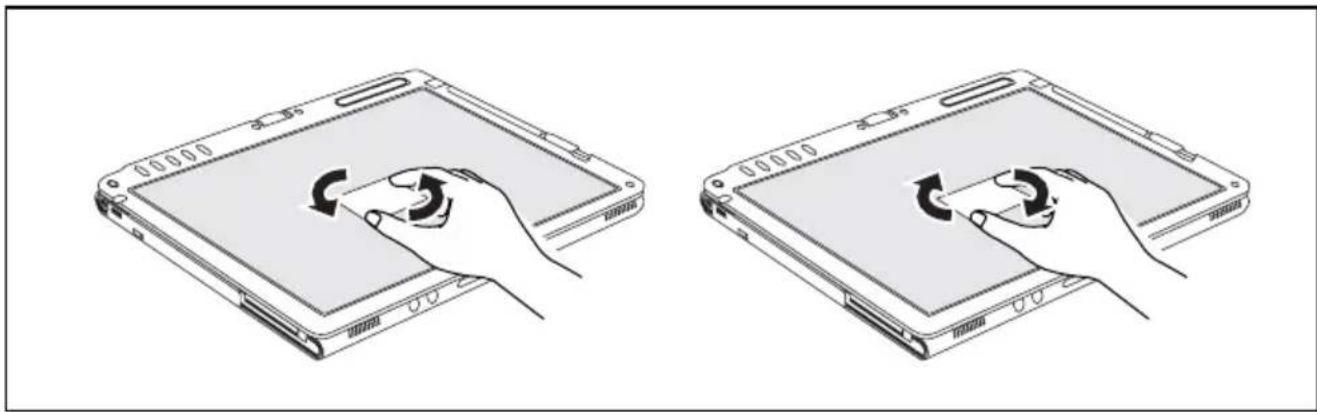
▶ Positionieren Sie zwei Finger auf dem Touchscreen und bewegen Sie diese auseinander.
Ansicht verkleinern
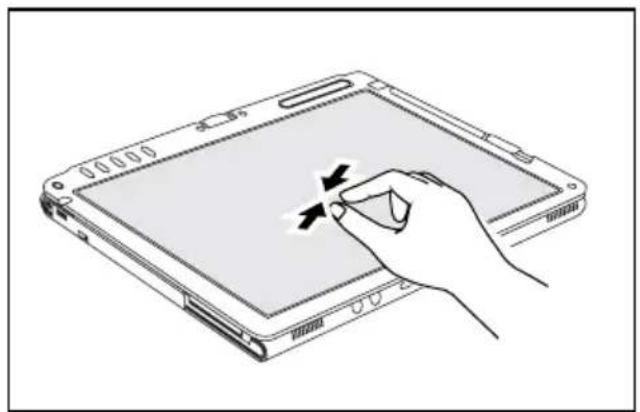
▶ Positionieren Sie zwei Finger auf dem Touchscreen und bewegen Sie diese zusammenn.
Stift verwenden
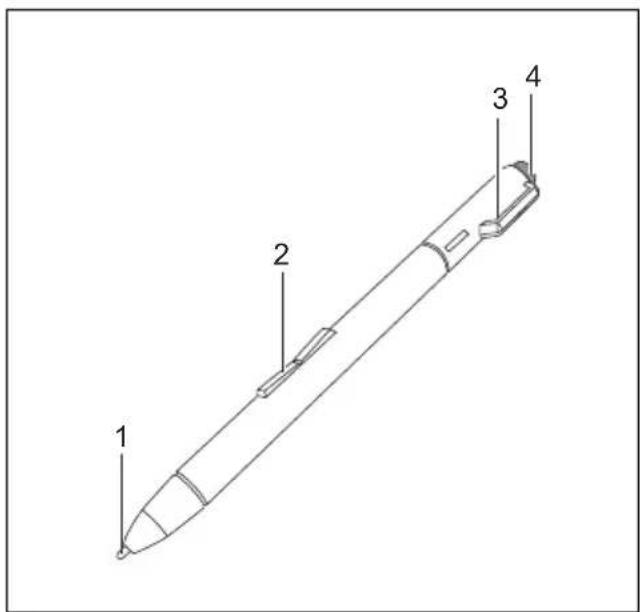
1 = Stiftspitze
2 = Wipptaste
3 = Öse für Stiftschnur
4 = Radierer
Sie können den Stift auf Ihrem Notebook als elektronisches Schreibgerät verwenden, zum Auswählen von Menüpunkten und zum Navigieren durch die Programme. Bei Programmen mit Handschrifterkennung können Sie Text eingeben, indem Sie mit dem Stift direkt auf den Bildschirm schreiben. Sie können den Stift auch als Zeichengerät verwenden. Sie können mit dem Stift löschen, indem Sie den Radierer (4) über das Geschriebene oder Gezeichnete bewegen.
Der Stift zum Notebook ist sicher im Stiftschacht verankert. So kann der Stift nicht verloren gehen, egal ob Sie das Notebook als Tablet-PC oder als Notebook verwenden oder ob Sie ihn auf Reisen transportieren. Stecken Sie den Stift immer in den Stiftschacht, wenn Sie ihn nicht benutzen.
Zum Lieferumfang gehört eine Stiftschnur, die Sie an der Öse des Stiftes und an der Öse des Notebook befestigen können.

Verwenden Sie ausschließlich den Stift, der mit Ihrem Notebook mitgeliefert wurde. Verwenden Sie als Ersatz keine Spitzen, die nicht speziell für Ihr Notebook entwickelt wurden. Tauschen Sie die Stiftspitze aus, falls diese abgenutzt ist. Für verkratzte Bildschirme werden keine Garantieleistungen gewährt.
Achten Sie beim Schreiben darauf, dass Sie die Bildschirmoberfläche nicht verkratzen (z. B. durch Armbanduhr, Armband).

Der Stift des Notebook ist ein elektronisches Instrument, das bei unsachgemäßer Verwendung beschädigt werden kann. Behandeln Sie den Stift mit Sorgfalt.
Nachfolgend finden Sie Empfehlungen für die sachgemäße Verwendung des Stifts:
- Vermeiden Sie es, mit dem Stift in der Hand zu gestikulieren.
- Verwenden Sie den Stift nicht als Zeigegerät.
- Verwenden Sie den Stift auf keiner anderen Fläche als dem Bildschirm des Notebook.
- Versuchen Sie nicht, den Griff des Stifts zu drehen. Der Griff dient dazu, den Stift im Stiftschacht abzulegen bzw. ihn aus dem Stiftschacht zu entnehmen.
- Bewahren Sie den Stift niemals so auf, dass sein Gewicht auf der Stiftspitze lastet (z. B. mit der Spitze nach unten in einem Stiftbehälter). Wenn der Stift mit der Spitze nach unten gelagert wird, kann sich dies (vor allem bei hohen Temperaturen) negativ auf den Stiftmechanismus auswirken: Die Stiftspitze reagiert dann so, als würde sie permanent gedrückt gehalten. Um Schäden zu vermeiden, sollten Sie den Stift im Stiftschacht aufbewahren, wenn Sie ihn nicht verwenden.
Der Stift kann durch elektromagnetische Felder beeinflusst werden (Cursor zittert oder springt). Es können einige wenige Bereiche auf dem Bildschirm vorhanden sein, wo der Cursor trotz fest gedrücktem Stift leicht zittert.
Der Bildschirm reagiert auf Stifteingaben, wenn die Entfernung zwischen Stift und Bildschirm weniger als 3–5 mm beträgt.
Mit dem Stift können Sie alle Funktionen ausführen, für die Sie sonst eine Maus verwenden. Zusätzlich können Sie mit Hilfe des Stifts ganz bequem handschriftliche Stifteingaben löschen.
Menüeinträge auswählen (Klicken mit der linken Maustaste)
▶ Tippen Sie mit der Stiftspitze auf den Menüeintrag.
Programme starten (Doppelklicken mit der linken Maustaste)
Tippen Sie zweimal kurz hintereinander mit der Stiftspitze auf das Programmsymbol.
Objekte/Fenster verschieben (Ziehen mit gedrückter linker Maustaste)
▶ Setzen Sie die Stiftspitze direkt auf das Objekt/Fenster, halten Sie die Stiftspitze gegen den Bildschirm gedrückt und verschieben Sie das gewünschte Objekt/Fenster.
Kontextmenü öffnen (Klicken mit der rechten Maustaste)
Tippen Sie mit dem Stift auf das gewünschte Element und lassen Sie den Stift einen Moment auf dem Element ruhen.
Oder
Drücken Sie den vorderen (zur Stiftspitze weisenden) Teil der Wipptaste und tippen Sie gleichzeitig mit der Stiftspitze auf die entsprechende Stelle.
Cursor bewegen
▶ Halten Sie die Stiftspitze in einer Entfernung von weniger als 3–5 mm vom Bildschirm und bewegen den Stift.
Stift einstellen
Windows XP
Unter Fujitsu Pen Settings oder Tablett- und Stifteinstellungen in der Systemsteuerung können Sie verschiedene Einstellungen für den Stift vornehmen (Druckempfindlichkeit, Belegung und Funktion der Wipptaste).
Windows Vista
Unter Startsymbol – (Einstellungen) Systemsteuerung – Mobile PC – Stift und Eingabegerät oder Tablet PC Einstellungen in der Systemsteuerung können Sie verschiedene Einstellungen für den Stift vornehmen (Belegung und Funktion der Wipptaste).
Windows 7
Unter Hardware und Sound – Stift- und Eingabegeräte in der Systemsteuerung können Sie verschiedene Einstellungen für den Stift vornehmen (Belegung und Funktion der Wipptaste).
Stift kalibrieren
Bevor Sie den Stift zum ersten Mal verwenden, sollten Sie ihn kalibrieren, damit der Cursor optimal den Bewegungen des Stiftes folgt. Führen Sie auch immer dann eine Kalibrierung durch, wenn die Übereinstimmung zwischen Stift- und Cursorbewegung nachlässt.
Windows XP
Zum Kalibrieren rufen Sie bitte die Funktion Tablett- und Stifteinstellungen in der Systemsteuerung auf. Sie müssen jeweils Hoch- und Querformat kalibrieren.
Windows Vista
Zum Kalibrieren rufen Sie bitte die Funktion Tablet PC Einstellungen in der Systemsteuerung auf. Sie müssen jeweils Hoch- und Querformat kalibrieren.
Windows 7
Zum Kalibrieren rufen Sie bitte die Funktion Hardware und Sound / TabletPC Einstellungen in der Systemsteuerung auf. Sie müssen jeweils Hoch- und Querformat kalibrieren.
Stiftspitze auswechseln
Während des Gebrauchs kann sich die Stiftspitze abnutzen oder es können sich dort Staub oder Schmutzpartikel ansammeln, die den Bildschirm verkratzen. Eine beschädigte oder abgenutzte Stiftspitze lässt sich möglicherweise nicht mehr richtig über den Bildschirm führen und kann beim Arbeiten mit dem Stift unvorhersehbare Ergebnisse liefern.
Wenn bei Ihrem Stift diese Probleme auftreten, sollten Sie die Stiftspitze auswechseln. Verwenden Sie dazu den mitgelieferten Stiftspitzenwechsler.
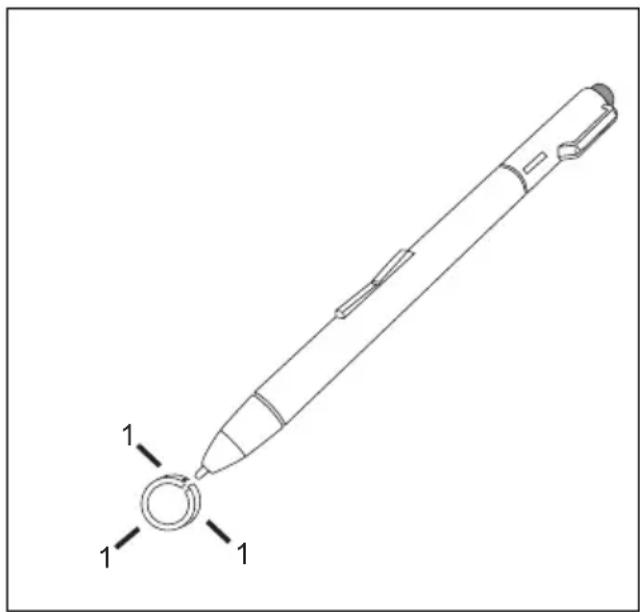
Um die Stiftspitze zu entfernen, stecken Sie sie in die Ausbuchtung zwischen den beiden Enden des Stiftspitzenwechslers.
▶ Drücken Sie die beiden Enden des Stiftspitzenwechslers fest zusammen, sodass sie die Stiftspitze fest umschließen (1), und ziehen Sie die Stiftspitze vom Stift.
Ersetzen Sie die Stiftspitze durch eine der mitgelieferten Ersatzspitzen. Führen Sie die Stiftspitze mit dem flachen Ende in das Stiftgehäuse ein und drücken Sie sie mit leichtem Druck hinein, bis sie festen Halt hat.
Verwenden Sie eine Stiftspitze nicht weiter, wenn sie abgenutzt oder beschädigt ist.
Stiftschnur befestigen
Um zu verhindern, dass der Stift herunterfällt oder dass Sie ihn verlieren, sollten Sie ihn mit der Stiftschnur befestigen.
▶ Befestigen Sie das Ende der Stiftschnur mit der kleineren Schlaufe am Stift.
▶ Befestigen Sie das Ende der Stiftschnur mit der größeren Schlaufe am Notebook.
Notebook verwenden
Touchpad und Touchpad-Tasten

Achten Sie darauf, dass das Touchpad nicht mit Schmutz, Flüssigkeiten oder Fett in Berührung kommt.
Legen Sie keine schweren Gegenstände auf das Touchpad oder auf die Touchpad-Tasten.
Mit dem Touchpad können Sie den Zeiger auf dem Bildschirm bewegen. Die Touchpad-Tasten dienen zur Auswahl und Ausführung von Befehlen. Die Tasten entsprechen den Tasten einer herkömmlichen Maus.
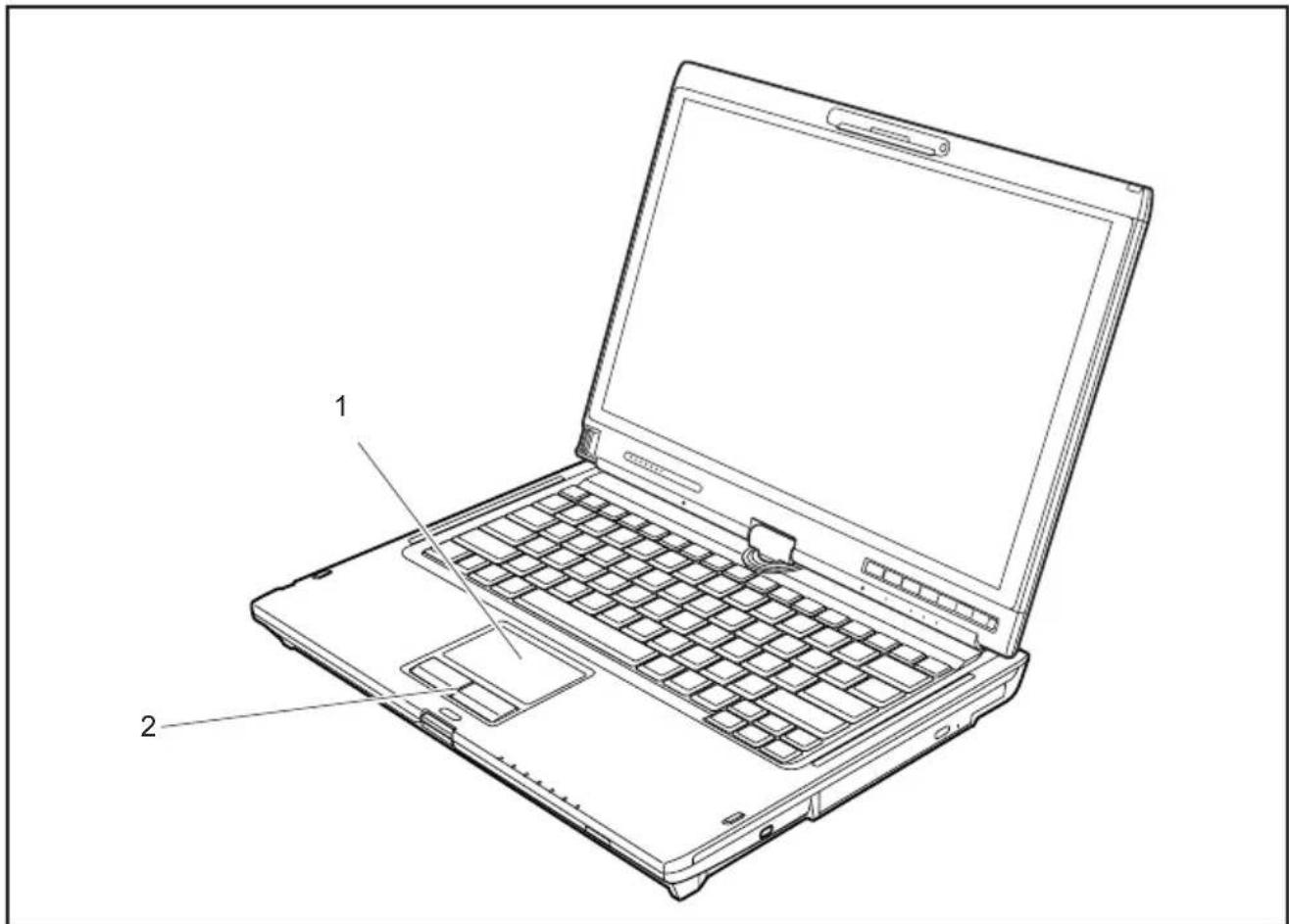
▶ Bewegen Sie Ihren Finger über das Touchpad.
Objekt auswählen
▶ Bewegen Sie den Zeiger auf das gewünschte Objekt.
Tippen Sie einmal auf das Touchpad oder drücken Sie einmal die linke Taste.
Befehl ausführen
▶ Bewegen Sie den Zeiger auf das gewünschte Feld.
Tippen Sie zweimal auf das Touchpad oder drücken Sie zweimal die linke Taste.
Objekt ziehen
▶ Wählen Sie das gewünschte Objekt aus.
▶ Halten Sie die linke Taste gedrückt und verschieben Sie das Objekt mit dem Finger auf dem Touchpad an die gewünschte Stelle.
Touchpad ein- und ausschalten
Nach Belieben können Sie eine USB-Maus anschließen und statt mit dem Touchpad mit der Maus navigieren. In diesem Fall können Sie das Touchpad ausschalten. So stellen Sie sicher, dass das Touchpad nicht auf versehentliche Berührungen reagiert.
Drücken Sie gleichzeitig die Tasten Fn + F4, um das Touchpad auszuschalten.
Drücken Sie gleichzeitig die Tasten Fn + F4, um das Touchpad wieder einzuschalten.
Tastatur
Die Tastatur Ihres Notebook unterliegt durch die normale Benutzung einem fortwährenden Verschleiß. Besonders die Beschriftung der Tastatur ist höchsten Belastungen ausgesetzt. Über den Nutzungszeitraum des Notebook kann sich die Tastaturbeschriftung abnutzen.
Die Tastatur ist so ausgelegt, dass alle Funktionen einer erweiterten Tastatur zur Verfügung stehen. Einige Funktionen einer erweiterten Tastatur werden mit Hilfe von Tastenkombinationen nachgebildet.
Die Beschreibung der nachfolgenden Tasten und Tastenkombinationen gilt für Windows.
Korrekturtaste (Backspace)
Die Korrekturtaste löscht das Zeichen links vom Cursor.
Tabulatortaste
Die Tabulatortaste bewegt den Cursor zum nächsten Tabulatorstopp.
Eingabetaste (Return, Enter, Zeilenschaltung, Wagenrücklauf)
Die Eingabetaste schließt eine Befehlszeile ab. Wenn Sie die Eingabetaste drücken, wird der eingegebene Befehl ausgeführt.
Großschreibtaste (Caps Lock)
Die Großschreibtaste aktiviert den Großschreibmodus (Anzeige Caps Lock leuchtet). Im Großschreibmodus werden alle Buchstaben als Großbuchstaben ausgegeben. Bei einer mehrfach beschrifteten Taste wird das obere, linke Zeichen ausgegeben.
Den Großschreibmodus können Sie mit der Umschalttaste ausschalten.
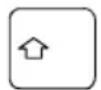
Umschalttaste (Shift)
Die Umschalttaste ermöglicht die Ausgabe von Großbuchstaben. Bei einer mehrfach beschrifteten Taste wird das obere, linke Zeichen ausgegeben.

Taste Alt Gr
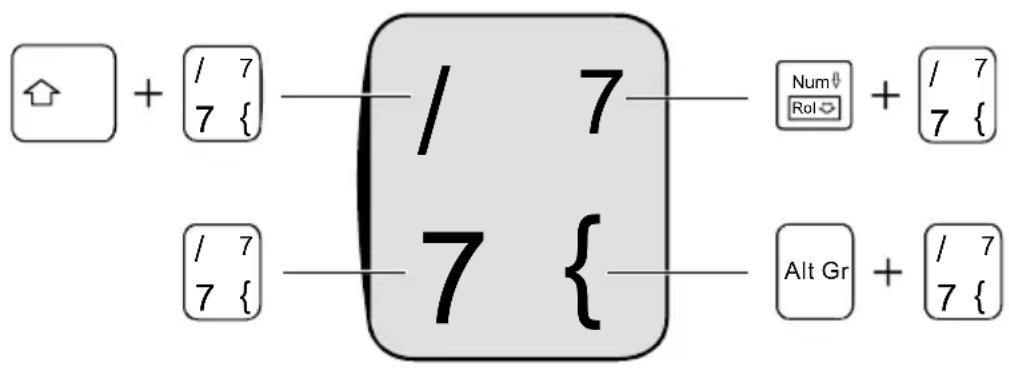
Die Taste Alt Gr ermöglicht die Ausgabe des Zeichens, das unten rechts auf der Taste steht (z. B. { bei der Taste 7).

Taste Fn
Die Taste Fn aktiviert die aufgedruckte Sonderfunktion einer mehrfach beschrifteten Taste (siehe "Tastenkombinationen").
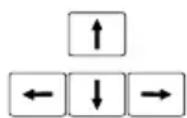
Cursor-Tasten
Die Cursor-Tasten bewegen den Cursor entsprechend der Pfeilrichtung nach oben, nach unten, nach links oder nach rechts.

Taste Pause
Die Taste Pause unterbricht die Bildschirmausgabe. Mit einer beliebigen Taste können Sie die Bildschirmausgabe fortsetzen.
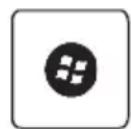
Starttaste
Die Starttaste ruft das Startmenü von Windows auf.

Menütaste
Die Menütaste ruft das Menü für das markierte Objekt auf.
Virtueller Ziffernblock
Die Tastatur Ihres Notebook hat keinen separaten Ziffernblock. Damit Sie für bestimmte Anwendungen trotzdem die Tasten eines Ziffernblocks verwenden können, gibt es den virtuellen Ziffernblock. Auf der Tastatur erkennen Sie die Tasten des virtuellen Ziffernblocks an den Ziffern und Symbolen oben rechts auf den entsprechenden Tasten. Wenn Sie den virtuellen Ziffernblock eingeschaltet haben, können Sie die Zeichen ausgeben, die oben rechts auf den Tasten stehen.
![/ ( ) = 7 { 8 [ 9 ] 0 } IU O P 1 KJ L Ö M ; : - μ , . -](/content/2026/05/818403/images/3de14b53ffb3ecc3f41e9825b4af28636d39b14f7e67a7e61684433271f0fd38.jpg)
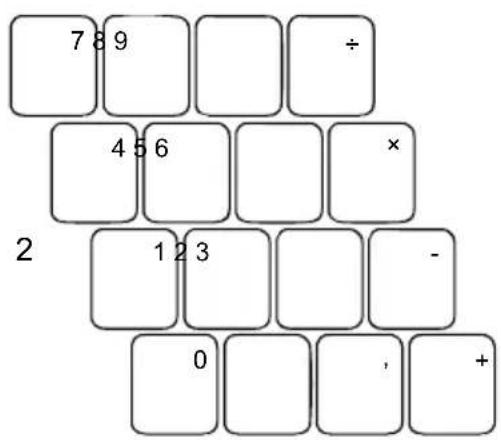
1 = Gültige Zeichen, wenn die Anzeige Num Lock nicht leuchtet
2 = Gültige Zeichen, wenn die Anzeige Num Lock leuchtet.
Tastenkombinationen
Die nachfolgende Beschreibung der Tastenkombinationen gilt für das Betriebssystem Windows. In anderen Betriebssystemen und bei einigen Gerätetreibern können einige der nachfolgenden Tastenkombinationen außer Funktion sein.
Tastenkombinationen werden wie folgt eingegeben:
▶ Halten Sie die erste Taste der Tastenkombination gedrückt.
Drücken Sie gleichzeitig die für die Funktion erforderliche Taste oder Tasten.
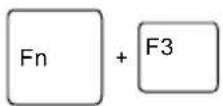
Lautsprecher ein-/ausschalten
Diese Tastenkombination schaltet die eingebauten Lautsprecher ein oder aus.
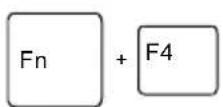
Touchpad ein-/ausschalten
Diese Tastenkombination schaltet das Touchpad ein oder aus.
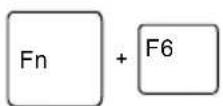
Bildschirmhelligkeit verringern
Diese Tastenkombination verringert die Bildschirmhelligkeit.
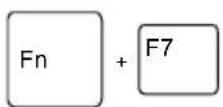
Bildschirmhelligkeit erhöhen
Diese Tastenkombination erhöht die Bildschirmhelligkeit.
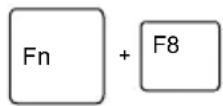
Lautstärke verringern
Diese Tastenkombination verringert die Lautstärke der eingebauten Lautsprecher.
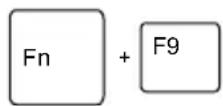
Lautstärke erhöhen
Diese Tastenkombination erhöht die Lautstärke der eingebauten Lautsprecher.
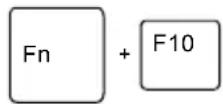
Bildschirmausgabe umschalten
Wenn Sie einen externen Bildschirm angeschlossen haben, dann können Sie mit dieser Tastenkombination auswählen, auf welchem Bildschirm die Ausgabe erfolgen soll.
Die Bildschirmausgabe ist möglich:
- nur am LCD-Bildschirm des Notebook
- nur am externen Bildschirm
- gleichzeitig am LCD-Bildschirm des Notebook und am externen Bildschirm.
Drücken Sie die Tastenkombination mehrmals, um durch alle Möglichkeiten durchzuschalten.
Wenn Sie zwei externe Bildschirme am Port-Replikator angeschlossen haben, sind folgende Bildschirmausgaben möglich:
- nur am LCD-Bildschirm des Notebook
- nur am externen Bildschirm (analog)
- gleichzeitig am LCD-Bildschirm des Notebook und am externen Bildschirm (analog)
- nur am externen Bildschirm (digital)
- gleichzeitig am LCD-Bildschirm des Notebook und am externen Bildschirm (digital)
Die gleichzeitige Ansteuerung beider externen Bildschirme am Port-Replikator ist über die Tastenkombination nicht möglich.
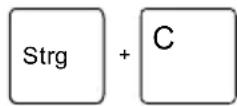
Diese Tastenkombination bricht eine ablaufende Operation ab, ohne den Zeilenspeicher zu löschen.
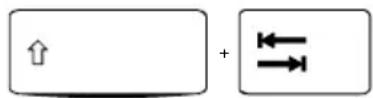
Negativer Tabulatorsprung
Diese Tastenkombination bewegt den Cursor zum vorhergehenden Tabulatorstopp.
Tablet-Tasten
Ihr Notebook ist mit fünf multifunktionalen Tablet-Tasten ausgestattet. Sie können auf einfachen Tastendruck auf dem Bildschirm navigieren bzw. vorbelegte oder selbst gewählte Anwendungen aufrufen.
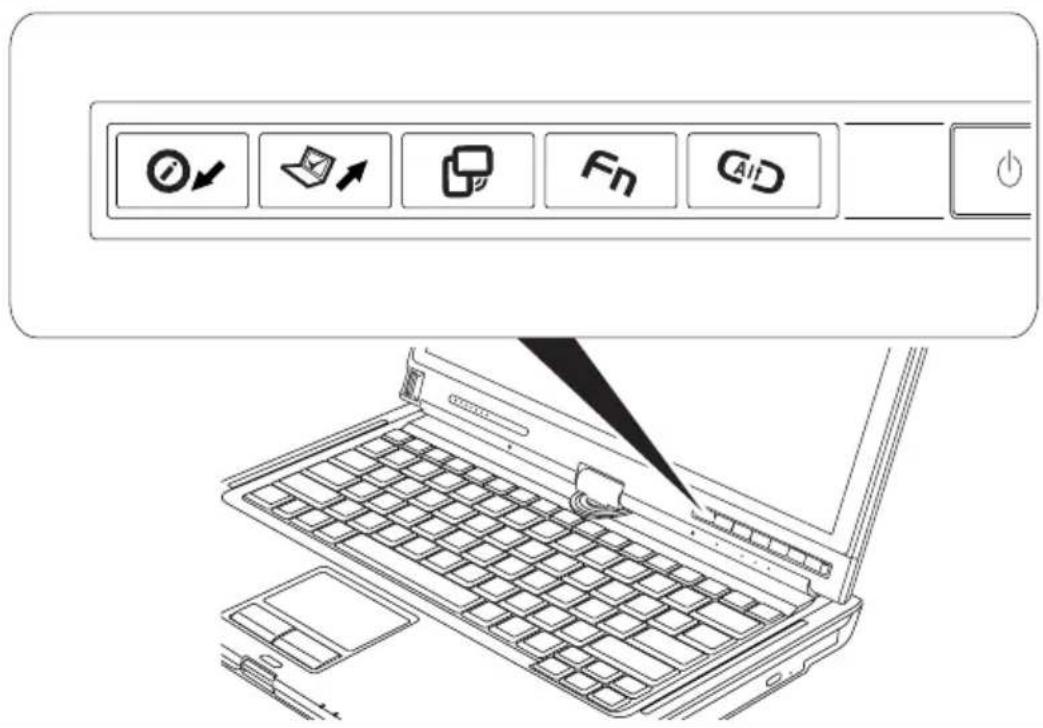
Mit dieser Taste blättern Sie in Ihrem Dokument nach unten.
Zusatzfunktion, siehe "Tastenkombinationen".
Nach oben blättern
Mit dieser Taste blättern Sie in Ihrem Dokument nach oben.
Zusatzfunktion, siehe "Tastenkombinationen".
Bildschirmausrichtung ändern
Wenn Sie die Ausrichtungstaste drücken, wechselt die Ausrichtung der Bildschirmanzeige vom Hochformat (vertikal) zum Querformat (horizontal) oder umgekehrt.
Wenn Sie den Tablet-PC z. B. als eBook benutzen möchten, sollten Sie das Hochformat wählen.
Wenn Sie auf Tabellen zugreifen möchten, wählen Sie besser Querformat.
Fn
Fujitsu Menü aufrufen
Wenn Sie die Tablet-Taste Fn zweimal kurz hintereinander drücken, erscheint das Menü Fujitsu Menü auf Ihrem Bildschirm. Mit dem Menü Fujitsu Menü können Sie bestimmte Systemeinstellungen ändern.
CAlt
Beim System anmelden oder Windows Task-Manager aufrufen
Wenn Sie die Tablet-Taste Ⓐ️ zwei Sekunden lang drücken, können Sie sich wieder an das System anmelden:
– nach dem Hochfahren des Systems
– nach dem Sperren des Systems
– bei der Rückkehr aus dem Power-Management
Wenn Sie nach dem Anmelden an das System die Tablet-Taste 📄 alt zwei Sekunden gedrückt halten, wird der Windows Task-Manager oder – im Netzwerk – das Sicherheitsfenster geöffnet.
Tastenkombinationen
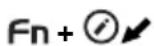
Fujitsu Startcenter starten
Mit dieser Taste können Sie das Fujitsu Startcenter starten.
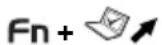
Mobility Center starten
Mit dieser Taste können Sie das Mobility Center starten.
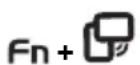
Bildschirmausgabe umschalten auf externen Bildschirm (analog)
Wenn Sie am VGA-Bildschirmanschluss (direkt am Notebook oder über den Port-Replikator) einen Bildschirm angeschlossen haben, können Sie mit dieser Tastenkombination die Bildschirmausgabe zwischen dem LCD-Bildschirm des Notebook und dem externen Bildschirm umschalten.
Die Tablet-Taste Fn hat eine praktische Verzögerungsfunktion: Sie können die beiden Tasten der Tastenkombination unmittelbar hintereinander drücken, anstatt die Tasten gleichzeitig drücken zu müssen. Nach dem Drücken der Tablet-Taste Fn haben Sie etwa 2 bis 3 Sekunden Zeit, um die zweite Taste zu drücken.
Akku
Der Akku versorgt das Notebook im mobilen Einsatz mit der erforderlichen Energie. Die Nutzungsdauer einer Akkuladung können Sie erhöhen, wenn Sie die verfügbaren Energiesparfunktionen nutzen.
Die Lebensdauer des Akkus hängt ab von seiner sachgerechten Lagerung, der Anzahl der Lade-/Entladezyklen und der Betriebstemperatur des Notebook.
Akku aufladen, pflegen und warten

Verwenden Sie nur Akkus, die von Fujitsu Technology Solutions für Ihr Notebook freigegeben wurden.
Lassen Sie Akkus nicht fallen und achten Sie darauf, dass ihre Gehäuse nicht beschädigt werden (Brandgefahr).
Wenn Akkus defekt sind, dürfen sie nicht mehr verwendet werden.
Berühren Sie nicht die Anschlusskontakte von Akkus.
Der Minus- und der Pluspol eines Akkus dürfen nicht miteinander verbunden werden.
Akkus müssen nach den örtlichen Vorschriften für Sondermüll entsorgt werden.
Akku aufladen
Den Akku können Sie aufladen, indem Sie das Notebook an den Netzadapter anschließen. Der Akku kann nur aufgeladen werden, wenn die zulässige Umgebungstemperatur des Notebook nicht über- oder unterschritten wird. Die Ladezeit des Akkus ist von seiner Nutzung abhängig. Informationen über die Ladezeit des Akkus finden Sie im Kapitel "Technische Daten".
Sie können die Lebensdauer des Akkus verlängern, indem Sie ihn vollständig entladen, bevor Sie ihn wieder aufladen. Lassen Sie dazu Ihr Notebook im Akkubetrieb eingeschaltet. Wenn Sie den Netzadapter nicht innerhalb von etwa fünf Minuten nach dem Warnton anschließen, schaltet sich Ihr Notebook automatisch aus.

Stellen Sie unter Systemsteuerung die Energieoptionen für ihr Notebook ein.
Akku lagern
Die Lagerung von Akkus sollte bei einer Temperatur zwischen 0 °C und +30 °C in trockener Umgebung erfolgen. Je geringer die Lagertemperatur ist, desto geringer ist die Selbstentladung.
Wenn Sie Akkus über einen längeren Zeitraum (länger als zwei Monate) lagern, sollte der Ladezustand etwa 30 % sein. Um eine Tiefentladung zu verhindern, überprüfen Sie in regelmäßigen Abständen den Ladezustand der Akkus.
Wenn Sie Akkus längere Zeit nicht benutzen, nehmen Sie sie aus dem Notebook.
Lagern Sie Akkus nicht im Gerät!
Ladezustand überwachen
Der Ladezustand des Akkus wird mit der Akkuladeanzeige angezeigt. Nach dem Einschalten des Geräts dauert es einige Sekunden, bis der Ladezustand des Akkus angezeigt wird.
Windows XP
Zur Überwachung der Akkukapazität unter Windows XP gehört eine "Anzeige des aktuellen Ladezustands", die Sie unter Start – (Einstellungen) – Systemsteuerung – Energieoptionen aktivieren können.
Windows Vista
Zur Überwachung der Akkukapazität unter Windows Vista gehört eine "Anzeige des aktuellen Ladezustands", die Sie unter Start – (Einstellungen) – Systemsteuerung – Hardware and Sound – Energieoptionen aktivieren können.
Windows 7
Zur Überwachung der Akkukapazität unter Windows 7 gehört eine "Anzeige des aktuellen Ladezustands", die Sie unter Start – (Einstellungen) – Systemsteuerung – Mobile PC – Energieoptionen aktivieren können.
Die Anzeige wird dann als Akku-Symbol in der Task-Leiste angezeigt. Wenn Sie den Zeiger auf das Akku-Symbol positionieren, wird Ihnen der Akkuladezustand angezeigt. Weitere Informationen finden Sie in der Hilfe zum Betriebssystem.
Akkus mit einer Kapazität von 5800 mAh

Bei diesen Akkus können Sie den Ladezustand direkt am Akku prüfen.
▶ Bauen Sie den Akku aus (siehe " Akku ausbauen").
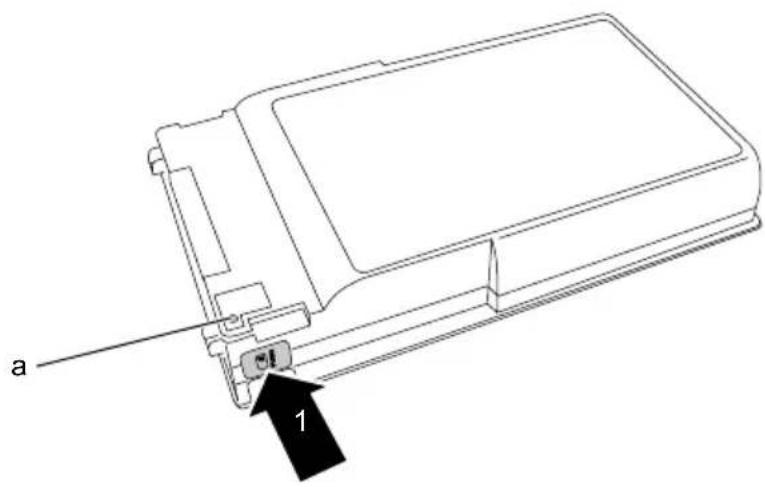
▶ Drücken Sie auf die Taste (1).
Die LED (a) leuchtet in einer der folgenden Farben:
• Die LED leuchtet grün: Der Akku ist zwischen 50 % und 100 % geladen.
● Die LED leuchtet orange: Der Akku ist zwischen 13 % und 49 % geladen.
● Die LED leuchtet rot: Der Akku ist zwischen 1 % und 12 % geladen.
oder
Die LED leuchtet nicht: Der Akku ist leer.
Akku aus- und einbauen

Verwenden Sie nur Akkus, die von Fujitsu Technology Solutions für Ihr Notebook freigegeben wurden.
Wenden Sie keine Gewalt an, wenn Sie einen Akku ein- oder ausbauen.
Achten Sie darauf, dass keine Fremdkörper in die Akku-Anschlüsse gelangen.
Akku ausbauen
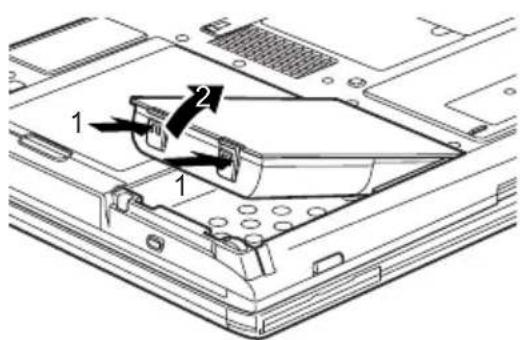
Drücken Sie die beiden Rastnasen (1), halten Sie sie gedrückt und heben Sie den Akku aus dem Akkufach heraus (2).
Akku einbauen
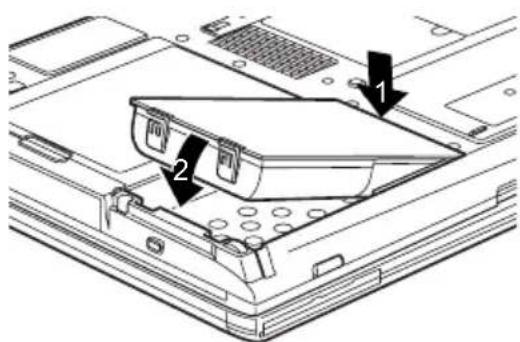
▶ Setzen Sie den Akku an der Kante an (1).
▶ Drücken Sie den Akku in das Akkufach, bis er einrastet (2).
Module
Das Design Ihres Notebook erlaubt es Ihnen, Notebook-Akkus und Laufwerke flexibel einzusetzen. Im Modulschacht Ihres Notebook können folgende Module betrieben werden:
- zweiter Akku
- zweites Festplattenlaufwerk
• Super-Multi-Laufwerk
• Leereinschub (Weight Saver)

Verwenden Sie nur Module, die für Ihr Notebook konzipiert wurden.
Wenden Sie keine Gewalt an, wenn Sie das Modul ein- oder ausbauen.
Achten Sie darauf, dass keine Fremdkörper in den Modulschacht gelangen.

Sie können Module bei laufendem Betrieb austauschen. Das bedeutet, dass Sie das Notebook nicht ausschalten müssen.
Zum Austauschen eines Moduls klicken Sie auf das entsprechende Symbol in der Task-Leiste und dann auf Beenden bzw. Auswählen – Beenden.
Anschließend können Sie das Modul ohne weiteres herausnehmen.
Wenn das Modul gesperrt ist, können Sie es in der Systemsteuerung entsperren.
Modul ausbauen
Drehen Sie das Notebook um und legen Sie es auf eine stabile, ebene und saubere Unterlage. Legen Sie gegebenenfalls ein rutschfestes Tuch auf diese Unterlage, um Kratzer am Notebook zu vermeiden.
Mit Hilfe des entsprechenden Symbols in der Task-Leiste können Sie das Modul stoppen:
▶ Klicken Sie mit der linken Maustaste auf das Symbol.
Wählen Sie das Modul aus, das Sie stoppen und entfernen möchten.
▶ Drücken Sie die Eingabetaste.
Ein Dialogfeld zeigt Ihnen an, dass Sie das Modul nun bedenkenlos entfernen können.
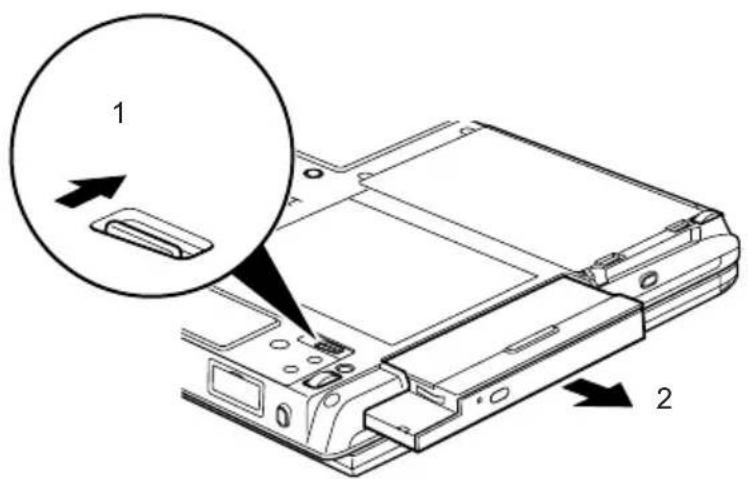
▶ Schieben Sie den Auswurfhebel vorsichtig bis zum Anschlag in Pfeilrichtung (1).
Das Modul bewegt sich ein Stück weit heraus.
▶ Ziehen Sie das Modul aus dem Modulschacht heraus (2).
Modul einbauen
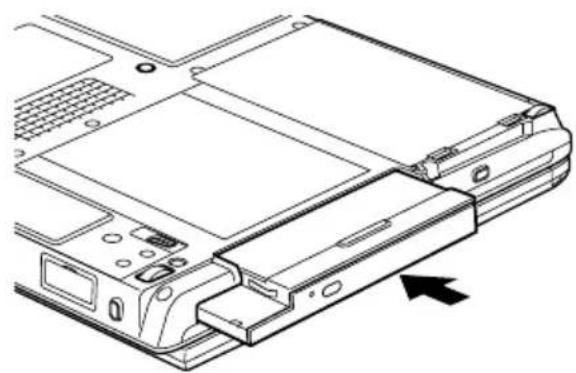
▶ Setzen Sie das Modul mit den Anschlusskontakten voran in den Modulschacht.
▶ Schieben Sie das Modul in den Modulschacht, bis es spürbar einrastet.
Optisches Laufwerk
Sie können Ihr optisches Laufwerk gegen ein anderes Laufwerk, einen Akku oder einen Blindeinsatz (Weight Saver) austauschen (siehe Abschnitt "Module").

Beachten Sie die Sicherheitshinweise im Kapitel "Wichtige Hinweise".
Solange auf die CD/DVD im optischen Laufwerk zugegriffen wird, sollten Sie das Gerät nicht bewegen (z. B. als Tablet-PC herumtragen). Das CD/DVD-Laufwerk sollten Sie nur in waagerechter oder senkrechter Lage verwenden.
Halten Sie das Notebook nicht direkt am Modulschacht des Laufwerks fest, wenn auf die CD/DVD im optischen Laufwerk zugegriffen wird.
Sie können im Laufwerk CD/DVDs mit einem Durchmesser von 8 oder 12 cm verwenden.
Bei einer CD/DVD minderer Qualität können Vibrationen und Lesefehler auftreten.
CD/DVD einlegen oder entnehmen
Das Notebook muss eingeschaltet sein.
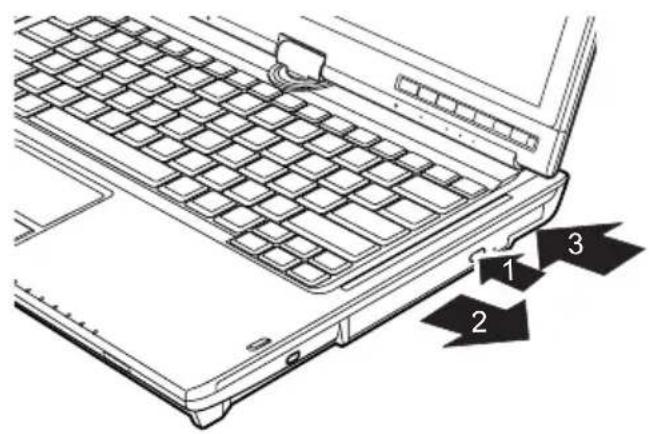
▶ Drücken Sie auf die Einlege-/Entnahmetaste (1).
Die Laufwerksschublade öffnet sich.
▶ Ziehen Sie die Laufwerksschublade ganz heraus (2).
Legen Sie die CD/DVD mit der beschrifteten Seite nach oben in die Laufwerksschublade oder entnehmen Sie eine eingelegte CD/DVD.
▶ Schieben Sie die Laufwerksschublade wieder zu, bis sie spürbar einrastet.
Manuelle Entnahme (Notentnahme)
Wenn der Strom ausfällt oder das Laufwerk beschädigt ist, können Sie die CD/DVD manuell entnehmen.
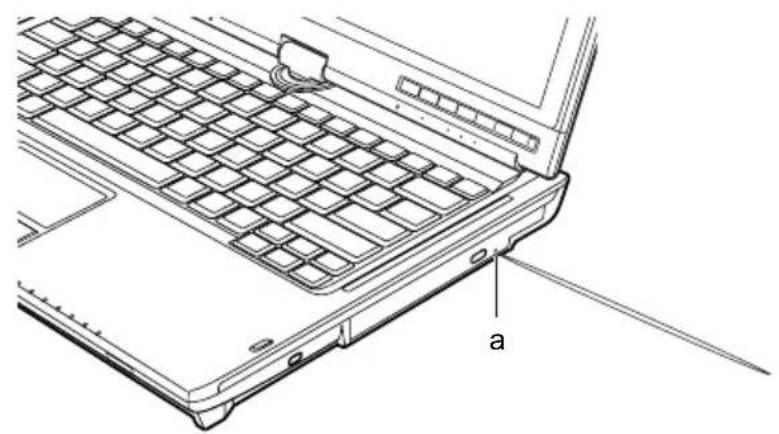
Drücken Sie mit einem Stift oder einem Draht (z. B. Büroklammer) in die Öffnung (a).
Die Laufwerksschublade ist entriegelt und öffnet sich. Sie können die Laufwerksschublade nun ganz herausziehen.
ExpressCards
Ein ExpressCard-Steckplatz erlaubt den Betrieb von einer ExpressCard.

Lesen Sie die Dokumentation zur ExpressCard und befolgen Sie die Hinweise des Herstellers.
Wenden Sie keine Gewalt an, wenn Sie eine ExpressCard ein- oder ausbauen.
Achten Sie darauf, dass keine Fremdkörper in den ExpressCard-Steckplatz gelangen.
ExpressCard einsetzen
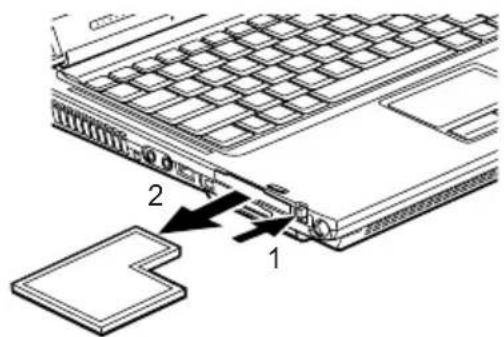
Drücken Sie auf die Auswurftaste (1), sodass der Platzhalter für die ExpressCard ein Stück aus dem Notebook herausragt.
Wenn die Auswurftaste versenkt ist, müssen Sie die Auswurftaste erst aus dem Notebook-Gehäuse ausrasten. Dazu drücken Sie so auf die Auswurftaste, bis diese ausrastet.
Ziehen Sie den Platzhalter für die ExpressCard (2) aus dem Steckplatz.
Bewahren Sie den Platzhalter für die ExpressCard an einem sicheren Platz auf. Wenn Sie die ExpressCard wieder ausbauen, sollten Sie den Platzhalter für die ExpressCard wieder einbauen. So verhindern Sie, dass Fremdkörper in den ExpressCard-Steckplatz gelangen.
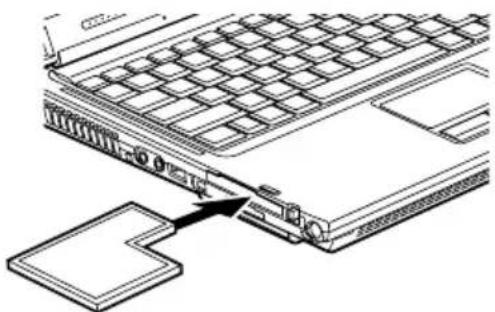
▶ Setzen Sie die ExpressCard mit den Anschlusskontakten voran in die Steckplatzführung.
▶ Schieben Sie die ExpressCard vorsichtig in den Steckplatz, bis sie spürbar einrastet.
Wie Sie die erforderlichen Treiber installieren, entnehmen Sie bitte der Dokumentation zur ExpressCard.
ExpressCard auswerfen
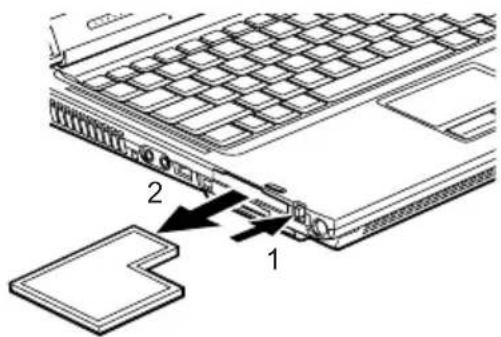
Drücken Sie auf die Auswurftaste (1), sodass die ExpressCard ein Stück aus dem Notebook herausragt. Wenn die Auswurftaste versenkt ist, müssen Sie die Auswurftaste erst aus dem Notebook-Gehäuse ausrasten. Dazu drücken Sie so auf die Auswurftaste, bis diese ausrastet.
▶ Ziehen Sie die ExpressCard (2) aus dem Steckplatz.
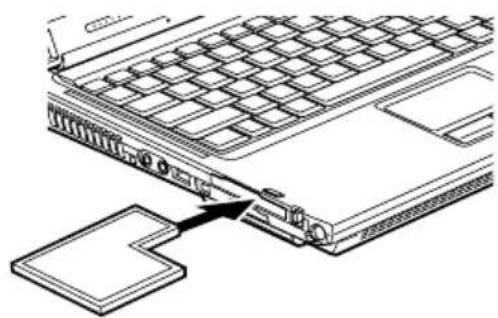
- Setzen Sie den Platzhalter für die ExpressCard in die Steckplatzführung. - Schieben Sie den Platzhalter für die ExpressCard vorsichtig in den Steckplatz, bis er spürbar einrastet.
Speicherkarten
Der Steckplatz ist geeignet für Speicherkarten vom Typ "Secure Digital I/O", "Memory Stick" und "Memory Stick PRO".
Speicherkarte einsetzen
▶ Schieben Sie die Speicherkarte in den Steckplatz, bis sie einrastet.
Speicherkarte ausbauen
Drücken Sie auf die Kante der Speicherkarte, sodass die Speicherkarte ein Stück aus dem Steckplatz herausspringt.
▶ Ziehen Sie die Speicherkarte aus dem Steckplatz.
Datenübertragung
UMTS und SIM-Karte (optional)

Je nach Ausbaustufe verfügt Ihr Notebook über ein UMTS-Modul, das Sie mit Hilfe einer SIM-Karte nutzen können.
Das UMTS-Modul kann mit dem Schalter für die Funkkomponenten ein- und ausgeschaltet werden, siehe "Funkkomponenten Wireless LAN/Bluetooth/UMTS (optional)". Zudem können Sie auch mit der Software UMTS Watcher Profile definieren und einzelne Funkkomponenten ein- und ausschalten.
Wenn der UMTS-Empfang bei der Verwendung als Tablet-PC nicht ausreichend ist, nutzen Sie Ihr Gerät als Notebook, siehe Kapitel "Vom Tablet-PC zum Notebook".

Beachten Sie beim Umgang mit SIM-Karten die Hinweise des Providers.
SIM-Karte einsetzen
▶ Schalten Sie Ihr Notebook aus.
▶ Schließen Sie den LCD-Bildschirm.
▶ Ziehen Sie den Netzstecker des Netzadapters aus der Steckdose.
▶ Ziehen Sie alle am Notebook angeschlossenen Leitungen.
▶ Öffnen Sie die Gummischutzklappe des SIM-Karten-Steckplatzes.

Ziehen Sie nicht an der Verriegelung der SIM-Karte! Die Verriegelung kann sonst abbrechen. Schieben Sie die Verriegelung immer wie abgebildet in Pfeilrichtung.
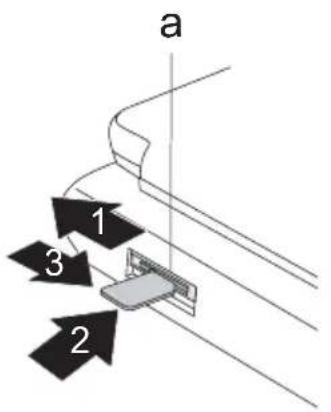
▶ Schieben Sie die Verriegelung (a) der SIM-Karte in Pfeilrichtung (1).
Die Verriegelung (a) steuert die Stromversorgung für das UMTS-Modul. So lange die Verriegelung geöffnet ist, ist das UMTS-Modul ausgeschaltet.
▶ Schieben Sie die SIM-Karte wie dargestellt in den Steckplatz (2), bis sie einrastet.
▶ Schieben Sie die Verriegelung (a) der SIM-Karte in Pfeilrichtung (3).
▶ Schließen Sie die Gummischutzklappe des SIM-Karten-Steckplatzes.
▶ Schließen Sie die zuvor gelösten Leitungen wieder an.
SIM-Karte herausnehmen
▶ Schalten Sie Ihr Notebook aus.
▶ Schließen Sie den LCD-Bildschirm.
Ziehen Sie den Netzstecker des Netzadapters aus der Steckdose.
▶ Ziehen Sie alle am Notebook angeschlossenen Leitungen.
▶ Öffnen Sie die Gummischutzklappe des SIM-Karten-Steckplatzes.

Ziehen Sie nicht an der Verriegelung der SIM-Karte! Die Verriegelung kann sonst abbrechen. Schieben Sie die Verriegelung immer wie abgebildet in Pfeilrichtung.
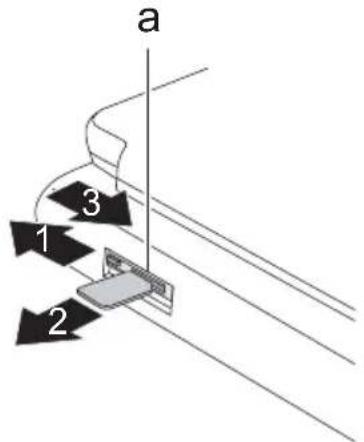
▶ Schieben Sie die Verriegelung (a) der SIM-Karte in Pfeilrichtung (1).
Drücken Sie auf die Kante der SIM-Karte, sodass die SIM-Karte ein Stück aus dem Steckplatz herausspringt.
Ziehen Sie die SIM-Karte in Pfeilrichtung (2) aus dem Steckplatz.
▶ Schieben Sie die Verriegelung (a) der SIM-Karte in Pfeilrichtung (3).
▶ Schließen Sie die Gummischutzklappe des SIM-Karten-Steckplatzes.
▶ Schließen Sie die zuvor gelösten Leitungen wieder an.
Funkkomponenten Wireless LAN/Bluetooth/UMTS (optional)
Je nach Gerätevariante sind in Ihrem Notebook Funkkomponenten (Wireless LAN/ Bluetooth/UMTS) integriert. Bei Lieferung sind die Funkkomponenten eingeschaltet.

Mit dem Schalter für die Funkkomponenten kann auch das UMTS-Modul ein- und ausgeschaltet werden, siehe "UMTS und SIM-Karte (optional)".
So lange die Verriegelung der SIM-Karte geöffnet ist, ist das UMTS-Modul stromlos und damit deaktiviert. Am Bildschirm wird unter Umständen eine Fehlermeldung ausgegeben.

Der Einbau eines von der Fujitsu Technology Solutions GmbH nicht zugelassenen Wireless LAN- Moduls macht die für dieses Gerät erteilten Zulassungen (CE!, FCC) ungültig.

Wenn Sie die Funkkomponenten ausschalten, werden Bluetooth-Modul und Wireless LAN-Sendeteil (Antenne) ausgeschaltet.
Zudem können Sie auch mit der Software Wireless Selector Profile definieren und einzelne Funkkomponenten ein- und ausschalten.
Sie können die Funkkomponenten im BIOS-Setup auch einzeln ausschalten.
Beachten Sie die zusätzlichen Sicherheitshinweise für Geräte mit Funkkomponenten im Handbuch "Sicherheit".
Nähere Informationen über die Verwendung von Wireless LAN finden Sie in der Online-Hilfe zu Ihrer Wireless LAN-Software.
Nähere Informationen über die Verwendung von Bluetooth finden Sie auf der CD zu Ihrer Bluetooth-Software.
Funkkomponente einschalten
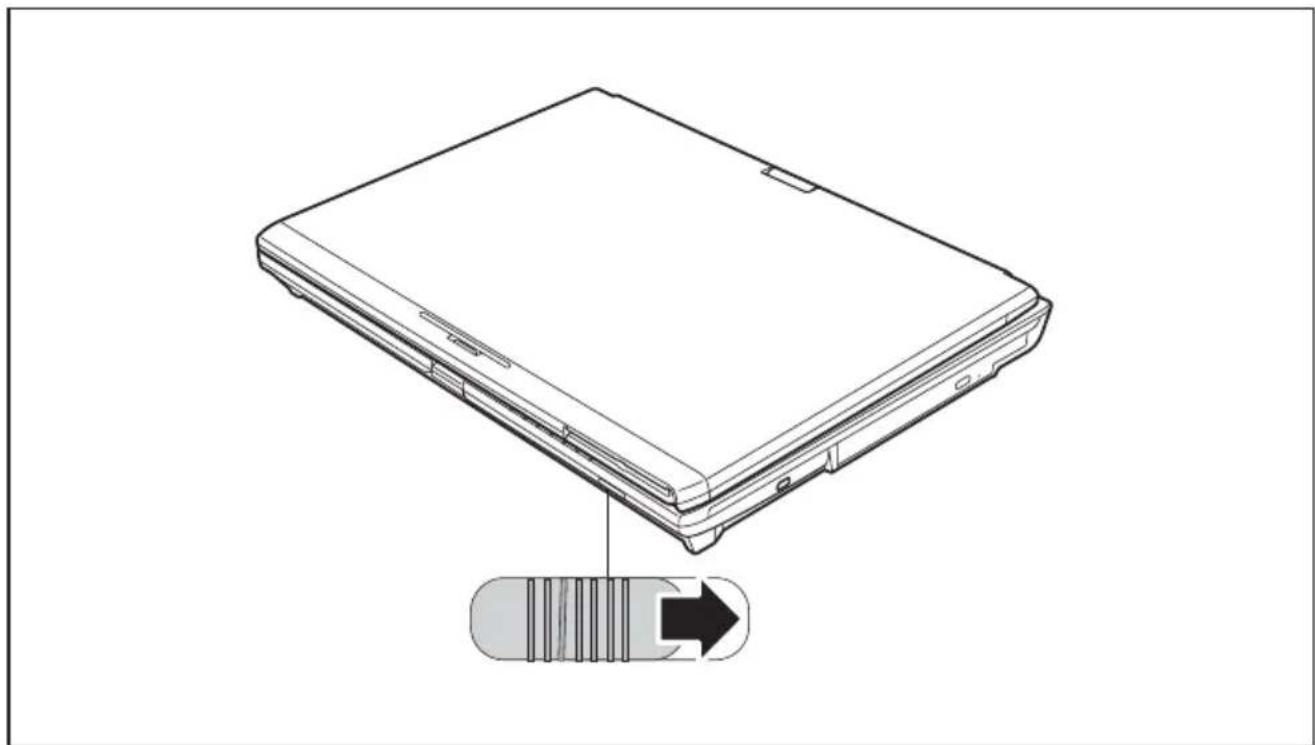
▶ Schieben Sie den Schalter in Pfeilrichtung, um die Funkkomponente einzuschalten.
Funkkomponente ausschalten
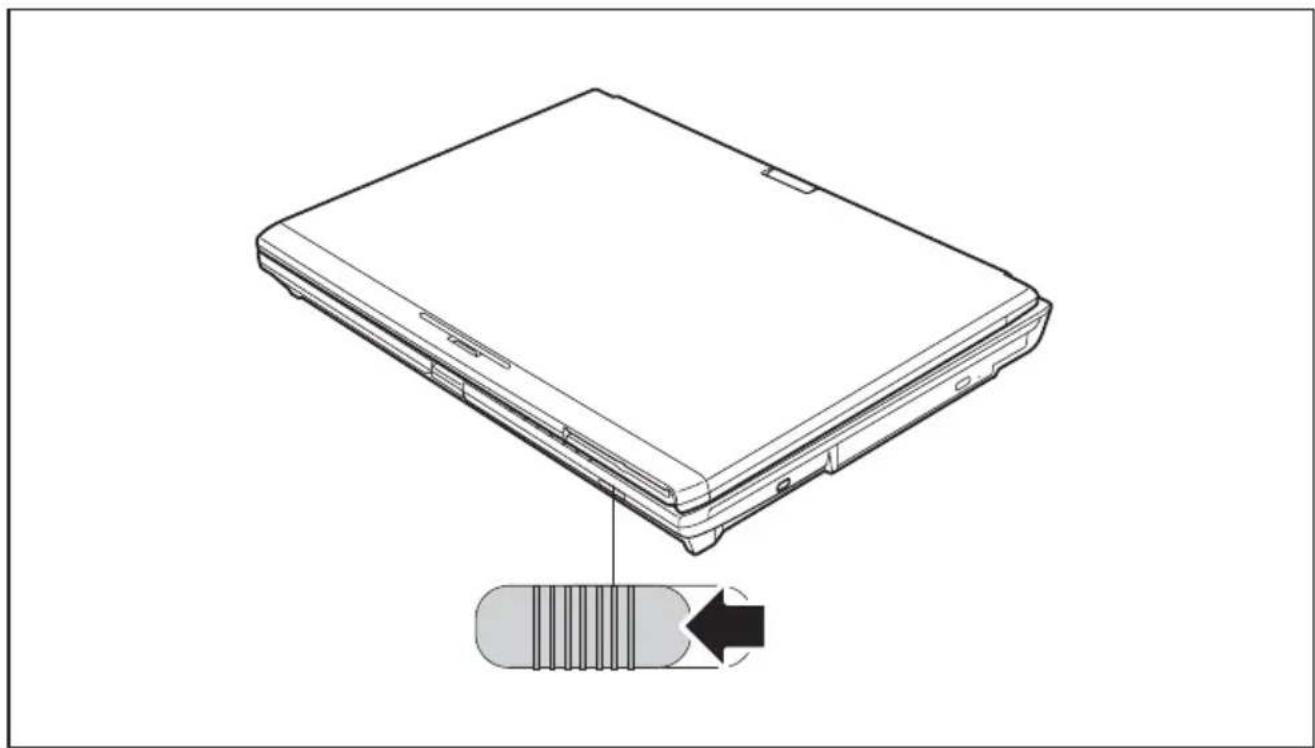
▶ Schieben Sie den Schalter in Pfeilrichtung, um die Funkkomponente auszuschalten.
Port-Replikator
Der Port-Replikator (als Zubehör erhältlich) ist ein Docking-Gerät, mit dessen Hilfe Sie Ihr Notebook schnell an Ihre Peripheriegeräte anschließen können. Dazu besitzt der Port-Replikator die Standardanschlüsse für Bildschirm, HDMI, LAN und USB-Geräte.

Betreiben Sie den Port-Replikator nur mit dem mitgelieferten 100 W-Netzteil von Fujitsu Technology Solutions.
Weitere Informationen zum Port-Replikator und zu den verschiedenen externen Geräten, die daran angeschlossen werden können, finden Sie im Kapitel "Anschließen externer Geräte".
Port-Replikator aufstellen

Bevor Sie Ihren Port-Replikator aufstellen, sollten Sie einen geeigneten Platz für den Port-Replikator auswählen. Befolgen Sie dabei die folgenden Hinweise:
- Stellen Sie den Port-Replikator niemals auf eine weiche Unterlage (z. B. Teppich, Polstermöbel, Bett). Dadurch kann die Belüftung des Notebook blockiert werden und als Folge können Überhitzungsschäden entstehen.
- Stellen Sie den Port-Replikator auf eine stabile, ebene und rutschfeste Unterlage. Beachten Sie, dass die Gummifüße des Port-Replikators Abdrücke auf empfindlichen Oberflächen hinterlassen können.
- Stellen Sie den Port-Replikator und den Netzadapter niemals auf eine hitzeempfindliche Unterlage.
- Der Port-Replikator sollte keinen extremen Umgebungsbedingungen ausgesetzt werden. Schützen Sie den Port-Replikator vor Staub, Feuchtigkeit und Hitze.
Notebook an den Port-Replikator anschließen
Ziehen Sie die Netzadapterleitung aus der Gleichspannungsbuchse (DC IN) des Notebook.
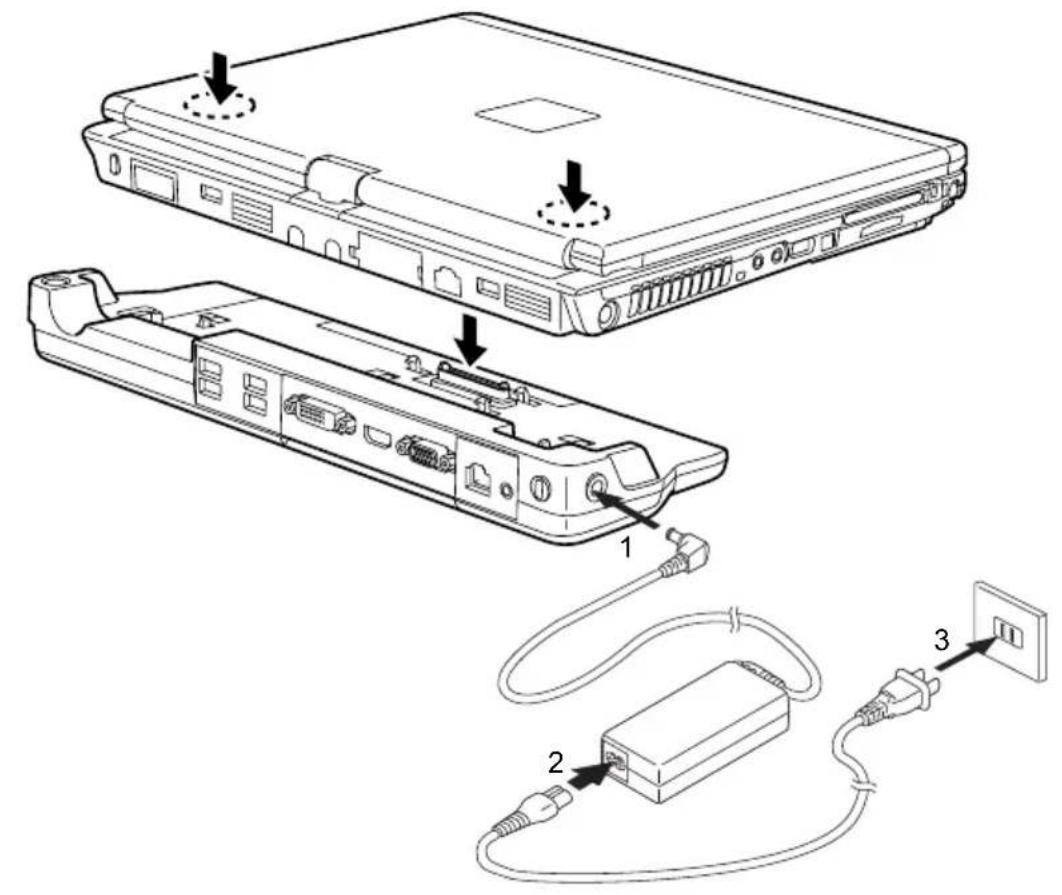
Platzieren Sie das Notebook so auf dem Port-Replikator, dass der Stecker auf der Unterseite des Notebook mit dem Stecker des Port-Replikators übereinstimmt.
▶ Drücken Sie auf die hinteren Ecken des Notebook, so dass er einrastet.
▶ Schließen Sie die Netzadapterleitung an die Gleichspannungsbuchse (DC IN) des Port-Replikators an (1).
▶ Schließen Sie die Netzleitung an den Netzadapter an (2).
▶ Schließen Sie die Netzleitung an die Steckdose an (3).
Notebook über den Port-Replikator einschalten
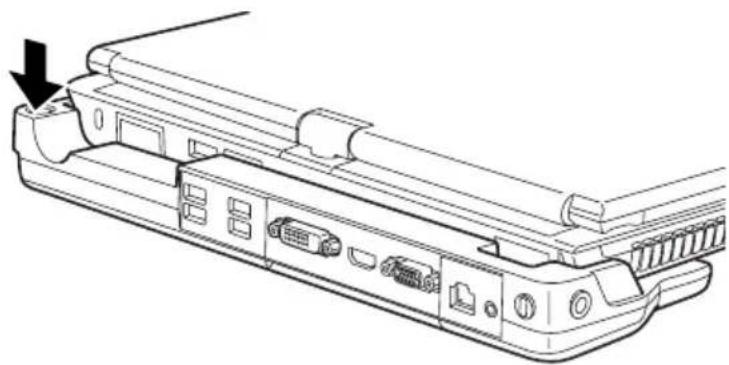
Drücken Sie den Ein-/Ausschalter des Port-Replikators, um das Notebook einzuschalten.
Notebook über den Port-Replikator ausschalten
▶ Beenden Sie alle Anwendungen und dann das Betriebssystem (siehe Handbuch zum Betriebssystem).

Wenn sich das Notebook nicht ordnungsgemäß herunterfahren lässt, drücken Sie den Ein-/Ausschalter des Port-Replikators ca. vier Sekunden lang. Das Notebook schaltet sich aus. Es kann allerdings zu einem Verlust nicht gespeicherter Daten kommen.
Notebook vom Port-Replikator trennen

Windows XP
Wenn Sie das Notebook im laufenden Betrieb vom Port-Replikator trennen, können Probleme auftreten. Wir empfehlen Ihnen, das Notebook vorher auszuschalten oder unter Windows die Funktion Start – Abdocken auszuführen.
Windows Vista / Windows 7
Wenn Sie das Notebook im laufenden Betrieb vom Port-Replikator trennen, können Probleme auftreten. Wir empfehlen Ihnen, das Notebook vorher auszuschalten oder unter Windows die Funktion Start – (Pfeilsymbol) – Abdocken auszuführen.
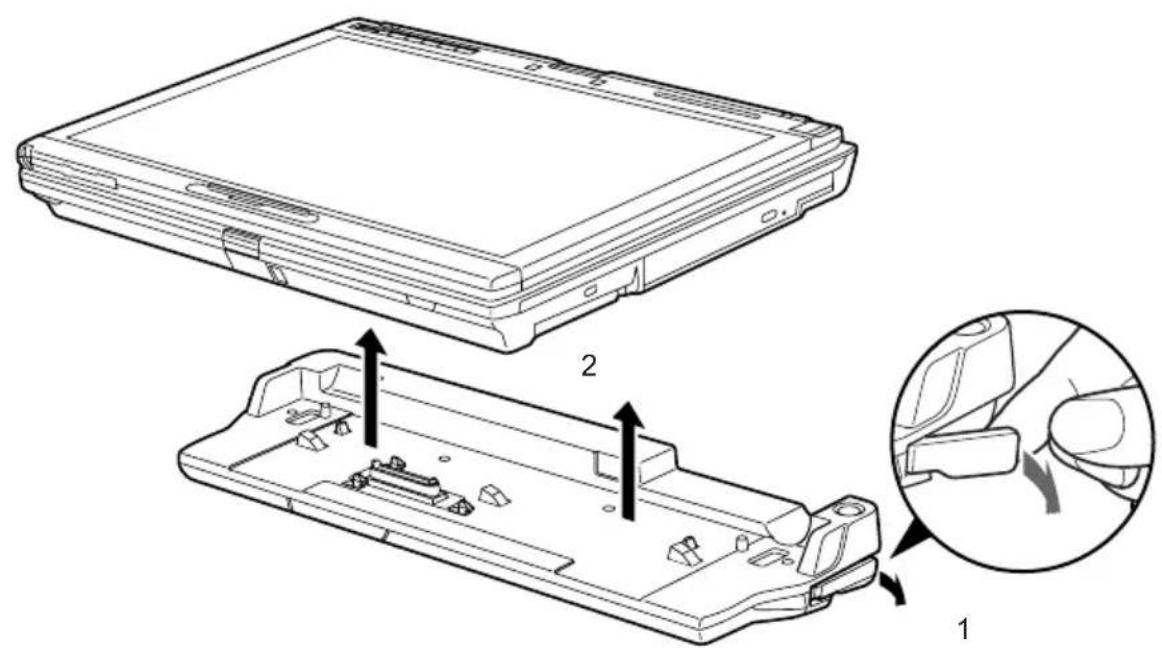
▶ Ziehen Sie die Entriegelung in Pfeilrichtung (1).
▶ Heben Sie das Notebook ab (2).
Sicherheitsfunktionen
Ihr Notebook bietet Ihnen vielfältige Möglichkeiten, Ihr System und Ihre persönlichen Daten vor unbefugtem Zugriff zu schützen. Sie können diese Möglichkeiten auch kombinieren, um einen optimalen Schutz für Ihr System zu erreichen.
In diesem Kapitel erfahren Sie, welche Sicherheitsfunktionen Ihr Notebook bereithält, welche Vorteile Ihnen diese Funktionen bieten und wie Sie diese einrichten und nutzen.

Bedenken Sie, dass bei unsachgemäßer Anwendung auch Sie selbst nicht mehr auf Ihr System und Ihre Daten zugreifen können. Beachten Sie deshalb nachfolgende Hinweise:
- Sichern Sie in regelmäßigen Zeitabständen Ihre Daten auf externen Datenträgern.
- Bei einigen Sicherheitsfunktionen müssen Sie Passwörter vergeben. Bitte merken Sie sich diese Passwörter unbedingt, da Sie sonst keinen Zugriff auf Ihr System mehr haben.
Wir empfehlen Ihnen, die Passwörter zu notieren und sicher aufzubewahren.
Wenn Ihnen sowohl die User- als auch Supervisor-Passwörter verloren gehen, müssen Sie sich an unseren Service Desk wenden. Die Telefonnummern finden Sie auf dem mitgelieferten Beiblatt "Service Desk". Das Löschen der Passwörter stellt keinen Garantiefall dar und ist daher kostenpflichtig.
Ein System, das mit SystemLock gesichert wurde kann nicht mehr entsperrt werden. Erstellen Sie immer eine Sicherheitskopie der verwendeten SmartCard.
Kurzübersicht über die Sicherheitsfunktionen
i
Ausführliche Informationen zur Sicherheits-Ausstattung Ihres Geräts finden Sie im Handbuch "Professional Notebook", auf der CD/DVD "Drivers & Utilities" oder im Internet unter "http://ts.fujitsu.com/support".
| Sicherheitsfunktion Art des Schutzes Vorbereitung | ||
| Kensington Lock Mechanisch | Kensington MicroSaver | (Zubehör) anbringen und abschließen. |
| Fingerabdruck-Sensor (geräteabhängig) | Biometrisch | Mitgelieferte Software installieren. |
| BIOS-Passwortschutz | Passwortschutz für Betriebssystem und Festplatte mit Supervisor- und User-Passwort. Die Passwörter bestehen aus maximal acht alphanumerischen Zeichen. | Im BIOS-Setup eindestens ein Supervisor-Passwort festlegen und nach Wunsch den Pass-wortschutz für Betriebssystem und Festplatte aktivieren. |
| Boot from Removable Media Verhinderung von unbefugtem Booten eines Betriebsystems von externen Medien (z. B. USB-Stick, USB-CD-Rom-Laufwerk, etc.). | Im BIOS-Setup im Menü Security die Option Boot from Removable Media bearbeiten. | |
| Owner Information Einblenden von Service-Desk-oder Eigentümer-Informationen während des Bootvorgangs | Im BIOS-Setup im Menü Security die Option Owner Information bearbeiten. | |
| System Lock Das BIOS und das System können nur mit SmartCard und PIN gestartet werden. | Im BIOS SmartCard initialisieren. | |
| SmartCard-Leser (geräteabhängig) | Schutz des Betriebssystems mit PIN und SmartCard | Software z. B. SmartCase Logon+ (Zubehör), installieren. Bei Verwendung der Software SmartCase Logon+ ein Passwort festlegen. |
| Trusted Platform Module (geräteabhängig) | Identifizierung und Authentifizierung des Notebook | Im BIOS-Setup ein Supervisor-Passwort festlegen und das TPM (Security Chip) einschalten. |
Finger
Kensington Lock anwenden
Das Notebook weist eine Kensington Lock-Vorrichtung für den Kensington MicroSaver auf. Mit dem Kensington MicroSaver, einem robusten Stahlkabel, können Sie Notebook und Port-Replikator vor Diebstahl schützen. Der Kensington MicroSaver ist als Zubehör erhältlich.
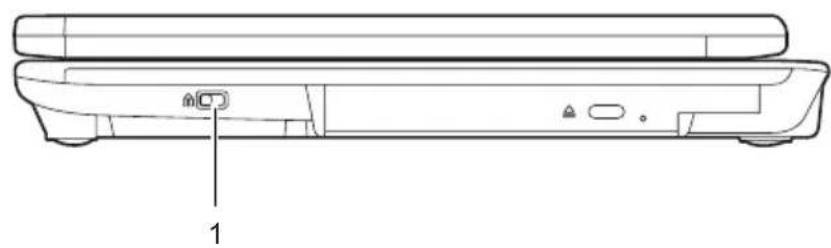
▶ Bringen Sie den Kensington MicroSaver an der Kensington Lock-Vorrichtung (1) Ihres Notebook an.
Fingerabdruck-Sensor einrichten
Ihr Notebook ist mit einem Fingerabdruck-Sensor ausgestattet. Der Fingerabdruck-Sensor kann das Bild eines Fingerabdrucks aufzeichnen. Mit der Fingerprint-Software SmartCase Logon+ wird dieses Bild ausgewertet und kann als Ersatz für ein Passwort verwendet werden.
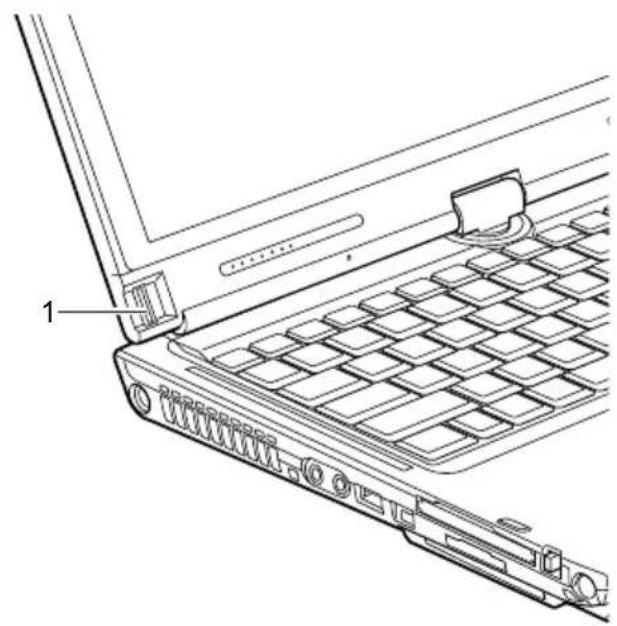
▶ Installieren Sie die Fingerprint-Software (z. B. SmartCase Logon+) von der mitgelieferten CD/DVD, um den Fingerabdruck-Sensor (1) benutzen zu können.
Passwortschutz im BIOS-Setup einrichten

Bevor Sie die verschiedenen Möglichkeiten des Passwortschutzes im BIOS-Setup für Ihre Datensicherheit nutzen, beachten Sie bitte folgende Hinweise:
- Merken Sie sich Ihre Passwörter unbedingt, denn wenn Sie sowohl Ihr Supervisor-Passwort als auch Ihr User-Passwort vergessen, können Sie nicht mehr auf Ihr BIOS-Setup und/oder Ihr System zugreifen. Das Löschen der Passwörter stellt keinen Garantiefall dar und ist daher kostenpflichtig.
- Sichern Sie in regelmäßigen Zeitabständen Ihre Daten auf externen Datenträgern.
Passwörter können maximal acht Zeichen lang sein. Sie können alle alphanumerischen Zeichen verwenden und müssen nicht zwischen Groß- und Kleinschreibung unterscheiden.
Passwortschutz für das BIOS-Setup (Supervisor- und User-Passwort)
Wir empfehlen Ihnen, die nachstehenden Anweisungen auszudrucken, da Sie diese Anleitung beim Einrichten des Passwortes nicht geöffnet haben können.
Sowohl mit dem Supervisor- als auch mit dem User-Passwort verhindern Sie das unbefugte Aufrufen des BIOS-Setup. Mit dem Supervisor-Passwort haben Sie Zugriff auf alle Funktionen des BIOS-Setup, mit dem User-Passwort nur auf einen Teil der Funktionen. Sie können nur dann ein User-Passwort einstellen, wenn bereits ein Supervisor-Passwort vergeben wurde.
Wie Sie das BIOS-Setup aufrufen und bedienen ist im Kapitel "Einstellungen im BIOS-Setup" beschrieben.
Supervisor- und User-Passwort eingeben
▶ Rufen Sie das BIOS-Setup auf und wählen Sie das Menü Security aus.
Markieren Sie das Feld Set Supervisor Password und drücken Sie die Eingabetaste.
Mit Enter new Password: werden Sie daraufhin aufgefordert, ein Passwort einzugeben.
▶ Geben Sie das Passwort ein und drücken Sie die Eingabetaste.
Mit Confirm new Password werden Sie aufgefordert, das Passwort zu bestätigen.
▶ Geben Sie das Passwort noch einmal ein und drücken Sie die Eingabetaste.
Mit Notice: Changes have been saved erhalten Sie eine Bestätigung, dass das neue Passwort gespeichert wurde.
Für die Vergabe des User-Passworts markieren Sie das Feld Set User Password und gehen Sie genauso vor wie bei der Einrichtung des Supervisor-Passworts.
Wenn Sie keine weiteren Einstellungen vornehmen wollen, können Sie das BIOS-Setup beenden.
Wählen Sie im Menü Exit die Möglichkeit Exit Saving Changes.
Das Notebook startet neu und das neue Passwort ist wirksam. Wenn Sie nun das BIOS-Setup aufrufen wollen, müssen Sie erst Ihr Supervisor- oder Ihr User-Passwort eingeben. Beachten Sie bitte, dass Sie mit dem User-Passwort nur auf wenige BIOS-Einstellungen Zugriff haben.
Supervisor- oder User-Passwort ändern
Rufen Sie wieder das BIOS-Setup auf und wählen Sie das Menü Security aus.
Markieren Sie eines der Felder Set Supervisor Password oder Set User Password und drücken Sie die Eingabetaste.
▶ Geben Sie ihr aktuelles Supervisor- bzw. User-Passwort ein.
▶ Geben Sie das neue Supervisor- bzw. User-Passwort ein.
Mit Confirm current Passwort werden Sie aufgefordert, das Passwort zu bestätigen.
▶ Geben Sie das Passwort noch einmal ein und drücken Sie die Eingabetaste.
Mit Notice: Changes have been saved erhalten Sie eine Bestätigung, dass das neue Passwort gespeichert wurde.
Das Supervisor-Password können Sie nur verändern, wenn Sie sich beim BIOS-Setup mit dem Supervisor-Password angemeldet haben.
Passwörter aufheben
Um ein Passwort aufzuheben, ohne ein neues einzustellen, gehen Sie wie folgt vor:
Rufen Sie das BIOS-Setup auf und wählen Sie das Menü Security aus.
Markieren Sie das Feld Set Supervisor Password oder Set User Password und drücken Sie die Eingabetaste.
Mit Enter current Password werden Sie daraufhin aufgefordert, Ihr bisheriges Passwort einzugeben.
▶ Drücken Sie bei dieser Aufforderung dreimal die Eingabetaste.
▶ Wählen Sie im Menü Exit die Möglichkeit Exit Saving Changes.
Das Notebook startet neu und das Passwort ist aufgehoben.
Mit dem Supervisor-Passwort heben Sie gleichzeitig die Wirksamkeit des User-Passworts auf.
Passwortschutz für das Starten des Betriebssystems
Mit dem Supervisor-Passwort oder dem User-Passwort, die Sie im BIOS-Setup vergeben haben (siehe "Supervisor- und User-Passwort eingeben"), können Sie auch das Starten des Betriebssystems sperren.
Systemschutz aktivieren
Rufen Sie das BIOS-Setup auf und wählen Sie das Menü Security aus.
▶ Falls Sie noch keine BIOS-Passwörter vergeben haben, legen Sie jetzt das Supervisor- und nach Wunsch das User-Passwort fest (siehe "Supervisor- und User-Passwort eingeben").
Markieren Sie das Feld Password on Boot und drücken Sie die Eingabetaste.
Wählen Sie den Eintrag Every Boot und drücken Sie die Eingabetaste.
Wenn Sie keine weiteren Einstellungen vornehmen wollen, können Sie das BIOS-Setup beenden.
Wählen Sie im Menü Exit die Möglichkeit Exit Saving Changes.
Das Notebook startet neu und Sie werden aufgefordert, Ihr Passwort (das Supervisor- oder das User-Passwort) einzugeben.
Systemschutz aufheben
▶ Rufen Sie das BIOS-Setup auf und wählen Sie das Menü Security aus.
Markieren Sie das Feld Password on Boot und drücken Sie die Eingabetaste.
Wählen Sie den Eintrag Disabled und drücken Sie die Eingabetaste.
Wenn Sie keine weiteren Einstellungen vornehmen wollen, können Sie das BIOS-Setup beenden.
Wählen Sie im Menü Exit die Möglichkeit Exit Saving Changes.
Das Notebook startet neu und es besteht kein Passwortschutz mehr für das Betriebssystem.
Passwortschutz für die Festplatte
Das Festplattenpasswort verhindert unbefugten Zugriff auf die Festplattenlaufwerke und wird intern bei jedem Systemstart überprüft. Voraussetzung dafür ist, dass Sie mindestens das Supervisor-Passwort vergeben haben.
Festplattenschutz aktivieren
▶ Rufen Sie das BIOS-Setup auf und wählen Sie das Menü Security aus.
Falls Sie noch keine BIOS-Passwörter vergeben haben, legen Sie jetzt das Supervisor- und nach Wunsch das User-Passwort fest (siehe "Supervisor- und User-Passwort eingeben").
Markieren Sie das Feld Hard Disk Security und drücken Sie die Eingabetaste.
Markieren Sie im Bereich Drive0 das Feld Set Master Password und drücken Sie die Eingabetaste.
Mit Enter new Password: werden Sie daraufhin aufgefordert, ein Passwort einzugeben.
▶ Geben Sie das Passwort ein und drücken Sie die Eingabetaste.
Mit Confirm new Password werden Sie aufgefordert, das Passwort zu bestätigen.
▶ Geben Sie das Passwort noch einmal ein und drücken Sie die Eingabetaste.
Mit Notice: Changes have been saved erhalten Sie eine Bestätigung, dass das neue Passwort gespeichert wurde.
Wenn Sie das Passwort für die zweite Festplatte (Drive1) vergeben möchten, markieren Sie im Bereich Drive1 das Feld Set Master Password und gehen genauso vor wie bei der Einrichtung des Passworts für die erste Festplatte (Drive0).
Das Feld Password Entry on Boot ist standardmäßig auf Enabled eingestellt.
Wenn Sie keine weiteren Einstellungen vornehmen wollen, können Sie das BIOS-Setup beenden.
Wählen Sie im Menü Exit die Möglichkeit Exit Saving Changes.
Das Notebook startet neu und Ihre Festplatte ist jetzt passwortgeschützt. Die Passwortabfrage wird aktiv, sobald die Festplatte in einen anderen Computer eingebaut und der Computer gestartet wird.
Festplattenschutz aufheben
Um ein Passwort aufzuheben, ohne ein neues einzustellen, gehen Sie wie folgt vor:
Rufen Sie das BIOS-Setup auf und wählen Sie das Menü Security aus.
Markieren Sie das Feld Hard Disk Security und drücken Sie die Eingabetaste.
Markieren Sie im Bereich Drive0 das Feld Set Master Password und drücken Sie die Eingabetaste.
Mit Enter current Password werden Sie daraufhin aufgefordert, Ihr bisheriges Passwort einzugeben.
Drücken Sie bei dieser Aufforderung dreimal die Eingabetaste.
Wählen Sie im Menü Exit die Möglichkeit Exit Saving Changes.
Das Notebook startet neu und das Passwort ist aufgehoben.
▶ Wenn Sie das Passwort für die zweite Festplatte (Drive1) aufheben möchten, markieren Sie im Bereich Drive1 das Feld Set Master Password.
▶ Gehen Sie genauso vor wie bei der Aufhebung des Passworts für die erste Festplatte (Drive0).
Wählen Sie im Menü Exit die Möglichkeit Exit Saving Changes.
Das Notebook startet neu und es besteht kein Passwortschutz mehr für die Festplatte.
SmartCard-Leser anwenden
In Ihr Notebook ist ein SmartCard-Leser integriert. Mit der entsprechenden Software können Sie Ihre SmartCard als Alternative zum Passwortschutz, aber auch als digitale Unterschrift, für die Verschlüsselung Ihrer E-Mails oder für das Homebanking nutzen.
SmartCards
SmartCards werden standardmäßig nicht mitgeliefert. Sie können alle SmartCards verwenden, die dem ISO-Standard 7816-1, -2, -3 und -4 entsprechen. Diese SmartCards erhalten Sie von unterschiedlichen Herstellern.
Wir empfehlen Ihnen, grundsätzlich zwei SmartCards zu nutzen. Bewahren Sie eine der SmartCards immer an einem sicheren Ort auf, wenn Sie die andere SmartCard unterwegs mit sich führen.
Die SmartCard ist nur mit einer PIN nutzbar, sodass auch bei Verlust der SmartCard ein Schutz besteht. Die als Zubehör lieferbare SmartCard wird für Ihre maximale Sicherheit nach dreimaliger Eingabe einer falschen PIN gesperrt.
Bei der ersten Benutzung Ihrer SmartCard müssen Sie die voreingestellte PIN eingeben, die Ihnen vom SmartCard-Hersteller oder Ihrem Systemadministrator mitgeteilt wurde.
Informationen darüber, welche SmartCards von der Software unterstützt werden, finden Sie in der Dokumentation zur Software.
SmartCard stecken

Wenden Sie beim Stecken und Herausziehen der SmartCard keine Gewalt an. Achten Sie darauf, dass keine Fremdkörper in den SmartCard-Leser gelangen.
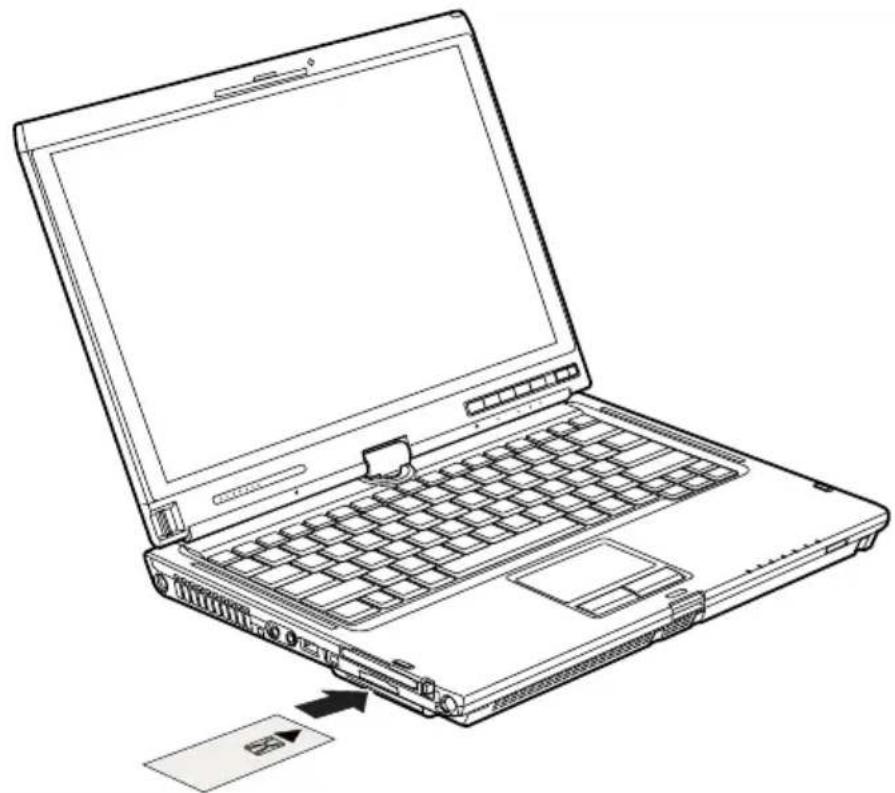
▶ Schieben Sie die SmartCard mit dem Chip nach oben und vorne in den SmartCard-Leser. Wenn die SmartCard richtig steckt, steht sie etwa 1,5 cm über.
Weitere Hinweise zur Bedienung finden Sie in der Dokumentation zu Ihrer SmartCard-Software (z. B. SmartCase Logon+).
SmartCard SystemLock (optional)
Mit SystemLock kann das Gerät nur mit initialisierter SmartCard (CardOS) und persönlicher Geheimnummer (PIN) gestartet werden. SmartCard und PIN werden bereits beim Systemstart im BIOS geprüft, also noch vor dem Betriebssystemstart.
Alle neuen SmartCards haben eine voreingestellte PIN (Personal Identification Number) und PUK (Personal Unblocking Key).
Bei CardOS-SmartCards sind PIN und PUK auf 12345678 voreingestellt.
Damit auch im laufenden Betrieb geprüft wird, ob die richtige SmartCard gesteckt ist, benötigen Sie eine zusätzliche Software wie z. B. SmartCase Logon+.
Wie Sie SystemLock deinstallieren finden Sie unter "SystemLock deinstallieren". Ein System, das mit SystemLock gesichert wurde kann nicht mehr entsperrt werden. Erstellen Sie immer eine Sicherheitskopie der verwendeten SmartCard.
Zugriffsrechte der SmartCards
Eine neue SmartCard besitzt nur die voreingestellte PIN und PUK. Erst wenn die SmartCard initialisiert wird, werden die Zugriffsrechte festgelegt und die individuelle PIN und PUK vergeben. Je nachdem, welche Zugriffsrechte die SmartCard erhält, wird diese wie folgt bezeichnet:
- User-SmartCard – Starten des Systems, Ändern der PIN
- Super-User-SmartCard – Starten des Systems, Änderungen im BIOS-Setup, Ändern der PIN
• Service-SmartCard – Änderungen im BIOS-Setup, Betriebs-Systemstart nicht möglich - Admin-SmartCard – Starten des Systems, Änderungen im BIOS-Setup, Ändern der PIN, Deinstallieren von SystemLock, Initialisieren von SmartCards, Entsperren von SmartCards
In der folgenden Tabelle finden Sie eine Übersicht, welche Rechte die jeweilige SmartCard bei der Eingabe von PIN oder PUK besitzt:
| User-SmartCard | Super-User-SmartCard | Service-SmartCard | Admin-SmartCard | |||||
| PIN | PUK | PIN | PUK | PIN | PUK | PIN | ||
| System starten | X | X | X | |||||
| BIOS-Setup aufrufen | X | X | X | |||||
| eigene PIN ändern | X | X | X | X | X | |||
| eigene blockierten SmartCards entsperren | X^* | X^* | X^* | |||||
| alle blockierten SmartCards entsperren | X | |||||||
| Benutzerkarten erzeugen | X | |||||||
| SystemLock deinstallieren | X | |||||||
* Im BIOS-Setup eingestellt (Unblock own SmartCard) Üblicherweise gibt es immer eine Admin-SmartCard und mindestens eine User- oder Super-User-SmartCard, um ein System zu bedienen.
SmartCard Benutzergruppen
Mit SystemLock können Benutzergruppen gebildet werden. Damit ist es möglich, mit einer SmartCard mehrere Systeme zu starten. Eine Benutzergruppe besteht aus mindestens zwei Systemen. Jeder Benutzer, der die Systeme starten darf, erhält eine SmartCard. Mit dieser SmartCard kann der Benutzer wahlweise eines der Systeme starten.
Grundsätzliches zum Einrichten von Benutzergruppen
Bei der Installation von SystemLock wird das erste Gerät in der Benutzergruppe als "Single PC" eingerichtet. Mit der dabei entstehenden Admin-SmartCard wird die Benutzergruppe gebildet. Jedes weitere Gerät wird bei der Installation von SystemLock als "Group PC" eingerichtet. Die vorhandene Admin-SmartCard wird gesteckt, die Informationen werden eingelesen und das Gerät wird zur Benutzergruppe hinzugefügt. Die Admin-SmartCard entscheidet, zu welcher Benutzergruppe das Gerät gehört.
Wenn Sie CardOS SmartCards verwenden, dann kann SystemLock mit dem Windows Programm "SystemLock Admin" administriert werden. Mit "SystemLock Admin" können Sie SystemLock komfortabel auf Betriebssystemebene verwalten, SystemLock Organisationseinheiten und Gruppen anlegen, SmartCards für die Organisationseinheiten oder Gruppen erzeugen, Zugangsberechtigungen verschiedener Stufen für Userkarten erteilen, sowie Zugangsberechtigungen remote wiederherstellen. Sie können die PIN oder PUK Ihrer SmartCard oder der SmartCards von anderen Benutzern ändern und gesperrte Karten wieder aktivieren. Die genaue Beschreibung entnehmen Sie dem Hilfe-Manual von "SystemLock Admin".
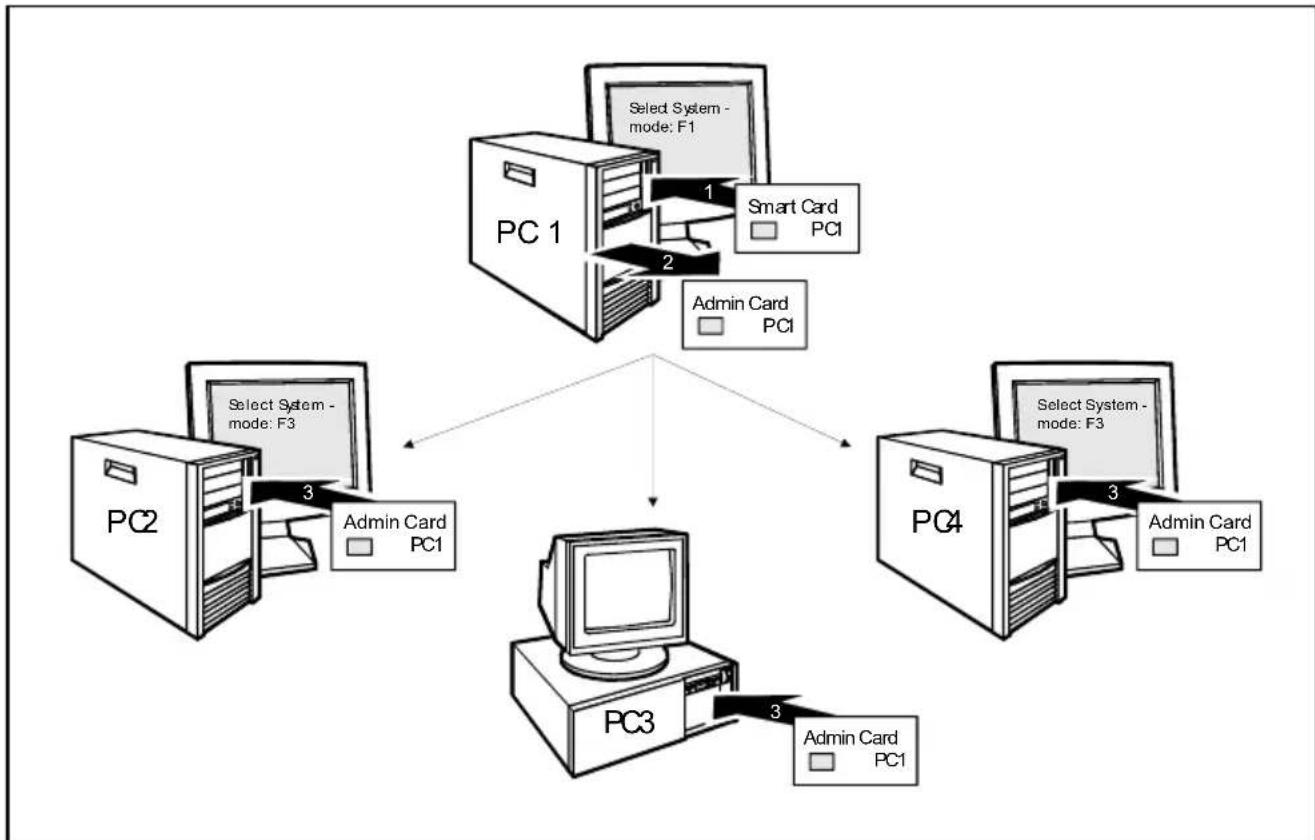
Damit die Benutzer Zugang zu den Systemen innerhalb einer Benutzergruppe erhalten, müssen über SystemLock noch User-SmartCards oder Super-User-SmartCards erzeugt werden. Mit einer User-SmartCard oder Super-User-SmartCard kann sich ein Benutzer an jedes System innerhalb der Benutzergruppe anmelden.
Installieren von SystemLock
Beim ersten Installieren wird die erste SmartCard zur Admin-SmartCard. Sie hat zusammen mit der PUK alle Zugriffsrechte und sollte deshalb an einem sicheren Ort aufbewahrt werden. Sie darf nur von einem autorisierten Benutzer (Administrator) verwendet werden, um z. B. Benutzerkarten zu initialisieren.
Wenn Sie eine Benutzergruppe einrichten wollen, benötigen Sie eine Admin-SmartCard. Diese Admin-SmartCard verwenden Sie, um weitere Systeme zur Benutzergruppe hinzuzufügen.
Erstes System der Benutzergruppe oder Einzelsystem für SystemLock einrichten
▶ Starten Sie das Gerät und rufen Sie das BIOS-Setup auf.
Wählen Sie im Menü Security die Seite SmartCard SystemLock.
Es erscheint folgendes SmartCard SystemLock Menü:
▶ Stecken Sie eine neue SmartCard in den Leser und drücken Sie die Eingabetaste.
Neue Smartcards haben eine voreingestellte PUK (siehe oben).
Wenn Sie eine bereits initialisierte SmartCard neu initialisieren wollen, müssen Sie die PUK kennen, die dieser SmartCard vergeben wurde.
▶ Geben Sie die PUK ein.
Es erscheint: ACCESS DENIED = Sie haben die falsche PUK eingegeben. Nach sechs Fehlversuchen wird die SmartCard gesperrt und kann nicht mehr benutzt werden.
▶ Geben Sie bei der nachfolgenden Meldung eine neue PIN ein.
Enter new PIN:
Confirm new PIN:

Für die neue PIN sind vier- bis achtstellige Zahlen zulässig. Wir empfehlen Ihnen aus Sicherheitsgründen, die PIN bei jeder SmartCard zu ändern und eine achtstellige Zahl zu verwenden.
▶ Geben Sie die neue PIN zur Bestätigung noch einmal ein.
Es erscheint: PIN/PUK do not match = Sie haben die PIN falsch bestätigt. Sie werden aufgefordert, noch einmal die neue PIN einzugeben und zu bestätigen.
Nach der Bestätigung der neuen PIN warten Sie bitte einige Sekunden: SystemLock wird installiert. Bei erfolgreicher Installation erscheint die Meldung:
Drücken Sie nun die Eingabetaste. Es erscheint das SystemLock Administrationsmenü:
| Security | |
| SmartCard SystemLock Item Specific Help | |
| SmartCard SystemLock InstalledUninstall: [Enter]BIOS Recovery: [Allowed]SmartCard and Pin [Always required]SmartCard InitializationAdmin SmartCard [Enter]SuperUser SmartCard: [Enter]User SmartCard: [Enter]Service SmartCard: [Enter]SmartCard ConfigurationChange PIN: [Enter]Change PUK: [Enter]Unblock SmartCard: [Enter] | Allows to deactivateThe smartcard security.ATTENTION:Always check the BIOS password settings after uninstalling SystemLock.NOTICE:Reinstalling a SinglePC implies re-initializing all of your smartcards |
▶ Bevor Sie die neue SmartCard entnehmen, sollten Sie aus Sicherheitsgründen die voreingestellte PUK unbedingt ändern. Wählen Sie hierzu unter SmartCard Configuration die Option Change PUK, drücken Sie die Eingabetaste und geben Sie eine neue PUK ein.
▶ Geben Sie zuerst die voreingestellte PUK ein.
Enter the PUK:
Neue SmartCards haben eine voreingestellte PUK (siehe oben).
Wenn Sie eine bereits initialisierte SmartCard neu initialisieren wollen, müssen Sie die PUK kennen, die an diese SmartCard vergeben wurde.
▶ Geben Sie die PUK ein.
Es erscheint: ACCESS DENIED = Sie haben die falsche PUK eingegeben. Nach sechs Fehlversuchen wird die SmartCard gesperrt und kann nicht mehr benutzt werden.
▶ Geben Sie nachfolgend die neue PUK ein.
Enter new PUK:
Confirm new PUK:
Für die neue PUK sind vier- bis achtstellige Zahlen zulässig. Wir empfehlen Ihnen aus Sicherheitsgründen, die PUK bei jeder SmartCard zu ändern und eine achtstellige Zahl zu verwenden.
▶ Geben Sie die neue PUK zur Bestätigung noch einmal ein.
Es erscheint: PIN/PUK do not match = Sie haben die PUK falsch bestätigt. Sie werden dann aufgefordert, noch einmal die neue PUK einzugeben und zu bestätigen.
Wie Sie eine weitere SmartCard initialisieren finden Sie im Abschnitt "Administrator-Funktionen ausführen"
Wenn Sie keine weitere SmartCard initialisieren wollen, drücken Sie Esc und entnehmen Sie die Admin-SmartCard. Vermerken Sie auf keinen Fall die PIN oder PUK auf der SmartCard!
Bewahren Sie die SmartCard und PIN/PUK an einem sicheren Ort auf und schützen Sie sie vor unberechtigtem Zugriff.
System zu einer Benutzergruppe hinzufügen
▶ Starten Sie das Gerät.
Rufen Sie das BIOS Setup auf und wählen Sie im Menü Security die Seite SmartCard SystemLock.
Es erscheint folgendes SmartCard SystemLock Menü:
▶ Stecken Sie die Admin-SmartCard der Benutzergruppe.
Enter PIN:
▶ Geben Sie die PIN ein.
Es erscheint: ACCESS DENIED = Sie haben die PIN falsch bestätigt. Sie werden dann aufgefordert, noch einmal die neue PIN einzugeben und zu bestätigen. Nach drei Fehlversuchen wird die SmartCard gesperrt und kann nur mit der PUK wieder aktiviert werden.
Enter the PUK:
▶ Geben Sie die PUK ein.
Es erscheint: ACCESS DENIED = Sie haben die falsche PUK eingegeben. Nach sechs Fehlversuchen wird die SmartCard gesperrt und kann nicht mehr benutzt werden.
Nach Eingabe der PIN und PUK warten Sie bitte einige Sekunden: SystemLock wird installiert. Bei erfolgreicher Installation erscheint die Meldung:
Drücken Sie nun die Eingabetaste. Es erscheint das SystemLock Administrationsmenü:
| Security | |
| SmartCard SystemLock Item Specific Help | |
| SmartCard SystemLock InstalledUninstall: [Enter]BIOS Recovery: [Allowed]SmartCard and Pin [Always required]SmartCard InitializationAdmin SmartCard [Enter]SuperUser SmartCard: [Enter]User SmartCard: [Enter]Service SmartCard: [Enter]SmartCard ConfigurationChange PIN: [Enter]Change PUK: [Enter]Unblock SmartCard: [Enter] | Allows to deactivateThe smartcard security.ATTENTION:Always check the BIOS password settings after uninstalling SystemLock.NOTICE:Reinstalling a SinglePC implies re-initializing all of your smartcards |
Erzeugen Sie für das Gerät eine Benutzerkarte, wie im Abschnitt "Administrator-Funktionen ausführen" beschrieben.
Wenn Sie keine weitere SmartCard initialisieren wollen, drücken Sie Esc und entnehmen Sie die Admin-SmartCard.
Administrator-Funktionen ausführen
Wenn Sie einen internen SmartCard-Leser besitzen, dann können Sie das Gerät auch durch Stecken der SmartCard einschalten. Nach dem Einschalten erscheint die Meldung:
Insert a SmartCard.
▶ Stecken Sie die Admin-SmartCard. Sie erhalten folgende Meldung:
Enter PIN.
Jetzt können Sie wählen:
F2=Setup, F3=Change PIN
Drücken Sie die Funktionstaste F2, um das BIOS Setup zu erreichen.
Wählen Sie im Menü Security die Seite SmartCard SystemLock.
Es erscheint das SystemLock Administrationsmenü:
| Security | |
| SmartCard SystemLock Item Specific Help | |
| SmartCard SystemLock InstalledUninstall: [Enter]BIOS Recovery: [Allowed]SmartCard and Pin [Always required]SmartCard InitializationAdmin SmartCard [Enter]SuperUser SmartCard: [Enter]User SmartCard: [Enter]Service SmartCard: [Enter]SmartCard ConfigurationChange PIN: [Enter]Change PUK: [Enter]Unblock SmartCard: [Enter] | Allows to deactivateThe smartcard security.ATTENTION:Always check the BIOS password settings after uninstalling SystemLock.NOTICE:Reinstalling a SinglePC implies re-initializing all of your smartcards |
Die weiteren SmartCards sollten entweder als normale User-SmartCard ("System") oder als erweiterte User-SmartCard ("System and Setup") erstellt werden. Diese haben dann einen eingeschränkten Zugang zum Gerät (siehe Kapitel "SystemLock deinstallieren").
Wählen Sie die gewünschte Funktion. Sie erhalten folgende Meldung:
Bewahren Sie die Admin-SmartCard an einem sicheren Ort auf und schützen Sie sie vor unberechtigtem Zugriff.
▶ Entnehmen Sie die Admin-SmartCard.
Insert a SmartCard.
▶ Stecken Sie die nächste SmartCard und initialisieren sie diese wie gewünscht.
Sie erhalten folgende Meldung:
Ändern Sie bei allen weiteren SmartCards immer PIN und PUK. Die PUK einer SmartCard wird benötigt, um eine gesperrte SmartCard mit der Funktion Unblock SmartCard wieder zu aktivieren.
Entnehmen Sie die User-SmartCard und beschriften Sie diese, z. B. mit dem Namen des Benutzers. Vermerken Sie aber auf keinen Fall die PIN auf der SmartCard!
Remote Freischaltung – F4
Voraussetzung:
Das Gerät wird innerhalb einer Organisationseinheit zentral verwaltet und ist in einer SystemLock-Admin Datenbank registriert. Die zur Gruppeninstallation benutzte SmartCard uss zuvor mit dem Windows-Programm SystemLock Admin.EXE initialisiert worden sein (siehe Kapitel "SmartCard Benutzergruppen").
Um einem Benutzer remote den Zugriff auf ein Gerät freizuschalten oder einem Gast oder Servicetechniker einen einmaligen Zugriff zu einem Gerät remote zu erlauben, geht man wie folgt vor:
▶ Starten Sie das Gerät.
Die Meldung Insert a SmartCard erscheint.
▶ Drücken Sie die Taste F4
Es erscheint die Dialogbox:
| SmartCard SystemLock | |
| Org Unit: | Company Department 1 |
| PC Group: | Group 1 |
| I-CODE 1: | 0123456789ABCDEF |
| I-CODE 2: | 0123456789ABCDEF |
Der Benutzer muss nun seinen Administrator oder seine Verwaltungs-Hotline kontaktieren und die angezeigten Daten und Codes durchgeben.
Der Administrator legt dann die Art der einmaligen Zugriffsberechtigung fest:
User Der Benutzer kann das System einmalig booten.
access
Service access Einmaliger Zugriff auf das BIOS zu Servicezwecken, ohne Zugriff auf die SystemLock Funktionen.
Admin Zugriff auf das BIOS und die SystemLock Funktionen, z. B. zum Freischalten access des Geräts bei Verlust der zugehörigen SmartCard.
Abhängig von der Festlegung der Zugangsberechtigung wird ein Freischaltcode erzeugt und dem Benutzer über die Hotline mitgeteilt.
Der Benutzer muss zunächst auf dem freizuschaltenden System die Eingabetaste drücken, die erste Hälfte (Code 1) des Freischaltcodes eingeben und mit der Eingabetaste bestätigen.
Es erscheint die Dialogbox zur Eingabe und Bestätigung der zweiten Hälfte (Code 2) des Freischaltcodes. Bei falscher Eingabe kann beliebig oft wiederholt werden.
Wurden alle 32 Zeichen des Freischaltcodes richtig eingegeben, startet das Gerät mit den durch den Administrator zugeordneten Rechten, als wäre eine entsprechende SmartCard gesteckt.
Der Freischaltcode kann nur einmal zum Starten des Geräts verwendet werden; er verfällt sofort, wenn das Gerät startet. Wenn Sie das Gerät ausschalten und erneut ohne Ihre SmartCard starten wollen, müssen Sie die zuvor beschriebene Prozedur jedesmal wiederholen.
Einschalten des Geräts mit SystemLock
Wenn Sie einen internen SmartCard-Leser besitzen, dann können Sie das Gerät durch Stecken der SmartCard einschalten. Wenn Sie das Gerät mit dem
Ein-/Ausschalter einschalten, dann erscheint die Meldung:
Insert a SmartCard.
▶ Stecken Sie Ihre SmartCard.
Enter PIN:
▶ Geben Sie Ihre PIN ein.
Es erscheint: ACCESS DENIED = Sie haben die falsche PIN eingegeben. Nach drei Fehlversuchen wird die SmartCard gesperrt und kann nur durch Eingabe der PUK wieder freigeschaltet werden.
Abhängig von den Rechten Ihrer SmartCard können Sie, während die Meldung am Bildschirm angezeigt wird, folgende Funktionen auswählen:
F2=Setup, F3=Change PIN
Bei entsprechenden Rechten der SmartCard können Sie mit
• F2 – das BIOS-Setup starten.
• F3 – die PIN ändern.
Wenn Sie keine Funktion auswählen, startet das System.
BIOS-Setup starten – F2
Es muss eine SmartCard mit den entsprechenden Rechten gesteckt sein (SuperUser, Service oder Admin).
PIN ändern
Ist bei jeder initialisierten SmartCard möglich.
▶ Drücken Sie die Funktionstaste F3.
▶ Geben Sie die alte PIN ein.
▶ Geben Sie die neue PIN ein.
Für die neue PIN sind vier- bis achtstellige Zahlen zulässig. Wir empfehlen Ihnen aus Sicherheitsgründen, die PIN bei jeder SmartCard zu ändern und eine achtstellige Zahl zu verwenden.
▶ Bestätigen Sie die neue PIN.
SystemLock deinstallieren
▶ Starten Sie das Gerät.
▶ Folgen Sie den Anweisungen, wie im Abschnitt "Administrator-Funktionen ausführen". Wählen Sie "Uninstall" zum Deinstallieren von SystemLock.
Sie können anschließend das Gerät wieder ohne SmartCard betreiben.
Fehlermeldungen
In diesem Kapitel finden Sie die Fehlermeldungen, die von den Mainboards ausgegeben werden.
SystemLock – Fehlermeldungen
In diesem Kapitel finden Sie die Fehlermeldungen, die von dem SmartCard-Leser (Chipkartenleser) ausgegeben werden.
Die SmartCard hat keine Zugriffsrechte auf das System.
Boot access denied
Die SmartCard hat keine Zugriffsrechte auf das System.
Check your
Die SmartCard ist entweder falsch gesteckt oder es ist keine geeignete SystemLock-Smart Card.
SmartCard
SmartCard reader
Es ist ein Fehler auf der seriellen Schnittstelle zum SmartCard-Leser (Chipkartenleser) aufgetreten. Erscheint dieser Fehler häufiger muss die Verbindung zwischen SmartCard-Leser und Mainboard überprüft oder der SmartCard-Leser getauscht werden. So lange der Fehler auftritt, ist der Zugriff auf das System gesperrt.
FAILURE
Non authorized
Die SmartCard ist auf diesem Gerät nicht verwendbar. Die SmartCard wurde für einen anderes Gerät konfiguriert.
SmartCard
SystemLock
Beim Installieren von SystemLock ist ein Fehler aufgetreten. Schalten Sie das Gerät nicht aus, sondern legen Sie die "BIOS-Flash-Diskette" ein, führen Sie ein BIOS-Update durch und versuchen Sie die Installation nochmals.
installation
FAILED:
The SmartCard is
Sie haben die maximale Anzahl an Fehlversuchen bei der PIN-Eingabe überschritten. Die SmartCard ist gesperrt. Geben Sie die Administrator-PUK ein, um die SmartCard wieder zu aktivieren. Danach müssen Sie eine neue Benutzer-PIN eingeben, um das System neu zu starten.
blocked.
Enter the PUK:
Diese Installation muss nur bei Windows XP durchgeführt werden. Bei Windows Vista ist TPM bereits integriert.
Um das TPM nutzen zu können, müssen Sie unbedingt vor der Software-Installation das TPM im BIOS-Setup einschalten. Voraussetzung dafür ist, dass Sie mindestens das Supervisor-Passwort vergeben haben (siehe "Supervisor- und User-Passwort eingeben").
▶ Rufen Sie das BIOS-Setup auf und wählen Sie das Menü Security aus.
Wählen Sie für Embedded Security Chip den Eintrag Enabled, um das TPM einzuschalten.
Wenn Sie das TPM aktiviert haben, erscheint der Menüpunkt Clear Security Chip.

Mit diesem Menüpunkt können Sie den Besitzer im TPM löschen. Allerdings können Sie dann nicht mehr auf die Daten zugreifen, die Sie auf den Besitzer basierenden Schlüsseln verschlüsselt haben.
Mit Hilfe des eingeschalteten TPM können z. B. Daten erzeugt werden, die nur auf diesem Gerät lesbar und ablauffähig sind. Ebenfalls möglich ist die Unterstützung von Sicherheitsprotokollen, wie z. B. SSL (Secure Socket Layer) für Internet-Verbindungen, IPSec (LAN-Verschlüsselung), S-MIME (E-Mail-Verschlüsselung, WLAN-Verschlüsselung).
Anschließen externer Geräte

Beachten Sie die Sicherheitshinweise im Kapitel "Wichtige Hinweise".
Lesen Sie die Dokumentation zum externen Gerät, bevor Sie es anschließen.
Bei Gewitter sollten Sie die Leitungen weder stecken noch lösen.
Ziehen Sie nicht an der Leitung, wenn Sie eine Leitung lösen! Fassen Sie beim Lösen einer Leitung immer am Stecker an.
Halten Sie die nachfolgend beschriebene Reihenfolge ein, wenn Sie externe Geräte an das Notebook anschließen oder vom Notebook trennen:
Geräte an das Notebook anschließen
- Alle betroffenen Geräte ausschalten.
- Die Netzstecker aller betroffenen Geräte aus den Schutzkontakt-Steckdosen ziehen.
- Alle Leitungen am Notebook und an den externen Geräten stecken.
- Alle Datenübertragungsleitungen in die vorgesehenen Steckvorrichtungen der Daten-/Fernmeldenetze stecken.
- Alle Netzstecker in die Schutzkontakt-Steckdosen der Hausinstallation stecken.
Geräte vom Notebook trennen
- Alle betroffenen Geräte ausschalten.
- Die Netzstecker aller betroffenen Geräte aus den Schutzkontakt-Steckdosen ziehen.
- Alle Datenübertragungsleitungen aus den Steckvorrichtungen der Daten-/Fernmeldenetze ziehen.
- Alle betroffenen Leitungen am Notebook und an den externen Geräten lösen.
Externen Bildschirm an das Notebook anschließen
Sie können einen externen Bildschirm an das Notebook anschließen.
▶ Schalten Sie das Notebook und den externen Bildschirm aus.
▶ Schließen Sie die Datenleitung des externen Bildschirms an den Bildschirmanschluss des Notebook an.
▶ Schalten Sie zuerst den Bildschirm und dann das Notebook ein.
Bildschirmausgabe umschalten
Sie haben zwei Möglichkeiten, um zwischen dem externen Bildschirm und dem LCD-Bildschirm des Notebook hin- und herzuschalten:
- Im Notebook-Betrieb: Mit der Tastenkombination Fn + F10.
- Im Tablet-PC-Betrieb: Mit der Tastenkombination der Tablet-Tasten Fn + 9 (außer, wenn der Bildschirm am DVI-D-Bildschirmanschluss des Port-Replikators angeschlossen ist).
Bildwiederholfrequenz für Ihren externen Bildschirm einstellen
Die richtige Einstellung der Bildwiederholfrequenz ist wichtig, damit das Bild nicht flimmert.
Windows XP:
Stellen Sie in der Systemsteuerung – Anzeige eine geeignete Bildwiederholfrequenz für den Bildschirm ein.
Windows Vista:
Stellen Sie in der Systemsteuerung – Darstellung und Anpassung eine geeignete Bildwiederholfrequenz für den Bildschirm ein.

Bei der Einstellung einer zu hohen Bildwiederholfrequenz kann Ihr Bildschirm beschädigt werden. Entnehmen Sie die maximal mögliche Bildwiederholfrequenz bitte der im Lieferumfang Ihres Bildschirms enthaltenen Dokumentation.
Externen Bildschirm über den Port-Replikator anschließen
▶ Schalten Sie das Notebook und den externen Bildschirm aus.
▶ Schließen Sie die Datenleitung des externen Bildschirms an den Bildschirmanschluss (analog) des Port-Replikators an.
oder
▶ Schließen Sie die Datenleitung des externen Bildschirms an den DVI-D-Anschluss (digital) des Port-Replikators an.
▶ Schalten Sie zuerst den Bildschirm und dann das Notebook ein.
Mit Hilfe der Tastenkombination Fn + F10 können Sie zwischen dem externen Bildschirm und dem LCD-Bildschirm des Notebook hin- und herschalten.
USB-Geräte anschließen

USB-Geräte sind hot-plug-fähig. Daher können die Leitungen von USB-Geräten bei eingeschaltetem System angeschlossen und gelöst werden.
Weitere Informationen finden Sie in der Dokumentation zu den USB-Geräten.
▶ Schließen Sie die Datenleitung an das externe Gerät an.
▶ Schließen Sie die Datenleitung an den USB-Anschluss des Notebook an.
oder
▶ Schließen Sie die Datenleitung an den USB-Anschluss des Port-Replikators an.
Gerätetreiber
Die Geräte, die Sie an einen der USB-Anschlüsse anschließen, benötigen üblicherweise keine eigenen Treiber, da die notwendige Software bereits im Betriebssystem enthalten ist. Wenn das USB-Gerät jedoch eine eigene Software benötigt, installieren Sie diese bitte von dem Datenträger, der mit dem USB-Gerät geliefert wurde.
Externe Audiogeräte anschließen
Mikrofonanschluss
Über den Mikrofonanschluss können Sie ein externes Mikrofon an Ihr Notebook anschließen.
Kopfhöreranschluss
Über den Kopfhöreranschluss können Sie entweder Kopfhörer oder externe Lautsprecher an Ihr Notebook anschließen.
Speichererweiterung
Ihr Notebook ist je nach Ausbaustufe mit einem 4 GByte großen Hauptspeicher ausgestattet. Ohne Speichermodule startet das Notebook nicht, da kein fester Hauptspeicher eingebaut ist.

Bei einer Speicherkonfiguration von 4 GByte kann der sichtbare und benutzbare Hauptspeicher auf bis zu 3GByte reduziert sein (abhängig von der Konfiguration des Notebook).
Speichererweiterung aus- und einbauen

Beachten Sie die "Hinweise zum Einbauen und Ausbauen von Baugruppen und Bauelementen" im Kapitel "Wichtige Hinweise".
Das Notebook muss beim Ein-/Ausbau der Speichermodule ausgeschaltet sein und darf sich nicht im Suspend-Modus befinden.
Verwenden Sie nur Speichererweiterungen des Herstellers, die für Ihr Gerät freigegeben wurden (1-GByte-Module oder 2-GByte-Module DDR3).
Wenden Sie keine Gewalt an, wenn Sie eine Speichererweiterung ein- oder ausbauen.
Achten Sie darauf, dass keine Fremdkörper in das Aufnahmefach für die Speichererweiterung gelangen.
Ihr Notebook unterstützt die Dual Channel Technologie wenn zwei DDR3 Speichermodule eingebaut sind. Fujitsu Technology Solutions empfiehlt zwei gleiche Speichermodule einzubauen, um die maximale Systemleistung erzielen zu können.
▶ Schalten Sie Ihr Notebook aus.
Klappen Sie den LCD-Bildschirm mit dem Glas nach innen so auf das Unterteil des Notebook, dass er spürbar einrastet.
▶ Ziehen Sie den Netzstecker des Netzadapters aus der Steckdose.
▶ Ziehen Sie alle am Notebook angeschlossenen Leitungen.
Drehen Sie das Notebook um und legen Sie es auf eine stabile, ebene und saubere Unterlage. Legen Sie gegebenenfalls ein rutschfestes Tuch auf diese Unterlage, um Kratzer am Notebook zu vermeiden.
▶ Bauen Sie den Akku aus (siehe " Akku ausbauen").
Abdeckung entfernen
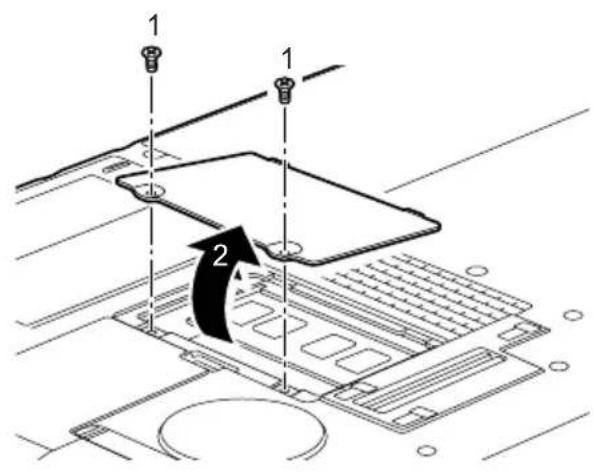
▶ Entfernen Sie die Schrauben (1).
▶ Ziehen Sie die Abdeckung in Pfeilrichtung vom Notebook ab (2).
Speichermodul ausbauen
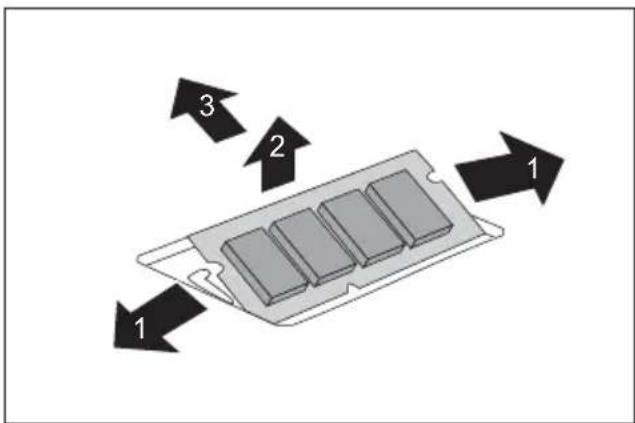
▶ Drücken Sie die beiden Halteklammern vorsichtig nach außen (1).
Das Speichermodul klappt nach oben.
Ziehen Sie das Speichermodul in Pfeilrichtung aus dem Einbauplatz (2).

Die Speicherbank 0 muss immer bestückt werden.
Speichermodul einbauen
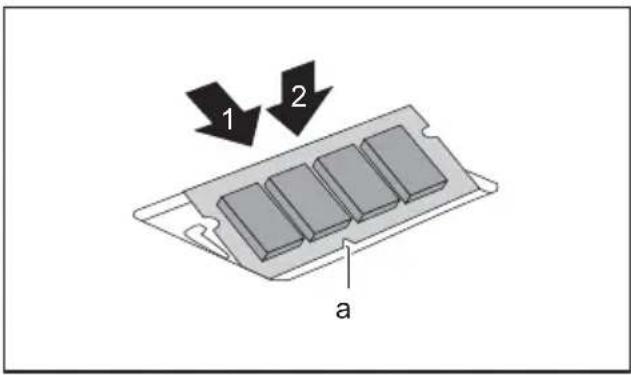
▶ Setzen Sie das Speichermodul mit den Anschlusskontakten und der Aussparung (a) voran in den Einbauplatz (1).
▶ Klappen Sie das Speichermodul vorsichtig nach unten, bis es spürbar einrastet (2).
Abdeckung befestigen
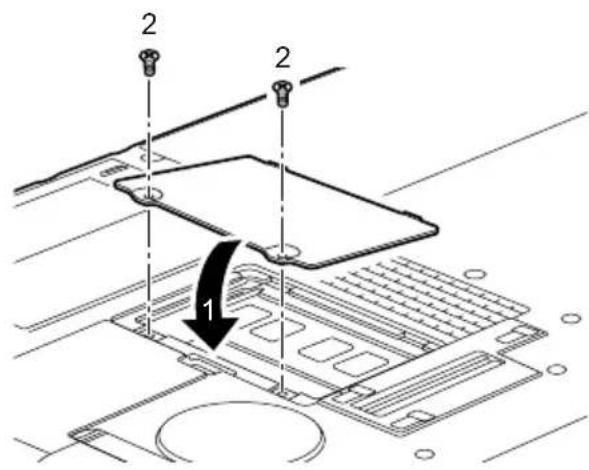
▶ Setzen Sie die Abdeckung in Pfeilrichtung (1) an ihren Einbauplatz.
▶ Befestigen Sie die Abdeckung mit den Schrauben (2).
▶ Bauen Sie den Akku wieder ein (siehe " Akku einbauen").
▶ Stellen Sie das Notebook wieder richtig herum auf eine ebene Fläche.
▶ Schließen Sie die zuvor gelösten Leitungen wieder an.
Speichermodule nach dem Einbau testen
▶ Schalten Sie das Notebook ein und überprüfen Sie, ob der geänderte Speicherausbau erkannt wird.

Das Betriebssystem zeigt automatisch die veränderte Speicherkapazität an.
Energiesparfunktionen
Windows XP
Sie können unter Start – Systemsteuerung – Energieoptionen die Energiesparfunktionen für Ihr Notebook einstellen.
Windows Vista
Sie können unter Start – Systemsteuerung – Mobile PC – Energieoptionen die Energiesparfunktionen für Ihr Notebook einstellen.
Windows 7
Sie können unter Start – Systemsteuerung – System und Sicherheit / Energieoptionen die Energiesparfunktionen für Ihr Notebook einstellen.
Informationen zu den Energiesparfunktionen finden Sie in der Hilfe Ihres Betriebssystems.
Wenn Sie die möglichen Energiesparfunktionen nutzen, verbraucht das Notebook weniger Energie. Dadurch können Sie mit dem Notebook länger arbeiten, bevor Sie den Akku wieder aufladen müssen.

Schalten Sie das Notebook niemals mit dem Ein-/Ausschalter aus, während sich das Notebook in einem der Energiesparmodi befindet.
Wenn Sie das Notebook längere Zeit nicht benötigen, beenden Sie zuerst den Energiesparmodus und schalten Sie dann das Notebook aus.
Wenn sich das Notebook in einem Energiesparmodus-Modus befindet:
- Schließen Sie keine externen Geräte an.
- Trennen Sie das Notebook nicht von externen Geräten.
- Trennen Sie das Notebook nicht vom Port-Replikator.
- Schalten Sie das Notebook nicht ein, solange der eingebaute Akku leer ist.
- Ändern Sie nicht den Speicherausbau.
- Stecken oder ziehen Sie keine ExpressCard.
- Wechseln oder entfernen Sie nicht den Akku.
Wenn Sie ein integriertes LAN, eine LAN-Karte oder eine Modem-Karte benutzen, kann der Standby-Modus zu einer Unterbrechung der Netzwerkverbindung führen.
Einstellungen im BIOS-Setup
Mit dem BIOS-Setup können Sie Systemfunktionen und die Hardware-Konfiguration für Ihr Notebook einstellen. Die Einstellungen können nur über die Tastatur vorgenommen werden.
Bei Auslieferung des Notebook sind die Standardeinstellungen wirksam. Diese Einstellungen können Sie in den Menüs des BIOS-Setup ändern. Die geänderten Einstellungen sind wirksam, sobald Sie das BIOS-Setup gespeichert und beendet haben.
Im BIOS-Setup gibt es folgende Menüs:
Info: für die Anzeige der Systemkonfiguration (z. B. Prozessor und Speicherausbau)
Main/System: für Systemeinstellungen wie Uhrzeit, Datum, Festplatten und Bildschirmauswahl
Advanced: für Systemeinstellungen wie Schnittstellen und Tastatur
Security: für Passworteinstellungen und Sicherheitsfunktionen
Boot: für die Konfiguration der Startreihenfolge
Exit: zum Beenden des BIOS-Setup
BIOS-Setup starten
▶ Starten Sie das Notebook neu (Aus-/Einschalten oder Warmstart).
Am Bildschirm erscheint beim Starten kurz die folgende Anzeige:
▶ Wenn am Bildschirm diese Meldung erscheint, drücken Sie die Funktionstaste F2.

Wenn ein Passwort vergeben ist:
▶ Geben Sie das Passwort ein und drücken Sie die Eingabetaste.
Wenn Sie das Passwort vergessen haben, wenden Sie sich bitte an Ihren Systemverwalter oder an unsere Hotline/unseren Service Desk.
BIOS-Setup bedienen
Drücken Sie die Taste F1, um Hilfe zum Bedienen des BIOS-Setup zu bekommen. Die Beschreibung zu den einzelnen Einstellungen sehen Sie im rechten Fenster des BIOS-Setup.
Mit der Taste F9 können Sie die Standardeinstellungen des BIOS-Setup-Menüs laden, in dem Sie sich gerade befinden.
Markieren Sie mit den Cursor-Tasten ← oder → das Menü, in dem Sie Einstellungen vornehmen wollen.
▶ Drücken Sie die Eingabetaste.
Das Menü wird angezeigt.
Markieren Sie mit den Cursor-Tasten ↑ oder ↓ das Feld, das Sie ändern wollen.
▶ Drücken Sie die Eingabetaste, um die Auswahl zu bestätigen.
▶ Drücken Sie die Taste ESC, um das ausgewählte Menü zu verlassen.
▶ Notieren Sie sich die geänderten Einträge.
BIOS-Setup beenden
Um das BIOS-Setup zu beenden, wählen Sie das Menü Exit aus der Menüleiste. Sie können dann entscheiden, welche Einstellungen Sie speichern wollen. Dazu bietet das Menü Exit die nachfolgenden Möglichkeiten.
Die gewünschte Möglichkeit müssen Sie markieren und mit der Eingabetaste aktivieren.
Einstellungen speichern und BIOS-Setup beenden – Exit Saving Changes
Um die aktuellen Einträge in den Menüs zu speichern und das BIOS-Setup zu beenden, wählen Sie Exit Saving Changes und Yes. Das Gerät startet neu und die neuen Einstellungen sind wirksam.
Änderungen verwerfen und BIOS-Setup beenden – Exit Discarding Changes
Um die Änderungen zu verwerfen, wählen Sie Exit Discarding Changes und Yes. Die beim Aufruf des BIOS-Setup gültigen Einstellungen bleiben wirksam. Das BIOS-Setup wird beendet und das Gerät startet neu.
Standardeinträge übernehmen – Load Setup Default
Um die Standardeinträge für alle Menüs des BIOS-Setup zu übernehmen, wählen Sie Load Setup Default und Yes.
Einträge zurücksetzen – Discard Changes
Um für alle Menüs die Einträge zu laden, die beim Aufruf des BIOS-Setup gültig waren, wählen Sie Discard Changes und Yes. Wenn Sie das BIOS-Setup mit diesen Einstellungen beenden wollen, wählen Sie Exit Saving Changes und Yes.
Änderungen speichern – Save Changes
Wenn Sie zwischendurch Einstellungen speichern wollen, ohne das BIOS-Setup zu verlassen, wählen Sie Save Changes und Yes.
Problemlösungen und Tipps

Beachten Sie die Sicherheitshinweise im Handbuch "Sicherheit", wenn Sie Leitungen lösen oder anschließen.
Hilfe im Problemfall
Sollten Sie mit Ihrem Rechner einmal ein Problem haben, das Sie nicht selbst lösen können, können Sie dieses in vielen Fällen schnell mit dem auf Ihrem Rechner vorinstallierten Programm SystemDiagnostics lösen.
Um das Programm SystemDiagnostics zu starten, klicken Sie Startsymbol - Programme - Fujitsu - SystemDiagnostics.
▶ Wenn beim Testlauf ein Problem festgestellt wird, gibt das Programm SystemDiagnostics einen Code aus (z. B. DIFS-Code YXXX123456789123).
Notieren Sie den ausgegebenen DIFS-Code und die Identnummer Ihres Geräts. Sie finden die Identnummer auf dem Typenleistungsschild an der Rückseite des Gehäuses.
- Kontaktieren Sie zur weiteren Abklärung des Problems den für Ihr Land zuständigen Service Desk (siehe Service-Desk-Liste oder im Internet unter http://ts.fujitsu.com/support). Halten Sie dazu die Ident-/Serien-Nr. Ihres Systems und den DIFS-Code bereit.
Problemlösungen
Die Uhrzeit oder das Datum des Notebook stimmen nicht
| Ursache Fehlerbehebung | |
| Uhrzeit, Datum sind falsch eingestellt. | ▸ Doppelklicken Sie auf die Uhrzeit in der Task-Leiste und stellen Sie die Uhrzeit ein.oder▸ Stellen Sie imBIOS-Setupim MenüMaindie Uhrzeit oder das Datum ein. |
| Die fest im Notebook eingebaute Sicherungsbatterie ist leer. | Wenn Uhrzeit und Datum nach dem Einschalten des Notebook wiederholt falsch sind:▸ Wenn das Problem weiterhin besteht, wenden Sie sich bitte an unseren Service. |
Die Akkuanzeige leuchtet nicht
| Ursache Fehlerbehebung | |
| Der Akku ist nicht ordnungsgemäß eingebaut. | ▸ Schalten Sie das Notebook aus.▸ Prüfen Sie, ob der Akku ordnungsgemäß eingebaut ist.▸ Schalten Sie das Notebook ein. |
| Der Akku ist leer. | ▸ Laden Sie den Akku auf.oder▸ Bauen Sie einen aufgeladenen Akku ein.oder▸ Schließen Sie das Notebook über den Netzadapter an die Netzspannung an. |
Der LCD-Bildschirm des Notebook bleibt dunkel
| Ursache Fehlerbehebung | |
| LCD-Bildschirm ist ausgeschaltet. | ► Drücken Sie eine Taste oder geben Sie das Passwort ein. |
| Das Notebook ist so eingestellt, dass das Bild nur auf dem externen Bildschirm erscheint. | ► Drücken Sie die Tastenkombination Fn + F10 (Bildschirmausgabe umschalten). |
| Externer Bildschirm oder Fernsehgerät ist angeschlossen. | ► Stellen Sie im BIOS-Setup im Menü Advanced – Video Features die Einstellung Display auf Internal Flat Panel. |
Die Anzeige am LCD-Bildschirm des Notebook ist schlecht lesbar
| Ursache Fehlerbehebung | |
| Reflexionsblendung | ► Drehen Sie das Notebook oder ändern Sie die Neigung des LCD-Bildschirms. |
| Helligkeitsregler auf dunkel eingestellt. | ► Stellen Sie den LCD-Bildschirm heller ein (z. B. mit Fn + F7). |
| Falsche Bildschirmeinstellung | ► Prüfen Sie, ob Sie die richtige Auflösung für den LCD-Bildschirm eingestellt haben. |
Der externe Bildschirm bleibt dunkel
| Ursache Fehlerbehebung | |
| Bildschirm ist ausgeschaltet | ► Schalten Sie den externen Bildschirm ein. |
| Bildschirm ist dunkel gesteuert. | ► Drücken Sie eine Taste. |
| Helligkeitsregler auf dunkel eingestellt. | ► Stellen Sie den Helligkeitsregler des Bildschirms auf hell. |
| Bildschirmausgabe ist auf den LCD-Bildschirm des Notebook eingestellt | ► Drücken Sie die TastenkombinationFn+F10(Bildschirmausgabe umschalten). |
| Netzleitung oder Datenleitung des externen Bildschirms nicht ordnungsgemäß angeschlossen | ► Schalten Sie den externen Bildschirm und das Notebook aus.► Prüfen Sie, ob die Netzleitung ordnungsgemäß an den externen Bildschirm und an der Steckdose angeschlossen ist.► Prüfen Sie, ob die Datenleitung ordnungsgemäß an das Notebook und an den externen Bildschirm (sofern Stecker vorhanden) angeschlossen ist.► Schalten Sie den externen Bildschirm und das Notebook ein. |
Die Anzeige am externen Bildschirm erscheint nicht oder wandert
| Ursache Fehlerbehebung | |
| Für den externen Bildschirm ist ein falscher Typ ausgewählt oder für das Anwendungsprogramm ist die falsche Bildschirmauflösung eingestellt. | ► Beenden Sie das Anwendungsprogramm in Windows mit Alt + F4.► Wenn der Fehler nach dem Beenden des Programms weiterhin auftritt, schalten Sie mit Fn + F10 auf den LCD-Bildschirm des Notebook um und machen Sie folgende Einstellungen:► Stellen Sie die Bildschirmauflösung wie in der Hilfe Ihres Betriebssystems beschrieben ein.► Wählen Sie den richtigen Monitor wie in der Hilfe Ihres Betriebssytems beschrieben aus. |
Der Cursor folgt den Stift-Bewegungen nicht einwandfrei
| Ursache Fehlerbehebung | |
| Stift falsch kalibriert. | Windows XP► Kalibrieren Sie den Stift unterTablett- und Stifteinstellungen in der Systemsteuerung, siehe "Stift einstellen" und "Stift kalibrieren".Windows Vista► Kalibrieren Sie den Stift unterTablet PC Einstellungen in der Systemsteuerung, siehe "Stift einstellen" und "Stift kalibrieren".Windows 7► Kalibrieren Sie den Stift unterHardware und Sound / TabletPC Einstellungen in der Systemsteuerung, siehe "Stift einstellen" und "Stift kalibrieren". |
Die Stifteingabe funktioniert nicht
| Ursache Fehlerbehebung | |
| Falscher Treiber installiert. | ► Wenn Sie ein Gerät besitzen, das nur mit dem Stift bedient werden kann, installieren Sie den Treiber für das Standard-Modell.oder► Wenn Sie ein Gerät besitzen, das mit Stift und Finger bedient werden kann, installieren Sie den Treiber für das Modell "Dual Digitizer". |
Nach dem Einschalten startet das Notebook nicht
| Ursache Fehlerbehebung | |
| Der Akku ist nicht ordnungsgemäß eingebaut. | ▸ Schalten Sie das Notebook aus.▸ Prüfen Sie, ob der Akku ordnungsgemäß eingebaut ist.▸ Schalten Sie das Notebook ein. |
| Der Akku ist leer. | ▸ Laden Sie den Akku auf.oder▸ Bauen Sie einen aufgeladenen Akku ein.oder▸ Schließen Sie das Notebook über den Netzadapter an die Netzspannung an. |
| Der Netzadapter ist nicht ordnungsgemäß angeschlossen. | ▸ Schalten Sie das Notebook aus.▸ Prüfen Sie, ob der Netzadapter ordnungsgemäß an das Notebook angeschlossen ist.▸ Prüfen Sie, ob die Netzleitung ordnungsgemäß an den Netzadapter und an die Steckdose angeschlossen ist.▸ Schalten Sie das Notebook ein. |
Das Notebook reagiert nicht mehr
| Ursache Fehlerbehebung | |
| Das Notebook befindet sich im Standby-Modus oder im Suspend-Modus. | ► Beenden Sie den Standby-Modus (eine Taste drücken) oder den Suspend-Modus (Notebook einschalten). |
| Das Anwendungsprogramm hat den Fehler verursacht | ► Beenden Sie das Anwendungsprogramm oder starten Sie das Notebook neu (Warmstart oder Aus-/Einschalten). |
| Der Akku ist leer. | ► Laden Sie den Akku auf.oder► Bauen Sie einen aufgeladenen Akku ein.oder► Schließen Sie das Notebook über den Netzadapter an die Netzspannung an. |
Die Maus funktioniert nicht
| Ursache Fehlerbehebung | |
| Touchpad wurde deaktiviert. | ▸ Aktivieren Sie das Touchpad, indem Sie die Tastenkombination Fn + F4 drücken. |
| Touchpad-Treiber ist nicht richtig installiert | ▸ Deinstallieren Sie den Touchpad-Treiber.▸ Installieren Sie den aktuellen Treiber von der CD "Drivers & Utilities". |
| Maustreiber ist nicht geladen | ▸ Prüfen Sie, ob der erforderliche Maustreiber ordnungsgemäß installiert und beim Starten des Anwendungsprogramms vorhanden ist.Detaillierte Informationen zum Maustreiber entnehmen Sie bitte den Handbüchern zur Maus oder zum Anwendungsprogramm. |
| Maus ist nicht angeschlossen | ▸ Prüfen Sie, ob die Mausleitung ordnungsgemäß an das Notebook angeschlossen ist.▸ Wenn Sie einen Adapter oder eine Verlängerung für die Mausleitung verwenden, prüfen Sie auch diese Steckverbindung.▸ Schalten Sie das Notebook ein. |
Der Drucker druckt nicht
| Ursache Fehlerbehebung | |
| Drucker nicht betriebsbereit | ► Prüfen Sie, ob der Drucker eingeschaltet und betriebsbereit ist (siehe Dokumentation zum Drucker). |
| Datenleitung zwischen Notebook und Drucker unterbrochen | ► Prüfen Sie, ob die Datenleitung zwischen Notebook und Drucker ordnungsgemäß angeschlossen ist. |
| Falscher Druckertreiber geladen | ► Prüfen Sie, ob der richtige Druckertreiber geladen ist. |
Das Notebook schaltet sich plötzlich aus
| Ursache Fehlerbehebung | |
| Wenn Sie das Notebook ausschließlich mit einem Akku betreiben, haben Sie vielleicht den Hinweis auf den niedrigen Akku-Stand übersehen und das Notebook ist in den Standby-Modus übergegangen. | ▸ Schließen Sie den Netzadapter an.▸ Drücken Sie den Ein-/Ausschalter. |
Eine Komponente (z. B. optisches Laufwerk) wird nicht erkannt oder ist nicht funktionsbereit
| Ursache Fehlerbehebung | |
| Die Komponente wurde deaktiviert. | ► Prüfen Sie, ob die Komponente mit Eco Utility (falls installiert) deaktiviert wurde.► Aktivieren Sie die Komponente wieder. |
Die Funkkomponenten sind nicht verfügbar
| Ursache Fehlerbehebung | |
| Die Funkkomponenten wurden deaktiviert. | ► Prüfen Sie, ob die Funkkomponenten mit Wireless Selector (falls installiert) deaktiviert wurde.► Aktivieren Sie die Funkkomponenten wieder. |
Der Ein-/Ausschalter reagiert nicht wie beabsichtigt
| Ursache Fehlerbehebung | |
| Das System führt möglicherweise eine Verarbeitung durch. | ► Warten Sie, bis das System die Verarbeitung abgeschlossen hat. |
| Sie haben den Ein-/Ausschalter nicht lang genug gedrückt gehalten, um das Notebook auszuschalten. | ► Drücken Sie den Ein-/Ausschalter, bis sich das Notebook ausschaltet. |
| Die Einstellungen in den Windows-Energiesparfunktionen sind falsch eingestellt. | ► Prüfen Sie die Energiesparfunktionen für Ihr Notebook. |
Die Funkverbindung zu einem Netzwerk funktioniert nicht
Nähere Informationen dazu finden Sie in der Online-Hilfe zu Ihrer Wireless LAN-Software und im Handbuch "Wireless LAN". Das Handbuch "Wireless LAN" finden Sie auf der CD/DVD "Drivers & Utilities".
Nähere Informationen über die Verwendung von Bluetooth finden Sie auf der CD zu Ihrer Bluetooth-Software.
| Ursache Fehlerbehebung | |
| Der Ein-/Ausschalter für die Funkkomponente befindet sich in der Position "OFF". | ▸ Schalten Sie Ihre Funkkomponente ein (siehe "Funkkomponente einschalten"). |
| Der Ein-/Ausschalter für die Funkkomponente befindet sich in der Position "ON". Trotzdem funktioniert die Funkverbindung zu einem Netzwerk nicht. | ▸ Überprüfen Sie, ob die Funkverbindung über die Software eingeschaltet ist.▸ Überprüfen Sie, ob die Funkkomponenten im BIOS aktiviert sind. |
Der Akku entlädt sich zu schnell
| Ursache Fehlerbehebung | |
| Der Akku ist entweder zu heiß oder zu kalt. In diesem Fall blinkt die Akkuanzeige. | ►Bringen Sie das Notebook wieder auf eine normale Betriebstemperatur.►Wenn die Betriebsdauer im Akkubetrieb extrem kurz wird, ist der Akku wahrscheinlich zu alt. Akku ggf. ersetzen. |
| Sie haben vielleicht eine Anwendung laufen, die aufgrund häufiger Zugriffe auf das Festplatten- oder optische Laufwerk viel Energie verbraucht. | ►Verwenden Sie den Netzadapter so häufig wie möglich. |
| Für den Bildschirm wurde womöglich die maximale Helligkeit eingestellt. | ►Stellen Sie den Bildschirm mit der TasteFn und der TasteF6 etwas dunkler, um den Energieverbrauch zu senken. |
| Die Energiesparfunktionen wurden deaktiviert. | ►Prüfen Sie die Einstellungen im BIOS-Setup (im Menü Power) und unter Windows Energieoptionen in der Systemsteuerung und passen Sie die Parameter an. |
Die CD/DVD funktioniert nicht – kein Ton bei Wiedergabe von CD/DVD
| Ursache Fehlerbehebung | |
| CD falsch eingelegt | ► Prüfen Sie, ob die CD/DVD richtig in das Laufwerk eingelegt worden ist. |
| CD fehlerhaft oder nicht Standard | ► Schauen Sie nach, ob die CD/DVD verkratzt oder verzogen ist oder sich Schmutz oder Flüssigkeit darauf befindet.► Vergewissern Sie sich, dass Sie eine CD/DVD verwenden, die den Standards entspricht. |
| Lautsprecher | ► Überprüfen Sie mit der Tastenkombination Fn + F3 ob die Lautsprecher ausgeschaltet sind.► Überprüfen Sie die Lautstärke mit der Tastenkombination Fn + F8 oder Fn + F9. |
| Audioeinstellungen nicht korrekt | ► Überprüfen Sie die Audioeinstellungen der Soundkarte oder des Audiotreibers. |
| Ursache Fehlerbehebung | |
| Passwort vergessen | ► Wenn Sie das User-Passwort vergessen haben, geben Sie das Supervisor-Passwort ein oder wenden Sie sich an Ihren Systemverwalter.► Wenn auch das Supervisor-Passwort nicht mehr vorliegt, wenden Sie sich bitte an unsere Hotline/unseren Service Desk. Sie müssen sich als Besitzer des Notebook ausweisen.Der Service Desk vermittelt Sie dann an unseren Servicepartner, der Ihr Notebook (kostenpflichtig) entsperrt. |
SmartCard-Leser wird nicht erkannt
| Ursache Fehlerbehebung | |
| Chipkarte falsch eingesteckt. | ▸ Überprüfen Sie, ob Sie Ihre SmartCard mit dem Chip nach oben in den SmartCard-Leser gesteckt haben.▸ Überprüfen Sie, ob Sie eine unterstützte SmartCard verwenden. Ihre SmartCard muss dem ISO-Standard 7816-1, -2, -3 und -4 entsprechen. |
PIN für SmartCard vergessen
| Ursache Fehlerbehebung | |
| PIN vergessen. | ▶ Wenn Sie in einem Netzwerk arbeiten, wenden Sie sich an Ihren Systemverwalter, der Ihr Notebook über eine Supervisor-PIN entsperren kann. |
SmartCard verloren
| Ursache Fehlerbehebung | |
| SmartCard verloren. | ▶ Wenn Sie in einem Netzwerk arbeiten, wenden Sie sich an Ihren Systemverwalter, der Ihr Notebook mit der Supervisor-SmartCard starten kann. |
| Ursache Fehlerbehebung | |
| User- und/oder Supervisor-SmartCard verloren. | ► Wenn Sie Ihre User-SmartCard verloren haben, können Sie mit der Supervisor-SmartCard weiterarbeiten und eine neue User-SmartCard initialisieren oder die Funktion SystemLock deaktivieren.► Wenn Sie die Supervisor-SmartCard verloren haben, können Sie auch weiterarbeiten, besitzen aber nicht mehr alle Rechte und können keine Supervisor-SmartCard mehr initialisieren.► Wenn Sie beide SmartCards verloren haben, können Sie Ihr System nicht mehr starten. Wenden Sie sich bitte an unseren Service Desk. Sie müssen sich als Besitzer des Geräts ausweisen. Der Service Desk vermittelt Sie dann an unseren Servicepartner, der Ihr Gerät (kostenpflichtig) entsperrt. |
Akustische Fehlermeldungen
| Ursache Fehlerbehebung | |
| Im Abstand von einigen Sekunden ertönt wiederholt ein Signal: Der Akku ist weitgehend entladen. | ► Laden Sie den Akku auf. |
Fehlermeldungen am Bildschirm
Nachfolgend sind die Fehlermeldungen beschrieben, die das BIOS-Setup ausgibt. Fehlermeldungen, die vom Betriebssystem oder von Programmen ausgegeben werden, finden Sie in der Dokumentation zu diesen Programmen.
Wenn eine Fehlermeldung trotz Fehlerbehebungsmaßnahmen wiederholt auftritt, setzen Sie sich bitte mit Ihrer Verkaufsstelle oder mit unserem Service in Verbindung.
| Fehlermeldung/Ursache Fehlerbehebung | |
| CMOS Battery BadWenn die Fehlermeldung wiederholt auftritt, ist die Sicherungsbatterie im Notebook leer. | ► Setzen Sie sich bitte mit Ihrer Verkaufsstelle oder mit unserem Service in Verbindung. |
| System CMOS checksum bad - Default configuration usedDie Systemkonfiguration enthält ungültige Daten. | ► Schalten Sie das Notebook aus.► Schalten Sie das Notebook ein.► Drücken Sie die Funktionstaste F2, um ins BIOS-Setup zu gelangen.► Wählen Sie im BIOS-Setup das Menü Exit aus.► Wählen Sie den Eintrag Load Setup Defaults aus.► Wählen Sie OK aus und drücken Sie die Eingabetaste. |
| Extended memory failed at offset: xxxx Failing Bits: zzzz zzzzBeim Testen des Erweiterungsspeichers ist es an der Adresse xxxx zu einem Fehler gekommen. | ► Prüfen Sie, ob das zusätzliche Speichermodul korrekt eingeschoben wurde. |
| Failure Fixed Disk nDie Einstellungen des Festplattenlaufwerks sind nicht korrekt. | ► Starten Sie das BIOS-Setup (Untermenü Primary Master) und wählen Sie die korrekten Einstellungen. |
| Keyboard controller error | ► Schalten Sie Ihr Notebook mit dem Ein-/Ausschalter aus.► Warten Sie 3 – 5 Sekunden und schalten Sie das Notebook wieder ein. |
| Keyboard error | Wenn Sie eine externe Tastatur verwenden:► Prüfen Sie den Anschluss und starten Sie das Notebook neu. |
| nn Stuck key | ► Vergewissern Sie sich, dass keine Taste gedrückt ist. |
| Operating system not found | ► Prüfen Sie im BIOS-Setup, ob Ihr Festplattenlaufwerk korrekt eingestellt ist.► Vergewissern Sie sich, dass das Betriebssystem auf dem entsprechenden Laufwerk installiert ist. |
| Pressto resume,to SETUPDiese Fehlermeldung erscheint, wenn vor dem Starten des Betriebssystemsein Fehler während des Selbsttests auftritt. | ► Drücken Sie die Funktionstaste F1, um das Betriebssystem zu starten.► Drücken Sie die Funktionstaste F2, um ins BIOS-Setup zu gelangen. |
| Previous boot incomplete - Default configuration used Auf Grund eines Fehlers beim vorangegangenen Systemstart wurden für bestimmte Einstellungen Standardwerte eingesetzt. Prüfen Sie die Einstellungen im BIOS-Setup. | ► Drücken Sie bei Aufforderung die Funktionstaste F1. |
| Real Time clock error | ► Setzen Sie sich bitte mit Ihrer Verkaufsstelle oder mit unserem Service in Verbindung. |
| nnnnK Shadow RAM failed at offset: xxxx Failing Bits: zzzz | ► Setzen Sie sich bitte mit Ihrer Verkaufsstelle oder mit unserem Service in Verbindung. |
| System battery is dead - Replace and run SETUP | ► Setzen Sie sich bitte mit Ihrer Verkaufsstelle oder mit unserem Service in Verbindung. |
| System cache error - Cache disabled | ► Setzen Sie sich bitte mit Ihrer Verkaufsstelle oder mit unserem Service in Verbindung. |
| System timer error | ► Setzen Sie sich bitte mit Ihrer Verkaufsstelle oder mit unserem Service in Verbindung. |
Betriebssystem wiederherstellen (Recovery CD/DVD optional bestellbar)
Bitte beachten Sie: Bei der Wiederherstellung des Betriebssystems werden alle Daten auf der Festplatte gelöscht, auch persönliche Daten, Treiber und Programme. Treiber und Software-Utilitys müssen neu installiert werden. Persönliche Daten, die Sie zuvor auf einem anderen Datenträger gesichert hatten, können Sie nach der Wiederherstellung des Betriebssystems wieder auf die Festplatte aufspielen. Wir empfehlen auf jeden Fall eine regelmäßige Datensicherung!
Mit der "Windows Recovery-CD/DVD" können Sie das Betriebssystem auf Ihrem Notebook wiederherstellen. Bitte planen Sie für die Wiederherstellung des Betriebssystems genügend Zeit ein.
Mit der CD/DVD "Drivers & Utilities" können Sie einige Programme der Original-Software und die Original-Treiber Ihres Notebook auf der Festplatte wiederherstellen.
▶ Bringen Sie das Notebook in die Notebook-Position.
Legen Sie die "Windows Recovery-CD/DVD" in das CD/DVD-Laufwerk.
▶ Starten Sie das Notebook neu.
▶ Drücken Sie die Funktionstaste F2, um das BIOS-Setup aufzurufen.
Wählen Sie im BIOS-Setup das Menü Boot aus.
Wählen Sie das Menü Boot Device Priority und setzen Sie CD-ROM-Drive an die erste Stelle der Startreihenfolge.
▶ Starten Sie das Notebook neu.
▶ Folgen Sie den Anweisungen am Bildschirm.
Anschließend können Sie, wenn sich auf der CD/DVD "Drivers & Utilities" neuere Treiberversionen befinden, diese installieren.
Setzen Sie bei Bedarf die Startreihenfolge der Laufwerke im BIOS-Setup wieder auf die ursprüngliche Einstellung zurück.
Technische Daten
Notebook
| Allgemein | |
| Prozessor Intel Core 2 Duo Prozessor | |
| Hauptspeicher (SO DIMM) | Maximal 4 GByte DDR32 Steckplätze für 1 Gbyte oder 2 GByte-Module |
| Intel Turbo Memory (optional) | 4 GByte |
| Elektrische Daten | |
| Eingehaltene Sicherheitsstandards CE, CE! | |
| Schutzklasse | II |
| Maximale Leistungsaufnahme:(wenn das Notebook eingeschaltet ist und der Akku geladen wird) | 80 W100 W bei Verwendung des Port-Replikators |
| LCD-Bildschirm | |
| Bildschirm | 33,8 cm TFT WXGA1280 x 800 / 32 BitPixelklasse IIHelligkeitsregelung: 8 StufenLED-BacklightGlare (glänzende Bildschirmoberfläche)oder optional Anti Glare (matte Bildschirmoberfläche) |
| Digitizer | Active DigitizeroderDual Digitizer |
| Grafikkarte | |
| Chip | GMA 45 |
| Empfohlene Bildschirmauflösung desexternen CRT-Bildschirms (53,3 cm): | 1280 x 1024 (maximal 1920 x 1200) /16,7 Mio. Farben bei 85 Hz |
| Abmessungen | |
| Breite x Tiefe x Höhe 319 mm x 244 mm x 38,5 mm | |
| Gewicht je nach Ausbau ab 1,98 kg | |
| Eingabeelemente | |
| Tastatur | 85 Tasten |
| Touchpad | 2 Tasten |
| Tablet-Tasten | 5 Tasten |
| Stift | 1 Wippta |
| Steckplätze | |
| ExpressCard-Steckplatz 1 x ExpressCard/34 oder ExpressCard/54 | |
| Memory Card-Steckplatz 1 x SD- oder MS-Card | |
| SmartCard-Steckplatz | 1 x |
| SIM-Karten-Steckplatz (optional) 1 x | |
| Anschlüsse | |
| Bildschirmanschluss (analog) | Buchse, 15-polig |
| LAN-Anschluss | Buchse, RJ45 |
| Mikrofonanschluss/Line In 3,5 mm Stereo Mini-Jack | |
| Kopfhöreranschluss/Line Out 3,5 mm Stereo Mini-Jack | |
| FireWire-Anschluss | S400-4-polig |
| Docking-Anschluss | 80-polig |
| USB (Universal Serial Bus) 3 x USB 2.0 | |
| Kensington Lock 2 x | |
| Umgebungsbedingungen | |
| Klimaklasse DIN IEC 721 7K1 | |
| Mechanikklasse DIN IEC 721 7M2 | |
| Temperatur: | |
| Betrieb 5 °C .... 35 °C | |
| Transport (2K2) | -15 °C .... 60 °C |
Port-Replikator (optional)
| Elektrische Daten | |
| Eingehaltene Sicherheitsstandards | CE |
| Schutzklasse | II |
| Anschlüsse | |
| Bildschirmanschluss (analog) | Buchse, 15-polig |
| Bildschirmanschluss (digital) | Buchse, 25-polig, DVI-D |
| HDMI-Anschluss | Buchse, 19-polig |
| LAN-Anschluss | Buchse, RJ45 |
| USB (Universal Serial Bus) 4x USB 2.0 | |
| Audio | Line-out |
| Docking-Anschluss | 80-polig |
| Umgebungsbedingungen | |
| Klimaklasse DIN IEC 721 7K1 | |
| Mechanikklasse DIN IEC 721 7M2 | |
| Temperatur | |
| Betrieb 5 °C .... 35 °C | |
| Transport -15 °C .... 60 °C | |
Akku
Beide Akkus sind 6-Zellen-Akkus.
| Hauptakku Optionaler Akku (Einbau im Modulschacht) | |
| Nennspannung 10,8 V 10,8 V | |
| Nennkapazität 62,6 Wh 41 Wh | |
| Nennladung 5.800 mAh 3.800 mAh | |

Die Betriebszeit ist abhängig vom Geräteausbau, den aktiven Anwendungen und den Energiespar-Einstellungen.
Netzadapter
| Elektrische Daten | |
| Primär: | |
| Nennspannung | 100 V bis 240 V (automatisch) |
| Nennfrequenz | 50 Hz bis 60 Hz (automatisch) |
| Maximaler Nennstrom | 0,7 – 1,2 A |
| Sekundär, ohne Port-Replikator: | |
| Nennleistung | 80 W oder 100 |
| Nennspannung | 19 V |
| Maximaler Nennstrom | 4,22 A bzw. 5,3 A |
| Sekundär, mit Port-Replikator: | |
| Nennleistung | 100 W |
| Nennspannung | 19 V |
| Maximaler Nennstrom | 5,3 A |
Sie können jederzeit einen zusätzlichen Netzadapter und eine zusätzliche Netzleitung bestellen.
Hinweise des Herstellers
Energy Star

Geräte, die gemäß dem Umweltzeichen Energy Star zertifiziert sind, helfen Geld zu sparen und Treibhausgase zu reduzieren.
Power Management Einstellungen bei Auslieferung:
- Abschalten des Monitors: < 15 Minuten Inaktivität
- Automatische Aktivierung des Energiesparmodus (ACPI S3): < 30 Minuten Inaktivität
Ausführliche Informationen bezüglich der Anforderungen des Umweltzeichens "Energy Star" und über Produkte, die diese Bedingungen erfüllen, finden Sie im Internet unter https://www.energystar.gov/.
Recycling und Entsorgung
Informationen zu diesem Thema finden Sie auf der CD/DVD "Drivers & Utilities".
CE-Kennzeichnung

Dieses Gerät erfüllt in der ausgelieferten Ausführung die Anforderungen der EG-Richtlinien 2004/108/EG "Elektromagnetische Verträglichkeit" und 2006/95/EG "Niederspannungsrichtlinie".
Geprüfte Sicherheit (GS)

Mit dem AntiGlare Display erfüllt das Gerät die Anforderungen für folgende Richtlinien:
EN60950-1:2001
• DIN EN ISO 13406-2:2003
• EK1-ITB 2000:2008
• DIN EN ISO 9241-4:1999

CE-Kennzeichnung für Geräte mit Funkkomponente
Dieses Gerät erfüllt in der ausgelieferten Ausführung die Anforderungen der Richtlinie 1999/5/EG des Europäischen Parlamentes und des Rates vom 9. März 1999 über Funkanlagen und Telekommunikationsendeinrichtungen und die gegenseitige Anerkennung der Konformität.
Dieses Gerät darf in folgenden Ländern verwendet werden:
| Belgien | Dänemark | Deutschland | Estland |
| Finnland | Frankreich | Griechenland | Großbritannien |
| Irland | Island | Italien | Lettland |
| Liechtenstein | Litauen | Luxemburg | Malta |
| Niederlande | Norwegen | Österreich | Polen |
| Portugal | Schweden | Schweiz | Slowakei |
| Slowenien | Spanien | Tschechien | Ungarn |
| Zypern | Bulgarien | Rumänien |
Aktuelle Information über eventuelle Einschränkungen im Betrieb finden Sie bei der entsprechenden Behörde des jeweiligen Landes. Wenn Ihr Land nicht in der Aufzählung dabei ist, dann wenden Sie sich bitte an die entsprechende Aufsichtsbehörde, ob die Nutzung dieses Produkts in Ihrem Land erlaubt ist.
Regulatory notices
Entlädt sich zu schnell 114
Ladezustand überwachen 51
Lagern 51
Lebensdauer 50
Pflegen und warten 50
Selbstentladung 51
Technische Daten 123
Wichtige Hinweise 53
Akku, Modulschacht 10
Akkufach 11
Akkuladezustandsmesser 51
Alt Gr-Taste 45
Audio Line-Out
am Port-Replikator 12
Audio-Anschlüsse 95
Audiogeräte anschließen 95
Auflösung einstellen 35
Ausrichtungstaste 48
B
Backspace 44
Batterie, siehe auch Akku
Bedienung, Notebook 19
Betriebsanzeige 28
Betriebsbereitschaft herstellen 15
Betriebssystem wiederherstellen 119
Betriebssystemsprache 32
Bildschirmanschluss 9
am Port-Replikator 12
Bildschirmanzeige
Hochformat 48
Querformat 48
Bildschirmanzeige, schlecht lesbar 107
Bildschirmausgabe umschalten 49
Bildschirmausgabe wählen 35, 47
Bildschirmausrichtung wählen 24
Bildschirmeinstellungen 35
Bildschirmhelligkeit
Erhöhen 35, 46
Verringern 35, 46
BIOS-Setup
bedienen 103
Beenden 104
Einstellungen 103
Mit Passwort schützen 75
Passwortschutz 75
Starten 103
Bluetooth
ausschalten 65
einschalten 65
Bluetooth, Sicherheitshinweise 3
C
Caps Lock 44
CD/DVD
einlegen 56
entnehmen 56
Funktioniert nicht 115
Notentnahme 57
CE-Kennzeichnung 125
Combo-Laufwerk 56
Cursor-Tasten 45
D
Darstellungsmittel 2
Daten, technische 121
Datenübertragung 61
DC IN
am Port-Replikator 12
Diebstahlschutz 73
DOC (INDUSTRY CANADA) NOTICES 128
Drucker
Druckt nicht 112
Dunkler LCD-Bildschirm 107
DVD+RW-Laufwerk 56
E
Ein-/Ausschalter 7
Ein-/Ausschalter für Funkkomponenten 7
Einbauplatz für Speichermodule 11
Eingabetaste 44
Einstellungen, BIOS-Setup 103
Energiesparfunktionen
externer Bildschirm 101
Notebook 101
Erstes Einschalten 17
ExpressCard 58
auswerfen 59
einsetzen 58
ExpressCard-Steckplatz 8
Externe Geräte anschließen 93
Externer Bildschirm
an das Notebook anschließen 93
an den Port-Replikator 94
Bild wandert 109
Bildschirmausgabe
synchronisieren 35, 47
Bildschirmausgabe wählen 35, 47
Bleibt dunkel 108
Kein Bild 109
F
Fehler
Behebung 105
Bildschirmmeldung 117
Fehlermeldungen am Bildschirm 117
Fingerabdruck-Sensor 74
Einrichten 74
Fingerprint-Sensor 7
FireWire-Anschluss 8
Fn+F10 47
Fn+F3 46
Fn+F4 46
Fn+F6 46
Fn+F7 46
Fn+F8 47
Fn+F9 47
Fn-Taste 45
Fujitsu Menü aufrufen 49
Funkkomponente
Sicherheitshinweise 3
Funkkomponente ausschalten 65
Funkkomponente einschalten 65
Funkverbindung funktioniert nicht 113
G
Geräte
anschließen 93
trennen 93
Gleichspannungsbuchse 8
am Port-Replikator 12
Großschreibtaste 44
H
Hardware konfigurieren 103
Hauptspeicher, siehe Speichererweiterung
Heller LCD-Bildschirm 107
Hersteller, Hinweise 125
Hinweise
Akku 53
LCD-Bildschirm 34
Wichtige 3
Hochformat, Bildschirm 24
|
Inbetriebnahme 13
Interne Lautsprecher 7
K
Kensington Lock
Anwenden 73
Kensington Lock-Vorrichtung 9, 10
Konfiguration, BIOS-Setup 103
Kopfhörer anschließen 95
Kopfhöreranschluss 8
Korrekturtaste 44
Kurzübersicht, Sicherheitsfunktionen 72
L
Ladekapazität, Akku 51
LAN-Anschluss 9
am Port-Replikator 12
Laufwerk
ausbauen 54
einbauen 55
Laufwerk, Modulschacht 10
Lautsprecher
Ein-/ausschalten 46
Lautstärke erhöhen 47
Lautsprecher anschließen 95
Lautstärke
Erhöhen 47
Verringern 47
LCD-Bildschirm
Auflösung einstellen 35
Bildschirmausgabe
synchronisieren 35, 47
Bildschirmausgabe wählen 35, 47
bleibt dunkel 107
Einstellungen 35
Helligkeit erhöhen 35, 46
Helligkeit verringern 35, 46
Hinweise 34
Schlecht lesbar 107
Schriftgrad einstellen 35
Lebensdauer, Akku 50
Leereinschub 54
ausbauen 54
einbauen 55
Lieferinhalt 13
M
Manuelle Entnahme, CD/DVD 57
Menütaste 45
Mikrofon anschließen 95
Mikrofonanschluss 8
Mobiler Betrieb 5
Modul
ausbauen 54
einbauen 55
Module 54
Modulschacht 10, 54
N
Nach oben blättern 48
Nach unten blättern 48
Negativer Tabulatorsprung 47
Netzadapter
anschließen 15
Aufstellen 14
Technische Daten 123
Netzwerk, keine Funkverbindung 113
Notebook
als Notebook verwenden 20
als Tablet-PC verwenden 20
Aufstellen 14
Ausschalten 30
einschalten 28
erstes Einschalten 17
öffnen 19
reinigen 6
schaltet sich plötzlich aus 112
schließen 20
über Port-Replikator ausschalten 68
über Port-Replikator einschalten 68
Notentnahme, CD/DVD 57
Num Lock, Anzeige 46
Numerisches Tastaturfeld, siehe Virtueller Ziffernblock
0
Optisches Laufwerk 56
P
Passwortschutz
Betriebssystem 76
BIOS-Setup 75
Festplatte 77
Pause-Taste 45
Peripheriegeräte, siehe Geräte
Port-Replikator 66
Anschlüsse 12
Notebook anschließen 67
Notebook trennen 69
Problemlösungen 105
Q
Querformat, Bildschirm 24
R
Recovery 119
Recycling und Entsorgung 125
Reisevorbereitungen 5
Return 44
S
Schlechte Bildschirmanzeige 107
Schreibmarkensteuerung 45
Schriftgrad einstellen 35
Scroll-Sensor 7
Selbstentladung, Akku 51
Setup, siehe BIOS-Setup
Shift 45
Shift+Tab 47
Sicherheitsfunktionen 71
Kurzübersicht 72
Sicherheitshinweise 3
SIM-Karte 61
Einsetzen 61
Herausnehmen 62
SIM-Karten-Steckplatz 9
SmartCard 78
SmartCard-Leser 8
Speicherausbau,
siehe Speichererweiterung
Speichererweiterung 97
ausbauen 98
einbauen 99
testen 99
Speicherkarte
ausbauen 60
einbauen 60
Secure Digital I/O 60
Steckplatz 60
Speicherkarten-Steckplatz 8
Speichermodul
ausbauen 98
einbauen 99
testen 99
wichtige Hinweise 97
Sprachauswahl 32
Sprache, Betriebssystem 32
Sprachvariante wählen
für Handschriftenerkennung und
Tastatur 32
für Menütexte 32
Starttaste 45
Statusanzeigen 7,30
Steckplätze
ExpressCard 58
Stellplatz auswählen 14
Stift 8
Kontextmenü öffnen 36, 39
Menüeinträge auswählen 36, 39
Objekte/Fenster verschieben 36, 39
Öse für Stiftschnur 38
Programme starten 36, 39
Stiftschnur befestigen 41
Stiftspitze 38
Stiftspitze auswechseln 40
verwenden 38
Wipptaste 38
Stift einstellen 40
Stiftspitzenwechsler 40
Störung, Behebung 105
Strg+C 47
Stückliste 13
Super-Multi-Laufwerk 54
Suspend/Resume-Taste 28
Symbole, Anzeigen 30
System konfigurieren 103
Systemeinstellungen, BIOS-Setup 103
SystemLock 80
T
Tablet-Taste Fn 49
Tablet-Tasten 7,48
Tabulatorsprung, negativer 47
Tabulatortaste 44
Tastatur 7,44
Tastenkombinationen 46
Tablet-Tasten 49
Technische Daten
LIFEBOOK Q 121
Port-Replikator 122
Tipps 105
Touchpad 7,42
Befehl ausführen 43
ein- und ausschalten 43
Ein-/ausschalten 46
Objekt auswählen 42
Objekt ziehen 43
Tasten 42
Zeiger bewegen 42
Touchpad-Tasten 7
TPM 92
Transport 5,6
Transportschäden 13
Umschalttaste+Tab 47
UMTS 61
ausschalten 65
einschalten 65
USB-Anschluss 8, 9, 94
am Port-Replikator 12
USB-Geräte
anschließen 94
Software 94
V
Verpackung 13
VGA-Anschluss, siehe Bildschirmanschluss
Virtueller Ziffernblock 46
W
Wichtige Hinweise 3
Wireless LAN
ausschalten 65
einschalten 65
Sicherheitshinweise 3
Z
Zeichenerklärung 2
Zweite Festplatte 54
Zweiter Akku 54
ausbauen 54
einbauen 55



- FUJITSU
- Copyright
- Contact
- Inhalt
- Ihr LIFEBOOK T....1
- Darstellungsmittel 2
- Wichtige Hinweise....3
- Sicherheitshinweise....3
- Hinweise zum Einbauen und Ausbauen von Baugruppen und Bauelementen 4
- Unterwegs mit dem Notebook 5
- Reinigung 6
- Übersicht über Ihr Notebook 7
- Geöffnetes Notebook....7
- Linke Seite 8
- Rückseite 9
- Rechte Seite 10
- Unterseite 11
- Anschlüsse am Port-Replikator (Zubehör für LIFEBOOK T5010).... 12
- Inbetriebnahme des Notebook 13
- Lieferinhalt auspacken und überprüfen 13
- Stellplatz auswählen.... 14
- Netzadapter anschließen.... 15
- Notebook zum ersten Mal einschalten 17
- Arbeiten mit dem Notebook.... 19
- Notebook öffnen und schließen.... 19
- Notebook variabel nutzen....20
- Notebook ein- und ausschalten 28
- Statusanzeigen....30
- Sprachauswahl (nur bei Windows XP) 32
- LCD-Bildschirm....34
- Notebook als Tablet-PC verwenden.... 36
- Notebook verwenden....42
- Tastatur 44
- Tablet-Tasten 48
- Darstellungsmittel
- Wichtige Hinweise
- Sicherheitshinweise
- Zusätzliche Sicherheitshinweise für Geräte mit Funkkomponenten
- Hinweise zum Einbauen und Ausbauen von Baugruppen und Bauelementen
- Unterwegs mit dem Notebook
- Vor dem Reiseantritt
- Wenn Sie in ein anderes Land reisen
- Notebook transportieren
- Reinigung
- Gehäuseoberfläche und Fingerprint-Sensor reinigen
- Touchpad reinigen
- Bildschirm reinigen
- Übersicht über Ihr Notebook
- Geöffnetes Notebook
- Linke Seite
- Rückseite
- Rechte Seite
- Unterseite
- Anschlüsse am Port-Replikator (Zubehör für LIFEBOOK T5010)
- Inbetriebnahme des Notebook
- Lieferinhalt auspacken und überprüfen
- Stellplatz auswählen
- Netzadapter anschließen
- Notebook zum ersten Mal einschalten
- Arbeiten mit dem Notebook
- Notebook öffnen und schließen
- Notebook öffnen
- Notebook schließen
- Notebook variabel nutzen
- Vom Notebook zum Tablet-PC
- Bildschirmausrichtung wählen (Hochformat oder Querformat)
- Windows XP
- Windows Vista
- Windows 7
- Vom Tablet-PC zum Notebook
- Notebook ein- und ausschalten
- Notebook einschalten
- Notebook ausschalten
- Statusanzeigen
- Netzanzeige
- Laufwerksanzeige
- Akkuladeanzeige
- Akkuanzeige
- Anzeige Num Lock
- Anzeige Caps Lock
- Anzeige Rollen (Scroll Lock)
- Sprachauswahl (nur bei Windows XP)
- Sprachvariante bei mehrsprachigen Modellen festlegen
- Sprachvariante für Menütexte wählen
- Sprachvariante für Handschriftenerkennung und Tastatur wählen
- Handschriftenerkennung unter Windows Vista
- Handschriftenerkennung unter Windows 7
- LCD-Bildschirm
- Hinweise zum LCD-Bildschirm
- Hintergrundbeleuchtung
- Bildschirmeinstellungen (bei Verwendung als Notebook)
- Auflösung einstellen unter Windows XP
- Auflösung einstellen unter Windows Vista
- Auflösung einstellen unter Windows 7
- Schriftgrad einstellen
- Bildschirmhelligkeit einstellen
- Anzeige auf dem LCD-Bildschirm und einem externen Bildschirm synchronisieren
- Bildschirmeinstellungen (bei Verwendung als Tablet-PC)
- Notebook als Tablet-PC verwenden
- Finger verwenden (nur bei Dual Digitizer Technologie)
- Menüeinträge auswählen (Klicken mit der linken Maustaste)
- Programme starten (Doppelklicken mit der linken Maustaste)
- Objekte/Fenster verschieben (Ziehen mit gedrückter linker Maustaste)
- Kontextmenü öffnen (Klicken mit der rechten Maustaste)
- Cursor bewegen
- Blättern
- Ziehen
- Zusammenschieben und auseinanderziehen
- Rotieren
- Ansicht verkleinern
- Stift verwenden
- Stift einstellen
- Stift kalibrieren
- Stiftspitze auswechseln
- Stiftschnur befestigen
- Notebook verwenden
- Touchpad und Touchpad-Tasten
- Objekt auswählen
- Befehl ausführen
- Objekt ziehen
- Touchpad ein- und ausschalten
- Tastatur
- Korrekturtaste (Backspace)
- Tabulatortaste
- Eingabetaste (Return, Enter, Zeilenschaltung, Wagenrücklauf)
- Großschreibtaste (Caps Lock)
- Umschalttaste (Shift)
- Taste Alt Gr
- Taste Fn
- Cursor-Tasten
- Taste Pause
- Starttaste
- Menütaste
- Virtueller Ziffernblock
- Tastenkombinationen
- Lautsprecher ein-/ausschalten
- Touchpad ein-/ausschalten
- Bildschirmhelligkeit verringern
- Bildschirmhelligkeit erhöhen
- Lautstärke verringern
- Lautstärke erhöhen
- Bildschirmausgabe umschalten
- Negativer Tabulatorsprung
- Tablet-Tasten
- Nach oben blättern
- Bildschirmausrichtung ändern
- Fn
- Fujitsu Menü aufrufen
- CAlt
- Beim System anmelden oder Windows Task-Manager aufrufen
- Fujitsu Startcenter starten
- Mobility Center starten
- Bildschirmausgabe umschalten auf externen Bildschirm (analog)
- Akku
- Akku aufladen, pflegen und warten
- Akku aufladen
- Akku lagern
- Ladezustand überwachen
- Akkus mit einer Kapazität von 5800 mAh
- oder
- Akku aus- und einbauen
- Akku ausbauen
- Akku einbauen
- Module
- Modul ausbauen
- Modul einbauen
- Optisches Laufwerk
- CD/DVD einlegen oder entnehmen
- Manuelle Entnahme (Notentnahme)
- ExpressCards
- ExpressCard einsetzen
- ExpressCard auswerfen
- Speicherkarten
- Speicherkarte einsetzen
- Speicherkarte ausbauen
- Datenübertragung
- UMTS und SIM-Karte (optional)
- SIM-Karte einsetzen
- SIM-Karte herausnehmen
- Funkkomponenten Wireless LAN/Bluetooth/UMTS (optional)
- Funkkomponente einschalten
- Funkkomponente ausschalten
- Port-Replikator
- Port-Replikator aufstellen
- Notebook an den Port-Replikator anschließen
- Notebook über den Port-Replikator einschalten
- Notebook über den Port-Replikator ausschalten
- Notebook vom Port-Replikator trennen
- Windows Vista / Windows 7
- Sicherheitsfunktionen
- Kurzübersicht über die Sicherheitsfunktionen
- Kensington Lock anwenden
- Fingerabdruck-Sensor einrichten
- Passwortschutz im BIOS-Setup einrichten
- Passwortschutz für das BIOS-Setup (Supervisor- und User-Passwort)
- Supervisor- und User-Passwort eingeben
- Supervisor- oder User-Passwort ändern
- Passwörter aufheben
- Passwortschutz für das Starten des Betriebssystems
- Systemschutz aktivieren
- Systemschutz aufheben
- Passwortschutz für die Festplatte
- Festplattenschutz aktivieren
- Festplattenschutz aufheben
- SmartCard-Leser anwenden
- SmartCards
- SmartCard stecken
- SmartCard SystemLock (optional)
- Zugriffsrechte der SmartCards
- SmartCard Benutzergruppen
- Grundsätzliches zum Einrichten von Benutzergruppen
- Installieren von SystemLock
- Erstes System der Benutzergruppe oder Einzelsystem für SystemLock einrichten
- System zu einer Benutzergruppe hinzufügen
- Administrator-Funktionen ausführen
- Remote Freischaltung – F4
- Einschalten des Geräts mit SystemLock
- BIOS-Setup starten – F2
- PIN ändern
- SystemLock deinstallieren
- Fehlermeldungen
- SystemLock – Fehlermeldungen
- Anschließen externer Geräte
- Geräte an das Notebook anschließen
- Geräte vom Notebook trennen
- Externen Bildschirm an das Notebook anschließen
- Windows XP:
- Windows Vista:
- Externen Bildschirm über den Port-Replikator anschließen
- USB-Geräte anschließen
- Gerätetreiber
- Externe Audiogeräte anschließen
- Speichererweiterung
- Speichererweiterung aus- und einbauen
- Abdeckung entfernen
- Speichermodul ausbauen
- Speichermodul einbauen
- Abdeckung befestigen
- Speichermodule nach dem Einbau testen
- Energiesparfunktionen
- Einstellungen im BIOS-Setup
- BIOS-Setup starten
- BIOS-Setup bedienen
- BIOS-Setup beenden
- Einstellungen speichern und BIOS-Setup beenden – Exit Saving Changes
- Änderungen verwerfen und BIOS-Setup beenden – Exit Discarding Changes
- Standardeinträge übernehmen – Load Setup Default
- Einträge zurücksetzen – Discard Changes
- Änderungen speichern – Save Changes
- Problemlösungen und Tipps
- Hilfe im Problemfall
- Problemlösungen
- Die Anzeige am externen Bildschirm erscheint nicht oder wandert
- Der Cursor folgt den Stift-Bewegungen nicht einwandfrei
- Die Stifteingabe funktioniert nicht
- Der Ein-/Ausschalter reagiert nicht wie beabsichtigt
- Die Funkverbindung zu einem Netzwerk funktioniert nicht
- Die CD/DVD funktioniert nicht – kein Ton bei Wiedergabe von CD/DVD
- SmartCard-Leser wird nicht erkannt
- PIN für SmartCard vergessen
- SmartCard verloren
- Fehlermeldungen am Bildschirm
- Betriebssystem wiederherstellen (Recovery CD/DVD optional bestellbar)
- Technische Daten
- Notebook
- Hinweise des Herstellers
- Energy Star
- Power Management Einstellungen bei Auslieferung:
- Recycling und Entsorgung
- CE-Kennzeichnung
- Geprüfte Sicherheit (GS)
- CE-Kennzeichnung für Geräte mit Funkkomponente
- Regulatory notices
- B
- C
- D
- E
- F
- G
- H
- |
- K
- L
- M
- N
- 0
- P
- Q
- R
- S
- T
- V
- W
- Z
Marke : FUJITSU
Modell : LifeBook T5010
Kategorie : Laptop