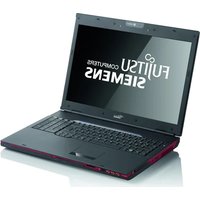
Amilo Xa 3530 - Laptop FUJITSU - Gratis gebruiksaanwijzing en handleiding
Vind de handleiding van het apparaat gratis Amilo Xa 3530 FUJITSU in PDF-formaat.


| Producttype | Laptop |
| Merk | Fujitsu |
| Model | Amilo Xa 3530 |
| Afmetingen (L x D x H) | 398 mm x 295 mm x 37,7 / 44,5 mm |
| Gewicht (met accu) | Ongeveer 3,6 kg |
| Voeding | Netadapter 90 W of 120 W, ingang 100-240 V, uitgang 20 V |
| Processor | AMD (afhankelijk van configuratie) |
| Werkgeheugen | Niet gespecificeerd (waarschijnlijk 2 tot 4 GB) |
| Opslag | SATA harde schijf, mogelijkheid tot RAID 0/1 met tweede schijf |
| Scherm | 15,4 inch (waarschijnlijk) |
| Connectiviteit | 3 USB-poorten, 1 combo eSATA/USB, FireWire, HDMI, VGA, LAN, WLAN, infrarood |
| Audio | Stereoluidsprekers, line-in, microfoon, koptelefoon |
| Optische drive | CD/DVD lezer/schrijver, afhankelijk van configuratie Blu-ray |
| Multimedia | Geïntegreerde webcam, digitale microfoons, TV-tuner (afhankelijk van model) |
| Kaartlezer | 5-in-1 (multi-formaat) |
| Grafische kaart | Hybrid Graphics-technologie (geïntegreerd + dedicated grafische kaart) |
| Beveiliging | Kensington-slot, BIOS-wachtwoordbeveiliging |
| Besturingssysteem | Windows Vista voorgeïnstalleerd |
| Bedrijfstemperatuur | 5 °C tot 35 °C |
| Meegeleverde accessoires | Netadapter, netsnoer, gebruikershandleiding |
Veelgestelde vragen - Amilo Xa 3530 FUJITSU
Gebruikersvragen over Amilo Xa 3530 FUJITSU
0 vraag over dit apparaat. Beantwoord die u kent of stel uw eigen vraag.
Stel een nieuwe vraag over dit apparaat
Download de handleiding voor uw Laptop in PDF-formaat gratis! Vind uw handleiding Amilo Xa 3530 - FUJITSU en neem uw elektronisch apparaat weer in handen. Op deze pagina staan alle documenten die nodig zijn voor het gebruik van uw apparaat. Amilo Xa 3530 van het merk FUJITSU.
GEBRUIKSAANWIJZING Amilo Xa 3530 FUJITSU
H. de van de Pohs-Gr.
Contact
www.10-10-10-10
TweedehardeschijfindeRAID-groep.... 2
ProgrammaAMDRAIDXpertstartenenHelpoproepen
Verdereinformatie 3
Gebruikshandleiding "AMILO Notebook" 3
Aansluitingenenbedieningselementen ....
Belangrijkeinstructies 6
Eersteingebruiknamevanhetnotebook
Notebookuitpakkenencontroleren....7
Opstelplaatsselecteren 8
Netadapteraansluiten....9
Notebookvoorheteerstinschakelen.... 10
...eneenergonomischontwerpisuwAMILONotebookXa3530een gebruiksvriendelijkenbetrouwbaarnotebook.
AlsueennotebookmeteenbesturingssysteemvanMicrosoftWindowshebtgekocht, dan is dit systeem reeds voorgeïnstalleerd en optimaal voor u geconfigureerd. Het notebookisdirectstartklaar,wanneeruditvoorheteerstinschakelt.
Uwnotebookisuitgerustmetdemodernstetechnologie, zodatuoptimaal vanuwnotebookkuntgenieten.
- eenstationvoorhetlezenenbeschrijvenvanCD's/DVD'senafhankelijkvande toesteluitrustingvoorhetlezenvanBlu-rayDVD's
- drieUSB-aansluitingenvooreeneenvoudigeuitbreidingmetgame-pads,printersenmeer
- eengecombineerdeeSATA-/USB-aansluiting,omeenexterneSATAhardeschijf ofeenextraUSB-toesteltekunnenaansluiten
- afhankelijkvanhetapparaateentweedehardeschijf,omuwnotebookmettweehardeschijvenalsRAID-systeemtekunnengebruiken
•LANenWirelessLANvoorinternet-ennetwerktoegang - een Firewire-aansluiting voor de snelle gegevensoverdracht met multmediatoestellen
- eenHDMI-aansluitingvoordevolledigdigitaleoverdrachtvanaudio-envideogegevens
- eengeïntegreerdewebcameneendigitalemicrofoonvoormeestuiteenlopende multmediatoepassingen
- eenmultiformaatkaartlezeromdigitalefoto's, muziekenvideoclipssnel naaruwnotebooktekopiëren
- een geïntegreerde audio-controller en stereoluidsprekers voor echt luistergenot
- extrain-enuitgangenvoorhoogwaardigaudiotoebehoren
- afhankelijkvandetoesteluitrustingeen TV-tunervoordeontvangstvan analogetelevisieprogramma's
•eentoetsenbordmetafzonderlijknumeriektoetsenblok - eenon-screen-displayvoordevisuelecontrolevandebelangrijksteinstellingenvanuwnotebook
- HybridGraphicsvooroptimaleprestatieseneenaccubesparendewerkwijze bijweinigveeleisendetoepassingen
Metdegebruiksvriendelijke"BIOS-Setup-Utility"kuntudehardwarevanuwnnotebook sturen en uw systeem beter beschermen tegen onbevoegde toegang, door gebruik temakenvandekrachtigewachtwoordbeveiliging.
Indezegebruiksaanwijzingiso.a.beschrevenhoeuuwAMILONotebookingebruikneemtenbedient.
HybridGraphics
UwnotebookismeteenHybridGraphics-oplossinguitgerust.

Bij grafisch weinig veeleisende toepassingen, bijv. bij het afspelen van video's, verzendenvane-mailensurfenophetinternet, wordtdeindechipsetgeïntegreerde grafische eenheid gebruikt. Hierdoor neemt de warmte-ontwikkeling, de geluidsproductie enhetstroomverbruikaf.Degebruiksduurvandeaccuneemttoe(accuspaarmodus).
Als veel prestaties nodig zijn, zoals voor games, kan de extra grafische kaart worden bijgeschakeld. Beide grafische kaarten werken gelijktijdig (prestatiemodus).
▶ U kunt via de snelstarttoets (Hybrid-toets) of via de hardwaredriver (ATI Catalyst ControlCenter)tussendeaccuspaarmodusendeprestatiemoduswisselen (afhankelijkvandetoestandvandeAC-voedingsadapter).
TweedehardeschijfindeRAID-groep

Detweedehardeschijfmagalleenwordengedemonteerdengemonteerddoorerkende onderhoudspartnersvanFujitsuSiemensComputersGmbH.Indiendedemontage enmontagedooronbevoegdenwordtuitgevoerd,danvervaltdegarantie.
UvindtmeerinformatieenadressenvanonzeservicepartnersophetInternet onder"http://www.fujitsu-siemens.com/support".
RAID(RedundantArrayofIndependentDisks, ookwelDisk-Array)iseenmethodevoor hetcombinerenvantweehardeschijventoteenlogischeeenheid.
EenzogenaamdeDisk-Arrayisuitermategeschiktomtewordengebruiktvoorhetverbeterenvan de prestaties of als alternatief om de fouttolerantie (gegevensbescherming) te verbeteren.
Fouttolerantieismogelijkviagegevensreductie. Bijhetuitvallenvaneenstationbevat eenanderstationeengespiegeldekopievandegegevens. Hierdoorkanuitvallenvan hetbesturingssysteemofgegevensverlieswordenvoorkomen.
HetbesturingssysteemherkentallehardeschijvenineenDisk-Arrayalséénfysischeharde schijf. De afzonderlijke harde schijven in een Disk-Array worden aangeduid als "Member" (lid). Configuratiegegevens van een Member worden opgeslagen op een gereserveerde sector van de harde schijf. Aan de hand van deze gegevens kan de harde schijf worden herkend als Member.
Normaalgesprokenkunnenhardeschijvenviaverschillendeproceduresmetelkaar wordengecombineerd.DezeprocedureswordenalsverschillendeRAID-niveaus aangeduid.DeverschillendeRAID-niveausbelichamenverschillendeprestatie- enveiligheidsfasenenimplementatiekosten.

Afhankelijkvandegroottevandehardeschijfkanhetcombinerenvan tweehardeschijventoteenRAID-groepenkeleureninbeslagnemen. Tijdensdezeperiodewordthetdisplayzwart.
ProgrammaAMDRAIDXpertstartenenHelpoproepen
Roep het programma AMD RAIDXpert op door op Startmenu - Alle programma's -AMD-RAID-RAIDXpertteklikken.
▶ Bevestig de veiligheidscontrole met Verdergaan.
▶ Geefalsgebruikersnaamenwachtwoordinbeidegevallen"admin"op.
▶ Drukopdeinvoertoets.
→ HetprogrammaAMDRAIDXpertstart.
▶ Klik in de rechter bovenrand op Help.
→ De helpfunctie bij het programma AMD RAIDXpert wordt opgeroepen.
Verdereinformatie

AlgemeneinformatieoveruwAMILONotebookvindtuinde gebruikshandleiding"AMILONotebook".
De drivers voor Windows Vista voor uw AMILO Notebook vindt u op onze internetpagina.Vanfabriekswegeondersteunendezetoestellengeenandere besturingssystemen.FujitsuSiemensComputersneemtgeenaansprakelijkheid opzichbijhetgebruikvananderebesturingssystemen.
Software-itemsindezehandleidinghebbenbetrekkingopproductenvan Microsoft, indienzebijuwAMILONotebookzijngeleverd.
Neembijdeinstallatievananderesoftwareproductendegebruikshandleidingen vandefabrikantinacht.
Gebruikshandleiding"AMILONotebook"
Degebruikshandleidingvoorhet"AMILONotebook"vindtuonderhetWindowsstartmenu ofophetinternetonder"www.fujitsu-siemens.com/support".
Aansluitingenenbedieningselementen
Indithoofdstukwordendeverschillendehardwarecomponentenvanuwnnotebookvoorgesteld.
U krijgt een overzicht van de indicatoren en aansluitingen van het notebook. Voor u met het notebookbeginttewerken, dientuzichvertrouwdtemakenmetdezeelementen.
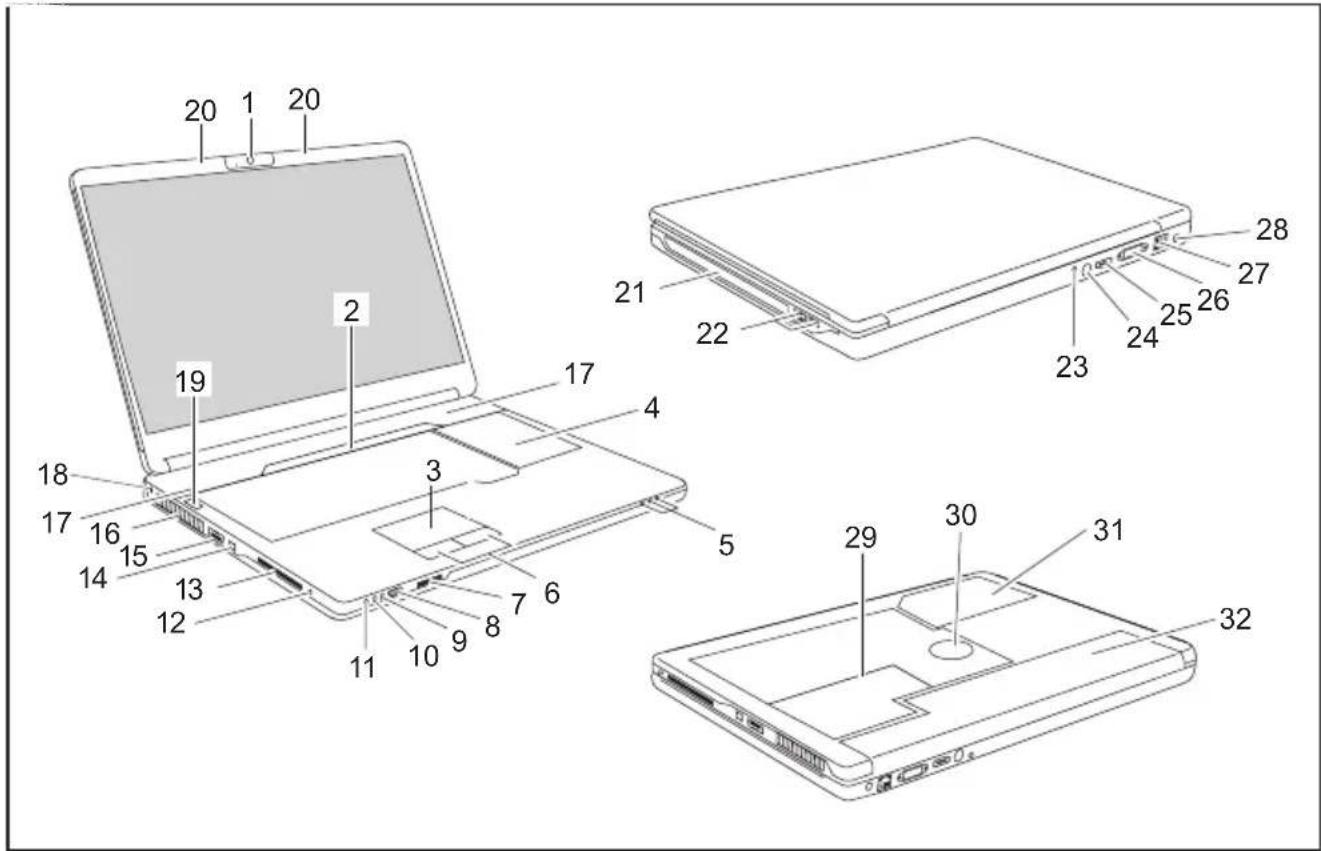
4 =Toetsenbordmetafzonderlijknumeriek toetsenblok
9 =Line In-aansluiting
10= Microfoonaansluiting
11=Aansluitingvoorhoofdtelefoon
12= SPDIF-/Lineout-aansluiting
13= ExpressCard-steekplaatsmet multimedia-afstandsbediening
14= Firewire-aansluiting
15 = Gecombineerde eSATA-/USB-aansluiting
16= Ventilatiegleuf
17= Luidsprekers
18= KensingtonLock-inrichting
19= Aan-/uitschakelaar
20= Microfoons
21= CD/DVD-station
22= USB-aansluitingen
23= Gecombineerdeaudio-/video-aansluiting
24= Antennekabelaansluiting(afhankelijk vantoestel)
25= HDMI-aansluiting
26= VGA-beeldschermaansluiting
27= Netwerkaansluiting
28= Gelijkspanningsbus(DCIN)
29=Servicevakvoorgeheugenen hardeschijf1
30=Subwoofer
31=Servicevakvoorhardeschijf2
32=Accu
Belangrijkeinstructies

Neemdeveiligheidsinstructiesinhethandboek"Safety"(Veiligheid)enindegebruiksaanwijzing"AMILONotebook"inacht.
ZorgbijhetaansluitenvaneencoaxkabelopdeTV-tuner, datdezecorrectmet hetaardingssysteemvanhetgebouwverbondenis.
Eersteingebruiknamevanhetnotebook

WanneeruwnotebookmeteenWindowsbesturingssysteemisuitgerust,danzijnde benodigde hardware-drivers en de meegeleverde software reeds voorgeinstalleerd.
DeprocedurevoordeersteingebruiknamekanbijhetbesturingssysteemMicrosoft Vista, afhankelijkvandehard-ensoftware-uitrustingtot20minuteninbeslagnemen.
Bijdeeerstekeerinschakelenvanuwnnotebookwordteensysteemtest uitgevoerd. Hierbijkunnenerverschillendemeldingenverschijnen. De displaykankortstondigdonkerblijvenofflikkeren.
Volgdeaanwijzingendieophetbeeldschermverschijnen.
Schakeluwnotebooktijdensdeprocedurevoordeersteingebruiknamenooituit.
Voor u voor het eerst met uw notebook kunt werken, moet de accu worden opgeladen.
Bijleveringzitdeaccuinhetaccuvakofdezeisbijgeleverd.Deaccumoetopgeladen zijnalsuuwnotebookmetaccuvoedingwensttegebruiken.
Bij mobiel gebruik zorgt de geïntegreerde accu voor de nodige energievoorziening. U kunt degebruikstijdverhogendoordebeschikbareenergiespaarfunctiestegebruiken.
Als u het notebook thuis of op kantoor gebruikt, dient u het met de netadapter aantesluitenennietmetaccuvoedingtewerken.
Hoe u externe toestellen (bijv. muis, printer) aansluit op het notebook, is beschreven indegebruikshandleiding"AMILONotebook".
Notebookuitpakkenencontroleren

Alsutransportschadevaststelt, verwittigdanonmiddellijkdeverkoopdienst!
▶ Pakalledelenuit.
▶ ControleerhetNotebookopzichtbaretransportschade.

Wijradenuaandeorigineleverpakkingvanhettoestelnietwegtegooien. Bewaar de originele verpakking voor het geval u het toestel later moet terugsturen.
Opstelplaatsselecteren

VooruuwNotebookopstelt, dientueengeschikteplaatsvoorhetNotebook tekiezen. Houdaarbijrekeningmethetvolgende.
- Plaatshetnotebookendenetadapternooitopeenwarmtegevoeligeondergrond. Gebeurtditwel, dankandeondergrondbeschadigdraken.
- PlaatshetNotebooknooitopeenzachteondergrond(b.v.tapijt,kussen ofbedje).Daardoorkandeventilatiegeblokkeerdraken,waardoorer schadetengevolgevanverhittingkanontstaan.
- PlaatshetNotebooknietgedurendelangetijdrechtstreeksopuwbenen. Tijdens denormalewerkingwordtdeonderzijdevanhetNotebookwarm. Eenlangdurig huidcontactkanonaangenaamwordenofzelfstotbrandwondenleiden.
- PlaatshetNotebookopeenstabiele, effenenslipvasteondergrond. LeteropdatderubbervoetjesvanhetNotebooksporenkunnen achterlatenopgevoeligeoppervlakken.
- DevrijeruimterondhetNotebookendenetadaptermoetminstens100mm bedragen, zodatvoldoendeverluchtinggewaarborgdis.
- Deknooitdeventilatiesleuvenvanhetnotebookaf.
- Het Notebook mag niet aan extreme omgevingsvoorwaarden worden blootgesteld. BeschermhetNotebooktegenstof,vochtenhitte.
Netadapteraansluiten

Neem de veiligheidsinstructies in het bijgeleverde handboek "Safety" (Veiligheid) in acht.
Debijgeleverdenetkabelbeantwoordtaandevoorschriftenvanhetland waarinuhetnotebookheeftgekocht. Leteropdatdenetkabeltoegelaten isvoorhetlandwaarinuhetnotebookgebruikt.
Denetkabelvandenetadaptermagslechtsaangeslotenzijnophetstopcontact alshetnotebookaangeslotenisopdenetadapter.
Ganaofdestroomopnamevandenetadapternietgroterisdandestroomopname vanhetelektriciteitsnetwaaropudenetadapteraansluit(ziehethoofdstuk "Technischegegevens", "Netadapter", pagina11).
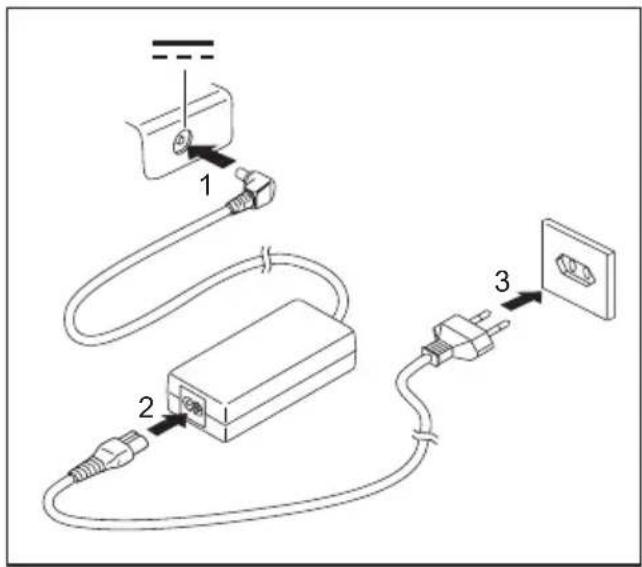
Sluitdenetadapterkabel(1)aan opdegelijkspanningsbus(DCIN) vanhetnotebook.
▶ Sluitdenetkabel(2)aanopdenetadapter.
▶ Sluitdenetkabel(3)aanopeenstopcontact.
Notebookvoorheteerstinschakelen

Bijdezeproceduremoethetnotebookviadenetadaptervanspanningwordenvoorzien.
Wanneeruhetnotebookvoordeeerstemaalinschakelt, wordtdebijgeleverde software geïnstalleerd en geconfigureerd. Deze procedure mag niet worden onderbroken, daaromdientudenodigetijdtevoorzienenhetnotebookvia denetadapteropdenetspanningaantesluiten.
Tijdensdeinstallatiemaghetnotebookenkelopnieuwwordenopgestart alshieromwordtgevraagd!
Uwordtgevraagdeenveiligheidskopievanhetvoorgeinstalleerdebesturingssysteem aantemaken.Metbehulpvandeveiligheidskopiekuntuuwnotebook laterweerindeoriginelestaatterugbrengen.
Informatieoverhetherstellenvanhetbesturingssysteem, drivers, handboeken enspecialesoftware vindtuinhethandboekm.b.t.deherstelprocedure (recoveryprocess) voorgeïnstalleerdesoftware.
Omdeingebruiknamevanuwnnotebooktevereenvoudigen,ishetbesturingssysteem reedsopdehardeschijfvoorgeïnstalleerd.
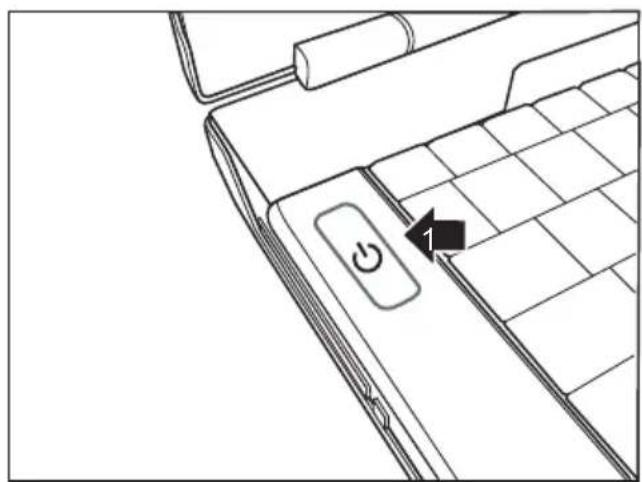
▶ Volgtijdensdeinstallatiedeinstructiesophetbeeldscherm.
→ Alsietsnietduidelijkism.b.t.degevraagdeinvoergegevens,raadpleegdan hethandboekvanhetbesturingssysteem.

WanneereropuwnotebookeenWindowsbesturingssysteemvoorgeinstalleerd is,danvindtumeerinformatieoverhetsysteem,drivers,hulpprogramma's, updates,handboeken,etc.opuwnotebookofophetinternetonder "www.fujitsu-siemens.com/support".
Technischegegevens
Notebook
| Omgevingsgegevens | |
| Bedrijfstemperatuur5°C–35°C | |
| Afmetingen | |
| Breedtexdieptexhoogte(voorzijde/achterzijde)398 | mmx295mmx37,7/44,5mm |
| Gewicht(inclusiefaccu) | ca.3,6kg |
i
Hettechnischbladbijditnotebookvermeldtbijkomendetechnischegegevens.Uvindt hettechnischbladinuwnnotebookofophetInternetonder"www.fujitsu-siemens.com".
Netadapter
| Elektrischegegevens | |
| Primair(afhankelijkvanhettoestel)90Wof120W | |
| Nominalespanning | 100V–240V(automatisch) |
| Nominalefrequentie50Hz–60Hz(automatisch) | |
| Secundair | |
| Nominalespanning20V | |
| Maximalenominalestroom(afhankelijkvanhet toestel) | 4,5Aof6,0A |
Ukanaltijdeenbijkomendenetadaptereneenbijkomendenetkabelbestellen.
AMILONotebook Xa 3530
English
Deutsch
Français
Español
Italiano
Nederlands
Português
Microsoft,MS WindowsandWindowsVistaareregisteredtrademarksoftheMicrosoftCorporation.
AdobeReaderis atrademarkofAdobeSystemsIncorporated.
MultiMediaCard isaregisteredtrademarkofInfineonTechnologiesAG
SonyandMemory StickareregisteredtrademarksofSonyElectronics,Inc.
Allothertradem arksreferencedaretrademarksorregisteredtrademarksoftheir respectiveown ers,whoseprotectedrightsareacknowledged.
Copyright©Fuji tsuSiemensComputersGmbH2008

- Aansluitingenenbedieningselementen ....
- Belangrijkeinstructies 6
- Eersteingebruiknamevanhetnotebook
- HybridGraphics
- TweedehardeschijfindeRAID-groep
- ProgrammaAMDRAIDXpertstartenenHelpoproepen
- Verdereinformatie
- Gebruikshandleiding"AMILONotebook"
- Aansluitingenenbedieningselementen
- Belangrijkeinstructies
- Notebookuitpakkenencontroleren
- Opstelplaatsselecteren
- Netadapteraansluiten
- Notebookvoorheteerstinschakelen
- Technischegegevens
- AMILONotebook Xa 3530
Merk : FUJITSU
Model : Amilo Xa 3530
Categorie : Laptop