DL3850+ - Impresora FUJITSU - Manual de uso y guía de instrucciones gratis
Encuentra gratis el manual del aparato DL3850+ FUJITSU en formato PDF.


Preguntas de los usuarios sobre DL3850+ FUJITSU
0 pregunta sobre este aparato. Responde a las que conoces o haz la tuya.
Hacer una nueva pregunta sobre este aparato
Descarga las instrucciones para tu Impresora en formato PDF gratis! Encuentra tus instrucciones DL3850+ - FUJITSU y toma tu dispositivo electrónico nuevamente en la mano. En esta página están publicados todos los documentos necesarios para el uso de su dispositivo. DL3850+ de la marca FUJITSU.
MANUAL DE USUARIO DL3850+ FUJITSU
NOTA IMPORTANTE PARA LOS USUARIOS
LEA EL ATENTAMENTE EL MANUAL COMPLETO ANTES DE COMENZAR A USAR ESTE PRODUCTO. EL USO INCORRECTO PUEDE OCASIONAR DAÑOS A LOS USUARIOS, A TERCEROS O DAÑAR LA PROPIEDAD.
Si bien FUJITSU ISOTEC ha tratado de asegurar la precisión de toda la información que contiene este manual, FUJITSU ISOTEC no asume responsabilidad alguna por cualquier daño ocasionado por error u omisión de este manual, sus respectivas actualizaciones o ediciones complementarias, ya sea que esos errores hayan sido consecuencia de negligencia, accidentes u omisiones, o de cualquier otra causa. Además, FUJITSU ISOTEC no se hace responsable con respecto al uso de cualquier producto o sistema conforme a las descripciones o instrucciones en el presente manual así como tampoco se responsabiliza de daños incidentales o que resulten como consecuencia de las mismas.
FUJITSU ISOTEC NIEGA TODA RESPONSABILIDAD DE LAS GARANTÍAS CON RESPECTO A LA INFORMACIÓN QUE CONTIENE EL PRESENTE MANUAL, YA SEA EXPRESA, IMPLÍCITA, O LEGAL. FUJITSU ISOTEC se reserva el derecho de realizar cambios a cualquiera de los productos descritos en el presente manual sin aviso previo ni obligación alguna.
El Uso de Este Producto en Situaciones de Alto Riesgo
Este producto está diseñado y fabricado con fines de uso estándar, como por ejemplo para el ámbito laboral en una oficina, dispositivos personales, electrodomésticos, así como también para uso industrial general. Este producto no tiene usos especiales (control de un reactor nuclear en instalaciones de energía atómica, sistemas de espacio y aeronáutica, control de tráfico aéreo, control de operaciones en sistemas de transporte público, equipos médicos de soporte vital, o controles de lanzamiento de misiles en instalaciones de armas), casos en los que existen requerimientos que son particularmente de alta fiabilidad, y para los cuales no se garantizan los niveles de seguridad pertinentes, o en los que una falla o error operacional pudiese atentar contra la vida o causar daños físicos (en adelante, uso "de alto riesgo").
Los compradores que consideren el uso de este producto para uso de alto riesgo deben contar, de antemano, con las medidas de seguridad pertinentes. Además, se les ruega que consulten con nuestro representante de ventas antes de destinar el producto a tal uso especializado.
Como asociados de ENERGY STAR®, FUJITSU ISOTEC LIMITED ha procurado que este producto cumpla con las directrices de ENERGY STAR® sobre ahorro de energía.
El programa internacional de equipos de oficina de ENERGY STAR® promueve el ahorro de energía en la utilización de ordenadores y otros equipos de oficina. El programa respalda el desarrollo y expansión de productos que tengan funciones con las que se reduzca eficazmente el consumo de energía. Se trata de un sistema abierto en el que los propietarios de negocios pueden participar voluntariamente. Los productos a los que se destina son equipos de oficina como ordenadores, pantallas, impresoras, máquinas de fax y fotocopiadoras. Las normas y los logotipos son uniformes entre todos los países que participan.
Declaración CE
La venta de este producto en Europa cumple con las normas dictadas en las directivas de la CE.
El contenido de este manual se puede revisar sin previo aviso y sin que ello suponga la obligación de incorporar cambios o mejoras en las unidades ya suministradas.
Se han realizado todos los esfuerzos posibles para garantizar que la información incluida en este manual fuera completa y exacta en el momento de su publicación, a pesar de lo cual Fujitsu Isotec Limited no acepta responsabilidad alguna por posibles errores u omisiones.
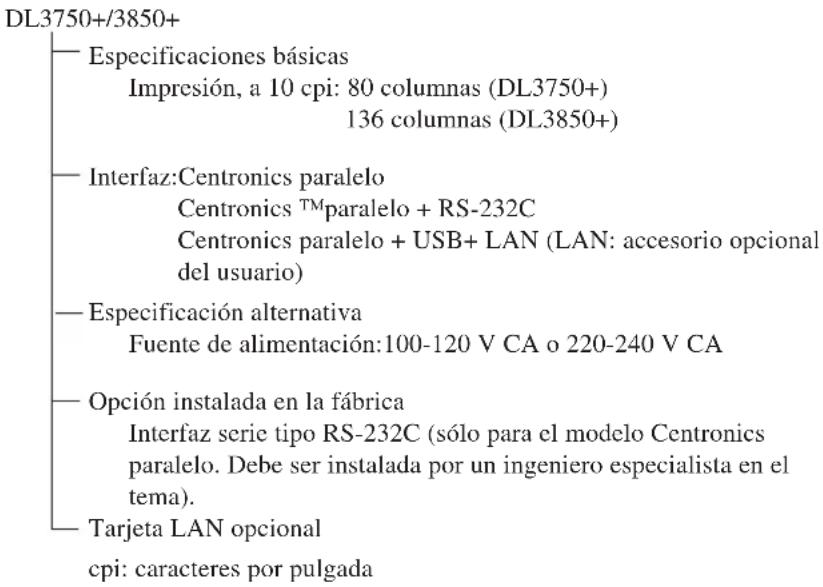
Las especificaciones de la impresora varían según las columnas de impresión (80 o 136) y la la fuente de alimentación (100-120 V CA ó 220-240 V CA).
C147-E047-01ES, Julio de 2004
Impreso en Japón. Reservados todos los derechos. Ninguna parte de este manual se puede reproducir o traducir, almacenar en una base de datos o sistema de recuperación ni transmitir en forma alguna o por cualquier medio electrónico, mecánico, de fotocopiado, de registro o de otra manera sin el consentimiento previo por escrito de Fujitsu Isotec Limited.
RECONOCIMIENTO DE MARCAS COMERCIALES
FUJITSU es marca registrada y Fujitsu Creative Faces es marca comercial de Fujitsu Limited. Centronics es marca registrada de Centronics Data Computer Corporation. IBM PC e IBM Proprinter XL24E son marcas registradas de International Business Machines Corporation. ESC/P2 es marca registrada de Seiko Epson Corporation. Microsoft es marca registrada y MS-DOS y Windows son marcas comerciales de Microsoft Corporation. Nimbus Sans es marca registrada de URW Unternehmensberatung Karow Rubow Weber GmbH, Hamburgo.
Otros nombres de productos citados en este manual pueden ser asimismo marcas comerciales, y se utilizan únicamente con fines de identificación.
ACERCA DE ESTE MANUAL
Agradecemos la confianza que ha depositado en Fujitsu al adquirir esta impresora matricial DL3750+/3850+. Puede esperar de ella un perfecto servicio durante muchos años con un mantenimiento muy reducido. En este manual se explica cómo debe utilizar la impresora para obtener de ella el máximo rendimiento. Está redactado tanto para principantes como para usuarios con experiencia.
En este manual se explica asimismo cómo debe instalar, configurar y utilizar la impresora y sus accesorios. También se indica cómo puede mantenerla en perfectas condiciones de funcionamiento y qué debe hacer si se le plantea algún problema. Asimismo, se detallan los distintos procedimientos paso a paso para los usuarios inexpertos. Los usuarios con cierta experiencia pueden pasar por alto determinados detalles, y utilizar el índice de materias y la introducción de cada capítulo para localizar la información que precisen.
El manual cuenta con varios apéndices, un glosario y un índice alfabético. En el Apéndice A se indican otros manuales e información adicional, que puede solicitar a su distribuidor oficial de Fujitsu. Al final del manual encontrará una lista de representantes de Fujitsu.
MODELO DE IMPRESORA Y OPCIONES
Este manual trata sobre el modelo DL3750+, impresora de 80 columnas, y el modelo DL3850+, impresora de 136 columnas. Cada modelo posee una fuente de alimentación ya sea de 100 a 120 V CA o de 220 a 240 V CA. La interfaz de tipo serie es una opción de fábrica. Una tarjeta LAN, un accesorio opcional del usuario, puede instalarse en los modelos de impresoras que cuentan con las interfaces Centronics paralelo + USB. Esta opción debe especificarse al comprar la impresora.
ORGANIZACION
Este manual está organizado de la siguiente forma:
Guía rápida. En ella se resumen las operaciones habituales de la impresora. Esta sección le servirá de recordatorio una vez se haya familiarizado con la impresora.
Capítulo 1. Introducción. En él se describe la impresora y se indican sus principales funciones, así como los accesorios que le permiten mejorar su rendimiento.
Capítulo 2. Preparación de la impresora. En él se indica, paso a paso, cómo debe disponer la impresora para su uso inmediato. Asimismo, le permitirá familiarizarse con los nombres de sus componentes básicos. Si es la primera vez que utiliza una impresora, le aconsejamos que lea este capítulo en su totalidad antes de ponerla en marcha.
Capítulo 3. Carga y utilización del papel. En él se explica cómo debe cargar y usar el papel en la impresora.
Capítulo 4. Imprimiendo. En él se describen las operaciones básicas de impresión, tales como el uso del panel de control para carga de papel y selección de características de impresión. Cuando se haya familiarizado con el uso de la impresora, utilice la Guía rápida como guía de consulta cuando lo necesite.
Capítulo 5. Uso del modo de configuración de la impresora. En él se describe cómo puede modificar determinadas opciones de configuración, como las características de impresión, las opciones de hardware y la cabecera de impresión. La mayoría de los valores asignados afectan únicamente a las características de impresión, como el tipo de letra, o el formato de página. Tenga en cuenta que algunos parámetros influyen directamente en la compatibilidad del hardware y del software. Consulte este capítulo a medida que encuentre referencias a él en el Capítulo 2 y cada vez que lo considere necesario.
Capítulo 6. Mantenimiento. En él se detallan los procedimientos básicos de mantenimiento de la impresora.
Capítulo 7. Solución de problemas. En él se explican los procedimientos básicos para la resolución de problemas. Antes de solicitar la ayuda de su distribuidor, utilice la lista de problemas y soluciones que figura en este capítulo.
Capítulo 8. Opciones de Instalación. En él se describen las opciones disponibles para la impresora y cómo instalarlas.
Al final del manual figuran varios apéndices y un glosario. En el Apéndice A se indican los números de pedido de todos los consumibles, accesorios y manuales. Los restantes apéndices recogen información técnica complementaria.
CONVENCIONES
Las notas, avisos y notas de precaución se indican de la siguiente forma:
Aviso:
Indica que el usuario puede resultar lesionado si no se sigue correctamente un determinado procedimiento.
Precaución:
Indica que la impresora puede resultar dañada si no se sigue correctamente un determinado procedimiento.
Nota:
Incluye consejos o sugerencias para ayudarle a realizar correctamente un determinado procedimiento. Las notas resultan especialmente útiles para los usuarios sin experiencia.
Para usuarios con experiencia:
Si ya está familiarizado con esta impresora o con las impresoras matriciales en general, esta información le ayudará a utilizar el manual con mayor eficiencia.
CONTENIDO
GUIA RAPIDA GR-1
CAPITULO 1 INTRODUCCION
CARACTERISTICAS 1-1
OPCIONES.... 1-2
CAPITULO 2 CONFIGURACION
ELECCION DE UN EMPLAZAMIENTO IDONEO ..... 2-1
DESEMBALAJE 2-3
Comprobación de opciones y accesorios ...... 2–5
MONTAJE DE LA IMPRESORA 2-6
Instalación del soporte de hojas sueltas.... 2–6
Instalación del cartucho de cinta 2-7
FAMILIARIZACION CON LA IMPRESORA ...... 2–11
CONEXION DEL CABLE DE ALIMENTACION ..... 2-12
PROCEDIMIENTO DE PRUEBA DE LA IMPRESORA (OFFLINE).... 2-14
Carga de papel para el autotest 2-14
Impresión del autotest 2–16
CONEXION DE LA IMPRESORA AL ORDENADOR ..... 2–21
Selección del cable de interfaz paralelo ..... 2–21
Selección del cable de interfaz serie 2-21
Selección del Cable USB 2-22
Selección del Cable LAN 2-22
Conexión del cable de interfaz 2-22
SELECCION DE UN MODO DE EMULACION ..... 2–25
IMPRESION DE UNA PAGINA DE EJEMPLO (ONLINE) 2–29
INSTALACIÓN DEL CONTROLADOR DE LA IMPRESORA 2-32
CAPITULO 3 CARGA Y UTILIZACION DEL PAPEL
SELECCION DEL PAPEL 3-1
RESUMEN DE LAS OPERACIONES QUE SE REALIZAN CON EL PAPEL 3-2
AJUSTE DEL GROSOR DEL PAPEL 3-5
UTILIZACION DE HOJAS SUELTAS .... 3-6 Carga de una hoja suelta .... 3-6
Ajuste del margen izquierdo 3-7
Expulsión de hojas sueltas 3–9
UTILIZACION DE PAPEL CONTINUO 3-9
Colocación de la pila de papel.... 3–10
Carga de papel continuo 3–11
Ajuste del margen izquierdo 3-12
Ajustar la Posición de Corte 3–14
Descarga de papel continuo 3–15
Instalación de la Unidad de Tractores ..... 3–16
Para cortar el papel continuo.... 3–17
AVANCE Y POSICIONAMIENTO DEL PAPEL ..... 3–18
Avance de línea/cambio de página 3–18
Microdesplazamiento 3–19
Ajuste de la posición de carga.... 3–19
CAMBIO DE TIPO DE PAPEL 3-19
Para cambiar a hojas sueltas 3–19
Para cambiar a papel continuo 3-20
CONSEJOS PARA EL MANEJO DEL PAPEL ...... 3–20
Consejos generales.... 3–20
Papel continuo multicopia.... 3–21
Sobres 3-21
Etiquetas 3–21
CAPITULO 4 IMPRIMIENDO
SELECCION DE LAS CARACTERISTICAS
DE IMPRESION 4-1
Utilización del software comercial 4–2
Utilización del panel de control 4-2
Selección del MENU1 o del MENU2 4-3
INICIO Y DETENCIÓN DE LAS IMPRESIONES ..... 4–5
Inicio de la impresión 4-5
Detención de la impresión 4–5
Reanudación después de Paper-Out (sin papel)...... 4–5
Imprimir las restantes líneas de la página ..... 4–6
Reanudar la impresión una vez cargado el papel ...... 4–6
Reanudación después de la advertencia Area Over (fuera de bordes) 4–7
PARA RECOGER LAS PAGINAS YA IMPRESAS ..... 4–8
Para recoger hojas sueltas 4-8
Para recoger el papel continuo.... 4–8
VACIADO DEL BUFFER DE IMPRESION 4-8
CAPITULO 5 MODO DE CONFIGURACION
FORMA DE UTILIZAR ESTE CAPITULO.... 5-2
ENTRADA EN EL MODO DE CONFIGURACION ..... 5-3
DESCRIPCION DEL MODO DE CONFIGURACION ..... 5-5
Ejemplo del modo de configuración 5-7
Algunos puntos que conviene tener presentes ..... 5–10
IMPRESION DE UN LISTADO DE LAS OPCIONES SELECCIONADAS 5–11
DETERMINACION DE LAS OPCIONES QUE
DEBEN MODIFICARSE 5–14
MODIFICACION DE LAS OPCIONES DE
MENU1 Y MENU2 5-16
Procedimiento 5–30
Recuperación de los valores por defecto de MENU1 y MENU2 5-31
MODIFICACION DE LAS OPCIONES DE HARDWARE....5-32
Procedimiento 5–37
AJUSTE DE LA CABECERA DE PAGINA 5-38
Procedimiento 5-42
MODIFICACION DE LAS OPCIONES DE CONFIGURACION 5-43
Procedimiento 5–50
SALIDA Y ALMACENAMIENTO 5-51
Procedimiento 5–51
RECUPERACION DE LOS VALORES POR DEFECTO 5-52
Recuperación de los valores por defecto en la puesta en marcha.... 5–52
Recuperación de los valores por defecto asignados de fábrica 5–52
Recuperación de los valores por defecto asignados de fábrica a MENU1 y MENU2. ..... 5–53
USO DE LAS FUNCIONES DE DIAGNOSTICO ..... 5–54
Impresión del autotest 5–54
Procedimiento 5–55
Impresión de volcados hexadecimales.... 5–56
Procedimiento 5–56
Comprobación de la alineación vertical
(V-ALMNT) 5–59
Procedimiento 5–59
REFERENCIA DEL MODO DE CONFIGURACION ..... 5-62
Organización DPL24C PLUS 5-63
Diferencias con el modo de emulación IBM
Diferencias con el modo de emulación Epson
ESC/P2....5-66
CONFIGURACION EN LINEA (ON LINE) 5-67
CAPITULO 6 MANTENIMIENTO
LIMPIEZA 6-1
Limpieza y aspiración de la impresora 6-1
Limpieza del rodillo y los rodillos de salida ..... 6–3
CAMBIO DE LA CINTA 6-3
CAMBIO DEL CABEZAL 6-7
CAPITULO 7 SOLUCION DE PROBLEMAS
PROBLEMAS Y SOLUCIONES 7-1
Problemas de impresión 7-1
Problemas de manejo del papel 7-4
Consejos para solucionar una hoja atascada
en la impresora.... 7–6
Problemas operativos 7–7
Fallos de la impresora 7–9
FUNCIONES DE DIAGNOSTICO 7-10
OBTENCION DE AYUDA 7-10
CAPITULO 8 INSTALACIÓN DE ACCESORIOS
APENDICE A SUMINISTROS Y ACCESORIOS
CONSUMIBLES ......A-1
ACCESORIOS....A-1
APENDICE B ESPECIFICACIONES DEL PAPEL Y DE LA IMPRESORA
ESPECIFICACIONES FISICAS ......B-1
ESPECIFICACIONES FUNCIONALES ......B-2
ESPECIFICACIONES DE RENDIMIENTO......B-4
ESPECIFICACIONES DEL PAPEL ......B-6
Área de impresión ...... B-6
Grosor del papel ...... B-8
APENDICE C JUEGOS DE COMANDOS
FUJITSU DPL24C PLUS C-2
Ajuste de los valores por defecto de fábrica ..... C-15
EMULACION IBM PROPRINTER XL24E ...... C-18
EMULACION EPSON ESC/P2 C-23
APENDICE D INFORMACION DE LA INTERFAZ
INTERFAZ PARALELO D-1
Mode Compatible D-2
Modo Nibble D-4
Sincronización de la Transmisión de Datos ..... D-6
INTERFAZ SERIE D-7
Opciones Serie ...... D-9
Cableado D-9
Protocolos Serie ...... D-11
INTERFAZ USB D-12
Especificación D-12
INTERFAZ LAN D-13
APENDICE E JUEGOS DE CARACTERES
JUEGOS DE CARACTERES 1 Y 2
(EMULACIONES DPL24C + E IBM XL24E) ......E-1
JUEGOS DE CARACTERES EN CURSIVA Y
GRÁFICOS (EMULACIÓN ESC/P2) ......E-2
JUEGOS DE CARACTERES
(TODAS LAS EMULACIONES)......E-4
JUEGOS DE CARACTERES NACIONALES
(EMULACIONES DPL24C PLUS E IBM XL24E) .E-15
JUEGOS DE CARACTERES NACIONALES
(EMULACIÓN ESC/P2) ......E-16
JUEGOS DE CARACTERES NACIONALES Y
TIPOS DE LETRA RESIDENTES UTILIZABLES
(TODAS LAS EMULACIONES) ......E-20
APENDICE F TIPOS DE LETRA RESIDENTES ...... F-1
GLOSARIO GL-1
INDICE IN-1
GUIA RAPIDA
Esta Guía Rápida va dirigida a los usuarios con experiencia, familiarizados con el funcionamiento de la impresora y que no necesitan explicaciones detalladas.
Trata únicamente del modo de funcionamiento normal de
la impresora (pero no del modo de configuración). Para más información sobre el modo de configuración, consulte el Capítulo 5.
El modo normal de funcionamiento cubre las operaciones cotidianas como el manejo del papel y la selección de tipos de letra, y es el modo que se activa cuando se enciende la impresora. Para entrar en modo de configuración, debe pulsar simultáneamente los botones TEAR OFF y ONLINE cuando el indicador ONLINE se encuentre apagado.
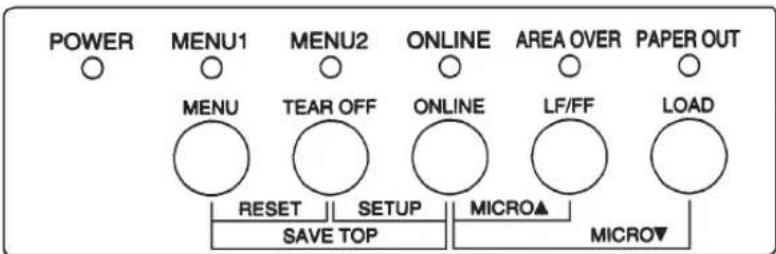
Panel de control
En la tabla siguiente se enumeran las operaciones normales en modo normal, con indicación del estado de la impresora (online u offline) y de los botones que es preciso pulsar.

Operaciones de impresión (Modo normal)
√ : La operación se realiza con la impresora en este estado.
— : La operación no puede realizarse cuando la impresora de encuentra en este estado
| Operación Online Offline Lo que debe hacer | |||
| Vaciado del buffer de impresión | — | √ | Pulse MENU y TEAR OFF |
| Expulsión de una hoja suelta √ | √ | Pulse | LF/FF. |
| Entrada en modo normal N/A N/A | Encienda la impresora (interruptor en posición l) | ||
| Entrada en modo de configuración | — | √ | Pulse TEAR OFF y ONLINE. |
| Vuelta al modo normal MENU | — √ | Pulse ONLINE. Luego pulse TEAR OFF o | |
| Avance de papel continuo | √ | √ | Mantenga pulsado LF/FF hasta que se inicie el avance. |
| Avance de línea | √ | √ | Pulse LF/FF tres segundos. |
| Carga de papel | √ | √ | Pulse LOAD. |
| Microavance | — | √ | Pulse ONLINE y LOAD. |
| Microrretroceso | — | √ | Pulse ONLINE y LF/FF. |
| Situar la impresora fuera de línea | √ | — | Pulse ONLINE. |
| Situar la impresora en línea | — | √ | Pulse ONLINE. |
| Recuperar valores por defecto | √ | √ | Apague y vuelva a encender la impresora. |
| Reanudación de la impresión tras acabarse el papel | — | √ | Pulse ONLINE. |
| Guardar las posiciones de carga | — | √ | Pulse ONLINE y MENU. |
| Selección de MENU1 o MENU2 | — | √ | Pulse MENU. |
| Iniciar/detener/reanudar | √ | √ | Iniciar: Envíe un comando de impresora Detener/reanudar: Pulse ONLINE |
| Impresión del autotest | √ | √ | Inicio: Apague la impresora y vuelva a tiempo que pulsa LF/FF.Pausa/reanudación: Pulse TEAR OFF.Salida: Pulse ONLINE. |
| Corte de papel continuo (sólo para papel continuo) | √ | √ | Pulse TEAR OFF. Corte el papel y pulse cualquier botón para hacer retroceder el papel. |
| Colocar el papel en la posición de "aparcamiento" (sólo para papel continuo) | √ | √ | Pulse LOAD. |
INTRODUCCION
Enhorabuena por comprar esta impresora. Ha hecho una buena elección. Esta impresora ofrece una gran versatilidad así como máxima compatibilidad con ordenadores personales y software actuales. El
tipo de impresión, nítida y clara, es ideal en cualquier entorno de trabajo empresarial o profesional. Es, además, muy fácil de instalar y utilizar.

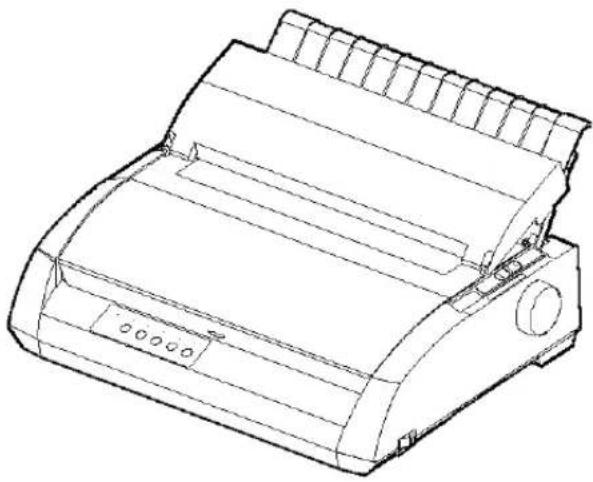
Las principales características de la impresora son las siguientes:
- Compatibilidad del software. Esta impresora, que en principio utiliza el juego de comandos Fujitsu DPL24C PLUS, es asimismo compatible con los juegos de comandos de las impresoras IBM Proprinter XL24E y Epson ESC/P2.
- Varios juegos de caracteres. Como juegos de caracteres básicos, los juegos de caracteres IBM PC 1 y 2 están disponibles para el juego de comandos Fujitsu DPL24C PLUS y la emulación IBM Proprinter XL24E, y los juegos de caracteres en cursiva y caracteres gráficos 1 y 2 están disponibles para la emulación Epson ESC/P2. Como juegos de caracteres nacionales, están disponibles un total de 57 o 61 de éstos (en función de la emulación) incluidos los juegos de caracteres IBM PS/2.
- Múltiples tipos de letra. Diecinueve tipos residentes: diez en mapa de bits (Courier 10, Pica 10, Prestige Elite 12, Boldface PS, OCR-B 10, OCR-A 10, Correspondence, Compressed, Draft y High-speed Draft) y nueve tipos escalables (Timeless, Nimbus Sans y Courier, cada uno de ellos en las variantes redonda, cursiva y negrita).
- Impresión a alta velocidad. A un paso de 10 cpi, la velocidad de impresión oscila entre 113 cps en calidad carta y 400 cps (impresora de 80 columnas) o 448 cps (impresora de 136 columnas) en calidad borrador a alta velocidad.
- Gran buffer de impresión. Dispone de un total de 128 Kb para datos de entrada y tipos de letra cargables. Un buffer de estas dimensiones le permite enviar archivos a la impresora y rápidamente seguir trabajando en su programa, así como personalizar los tipos de letra.
- Línea de impresión de 80 o 136 columnas. Las impresoras de 80 columnas son más convenientes para imprimir en modo apaisado en papel de tamaño carta o papel tamaño A4. Las impresoras de 136 columnas son más convenientes para imprimir en modo apaisado en papel de tamaño legal o formatos estándar.
- Grandes facilidades para el manejo del papel. La función de "aparcamiento" del papel continuo facilita el cambio de éste a hojas sueltas y viceversa.
- "Tear-off" automático. Al terminar cada trabajo de impresión, la impresora desplaza automáticamente el papel continuo hasta la siguiente posición de corte.
- Sin mantenimiento. Sólo requiere una limpieza periódica y el cambio del cartucho de cinta.
Una tarjeta LAN se encuentra disponible como accesorio opcional de la impresora. Como función instalable por el usuario, la tarjeta LAN puede instalarse sólo en los modelos de impresora que cuentan con las interfaces Centronics paralelo + USB. Para más detalles, véase el Capítulo 8.
OPCIONES
CONFIGURACION
La impresora es muy fácil de instalar y configurar. En este capítulo se indica cómo debe disponer la impresora para utilizarla de forma inmediata. Si es ésta su primera impresora, le sugerimos que lea en su totalidad este capítulo antes de utilizarla. En él se incluyen las instrucciones siguientes:
- Colocación, desembalaje y montaje de la impresora.
- Indicación de los principales componentes de la impresora.
- Conexión del cable de alimentación y de interfaz.
- Comprobación de la impresora antes de conectarla al ordenador.
- Selección de los modos de emulación e impresión por medio de software.
- Instalación del controlador de la impresora.
Si encuentra algún problema al configurar la impresora, consulte la lista de problemas y soluciones que figura en el Capítulo 7. Si aun así no consigue solucionarlo, póngase en contacto con su proveedor.
ELECCION DE UN EMPLAZAMIENTO IDONEO
Esta impresora se adapta perfectamente a casi todos los entornos empresariales y profesionales actuales. El emplazamiento de la impresora debe cumplir los siguientes requisitos para obtener el máximo rendimiento:
√ Coloque la impresora sobre una superficie nivelada y resistente.
√ Sitúela en las proximidades de un enchufe de corriente alterna con toma de tierra.
√ Deje un espacio libre de varios centímetros en torno a la impresora para facilitar el acceso a los paneles frontal y posterior. No bloquee los orificios de ventilación situados en la parte delantera, izquierda y derecha de la impresora.
√ No coloque la impresora bajo la luz solar directa ni próxima a radiadores.
√ Asegúrese de que la habitación esté bien ventilada y sin exceso de polvo.
√ No exponga la impresora a temperaturas y niveles de humedad extremos.
√ Utilice únicamente el cable de alimentación suministrado con la impresora; no utilice cables prolongadores.
√ No enchufe la impresora a una línea compartida con otros equipos industriales (como motores) o aparatos eléctricos (como fotocopiadoras o cafeteras). Tales equipos suele emitir ruidos eléctricos.
DESEMBALAJE Desembale la impresora de la siguiente forma:
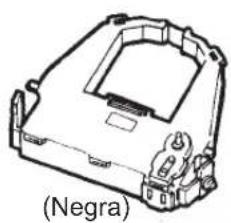
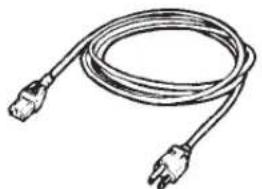
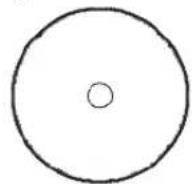
- Abra la caja de cartón y saque la impresora y sus componentes. Compruebe si ha recibido todos los elementos que se indican a continuación. Tenga en cuenta que el cable de alimentación suministrado depende del modelo de la impresora (100-120 V CA o 220-240 V CA).
Cartucho de cinta
Soporte de hojas
sueltas
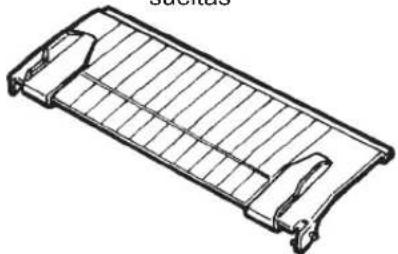
Cable de alimentación Disco de configuración
Comprobación de los elementos recibidos
-
Examine cuidadosamente todas las unidades recibidas. Si alguna de ellas estuviera dañada o fuera defectuosa, informe a su proveedor.
-
Coloque la impresora donde tenga previsto utilizarla
-
Retire las cintas adhesivas que sujetan la tapa frontal, la tapa de expulsión y la tapa posterior. Abra la tapa frontal y retire la cartulina que mantiene sujeto el carro del cabezal durante el transporte (observe la figura).
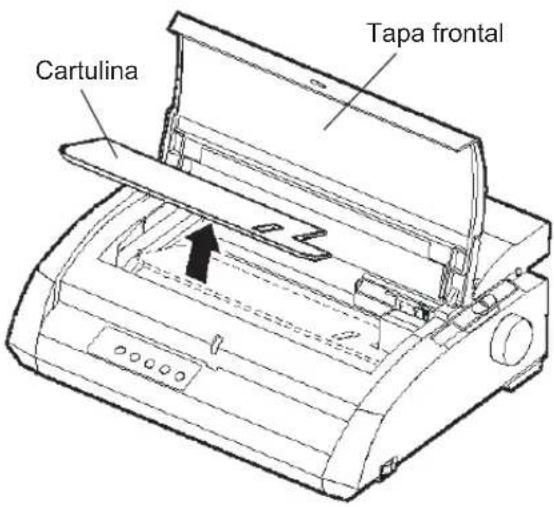
Retirada de la cartulina de sujeción
- Guarde la caja de cartón original así como los materiales de embalaje El embalaje original es el ideal para trasladar o transportar la impresora hasta una nueva ubicación.
NOTA El cable de interfaz no está incluido en la impresora. Debe conseguir uno. Consulte más adelante en este capítulo.
Comprobación de opciones y accesorios
Las siguientes opciones y accesorios se suministran en paquetes distintos, previo pedido:
- Tarjeta LAN (opción instalable por el usuario)
- Cartuchos de cinta monocroma de repuesto.
La interfaz serie RS-232C es una opción de fábrica. Debe ser instalada por un ingeniero especialista en el tema. Si la ha solicitado, la placa controladora estará ya instalada en la impresora.
Compruebe si ha recibido todas las opciones solicitadas.
Cuando esté seguro de que tiene todos los elementos en su poder podrá empezar a montar la impresora.
MONTAJE DE LA IMPRESORA
En este apartado se indica como montar el soporte de hojas sueltas y el cartucho de cinta.
Instalación del soporte de hojas sueltas
El soporte de hojas sueltas permite una alimentación sin dificultades tanto para las hojas sueltas como para el papel continuo. Instale el soporte de hojas sueltas de la manera que se describe a continuación:
- Consultando la figura siguiente, ubique las dos muescas en las entalladuras de la parte superior de la impresora, detrás de la tapa superior. Note que cada entalladura tiene una muesca frontal y una muesca posterior.
- Ubique las dos espigas de montaje en cada lado del soporte de hojas sueltas.
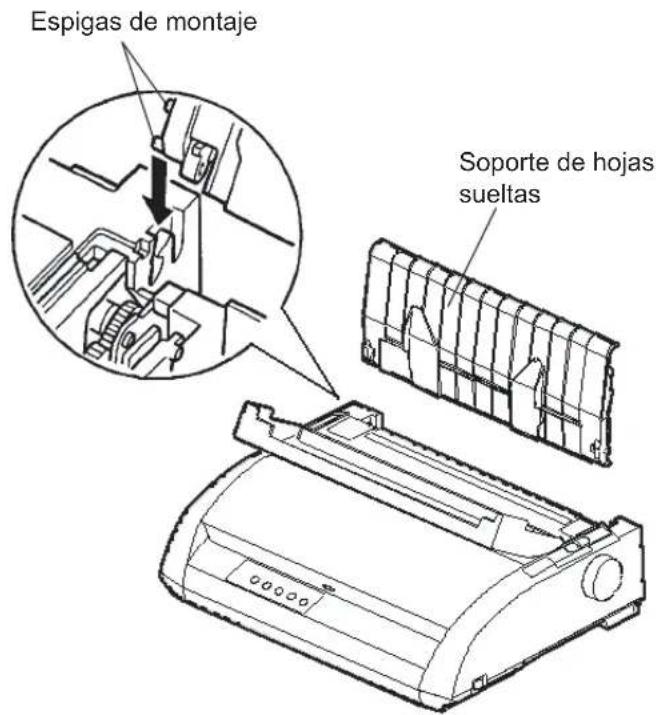
Instalación del soporte de hojas sueltas
- Sostenga el soporte de hojas sueltas oblicuamente sobre la cubierta de la impresora. Deslice las espigas de montaje en las muescas frontales de las entalladuras. Esta es la posición erecta del soporte, la que se usa para imprimir hojas sueltas.
Para hacer girar el soporte de hojas sueltas a su posición inferior, tome el soporte por los lados y álcelo hasta que las dos espigas superiores de montaje se desprendan de las entalladuras delanteras.
Gire el soporte de hojas sueltas hacia atrás para ubicar las dos espigas superiores en las muescas posteriores.
Instalación del cartucho de cinta
La impresora utiliza un cartucho de cinta negra. Para instalar el cartucho de cinta:
-
Apague la impresora. Abra la tapa frontal de la impresora. Para facilitar la instalación, deslice el carro del cabezal de impresión hasta una posición alejada de los rodillos de presión.
-
En la parte derecha de la impresora se encuentra la palanca de grosor de papel, como se muestra en la figura siguiente. Para instalar el cartucho de cinta, sitúe la palanca en la posición D.
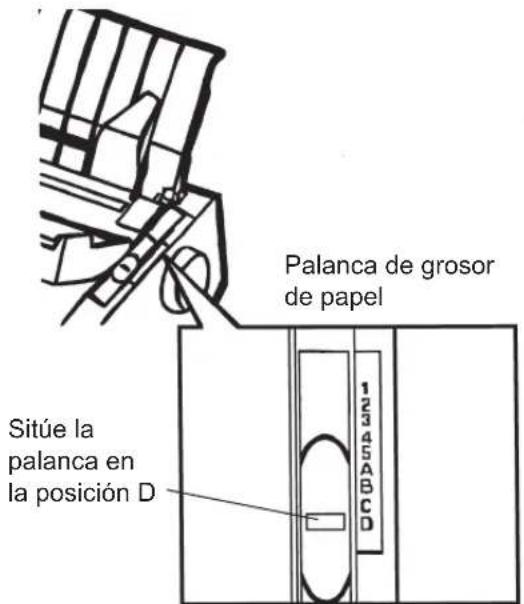
Preparación para instalar la cinta
- Siguiendo el procedimiento mostrado abajo, libere el rodillo de la posición LOCK y gire el mando de alimentación de la cinta en el sentido de las agujas del reloj para estirar la cinta. Presione los retenes de bloqueo de la cinta de color gris del lado del cartucho de cinta para liberarlos, y deslice el rodillo desde la posición LOCK hasta la posición FREE.
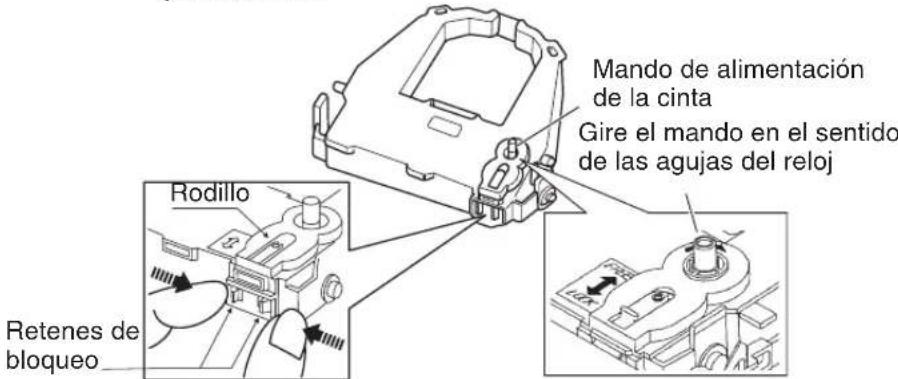
Preparación del cartucho de cinta
PRECAUCION
No gire el mando de alimentación de la cinta en sentido contrario a las agujas del reloj.
- Verifique que la impresora esté apagada.(Asegúrese de que el interruptor de encendido se encuentre presionado del lado donde se encuentra el círculo)
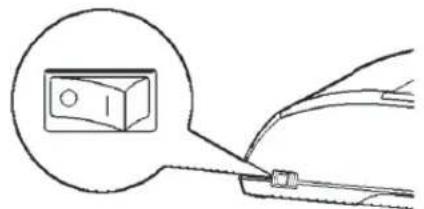
Instalación del cartucho de cinta
- Mueva la palanca de grosor de papel hacia la posición D.
- Abra la tapa frontal.
- Alinee la posición del cabezal de impresión con el punto (verde) que se encuentra en la tapa de expulsión.
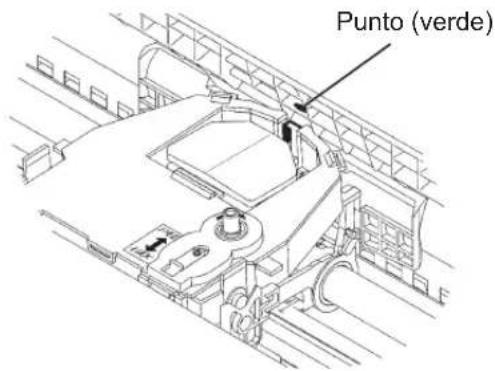
AVISO
Evite tocar el cabezal de impresión mientras esté utilizando la impresora o inmediatamente después de haberla utilizado; de hacerlo, podría ocasionarle una quemadura. Espere hasta que el cabezal de impresión se enfríe antes de tocarlo.
- Ubique la cinta entre el cabezal de impresión y la guía de impresión, luego presione con suavidad hacia abajo el cartucho de cinta hasta que encaje en su lugar.(Asegúrese de que el mando de alimentación de la cinta esté ubicado mirando hacia arriba)
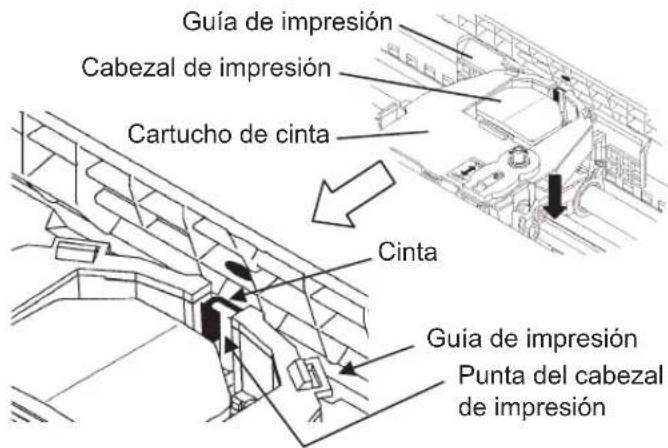
-
Gire el mando de alimentación de la cinta en el sentido de las agujas del reloj para estirar la cinta.
-
Luego de instalar la cinta en la impresora, ajuste la palanca de grosor de papel para hacer coincidir el grosor del papel y el número de hojas de papel por utilizar. Para información acerca de la palanca de grosor de papel, vea la sección titulada Ajuste del grosor de papel, en el Capítulo 3.
FAMILIARIZACION CON LA IMPRESORA
Ahora que la impresora ya está montada, tómese unos minutos para familiarizarse con los componentes principales de la misma.
Si observa la impresora desde el extremo derecho de la parte frontal, podrá ver los componentes que aparecen en la figura que se muestra a continuación.
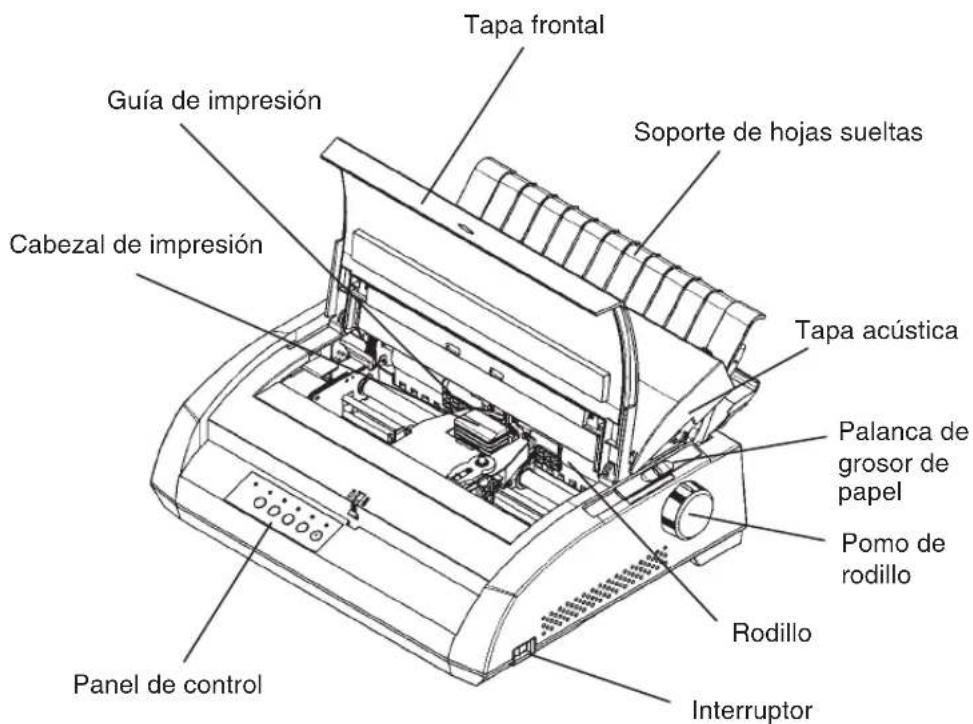
Elementos de los paneles frontal y lateral de la impresora
En el panel de control de la impresora se encuentran los botones y los indicadores utilizados para cargar y alimentar el papel (consulte el Capítulo 3) y para seleccionar las características de impresión (consulte el Capítulo 4). El panel de control también le permitirá cambiar los valores de configuración de la impresora (consulte el Capítulo 5).
Si mira la impresora desde la parte posterior, podrá observar en ella los siguientes componentes:
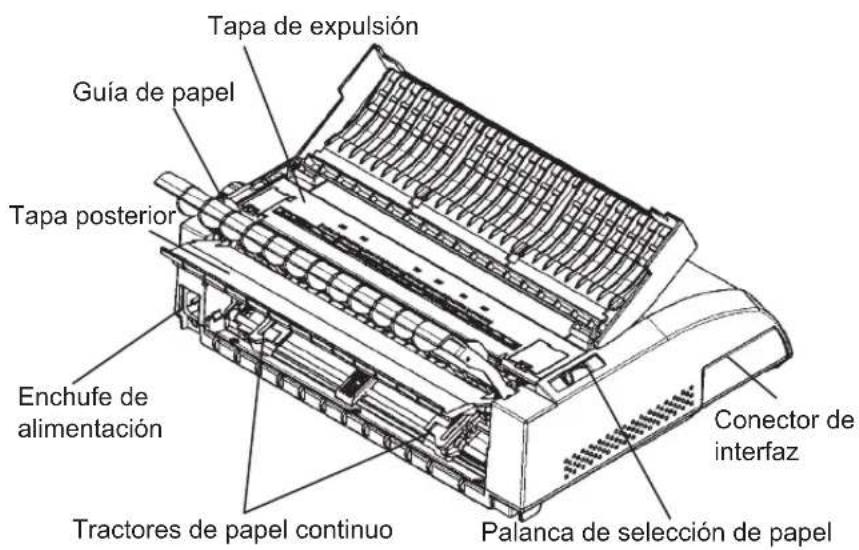
Vista posterior de la impresora
CONEXION DEL CABLE DE ALIMENTACION
Antes de enchufar la impresora, haga lo siguiente:
√ Asegúrese de que el interruptor principal está apagado. El lado con la marca "1" debe hallarse presionado.
√ Asegúrese de que el enchufe de la red está debidamente conectado a tierra.
√ Utilice el cable de alimentación suministrado con la impresora. Este cable está pensado para evitar posibles interferencias de radiofrecuencias.
Conexión del cable de alimentación:
-
Enchufe un extremo del cable en el conector que se encuentra en el lado derecho del panel posterior de la impresora.
-
Conecte el otro extremo al enchufe de la red.
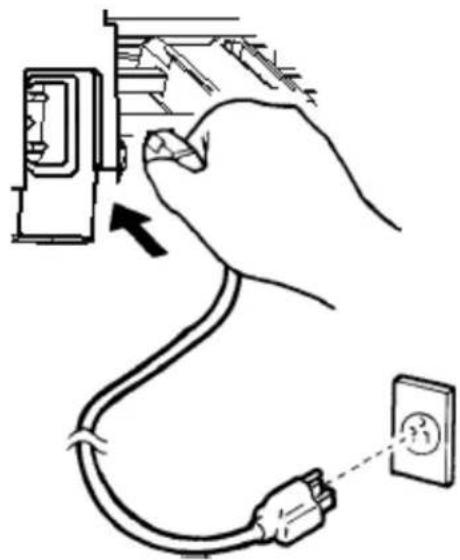
Conexión del cable de alimentación.
-
Asegúrese de que el cable está correctamente enchufado.
-
Encienda el interruptor principal presionando sobre el lado con la marca "1". Al cabo de unos segundos, se iluminará el indicador POWER, ubicado en el panel de control de la impresora, el cabezal de impresión se moverá hacia su posición inicial y se iluminará el indicador ONLINE (verde).
NOTA
Si la palanca selectora del papel está puesta hacia atrás, es decir, hacia la posición de papeles continuos y no hay papel cargado, es posible que la impresora emita un pitido y que se encienda el indicador rojo PAPER OUT, además, no se encenderá el indicador ONLINE. Mueva la palanca de selección del papel hacia la posición de selección de hojas sueltas (como se describe en el apartado siguiente). Se apagará el indicador PAPER OUT. Esta condición es el resultado de la disposición de mandos por defecto original que se hace en la fábrica y no es la indicación de algún problema.
PROCEDIMIENTO DE PRUEBA DE LA IMPRESORA (OFFLINE)
Una vez llegado a este punto, ya puede cargar papel y realizar el autotest de la impresora. El autotest permite comprobar el comportamiento de la impresora y la calidad de impresión antes de conectar la impresora al ordenador. Para ello puede utilizar hojas sueltas o papel continuo (véase el Capítulo 3). En este apartado se describe el procedimiento utilizando hojas sueltas.
Carga de papel para el autotest
Al realizar esta prueba utilice papel de anchura superior a 215,9 mm para evitar que se trunque la impresión. Puede utilizar papel normal tamaño carta o A4 colocado a lo ancho (apaisado).
Antes de cargar el papel compruebe que la impresora se encuentra conectada y proceda de la siguiente forma:
- Asegúrese de que la palanca de grosor de papel (situada en la parte superior derecha de la impresora) se encuentra en la posición 1. Compruebe asimismo que la palanca de selección del papel (situada en la parte superior izquierda de la impresora) se encuentra en su posición más adelantada, como se indica en la figura siguiente.
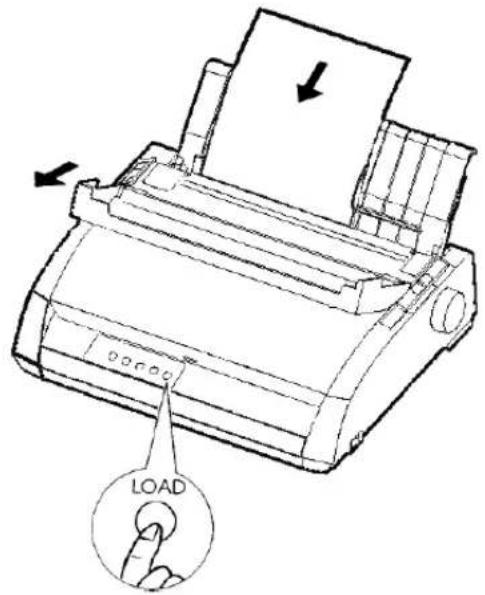
Carga del papel
- Levante el soporte de hojas sueltas. Desplace hasta el extremo derecho la guía de papel izquierda e introduzca una hoja de papel. Aunque utilice papel tamaño carta o A4 si lo coloca a lo ancho no se truncará la impresión.
Ajuste la guía de papel derecha de modo que el papel repose de plano sobre el soporte de hojas sueltas.
- Deslice el papel sobre el soporte de hojas sueltas hasta que su borde inferior entre en contacto con el rodillo. Luego pulse el botón LOAD. El papel avanzará automáticamente hasta la posición de cabecera de página.
Impresión del autotest
La impresora contiene un programa de comprobación automática que imprime la versión del firmware, los nombres de las emulaciones residentes en la impresora y todos los caracteres, incluidos los gráficos de línea y bloque. Se exprimen 80 caracteres por línea.
Compruebe que haya una hoja de papel cargada y realice el siguiente procedimiento:
-
Apague la impresora.
-
Manteniendo pulsado el botón LF/FF, encienda la impresora. Mantenga pulsado el botón LF/FF hasta que la impresora de un zumbido. A continuación se iniciará la impresión.
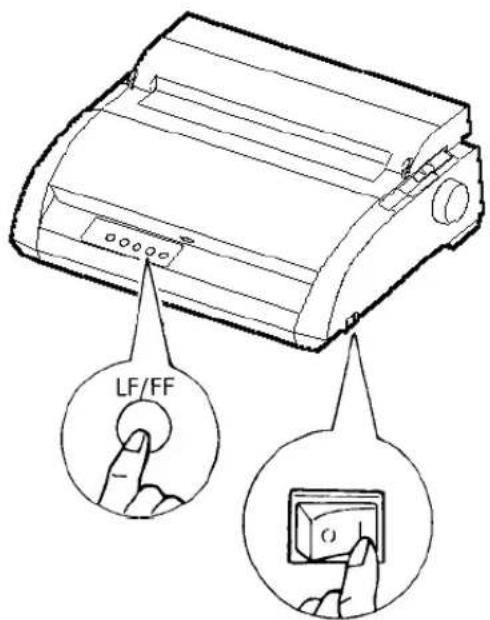
Inicio del autotest
- Deje que la impresora repita la impresión de doce líneas o más. Si desea detener la impresión, pulse el botón TEAR OFF. Para extraer la hoja de papel haga girar con la mano el pomo del rodillo en el sentido de las agujas del reloj.
NOTA
No utilice el botón LF/FF (salto de línea/cambio de página) para extraer el papel. En el modo de autotest no puede utilizarse este botón para arrastrar el papel.
- Observe la hoja impresa. Deberá ser semejante a la que se muestra en la página siguiente.
Compruebe si la impresión es uniforme, sin que se observen zonas excesivamente claras, oscuras o emborronadas. Si la calidad de la impresión es buena, pase directamente al punto 5. En caso contrario, trate de solucionar el problema de la siguiente forma:
- Compruebe si el cartucho está instalado correctamente.
- Compruebe si la palanca de grosor del papel se encuentra en la posición 1.
- Introduzca nuevamente una hoja de papel en el soporte de hojas sueltas. Haga girar el pomo del rodillo para que avance el papel hasta que el extremo superior de la hoja sobrepase los rodillos.
- Pulse el botón TEAR OFF para repetir la impresión. Si ésta sigue siendo de baja calidad, apague la impresora y consulte a su proveedor.
![BUTTON ACTION Exit to normal mode Return to > mode Pause/resume printing 1. Software specification KA02008-J101 (01A) 024601 2. Emulations DPL24C+ --- FUJITSU DPL24C PLUS Ver. 2.02 IBMXL24E --- IBM Proprinter XL24E Ver. 1.02 ESC/P-2 --- EPSON ESC/P-2 Ver. 1.02 3. Repeat printing LOG ; 00 00 00 00 00 00 00 01 00 00 00 00 04 05 00 00 10 00 00 00 00 11 01 00 00 00 00 00 00 00 00 00 01 00 00 00 00 04 05 00 00 10 00 00 00 00 11 01 00 00 00 00 00 00 00 00 10 00 30 30 60 00 00 00 01 F9 FE FB 00 00 00 00 00 12 00 00 00 12 00 00 12 00 12 12 12 12 12 12 F5 F8 ! "#S%&'()*+,-./0123456789;;<=>?@ABCDEFGHIJKLMNOPQRSTUVWXYZ[ ]^ `abcdefghijklmnopqrstuvwxyz{ }^ `acuteghijklmnopQRSTUVWXYZ[ ]^ `abcdefghijklmnopqrstuvwxyz{ }^ `acuteghijklmnopqrstuvwxyz{ }^ `acuteghijklmnopqrstuvwxyz{ }^ `acuteghijklmnopqrstuvwxyz{ }^ `acuteghijklmnopqrstuvwxyz{ }^ `acuteghijklmnopqrstuvwxyz{ }^ `acuteghijklmnopqrstuvwxyz{ }^ `acuteghijklmnopqrstuvwxyz{ }^ `acuteghijklmnopqrstuvwxyz{ }^ `acuteghijklmnopqrstuvwxyz{ }^ `acuteghijklmnopqrstuvwxyz{ }^ `acuteghijklmnopqrstuvwxyz{ }^ `acuteghijklmnopqrstuvwxyz { }^ `acuteghijklmnopqrstuvwxyz{ }^ `acuteghijklmnopqrstuvwxyz{ }^ `acuteghijklmnopqrstuvwxyz{ }^ `acuteghijklmnopqrstuvwxyz{ }^ `acuteghijklmnopqrstuvwxyz{ }^ `acuteghijklmnopqrstuvwxyz{ }^ `acuteghijklmnopqrstuvwxyz{ }^ `acuteghijklmnopqrstuvwxyz{ }^ `acuteghijklmnopqrstuvwxyz{ }^ `acuteghijklmnopqrstuvwxyz{ }^ `acuteghijklmnopqrstuvwxyz{ } ! "#S%&'()*+,-./0123456789;;<=>?@ABCDEFGHIJKLMNOPQRSTUVWXYZ{ }^ `acuteghijklmnopQRSTUVWXYZ{ }^ `acuteghijklmnopQRSTUVWXYZ{ }^ `acuteghijklmnopQRSTUVWXYZ{ }^ `acuteghijklmnopQRSTUVWXYZ{ }^ `acuteghijklmnopQRSTUVWXYZ{ }^ `acuteghijklmnopQRSTUVWXYZ{ }^ `acuteghijklmnopQRSTUVWXYZ{ }^ `acuteghijklmnopQRSTUVWXYZ{ }^ `acuteghijklmnopQRSTUVWXYZ{ }^ `acuteghijklmnopQRSTUVWXYZ{ }^ `acuteghijklmnopQRSTUVWXYZ{ }^ `acuteghijklmnopQRSTUVWXYZ { }^ `acuteghijklmnopQRSTUVWXYZ{ }^ `acuteghijklmnopQRSTUVWXYZ{ }^ `acuteghijklmnopQRSTUVWXYZ{ }^ `acuteghijklmnopQRSTUVWXYZ{ }^ `acuteghijklmnopQRSTUVWXYZ{ }^ `acuteghijklmnopQRSTUVWXYZ{ }^ `acuteghijklmnopQRSTUVWXYZ{ }^ `acuteghijklmnopQRSTUVWXYZ{ }^ `acuteghijklmnopQRSTUVWXYZ{ }^ `acuteghijklmnopQRSTUVWXYZ{ }^ `acuteghijklmnopQRSTUVWXYZ{ } ! "#S%&'()*+,-./0123456789;;<=>?@ABCDEFGHIJKLMNOPQRSTUVWXYZ{ }^ `acuteghijklmnopQRSTUVWXYZ{ }^ `acuteghijklmnopQRSTUVWXYZ{ }^ `acuteghijklmnopQRSTUVWXYZ{ }^ `acuteghijklmnopQRSTUVWXYZ{ }^ `acuteghijklmnopQRSTUVWXYZ{ }^ `acuteghijklmnopQRSTUVWXYZ{ }^ `acuteghijklmnopQRSTUVWXYZ{ }^ `acuteghijklmnop Warszj#s#e#e#e#e#e#e#e#e#e#e#e#e#e#e#e#e#e#e#e#e#e#e#e#e#e#e#e#e#e#e#e#e#e#e#e#e#e#e#e#e#e#e#e#e#e#e#e#e#e#e#o## ! "#S%&'()*+,-./F5 F8 ! "#S%&'()*+,-./F5 F8 ! "#S%&'()*+,-./F5 F8 ! "#S%&'()*+,-./F5 F8 ! "#S%&'()*+,-./F5 F8 ! "#S%&'()*+,-./F5 F8 ! "#S%&'()*+,-./F5 F8 ! "#S%&'()*+,-. /F5 F8 ! "#S%&'()*+,-./F5 F8 ! "#S%&'()*+,-./F5 F8 ! "#S%&'()*+,-./F5 F8 ! "#S%&'()*+,-./F5 F8 ! "#S%&'()*+,-./F5 F8 ! "#S%&'()*+,-./F5 F8 ! "#S% &"()*+,-./F5 F8 ! "#S%&"()*+,-./F5 F8 ! "#S%&"()*+,-./F5 F8 ! "#S%&"()*+,-./F5 F8 ! "#S%&"()*+,-./F5 F8 ! "#S%&"()*+,-./F5 F8 ! "#S%&"()*+,-./F5 F8 ! "#S%&"()*+,-./F5 F8](/content/2026/05/1081559/images/673532141580597d5e0cf7c1bf2a09fe9094dd2569d1fe8a66a34970f350a882.jpg)
Ejemplo de página de autotest
- Para salir del modo de autotest pulse el botón ONLINE.
NOTA
La impresora puede imprimir asimismo una "hoja de demostración" especial que muestra algunas de sus posibilidades. Para imprimir esta hoja de demostración:
- Cargue una hoja del papel tamaño carta o DINA4.
- Apague la impresora.
- Mantenga pulsado el botón TEAR OFF y vuelva a encender la impresora. Comenzará a imprimirse la hoja de demostración.
- La impresión del patrón demostrativo se detiene al terminar de imprimir una hoja. Para hacer una pausa en la impresión o continuar con ella durante la impresión de la página, pulse el botón ONLINE.
- Para salir del modo de demostración, apague la impresora.
Hoja de demostración
CONEXION DE LA IMPRESORA AL ORDENADOR
Su impresora soporta una de las siguientes interfaces:
- Sólo interfaz paralela Centronics
- Interfaz paralela Centronics + interfaz de serie RS-232C
- Interfaz paralela Centronics + interfaz USB (+LAN)
La interfaz de serie RS-232 es una opción instalada de fábrica para un modelo de interfaz paralela Centronics. La instalación de la opción de tipo serie provee la característica de una interfaz doble, lo cual hace posible la conexión de cualquiera de las dos interfaces, pero no permite la operación de ambas al mismo tiempo.
El conector de la interfaz paralelo posee dos abrazaderas de alambre y el de la interfaz serie cuenta con dos orificios roscados. Podrá adquirir cables para estos tipos de interfaz a distribuidores, fabricantes de cables y otros suministradores. La tarjeta LAN es un accesorio instalable por el usuario. Para obtener detalles, refiérase al Capítulo 8 o al Manual Online suministrado con la tarjeta LAN. Para más información sobre las especificaciones de la interfaz véase el Apéndice D.
Selección del cable de interfaz paralelo
Para la interfaz paralelo utilice un cable que cumpla los requisitos siguientes:
√ En el extremo que se conecta a la impresora utilice un conector Centronics macho blindado del tipo Amphenol DDK 57FE-30360 o equivalente. Para evitar interferencias por radiofrecuencias, la cubierta del conector debe conectarse al blindaje del cable.
√ Por lo que respecta al extremo que se conecta al ordenador, la mayoría de ellos utilizan un conector DB-25P macho, aunque algunos utilizan un conector Centronics. Consulte el manual de su ordenador para determinar el tipo de conector que debe utilizar.
√ La longitud del cable no debe ser superior a 3 metros (10 pies).
Selección del cable de interfaz serie
Para la interfaz serie utilice un cable que cumpla los requisitos siguientes:
√ En el extremo que se conecta a la impresora utilice un conector macho de 25 patillas del tipo Canon DB-25P o equivalente.
√ Consulte el manual de su ordenador o pregunte a su proveedor el tipo de conector que debe utilizar.
√ El cable puede tener una longitud máxima de 15 metros (50 pies). Esta es la longitud necesaria para la mayor parte de las configuraciones de red y de impresoras compartidas.
Selección del Cable USB
√ Cuando se utiliza la interfaz USB para conectar el ordenador principal, la interfaz paralela y de serie (opción agregada en fábrica) no pueden conectarse al mismo tiempo.
√ La interfaz USB no garantiza todas las conexiones de los dispositivos soportados por USB.
Selección del Cable LAN
√ Cuando el cable LAN se encuentra conectado, los cables paralelo y USB no pueden utilizarse.
√ El cable LAN, cuando se utiliza en entornos 100BASE-TX, debe corresponder a la categoría 5 o superior.
Conexión del cable de interfaz
Para conectar el cable de interfaz:
- Apague tanto la impresora como el ordenador.
- Tire hacia arriba de la tapa que se encuentra en el lado izquierdo de la impresora hasta que pueda.
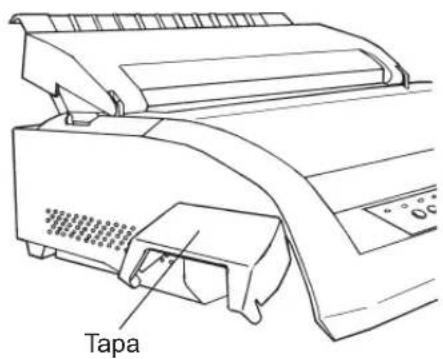
Abrir la tapa
NOTA
Extracción y colocación de la tapa.
Cuando la tapa no es necesaria, se puede desprender siguiendo el procedimiento detallado a continuación.
Extracción de la tapa
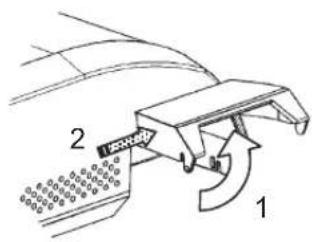
-
Abra la tapa
-
Empuje con suavidad el extremo posterior de la tapa hacia la parte frontal de la impresora.
-
Mientras sostiene la tapa en la posición descrita en el paso 2, rótela como se ve en la figura a la izquierda para desengancharla.
-
Extraiga la tapa.
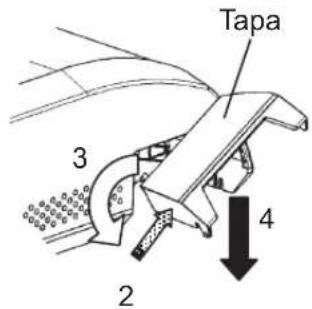
Colocación de la tapa
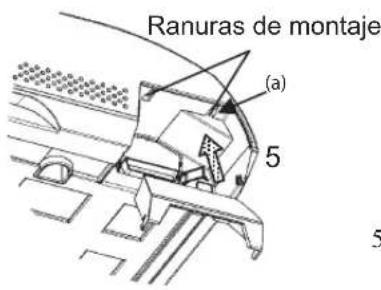
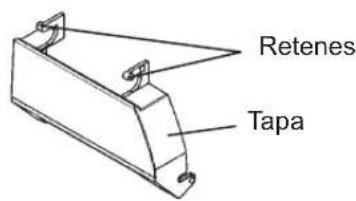
- Incline la tapa y pase los retenes por las ranuras de montaje, comenzando por la ranura del lado (a), como se muestra en la figura a la izquierda. El orden en que se pasan los retenes por las ranuras es el contrario al de la extracción de la tapa.
PRECAUCION
Asegúrese de no hacer demasiada fuerza al empujar la parte posterior de la tapa hacia la parte frontal de la impresora. De lo contrario, los retenes de la tapa podrían dañarse.
Para volver a instalar la tapa, inclínela e inserte una de sus partes convexas en el orificio de instalación de la impresora, y luego inserte la otra parte en el otro orificio. Después de haber insertado ambas partes, baje y empuje la tapa hacia su posición original.
- Conecte el cable de interfaz al conector. No conecte simultáneamente más de un tipo de cable de interfaz a la impresora.
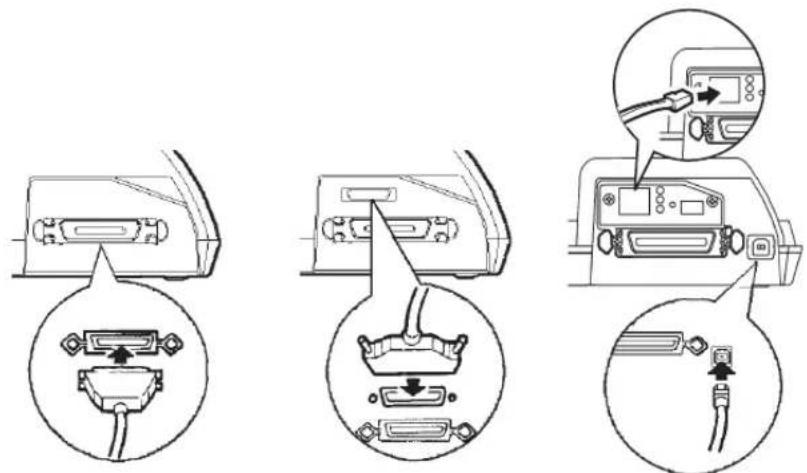
Conexión de la interfaz
NOTA
La interfaz LAN es opcional para el usuario.
Cuando instale una tarjeta LAN, retire los dos tornillos que ajustan la tapa y extraiga la tapa. Luego, inserte la tarjeta LAN y coloque nuevamente la tapa con los dos tornillos que habían sido previamente retirados. Para más detalles, refiérase al Manual Online suministrado con la tarjeta LAN.
- Fije el cable. Para la interfaz paralelo, encaje las abrazaderas del conector de la impresora en las muescas del conector del cable. Para la interfaz serie apriete los tornillos del conector.
- Enchufe el otro extremo del cable en el ordenador. Tire suavemente del cable para comprobar si se encuentra debidamente sujeto.
- Cierre la tapa.
SELECCION DE UN MODO DE EMULACION
Antes de imprimir mediante software compruebe si ha seleccionado el modo de emulación correcto en la impresora. En este apartado se explican los distintos modos de emulación y cómo se seleccionan.
Para usuarios con experiencia:
La emulación seleccionada de fábrica es la Fujitsu DPL24C PLUS. Si es ésta la emulación que precisa, puede pasar por alto este apartado.
Por emulación se entiende un conjunto de comandos que el software utiliza para comunicarse con la impresora. Existen varios tipos de emulación, con características y funciones propias. Esta impresora cuenta con tres modos de emulación residentes.
- Fujitsu DPL24C PLUS (para impresoras Fujitsu de la serie DL).
- IBM Proprinter XL24E.
- Epson ESC/P2
Los modos de emulación residentes se almacenan en la memoria permanente de la impresora.
A continuación le ofrecemos algunos consejos para ayudarle a determinar el tipo de emulación que debe seleccionar:
√ Determine los modos de emulación que admite el software de aplicación que utiliza consultando la documentación del mismo. Como la mayoría de los programas admiten esta impresora, le aconsejamos que empieze por ejecutar un programa utilizando el modo de emulación por omisión (DPL24C PLUS). Realice esta prueba aun cuando no esté seguro del modo de emulación que debe seleccionar. Para más información sobre la comunicación entre la impresora y el software consulte el Capítulo 5.
√ Si utiliza varios programas de aplicación, determine qué modo de emulación admite el programa que utiliza con mayor frecuencia y selecciónelo en la impresora.
√ Si el programa admite varios modos de emulación seleccione el modo DPLC24C PLUS si es posible, ya que es el que mayores posibilidades ofrece.
√ Si desea utilizar un modo de emulación que no admite el software de aplicación que utiliza, póngase en contacto con el fabricante del software o con el proveedor o importador de la impresora y solicite asesoramiento. De este modo quizá pueda obtener un controlador de impresora que no se suministra normalmente con el paquete de software.
Para seleccionar un modo de emulación proceda de la siguiente forma:
1. Encienda la impresora y cargue una hoja de papel.
Si sólo piensa modificar un parámetro de la impresora, el modo de emulación, por ejemplo, puede utilizar una hoja suelta. Si desea modificar varios parámetros, como se indica en el Capítulo 5, deberá cargar papel continuo. Para más información sobre la carga de papel, véase el Capítulo 3.
2. Entre en el modo de configuración.
Pulse el botón ONLINE para situar la impresora fuera de línea. A continuación pulse los botones TEAR OFF o ONLINE.
Al entrar la impresora en el modo de configuración fuera de línea se imprime la información siguiente.
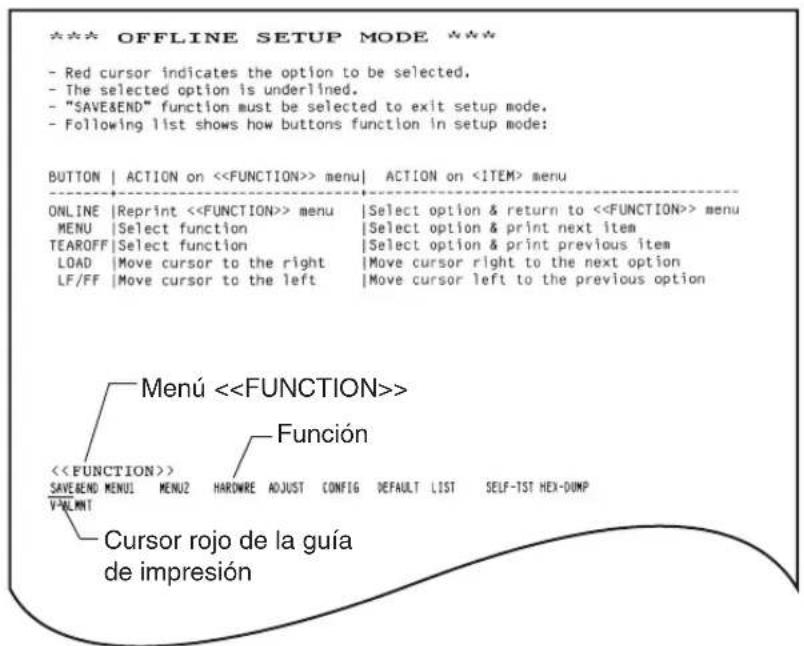
Impresión inicial en modo de configuración
Asegúrese de que en la parte inferior de la hoja se imprime el menú <
3. Seleccione la función MENU1.
Localice el cursor rojo en la guía de impresión de plástico.
Inicialmente debe encontrarse situada debajo de la opción
SAVE & END, al comienzo del menú <
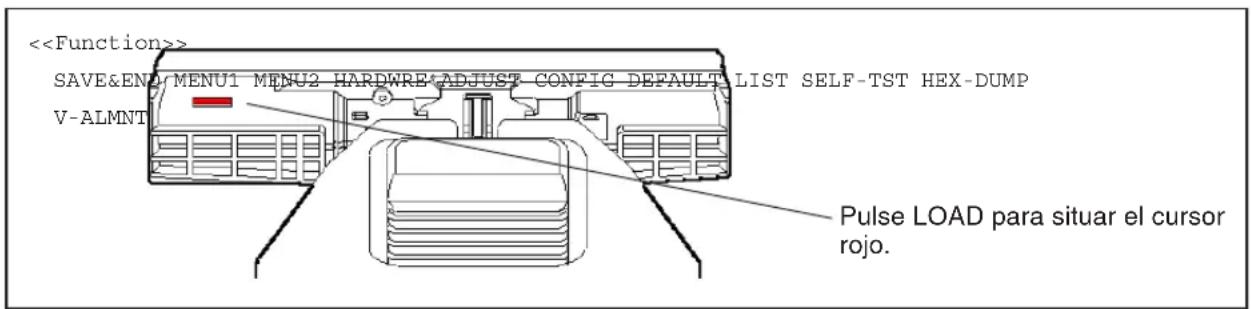
Pulse MENU para seleccionar MENU1 e imprimir las opciones de
DPL24C+
XL24E
ESC/P2
El modo de emulación seleccionado aparece subrayado. En el ejemplo de la figura anterior se encuentra seleccionado el modo Fujitsu DPL24C PLUS.
4. Seleccione un modo de emulación.
Pulse el botón LOAD varias veces para colocar el cursor rojo debajo del modo de emulación que desee. Pulse el botón MENU para seleccionar el modo de emulación e imprimir la siguiente opción del MENU1.
5. Salga de MENU1.
Pulse el botón ONLINE para abandonar la función MENU1 e imprimir de nuevo el menú <
6. Salga del modo de configuración y almacene el modo de emulación.
Para salir del modo de configuración y almacenar el nuevo modo de emulación seleccionado, compruebe que el cursor se encuentra situado debajo de SAVE & END y pulse a continuación MENU. La impresora seleccionará la función SAVE & END se situará nuevamente en línea.
Para modificar otros parámetros de la impresora utilizando el modo de configuración de la misma, consulte el Capítulo 5.
IMPRESION DE UNA PAGINA DE EJEMPLO (ONLINE)
Una vez que haya realizado el autotest y haya comprobado que la impresora funciona correctamente, haya una impresión de prueba utilizando sus paquetes de software para comprobar si se halla correctamente conectada al ordenador.
Si utiliza una interfaz paralelo, los caracteres se imprimirán normalmente de forma correcta. Quizá deba ajustar el formato de página o algunas de las características de la impresión mediante el software o utilizando el modo de configuración de la impresora. Sin embargo, si utiliza una interfaz serie es posible que la impresora no funcione en absoluto o que imprima una sucesión de caracteres "?", lo cual significa que los valores asignados a los parámetros de serie de la impresora no coinciden con los del ordenador o los del software. Antes de modificar estos valores, utilice el procedimiento siguiente para imprimir utilizando los valores seleccionados de fábrica.
Para comprobar el estado de la comunicación entre la impresora y el ordenador proceda de la siguiente forma:
- Cargue una hoja de papel.
-
Compruebe que la impresora se encuentre en línea. En tal caso, el indicador ONLINE se hallará iluminado en color verde. De no ser así, pulse el botón ONLINE.
-
Realice una prueba de impresión utilizando un programa de tratamiento de textos, un lenguaje de programación u otro programa.
-
Si el formato de página o cualquier otra característica e impresión fuera incorrecto, realice los cambios necesarios utilizando los menús de selección de impresora del software o el modo de configuración de la propia impresora, como se describe en el Capítulo 5.
Si la impresora no imprime nada en absoluto o imprime caracteres erróneos, proceda de la siguiente forma:
- Compruebe si el cable de interfaz está debidamente conectado.
- Compruebe si el modo de emulación seleccionado en el software es el mismo que ha seleccionado en la impresora.
- Si utiliza una interfaz serie, compruebe si los valores de configuración de interfaz serie de la impresora coinciden con los asignados en el ordenador. En el caso de la impresora, los valores seleccionados de fábrica son: 8 bits de datos, sin paridad, 1 bit de parada, 9600 baudios y protocolo XON/XOFF.
Puede modificar los valores asignados en la impresora o en el ordenador. Para cambiar los valores en la impresora, consulte el Capítulo 5. Para cambiar los valores en el ordenador utilice los menús de selección del software o los comandos adecuados del sistema operativo del ordenador. A continuación encontrará un ejemplo en el que se utiliza el sistema operativo MS-DOS:
Uso de MS-DOS para especificar los parámetros de la interfaz serie
Si utiliza un PC IBM o compatible, los siguientes comandos del MS-DOS pueden preparar la salida serie del ordenador para esta impresora:
Para que estos valores se activen cada vez que encienda el ordenador, incluya estos comandos en el fichero AUTOEXEC.BAT. Asegúrese de que el fichero MODE.COM se encuentre en el directorio raíz.
Si aun así la impresora sigue sin funcionar, consulte a su distribuidor o a alguna persona con experiencia en comunicaciones con interfaz serie.
- Si ocurre un error cuando imprime en Windows, imprimir nuevamente la página sólo dará como resultado caracteres indescifrables. Para evitar este problema, ejecute reset desde el panel de control o apague la impresora, luego vuelva a imprimir.
De este modo se completa el procedimiento de configuración y comprobación de la impresora. Si desea familiarizarse con las operaciones normales de cada día, como la carga de papel, la selección de características de impresión o el procedimiento de impresión, consulte los capítulos 3 y 4.
INSTALACIÓN DEL CONTROLADOR DE LA IMPRESORA
Es necesario un controlador de impresora para utilizarla en un entorno Windows. La impresora DL3750+/3850+ provee controladores especiales de impresora para Windows 95, 98, Me, NT 4.0, XP, y 2003.
Para obtener información sobre cómo instalar los controladores de impresora, hága referencia al archivo Readme.txt del controlador de la impresora que va a instalar.
- Estos controladores de impresora corren con la emulación DLP24C+. Asegúrese de especificar emulación DLP24C+ para el modo impresora.
- El controlador de impresora DL3750+/3850+ es un controlador de impresora para impresión monocromática. El resultado de la impresión de datos a color puede diferir de su vista previa o del resultado de impresión de datos en blanco y negro.
CARGA Y UTILIZACION DEL PAPEL
En este capítulo se explica cómo utiliza el papel esta impresora. Se explican los siguientes puntos:
3
- Selección de papel.
- Resumen de las operaciones que se realizan con el papel.
- Ajuste del grosor de papel.
- Utilización de hojas sueltas.
- Utilización de papel continuo.
- Avance y posicionamiento del papel.
- Selección del tipo de papel.
Al final del capítulo encontrará algunos consejos sobre el manejo del papel. Si utiliza papel multicopia, sobres o etiquetas lea dicha sección.
SELECCION DEL PAPEL
Esta impresora puede trabajar con hojas sueltas o con papel continuo. Entre las hojas sueltas se incluyen los sobres y las hojas multicopia. En el papel continuo se incluyen las etiquetas y el papel continuo multicopia, siempre que se utilicen los tractores de papel.
Para obtener mejores resultados, asegúrese que el papel que va a utilizar cumple las especificaciones que se indican en la tabla siguiente. Para mayor información, consulte el Apéndice B. Si las especificaciones del papel no son suficientemente claras, haga pruebas con él y consulte a su proveedor.
| Longitud | 80 columnas H | Hojas sueltas: 76 a 364 mm (3 a 14,3 pulg.)Papel continuo: 102 mm (4 pulg.) o más |
| 136 columnas | Hojas sueltas: 76 a 420 mm (3 a 16,5 pulg.)Papel continuo: 102 mm (4 plug.) o más | |
| Anchura | 80 columnas H | Hojas sueltas: 102 a 267 mm (4 a 10,5 pulg.)Papel continuo: 102 mm a 267 mm (4 a 10,5 pulg.) |
| 136 columnas | Hojas sueltas: 102 a 420 mm (4 a 16,5 pulg.)Papel continuo: 102 mm a 420 mm (4 a 16,5 pulg.) | |
| Grosor | 0,35 mm (0,014 pulg.) como máximo de grosor total. | |
| Copias | 1 a 5 copias, original inclusive. Para copias con papel-carbón intercalado, éste cuenta como una copia. | |
RESUMEN DE LAS OPERACIONES QUE SE REALIZAN CON EL PAPEL
La impresora dispone de los siguientes botones y palancas para manejar papel:
- Palanca de selección de papel; se encuentra en la parte superior izquierda de la impresora.
- Palanca de grosor de papel; se encuentra en la parte superior derecha de la impresora.
- Los botones LF/FF, TEAR OFF, LOAD y MENU del panel de control (las funciones cambian cuando se pulsan simultáneamente con el botón ONLINE).
Observe la localización de dichas palancas y botones en la figura de la página siguiente.
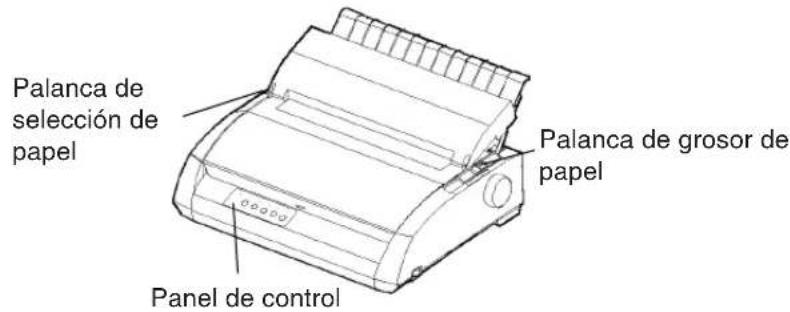
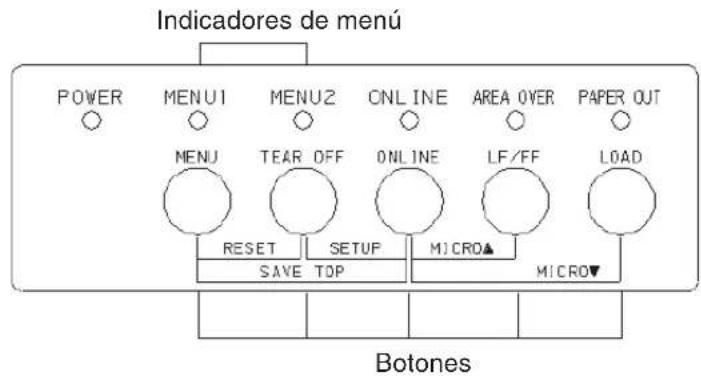
Palancas y botones de la impresora
La tabla 3.1 resume la utilización de las palancas y botones para manejar el papel. Si desea una información más detallada, consulte los restantes apartados de este capítulo.
NOTA
Para cargar y hacer avanzar el papel, la impresora debe hallarse:
- En línea pero sin recibir ni imprimir datos.
- Fuera de línea pero no en modo de configuración.
Para realizar un microdesplazamiento del papel con el botón ONLINE, la impresora debe hallarse:
- Fuera de línea pero no en modo de configuración.
Tabla 3.1 Palancas y botones para el manejo del papel
| Palanca/Botón | Función Qué debe hacer |
| LF/FF Cambio | de pág. Pulse LF/FF y manténgalo pulsado para ejecutar un avance de página.La impresora alimentará el papel continuo avanzando una página.Expulsará las hojas sueltas. |
| Avance de línea Pulse LF/FF durante tres segundos para que el papel avance una línea. | |
| Microavance Pulse LF/FF y ONLINE para que el papel avance 1/180 de pulgada. | |
| TEAR OFF H | hacer avanzar Pulse el botón TEAR OFF para el papel continuo hacer avanzar las perforaciones del para cortarlo papel hasta el extremo de corte.Corte el papel y a continuación pulse cualquier botón para que éste vuelva a su posición anterior. |
| LOAD Carga/descarga Pulse el botón LOAD para cargar el papel o del papel para descargar (hacer retroceder) el papel continuo hasta la "posición de aparcamiento".Microrretroceso Pulse LOAD y ONLINE para que el papel retroceda 1/180 de pulgada. | |
| MENU Almacenamiento Pulse M | MENU y ONLINE para almacenar permanentemente la posición de carga ajustada mediante microavance. |
| Palanca de Selección de papel* | Selección del Mueva tipo de papel para la impresora la palanca de selección de papel hacia adelante para alimentación de hojas sueltas (soporte de hojas sueltas). Mueva la palanca hacia atrás para papel continuo. |
| Palanca de Ajuste para el Utilice el número correspondiente al número grosor del papel de copias (incluido el original). Utilice una posición superior o inferior (de A a D) si la impresión no es satisafactoria.Utilice la posición D para cambiar la cinta y resolver atascos de papel. | |
* En la tapa de la impresora se encuentran grabadas las siguientes marcas:


: Papel continuo
: Hojas sueltas
AJUSTE DEL GROSOR DEL PAPEL
Esta impresora puede operar con papeles de distinto grosor. También puede operar con papeles multicopia de hasta cinco hojas (original más cuatro copias). Si desea especificaciones más detalladas de los grosores del papel, consulte el Apéndice B.
La palanca de grosor del papel, situada en la parte superior derecha de la impresora, le permitirá ajustarla para los distintos grosores de papel. Asegúrese de ajustar la palanca de grosor de papel cada vez que varíe el número de copias que desea imprimir.
La palanca de grosor de papel tiene cinco posiciones, de 1 a 5 y de A a D. Utilice la tabla que figura a continuación para determinar el ajuste más adecuado para cada papel y sitúe la palanca en la posición correspondiente.
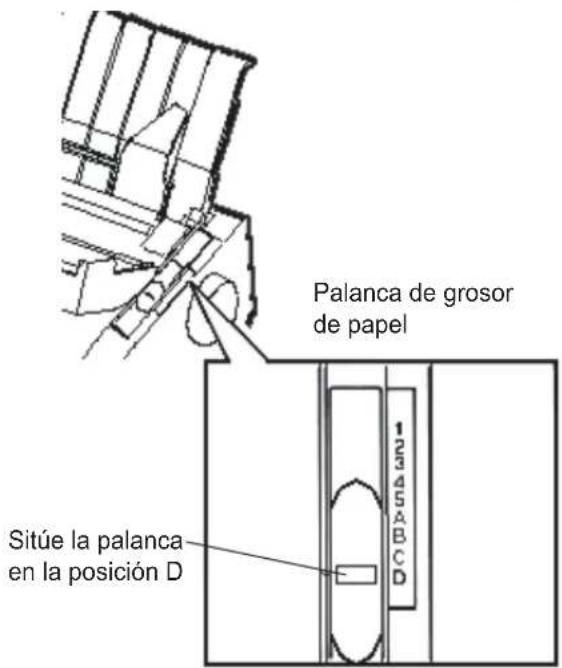
Ajuste de la palanca de grosor de papel
Tabla 3.2 Posiciones de palanca de grosor de papel
| Número de copias(Incluido el original) *1 | Posición *2 |
| 1 copia 1 | |
| 2 copias 2 | |
| 3 copias 3 | |
| 4 copias 4 | |
| 5 copias 5 | |
| Cambio de la cinta D |
*1 Si utiliza papel-carbón intercalado, cada hoja de papel-carbón cuenta como una copia.
*2 Utilice una posición superior o inferior (incluidas las posiciones de la A a la D) si la impresión no es satisfactoria.
Utilice la posición D para cambiar la cinta y eliminar atascos de papel. Para etiquetas y sobres pruebe las distintas posiciones hasta encontrar la que mejores resultados ofrezca.
NOTA
Si la impresión resulta defectuosa, la cinta no corre debidamente o se atasca el papel, utilice una posición superior.
UTILIZACION DE HOJAS SUELTAS
En este apartado se explica cómo cargar el papel en el soporte de hojas sueltas.
Con el soporte de hojas sueltas podrá cargar manualmente una sola hoja cada vez.
Carga de una hoja suelta
Para cargar una hoja de papel en el soporte de hojas sueltas:
-
Compruebe que la impresora está apagada. Compruebe también que el papel continuo cargado en la ranura posterior ha retrocedido hasta la posición de aparcamiento (para más detalles, consulte Descarga de papel continuo más adelante en este mismo capítulo).
-
En caso necesario, reajuste la palanca de grosor de papel (consulte Ajuste del grosor de papel en un apartado anterior de este mismo capítulo).
-
Mueva hacia adelante la palanca de selección de papel (situada en la parte superior izquierda de la impresora).
-
Levante el soporte de hojas sueltas. Sitúe la guía de papel de la izquierda. Advertirá que tiene un movimiento limitado.
Ajuste del margen izquierdo
El soporte de hojas sueltas cuenta con una escala graduada en 1/10 de pulgada debajo de la guía izquierda. Cuando esta guía se halla situada totalmente a la derecha, el margen izquierdo es de aproximadamente 5 mm (0,2 pulg.). Para alinear el papel, utilice asimismo las dos reglas en pulgadas de la tapa de expulsión. La regla muestra un paso de 10 columnas por pulgada.
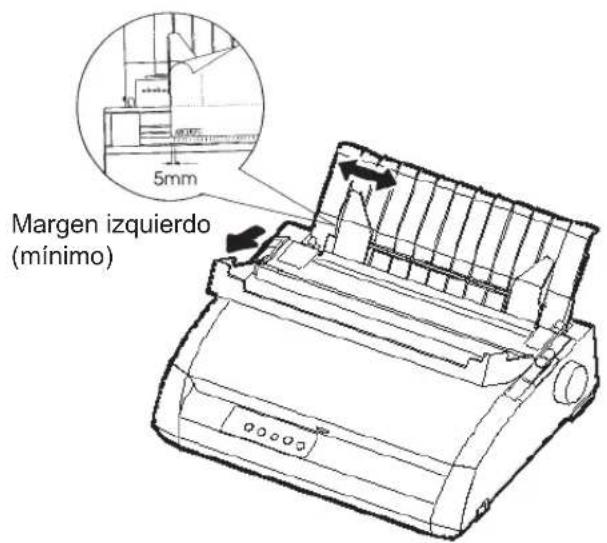
Preparación para cargar una hoja de papel
-
Introduzca una hoja de papel en el soporte de hojas sueltas. Compruebe que el extremo inferior del papel encaja bien en los rodillos. Ajuste entonces la guía de papel derecha.
-
Pulse el botón LOAD. El papel avanzará hasta la primera línea de impresión. Para ajustar ligeramente la posición del papel, pulse la tecla ONLINE junto con la tecla LF/FF o LOAD para que el papel avance o retroceda en incrementos de 1/180 de pulgada respectivamente.
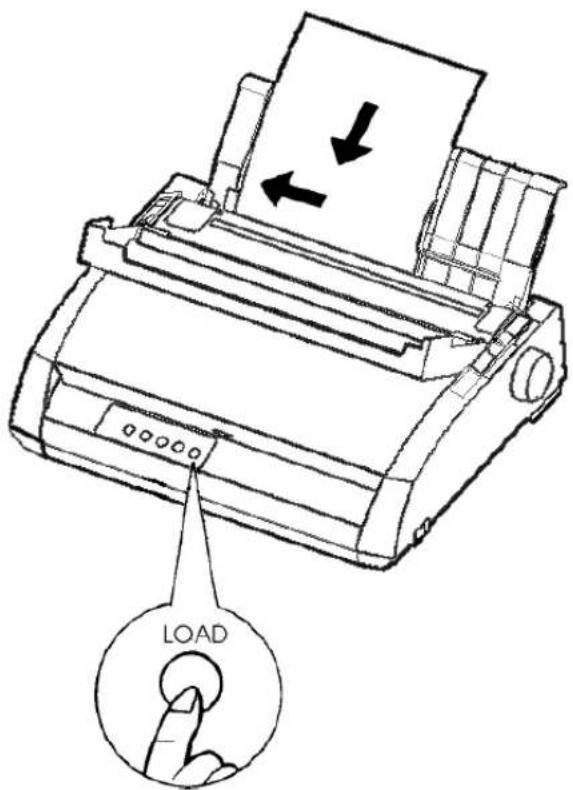
Carga de una hoja de papel
-
Ponga la impresora en estado online. Imprima una página de muestra y compruebe los márgenes. Si es necesario, haga los siguientes ajustes:
-
Alineación horizontal del papel. Reajuste las guías de papel, si es necesario.
- Valores de cabecera (consulte el Capítulo 5).
- Valores de los márgenes. Utilice su software o el modo de configuración de la impresora (consulte el Capítulo 5).
Expulsión de hojas sueltas
Si imprime mediante software, la impresora automáticamente expulsará cada una de las hojas al finalizar su impresión. Para expulsar hojas de papel manualmente, utilice uno de los métodos siguientes:
- Pulse el botón LF/FF y manténgalo pulsado para avanzar una página.
- Haga girar el pomo del rodillo en el sentido de las agujas del reloj.
UTILIZACION DE PAPEL CONTINUO
El papel continuo, doblado en abanico por las perforaciones horizontales, es idóneo para imprimir borradores y archivos extensos y se carga en la impresora por medio de los tractores para papel continuo. La unidad de tractores empujan el papel desde la parte posterior de la impresora hacia el rodillo. Esta forma de alimentación se denomina carga por tractor de empuje.
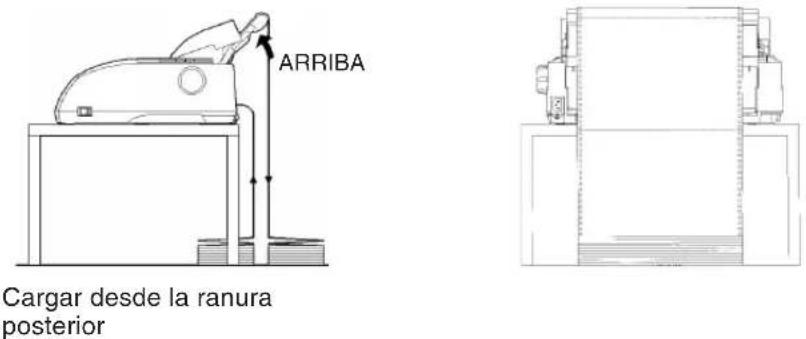
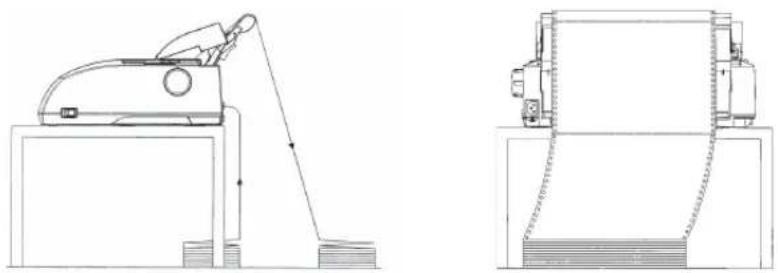
Colocación de la pila de papel
Sitúe la pila de papel inmediatamente debajo de la parte trasera de la impresora. Una vez instalado el papel en la impresora, realizará el recorrido que se muestra en la página siguiente
Disposición correcta
Disposición incorrecta
Ubicación del papel continuo
Carga de papel continuo
En este apartado se describe la utilización de papel continuo los tractores empujan el papel continuo. Los tractores empujan el papel continuo.
Para cargar el papel continuo:
- Compruebe que la impresora está encendida. Si la impresora estuviera cargada con alguna hoja suelta, sáquela.
- En caso necesario, reajuste la palanca de grosor de papel (consulte Ajuste del grosor de papel en un apartado anterior de este mismo capítulo).
| N° de Copias | Ajuste | |
| 1 | 1 | a |
| 2 a 3 2 a 3 | ||
| 4 | 3 | a |
| 5 | 4 | a |
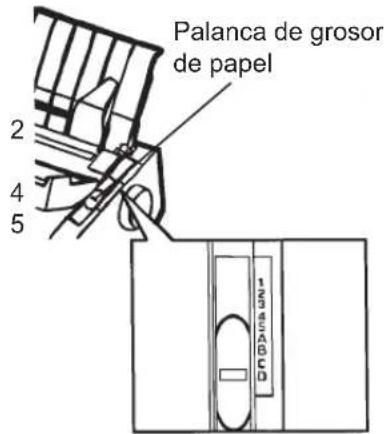
Ajuste de la palanca de grosor de papel
- Mueva hacia atrás la palanca de selección de papel (consulte la figura siguiente).
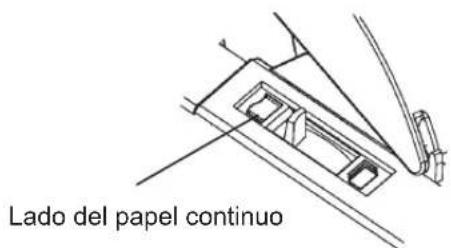
Preparación para cargar papel continuo
-
Libere las palancas de bloqueo de los tractores empujándolas hacia arriba y abra las pinzas de los tractores. Observe la figura siguiente.
-
Posicione el tractor derecho (visto desde detrás de la impresora). Empuje hacia abajo la palanca de bloqueo derecha para fijar el tractor. Centre el soporte de papel continuo.
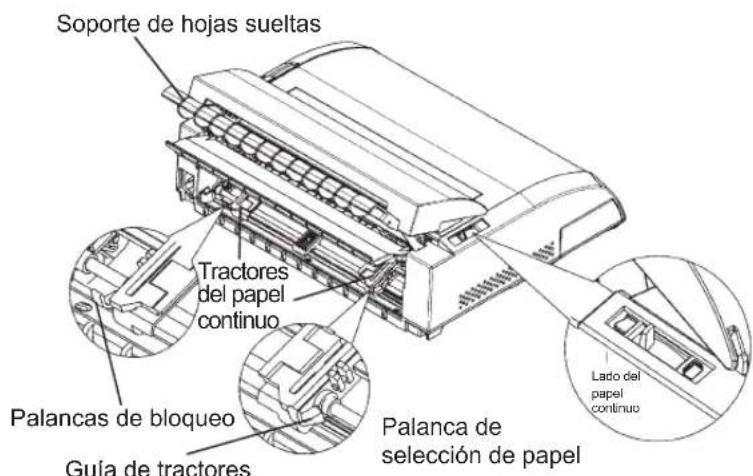
Posicionamiento de los tractores
Ajuste del margen izquierdo
Detrás del tractor derecho (visto desde detrás de la impresora), hay una pequeña regla en pulgadas basada en un paso de 10 columnas por pulgada. Utilícela para posicionar el tractor. Si el borde del papel se sitúa sobre la línea del extremo izquierdo, el margen izquierdo es de aproximadamente 12 mm (0,5 pulg.) incluida la zona de perforaciones.
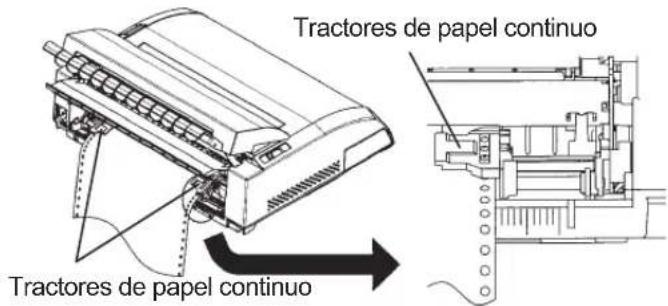
Ajuste del margen izquierdo
-
Encaje los agujeros del papel continuo en las patillas de los tractores derecho e izquierdo, ajustando el tractor izquierdo (visto desde detrás de la impresora) al ancho del papel continuo. Cierre las pinzas de los tractores.
-
Tire del tractor izquierdo (visto desde detrás de la impresora) para tensar el papel. Tire hacia adelante de la palanca de bloqueo izquierda para fijar el tractor en su sitio. Cierre la tapa posterior.
-
Tire con fuerza la tapa posterior del soporte de hojas sueltas (en la dirección que indica la flecha) y déjela hacia abajo.
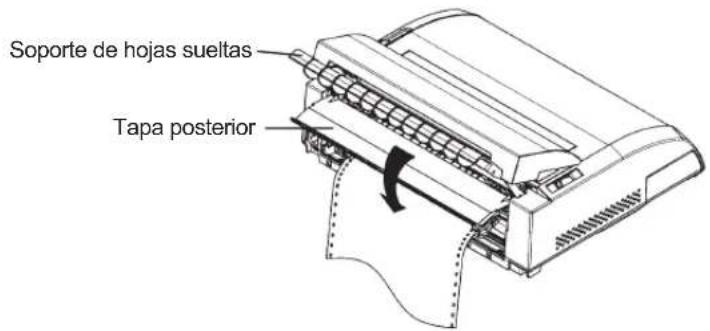
Ajuste de la tapa posterior
-
Instale el soporte de hojas sueltas. Para instalación consulte el apartado Instalación del soporte de hojas sueltas en el Capítulo 2.
-
Pulse el botón LOAD. El papel avanzará hasta la primera línea de impresión.
-
Pulse el botón ONLINE para situar la impresora en línea. Imprima una página de muestra y compruebe los márgenes de la página. Haga los siguientes ajustes, si es necesario:
- Alineación horizontal del papel. Reajuste la posición de los tractores de papel continuo, según el error.
- Valores de cabecera (consulte el Capítulo 5).
- Valores de los márgenes. Utilice su software o el modo de configuración de la impresora (consulte el Capítulo 5).
Si la posición de corte de papel y la de perforación no coinciden, ajustelas de acuerdo con el siguiente procedimiento.
NOTA
Cuando utilice papel continuo, asegúrese de que los bordes de las guías de papel, tanto del lado derecho como izquierdo, no toquen el papel.
Deslice ambas guías hacia el exterior de los bordes del papel.
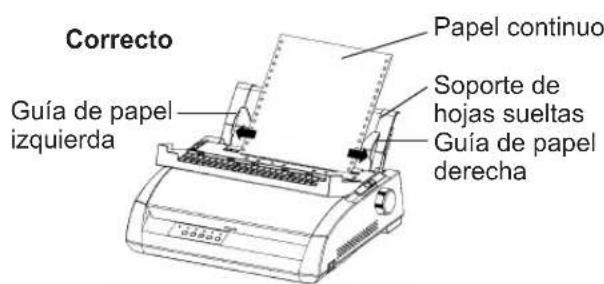
Incorrecto
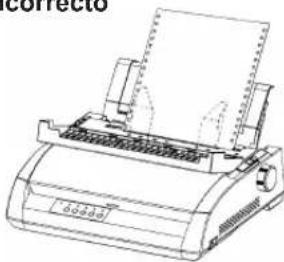
Ajustar la Posición de Corte
Cuando se utiliza el botón TEAR OFF para que el papel avance y poder cortarlo, cabe la posibilidad de que la posición de corte y la de perforación no coincidan. En tal caso, ajuste las posiciones siguiendo el procedimiento detallado a continuación.
Procedimiento de Ajuste:
-
Utilice el botón TEAR OFF para que el papel avance hasta la posición de corte. (Mantenga presionado el botón TEAR OFF)
-
Mientras mantiene presionado el botón TEAR OFF, ajuste la posición de corte con el botón LF/FF o LOAD.
-
Botón LF/FF: Si presiona este botón una vez, extiende la carga de papel 1/180 pulgadas.
- Botón LOAD: Si presiona este botón una vez, reduce la carga de papel 1/180 pulgadas.
-
El ajuste varía entre más o menos 63/180 pulgadas (aproximadamente 9 mm). Cuando se excede, suena una alarma.
-
Cuando se ajusta la posición de corte, deje de presionar el botón TEAR OFF. Se almacena la carga de papel de acuerdo con el ajuste realizado para la próxima vez que presione el botón TEAR OFF.
Descarga de papel continuo
Para descargar el papel continuo:
- Compruebe que la palanca de selección de papel se encuentra en su posición posterior.
- Pulse el botón LOAD. El papel continuo retrocederá hasta la posición de aparcamiento. Si el papel continuo no queda aparcado en una sola operación, siga pulsando el botón LOAD hasta que el papel quede aparcado.
NOTA
Esta impresora puede hacer retroceder el papel continuo hasta un máximo de 55,8 cm (22 pulgadas) por operación.
- Para extraer el papel continuo, levante el soporte de hojas sueltas y saque, levantándolo, el papel.
Instalación de la Unidad de Tractores
Instale la unidad de tractores de acuerdo con el siguiente procedimiento en el caso de que se desenganchen los vástagos.
- Apague la impresora.
- Retire el soporte de hojas sueltas y abra la cubierta acústica.
- Enganche la entalladura del tractor en el vástago 1, y luego gire la unidad de tractores hacia abajo para fijar la entalladura en el vástago 2.
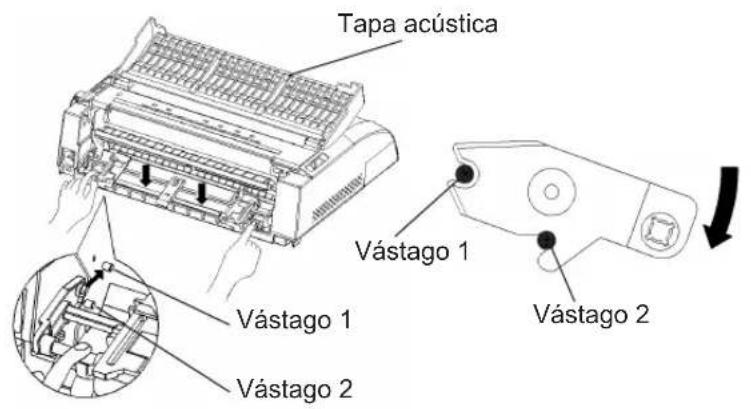
Para cortar el papel continuo
Esta impresora dispone de una "función de corte" especial que le permitirá sacar las páginas impresas sin malgastar papel. El borde de corte se encuentra en la tapa de expulsión.
Para cortar papel continuo:
- Pulse el botón TEAR OFF. La línea de perforaciones del extremo inferior de la última página avanzará hasta el borde del corte. Si ha especificado TEAR OFF: AUTO en la función CONFIG del modo de configuración, el papel avanzará automáticamente hasta el borde de corte al finalizar cada trabajo de impresión (o cuando la impresora termine de imprimir todos los datos recibidos).
NOTA
Si las perforaciones inferiores del papel no se sitúan en el borde de corte, ello indicará que no especificó correctamente la longitud del papel en el software que está utilizando o en el modo de la configuración de la impresora. Compruebe que la longitud del papel está especificada correctamente. Si desea más información sobre la especificación de la longitud de página mediante el modo de configuración, consulte el Capítulo 5.
- Corte el papel por las perforaciones.
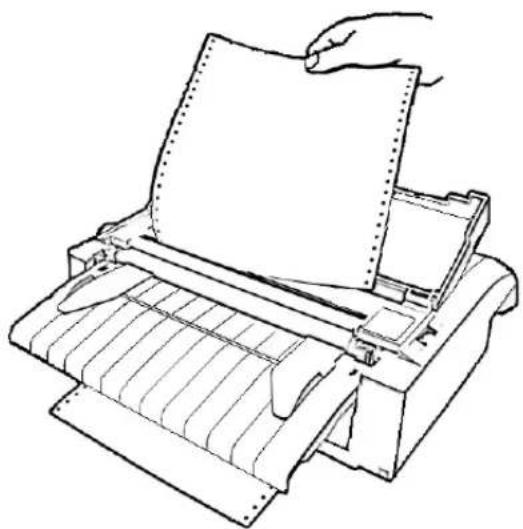
Corte del papel continuo
- Pulse cualquier botón para que el papel continuo vuelva a retroceder hasta la primera línea de impresión.
AVANCE Y POSICIONAMIENTO DEL PAPEL
Avance de línea/cambio de página
Utilice la función de avance de línea/cambio de página para hacer avanzar el papel. Esta función se encuentra disponible cuando la impresora se encuentra tanto en estado online como offline. Si mantiene pulsado el botón LF/FF, se cargará una hoja de papel. Si lo pulsa una sola vez, el papel avanza una línea.
Esta impresora no le permite hacer retroceder el papel desde el panel de control. Para desplazar el papel hacia atrás haga girar manualmente el pomo del rodillo. Tenga en cuenta que se desplazará la posición de le primera línea de impresión.
Microdesplazamiento
Utilice esta función para ajustar con precisión la posición del papel. Esta función sólo está disponible cuando la impresora se encuentra en estado offline. Si pulsa simultáneamente los botones ONLINE y LF/FF, el papel avanzará. Si pulsa simultáneamente los botones ONLINE y LOAD, el papel retrocederá.
Tenga en cuenta que se desplazará la posición de le primera línea de impresión.
Ajuste de la posición de carga
La función de microdesplazamiento le permite ajustar asimismo la posición de carga del papel. Si utiliza esta función inmediatamente después de pulsar el botón LOAD con la impresora en estado offline, la posición con la función de microdesplazamiento se mantiene temporariamente como posición de carga hasta que se apaga la impresora. Si se pulsan simultáneamente los botones ONLINE y MENU, posición de carga se almancena se almacena en la memoria permanente de la impresora. Las posiciones de carga se guardan en forma separada para las hojas sueltas y el papel continuo.
CAMBIO DE TIPO DE PAPEL
Si usted efectúa más de una tarea, a veces podrá serle muy útil poder cambiar de papel continuo a hojas sueltas y viceversa. En este apartado se explica cómo cambiar el tipo de papel. Para ello, no hace falta sacar el papel continuo de la impresora.
Para cambiar a hojas sueltas
Para cambiar de papel continuo a hojas sueltas:
- Corte las páginas impresas.
- Haga retroceder el papel continuo hasta la posición de aparcamiento (pulse el botón LOAD). El indicador PAPER OUT se encenderá.
PRECAUCION
Si no hace retroceder el papel continuo, el papel se atascará en la impresora.
- Mueva la palanca de selección de papel hacia adelante (posición para hojas sueltas).
- Instale el soporte de hojas sueltas. (Para más detalles consulte Utilización de hojas sueltas en un apartado anterior de este mismo capítulo.) Si va a utilizar el soporte de hojas sueltas, asegúrese de pulsar el botón LOAD para hacer avanzar el papel hasta la primera línea de impresión.
Ahora la impresora ya está preparada para imprimir en hojas sueltas.
Para cambiar a papel continuo
Para cambiar de hojas sueltas a papel continuo:
- Si hay alguna hoja suelta cargada, haga girar el pomo del rodillo o avance una página para sacarla.
PRECAUCION
Si no saca las hojas sueltas, el papel se atascará en la impresora.
- Mueva la palanca de selección de papel hacia atrás (posición para papel continuo).
- Pulse el botón LOAD. El papel continuo avanzará hasta la primera línea de impresión.
Ahora la impresora ya está preparada para imprimir en papel continuo.
CONSEJOS PARA EL MANEJO DEL PAPEL
Consejos generales
- Utilice papel de calidad. No utilice papel arrugado ni doblado por los extremos.
- No utilice papel con grapas ni ninguna otra parte metálica.
- No utilice papel cuyo grosor pueda variar de una zona a otra de la hoja, por ejemplo, papel multicopia en el que las copias no tengan las mismas dimensiones que el original, papel impreso en relieve u hojas de etiquetas en las que el papel de soporte quede expuesto.
- Guarde el papel en un lugar seco y limpio.
Papel continuo multicopia
- Evite utilizar hojas sueltas con papel-carbón intercalado. La impresión tiende a quedar desalineada en la parte inferior.
- Para conseguir un avance más suave de papel continuo multicopia cosido levante el soporte de hojas sueltas para que sirva de soporte al papel.
Sobres
Para la impresión en sobres, utilice el soporte de hojas sueltas, la ranura de carga manual. Tenga en cuenta lo siguiente:
- Coloque la palanca de grosor de papel en la posición más conveniente según las circunstancias.
- Cuando cargue los sobres, asegúrese que la solapa de los mismos esté hacia adelante. En caso contrario pueden producirse atascos.
Etiquetas
- Utilice las etiquetas en condiciones normales. Las etiquetas son muy sensibles a la temperatura y a la humedad.
- Utilice sólo etiquetas pegadas en papel continuo. No imprima etiquetas pegadas en hojas sueltas dado que tienden a deslizarse y a quedar mal impresas.
- Coloque la palanca de grosor de papel en la posición más conveniente según las circunstancias.
- No haga retroceder las etiquetas utilizando el botón LOAD del panel de control, dado que pueden producirse atascos.
- No utilice la función de corte. Cuando las etiquetas retroceden pueden desengancharse por las puntas y producir atascos.
- No deje etiquetas cargadas en la impresora dado que pueden quedar curvadas y producirse atascos al reanudar la impresión.
- Haga una prueba corta de impresión con etiquetas antes de empezar la impresión continuada. Si se produce algún atasco sitúe la palanca de grosor de papel en una posición superior. Si persisten los atascos utilice otro tipo de etiquetas.
IMPRIMIENDO
En este capítulo se describen las operaciones cotidianas de impresión. Para cargar papel para imprimir, consulte el Capítulo 3. Seguidamente, utilice los procedimientos de este capítulo para:
4
- Seleccionar las características de impresión
- Iniciar, detener o reanudar la impresión
- Recoger las páginas impresas
• Vaciar el buffer de impresión
SELECCION DE LAS CARACTERISTICAS DE IMPRESION
Las características de impresión que usted seleccione determinarán el aspecto de las páginas impresas. Dentro de las características de impresión se incluyen las siguientes funciones:
- Calidad de impresión
- Tipos de letra
- Paso (caracteres por pulgada horizontal)
- Longitud y ancho de página
- Paso de interlínea (líneas por pulgada vertical)
Para seleccionar las características de impresión, puede utilizar software comercial o el panel de control de la impresora. Todo dependerá de las posibilidades del software que utilice. Si el software dispone de la mayoría de las características de impresión que usted necesita, difícilmente, por no decir jamás, utilizará el panel de control para seleccionarlas. De hecho, las opciones del software suelen prevalecer sobre los valores asignados a los parámetros de la impresora.
Si el software que está utilizando tiene opciones limitadas, entonces puede utilizar el panel de control de la impresora para seleccionar las características de impresión. A veces el panel de control le permitirá seleccionar características de impresión que no podría seleccionar mediante su software. Por ejemplo, puede seleccionar tipos de letra cargables que quizá el software que está utilizando no pueda ofrecer.
Utilización del software comercial
La mayoría de los paquetes de software comercial actuales ofrecen una variedad muy amplia de características de impresión; incluso características que la impresora no ofrece. Por ejemplo, a menudo el software proporciona una gama de tamaños de tipos de letra mayor que la impresora. También permite especificar tipos de letra múltiples en una misma página. Para decidir qué características de impresión soporta el software que está utilizando y la forma de seleccionarlas, consulte la documentación de su software.
Utilización del panel de control
Utilíce el botón MENU para seleccionar directamente uno de los dos menús.
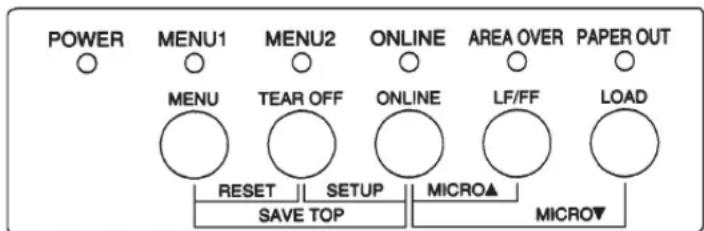
Panel de control de la impresora
MENU permite seleccionar el MENU1 o MENU2, en los que es posible especificar de antemano distintos conjuntos de características de impresión, que pueden variar la emulación, la calidad de impresión, los tipos de letra, la interlínea, etc.
En el momento de poner en marcha la impresora se ilumina el indicador MENU1, es decir, se activan todas las características de impresión asignadas al MENU 1. No obstante, es muy fácil cambiar al MENU 2 antes de empezar a imprimir. Además, también puede seleccionar un tipo de letra residente distinto a los ya asignados al MENU 1 o al MENU 2.
NOTA
Para una consulta rápida, es una buena idea tener cerca de la impresora un lista de los valores grabados en el MENU 1 y MENU 2. Para imprimir una lista de los valores grabados consulte el apartado "Función de listado" de las opciones seleccionadas, en el Capítulo 5. Puede que también desce utilizar el espacio que se proporciona en la tabla 4.1 para apuntar los valores.
Selección del MENU1 o del MENU2
En el momento de poner en marcha la impresora, se activa el MENU 1. Para cambiar al MENU 2 o para, posteriormente, volver a cambiar al MENU 1, utilice el siguiente procedimiento:
-
Pulse el botón ONLINE para que la impresora entre en estado offline.
-
Pulse varias veces el botón MENU. Los indicadores iluminados (1 ó 2), muestran el menú seleccionado. Cuando se cambie la selección del menú, será válido el tipo de letra (tipo de letra, paso y calidad) asignado en el menú seleccionado.
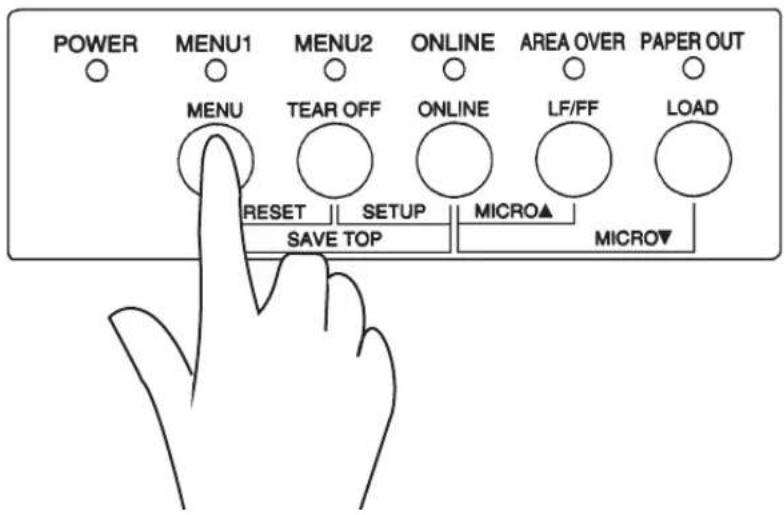
Tabla 4.1 Valores asignados a MENU 1 y MENU 2
| Valores posibles | Valores por defectoPara una consulta rápida marque (√) o anotesus valores por defecto en el espacio inferior. | |
| Caract. de impresión MENU1 MENU2 | ||
| EmulaciónFujitsu DPL24C PLUSIBM Proprinter XL24EEpson ESC/P2 | ||
| SchriftCourier 10Prestige Elite 12Compressed 17Boldface PSPica 10CorrespondenceOCR-B 10OCR-A 10Courier Normal 10 (Outline)Courier Negrita 10 (Outline)Courier Itálica 10 (Outline)Nimbus Sans Normal PS (Outline)Nimbus Sans Negrita PS (Outline)Nimbus Sans Itálica PS (Outline)Timeless Normal PS (Oultine)Timeless Negrita PS (Outline)Timeless Itálica PS (Outline)Tipo de letra cargable 0Tipo de letra cargable 1 | ||
| Calidad de impresiónCarta (LETTER)Informe (REPORT)Borrador (DRAFT)Borrador alta velocidad(HIGH-SPEED DRAFT) | ||
| Paso2.5, 3, 5, 6, 10, 1215, 17, 18 oder 20 cpiPaso proporcional | ||
| Otras características: | ||
- Pulse el botón ONLINE para situar nuevamente la impresora en línea. A partir de este momento la impresora está preparada para utilizar el menú seleccionado.
INICIO Y DETENCIÓN DE LAS IMPRESIONES
Inicio de la impresión
Antes de empezar a imprimir compruebe que hay papel cargado en la impresora. Verifique también que la palanca de grosor de papel está en la posición adecuada (1 a D).
Para empezar a imprimir, pulse el botón ONLINE para situar la impresora en línea y ejecute el programa de software.
Detención de la impresión
Para detener inmediatamente la impresión, pulse el botón ONLINE para situar la impresora fuera de línea. También puede detener la impresión mediante el software que esté utilizando, aunque de esta manera habrá un pequeño lapso de tiempo antes de que la impresión se detenga realmente. Todos los datos enviados al buffer de la impresora que aún no se hayan imprimido se guardarán para cuando reanude la impresión o se perderán si apaga la impresora.
Para reanudar la impresión, vuelva a pulsar el botón ONLINE. Para cancelar la impresión, utilice los comandos de cancelación del software o los comandos del ordenador. Para vaciar el buffer, sitúe la impresora fuera de línea y pulse los botones MENU y TEAR OFF. Se perderán los datos enviados al buffer de la impresora antes de la cancelación.
Reanudación después de Paper-Out (sin papel)
La impresora puede "detectar" cuándo se queda sin papel. Según cómo se haya establecido la selección PPR-OUT (sin papel) en el modo de configuración, la impresora:
- Detendrá la impresión y encenderá el indicador rojo de PAPER OUT, o
- Continuará imprimiendo hasta que no haya más datos en la impresora
Para más información sobre la asignación de valores a PPR-OUT, consulte el Capítulo 5. El valor por defecto establecido de fábrica consiste en detener la impresora cuando se termina el papel continuo y de seguir imprimiendo cuando se agotan las hojas sueltas.
Existen dos métodos para reanudar la impresión cuando la impresora se ha quedado sin papel:
Imprimir las restantes líneas de la página
Este método es muy útil cuando se da una condición de falta de papel.
- Pulse el botón ONLINE. La impresora se sitúa en línea, imprime o avanza una línea y vuelve a iluminarse el indicados PAPER OUT.
- Esta operación puede repetirse mientras el papel llegue al cabezal de impresión, pero el paso de interlínea puede ser desigual.
PRECAUCION
Cuando utilice el alimentador de hojas sueltas o aplique el método de impresión de las líneas restantes, tenga cuidado de que la impresión no se realice directamente sobre el rodillo, ya que podrían resultar dañados tanto el rodillo como el cabezal de impresión.
Reanudar la impresión una vez cargado el papel
- Instale papel en los tractores para papel continuo o en el soporte de hojas sueltas.
- Para cargar la primera hoja de papel, pulse el botón LOAD. El indicador PAPER OUT se apagará.
- Pulse el botón ONLINE para que la impresora vuelva al estado online y reanude la impresión.
NOTA
Si utiliza papel continuo, probablemente la página en la que se detuvo la impresión y la página en la que se reanudó la misma no estarán impresas correctamente y tendrá que volver a imprimirlas.
Reanudación después de la advertencia Area Over (fuera de bordes)
Cuando se carga el papel, la impresora detecta los bordes derecho e izquierdo del mismo y almacena estas posiciones. Si el programa utilizado trata de imprimir datos fuera de estos márgenes, la impresora pasa por alto dichos datos, pero no detiene la impresión sino que ilumina el indicador AREA OVER para llamar la atención sobre la pérdida de datos.
El indicador AREA OVER funciona cuando se ha asignado AREACNT (control de área) en su valor ENABLE (habilitado) en el modo de configuración. Para mayor información sobre la disposición de AREACNT, consulte el Capítulo 5. La configuración por defecto efectuada en la fábrica es no detectar los bordes del papel. Si el papel tiene color oscuro o ya está impreso, es posible que la impresora no pueda detectar los bordes correctamente. En este caso, desactive el detector.
Para reanudar la impresión cuando el indicador AREA OVER está activado:
- Detenga el programa y pulse el botón ONLINE para situar la impresora fuera de línea.
- Ajuste la posición horizontal del papel o cambie los márgenes en el menú de configuración de la impresora o en el programa.
- Pulse el botón ONLINE para que la impresora vuelva al estado online y reanude la impresión desde la página en que se produjo la pérdida de datos.
PARA RECOGER LAS PAGINAS YA IMPRESAS
En este apartado se describen los mejores métodos para recoger las hojas sueltas o el papel continuo una vez impresos.
Para recoger hojas sueltas
Cuando se imprime mediante software, la impresora expulsa automáticamente la hoja de papel una vez alcanzado el final de la página impresa. Para expulsar las hojas manualmente, utilice cualquiera de los métodos siguientes:
- Mantenga pulsado el botón LF/FF para ejecutar un cambio de página
- Haga girar el pomo del rodillo en sentido de las agujas del reloj
Para recoger el papel continuo
Para no malgastar papel, utilice el borde de corte de la impresora al recoger el papel continuo. Pulse el botón TEAR OFF para que la línea de perforaciones avance hasta el borde de corte. Corte el papel y a continuación pulse cualquier botón para que el papel retroceda y vuelva a la primera línea de impresión. Para más información consulte el Capítulo 3.
VACIADO DEL BUFFER DE IMPRESION
Ponga la impresora en OFFLINE. Si pulsa simultáneamente los botones MENU y TEAR OFF, desaparecerán todos los datos almacenados en el buffer de la impresora. Esta acción es muy útil si después de cancelar una operación de impresión no desea que se sigan imprimiendo los datos ya enviados a la impresora.
Sin embargo, esta acción no afecta a los valores asignados a MENU1 y MENU2, a la posición de carga de papel ni a los tipos de letra cargables.
MODO DE CONFIGURACION
Esta impresora tiene dos modos, el modo normal y el modo de configuración. El modo normal se utiliza para las operaciones cotidianas de la impresora y se explica en los Capítulos 3 y 4.
5
El modo de configuración tiene dos objetivos. Le permite:
- Seleccionar los valores opcionales de la impresora
- Determinar los problemas que pueda presentar la impresora
Estas funciones del modo de configuración se pueden efectuar cuando la impresora está en estado offline mediante el panel de control (configuración fuera de línea) o a distancia, mediante un programa de configuración efectuado en el ordenador (configuración en línea). En este capítulo se explica cómo usar el modo de configuración fuera de línea. El modo de configuración en línea, que se menciona brevemente al final de este capítulo, es válido para todos los modos de emulación.
Entre los parámetros configurables de la impresora se encuentran los modos de emulación, los tipos de letra, el paso, la longitud y el ancho de página, las opciones de interfaz serie y el valor de cabecera. Cuando se almacenan estos valores en la memoria permanente de la impresora, se convierten en los nuevos valores por defecto. Los valores por defecto se activan cada vez que pone en marcha la impresora. Por ejemplo, si ha almacenado DPL24C PLUS como valor de emulación por defecto, cada vez que ponga en marcha la impresora, se activará la emulación DPL24C PLUS.
Las funciones de diagnóstico de la impresora son SELF-TST, HEX-DUMP y V-ALMNT. Estas funciones son útiles para solucionar ciertos problemas de la impresora, tal como se describe en el Capítulo 7.
FORMA DE UTILIZAR ESTE CAPITULO
Los apartados de este capítulo se presentan en secuencia lógica. Si es la primera vez que utiliza una impresora, lea en primer lugar los apartados siguientes:
- Entrada en modo de configuración
- Descripción del modo de configuración
Estos apartados le permitirán familiarizarse con el funcionamiento del modo de configuración. Cuando comprenda los principios fundamentales, consulte los apartados siguientes para seleccionar las opciones de la impresora que sean compatibles con el hardware del sistema de su ordenador y con la configuración de su software:
- Impresión del listado de opciones seleccionadas
- Determinación de las opciones que deben modificarse
- Modificación de las opciones de MENU 1 y MENU 2
- Modificación de las funciones de hardware
- Modificación de las opciones de ajuste de la primera línea de impresión
- Modificación de las opciones de configuración
- Salida del modo de configuración y almacenamiento de los valores asignados
Para restituir los valores por defecto de fábrica (o valores por defecto en el momento del encendido) consulte el apartado Recuperación de los valores por defecto.
Para más información sobre el uso de las funciones SELF-TST, HEX-DUMP y V-ALMNT, consulte el apartado Uso de las funciones de diagnóstico.
Para usuarios con experiencia:
Una vez que se haya familiarizado con el modo de configuración, quizá le interese utilizar el diagrama que figura al final de este mismo capítulo. En él se recogen todas las funciones, parámetros y opciones de configuración de la impresora.
ENTRADA EN EL MODO DE CONFIGURACION
Antes de entrar en el modo de configuración, cargue el papel continuo en la impresora (para más información sobre la carga de papel, consulte el Capítulo 3). Para efectuar todas las selecciones de la configuración pueden ser necesarias varias hojas de papel.
Para entrar en el modo de configuración, proceda de la siguiente forma:
-
Compruebe que hay papel continuo cargado y que la palanca de selección de papel está en la posición posterior.
-
Pulse el botón ONLINE para situar la impresora fuera de línea.
-
Pulse simultáneamente los botones TEAR OFF y ONLINE hasta que la impresora emita un pitido breve.
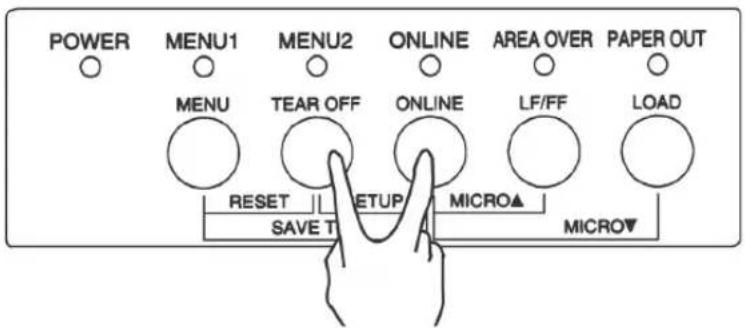
Entrada en el modo de configuración
Si no escucha este pitido o escucha el sonido de la alarma (cuatro pitidos), la impresora no ha entrado al modo de configuración. Ponga nuevamente la impresora fuera de línea y vuelva a intentarlo.
- La impresora entrará en el modo de configuración en estado offline e imprimirá la siguiente información.
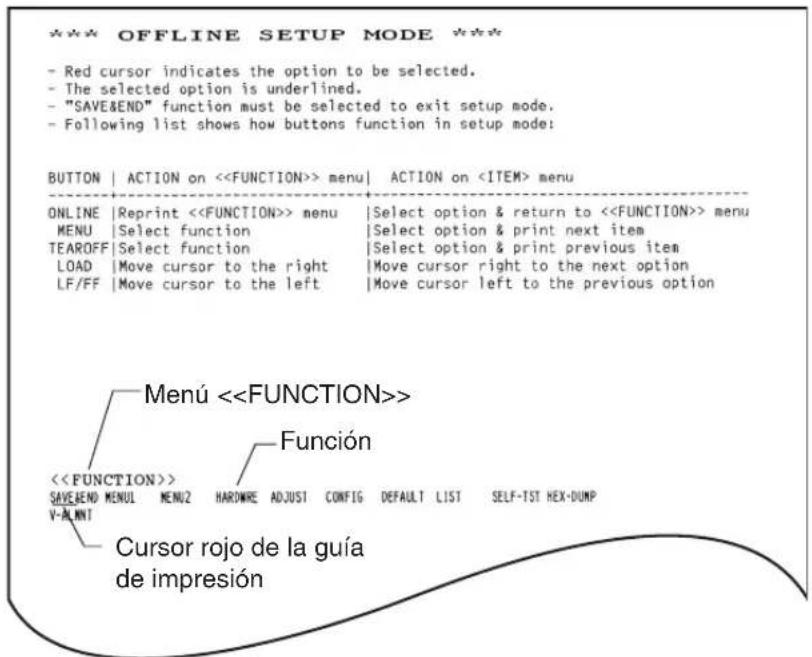
Impresión inicial en el modo de configuración
La impresión inicial contiene un encabezamiento, un menú de ayuda y el menú <
Otra forma de entrar en el modo de configuración consiste en apagar la impresora y volver a encenderla pulsando al mismo tiempo los botones TEAR OFF y ONLINE. Mantenga pulsado estos botones hasta que la impresora emita un pitido.
DESCRIPCION DEL MODO DE CONFIGURACION
Al entrar en el modo de configuración como se ha escrito en el apartado anterior, se imprime siempre el menú <
<<Function>>
SAVE&END MENU1 MENU2 HARDWRE ADJUST CONFIG DEFAULT LIST SELF-TEST HEX-DUMP
V-ALMNT
En la tabla siguiente se describe brevemente la finalidad de cada función.
Tabla 5.1 Funciones de configuración
| Tipo Función | Finalidad | |
| Seleccionar SAVE & END Salir del modo de configuración y almacenar los Función cambios realizados en dicho modo. | ||
| CONFIG Cambiar las opciones configuración. | ||
| Seleccionar DEFAULT Reasignar nuevamente los valores por defecto de Subfunción fábrica a MENU1 y MENU2. | ||
| LIST Imprimir un listado de las opciones seleccionadas. | ||
| Función de Autodiagnóstico | SELF-TST Ejecutar el autotest. | |
| HEX-DUMP Imprimir volcados hexadecimales. | ||
| V-ALMNT Verificar y corregir la alineación vertical. | ||
Para seleccionar una de las funciones del menú <
-
Pulse varias veces el botón LOAD o LF/FF para situar el cursor rojo de la guía de impresión de plástico debajo de la función elegida. El botón LOAD mueve el cursor a la opción siguiente, y el botón LF/FF mueve el cursor a la opción anterior.
-
Pulse el botón TEAR OFF o MENU para seleccionar la función. Si la función posee varios parámetros y opciones, se imprime el primer parámetro y sus funciones. Las funciones MENU1, MENU2, HARDWRE, ADJUST y CONFIG contienen parámetros que a su vez ofrecen diferentes opciones. Las restantes funciones carecen de parámetros u opciones.
Como ejemplo se muestran a continuación los tres primeros parámetros de la función MENU1 y sus correspondientes opciones. Los parámetros figuran entre corchetes angulares (<>).
<EMULATE> DPL24C+ XL24E ESC/P2
<FONT>
COUR 10 PRSTG12 COMPRSD BOLDFCE PICA 10 CORRESP OCR-B OCR-A COUR-N COUR-B
COUR-I N.SAN-N N.SAN-B N.SAN-I TIMLS-N TIMLS-B TIMLS-I DOWNLD0 DOWNLD1
<QUALITY> LETTER REPORT DRAFT HI-DRAFT
Para seleccionar una opción de un
-
Pulse varias veces el botón LOAD o LF/FF para situar el cursor rojo de la guía de impresión de plástico debajo de la opción elegida.
-
Pulse el botón MENU para seleccionar la opción. Se imprimirá el siguiente parámetro y sus opciones. Puede pulsar MENU para seleccionar la opción. En tal caso, la impresora imprimirá el parámetro anterior y sus opciones.
-
Una vez seleccionadas las opciones elegidas, pulse el botón ONLINE para imprimir nuevamente el menú <
>.
La opción por defecto actual correspondiente a cada parámetro (la función que se ha almacenado en la memoria permanente de la impresora) aparecerá subrayada. En el ejemplo anterior, las opciones por defecto son: modo de emulación DPL24C PLUS, tipo de letra Courier 10 y calidad carta.
En el diagrama de la página siguiente se resume el método para seleccionar distintas opciones, como el modo de emulación, el tipo de letra y la calidad de impresión. También se indica cómo utilizar los botones de la impresora con las funciones que carecen de opciones.
Ejemplo del modo de configuración
Reproduzca el siguiente ejemplo para familiarizarse con el modo de configuración. En este ejemplo se explica cómo cambiar el tipo de letra y el paso asignado a MENU2 por Prestige Elite 12 y 12 cpi.
-
Cargue papel continuo en la impresora.
-
Entre en el modo de configuración.
Pulse simultáneamente los botones TEAR OFF y ONLINE hasta que la impresora emita un pitido.
- Seleccione la función MENU2.
Aguarde a que acabe la impresión y pulse dos veces el botón LOAD o LF/FF para situar el cursor rojo de la guía de impresión debajo de MENU2. Pulse el botón TEAR OFF o MENU para seleccionar la función MENU2 e imprimir el parámetro
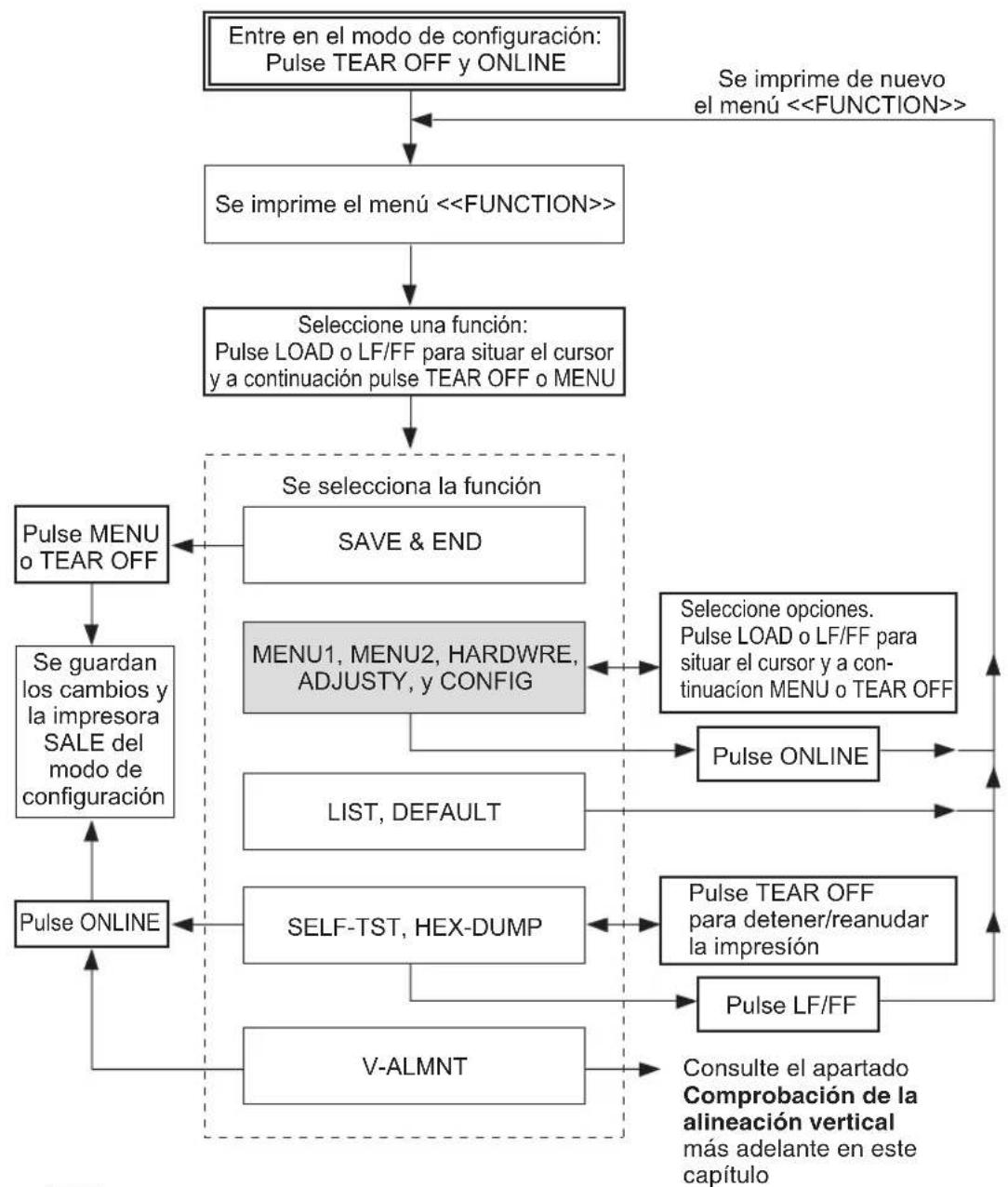
flowchart
graph TD
    A["Entre en el modo de configuración: Pulse TEAR OFF y ONLINE"] --> B["Se imprime el menú <<FUNCTION>>"]
    B --> C["Seleccione una función: Pulse LOAD o LF/FF para situar el cursor y a continuación pulse TEAR OFF o MENU"]
    C --> D["Se selecciona la función"]
    D --> E["SAVE & END"]
    D --> F["MENU1, MENU2, HARDWRE, ADJUSTY, y CONFIG"]
    D --> G["Pulse ONLINE"]
    E --> H["Se guardan los cambios y la impresora SALE del modo de configuración"]
    F --> I["LIST, DEFAULT"]
    F --> J["SELF-TST, HEX-DUMP"]
    G --> K["Pulse TEAR OFF para detener/reanudar la impresión"]
    G --> L["Pulse LF/FF"]
    H --> M["Pulse MENU o TEAR OFF"]
    I --> N["Pulse ONLINE"]
    J --> O["V-ALMNT"]
    K --> P["Consulte el apartado Comprobación de la alineación vertical más adelante en este capítulo"]
    L --> Q["Consulte el apartado Comprobación de la alineación vertical más adelante en este capítulo"]

: Funciones con parámetros y opciones
Resumen del modo de configuración
4. Seleccione el modo de emulación actual.
Como no tiene intención de cambiar el modo de emulación, pulse el botón MENU para seleccionar el modo de emulación actual e imprimir el siguiente parámetro y sus opciones.
5. Cambie el tipo de letra a Prestige Elite 12.
Pulse LOAD LF/FF una vez para situar el cursor debajo de la opción PRSTG12. Pulse MENU para seleccionar esta opción e imprimir el parámetro siguiente,
6. Seleccione la calidad de impresión actual.
Como no tiene intención de cambiar la calidad de impresión, pulse el botón MENU para seleccionar la calidad de impresión actual e imprimir el siguiente parámetro
7. Cambie el paso a 12 cpi y salga de la función MENU2.
Pulse LOAD o LF/FF una vez para situar el cursor debajo de la opción 12 cpi. Como no desea realizar más cambios en MENU2, pulse ONLINE para seleccionar 12 cpi y salir de esta función. Se imprimirá nuevamente el menú <
8. Salga del modo de configuración y almacene el tipo de letra y el paso que acaba de seleccionar.
Como el cursor se halla situado debajo de SAVE & END, pulse MENU o TEAR OFF para seleccionar este parámetro. La impresora almacenará Prestige Elite 12 y el paso 12 como valores por defecto asignados a MENU2. A continuación, saldrá del modo de configuración y se situará en línea. Estos valores seguirán vigentes hasta que se cambien de nuevo.
Algunos puntos que conviene tener presentes
- Cargue el papel continuo antes de entrar en el modo de configuración. En este modo, el botón LF/FF no puede utilizarse para hacer avanzar el papel. Para ajustar la posición de la línea de impresión en el papel en el modo de configuración, use el pomo del rodillo.
- Cada vez que entre en el modo de configuración, se imprimirán unos breves menús de "ayuda" en la parte superior de la página. También se imprimirán menús de ayuda cuando seleccione las funciones SELF-TST, HEX-DUMP o V-ALMNT. Utilice los menús de ayuda para consultas rápidas durante la utilización del modo de configuración.
- Cuando imprima los parámetros y opciones de una función, sólo podrá imprimirlos de uno en uno. No obstante, puede desplazarse hacia adelante o hacia atrás de la lista. Para desplazarse hacia adelante (impresión del parámetro siguiente), pulse MENU Para desplazarse hacia atrás (impresión del parámetro anterior), pulse TEAR OFF.
- Mientras se encuentre en el menú <
> o cuando seleccione una función que contenga parámetros y opciones seleccionables, pulse el botón ONLINE para volver a imprimir el menú < >. - El subrayado de las dos primeras letras de una opción indica que es el valor por defecto actual. Por ejemplo 12 CPI indica que el paso por defecto es el de 12 caracteres por pulgada. Para cambiar los valores por defecto, tendrá que seleccionar y guardar un nuevo paso.
- Mientras se encuentre en el modo de configuración, tendrá la posibilidad de utilizar la función LIST para imprimir un listado de las opciones seleccionadas hasta ese momento (para más información consulte el apartado siguiente).
- Para salir del modo de configuración y guardar permanentemente los cambios realizados, deberá seleccionar la función SAVE & END. Para más información consulte el apartado Salir y salvar, más adelante en este mismo capítulo. Para salir del modo de configuración sin guardar los cambios realizados, apague la impresora. Cuando vuelva a poner en marcha la impresora se activarán de nuevo los valores por defecto de la puesta en marcha.
IMPRESION DE UN LISTADO DE LAS OPCIONES SELECCIONADAS
La función LIST imprime un listado de todas las opciones de impresión seleccionadas actualmente. Es muy útil para verificar los valores asignados al entrar en el modo de configuración o al salir de él. Para imprimir el listado de opciones, cargue papel continuo en la impresora. A continuación, proceda de la siguiente forma:
1. Entre en el modo de configuración.
Ponga la impresora en OFFLINE. Pulse simultáneamente los botones TEAR OFF y ONLINE hasta que la impresora emita un pitido. Aguarde a que termine la impresión y compruebe que se haya imprimido el menú <
<<Function>>
SAVE&END MENU1 MENU2 HARDWRE ADJUST CONFIG DEFAULT LIST SELF-TST HEX-DUMP
V-ALMNT
2. Seleccione la función LIST.
Pulse varias veces el botón LOAD o LF/FF para situar el cursor rojo debajo de la función LIST. A continuación, pulse TEAR OFF o MENU para seleccionar la función LIST. La impresora comenzará a imprimir una lista de las opciones seleccionadas actualmente. En la página siguiente se muestran los valores asignados de fábrica. Al finalizar la impresión de la lista de opciones se imprimirá de nuevo el menú <
NOTA
Para recoger la impresión gire el pomo del rodillo hasta que pueda cortar el papel por la línea perforada. En modo de configuración no puede utilizarse la función de corte automático (botón TEAR OFF).
3. Realice una de las operaciones siguientes:
- Seleccione otra función.
- Salga del modo de configuración y almacene los cambios realizados.
Para más información sobre las restantes funciones, consulte los apartados correspondientes en este mismo capítulo. Para salir del modo de configuración y almacenar los cambios, asegúrese de que el cursor se encuentra situado debajo de SAVE & END y a continuación pulse el botón MENU o TEAR OFF.
| << Menu 1 settings >> | << Menu 2 settings >> | ||||
| Func. | Item | Option | Func. | Item | Option |
| MENU1 | EMULATE | DPL24C+ | MENU2 | EMULATE | DPL24C+ |
| MENU1 | FONT | COUR 10 | MENU2 | FONT | COUR 10 |
| MENU1 | QUALITY | LETTER | MENU2 | QUALITY | LETTER |
| MENU1 | PITCH | 10 CPI | MENU2 | PITCH | 10 CPI |
| MENU1 | LINE SP | 6 LPI | MENU2 | LINE SP | 6 LPI |
| MENU1 | CHAR-W | NORMAL | MENU2 | CHAR-W | NORMAL |
| MENU1 | CHAR-H | NORMAL | MENU2 | CHAR-H | NORMAL |
| MENU1 | ATTRIB | NONE | MENU2 | ATTRIB | NONE |
| MENU1 | PAGE LG | 11.0 IN | MENU2 | PAGE LG | 11.0 IN |
| MENU1 | LFT-END | 1 COLM | MENU2 | LFT-END | 1 COLM |
| MENU1 | TOP-MRG | 1 LINE | MENU2 | TOP-MRG | 1 LINE |
| MENU1 | LANGUAGE | PAGE437 | MENU2 | LANGUAGE | PAGE437 |
| MENU1 | CHR-SET | SET2 | MENU2 | CHR-SET | SET2 |
| MENU1 | PRF-SKP | NO-SKIP | MENU2 | PRF-SKP | NO-SKIP |
| MENU1 | WIDTH | 13.6 IN | MENU2 | WIDTH | 13.6 IN |
| MENU1 | ZEROFNT | NO-SLSH | |||
| MENU1 | DC3-CDE | ENABLE | |||
| MENU1 | CR-CODE | CR ONLY | |||
| MENU1 | LF-CODE | LF & CR | |||
| MENU1 | RIGHTEND==END== | ||||
*1 LOADTIM se imprime tras esta línea cuando se selecciona la opción AUTO para CUTLOAD.
Impresión de los valores por defecto de fábrica mediante la función LIST
DETERMINACION DE LAS OPCIONES QUE DEBEN MODIFICARSE
En la página contigua figura una impresión de los valores de configuración por defecto. En ella, las opciones aparecen reunidas en grupos funcionales:
- Valores asignados al menú 1 (función MENU1)
- Valores asignados al menú 2 (función MENU2)
- Valores de hardware (función HARDWRE)
- Valores de ajuste de la posición de la primera línea de impresión (función ADJUST)
- Valores de configuración (función CONFIG)
La mayoría de las opciones seleccionables afectan únicamente a determinadas características de impresión, como el estilo de letra y el formato de página. No obstante, algunas de ellas han de seleccionarse correctamente para que la impresora funcione debidamente con el hardware y el software. En la tabla 5.2 se indican, para cada función, los parámetros cuyas opciones deben seleccionarse correctamente para facilitar la compatibilidad entre el ordenador y la impresora.
Tabla 5.2 Opciones que deben actualizarse
| Función Parámetro Opción que debe modificarse | ||
| MENU1 EMULATE | El modo de emulación seleccionado en la impresora debe ser el mismo que se ha seleccionado mediante el software. Si ya ha seleccionado un modo de emulación al configurar la impresora (Capítulo 2), no necesitará modificar esta opción a no ser que desee cambiar el modo de emulación. El modo asignado a MENU1 es el valor por defecto en el momento de poner en marcha la impresora.Consulte el apartado Modificación de las opciones de MENU1 y MENU2 más adelante en este capítulo. | |
| MENU2 Ninguno Si utiliza | MENU2, el modo de emulación seleccionado para MENU2 debe ser el mismo que se ha seleccionado mediante el software.Consulte el apartado Modificación de las opciones de MENU1 y MENU2 más adelante en este capítulo. | |
| HARDWRE FORMAT Si utiliza un modelo de interfaz serie, las BAUD-RT opciones de interfaz seleccionadas en la PROTOCL impresora deben coincidir con las DSR seleccionadas mediante software o mediante DUPLEX el sistema operativo del ordenador. Si los CTS valores no coinciden, la impresora no CD imprimirá nada en absoluto o sólo caracteres sin sentido.Consulte el apartado Modificación de las opciones de hardware más adelante en este capítulo. | ||
| ADJUST Ninguno Si no especifica mediante software el margen superior de la página, utilice el valor por defecto de la impresora (1 pulg., 25,4 mm) desde el borde superior de la página). Si especifica el margen superior mediante software, cambie a 1/6 de pulg. (4,2 mm) el valor asignado por defecto.Consulte el apartado Ajuste de la cabecera de página más adelante en este | ||
| CONFIG Ninguno Si piensa | utilizar papel de color oscuro o impreso en colores oscuros, quizá deba desactivar la función AREA OVER.Consulte el apartado Modificación de las opciones de configuración más adelante en este capítulo. | |
MODIFICACION DE LAS OPCIONES DE MENU1 Y MENU2
Las funciones de MENU1 y MENU2 permiten cambiar las opciones asignadas a MENU1 y MENU2 en el panel de control de la impresora. En modo de funcionamiento normal (no de configuración) es muy fácil alternar estos menús y variar así las características de impresión. Para más información, véase el Capítulo 4.
Al encender la impresora por primera vez se activa el MENU1.
Es preciso seleccionar en la impresora el mismo modo de emulación que se haya seleccionado en el software, ya que, en caso contrario, la impresora no funcionará correctamente. Si tiene previsto utilizar regularmente dos modos de emulación distintos, asigne a MENU1 el que vaya a utilizar con más frecuencia y a MENU2 el otro. Los demás parámetros de estas funciones son opcionales. Algunos de los parámetros y opciones vararán según el modo de emulación seleccionado.
Para determinar las características de impresión que admite el software, consulte la documentación del mismo.
En la tabla 5.3 se recogen los parámetros y opciones de MENU1 y MENU2, que son iguales para ambas funciones. En la tabla, figuran en el mismo orden en que se imprimen. En lo que se refiere a las emulaciones, algunos parámetros no están definidos y determinadas opciones varían según el modo seleccionado.
A continuación de la tabla 5.3 se detalla el procedimiento de modificación de las opciones de MENU1 y MENU2.
Tabla 5.3 Parámetros y opciones de MENU1 y MENU2
NOTAS:
- Las opciones subrayadas corresponden a los valores por defecto de fábrica.
- Los asteriscos señalan parámetros y opciones que varían para los modos de emulación IBM XL24E y Epson ESC/P2. Consulte el significado al final de la tabla.
| Parámetros de MENU1 y MENU2 | Opciones Descripción |
| Selecciona el mismo modo de emulación seleccionado en el software. Para más información sobre la selección de un modo de emulación, consulte el apartadoSelección de un modo de emulación en el Capítulo 2.DPL24C+ Impresoras Fujitsu de la serie DL (Juego de comandos DPL24C PLUS)XL24E Impresoras IBM Proprinter XL24EESC/P2 Impresoras Epson que utilizan el juego de comandos ESC/P2.NOTA: Al seleccionar un nuevo modo de emulación, todas las opciones de MENU1 o MENU2 recuperan los valores por defecto asignados de fábrica a dicho modo. |
Tabla 5.3 Parámetros y opciones de MENU1 y MENU2 (cont.)
NOTAS:
- Las opciones subrayadas corresponden a los valores por defecto de fábrica.
- Los asteriscos señalan parámetros y opciones que varían para los modos de emulación IBM XL24E y Epson ESC/P2. Consulte el significado al final de la tabla.
| Parámetros de MENU1 y MENU2 | Opciones Descripción |
| El paso recomendado para cada uno de los tipos de letra que figuran a continuación se indica entre paréntesis. Llegado el caso, asegúrese de cambiar el paso cuando cambie el tipo de letra.Courier, 10cpiPrestige Elite, 12cpiCompressed font, 15,17,and 18cpiBoldface, Proportional Pica, 10cpiCorrespondence,10cpiOCR-B, 10cpiOCR-A, 10cpiCourier Normal, 10cpiCourier Bold, 10cpiCourier Italic, 10cpiNimbus Sans Normal, Prop.Nimbus Sans Bold, Prop.Nimbus Sans Italic, Prop.Timeless Normal, Prop.Timeless Bold, Prop.Timeless Italic, Prop. | |
| Tipo de letra 0 o tipo de letra en la RAM de cargaConsulte en el Apéndice F los ejemplos de tipos de letra |
Tabla 5.3 Parámetros y opciones de MENU1 y MENU2 (cont.) NOTAS:
| Las opciones subrayadas corresponden a los valores por defecto de fábrica.Los asteriscos señalan parámetros y opciones que varían para los modos de emulación IBM XL24E y Epson ESC/P2. Consulte el significado al final de la tabla. |
| Parámetros de MENU1 y MENU2 | Opciones Descripción |
| Seleccione la calidad de impresión que mejor se adapte normalmente a sus necesidades. | |
| LETTER Calidad carta. Ofrece la más alta resolución y la velocidad de impresión más baja. No puede utilizarse con tipos de letra comprimidos. | |
| REPORT Calidad informe. Ofrece una resolución menor que la calidad carta, pero duplica la velocidad de impresión. Si desea alcanzar esta velocidad sin importarle los tipos de letra, utilice el tipo correspondence, ya que ofrece mayor resolución. | |
| DRAFT Calidad borrador. Ofrece una resolución menor que la calidad informe, pero a una velocidad equivalente a 3,2 veces la de la calidad carta. | |
| HI-DRAFT Calidad borrador a alta velocidad. Ofrece menor resolución que la calidad borrador, pero a una velocidad equivalente a 3,5 veces la de la calidad carta. |
Tabla 5.3 Parámetros y opciones de MENU1 y MENU2 (cont.)
NOTAS:
- Las opciones subrayadas corresponden a los valores por defecto de fábrica.
- Los asteriscos señalan parámetros y opciones que varían para los modos de emulación IBM XL24E y Epson ESC/P2. Consulte el significado al final de la tabla.
| Parámetros de MENU1 y MENU2 | Opciones Descripción |
| CPI 2,5, 3, 5, 6, 10, 12, 15, 17, 18 oder 20 cpi (caracteres por pulgada horizontal)PROP SP Espaciado proporcional (1/12 de pulgada por espacio). | |
| LPI 1, 2, 3, 4, 5, 6, 7 u 8 lpi (líneas por pulgada vertical).6 lpi 3 lpi (doble espacio)ABCD ABCDABCDABCD ABCDABCDABCD ABCDABCD | |
| En caso necesario, cambie asimismo el paso cuando seleccione 2 TIMES o 4 TIMES.NORMAL Ancho original de los caracteres.ABCD2 TIMES Doble ancho.ABCD4 TIMES Ancho cuádruple.(*1)ABCD |
Tabla 5.3 Parámetros y opciones de MENU1 y MENU2 (cont.) NOTAS:
| Las opciones subrayadas corresponden a los valores por defecto de fábrica.Los asteriscos señalan parámetros y opciones que varían para los modos de emulación IBM XL24E y Epson ESC/P2. Consulte el significado al final de la tabla. |
| Parámetros de MENU1 y MENU2 | Opciones Descripción | |
| En caso necesario, cambie asimismo el número de líneas por pulgada cuando seleccione 2 TIMES o 4 TIMES. | ||
| NORMAL Altura original de los caracteres. ABCD abcd | ||
| 2 TIMES Doble altura. ABCD abcd | ||
| 4 TIMES Altura cuádruple. | ||
| (*1) ABCD abcd | ||
| Selecciona distintos atributos para mejorar la presentación de los documentos. Sólo puede seleccionarse un atributo cada vez. | ||
| NONE ITALICS CONDNSD (*1) SHADOW BOLD | Standard characters (no attributes) Italic printing Condensed printing Double printing with a slight horizontal offset Double printing at the same position | |
Tabla 5.3 Parámetros y opciones de MENU1 y MENU2 (cont.)
NOTAS:
- Las opciones subrayadas corresponden a los valores por defecto de fábrica.
- Los asteriscos señalan parámetros y opciones que varían para los modos de emulación IBM XL24E y Epson ESC/P2. Consulte el significado al final de la tabla.
| Parámetros de MENU1 y MENU2 | Opciones Descripción | |
| Especifica la longitud de página en pulgadas.## IN Para los modos de emulación DPL24CPLUS e IBM XL24E:3.0, 3.5, 4.0, 5.0, 5.5, 6.0, 7.0, 8.0, 8.5,11.0(tamaño carta), 11.6 (tamaño A4),12.0, 14.0 o 18.0 pulgadas.Para los modos de emulación Epson ESC/P2:4.0, 4.5, 5.0, ...,11.0, 11.5, ..., 22.0 pulgadas. | ||
| Especifica la columna inicial del margen izquierdo. La impresión se inicia en la posición correspondiente a esta columna más el margen izquierdo especificado en el software.## COLM Columna 1, 2, 3, ..., 41LFT-ENDMargenespecificadomediantesoftware | ||
Tabla 5.3 Parámetros y opciones de MENU1 y MENU2 (cont.) NOTAS:
| Las opciones subrayadas corresponden a los valores por defecto de fábrica.Los asteriscos señalan parámetros y opciones que varían para los modos de emulación IBM XL24E y Epson ESC/P2. Consulte el significado al final de la tabla. |
| Parámetros de MENU1 y MENU2 | Opciones Descripción | |
| Especifica el margen superior expresado en líneas. El margen resultante es igual al valor demenos 1 línea.El margen superior total es la suma del valor anterior más estos otros dos: La cabecera de página =(por defecto, 1 pulgada) y el =margen superior especificado en el software. Si especifica el margen superior por medio de software deberá asignar ael valor por defecto (1 línea). | ||
| ## LINE | 1, 2, 3, 4, 5, 6, 7, 8, 9 o 10 líneas.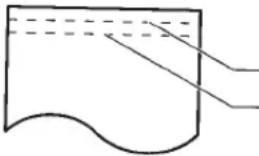 Principio de páginaMargen superior Principio de páginaMargen superior | |
Tabla 5.3 Parámetros y opciones de MENU1 y MENU2 (cont.)
NOTAS:
- Las opciones subrayadas corresponden a los valores por defecto de fábrica.
- Los asteriscos señalan parámetros y opciones que varían para los modos de emulación IBM XL24E y Epson ESC/P2. Consulte el significado al final de la tabla.
| Parámetros de MENU1 y MENU2 | Opciones Descripción |
| Selecciona el juego de caracteres correspondiente a un idioma.Consulte en el Apéndice E los correspondientes juegos de caracteres.Doble pasada significa que los símbolos diacríticos se imprimenindependientemente de los caracteres correspondientes, que a su vez se imprimen sin reducción alguna.La primera lista es común para todas las emulaciones y en ella no figuran las opciones específicas de cada una de ellas.Consulte las listas siguientes (*3) y (*4).USA Inglés americano(Igual que página de códigos 437)UK Inglés británicoGERMAN AlemánSWEDISH SuecoPAGE437 Página de códigos 437PAGE850 Página de códigos 850PAGE860 Página de códigos 860PAGE863 Página de códigos 863PAGE865 Página de códigos 865ECMA94 ECMA 94ISO8859 ISO 8859-1PG 852 Página de códigos 852PG 852-T Página de códigos 852,doble pasadaPG 855 Página de códigos 852PG 866 Página de códigos 866HUNGARY HúngaroHUNG-T Húngaro, doble pasada |
Tabla 5.3 Parámetros y opciones de MENU1 y MENU2 (cont.)
NOTAS:
- Las opciones subrayadas corresponden a los valores por defecto de fábrica.
- Los asteriscos señalan parámetros y opciones que varían para los modos de emulación IBM XL24E y Epson ESC/P2. Consulte el significado al final de la tabla.
| Parámetros de MENU1 y MENU2 | Opciones | Descripción |
| SLOV EslovenoEsloveno, doble pasadaPOLISH PolacoPOLISH-T Polaco, doble pasadaMAZOWIA MazowianoMAZOW-T Mazowiano, doble pasadaLATIN2 Latín 2LATIN2-T Latín 2, doble pasadaKAMENIC KaménicoKAMEN-T Kaménico, doble pasadaTURKY TurcoTURKY-T Turco, doble pasadaCYRILIC CirílicoIBM437 IBM851 IBM851ELOT928 ELOT 928PG-DHN Página de códigos DHNLATIN-PISO-LTNLITHUA1LITHUA2MIKMACEDONPG-MACELLOT 927ABGABYDEC GRHBR-OLDPG862HBR-DECGREEK 11ISO-TUK ISO turco |
Tabla 5.3 Parámetros y opciones de MENU1 y MENU2 (cont.)
NOTAS:
- Las opciones subrayadas corresponden a los valores por defecto de fábrica.
- Los asteriscos señalan parámetros y opciones que varían para los modos de emulación IBM XL24E y Epson ESC/P2. Consulte el significado al final de la tabla.
| Parámetros de MENU1 y MENU2 | Opciones Descripción |
| R (cont.) LATIN-9 | USCII |
| (*2)FRENCH FrancésITALIAN ItalianoSPANISH EspañolDANISH1 Danés IDANISH2 Danés IIFINNISH FinésNORWEGN Noruego | |
| (*3)DANISH1 Danés IITALIAN Italiano ISPANISH1 Español ISPANISH2 Español IIJAPAN JaponésNORWEGN NoruegoLATIN A Español de Latinoamérica.FRENCH Francés IDANISH2 Danés IIKOREA CoreaLEGAL Legal |
Tabla 5.3 Parámetros y opciones de MENU1 y MENU2 (cont.) NOTAS:
| Las opciones subrayadas corresponden a los valores por defecto de fábrica.Los asteriscos señalan parámetros y opciones que varían para los modos de emulación IBM XL24E y Epson ESC/P2. Consulte el significado al final de la tabla. |
| Parámetros de MENU1 y MENU2 | Opciones Descripción | |
| SET 1 Juego 1 de caracteres IBM.(cont.) SET 2 Juego 2 de caracteres IBM. | ||
| (*3)ITALIC Caracteres en cursiva utilizables.GRAPHIC Caracteres gráficos utilizables. | ||
| Para papel continuo. Especifica que no seimprima la última pulgada anterior acada línea de perforaciones. Si noespecifica margen inferior por medio desoftware, seleccione SKIP cuando utilicepapel continuo multicopia de granespesor.SKIP No se imprime la última línea anterior ala línea de perforaciones.NO-SKIP La impresora no tiene en cuenta la líneade perforaciones y sigue imprimiendo enel margen inferior de la página. | ||
| (*5) 11.4 IN anchura de página de 13,6 pulg.11.0 IN anchura de página de 11 pulg.8.0 IN anchura de página de 8 pulg. | ||
Tabla 5.3 Parámetros y opciones de MENU1 y MENU2 (cont.)
NOTAS:
- Las opciones subrayadas corresponden a los valores por defecto de fábrica.
- Los asteriscos señalan parámetros y opciones que varían para los modos de emulación IBM XL24E y Epson ESC/P2. Consulte el significado al final de la tabla.
| Parámetros de MENU1 y MENU2 | Opciones | Descripción |
| specifica que el (*)2) | número cero se imprima con una barra inclinada para distinguir la letra "O" mayúscula del dígito "0". No es válido para determinados tipos de letra. | |
| NO-SLSH 0 SLASH 0/ | ||
| ENABLE Activa los códigos DC1 y DC3. La pasa por alto cualquier carácter recibido entre un código DC3 y el siguiente DC1. DISABLE Desactiva los códigos DC1 y DC3. La impresora pasa por alto estos códigos. | ||
CR ONLY No se añade un avance de línea a ningún retorno de carro.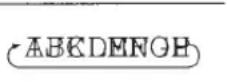 CR & LF Se añade un avance de línea a cada retorno de carro. CR & LF Se añade un avance de línea a cada retorno de carro.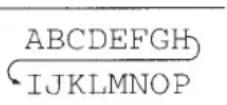 | ||
Tabla 5.3 Parámetros y opciones de MENU1 y MENU2 (cont.) NOTAS:
| Las opciones subrayadas corresponden a los valores por defecto de fábrica.Los asteriscos señalan parámetros y opciones que varían para los modos de emulación IBM XL24E y Epson ESC/P2. Consulte el significado al final de la tabla. |
| Parámetros de MENU1 y MENU2 | Opciones Descripción | |
| ONLY No se línea.LF & CR Se | añade un retorno de carro a ningúnABCDEFGHIJKLMNOPañade un retorno de carro a cada avance de línea. | |
| WRAP Se activa el cambio de línea automático al final de cada línea. Se añade un avance de línea y un retorno de carro.OVR-PRT Los caracteres se sobreimprimen al final de la línea. | ABCDEFGHABCOE | |
| <==END==> Señala el final de los parámetros de MENU1.Pulse MENU para imprimir el primer parámetro, . Pulse TEAR OFF para imprimir el parámetro anterior. .Pulse ONLINE para imprimir nuevamente el menú < | ||
*1 No válido en modo de emulación IBM XL24E
*2 No válido en modo de emulación Epson ESC/P2
*3 Válido únicamente para el modo de emulación ESC/P2
*4 Válido únicamente para el modo de emulación DPL24C+
*5 Válido únicamente para impresoras de 136 columnas
Procedimiento
Para cambiar los valores asignados a las opciones de MENU1 y MENU2, asegúrese de que haya papel continuo cargado en la impresora y proceda de la siguiente forma:
1. Entre en el modo de configuración.
Ponga la impresora en OFFLINE. Pulse simultáneamente los botones TEAR OFF y ONLINE hasta que la impresora emita un pitido. Aguarde a que termine la impresión. Se imprimirá el siguiente menú <
<<FUNCTION>>
SAVE&END MENU1 MENU2 HARDWRE ADJUST CONFIG DEFAULT LIST SELF-TST HEX-DUMP
V-ALMNT
2. Seleccione la función MENU1 o MENU2.
Pulse varias veces LOAD o LF/FF para situar el cursor debajo de la función MENU1 o MENU2. Pulse TEAR OFF o MENU para seleccionar la función e imprimir las opciones de
<EMULATE> DPL24C+ XL24E ESC/P2
3. Seleccione un modo de emulación.
Pulse varias veces LOAD o LF/FF para situar el cursor debajo del modo de emulación que desee. A continuación, realice una de las operaciones siguientes:
- Pulse MENU para seleccionar el modo de emulación e imprimir el siguiente parámetro de MENU1 o MENU2. Como se indica en la Tabla 5.3, dicho parámetro es .
- Pulse TEAR OFF para seleccionar el modo de emulación e imprimir <==END==>. Pulse TEAR OFF de nuevo para imprimir el último parámetro de MENU1 o MENU2. Como se indica en la TABLA 5.3, dicho parámetro es
. TEAR OFF resulta especialmente si desea modificar alguna opción situada hacia el final de la lista de parámetros.
NOTA
Al seleccionar de nuevo el modo de emulación, todas las opciones de MENU1 o MENU2 recuperan los valores por defecto asignados de fábrica a dicho modo.
- Modifique otras opciones de MENU1 o MENU2 si lo considera oportuno.
Pulse LOAD o LF/FF para situar el cursor debajo de la opción que vaya a seleccionar. Pulse MENU para seleccionar la opción e imprimir el siguiente parámetro, según figura en la tabla 5.3. Pulse TEAR OFF para seleccionar la opción e imprimir el parámetro anterior.
- Salga de MENU1 o MENU2.
Pulse ONLINE para salir de la función seleccionada e imprimir nuevamente el menú <
-
Realice una de las siguientes operaciones:
-
Seleccione otra función.
- Salga del modo de configuración y guarde los cambios realizados.
Para más información sobre las restantes funciones, consulte los apartados correspondientes de este capítulo. Para salir del modo de configuración y guardar los cambios, compruebe que el cursor rojo se halle situado debajo de SAVE & END y pulse TEAR OFF o MENU.
Recuperación de los valores por defecto de MENU1 y MENU2
Para recuperar los valores asignados de fábrica a MENU1 y MENU2, seleccione la función DEFAULT. Para más información, consulte el apartado Recuperación de los valores por defecto más adelante en este capítulo. La funcion DEFAULT no recupera los valores de las opciones de los parámetros HARDWRE, ADJUST y CONFIG.
MODIFICACION DE LAS OPCIONES DE HARDWARE
La función HARDWRE define las condiciones del entorno físico de la impresora. Si utiliza la interfaz serie RS-232C opcional, es necesario que configure debidamente las opciones de interfaz serie para que la impresora funcione correctamente en combinación con el ordenador.
En la tabla 5.4 se recogen los parámetros y opciones de HARDWRE, en el mismo orden en que se imprimen. A continuación de la tabla se detalla el procedimiento de modificación de las opciones de hardware.
Tabla 5.4 Parámetros y opciones de HARDWRE
NOTA: Las opciones subrayadas indican los valores por defecto de fábrica.
| Parámetros de HARDWRE | Opciones Descripción |
| Especifica la respuesta que ha de dar la impresora cuando se queda sin papel.CNTONLY Sólo detecta el final del papel continuo. La impresión se detiene y se ilumina el indicador PAPER OUT.DETECT Detecta el final del papel continuo y de las hojas sueltas. La impresión se detiene y se ilumina el indicador PAPER OUT.IGNORE No detecta en ningún caso el final del papel. La impresión continúa hasta que se terminan los datos y no se ilumina el indicador PAPER OUT. | |
| BI-DIR Impresión bidireccional. La impresión se realiza en ambas direcciones, al tiempo que la impresora localiza la siguiente dirección para acortar el tiempo de impresión.UNI-DIR Impresión unidireccional. Especialmente útil para imprimir las líneas verticales de las tablas, aun cuando no se haya ajustado la alineación vertical. La velocidad de impresión es menor que en modo bidireccional. |
Tabla 5.4 Parámetros y opciones de HARDWRE (cont.)
NOTA: Las opciones subrayadas indican los valores por defecto de fábrica.
| Parámetros de HARDWRE | Opciones | Descripción |
| Activa y desactiva las señales acústicas de la impresora.ON Señales activadas. Opción recomendada.La impresora emite un pitido cuando detecta el final del papel u otras situaciones especiales.OFF Señales desactivadas. | ||
| Consulte la documentación del ordenador para saber qué longitud de palabra utiliza. Seleccione 8 BIT cuando imprima gráficos.8 BIT Longitud de palabra: 8 bits. Es la que utilizan normalmente los ordenadores.7 BIT Longitud de palabra: 7 bits (MSB=0). | ||
| Buffer de Buffer de carga impresiónNONE 0 Byte 128 KB256BYTE 256 Byte 127,75 KB2KBYTE 2 KB 126K KB8KBYTE 8 KB 120K KB24KBYTE 24 KB 104K KB32KBYTE 32 KB 96K KB96KBYTE 96 KB 32K KB128KBYT 128 KB 0K KBNOTA:La opción 0BYTE sólo se recomienda para aplicaciones gráficas.Si se selecciona 128KB, la impresora no puede aceptar ningún dato de tipos de letra cargables. | ||
| Parámetros de HARDWRE | Opciones Descripción | |
| Selecciona el tipo de interfaz en el ordenador.PARALEL Interfaz paralelo CentronicsSERIAL Interfaz serie RS-232USB Interfaz USBAUTO-2S Modo auto.de selección de interfazAUTO-4S • Ambas interfaces están listas paraAUTO-6S comunicarse.AUTO10S • Especifica el tiempo respecto a la AUTO15S interfaz seleccionada como inactiva.AUTO20S Para cambiar a la interfaz LAN, coloque la tarjeta LAN con el modo de configuración ajustado en "AUTO-XS" o "AUTOXXS" bajo "INTERFCE", el cual a su vez se encuentra bajo "HARDWRE". La interfaz cambiará automáticamente a la interfaz opcional LAN.Para cambiar la interfaz a otra que no sca la opcional LAN, realice cualquiera de los pasos siguientes:Para regresar el modo de configuración a "INTERFCE" bajo "HARDWRE", extraiga la tarjeta LAN.Para cambiar la interfaz a una interfaz fija, configure PARALELO, USB con la tarjeta colocada, y el modo de configuración configurado en "INTERFCE" bajo "HARDWRE". | ||
| Parámetros de la Interfaz Serie o USB. Los siguientes parámetros, desdehastano se imprimen si selecciona la opción PARALEL en el parámetro.Confirme que las opciones seleccionadas en la impresora son las mismas opciones que las seleccionadas usando el sistema operativo o el programa de su procesador. Consulte la documentación proporcionada junto con su sistema de proceso de datos o su programa. | ||
Tabla 5.4 Parámetros y opciones de HARDWRE (cont.)
NOTA: Las opciones subrayadas indican los valores por defecto de fábrica.
| Parámetros de HARDWRE | Opciones | Descripción |
| N° de bits Bit de 8NONE 1 8 Ninguno 18NONE 2 8 Ninguno 28EVEN 1 8 Par 18ODD 1 8 Impar 17EVEN 1 7 Par 17ODD 1 7 Impar 17MARK 1 7 Marca 17SPACE 1 7 Espacio 17EVEN 2 7 Par 27ODD 2 7 Impar 2La secuencia de datos incluye un bit de arranque. El bit de paridad marca es siempre un 1 lógico. El bit de paridad espacio es siempre un 0 lógico. | ||
| 150300600120024004800960019200 | La velocidad de transmisión se expresa en bps (bits por segundo). Seleccione la misma velocidad que en su ordenador o módem. | |
| XON/XOF DTRREV-CHL | Indica el protocolo de transmisión de datos.Se utilizan los códigos DC1 y DC3.Se utiliza la señal DTR (Terminal de Datos Preparado).Se utiliza la señal RC (Canal Inverso). | |
| IGNORE La impresora pasa por alto la señal DRS.Detect | La impresora detecta la señal DRS. | |
| Parámetros de HARDWRE | Opciones Descripción | |
| FULL Transmisión simultánea de datos en ambas direcciones.HALF Transmisión en ambas direcciones, pero no de forma simultánea. | ||
| IGNORE La impresora pasa por alto la señal CTS.Detect La impresora detecta la señal CTS. | ||
| IGNORE La impresora pasa por alto la señal CD.Detect La impresora detecta la señal CD. | ||
| <==END==> | Señala el final de los parámetros de HARDWRE. Pulse MENU para imprimir el primer parámetro.Pulse TEAR OFF para imprimir el parámetro anterior. Pulse ONLINE para imprimir nuevamente el menú <> | |
Procedimiento
Para modificar las opciones de hardware de la impresora, compruebe que haya papel continuo cargado y proceda de la siguiente forma:
1. Entre en el modo de configuración.
Pulse simultáneamente los botones TEAR OFF y ONLINE hasta que la impresora emita un pitido. Aguarde a que termine la impresión y se confirme que se ha impreso el menú <
<<FUNCTION>>
SAVE&END MENU1 MENU2 HARDWRE ADJUST CONFIG DEFAULT LIST SELF-TST HEX-DUMP
V-ALMNT
2. Seleccione la función HARDWRE.
Pulse varias veces LOAD o LF/FF para situar el cursor debajo de la función HARDWRE. Pulse MENU para seleccionar la función HARDWRE e imprimir el primer parámetro y sus correspondientes funciones como figura a continuación:
<PPR-OUT>
CNTONLY
DETECT
IGNORE
3. Seleccione una de las opciones del parámetro elegido.
Pulse LOAD o LF/FF para desplazar el cursor a la opción que desee. Pulse MENU para seleccionar la opción e imprimir el parámetro siguiente.
NOTA
Para imprimir el parámetro anterior pulse TEAR OFF.
- Repita el paso anterior hasta haber modificado todas las opciones que considere oportuno.
5. Salga de la función HARDWRE.
Pulse ONLINE para salir de la función HARDWRE e imprimir nuevamente el menú <
6. Realice una de las operaciones siguientes:
- Seleccione otra función.
- Seleccione el modo de configuración y guarde los cambios realizados.
Para más información sobre las restantes funciones, consulte los apartados correspondientes de este capítulo. Para salir del modo de configuración y guardar los cambios, compruebe que el cursor rojo se halle situado debajo de SAVE & END y pulse MENU o TEAR OFF.
AJUSTE DE LA CABECERA DE PAGINA
Si en alguna ocasión desea imprimir en papel pautado, tendrá que ajustar la posición de impresión para que se ajuste debidamente a las líneas impresas en la hoja. Con este fin, la función ADJUST ofrece la siguientes posibilidades:
- Definición de la cabecera de página
- Ajuste preciso de la cabecera de página
- Ajuste preciso de la primera columna (izquierda) de impresión
- Compensación de los errores de interlínea acumulados en una página.
Las tres primeras cuentan con parámetros distintos para papel continuo y hojas sueltas. La cuarta sólo es aplicable a las hojas sueltas.
El borde superior del papel constituye el extremo físico de la página. El extremo lógico, tal como lo "entiende" la impresora en el momento de cargar el papel, corresponde a lo que se denomina la cabecera de página. La impresión se inicia en la posición que viene determinada por la suma de los tres valores siguientes:
- El valor asignado a la cabecera de página. Por omisión 1,8/6 pulg. (7-6mm)
- El margen superior especificado por el software.
- El valor asignado al parámetro TOP-MRG (margen superior) de la impresora. Por omisión 1 pulgada.
En la tabla 5.5 se recogen los parámetros y opciones de ADJUST, en el mismo orden en que se imprimen. A continuación de la tabla se detalla el procedimiento de modificación de las opciones de cabecera de página.
Tabla 5.5 Parámetros y opciones de ADJUST
NOTA: Las opciones subrayadas indican los valores por defecto de fábrica.
| Parámetros de ADJUST | Opciones Descripción | |
| Establece la cabecera de páginapara el papel continuo en incrementos de 1/6 de pulgada (4,2 mm) desde el borde físico de la cabecera de la hoja. | ||
| 1/6 IN Si el margen superior no viene 1,8/6 IN especificado por el software, se : recomienda utilizar el valor por 6/6 IN defecto. Cuando el margen : superior viene especificado por el 66/6 IN software se recomienda utilizar el valor 1/6. | ||
| Permite ajustar con precisión la cabecera de página para el papel continuo. | ||
| 0/180, ..., 29/180 Aumenta la cabecera de página en incrementos de 1/180 de pulgada (0,14 mm). | ||
| 1/6 IN 1,8/6 IN : 6/6 IN 66/6 IN | Establece la cabecera de página para hojas sueltas en incrementos de 1/6 de pulgada (4,2 mm) desde el borde físico de la cabecera de la hoja. Si el margen superior no viene especificado por el software, se recomienda utilizar el valor por defecto. Cuando el margen superior viene especificado por el software se recomienda utilizar el valor 1/6. | |
| Permite ajustar con precisión 0/180, ..., 29/180 Aumenta la cabecera depágina en incrementos de 1/180 de pulgada (0,14 mm). | ||
| Permite ajustar con precisión la posición de inicio de la impresión en el margen izquierdo para papel continuo. -10/90,...,0/90, Desplaza esta posición a la ...,10/90 derecha o a la izquierda en incrementos de 1/90 de pulgada (0,28 mm). | ||
| Permite ajustar con precisión la posición de inicio de la impresión en el margen izquierdo para hojas sueltas. -10/90,...,0/90,..., Desplaza esta posición a la 10/90 derecha o a la izquierda en incrementos de 1/90 de pulgada (0,28 mm). | ||
| Permite compensar el paso de-21/360, -14/360, Disminuye o aumenta el paso-7/360, 0/360, de interlínea total en7/360, 14/360, 21/360, incrementos de 1/360 de GRÁFICO (*1) pulgada. | interlínea en función del errorde espaciado acumulado alavanzar las hojas sueltas 10pulgadas. | |
| -28/360, -21/360, Permite compensar el error de-14/360, -7/360, 0/360, carga acumulado en la carga de7/360, 14/360, 21/360, papel continuo.28/360, GRÁFICO (*1) | ||
| -21/360, -14/360, Permite compensar el error de-7/360, 0/360, carga acumulado en la carga de7/360, 14/360, 21/360, papel continuo. (Última GRÁFICO (*1) página) | ||
| <==END==> Señala el final de los | parámetros de ADJUST. PulseMENU para imprimir elprimer parámetro.Pulse TEAROFF para imprimir elparámetroanterior:. PulseONLINE para imprimirnuevamente el menú<> | |
*1: Cuando se imprimen gráficos, si se selecciona "GRÁFICO", la impresión de los mismos puede resultar más nítida.
Procedimiento
Antes de ajustar una de las posiciones de impresión, conviene que determine con precisión en qué medida debe modificar los valores para ajustarlos a papeles que requieran posicionado preciso. Para ajustar una posición de impresión, compruebe que el papel continuo esté colocado en la impresora. El ejemplo siguiente muestra la manera de ajustar la cabecera de página en caso de usar papel continuo.
1. Entre en el modo de configuración.
Pulse simultáneamente los botones TEAR OFF y ONLINE hasta que la impresora emita un pitido. Aguarde a que termine la impresión y confirme que se ha impreso el menú <
<<FUNCTION>>
SAVE&END MENU1 MENU2 HARDWRE ADJUST CONFIG DEFAULT LIST SELF-TST HEX-DUMP
V-ALMNT
2. Seleccione la función ADJUST.
Pulse varias veces LOAD o LF/FF para situar el cursor debajo de la función ADJUST. Pulse MENUo TEAR OFF para seleccionar la función e imprimir las opciones de
<CNT-ORG>
1/6IN 1,8/6IN 2/6IN 3/6IN 4/6IN 5/6IN 6/6IN 7/6IN 8/6IN 9/6IN
10/6IN 11/6IN ....
3. Seleccione 1/6IN o 66/6IN.
Pulse LOAD o LF/FF para desplazar el cursor a la opción más adecuada y pulse MENU para seleccionarla. Se imprimirá el parámetro
4. Salga de la función ADJUST.
Pulse ONLINE para salir de la función ADJUST e imprimir nuevamente el menú <
5. Salga del modo de configuración y guarde los cambios realizados.
Compruebe que el cursor rojo se halle situado debajo de SAVE & END y pulse MENU o TEAR OFF.
6. Verifique la cabecera de página.
Cargue una hoja de papel e imprima una página de ejemplo por medio de software. En caso necesario, vuelva a entrar en modo de configuración y ajuste con más precisión la cabecera cambiando la opción asignada a
MODIFICACION DE LAS OPCIONES DE CONFIGURACION
La función CONFIG define las condiciones básicas de funcionamiento de la impresora. Puede definir las siguientes funciones para adaptar el funcionamiento de la impresora a sus necesidades
- Avance hasta la posición de corte del papel continuo
- Carga automática de hojas sueltas
- Decodificación directa de determinados comandos
- Activación del indicador AREA OVER (fuera de bordes)
En la Tabla 5.6 se muestran los parámetros y opciones de CONFIG, en el mismo orden en que se imprimen. El procedimiento para cambiar las opciones de configuración se presenta luego de la Tabla 5.6.
Tabla 5.6 Parámetros y opciones de CONFIG
NOTA: Las opciones subrayadas indican los valores por defecto de fábrica.
| Parámetros de CONFIG | Opciones Descripción | |
| Avance manual o MANUAL | automático del papelcontinuo hasta al posición de corte.Desactiva el avance automático del papelhasta la posición de corte. El avance deberealizarse mediante el botón TEAR OFF.el avance automático del papelhasta la posición de corte, pero sólo parapapel continuo. El avance puederealizarse también por medio del botónTEAR OFF. | |
| AUTO Activa | ||
| Posición de corte.VISIBLE Seleccione esta opción si el software desplaza el papel continuo hasta la siguiente cabecera de página una vez impresos todos los datos. La impresora hace avanzar el papel hasta la posición de corte, sin añadir un cambio de página.ALWAYS Seleccione esta opción si el software detiene el avance del papel una vez impresos todos los datos. La impresora hace avanzar el papel hasta la posición de corte, tras añadir un cambio de página.Nota: Cualquiera que sea la opción seleccionada, el posicionamiento será incorrecto si la longitud de página seleccionada no coincide con la distancia real entre dos líneas de perforaciones consecutivas. | ||
| El parámetro siguiente,......sólo se imprime si se ha seleccionado la opción AUTO en el parámetro. | ||
| Tiempo de demora. Se entiende por tal0 SEC el tiempo transcurrido entre el1 SEC momento en que el ordenador deja de2 SEC enviar datos y el momento en que la4 SEC impresora realiza el avance del papel6 SEC hasta la siguiente posición de corte. Si la impresora recibe datos nuevamente antes de finalizar este plazo, no realiza el avance automático del papel. | ||
| Algunos programas detienen momentáneamente la transmisión mientras procesan nuevos datos. Este parámetro permite establecer un período de espera de hasta seis segundos desde que finaliza la transmisión de datos para evitar que el papel avance indebidamente hasta la siguiente posición de corte. | ||
| Carga automática AUTO Se carga automáticamente una hoja una vez transcurrido cierto tiempo desde que se selecciona este tipo de papel. BUTTON So carga una hoja suelta por medio del botón LOAD. | ||
| El parámetro siguiente, sólo se imprime si se ha seleccionado la opción AUTO en el parámetro. | ||
| 0.5, 1.0, La carga automática se incia una vez 1.5, 2.0 transcurrido el tiempo especificado 2.5, 3.0SEC desde que se selecciona este tipo de papel. | ||
| DIRECT | Tiempo para la decodificación de comandos. La impresora decodifica determinados comandos en el momento de recibir los datos. Ejemplo: ESC SUB I, ESC CR P (DPL24C+) ESC Q # (IBM XL24E) | |
| QUEUED | La impresora decodifica los comandos tras almacenar todos los datos Incluidos los comandos) en el buffer de entrada. Así se agiliza la recepción de datos, ya que la impresora no pierde tiempo en decodificar los datos. | |
| Detección de impresión fuera del borde de la hoja. ENABLE Se detectan los bordes derecho e izquierdo del papel al cargarlo en la impresora. Esta no imprime fuera de estos márgenes y se ilumina el indicador AREA OVER. DISABLE No se detectan los bordes de la hoja. seleccione esta opción si utiliza papel de color o impreso. | ||
| Estado de la impresora tras cargar el papel en modo fuera de línea. OFFLINE Permanece como fuera de línea tras la carga del papel. ONLINE Pasa al estado en línea tras cargar el papel. | ||
| Bloquea la función del modo configuración. NONE Activa todos los botones en el panel de control. SETUP Desactiva los botones relacionados con la configuración para evitar que la impresora entre en el modo de configuración mientras está fuera de línea. ALL Desactiva los botones relacionados con la configuración y el botón MENU. Una vez que se ha seleccionado esta configuración, no se puede volver al modo configuración desde el panel de control. Para cancelar esta configuración, encienda la impresora y pulse, al mismo tiempo, los botones MENU, TEAROFF y LF/FF. | ||
| Eficacia del comando de | selección dealimentación de hojas sueltas (//S//) | |
| DISABLE Hace que el comando no sea eficaz. | ||
| ENABLE Hace que el comando sea eficaz. | ||
| Nota: el comando de selección dealimentación de hojas sueltas (//S//)cambia la fuente de papel a la tabla depapel y espera una inserción manual dehojas sueltas de papel. | ||
| Detección del final TRACTOR El EDGE Sin tener | del papel continuooversor de la unidad tractora detectael final del papel.Zona no impresa del final del papel:Papel continuo: unos 80 mmer en cuenta el borde del papel,la impresión continúa hasta cerca delborde del papel.Zona no imprimible del final del papel:Unos 4,7 mm para papel continuo | |
| GATHER Configuración del control protector dela cinta en una línea de carga en papelcontinuo. | ||
| ENABLE Se ejecuta el control protector.DISABLE No | se ejecuta el control protector. | |
| CUT-CTL Configuración del control de retracciónal cancelar TEAR OFF del papel continuo.PRCISIN Se ejecuta el control de retracción de precisión.Retrae una cierta cantidad de papel (la parte superior del papel que queda fuera del TOFS), y luego vuelve a la posición en que se encontraba antes de TEAR OFF. Si TOFS detecta el final del papel cuando una cierta cantidad de papel es retraída, ejecuta la operación de ahorro de papel continuo y luego ejecuta la operación de carga del papel.SPEED Se ejecuta el control de retracción de velocidad.Retrae el papel la cantidad de papel que avanzó. | ||
| SKIP-PR | ENABLE Se ejecuta el procesamiento de cambio de velocidad de impresión (salteo)DISABLE No se ejecuta el procesamiento de salteo. No cambia la velocidad de impresión para los espacios en blanco.- Si la velocidad de impresión varía antes y después de los espacios en blanco (tales como caracteres LQ + espacios en blanco + caracteres CQ), cambia la velocidad de impresión a pesar de esta configuración. | |
| STATUS Configuración de la función de estadoasincrónico.ENABLE La información del estado se encuentra almacenada en el buffer de envío por un pedido de modo nibble.DISABLE La información del estado no se encuentra almacenada en el buffer de envío por un pedido de modo nibble. | ||
| BANDCTL Configuración de reducción al máximo posible del retroceso de avances de línea. El retroceso de avances de línea ocurre con la impresión de aumento vertical de caracteres o caracteres de recorrido múltiple que implican varios recorridos de impresión para una activación de impresión.ENABLE Se ejecuta el control de reducción.DISABLE No se ejecuta el control de reducción. | ||
| TOF-CTL Configuración de prioridad sobre el control TOF de la especificación del controlador de la impresora o una especificación de configuración. El control TOF determina el margen superior cuando el papel es cargado en el límite izquierdo.DRIVER Se le da prioridad a la especificación del controlador.SETUP Se le da prioridad a la especificación de la configuración. | ||
| <==END==> Señala el final de los parámetros de CONFIG. Pulse MENU para imprimir el primer parámetro.Pulse TEAR OFF para imprimir el parámetro anterior. Pulse ONLINE para imprimir nuevamente el menú < | ||
Procedimiento
Para modificar las opciones de configuración de la impresora, compruebe que haya papel continuo cargado y proceda de la siguiente forma:
1. Entre en el modo de configuración.
Pulse simultáneamente los botones TEAR OFF y ONLINE hasta que la impresora emita un pitido. Aguarde a que termine la impresión y confirme que se ha impreso el menú <
<<FUNCTION>>
SAVE&END MENU1 MENU2 HARDWRE ADJUST CONFIG DEFAULT LIST SELF-TST HEX-DUMP
V-ALMNT
2. Seleccione la función CONFIG.
Pulse varias veces LOAD o LF/FF para desplazar el cursor hasta la función CONFIG. Pulse MENU para seleccionar la función e imprimir el parámetro
<TEAROFF> MANUAL AUTO
3. Seleccione una de las opciones.
Pulse LOAD o LF/FF para desplazar el cursor a MANUAL o AUTO. Pulse MENU para seleccionar la opción e imprimir el siguiente parámetro,
4. Salga de la función CONFIG.
Pulse ONLINE para salir de la función CONFIG e imprimir nuevamente el menú <
5. Realice una de las operaciones siguientes:
- Seleccione otra función.
- Salga del modo de configuración y guarde los cambios realizados.
Para más información sobre las restantes funciones, consulte los apartados correspondientes de este capítulo. Para salir del modo de configuración y guardar los cambios, compruebe que el cursor rojo se halle situado debajo de SAVE & END y pulse MENU o TEAR OFF.
Esta sección describe la manera de salir del mode de ajuste y almacenar los cambios hechos:
Para salir del modo de configuración inmediatamente, seleccione la función SAVE & END.
Todos los cambios que haya realizado en el modo de configuración se almacenarán como valores por defecto de la impresora, y permanecerán vigentes mientras no los modifique de nuevo.
NOTA
La única froma de salir del modo de configuración sin guardar los cambios consiste en apagar la impresora. Al ponerla en marcha de nuevo se activarán los antiguos valores por defecto.
Procedimiento
Para salir del modo de configuración y guardar los cambios realizados, con SAVE & END proceda como se indica a continuación.
1. Imprima el menú <>.
Este menú debe constituir la última fila impresa de la página. Si no se imprimiera, pulse ONLINE. Si está utilizando la función SELF-TST o HEX-DUMP, pulse LF/FF en lugar de ONLINE. El menú <
<<FUNCTION>>
SAVE&END MENU1 MENU2 HARDWRE ADJUST CONFIG DEFAULT LIST SELF-TST HEX-DUMP
V-ALMNT
2. Seleccione la función SAVE & END.
Compruebe que el cursor se halle situado debajo de SAVE & END. Pulse MENU o TEAR OFF para seleccionar la función. La impresora saldrá del modo de configuración y se situará nuevamente en línea (se iluminará el indicador ONLINE). Se almacenarán todos los cambios realizados.
RECUPERACION DE LOS VALORES POR DEFECTO
En este apartado se indica cómo se recuperan los valores asignados por defecto en la puesta en marcha, todos los valores por defecto asignados de fábrica, o únicamente los valores asignados de fábrica a MENU1 y MENU2.
Recuperación de los valores por defecto en la puesta en marcha
Los valores por defecto en la puesta en marcha son los que se encuentran almacenados en la memoria permanente de la impresora y se activan cuando se enciende ésta. La forma más sencilla de recuperar estos valores consiste en apagar y encender de nuevo la impresora. Esta operación resulta especialmente útil cuando no se desea almacenar los cambios realizados en modo de configuración.
Recuperación de los valores por defecto asignados de fábrica
Se trata de los valores seleccionados de fábrica. Si desea imprimir la lista de valores seleccionados de fábrica, consulte el apartado Impresión de un listado de las opciones seleccionadas en este mismo capítulo. Para recuperar los valores seleccionados de fábrica para todas las funciones, proceda de la siguiente forma:
- Apague la impresora.
- Vuelva a encenderla pulsando simultáneamente los botones MENU, TEAR OFF y ONLINE. No deje de pulsar estos botones hasta que la impresora emita un pitido.
Al finalizar, habrá recuperado los valores seleccionados de fábrica.
Recuperación de los valores por defecto asignados de fábrica a MENU1 y MENU2.
En la tabla 5.3 se recogen los valores seleccionados de fábrica para MENU1 y MENU2. Para recuperar únicamente estos valores, proceda como se indica a continuación. No se recuperarán los valores asignados a las opciones de hardware, ajuste de cabecera ni configuración.
1. Entre en modo de configuración
Pulse simultáneamente los botones TEAR OFF y ONLINE hasta que la impresora emita un pitido. Aguarde hasta que termine la impresión y confirme que se ha impreso el menú <
<<FUNCTION>>
SAVE&END MENU1 MENU2 HARDWRE ADJUST CONFIG DEFAULT LIST SELF-TST HEX-DUMP
V-ALMNT
2. Seleccione la función DEFAULT
Pulse varias veces LOAD para situar el cursor rojo debajo de DEFAULT. Pulse TEAR OFF o MENU para seleccionar esta función e imprimir el menú <
3. Realice una de las operaciones siguientes:
- Seleccione nuevas opciones para MENU1 y MENU2.
- Salga del modo de configuración y almacene los valores seleccionados de fábrica.
Consulte el apartado Modificación de las opciones de MENU1 y MENU2 para salir del modo de configuración y guardar los nuevos valores por defecto, asegúrese de que el cursor rojo se halla situado debajo de SAVE & END y pulse TEAR OFF o MENU.
USO DE LAS FUNCIONES DE DIAGNOSTICO
En este apartado se indica la utilización de las siguientes funciones de diagnóstico:
- SELF-TST
- HEX-DUMP
• V-ALMNT
Estas funciones son especialmente útiles para comprobar la calidad de la impresión y determinar los problemas que pueda presentar la impresora. La función HEX-DUMP es asimismo de gran utilidad para los programadores.
Impresión del autotest
La función SELF-TST permite imprimir algunas páginas de ejemplo para comprobar el funcionamiento de la impresora al margen del ordenador. Esta función no comprueba la interfaz entre el ordenador y la impresora.
El autotest imprime la versión del firmware de la impresora, los modos de emulación residentes y todos los caracteres del juego actualmente seleccionado. Si se ha seleccionado el modo de emulación DPL24C PLUS en MENU1, la impresión se realiza utilizando los valores asignados a esta función.
Procedimiento
Para realizar este procedimiento damos por supuesto que la impresora se encuentra en modo de configuración. Compruebe que haya papel continuo cargado y proceda de la siguiente forma:
1. Imprima el menú <>.
Este menú debe constituir la última fila impresa de la página. Si no se imprimiera, pulse ONLINE. Si está utilizando la función SELF-TST o HEX-DUMP, pulse LF/FF en lugar de ONLINE para imprimir el menú. El menú <
<<FUNCTION>>
SAVE&END MENU1 MENU2 HARDWRE ADJUST CONFIG DEFAULT LIST SELF-TST HEX-DUMP
V-ALMNT
2. Seleccione la función SELF-TST.
Pulse varias veces LOAD o LF/FF para situar el cursor rojo debajo de SELF-TST y a continuación pulse MENU o TEAR OFF para seleccionar la función y comenzar la impresión. En la parte superior de la página se imprimirá un breve menú de ayuda, seguido del autotest. Observará que la impresora no se sitúa en línea durante la impresión del autotest.
3. Examine la página impresa.
Para detener momentáneamente la impresión, pulse MENU o TEAR OFF. En el Capítulo 2 se ofrece un ejemplo de página de autotest. Para reanudar la impresión del autotest pulse nuevamente FONT o MENU.
4. Salga de la función SLF-TST.
Para ello, realice una de las operaciones siguientes:
- Para salir de SELF-TST sin salir del modo de configuración, pulse LF/FF. Se imprimirá de nuevo el menú <
- Para salir de SELF-TST y volver a situar la impresora en línea, pulse ONLINE. La impresora almacenará de forma permanente los cambios realizados en modo de configuración y se situará en línea.
Otra forma de realizar el autotest consiste en apagar la impresora y volver a encenderla pulsando al mismo tiempo el botón LF/FF. Como se indica en el Capítulo 2, este procedimiento es muy adecuado cuando se configura por primera vez la impresora.
Impresión de volcados hexadecimales
La función HEX-DUMP le permite imprimir datos y comandos en forma de caracteres hexadecimals y códigos abreviados. Esta función utiliza el juego de caracteres 2 de IBM (véase el Apéndice E) y permite comprobar si el ordenador envía a la impresora los comandos adecuados y si la impresora ejecuta los comandos correctamente. También sirve para depurar programas.
Procedimiento
Para imprimir volcados hexadecimales, compruebe que la impresora tenga cargado papel continuo y proceda de la siguiente forma:
1. Entre en modo de configuración.
Pulse simultáneamente los botones TEAR OFF y ONLINE hasta que la impresora emita un pitido. Aguarde hasta que termine la impresión y confirme que se ha impreso el menú <
<<FUNCTION>>
SAVE&END MENU1 MENU2 HARDWRE ADJUST CONFIG DEFAULT LIST SELF-TST HEX-DUMP
V-ALMNT
2. Seleccione la función HEX-DUMP.
Pulse varias veces LOAD o LF/FF para situar el cursor rojo debajo de HEX-DUMP y pulse TEAR OFF o MENU para seleccionar esta función. La impresora se sitúa en línea e imprime una cabecera y un breve menú de ayuda.
3. Imprima el volcado hexadecimal.
Para dar inicio a la impresión, envíe a la impresora el fichero o programa correspondiente. La impresora se situará en línea e imprimirá el volcado.
Pulse MENU o TEAR OFF para detener momentáneamente la impresión. Para reanudarla, pulse el botón de nuevo.
NOTA
Al finalizar la impresión del volcado hexadecimal, la impresora permanece en línea en el modo de configuración (el indicador verde ONLINE se encontrará encendido). Para imprimir otro volcado hexadecimal envíe el fichero o programa correspondiente.
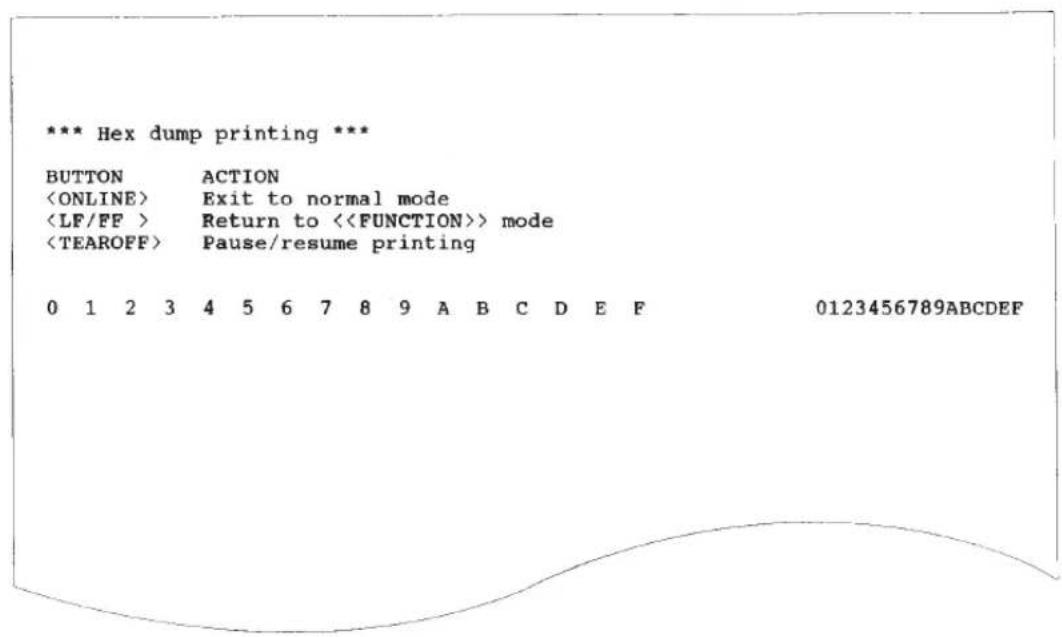
Ejemplo de volcado hexadecimal
4. Salga de la función HEX-DUMP.
Para ello, realice una de las operaciones siguientes:
- Para salir de HEX-DUMP y permanecer en modo de configuración, pulse LF/FF. Se imprimirá el menú <
>. Para más información sobre las restantes funciones consulte los apartados correspondientes en este capítulo. - Para salir de HEX-DUMP y volver al modo normal en línea, pulse el botón ONLINE. Si se pulsa este botón mientras se está imprimiendo el volcado hexadecimal, la impresora pasará inmediatamente al modo normal en línea. Cualquier dato que haya sido enviado a la impresora, pero que todavía no haya sido impreso, es descartado (eliminado).
Otra forma de entrar en el modo de volcado hexadecimal consiste en apagar la impresora y volverla a encender al tiempo que se mantienen pulsados simultáneamente los botones ONLINE y LL/FF. Mantenga pulsados estos botones hasta que la impresora emita un pitido.
Comprobación de la alineación vertical (V-ALMNT)
La función V-ALMNT permite corregir el ligero desplazamiento vertical entre caracteres que suele presentarse en modo de impresión bidireccional. Los caracteres impresos de izquierda a derecha aparecen desalineados con respecto a los caracteres impresos de derecha a izquierda, por ejemplo:
Este es un ejemplo del aspecto que presentan las impresiones cuando los caracteres se encuentran desalineados en sentido vertical. Apreciará que el margen izquierdo no está recto.
Si observa un desplazamiento similar en sus impresiones, aplique el siguiente procedimiento para comprobar y corregir la alineación vertical.
Procedimiento
Compruebe que la impresora tenga cargado papel continuo. Si es posible, utilice papel con una anchura por lo menos de 216 mm (8,5 pulgadas) para las impresoras de 80 columnas o 356mm (14 pulgadas) para las de 136 columnas para evitar que parte de la impresión se realice directamente sobre el rodillo. No obstante, también se puede utilizar papel de tamaño carta o tamaño A4 siempre que se asigne el valor de 8 pulgadas a la opción WIDTH de MENU1. Para más información, consulte el apartado Modificación de las opciones MENU1 y MENU2. Para comprobar y corregir la alineación vertical, proceda de la siguiente forma.
1. Entre en modo configuración.
Pulse simultáneamente los botones MENU y TEAR OFF hasta que la impresora emita un pitido. Aguarde hasta que termine la impresión y confirme que se ha impreso el menú <
<<FUNCTION>>
SAVE&END MENU1 MENU2 HARDWRE ADJUST CONFIG DEFAULT LIST SELF-TST HEX-DUMP
V-ALMNT
2. Seleccione la función V-ALMNT.
Pulse varias veces el botón LOAD o LF/FF para situar el cursor rojo debajo de V-ALMNT, luego pulse el botón MENU o TEAR OFF para seleccionar la función V-ALMNT. La impresora comienza a imprimir el menú de ayuda y luego imprime filas de barras verticales paralelas usando la velocidad de impresión a la velocidad de calidad de carta.
3. Ajuste la alineación vertical a la velocidad de calidad carta.
Observe las barras paralelas. Si aparecen alineadas (rectas) pase directamente al punto 4. Si presentan un desplazamiento hacia la izquierda (véase la figura siguiente) pulse varias veces LOAD hasta que las barras aparezcan alineadas. Si presentan un desplazamiento hacia la derecha (véase la figura siguiente) pulse varias veces LF/FF hasta que las barras aparezcan alineadas.
Calidad corresp. Calidad corresp.
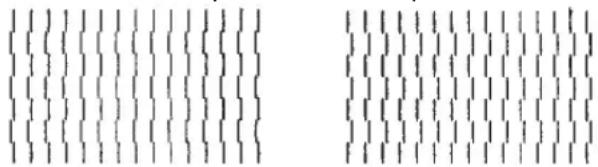
Barras desplazadas Barras desplazadas a la izquierda a la derecha
- Ajuste la alineación vertical a la velocidad de calidad correspondencia.
Pulse TEAR OFF para cambiar la velocidad de calidad carta a calidad correspondencia.
Observe las barras paralelas y ajústelas como se ha indicado en el paso 3.
- Ajuste la alineación vertical a la velocidad de calidad borrador.
Pulse TEAR OFF para cambiar la velocidad de calidad correspondencia a calidad borrador.
Observe las barras paralelas y ajústelas como se ha indicado en el paso 3.
Pulse ONLINE para salir de la función y almacenar los nuevos valores de alineación vertical. La impresora saldrá del modo de configuración y se situará en línea.
NOTA
Para salir de la función V-ALMNT es necesario salir del modo de configuración.
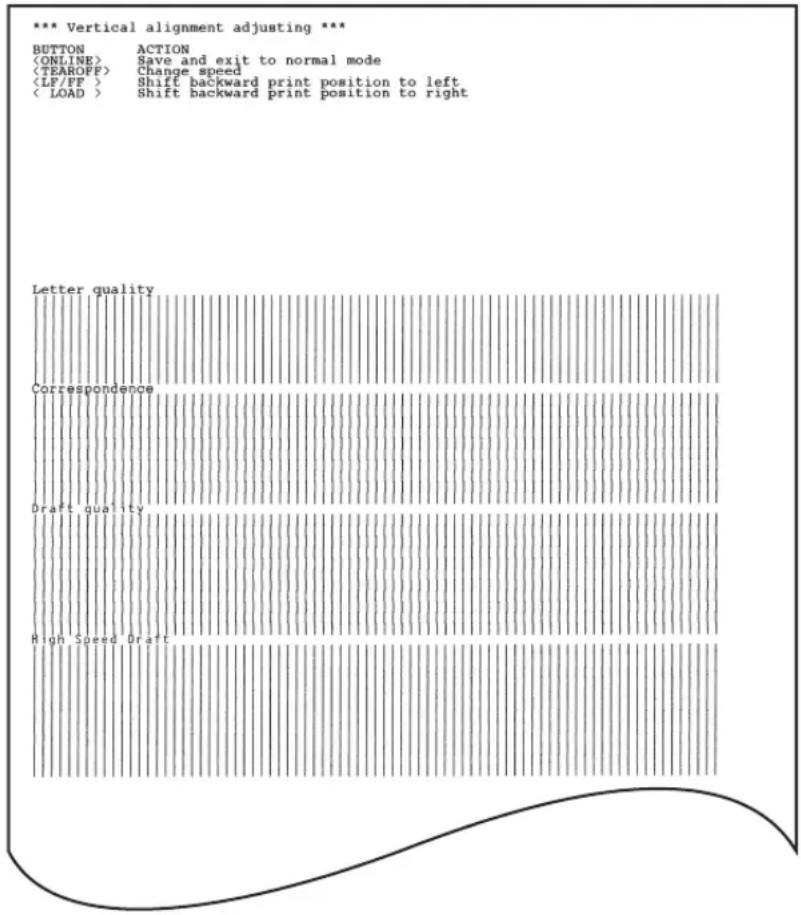
Alineación vertical correcta
REFERENCIA DEL MODO DE CONFIGURACION
El siguiente diagrama muestra la organización del modo de configuración en el modo de emulación DPL24C PLUS de Fujitsu. A continuación del diagrama se indican las diferencias con los modos de emulación IBM Proprinter XL24E y Epson ESC/P2.
Organización DPL24C PLUS
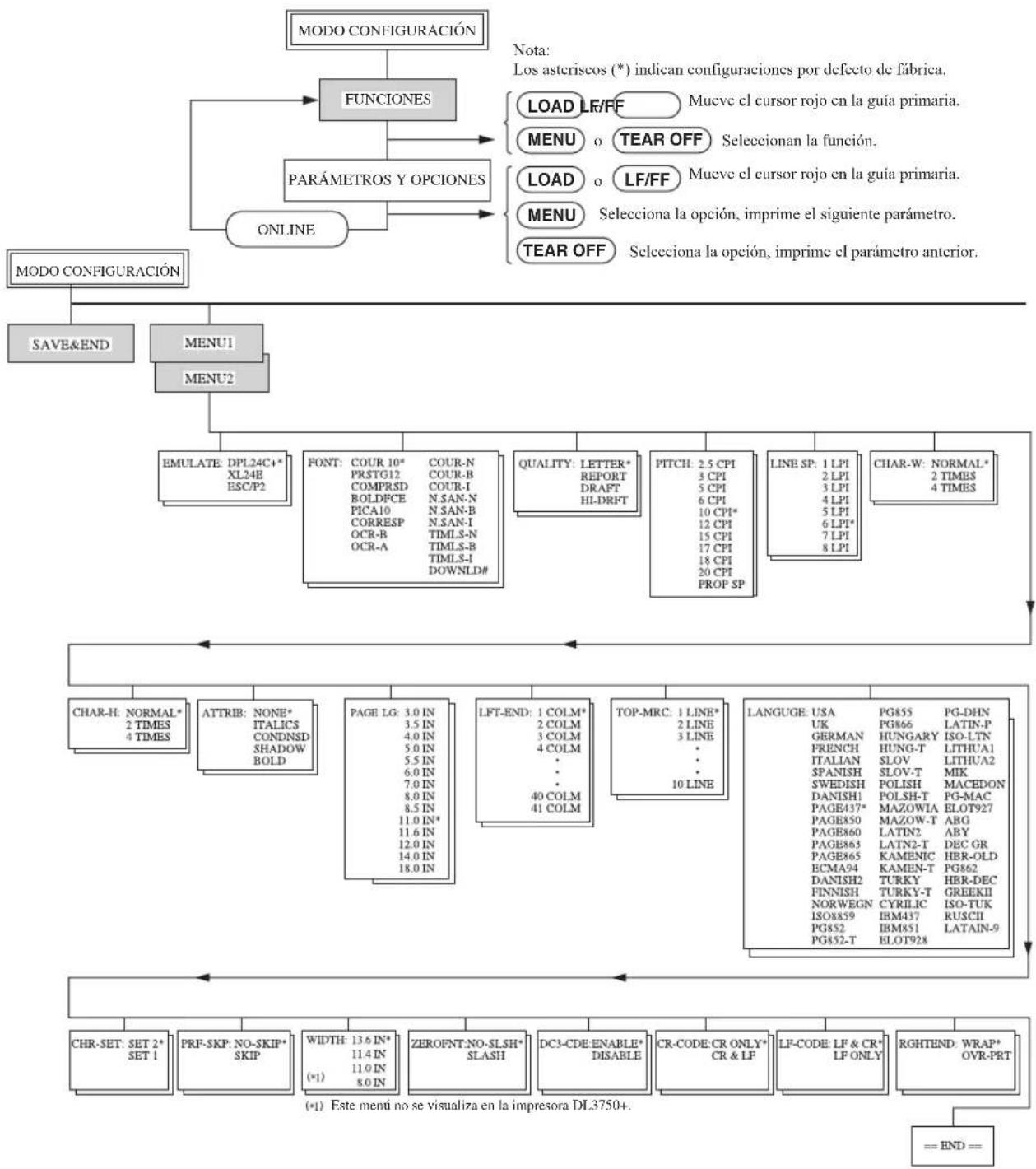
flowchart
graph TD
    A["MODO CONFIGURACIÓN"] --> B["FUNGIONES"]
    B --> C["PARAMETROS Y OPCIONES"]
    C --> D["ONLINE"]
    D --> E["MENU1"]
    D --> F["MENU2"]
    E --> G["EMULATE: DPL24C* XL24E ESC/P2"]
    F --> H["FONT: COUR 10* PRSTG12 COMPRSD BOLDFCE PICA10 CORRESP OCR-B OCR-A"]
    H --> I["QUALITY: LETTER* REPORT DRAFT HL-DRFT"]
    I --> J["PITCH: 2.5 CPI 3 CPI 5 CPI 6 CPI 10 CPI* 12 CPI 15 CPI 17 CPI 18 CPI 20 CPI PROP SP"]
    J --> K["LINE SP: 1 LPI 2 LPI 3 LPI 4 LPI 5 LPI 6 LPI* 7 LPI 8 LPI"]
    K --> L["CHAR-W: NORMAL* 2 TIMES 4 TIMES"]
    L --> M["CHAR-H: NORMAL* 2 TIMES 4 TIMES"]
    M --> N["ATTRIB: NONE* ITALICS CONDNSD SHADOW BOLD"]
    N --> O["PAGE LG: 3.0 IN 3.5 IN 4.0 IN 5.0 IN 5.5 IN 6.0 IN 7.0 IN 8.0 IN 8.5 IN 11.0 IN* 11.6 IN 12.0 IN 14.0 IN 18.0 IN"]
    O --> P["LFT-END: 1 COLM* 2 COLM 3 COLM 4 COLM * . . . . . . . . . . . . . . . . . . . . . . . . . . . . . . . . . . . . . . . . . . . . . . . . . . . . . . . . . . . . . . . . . . . . . . . . . . . . . . . . . . . . . . . . . . . . . . . . . . . . .<br>    P --> Q[TOP-MRC: 1 LINE* 2 LINE 3 LINE * . . . 10 LINE"]
    Q --> R["LANGUAGE: USA PG855 PG-DHN UK PG866 LATIN-P GERMAN HUNGARY ISO-LTN FRENCH HUNG-T LITHUA1 ITALIAN SLOV LITHUA2 SPANISH SLOV-T MIK SWEDISH POLISH MACEDON DANISHI POLSH-T PG-MAC PAGE837* MAZOWIA ELOT927 PAGE850 MAZOW-T ABG PAGE860 LATIN2 ABY PAGE863 LATIN2-T DEC GR PAGE865 KAMENIC HBR-OLD ECMA94 KAMEN-T PG862 DANISH2 TURKY HBR-DEC FINNISH TURKY GREEKII NORWEGN CYRILIC ISO-TUK ISO8859 IBM437 RUSCII PG852 IBM851 LATAIN-9 PG852-T ELOT928"]
    R --> S["CHR-SET: SET 2* SET 1"]
    S --> T["PRF-SKP: NO-SKIP* SKIP"]
    T --> U["WIDTH: 13.6 IN* 11.4 IN (**)"]
    U --> V["ZEROFNT:NO-SLSH* SLASH"]
    V --> W["DC3-CDE: ENABLE* DISABLE"]
    W --> X["CR-CODE: CR ONLY* CR & LF"]
    X --> Y["LF-CODE: LF & CR* LF ONLY"]
    Y --> Z["RIGHTEND: WRAP* OVR-PRT"]
    Z --> AA["== END =="]
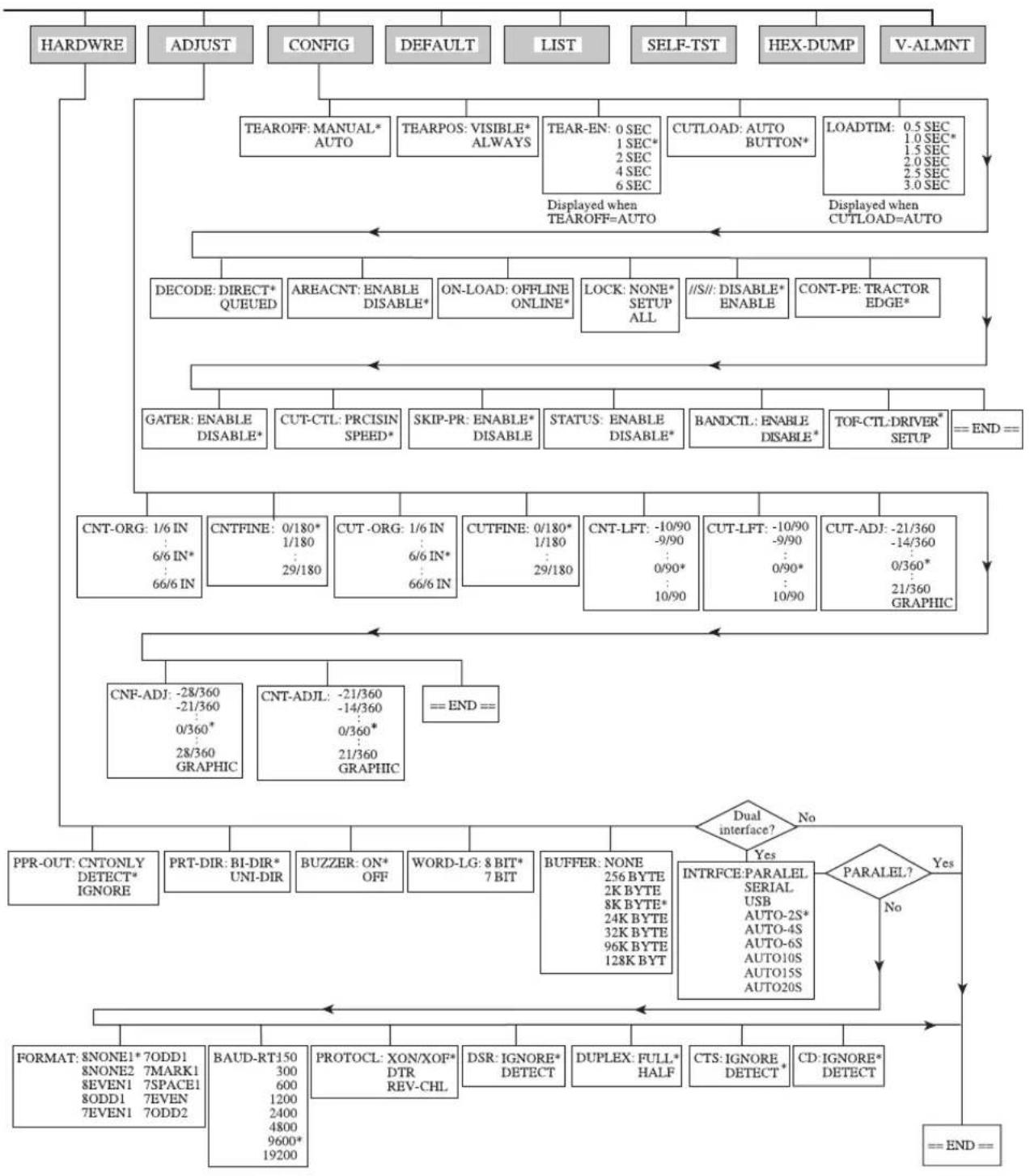
flowchart
graph TD
    A["HARDWARE"] --> B["ADJUST"]
    B --> C["CONFIG"]
    C --> D["DEFAULT"]
    D --> E["LIST"]
    E --> F["SELF-TST"]
    F --> G["HEX-DUMP"]
    G --> H["V-ALMNT"]

    I["TEAROFF: MANUAL* AUTO"] --> J["TEARPOS: VISIBLE* ALWAYS"]
    J --> K["TEAR-EN: 0 SEC 1 SEC* 2 SEC 4 SEC 6 SEC"]
    K --> L["CUTLOAD: AUTO BUTTON*"]
    L --> M["LOADTIM: 0.5 SEC 1.0 SEC* 1.5 SEC 2.0 SEC 2.5 SEC 3.0 SEC"]

    N["DECODE: DIRECT* QUEUED"] --> O["AREACNT: ENABLE DISABLE*"]
    O --> P["ON-LOAD: OFFLINE ONLINE*"]
    P --> Q["LOCK: NONE* SETUP ALL"]
    Q --> R["/S//: DISABLE* ENABLE"]
    R --> S["CONT-PE: TRACTOR EDGE*"]

    T["GATER: ENABLE DISABLE*"] --> U["CUT-CTL: PRCISIN SPEED*"]
    U --> V["SKIP-PR: ENABLE* DISABLE"]
    V --> W["STATUS: ENABLE DISABLE*"]
    W --> X["BANDCTL: ENABLE DISABLE*"]
    X --> Y["TOF-CTL: DRIVER* SETUP"]
    Y --> Z["== END =="]

    AA["CNT-ORG: 1/6 IN 6/6 IN* 66/6 IN"] --> AB["CNTFINE: 0/180* 1/180 29/180"]
    AB --> AC["CUT-ORG: 1/6 IN 6/6 IN* 66/6 IN"]
    AC --> AD["CUTFINE: 0/180* 1/180 29/180"]
    AD --> AE["CNT-LFT: -10/90 -9/90 0/90* 10/90"]
    AE --> AF["CUT-LFT: -10/90 -9/90 0/90* 10/90"]
    AF --> AG["CUT-ADJ: -21/360 -14/360 0/360* 21/360 GRAPHIC"]

    AH["PNR-OUT: CNTONLY DETECT* IGNORE"] --> AI["PRT-DIR: BI-DIR* UNI-DIR"]
    AI --> AJ["BUZZER: ON* OFF"]
    AJ --> AK["WORD-LG: 8 BIT* 7 BIT"]
    AK --> AL["BUFFER: NONE 256 BYTE 2K BYTE 8K BYTE* 24K BYTE 32K BYTE 96K BYTE 128K BYT"]
    AL --> AM{Dual interface?}
    AM -->|No| AN["PARALEL? Yes"]
    AM -->|Yes| AO["INTRFCE: PARALEL SERIAL USB AUTO-2S* AUTO-4S AUTO-6S AUTO10S AUTO15S AUTO20S"]
    AN -->|No| AP["FORMAT: 8NONE1* 7ODD1 8NONE2 7MARK1 8EVEN1 7SPACE1 8ODD1 7EVEN 7EVEN1 7ODD2"]
    AN -->|Yes| AQ["PROTOCOL: XON/XOF* DTR REV-CHL"]
    AQ --> AR["DSR: IGNORE* DETECT"]
    AR --> AS["DUPLEX: FULL* HALF"]
    AS --> AT["CTS: IGNORE DETECT"]
    AT --> AU["CD: IGNORE* DETECT"]

    style A fill:#f9f,stroke:#333
    style B fill:#ccf,stroke:#333
    style C fill:#cfc,stroke:#333
    style D fill:#fcc,stroke:#333
    style E fill:#cff,stroke:#333
    style F fill:#ffc,stroke:#333
    style G fill:#cfc,stroke:#333
    style H fill:#fcc,stroke:#333
    style I fill:#ffc,stroke:#333
    style J fill:#cfc,stroke:#333
    style K fill:#cfc,stroke:#333
    style L fill:#cfc,stroke:#333
    style M fill:#cfc,stroke:#333
    style N fill:#cfc,stroke:#333
    style O fill:#cfc,stroke:#333
    style P fill:#cfc,stroke:#333
    style Q fill:#cfc,stroke:#333
    style R fill:#cfc,stroke:#333
    style S fill:#cfc,stroke:#333
    style T fill:#cfc,stroke:#333
    style U fill:#cfc,stroke:#333
    style V fill:#cfc,stroke:#333
    style W fill:#cfc,stroke:#333
    style X fill:#cfc,stroke:#333
    style Y fill:#cfc,stroke:#333
    style Z fill:#cfc,stroke:#333
5-64 Manual del Usuario
Diferencias con el modo de emulación IBM Proprinter XL24E
En modo de emulación IBM Proprinter XL24E las funciones MENU1 y MENU2 se diferencian de las correspondientes al modo de emulación DPL24C PLUS en los siguientes aspectos:
- Opciones diferentes:
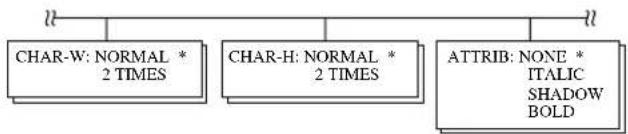
flowchart
graph TD
    A["CHAR-W: NORMAL * 2 TIMES"] --> B["CHAR-H: NORMAL * 2 TIMES"]
    B --> C["ATTRIB: NONE * ITALIC SHADOW BOLD"]
- Se incluye el parámetro AGM:

- El valor por defecto del parámetro LF-CODE se establece en la otra opción:
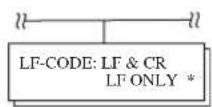
Diferencias con el modo de emulación Epson ESC/P2
En los modos de emulación Epson ESC/P2 las funciones MENU1 y MENU2 se diferencian de las correspondientes al modo de emulación DPL24C PLUS en los siguientes aspectos:
- No se definen los parámetros ZEROFRONT ni LF-CODE.
- Las siguientes opciones son diferentes:
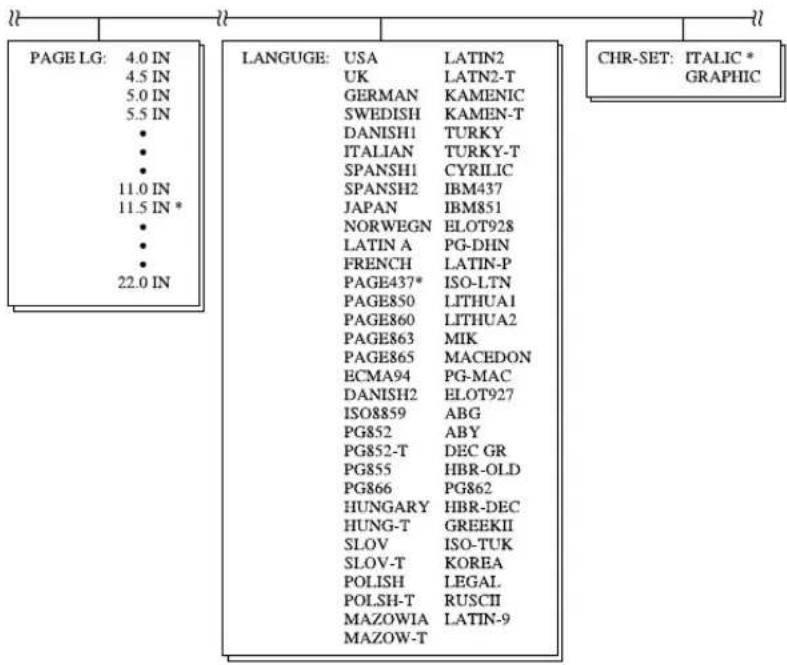
CONFIGURACION EN LINEA (ON LINE)
El procedimiento descrito en los apartados anteriores se denomina modo de configuración fuera de línea. El modo de configuración en línea, que se describe a continuación, facilita la tediosa tarea de configurar una por una las características de la impresora desde el panel de control e imprimir y verificar las distintas opciones sobre el papel.
En el modo de configuración en línea, las opciones se configuran desde el ordenador en lugar de desde el panel de control de la impresora.
Existen dos procedimientos para situar la impresora en modo de configuración en línea:
- Apagar la impresora y volverla a encender al tiempo que se mantiene pulsado el botón MENU. No deje de pulsar este botón hasta que la impresora emita un pitido.
- Enviar el comando de impresora ESC e ONLINE en cualquier modo de emulación.
Los datos de configuración se envían desde el ordenador de una de estas tres formas posibles:
- Introduciendo los datos de configuración directamente desde el teclado del ordenador antes de iniciar el trabajo de impresión. Si trabaja en MS-DOS, pulse simultáneamente las teclas Ctrl y P. Los datos que introduzca por medio del teclado serán enviados directamente a la impresora. Una vez introducidos todos los datos, pulse de nuevo la misma combinación de letras. Este método es especialmente recomendable cuando sólo se desea introducir unos pocos datos.
- Utilizando un editor para generar un fichero de datos de configuración y enviando dicho fichero a la impresora antes de iniciar el trabajo de impresión. Si trabaja en MS-DOS utilice el mandato COPY. Este método es especialmente recomendable cuando se utiliza repetidamente una misma configuración.
- Generando un programa que permita introducir de forma interactiva los datos en la pantalla CRT. Es el método más recomendable. Consulte a su distribuidor los programas existentes con este fin..
Para salir del modo de configuración en línea, envíe EXIT como último dato de configuración.
Para más información sobre los datos de configuración y el formato de los mismos, consulte los manuales del programador de cada modo de emulación.
MANTENIMIENTO
Su impresora está diseñada para un funcionamiento fiable sin prestarle casi atención; basta con limpiarla ocasionalmente y sustituir el cartucho de cinta.
6
La lubricación de la impresora no suele ser un procedimiento necesario; si el carro de la cabeza de impresión no se desplaza correctamente, limpie la impresora siguiendo los procedimientos indicados en este capítulo. Si no se resuelve el problema, póngase en contacto con su proveedor, quien decidirá si es o no preciso lubricarla.
LIMPIEZA
Aunque las tapas posteriores y la tapa de expulsión la tapa acústica ayudan a evitar que el polvo y la suciedad penetren dentro de la impresora, la impresora produce partículas de papel a medida que imprime. En esta sección se explica cómo limpiar y aspirar la impresora y sus rodillos.
Resulta más fácil limpiar la impresora sin la tapa de expulsion, el soporte de hojas sueltas y la tapa posterior.
Limpieza y aspiración de la impresora
PRECAUCION
Apague la impresora y desenchufe el cable de alimentación antes de limpiar la impresora.
Para limpiar y aspirar la impresora, lleve a cabo el procedimiento siguiente:
-
Quite el papel que pueda haber en la impresora, asegúrese de que está apagada y desenchúfela.
-
Utilice un aspirador con un cepillo suave para limpiar el exterior de la impresora. Asegúrese de limpiar las rejillas de ventilación frontales, laterales e inferiores y también el soporte de hojas.
-
Utilice un paño suave humedecido con detergente neutro para limpiar las tapas superior y frontal de la impresora.
PRECAUCION
No utilice disolventes, keroseno o materiales abrasivos que pueden dañar la impresora.
- Abra la tapa frontal de la impresora y quite el cartucho de cinta. Con un aspirador de cepillo, limpie cuidadosamente el rodillo, el carro del cabezal de impresión y áreas contiguas. Con el aparato apagado es fácil mover a derecha e izquierda el cabezal. Tenga cuidado de no presionar demasiado fuerte el cable que va desde el carro del cabezal (Véase la figura siguiente).
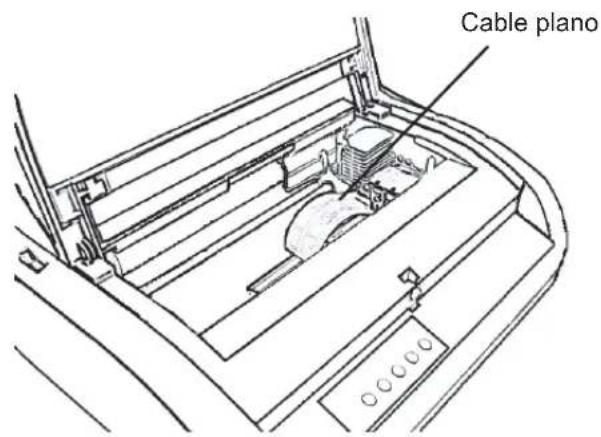
Interior de la impresora
-
Vuelva a instalar el cartucho de cinta. Cierre la tapa frontal.
-
Abra la tapa de expulsión. Aspire los rodillos de presión, la ranura de entrada de papel y áreas contiguas.
-
Levante el soporte de papel juntamente con la tapa posterior. Aspire los tractores de papel y zonas contiguas.
Limpieza del rodillo y los rodillos de salida
Para eliminar el exceso de tinta del rodillo y los rodillos, límpielos una vez al mes. Adquiera el producto de limpieza recomendado y lleve a cabo los pasos siguientes:
- Aplique unas gotas de limpiador de rodillo a un paño suave. Evite dejar caer líquido limpiador dentro de la impresora.
PRECAUCION
No utilice alcohol. Puede endurecer las piezas de goma. No deje gotear el limpiador dentro de la impresora.
-
Apoye el paño contra el rodillo y gírelo manualmente.
-
Para secar el rodillo, aplíquele un paño seco y gírelo manualmente.
-
Limpie suavemente los rodillos con el paño con limpiador. Seque los rodillos con un paño seco.
CAMBIO DE LA CINTA
Hay dos métodos para reemplazar la cinta. Es posible instalar un nuevo cartucho de cinta en la impresora o cambiar la cinta gastada por una nueva, usando un subcassette de cinta. En el Apéndice A encontrará los números de pedido de los cartuchos y sub cassettes de cinta. A continuación aparecen las instrucciones correspondientes a los cartuchos de cinta. Las instrucciones correspondientes a los subcassettes de cinta están incluidas junto con el subcassette.
Para cambiar el cartucho de cinta:
-
Apague la impresora.
-
Abra la tapa frontal de la impresora. Para facilitar el acceso al carro del cabezal, deslícelo hasta una posición alejada de los rodillos.
PRECAUCION
El cabezal puede estar caliente si hace poco que ha estado imprimiendo.
- Coloque la palanca de grosor de papel en la posición D.
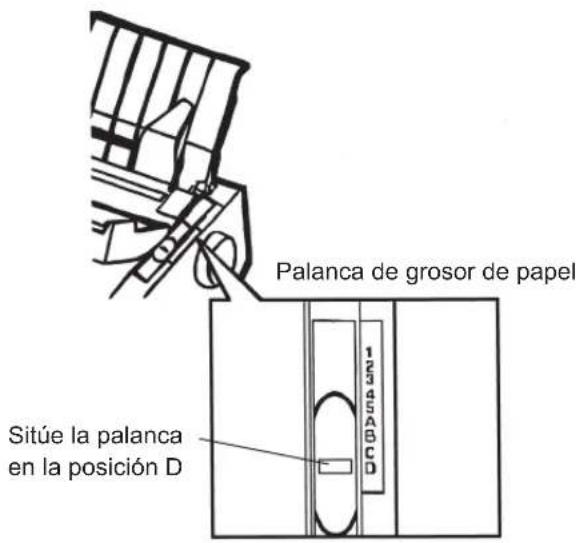
Palanca de grosor de papel
- Para sacar el cartucho de cinta gastado, cójalo con una mano por las pestañas situadas en los laterales del cartucho y apriete hacia adentro. Al mismo tiempo, levante suavemente el cartucho de cinta y sáquelo de la impresora.
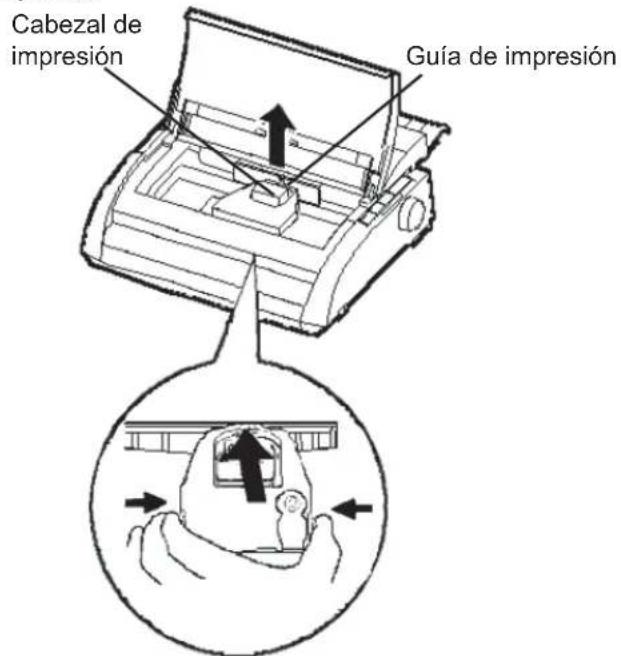
Extracción del cartucho de cinta usado
- Siguiendo el procedimiento mostrado abajo, libere el rodillo de la posición LOCK y gire el mando de alimentación de la cinta en el sentido de las agujas del reloj para estirar la cinta. Presione los retenes de bloqueo de la cinta de color gris del lado del cartucho de cinta para liberarlos, y deslice el rodillo desde la posición LOCK hasta la posición FREE.
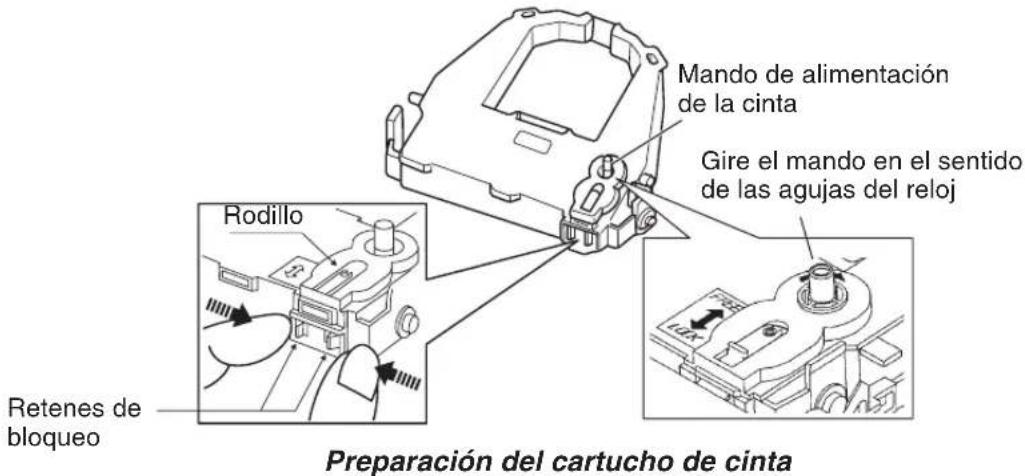
PRECAUCION
No gire el mando de alimentación de la cinta en sentido contrario a las agujas del reloj.
- Verifique que la impresora esté apagada.(Asegúrese de que el interruptor de encendido se encuentre presionado del lado donde se encuentra el círculo)
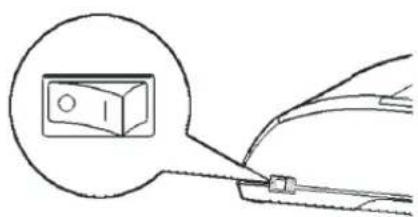
Instalación del cartucho de cinta
-
Mueva la palanca de grosor de papel hacia la posición D.
-
Abra la tapa frontal.
-
Alinee la posición del cabezal de impresión con el punto (verde) que se encuentra en la tapa de expulsión.
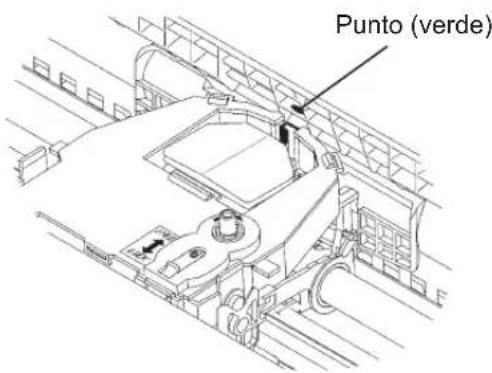
AVISO
Evite tocar el cabezal de impresión mientras esté utilizando la impresora o inmediatamente después de haberla utilizado; de hacerlo, podría ocasionarle una quemadura. Espere hasta que el cabezal de impresión se enfríe antes de tocarlo.
- Ubique la cinta entre el cabezal de impresión y la guía de impresión, luego presione con suavidad hacia abajo el cartucho de cinta hasta que encaje en su lugar.(Asegúrese de que el mando de alimentación de la cinta esté ubicado mirando hacia arriba)
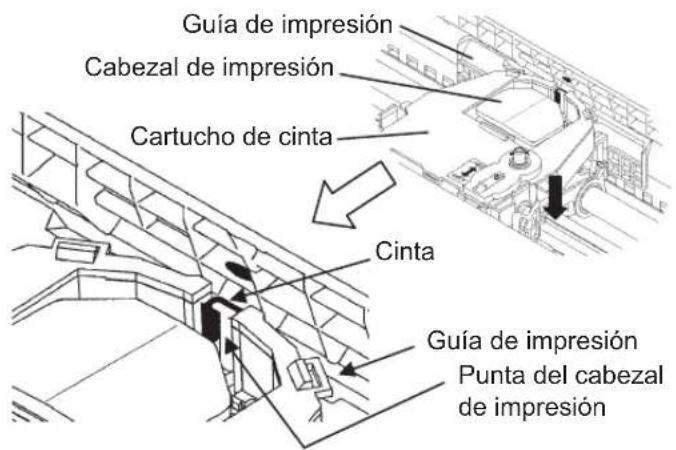
-
Gire el mando en el sentido de las agujas del reloj para estirar la cinta.
-
Sitúe la palanca de grosor de papel en su posición inicial. Para la impresión de hojas una a una, la posición adecuada es la 1 (superior). En la tabla 3.2 del Capítulo 3 se indican otras posiciones de la palanca de grosor de papel.
-
Cierre la tapa frontal de la impresora.
CAMBIO DEL CABEZAL Es muy sencillo cambiar el cabezal.
PRECAUCION
El cabezal puede estar caliente si hace poco que ha estado imprimiendo.
Para sacar el cabezal:
- Apague la impresora.
- Abra la tapa superior de la impresora y retire el cartucho de cinta.
-
Tire del extremo derecho del alambre de sujeción para liberarlo del enganche situado a la derecha del cabezal de impresión. Seguidamente, libere el alambre del otro enganche.
-
Extraiga el cabezal del conector tal y como se muestra en la figura siguiente.
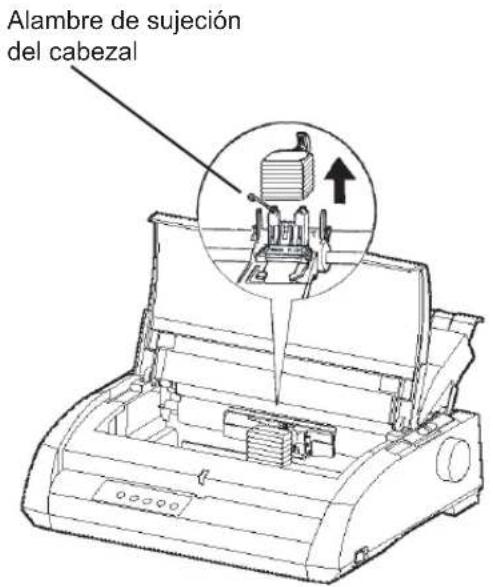
Sustitución del cabezal
Para instalar el cabezal:
- Encaje con cuidado la ranura del cabezal en la guía del carro.
- Empuje el cabezal dentro del conector y enganche el alambre de sujeción, procediendo al revés de como se ha indicado para desmontarlo.
SOLUCION DE PROBLEMAS
Su impresora es muy fiable, pero puede presentar problemas ocasionales. Podrá resolver la mayoría de ellos consultando este capítulo y, si encuentra alguno que no pueda resolver, póngase en contacto con su distribuidor. Este capítulo está organizado de la forma siguiente:
- Problemas y soluciones
- Funciones de diagnóstico
- Obtención de ayuda
PROBLEMAS Y SOLUCIONES
En las tablas de esta sección se incluyen los problemas comunes y sus soluciones. Se incluyen los tipos siguientes de problemas:
- Problemas de impresión.
- Problemas de manejo de papel.
- Problemas operativos.
- Fallos de la impresora.
Problemas de impresión
Los problemas más comunes de la impresora están relacionados con los atascos de papel o los resultados de la impresión. Normalmente son debidos a errores operativos o a una configuración inadecuada de la impresora. La pérdida gradual de calidad de impresión se debe al desgaste de la cinta. En la Tabla 7.1 se indican los problemas de impresión y sus soluciones.
Tabla 7.1 Problemas de impresión y sus soluciones
| Problema Solución | |
| La impresión es Asegúrese de que el cartucho de cinta está demasiado clara, o correctamente instalado y de que la cinta avanza demasiado oscura. correctamente.Asegúrese que la palanca de grosor de papel está en la posición correcta para el papel utilizado. Consulte la Tabla 3.2Sustituya el cartucho de cinta. | |
| Se producen Asegúrese que la palanca de grosor de papel está en manchas o la posición correcta para el papel utilizado. Consulte borrones. la Tabla 3.2.Sustituya el cartucho de cinta.Asegúrese que el cabezal no está sucio de tinta. | |
| La página sale Asegúrese de que el cartucho de cinta está en blanco. correctamente instalado. | |
| Se imprimen Asegúrese de que ha seleccionado las opciones caracteres correctas para la interfaz serie. incorrectos.Se imprimen Asegúrese de que ha seleccionado la emulación muchos caracteres correcta en el modo de configuración para su"?". aplicación de software. Consulte el apartado sobre selección de emulación en el Capítulo 2.Si utiliza la interfaz serie RS-232C, cerciórese de que los parámetros que precisa la aplicación o el ordenador son idénticos a los especificados para la impresora. Consulte el apartado sobre cambio de opciones de hardware en el Capítulo 5. | |
| La impresión no Utilice la función V-ALMNT para comprobar la queda bien alineada alineación vertical de impresión. Para más información, verticalmente. véase el apartado sobre funciones de diagnóstico del Capítulo 5. | |
| El margen superior El margen superior es la suma del valor de la cabecera, no es correcto. cabecera, el del margen superior especificado en la utilidad y el valor TOP.MRG de la impresora. Compruebe lo siguiente:• Cerciórese de que el valor de margen superior es correcto. El valor por defecto de fábrica es 2,54 cm (1"). Para más información, consulte sobre cambio de este valor en el Capítulo 5.• Compruebe el valor de margen superior specificado en el programa. Consulte la documentación pertinente.• Compruebe el valor de TOP-MRG. Para más información, consulte los apartados sobre MENU1 y MENU2 del Capítulo 5. | |
| Las líneas se Cambie el valor de espaciado en la aplicación. imprimen a doble espacio. Cambie el valor de CR-CODE a "CR ONLY" en las funciones MENU1 y MENU2 del modo de configuración. Para más información, véanse los apartados sobre MENU1 y MENU2 del Capítulo 5. | |
| Se imprimen varias Cambie el valor de CR-CODE a "CR & LF" en las líneas sobre la funciones MENU1 y 2 del modo de configuración. misma línea. Para más información, consulte los apartados sobre MENU1 y MENU2 del Capítulo 5. | |
| La línea siguiente Cambie el valor de "LF ONLY" a "LF+CR" en la continúa al final de función de MENU1 y MENU2 del modo de la anterior. configuración. Para más información, consulte el apartado sobre funciones de diagnóstico del Capítulo 5. | |
| Si ocurre un error Si ocurre un error durante la impresión con Windows, cuando imprime en ejecute reset desde el panel de control o apague la Windows, imprimir impresora, luego vuelva a imprimir la página. nuevamente la página sólo dará como resultado caracteres indescifrables. | |
Problemas de manejo del papel
La tabla 7.2 muestra los problemas más frecuentes en el manejo del papel y su solución. Para más información sobre carga y utilización de papel consulte el Capítulo 3.
Tabla 7.2 Problemas de manejo del papel y sus soluciones
| Problema Solución | |
| El papel no se Cerciórese de que la palanca de selección papel está puede cargar o no bien colocada. Desplácela hacia atrás para papel avanza. continuo y hacia adelante para hojas sueltas.Asegúrese de que el papel cubre el sensor de papel, es decir, que el borde izquierdo del papel se encuentra dentro del margen de 52 mm desde el extremo izquierdo del rodillo en el caso de hojas sueltas, o de 41 mm en el caso de papel continuo (este problema no se presentará si utiliza la unidad de tractores o carga una hoja suelta y pone el borde izquierdo en contacto con la guía de papel).Asegúrese de que el soporte del papel esté cerrado y los tractores de papel continuo se encuentren en la posición correcta para coincidir con el ancho del papel.Asegúrese de que la impresora no detecte el papel después de que haya extraído manualmente el papel cargado.Si la impresora detecta papel aunque ya haya sido extraído, presione el botón LOAD y deje que la impresora realice la operación de expulsión de papel, luego cargue papel otra vez. | |
| El papel se atasca Sitúe la palanca de grosor de papel en la posición D. durante la carga Apague la impresora y quite el papel atascado.Elimine las obstrucciones del recorrido del papel.Cerciórese de que la palanca de grosor de papel está bien colocada. Para más información, véase la Tabla 3.2.Si utiliza un alimentador de hojas sueltas, asegúrese de que la palanca de la bandeja (en el lado izquierdo del alimentador) está situado en la posición CLOSED.Compruebe que el papel no esté doblado, arrugado o roto.Vuelva a instalar el papel. | |
| El papel se atasca durante la impresión. | Sitúe la palanca de grosor de papel en la posición D.Apague la impresora y quite el papel atascado.Elimine las obstrucciones del recorrido del papel.Cerciórese de que la palanca de grosor de papel está bien colocada. Para más información, véase la Tabla 3.2.Si el papel es continuo, asegúrese de que las pilas de papel entrante y saliente están colocadas correctamente. |
| El papel se sale del Compruebe que los tractores están colocados tractor, o bien las correctamente de acuerdo con el ancho del papel y que perforaciones del las patillas encajan dentro de los orificios del papel.papel se rompen durante la impresión. | |
Consejos para solucionar una hoja atascada en la impresora
Si se ha atascado una hoja de papel entre el cabezal de impresión y el rodillo y no se puede extraer, proceda como a continuación:
- Apague la impresora y desconecte el cable de alimentación de su receptáculo.
- Empuje las palancas de bloqueo para liberar los tractores de papel continuo y abra las pinzas de los tractores.
- Ponga la palanca de grosor de papel en la posición D.
- Mueva el cabezal de impresión de forma que pueda extraer la hoja atascada fácilmente.
NOTA
Después de imprimir, el cabezal de la impresión alcanza temperaturas muy elevadas. Muévalo únicamente cuando haya comprobado que se ha enfriado.
- Si no puede sacar la hoja atascada con el procedimiento anterior, coloque algún papel continuo de fuelle en los tractores de papel contínuo y gire el pomo
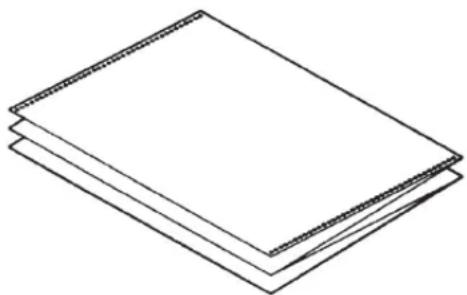
del rodillo para mover el papel atascado hacia adelante. Así se obligará a salir a éste último. Antes de este procedimiento, verifique que coloca el cabezal de impresión en el centro de la hoja atascada.
Problemas operativos
La tabla 7.3 muestra los problemas operativos más frecuentes y su solución. Si no puede resolver algún problema, póngase en contacto con su proveedor.
Tabla 7.3 Problemas operativos y Soluciones
| Nombre del Error | Descripción del Error | Método de Recuperación |
| Error Final del Papel Se detecta el final del papel. - Inse (PE) (*1) papel en la bandeja de | detecta el final del papel. - Inserte y cargue el papel. | |
| Error en la Expulsión El final del papel no se - Expulse de Papel detecta incluso después de u hojas.que una gran cantidad de - Presione el botón online papel continuo u hojas s para que la impresora ueltas cortadas eron esté online.expulsadas. | final del papel no se - Expulse papel continuo después de u hojas.que una gran cantidad de - Presione el botón online papel continuo u hojas s para que la impresora ueltas cortadas eron esté online.expulsadas. | |
| Error en la palanca En el estado de carga de papel - Cambie el continuous papel continuo/ continuo, la palanca de papel form/ cut sheet switch papel suelto continuo/ hojas sueltas se cambia a modo hojas sueltas.En el estado de carga de hojas sueltas, la palanca de papel continuo/ hojas sueltasn se cambia a modo de papel continuo.Si el error ocurre, todos los botones se encontrarán deshabilitados. | ||
| Error Atasco durante D la Carga PE del tractor | después de que el sensor de - Ejecute la operación de detecta el papel carga.continuo en la carga de papel - Presione el botón online continuo, el sensor TOFno para que la impresora detecta la parte superior del esté en línea.papel continuo incluso - Cuando se cargan las después de que la línea de carga se ejecuta una cierta cantidad de veces.Después de que el sensor set detecta la hoja en la carga de hojas sueltas, el sensor TOF no detecta la parte superior de la hoja incluso después de que la línea de carga se ejecuta una cierta cantidad de veces. |
Estado del Indicador LED
| Estado del Indicador LED | |||
| Nombre del Error | Parpadeo Encendido | ||
| ONLINE AREA (En Línea) | OVER PAPER OUT (Fuera de Bordes) (Sin Papel) | ||
| Final del Papel | * | ||
| Error en la Expulsión de Papel | * | * | |
| Error en la palanca papel continuo/ papel suelto | * | * | |
| Error atasco en la carga | * | ||
*1 Si se especifica el elemento de configuración PPR-OUT:IGNORE, no se detecta el final del papel.
Fallos de la impresora
Se producen cuando el hardware de la impresora es defectuoso.
Normalmente, no podrá resolver ningún problema de este tipo. Cuando detecta un fallo irresoluble, la impresora procede de la siguiente forma:
• La impresión se detiene
- Se emiten cuatro zumbidos
- Se apaga el indicador ONLINE
- Parpadea el indicador PAPER OUT (véase la tabla 7.4 para ver el tipo de error).
Tabla 7.4 Fallos de la impresora
| Fallo | Indicador LED | |
| Fallo de alimentación por ONLINE tension insuficiente (<34 V) Fallo en el sensor de MENU1 PAPER OUT margen izquierdo Error de Sobrecarga MENU2 PAPER OUT Fallo de la RAM AREA OVER Error de Alto Voltaje - y | LINE PAPER OUT PAPER OUT PAPER OUT PAPER OUT | AREA OVER |
Sin embargo, la impresora no puede señalar el tipo de problema y se apaga cuando detecta uno de los fallos siguientes:
- Fallo del cabezal de impresión
- Fallo en el motor de espaciado
- Fallo en el motor de avance de línea
- Fallo por sobretensión (>34 V)
Apague y vuelva a encender la impresora. Ejecute de nuevo el mismo trabajo de impresión para comprobar si se trataba de un problema transitorio. Si el problema se repite, consulte a su distribuidor.
FUNCIONES DE DIAGNOSTICO
La impresora cuenta con las siguientes funciones de diagnóstico: SELF-TST, HEX-DUMP y V-ALMNT.
- SELF-TST informa si el hardware de la impresora funciona correctamente. Si es este el caso, cualquier problema que se le presente se deberá, probablemente, a una configuración incorrecta de la impresora, a una configuración incorrecta del software, a la interfaz o al ordenador.
- HEX-DUMP permite determinar si el ordenador está enviando los comandos correctos a la impresora y si ésta los ejecuta debidamente. Esta función es de utilidad para los programadores y para cualquier persona que esté familiarizada con los códigos hexadecimales.
- V-ALMNT permite comprobar, y en su caso rectificar, la alineación vertical de la impresión.
Para más información sobre el uso de estas funciones, disponibles todas ellas en el modo de configuración, véase el Capítulo 5.
OBTENCION DE AYUDA
Si no consigue solucionar algún problema con la ayuda de este capítulo, póngase en contacto con su distribuidor. Antes de hacerlo, prepare la siguiente información:
- El número de la impresora se encuentra en la placa del lado derecho de la impresora. El número de serie y la fecha de fabricación se encuentran en la placa en la parte trasera de la impresora.
- Descripción del problema.
- Tipo de interfaz que utiliza.
- Paquetes de software que utiliza.
- Listado de los valores de configuración por defecto de la impresora. Para saber cómo imprimir este listado, véase el Capítulo 5.
INSTALACIÓN DE ACCESORIOS
La instalación de accesorios le permite expandir la capacidad de su impresora. Los accesorios disponibles para la impresora son:
- Tarjeta LAN
- Placa de interfaz de serie RS-232C
La tarjeta LAN es un accesorio instalable por el usuario; sin embargo, se puede instalar únicamente en un modelo de impresora con interfaces paralela y USB. Para obtener información sobre el procedimiento de instalación, refiérase al manual suministrado con la tarjeta LAN. Tenga en cuenta que la interfaz de serie RS-232C es un accesorio instalado de fábrica o por el distribuidor.
Los accesorios puede adquirirlos a través de su distribuidor. Los números de pedido de los mismos se detallan en el Apéndice A.

SUMINISTROS Y ACCESORIOS
En este apéndice se indican los suministros y accesorios disponibles para su impresora. Para más información sobre las condiciones de pedido, diríjase a su distribuidor.

CONSUMIBLES
| Pieza Número de pedido | |
| Cartuchos de cintaCinta negra CA02374-C104Sub cassette de cintaCinta negra CA02374-C204 | |
| Cabezal de impresión CA02281-E718 | |
ACCESORIOS
| Accesorios Número de Pedido Descripción | ||
| Placa de interfaz de serie RS-232C. | CA02374-C992 | |
| Tarjeta LAN KA02004-C990 Instalable únicamente | en un modelo de impresora con interfaces paralela y USB. | |
ESPECIFICACIONES DEL PAPEL Y DE LA IMPRESORA
En este Apéndice se dan las especificaciones físicas, funcionales y de rendimiento de la impresora, así como detalles acerca del papel.
ESPECIFICACIONES FISICAS
Dimensiones 80 columnas 136 columnas
Altura: 120 mm (4,72") 120 mm (4,72")
Anchura: 415 mm (16,3") 570 mm (22,5")
Profundidad: 330 mm (13") 330 mm (13")
Alimentación eléctrica
Modelo: M33331A/M33333A
100 a 120 VCA ±10%; 50/60 Hz
Modelo: M33331B/M33333B
220 a 240 VCA -10%,+6; 50/60 Hz
Potencia absorbida
Modelo : M33331A/M33333A
Media 140 W Máximo 255 W
Modelo : M33331B/M33333B
Media 150 W Máximo 255 W
Generación de calor Media 65 Kcal/h
Interfaz del ordenador Paralelo Centronics
Paralelo Centronics + Serie RS-232C
Paralelo Centronics + USB y LAN
Tamaño del buffer 0, 256, 2K, 8K, 24K, 32K, 96K, 128 KBYTES
Buffer de carga Máx 128 Kbytes
(Reduce en 128 Kbytes el tamaño del buffer de datos).
Entorno de 5°C a 38°C (41 a 100°F)
funcionamiento 30% a 80% de humedad relativa (sin condensación).
Temperatura húmeda inferior a 29°C (84°F)
Entorno de -15° a 60°C (-4 a 140°F)
almacenamiento 10% to 95% de humedad relativa (sin condensación).
Nivel de ruido Aprox. 49 dBA, al imprimir en calidad correspondencia (ISO 7779)

ESPECIFICACIONES FUNCIONALES
Método de Matriz de puntos por impacto con cabezal de impresión 24 agujas de 0,2 mm.
Dirección de Búsqueda lógica bidireccional o búsqueda impresión unidireccional.
Matriz de caracteres (horizontal x vertical)
Tipo carta (10 cpi): 36 x 24 puntos
Tipo carta (12 cpi): 30 x 24 puntos
Informe: 18 x 24 puntos
Borrador: 12 x 24 puntos
Borrador de alta
velocidad: 9 x 24 puntos
Manejo del papel
Normal: Rodillo de alimentación por fricción estándar (hojas sueltas)
Tractores de alimentación por empuje (carga posterior de papel continuo)
Carga de papel con el botón LOAD
Avance a posición de corte con el botón TEAR OFF
Aparcamiento de papel continuo cuando se usan hojas sueltas
Tipo de papel Papel continuo doblado en abanico, de 1 a 5
copias, engomado o cosido con orificios de arrastre
Hojas sueltas, de 1 a 5 copias, engomado. Sobres
Tamaño del papel 80 columnas 136 columnas
Continuo Ancho: 102-267 mm (4-10,5") 102-420 mm (4-16,5")
Largo: mín. 102 mm (4") Igual que el de la izq.
H. sueltas Ancho: 102-267 mm (4-10,5") 102-420 mm (4-16,5")
Largo: 76-364 mm (3-14,3") 76-420 mm (3-16,5")
Grosor del papel Hasta 0,35 mm (0,014 pulgadas).
Longitud de página
Software Programable en incrementos de línea o
1 pulgada en todas las emulaciones.
Panel de control Según la emulación. Por defecto es de
11 pulgadas en todas las emulaciones.
Número de copias Hasta 5, incluido el original.
Juegos de comandos (Emulaciones)
Residentes: Fujitsu DPL24C PLUS
Juegos de caracteres
DPL24C+/XL24E: • Juegos de caracteres 1 y 2 IBM PC.
- Juegos de caracteres IBM PS/2 (páginas de códigos 437, 850, 852, 855, 860, 863, 865, 866 y DHN)
IBM 437 y 851
ISO 8859-1 y ECMA 94
Total, 59 juegos de caracteres internacionales.
- Juego de caracteres Fujitsu (691 caracteres)
ESC/P2: • Juegos de caracteres Italic
Juegos de caracteres gráficos 1 y 2
- Juegos de caracteres IBM PS/2 (páginas de códigos 437, 850, 852, 855, 860, 863, 865, 866 y DHN)
IBM 437 y 851
ISO 8859-1 y ECMA 94
Total, 63 juegos de caracteres internacionales.
Tipos de letra
Residentes Dieciocho tipos de letra disponibles.
Mapa de bits: Courier 10, PICA 10, OCR-B 10, OCR-A 10
Prestige Elite 12, Boldface PS, Correspondence,
ellos en estilo normal, negrita y cursiva
Cargables Disponibles de otros suministradores.
Espaciado de líneas 1, 2, 3, 4, 5, 6, 7, u 8 líneas por pulgada.
Programable en incrementos de 1/360 pulg., o
varios incrementos para gráficos de imágenes.
espaciado proporcional.
Programable en incrementos de 1/360 pulg., o
varios incrementos para gráficos de imágenes.
Caracteres por línea 80 columnas 136 columnas
10 cpi: 80 cpl 136 cpl
12 cpi: 96 cpl 163 cpl
15 cpi: 120 cpl 204 cpl
17.1 cpi: 136.8 cpl 231 cpl
18 cpi: 144 cpl 244 cpl
20 cpi: 160 cpl 272 cpl
cpi: caracteres por pulgada
cpl: caracteres por línea
ESPECIFICACIONES DE RENDIMIENTO
Velocidad de impresión
10 cpi 12 cpi
Tipo Carta: 113 cps 135 cps
Informe: 225 cps 270 cps
Correspondencia: 360 cps 432 cps
Borrador: 360 cps 432 cps
Borrador de alta.
velocidad: 400 cps 480 cps (para impresora de 80 columnas)
448 cps 537 cps (para impresora de 136 columnas)
cpi: caracteres por pulgada
cps: caracteres por segundo
Veloc. de salto 80 ms por línea con 6 líneas por pulgada.
de línea
Veloc. de avance 5,6 pulgadas por segundo.
de papel
Vida de la cinta
Hasta 5,0 millones de caracteres.
Certificaciones
Seguridad:
| Modelo Regulación Area | ||
| M33331A/M33333A | UL 60950 (100-120 VAC) EUA | |
| CSA-C22.2/No.60950 Canadá (100-120 VAC) | ||
| M33331B/M33333B | TÜV EN 60950 (220-240 VAC) Alemania Europa | |
Regulación EMI:
| Modelo Regulación Area | ||
| M33331A/M33333A | Clase B de FCC Parte 15B EUA | |
| Clase B de ICES-003 Canadá | ||
| M33331B/M33333B | Clase B de EN 55022 Europa | |
| Clase B de AS/NZS 3548 Australia y Nueva Zelanda | ||
| M33331A/M33333A | Clase B de CNS 13438 | Asia |
| M33331B/M33333B | Clase B de CNS 13438 | Taiwan |
ESPECIFICACIONES DEL PAPEL
Área de impresión
En esta sección se ilustra el área de impresión recomendada para las hojas sueltas y el papel continuo.
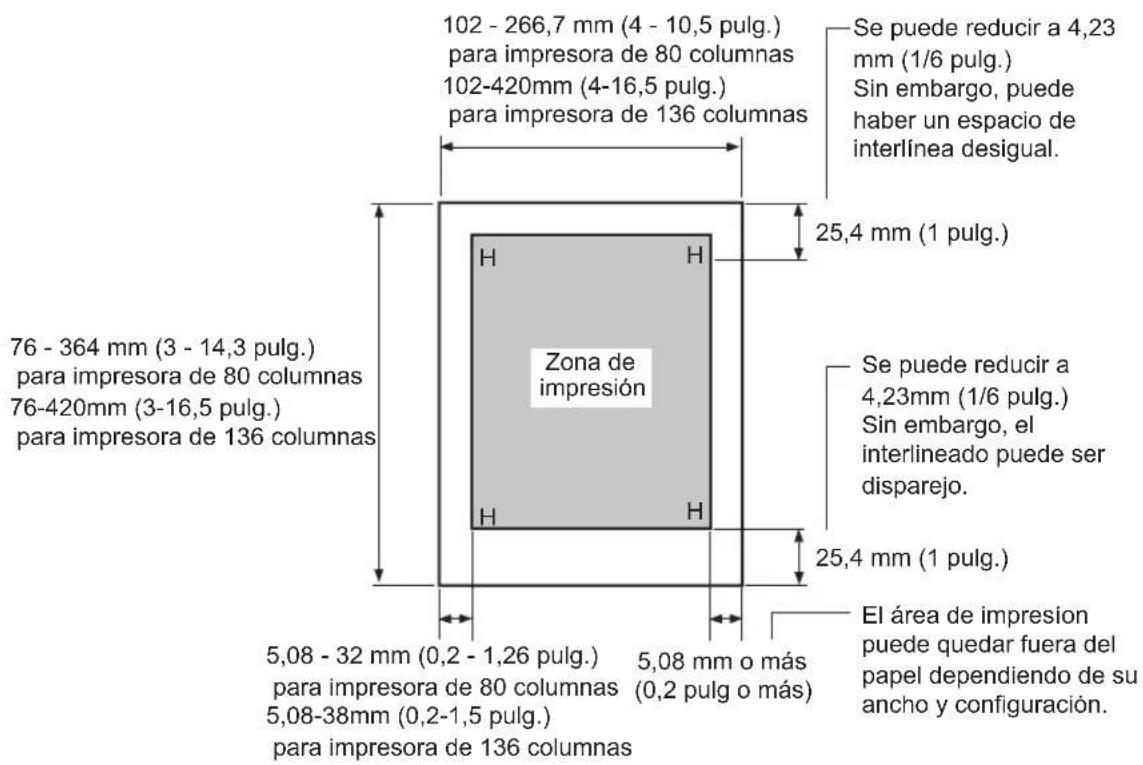
Area de impresión para hojas sueltas
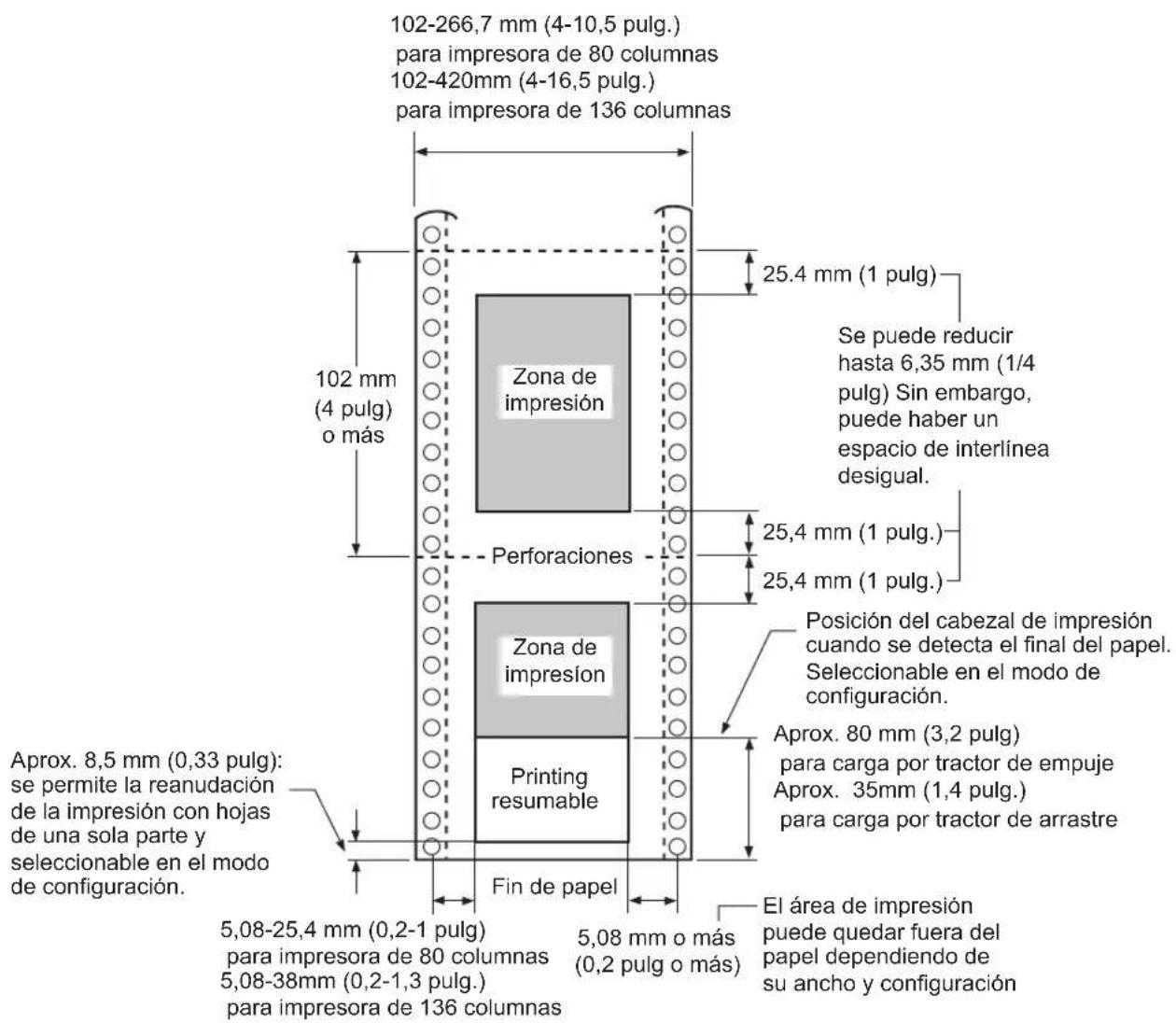
Area de impresión para papel continuo
Grosor del papel
El grosor del papel viene indicado por su peso en gramos por metro cuadrado (g/m²) o en libras por paquete. La tabla de la página siguiente muestra el grosor del papel admisible para una hoja suelta o para cada hoja del papel multicopia. El grosor total no debe exceder de 0,35 mm (0,014pulgadas).
En cuanto al papel de autocopia o el papel-carbón, el peso puede variar según el fabricante. Cuando utilice papel de grosor próximo al límite, haga primero unas pruebas para verificar su idoneidad.
| Tipo Hoja | Grosor | |
| Papel normal Unica 52-81 g/m | ^2 (45-70 kg o 14-22 lb) | |
Sin carbón | Superior 40-64 g/mInferior 40-81 g/m | ^2 (34-55 kg o 11-17 lb) ^2 (34-70 kg o 11-22 lb) |
 | Superior 40-64 g/mIntermedia 40-64 g/mInferior 40-81 g/m | ^2 (34-55 kg o 11-17 lb) ^2 (34-55 kg o 11-17 lb) ^2 (34-70 kg o 11-22 lb) |
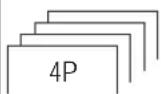 | Superior 40-64 g/mIntermedia 40-64 g/mIntermedia 40-64 g/mInferior 40-81 g/m | ^2 (34-55 kg o 11-17 lb) ^2 (34-55 kg o 11-17 lb) ^2 (34-55 kg o 11-17 lb) ^2 (34-70 kg o 11-22 lb) |
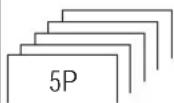 | Superior 40-52 g/mIntermedia 40-52 g/mIntermedia 40-52 g/mInferior 40-64 g/m | ^2 (34-45 kg o 11-17 lb) ^2 (34-45 kg o 11-17 lb) ^2 (34-45 kg o 11-17 lb) ^2 (34-45 kg o 11-17 lb) ^2 (34-50 kg o 11-17 lb) |
kg: Peso en kilogramos por 1000 hojas de papel de 788 x 1091 mm (1,16 g/m²).
lb: Peso en libras por 500 hojas de papel de 17 x 22 pulgadas (3,76 g/m ^2 ).
| Tipo Hoja Grosor | ||
| Reverso de carbón | No debe utilizarse en ambientes húmedos. | |
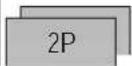 | Superior 40-64 g/mInferior 40-81 g/m | ^2 (34-55 kg o 11-17 lb) ^2 (34-70 kg o 11-22 lb) |
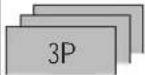 | Superior 40-64 g/mIntermedia 40-64 g/mInferior 40-81 g/m | ^2 (34-55 kg o 11-17 lb) ^2 (34-55 kg o 11-17 lb) ^2 (34-70 kg o 11-22 lb) |
 | Superior 40-64 g/mIntermedia 40-64 g/mIntermedia 40-64 g/mInferior 40-81 g/m | ^2 (34-55 kg o 11-17 lb) ^2 (34-55 kg o 11-17 lb) ^2 (34-55 kg o 11-17 lb) ^2 (34-70 kg o 11-22 lb) |
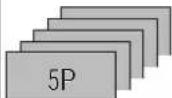 | Superior 40-52 g/mIntermedia 40-52 g/mIntermedia 40-52 g/mInferior 40-64 g/m | ^2 (34-45 kg o 11-17 lb) ^2 (34-45 kg o 11-17 lb) ^2 (34-45 kg o 11-17 lb) ^2 (34-45 kg o 11-17 lb) ^2 (34-70 kg o 11-22 lb) |
| Papel carbón Procure no utilizar este tipo de papel.en medio | ||
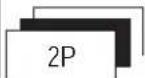 | Superior 35-64 g/mCarbón Se cuenta como una hojaInferior 35-81 g/m | ^2 (30-55 kg o 9-17 lb) ^2 (30-70 kg o 9-22 lb) |
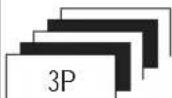 | Superior 35-52 g/mCarbón Se cuenta como una hojaIntermedia 35-52 g/mCarbón Se cuenta como una hojaInferior 35-64 g/m | ^2 (30-45 kg o 9-14 lb) ^2 (30-45 kg o 9-14 lb) ^2 (30-55 kg o 9-17 lb) |
kg: Peso en kilogramos por 1000 hojas de papel de 788 x 1091 mm (1,16 g/m²).
lb: Peso en libras por 500 hojas de papel de 17 x 22 pulgadas (3,76 g/m ^-2 ).
JUEGOS DE COMANDOS
En este apéndice se ofrece una lista de los comandos y de sus parámetros.
La impresora dispone de cuatro conjuntos de comandos residentes:
- Fujitsu DPL24C PLUS (juego de comandos original de las impresoras Fujitsu de la Serie DL)
- IBM Proprinter XL24E
- Epson ESC/P2
Seleccione en la impresora el mismo modo de emulación que utilice el software. Si el software admite distintos modos de emulación, incluido el DPL24C PLUS, seleccione este último para obtener el máximo rendimiento de la impresora.

FUJITSU DPL24C PLUS
En este apartado se presenta un listado de los comandos de DPL24C PLUS. Este conjunto de comandos es el propio de la impresora.
| Función | Comando | ||
| Control del modo de impresión | |||
| Impresión en negrita especificada | ESC G | ||
| Impresión en negrita cancelada | ESC H | ||
| Impresión con sombreado especificada | ESC E | ||
| Impresión con sombreado cancelada | ESC F | ||
| Impresión en cursiva especificada | ESC 4 | ||
| Impresión en cursiva cancelada | ESC 5 | ||
| Selección del estilo de caracteres y fondo n_1 = 0 : Normal1: Resaltado2: Sombreado3: Sombreado resaltado4: Resaltado fino5: Sombreado fino6: Sombreado fino, resaltado fino n_2 = 0 : Transparente1: Matriz de puntos clara2: Matriz de puntos oscura3: Líneas verticales4: Líneas horizontales5: Líneas a 45°6: Líneas a -45°7: RetículaActivar caracteres de doble ancho en una líneaDesactivar caracteres de doble ancho en una líneaCaracteres de doble ancho activ./desact.(activados: n = 1 , desactivados: n = 0 ) | ESC e S ( n_1 ) ( n_2 )SO o ESC SO DC 4ESC W ( n ) | ||
| Caracteres de doble altura act./desact.(activados: n = 1 , desactivados: n = 0 )Este comando no ajusta la interlíneaImpresión con altura y anchura múltiples n = 0 : Sin cambios1: Paso de caracteres especificado2: Paso interlínea especificado3: Paso de caracteres e interlíneaspecificados h_1 : Decenas del factor de escala horizontal h_2 : Unidades del factor de escala horiz. v_1 : Decenas del factor de escala vertical v_2 : Unidades del factor de escala vertical (0 ≤ h_1 h_2 v_1 v_2 ≤ 16) Caracteres comprimidos activadosCaracteres comprimidos desactivadosImpresión en subíndice o superíndiceactivada(Subíndice: n = 1 , superíndice: n = 0 )Impresión en subíndice y superíndicedesactivadaSelección del tipo de subrayadon= 0: Línea sencilla1: Línea sencilla en negrita2: Línea sencilla en negrita reforzada3: Línea doble4: Línea doble en negrita5: Línea doble en negrita reforzadaSubrayado activado/desactivado(activado: n = 1 , desactivado: n = 0 )Superlineado activado/desactivado(activado: n = 1 , desactivado: n = 0 ) | ESC V ( n )ESC u ( n ) ( h_1 ) ( h_2 ) ( v_1 ) ( v_2 )SI o ESC S1DC2ESC S ( n )ESC TESC e U ( n )ESC – ( n )ESC e o ( n ) | ||
| Selección del estilo de impresiónEste comando combina distintos estilos de impresión. El valor de n es la suma de los valores de los estilos que se combinan. n = 0 : Paso pica1: Paso elite4: Condensado8: Sombreado16: Negrita32: Ancho doble64: ProporcionalSelección del tipo de superposición de imágenesEste comando permite superponer un fondo a los caracteres. n = 1 : Matriz de puntos clara2: Matriz de puntos oscura3: Líneas verticales4: Líneas horizontales5: Líneas a 45^ 6: Líneas a -45^ 7: RetículaImpresión con superposición de imágenes activada/desactivada (activada: n = 1 , desactivada: n = 0 ) | ESC ! ( n )ESC e l ( n )ESC e L ( n ) | ||
| Control horizontalAvanceRetrocesoRetorno de carroPaso Elite (12 cpi)Paso Pica (10 cpi)Caracteres con espaciado proporcional (activados: n = 1 , desactivados: n = 0 )Ajuste de paso de caracteres a (n-1)/120 pulg ( 1 ≤ n ≤ 127 )Ajuste de paso de caracteres a n/180 pulg ( 0 ≤ n ≤ 255 ) | SPBSCRESC MESC PESC p ( n )ESC US ( n )ESC h ( n ) | ||
| Ajuste del desplazamiento de los caracteres a n/120 pulgadasCancelado por CR o ESC x. (0 ≤ n ≤ 63) (64 ≤ n ≤ 127) Ajuste del paso de caracteres a n/360 pulg (0 ≤ n_1 n_2 n_3 ≤ 999) n_1, n_2, y n_3: centenas, decenas y unidades | ESC DC1 ( n )ESC e H (n_1) (n_2) (n_3) | ||
| Control verticalAvance de líneaRetroceso de líneaAvance de páginaAvance de papel en n/180 pulg (0 ≤ n ≤ 255) Retroceso de papel en n/180 pulg (0 ≤ n ≤ 255) Avance de papel en n/360 pulg (0 ≤ n_1 n_2 n_3 ≤ 999) n_1, n_2, y n_3: centenas, decenas y unidades Retroceso de papel en n/360 pulg (0 ≤ n_1 n_2 n_3 ≤ 999) n_1, n_2, y n_3: centenas, decenas y unidades Ajuste de la interlínea a 1/8 pulg (8 lpi)Ajuste de la interlínea a n/180 pulg (0 ≤ n ≤ 255) Ajuste de la interlínea a 7/60 pulgAjuste de la interlínea a n/60 pulg (0 ≤ n ≤ 127) Ajuste de la interlínea a 1/6 pulg (6 lpi) o al valor establecido mediante el comando ESC A.La interlínea preestablecida es ESC A (n).Ajuste de la interlínea a n/360 pulg (0 ≤ n_1 n_2 n_3 ≤ 999) n_1, n_2, y n_3: centenas, decenas y unidades. Ajuste de la interlínea a n/360 pulg (1 ≤ n ≤ 255) | LFFESC J ( n )ESC j ( n )ESC e J (n_1) (n_2) (n_3) ESC e j (n_1) (n_2) (n_3) ESC 0ESC 3 ( n )ESC 1ESC A ( n )ESC 2ESC e V (n_1) (n_2) (n_3) FS 3 ( n ) | ||
| TabulaciónEjecución de tabuladores horizontalAjuste de tabuladores horizontalesLos valores desde n_1 hasta n_k en este comando son los vlaores ASCII de las columnas de impresión donde se van a colocar los tabuladores (correspondientes al ancho de carácter establecido) (1 ≤ n ≤ 255) ( 1 ≤ k ≤ 255 )Desplazamiento para imprimir en la columna n ( 1 ≤ n ≤ 255 )Desplazamiento hasta la columna de puntos (n = n_1 + n_2 × 256) El siguiente valor es para la impresora de 136 columnas. (0 ≤ n_1 ≤ 255) ( 0 ≤ n_2 ≤ 19 ) (0 ≤ n_2 × 256 + n_2 ≤ 4895) Movimiento horiz. relativo en n/360 pulg (-999 ≤ n_1 n_2 n_3 ≤ +999) n_1, n_2, y n_3 son las centenas, decenas y unidades de la distancia. s es un signo más o menos (+ o -)Ejecución de tabuladores verticalesAjuste de tabuladores verticalesLos valores desde n_1 hasta n_k , etc. en este comando son los valores ASCII de las líneas donde se van a colocar los tabuladores (correspondientes a la interlínea establecida) (1 ≤ n ≤ 255) ( 1 ≤ k ≤ 64 )Desplazamiento a la línea n ( 1 ≤ n ≤ 255 ) | HTESC D (n_p) ... (n_k) NULESC HT (n)ESC S (n_1) (n_2) ESC e R (s) (n_1) (n_2) (n_3) VTESC B (n_1) ... (n_k) NULESC VT (n) | ||
| Formato de páginaAjuste del margen derecho ( 0 ≤ n ≤ 255 )Ajuste del margen izquierdo ( 0 ≤ n ≤ 255 )Saltar perforación en n líneas( 1 ≤ n ≤ 127 )Desactivar salto de perforacionesAjuste de la longitud de página a n líneas( 1 ≤ n ≤ 127 ) | ESC Q (n)ESC L (n)ESC N (n)ESC OESC C (n) oESC e c (n) oESC FF (n) | ||
| Ajuste de la longitud de página a n pulgadas (1 ≤ n ≤ 22) Ajuste de la longitud de página a n/360 pulg. (n : n_1 × 256 + n_2) (0 ≤ n_1 n_2 ≤ 255) (1 ≤ n_1 × 256 + n_2 ≤ 7920) | ESC C NUL (n) oESC e C NUL (n) oESC FF NUL (n) ESC e f (n_1) (n_2) | ||
| Control del juego de caracteresSelección del juego de caracteres 1Ver Apéndice ESelección del juego de caracteres 2Ver apéndice EJuego de caracteres internacionalesn = 0: USA1: Francés2: Alemán3: Inglés4: Danés 1/Noruego5: Sueco/Finés6: Italiano7: Español8: Danés 2Borrado del buffer de impresiónSelección de impresoraCancelación de impresora (ignorar la entrada)Ajuste del bit más significativo a 1Ajuste del bit más significativo a 0Cancelación del control sobre el bit más significativo | ESC 7ESC 6ESC R (n) CANDC1DC3ESC >ESC =ESC # | ||
| Selección de la tabla de códigos n = 0 : Página código 4371: Página código 8502: Página código 8603: Página código 8634: Página código 8655: ISO 8859-1/ECMA 94Selección de caracteres ampliados por n° de carácter (0 ≤ n_1n_2n_3 ≤ 664) n_1, n_2, y n_3 : centenas, decenas y unidades | ESC e C ( n )ESC e E( n_1 ) ( n_2 ) ( n_3 ) | ||
| Proceso de textosJustificación de línea activadaCentrado automáticoReinicialización de las funciones de tratamiento de textos | ESC mESC cESC x | ||
| Selección y carga de tipos de letraSelección del tipo de letra m con origen y estilo seleccionados mediante m• m (bits 0 y 1: selección de tipo de letra) | ESC % ( m ) ( n ) | ||
| Bit 1 | Bit 0 | Selección de tipo de letra | |
| 0 0 | Tipo de letra residente | ||
| 0 1 | Tipo de letra cargable | ||
| 1 0 | Tipo de letra residente | ||
| • m (bits 2 y 3: selección de la calidad de impresión) | |||
| Bit 3 | Bit 2 | Calidad de impresión | |
| 0 0 | Calidad original del tipo | ||
| 0 1 | Calidad tipo carta (360 cpi) | ||
| 1 0 | Calidad correspond. (180 cpi) | ||
| 1 1 | Calidad borrador (120 dpi) | ||
| Función | Comando | ||||
| • n (bits 0 a 2: número del tipo de letra) | |||||
| (1) Tipos de letra residentes | |||||
| n | m = 0,0 m=1,0 | ||||
| 0 Courier 10 OCR-B1 Prestige elite 12 OCR-A2 Draft3 Compressed4 Boldface PS5 Pica 106 Corresponden7 Borr. alta veloc. | |||||
| (2) Tipos de letra cargablesn = 0: Tipo de letra cargable 01: Tipo de letra cargable 1Calidad de impresión (atributos)n = 0: Carta (360 x 180 dpi)1: Correspondencia (180 x 180 dpi)2: Borrador (120 x 180 dpi)3: Borrador alta velo. (90 x 180 dpi)Modo de espaciado (atributos)n = 0: Tipo de letra de paso fijo1: Tipo de letra de espaciado proporcionalPaso de los caracteres (n/360 pulg, atributos)(0 ≤ n_j ≤ 255) (0 ≤ n_2 ≤ 255)(n = n_j x 256 + n_2 )Ej. n = 36: 10 cpi30: 12 cpi24: 15 cpi21: 17 cpiReducción/ampliación vertical (atributos)n = 1: Seleccionada0: No seleccionadaTamaño de punto (n/1200 pulg(atributos)(0 ≤ n_j ≤ 255) (0 ≤ n_2 ≤ 255)(n = n_j x 256 + n_2 )Ej. n = 166: 10 puntos | ESC e q (n)ESC e s (n)ESC e p ( n_1 ) ( n_2 )ESC e A (n)ESC e v( n_j ) ( n_2 ) | ||||
| Estilo de los caracteres (atributos)n = 0: Vertical1: CursivaGrosor de los trazos (atributos)n = 249: -7 (reservado)251: -5 (reservado)253: -3 (claro)0: 0 (medio)3: 3 (negrita)5: 5 (negro)7: 7 (ultra negro)Selección del tipo de letra (atributos)n = 1: Pica3: Courier (Mapa de bitios)4: Nimbus Sans ®5: Timeless8: Prestige23: Boldface130: OCR-A131: OCR-B134: Courier (escalable)Selección del tipo de letra por identificación I.D. (atributos) | ESC e i (n)ESC e w (n)ESC e t (n)ESC e F (n) | ||||
| n Calidad Espaciado Paso | Punto Tipo de letra | ||||
| 1 LQ Fijo 10 cpi 12 pt2 LQ Fijo 12 cpi 10 pt Prestige3 LQ Proporc. – 12 pt Boldface4 LQ Fijo 10 cpi 12 pt Pica9 LQ Fijo 10 cpi 12 pt OCR-A10 LQ Fijo 10 cpi 12 pt OCR-B32 CQ Fijo 10 cpi 12 pt34 DQ Fijo 12 cpi 11 pt Gothic128 LQ Proporc. – 10 pt Timeless129 LQ Proporc. – 10 pt Timeless Italic130 LQ Proporc. – 10 pt Timeless Bold132 LQ Proporc. – 10 pt Nimbus Sans ®133 LQ Proporc. – 10 pt Nimbus Italic134 LQ Proporc. – 10 pt Nimbus Bold140 LQ Fijo 10 cpi 10 pt Courier (Delineado)141 LQ Fijo 10 cpi 10 pt142 LQ Fijo 10 cpi 10 pt | Courier (Mapa de bitios)Courier (Mapa de bitios) | ||||
| Función | Comando | ||
| Copiado de un tipo de letra residente a la zona de cargam = 0: Courier 101: Prestige Elite 122: Draft3: Compressed4: Boldface PS5: Pica 106: Correspondence7: High-speed Draftn = 0: Tipo de letra cargable 01: Tipo de letra cargable 1Creación de tipo de letra cargable• m (bits 4 y 5: especifican la calidad de los caracteres que se van a registrar) | ESC : NUL (m) (n)ESC & (m) (Cs)(Ce) (datos) | ||
| Bit 5 | Bit 4 | Calidad del tipo de letra | |
| 0 1 C | Carta (360 dpi) | ||
| 1 0 C | Correspondencia (180 dpi) | ||
| 1 1 B | Borrador (120 dpi) | ||
| • m (bit 0: especifica el número de tipo de letra externo que se va a registrar) | |||
| Bit 0 | Selección del número Notas del tipo de letra | ||
| 0 Tipo de letra cargable 0 Al encender se cargaautomáticamente el tipo de letra residente 0 | |||
| 1 Tipo de letra cargable 1 Al encender se cargaautomáticamente el tipo de letra residente 1 | |||
| • m (bits 1, 2, 3, 6, 7). No se utilizan• Cs (Carácter de código ASCII que inicia la carga)• Ce (Carácter de código ASCII para fin de la carga) | |||
| Función | Comando | |||
| Decimal 0 | ≤ Cs, Ce ≤ 255 | |||
| Hex 00 | ≤ Cs, Ce ≤ FF | |||
| Precaución: Ce ≥ Cs · datos (datos del mapa de bits compuestos de más de un byte)(Reservado) | ESC e D (datos); | |||
| Gráficos de imagen de bitsGráficos tipo mGráficos tipo mGráficos de densidad sencillaGráficos de densidad dobleGráficos de doble densidad y alta velocidadGráficos de densidad cuádrupleGráficos de 24 agujas y 360 dpi | ESC* (m) (n_1) (n_2) (datos) ESC e b (m) (n_1) (n_2) (datos) o ESC e B(m) (n_1) (n_2) (datos) ESC K (n_1) (n_2) (datos) ESC L (n_1) (n_2) (datos) ESC Y (n_1) (n_2) (datos) ESC Z (n_1) (n_2) (datos) FS Z (n_1) (n_2) (datos) | |||
| Inicialización de la impresoraReset de la impresoraReset de la impresoraInicialización de la impresora | ESC @ESC CR PESC SUB I | |||
| Impresión de códigos de barrasImpresión de códigos de barrasb: número total de parámetrosR: (fijo)c: Tipo de código de barras | ESC D4 (b) R(c) (w) (h) (a) (ch_1) ... (ch_n) | |||
| ASCII | DECIMAL | HEX Tipo de código de barras | ||
| 1 49 | 31 Código de barras (nw-7) | |||
| 2 50 | 32 EAN 13 | |||
| 3 51 | 33 EAN 8 | |||
| 4 52 | 34 Código 3 a 9 | |||
| 5 53 | 35 Industrial 2 de 5 | |||
| 6 54 | 36 Interlineado 2 de 5 | |||
| 7 55 | 37 Matriz 2 de 5 | |||
| A 65 | 41 UPC tipo A | |||
| B 66 | 42 Código 128 | |||
| a 97 | 61 UPC Tipo A con | |||
| impresión de dígito de control | ||||
| w: ancho de barra estrecha en unidades de pulgada de 1/1440h: altura del código de barraa: define caracteres de verificación y caracteres OCRch, ...chn: caracteres de código de barraNOTACuando EAN13, UPC tipo A, o UPC tipo A con impresión de dígito se selecciona como el tipo de código de barra, la impresión del código de barra desde la izquierda (desde el primer punto) causará la omisión de un caracter flag que debe imprimirse en la parte inferior izquierda o del medio izquierda del mismo. Por consiguiente, cuando se imprimen estos tipos de códigos de barra, deje dos o más espacios desde la izquierda.VariosSonido del zumbadorActivación del sensor de papelCancelación del sensor de papelModo de máquina de escribir activ./desact.(activado: n = 1, desactivado: n = 0) | BELESC 9ESC 8ESC i (n) | |||
| Retroceso del cabezal al límite izquierdoImpresión unidireccional activ./desact.(activada: n = 1 , desactivada: n = 0 )Definir el retorno del carro (CR) n = 0 : CR = sólo CR1: CR = CR + LF (avance de línea)Definir código de avance de línea (LF) n = 0 : LF = sólo LF1: LF = LF + CR (retorno de carro)Configuración ONLINEDesplazamiento del cabezal de impresión(unidad: 1/180 pulg.) (0 ≤ n_1 ≤ 255) ( 0 ≤ n_2 ≤ 255 ) | ESC < ESC U ( n )ESC e r ( n )ESC e l ( n )ESC e ONLINE (dat.)ESC e h ( n_1 ) ( n_2 ) | |||
Ajuste de los valores por defecto de fábrica
La tabla siguiente indica los comandos de la impresora que pueden controlar opciones de los elementos seleccionables en el modo de configuración de esta impresora. Se omiten los parámentros de los comandos.
| Elemento | Opciones seleccionables en el modo de configuración | Comando |
| Emulación | DPL24C+, XL24E, ESC/P2 | Controllable en modo de config. online |
| Tipo de letra | COUR 10, PRSTG 12, COMPRSD, BOLDFCE, PICA 10, CORRESP, COUR-N, COUR-B, COUR-I, TIMLS-N, TIMLS-B, TIMLS-I, N.SAN-N, N.SAN-B, N.SAN-I, OCR-B, OCR-A, DOWNLD 0, DOWNLD 1 | ESC e tESC e FESC % |
| Calidad | LETTER, REPORT, DRAFT, HI-DRFT | ESC e q |
| Paso | 2.5, 3, 5, 6, 10, 12, 15, 17, 18, 20 CPI o PROP SP | ESC e pESC e HESC hESC USESC MESC PESC pESC iESC e s |
| Espaciado de línea | 1, 2, 3, 4, 5, 6, 7, 8, LPI | ESCe VESC 0ESC 1ESC 2ESC 3ESC A |
| Anchura de los caracteres | NORMAL, 2 TIMES, 4 TIMES | ESC WSO o ESC SO (DC4)ESC uESC ! |
Subrayado : Valor por defecto de fábrica
( ) : Comando de cancelación
| Elemento | Opciones seleccionables en el modo de configuración | Comando |
| Altura de los caracteres | NORMAL, 2 TIMES, 4 TIMES | ESC VESC u |
| Atributos | NINGUNO, CURSIVA, COMPRIM., SOMBREADA, NEGRITA | ESC 4 (ESC 5)SI o ESC SI (DC2)ESC E (ESC F)ESC G (ESC H)ESC e iESC ! |
| Longitud de página | 3.0, 3.5, 4.0, 5.0, 5.5, 6.0, 7.0, 8.0, 8.5, 11.0, 11.6, 12.0, 14.0, 18.0 pulg. | ESC C NULESC e C NULESC FF NULESC CESC e CESC FF |
| Extremo izq. | 1, 2, 3, ..., 41 columnas | Controlable en modo de config. online |
| Margen sup. | 1, 2, 3, ..., 10 líneas | Controlable en modo de config. online |
| Idioma | EE.UU., REINO UNIDO, ALEMAN, FRANCES, ITALIANO, ESPAÑOL, SUECO, FINLANDES, DANES1, DANES2, NORUEGO, PAGINA437, PAGINA850, PAGINA860, PAGINA863, PAGINA865, ISO8859, ECMA94 | ESC RESC e C |
| PG852, PG852-T, PG855, PG866, HUNGARY, HUNG-T, SLOV, SLOV-T, POLISH, POLSH-T, MAZOWIA, MAZOW-T, LATIN2, LATIN2-T, KAMENIC, KAMEN-T, TURKY, TURKY-T, CYRLIC, IBM437, IBM851, ELOT928, PG-DHN, LATIN-P, ISO-LTN, LITHUA1, LITHUA2, MIK, MACEDON, ABG, ABY, PG-MAC, ELOT927, DEC-GR, GREEK 11, PG862, HBR-OLD, HBR-DEC, ISO-TUK, RUSCII, LATIN-9 | No es controlable mediante comandos, pero sí en modo de configuración en línea |
Subrayado : Valor por defecto de fábrica
( ) : Comando de cancelación
| Elemento | Opciones seleccionables en el modo de configuración | Comando |
| Juego de caracteres | JUEGO 1, JUEGO 2 | ESC 7ESC 6 |
| Salto de perforaciones | SALTO, NO SALTO | ESC N (ESC O) |
| Anchura del papel | 8,0 pulg., 11,0 pulg., 11,4 pulg., 13,6 pulg. (8,0 pulg. es el valor por defecto para la impresora de 80 columnas; 13,6 pulg., para la de 136 columnas.) | Controlable en modo de config. online |
| Tipo de cero | NO BARRA, BARRA | Controlable en modo de config. online |
| DC3 | ACTIVADO, DESACTIVADO | Controlable en modo de config. online |
| Código CR | SOLAMENTE-CR, CR + LF | ESC e r |
| Código LF | SOLAMENTE-LF, LF+CR | ESC e l |
| Salto de línea al llegar a la derecha | SALTO DE LINEA, OVR-PRT | Controlable en modo de config. online |
| Falta de papel | SOLO CONTINUO, DETECTAR | ESC 9 (ESC 8) |
| Dirección de impresión | BI-DIR, UNI-DIR | ESC U |
Subrayado : Valor por defecto de fábrica
( ) : Comando de cancelación
EMULACION IBM PROPRINTER XL24E
En esta sección se presenta un listado de los comandos de la impresora IBM Proprinter XL24. Los asteriscos en la columna Función indican los comandos ampliados no soportados por la impresora original.
| Función | Comando | ||
| Control del modo de impresiónImpresión por doble impacto (negrita) activ.Impresión por doble impacto (negrita) desact.Impresión resaltada (sombreada) activadaImpresión resaltada (sombreada) desactivadaCaracteres de doble ancho en una línea activ.Caracteres de doble ancho en una línea desact.Caracteres de doble ancho activ./desact.(activado: n = 1 , desactivado: n = 0 )Caracteres de doble ancho/doble alturan _1 =4, n_2 =0, m_1 =0, m_2 =0 m_3 controla la altura de los caracteres y elespaciado de línea | ESC GESC HESC EESC FSO o ESC SODC4ESC W ( n )ESC [@ ( n_1 ) ( n_2 )( m_1 ) ... ( m_4 ) | ||
| m_3 | Altura Espaciado | ||
| 0 Sin cambio Sin cambio1 Normal Sin cambio2 Doble Sin cambio16 Sin cambio Sencillo17 Normal Sencillo18 Doble Sencillo32 Sin cambio Doble33 Normal Doble34 Doble Doble | |||
m_4 controla el ancho de los caracteres: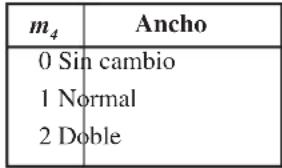 | |||
| Caracteres condensados activadosCaracteres condensados y elite desactivadosImpresión de subíndice y superíndice activ.(subíndice: n = 1 , superíndice: n = 0 )Impresión de subíndice y superíndice desact.Subrayado activado/desactivado(activado: n = 1 , desactivado: n = 0 )Rayado superior activado/desactivado(activado: n = 1 , desactivado: n = 0 ) | SI or ESC SIDC2ESC S ( n )ESC TESC – ( n )ESC _ ( n ) | ||
| Control horizontalEspacioRetrocesoRetorno de carroCaracteres Elite activadosCaracteres de espaciado proporcionalactivados/desactivados(activados: n = 1 , desactivados: n = 0 ) | SPBSCRESC :ESC P ( n ) | ||
| Control verticalAlimentación de líneaAlimentación de páginaAvance de papel n/216 pulg. ( 1 ≤ n ≤ 255 )Avance de papel n/180 pulg. (en modo AG)( 1 ≤ n ≤ 255 )Ajustar el espaciado de líneas a 1/8 líneasAjustar el espaciado de líneas a 7/72 pulg.Ajustar el espaciado de líneas a n/216 pulg. (0 ≤ n ≤ 255) Ajustar el espaciado de líneas a n/180 pulg. (0 ≤ n ≤ 255) Espacio de líneas prefijado a n/72 pulg. (1 ≤ n ≤ 255) Espaciado de líneas prefijado a n/60 pulg. (1 ≤ n ≤ 255) Ajuste de espaciado de líneas al valor prefijadocon el comando ESC A ( n ) | LFFFESC J ( n )ESC J ( n )ESC 0ESC 1ESC 3 ( n )ESC 3 ( n )ESC A ( n )ESC A ( n )ESC 2 | ||
| Cambiar la base de interlíneas de gráficos a 1/216 o 1/180 pulg. (para ESC J y ESC 3) m_1 = 4, m_2 = 0 0 ≤ t_1 ≤ 255, 0 ≤ t_2 ≤ 255, t_3 = 0 t_4 = 180 o 216 | ESC [ ( m_1 ) ( m_2 ) . ( t_1 ) ( t_4 ) | ||
| TabulaciónEjecución de la tabulación horizontalFijar tabuladores horizontalesLos valores de n1 a nk son los valores ASCII de las columnas de impresión (del ancho actual de los caracteres) donde se desean colocar los tabuladores. (1 ≤ n ≤ 255) (1 ≤ k ≤ 28) Borrar todos los tabuladores horizontales.Desplazar posición de impresión a la derecha en n/120 pulg. (0 ≤ n_1, n_2 ≤ 255) (n = n_1 + n_2 × 256) Ejecución de tabuladores verticalesColocación de tabuladores verticalesLos valores den1 a nk son los valores ASCII de las líneas (al espaciado de líneas actual) donde se desea colocar los tabuladores. (1 ≤ n ≤ 255) (1 ≤ k ≤ 64) Borrar todos los tabuladores verticalesRestituir los valores por defecto de los tabuladores | HT ESC D ( n_1 ) ( n_k ) NUL ESC D NULESC d (n_1) ( n_2 ) VT ESC B ( n_1 ) ( n_k ) NUL ESC B NULESC R | ||
| Formato de páginaEspecificar margen izquierdo en la columna n y derecho en la columna m ( 0 ≤ n, m ≤ 255 )Especificar salto de perforación en n líneas( 1 ≤ n ≤ 255 )Salto de perforación desactivadoLongitud de páginas a n líneas ( 1 ≤ n ≤ 255 )Longitud de página a n pulgadas ( 1 ≤ n ≤ 22 )Especificar la cabecera de página | ESC X ( n ) ( m ) ESC N ( n )ESC O ESC C ( n ) ESC C NUL ( n )ESC 4 | ||
| Control del juego de caracteres | |||
| Seleccionar el juego de caracteres 1 | ESC 7 | ||
| Seleccionar el juego de caracteres 2 | ESC 6 | ||
| Imprimir n_1 + n_2 × 256 caracteres de todo el juego de caracteres (cars.: códigos de los caracteres a imprimir, 0 ≤ cars. ≤ 255 ) | ESC (n_1)(n_2) (cars.) | ||
| Imprimir un carácter del juego de caracteres (car.: un código de carácter a imprimir, 0 ≤ cars. ≤ 255 ) | ESC^^(cars) | ||
| Seleccionar página de códigos n ( 0 ≤ n_1, n_2 ≤ 255 ) ( n = n_1 + n_2 × 256 ) | ESC [ T(n_1)(n_2) . 0 0(c_1)(c_2) | ||
| c_1 | c_2 | Página de códigos | |
| 0 0 | Se ignora el comando | ||
| 1 181 | Página 437 | ||
| 3 82 | Página 850 | ||
| 3 92 | Página 860 | ||
| 3 95 | Página 863 | ||
| 3 97 | Página 865 | ||
| Borrar el buffer de entrada | CAN | ||
| Seleccionar impresora | DC1 | ||
| Deseleccionar impresora (ignorar la salida) | ESC Q # | ||
| Carga de caracteres por línea | |||
| Seleccionar tipo de letra cargado o residente n = 0: Borrador residente2: Courier residente4: Borrador cargado por línea6: Courier cargado por línea | ESC I (n) | ||
| Crear tipo de letra cargado | ESC = (n_1)(n_2) ID (m_1)(m_2) (datos) | ||
| Gráficos de Imagen de BitsGráficos de densidad sencillaGráficos de densidad dobleGráficos de densidad doble y alta velocidadGráficos de densidad cuádrupleGráficos de alta resoluciónSeleccionar modo de gráficos (solamente en el modo AG) | ESC K ( n_1 ) ( n_2 ) (datos)ESC L ( n_1 ) ( n_2 ) (datos)ESC Y ( n_1 ) ( n_2 ) (datos)ESC Z ( n_1 ) ( n_2 ) (datos)ESC [ g ( n_1 ) ( n_2 )(m) (datos)ESC* ( m ) ( c_1 ) ( c_2 ) (datos) | ||
| VariosHacer sonar el zumbadorImpresión unidireccional activ./desact.(activada: n = 1 , desactivada: n = 0 )Añadir un retorno de carro a todos los avances de línea(activada: n = 1 , desactivada: n = 0 )Impresora en offlineConfiguración onlineSeleccionar valores por defecto | BELESC U ( n )ESC 5 ( n )ESC jESC e ONLINE (datos)ESC [ K ( n_1 ) ( n_2 )(i) (ID) ( p_1 ) ( p_2 ) | ||
EMULACION EPSON ESC/P2
En esta sección se describen los comandos de la impresora correspondientes al modo de emulación de la Epson ESC/P2. Los asteriscos en la columna "Función" indican que es un comando ampliado, que no es soportado por la impresora original.
| Función | Comando |
| Control del modo de impresión | |
| Impresión con doble impacto (negrita) activ. | ESC G |
| Impresión con doble impacto (negrita) desact. | ESC H |
| Impresión resaltada (sombreada) activada | ESC E |
| Impresión resaltada (sombreada) desactivada | ESC F |
| Impresión en cursiva activada | ESC 4 |
| Impresión en cursiva desactivada | ESC 5 |
| Seleccionar estilo de los caracteres n = 0 : Normal1: Resaltada2: Sombreada3: Resaltada y sombreada | ESC q ( n ) |
| Caracteres de doble ancho en una línea activ.Caracteres de doble ancho en una línea desact.Caracteres de doble ancho activ./desact.(activado: n = 1 , desactivado: n = 0 ) | SO oder ESC SODC4 |
| ESC W ( n ) | |
| Caracteres de doble altura activ./desact.(activado: n = 1 , desactivado: n = 0 ) | ESC w ( n ) |
| Caracteres condensados activados | SI oder ESC SI |
| Caracteres condensados desactivados | DC2 |
| Impresión de subíndices o superíndices activ.(subíndice: n = 1 , superíndice: n = 0 ) | ESC S ( n ) |
| Impresión de subíndices y superíndices desact.Subrayado activado/desactivado(activado: n = 1 , desactivado: n = 0 ) | ESC TESC – ( n ) |
| Seleccionar línea n_1 = 3, n_2 = 0, d_1 = 1 d_2 = 0 : Se ignora el comando1: Subrayado2: Tachado3: Rayado superior d_3 = 0 o 4: Cancelar selección de línea1: Línea sencilla2 o 3: Línea doble5: Línea de puntos sencilla6 o 7: Línea de puntos doble | ESC ( - (n_1) (n_2) (d_1) (d_2) (d_3) ESC ! (n) |
| Seleccionar estilo de impresiónEste comando le permite combinar distintos estilos de impresión. El valor de n es la suma de los valores de los estilos que se desean combinar. n = 0 : Paso pica1: Paso elite2: Espaciado proporcional4: Condensado8: Sombreado16: Negrita32: Doble ancho64: Cursiva128: Subrayado | |
| Control horizontalEspacioRetrocesoRetorno de carroEspecificar paso eliteEspecificar paso picaEspecificar 15 CPICaracteres con espaciado proporcional (activ./desact.)(activado: n = 1 , desactivado: n = 0 )Espacio entre caracteres a n/120 pulg.(borrador) o n/180 pulg. (carta y prop.) (0 ≤ n ≤ 127) | SPBSCRESC MESC PESC gESC p (n)ESC SP (n) |
| Paso de caracteres a (n_1 + n_2 × 256)/360 pulg. (0 ≤ n_1 ≤ 255) ( 0 ≤ n_2 ≤ 4 )Paso de caracteres (especif. unidad o paso) n_1 = 1, n_2 = 0 d = 10 a 19: 10/3600 pulg. = 1/360 pulg. d = 20 a 29: 20/3600 pulg. = 1/180 pulg. d = 30 a 39: 30/3600 pulg. = 1/120 pulg. d = 40 a 49: 40/3600 pulg. = 1/90 pulg. d = 50 a 59: 50/3600 pulg. = 1/72 pulg. d = 60 a 69: 60/3600 pulg. = 1/60 pulg. | ESC c (n_1) ( n_2 )ESC U (n_1) ( n_2 ) ( d ) |
| Control verticalAvance de líneaAvance de páginaAvance del papel n/180 pulg. ( 1 ≤ n ≤ 255 )Espaciado de línea especificado a 1/8 pulg.Espaciado de línea .a n/180 pulg. (0 ≤ n ≤ 255) Espaciado de línea .a n/60 pulg. (0 ≤ n ≤ 127) Espaciado de línea a 1/6 pulg.Espaciado de línea a n/360 pulg. (0 ≤ n ≤ 255) | LFFFESC J ( n )ESC 0ESC 3 ( n )ESC A ( n )ESC 2ESC + ( n ) |
| TabulaciónEjecución de la tabulación horizontalAjuste de los tabuladores horizontalesLos valores de n_1 - n_k , etc. son los valoresASCII de las columnas de impresión(con el ancho de caracteres actual) donde se desean colocar los tabuladores. (1 ≤ n ≤ 255) ( 1 ≤ k ≤ 32 )Desplazar la posición de impresión n/60(*1)pulg. a la derecha desde el margenizquierdo. ( n = n_1 + n_2 × 256 ) | HTESC D (n_1)... (n_k) NULESC S (n_1) ( n_2 ) |
*1 El valor depende del paso especificado con el comando ESC (U. Valor por defecto: 1/360 de pulgada.
| Función | Comando |
| Desplazar la posición de impresión n/120(*1) pulg. (borrador) o n/180(*1) pulg.s (carta) a la izquierda o a la derecha desde la posición actual. ( n = n_t + n_2 × 256 )Ejecución de tabuladores verticalesAjustar tabuladores verticalesLos valores de n_1 - n_k , etc. son los valoresASCII de las líneas (al espaciado de línea actual) donde se desea colocar los tabuladores. ( 1 ≤ n ≤ 255 ) ( 1 ≤ k ≤ 16 )Desplazamiento a la línea de puntos ( d_1 + d_2 × 256 )/360(*1) pulg. n_t = 2, n_2 = 0 ( 0 ≤ d_1 ≤ 255 ) ( 0 ≤ d_2 ≤ 127 )Desplazamiento vertical relativo en ( d_1 + d_2 × 256 )/360(*1) pulg. n_t = 2, n_2 = 0 ( 0 ≤ d_1 ≤ 255 ) ( 0 ≤ d_2 ≤ 127 )-32768 ≤ d_1 + d_2 × 256 ≤ 32768 | ESC (n_1)(n_2) VTESC B ( n_1 ) . . . ( n_k ) NULESC ( V(n_1)(n_2) ( d_1 ) ( d_2 )ESC ( v(n_1)(n_2) ( d_1 ) ( d_2 ) |
| Formato de PáginaColocar el margen derecho en la columna n ( 1 ≤ n ≤ 255 )Colocar margen izquierdo en la columna n ( 0 ≤ n ≤ 255 )Especificar margen superior e inferior n_t = 4, n_2 = 0 Superior = ( t_1 + t_2 × 256 )/360(*1) pulg. ( 0 ≤ t_1 ≤ 255 ) ( 0 ≤ t_2 ≤ 127 )Inferior = ( b_1 + b_2 × 256 )/360(*1) pulg. ( 0 ≤ b_1 ≤ 255 ) ( 0 ≤ b_2 ≤ 127 )Especificar salto de perforación en n líneas ( 1 ≤ n ≤ 127 )Desactivar salto de perforaciones | ESC Q (n)ESC 1 (n)ESC ( c(n_1)(n_2) ( t_1 ) ( t_2 ) ( b_1 ) ( b_2 )ESC N (n)ESC O |
*1 El valor depende del paso especificado con el comando ESC (U.
Valor por defecto: 1/360 de pulgada.
| Función | Comando |
| Especificar la longitud de página e n líneas (1 ≤ n ≤ 127) Especificar la longitud de página e n pulg. (1 ≤ n ≤ 22) Especificar la longitud de página a (d_1 + d_2 × 256)/360(*1) pulg. n_1 = 2, n_2 = 0 (0 ≤ d_1 ≤ 255) (0 ≤ d_2 ≤ 127) | ESC C ( n )ESC C NUL ( n )ESC ( C ( n_1 ) ( n_2 ) ( d_1 ) ( d_2 ) |
| Control de juegos de caracteresSeleccionar el juego de caracteres 1Seleccionar el juego de caracteres 2Seleccionar la tabla del juego de caracteres n = 0 : Juego de caracteres en cursiva1. Juego de caracteres gráficos2: Juego de caracteres cargados3: Juego de caracteres gráficosSeleccionar juego de caracteres internacional n = 0 : USA1: Francia2: Alemania3: Reino Unido4: Dinamarca 15: Suecia6: Italia7: España 18: Japón9: Noruega10: Dinamarca 211: España 212: Latinoamérica13: Corea64: Legal | ESC 7ESC 6ESC t ( n )ESC R ( n ) |
*1 El valor depende del paso especificado con el comando ESC (U. Valor por defecto: 1/360 de pulgada.
| Función | Comando |
| Asignar un juego de caracteres al juego de caracteres actual; número 0 a 3 n_1 = 3, n_2 = 0 d_1 = 0 : Juego activo n° 01: Juego activo n° 12: Juego activo n° 23: Juego activo n° 3 d_2 = 0 : Cursiva1: PC 437 (USA)3: PC 850 (Multilingüe)7: PC 860 (Portugal)8: PC 863 (Canada-Francés)9: PC 865 (Noruega) d_3 = 0 Imprimir n_1 + n_2 × 256 caracteres del juego de caracteres completo (0 ≤ n_1 ≤ 255) (0 ≤ n_2 ≤ 127) (0 ≤ n_1 + n_2 × 256 ≤ 255) (1 ≤ códigos de caracteres ≤ 254)Borrado del buffer de impresiónBorrado de un caracterAjuste del bit más significativo a 1Ajuste del bit más significativo a 0Cancelación del control sobre el bit más significativo | ESC ( t(n_1) (n_2) )( d_1 ) ( d_2 ) ( d_3 )ESC ( ^(n_1) (n_2) ) ( códigos de caracteres )CANDELESC >ESC =ESC # |
| Seleccion y carga de tipos de letraSeleccionar tipo de letran = 0: Juego de caracteres residente1: Juego de caracteres cargado | ESC x (n) |
| Seleccionar calidad corresp. o borrador n = 0 : Borrador1: Correspondencia | ESC x (n) |
| Seleccionar estilo del tipo de letra• Tipo de letra de mapa de bitios n = 0 : Courier1: Courier2: Courier3: Prestige4: Courier5: OCR-B6: OCR-A7: Courier8: Courier9: Courier• Tipo de letra escalable n = 0 : Timeless1: Nimbus Sans ®2: Courier3: Timeless4: Timeless5: Timeless6: Timeless7: Timeless8: Timeless9: Timeless | ESC k (n) |
| Especificar el modo de tipos escalables• m especifica el espaciado entre caracteres. m = 0 : Mantiene elespaciado previo1: Modo de espaciado proporcional m ≥ 5 : Selecciona espaciado (m/360 pulg)(Restituye el modo de espaciado proporcional)• n_1 y n_2 especifican el tamaño en puntos. Tamaño = (n_1 + n × 256) × 0.5 puntos) (0 ≤ n_1 ≤ 255) ( 0 ≤ n_2 ≤ 127 ) | ESC X m ( n_1 ) ( n_2 ) |
| Copiar un juego de caracteres residente en la zona de carga | ESC: NUL (n) (s) |
| Crear un tipo de letra cargable | ESC & NUL (n_1) (n_2) (d_0) (d_1) (d_2) (datos) |
| Gráficos de imagen de bitsGráficos tipo mDefinir modo de imagen de bitsGráficos de densidad sencillaGráficos de doble densidadGráficos de doble densidad y alta velocidadGráficos de densidad cuádrupleSeleccionar gráficos de barridon _1 = 1, n_2 = 0 d = 1Imprimir gráficos de barrido | ESC* (m) (n_1) (n_2) (datos)ESC ? (s) (n)ESC K (n_1) (n_2) (datos)ESC L (n_1) (n_2) (datos)ESC Y (n_1) (n_2) (datos)ESC Z (n_1) (n_2) (datos)ESC ( G (n_1) (n_2) (d)ESC . (c) (v) (h) (m) (n_1) (n_2) (datos) |
| VariosSonido del zumbadorRetroceso del cabezal al límite izquierdoImpresión bidireccional activ./desact.(activada: n = 1 , desactivada: n = 0 )Inicializar la impresora †Configuración ONLINE | BELESC <ESC U (n)ESC @ESC e ONLINE (datos) |
*Comandos ampliados no soportados por la impresora original.
INFORMACION DE LA INTERFAZ
Esta impresora puede comunicarse con un ordenador a través de una interfaz paralela Centronics o de una interfaz de serie RS-232C, interfaz USB o una interfaz
LAN. Puede precisar el modo de selección de interfaz para que la impresora use una interfaz o pueda seleccionar automáticamente la interfaz desde la que recibirá los datos en primer lugar.
Este apéndice incluye información que puede ser necesaria si desea cablear sus propios cables de interfaz o programar las comunicaciones del ordenador a la impresora. La mayoría de los usuarios no necesitarán consultar este apéndice; si simplemente está intentando conectar su impresora al ordenador, consulte las instrucciones del Capítulo 2.
INTERFAZ PARALELO
La interfaz en paralelo puede funcionar en los dos modos siguientes:
- Modo unidireccional (canal avanzado o convencional). Esta impresora soporta una interfaz Centronics convencional.
- Modo bidireccional (canal avanzar/invertir) o modo NIBBLE: esta impresora admite una comunicación bidireccional por modo Nibble según la norma IEEE 1284
El conector del cable a la impresora ha de ser de tipo Amphenol DDK 57 FE-30360 o equivalente.
Las asignaciones de las patillas del conector son las que aparecen en la tabla de la página siguiente, en la que:
- "Entrada" indica la señal de entrada a la impresora procedente del ordenador.
- "Salida" indica la señal de salida de la impresora.
- Las pa tillas de retorno que se especifican en la segunda columna representan líneas de par trenzado, con uno de los lados conectado al la señal de tierra.
- Los valores de señal normales oscilan entre 0.0 y +0.4 V para las señales de baja y entre +2.4 y +5.0 V para las de alta.
Modo Compatible
| Patilla n° retorno n° la | Nombre de Direc- señal ción | Descripción | |
| 1 19 | Data Strobe Pulso de (DSTB) de datos. | sincronización para lecturaLa impresora lee los datoscuando la señal se encuentra en estado bajo. La an- chura del pulso debe ser de 1 ms o más en el terminal receptor. | |
| 2-9 20-27 Data 1 | to 8 Entrada El dato 8 (patilla 9) es el bit más significativo pero no se utiliza en las comunicaciones ASCII de 7 bits.Todas las señales de datos son 1 lógicos que deben pasar al estado alto al menos 1 μs antes del flanco de bajada de la señal de sincronización de datos y deben permanecer en el valor alto durante al menos 1 μs después del flanco de subida. | ||
| 10 28 | Acknowledge Señal de (ACK) | pulso que indica que la impresora ha recibido datos y está preparada para aceptar los datos siguientes. También emite cuando la impresora se conmuta de offline a online. | |
| 11 29 | Busy | Salida Los datos no se pueden recibir cuando esta señal está alta. La señal pasa a alta durante la entrada de datos, condición offline, cuando el buffer está lleno o si se produce un error. | |
| 12 30 | Paper Empty Salida Esta (PE) | señal pasa a alta cuando la impresora se queda sin papel. | |
| Patilla n° re | Patilla de N° lo | Nombre de Direc-señal ción | Descripción |
| 13 – | Select Salida | Indica el estado (SLCT) cuando está alta y | seleccionado (online)de seleccionado (offline) cuando está baja. |
| 14 – | Auto Feed XT | XT Entrada No utilizado. | |
| 15 – | – – No hay | conexión. | |
| 16 – | Signal Ground – | Nivel de tierra lógico (0V) | |
| 17 – | Frame Ground – | Línea tierra del chasis de la impresoraFG y SG están conectadas. | |
| 18 – | +5V | Salida Fuente +5V (hasta 300 mA) | |
| 19-30 | – Signal Ground – | Líneas de retorno del par trenzado. | |
| 31 – | Input Prime | Entrada Si (INPRM) esta señal | está baja durante más de 50 μs, la impresora se reinicializa a las condiciones iniciales y pasa al estado online. |
| 32 – | Fault | Salida Esta señal se | hace baja durante el estado offline, si hay falta de papel o cuando hay otro error de la impresora. |
| 33 – | Signal Ground – | Nivel de tierra lógico (0V). | |
| 34 – | – – No hay | conexión. | |
| 35 – | +5 VR | Salida Puesta a +5 V | a través de una resistencia de 3,3 kΩ. |
| 36 – | SLCT-IN | Entrada No utilizado |
Modo Nibble
Los números de patilla 2 a 9, 15 a 31 y 33 a 35 son los mismos que los del modo convencional.
| Patilla n° retorno n° la | Nombre de Direc-señal ción | Descripción | |
| 1 19 | Host Clock | Entrada Esta señal | se configura como alta cuando el host pide la fase de transferencia de datos invertida (modo nibble) |
| 10 28 | Printer Clock Salida Invierte | fase de transferencia de datos. Esta señal pasa a alta cuando se establecen los datos que se están enviando al host. Invertir fase vacía: Esta señal se pone en baja y luego pasa a alta para interrumpir al host, indicando que los datos están disponibles. | |
| 11 29 | Printer busy Salida Invierte la fase de transferencia de datos: 3 bitios de datos, 7 bitios de datos y luego envía un estado de ruta ocupada (de anfitrión a impresora) | ||
| 12 30 | Ack. Data Req Salida Invierte la fase de transferencia de datos: 2 bitios de datos, y luego 6 bitios de datos. Invierte la fase vacía: Esta señal se pone alta hasta que el anfitrión pide datos y después, sigue la señal de Data Available. | ||
| 13 — | X Flag Salida Invierte la fase de transferencia de datos: 1 bitio de datos y luego5 | ||
| Patilla n° reto | Patilla de N° la | Nombre de Direc-señal ción | Descripción |
| 14 — | Host busy | Entrada Invierte fase de transferencia de datos:La señal se pone en baja cuando el anfitrión puede recibir datos, y pasa a alta cuando éste ha recibido datos.Después de una transferencia de datos invertidos, la interfaz entra a una fase vacía inversa cuando la señal Host Busy pasa a baja y la impresora no tiene datos.Invierte fase vacía:Esta señal pasa a alta cuando la señal Printer Clock pasa a baja de forma que la interfaz vuelve a entrar en la fase de transferencia de datos invertidos. Si pasa a alta con la señal activa 1284 como baja, se anulará la fase vacía 1284 y la interfaz regresa al modo de compatibilidad. | |
| 32 — | Data Available Salida Invierte la fase de transferencia de datos:Esta señal pasa a baja cuando la impresora está lista para enviar datos al host. Durante la transferencia de datos, se usa como 0 bitios de datos (LSB) y luego 4 bitios de datos.Invertir fase vacía:Esta señal se usa para indicar que hay datos disponibles. | ||
| 36 — | 1284 Active | Entrada Esta señal se pone en alta para provocar que la impresora entre en la fase de transferencia de datos invertida (modo nibble) | |
Sincronización de la Transmisión de Datos
En modo unidireccional (interfaz Centronics convencional), esta impresora garantiza los datos recibidos cuando las señales Data y
Data Strobe procedentes del ordenador se producen en los momentos
siguientes en relación con las señales Busy y Acknowledge procedentes de la impresora.
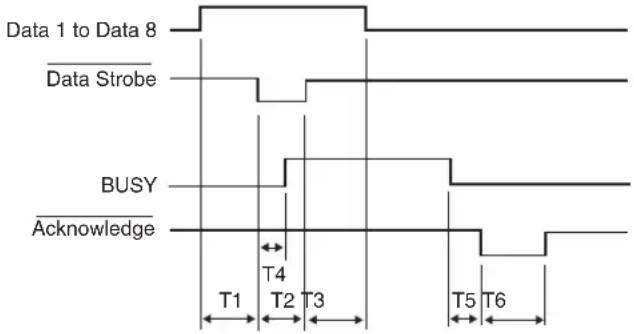
En modo bidireccional (modo nibble) esta impresora puede enviar datos al ordenador. Los datos se envían en unidades de 4 bitios (nibble) empleando 4 líneas de señales de salida como rutas de datos. A continuación se resalta un bitío de datos enviado durante la fase de transferencia de datos invertidos en modo nibble.
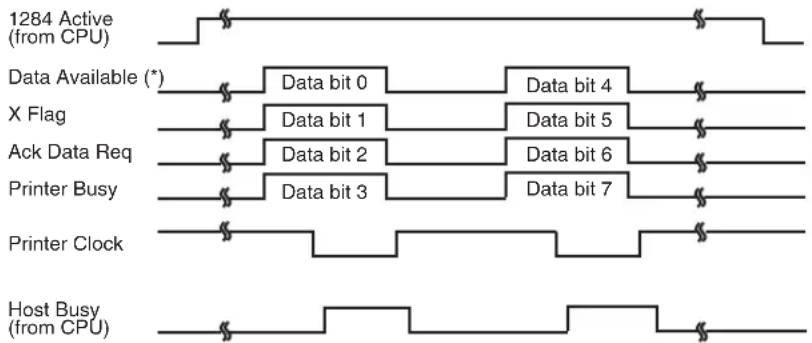
flowchart
graph TD
    A["1284 Active (from CPU)"] --> B["Data Available (*)"]
    B --> C["X Flag"]
    C --> D["Ack Data Req"]
    D --> E["Printer Busy"]
    E --> F["Printer Clock"]
    F --> G["Host Busy (from CPU)"]

    subgraph Inputs
        B --> H["Data bit 0"] --> I["Data bit 4"]
        B --> J["Data bit 1"] --> K["Data bit 5"]
        D --> L["Data bit 2"] --> M["Data bit 6"]
        E --> N["Data bit 3"] --> O["Data bit 7"]
    end

    style Inputs fill:#f9f,stroke:#333
    style B fill:#ccf,stroke:#333
    style C fill:#ccf,stroke:#333
    style D fill:#ccf,stroke:#333
    style E fill:#ccf,stroke:#333
    style F fill:#ccf,stroke:#333
    style G fill:#ccf,stroke:#333
La interfaz serie RS-232C es la interfaz estándar para los equipos terminales de datos. El conector del cable a la impresora ha de ser macho, de tipo Canon D-subminiatura, Cinch DB-25P o equivalente, conforme a las normas EIA.
La tabla siguiente muestra la asignación de patillas que normalmente utilizan la mayoría de los ordenadores. En esta tabla
- "Entrada" indica la señal de entrada a la impresora procedente del ordenador.
- "Salida" indica la señal de salida de la impresora.
- El nivel de señal para marca (1 lógico) es de -3V o inferior. Para espacio (0 lógico) es de +3 V o superior.
| Patilla N° la señal ción | Descripción | ||
| 1 FG | - Tierra del chasis. | ||
| 2 TD | Salida Dato transmitido. Esta patilla transporta información de la impresora al ordenador. | ||
| 3 RD | Entrada Dato recibido. Esta patilla transporta información del ordenador a la impresora. | ||
| 4 RTS | Salida Petición de transmisión. Se envían espacios cuando la impresora está preparada para transmitir datos. | ||
| 5 CTS | Entrada Preparada para transmitir. Envía espacios cuando el ordenador está preparado para recibir datos. | ||
| 6 | DSR | Entrada Juego de datos preparado. Envía espacios cuando el ordenador se ha encendido y está preparado para funcionar. | |
| 7 SG | — Señal de tierra (retorno común). | ||
| 8 CD | Entrada Detección de la portadora de datos. Se envían espacios cuando el ordenador permite a la impresora recibir datos. | ||
| 11 RC | Salida Canal inverso. Se utiliza sólo en el protocolo RC. Se envían espacios cuando la impresora está preparada para enviar o recibir datos. | ||
| 20 | DTR Salida Terminal de datos preparado. Se envían espacios cuando la impresora se ha encendido y está preparada para funcionar. | ||
Opciones Serie
Puede cambiar las siguientes opciones (marcadas como seleccionables) desde el panel de control o mediante el sistema operativo del ordenador.
Modo de transmisión: Asíncrono, full duplex o half duplex (seleccionables)
Velocidades: 150, 300, 600, 1200, 2400, 4800, 9600, or 19200 baudios (seleccionables)
Bits de datos: 7 u 8 bits (seleccionables)
Bit de paridad: Impar, par, marca, espacio, o ninguno (seleccionable)
Bit de arranque: 1 bit
Bit de parada: 1 o 2 bits (seleccionable)
Protocolo: XON/XOFF (DC1/DC3), DTR (Terminal de Datos Preparado) o RC (Canal Inverso)
Tamaño del buffer: 256, 2K, 8K, 24K, 32K, 96K o 128 K bytes (seleccionable)
Cableado
Esta impresora permite dos tipos de control de comunicaciones serie: DSR activado y DSR desactivado. El tipo que se utiliza viene determinado por los requisitos del ordenador y afectará a la forma en que se cablea el cable de interfaz. Para seleccionar control DSR activado o desactivado, utilice la función HARDWARE (consulte el Capítulo 5).
El control DSR desactivado utiliza un cableado de comunicación más sencillo que el control DSR activado. Se puede utilizar como interfaz con un PC IBM y la mayoría de los ordenadores personales. Con el control DSR desactivado, las señales de control de entrada DSR, CTS y CD se consideran siempre altas, independientemente de sus estados reales y por tanto no es necesario conectar estas patillas. A continuación se muestra el cableado necesario para la conexión a un PC IBM.
Ordenador Impresora
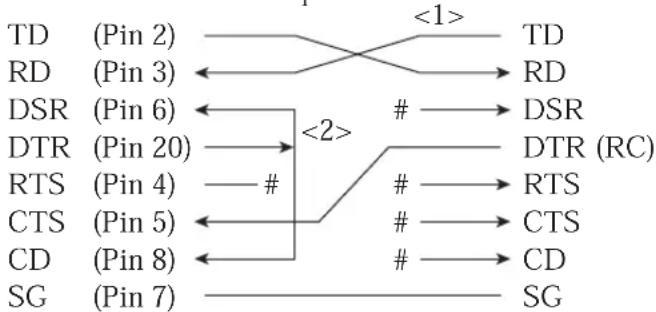
flowchart
graph LR
    TD["TD (Pin 2)"] --> TD["TD"]
    RD["RD (Pin 3)"] --> RD["RD"]
    DSR["DSR (Pin 6)"] --> DSR["DSR"]
    DTR["DTR (Pin 20)"] --> DTR["DTR (RC)"]
    RTS["RTS (Pin 4)"] --> RTS["RTS"]
    CTS["CTS (Pin 5)"] --> CTS["CTS"]
    CD["CD (Pin 8)"] --> CD["CD"]
    SG["SG (Pin 7)"] --> SG["SG"]
    TD --> TD2["<1>"]
    RD --> RD2["RD"]
    DSR --> DSR2["DSR"]
    DTR --> DTR2["DTR (RC)"]
    RTS --> RTS2["RTS"]
    CTS --> CTS2["CTS"]
    CD --> CD2["CD"]
    SG --> SG2["SG"]
indica un circuito abierto.
El hilo <1> no es necesario para el protocolo DTR (o RC).
Algunos ordenadores no exigen el hilo <2>
El control DSR activado permite la comunicación con una interfaz
RS-232C. Las señales de control de entrada CTS y DSR están activadas; CD se ignora. DSR tiene que estar alta cuando la impresora recibe datos. La impresora tiene datos a transmitir al ordenador, la impresora transmite los datos inmediatamente cuando ambas señales DSR y CTS están altas.
Para conectar con un dispositivo DCE (equipo de comunicaciones de datos) utilizando el control DSR activado, utilice un cable de módem nulo para conectar a un dispositivo DTE (data terminal equipment) como se muestra a continuación.
Ordenador (DTE) Impresora (DTE)
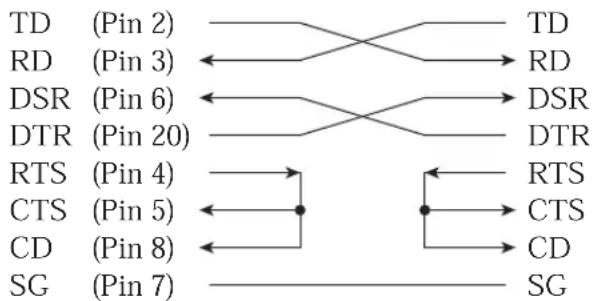
flowchart
graph LR
    TD["TD (Pin 2)"] --> TD["TD"]
    RD["RD (Pin 3)"] <--> RD["RD"]
    DSR["DSR (Pin 6)"] <--> DSR["DSR"]
    DTR["DTR (Pin 20)"] <--> DTR["DTR"]
    RTS["RTS (Pin 4)"] <--> RTS["RTS"]
    CTS["CTS (Pin 5)"] <--> CTS["CTS"]
    CD["CD (Pin 8)"] <--> CD["CD"]
    SG["SG (Pin 7)"] <--> SG["SG"]
Protocolos Serie
Los protocolos son conjuntos de instrucciones que controlan la transmisión de datos entre dispositivos como la impresora y el ordenador. Garantizan que el ordenador no envíe información más deprisa de lo que puede ser procesada por la impresora. Al indicar al ordenador cuándo puede recibir datos, el protocolo impide que el buffer de la impresora rebose.
Esta impresora cuenta con cuatro protocolos que facilitan su conexión a distintos ordenadores: XON/XOFF, DTR, y RC. En la tabla siguiente se describen estos protocolos. Si la documentación de su ordenador no recomienda la utilización de un protocolo determinado, pruebe el protocolo DTR.
| Protocolo Descripción | |
| XON/XOFF Cuando la impresora está preparada para recibir datos, (DC1/DC3) envía el código XON (DC1) (hexadecimal 11). Cuando quedan menos de 255 bytes en el buffer (o cuando la impresora pasa al estado offline), se envía el código XOFF (DC3) (hexadecimal 13) (este límite se reduce de 255 a 63 bytes cuando el buffer de entrada se configura para 256 bytes). El ordenador debe interrumpir la transmisión de datos 255 (63) caracteres después de recibir la señal XOFF, o la información se puede perder. Si el papel se agota, se envía el código NAK (hexadecimal 15). | |
| DTR Es un protocolo de hardware: la señal DTR en la patilla 20 del cable de interfaz se utiliza para controlar el flujo de datos, y no para enviar un código de caracteres. Cuando la impresora está preparada para recibir datos, la patilla 20 está en estado alto. Cuando quedan menos de 255 bytes (63) en el buffer (o cuando la impresora pasa al estado offline), la patilla 20 pasa al estado bajo. El ordenador debe interrumpir la transmisión de datos antes 255 (63) caracteres después de pasar DTR a bajo o se puede perder la información. | |
| RC Es lo mismo que el protocolo DTR excepto por el hecho de que utiliza la señal del canal inverso (patilla 11) en lugar de la señal del terminal de datos preparado (patilla 20). |
INTERFAZ USB
Cable
Esta impresora soporta la especificación USB 1.1 Velocidad total. Para conectar al ordenador principal, utilice cables USB 2.0-compliant INF (5 metros (196 pulg.) o más cortos). (Utilice cables con recubrimiento metálico.)
Alineamiento del Pin del Conector
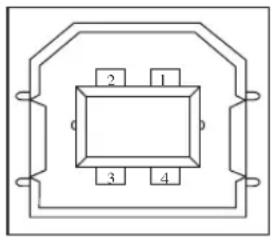
| N° | Nombre de la Función línea de señal | |
| 1 | vbus Suministro de | Energía |
| 2 | D-Transferencia de datos | |
| 3 | D+Transferencia de datos | |
| 4 | GND Señal de Tierra | |
| Shell | Shield |
- Especificación del conector
Lado de la Impresora Receptáculo Tipo B (hembra) Puerto Upstream
Lado del Cable Enchufe Tipo B (macho)
Especificación
- Especificación Básica Compatible con la interfaz USB
Nota
No garantiza todas las operaciones en los ordenadores principales.
- Control de Energía Dispositivo de Alimentación Propia
- Modo de Transmisión Velocidad Total (Máximo 12 Mbps +0.25%)
INTERFAZ LAN
Cables
Esta impresora soporta los cables 10Base-T y 100Base-TX
Alineación del conector del pin
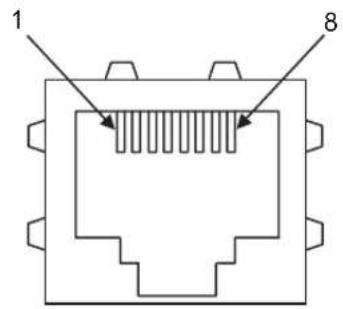
| N° | Nombre línea de señal | DIR | Función |
| 1 | TXO+ NIC-HUB | Transmitir datos + | |
| 2 | TXO- NIC-HUB | Transmitir datos - | |
| 3 | RXI+ HUB-NIC | Recibir datos + | |
| 4 | - | - | - |
| 5 | - | - | - |
| 6 | RXI- HUB-NIC | Recibir datos - | |
| 7 | - | - | - |
| 8 | - | - | - |
JUEGOS DE CARACTERES
JUEGOS DE
CARACTERES 1 Y 2
(EMULACIONES
DPL24C + E
IBM XL24E)
A continuación se muestran los juegos de caracteres 1 y 2 de la Página de Códigos 437, disponibles para el juego de comandos DPL24C PLUS y la emulación IBM Proprinter XL24E.
Los caracteres enmarcados son diferentes en el juego 1 y 2. Los del juego 2 varían además en función del juego nacional. La Página de Códigos 437 corresponde al juego de caracteres de EE.UU.
Juego de caracteres 1 de la Página de Códigos 437
| L\H | 0 | 1 | 2 | 3 | 4 | 5 | 6 | 7 | 8 | 9 | A | B | C | D | E | F |
| 0 | NUL | DLE | SP | 0 | @ | P | ~ | p | NUL | DLE | á | L | ⊥ | α | ≡ | |
| 1 | SOH | DC1 | ! | 1 | A | Q | a | q | SOH | DC1 | i | ⊥ | T | β | ± | |
| 2 | STX | DC2 | " | 2 | B | R | b | r | STX | DC2 | ó | T | Γ | ≥ | ||
| 3 | ETIX | DC3 | # | 3 | C | S | c | s | ETIX | DC3 | ú | T | π | ≤ | ||
| 4 | BOT | DC4 | 4 | D | T | d | t | BOT | DC4 | ñ | = | Σ | ∫ | |||
| 5 | ENQ | NAK | % | 5 | E | U | e | u | ENQ | NAK | Ñ | o | ||||
| 6 | ACK | SYN | & | 6 | F | V | f | v | ACK | SYN | à | μ | + | |||
| 7 | BEL | ETB | ' | 7 | G | W | g | w | BEL | ETB | ø | τ | ≈ | |||
| 8 | BS | CAN | ( | 8 | H | X | h | x | BS | CAN | l | φ | • | |||
| 9 | HT | BM | ) | 9 | I | Y | i | y | HT | EM | - | θ | • | |||
| A | LF | SUB | * | : | J | Z | j | z | LF | SUB | - | Ω | • | |||
| B | VT | ESC | + | ; | K | [ | k | VT | ESC | \frac{1}{2} | δ | √ | ||||
| C | FF | FS | , | < | L | \ | l | | | FF | FS | \frac{1}{2}$ | ∞ | n | |||
| D | CR | GS | - | = | M | ] | m | } | CR | GS | i | ∅ | 2 | |||
| E | SO | RS | , | > | N | ^ | n | ~ | SO | RS | « | ε | ■ | |||
| F | SI | US | / | ? | O | _ | o | DEL | SI | US | » | ∩ | SP |
Juego de caracteres 2 de la Página de Códigos 437
| LAH | 0 | 1 | 2 | 3 | 4 | 5 | 6 | 7 | 8 | 9 | A | B | C | D | E | F |
| 0 | NUL | DLE | SP | 0 | @ | P | ~ | p | L | |||||||
| 1 | SOH | DC1 | ! | 1 | A | Q | a | q | ü | æ | i | T | ± | |||
| 2 | STX | DC2 | " | 2 | B | R | b | r | é | ó | T | |||||
| 3 | ♥ | DC3 | # | 3 | C | S | c | s | ö | ú | ||||||
| 4 | ♦ | DC4 | S | 4 | D | T | d | t | ä | ö | ||||||
| 5 | ♦ | § | % | 5 | E | U | e | u | ä | ö | + | o | ||||
| 6 | ♦ | SYN | & | 6 | F | V | f | v | ü | [IMAGE] | ÷ | |||||
| 7 | BEL | ETB | ' | 7 | G | W | g | w | ç | ù | [IMAGE] | ≈ | ||||
| 8 | BS | CAN | ( | 8 | H | X | h | x | [IMAGE] | |||||||
| 9 | HT | EM | ) | 9 | I | Y | i | y | ö | |||||||
| A | LF | SUB | * | : | J | Z | j | z | è | Ü | · | |||||
| B | VT | ESC | + | ; | K | [ | k | { | i | c | 12 | [IMAGE] | ||||
| C | FF | FS | , | < | L | \ | l | | | i | £ | 12 | n | ||||
| D | CR | GS | - | = | M | ] | m | } | i | ¥ | i | z | ||||
| E | SO | RS | . | > | N | ^ | n | ~ | « | |||||||
| F | SI | US | / | ? | O | _ | o | DEL | f | » | SP |

JUEGOS DE CARACTERES EN CURSIVA Y GRÁFICOS (EMULACIÓN ESC/P2)
Las dos páginas siguientes muestran los juegos de caracteres disponibles para el modo de emulación Epson ESC/P2, que difieren en los códigos 128 a 255 (80 a FF hexadecimal).
Juego de caracteres en cursiva
| L/H | 0 | 1 | 2 | 3 | 4 | 5 | 6 | 7 | 8 | 9 | A | B | C | D | E | F |
| 0 | NUL | DLE | SP | 0 | @ | P | ` | p | NUL | DLE | SP | 0 | @ | P | ` | p |
| 1 | SOH | DC1 | ! | 1 | A | Q | a | q | SOH | DC1 | ! | 1 | A | Q | a | q |
| 2 | STIX | DC2 | " | 2 | B | R | b | r | STIX | DC2 | " | 2 | B | R | b | r |
| 3 | EIX | DC3 | # | 3 | C | S | c | s | EIX | DC3 | # | 3 | C | S | c | s |
| 4 | EOT | DC4 | 4 | D | T | d | t | BOT | DC4 | 4 | D | T | d | t | ||
| 5 | ENQ | NAK | % | 5 | E | U | e | u | ENQ | NAK | % | 5 | E | U | e | u |
| 6 | ACK | SYN | & | 6 | F | V | f | v | ACK | SYN | & | 6 | F | V | f | v |
| 7 | BEL | ETB | ' | 7 | G | W | g | w | BEL | ETB | ' | 7 | G | W | g | w |
| 8 | BS | CAN | ( | 8 | H | X | h | x | BS | CAN | ( | 8 | H | X | h | x |
| 9 | HT | EM | ) | 9 | I | Y | i | y | HT | EM | ) | 9 | I | Y | i | y |
| A | LF | SUB | * | ; | J | Z | j | z | LF | SUB | * | : | J | Z | j | z |
| B | VT | ESC | + | ; | K | [ | k | { | VT | ESC | + | ; | K | [ | k | { |
| C | FF | FS | , | < | L | \ | l | | | FF | FS | , | < | L | \ | l | / |
| D | CR | GS | - | = | M | ] | m | } | CR | GS | - | = | M | ] | m | } |
| E | SO | RS | . | > | N | ^ | n | ~ | SO | RS | . | > | N | ^ | n | ~ |
| F | SI | US | / | ? | O | _ | o | DEL | SI | US | / | ? | O | _ | o | SP |
Juego 1 de caracteres gráficos
| L/H | 0 | 1 | 2 | 3 | 4 | 5 | 6 | 7 | 8 | 9 | A | B | C | D | E | F |
| 0 | NUL | DLE | SP | 0 | @ | P | ~ | p | NUL | DLE | á | L | ⊥ | α | ≡ | |
| 1 | SOH | DC1 | ! | 1 | A | Q | a | q | SOH | DC1 | i | ⊥ | T | β | ± | |
| 2 | STX | DC2 | " | 2 | B | R | b | r | STX | DC2 | ó | T | Γ | ≥ | ||
| 3 | ETX | DC3 | # | 3 | C | S | c | s | ETX | DC3 | ú | T | π | ≤ | ||
| 4 | BOT | DC4 | 4 | D | T | d | t | BOT | DC4 | ñ | L | Σ | ∫ | |||
| 5 | ENQ | % | 5 | E | U | e | u | ENQ | NAK | Ñ | + | σ | ∫ | |||
| 6 | ACK | SYN | & | 6 | F | V | f | v | ACK | SYN | a | μ | ÷ | |||
| 7 | BEL | ETB | ' | 7 | G | W | g | w | BEL | ETB | θ | τ | ≈ | |||
| 8 | BS | CAN | ( | 8 | H | X | h | x | BS | CAN | ↓ | φ | • | |||
| 9 | HT | BM | ) | 9 | I | Y | i | y | HT | BM | ¬ | θ | • | |||
| A | LF | SUB | * | : | J | Z | j | z | LF | SUB | ¬ | Ω | • | |||
| B | VT | ESC | + | ; | K | [ | k | { | VT | ESC | 12 | δ | √ | |||
| C | FF | FS | . | < | L | \ | l | | | FF | FS | 14 | ∞ | n | |||
| D | CR | GS | - | = | M | ] | m | } | CR | GS | i | ⊥ | φ | 2 | ||
| E | SO | RS | . | > | N | ^ | n | ~ | SO | RS | « | = | ε | ■ | ||
| F | SI | US | / | ? | O | _ | o | DEL | SI | US | » | ¬ | ∩ | SP |
Juego 2 de caracteres gráficos
| L/H | 0 | 1 | 2 | 3 | 4 | 5 | 6 | 7 | 8 | 9 | A | B | C | D | E | F |
| 0 | NUL | DLE | SP | 0 | @ | P | ~ | p | Ç | É | á | ⊥ | ⊥ | α | ≡ | |
| 1 | SOH | DC1 | ! | 1 | A | Q | a | q | ü | æ | í | ⊥ | ⊤ | ß | ± | |
| 2 | STIX | DC2 | " | 2 | B | R | b | r | é | ß | ó | Γ | ≥ | |||
| 3 | ETIX | DC3 | # | 3 | C | S | c | s | ä | ö | ú | π | ≤ | |||
| 4 | EOT | DC4 | 4 | D | T | d | t | ä | ö | ñ | Σ | |||||
| 5 | ENQ | % | 5 | E | U | e | u | à | ò | Ñ | σ | |||||
| 6 | ACK | SYN | & | 6 | F | V | f | v | ä | ü | ä | μ | ÷ | |||
| 7 | BEL | ETB | ' | 7 | G | W | g | w | ç | ù | ø | τ | ≈ | |||
| 8 | BS | CAN | ( | 8 | H | X | h | x | ë | ÿ | l | φ | ° | |||
| 9 | HT | EM | ) | 9 | I | Y | i | y | ë | ö | ¬ | θ | • | |||
| A | LF | SUB | * | : | J | Z | j | z | è | û | ¬ | Ω | • | |||
| B | VT | ESC | + | ; | K | [ | k | { | ï | c | 12 | δ | √ | |||
| C | FF | FS | , | < | L | \ | l | | | ï | £ | 12 | ∞ | n | |||
| D | CR | GS | - | = | M | ] | m | } | i | ¥ | i | ∅ | ? | |||
| E | SO | RS | . | > | N | ^ | n | ~ | Ä | A | « | ε | ■ | |||
| F | SI | US | / | ? | O | _ | o | DEL | Ä | f | » | ∩ | SP |
JUEGOS DE CARACTERES (TODAS LAS EMULACIONES)
A continuación se muestran los 52 juegos de caracteres nacionales disponibles para todas las emulaciones. Admiten diferentes caracteres y símbolos específicos de los distintos idiomas. Estas tablas muestran los caracteres en Courier 10, un tipo residente, y que algunos juegos nacionales no cuentan con determinados caracteres y símbolos cuyo uso depende de los tipos de letra residentes. Para más información, consulte la tabla del final de este capítulo.
Cuando los siguientes conjuntos de caracteres son utilizados con la emulación Epson ESC/P2, la impresión de los caracteres del código FFh no son soportados.
ECMA94, ISO8859, ISO-LTN, ISO-TUK, CYRILIC, LATIN-9
PAGE437 / USA (Pág de Cód 347/EE.UU.) UK (Inglés del Reino Unido)
![L/H 0 1 2 3 4 5 6 7 8 9 A B C D E F 0 1 2 3 4 5 6 7 8 9 A B C D E F 0 @ P ` p Ç É á 1 ! A Q a q ü æ í 2 " 2 B R b r é R ó 3 # 3 C S c s ä ó ú 4 $ 4 D T d t ä ö ñ 5 & 5 E U e u à ò ñ 6 & 6 F V f v å ü a 7 ' 7 G W g w ç ù o 8 ( 8 H X h x ê y ¿ 9 ) 9 I Y i y ë ō A * : J Z j z è ō ŋ B + ; K { k { i ç ½} C , < L \ l | i £ ¼ D - = M ] m } i ¥ I Ÿ E . > N ^ n ~ Ä R « Ÿ F / ? O _ o · Ä f » Ÿ L ⊥ α ≡ ⊥ ⊥ β ± Γ ≥ π ≤ Σ ∫ μ ≠ τ ≈ Φ • θ • Ω √ δ n² ε ■ Ω](/content/2026/05/1081559/images/675c1823703b1f7dcb159d75ec4b3afc618f8a00d959db8ce5861c2bac0f0325.jpg)
![L/H 0 1 2 3 4 5 6 7 8 9 A B C D E F 0 1 2 3 4 5 6 7 8 9 A B C D E F 0 @ P ` p ¢ É á 1 ! A Q a q ü æ í 2 " 2 B R b r é É ó 3 £ 3 C S c s â ó ú 4 $ 4 D T d t ä Ó ñ 5 % 5 E U e u à ò ñ 6 & 6 F V f v â ú a 7 ' 7 G W g w ¢ ù ů 8 ( 8 H X h x ê y ¿ 9 ) 9 I Y i y ë ō * : J Z j z ê ō ŋ + ; K [ k | i ¢ φ ½] , < L \ l : í £ ¼ - = M ] m ] i ¥ i . > N ^ n ~ A R « # / ? O _ o A f »](/content/2026/05/1081559/images/871afe4407200c51a1e46bb5d9233ec20621f5c01bd5c9e84e3c77c7815d4a96.jpg)
GERMAN (Alemán) SWEDISH (Sueco)
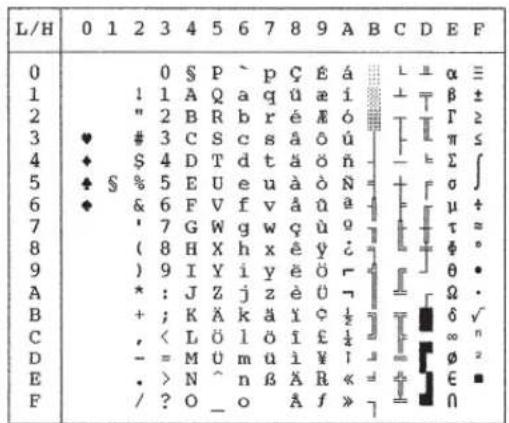
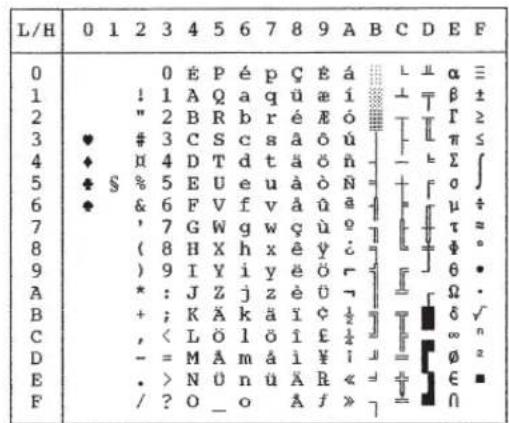
ISO8859/ECMA94 (ISO 8859-1/ECMA94)
| L/H | 0 | 1 | 2 | 3 | 4 | 5 | 6 | 7 | 8 | 9 | A | B | C | D | E | F |
| 0 | 0 | @ | P | ` | p | ° | A | D | à | ð | ||||||
| 1 | ! | 1 | A | Q | a | q | i | ± | A | Ñ | á | ñ | ||||
| 2 | " | 2 | B | R | b | r | ¢ | 2 | A | ð | á | ð | ||||
| 3 | ♥ | # | 3 | C | S | c | s | £ | 3 | A | ó | ä | ó | |||
| 4 | ♦ | § | 4 | D | T | d | t | ü | ` | Ä | ð | ä | ð | |||
| 5 | ♠ | § | % | 5 | E | U | e | u | ¥ | μ | Ä | ð | å | ð | ||
| 6 | ♠ | & | 6 | F | V | f | v | : | ¶ | ß | ö | æ | ö | |||
| 7 | ' | 7 | G | W | g | w | § | · | Ç | × | ç | † | ||||
| 8 | ( | 8 | H | X | h | x | .. | È | ø | è | ø | |||||
| 9 | ) | 9 | I | Y | i | y | © | 1 | Ê | ú | é | ù | ||||
| A | * | : | J | Z | j | z | a | o | Ê | ú | é | ú | ||||
| B | + | ; | K | [ | k | | | « | » | Ê | ú | ë | ú | ||||
| C | , | < | L | \ | l | | | ¬ | 12 | ɪ | ú | i | ù | ||||
| D | - | = | M | l | m | } | - | 12 | ɪ | ý | í | ý | ||||
| E | . | > | N | ^ | n | ^ | ⊗ | 23 | ɪ | P | i | p | ||||
| F | / | ? | O | _ | o | - | ¿ | ɪ | ß | i | ý |
PAGE 850 (Pág. de Cód. 850 (Multilingüe)
| L/H | 0 | 1 | 2 | 3 | 4 | 5 | 6 | 7 | 8 | 9 | A | B | C | D | E | F |
| 0 | 0 | @ | P | ` | p | ¢ | € | á | δ | ó | - | |||||
| 1 | ! | 1 | A | Q | a | q | ü | æ | í | ⊥ | D | ß | ± | |||
| 2 | " | 2 | B | R | b | r | é | ß | ó | ß | ó | |||||
| 3 | ♥ | # | 3 | C | S | c | s | å | ö | ú | ß | ò | 12 | |||
| 4 | ♦ | § | 4 | D | T | d | t | ä | ö | ñ | - | ß. | ò | ¶ | ||
| 5 | ♦ | § | % | 5 | E | U | e | u | à | ò | Ñ | A | + | 1 | ò | S |
| 6 | ♦ | & | 6 | F | V | f | v | å | ú | ø | A | å | 1 | μ | + | |
| 7 | ' | 7 | G | W | g | w | ù | ø | ø | A | å | 1 | p | |||
| 8 | ( | 8 | H | X | h | x | è | y | ¿ | ø | 1 | p | ||||
| 9 | ) | 9 | I | Y | i | y | è | ö | ® | 」 | ú | .. | ||||
| A | * | : | J | Z | j | z | è | ú | ¬ | 0 | ||||||
| B | + | ; | K | [ | k | { | i | ø | 12 | 0 | ^1 | |||||
| C | , | < | L | \ | l | | | i | £ | 1 | ý | ^3 | |||||
| D | - | = | M | ] | m | | | i | ø | 1 | ¢ | ý | ^2 | ||||
| E | . | > | N | ^ | n | ~ | Å | × | « | ¥ | + | 1 | - | |||
| F | / | ? | O | _ | o | A | f | » | ü | ■ |
PAGE852 / PG852-T (Pág de Cód. 852) PAGE855 (Página de Códigos 855)
| L/H | 0 | 1 | 2 | 3 | 4 | 5 | 6 | 7 | 8 | 9 | A | B | C | D | E | F |
| 0 | 0 | @ | P | ` | p | Ç | É | á | d | ó | - | |||||
| 1 | ! | 1 | A | Q | a | q | ú | L | í | D | ß | - | ||||
| 2 | " | 2 | B | R | b | r | é | í | ó | Đ | Ö | |||||
| 3 | ♥ | # | 3 | C | S | c | s | á | ô | ú | È | Ñ | ||||
| 4 | ♦ | 4 | D | T | d | t | ä | ö | A | - | d' | n | - | |||
| 5 | ♠ | § | % | 5 | E | U | e | u | ù | L' | a | A | + | Ñ | ñ | § |
| 6 | ♦ | & | 6 | F | V | f | v | ć | l' | ž | A | A | I | ß | + | |
| 7 | ' | 7 | G | W | g | w | ç | š | ž | È | ã | I | š | |||
| 8 | ( | 8 | H | X | h | x | i | š | É | § | « | è | R | • | ||
| 9 | ) | 9 | I | Y | i | y | ë | ö | ę | \parallel | \ddagger | Ü | ||||
| A | * : | J | Z | j | z | Ö | Ü | \square | ř | |||||||
| B | + ; | K | [ | k | ð | T | ž | \square$ | Ü | ú | ||||||
| C | , | < | L | \ | l | | | í | t' | č | ý | R | |||||
| D | - = | M | ] | m | } | ž | L | ş | ž | ý | ř | |||||
| E | . > | N | ^ | n | ~ | Ä | × | « | ž | ⊕ | ∅ | t | ■ | |||
| F | / ? | O | _ | o | Č | č | » | ü | ■ |
PAGE863 (Pág Cód. 863(Cánada-francés))
| L/H | 0 | 1 | 2 | 3 | 4 | 5 | 6 | 7 | 8 | 9 | A | B | C | D | E | F |
| 0 | 0 | @ | P | ^ | p | Ç | É | ; | L | ⊥ | α | ≡ | ||||
| 1 | ! | 1 | A | Q | a | q | ü | É | , | ⊥ | ⊤ | β | ± | |||
| 2 | " | 2 | B | R | b | r | é | É | ó | ⊤ | Γ | ≥ | ||||
| 3 | ♥ | # | 3 | C | S | c | s | å | õ | ú | π | π | ≤ | |||
| 4 | ♦ | 4 | D | T | d | t | Ä | E | .. | ⊥ | Σ | |||||
| 5 | ♠ | § | % | 5 | E | U | e | u | à | Ï | , | ø | ø | |||
| 6 | ♣ | & | 6 | F | V | f | v | ¶ | û | - | μ | μ | + | |||
| 7 | , | 7 | G | W | g | w | q | ù | τ | τ | ≈ | |||||
| 8 | ( | 8 | H | X | h | x | è | ä | î | φ | φ | ° | ||||
| 9 | ) | 9 | I | Y | i | y | ë | õ | ¬ | θ | θ | • | ||||
| A | * | : | J | Z | j | z | è | Ü | ¬ | Ω | Ω | . | ||||
| B | + | ; | K | I | k | ï | ¢ | \frac{1}{2} | δ | √ | ||||||
| C | , | < | L | \ | l | | | i | £ | 1⁄2 | ∞ | n | |||||
| D | - | = | M | l | m | | | ̄ | õ | \frac{3}{4}$ | ∪ | ∅ | ∅ | 2 | |||
| E | . | > | N | ^ | n | ~ | Ä | õ | « | ∫ | ε | ε | ■ | |||
| F | / | ? | O | _ | o | § | f | » | ¬ | ∩ |
PAGE865 (Pág de Cód. 865(Nórdico)) PAGE866 (Pág de Cód. 866(Cirílico))
| L/H | 0 | 1 | 2 | 3 | 4 | 5 | 6 | 7 | 8 | 9 | A | B | C | D | E | F |
| 0 | 0 | @ | P | ` | p | Ç | É | á | L | II | α | ≡ | ||||
| 1 | ! | 1 | A | Q | a | q | ü | æ | í | ⊥ | T | β | ± | |||
| 2 | " | 2 | B | R | b | r | é | ε | ó | I | Γ | ≥ | ||||
| 3 | ♥ | # | 3 | C | S | c | s | å | ò | ú | π | π | ≤ | |||
| 4 | ♦ | § | % | 5 | E | U | e | u | å | ò | Ñ | - | Σ | o | ∫ | |
| 5 | ♠ | & | 6 | F | V | f | v | å | ù | a | o | + | μ | τ | ≠ | |
| 6 | ♦ | ' | 7 | G | W | g | w | ç | ù | o | φ | θ | ° | |||
| 7 | ( | 8 | H | X | h | x | è | ý | ¿ | θ | Ω | • | ||||
| 8 | ) | 9 | I | Y | i | y | è | Ö | ¬ | δ | √ | n | ||||
| 9 | * | : | J | Z | j | z | è | Ü | ¬ | ∞ | ∅ | 2 | ||||
| A | + | ; | K | [ | k | { | ï | ø | 1⁄2 | ε | n | |||||
| B | , | < | L | \ | l | | | ï | £ | 1⁄2 | |||||||
| C | - | = | M | l | m | } | i | ø | 1⁄2 | |||||||
| D | . | > | N | ^ | n | ^ | Ä | R | « | - | ||||||
| E | / | ? | O | _ | o | Ä | f | ü | ||||||||
| F |
| L/H | 0 | 1 | 2 | 3 | 4 | 5 | 6 | 7 | 8 | 9 | A | B | C | D | E | F |
| 0 | 0 | @ | P | ` | p | A | P | a | p | |||||||
| 1 | ! | 1 | A | Q | a | q | B | C | 6 | ± | c | e | ||||
| 2 | " | 2 | B | R | b | r | B | T | B | t | ||||||
| 3 | ♥ | # | 3 | C | S | c | s | Γ | Υ | Γ | y | |||||
| 4 | ♦ | 4 | D | T | d | t | \Delta | Φ | \pi | \vdots | \ddagger | \phi | \ddot{Y} | |||
| 5 | ♦ | % | 5 | E | U | e | u | E | X | e | x | |||||
| 6 | ♦ | & | 6 | F | V | f | v | X | ||||||||
| 7 | ' | 7 | G | W | g | w | 3 | Ч | З | |||||||
| 8 | ( | 8 | H | X | h | x | И | Ш | И | |||||||
| 9 | ) | 9 | I | Y | i | y | Я | Щ | ||||||||
| A | * | : | J | Z | j | z | K | |||||||||
| B | + | ; | K | { | k | | | ||||||||||
| C | , | < | L | \ | l | | | ||||||||||
| D | - | = | M | | | m | | | H | Э | ||||||||
| E | . | > | N | ^ | n | ^ | O | o | ||||||||
| F | / | ? | O | _ | o |
HUNGARY / HUNG-T (Húngaro) SLOV / SLOV-T (Esloveno)
| L/H | 0 | 1 | 2 | 3 | 4 | 5 | 6 | 7 | 8 | 9 | A | B | C | D | E | F |
| 0 | 0 | @ | P | ` | p | Ç | É | á | ⊥ | α | ≡ | |||||
| 1 | ! | 1 | A | Q | a | q | ú | æ | i | ⊥ | β | ± | ||||
| 2 | " | 2 | B | R | b | r | é | Æ | ó | Γ | 2 | |||||
| 3 | ♥ | # | 3 | C | S | c | s | á | ð | ú | π | π | ≤ | |||
| 4 | ♦ | 4 | D | T | d | t | ä | ö | n | - | \sum | ∫ | ||||
| 5 | ♠ | § | % | 5 | E | U | e | u | à | ó | Ñ | + | o | o | \ddagger | |
| 6 | ♣ | & | 6 | F | V | f | v | á | ú | a | μ | \tau | ∞ | |||
| 7 | ' | 7 | G | W | g | w | ç | ú | ð | φ | * | |||||
| 8 | ( | 8 | H | X | h | x | é | ó | ¿ | θ | • | |||||
| 9 | ) | 9 | I | Y | i | y | è | ö | ¬ | Ω | . | |||||
| A | * | ; | J | Z | j | z | è | ú | ¬ | δ | √ | |||||
| B | + | ; | K | [ | k | l | χ | ¢ | \frac{1}{2} | ∞ | n | |||||
| C | , | < | L | \ | l | l | í | £ | \frac{1}{4}$ | |||||||
| D | - | = | M | ] | m | } | í | ¥ | i | ø | 2 | |||||
| E | . | > | N | ^ | n | - | Å | R | « | + | ∈ | ■ | ||||
| F | / | ? | O | _ | o | Å | f | » | ∩ |
| L/H | 0 | 1 | 2 | 3 | 4 | 5 | 6 | 7 | 8 | 9 | A | B | C | D | E | F | |
| 0 | 0 | ž | P | ž | p | Ç | É | á | L | ⊥ | α | ≡ | |||||
| 1 | ! | 1 | A | Q | a | q | ü | æ | í | ⊥ | T | β | ± | ||||
| 2 | " | 2 | B | R | b | r | é | € | ó | T | Γ | ≥ | |||||
| 3 | ♥ | # | 3 | C | S | c | s | á | ö | ú | π | π | ≤ | ||||
| 4 | ♦ | 4 | D | T | d | t | ä | ö | ñ | - | = | Σ | ∫ | ||||
| 5 | ♣ | § | % | 5 | E | U | e | u | à | ò | Ñ | σ | ∫ | ||||
| 6 | ♦ | & | 6 | F | V | f | v | á | ù | a | μ | + | + | ||||
| 7 | , | 7 | G | W | g | w | ç | ù | ø | τ | ≈ | ||||||
| 8 | ( | 8 | H | X | h | x | è | ý | ¿ | φ | ° | ||||||
| 9 | ) | 9 | I | Y | i | y | è | Ö | ¬ | θ | • | ||||||
| A | * | ; | J | Z | j | z | è | Ü | ¬ | Ω | • | ||||||
| B | + | ; | K | š | k | š | í | ç | \frac{1}{2} | δ | √ | ||||||
| C | , | < | L | Đ | l | d | î | £ | \frac{1}{4}$ | ∞ | n | ||||||
| D | - | = | M | ć | m | ć | i | ¥ | i | ∅ | 2 | ||||||
| E | . | > | N | č | n | č | Ä | R | « | ∈ | ■ | ||||||
| F | / | ? | O | _ | o | Ä | f | » | ∩ |
POLISH / POLSH-T (Polaco) MAZOWIA / MAZOW-T (Mazowiano)
| L/H | 0 | 1 | 2 | 3 | 4 | 5 | 6 | 7 | 8 | 9 | A | B | C | D | E | F |
| 0 | 0 | @ | P | ` | p | ¢ | E | ž | d | - | ||||||
| 1 | ! | 1 | A | Q | a | q | ü | e | ž | D | " | |||||
| 2 | " | 2 | B | R | b | r | é | í | ó | D | ||||||
| 3 | ♥ | # | 3 | C | S | c | s | â | ô | ó | E | |||||
| 4 | ♦ | 4 | D | T | d | t | ä | ö | n | - | d' | \Sigma | - | |||
| 5 | ♠ | § | % | 5 | E | U | e | u | ü | ć | Ñ | A | + | N | \check{n} | § |
| 6 | ♣ | & | 6 | F | V | f | v | a | l' | z | A | A | í | § | + | |
| 7 | ' | 7 | G | W | g | w | ç | ù | ž | ě | ä | í | š | , | ||
| 8 | ( | 8 | H | X | h | x | ē | s | ¿ | § | è | ě | R | .. | ||
| 9 | ) | 9 | I | Y | i | y | ë | Ö | - | \square | J | Ü | .. | |||
| A | * | : | J | Z | j | z | Ö | Ü | f | . | ||||||
| B | + | ; | K | [ | k | ö | T | ž | Ü | \check{U} | ||||||
| C | , | < | L | \ | l | | | i | £ | ¿ | \check{Y} | \check{R} | |||||
| D | - | = | M | l | m | | | ć | ¥ | š | \check{Y} | \check{r} | |||||
| E | . | > | N | ^ | n | ~ | Ä | é | « | \pm | \hat{U} | t | ■ | |||
| F | / | ? | O | _ | o | A | č | » | \neg | \blacksquare$ |
| L/H | 0 | 1 | 2 | 3 | 4 | 5 | 6 | 7 | 8 | 9 | A | B | C | D | E | F |
| 0 | 0 | @ | P | ` | p | Ç | E | ¿ | L | ⊥ | α | ≡ | ||||
| 1 | ! | 1 | A | Q | a | q | û | e | ¿ | ⊥ | T | β | ± | |||
| 2 | " | 2 | B | R | b | r | é | í | ó | ∥ | Γ | ≥ | ||||
| 3 | ♥ | # | 3 | C | S | c | s | á | ô | ó | π | π | ≤ | |||
| 4 | ♦ | 4 | D | T | d | t | ä | ö | n | - | L | Σ | ∫ | |||
| 5 | ♠ | § | % | 5 | E | U | e | u | à | ć | Ñ | σ | + | |||
| 6 | ♦ | & | 6 | F | V | f | v | a | û | z | μ | τ | ≈ | |||
| 7 | ' | 7 | G | W | g | w | ç | ù | z | φ | ° | |||||
| 8 | ( | 8 | H | X | h | x | è | s | § | θ | • | |||||
| 9 | ) | 9 | I | Y | i | y | ë | ö | ¬ | Ω | • | |||||
| A | * | : | J | Z | j | z | è | ü | ¬ | δ | √ | |||||
| B | + | ; | K | [ | k | ǐ | zì | \frac{1}{2}$ | n | |||||||
| C | , | < | L | \ | l | | | i | L | i | |||||||
| D | - | = | M | ] | m | } | ć | ¥ | i | ∅ | 2 | |||||
| E | . | > | N | ^ | n | ~ | Ä | s | « | + | ∈ | ■ | ||||
| F | / | ? | O | _ | o | A | f | » | ∩ |
LATIN2 / LATIN-T (Latín2) KAMENIC / KAMEN-T (Kaménico)
| L/H | 0 | 1 | 2 | 3 | 4 | 5 | 6 | 7 | 8 | 9 | A | B | C | D | E | F |
| 0 | 0 | @ | P | ` | p | ¢ | É | á | ó | ≡ | ||||||
| 1 | ! | 1 | A | Q | a | q | ú | L | i | β | ± | |||||
| 2 | " | 2 | B | R | b | r | é | € | ó | D | ó | z | ||||
| 3 | ♥ | # | 3 | C | S | c | s | å | ö | ú | ≤ | |||||
| 4 | ♦ | 4 | D | T | d | t | ä | ö | ñ | d' | Σ | |||||
| 5 | ♠ | § | % | 5 | E | U | e | u | ù | L | Ñ | A | + | \ddot{N} | \ddot{n} | |
| 6 | ♦ | & | 6 | F | V | f | v | å | l | ž | \pm | \vdots | \ddot{s} | \ddot{+} | ||
| 7 | ' | 7 | G | W | g | w | ¢ | ù | ž | \pm | \ddot{e} | \ddot{s} | ≈ | |||
| 8 | ( | 8 | H | X | h | x | è | ý | ¿ | \ddot{R} | ° | |||||
| 9 | ) | 9 | I | Y | i | y | ë | ö | ¬ | \ddot{J} | \ddot{U} | • | ||||
| A | * | : | J | Z | j | z | è | ö | ¬ | \ddot{r} | • | |||||
| B | + | ; | K | [ | k | i | ǐ | T | \frac{1}{2} | \ddot{y} | \ddot{R} | |||||
| C | , | < | L | \ | l | : | ì | t' | č | |||||||
| D | - | = | M | ] | m | ! | í | ¥ | l | \ddot{J} | \ddot{y} | \ddot{r} | ||||
| E | . | > | N | ^ | n | ~ | Ä | R | « | \pm | \ddot{U} | \ddot{e} | ■ | |||
| F | / | ? | O | _ | o | Ä | č | » | \neg | \blacksquare | \cap$ |
| L/H | 0 | 1 | 2 | 3 | 4 | 5 | 6 | 7 | 8 | 9 | A | B | C | D | E | F |
| 0 | 0 | @ | P | ` | p | Č | É | á | ⊥ | α | ≡ | |||||
| 1 | ! | 1 | A | Q | a | q | ü | ž | í | ⊥ | T | β | ± | |||
| 2 | " | 2 | B | R | b | r | é | ž | ó | I | Γ | 2 | ||||
| 3 | ♥ | # | 3 | C | S | c | s | d' | ô | ú | π | ≤ | ||||
| 4 | ♦ | 4 | D | T | d | t | ä | ö | ň | - | = | Σ | ||||
| 5 | ♠ | S | % | 5 | E | U | e | u | đ | ó | Ñ | o | μ | ∫ | ||
| 6 | ♦ | & | 6 | F | V | f | v | ť | û | û | μ | ÷ | ||||
| 7 | , | 7 | G | W | g | w | č | û | õ | τ | ≈ | |||||
| 8 | ( | 8 | H | X | h | x | ě | ý | š | φ | • | |||||
| 9 | ) | 9 | I | Y | i | y | Ê | Ö | ř | θ | • | |||||
| A | * : | J | Z | j | z | l | Ü | í | r | Ω | • | |||||
| B | + ; | K | k | í | š | R | δ | √ | ||||||||
| C | , | < | L | \ | l | : | l' | L | \frac{1}{4}$ | ∞ | n | |||||
| D | - = | M | ] | m | } | í | ý | S | ∅ | 2 | ||||||
| E | . > | N | ^ | n | ~ | Ä | R | « | ∈ | ■ | ||||||
| F | / ? | O | _ | o | Ä | t' | » | ∩ |
TURKY / TURKY-T (Turco) CYRILIC (Cirílico)
| L/H | 0 | 1 | 2 | 3 | 4 | 5 | 6 | 7 | 8 | 9 | A | B | C | D | E | F |
| 0 | 0 | @ | P | ` | p | Ç | É | á | ⊥ | ± | α | ≡ | ||||
| 1 | ! | 1 | A | Q | a | q | ü | æ | í | ⊥ | ⊤ | β | ± | |||
| 2 | " | 2 | B | R | b | r | é | Æ | ó | ⊤ | Γ | 2 | ||||
| 3 | ♥ | # | 3 | C | S | c | s | å | ð | ú | π | ≤ | ||||
| 4 | ♦ | 4 | D | T | d | t | ä | ð | ñ | ⊥ | Σ | ∫ | ||||
| 5 | ♠ | § | % | 5 | E | U | e | u | å | ò | Ñ | ∅ | μ | + | ||
| 6 | ♠ | & | 6 | F | V | f | v | å | ù | G | ∓ | τ | = | |||
| 7 | ' | 7 | G | W | g | w | ç | ù | ğ | ∓ | φ | ° | ||||
| 8 | ( | 8 | H | X | h | x | è | ɪ | ¿ | θ | • | |||||
| 9 | ) | 9 | I | Y | i | y | ë | Ö | ¬ | Ω | . | |||||
| A | * | : | J | Z | j | z | è | Ü | ¬ | δ | √ | |||||
| B | + | ; | K | k | ɪ | ç | \frac{1}{2}$ | ∞ | n | |||||||
| C | , | < | L | \ | l | | | ɪ | £ | ¶ | |||||||
| D | - | = | M | l | m | } | ɪ | ¥ | ! | ∅ | 2 | |||||
| E | . | > | N | ^ | n | ~ | Ä | § | « | = | ∈ | ■ | ||||
| F | / | ? | O | _ | o | Ä | § | » | ¬ | ∩ |
| L/H | 0 | 1 | 2 | 3 | 4 | 5 | 6 | 7 | 8 | 9 | A | B | C | D | E | F |
| 0 | 0 | @ | P | ` | p | A | P | a | p | # | ||||||
| 1 | ! | 1 | A | Q | a | q | E | B | C | b | c | e | ||||
| 2 | " | 2 | B | R | b | r | b | B | T | b | T | h | ||||
| 3 | ♥ | # | 3 | C | S | c | s | Γ | Γ | Υ | γ | Υ | f | |||
| 4 | ♦ | $ | 4 | D | T | d | t | € | Д | Ф | д | ф | € | |||
| 5 | ♠ | § | % | 5 | E | U | e | u | S | E | X | e | x | s | ||
| 6 | ♠ | & | 6 | F | V | f | v | I | X | Ц | х | ц | i | |||
| 7 | ' | 7 | G | W | g | w | i | З | Ч | з | ч | i | ||||
| 8 | ( | 8 | H | X | h | x | J | И | Ш | И | ш | j | ||||
| 9 | ) | 9 | I | Y | i | y | ь | И | Щ | Я | щ | ь | ||||
| A | * | : | J | Z | j | z | ь | К | Ъ | к | ъ | ь | ||||
| B | + | ; | K | [ | k | { | ь | Л | ы | ы | ы | н | ||||
| C | , | < | L | \ | l | { | к | М | Б | м | ь | к | ||||
| D | - | = | M | ] | m | } | Н | Э | н | э | § | |||||
| E | . | > | N | ^ | n | ~ | ÿ | О | Ю | о | ю | ÿ | ||||
| F | / | ? | O | _ | o | Ц | П | Я | п | я | и |
IBM437 (IBM 437) IBM851 (IBM 851)
| L/H | 0 | 1 | 2 | 3 | 4 | 5 | 6 | 7 | 8 | 9 | A | B | C | D | E | F |
| 0 | 0 | @ | P | ` | p | A | P | ι | ⊥ | ∥ | ω | ≡ | ||||
| 1 | ! | 1 | A | Q | a | q | B | Σ | κ | ⊥ | ⊤ | á | ± | |||
| 2 | " | 2 | B | R | b | r | Γ | T | λ | ⊤ | é | ≥ | ||||
| 3 | ♥ | # | 3 | C | S | c | s | Δ | Y | μ | ⊤ | η | ≤ | |||
| 4 | ♦ | § | $ | 4 | D | T | d | t | E | Φ | v | - | ⊥ | i | ||
| 5 | ♣ | & | 5 | E | U | e | u | Z | X | ξ | ∫ | l | ||||
| 6 | ♦ | 6 | F | V | f | v | H | Ψ | o | ∫ | ó | ÷ | ||||
| 7 | ' | 7 | G | W | g | w | θ | Ω | π | ó | ú | ≈ | ||||
| 8 | ( | 8 | H | X | h | x | I | α | ρ | ò | ° | |||||
| 9 | 9 | I | Y | i | y | K | β | σ | ω | • | ||||||
| A | * | : | J | Z | j | z | Λ | γ | ζ | Ω | . | |||||
| B | + | ; | K | { | k | { | M | δ | τ | £ | √ | |||||
| C | ' | < | L | \ | l | | | N | ε | υ | ∞ | n | |||||
| D | - | = | M | ] | m | } | Ξ | ζ | φ | ∅ | ? | |||||
| E | . | > | N | ^ | n | - | O | η | χ | ⊕ | i | ■ | ||||
| F | / | ? | O | _ | o | Π | θ | ψ | û |
| L/H | 0 | 1 | 2 | 3 | 4 | 5 | 6 | 7 | 8 | 9 | A | B | C | D | E | F |
| 0 | 0 | @ | P | ` | p | Ç | T | ¿ | T | ζ | - | |||||
| 1 | ! | 1 | A | Q | a | q | ü | í | Y | η | ± | |||||
| 2 | " | 2 | B | R | b | r | é | o | ó | X | θ | υ | ||||
| 3 | ♥ | # | 3 | C | S | c | s | å | ö | ú | Ψ | ι | φ | |||
| 4 | ♦ | 4 | D | T | d | t | ä | ö | A | \top | Ω | λ | § | |||
| 5 | ♦ | § | % | 5 | E | U | e | u | à | Y | B | K | + | α | μ | ψ |
| 6 | ♦ | & | 6 | F | V | f | v | A | û | Γ | Λ | \Pi | β | ν | ||
| 7 | ' | 7 | G | W | g | w | ç | ù | Δ | M | P | γ | ξ | |||
| 8 | ( | 8 | H | x | h | x | è | Ω | E | N | \parallel | J | o | .. | ||
| 9 | ) | 9 | I | Y | i | y | ë | Ö | Z | \parallel | \square | π | ω | |||
| A | * | : | J | z | j | z | è | Ü | H | ρ | ö | |||||
| B | + | ; | K | [ | k | ï | á | \frac{1}{2} | σ | ó | ||||||
| C | , | < | L | \ | l | : | i | ε | \theta | \circ | ζ | ω | ||||
| D | - | = | M | ] | m | E | € | I | ≡ | ε | τ | ■ | ||||
| E | . | > | N | ^ | n | ~ | Ä | η | « | O | \uparrow | Σ | \sim | |||
| F | / | ? | O | _ | o | H | ( | » | \neg$ |
ELOT928 (ELOT 928) PG-DHN (Pág de Cód DHN)
| L/H | 0 | 1 | 2 | 3 | 4 | 5 | 6 | 7 | 8 | 9 | A | B | C | D | E | F |
| 0 | 0 | @ | P | ` | p | * | i | ó | ||||||||
| 1 | ! | 1 | A | Q | a | q | ‘ | ‡ | A | P | ||||||
| 2 | ” | 2 | B | R | b | r | ’ | 2 | B | |||||||
| 3 | ♥ | # | 3 | C | S | c | s | £ | 3 | Γ | ||||||
| 4 | ♦ | 4 | D | T | d | t | ’ | Δ | T | \delta | \tau | |||||
| 5 | ♦ | % | 5 | E | U | e | u | ^ | E | Y | ||||||
| 6 | ♦ | & | 6 | F | V | f | v | ; | A | Z | ||||||
| 7 | ’ | 7 | G | W | g | w | • | H | X | \eta | \chi | |||||
| 8 | ( | 8 | H | X | h | x | .. | E | \Theta | \Psi | \Theta | \psi | ||||
| 9 | ) | 9 | I | Y | i | y | © | H | I | \Omega | \iota | \omega | ||||
| A | * | : | J | Z | j | z | I | K | \Upsilon | \kappa | \iota | |||||
| B | + | ; | K | k | « | » | \Lambda | \ddot{\Upsilon} | \lambda | \ddot{\upsilon} | ||||||
| C | , | < | L | \ | l | ; | ¬ | O | M | \acute{\alpha} | \mu | \acute{\upsilon} | ||||
| D | - | = | M | l | m | ¶ | \frac{1}{2} | N | \acute{\epsilon} | \nu | \acute{\upsilon} | |||||
| E | . | > | N | ^ | n | ~ | Y | \Xi | \eta | \xi | \acute{\omega} | |||||
| F | / | ? | O | _ | o | - | \Omega | O | \iota | \circ$ |
| L/H | 0 | 1 | 2 | 3 | 4 | 5 | 6 | 7 | 8 | 9 | A | B | C | D | E | F |
| 0 | 0 | @ | P | ` | p | A | ź | á | α | ≡ | ||||||
| 1 | ! | 1 | A | Q | a | q | ć | ż | í | β | ± | |||||
| 2 | " | 2 | B | R | b | r | É | zł | ó | Γ | ≥ | |||||
| 3 | ♥ | # | 3 | C | S | c | s | Ł | § | ú | π | ≤ | ||||
| 4 | ♦ | § | 4 | D | T | d | t | N | ö | ò | ñ | Σ | ∫ | |||
| 5 | ♣ | § | % | 5 | E | U | e | u | ó | ò | Ñ | μ | + | |||
| 6 | ♣ | & | 6 | F | V | f | v | š | ù | a | a | τ | ≈ | |||
| 7 | , | 7 | G | W | g | w | ż | ù | o | o | φ | ° | ||||
| 8 | ( | 8 | H | X | h | x | z | y | ¿ | θ | • | |||||
| 9 | ) | 9 | I | Y | i | y | a | ö | ¬ | Ω | . | |||||
| A | * | : | J | Z | j | z | ć | ò | ¬ | δ | √ | |||||
| B | + | ; | K | [ | k | { | e | φ | 12 | ∞ | n | |||||
| C | , | < | L | \ | l | | | l | £ | 14 | ∅ | 2 | |||||
| D | - | = | M | l | m | | | ń | ¥ | ¡ | |||||||
| E | . | > | N | ^ | n | - | ó | R | « | = | ∈ | ■ | ||||
| F | / | ? | O | _ | o | š | f | » | ¬ | ∩ |
LATIN-P (Latín polaco) ISO-LTN (ISO Latín)
| L/H | 0 | 1 | 2 | 3 | 4 | 5 | 6 | 7 | 8 | 9 | A | B | C | D | E | F |
| 0 | 0 | @ | P | ` | p | Ç | É | á | ⊥ | ⊥ | ó | ≡ | ||||
| 1 | ! | 1 | A | Q | a | q | ü | æ | í | ⊥ | T | β | ± | |||
| 2 | " | 2 | B | R | b | r | é | € | ó | T | Γ | ≥ | ||||
| 3 | ♥ | # | 3 | C | S | c | s | ä | ö | ú | ˆ | ˆ | ≤ | |||
| 4 | ♦ | S | 4 | D | T | d | t | ä | ö | A | ˆ | ˆ | ∫ | |||
| 5 | ♦ | S | % | 5 | E | U | e | u | ä | ò | a | ˆ | ˆ | ∫ | ||
| 6 | ♦ | & | 6 | F | V | f | v | ć | û | a | ˆ | ˆ | ∫ | |||
| 7 | ' | 7 | G | W | g | w | ç | ś | ∅ | ˆ | ˆ | = | ||||
| 8 | ( | 8 | H | X | h | x | i | ś | E | ˆ | ˆ | * | ||||
| 9 | ) | 9 | I | Y | i | y | ë | ö | ¢ | ˆ | ˆ | • | ||||
| A | * | : | J | Z | j | z | è | Ü | ¬ | ˆ | ˆ | . | ||||
| B | + | ; | K | [ | k | { | i | c | ź | ˆ | ˆ | √ | ||||
| C | , | < | L | \ | l | : | i | £ | ‡ | ˆ | ˆ | n | ||||
| D | - | = | M | l | m | } | ž | L | i | z | ˆ | ˆ | ||||
| E | . | > | N | ^ | n | ~ | Ä | R | « | z | † | ˆ | ˆ | |||
| F | / | ? | O | _ | o | ć | f | » | ˆ | ˆ | ˆ | ˆ |
| L/H | 0 | 1 | 2 | 3 | 4 | 5 | 6 | 7 | 8 | 9 | A | B | C | D | E | F |
| 0 | 0 | @ | P | ` | p | ° | R | D | r | d | ||||||
| 1 | ! | 1 | A | Q | a | q | A | a | A | N | á | n | ||||
| 2 | " | 2 | B | R | b | r | ` | A | Ñ | á | ñ | |||||
| 3 | ♥ | # | 3 | C | S | c | s | L | l | A | ó | á | ó | |||
| 4 | ♦ | 4 | D | T | d | t | u | ` | Ä | ō | ä | ö | ||||
| 5 | ♠ | % | 5 | E | U | e | u | L | l | L | ó | i | ó | |||
| 6 | ♦ | & | 6 | F | V | f | v | s | s | c | ò | ć | ö | |||
| 7 | ' | 7 | G | W | g | w | $ | ` | ç | × | ç | † | ||||
| 8 | ( | 8 | H | X | h | x | ` | Č | R | č | ř | |||||
| 9 | ) | 9 | I | Y | i | y | š | š | é | ú | é | ú | ||||
| A | * : | J | Z | j | z | S | s | E | ú | e | ú | |||||
| B | + ; | K | l | k | l | T | t | é | ú | è | ú | |||||
| C | , | < | L | \ | l | | | ž | ž | é | ú | è | ú | ||||
| D | - = | M | l | m | l | - | ` | í | ý | í | ý | |||||
| E | . > | N | ` | n | ` | ž | ž | í | T | í | t | |||||
| F | / ? | O | _ | o | Z | ž | ð | ß | ð | . |
LiTHUA1 (Lituano 1) LITHUA2 (Lituano 2)
| L/H | 0 | 1 | 2 | 3 | 4 | 5 | 6 | 7 | 8 | 9 | A | B | C | D | E | F |
| 0 | 0 | @ | P | ` | p | A | P | a | ⊥ | q | p | ≡ | ||||
| 1 | ! | 1 | A | Q | a | q | B | C | 6 | ⊥ | č | c | ± | |||
| 2 | " | 2 | B | R | b | r | B | T | v | e | t | ≥ | ||||
| 3 | ♥ | # | 3 | C | S | c | s | Γ | Υ | r | è | y | ≤ | |||
| 4 | ♦ | 4 | D | T | d | t | Д | Ф | д | - | \frac{1}{2} | φ | ||||
| 5 | ♠ | § | % | 5 | E | U | e | u | E | X | e | A | + | š | x | |
| 6 | ♦ | & | 6 | F | V | f | v | X | Ц | x | č | U | u | ц | ÷ | |
| 7 | ' | 7 | G | W | g | w | З | Ч | з | E | 0 | ù | ч | ≈ | ||
| 8 | ( | 8 | H | X | h | x | И | Ш | и | E | \frac{1}{2}$ | ž | ш | ° | ||
| 9 | ) | 9 | I | Y | i | y | Й | Щ | й | |||||||
| A | * | : | J | Z | j | z | K | ъ | к | щ | • | |||||
| B | + | ; | K | [ | k | { | Л | Ы | Л | . | ||||||
| C | , | < | L | \ | l | | | М | Ь | М | √ | ||||||
| D | - | = | M | l | m | | | Н | Э | н | I | n | |||||
| E | . | > | N | ^ | n | ~ | О | Ю | о | Š | ? | |||||
| F | / | ? | O | _ | о | П | Я | п | 7 | ■ |
| L/H | 0 | 1 | 2 | 3 | 4 | 5 | 6 | 7 | 8 | 9 | A | B | C | D | E | F |
| 0 | 0 | @ | P | ` | p | A | P | a | p | E | ||||||
| 1 | ! | 1 | A | Q | a | q | B | C | 6 | c | e | |||||
| 2 | " | 2 | B | R | b | r | B | T | B | t | E | |||||
| 3 | ♥ | # | 3 | C | S | c | s | Γ | Υ | r | - | y | e | |||
| 4 | ♦ | 4 | D | T | d | t | Д | Ф | д | - | \phi | \downarrow | ||||
| 5 | ♠ | S | % | 5 | E | U | e | u | E | X | e | + | x | \downarrow | ||
| 6 | ♦ | & | 6 | F | V | f | v | x | ц | x | \uparrow | § | ||||
| 7 | ' | 7 | G | W | g | w | 3 | Ч | з | ч | š | |||||
| 8 | ( | 8 | H | X | h | x | И | Ш | и | ш | \uparrow | |||||
| 9 | ) | 9 | I | Y | i | y | И | Ш | я | щ | \uparrow | |||||
| A | * | : | J | Z | j | z | K | ь | к | \uparrow | 0 | |||||
| B | + | ; | K | [ | k | Л | Ы | л | ы | \uparrow | ||||||
| C | , | < | L | \ | l | | | М | Ь | м | \boxed{A} | ь | \hat{2} | ||||
| D | - | = | M | l | m | Н | Э | н | = | а | \hat{2} | |||||
| E | . | > | N | ^ | n | ~ | О | Ю | о | \ddagger | \check{C} | ю | ||||
| F | / | ? | O | _ | о | П | Я | п | \check{C}$ | я |
MIK MACEDON (Macedonio)
JUEGOS DE CARACTERES NACIONALES (EMULACIONES DPL24C PLUS E IBM XL24E)
En las dos página siguientes se muestran los caracteres que difieren de los de la Página de Códigos 437 (USA), disponibles para el juego de comandos DPL24C PLUS y para la emulación IBM Proprinter XL24E.
FRENCH (Francés) ITALIAN (Italiano)
| L/H | 0 | 1 | 2 | 3 | 4 | 5 | 6 | 7 | 8 | 9 | A | B | C | D | E | F |
| 0 | 0 | à | P | ` | p | Ç | É | á | ⊥ | ⊥ | α | ≡ | ||||
| 1 | ! | 1 | A | Q | a | q | ù | æ | í | ⊥ | ⊤ | β | ± | |||
| 2 | " | 2 | B | R | b | r | é | Æ | ó | ⊤ | Γ | ≥ | ||||
| 3 | ♥ | £ | 3 | C | S | c | s | á | ò | ú | π | ≤ | ||||
| 4 | ♦ | $ | 4 | D | T | d | t | ä | ö | ñ | - | - | Σ | ∫ | ||
| 5 | ♠ | § | % | 5 | E | U | e | u | à | ò | Ñ | ø | + | |||
| 6 | ♠ | & | 6 | F | V | f | v | à | ù | a | μ | + | ||||
| 7 | ' | 7 | G | W | g | w | ç | ù | ø | τ | ≈ | |||||
| 8 | ( | 8 | H | X | h | x | è | ÿ | ¿ | φ | ° | |||||
| 9 | ) | 9 | I | Y | i | y | ë | Ö | ¬ | θ | • | |||||
| A | * | ; | J | Z | j | z | è | ù | ¬ | Ω | • | |||||
| B | + | ; | K | ° | k | é | í | ç | 1⁄2 | δ | √ | |||||
| C | , | < | L | ç | l | ù | í | £ | 1⁄2 | ∞ | n | |||||
| D | - | = | M | § | m | è | i | ¥ | i | ∅ | 2 | |||||
| E | . | > | N | ^ | n | .. | Ä | R | « | ¬ | ∈ | ■ | ||||
| F | / | ? | O | _ | o | Ä | f | » | ∩ |
| L/H | 0 | 1 | 2 | 3 | 4 | 5 | 6 | 7 | 8 | 9 | A | B | C | D | E | F |
| 0 | 0 | S | P | ù | p | ç | é | á | L | ⊥ | α | ≡ | ||||
| 1 | ! | 1 | A | Q | a | q | ù | æ | í | ⊥ | T | β | ± | |||
| 2 | " | 2 | B | R | b | r | é | é | ó | T | Γ | ≥ | ||||
| 3 | ♥ | £ | 3 | C | S | c | s | å | ò | ù | π | π | ≤ | |||
| 4 | ♦ | S | 4 | D | T | d | t | ä | ö | ñ | - | = | Σ | |||
| 5 | ♠ | S | % | 5 | E | U | e | u | à | ò | Ñ | o | ∫ | |||
| 6 | ♣ | & | 6 | F | V | f | v | å | ù | a | μ | ÷ | ||||
| 7 | ' | 7 | G | W | g | w | ç | ù | q | τ | ≈ | |||||
| 8 | ( | 8 | H | X | h | x | é | ý | ¿ | φ | ° | |||||
| 9 | ) | 9 | I | Y | i | y | ë | ö | ¬ | θ | • | |||||
| A | * | : | J | Z | j | z | è | ú | ¬ | Ω | . | |||||
| B | + | ; | K | ° | k | à | í | ç | 1⁄2 | δ | √ | |||||
| C | , | < | L | ç | l | ò | i | £ | 1⁄2 | ∞ | n | |||||
| D | - | = | M | é | m | è | i | ¥ | ! | ∅ | 2 | |||||
| E | . | > | N | ^ | n | i | Ä | R | « | ∈ | ■ | |||||
| F | / | ? | O | _ | o | Å | f | » | ∩ |
SPANISH (Español) FINNISH (Finés)
| L/H | 0 | 1 | 2 | 3 | 4 | 5 | 6 | 7 | 8 | 9 | A | B | C | D | E | F |
| 0 | 0 | S | P | ` | p | Ç | È | á | ⊥ | α | ≡ | |||||
| 1 | ! | 1 | A | Q | a | q | ü | æ | í | ⊥ | T | β | ± | |||
| 2 | " | 2 | B | R | b | r | é | É | ó | T | Γ | ≥ | ||||
| 3 | ♥ | £ | 3 | C | S | c | s | ä | ò | ù | π | ≤ | ||||
| 4 | ♦ | 4 | D | T | d | t | ä | ö | ñ | - | \sqsubseteq | Σ | ||||
| 5 | ♠ | S | % | 5 | E | U | e | u | à | ò | Ñ | + | o | σ | ||
| 6 | ♣ | & | 6 | F | V | f | v | à | ù | a | μ | † | ||||
| 7 | ' | 7 | G | W | g | w | ç | ù | o | τ | ≈ | |||||
| 8 | ( | 8 | H | X | h | x | è | ý | ¿ | \phi | ° | |||||
| 9 | ) | 9 | I | Y | i | y | ë | Ö | ¬ | θ | • | |||||
| A | * | : | J | Z | j | z | è | Ü | ¬ | Ω | · | |||||
| B | + | ; | K | i | k | ° | ý | φ | \frac{1}{2}$ | δ | √ | |||||
| C | , | < | L | Ñ | l | ñ | í | £ | ¡ | ∞ | n | |||||
| D | - | = | M | ¿ | m | ç | i | ¥ | i | ∅ | 2 | |||||
| E | . | > | N | ~ | n | ~ | Ä | R | « | + | € | ■ | ||||
| F | / | ? | O | _ | o | Ä | f | » | ∩ |
| L/H | 0 | 1 | 2 | 3 | 4 | 5 | 6 | 7 | 8 | 9 | A | B | C | D | E | F |
| 0 | 0 | É | P | é | p | Ç | É | á | ⊥ | ⊥ | α | ≡ | ||||
| 1 | ! | 1 | A | Q | a | q | ü | æ | í | ⊥ | T | β | ± | |||
| 2 | " | 2 | B | R | b | r | é | Æ | ó | T | Γ | 2 | ||||
| 3 | ♥ | # | 3 | C | S | c | s | å | ð | ú | ≤ | |||||
| 4 | ♦ | Ω | 4 | D | T | d | t | ä | ö | ñ | ⊥ | Σ | ∫ | |||
| 5 | ♠ | § | % | 5 | E | U | e | u | å | ò | Ñ | o | ÷ | |||
| 6 | ♣ | & | 6 | F | V | f | v | å | ú | a | μ | ÷ | ||||
| 7 | ' | 7 | G | W | g | w | ç | ù | ø | τ | ≈ | |||||
| 8 | ( | 8 | H | X | h | x | è | ý | ¿ | φ | ° | |||||
| 9 | ) | 9 | I | Y | i | y | ë | Ö | ¬ | θ | • | |||||
| A | * | : | J | Z | j | z | è | ∅ | ¬ | Ω | · | |||||
| B | + | ; | K | Ä | k | ä | ý | ¢ | 12 | δ | √ | |||||
| C | , | < | L | Ö | l | ö | í | £ | 14 | ∞ | n | |||||
| D | - | = | M | Ä | m | ä | i | ¥ | ¡ | ø | ? | |||||
| E | . | > | N | Ü | n | ü | Ä | R | « | € | ■ | |||||
| F | / | ? | O | _ | o | Ä | f | » | ∩ |
DANISH1 / NORWEGN (Danés 1 / Noruego 1)
| L/H | 0 | 1 | 2 | 3 | 4 | 5 | 6 | 7 | 8 | 9 | A | B | C | D | E | F |
| 0 | 0 | É | P | é | p | Ç | É | á | L | a | α | ≡ | ||||
| 1 | ! | 1 | A | Q | a | q | ü | æ | i | ⊥ | T | β | ± | |||
| 2 | " | 2 | B | R | b | r | é | æ | ó | I | Γ | ≥ | ||||
| 3 | ♥ | # | 3 | C | S | c | s | å | ö | ú | π | ≤ | ||||
| 4 | ♦ | 4 | D | T | d | t | ä | ö | ñ | - | L | Σ | ∫ | |||
| 5 | ♠ | § | % | 5 | E | U | e | u | å | ò | N | + | o | ÷ | ||
| 6 | ♦ | & | 6 | F | V | f | v | å | û | a | μ | τ | ≈ | |||
| 7 | ' | 7 | G | W | g | w | ç | ù | o | φ | ° | |||||
| 8 | ( | 8 | H | X | h | x | é | ÿ | ¿ | θ | • | |||||
| 9 | ) | 9 | I | Y | i | y | ë | ö | r | Ω | . | |||||
| A | * : | J | Z | j | z | è | Ü | ¬ | δ | √ | ||||||
| B | + ; | K | Æ | k | æ | ï | ¢ | \frac{1}{2} | n | |||||||
| C | , < | L | ø | l | ø | ï | £ | \frac{1}{4}$ | ||||||||
| D | - = | M | Å | m | å | i | ¥ | i | ∅ | 2 | ||||||
| E | . > | N | Ü | n | ü | Ä | R | « | + | ε | ■ | |||||
| F | / ? | O | _ | o | Ä | f | » | ∩ |
DANISH2 (Danés 2)
| L/H | 0 | 1 | 2 | 3 | 4 | 5 | 6 | 7 | 8 | 9 | A | B | C | D | E | F |
| 0 | 0 | @ | P | ` | p | Ç | É | á | L | ⊥ | α | ≡ | ||||
| 1 | ! | 1 | A | Q | a | q | ü | æ | í | ⊥ | ⊤ | β | ± | |||
| 2 | " | 2 | B | R | b | r | é | Æ | ó | ⊥ | Γ | ≥ | ||||
| 3 | ♥ | # | 3 | C | S | c | s | å | ô | ú | ||||||
| 4 | ♦ | § | 4 | D | T | d | t | ä | ö | ñ | ⊥ | π | ≤ | |||
| 5 | ♠ | § | % | 5 | E | U | e | u | å | ò | Ñ | Σ | ||||
| 6 | ♣ | & | 6 | F | V | f | v | å | ù | a | ø | |||||
| 7 | ' | 7 | G | W | g | w | ç | ù | o | μ | ÷ | |||||
| 8 | ( | 8 | H | X | h | x | è | ÿ | ¿ | τ | ≈ | |||||
| 9 | ) | 9 | I | Y | i | y | ë | ö | ¬ | φ | ° | |||||
| A | * | : | J | Z | j | z | è | ù | ¬ | θ | • | |||||
| B | + | ; | K | { | k | { | ï | ø | 12 | Ω | · | |||||
| C | , | < | L | \ | l | : | i | £ | 14 | √ | ||||||
| D | - | = | M | l | m | } | i | ∅ | ! | ∞ | ||||||
| E | . | > | N | ^ | n | - | Å | R | « | ∅ | ||||||
| F | / | ? | O | _ | o | Å | f | » | ε |
JUEGOS DE CARACTERES NACIONALES (EMULACIÓN ESC/P2)
Las tres páginas siguientes muestran los caracteres que difieren de los juegos de caracteres gráficos disponibles en la emulación Epson ESC/P2.
DANISH1 (Danés 1) SPANISH1 (Español 1)
| L/H | 0 | 1 | 2 | 3 | 4 | 5 | 6 | 7 | 8 | 9 | A | B | C | D | E | F |
| 0 | 0 | @ | P | ` | p | Ç | É | á | ||||||||
| 1 | ! | 1 | A | Q | a | q | ù | æ | í | ± | ||||||
| 2 | " | 2 | B | R | b | r | é | Æ | ó | ≥ | ||||||
| 3 | # | 3 | C | S | c | s | ã | ō | ú | ≤ | ||||||
| 4 | § | 4 | D | T | d | t | ä | ö | ñ | |||||||
| 5 | § | % | 5 | E | U | e | u | à | ò | Ñ | o | |||||
| 6 | & | 6 | F | V | f | v | å | ù | a | u | + | |||||
| 7 | ' | 7 | G | W | g | w | ç | ù | q | ≈ | ||||||
| 8 | ( | 8 | H | X | h | x | è | ý | ¿ | ^ | ||||||
| 9 | ) | 9 | I | Y | i | y | ë | Ó | ||||||||
| A | * : | J | Z | j | z | è | Ü | · | ||||||||
| B | + ; | K | Æ | k | æ | í | φ | 12 | ||||||||
| C | , < | L | ∅ | l | ø | í | £ | 14 | n^2 | |||||||
| D | - = | M | Å | m | å | i | ¥ | |||||||||
| E | . > | N | ^ | n | - | Ä | R | « | = | |||||||
| F | / ? | O | _ | o | A | f | » | |||||||||
| L/H | 0 | 1 | 2 | 3 | 4 | 5 | 6 | 7 | 8 | 9 | A | B | C | D | E | F |
| 0 | 0 | @ | P | ` | p | Ç | É | á | ||||||||
| 1 | ! | 1 | A | Q | a | q | ü | æ | í | ± | ||||||
| 2 | " | 2 | B | R | b | r | é | Æ | ó | ≥ | ||||||
| 3 | R | 3 | C | S | c | s | å | ö | ú | ≤ | ||||||
| 4 | 4 | D | T | d | t | ä | ö | ñ | \sqsubseteq | \Sigma | \int | |||||
| 5 | § | % | 5 | E | U | e | u | å | ò | Ñ | o | \int | ||||
| 6 | & | 6 | F | V | f | v | å | ù | a | u | \uparrow | |||||
| 7 | , | 7 | G | W | g | w | ç | ù | o | \tau | \approx | |||||
| 8 | ( | 8 | H | X | h | x | è | ÿ | ¿ | \phi | \circ | |||||
| 9 | ) | 9 | I | Y | i | y | è | Ö | ¬ | \theta | \bullet | |||||
| A | * : | J | Z | j | z | z | è | Ü | ¬ | \Omega | \bullet | |||||
| B | + ; | K | Í | k | " | ǐ | φ | \frac{1}{2} | \delta | \sqrt{} | ||||||
| C | , < | L | Ñ | l | ñ | í | £ | \frac{1}{4} | \infty | ^n | ||||||
| D | - = | M | ¿ | m | ¡ | i | ¥ | \emptyset | ^2 | |||||||
| E | . > | N | ^ | n | ~ | Ä | R | « | = | \pm | \in | \blacksquare | ||||
| F | / ? | O | _ | o | Ä | f | » | \cap$ |
ITALIAN (Italiano) SPANSH2 (Español 2)
| L/H | 0 | 1 | 2 | 3 | 4 | 5 | 6 | 7 | 8 | 9 | A | B | C | D | E | F |
| 0 | 0 | @ | P | ù | p | Ç | É | á | L | ⊥ | α | ≡ | ||||
| 1 | ! | 1 | A | Q | a | q | ü | æ | í | ⊥ | T | β | ± | |||
| 2 | " | 2 | B | R | b | r | é | ß | ó | I | Γ | ≥ | ||||
| 3 | # | 3 | C | S | c | s | å | ö | ú | π | π | ≤ | ||||
| 4 | § | 4 | D | T | d | t | ä | ö | ñ | - | = | Σ | ∫ | |||
| 5 | § | % | 5 | E | U | e | u | à | ò | Ñ | + | o | o | ∫ | ||
| 6 | & | 6 | F | V | f | v | á | ü | à | μ | + | ÷ | ||||
| 7 | ' | 7 | G | W | g | w | ç | ù | ♀ | τ | ≈ | ° | ||||
| 8 | ( | 8 | H | X | h | x | è | ý | ¿ | φ | ° | ° | ||||
| 9 | ) | 9 | I | Y | i | y | ë | ö | r | θ | • | • | ||||
| A | * : | J | Z | j | z | è | Ü | ¬ | Ω | . | ||||||
| B | + ; | K | ° | k | à | ï | ç | 1⁄2 | δ | √ | ||||||
| C | , < | L | \ | l | ò | í | £ | 1⁄2 | ∞ | n | ||||||
| D | - = | M | é | m | è | i | ¥ | i | ø | z | ||||||
| E | . > | N | ^ | n | i | Ä | R | « | € | ■ | ||||||
| F | / ? | O | _ | o | Ä | f | » | ∩ |
| L/H | 0 | 1 | 2 | 3 | 4 | 5 | 6 | 7 | 8 | 9 | A | B | C | D | E | F |
| 0 | 0 | á | P | ` | p | Ç | é | á | ⊥ | ⊥ | α | ≡ | ||||
| 1 | ! | 1 | A | Q | a | q | ü | æ | i | ⊥ | T | β | ± | |||
| 2 | " | 2 | B | R | b | r | é | æ | ó | I | Γ | z | ||||
| 3 | # | 3 | C | S | c | a | á | ö | ú | π | π | s | ||||
| 4 | 4 | D | T | d | t | ä | ö | ñ | ⊥ | Σ | ∫ | |||||
| 5 | % | 5 | E | U | e | u | à | ò | Ñ | + | o | + | ||||
| 6 | & | 6 | F | V | f | v | á | ü | a | μ | + | |||||
| 7 | , | 7 | G | W | g | w | ç | ù | q | τ | n | |||||
| 8 | ( | 8 | H | X | h | x | è | ý | ¿ | φ | • | |||||
| 9 | ) | 9 | I | Y | i | y | è | Ö | r | θ | • | |||||
| A | * | : | J | Z | j | z | è | Ü | ¬ | Ω | • | |||||
| B | + | ; | K | I | k | í | í | φ | 14 | δ | √ | |||||
| C | , | < | L | Ñ | l | ñ | í | £ | 14 | ∞ | n | |||||
| D | - | = | M | ¿ | m | ó | i | ¥ | ! | ∅ | ? | |||||
| E | . | > | N | é | n | ú | Ä | R | « | + | € | ■ | ||||
| F | / | ? | O | _ | o | A | f | » | ∩ |
JAPAN (Japonés) LATIN A (Español de Latinoamérica)
| L/H | 0 | 1 | 2 | 3 | 4 | 5 | 6 | 7 | 8 | 9 | A | B | C | D | E | F |
| 0 | 0 | @ | P | ` | p | Ç | É | á | L | II | α | ≡ | ||||
| 1 | ! | 1 | A | Q | a | q | ú | æ | í | ⊥ | T | β | ± | |||
| 2 | " | 2 | B | R | b | r | é | É | ó | I | Γ | ≥ | ||||
| 3 | # | 3 | C | S | c | s | ã | ô | ù | π | π | ≤ | ||||
| 4 | 4 | D | T | d | t | ä | ö | ñ | - | b | Σ | ∫ | ||||
| 5 | § | % | 5 | E | U | e | u | à | ò | Ñ | + | o | μ | ÷ | ||
| 6 | & | 6 | F | V | f | v | ã | ù | a | + | τ | τ | ≈ | |||
| 7 | ' | 7 | G | W | g | w | ç | ù | q | + | φ | θ | ° | |||
| 8 | ( | 8 | H | X | h | x | è | ÿ | ¿ | + | θ | • | ||||
| 9 | ) | 9 | I | Y | i | y | ë | Ö | ¬ | I | Ω | . | ||||
| A | * | : | J | Z | j | z | è | Ü | + | δ | √ | |||||
| B | + | ; | K | [ | k | ï | ç | \frac{1}{2} | I | ∞ | n | |||||
| C | , | < | L | ¥ | l | : | ï | £ | \frac{1}{2}$ | I | ∅ | 2 | ||||
| D | - | = | M | l | m | } | ï | ¥ | i | + | € | ■ | ||||
| E | . | > | N | ^ | n | ~ | Ä | R | « | + | ∩ | |||||
| F | / | ? | O | _ | o | Ä | f | » | + |
| L/H | 0 | 1 | 2 | 3 | 4 | 5 | 6 | 7 | 8 | 9 | A | B | C | D | E | F |
| 0 | 0 | á | P | ú | p | ç | é | á | ⊥ | α | ≡ | |||||
| 1 | ! | 1 | A | Q | a | q | ù | æ | í | ⊥ | β | ± | ||||
| 2 | " | 2 | B | R | b | r | é | π | ó | Γ | ≥ | |||||
| 3 | # | 3 | C | S | c | s | a | ò | ú | π | ≤ | |||||
| 4 | 4 | D | T | d | t | ä | ò | ñ | Σ | |||||||
| 5 | § | % | 5 | E | U | e | u | à | ò | N | o | |||||
| 6 | & | 6 | F | V | f | v | à | ù | a | μ | + | |||||
| 7 | ' | 7 | G | W | g | w | ç | ù | o | τ | * | |||||
| 8 | ( | 8 | H | X | h | x | è | y | ¿ | φ | * | |||||
| 9 | ) | 9 | I | Y | i | y | è | Ö | ¬ | θ | * | |||||
| A | * | : | J | Z | j | z | è | Ü | ¬ | Ω | . | |||||
| B | + | ; | K | I | k | í | x | φ | \frac{1}{2} | δ | √ | |||||
| C | , | < | L | Ñ | l | ñ | í | £ | \frac{1}{4}$ | ∞ | n | |||||
| D | - | = | M | ¿ | m | ó | i | ¥ | l | ∅ | 2 | |||||
| E | . | > | N | é | n | ú | Ä | R | « | € | ■ | |||||
| F | / | ? | O | _ | o | A | f | » | ∩ |
NOWEGN (Noruego) FRENCH (Francés)
| L/H | 0 | 1 | 2 | 3 | 4 | 5 | 6 | 7 | 8 | 9 | A | B | C | D | E | F |
| 0 | 0 | É | P | é | p | Ç | É | á | ⊥ | ⊥ | α | ≡ | ||||
| 1 | ! | 1 | A | Q | a | q | ü | æ | i | ⊥ | ⊥ | β | ± | |||
| 2 | " | 2 | B | R | b | r | é | € | ó | ⊥ | Γ | 2 | ||||
| 3 | # | 3 | C | S | c | s | å | ö | ú | ⊥ | π | ≤ | ||||
| 4 | ¤ | 4 | D | T | d | t | ä | ö | ñ | ⊥ | Σ | ∫ | ||||
| 5 | § | % | 5 | E | U | e | u | à | ò | Ñ | + | + | σ | ∫ | ||
| 6 | & | 6 | F | V | f | v | å | ü | ä | [ | μ | ‡ | ||||
| 7 | ' | 7 | G | W | g | w | ç | ù | ø | [ | τ | ≈ | ||||
| 8 | ( | 8 | H | X | h | x | è | ý | ¿ | [ | φ | ° | ||||
| 9 | ) | 9 | I | Y | i | y | è | Ö | ¬ | [ | θ | • | ||||
| A | * | : | J | Z | j | z | è | ú | ¬ | [ | Ω | • | ||||
| B | + | ; | K | € | k | æ | í | ¢ | 12 | [ | δ | √ | ||||
| C | , | < | L | ∅ | l | ø | í | £ | 12 | [ | ∞ | ° | ||||
| D | - | = | M | Å | m | å | i | ¥ | ! | [ | ∅ | 2 | ||||
| E | . | > | N | Ü | n | ü | Ä | R | « | = | [ | € | ■ | |||
| F | / | ? | O | _ | o | Ä | f | » | ] | ∩ |
| L/H | 0 | 1 | 2 | 3 | 4 | 5 | 6 | 7 | 8 | 9 | A | B | C | D | E | F |
| 0 | 0 | à | P | ` | p | ç | é | á | α | ≡ | ||||||
| 1 | ! | 1 | A | Q | a | q | ü | æ | í | β | ± | |||||
| 2 | " | 2 | B | R | b | r | é | é | ó | Γ | ≥ | |||||
| 3 | # | 3 | C | S | c | s | å | ô | ú | π | ≤ | |||||
| 4 | 4 | D | T | d | t | ä | ö | ñ | \vdots | Σ | ∫ | |||||
| 5 | § | % | 5 | E | U | e | u | à | ò | N | \vdots | o | ∫ | |||
| 6 | & | 6 | F | V | f | v | å | ú | a | \vdots | μ | ÷ | ||||
| 7 | ' | 7 | G | W | g | w | ç | ù | ø | \vdots | τ | ≈ | ||||
| 8 | ( | 8 | H | X | h | x | è | ý | ¿ | \vdots | φ | ° | ||||
| 9 | ) | 9 | I | Y | i | y | ë | ö | ¬ | \sqcap | θ | • | ||||
| A | * | : | J | Z | j | z | è | ú | ¬ | \sqcap | Ω | • | ||||
| B | + | ; | K | ° | k | é | í | ç | \frac{1}{2} | \sqcap | δ | √ | ||||
| C | , | < | L | ç | l | ù | í | £ | \frac{1}{4} | \sqcap | ∞ | n | ||||
| D | - | = | M | § | m | è | i | ¥ | i | \ddots | \sqcap | ∅ | ? | |||
| E | . | > | N | ^ | n | .. | Ä | R | « | \pm | \sqcap | € | ■ | |||
| F | / | ? | O | _ | o | Ä | f | » | \neg | \sqcap$ | ∩ |
DANISH2 (Danés 2) KOREA (Corea)
| L/H | 0 | 1 | 2 | 3 | 4 | 5 | 6 | 7 | 8 | 9 | A | B | C | D | E | F |
| 0 | 0 | É | P | é | p | Ç | É | á | L | ⊥ | α | ≡ | ||||
| 1 | ! | 1 | A | Q | a | q | ü | æ | í | ⊥ | ⊤ | β | ± | |||
| 2 | " | 2 | B | R | b | r | é | Æ | ó | ⊤ | Γ | ≥ | ||||
| 3 | # | 3 | C | S | c | s | å | ô | ú | ⊤ | π | ≤ | ||||
| 4 | 4 | D | T | d | t | ä | ö | ñ | - | Σ | ∫ | |||||
| 5 | § | % | 5 | E | U | e | u | å | ò | Ñ | + | o | ∫ | |||
| 6 | & | 6 | F | V | f | v | å | ù | a | ∛ | μ | ‡ | ||||
| 7 | ' | 7 | G | W | g | w | ç | ù | ø | ∛ | τ | ≈ | ||||
| 8 | ( | 8 | H | X | h | x | è | ÿ | ¿ | ∛ | φ | • | ||||
| 9 | ) | 9 | I | Y | i | y | ë | Ö | ¬ | θ | • | |||||
| A | * | : | J | Z | j | z | è | Ü | ¬ | Ω | • | |||||
| B | + | ; | K | Æ | k | æ | ǐ | ¢ | \frac{1}{2} | δ | √ | |||||
| C | , | < | L | ∅ | l | ø | í | £ | \frac{1}{2}$ | ∞ | n | |||||
| D | - | = | M | Å | m | å | ì | ¥ | ¡ | ∅ | 2 | |||||
| E | . | > | N | Ü | n | ü | Ä | R | « | + | ∈ | ■ | ||||
| F | / | ? | O | _ | o | Ä | f | » | ∩ |
| L/H | 0 | 1 | 2 | 3 | 4 | 5 | 6 | 7 | 8 | 9 | A | B | C | D | E | F |
| 0 | 0 | @ | P | ` | p | Ç | É | á | ⊥ | ⊥ | α | ≡ | ||||
| 1 | ! | 1 | A | Q | a | q | ü | æ | í | ⊥ | ⊠ | β | ± | |||
| 2 | " | 2 | B | R | b | r | é | Æ | ó | ⊠ | Γ | ≥ | ||||
| 3 | # | 3 | C | S | c | s | å | ö | ù | ⊠ | π | ≤ | ||||
| 4 | § | 4 | D | T | d | t | ä | ö | ñ | - | - | Σ | ||||
| 5 | % | 5 | E | U | e | u | à | ò | Ñ | + | ─ | ø | ||||
| 6 | & | 6 | F | V | f | v | å | ù | a | ─ | ─ | μ | ÷ | |||
| 7 | ' | 7 | G | W | g | w | ç | ù | ø | ─ | ─ | τ | ≈ | |||
| 8 | ( | 8 | H | X | h | x | è | ÿ | ¿ | ─ | ─ | φ | ° | |||
| 9 | ) | 9 | I | Y | i | y | ë | ö | ¬ | ─ | ─ | θ | • | |||
| A | * | ; | J | Z | j | z | è | Ü | ¬ | ⊠ | ─ | Ω | · | |||
| B | + | ; | K | { | k | { | ǐ | ç | 1⁄2 | ⊠ | ⊠ | δ | √ | |||
| C | , | < | L | W | l | ; | ì | £ | 1⁄4 | ⊠ | ⊠ | ∞ | n | |||
| D | - | = | M | ] | m | } | ì | ¥ | ¡ | - | - | ∅ | ? | |||
| E | . | > | N | ^ | n | ~ | Ä | R | « | - | ÷ | ⊠ | ∈ | ■ | ||
| F | / | ? | O | _ | o | Å | f | » | - | - | ∩ |
LEGAL (Legal)
| L/H | 0 | 1 | 2 | 3 | 4 | 5 | 6 | 7 | 8 | 9 | A | B | C | D | E | F |
| 0 | 0 | S | P | ` | p | Ç | É | á | ⊥ | ≡ | α | ≡ | ||||
| 1 | ! | 1 | A | Q | a | q | ü | æ | í | ⊥ | ≡ | β | ± | |||
| 2 | " | 2 | B | R | b | r | é | é | ó | ∥ | Γ | ≥ | ||||
| 3 | # | 3 | C | S | c | s | ä | ö | ú | π | ≤ | |||||
| 4 | 4 | D | T | d | t | ä | ö | ñ | - | Σ | ||||||
| 5 | S | % | 5 | E | U | e | u | ä | ò | Ñ | + | o | ∫ | |||
| 6 | & | 6 | F | V | f | v | ä | ü | a | μ | ÷ | |||||
| 7 | ' | 7 | G | W | g | w | ç | ù | ø | τ | ≈ | |||||
| 8 | ( | 8 | H | X | h | x | è | ÿ | ¿ | φ | ° | |||||
| 9 | ) | 9 | I | Y | i | y | ë | Ö | ¬ | θ | • | |||||
| A | * | : | J | Z | j | z | è | Ü | ¬ | Ω | · | |||||
| B | + | ; | K | * | k | © | ÿ | ¢ | \frac{1}{2} | δ | √ | |||||
| C | , | < | L | ' | l | ® | i | £ | \frac{1}{2} | ∞ | n | |||||
| D | - | = | M | " | m | † | i | ¥ | i | ∅ | 2 | |||||
| E | . | > | N | ¶ | n | " | Ä | R | « | \dagger$ | ∈ | ■ | ||||
| F | / | ? | O | _ | o | Ä | f | » | ⊥ | ∩ |
JUEGOS DE CARACTERES NACIONALES Y TIPOS DE LETRA RESIDENTES UTILIZABLES (TODAS LAS EMULACIONES)
En todas las emulaciones, la impresora admite 52 juegos nacionales con caracteres y símbolos específicos de los distintos idiomas. Sin embargo, algunos juegos nacionales no cuentan con caracteres y símbolos específicos y no pueden utilizarse con determinados tipos de letra residentes. En las tablas siguientes se indican los tipos residentes que pueden utilizarse con los distintos juegos nacionales.
| Tipos de letra residentes | Courier 10 | Elite 12 | Compress | Draft | Bold PS | Courier Pica 10 | Timeless** | Nimbus Sans** | Correspondence | H-draft*** | OCR-A | |
| Juegos de caracteres nacionales | Nombres en el menú de configuración | |||||||||||
| EE. UU. * USA √Reino Unido UK √Alemán GERMAN | √ √ √ √√√ √ √ √√√√ √ √ √ √√√√ √ √ √ √√√√√ √ √ √ √√√√√√√√√√√√√√√√√√√√√√√√√√√√√√√√√√√√√√√√√√√√√√√√√√√√√√√√√√√√√√√√√√√√√√√√√√√√√√√√√√√√√√√√√√√√√√√√√√√√√ | √ | √ | √ | √ | √ | √ | √ | √ | √ | √ | |
| √ | √ | √ | √ | √ | √ | √ | √ | √ | √ | |||
| √ | √ | √ | √ | √ | √ | √ | √ | √ | √ | |||
| √ | √ | √ | √ | √ | √ | √ | √ | √ | √ | |||
(Continúa en la página siguiente)
* EE.UU. es idéntico a Pág cód. 437.
** Son escalables y se suministran incluyendo vertical, cursiva y negrita como fuentes residentes.
*** H-draft: Borrador de alta velocidad
√: Utilizable
| Tipos de letra residentes | Courier 10 | Elite 12 | Compress | Draft | Bold PS | Pica 10 | Courier Scalable** | Timeless** | Nimbus Sans** | Correspondence | H-draft*** | OCR-B | OCR-A | |
| Juegos de caracteres nacionales | Nombres en el menú de configuración | |||||||||||||
| Sueco | SWEDISH | √ | √ | √ | √ | √ | √ | √ | √ | √ | √ | √ | √ | |
| ISO 8859-1 | ISO8859 | √ | √ | √ | √ | √ | √ | √ | √ | √ | √ | √ | √ | |
| ECMA 94 | ECMA94 | √ | √ | √ | √ | √ | √ | √ | √ | √ | √ | √ | √ | |
| Pág. cód. 437 * | PAGE437 | √ | √ | √ | √ | √ | √ | √ | √ | √ | √ | √ | √ | |
| Pág. cód. 850 | PAGE850 | √ | √ | √ | √ | √ | √ | √ | √ | √ | √ | √ | √ | |
| Pág. cód. 852 | PAGE852 | √ | √ | √ | √ | √ | √ | √ | √ | √ | √ | √ | √ | |
| " doble pas. | PAGE852-T | √ | √ | √ | √ | √ | √ | √ | √ | √ | √ | √ | √ | |
| Pág. cód. 855 | PAGE855 | √ | √ | √ | √ | √ | √ | √ | ||||||
| Pág. cód. 860 | PAGE860 | √ | √ | √ | √ | √ | √ | √ | √ | √ | √ | √ | √ | |
| Pág. cód. 863 | PAGE863 | √ | √ | √ | √ | √ | √ | √ | √ | √ | √ | √ | √ | |
| Pág. cód. 865 | PAGE865 | √ | √ | √ | √ | √ | √ | √ | √ | √ | √ | √ | √ | |
| Pág. cód. 866 | PAGE866 | √ | √ | √ | √ | √ | √ | √ | ||||||
| Húngaro | HUNGARY | √ | √ | √ | √ | √ | √ | √ | √ | √ | √ | √ | √ | |
| " doble pas. | HUNG-T | √ | √ | √ | √ | √ | √ | √ | √ | √ | √ | √ | √ | |
| Eslovenio | SLOV | √ | √ | √ | √ | √ | √ | √ | √ | √ | √ | √ | √ | |
| " doble pas. | SLOV-T | √ | √ | √ | √ | √ | √ | √ | √ | √ | √ | √ | √ | |
| Polaco | POLISH | √ | √ | √ | √ | √ | √ | √ | √ | √ | √ | √ | √ | |
| " doble pas. | POLISH-T | √ | √ | √ | √ | √ | √ | √ | √ | √ | √ | √ | √ | |
| Mazoviano | MAZOWIA | √ | √ | √ | √ | √ | √ | √ | √ | √ | √ | √ | √ | |
| " doble pas. | MAZOW-T | √ | √ | √ | √ | √ | √ | √ | √ | √ | √ | √ | √ | |
| Latín 2 | LATIN2 | √ | √ | √ | √ | √ | √ | √ | √ | √ | √ | √ | √ | |
| " doble pas. | LATN2-T | √ | √ | √ | √ | √ | √ | √ | √ | √ | √ | √ | √ | |
| Kaménico | KAMENIC | √ | √ | √ | √ | √ | √ | √ | √ | √ | √ | √ | √ | |
| " doble pas. | KAMEN-T | √ | √ | √ | √ | √ | √ | √ | √ | √ | √ | √ | √ | |
(Continúa en la página siguiente)
* EE.UU. es idéntico a Pág cód. 437.
** Son escalables y se suministran incluyendo vertical, cursiva y negrita como fuentes residentes.
*** H-draft: Borrador de alta velocidad
√: Utilizable
| Tipos de letra residentes | Courier 10 | Elite 12 | Compress | Draft | Bold PS | Pica 10 | Courier Scalable** | Timeless** | Nimbus Sans** | Correspondence | H-draft*** | OCR-A | |
| Juegos de caracteres nacionales | Nombres en el menú de configuración | ||||||||||||
| Turco | TURKY | √ | √ | √ | √ | √ | √ | √ | √ | √ | √ | √ | |
| " doble pas. | TURKY-T | √ | √ | √ | √ | √ | √ | √ | √ | √ | √ | √ | |
| Cirílico | CYRILIC | √ | √ | √ | √ | √ | √ | √ | √ | ||||
| IBM 437 | IBM437 | √ | √ | √ | √ | √ | √ | √ | √ | √ | |||
| IBM 851 | IBM851 | √ | √ | √ | √ | √ | √ | √ | √ | √ | |||
| ELOT 928 | ELOT928 | √ | √ | √ | √ | √ | √ | √ | √ | √ | |||
| Pág. cód. DHN | PG-DHN | √ | √ | √ | √ | √ | √ | √ | √ | √ | √ | √ | |
| Latín Polaco | LATIN-P | √ | √ | √ | √ | √ | √ | √ | √ | √ | √ | √ | |
| ISO Latín | ISO-LTN | √ | √ | √ | √ | √ | √ | √ | √ | √ | √ | √ | |
| Lituano 1 | LITHUA 1 | √ | √ | √ | √ | √ | √ | √ | √ | ||||
| Lituano 2 | LITHUA 2 | √ | √ | √ | √ | √ | √ | √ | √ | ||||
| MIK | MIK | √ | √ | √ | √ | √ | √ | √ | √ | ||||
| Macedonio | MACEDON | √ | √ | √ | √ | √ | √ | √ | |||||
| ABG | ABG | √ | √ | √ | √ | √ | √ | √ | √ | ||||
| ABY | ABY | √ | √ | √ | √ | √ | √ | √ | √ | ||||
| Pág. cód. MAC | PG-MAC | √ | √ | √ | √ | √ | √ | √ | √ | ||||
| ELOT927 | ELOT927 | √ | √ | √ | √ | √ | √ | √ | √ | ||||
| DEC Griego | DEC GR | √ | √ | √ | √ | √ | √ | √ | √ | ||||
| Griego 11 | GREEK 11 | √ | √ | √ | √ | √ | √ | √ | √ | ||||
| Pág. cód. 862 | PG862 | √ | √ | √ | √ | √ | √ | ||||||
| Hebreo antiguo | HBR-OLD | √ | √ | √ | √ | √ | √ | ||||||
| Hebreo DEC | HBR-DEC | √ | √ | √ | √ | √ | √ | ||||||
| ISO-Turco | ISO-TUK | √ | √ | √ | √ | √ | √ | √ | √ | √ | √ | √ | |
| RUSCII | √ | √ | √ | √ | √ | √ | √ | √ | √ | √ | √ | ||
| LATIN-9 | √ | √ | √ | √ | √ | √ | √ | √ | √ | √ | √ | ||
* EE.UU. es idéntico a Pág cód. 437.
** Son escalables y se suministran incluyendo vertical, cursiva y negrita como fuentes residentes.
*** H-draft: Borrador de alta velocidad
√: Utilizable
TIPOS DE LETRA RESIDENTES
En este apéndice se incluyen ejemplos de impresión de los 19 tipos de letras residentes en la impresora.

F-2 Manual del Usuario
| GLOSARIO | |
| A4 | Tamaño estándar de papel. Medidas: 210 x 295 mm (8,25 x 11.6 pulgadas). |
| Alimentación por tracción | Método de manejo del papel continuo en el que el papel avanza por medio de tractores. Las patillas de los tractores encajan en los orificios de ambos lados del papel y sirven de guía para el mismo. |
| ASCII | Acrónimo inglés de Código Estándar Americano para Intercambio de Información. Consiste en un conjunto de 256 códigos (numerados del 0 al 255) que se utilizan para comunicar información entre el ordenador y otro dispositivo, como la impresora. |
| Autotest | Prueba para determinar si la impresora funciona correctamente. Se imprime texto para comprobar la calidad de la impresión y verificar que se imprimen todos los caracteres. Esta prueba verifica sólo el funcionamiento de la impresora y no el estado de las comunicaciones entre ordenador e impresora. |
| Avance de línea (LF) | Señal a la impresora para que haga avanzar el papel una línea hacia adelante. Puede ejecutarse mediante software o mediante el botón LL/FF del panel de control. |
| Baudio | Unidad de medida de velocidad de la velocidad de transmisión de datos. Véase Velocidad en baudios. |
| Bit (dígito binario) | Unidad más pequeña de información en la memoria del ordenador. Puede tener valor 0 o 1. Ocho bits constituyen un byte. |
| Buffer | Zona de almacenamiento de la memoria de la impresora o del ordenador. La impresora cuenta con un buffer de impresión y otro de carga. En el primero se guardan los datos que deben imprimirse y en el segundo los datos cargados en la impresora, como tipos de letra. |
| Byte | Grupo de ocho dígitos binarios que representa un carácter único, como un número, una letra o un carácter de control especial. |
| Cabecera de página (TOF) | Extremo superior lógico de la hoja, que la impresora "reconoce" cuando se carga el papel. El valor por defecto es de 1 pulgada (24,5 mm) tanto para papel continuo como para hojas sueltas. |
| Cambio de página (FF) | Señal a la impresora para que haga avanzar el papel una página hacia adelante. Puede ejecutarse mediante software o mediante el botón LL/FF del panel de control. |
| Caracteres por pulgada | Véase cpi. |
| Caracteres por segundo | Véase cps. |
| Carga posterior | Carga del papel desde la parte posterior de la impresora. La unidad de tractores de papel continuo empuja el papel a la impresora. |
| Carga de tipos de letra | Transferencia de tipos de letra desde el ordenador a la memoria de carga de la impresora para poder utilizar tipos de letra no residentes en ella. |
| Centronics | Un tipo de interfaz paralela. Véase Interfaz paralela. |
| Columna | Sección vertical de una página impresa. Esta impresora puede imprimir 136 columnas de texto en paso 10 (10 caracteres por pulgada). |
| cpi | Caracteres impresos por pulgada horizontal. También se denomina paso. Por ejemplo, paso 12 equivale a 12 cpi. |
| cps | Caracteres impresos por segundo. |
| dpi | Puntos impresos por pulgada cuadrada. |
| Emulación | Ejecución exacta de un juego de comandos que permite que una impresora funcione como lo hace otra. Esta impresora dispone de dos emulaciones residentes, aparte de su propio juego de comandos: IBM proprinter XL24C y Epson ESC/P2. |
| Espaciado proporcional | Espaciado en el que los caracteres anchos ocupan más espacio que los estrechos. Por ejemplo, la "w" o la "m" ocupan mucho más espacio que la "i" o la "l". Muchos tipos de letra cargables son de espaciado proporcional. A veces se utiliza PS (abreviatura del término inglés) como antónimo de monoespaciado o espaciado fijo. |
| Hexadecimal | Sistema de numeración en base 16 que utiliza los dígitos 0 a 9 y las letras A a F. Es un sistema muy adecuado para expresar números binarios, ya que cada grupo de 4 bits se representa por un solo número hexadccimal. |
| Hojas sueltas | Hojas de papel, sobres y papel multicopia que se alimentan a la impresora a través del soporte de hojas sueltas. |
| Impresión bidireccional | Impresión alternativa de las líneas de izquierda a derecha y de derecha a izquierda. Este sistema acelera la impresión, ya que no existen retornos de carro. |
| Impresión comprimida | Impresión que utiliza caracteres "comprimidos", es decir, cuya anchura se reduce para poder imprimir mayor número de caracteres por pulgada. |
| Impresión de gráficos | Control del cabezal de impresión punto por punto para imprimir una imagen o un dibujo en la página. |
| Impresión sombreada | Doble impresión de los caracteres para darles mayor énfasis. En la segunda pasada, los caracteres se imprimen ligeramente desplazados hacia la derecha. |
| Impresión unidireccional | Impresión de las líneas sólo de izquierda a derecha. Es más lenta que la impresión bidireccional, pero ofrece una alineación vertical mucho más precisa. Es aconsejable utilizarla cuando dicha alineación resulte imprescindible, por ejemplo al imprimir tablas con líneas. |
| Interfaz | Conexión por medio de la cual se comunican entre sí distintas partes de un sistema. Por ejemplo, las señales eléctricas se transmiten del ordenador a la impresora y viceversa mediante un cable de interfaz. |
| Interfaz LAN | Interfaz para la red de área local que soporta el uso de cables 10Base-T y 100Base-TX. (Es soportado el uso de cables de Categoría 5 o superior.) La longitud máxima del cable es 100 metros. |
| Interfaz paralela | Interfaz estándar en la que la información se transmite a través de hilos separados, lo que permite transmitir simultáneamente todos los bits que constituyen un carácter. |
| Interfaz serie | Interfaz estándar en la que la información se transmite a través de un solo hilo (aunque se utilicen otros hilos con fines de control). Este tipo de interfaz permite utilizar cables de longitud superior a 3 metros (10 pies) y suele utilizarse en entornos de red en los que se comparten las impresoras. |
| Interfaz USB | Bus Serial. Abreviatura de Universal Serial Bus. Se puede utilizar HotSwap con Plug&Play. El largo máximo del cable es de cinco metros.El modo de transmisión es 12Mbps + 0.25% a velocidad completa |
| Interlínea | Espacio vertical entre líneas, medido líneas por pulgada. |
| Juego de comandos | Conjunto de comandos utilizados para controlar el funcionamiento de la impresora. Cada impresora tiene incluidos en su firmware un juego de comandos que se activa mediante códigos que envía el ordenador. |
| Kb | Kilobyte. 1 Kb equivale a 1024 bytes. |
| Ipi | Líneas impresas por pulgada vertical. Se utiliza para medir la interlínea. |
| Margen superior | Espacio total en blanco existente en una página impresa. Es la suma de tres valores: la cabecera de página (TOF), el margen superior especificado por el software y el valor asignado al parámetro TOP-MRG de la impresora. |
| Matriz de puntos | Cuadrícula que se utiliza para imprimir caracteres en una impresora matricial. Cada punto corresponde a una aguja que se encuentra en el cabezal de impresión. |
| Memoria permanente | Memoria que retiene la información incluso cuando se apaga la máquina. En la memoria permanente de la impresora se almacenan los valores por defecto especificados mediante el modo de configuración. |
| Modo de configuración | Uno de los dos modos de funcionamiento de la impresora. En este modo puede utilizarse el panel de control para seleccionar los valores por defecto de la impresora , como las características de impresión, opciones de hardware o la cabecera de página. El modo de configuración ofrece asimismo algunas funciones de diagnóstico.Véase también Modo normal. |
| Modo normal | Uno de los dos modos de funcionamiento de la impresora. En el modo normal, el panel de control se utiliza para realizar las operaciones habituales de la impresora, como carga y descarga de papel, avance de página o selección de características de impresión.Véase también Modo de configuración. |
| Monoespaciado | Espaciado de caracteres en el que todos los caracteres impresos tienen exactamente el mismo ancho. También se denomina paso fijo, y es el antónimo de espaciado proporcional o paso proporcional. Los textos de máquina de escribir o impresos con ordenador suelen ser monoespaciados. |
| Offline (fuera de línea) | Estado de la impresora en el que ésta recibe comandos desde el panel de control y no desde el ordenador, ya que se encuentra "desconectada" de él. |
| Online (en línea) | Estado de la impresora en el que ésta recibe comandos del ordenador. Para poder imprimir, la impresora debe encontrarse en este estado. |
| Panel de control | Panel que contiene los indicadores y botones de la impresora. Se utiliza para controlar funciones como carga de papel, selección de características de impresión y cambio de las opciones del menú de configuración. Papel continuo ojas de papel plegadas en abanico con orificios para alimentación por tracción. Las hojas se separan rasgando el papel por las líneas de perforaciones. |
| Papel continuo | Hojas de papel unidas y dobladas en abanico que se alimentan a la impresora a través de los tractores de papel continuo y se separan cortándolas por la línea troquelada. |
| Paso | Número de caracteres impresos por pulgada horizontal. |
| Posición de aparcamiento | Posición en la que el papel continuo, tras retroceder, se encuentra "aparcado" en los tractores posteriores. Cuando se carga papel, éste avanza desde la posición de aparcamiento hasta el rodillo. |
| Protocolo | Conjunto de instrucciones que controlan el flujo de datos entre dos dispositivos, como el ordenador y la impresora. |
| Retorno de carro (CR) | Vuelta del carro del cabezal de impresión a la posición inicial de la línea siguiente. |
| Rodillo | Cilindro de goma dura que hace avanzar el papel durante la impresión. |
| RS-232C | Tipo de interfaz serie. Véase Interfaz serie. |
| Software | Programas que controlan las funciones del ordenador para que realice tareas concretas como tratamiento de textos, gestión de bases de datos y elaboración de hojas de cálculo. |
| Tamaño carta | Tamaño de papel estándar en los EE.UU. y otros países. Medidas: 215,9 x 279,4 mm (8,5 x 11 pulgadas). |
| Tipo de letra | Juego completo de caracteres imprimibles con un mismo tamaño y estilo. Dos de los más utilizados son, por ejemplo, Courier 10 y Prestige Elite 20. |
| Tipo de letra cargable | Tipo de letra que se carga en la impresora desde un disco. A diferencia de los tipos residentes, los tipos cargables sólo están disponibles mientras permanecen en la memoria de la impresora. |
| Tipo de letra no residente | Tipo de letra no presente en la memoria permanente de la impresora. En este grupo se encuentran los tipos cargables y las tarjetas de tipos de letra. |
| Tipo de letra residente | Tipo de letra presente (residente) en la memoria permanente de la impresora. En esta impresora, los tipos residentes son: Courier 10, Prestige Elite 12, Pica 10, OSR-A 10, Boldface PS Compressed, Correspondence y Draft. Al contrario que los tipos de letra cargables, los tipos residentes se encuentran siempre disponibles. |
| Valores por defecto | Valores que la impresora selecciona automáticamente al encenderse. Si fuera preciso por razones de compatibilidad con un programa o equipo determinado, puede cambiarlos en el modo de configuración. |
| Velocidad en baudios | Velocidad, expresada en bits por segundo, a la que se transmiten los datos a un dispositivo, por ejemplo, la impresora. Se aplica únicamente a las comunicaciones serie. 1200 baudios equivale aproximadamente a 120 caracteres por segundo. |
| Volcado hexadecimal | Impresión hexadecimal de códigos de control y datos. Se utiliza para depurar programas y localizar fallos de la impresora. Para imprimir un volcado hexadecimal, seleccione la función HEX-DUMP en el modo de configuración. |
INDICE
A
Accesorios de hardware
instalación ...... A-1
Números de pedido ...... A-1
cabecera de página 2–15, 5–38
margen izquierdo 3–7, 3–12
palanca de grosor de papel.... 2–8, 3–4
palanca de selección de papel 3-4
Alimentación del papel
problema 7-4
Alimentación eléctrica
cable 2-13
conector.... 2–13
ANCHURA 5-27
Atributos
selección en modo de configuración ..... 5–21
ATTRIB....5-21
Autotest 2–14, 5–55
Avance de línea 3–4, 3–18
Avance del papel
avance de línea 3–4, 3–18
cambio de página 3–4, 3–18
B
Botones
LF/FF 3-2, 3-4, 4-8
LOAD 3-4, 3-8, 3-13, 3-15, 4-2
MENU....4-2
ONLINE.... 2–18, 4–2
TEAR OFF.... 3-4, 3-17, 4-2
BUFFER 5-33
Buffer
de carga 5-33
Cabezal de impresión 2–11
instalación 6-7
Cable de interfaz
Cambio de la cabecera de página.... 5–38
Cambio de opciones asignadas
MENU1 y MENU2 5–16
Cambio de tipo de papel 3–19
Caracteres
altura 5–21
ancho 5-20
juegos 5-27
paso 5-20
pitch 5-20
Características de impresión
selección.... 4–1
Carga
de papel continuo 3-11
de tipos de letra 4–1
de una hoja suelta.... 3–6
Carro del cabezal 2–4, 6–8
Cartucho de cinta 2-11
instalación 2-7
sub cassettes de cinta 6-3
sustitución 6-3
Cartulina de sujeción retirada 2–4
Cinta monocroma 2–5
Códigos DC1 y DC3 5-28
Colocación del papel cambio .... 3–18 selección.... 3–4
Comandos EPSON ESC/P2 C-23
Conector de interfaz 2–12
Conexión del cable de interfaz de serie (RS-232C) .... 2–24 de interfaz RS-232C (de serie) .... 2–24 paralelo Centronics .... 2–24
Conexión del cable de alimentación ..... 2–12
Conexión del cable de interfaz 2-22
Configuración almacenamiento de los valores de configuración .... 5–5 modo .... 5–1
Controlador de la impresora 2-32
Correspondencia.... 5–18
Corte de papel continuo 3–17
Courier 10.... 5–18
Cursiva 5-21
Cursor de la guía de impresión ..... 2–28, 5–4
D
Desembalaje 2–3
Desplazamiento vertical de los caracteres corrección 5–59
Detección de Area over guías 4–7
Detección de fin de papel.... 4–5
Diagrama de la DPL24C PLUS 5-2
DRAFT 5–19
DTR protocolo 5-35, D-10, D-11
E
EMULATE parámetro 2–28, 5–7, 5–17
Enchufe de alimentación 2–12
Entrada a modo configuración 5-3
Epson ESC/P2 comandos ....C–23 selección.... 2–25, 5–17
Espaciado de línea.... 5–20
Especificaciones de rendimiento ....B-4 del papel ....B-6 físicas ....B-1 funcionales ....B-2 impresora ....B-1 interfaz ....D-1
Fallos de la impresora indicaciones de fallo .... 7–9 síntomas .... 7–9
Final derecho de página (RGHTEND) ..... 5–29
Fuente de los atributos 5–20
Fujitsu DPL24C PLUS diagrama de organización .... 5–63 juego de comandos .... C–2 selección.... 2–25, 5–17 valores por defecto de fábrica .... C–15
Función HEX-DUMP 5-56
Funciones .... 5–14 ADJUST .... 5–15, 5–38, 5–39 CONFIG .... 5–15, 5–43 DEFAULT .... 5–31 finalidad .... 5–5
HARDWRE 5–15, 5–32
HEX-DUMP 5-56, 7-10
LIST 5-11
MENU1.... 5-14, 5-16
MENU2.... 5–15, 5–16
SAVE & END 5-5, 5-31
selección.... 5–6
SELF-TST.... 5-54,7-10
V-ALMNT 5-59,7-10
Funciones de diagnóstico 5–54, 7–10
G
GRÁFICO 5-41
Guía de impresión 2–11
H
HEX-DUMP 5-56
HI-DRAFT 5-19
Hoja de demostración 2–19, 2–20
Hojas sueltas
carga 3-6
expulsión 3–9
I
hoja de demostración 2–20
inicio 4-1
por medio de software 4–1
por medio del panel de control ..... 4–1
problemas 7-1
reanudación 4–1
unidireccional 5–32
Impresión bidireccional 5–32
Impresión condensada 5-21
Impresión en sombreado 5–21
Impresión unidireccional 5–32
Impresora
características .... 1–1
configuración 2-1
emplazamiento 2-1
especificaciones ...... B-1
fallos....7–9
modo de configuración 5-1
modo normal 5-1
panel de control.... 2–11, 4–1
problemas operativos 7–7
Indicadores 2–11
AREA OVER 4-7
MENU1 y MENU2 4-2
cabezal de impresión.... 6–7
cable de alimentación.... 2–13
cable de interfaz 2-21
cartucho de cinta 2-7, 6-3
controlador de la impresora 2-32
soporte de hojas sueltas 2–6
Instalación del controlador de
la impresora 2-32
Interfaz LAN
conexión del cable 2-22
especifications ....D-13
opciones de configuración 5-34
Interfaz paralela Centronics
conexión del cable 2-21
dirección de la impresión (PRT-DIR) ..... 5–32
especificaciones ...... D-1
Interfaz serie RS-232C
conexión del cable 2-21
especificaciones ...... D-9
opciones de configuración 5–34
protocolos de transmisión de datos 5–35, D–11
valores de configuración opcionales..... 2–29
Interfaz USB
conexión del cable 2-22
especifications D-12
opciones de configuración 5-34
Interlínea 5-20
Interruptor 2–11
J
Juegos de caracteres ...... E-20
Juegos de comandos residentes ...... C-1
L
LF-CODE 5-29
LF/FF 3-2,4-2
LFT-END 5-22
Limpieza 6-1
LINE SP 5-20
Listado de las opciones seleccionadas ..... 5–11
LOAD 3-2
LOCK 5-46
Longitud de palabra 5–33
Lubricación de la impresora 6–1
M
Mantenimiento
limpieza 6-1
lubricación 6-1
Mantenimiento de la impresora 6–1
Manuales A-1
Márgenes
comprobación 3–8, 3–13
izquierdo 5-22
superior 5-23
MENU 5-12
en el panel de control 4-2
en panel de control 4-2
selección.... 4–3
Menús de ayuda 5–4, 5–10
Modo compatible ...... D-2
Modo de configuración
cambio de opciones de ajuste de
impresión 5–38
configuraciones de almacenamiento ..... 5–51
descripción de 5-5
ejemplo.... 5–7
entrada 5-3
modificación de las opciones de
configuración 5-43
modificación de las opciones de
hardware 5-32
modificación de las opciones de
MENU1 y MENU2 5-30
referencia 5–62
resumen de botones.... 5–8
salida 5–51
Modo Nibble D-4
Modos de emulación
admitidos 2-26
residentes 5–17
Número de pedido ...... A-1
0
ON-LINE
Indicador 2–13
ON-LOAD 5-46
ONLINE
botón 2–18
Opciones de configuración
activar/desactivar comandos
(DC3-CDE) 5-28
ajuste 5–38
altura de los caracteres (CHAR-H) ..... 5–21
ancho de los caracteres (CHAR-W) ..... 5–20
atributos (ATTRIB) 5-21
avance de línea (LF) 5–29
bloqueo del modo de configuración
(LOCK) 5-46
cabecera de página 5–38
cabecera de página para hojas sueltas
(CUT-ORG) 5–39
calidad de impresión (QUALITY)...... 5–19
cero con barra (ZEROFNT) 5–28
configuración 5-43
configuración de la función de estado
asincrónico (STATUS) 5–49
configuración del control de retracción del
configuración del control protector de la cinta para papel continuo (GATHER) ...... 5–47
configuración del procesamiento de cambio de velocidad de impresión (SKIP-PR) ..... 5–48
Configuración prioridad sobre el control TOF (TOF-CTL) 5–49
configuración reducción al máximo posible del retroceso de avances de línea
(BANDCTL) 5–49
corte del papel (TEAROFF) 5–43
detección de falta de papel
(PPR-OUT) 5–32
detección del final del papel continuo
(CONT-PE) 5–47
dirección de la impresión (PRT-DIR) ..... 5–32
emulación (EMULATE) 5–17
espaciado de caracteres (PITCH)...... 5–20
espaciado de línea para hojas sueltas
(CUT-ADJ) 5–41
espaciado de líneas (LINE SP) 5–20
estado tras cargar papel en modo offline
(ON-LOAD) 5-46
extremo izquierdo de página
(LFT-END) 5-22
hardware 5-32
idioma (LANGUAGE) 5–24
inicio de papel continuo (CNT-LFT) ..... 5–40
interfaz (INTRFCE) 5-34
juego de caracteres (CHR-SET) 5–27
listado completo 5–11
listado de las opciones seleccionadas ..... 5–11
longitud de página (PAGE LG) 5–22
longitud de palabra (WORD-LG) ..... 5–33
margen superior (TOP-MRG).... 5–23
MENU 1....5-16
MENU 2....5–16
modo de emulación (EMULATE) ...... 5–17
opciones de hardware 5-32
opciones de MENU1 y MENU2 ...... 5–30
opciones de serie 5–34
parámetros de interfaz serie 5–34
perforaciones skip (PRF-SKP) 5–27
posición de corte del papel
(TEARPOS) 5–44
posición de impresión izquierda para hojas
sueltas.... 5–40
posición izquierda en papel continuo
(CNT-ORG) 5-39
que deben actualizarse 5–14, 5–15
salto de línea (LF) 5–29
salto de perforaciones (PRF-SKP) ..... 5–27
selección de alimentador (//S//) 5–47
seleccionadas actualmente 5–11
tiempo de avance a la posición de corte
(TEAR-EN) 5–44
tipos de letra (FONT).... 5–18
zumbador activado/desactivado
(BUZZER) 5-33
Opciones de configuración tear-off ..... 5–43
P
Página
longitud 5-22
Palanca de selección de papel 3-2
Palancas
de bloqueo de los tractores 3–12
de grosor de papel ...... 2–11, 3–4, 3–5
áreas de impresión ...... B-6, B-7
avance 3-18
cambio del tipo de papel 3–19
carga 3-4, 3-6, 3-11
consejos para el manejo 3-20
consejos sobre su utilización 3-20
copias 3–1
descarga del continuo 3-15
especificaciones 3–1, B–6
expulsión de hojas sueltas.... 3–4, 3–9
grosor 3-1
guía.... 3–7
hojas sueltas 3-7
longitud 3-1
operaciones 3-4
palanca de grosor 3-5
palanca de selección 3-2
papel continuo 3-11
problemas de manejo 7-4
selección.... 3–1
tamaños y grosores 3–1, B–8
Papel continuo
carga 3-11
colocación 3-10
corte 3-17
descarga 3–15
ubicación 3-10
Papel continuo multicopia.... 3-21
avance 3-21
número de copias 3–5, B–9
Parámetros de configuración
AREACNT.... 5–46
ATTRIB 5-21
BAUD-RT 5–35
BUFFER 5-33
BUZZER 5-33
CHAR-H 5-21
CHAR-W 5-20
CHR-SET 5-27
CNT-LFT 5-40
CNT-ORG 5–39
CNTFINE.... 5–39
CR-CODE 5-28
CUT-ADJ 5–41
CUT-LFT 5-40
CUTFINE.... 5–40
CUTLOAD 5-45
DC3-CDE....5-28
DECODE 5-45
DUPLEX....5-36
EMULATE 5-17
alineación vertical 7-3
arrastre del papel por los tractores ..... 7–5
atascos de papel 7–5
avance de línea 7-3
caracteres incorrectos.... 7–2
carga y avance del papel 7-4
de impresión.... 7–1
de manejo del papel 7-4
densidad de impresión 7–2
interlínea 7-3
manchas o borrones 7–2
margen superior incorrecto 7-3
operativos 7–7
páginas en blanco.... 7–2
Procedimiento de la prueba de impresora
(OFFLINE) 2-14
Protocolos
DTR 5-35, D-11
RC D-11
XON/XOFF 5-35, D-11
Prueba de la impresora
en línea (online) 2–29
fuera de línea (offline) 2–14, 5–54
R
RC protocolo ...... D-11
Recuperación de los valores por defecto ..... 5–52
Residentes
emulaciones 5–17
tipos de letra 1-2
Soporte de hojas sueltas
carga de papel 2–15, 3–6
instalación 2-6
Sub cassette de cinta ...... A-1
Suministros y accesorios ...... A-1
T
Tamaño de búfer 5–33
Tapa acústica 2–12
Tapa de expulsión 2–12
Tapa frontal 2-11
Tapa posterior.... 2-12
Tipo de letra (FONT) 5-18
Tipos de letra
atributos 5-21
cargables 4–4, 5–18
clases 1-2
comprimida 5–18
residentes 1–2
selección.... 5–27
Tractores de papel continuo 2–12, 3–9
V
Vaciado del buffer de impresión...... 4–1, 4–8
Valores por defecto
en el momento del encendido 5-2
en la puesta en marcha 5–52
recuperación 5–31
recuperación en la puesta en marcha ..... 5–52
W
WIDTH.... 5–27
WORD-LG 5-33
X
XON/XOFF protocolo 5-35, D-11
Z
ZEROFNT 5-27
OFICINAS DE FUJITSU
Rogamos nos hagan llegar sus sugerencia o comentarios sobre los productos Fujitsu a cualquiera de las direcciones siguientes: