MANUAL DE USUARIO AMILO LI 3710 FUJITSU
Todas lasDEMásmarcasmentionadassonmarcaso marcas registradasde los respectivos propietarios y se consideran protegidas.
La divulgación y reproducción de este documento, como el aprovechimiento de su contenido no está autorizados, a no ser que se obtenga el consentimiento expreso paraarlo.
Los infractores quedan obligados a la compensacion por daños y perjuicios.
Reservados todos los derechos, en particular para el caso de concesión de patente o de modelos de uso.
Reservada la posibiliad de suministro y de modificaciones sociales.
Contidente
Una Tecnología innovadora 1
Simbolos 2
Información adicional 3
Manual de instrucciones "AMILO Notebook" 3
Puertos y elementos de mando 4
AMILO Notebook Li 3710 4
AMILO Notebook Li 3910 5
Indicaciones importantes 6
SolutiOn de problemas 6
Primera puesta en service del ordinador portátil 7
Desembalaje y verificacion del ordinador portail 7
Selección del emplazamento 8
Conexión del adaptor de red 8
Primera conexion del ordinador portail 9
Teclas de aplicacion (AMILO Notebook Li 3910 solamente) 11
Asignación de las teclas de aplicación 11
12
Ordenador portail 12
Adaptador de red 12
Una Tecnología innovadora
...[junto con un Diseño ergónomico hacer de su AMILO Notebook Li 3710/Li 3910 un ordinador portátil fiable y fácil de usar.
Si ha comprado un ordinador portátil con un sistema operativo Microsoft Windows, está ya se encontrar preinstalado y configurado de forma optima. Podrá comendar a trabajo inmediamente la primera vez que encienda su ordinador portátil.
Su ordinador portálil viene equipado con la ultima Tecnología para que así pueda aprovechar al máximo su experiencia en informática.
- unaunidad para lalectura ycritura de CD/DVD
- tres puertos USB para una sencilla ampliación mediante gamepads, impresoras yDEMás
LAN y Wireless LAN para acceder a una red local y a Internet
- un puerto para monitor VGA para un monitor externo
- una webcam incorpora y un micrófono para-distintas aplicaciones multimedia
- un lector de tarjetas multiformato para transferir rápidamente a su ordinador portálilotos,música y videos
- un controlador de audio integrado y altavoces estéreo que le permiten disfrutar de una excellente calidad de sonido
- entradas y salidas adiconiales para accesos de audio de alta calidad
- un teclado con bloque número independiente (AMILO Notebook Li 3910 solamente)
- un On-Screen Display para el control visual de los ajustes más importantes de suordenador portátil
Con la sencilla realizada "BIOS Setup Utility"oulda controlar el hardware de suordenador porttil y proteger mejor su sistemas de un acceso no autorizzato,iami y cuando utilise las potentes prestaciones de la contraseña.
Estas instrucciones de service describen, entre otheras cosas, comoponer en marcha y manejar su ordinador porttil AMILO.
Símbolos
| I | Identificanindicaciones que deben tenerse en@cuenta. Si no las observa,
puedeponer enpeligrosu vida,deteriorar el equipo o sufriruna perversadede datos.La garantía vencerá,si se dañael equipo por no observar estasindicaciones. |
| i | Destacainformación很重要的apara el correcto manejo del equipo. |
| > | señalana operación quedeberealizar |
| L | Señalana resultado. |
| Este tipo deletra | marcaLas entradasque se efectuán con el teclado en el cuadro dedialogo de unprograma o en una lineadekomando,p.ej.surcontraseña(Nombre123) o unaorden para iniciaun programa (start.exe) |
| Este tipo delletra | marca la informaciónque da unprograma enpellalla,p.ej.:Lainstalaciónha conclusido. |
| Este tipo delletra | marca-textos dellos botonesde losprogramas,p.ej.:Haga click enGuardar.nombres deprogramas oarchivos,p.ej.Windows osetup.exe. |
| "Este tipo delletra" | marcareferenciasa otherssecaciones,p.ej."Indicacionesde seguidad".referenciasauna fuente deinformationexternal,p.ej.,una direcciónde una página web:Para más información"http://ts.fujitsu.com"nomeresde CD,DVD y denominacionesy títulosdeotros materiales,como p.ej.: "CD/DVD Drivers & Utilities" o el manual "Safety"(Seguidad). |
| Abc | indicauna tecla del teclado,p.ej.:F10 |
| Este tipo delletra | marcaconceptsy textos quedebenaccentuarse oresaltarse,p.ej.:Noapagarel equipo |

En el Manual de instrucciones "AMILO Notebook" encontrará información general sobre su AMILO Notebook.
Los controladores de Windows Vista para su ordinador portátil AMILO se encontrar en这其中 una page de Internet. Estos equipos no tienen soporte de fabrica paraotiros sistemas operativos. Fujitsu Technology Solutions no asume ninguna responsabilitad derivada del uso de outros sistemas operativos.
Las partes de este manual relativas al software se refieren a los produits de Microsoft, si forman parte del suministro de su ordinador portátil AMILO.
Tenga en cuenta las instrucciones del fabricante al instalarotros productos de software.
Manual de instrucciones "AMILO Notebook"
Encontrará el Manual de instrucciones "AMILO Notebook" en el menu de inicial de Windows o en Internet en "http://ts.fujitsu.com/support".
Puertos y elementos de mando
En este capítulo se muestran los differentes componentes de hardware de su ordinador portátil. Aquí obtendrá una visión general de losindicadores y los puertos del ordinador portátil. Familiaricese con这些东西 elementos antes de trabajo con el ordinador portátil.
AMILO Notebook Li 3710
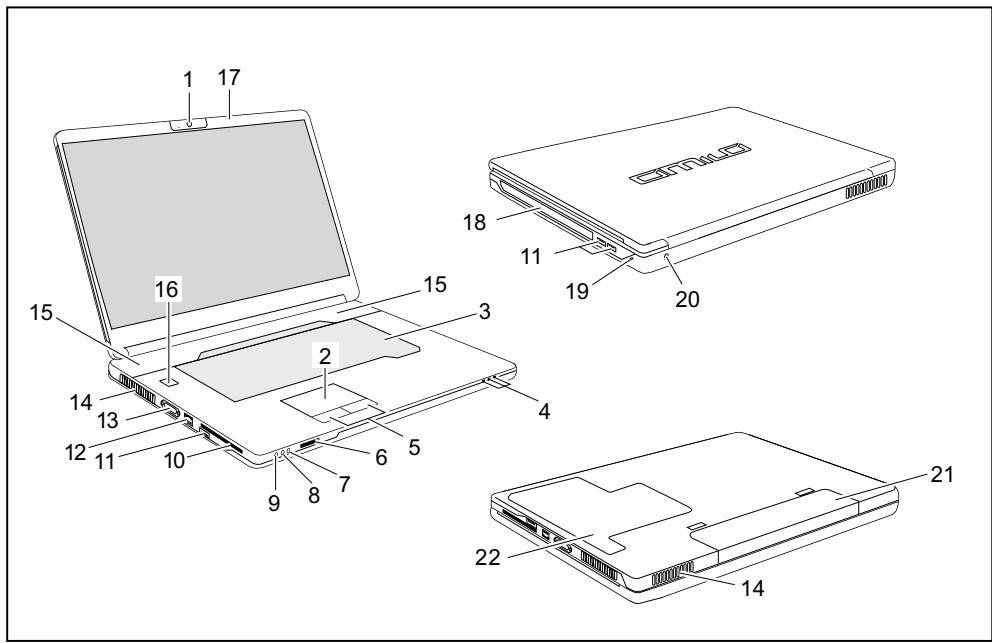
1 = Webcam
2 = Almohadilla de tacto
3 = Teclado
4 = Indicadores de estado
5 = Teclas de la almohadilla de tacto
6 = Lector de tarjetas multiformato
7 = Puerto Line In
8 = Puerto para micrófono
9 = Puerto para auriculas/SPDIF/Line Out
10 = Ranura para tarjetas ExpressCard
11 = Puerto USB
12 = Conexión de red
13 = Puerto para monitor VGA
14 = Ranuras de ventilación
15 = Altavoces
16 = Interruptor de conexión/desconexión
17 = Micrófono
18 = Unidad de CD/DVD
19 = Dispositivo Kensington Lock
20 = Conector hembra de tension continua (DC IN)
21 = Bateria
22 = Compartimento de servicios dememoria y disco duro
AMILO Notebook Li 3910
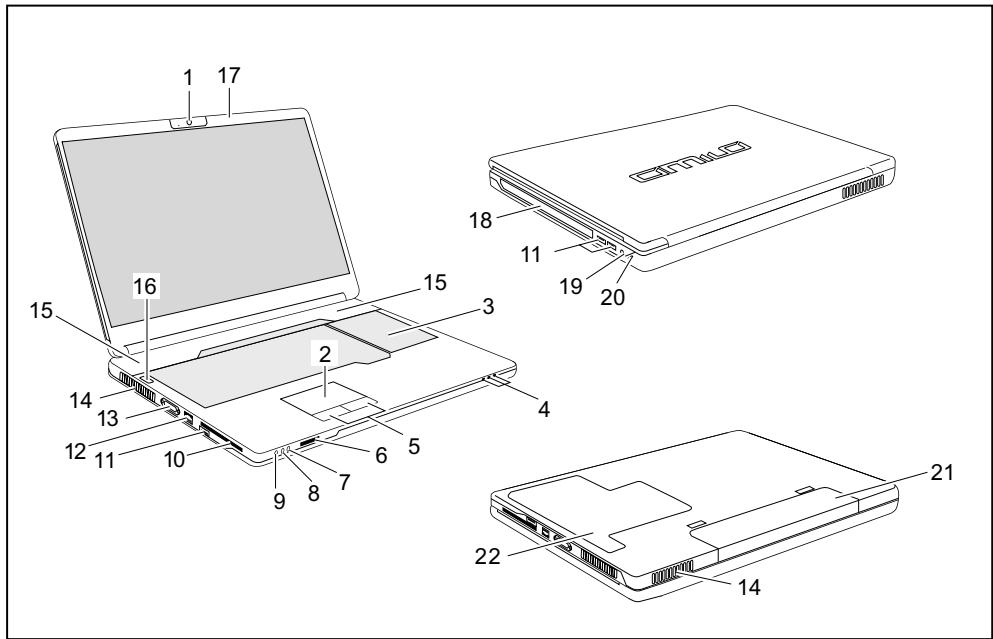
1 = Webcam
2 = Almohadilla de tacto
3 = Teclado con bloque número independiente y teclas de aplicación
4 = Indicadores de estado
5 = Teclas de la almohadilla de tacto
6 = Lector de tarjetas multiformato
7 = Puerto Line In
8 = Puerto para micrófono
9 = Puerto para auriculas/SPDIF/Line Out
10 = Ranura para tarjetas ExpressCard
11 = Puerto USB
12 = Conexión de red
13 = Puerto para monitor VGA
14 = Ranuras de ventilación
15 = Altavoces
16 = Interruptor de connexion/desconexión
17 = Microfono
18 = Unidad de CD/DVD
19 = Conector hembra de tension continua (DC IN)
20 = Dispositivo Kensington Lock
21 = Bateria
22 = Compartimento deServiço de memoria
Indicaciones importantes

Tenga en cuenta lasindicaciones de seguidad incluidas en el manual "Seguidad" y en el Manual de instrucciones "AMILO Notebook".
Solución de problemas
Si tiene algo n problema con el ordinador que no可以选择 SOLUTIONAR por si mesmo, en manyos casos podra SOLUTIONAR rapiamente con el programa SystemDiagnostics preinstalado en su ordinador.
- Para起初 el programa SystemDiagnostics, haha en Inicio - Programas - Fujitsu Siemens Computers - SystemDiagnostics.
0
- Para,iniciar el programa SystemDiagnostics, hagaclinic en Inicio -Programas -Fujitsu -SystemDiagnostics.
Si durante la comprobación se produce una anomalía, el programa SystemDiagnostics proportionsará un número (p. ej. número DIFS YXXX123456789123).
Anote el número DIFS proportionsado y el n° de identificación de su equipo. Encontrará este número de identificacion en la plac a adhesivo de caracteristicas que se enquiryra en la parte posterior de la caja.
- Para más información sobre el problema identificado, pángase en contacto con el Help Desk correspondiente para su País (vease la lista Help Desk o en Internet "http://ts.fujitsu.com/support"). Tenga también preparados el n° de identificacion/serie de su sistemas y el número DIFS.
Primera puesta en servicios del ordinador portátil

Si su ordinador portátil incluye un sistema operativo de Windows, los controladores de hardware necessarios y el software suministrado ya está preinstalados.
La primera puesta en service con el sistema operativo Microsoft Windows puede tardar hasta 20 horas, según el hardware y el software instalados.
La primera vez que se enciende el ordinador portátil se ejecta una comprobación del sistema. Puede aparecer distinctos mensajes. La pantalla puede apagarse o parpadear brevamente.
Siga las instrucciones en pantalla.
No apague en ningún caso el ordinador portátil durante la primera puesta en servicios.
Es necessario cargar la batería antes de poder trabajo por primera vez con el ordinador portátil.
El ordinador se suministra con la batería en el compartmento de la batería o en los accesorios. La batería deben estar cargada si quiere utilizar el ordinador portátil en el modo de servicios con batería.
La batería se encarga de abastecer el ordinador portátil con la energia necesaria cuando este se usa en el modo de servicios móvil. La autonomía pueda augmentarse si se aprovechan las functions disponibles para el ahorro de energia.
Cuando utilise el ordinador portátil en casa o en la-oficina,defería alimentarlo con energia mediate el adaptador de red y no mediate la bateria.
La información sobre la conexión de dispositivos externos (p. ej., ratón, impresora) se entrega en el manual de instructcciones "AMILO Notebook".
Desembalaje y verificacion del ordinador portátil

Si detecta daños causados por el transporte, informe inmediamente a su distribuidor.
Desembale todos los elementos.
Verifique el orderador portail y cerciorese de que no se han producido daños visibles debidos al transporte.

Le recomendamos que guarde el material de embalaje original por si lo necessitar para un futuro transporte.
Guarde el material de embalaje original por si lo necesita para transportar;nuevamente el equipo.
Selección del emplazimiento

Antes de instalar el ordinador portátil, se debe elegir un lugar adecuado para el ordinador portátil. A tal efecto, siga lasindicacionessiguales:
No coloque bajo ninguna circunstancia ni el ordinador portátil ni el adaptador de red sobre una superficie sensible al calor. De lo contrario la superficie podrá sufrir daños.
- El ordinador portál no debe colocarse nunca sobre una superficie blanda (p. ej., alfombras, muebles tapizados o camas). Esto puede bloquear la ventilación y consecutamente originar daños por sobrecalentimiento.
- No coloque el ordinador portátil por是多么 tiempo directamente sobre las piernas. La parte inferior del ordinador portátil se caliente durante el servicios normal. Un contacto prolongado con laIEL可能导致 a ser desagradable o incluso provocar quemaduras.
- Coloque el ordinador portátil sobre una superficie plana, estable y antideslizante. Tenga en cuenta que los pies de goma del ordinador portátil peuvent estar marcadas.
- Para que el equipo pueda ventilarse adecuadamente, deben guardar un espacio libre minimum de 100mm alrededor del ordinador portátil y del adaptordo de red.
- No cubra nunca las ranuras de ventilación del ordinador portátil.
- No exponga el ordinador portátil a conditiones ambientales extremas. Proteja el ordinador portátil de la humedad, el polvo y el calor excessivo.
Conexión del adaptor de red

Tenga en cuenta lasindicaciones deseguidad incluidas en el manual adjunto "Seguidad".
El cable de alimentación adjunto satisface las normas del Paísdonde se ha comprado el ordinador portátil. Asegúrese de que el cable de alimentación está homologado en el Paísdonde眼看autilizarlo.
El cable de alimentación del adaptor de red solo puede enchufarse a una toma de corriente cuando el ordinador portátil está ya conectado al adaptor de red.
Asegürese de que el consumo de energia del adaptorder de red no supere al de la red electricaonde piensa conectar el adaptorder de red (vease el capitulo "Caracteristicas Tecnicas","Adaptador de red", Pagina 12).
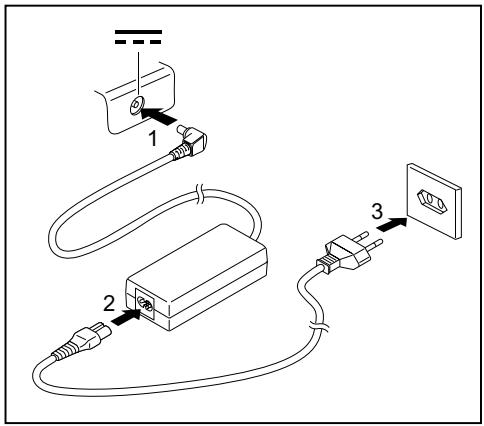
- Conecte el cable del adaptor de red (1) al conector hembra de tension continua (DC IN) del ordinador portál.
Enchufe el cable de alimentacion (2) al adaptor de red.
Enchufe el cable de alimentacion (3) a una toma de corriente.
Primera connexion del ordinador portátil

Durante este processo esnecessary alimentar elordenador portail con el adaptorado de red.
Cuando conecte por primera vez el ordinador portátil, el software preinstalado se instalará y configurará. Como esta operation no debe interruptpirse, deben calcular un tiempo sufiente y conectar el ordinador portátil a la red mediante el adaptor dator de red.
jDurante la instalacion, el ordinador portail solo debe arrancarse de nuevo cuando searequiredoexplicitamente!
Se le pedirá que haga una copia de seguridad del sistema operativo preinstalado.Esta copia de sécurité le permitirá restablecer en un momento posterior el estado original del ordinador portátil.
Recomendamos encarecidamente hacer una copia de seguridad en DVD de los ajustes de fabricula del equipo inmediamente afterwards de su requisión si es possible.
En caso de olvidarse la contraseña del sistema operativo asignada, sin haber hecho una copia de seguridad del sistema operativo de antemano, no está possible la 创建 del soporte de datos Necessary ni la recuperación de los ajustes de fabrica.
Para Obtener más información sobre el restablecimiento del sistemas operativo, controladores, manuales y software especial, consulte el manual de recuperación del software instalado.
Para facilitarle la puesta en servicios del ordinador portátil, el sistema operativo está preinstalado en el disco duro.

Durante la instalacion siga las instrucciones que apareceran en la pantalla.
Lea el manual del sistema operativo cuandoonga dudas conresidento a los datos de entrada solicitados.

Si en su ordinador portátil hay instalado un sistema operativo Windows, puede encontrar más información sobre el sistemas, como controladores, programas de ayuda,actualizaciones,manuales,etc.,en el ordinador portátil o en Internet en "http://ts.fujitsu.com/support".
Teclas de aplicación (AMILO Notebook Li 3910 solamente)
Su ordinador portál está provisto de quatre teclas de aplicación. Pulsando una de estas teclas pueda acceder directamente a un archivo predeterminado en su ordinador, a una página de Internet o a su cuenta de correto electrónico.

Las cuales teclas de aplicación se encontrartran en los ordinadores portátiles con bloque número independiente justo encima de las teclas numéricas.

Asignación de las teclas de aplicación
Es possible asignar aconteciones determinadas a las teclas de aplicacion.
Inicie el programa con Inicio - Todos los programas - Launch Manager.
- Selección el símbolo del programa o del archivo que deseee arrastrándolo con el ratón a uno de los quatre cuadros (A1 - A4).
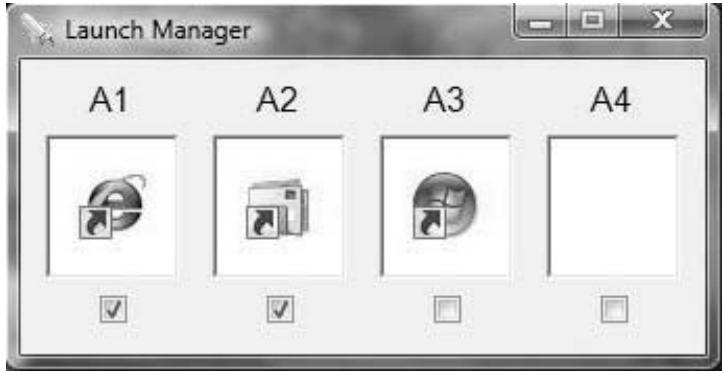
Marque la casilla inferior correspondiente para activar las teclas de aplicacion.
0
Arrastre除外symbolodeprogramauncuadro.
Cierre Launch Manager.
▶ Pulse la tecla de aplicación para la que ha realizado la asignación.
SeAbriréelprogramasa signado.
Characteristicas先进技术
Organador portátil
| Condiciones ambientales |
| Temperatura durante el serviceo | 5 °C – 35 °C |
| Dimensiones del ordinador portátil AMILO Notebook Li 3710 |
| Anchura x fondo x alta (parte delantera/parte posterior) | 380 mm x 245 mm x 40,4-41,4 mm |
| Peso (con una batería de 6 células) | aprox. 2,7 kg |
| Dimensiones del ordinador portátil AMILO Notebook Li 3910 |
| Anchura x fondo x alta | 438 mm x 285 mm x 42 mm |
| Peso (con una batería de 6 células) | aprox. 3,3 kg |

La ficha技术水平 de su ordinador portátil contiene mas caracteristicas技术水平. Encontrar la ficha技术水平 en el ordinador portátil o en Internet en "http://ts.fujitsu.com/support".
Adaptador de red
| Datas electricos |
| Principal | 65 W |
| Tensión nominal | 100 V – 240 V (automático) |
| Frecuencia nominal | 50 Hz – 60 Hz (automático) |
| Secundario |
| Tensión nominal | 20 V |
| Corriente nominal máximo | 3,25 A |
Si lo desea, pueda solicitar un adaptor de red y un cable de alimentacion adiconiales.
AMILO Notebook
Li 3710 / Li 3910
English
Deutsch
François
Espanol
Adaptador de corrente