MODE D'EMPLOI AMILO LI 3710 FUJITSU
Première utilisation
Nederlandst
Microsoft, MS, Windows et Windows Vista sont des marques déposées de Microsoft Corporation.
Adobe Reader est une marque commerciale d'Adobe Systems Incorporated.
MultiMediaCard est une marque déposée d'Infineon Technologies AG.
Sony et Memory Stick sont des marques commerciales de Sony Electronics, Inc.
Toutes les autres marques commerciales citées sont des marques commerciales ou des marques déposées par leurs propriétaires respectifs et sont protégées comme telles.
Tous droits réservés, y compris celui de traduction, de reproduction, de duplication (même partielles) par photocopie ou procédé analogue.
Tout manquement à cette règle expose son auteur au versement de dommages et intérêts.
Tous droits réservés, y compris en cas d'octroi de brevet ou d'enregistrement comme modèle d'utilité.
Sous réserve de disponibilité et de modifications techniques.
Grâce à une technologie novatrice 1
Symboles 2 Informations complémentaires 3 Manuel d'utilisation "AMILO Notebook" 3
AMILO Notebook Li 3710 4 AMILO Notebook Li 3910 5
Remarques importantes 6
Aide en cas de problème 6
Première mise en service du notebook 7
Déballage et contrôle du Notebook 7 Choix d'un emplacement 8 Raccorder l'adaptateur d'alimentation 8 Première mise sous tension du Notebook 9 Touches d'application (AMILO Notebook Li 3910 uniquement) 11 Attribuer des actions aux touches d'application 11
Notebook 12 Adaptateur d'alimentation 12
Grâce à une technologie novatrice…
... et à son design ergonomique, votre AMILO Notebook Li 3710 / Li 3910 est un notebook convivial et fiable.
Si vous avez acheté un notebook avec un système d'exploitation Microsoft Windows, celui-ci est déjà installé et configuré de manière optimale pour vous. Vous pouvez commencer à travailler avec votre notebook lors de la première mise sous tension.
Votre notebook intègre la technologie la plus récente pour vous permettre de découvrir l'informatique dans des conditions optimales.
- un lecteur pour la lecture et la gravure des CD/DVD trois ports USB pour ajouter très facilement des consoles de jeu, des imprimantes et autres LAN et Wireless LAN pour l'accès Internet et réseau
- un port écran VGA pour un moniteur externe
- une Webcam intégrée et un microphone pour les applications multimédia les plus diverses
- un lecteur de cartes multi-format pour transférer rapidement sur votre notebook des photos numériques, de la musique et des vidéo-clips
- un contrôleur audio intégré et des haut-parleurs stéréo pour le prise des oreilles des entrées et sorties supplémentaires pour des accessoires audio haut de gamme
- un clavier avec pavé numérique séparé (AMILO Notebook Li 3910 uniquement)
- un affichage sur écran (On-Screen-Display) pour le contrôle visuel des paramètres essentiels de votre notebook
Grâce à l'Utilitaire Setup du BIOS, vous pouvez commander le matériel de votre notebook et pouvez protéger votre système contre tout accès non autorisé en utilisant la puissance de la protection par mots de passe.
Ce manuel d'utilisation vous montre, entre autres, comment mettre en service et utiliser votre AMILO Notebook.
Symboles
| i | signale des instructions à respecter impératifement pour votre propre sécurité, celle de votre apparéil et celle de vos données. La garantie s'était dès l'instant où vous endommagez l' apparéil en ne respectant pas ces consignes. |
| > | signale une opération que vous doivent exécuter. |
| ↓ | indique un résultat |
| Cette police | signale des données que vous doivent saisir sur le clavier dans une fenêtre de dialogue de programme ou dans une ligne de commande, p. ex. votre mot de passer (Nom123) ou une instruction pour démarrer un programme (start.exe) |
| Cette police | signale des informations affichées à l'écran par un programme, par ex.: L'installation est terminée! |
| Cette police | signale
• des concepts et des textes dans une surface logicielle, par ex.: Cliquez sur Enregistrer.
• Noms de programmes ou fichiers, p. ex. Windows ou setup.exe. |
| "Cette police" | signale
• des renvois à d'autres sections, par ex. "Consignes de sécurité"
• Liens vers une source externe, p. ex. une adresse web: Lisez les informations sur "http://ts.fujitsu.com"
• des noms de CD, de DVD ainsi que des désignations et des titres d'autres matériels, p. ex.: "CD/DVD Drivers & Utilities" ou Manuel "Sécurité" |
| Abc | indique une touche du clavier, par ex.: F10 |
| Cette police | signale des concepts et des passage de texte que l'on souhaite souligner ouMETRE en évidence, par exemple: Ne pas mettre l' apparéil hors tension |

Vous trouverez des informations générales sur votre notebook AMILO dans le manuel d'utilisation "AMILO Notebook".
Vous trouverez les pilotes Windows Vista pour votre notebook AMILO sur notre site Internet. La configuration usine de ces appareils ne supporte aucun autre système d'exploitation. Fujitsu Technology Solutions n'assume aucune responsabilité en cas d'utilisation d'autres systèmes d'exploitation.
Les sections de ce manuel dédiées aux logiciels se réfèrent aux produits Microsoft s'ils sont inclus dans la fourniture de votre notebook AMILO.
Lors de l'installation d'autres produits logiciels, observer les manuels d'utilisation des fabricants respectifs.
Manuel d'utilisation "AMILO notebook
Vous trouverez le manuel d'utilisation "AMILO Notebook" dans le menu de démarrage de Windows ou sur Internet à l'adresse "http://ts.fujitsu.com/support".
Ports et éléments de commande
Dans ce chapitre seront présentés les différents composants matériels de votre notebook. Vous y trouverez un aperçu des voyageants et des ports du notebook. Familiarisez-vous avec ces éléments avant de travailler avec le notebook.
AMILO notebook li 3710
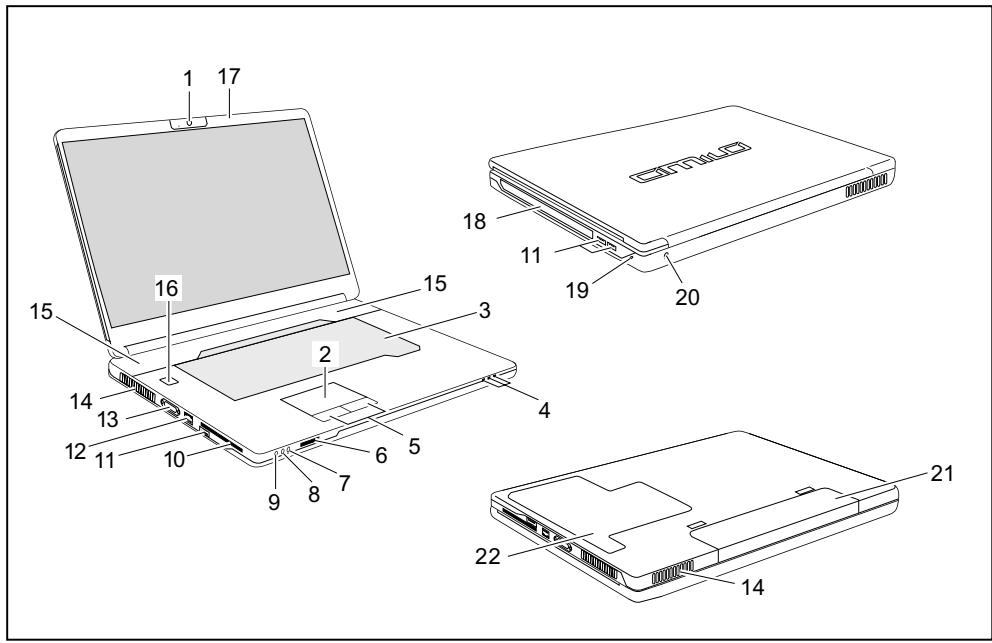
1 = Webcam 2 = Surface tactile 3 = Clavier 4 = Voyants d'état 5 = Touches de la surface tactile 6 = Lecteur de cartes multi-format 7 = Port Line In 8 = Port microphone 9 = Port écouteurs/SPDIF/Line Out 10 = Logement pour ExpressCard 11 = Port USB 12 = Port réseau
13 = Port écran VGA 14 = Outils de ventilation 15 = Haut-parleurs 16 = Interrupteur Marche/Arrêt 17 = Microphone 18 = Lecteur de CD/DVD 19 = Dispositif Kensington Lock 20 = Prise de tension continue (DC IN) 21 = Accumulator 22 = Logement service pour mémoire et disque dur
AMILO notebook li 3910
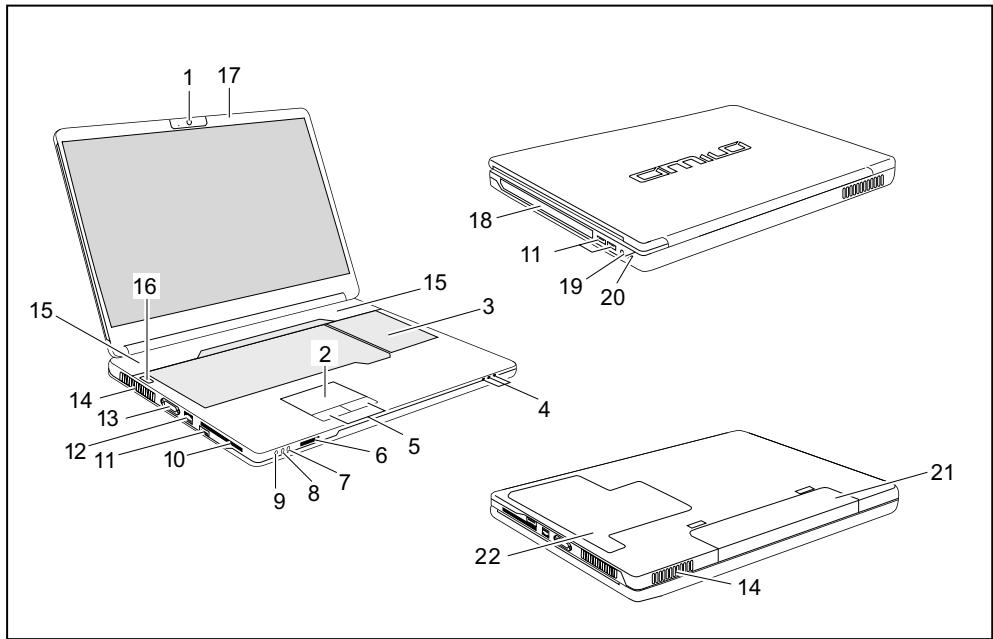
1 = Webcam 2 = Surface tactile 3 = Clavier avec pavé numérique séparé et des touches d'application 4 = Voyants d'état 5 = Touches de la surface tactile 6 = Lecteur de cartes multi-format 7 = Port Line In 8 = Port microphone 9 = Port écouteurs/SPDIF/Line Out 10 = Logement pour ExpressCard 11 = Port USB
12 = Port réseau 13 = Port écran VGA 14 = Outils de ventilation 15 = Haut-parleurs 16 = Interrupteur Marche/Arrêt 17 = Microphone 18 = Lecteur de CD/DVD 19 = Prise de tension continue (DC IN) 20 = Dispositif Kensington Lock 21 = Accumulator 22 = Compartiment de service mémoire
Remarques importantes

Respectez les consignes de sécurité reprises dans le manuel "Sécurité" et dans le manuel d'utilisation "AMILO Notebook".
Aide en cas de problème
Si vous rencontrez avec votre ordinateur un problème que vous ne parvenez pas à résoudre, vous pourrez dans bien des cas trouver rapidement une solution à l'aide du programme SystemDiagnostics pré-installé sur votre ordinateur.
Pour démarrer le programme SystemDiagnostics, cliquez sur Icône de démarrage - Programmes - Fujitsu Computers - SystemDiagnostics.
Pour démarrer le programme SystemDiagnostics, cliquez sur Icône de démarrage - Programmes - Fujitsu - SystemDiagnostics.
Lorsqu'un problème est constaté pendant le test, le programme SystemDiagnostics génère un code (p. ex. le code DIFS YXXX123456789123). Notez le code DIFS généré et le numéro d'identification de votre appareil. Vous trouverez le numéro d'identification sur la plaque signalétique sur la face arrière du boîtier. Pour obtenir une aide supplémentaire, contactez le Help Desk compétent pour votre pays (reportez-vous à la liste des Help Desks ou rendez-vous sur le site "http://ts.fujitsu.com/support"). Veillez à avoir à disposition le numéro de série/d'identification de votre système et le code DIFS.
Première mise en service du notebook

Si votre Notebook est équipé d'un système d'exploitation Windows, les pilotes matériels nécessaires et les logiciels fournis sont déjà préinstallés.
La première mise en service sur le système d'exploitation Microsoft Windows peut demander jusqu'à 20 minutes, selon la configuration matérielle et logicielle de l'appareil.
Lors de la première mise sous tension, un autodiagnostic s'exécute. Différents messages peuvent apparaître. L'écran peut rester ASF ou scintiller brievement.
Suivez les indications données à l'écran.
En effet, ne mettez l'appareil hors tension pendant la première mise en service.
Avant de pouvoir travailler avec votre Notebook pour la première fois, vous devez charger l'accumulateur.
À la livraison, l'accumulateur se trouve dans le logement pour accumulateur ou dans l'emballage. Pour que vous puissiez utiliser cette Notebook en mode accumulateur, l'accumulateur doit être chargé.
Lorsque le Notebook est utilisé en déplacement, l'accumulateur intégré lui fournit l'énergie nécessaire. Vous pouvez augmenter l'autonomie en tirant profit des fonctions d'économie d'énergie disponibles.
Lorsque vous utilisez le Notebook à la maison ou au bureau, nous vous conseillons de le raccorder à l'adaptateur d'alimentation plutôt que d'utiliser l'accumulateur.
La connexion des périphériques (p. ex. imprimante, souris) au Notebook est expliquée dans le Manuel d'utilisation "AMILO Notebook".
Déballage et contrôle du notebook

Si vous constatez des dommages dus au transport, nous vous prions d'en informer immédiatement le point de vente compétent!
Déballez les différents éléments. Vérifiez si le Notebook présente des dommages apparents dus au transport.

Nous vous conseillons de ne pas jeter l'emballage d'origine de l'appareil.
Conserve l'emballage d'origine, il pourra vous servir lors d'un transport ultérieur.
Choix d'un emplacement

Avant de mettre votre notebook en place, CHOISSEZ un emplacement adéquat. Suivez pour cela les consignes suivantes.
- Ne posez jamais le Notebook et l'adaptateur d'alimentation sur une surface sensible à la chaleur. Dans le cas contraire, la surface risque d'être endommagée.
- Ne posez jamais votre notebook sur une surface non rigide (p. ex. sur la moquette, des meubles rembourrés). Vous risquez ainsi d'entraver la ventilation et de provoquer des dégâts dus à une surchauffe.
- Ne posez pas le notebook directement sur vos jambes pendant une trop longue période. Pendant le fonctionnement normal, la face inférieure du notebook se réchauffe. Un contact prolongé avec la peau peut être désagréable, voire provoquer des brûlures.
- Posez le notebook sur une surface plane, stable et anti-dérapante. N'oubliez pas que les pieds en caoutchouc du notebook peuvent laisser des marques sur les surfaces fragiles. L'espace libre autour du notebook et de l'adaptateur d'alimentation doit être d'au moins 100 mm pour permettre une ventilation suffisante.
- Ne couvrez jamais les ouïes de ventilation de votre Notebook.
- Évitez d'exposer votre notebook à des conditions d'environnement extrêmes. Protegez-le du notebook de la poussière, de l'humidité et de la chaleur.
Raccorder l'adaptateur d'alimentation

Respectez également les consignes de sécurité figurant dans le manuel "Sécurité" ci-joint.
Le câble secteur livré avec l'appareil répond aux exigences du pays dans lequel vous avez acheté le Notebook. Assurez-vous que ce câble secteur est autorisé dans le pays dans lequel vous l'utilisez.
Ne branche pas le câble secteur de l'adaptateur d'alimentation sur une prise de courant avant d'avoir raccordé le Notebook à l'adaptateur d'alimentation.
Assurez-vous que la puissance absorbée de l'adaptateur d'alimentation ne dépasse pas celle du circuit électrique sur lequel vous branchez l'adaptateur d'alimentation (voir chapitre "Caractéristiques techniques", "Adaptateur d'alimentation", page 12).
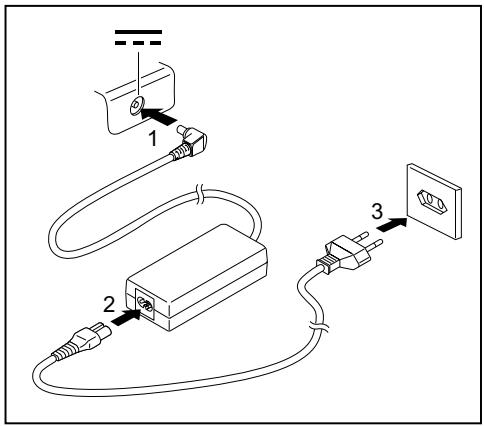
Raccordez le câble de l'adaptateur d'alimentation (1) à la prise de tension continue (DC IN) du Notebook. Raccordez le câble secteur (2) à l'adaptateur d'alimentation. Branchez le câble secteur (3) sur une prise de courant.
Première mise sous tension du notebook

Lors de cette opération, le Notebook doit être alimenté par l'intermédiaire de l'adaptateur d'alimentation.
À la première mise sous tension du Notebook, l'installation et la configuration du logiciel fourni sont lancées. Cette procédure ne peut pas être interrompue ; prévoyez par conséquent un certain temps pour son exécution et raccordez le Notebook à la tension secteur par l'intermédiaire de l'adaptateur d'alimentation.
Pendant l'installation, vous pouvez redémarrer le Notebook uniquement si le système vous y invite!
Vous serez invité à créer une copie de sauvegarde du système d'exploitation préinstallé. La copie de sauvegarde vous permettra de réinitialiser votre Notebook à l'état de livraison.
Nous recommandons d'enregistrer sur DVD l'état de livraison de votre appareil immédiatement après son achat.
Si vous avez oublié le mot de passe du système d'exploitation sans avoir préalablement enregistré le système d'exploitation, vous ne pourrez pas créer les supports de données nécessaires ni restaurer l'état de livraison de votre appareil.
Pour plus d'informations sur la restauration du système d'exploitation, des pilotes, des manuels et des logiciels spéciaux, voir le manuel sur la restauration des logiciels installés.
Le système d'exploitation est déjà installé sur le disque dur pour faciliter la mise en service de votre Notebook.
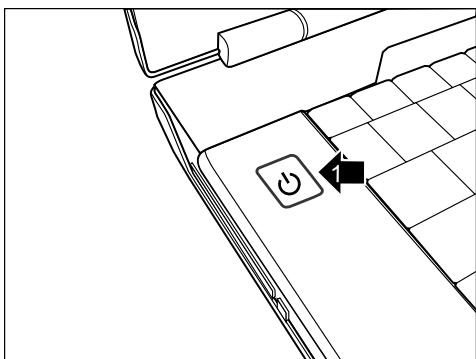
Mettez le Notebook sous tension (1).
Pendant l'installation, suivez les indications données à l'écran. En cas de doute sur les données que le système vous demande de saisir, lisez le manuel du système d'exploitation.

Si un système d'exploitation Windows est installé sur votre notebook, vous trouvez plus d'informations sur le système, les pilotes, les programmes d'aide, les mises à jour, les manuels, etc. sur votre notebook ou sur Internet sous "http://ts.fujitsu.com/support".
Touches d'application (AMILO notebook li 3910 uniquement)
Votre notebook comporte quatre touches d'application. En appuyant sur l'une de ces touches, vous pouvez acceder directement à un fichier prédéfini de votre ordinateur, à une page internet ou à votre compte e-mail.

Sur les notebooks, vous pouvez accéder directement aux quatre touches d'application en utilisant les touches chiffrees du pavé numérique séparé.

Attribuer des actions aux touches d'application
Vous pouvez attribuer aux touches d'application les actions que vous souhaitez.
Démarrez le programme en cliquant sur Icône de démarrage - Tous les programmes - Launch Manager. Glissez et déposez une icône de programme ou de fichier dans l'un des quatre carrés (A1 à A4).
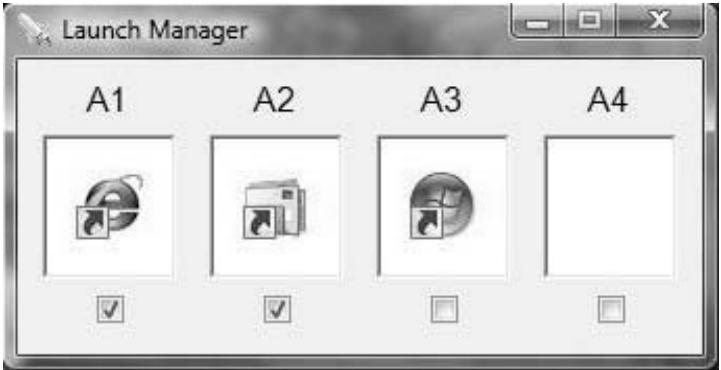
Dans le champ inférieur, cochez la case pour activer la touche d'application.
Glissez et déposez une autre icône de programme dans l'un des carrés.
Fermez le Launch Manager. Appuyez sur la touche d'application à laquelle vous avez attribué le programme. Le programme attribué démarre.
Caractéristiques techniques
| Conditions d'environnement |
| Température de fonctionnement | 5 °C – 35 °C |
| Dimensions de l'AMilo Notebook Li 3710 |
| Largeur x profondeur x hauteur (face avant/arrêté) | 380 mm x 245 mm x 40,4-41,4 mm |
| Poids (incl. accumulateur à 6 cellules) | env. 2,7 kg |
| Dimensions de l'AMilo Notebook Li 3910 |
| Largeur x profondeur x hauteur | 438 mm x 285 mm x 42 mm |
| Poids (incl. accumulateur à 6 cellules) | env. 3,3 kg |

La fiche technique de votre notebook contient des caractéristiques techniques supplémentaires. Cette fiche technique est disponible sur votre notebook ou sur notre site internet "http://ts.fujitsu.com/support".
Adaptateur d'alimentation
| Caracteristiques électriques |
| Primaire | 65 W |
| Tension nominale | 100 V – 240 V (automatique) |
| Fréquence nominale | 50 Hz – 60 Hz (automatique) |
| Secondaire |
| Tension nominale | 20 V |
| Courant nominal maximum | 3,25 A |
Vous pouvez à tout moment commander un adaptateur d'alimentation et un câble secteur supplémentaires.
Li 3710 / Li 3910
Nederlandst
Microsoft, MS, Windows, Windows Vista sont des marques enregistrées de Microsoft Corporation.
Adobe Reader est une marque de Adobe Systems Incorporated.
MultiMediaCard est une marque enregistrée de Infineon Technologies AG.
Sony et Memory Stick sont des marques de Sony Electronics, Inc.