BEDIENUNGSANLEITUNG AMILO LI 3710 FUJITSU
Mies-van-der-Rohe-Straße 8
80807 München, Germany
Microsoft, MS, Windows, Windows Vista sind eingetragene Warenzeichen der Microsoft Corporation.
Adobe Reader ist ein Warenzeichen der Adobe Systems Incorporated.
MultiMediaCard ist ein eingetragenes Warenzeichen der Infineon Technologies AG.
Sony und Memory Stick sind Warenzeichen der Sony Electronics, Inc.
Alle anderen Warenzeichen sind Warenzeichen oder eingetragene Warenzeichen der jeweiligen Inhaber und werden als geschützt anerkannt.
Alle Rechte vorbehalten, insbesondere (auch auszugsweise) die der Übersetzung, des
Nachdrucks, der Wiedergabe durch Kopieren oder ähnliche Verfahren.
Zuwiderhandlungen verpflichten zu Schadenersatz.
Alle Rechte vorbehalten, insbesondere für den Fall der Patenterleitung oder GM-Eintragung.
Liefermöglichkeiten und technische Änderungen vorbehalten.
Inhalt
Innovative Technologie 1
Darstellungsmittel 2
Weitere Informationen 3
Betriebsanleitung "AMILO Notebook" 3
Anschlisse und Bedienelemente 4
AMILO Notebook Li 3710 4
AMILO Notebook Li 3910 5
Wichtige Hinweise 6
Hilfe im Problemfall 6
Erstinbetriebnahme des Notebook 7
Notebook auspacken und überprüfen 7
Stellplatz auswahlen 8
Netzadapter anschließen 8
Notebook zum ersten Mal einschalten 9
Applikatonstasten (nur AMILO Notebook Li 3910) 11
Applikationstasten belegen 11
Technische Daten 12
Notebook 12
Netzadapter 12
Innovative Technologie
... und ergonomisches Design machen Ihr AMILO Notebook Li 3710 / Li 3910 zu einem benutzerfreundlichen und zuverlässigen Notebook.
Wenn Sie ein Notebook mit einem Microsoft Windows-Betriebssystem gekauft haben, ist diese bereits vorinstalliert und für Sie optimal konfiguriert. Das Notebook ist sofort startbereit, wenn Sie es zum ersten Mal einschalten.
Ihr Notebook ist mit neuester Technologie ausgestattet, damit Sie ihre Computer-Erfahrung optimal umsetzen können.
ein Laufwerk zum Lesen und Beschreiben von CDs/DVDs
drei USB-Anschluss für eine einfache Erweiterung durch Game-Pads, Drucker und mehr
LAN und Wireless LAN für Internet- und Netzwerkzugang
ein VGA-Bildschirmanschluss fur einen externen Monitor
- eine integrierte Webcam und ein Mikrofon für die verschiedenesten Multimedia-Anwendungen
- ein Multi-Format-Kartenleser, um digitale Fotos, Musik und Videoclips schnell auf Ihr Notebook zu übertragen
ein integrierter Audio-Controller und Stereo-Lautsprecher fur erchten Horgenuss
zusätzliche Ein- und Ausgabe für hochwertiges Audio-Zubehör
- eine Tastatur mit separatem Ziffernblock (nur AMILO Notebook Li 3910)
ein On-Screen-Display zur visuellen Kontrolle der wichtigsten Einstellungen Ihres Notebooks
Mit dem benutzerfreundlichen "BIOS-Setup-Utility" konnen Sie die Hardware Ihres Notebook steuern und Ihr System better vor unbefugtem Zugriff schützen, indem Sie die leistungsfähigen Password-Eigenschaften nutzen.
These Betriebsanleitung zeigt Ichnen unter anderen, wie Sie Ihr AMILO Notebook in Betriebnehmen und bedieren.
Darstellungsmittel
| ! | kennzeichnet Hinweise, bei denen Nichtbeachtung ihre Gesundheit, die Funktionsfähigkeit Ihres Geräts oder die Sicherheit ihrer Daten gefährdet sind. Die Gewährleistung erlischt, wenn Sie durch Nichtbeachtung dieser Hinweise Defekte am Gerät verursachen |
| i | kennzeichnet wichtige Informationen für den sachgerechten Umgang mit dem Gerät |
| > | kennzeichnet einen Arbeitsschnitt, den Sie ausführren müssen |
| L | kennzeichnet ein Resultat |
| Cette Schrift | kennzeichnet Eingaben, die Sie mit der Tastatur in einem Programm-Dialog oder in einer Kommandozeile vornehmen, z. B. Ihr Password (Name123) oder einen Befehl, um ein Programm zu starten (start.exe) |
| Cette Schrift | kennzeichnet Informationen, die von einem Programm am Bildschirm ausgegeben werden, z. B.: Die Installation ist abgeschlossen! |
| Cette Schrift | kennzeichnet
• Begriffe und Texte in einer Softwareoberfläche, z. B.: Klichen Sie auf Speichern.
• Namevon Programmen oder Dateien, z. B. Windows oder setup.exe. |
| "Cette Schrift" | kennzeichnet
• Querverweise auf einen anderen Abschnitt z. B. "Sicherheitshinweise"
• Querverweise auf eine externe Quelle, z. B. eine Webadresse: Lesen Sie weiter auf "http://ts.fujitsu.com"
• Namevon CDs, DVDs sowie Bezeichnungen und Titel von anderen Materialien, z. B.: "CD/DVD Drivers & Utilities" oder Handbuch "Sicherheit" |
| Abc | kennzeichnet eine Taste auf der Tastatur, z. B: F10 |
| Cette Schrift | kennzeichnet Begriffe und Texte, die betont oder hervorgoben werden, z. B.: Gerät nicht ausschalten |

Allgemeine Informationen zu Ihrm AMILO Notebook finden Sie in der Betriebsanleitung "AMILO Notebook".
Die Treiber für Windows Vista für Ihr AMILO Notebook finds Sie auf unserer Internetseite. Werkseitig unterstützt diese Geräte keine anderen Betriebssysteme. Fujitsu Technology Solutions übernimmt keine Haftung bei der Verwendung anderer Betriebsysteme.
Softwarebezogene Teile dieser Anleitung beziehen sich auf Microsoft-Produkte, falls sie zum Lieferumfang Ihr's AMILO Notebook gehoren.
Beachten Sie bei der Installation von anderen Softwareprodukten die Bedienungsanleitungen des Herstellers.
Betriebsanleitung "AMILO Notebook"
Die Betriebsanleitung "AMILO Notebook" finds Sie im Windows-Startmenu oder im Internet unter "http://ts.fujitsu.com/support".
Anschlüsse und Bedienelemente
In thisem Kapitel werden die einzelnen Hardware-Komponenten Ihres Notebook vorgestellt. Sie erhalten eine Übersicht über die Anzeigen und die Anschlüsse des Notebook. Machen Sie sich mit diesen Elementen vertraut, bevor Sie mit dem Notebook arbeiten.
AMILO Notebook Li 3710
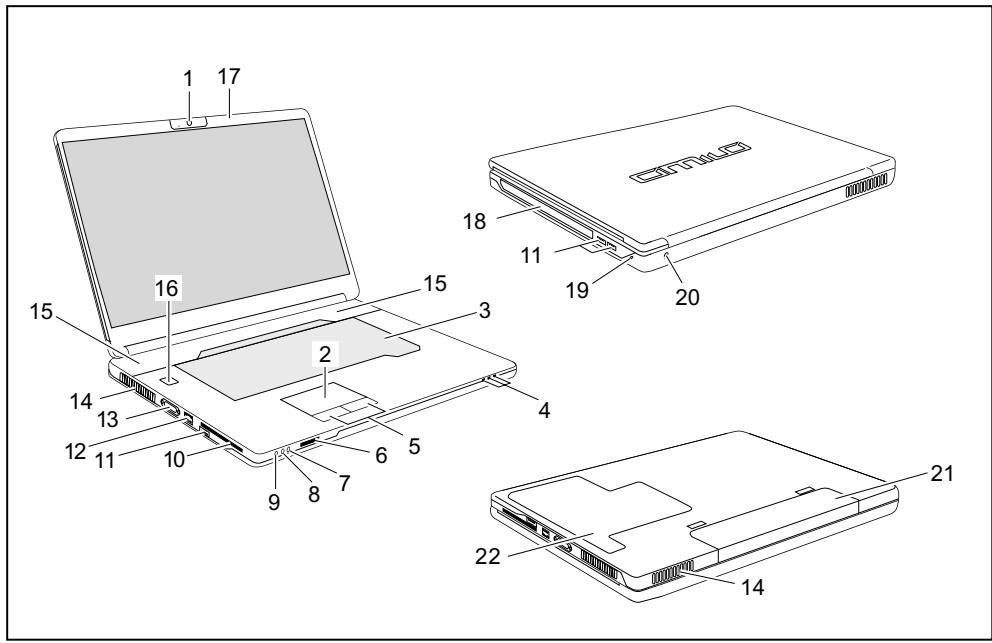
1 = Webcam
2 = Touchpad
3 = Tastatur
4 = Statusanzeigen
5 = Touchpad-Tasten
6 = Multi-Format-Kartenleser
7 = Line-In-Anschluss
8 = Mikrofonanschluss
9 = Kopfhörer-/SPDIF-/Line-Out-Anschluss
10 = ExpressCard-Steckplatz
11 = USB-Anschluss
12 = Netzwerkanschluss
13 = VGA-Bildschirmanschluss
14 = Luftungsschlitze
15 = Lautsprecher
16 = Ein-/Ausschalter
17 = Mikrofon
18 = CD/DVD-Laufwerk
19 = Kensington Lock-Vorrichtung
20 = Gleichspannungsbuchse (DC IN)
21 = Akku
22 = Servicefach Speicher und Festplatte
AMILO Notebook Li 3910
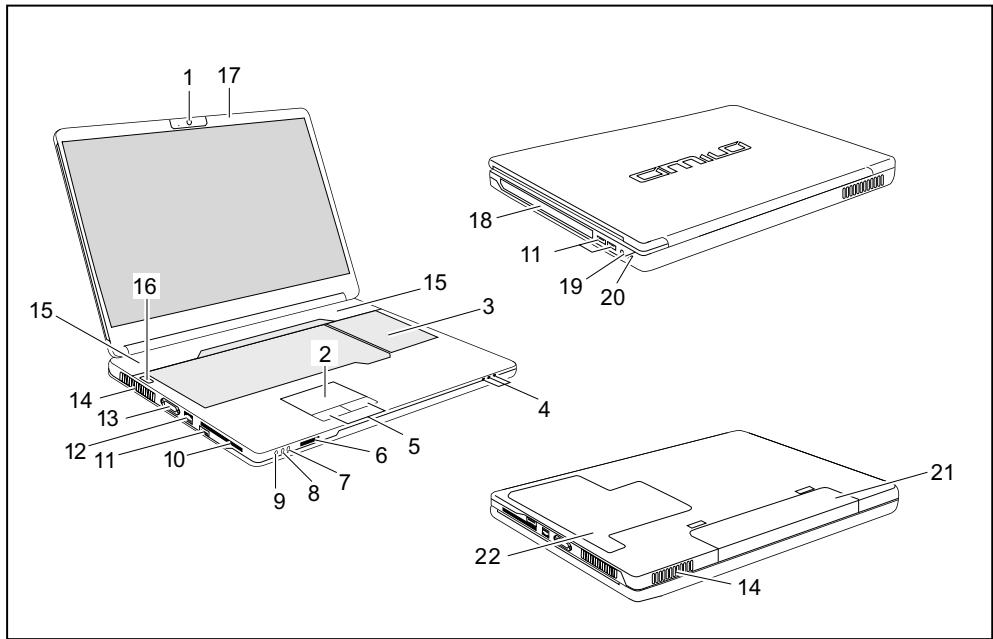
1 = Webcam
2 = Touchpad
3 = Tastatur mit separatem Ziffernblock und Applikationstasten
4 = Statusanzeigen
5 = Touchpad-Tasten
6 = Multi-Format-Kartenleser
7 = Line-In-Anschluss
8 = Mikrofonanschluss
9 = Kopfhörer-/SPDIF-/Line-Out-Anschluss
10 = ExpressCard-Stockplatz
11 = USB-Anschluss
12 = Netzwerkanschluss
13 = VGA-Bildschirmanschluss
14 = Luftungsschlitze
15 = Lautsprecher
16 = Ein-/Ausschalter
17 = Mikrofon
18 = CD/DVD-Laufwerk
19 = Gleichspannungsbuchse (DC IN)
20 = Kensington Lock-Vorrichtung
21 = Akku
22 = Servicefach Speicher
Wichtige Hinweise

Beachten Sie die Sicherheitshinweise im Handbuch "Sicherheit" und in der Betriebsanleitung "AMILO Notebook".
Hilfe im Problemfall
Sollten Sie mit Ihr Rechner einmal ein Problem haben, das Sie nicht selbst losen können, können Sie theses in vielen Fällen schnell mit dem auf Ihr Rechner vorinstallierten Programm SystemDiagnostics losen.
Um das Programm SystemDiagnostics zu starten, klichen Sie Startsymbol -Programme -Fujitsu Siemens Computers - SystemDiagnostics
oder
Um das Programm SystemDiagnostics zu starten, klichen Sie Startsymbol -Programme - Fujitsu - System Diagnostics.
Wenn beim Testlauf ein Problem festgestellt wird, gibt das Programm System Diagnostics einen Code aus (z. B. DIFS-Code YXXX123456789123).
Notieren Sie den ausgegebenen DIFS-Code und die Identnummer Ihres Geräts. Sie finden die Identnummer auf dem Typenleistungsschild an der Rückseite des Gehäuses.
Kontaktieren Sie zur weiteren Abklarung des Problems den für Ihr Land zuständigen Help Desk (siehe Help Desk-Liste oder im Internet unter "http://ts.fujitsu.com/support"). Halten Sie dazu die Ident-/Serien-Nr. Ihres Systems und den DIFS-Code bereit.
Erstinbetriebnahme des Notebook

Wenn Ihr Notebook mit einem Windows-Betriebssystem ausgestattet ist, sind die notwendigen Hardwaretreiber und die mitgelieferte Software bereits vorinstalliert.
Der Erstinbetriebnahme-Prozess kann beim Betriebsystem Microsoft Windows, je nach Hard- und Softwareausstattung, bis zu 20 Minuten in Anspruchephenmen.
Beim erstmaligen Einschalten Ihres Notebook wird eine Systemprüfung durchgeführt. Unterschiedliche Meldungen können erscheinen. Das Display kann kurzzeitig dunkel bleiben oder flackern.
Befolgen Sie die Anweisungen am Bildschirm.
Schalten Sie Ihr Notebook während des Erstinbetriebnahme-Prozesses auf keinen Fall aus.
Bevor Sie zum ersten Mal mit与其hem Notebook arbeiten können, müssen Sie den Akku aufladen.
Bei der Lieferung befindet sich der Akku im Akkufach oder im Beipack. Der Akku muss aufgeladen sein, wenn Sie Ihr Notebook im Akkubetrieb benutzen wollen.
Im mobilen Einsatz versorgt der eingebaute Akku das Notebook mit der erforderlichen Energie. Die Betriebszeit können Sie erhöhen, wenn Sie die verfügbaren Energiesparfunktionen nutzen.
Wenn Sie das Notebook zu Hause oder im Buro benutzen, sollen den Sie es über den Netzadapter betreiben und nicht über den Akku.
Wie Sie externe Geräte (z. B. Maus, Drucker) an das Notebook anschließen, ist in der Betriebsanleitung "AMILO Notebook" beschrieben.
Notebook auspacken und überprüfen

Wenn Sie Transportschäden feststellen, informieren Sie unverzüglich ihre Verkaufsstelle!
Packen Sie alle Teile aus.
Prufen Sie das Notebook auf sightbare Transportschäden.

Wir empfehlen Ihnen, die Originalverpackung des Geräts nicht wegzuwerfen. Bewahren Sie die Originalverpackung für einen eventuellen Wiederversand auf.
Stellplatz auswahlen

Bevor Sie Ihr Notebook aufstellen, sollen Sie einen geeigneten Platz für das Notebook auswahlen. Befolgen Sie damit die folgenden Hinweise:
- Stellen Sie das Notebook und den Netzadapter niemals auf eine hitzeempfindliche Unterlage. Als Folge kann die Unterlage beschädigt werden.
- Stellen Sie das Notebook niemals auf eine weiche Unterlage (z. B. Teppich, Polstermöbel, Bett). Dadurch kann die Belüfung blockiert werden und als Folge konnen Überhitzungsschäden entstehen.
- Stellen Sie das Notebook nicht über längerere Zeit unmittelbar auf ihren Beinen ab. Wahrend des normalen Betriebs erhitzt sich die Unterseite des Notebook. Ein längerer Hautkontakt kann unangenehm werden oder)sagar zu Verbrennungen führen.
- Stellen Sie das Notebook auf eine stabile, ebene und rutschfeste Unterlage. Beachten Sie, dass die Gummüfe des Notebook Abrücker auf empfindlichen Oberflächen hinterlassen können.
- Der Freiraum um das Notebook und den Netzadapter muss mindestens 100 mm betragen, damit eine ausreichende Belüfung gegeben ist.
- Verdecken Sie niemals die Luftungsschlitze des Notebook.
- Das Notebook sollte keinen extremen Umgebungsbedingungen ausgesetzt werden. Schützen Sie das Notebook vor Staub, Feuchtigkeit und Hitze.
Netzadapter anschließen

Beachten Sie die Sicherheitshinweise im beigefugten Handbuch "Sicherheit".
Die mitgelieferte Netzleitung entspricht den Anforderungen des Landes, in dem Sie das Notebook gekauft haben. Achten Sie darauf, dass die Netzleitung für das Land zugelassen ist, in dem sie verwendet wird.
Die Netzleitung des Netzadaptersarf nur dann an eine Steckdose angeschlossen sein, wenn das Notebook am Netzadapter angeschlossen ist.
Versichert Sie sich, dass die Stromaufnahme des Netzadapters nicht higher ist als die des Stromnetzes, an das Sie den Netzadapter anschließen (siehe Kapitel "Technische Daten", "Netzadapter", Seite 12).
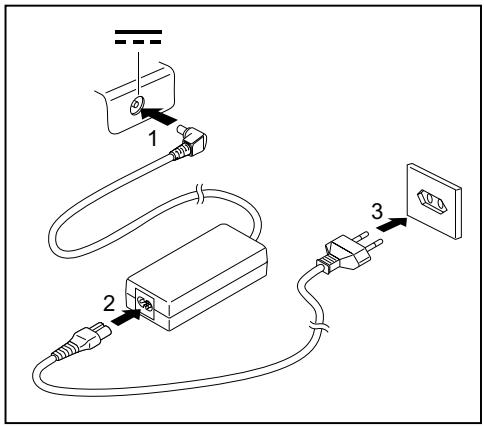
Schlieben Sie die Netzapterleitung (1) an die Gleichspannungsbuchse (DC IN) des Notebook an.
Schlieben Sie die Netzleitung (2) an den Netzadapter an.
Schlieben Sie die Netzleitung (3) an eine Steckdose an.
Notebook zum ersten Mal einschalten

Bei diesen Vorgang muss das Notebook über den Netzadapter mit Strom versorgt werden.
Wenn Sie das Notebook zum ersten Mal einschalten, wird die mitgelieferte Software installiert und konfiguriert. Da dieser Vorgang nicht unterbrochen werden darf, sollen den Sie eine Zeit dazu einplanen und das Notebook über den Netzadapter an die Netzspannung anschließen.
Während der Installation damit das Notebook nur bei Aufforderung neu gestartet werden!
Sie werden aufgefordert, eine Sicherungskopie des vorinstallierten Betriebssystems zu erstellen. Mit Hilfe der Sicherungskopie konnen Sie später den Auslieferungszustand Ihr's Notebook wiederherstellen.
Wir empfehlen Ihnen dringend, den Auslieferungszustand möglichst unmittelbar nach Kauf His res Gerats auf DVD zu sichern.
Falls Sie ein vergebenes Betriebssystem-Password vergessen haben, ohne vorher das Betriebssystem zu sichern, ist eine Erstellung der notwendigen Datenträger und die Wiederherstellung des Auslieferungszustands nicht mehr möglich.
Weitere Informationen zum Wiederherstellen des Betriebssystems, der Treiber, Handbucher und von Spezialsoftware finden Sie im Handbuch zur Wiederherstellung installerer Software.
Um Ihnen die Inbetriebnahme Ihr's Notebook zu erleichtern, ist das Betriebssystem auf der Festplatte vorinstalliert.
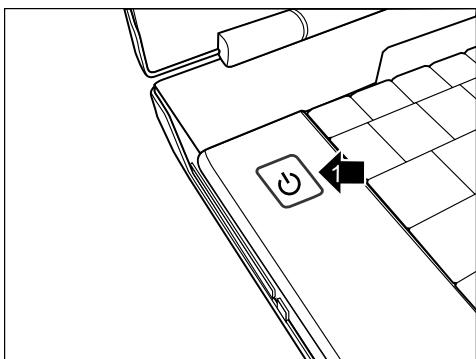
Schalten Sie das Notebook ein (1).
Befolgen Sie während der Installation die Anweisungen am Bildschirm.
Bei Unklarheiten bezüglich der angeforderten Eingabcdatenlesen Sie das Handbuch des Betriebssystems.

Wenn auf Ihrtem Notebook ein Windows-Betriebssystem installiert ist, finden Sie weitere Informationen zum System sowie Treiber, Hilfsprogramme, Updates, Handbucher usw. auf Ihrtem Notebook oder im Internet unter "http://ts.fujitsu.com/support".
Applikationstasten (nur AMILO Notebook Li 3910)
Ihr Notebook ist mit vier Applikationstasten ausgestattet. Durch Druck auf eine dieser Tasten können Sie direkt auf eine vorher bestimmte Daten Computers, auf eine Internetseite oder auf ihren E-Mail-Account zugreifen.
i
Die vier Applikationstasten finden Sie bei Notebooks mit separatem Ziffernblock direkt über den Zifferntasten.
A1
A2
A3
A4
Applikationstasten belegen
Sie können die Applikationstasten mit eigenen Aktionen belegen.
Starten Sie das Programm über Startsymbol - Alle Programme - Launch Manager.
Ziehen Sie per Drag & Drop ein beliebiges Programm- oder Dateisymbol in eines der vier Quadrate (A1 bis A4).
Launch Manager
A1

A2

A3

A4


Setzen Sie im darunterliegenden Feld das Håkchen, um die Applikationstaste zu aktivieren.
oder
Ziehen Sie ein weiteres Programmsymbol in ein Quadrat.
Schlieben Sie den Launch Manager.
Drucken Sie die Applikationstaste, die Sie belegt haben.
Das zugeordnete Programm wird gestartet.
Technische Daten
Notebook
| Umgebungsbedingungen |
| Betriebstemperatur | 5 °C – 35 °C |
| Abmessungen AMILO Notebook Li 3710 |
| Breite x Tiefe x Höhe (Vorderseite/Rückseite) | 380 mm x 245 mm x 40,4-41,4 mm |
| Gewicht (inklusive 6-Zellen-Akku) | ca. 2,7 kg |
| Abmessungen AMILO Notebook Li 3910 |
| Breite x Tiefe x Höhe | 438 mm x 285 mm x 42 mm |
| Gewicht (inklusive 6-Zellen-Akku) | ca. 3,3 kg |

Das Datenblatt zu Ihr Notebook bietet weitere technische Daten. Sie finden das Datenblatt auf Ihr Notebook oder im Internet unter "http://ts.fujitsu.com/support".
Netzadapter
| Elektrische Daten |
| Primär | 65 W |
| Nennspannung | 100 V – 240 V (automatisch) |
| Nennfrequenz | 50 Hz – 60 Hz (automatisch) |
| Sekundär |
| Nennspannung | 20 V |
| Maximaler Nennstrom | 3,25 A |
Sie können jederzeit einen zusätzlichen Netzadapter und eine zusätzliche Netzleitung bestehen.
AMILO Notebook
Li 3710 / Li 3910
English
Deutsch
François
Espanol
Technische gegevens 12
Notebook 12
Netadapter 12
Dankzij innoverende technologie
| Elektrische gegevens |
| Primair | 65 W |
| Nominale spanning | 100 V – 240 V (automatisch) |
| Nominale freiertie | 50 Hz – 60 Hz (automatisch) |
| Secundair |
| Nominale spanning | 20 V |
| Maximale nominale stroom | 3,25 A |