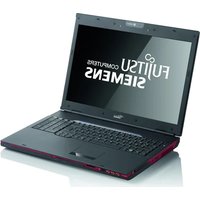
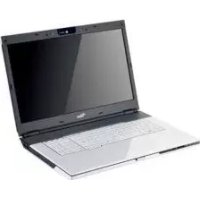
MANUALE UTENTE AMILO LI 3710 FUJITSU
Prima messa in funzione
Italiano
Nederlandst
Português
Microsoft, MS, Windows, Windows Vista sono marchi registrati di Microsoft Corporation.
Adobe Reader è un marchio di Adobe Systems Incorporated.
MultiMediaCard è un marchio registrato di Infineon Technologies AG.
Sony e Memory Stick sono marchi registrati di Sony Electronics, Inc.
Tutti gli altri marchi sono marchi di proprietà o marchi registrati di proprietà dei singoli produttori e come tali sono protetti.
Tutti i diritti riservati per tutte l'opera (o parti diessa), in particolare per ciò che riguarda la traduzione, la copia, la riproduzione o procedimenti simili.
Eventuali violazioni di queste disposizioni possono dare luogo a richieste di risarcimento danni.
Tutti i diritti riservati, in particolare quelli derivanti da brevetti e modelli.
Fornitura e contento soggetti a variazioni.
Contenuto
Grazie alla technologia innovativa 1
Simboli 2
Ulteriori informazioni 3
Istruzioni per l'uso "AMILO Notebook" 3
Collegamenti e comandi 4
AMILO Notebook Li 3710 4
AMILO Notebook Li 3910 5
Istruzioni importanti 6
Risoluzione dei problemi 6
Prima messa in funzione del notebook 7
Disimballaggio e verifica del notebook 7
Scelta della posizione 8
Collegamento dell'adattatore di rete 8
Prima accensione del notebook 9
Tasti applicazione (solo AMILO Notebook Li 3910) 10
Assegnazione dei tasti applicazione 10
Dati tecnici 11
Notebook 11
Adattatore di rete 11
Grazie alla technologia innovativa
... e alla struttura ergonomica, i notebook AMILO Li 3710 / Li 3910 sono dispositiivi affidabili e di facile utilizzato.
Se è stato acquistato un notebook con un sistema operativo Microsoft Windows, quest'ultimo è preinstallato e configurato in modo ottimale. Il notebook è pronto per il funzionamento alla prima accensione.
Il notebook è dotato della technologia più recente e garantisce all'utente prestazioni ottimali e funzionalità all'avanguardia.
- un'unità per lalettura e la scrittura di CD/DVD
tre porte USB per una semplice espansione tramite game pad, stampanti e alto
LAN e Wireless LAN per l'accesso a Internet o di rete
- un connettore schermo VGA per uno schermo esterno
- una webcam integrata e un microfono per le applicazioni multimediali più svariate
- unlettore schedemultiformato pertrasfere rapidamente fotodigitali, file musicalie video sul notebook
- un controller audio integrato e altoparlanti stereo per il massimo piacere di ascolto
- ingressi e uscite ausiliarie per periferiche audio di alta qualità
- una tastiera con blocco numero separato (solo notebook AMILO Li 3910)
- un On-Screen-Display per la visualizzazione delle impostazioni principali del notebook
Con la "BIOS Setup Utility" di facile utilizzato è possible configurare l'hardware del notebook e proteggregate meglio il sistema da accessi non autorizzati, utilizzando le potenti funzionalità della protezionetramite password.
In queste istruzioni per l'uso viene descrizione tra l'altro come mettere in funzione eutilizzare il notebook AMILO.
Simboli
| i | Indica istruzioni a cui è necessario atteneri. La mancata osservanza potrebbe comportare lesioni personali, compromettere il funzionamento del dispositivo o la sicurezza dei dati. In caso di guasto provocato della mancata osservanza di queste istruzioni, la garanzia non sarebbe più valida. |
| i | Indica informazioni importanti per l'uso appropriato del dispositivo. |
| > | Indica una fase di una procedura da eseguire. |
| L | Indica un risultato. |
| Questo carattere | Indica immissioni che si eseguono con la tastiera in una finestra di dialogo del programma oppure in una riga di lavoro, ad esempio la password (Nome123) oppure il lavoro di avvio di un programma (start.exe) |
| Questo carattere | Indica informazioni visualizzate sullo schermo da un programma, ad esempio: L'installazione è completeness. |
| Questo carattere | Indica
• Elementi e testo di un'interfaccia utente, ad esempio: Farelictu su Salva.
• Nomi di programmi o file, ad esempio Windows o setup.exe. |
| "Questo carattere" | Indica
• Riferimenti incrociati a un'alto paragrafo, ad esempio "Norme di sicurezza"
• rimanda ad una fonte esterna, ad esempio indirizzo internet: Per ulteriori informazioni consultare il site "http://ts.fujitsu.com"
• Nomi dei CD, DVD nonché denominazioni e titoli di altri prodotti, ad esempio: "CD/DVD Drivers & Utilities" oppure il manuale "Sicurezza" |
| Abc | Indica un taste della tastiera, ad esempio: F10 |
| Questo carattere | Indica concetti e testi che devono essere sottolineati o evidenziati, ad esempio: Non spegnere il dispositivo |

Per informazioni generali sul notebook AMILO vindere le istruzioni per l'uso "AMILO Notebook".
I driver per Windows Vista per il notebook AMILO si trovano sul nostro除去 Web. Questi dispositivi non supportano di fabbrica altri sistemi operativi. Fujitsu Technology Solutions non si assume alcuna responsabilità in caso di utilizzo di altri sistemi operativi.
I componenti software di queste istruzioni si riferiscono a prodotti Microsoft forniti in dotazione con il notebook AMILO.
In caso di installmente di prodotti software diversi, attenerisi alle istruzioni per l'uso fornite dal produttore.
Istruzioni per l'uso "AMILO Notebook"
Le istruzioni per l'uso del "AMILO Notebook" sono disponibili dal menu Start di Windows oppure in Internet sul site "http://ts.fujitsu.com/support".
Collegamenti e comandi
In questo capitolo vengono descritti i singoli componenti hardware del notebook. Viene fornita una panoramicà delle spie e dei collegamenti del notebook. Prima di iniziare a lavorare con il notebook, è consigliabile acquisire familiarità con i singoli elementi che lo compongo.
AMILO Notebook Li 3710
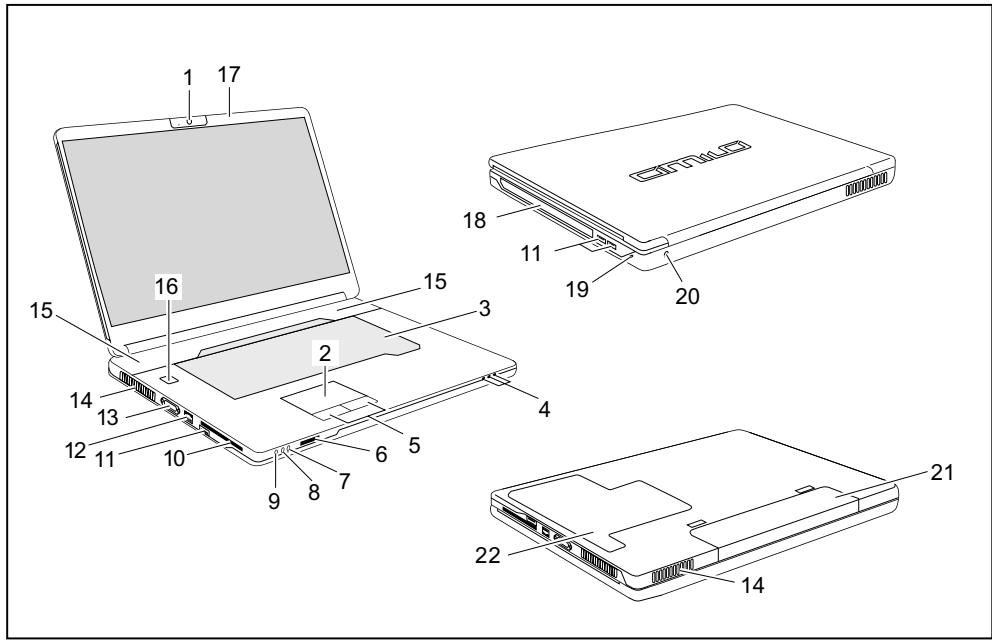
1 = Webcam
2 = Touchpad
3 = Tastiera
4 = Spie di stato
5 = Tasti del touchpad
6 = Lettre schede multiformato
7 = Uscita Line-In
8 = Uscita microfono
9 = Uscita cuffie/SPDIF/Line-Out
10 = Slot per ExpressCard
11 = Porta USB
12 = Connettore di rete
13 = Connettore schermo VGA
14 = Fessure di ventilazione
15 = Altoparlante
16 = Interru tture ON/OFF
17 = Microfono
18 = Unità CD/DVD
19 = Dispositivo Kensington Lock
20 = Presa di corrente continua (DC IN)
21 = Batteria
22 = Alloggiamento di servizio per memoria e disco rigido
AMILO Notebook Li 3910
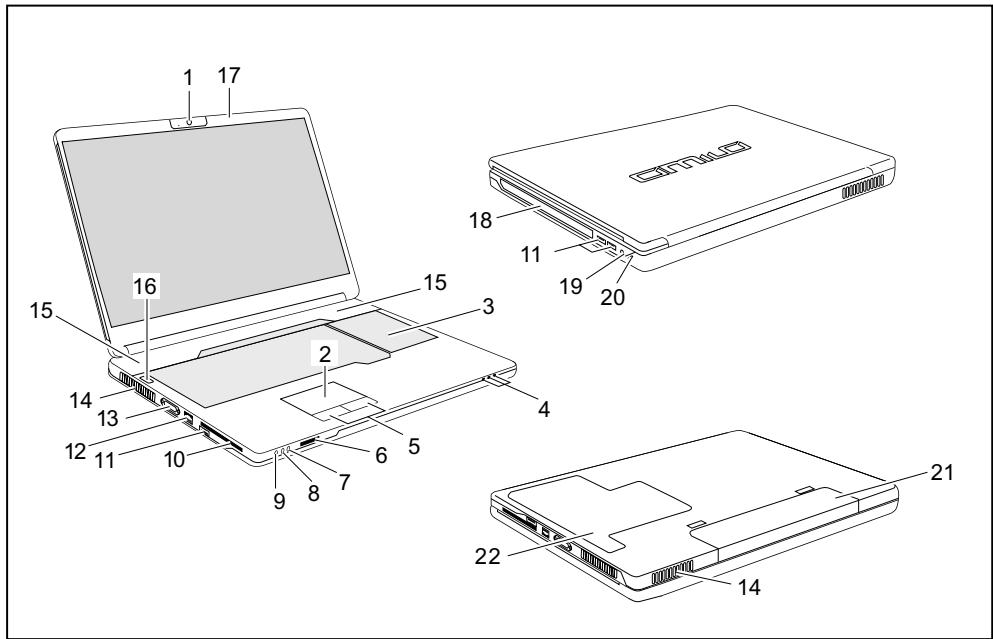
1 = Webcam
2 = Touchpad
3 = Tastiera con blocco numero separato e tasti applicazione
4 = Spie di stato
5 = Tasti del touchpad
6 = Lettre schedemultiformato
7 = Uscita Line-In
8 = Uscita microfono
9 = Uscita cuffie/SPDIF/Line-Out
10 = Slot per ExpressCard
11 = Porta USB
12 = Connettore di rete
13 = Connettore schermo VGA
14 = Fessure di ventilazione
15 = Altoparlante
16 = Interruftnote ON/OFF
17 = Microfono
18 = Unità CD/DVD
19 = Presa di corrente continua (DC IN)
20 = Dispositivo Kensington Lock
21 = Batteria
22 = Alloggiamento di servizio memoria
Istruzioni importanti

Attenersi alle norme di sicurezza nel manuale "Sicurezza" e alle istruzioni per l'uso del "AMILO Notebook".
Risoluzione dei problemi
Qualora si presenti un problema del computer che non si è in grado di risolvere da soli, in molti casi è possibile rettificarlo velocemente con il programma SystemDiagnostics preinstallato sul computer.
Per avviare il programma SystemDiagnostics,fare clic su Icona Start -Programmi -Fujitsu Siemens Computers -SystemDiagnostics.
0
Per avviare il programma SystemDiagnostics,fare clic su Icona Start - Programmi-Fujitsu-SystemDiagnostics.
Se viene rilevato un problema durante il corso della prova, il programma SystemDiagnostics emette un codice (ad esempio Codice DIFS YXXX123456789123).
Prerende notation del numero del codice DIFS emesso e del numero di identificazione del disposito. Il numero di identificazione è riportato sulla targhetta d'identificazione applicata al retro del telaio.
Per ulteriori chiirificazioni sull'inconveniente, contattare l'Help Desk competente del proprio paese (consultare l'élenco dei recapiti Help Desk o la pagina Web "http://ts.fujitsu.com/support"). Occorre ave a disposizione il numero di identificazione'/Numero di series delsysteme e il codice DIFS.
Prima messa in funzione del notebook

Se sul notebook è installato un sistema operativo Windows, gli elementi di hardware e software necessari sono più installati.
La prima messa in funzione delsystema operativo Microsoft Windowspuo richiedere fino a 20 minuti, a seconda della versione di hardware e software.
La prima volta che il notebook viene attivato, viene effettuata una prova del sistema. Possono essere visualizzati diversi messaggi. Il display potrebbe oscurarsi o sfarfallare per alcuni istanti.
Seguite le istruzioni riportate sul monitor.
Durante la procedura di prima messa in funzione non spegnere il notebook per alcun motivo.
Prima di utilizzare per la prima volta il notebook, è necessario caricare la batteria.
Alla consegna la batteria è insertita nel relativo alloggiamento oppure è acclusa. Se si intende utilizzare il notebook nel modo batteria, la batteria deve essere carica.
Se il notebook viene'utilizzato come computer portatile, l'alimentazione viene fornita alla batteria integrata. Tramite l'uso delle funzioni di risparmio energetico è possible prolongare i tempi di lavoro.
Se si utilizes il notebook a casa o in uscio, è consigilabile utilizezzare l'adattatore di rete e non la batteria.
Per il collegamento di periferiche esterne (ad esempio mouse, stampante) al notebook, attenersi alle istruzioni per l'uso "AMILO Notebook".
Disimballaggio e verifica del notebook

Se vengono rilevati danni da trasporto, informare immediatamente il rivenditore.
Rimuovere tutti i componenti dall'imballaggio.
Verificare che il notebook non abbia subito danni visibili durante il trasporto.

Si consiglia di non buttare via l'imballaggio originale del disposativo. Conservare l'imballaggio originale per un'eventuale spedizione.
Scelta della posizione

Il notebook va posizionato in un luogo adeguato. Attenersi alle istruzioni seguenti:
Non posizionare mai il notebook e l'adattatore di rete su una superficie sensibile al calore. In caso contrario, la superficie potrebbe subire dei danni.
Non collocare mai il notebook su una superficie morbida (ad esempio tappeti, divani oppure letti). In caso contrario, sussiste il rischio di bloccare la ventilazione con possibili danni da surriscaldamento.
Non tenere poggiato il notebook direttamente sulle gambe per un periodo prolongato. Durante il funzionamento normale la parte inferiore del notebook si riscalda. Un contatto prolongato con la pelle cui èssere spacievole o addirittura provocare uszioni.
- Posizione are il notebook su una superficie stabile, pian e non sdrucciolevole. Assicurarsi che i piedini di gomma del notebook non lascino trasce sulle superfici sensibili.
- Lo spazio libero intorno al notebook e all'adattatore delve essere almeno di 10 cm in modo che sua garantita una ventilazione sufficiente.
Non coprire mai le fissure di ventilazione del notebook.
Il notebook non deve essere esesto ad agenti atmssferici estremi. è necessario proteggere il notebook alla polvere, dall'umidità e dal calore.
Collegamento dell'adattatore di rete

Attenersi alle norme di sicurezza riportate nel manuale "Sicurezza" fornito.
Il cavo di alimentazione fornito con il notebook è conforme alla normativa in vigore nel paese in cui il notebook è stato acquistato. Assicurarsi che il cavo di alimentazione sia omologatoanche per il paese in cui viene utilizzato.
Il cavo di alimentazione dell'adattatore di rete deve essere collegato a una presa solo se il notebook è collegato all'adattatore di rete.
Verificare che la potenza assorbita dall'adattatore di rete non sia superiore a quella della rete alla qualeesso è collegato (vedere il capitolo "Dati tecnici", "Adattatore di rete", Pagina 11).
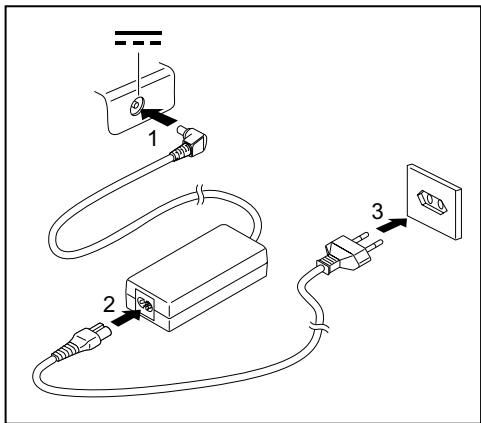
Collegare il cavo dell'adattatore di rete (1) alla presa di corrente continua (DC IN) del notebook.
Collegare il cavo di alimentazione (2) all'adattatore di rete.
Collegare il cavo di alimentazione (3) alla presa di corrente.
Prima accensione del notebook

Per questa procedura il notebook deve essere alimentatotramite I'adattatore.
Alla prima accensione del notebook, il software fornito viene installato e configurato. Questo processo non deve essere interrotto, pertanto, è necessario prevedere un certo intervallo di tempo per esta operazione e collegare il notebook alla tensione di rete tramite l'adattatore di rete.
Durante l'installazione il notebook può essere riavviato solo su richiesta.
Viene richiesta la creazione di una copia di backup delsysteme operativo precedentamente installato. La copia di backup permette di ripristinare successivamente le impostazioni predefinite in fabbrica del notebook.
Si consiglia vivamente di salvare lo stato del dispositivo al momento della consegna su DVD immediatamente dopo l'acquisto se possibile.
Se si dimentica la password delsystema operativo assegnata,enza avere salvato precedentamente il systema operativo, non sare più possibile creare i supporti di dati richiesti né ripristinare lo stato al momento della segna.
Per ulteriori informazioni sul ripristino delsystema operativo, dei driver, dei manuali e del software speciale,fare riferimento al manuale relativo al ripristino dei software installati.
Per facilitarVi la messa in funzione del Vostro notebook, il sistema operativo è gli preinstallato sul disco fisso.
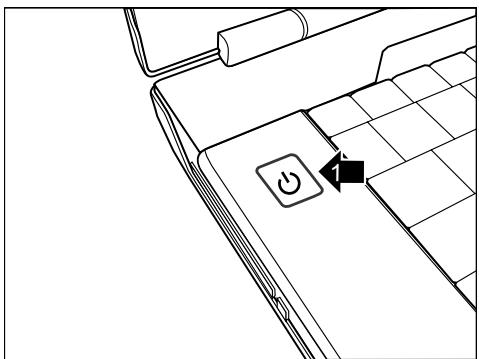
Accendere il notebook (1).
Durante l'installazione atteneri alle istruzioni su schermo.
In caso di dubbio sui dati richiesti,fare riferimento al manuale delsystema operativo.

Se è installato un sistema operativo Windows, ulteriioni informazioni relative alsystema, i driver, le utilità, gli aggiornamenti, i manuale ecc. sono disponibili nel notebook stesso o in Internet all'indirizzo "http://ts.fujitsu.com/support".
Tasti applicazione (solo AMILO Notebook Li 3910)
Il notebook è dotato di quattro tasti applicazione. Premendo su uno di tali tasti è possibile accederere direttamente ad uno dei file precedentemente impostati sul computer, ad una pagina internet oppure all'account e-mail.

Sui notebook con blocco numero separato, i quattro tasti applicazione si trovano direttamente sui tasti numerici.

Assegnazione dei tasti applicazione
É possible assegnare i tasti applicazione tramite alcune azioni.
Avviare il programma da Icona Start - Tutti i programmi - Launch Manager.
- Spostare tramite Drag & Drop unicona file o programma desiderata in uno dei quattro quadrati (da A1 a A4).
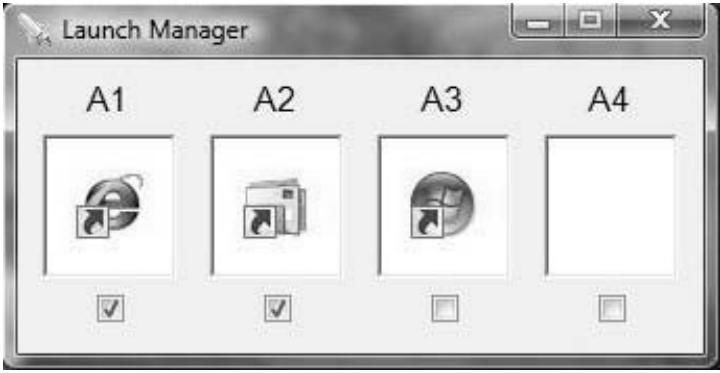
- Selezionare il segno di spunta nel Campo in basso per attivare il tasto applicazione.
0
Spostare un'altra icona programma in un quadrato.
Chidere il Launch Manager.
Premereiltastoaapplicazioneche estatoassegnato.
IIprogramma assegnato si avvia.
Dati tecnici
Notebook
| Condizioni ambientali |
| Temperatura di esercizio | 5°C – 35°C |
| Misure del AMILO Notebook Li 3710 |
| Larghezza x profondità x altezza(lato anteriore/lato posteriore) | 380 mm x 245 mm x 40,4-41,4 mm |
| Peso (inclusa la batteria a 6 fotocellule) | circa 2,7 kg |
| Misure del AMILO Notebook Li 3910 |
| Larghezza x profondità x altezza | 438 mm x 285 mm x 42 mm |
| Peso (inclusa la batteria a 6 fotocellule) | circa 3,3 kg |

La scheda tecnica del notebook offre ulteriori dati tecnici. La scheda tecnica è disponibile sul notebook o all'indirizzo Web "http://ts.fujitsu.com/support".
Adattatore di rete
| Dati elettrici |
| Primario | 65 W |
| Tensione nominale | 100 V – 240 V (commutazione automatica) |
| Frequenza nominale | 50 Hz – 60 Hz (commutazione automatica) |
| Secondario |
| Tensione nominale | 20 V |
| Corrente nominale massima | 3,25 A |
É sempre possible ordinare un ulteriore adattatore di rete e un ulteriore cavo di alimentazione.
AMILO Notebook
Li 3710 / Li 3910
English
Deutsch
François
Espanol
Italiano