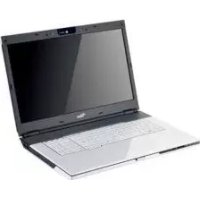
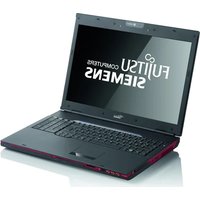
AMILO Xi 3650 - Portatile FUJITSU - Manuale utente e istruzioni gratuiti
Trova gratuitamente il manuale del dispositivo AMILO Xi 3650 FUJITSU in formato PDF.




| Tipo di prodotto | Computer portatile |
| Marca | Fujitsu |
| Modello | AMILO Xi 3650 |
| Dimensioni (L x P x A) | 440 mm x 294 mm x 40/48 mm |
| Peso (con batteria 8 celle e 2 dischi rigidi) | Circa 3,9 kg |
| Alimentazione | Adattatore di rete 90 W, ingresso 100-240 V, uscita 20 V / 4,5 A |
| Lettore ottico | Lettore/masterizzatore CD/DVD, lettore Blu-ray a seconda dell'attrezzatura |
| Connettività | LAN, Wireless LAN, Bluetooth 2.1, infrarossi |
| Porte | 3 USB 2.0, 1 porta combinata eSATA/USB, 1 FireWire, 1 HDMI, 1 VGA, 1 porta LAN, 1 presa cuffie, 1 microfono, 1 Line-In, 1 SPDIF, 1 presa antenna (opzionale), 1 presa multi-connettori (opzionale) |
| Lettore di schede | Multi-formato |
| Webcam | Integrata |
| Microfoni | Digitali integrati |
| Altoparlanti | Stereo + Subwoofer |
| Tastiera | Con tastierino numerico separato |
| Sicurezza | Dispositivo Kensington Lock, protezione con password BIOS |
| Sistema operativo | Microsoft Windows (preinstallato, a seconda della versione) |
| Opzioni | Sintonizzatore TV integrato (opzionale), interfaccia wireless USB (WUSB opzionale), secondo disco rigido (RAID) |
Domande frequenti - AMILO Xi 3650 FUJITSU
Domande degli utenti su AMILO Xi 3650 FUJITSU
0 domanda su questo apparecchio. Rispondi a quelle che conosci o fai la tua.
Fai una nuova domanda su questo apparecchio
Scarica le istruzioni per il tuo Portatile in formato PDF gratuitamente! Trova il tuo manuale AMILO Xi 3650 - FUJITSU e riprendi in mano il tuo dispositivo elettronico. In questa pagina sono pubblicati tutti i documenti necessari per l'utilizzo del tuo dispositivo. AMILO Xi 3650 del marchio FUJITSU.
MANUALE UTENTE AMILO Xi 3650 FUJITSU
Carcaristicastecnicas 12
Orderadorportátil. 12
Adaptador de red 12
Suinnovadoratecnologia
...juntoconundisoergonomicohacadenesuAMILONotebookXi3650 unordenadorportatilfiableyfacildeusar.
Cambio della modalità grafica 2
SecondodiscorigidonelecomplessoRAID 3
RichiamareIntel® MatrixStorageManagerelafunzionediguida 3
Ulterioriinformazioni 4
Istruzioni per l'uso "AMILO Notebook" 4
Collegamentiedelementidicomando 5
Istruzioneiimportanti 7
Primamessainfunzionedelnotebook 8
Disimballaggio e verifica del notebook 8
Sceltadellapositione 9
Collegamento dell'adattatore di rete 10
Primaaccensionedelnotebook
Datitecnici 12
Notebook 12
Adattatoredirete 12
Grazieallatecnologiainnovativa
... e alla struttura ergonomica, i notebook AMILO Xi 3650 sono dispositivi affidabili e di facile utilizzo.
SeestatoacquistatounnotebookconunsistemaoperativoMicrosoftWindows, quest'ultimo e preinstallato e configurato in modo ottimale. Il notebook è pronto perilfunzionamentoallaprimaaccensione.
llnotebookdotatodellatecnologiapiurecentepercentsiredisfruttare inmodoottimalelapropriaesperienza:
- un'unità per leggere e scrivere su CD/DVD e, a seconda del dispositivo, per leggere dischi Blu-ray;
- tre porte USB per una semplice espansione tramite game pad, stampanti e alto;
- unaportacombinataeSATA/USBperconsentireilcollegamentodiundiscorigido SATAe sternoodiunaperifericaUSBaggiuntiva;
- un'interfaccia Wireless USB (WUSB) (opzionale, non modificabile) per la trasmissione rapida didatiinbaseallostandardUSBsenzacavichepotrebberoesserediintralcio;
LANeWirelessLANperl'accessoalternetodirete; - unsecondodiscorigido, dipendentedalddispositivo, perconsentireilfunzionamento delnotebookconduedischirigidinunstemaRAID;
- un collegamento FireWire per uno scambio di dati veloce con i dispositivi multimediali;
- un connettore HDMI per la trasmissione completenesse digitale di file audio e video;
- unawebcamintegrataeunmicrofonodigitaleperleapplicationimultimedialipiusvariate;
- unlettore schedemultiformato pertrasferirerapidamente fotodigitali, file musicalievideosulnotebook;
- uncontrollereraudiointegrato, altoparlantistereoeunaltoparlantesubwoofer perilmassimopiacerediascolto;
- Bluethooth2.1 perl'azionamentosenzacavodidiverseperiferiche;
-ingressieusciteausiliarieperperifericheaudiodialtaqualita; - un sintonizzatore TV integrato (opzionale, non modificabile) per la riscione diprogrammitelevisiviterrestri;
- unatastieraconblocconumericoseparato;
- un On-Screen-Display per la visualizzazione delle impostazioni principali del notebook;
- grafica ibrida per ottenere prestazioni ottimali a consumo ridotto della batteria nelleapplicazionimenoesigenti;
- un'interfacciaaconnettoremultiplo(opzionale,soloinabbinamentoconilsintonizzatore TV) come entrata per i segnali audio e video di dispositivi multimediali esterni.
Con la "BIOS Setup Utility" di facile utilizzato è possibile configurare l'hardware del notebook e proteggere meglio ilsystema da accessi non autorizzati,utilizzando le potentifunzionalitàddellaprotezioneetramitepeassword.
Inquesteistruzioniperl'usovienedescrittotral'altrocomemettereinfunzione eutilizzareilnotebookAMILO.
Graficaibrida
Il notebook è provvisto di una soluzione a grafica ibrida. Tramite i tasti di avvio rapido è possibile passaredallamodalitàdirisparmi Batteriaallamodalitàprestazionieviceversa.

Se si utilizzato applicazioni con grafica meno intensa, ad esempio durante lariproduzionedivideo,odurantel'utilizzodellaemailolanavigazionein Internet, usare l'unità grafica integrata nel chipset. In tal modo si riducono la produzionedicalore,illivelldirumorositàeilconsumodicarburante.La duratadellabatteriaaumenta(modalitàdirisparmiobatteria).
Sesinecessitadiprestazioni piuelevate,adesempiopergiochi,epossibile passareall'unitàgraficaesterna(modalitàprestazioni).
Cambiodellamodalitàgrafica
Sul proprio notebook la modalità grafica esterna (modalità prestazioni) viene preimpostata in fabbrica.
Un dispositivo sul connettore HDMI del notebook (risoluzione piena HD) cui quere azionatodall'unitàgraficaesternasoloinmodalitàprestazioni.

Premereiltastodiavviorapido VGAibrido sullaschedamultimedialedelnotebook:
L'immaginegraficacmbiainmodalitadirisparmiobatteria.
Premerenuovamenteiltastodiavviorapido VGAibrido
L'immagine grafica cambia in modalità prestazioni.
SecondodiscorigidonelcomplessoRAID

Losmontaggioeilmontaggiodelsecondodiscorigidupouessereeseguitosolo dauncentrodiassistenzaautozatodaFujitsuSiemensComputersGmbH.In casodimontaggioosmontaggiononautorizzato,lagaranziadecade.
Ulteriori informazionieindirizzideinostricentridiassistenzasonoriperibilisu Internet all'indirizzo "http://www.fujitsu-siemens.com/support".
RAID (Redundant Array of Independent Disks, ante: Disk-Array) è una procedura perlacombinazionediduedischirigidinun'unitàlogica.
Per migliorare le prestazioni o, in alternatively, la tolleranza di erre (protezione dati), sipuòutilizzareuncosiddettodiskaray.
Latolleranzadierroresirealizzatramitelaridondzadeeidati, facendoinmodochein casodiguastodium'unità,l'altraunitàricevaunacopia'specchiata'deidati.Sievitan inquestomodounguastodelsistemaooperativoolaperditadeeidati.
Ilsystema operativo riconosce tutti i dischi rigidi di un disk array come un un unico disco rigido fisico. In un disk array i singoli dischi rigidi vengono definiti come "member" (membrì). I dati per la configurazione di un membrro vengono registrati in un settore riservato del disco rigido. Grazie a questi dati è possible identificare il disco rigido come un membrro.
Generalmenteidisichirigdisipossonocombinarecicropamentecondiverseprocedure. Queste procedure vengono definite come diversi RAID level. I diversi RAID level identificano diversilivelldiperformanceedisicurezza,nonchédiversicostidiimplementazione.

Asecondedimensionideldiscorigido,lacombinazionediduedischi rigidiuncomplessoRAIDpuodurarediverseore.Durantequesto lassodtempo,loschermodiventanero.
Ulteriori informazioni sulla configurazione del sistema RAld sono riportate nella funzionediguidadelprogrammaltel ® MatrixStorageManager.
RichiamareIntel® MatrixStorageManagerelafunzionediguida
PerrichiamareilprogrammaIntel MatrixStorageManagerelafunzionedi guida,procederecomeindicatodisguito:
- SelezionareMenuiavvio-Tuttiprogrammi-Intel -Intel® MatrixStorageManager.
© MatrixStorageManager
Ilprogrammavieneavviato.
Fare clic su Guida sulla barra dei menu superiore.
VienerichiamatalafunzionediguidaalprogrammaIntel
© MatrixStorageManager.
Ulterioriinformazioni

PerinformazionigeneralisulnotebookAMILOvedereleistruzioni perl'uso"AMILONotebook".
IdriverperWindowsVistaperilnotebookAMILOsitrovanosulnostrosito.Queste periferiche non supportano altri sistemi operativi. Fujitsu Siemens Computers non si assume alcuna responsabilità in caso di utilizzo di altre sistemi operativi.
IcomponentissoftwarediquesteistruzionisiriferisconoaprodottiMicrosoft fornitiindotazioneconilnotebookAMILO.
Incasodiinstallazionediprodottissoftwarediversi,attenersiale instruzioniperl'usoformitedalproduttore.
Istruzioniperl'uso"AMILONotebook"
Le istruzioni per l'uso "AMILO Notebook" sono reperibili nel menu di avvio di Windows oppureinInternetsito"www.fujitsu-siemens.com/support".
Collegamentiedelementidicomando
Inquestocapitolovengonodescrittiisingolicomponentihardwaredelnotebook.Vienefortita unapanoramicadellespieedeicollegamentidelnotebook.Primadiiniziarealavorareconil notebook,econsigliabileacquisirefamiliaritaconisingolielementichelocompongono.
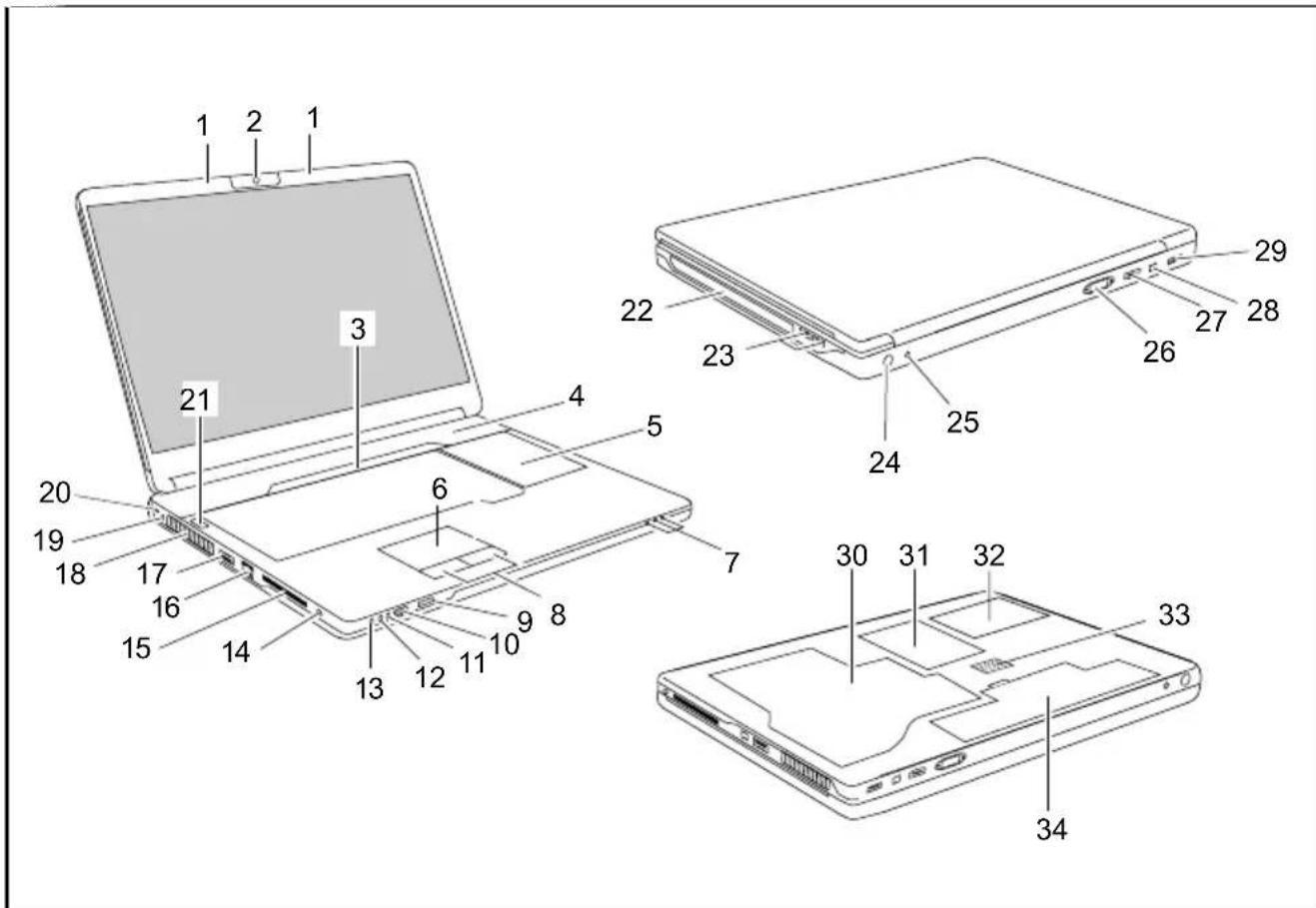
1=Microfono
2=Webcam
3=Schedamultimedia
4=Altoparlante
5=Tastieraconblocconumericoseparato etastiapplicazione
6=Touchpad
7=Spiedistato
8=Tastideltouchpad
9=Interfacciaainfrarossiperiltelecomando
10=Lettoreschedemultiformato
11=UscitaLine-In
12=Presamicrofono
13=Uscitacuffie/LineOut
14=UscitaSPDIF/LineOut
15=SlotperExpressCardcomando multimediae
16=ConnetteLAN
17=PortacombinataeSATA/USB
18=Fessurediventilazione
19=Uscitapercurrentecontinua(DCIN)
20=DispositivoKensingtonLock
21=InterrupttoreON/OFF
22=UnitàCD/DVD
23=PorteUSB
24=Collegamentocavoantenna(opzionale)
25=Presaconnettoremultiplo(opzionale)
26=ConnettoreschermoVGA
27=ConnetteHDMI
28=CollegamentoFireWire
29=PortaUSB
30=Alloggiamentodiserviziomemoria
31=Alloggiamentodiserviziodiscorigido2
32=Alloggiamentodiserviziodiscorigido1
33=Subwoofer
34=Batteria
Istruzioneiimportanti

Attenersallenormedisicurezzanelmanuale"Sicurezza"ealleistruzioni perl'usodel"NotebookAMILO".
IncasodiutilizzodionusaschedasintonizzatoreTV,assicurarsichesiaconforme allanormalIEC60950-1:2005,paragraph7.2.
CollegareunsintonizzatoreTvesternosologaduncircuitoTNV-1.
QuandosicollegauncavocoassialesinstonizzatoreTvesterno,assicurarsichesia collegato correttamente all'impiano di messa a terra dell'edificio.
Primamessainfunzionedelnotebook

SesulnotebookéinstallatounsystemaoperativoWindows,glielementidi hardwareesoftwareeneecessarisonogiäinstallati.
LaproceduradiprimamessainfunzioniesulsystemaMicrosoftVistapuorichiedere fino a 20 minuti, a seconda della versione di hardware e software.
Laprimavoltacheilnotebookvieneattivato, vinueffetuataunaprova delsistema. Poissonoesserevisualizzatidiversimessaggi. lldisplay potrebbeoscurarsiosfarfallareperalcuniistanti.
Seguiteleistruzioniriportatesulmonitor.
Durantelaproceduradiprimamessainfunzionenonspegnereil notebookperalcunmotivo.
Prima diutilizzare per la prima volta il notebook, è necessario caricare la batteria.
Allaconsegnalabatteriaeinsertanelrelativoalloggiamentooppureeaacclusa.Sesiintendeutilizzareilnotebooknelmodobatteria,labatteriadeveesserecarica.
Se il notebook viene utilizzato come computer portatile, l'alimentazione viene fornita alla batteria integrata. Tramite l'uso delle funzioni di risparmio energetico è possibile prolungare i tempi di lavoro.
Se si utilizza il notebook a casa o in ufficio, è consigliabile utilizzato l'adattatore di rete e non la batteria.
Per il collegamento di periferiche esterne (ad esempio mouse, stampante) al notebook, attenersialeistruzioniperl'uso"AMILONotebook".
Disimballaggioeverificadelnotebook

Sevengonorilevatidannidrasporto,informareimmediatamenteilrivenditore.
Rimuoveretuttiicomponentidall'imballaggio.
Verificare che il notebook non abbia subito danni visibili durante il trasporto.

Si consiglia di non buttare via l'imballaggio originale del disposativo.
Conservarel'imballaggiooriginaleperun'eventualespedizione.
Sceltadellaposizione

Il notebook va posizionato in un luogo adeguato. Attenersi alle istruzioni seguenti:
Non posizionale mai il notebook e l'adattatore di rete su una superficie sensibile al calore. In caso contrario, la superficie potrebbe subire dei danni.
- Non collocare mai il notebook su una superficie morbida (ad esempio tappeti,divanioppuretti).Incasocontrario,sussisteilrischiodibloccare laventilazioneconpossibilidannidasurriscaldamento.
Nontenerepoggiatoilnotebookdirettamentesullegambbeperunperiodoprolungato. Duranteilfunzionamentonormalelaparteinferioredelenotebooksiriscalda.Un contattoprolungatoconlapellepuoesserespiacevoleoaddiritturaprovocareustioni.
- Posizionareilnotebooksuunasuperficiestabile, pianaenonsdrucciolevole. Assicurarsicheipiedinidigommadelnotebooknonlascinotraccesullesuperficisensibili.
- Lo spazio libero intorno al notebook e all'adattatore delve essere almeno di 10cminmodochesiagarantitaunaventilazionesufficiente.
-Nonopriremailefessurediventilazionedelnotebook.
- Ilnotebooknondeveessereespostoadagentiatmosfericiestremi. Énecessario proteggereilnotebookdallapolveré, dall'umiditàedalcalore.
Collegamentodell'adattatoredirete

Attenersallenormedisicurezzariportatenelmanuale"Sicurezza"fornito.
llcavodialimentazioneforntoconilnotebookeconformellanormativain vigorenelpaeseincuiilnotebookestatoacquistato.Assicurarsicheilcavodi alimentazionesiaomologatoancheperilpaeseincuivieneutilizzato.
llcavodialimentazionedell'adattatorediretedeveesserecollegatouna presasoloseilnotebookècollegatoall'adattatoredirete.
Verificare che la potenza assorbita dall'adattatore di rete non sua superiore aquelladellareteallaqualeesso'collegato(vedereilcapitolo"Dati tecnici","Adattatoredirete",Pagina12).
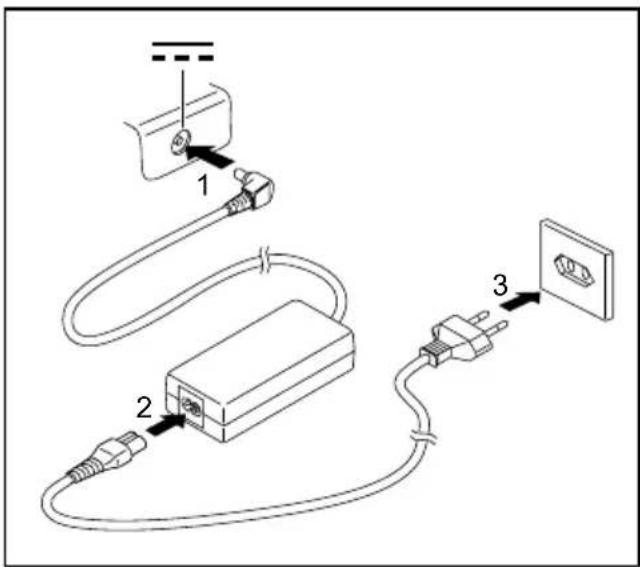
Collegareilcavodell'adattatoredirete (1)allapresadicorrentecontinua (DCIN)delnotebook.
Collegareilcavodialimentazione(2) all'adattatoredirete.
Collegareilcavodialimentazione(3) allapresadicorrente.
Primaaccensionedelnotebook

Perquestaprocedurailnotebookdeveesserealimentatotramitel'adattatore.
Alla prima accensione del notebook, il software fornito viene installato e configurato. Questo processo non deve essere interrotto, pertanto, è necessario prevedereuncertointervallditempoperquestaoperationecollegareil notebookallatensionediretetramitel'adattatoredirete.
Durantel'installazioneilnotebookpuòessereriavviatosolosurichiesta.
Vienerichiestalacreazionediunacopiadibackupdelsystemaoperativo precedenteinstallato.Lacopiadibackuppermeditirpristinaresuccessivamente le impostazioni predefinite in fabbrica del notebook.
Perinformationisulripristinodelsistemapoerativo,deidriver,deimanualiedel softwarespeciale,fareriferimentoalmanualerelativoaqristinodeisofwareinstallati.
PerfacitarVilamessainfunzionedelVostronotebook,ilsystemaoperativo ègiapreinstallatosuldiscofisso.
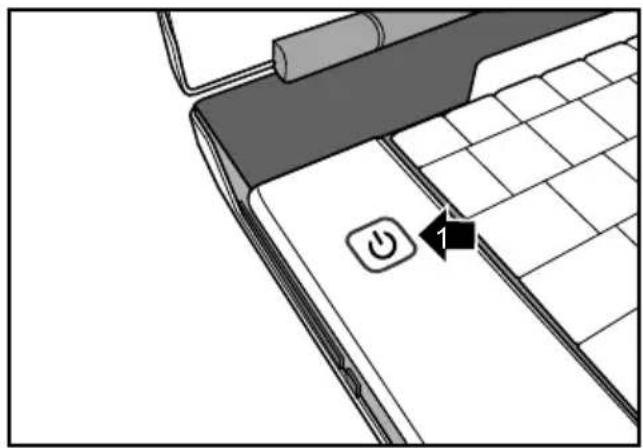
Accendereilnotebook(1).
Durantel'installazioneattenersialeistruzionisuschermo.
Incasodidubbiosuidatirichiesti,fareriferimentoalmanualedsystemaoperativo.

SeeinstallatounsystemaoperativoWindows,ulterioriinformationirelativealsistema, idriver,leutilta,gliaggiornamenti,immanualiecc.sonodisponibilinelnotebook stessoinlnternetall'indirizzo"www.fujitsu-siemens.com/support").
Datitecnici
Notebook
| Condizioniambientali | |
| Temperaturdiesercizio | 5 °C – 35 °C |
| Dimensioni | |
| LarghezzaxProfonditàxAltezza(lato anteriore/latoposteriore) | 440mmx294mmx40/48mm |
| Peso (inclusalabatteriaa8 fot dischirigidi) | circa319kg llee2 |

Laschedatecnicadiquestonotebookoffreulterioridatitecnici.Laschedatecnicae disponbilenelnotebookonelnostrositoWeball'indirizzo"www.fujitsu-siemens.com".
Adattatoredirete
| Datielettrici | |
| Primario(variabileinfunzionedeldispositivoutilizzato) | 90 W |
| Tensionenominale | 100V-240V commutazione automatica) |
| Frequenzanominale | 50Hz-60Hz (commutazione automatica) |
| Secondario | |
| Tensionenominale20V | |
| Currentenominalemassima(variabileinbase aldispositivutilizzato) | 4,5A |
E sempre possibile ordinare un ulteriore adattatore di rete e un ulteriore cavo di alimentazione.
AMILONotebookXi3650
English
Deutsch
François
Espanol
Italiano
Eersteingebruikname
Nederlands
Portugués
Microsoft,MS WindowsandWindowsVistaeregisteredtrademarksoftheMicrosoftCorporation.
AdobeReaderis atrademarkofAdobeSystemslncorporated.

- Carcaristicastecnicas 12
- Suinnovadoratecnologia
- Collegamentiedelementidicomando 5
- Istruzioneiimportanti 7
- Primamessainfunzionedelnotebook 8
- Datitecnici 12
- Grazieallatecnologiainnovativa
- Graficaibrida
- Cambiodellamodalitàgrafica
- SecondodiscorigidonelcomplessoRAID
- RichiamareIntel® MatrixStorageManagerelafunzionediguida
- Ulterioriinformazioni
- Istruzioniperl'uso"AMILONotebook"
- Collegamentiedelementidicomando
- Istruzioneiimportanti
- Primamessainfunzionedelnotebook
- Disimballaggioeverificadelnotebook
- Sceltadellaposizione
- Collegamentodell'adattatoredirete
- Primaaccensionedelnotebook
- Datitecnici
- Notebook
- Adattatoredirete
- AMILONotebookXi3650
- Eersteingebruikname
Marca : FUJITSU
Modello : AMILO Xi 3650
Categoria : Portatile