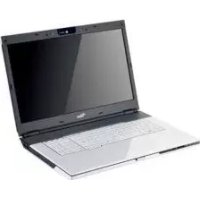
AMILO Xi 3650 - Laptop FUJITSU - Kostenlose Bedienungsanleitung
Finden Sie kostenlos die Bedienungsanleitung des Geräts AMILO Xi 3650 FUJITSU als PDF.




| Produkttyp | Notebook |
| Marke | Fujitsu |
| Modell | AMILO Xi 3650 |
| Abmessungen (B x T x H) | 440 mm x 294 mm x 40/48 mm |
| Gewicht (mit 8-Zellen-Akku und 2 Festplatten) | Ca. 3,9 kg |
| Stromversorgung | Netzteil 90 W, Eingang 100-240 V, Ausgang 20 V / 4,5 A |
| Optisches Laufwerk | CD/DVD-Laufwerk/-Brenner, Blu-ray-Laufwerk je nach Ausstattung |
| Konnektivität | LAN, WLAN, Bluetooth 2.1, Infrarot |
| Anschlüsse | 3x USB 2.0, 1 kombinierter eSATA/USB-Anschluss, 1 FireWire, 1 HDMI, 1 VGA, 1 LAN-Anschluss, 1 Kopfhöreranschluss, 1 Mikrofonanschluss, 1 Line-In, 1 SPDIF, 1 Antennenanschluss (optional), 1 Multi-Connector-Anschluss (optional) |
| Kartenleser | Multi-Format |
| Webcam | Integriert |
| Mikrofone | Integrierte digitale Mikrofone |
| Lautsprecher | Stereo + Subwoofer |
| Tastatur | Mit separatem Nummernblock |
| Sicherheit | Kensington-Schloss, BIOS-Passwortschutz |
| Betriebssystem | Microsoft Windows (vorinstalliert, je nach Version) |
| Optionen | Integrierter TV-Tuner (optional), drahtlose USB-Schnittstelle (WUSB optional), zweite Festplatte (RAID) |
Häufig gestellte Fragen - AMILO Xi 3650 FUJITSU
Benutzerfragen zu AMILO Xi 3650 FUJITSU
0 Frage zu diesem Gerät. Beantworten Sie die, die Sie kennen, oder stellen Sie Ihre eigene.
Eine neue Frage zu diesem Gerät stellen
Laden Sie die Anleitung für Ihr Laptop kostenlos im PDF-Format! Finden Sie Ihr Handbuch AMILO Xi 3650 - FUJITSU und nehmen Sie Ihr elektronisches Gerät wieder in die Hand. Auf dieser Seite sind alle Dokumente veröffentlicht, die für die Verwendung Ihres Geräts notwendig sind. AMILO Xi 3650 von der Marke FUJITSU.
BEDIENUNGSANLEITUNG AMILO Xi 3650 FUJITSU
Grafikmodus wechseln 2
Zweite Festplatteim RAID-Verbund Intel® MatrixStorageManagerundHilfe-Funktionaufrufen 3
Weiterere Informationen 4 Betriebsanleitung "AMILO Notebook" 4
Anschlussend Bedienelemente 5
WichtigeHinweise 7
Erstinbetriebnahmedes Notebook 8
Notebook auspacken und überprüfen 8
Stellplatzzauswahlen 9
Netzadapter anschlieben 10
Notebook zum ersten Mal einschalten 11
Technische Daten 12
Notebook 12
Netzadapter 12
Innovative Technologie
...undergonomischesDesignmachenIhrAMILON notebookXi3650zueinem benutzerfreiendlichenundzuverlässigenNotebook.
WennSieeinNotebookmiteinemMicrosoftWindows-Betriebssystemgekaufthaben, ist diesen bereits vorinstalliert und für Sie optimal konfiguriert. Das Notebook ist sofort startbereit, wenn SieeszumerstenMaleinschalten.
IhrNotebookistmitneuesterTechnologieausgestattet,damitSielhre Computer-Erfahrungoptimalumsetzenkonnen.
- einLaufwerkzumLesenundBeschreibenbenvonCDs/DVDsundjenach Geräteausstattung,zumLesenvonBlu-ray-Discs
-dreiUSB-AnschlüssfeurreineinfacheErweiterungdurchGame-Pads,Druckerundmehr
-eineSATA-/USB-Kombinationsanschluss,umeineexternesATA-Festplatteoder einweitereresUSB-Geratanschliebenzukonnen
-ineWirelessUSB(WUSB)Schnittstelle(optional,nichtnachrüstbar)furschnelle DatenübertragungnachdemUSB-StandardohnestörendeKabel
LANundWirelessLANfurlInternet-undNetzwerkzugang
- geräteabhängigeinezweiteFestplatte,umihrNotebookmitzweiFestplatten imRAID-Verbundbetriebenzukonnen
-einFirewire-AnschlussfürdenschnellenDatainaustauschmitMultimedia-Geräten
-einHDMI-AnschlussfürdievolldigitaleÜbertragungvonAudio-undVideo-Daten
-ineintegrierteWebcamundddigitaleMikrofonefürdieverschiedenstenMultimedia-Anwendungen
-einMulti-Format-Kartenleser,umdigitaleFotos,MusikundVideoclippsschnell auflhrNotebookzubübertragen
ein integrierter Audio-Controller, Stereo-Lautsprecher und ein Subwoofer fur echten Horgenuss
- Bluethooth2.1fürdendrahtlosenBetriebvonverschiedenemZubehör
· auszlicheEin-undAusgangefurhochwertigesAudio-Zubehor
-ein integrierter TV-Tuner (optional, nicht nachrüstbar) fürden Empfang terrestrischer Fernsehprogramme
-eineTastaturmitseparatemZiffernblock
ein On-Screen-Display zur visuellen Kontrolle der wichtigsten Einstellungen Ihres Notebooks
- Hybrid-Grafik für volle Leistung und akkuschonende Arbeitswise bei weniger anspruchsvollenAnwendungen
-eineMulti-Connector-Schnittstelle(optional,nurinVerbindungmitdemTV-Tuner)als EingangfürAudio-undVideo-SignalevonexternenMultimedia-Geräten
Mit dem benutzerfreundlichen "BIOS-Setup-Utility" konnen Sie die Hardware Ihres NotebooksteuernundlhrSystembesservorunbefugtemZugriffschützen,indem SiedieleistungsfähigenPassword-Egenschaften nutzen.
These Betriebsanleitungzeigtlhnenernderem, wie SielhrAMILONotbook in Betriebnehmenundbedienen.
Hybrid-Grafik
Ihr Notebook ist mit einer Hybrid-Grafik-Lösung ausgestattet. Per Schnellstart-Taste konnen Siezwischen Batteriespar-undPerformance-Moduswechseln.

Verwenden Sie bei weniger grafikintensiven Anwendungen, z. B. beim AbspielenvonVideos,E-MailoderbeimInternet-SurfendieimChipsatz integrierte Grafikeinheit. Dies senkt Hitzeentwicklung, Gerauschpegel und Stromverbrauch.DieAkkulaufzeitsteigt(Batteriesparmodus).
WennSieinehohePerformancebenötigen,z.B.fürSiele,kannaufdie externe Grafikeinheit gewechselt werden (Performance-Modus).
Grafikmoduswechseln
Bei Ihr dem Notebook ist ab Werk der externe Grafikmodus (Performance-Modus) voreingestellt.
Ein Gerät am HDMI-Anschluss Ihres Notebooks (FullHD-Auflösung) kann nur im Performance-Modus über die externe Grafikeinheit angesteuert werden.
TippenSieaufdieSchnell-Start-Taste HybridVGA aufdemMultimedia-BoardIhresNotebooks:

DieGrafik-AusgabewechseltindenBatteriespar-Modus.
TippenSieerneutafdieSchnell-Start-Taste HybridVGA
DieGrafik-AusgabewechseltindenPerformance-Modus.
ZweiteFestplatteimRAID-Verbund

DerAus-undEinbauderzwitenFestplattedarfnurvonautorisiertenServicepartnern derFujitsuSiemensComputersGmbHdurchgefuhrtwerden.Durchunbefugten Aus-undEinbauerlischtderGarantieanspruch.
Weitere Informationen und Adressen unserer Servicepartner finden Sie im Internetunter"http://www.fujitsu-siemens.com/support".
RAID (Redundant Array of Independent Disks, auch: Disk-Array) ist ein Verfahren zur KombinationvonzweiFestplattenzueinerlogischenEinheit.
EinsogenannterDisk-ArraylasstsichvorteilhaftzurVerbesserungderPerformanceoder alternativzuVerbesserungderFehlertoleranz(Datenschutz)einsetzen.
Fehlertoleranzwirddmittels Datenredundanzermöglicht. Bei Ausfalleines Laufwerks enthaltennderes Laufwerkeinegespiegelte Kopieder Daten. Dadurchkonnen Ausfall des Betriebssystemsdoser Datenverlustverhinderterwen.
Das Betriebssystem erkennt alle Festplatten in einem Disk-Array als eine einzige physikalische Festplatte. Die einzelnen Festplatten in einem Disk-Array werden als "Member" (Mitglieder) bezeichnet. Angaben zur Konfiguration eines Members werden im reservierten Sektor der Festplatte aufgezeichnet. Durch diese Angaben kann die Festplatte als ein Member identifiziert werden.
GewöhnlichlassensichFestplattendurchverschiedeneVerfahrenmiteinanderkombinieren.Diese Verfahren werden als entsprechliche RAID-Levels bezeichnet. Die entsprechlichen RAID-Levels verkorpernverschiedenePerformance-undSicherheitsstufensowielImplementierungskosten.

AbhängigvonderFestplattengroßekanndieKombinationvonzwei Festplatten zu einem RAID-Verbund mehrere Stunden dauern. Wahrend这点eZeitraumeswirdlhrDisplayschwarz.
Weitere Informationen über das Konfigurieren Ihres RAID-Systems, finden Sie in derHilfe-FunktionIhresIntel ® MatrixStorageManagerProgramms
Intel® MatrixStorageManagerundHilfe-Funktionaufrufen
UmdasProgrammIntel MatrixStorageManagerunddieHilfe-Funktion aufzurufen,gebenSiewiefolgtvor:
WahlenSieStartmenu-AlleProgramme-Intel -Intel MatrixStorageManager.
© MatrixStorageManager
DasProgrammwindgestartet.
▶ Klichen Sie in der oberen Menüleiste auf Hilfe.
DieHilfe-FunktionzumProgrammIntel
© MatrixStorageManagerwirdaufgerufen.
WeiterelInformationen

Allgemeinal InformationenzuhremAMILONotebookfindenSiein derBetriebsanleitung"AMILONotepad".
Die Treiberfür Windows Vista für hRAMILON Notebookfinden Sieauf unserer Internetseite. Werkseiteunterstutzendiese Geräteineanderen Betriebssysteme. Fujitsu Siemens Computers übernimmtkeineHaftung beider VerwendungenderBetriebsysteme.
Softwarebezogene Teiledieser Anleitung beziehenschauf Microsoft-Produkte, fallssiezum LieferumfanglhresAMILON Notebookgehoren.
BeachtenSiebeiderInstallationvonanderenSoftwareproduktendie BedienungsanleitungendesHerstellers.
Betriebsanleitung"AMILONotebook"
Die Betriebsanleitung "AMILO Notebook" finds Sie im Windows-Startmenu oder imInternetunter"www.fujitsu-siemens.com/support".
AnschlüssundBedienelemente
IndiesemKapitelwerdendieeinzelnHardware-KomponentenIhresNotebookvorgestellt. SieerhalteneübersichtüberdieAnzeigenunddieAnschlussesesNotebook.Machen SiesichmitdiesenElementenvertraut,bevorSiemitdemNotebookarbeiten.
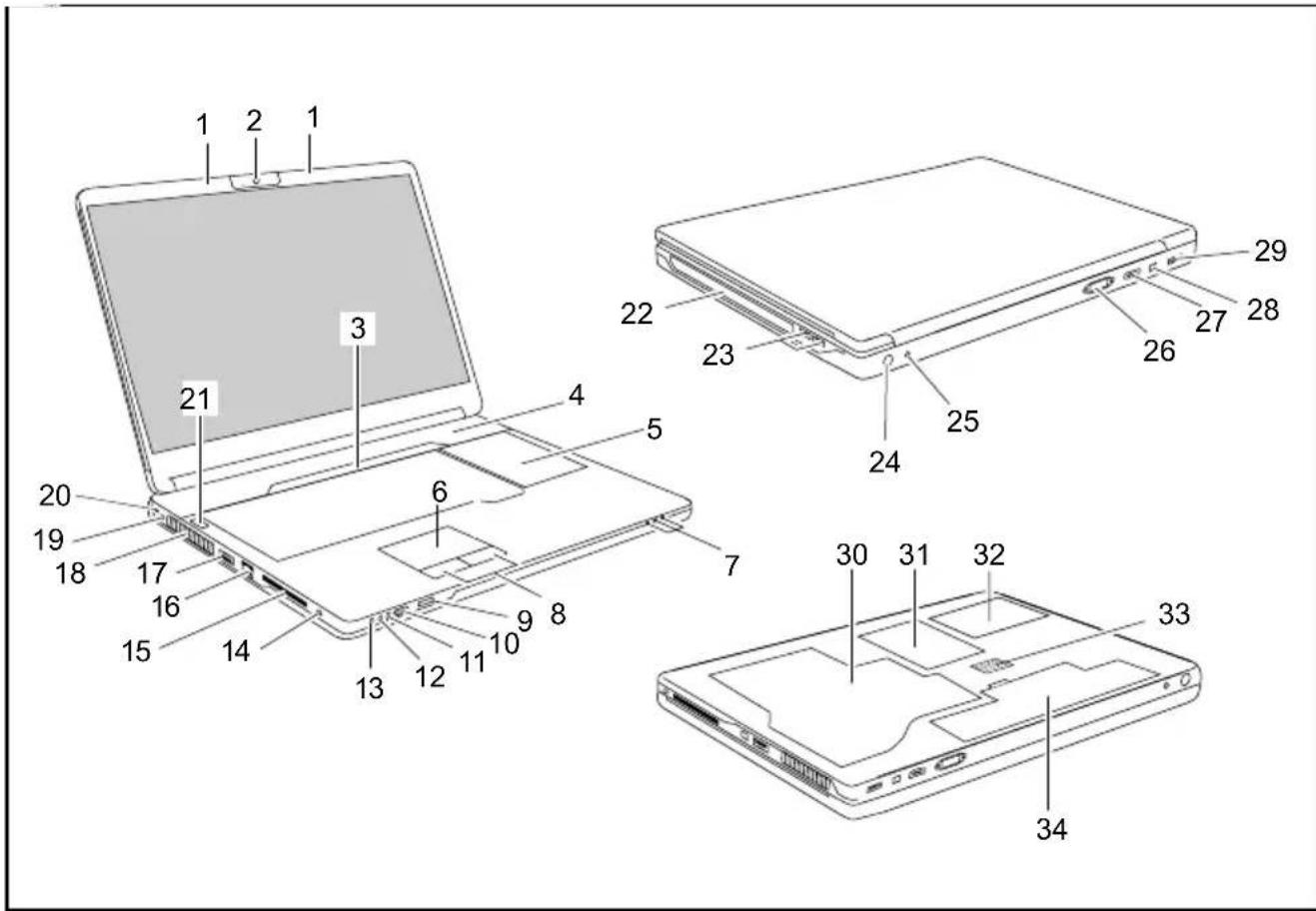
1=Mikrofone
2=WebCam
3=Multimedia-Board
4=Lautsprecher
5=TastaturmitseparatemZiffernblock undApplikationstasten
6=Touchpad
7=Statusanzeigen
8=Touchpad-Tasten
9=InfrarotschnittstellefürFernbedienung
10=Multi-Format-Kartenleser
11=Line-In-Anschluss
12= Mikrofonanschluss
13=Kopfhörer-/Line-Out-Anschluss
14=SPDIF/Line-Out-Anschluss
15=ExpressCard-Steckplatzmit Multimedia-Fernbedienung
16=LAN-Anschluss
17=eSATA-/USB-Konbinationssanschluss
18=Luftungsschlitze
19=Gleichspannungsbuchse(DCIN)
20=KensingtonLock-Vorrichtung
21=Ein-/Ausschalter
22=CD/DVD-Laufwerk
23=USB-Anschlüsse
24=Antennenkabel-Anschluss(optional)
25=Multi-Connector-Anschluss(optional)
26=VGA-Bildschirmanschluss
27=HDMI-Anschluss
28=Firewire-Anschluss
29=USB-Anschluss
30=ServicefachSpeicher
31=ServicefachFestplatte2
32=ServicefachFestplatte1
33=Subwoofer
34=Akku
WichtigeHinweise

Beachten Siedie Sicherheitshinweiseim Handbuch"Sicherheit"und in der Betriebsanleitung"AMILON Notebook".
StellenSiebeiderVerwendungeinerTV-Tuner-Kartesicher,dassdiesederNorm IEC60950-1:2005,Absatz7.2,entspricht.
SchlieBenSieeinenexternenTV-TunerausschlieBlichaneinenTNV-1-Kreisan.
Vergewissern Siesichbeim Anschließeninees Koaxialkabelsandenexternen TV-Tuner, dassesrichtigmit dem Erdungssystemdes Gebäudesverbundenist.
Erstinbetriebnahmedes Notebook

WennlhrNotebookmiteinemWindows-Betriebssystemausgestattetist,sinddie notwendigenHardwareatreiberunddiemitgelieferteSoftwarebereitsvorinstalliert.
DerErstinbetriebnahme-ProzesskannbeidemBetriebsystemMicrosoftVista,jenach Hard-undSoftwareausstattungbiszu20MinuteninAnspruchnahmen.
BeimerstmaligenEinschaltenlhresNotebookwirdeineSystemprüfung durchgeführt.UnterschiedlicheMeldungenkonnenerscheinen.DasDisplay kannkurzzeitigdunkelbleibenoderflackern.
BefolgenSiedieAnweisungenamBildschirm.
SchaltenSielhrNotebookwährendesErstinbetriebnahme-ProzessesaufkeinenFall aus.
Bevor Sie zum ersten Mal mit Ihrn Notebook arbeiten konnen, mssen Sie den Akku aufladen.
Bei der Lieferung befindet sich der Akku im Akkufach oder im Beipack. Der Akku muss aufgeladensein, wenn Sie hr Notebookim Akkubetriebbenutzenwohlen.
ImmobilenEinsatzversorgtdereingeibauteAkkudasNotebookmitdererforderlichenEnergie.Die Betriebszeit können Sie erhöhen, wenn Sie die verfügbaren Energiesparfunktionen nutzen.
WennSiedasNotebookzuHauseoderimBurobenutzen,solltenSieesüberden NetzadapterbetriebenundnichtüberdenAkku.
WieSie externe Geräte(z.B.Maus, Drucker) andas Notebookanschließlich, ist in der Betriebsanleitung"AMILON Notebook" beschrieben.
Notebookauspackenundüberprüfen

Wenn Sie Transportschäden feststellen, informieren Sie unverzüglich ihre Verkaufsstelle!
PackenSiealleTeileaus.
PrufenSiedasNotebookaufsichtbareTransportschäden.

Wir empfehlen Ihnen, die Originalverpackung des Geräts nicht wegzuwerfen. BewahrenSiedieOriginalverpackungfäreineneventuellenWiederversandauf.
Stellplatzauswahlen

BevorSielhrNotebookkaufstellen,solltenSieeinengeeignetenPlatzfürdas Notebookauswahlen.BefolgenSiedabeidiefolgendenHinweise:
- Stellen Sie das Notebook und den Netzadapter niemals auf eine hitzeempfindliche Unterlage. Als Folgekanndie Unterlagebeschädigtwerden.
- StellenSiedasNotebookniemalsaufeineweicheUnterlage(z.B.Teppich, Polstermobel,Bett).DadurchkanndieBeluftungblockiertwerdenund alsFolgekonnenÜberhitzungsschädenentstehen.
- StellenSiedasNotebooknichtüberlängereZeitunmittelbaraufhren Beinenab.WahrendesnormalenBetriebserhitztsichdieUnterseite desNotebook.EinlängererHautkontaktkannungenehmwerden odersogarzuVerbrennungenführren.
- StellenSiedasNotebookaufeinestabile,ebeneundrutschfeste Unterlage.BeachtenSie,dassdieGummifüBSDesNotebookAbdrücke auf empfindlichen Oberflächen hinterlassen können.
DerFreiraumumdasNotebookkundenNetzadaptermussmindestens100mm detragen,damiteineausreichendeBeluftunggegenist.
-Verdecken Sieniemalsdie Luftrungsschlitzedes Notebook. - DasNotebooksolltekeinenextremenUmgebungsbedingungenausgesetztwerden. SchützenSiedasNotebookvorStaub,FeuchtigkeitundHitze.
Netzadapteranschlieben

Beachten Siedie Sicherheitshinweiseimbeigeufigten Handbuch"Sicherheit".
DiemitgelieferteNetzleitungentsprichtdenAnforderungendesLandes,indem SiedasNotebookgekaufthaben.AchtenSiederauf,dassdieNetzleitungfür dasLandzugelassenist,indemsieverwendetwird.
DieNetzleitungdesNetzadaptersdarfnurdannaneineSteckdoseangeschlossen sein,wenndasNotebookamNetzadapterangeschlossenist.
Versichert Sie sich, dass die Stromaufnahme des Netzadapters nicht/higher istalsdiedesStromnetzes,andasSiedenNetzadapteranschreiben(siehe Kapitel"Technische Daten","Netzadapter",Seite12).
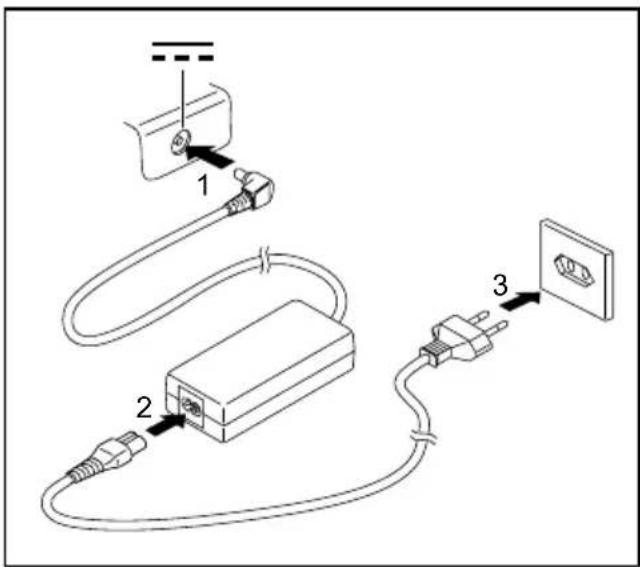
SchliebenSiedieNetzadapterleitung(1) andieGleichspannungsbuchse(DCIN) desNotebookan.
SchliebenSiedieNetzleitung(2)andenNetzadapteran.
SchliebenSiedieNetzleitung(3)aneineSteckdosean.
NotebookzumerstenMaleinschalten

BeidiesemVorgangmussdasNotebooküberdenNetzadapter mitStromversorgtwerden.
WennSiedasNotebookzumerstenMaleinschalten, wirddiemitgelieferte Software installiert und konfiguriert. Da dieser Vorgang nicht unterbrochen wirdendarf, sollenSeeinigeZeitdafurreinplanenunddasNotebooküber denNetzadapterandieNetzspannunganschlieben.
Während der Installation damit das Notebook nur bei Aufforderung neu gestartet werden!
Siewerdenaufgefordert,eine SicherungskopiedesvorinstalliertenBetriebssystemszuerstellen.MitHilfederSicherungskopiekonnenSiespäterden AuslieferungszustandlhresNotebookwiederherstellen.
InformationenzumWiederherstellendesBetriebssystems,derTreiber,Handbucherund von Spezialsoftware finden Sie im Handbuch zur Wiederherstellung installerierter Software.
Um Ohnen die Inbetriebnahme Ihr's Notebook zu erleichtern, ist das Betriebssystem aufderFestplattevorinstalliert.
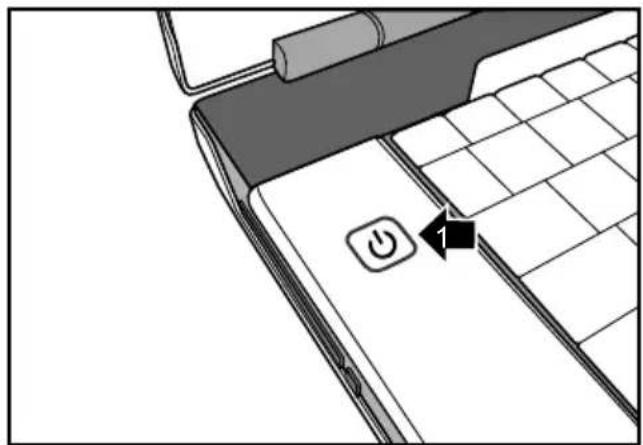
SchaltenSiedasNotebookein(1).
BefolgenSiewahrendrInstallationdieAnweisungenamBildschirm.
BeiUnklarheitenbezüglichderangeforderetenEingabedatenlesenSiedas HandbuchdesBetriebssystems.

Wenn auf Ihr dem Notebook ein Windows-Betriebssystem installiert ist, finden Sie weitere InformationenzumSystemsowie Treiber, Hilfsprogramme, Updates, Handbucherusw. auf Ihr dem Notebook oder im Internet unter "www.fujitsu-siemens.com/support".
Technische Daten
Notebook
| Umgebungsbedingungen | |
| Betriebstemperatur | 5 °C – 35 °C |
| Abmessungen | |
| BreitexTiefexHöhe(Vorderseite/Rückseite)440mm | x294mmx40/48mm |
| Gewicht(inklusive8-Zellen-Akkuund2 Festplatten) | etwa3,9kg |

Das Datenblatt zu diesen Notebook bietet weitere technische Daten. Sie finden das Datenblatt auf Ihrhem Notebook oder im Internet unter "www.fujitsu-siemens.com".
Netzadapter
| Elektrische Daten | |
| Primär(geräteabhängig) | 90 W |
| Nennspannung | 100V-240V(automatisch) |
| Nennfrequenz50Hz-60Hz(automatisch) | |
| Sekundär | |
| Nennspannung20V | |
| MaximalerNennstrom(geräteabhängig) | 4,5A |
SiekonnenjederzeiteinenzusätzlichenNetzadapterundeinezusätzlicheNetzleitungsbestellen.
AMILONotebookXi3650
English
Deutsch
François
Espanol
Italiano
Nederlandsls
Portugués
Microsoft,MS WindowsandWindowsVistaeregisteredtrademarksoftheMicrosoftCorporation.
AdobeReaderis atrademarkofAdobeSystemslncorporated.
Dankzijinnoverendetechnologie 1
HybridGraphics. 2
Technische gegevens 12
Notebook 12
Netadapter 12
Dankzijinnoverendetechnologie



- Anschlussend Bedienelemente 5
- WichtigeHinweise 7
- Erstinbetriebnahmedes Notebook 8
- Technische Daten 12
- Innovative Technologie
- Hybrid-Grafik
- Grafikmoduswechseln
- ZweiteFestplatteimRAID-Verbund
- Intel® MatrixStorageManagerundHilfe-Funktionaufrufen
- WeiterelInformationen
- Betriebsanleitung"AMILONotebook"
- AnschlüssundBedienelemente
- WichtigeHinweise
- Erstinbetriebnahmedes Notebook
- Notebookauspackenundüberprüfen
- Stellplatzauswahlen
- Netzadapteranschlieben
- NotebookzumerstenMaleinschalten
- Technische Daten
- AMILONotebookXi3650
- Dankzijinnoverendetechnologie 1
- Technische gegevens 12
- Dankzijinnoverendetechnologie
Marke : FUJITSU
Modell : AMILO Xi 3650
Kategorie : Laptop