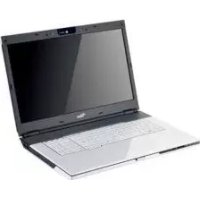
AMILO Xi 3650 - Laptop FUJITSU - Gratis gebruiksaanwijzing en handleiding
Vind de handleiding van het apparaat gratis AMILO Xi 3650 FUJITSU in PDF-formaat.



| Producttype | Laptop |
| Merk | Fujitsu |
| Model | AMILO Xi 3650 |
| Afmetingen (L x D x H) | 440 mm x 294 mm x 40/48 mm |
| Gewicht (met 8-cellen accu en 2 harde schijven) | Ongeveer 3,9 kg |
| Voeding | Netadapter 90 W, ingang 100-240 V, uitgang 20 V / 4,5 A |
| Optische drive | Cd/dvd-lezer/schrijver, Blu-ray-lezer afhankelijk van uitrusting |
| Connectiviteit | LAN, WLAN, Bluetooth 2.1, infrarood |
| Poorten | 3 USB 2.0, 1 gecombineerde eSATA/USB-poort, 1 FireWire, 1 HDMI, 1 VGA, 1 LAN-poort, 1 koptelefoonaansluiting, 1 microfoon, 1 line-in, 1 SPDIF, 1 antenneaansluiting (optioneel), 1 multi-connectoraansluiting (optioneel) |
| Kaartlezer | Multi-formaat |
| Webcam | Ingebouwd |
| Microfoons | Digitale ingebouwde |
| Luidsprekers | Stereo + subwoofer |
| Toetsenbord | Met apart numeriek toetsenblok |
| Beveiliging | Kensington-slot, BIOS-wachtwoordbeveiliging |
| Besturingssysteem | Microsoft Windows (voorgeïnstalleerd, afhankelijk van versie) |
| Opties | Ingebouwde tv-tuner (optioneel), draadloze USB-interface (optionele WUSB), tweede harde schijf (RAID) |
Veelgestelde vragen - AMILO Xi 3650 FUJITSU
Gebruikersvragen over AMILO Xi 3650 FUJITSU
0 vraag over dit apparaat. Beantwoord die u kent of stel uw eigen vraag.
Stel een nieuwe vraag over dit apparaat
Download de handleiding voor uw Laptop in PDF-formaat gratis! Vind uw handleiding AMILO Xi 3650 - FUJITSU en neem uw elektronisch apparaat weer in handen. Op deze pagina staan alle documenten die nodig zijn voor het gebruik van uw apparaat. AMILO Xi 3650 van het merk FUJITSU.
GEBRUIKSAANWIJZING AMILO Xi 3650 FUJITSU
Fugda Samsa Computer Center Hauwvonden Onderzoek 1
1
Contat
www.gaa-mrnnnccorrsgovt
A
Tnreepes
Wisselen van grafische modus 2
TweedehardeschijfindeRAID-groep. 3
Intel® Matrix Storage Manager en Help-functie oproepen 3
Verdreinformatie 4
Gebruikshandleiding "AMILO Notebook" 4
Aansluitingenbedieningselementen
Belangrijkeinstructures 7
Eersteingebruiknamevanhetnotebook 1
Notebook uitpakken en controleren 8
Opstelplaatsselecteren 9
Netadapter aansluiten 10
Notebook voor het eerst inschakelen 11
...eneenergonomischontwerpisuwAMILONotebookXi3650een gebruiksvriendelijkbentetrouwbaarnotebook.
Alsueennotebookmeteenbesturingsystem van Microsoft Windowshebtgekocht, dan is dit system reeds voorgeinstalleerd en optimaal voor u geconfigureerd. Het notebook isdirectstartklaar, wanneruditvoortheterestinschakelt.
Uwnotebookisuitgerustmetdemodernstetechnologie, zodateoptimal vanuwnotebookkuntgenieten.
- eenstationvoorhetlezenenbeschrijjvenanCD's/DVD'senafhankelijkvande toesteluitrustingvoorhetlezenenvanBlu-rayDVD's
drieUSB-aansluitingenvooreeneenvoudiguetbreidingmetgame-pads,printersenmeer - eengecombineerdeeSATA-/USB-aansluiting,omeenexternaleSATAhardschijf ofeenextraUSB-toesteltekunnenaansluiten
-eendraadlozeUSB(WUSB)poort(optie,nietachterafteinstalleren)vooreensnelgegevensoverdrachtvolgensdeUSB-standardzonderstorendekabels
LANenWirelessLANvoorinternet-ennetwerktoegang - afhankelijkvanhettoeosteleentweedehardeschijfomuwnotebookmettwee hardschijvenindeRAID-groepaantekunnensturen
- een Firewire-aansluiting voor de snelle gegevensoverdracht met multimediatoestellen
- een HDMI-aansluiting voor de volledig digitale overdracht van audio- en videogegevens
- eengeinteggreerdwebcameneendigitalemicrofoonvoormeestuiteenlopende multidiatoepassingen
- eenmultiformaatkaartlezeromdigitalephoto's, muziekenvideoclipsnel\ naaruwnotebooktekopiieren
- een geintegreerde audiocontroller, stereoluidsprekers en een subwoofer voor optimaal luistergenot
- Bluethooth 2.1 voor de draadloze aansturing van verschillende toebehoren
- extrain-enuitgangenvoorhoogwaardigeaudiotoebehoren
-eeningebouwdeTV-tuner(optie,nietachterafteinstalleren)voordeontvangst vanterrestrischeTV-programma's - eentoetsenbordmetafzonderlijkcijferblok
-eenon-screen-displayvoordevisuelecontrolevandebelangrijksteinstellingenvanuwnotebook - Hybrid Graphicsvooroptimaleprestatieseneenaccubesparendewerkwijze bijminderveeileisendeapplificaities
- eenmulti-connectorpoort(optie,alleenincombinatiemetteTV-tuner)alsingang vooraudio-envideosignalenvanexternemultimedia-toestellen
Metdegebruiksvriendelijkke"BIOS-Setup-Utility"kuntudehardwarevanuwnotebook sturen en uw systeme beter beschermen gegen onbevoegde toegang, door gebruik temakenvandekrachtigewachtwoordbeveiliging.
Indezegebruiksaanwijzingiso.a.beschrevehoeuwAMILONotebookingebruikneemtenbedient.
HybridGraphics
UwNotebookismetHybridGraphicsuitgerust.Viadesneltoetskuntunavigeren tussendeaccuspaarmodusendePerformance-modus.

Gebruikbijapplicatiesdiegrafischminderveeelseisendzijn(bijvoorbeeld bijhet afspelenvanvideo's,gebruikvane-mailofbijinternetsurfen)deindechipset ingebouwde grafische eenheid. Hierdoor worden warmteontwikkeling, geluidsniveau en stroomverbruikverminderd.Degebruiksduurvandeaccustijgt(accuspaarmodus).
Wanneruhogeprestatieswenst(bijvoorbeeldvoorspelletjes)kanworden geschakeld maar de externe grafische eenheid (Performance-modus).
Wisselevangrafischemodus
Op uw notebook is af fabriek de externe grafische modus (Performance-modus) vooraf ingesteld.
EentoesteldatisaangeslotenopdeHDMI-aansluitingvanuwnotebook(FullHD-resolutie)kan alleen in de Performance-modus via de externe grafische eenheid worden aangestuurd.
▶ Drukopdesneltoets HybridVGA ophetMultimediaBoardvanuwnotebook:
Degrafischeweergavewordtindeaccuspaarmodusgezet.
Druknogmaalsopdesneltoets HybridVGA
De grafische weergave worden in de Performance-modus gezet.

TweedehardschijfindeRAID-groep

Detweedehardschijfmagalleenwordengedemonteerdengemonteerddoorerkende onderhoudpartnersvanFujitsuSiemensComputersGmbH.Indiendedemontage enmontagedooronbevoegdenwordtuitgevoerd,danvervaltdegarantie.
UvindtmeerinformatieenadressenvanonzeservicepartnersophetInternet onder"http://www.fujitsu-siemens.com/support".
RAID (Redundant Array of Independent Disks, ook wel Disk-Array) is een methode voor hetcombinerenvantweehardeschijventeenlogischeeenheid.
EenzogenaamdeDisk-Arrayisuitermategeschichtomtewordengebruktvoorhetverbeterenvan de prestaties of als alternatif om de foultolerantie (gegevensbescherming) te verbeteren.
Fouttolerantieismogelijkviagegevensreductie.Bijhetuitvallenvaneenstationbevat eenanderstationeengespiegeldekopievandegegevens.Hierdoorkanuitvallenvan hetbesturingsystemofgegevensverlieswordenvoorkomen.
Het besturingsystem herkent alle harde schijven in een Disk-Array als een fysische harde schijf. De afzonderlijke harde schijven in een Disk-Array worden aangeduid als "Member" (lid). Configuratiegegevens van een Member worden opgeslagen op een gereserveerde sector van de harde schijf. Aan de hand van deze gegevens kan de harde schijf worden herkend als Member.
Normaal gesproken können harde schijven via verschillende procedures met elkaar worden gecombineerd. Deze procedures worden als verschillende RAID-niveaua aangeduid. De verschillende RAID-niveaua belichamen verschillende prestatie-enveiligheidsfasenenimplementatiekosten.

Afhankelijkvandegrootveandehardschijfkanhetcombinerenvan twee HardeschijventoteenRAID-groepenkeleureninbeslagnemen. Tijdensdezeperedewordthetdisplayzwart.
U vindt meer informatie over het configureren van het RAID-systeem onder de Help-functievanhetIntel ® MatrixStorageManagerprogramma.
Intel® MatrixStorageManagerenHelp-functieoproepen
GaalsvolgttewerkomhetprogrammaIntel MatrixStorageManagerendeHelp-functieopteroopen:
SelecteerStartmenu-Alleprogramma's-Intel Intel® MatrixStorageManager.
© MatrixStorageManager
Hetprogrammawordtgestart.
▶ Klik in de bovenste menulijst op Help.
DeHelp-functievanhetprogrammaIntel ^包 MatrixStorageManagerwordtopgeroepen.
Verdreinformatie

AlgemeneinformatieoveruwAMILONotebkvindtuinde gebruikshandleiding"AMILONotebook".
DedriversvoorWindowsVistavooruwAMILONotebookvindtuoponze internetpagina.Vanfabriekswegeondersteunendezetoestellenangeenandere besturingsystemen.FujitsuSiemensComputersneemtgeenaansprakelijkheid opzichbijhetgebruikvananderebesturingsystemen.
Software-itemsindezehandleidinghebbenbetrekkingopproductenvan Microsoft, indienzebijuwAMILONotebookzijngeleverd.
Neembijdeinstallatievananderessoftwareproductendegebruikshandleidingen vandefabrikantinacht.
Gebruikshandleiding"AMILONotebook"
De gebruikshandleiding voor het "AMILO Notebook" vindt u onder het Windows startmenu ofophetinternetonder"www.fujitsu-siemens.com/support".
Aansluitingenbedieningselementen
In dit hoofdstuk worden de verschilende hardwarecomponenten van uw notebook voorgesteld. Ukrijgteenoverzichtvandeindicatoratenenaansluitingenvanhetnotebook.Voorumethet notebookbeginttewerken, dientuzichvertrouwdtemakenmetdezeelementen.
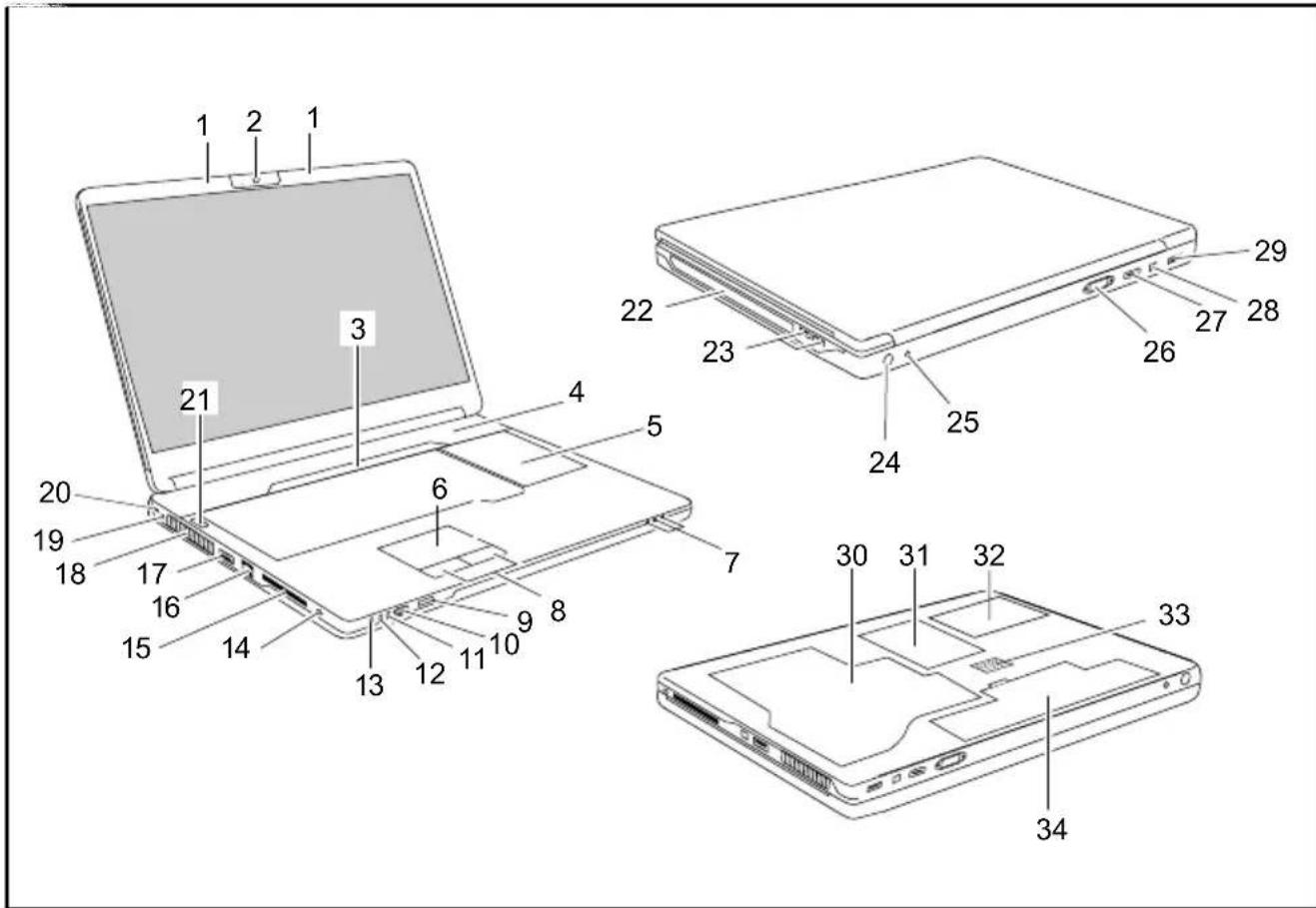
1=Microfoons
2=WebCam
3=MultimediaBoard
4=Luidsprekers
5=Toetsenbordmetafzonderlijkcijferblok enapplicatietoetsen
6=Touchpad
7=Statusindicatoren
8=Touchpad-toetsen
9=Infraroodpoortvooraftstandsbediening
10=Multiformaatkaartlezer
11=LineIn-aansluiting
12=Microfoonaansluiting
13=Hoofdtelefoon-/LineOut-aansluiting
14=SPDIF-/LineOut-aansluiting
15=ExpressCardsteekplaatsmet multimedia-afstandsbediening
16=LAN-aansluiting
17=GecombineerdeeSATA-/USB-aansluting
18=Ventilatiegleuven
19=Gelijkspanningsbus(DCIN)
20=KensingtonLock-inrichting
21=Aan-/uitschakelaar
22=CD/DVD-station
23=USB-aansluitingen
24 = Antennekabelaansluiting(optie)
25=Multi-connector-aansluiting(optie)
26=VGA-beeldschermaansluiting
27=HDMI-aansluiting
28=Firewire-aansluiting
29=USB-aansluiting
30=Servicevakgeheugen
31=Servicevakhardschijf2
32=Servicevakhardschijf1
33=Subwoofer
34=Accu
Belangrijkeinstructies

Neemdeveiligheidsinstructiesinhethandboek"Safety"(Veiligheid)enindegebruiksaanwijzing"AMILON Notebook"inacht.
Zorger bijhjet gebruikvaneenTV-tuner-kaartvoordatdezevoldoetaande normIEC60950-1:2005,paragraaf7.2.
Sluiteen externeTV-tuneralleenaanopeenTNV-1-circuit.
ZorgerbijhetaansluitenvaneencoxkabelopdeexterneTV-tunervoordatdeze correctisverbondenmethethaardingssystemevanhetgebouw.
Eersteingebruiknamevanheternotebook

WanneruwnotebookmeteenWindowsbesturingsystemisuitgerust,danzijnde benodigde hardware-drivers en de meegeleverde software reeds voorgeinstalleerd.
DeprocedurovoordeeersteingebruiiknamekanbijhetbesturingsystemMicrosoft Vista, afhankelijk van de hard- en software-uitrusting tot 20 minutes in beslag nemen.
Bijdeeerstekeerinschakelenvanuwnotebookwordteensystemetestuitgevoerd.Hierbijkunnenerverschillendemeldingenverschijnen.Dedisplaykankortstondigdonkerblijvenofflikkeren.
Volgdeaanwijzingendieophetbeeldschermverschijnen.
Schakeluwnotebooktijdensdeprocedurevoordersteingebruiknamenooituit.
Vooruvoorheterstmetuwnotebookkuntwerken,moetdeaccuwordenopgeladen.
Bij levering zit de accu in het accuvak of deze is bijgeleverd. De accu moet opgeladen,zijnnsuuwnotebookmetaccuvoedingwensttegebruiken.
Bijmobilgebruikzorgtdegeintegreerdeaccuvoordenodigeenergievoorziening.Ukunt degebruiktijdverhogendoordebeschikbareenergiespaarfunctiestegebruiken.
Als u het notebook.THuis of op kantoor gebruikt,dient u het met de netadapter aantesluitenennietmetaccuvoedingtewerken.
Hoeuexternetaestellen(bijv.muis, printer)aansluitophetnotebook,isbeschreiben indegebruikshandleiding"AMILONotebook".
Notebookuitpakkenencontroleren

Als u transportschade vaststelt, verwittig dan onmiddelijk de verkoopdienst!
Pakalledelenuit.
ControllererhetNotebookopzichtbaretransportschade.

Wijradenuaandeorigineleverpakkingvanhetoestelnietwegtegooien.
Bewaar de originele verpakking voor het geval u het toestel later moet terugsturen.
Opstelplaatsselecteren

Vooruuw Notebookopstelt, dientueengeschikteplaatsvoorhet Notebook tekiezen. Houdaarbjrekeningmethetvolgende.
- Plaatshetnotebookendenetadapternooitopeenwarmtegevoeligeondergrond. Gebeurtditwel,dankandeondergrondbeschadigdraken.
- Plaatshet Notebook nooitopeenzachteondergrond(b.v.tapijt,kussen ofbedje).Daardoorkandeventilatiegeblokkeerdraken,waardoorer schadetengevolgevanverhittingkanontstaan.
- Plaatshet Notebook niedergendelanggetijdrechtstreeksopuwbenen. Tijdens de normale werkung worden de onderzijde van het Notebook warm. Een langdurig huidcontactkanonaangenaamwordenofzelfostbrandwondenleiden.
- PlaatshetNotebookopeenstabiele, effenenslipvasteondergrond. LeteropdatderubbervoetjesvanhetNotebooksporenkunnen weiterlatenopgevoeligeoppervlakken.
- DevrijeruiimterondhetNotebookendenetadaptertermoetminstens100mm bedragen, zodatvoldoenverluchtinggewaarborgdis.
-Deknooitdeventilatiesleuvenvanhetnotebookaf.
-HetNotebookmagnietaanextremeomgevingsvoorwaardenwordenblootgesteld. BeschermhetNotebooktegenstof,vochentitte.
Netadapteraansluiten

Neem de veiligheidsinstructies in het bijgeleverde handboek "Safety" (Veiligheid) in acht.
Debijgeleverdenetkabelbeantwoordtaandevoorschriftenvanhetland waarinuhetnotebookhheeftgekocht.Leteropdatdenetkabeltoegelaten isvoorhetlandwaarinuhetnotebookgebruikt.
Denetkabelvandenetadaptermagslechtsaangeslotenzijnophetstopcontact alshetnotebookaangeslotenisopdenetadapter.
Ganaofdestroomopnamevandenetadapternietgroterisdandestroomopname vanhetelektriciteitsnetwaaropudenetadapteraansluit(ziehethoofdstuk "Technischegegevens", "Netadapter", pagina12).
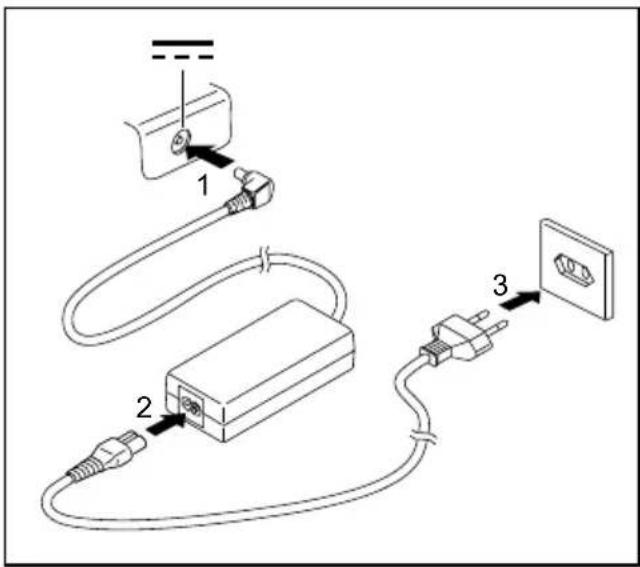
Sluitdenetadapterkabel(1)aan opdegelijkspanningsbus(DCIN) vanheter notebook.
Sluitdenetkabel(2)aanopdenetadapter.
Sluitdenetkabel(3)aanopeenstopcontact.
Notebookvoorheterstinschakelen

Bijdezeproceduremoethetnotebookviadenetadaptervanspanningwordenvoorzien.
Wanneeruhetnotebookvoordeeerstemaalinschakelt,wordtdebijgeleverde software geinstalleerd en geconfigureerd. Deze procedure mag nicht worden onderbroken,haaromdientudenodigetijdtevoorzienenhetnotebookvia denetakapteropdenetskpanningaantesluiten.
Tijdensdeinstallatiemaghetnotebookekenkelopniewuwwordenopgestart alshieromwordtgevraagd!
U worden gevraagd een veiligheidskopie van het voorgenstalleerde besturingsysteme aantemaken.Metbehulpvandeveiligheskopiekuntuwnotebook laterweerindeoriginelestaatterugbrengen.
Informatie over het herstellen van het besturingsystem, drivers, handboeken enspecialesoftwarevindtuinhethandboekm.b.t.deherstelprocedure (recoveryprocess)voorgeinstalleerdesoftware.
Om de ingebruikname van uw notebook te vereenvoudigen, is het besturingsysteme reedsopdehardschijfvoorgeingstalleerd.
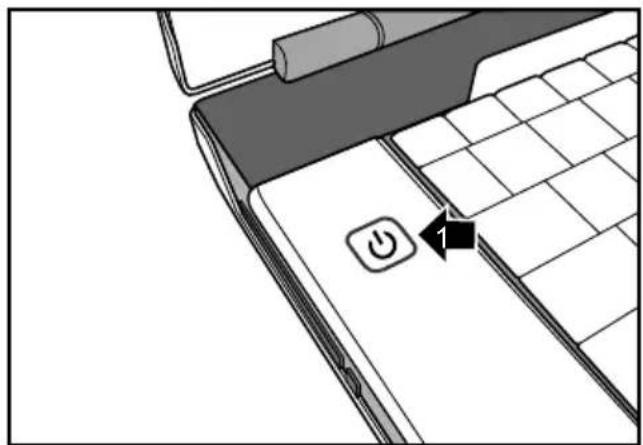
Schakelhetnotebookin(1).
Volgtijdensdeinstallatiedeinstrctiesophetbeeldscherm.
Alsietsnietduidelijkism.b.t.degevraagdeinvoergegevens,raadpleegdan hethandboekvanhetbesturingssystem.

WannereropuwnotebookeenWindowsbesturingssysteme mvoergeinstalleerd is, danvindtumeerinformatieoverhetsystem,drivers,hulpprogramma's, updates,handboeken,etc.opuwnotefbookofophetinternetonder "www.fujitsu-siemens.com/support".
Technischegegevens
Notebook
| Omgevingsgegevens | |
| Bedrijftemperatuur5°C-35°C | |
| Afmetingen | |
| BreedtexDieptexHoopte(veorzijde/achterzijde)440mmx294mmx40/48mm | |
| Gewicht(inclusief8-cellenaccuen2harde schijven) | ca.3,9kg |

Hettechnischblad bijdritnotebookvermeldt bijkomendetechnischegegevens.Uvindt hettechnischbladinuwnotebookofophetInternetonder"www.fujitsu-siemens.com".
Netadapter
| Elektrischegegevens | |
| Primair(afhangelijktvoestel) | 90 W |
| Nominalesspanning | 100V-240V(automatisch) |
| Nominalefrequentie50Hz-60Hz(automatisch) | |
| Secundair | |
| Nominalesspanning20V | |
| Maximalenominalestroom(afhangelijktvoestel) | 4,5A |
U kan.altijd een bijkomende netadapter en een bijkomende netkabel bestellen.
AMILONotebookXi3650
English
Deutsch
François
Espanol
Italiano
Nederlands
Portugués
Microsoft,MS WindowsandWindowsVistaeregisteredtrademarksoftheMicrosoftCorporation.
AdobeReaderis atrademarkofAdobeSystemslncorporated.

- Aansluitingenbedieningselementen
- Belangrijkeinstructures 7
- Eersteingebruiknamevanhetnotebook 1
- HybridGraphics
- Wisselevangrafischemodus
- TweedehardschijfindeRAID-groep
- Intel® MatrixStorageManagerenHelp-functieoproepen
- Verdreinformatie
- Gebruikshandleiding"AMILONotebook"
- Belangrijkeinstructies
- Eersteingebruiknamevanheternotebook
- Notebookuitpakkenencontroleren
- Opstelplaatsselecteren
- Netadapteraansluiten
- Notebookvoorheterstinschakelen
- Technischegegevens
- AMILONotebookXi3650
Merk : FUJITSU
Model : AMILO Xi 3650
Categorie : Laptop