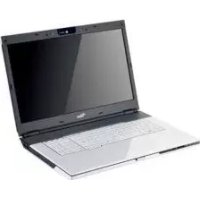
AMILO Xi 3650 - Portátil FUJITSU - Manual de utilização gratuito
Encontre gratuitamente o manual do aparelho AMILO Xi 3650 FUJITSU em formato PDF.




| Tipo de produto | Computador portátil |
| Marca | Fujitsu |
| Modelo | AMILO Xi 3650 |
| Dimensões (L x P x A) | 440 mm x 294 mm x 40/48 mm |
| Peso (com acumulador de 8 células e 2 discos rígidos) | Aproximadamente 3,9 kg |
| Alimentação | Adaptador de energia 90 W, entrada 100-240 V, saída 20 V / 4,5 A |
| Leitor óptico | Leitor/gravador CD/DVD, leitor Blu-ray conforme equipamento |
| Conectividade | LAN, Wireless LAN, Bluetooth 2.1, infravermelho |
| Portas | 3 USB 2.0, 1 porta combinada eSATA/USB, 1 FireWire, 1 HDMI, 1 VGA, 1 porta LAN, 1 conector de fone de ouvido, 1 microfone, 1 Line-In, 1 SPDIF, 1 conector de antena (opcional), 1 conector multi-conectores (opcional) |
| Leitor de cartões | Multi-formato |
| Webcam | Integrada |
| Microfones | Digitais integrados |
| Alto-falantes | Estéreo + Subwoofer |
| Teclado | Com teclado numérico separado |
| Segurança | Dispositivo Kensington Lock, proteção por senha BIOS |
| Sistema operacional | Microsoft Windows (pré-instalado, conforme versão) |
| Opções | Sintonizador de TV integrado (opcional), interface sem fio USB (WUSB opcional), segundo disco rígido (RAID) |
Perguntas frequentes - AMILO Xi 3650 FUJITSU
Perguntas dos utilizadores sobre AMILO Xi 3650 FUJITSU
0 pergunta sobre este aparelho. Responda às que conhece ou faça a sua.
Faça uma nova pergunta sobre este aparelho
Baixe as instruções para o seu Portátil em formato PDF gratuitamente! Encontre o seu manual AMILO Xi 3650 - FUJITSU e retome o controlo do seu dispositivo eletrónico. Nesta página estão publicados todos os documentos necessários para a utilização do seu dispositivo. AMILO Xi 3650 da marca FUJITSU.
MANUAL DE UTILIZADOR AMILO Xi 3650 FUJITSU
Mudar o modo grácico 2
Segundo disco rígido da configuração combinada RAID 3
AcederaIntel 們 MatrixStorageManagereafuncaoodejuda. 3
Outrasinformacoes 4
Manual de utilizesao "AMILO Notebook" 4
Ligaçoeseelementosdecomando 5
Avisosimportantes 7
PrimeiracolocacaoemfuncionamentoNotebook
Desembalar e verificar o Notebook 8
Escolherlocaldeinstalacao 9
Ligar o adaptador de rede 10
Ligar o NotebookILA pela primeira vez 11
Dadostecnicos 12
Notebook 12
Adaptador de rede 12
Tecnologiainovadora
...eumdesignergonomicofazemdoseuAMILON notebookXi3650um Notebookfiavelefacificutilizar.
SetiveradquiridoumNotebookcomumsystemaoperativoWindows,esteuencontra-se ja previamente instalado e configurado para si. O Notebook encontrar-se pronto aserutilizzatoquandooligapelaprimeiravez.
OseuNotebookestáequipadocomamaisrecentetecnologiaparaquepossaaplicarde formaadequadaasuaexperiênciacioniaoquedizrespeitoacomputadores.
- Umaunidadedeleitura/gravacaoodeCDs/DVDse,consoanteomodelo,deleituradediscos Blu-ray
- TrésligaçõesUSBparaumaampliaçõesimplicescomGamePads,impressorasemuitomais
- UmalgacaocombinadaeSATA/USBparapoderligarumdiscorigidoSATA externououtroaparelhoUSB
- UmainteRfaceWirelessUSB(WUSB)(optional,sempossibilidadesdeinstalacao"aposteriori") para uma rapiDA transmissao de dados com base na forma USB, sem cabos a estorvar
LANeWirelessLANparaaccessoderedee\Internet
-Dependendoaparelho,umsegundodiscorrigido,paraquepossautilizaroseu NotebookcomdoisdiscosrigidosnumacomfiguraocombinadaRAID - UmalgaçãoFirewireparaorápidointercambiodadoscomaparelhosmultimédia
- UmalgacaoHDMlparaatransmissaootalmentedigitaldadasAUDIOevideo
Umawebcamintegraemicrofonedigitalparadiversasaplicaçõesmultimédia - Um leitor de cartões multiformato, o qual permite transferir rapidamente fotografias digitais, música eclips de videoparao Notebook
Umcontroladoráudiointegrado,altifalantesestéreoemSubwooferpara umverdadeiroprazerauditivo - Bluethooth2.1paraaoperacaosemfiosdediferentesaccessórios
- Entradasasidasadiconaisparaaccessóriosáudiodegamaelevada
- Umsintonizadordeteleisaointegrado(optional,sempossibilidadeinstalacao"aposteriori")paraarecepcaoodeprogramasdetelevisaoterrestre
- Umtecladocombloconuméricoseparado
Um On-Screen-Display para controlo visual das definições mais importantes do seu Notebook
- Placa gratica Hybrid para encontrar um pleno desempenho e maior autonoma dabateriacommenosaplicaçõesexigentes
- UmainteRfaceMulti-Connector(opcional,apenasemconexaocomosintonizadordetevisao) comoentradaparasinaisáudioevideodeaparelhosmultimédiaexternos
Com a "BIOS-Setup Utility" fácil de utiliser, pode controlar o hardware do seu Notebookeprotegermelhoroseusistemadeaccessão autorizzato,utilizando para o efeito a eficiente funcção dePALAVRAS-passe.
Estasininstruçõesdeutilização oindicam,entreoutrascoisas,aformadecolocaro. NotebookAMILOemfuncionamentoedeutilizar.
PlacagráficaHybrid
O seu Notebook está equipado com uma placá grafica Hybrid. Atrasvés da tecla de arranque rápido poderá alternar entre o modo de poupança de energia da bateria e o modo performance.

No caso de aplicacoes que utilizem pouca capacidade da placarica, por ex., reproducaovideoo,correioelectrondoounavegaoaInternet,utilizeaunidade grafica integrada na placarica. Isto permitir gerar menos calor e menos ruido,assimcomodiminuiroconsumodeccrente.Aautonomiabateriae tambemprolongada(mododepoupancadacargadabateria).
Seprecisardeumaelevadaperformance,porex.,parajocos,poderactivar aunidadegraficaexterior(modoperformance).
Mudaromodográfico
O Notebook vem pre-configurado de fabrica com o modo grafico externo (modo performance) activo.
UmaparelhoconectaoaligacaoHDMldoNotebook(resolucaoFullHD)sopodeser controlo no modo performance atraves da unidade grafica externa.

Toquenatecladearranquerápido HybridVGA nopainelmultimédiadoNotebook:
A saía gráfica muda para o modo de poupança de carga da bateria.
▶ Volteatocarnatecladearranquerápido [HybridVGA]
Asaidagráficamudaparaomodoperformance.
Segundodiscórgidodacomfiguração combinadaRAID

Adesmontagemeamontagemdosegundodiscorigidosópodemser realizadasporumparceirodeassistênciactecnicaauthorizadodaFujitsu SiemensComputersGmbH.Adesmontagemeamontagemrealizadaspor pessoasanãoAutorizadasanularãoagarantia.
Podeencontrarinformaçõesadicondionaseasmoradasdosnossosparceirosde assistencia的技术ica na Internet: "http://www.fujitsu-siemens.com/support".
RAID(RedundantArrayofIndependentDisks,tambémconhecidocomo:Disk-Array)éumprocessodecombinaçaoodedoisdiscosrigidosnumunidadelógica.
OchamadoDisk-Arrayutiliza-seprefrencialmenteparamelhararperformanceou,em alternatively,melhoraratoleranciaoserros(protecçaoodosdados).
Atolerência aoserroséviabilizadaatravésdaredundáciadados.Nocasode falhadeumaunidade,aoutraunidadecontémumacópiadosdados.lstoimpede afalhadosystemaoperativouaperdadados.
OsistemaoperativoreconhecetodososdiscosrigidosdeumDisk-Arraycomoumunicodisco rigido fico. Os discos rigidos individuais de um Disk-Array são designados de "Member" (membro). As indentacoes para configuraçao de um membro está incluidas no sector reservado do disco rigido. Estas indentacoes permitem identificar o disco rigido como membro.
Normalmente, osdiscosrigidospodemsercombinadospordiversosmetodos. Estesmetodossao designadoscomodiferentesniveisRAID.OsdiferentesniveisRAIDincorporamvariosnveisde performanceeseguranca, implicandotambemdiferentescudosdeimplementacao.

Em funcão do tamanho do disco rígido, pode demorar varías horas a combinar dos discos rígidos num Conjunto RAID. Durante this perdo o eira fica escuro.
Poderá consultar informações adcionais sobre a configuraçao do sistemas RAID nafuncãodejadadoprogramalntel ® MatrixStorageManager
AcederaIntel ® MatrixStorageManagerafuncãoadejuda
ParaacederaoprogramaIntel MatrixStorageManagereafuncaojada,procedadaseguiinteforma:
- SelezioneMenuIniciar-Todososprogramas-Intel -Intel® MatrixStorageManager.
MatrixStorageManager
Oprogramaéiniciado.
Na barra de menus superior clique em Ajuda.
AfuncaodeajudadoprogramaIntel
^ 假 MatrixStorageManageréaBERTa.
Outrasinformações

PodeencontrarinformaçõesgeraisssobreoseuNotebookAMILOno manualdeutilização"AMILONotebook".
Pode encontrar os controladores do Windows Vista para o seu Notebook AMILOnonossositedaInternet.Oaparelhonãoestáconcebidopara travaharcomoutrossistemasoperativos.AFujitsuSiemensComputersnõse responsabilizapelaelutilizaçãooutrossistemasoperativos.
As partes deste manual relacionadas com o software referem-se a produits Microsoft, se fazerem parte da documentação fornecida com o seu Notebook AMILO.
Seinstalaroutrosprodutosdesoftwareespeiteasinstruçõesdeutilizaçãoodofabricante.
Manualdeutilização"AMILONotebook"
Podeencontraromanualdeutilização"AMILONotepad"nomeulnciardoWindows ounalternetem"www.fujitsu-siemens.com/support".
Ligaçõeseelementosdecomando
NestecapítulosãoapresentadoscomponentesdehardwaredoNotebook.Obteráqui uma perspectiva geral dos indicadores e das ligações do Notebook. Familiarize-se com esteselementos,antesdecomeçaratrabalharcomoNotebook.
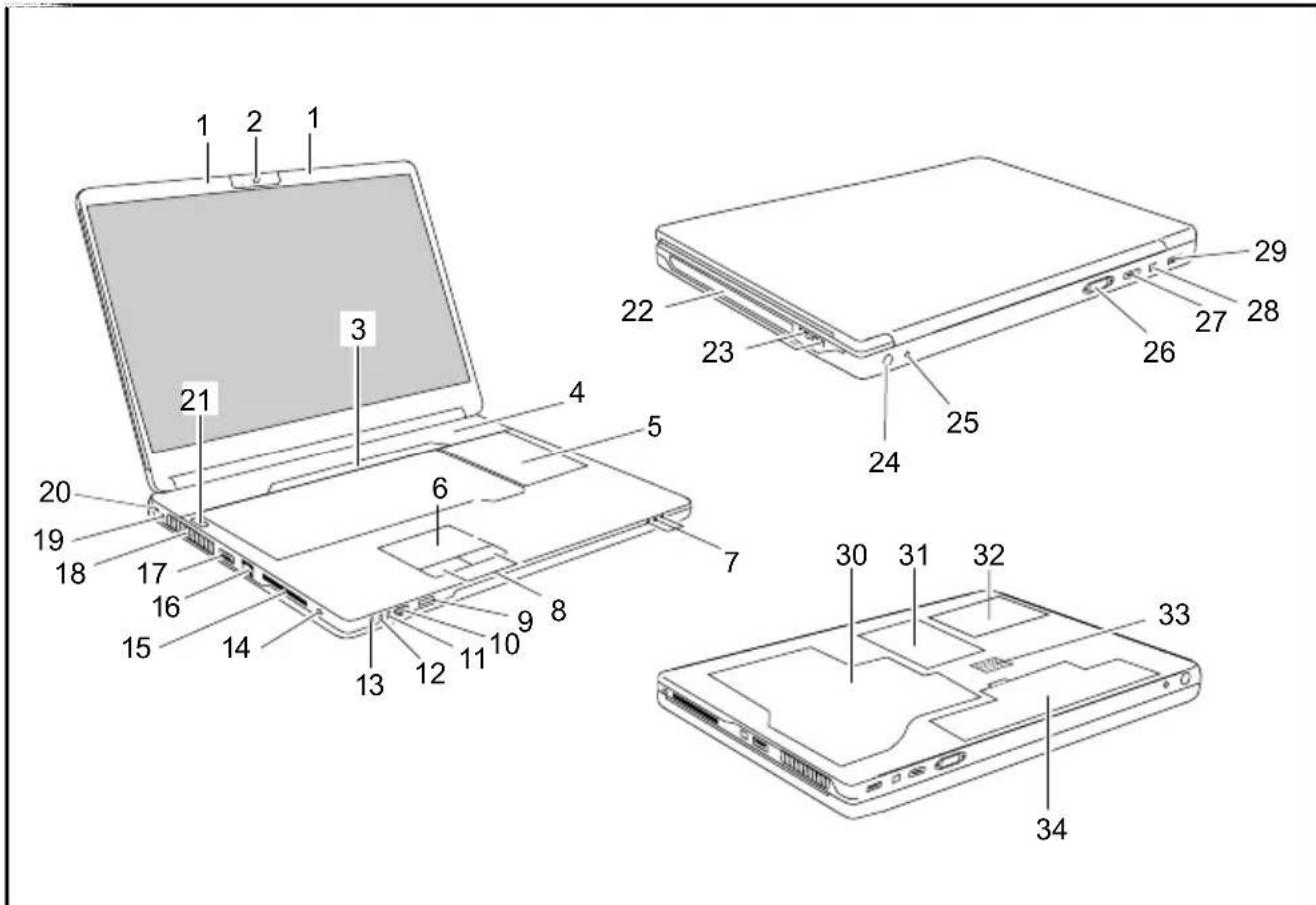
1=Microfone
2=WebCam
3=Painelmultimédia
4=Altifalante
5=Tecladocombloconuméricoseparado eteclasdeaplicação
6=Touchpad
7=Indicadoresdeestado
8=TeclasdoTouchpad
9=Interfaceporinfravermelhosparatelecomando
10=Leitordecartoesmultiformato
11=LigacaoLine-In
12=Ligacaooparamicrofone
13= Ligação paraauscultador/LineOut
14= LigaçãoSPDIF/LineOut
15=RanhuraExpressCardcomtelecomando multimedia
16= LigaçãoLAN
17=LigacaocombinadaeSATA/USB
18=Ranhurasdeventilação
19=Entradadecorrentecontinua(DCIN)
20=DispositivoKensingtonLock
21=Interruptodeligar/desligar
22=UnidadedeCD/DVD
23=LigacoesUSB
24= Ligaçãoparaocabodaantenna(optional)
25=LigacaoMulti-Connector(optional)
26=LigacaooparaecraVGA
27=LigacãoHDMI
28= LigaçãoFireWire
29=EntradaUSB
30=Compartmentodeservico-memória
31=Compartmentodeservico-discorigido2
32=Compartmentodeservico-discorigido1
33=Subwoofer
34=Bateria
Avisosimportantes

Tenha em conta as indicações de segurança no manual "Segurança" e nasinstrçõesdeutilização"AMILONotepad".
Em caso de utilizesao de una plac de sintonizador de teileo, certique-se de que estacorrespondeanormaleC60950-1:2005,paragrafo7.2.
LigueumsintonizadordelevisaoexternoapenaasaumcircuitoTNV-1.
Ao ligar o cabo axial ao sintonizador de televisao externo, certificque-se de que se encontra ligadocorrectamenteaesistemadeligacaoatarradoedificio.
Primeiracolocacaoemfuncionamento doNotebook

SeoseuNotebookestiverequipadocomumsystemaoperativo Windows, oscontroladoresdohardwarenecessarioseosoftware fornecidoencontram-sejapré-instados.
Oprocessodaprimeiracolocacaoemfuncionamentopode,nocasodosistemaoperativoMicrosoftVista,demorarate20minutos,consoanteaconfiguraodohardwareedosoftware.
Quando ligar pela primarya vez o seu Notebook sera efectuada umaverification do sistema. Poderao surgir diversas mensagens. O eça poderá ficar escuro porbrevesmomentosoupodeocorrcintilação.
Sigaasinstruçõesnoecra.
Náodesligue, emcasoalgum, oNotebookduranteoprocessodprimeiracolocaçãoemfuncaoamento.
AntesdepodertrabalharpelaprimeiravezcomoseuNotebook,temdecarregarabateria.
Quandodaentrega, abateriaencontra-senorespectivocompartimentoouno pacoteforncidocomoaparelho.Abateriatemdeestarcregada,sequiserutilizaroNotebookemfuncionamentocombateria.
QuandooNotebookéutilizadoemmobilidade,é alimentadocomenergiaatravés dabateriaincorporada.Otempodefuncionamentopodeseraumentadoseutilizar asfunçõesdepoupançadeenergiadisponíveis.
SeutilizaroNotebookemcasaounoescritório,omesmodeveseralimentado atravesdoadaptordereedenãoatravésdabateria.
A forma de ligaçao de periféricos (por ex., rato, impressora) ao Notebook está descriita noManualdeInstruçõesescapítulo"AMILONotebook".
DesembalanceverificarO notebook

Sedetectardanosdevidaoatransporte,informeimmediamenteoleocaldevenda!
Desembaletodasaspeças.
Verifique se o Notebook não apareça danos visíveis devo ao transporte.

Recomendamosquenäodeiteforaaembalagemoriginaldoaparelho.
Guardeaaembalagemoriginalparaocasodesernecessariodevolverosaparelhos.
Escolherlocaldeinstalação

AntesdecolocaroNotebookemfuncionamento,deveescolherumlocalproprio paraoNotebook.Paraisso,sigaasseguientesinstruções:
NuncacoloqueoNotebookouoadaptaderedesobreumabasesensivel ao calor. Como consequencia, a base pode ficar danificar.
- NuncacoloqueoNotebooksobreumasuperficiemole(porex.,tapete, moveris estofados, cama). Dessa forma a ventilacao pode ficar bloqueada, provocandanosponsobreakaquecimento.
- NaoocoloqueoNotebookdurantemuitotempodirectamente sobre aspernas.Duranteofunctionamentoonormalapartedebaixodo Notebookaquece.Umcontactoprolongadocomapelepodetornar-se desagradaveloumesmoprovocarqueimaduras.
- Coloque o Notebook sobre uma superficie firme, plana e não dellrapante. TenhaematençãoqueospésdeborrachadacaixadoNotebook podeixarmarcasemsuperficiessensitiveis.
-OesapolivreemtornadoNotebookedoadaptadorderedeveserno minimode100mm,paraassgurarumaboventilação.
-NuncatapeasranhurasdeventilacaoNotebook.
- ONotebooknãoodeveestarsujeitoacondiçõesambienteaisextremas. ProtejaoNotebookdaspoeiras,humidadeecolor.
Ligaroadaptadorede

Tenhaemcontaasinstruçõesdesegurançaincluidasnomanualfornecido"Segurança".
Ocabodealimentaçãoornecidocumpreosrequisitosdopaísondeoseu Notebook foi adquirido. Certifique-se de que o cabo de alimentação foi homologadoparaopaisemqueseraisutilizzato.
Ocabodealimentaçãooadaptadorderedesódeveserligadoaumatada seoNotebookestiverligadoaoadaptadoriderede.
Certifique-se de que o consumes de但现在 do adaptador de rede não é superioraodaredelectricaaqueesteestalgado(consulteocapitulo "DadosTecnicos","Adaptadorderepe",Pagina12).
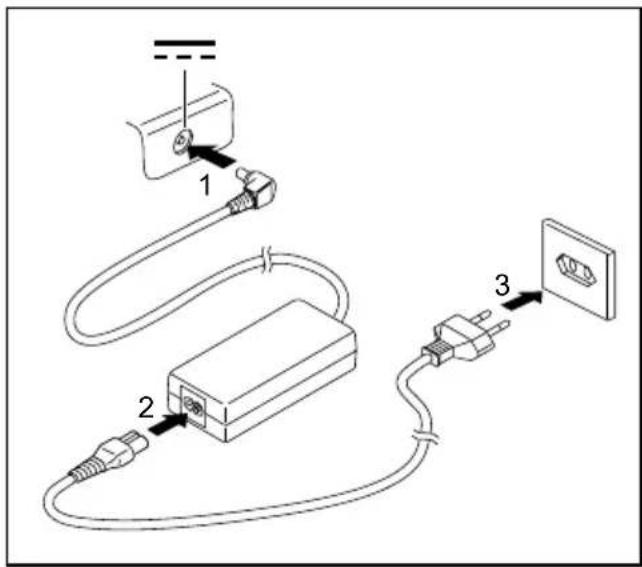
Ligueocabodoadaptadorede(1)à entradaadecorrentecontinua(DCIN) doNotebook.
Ligueocabodealimentacao(2)ao adaptadordere.
Ligueocabodealimentacao(3) aumatomada.
LigaroNotebookpelaprimeiravez

Nesteprocesso,oNotebookdeveseralimentadoatravésdoadaptadorede.
QuandoligaroNotebookpelaprimeiravez,osoftwarefornecidoinstalladoe configurado. Uma vez que este processo não deve ser interrompido, reserve algo tempo para o efeito e ligne o Notebook à tensão de rede atraves do adaptordo de rede.
Duranteinstalacao,Notebooksódeveserreiniciadoapedidodopropriosoftware!
É-lhesolicitoaquecrieumacópiadesegurçanosystemaoperativo previamenteinstalado.Comaajudadacópiadesegurçana,poderepormaisardeoseuNotebookparaaconfiguraçãodeentrega.
Poderáencontrarinformationosobrearestauraçãoodosystemaoperativo, oscontroladores, osmanuaisesoftwareespecialnomanual"Recovery Process"(Processoderestauração).
Duranteinstalacao,igaasinstruçõesesnoecra.
Senaotiveracertezarelativamenteaesdadospedidos,leiaomanualdosystemaoperativo.

SenoNotebookestiverinstaladoumsistemaoperativoWindows, encontrará maisinformationessoobreestrutura,assimcomocontroladores,programas auxiliares,actualizacoesemanusaisnoprpioNotebookounapagina delInternet"www.fujitsu-siemens.com/support".
Dadostécnicos
Notebook
| Condiçõesambientais | |
| Temperaturdefunctionamento5℃ - 3 5 ℃ | |
| Dimensões | |
| LarguraxProfundidadeAltura(ladoda frente/ladodetrás) | 440mmx294mmx40/48mm |
| Peso(combateriade8célulase2discos rígidosincluídos) | c e r c a d e 3 , 9 k g |

AfichadadosdesteNotebookcontemcharacteristicaestecnicas adicionais. Podera encontrar a ficha deDados no seu Notebook ou na Internetem"www.fujitsu-siemens.com".
Adaptadorede
| Dadoseléctricos | |
| Primária(consoanteoaparelho) | 90 W |
| Tensãonominal | 100V-240V(automática) |
| Frequêncianominal | 50Hz-60Hz(automática) |
| Secundária | |
| Tensãonominal20V | |
| Currentenominalmáxima(consoanteoaparelho) | 4,5A |
Éposifelencomendaremqualqueralturaumadaptadoredeeumcaboderedeadidacionis.

- Ligaçoeseelementosdecomando 5
- Avisosimportantes 7
- PrimeiracolocacaoemfuncionamentoNotebook
- Dadostecnicos 12
- Tecnologiainovadora
- PlacagráficaHybrid
- Mudaromodográfico
- Segundodiscórgidodacomfiguração combinadaRAID
- AcederaIntel ® MatrixStorageManagerafuncãoadejuda
- Outrasinformações
- Manualdeutilização"AMILONotebook"
- Ligaçõeseelementosdecomando
- Avisosimportantes
- Primeiracolocacaoemfuncionamento doNotebook
- DesembalanceverificarO notebook
- Escolherlocaldeinstalação
- Ligaroadaptadorede
- LigaroNotebookpelaprimeiravez
- Dadostécnicos
Marca : FUJITSU
Modelo : AMILO Xi 3650
Categoria : Portátil