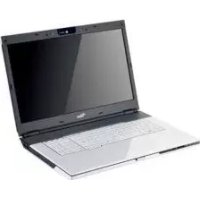
AMILO Xi 3650 - Ordinateur portable FUJITSU - Notice d'utilisation et mode d'emploi gratuit
Retrouvez gratuitement la notice de l'appareil AMILO Xi 3650 FUJITSU au format PDF.



| Type de produit | Ordinateur portable |
| Marque | Fujitsu |
| Modèle | AMILO Xi 3650 |
| Dimensions (L x P x H) | 440 mm x 294 mm x 40/48 mm |
| Poids (avec accumulateur 8 cellules et 2 disques durs) | Environ 3,9 kg |
| Alimentation | Adaptateur secteur 90 W, entrée 100-240 V, sortie 20 V / 4,5 A |
| Lecteur optique | Lecteur/graveur CD/DVD, lecteur Blu-ray selon équipement |
| Connectivité | LAN, Wireless LAN, Bluetooth 2.1, infrarouge |
| Ports | 3 USB 2.0, 1 port combiné eSATA/USB, 1 FireWire, 1 HDMI, 1 VGA, 1 port LAN, 1 prise casque, 1 micro, 1 Line-In, 1 SPDIF, 1 prise d'antenne (option), 1 prise multi-connecteurs (option) |
| Lecteur de cartes | Multi-format |
| Webcam | Intégrée |
| Microphones | Numériques intégrés |
| Haut-parleurs | Stéréo + Subwoofer |
| Clavier | Avec pavé numérique séparé |
| Sécurité | Dispositif Kensington Lock, protection par mot de passe BIOS |
| Système d'exploitation | Microsoft Windows (préinstallé, selon version) |
| Options | Tuner TV intégré (en option), interface sans fil USB (WUSB optionnelle), deuxième disque dur (RAID) |
FOIRE AUX QUESTIONS - AMILO Xi 3650 FUJITSU
Questions des utilisateurs sur AMILO Xi 3650 FUJITSU
0 question sur cet appareil. Repondez a celles que vous connaissez ou posez la votre.
Poser une nouvelle question sur cet appareil
Téléchargez la notice de votre Ordinateur portable au format PDF gratuitement ! Retrouvez votre notice AMILO Xi 3650 - FUJITSU et reprennez votre appareil électronique en main. Sur cette page sont publiés tous les documents nécessaires à l'utilisation de votre appareil AMILO Xi 3650 de la marque FUJITSU.
MODE D'EMPLOI AMILO Xi 3650 FUJITSU
Autresinformations 4
Manuel d'utilisation "AMILO Notebook" 4
Portsetelementsdecommande 5
1. Remarques importantes 73
Première miseenservicedunotebook 8
Déballage et contrôle du Notebook 8
Choixd'un emplacement 9
Raccorder l'adaptateur d'alimentation 10
Premiere mise sous tension du Notebook 11
1
Notebook 12
Adaptateur d'alimentation 12
Gréceàunetechnologienovatrice…
... et à son design ergonomique, votre Notebook AMILO Xi 3650 est un Notebook convivial et fiable.
SivousavezacheteunNotebookavecunsysted'exploitationMicrosoftWindows,celui-ci est déjà installé et configuré de manière optimale pour vous. Vous pouvez commencer àtravailleravecotreNotebookdèslapremièreremisesoustension.
VotreNotebookintegrelatechnologielaplusrécentepourvouspermettredecouvrirl'informatiquedansdesconditionsoptimales.
- unlecteurpermettantdelireetdegraverlesCD/DVDetselonl'equipement del'appareil,delirelesdisquesBlu-ray
-troisportsUSBpourajoutertrésfaclementdesconsolesdejeu,desimprimantesetautres - unportcombinéeSATA/USBpourtpouvoirbrancherundisquedurSATA externeouunautrepérophériqueUSB
- une interface sans fil USB (WUSB) (en option, non disponible en post-équipement) pour une transmissionrapidedesdonnéesenconformitéaveclanormeUSBsanscâblegénant
LANetWirelessLANpourl'accèsInternetétauseau
-selonlescaracteristiquesd'appareil,undeuxiemedisquedurvouspermettant d'utiliservotreNotebookavecdeuxdisquesdursenRAID - unportFirewirepourl'échangagerapidédedonnéesaveçdesappareilsmultimédia
- un port HDMI pour la transmission totalement numérique des données audio et video
-uneWebcamintegreeetdesmicrophonesnumériquespourlesdifferentesapplications multimédia - unlecteurdecartesmulti-formatpourtransférerrapidementssrvotreNotebook desphotosnumériques,delamusiqueetdesvidéoclips.
- un contrôleur audio intégré, un haut-parleur stéreo et un Subwoofer pour le prise des oreilles.
- Bluethooth 2.1 pour l'utilisation sans fil de différents accessoires
- entrées et sorties supplémentaires pour accessoires audio haut de gamme
- untunerTVintégré(enoption, nondisponbleenpost-équipement)pourla réceptiondechâinesdetélévisionterrestres
- unclavieravecpavénumerériqueséparé
- un affichage sur écran (On-Screen-Display) pour le contrôle visuel des paramétresessentielsdevotreNotebook
- Systèmegraphiquehybridepourunepuissanceoptimaleetunfonctionnomentenmode économiqueénergieavecesapplicationslesmoinsexigeantes
-uneinterface a connecteursmultiples(enoption,uniquementencombinaisonavecletuner TV) faisant office d'entrée pour les signaux audio et video de péripériques multimédia
Gréace à l"Utilitaire BIOS-Setup", vous pouvez commander le matériel de votre Notebooketmieuxprotégervotresystemecontretoutaccèsnonautorisénutilisant lapuisancedelaprotectionparmotsdepasse.
Cemanueld'utilisationvousmontre,entreautres,commentmettreenservice etutiliservotreNotebookAMILO.
Systèmegraphiquehybride
Votrenotebookestequiped'unsystemegraphiquehybride.Latouchededemarragerapidevous permit de selectionner alternativement les modes economie d'énergie et performance.

Pourles applicationsavecuncontenugraphiquemoinsimportant,tellesquele visionnagedevideos,lamessagerieelecroniqueouencorelanavigationsurlInternet, utilisezlacartegraphiqueintegreeaujeudepuces.Cecipermettrauneréduction dudégagementdechaleur,duniveaudebruitetdelaconsmationélectrique. Augmentationdel'autonomiedel'accumulateur(modeéconomied'énergie).
Sivousavezbesoindeperformancesélevées,notamentpourlesapplicationsdejeux,vouspouvezpassersurlacartegraphiqueexterne(modeperformance).
Changerlemodegraphique
Lemodegraphiqueexterne(modeperformance)estpré-réglépardéfautsurvotreNotebook.
Un apparéil raccordé au port HDMI de votre Notebook (résolution FullHD) ne peut être commandéqu'enmodeperformanceevialacartegraphiqueexterne.
Appuyezsurlatouchedemarragerapide
HybridVGA surlepanneau

multimédiadevotreNotebook:
Lasortiegraphiquepasseenmoded'économied'énergie.
Appuyezanouveausurlatouchededemarragerapide
Lasortiegraphiquepasseenmodeperformance.
HybridVGA
DeuxièmedisquaredenRAID

Ladéposeetlaposedudeuxièmedisquedurnedoentêtreeffectuéesquepar des partenaires service autorisés de Fujitsu Siemens Computers. Tout démontage oumontagenonAutoriséannuleledroitàlagarantie.
Pourobtenirdeplusamplesinformationsettesadressesdenospartenairesservice, consulteznotresiteinternet"http://www.fujitsu-siemens.com/support".
RAID(RedundantArrayofIndependentDisks,ou:Disk-Array)estuneméthodeconsistanta combinerdeuxouplusieursdisquesdurspourn'enfairequ'uneunitélogique.
Cequel'onappelleunepiledisquesouun"diskarray"permétd'améliorer considérablementlesperformancesouconstitueuneautresolutionpouraméliorer latoleranceauxpannes(protéctiondesdonnées).
Latoléranceauxpanness'obtientgréacealaredondancedesdonnées.Encasdedéfaillance d'un lecteur, elle met à la disposition d'un autre lecteur une copie miroir des données. On empêcheainsidesdéfaillancesdusystémed'exploitationoulespertesdedonnées.
Lesystemed'exploitationreconnaittouslesdisquesdursd'undiskarraycommeformantunseul et même disque dur physique. Chacun des disques durs d'un disk array est appelé "Member" (member). Les données de configuration d'un membre sont enregistrées dans un secteur réservé du disque dur. Ces données servent à identifier le disque dur comme membre.
Habituèlement, lesdisquesdurspeuventétrecombinésseldifférentesmethodes. Cesmétodes sont désignées comme autant de niveaux RAID. Les différents niveaux RAID correspondant à desniveaudeperformancesetdesecuritéetadescoutsd'implémentationdifférents.

Enfonctiondelatailledesdisquesdurs,leregroupementdedeux disquesdurspourformerunRAIDpeutdurerplusieursheures.Pendant cetteperiode,votrecranresteranoir.
Pour obtenir de plus amples informations sur la configuration de votre système RAID, consultezl'aidedevotreprogrammIntel ® MatrixStorageManager
AppelerleprogrammIntel ® MatrixStorageManager etsafonctiond'aide
PourappelerleprogrammeIntel 們 MatrixStorageManageretsafonctiondaide,procedezcommesuit:
- Sélectionnez lemenu Demarrer - Programmes - Intel® MatrixStorageManager -Intel® MatrixStorageManager.
Leprogrammedémarre.
Cliquez dans la barre de menus supérieure sur Aide.
Lafonctiond'aideduprogrammeIntel 假 MatrixStorageManagerestappelée.
Autresinformations

VoustrouverezdesinformationsgénéralessurvotreAMILON Notebook danslemanueld'utilisation"AMILON Notebook".
VoustrouverezspilotespourWindowsVistapourvotreAMILONotebooksur nos pages Internet. La configuration usine de ces appareils ne supporte aucun autresystemed'exploitation.FujitsuSiemensComputersn'assumeaucune responsabilitéencasd'utilisationd'autressystemed'exploitation.
LessectionsdecemanueldediedeiesauxlogicielseserefereantauxproductsMicrosoft s'ilssontinclusdanslafournituredevotreAMILONotebook.
Lorsdel'installationd'autresproduitslogiciels,observezlesmanuels d'utilisationdesfabricantsrespectifs.
Manueld'utilisation"AMILONotebook"
Voustrouverzlemanueld'utilisation"AMILONotebook"danslemenudedémarragede Windows ou sur Internet à l'adresse "www.fujitsu-siemens.com/support".
Portsetélementsdecomman
Dans ce chapitre seront presentés les différents composants matériels de votre notebook. VousytrouvrezunaperçulesvoyantsetdesportsduNotebook.Familiarisez-vous aveccesdifférentselémentssavantdetravailleraveclenotebook.
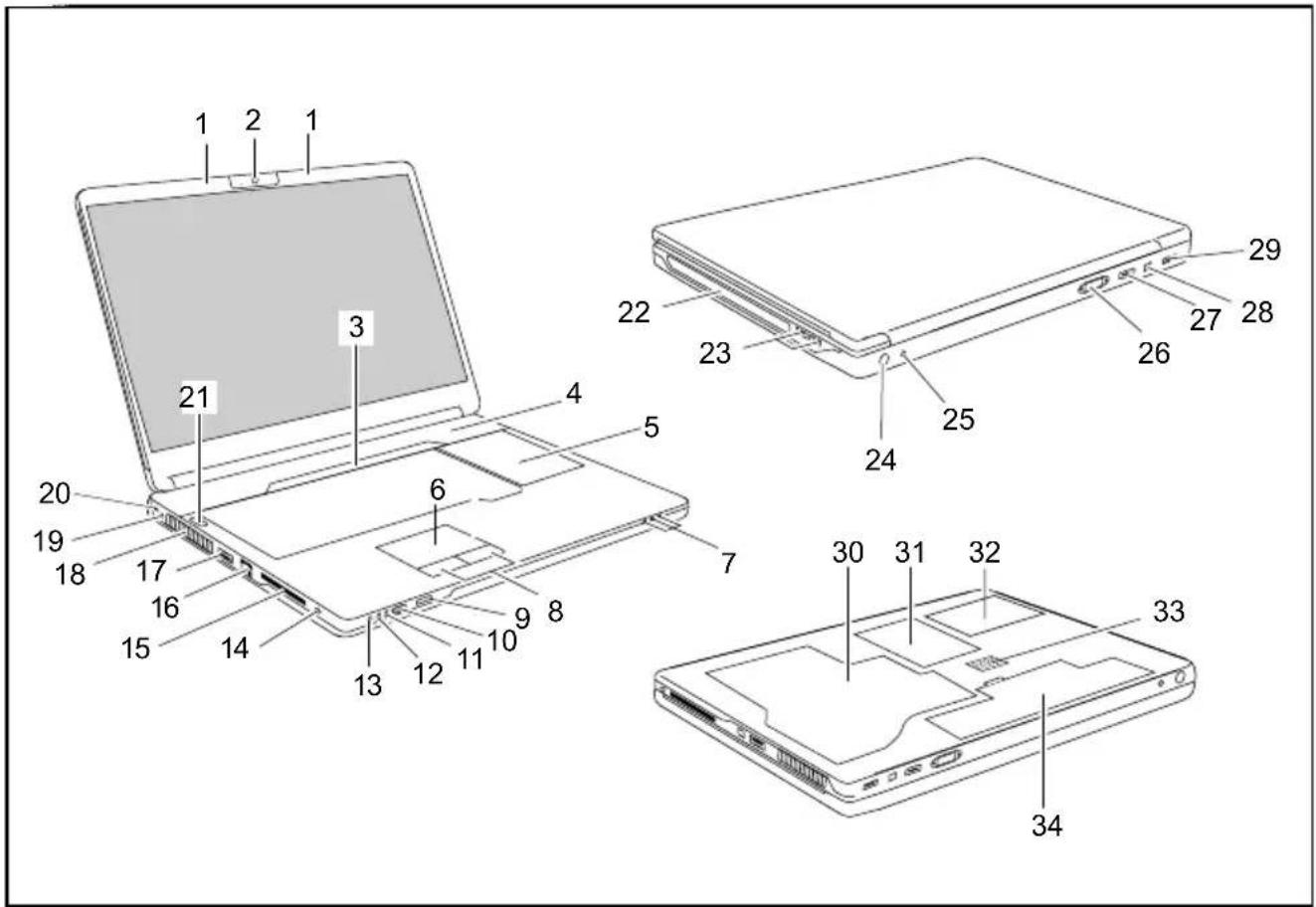
1=Microphones
2=WebCam
3=Panneaumultédia
4=Haut-parleurs
5=Clavieravecpavénumerériqueséparé etdestouchesd'application
6=Surfacetactile
7=Voyantsd'état
8=Touchesdesurfacetactile
9=Interfacineinfrarougepourtelécommande
10=Lecteurdecartesmulti-format
11=PortLineln
12=Portmicrophone
13=Portcasque/LineOut
14=PortSPDIF/LineOut
15=LogementpourExpressCardavec
telécommandemultimédia
16=PortLAN
17=Port combinéeSATA/USB
18=Ouiiesdeventilation
19=Prisedetensioncontinue(DCIN)
20=DispositifKensingtonLock
21=InterrupteurMarche/Arrêt
22=LecteurdeCD/DVD
23=PortsUSB
24=Prisepourcabled'antenne(option)
25=Prisemulti-connecteurs(enoption)
26=PortmoniteurVGA
27=PortHDMI
28=PortFireWire
29=PortUSB
30=Compartmentdesservicemémoire
31=Compartmentdesservicedisuedur2
32=Compartmentdeservicedisduedur1
33=Subwoofer
34=Accumulateur
Remarquesimportantes

Respectezlessignesdesecuritereprisesdanslemanuel"Securite"et danslemanueld'utilisation"AMILONotebook".
SivousutilisezunecarteTV-Tuner,assurez-vousqu'ellerepondalanorme IEC60950-1:2005,par.7.2.
RaccordezunecarteTV-TunerexternalauncircuitTNV-1uniquement.
Lors du raccordement d'un cable coaxial sur la carte TV-Tuner externe, assurez-vous qu'il estcorrectementrelieausystemedemisealaterredubatiment.
Premièreusementservicedunotepadbook

SivotreNotebookéquipéd'unsystéméd'exploitationWindows,lespilotes matérielsnecessairessetteslogicielsfournissontdéjàpréinstallés.
Lapremièreuseenservicesurlesystemed'exploitationMicrosoftVistapeutdemander jusqu'à 20 minutes, selon la configuration matérielle et logicielle de l'appareil.
Lorsdelapremièremisesoustension,unautodiagnostics'exécuté.Différents messagespeuventapparaitre.L'écranputrestersombreouscintillerbrièvement.
Suivezlesindicationsdonnéesal'écran.
Enaucuncas, nemettezl'appareilhorstensionpendantlapremieremiseenservice.
AvantdepouvoirtravailleravecotreNotebookpourlapremierefois,vous devezchargerl'accumulateur.
Alalivraison, l'accumulateursetrouvédanslogement pour accumulatéuroidansl'emballage. Pour que vous puissiez utiliser notre Notebook en mode accumulator, l'accumulateur doit être charge.
Lorsque le Notebook est utilisé en déplacement, l'accumulateur intégré lui fournit l'énergie nécessaire.
Vouss pouvez augmenter l'autonomie en tirant profit des fonctions d'économie d'énergie disponibles.
LorsquevousutilisezleNotebookalamaisonouaubureau,nousvousconseillonsdele raccorderal'adaptataur'd'alimentationplutottued'utiliserl'accumulateur.
La connexion des périphériques (p. ex. imprimante, souris) au Notebook est expliquée dansleManueld'utilisation"AMILONotebook".
DéballageetcontrôleduNotebook

Sivousconstazdesdommagesdusautransport,nousvousprionsd'en informerimmédiatementlepointdeventecompetent!
Déballezdifférentseléments.
Vérifiez si le Notebook présente des dommages apparents dus au transport.

Nousvousconseillonsdenepasjeterl'emballaged'originedel'appareil.
Conservez l'emballage d'origine, il pourra vous servir lors d'un transport ulterieur.
Choidx'unemplacement

Avantdemetretnotebookenplace,choisissezunemplacement adequat.Suivezpourcelaesconsignessuivantes:
NeposezjamaisleNotebooketl'adaptateurd'alimentationsurunesurfacesensible à la chaleur. Dans le cas contraire, la surface risque d'être endommagée.
Neposez jamais vitrenotebooksurunesurfacenonrigide(p.ex.sur lamoquette,desmeublesrembournres).Vousrisquezainsid'entraverla ventilationetdeprovoquerdesdégatsdusaunesurchauffe.
Neposezpaslenotebookdirectementssurvosjambespendantunetrop longueperiode.Pendantlefonctionnemmentnormal,lafaceinférieure dunotebookseréchauffe.Uncontactprolongéaveclapeaupeutêtres désagréable,voireprovoquerdesbrûlures.
- Posezlenotebooksurunesurfaceplane,stableetanti-derapante. N'oubliezpasquelespiedsencaoutchoucdunotebookpeuventlaisser desmarquessurlessurfacesfragiles.
L'espacelibreautourdunotebooketdel'adaptateurd'alimentationdoitetre d'aumoins100mpourpermettreuneventilationsuffisante.
-NecouvrezjamaisiesouiesdeventilationdevotreNotebook.
- Evitezd'exposervotrenotebooka desconditionsd'environnementextremes. Protégezlenotebookdelapoussière, del'humiditéetdelachaleur.
Raccorderl'adaptateurd'alimentation

Respectez également les consignes de sécurité figurant dans le manuel "Sécurité" ci-joint.
Lecâblesecteurlivréavecl'appareilrépondaux exigencesdupaysdans lequelvousavezachetéleNotebook.Assurez-vousqueceçâblesecteur estautorisédanslepaysdanslequelvousl'utilisez.
Nebranchepzaslecablesecteurdel'adaptateurd'alimentationsuruneprisede courantavantd'avoirraccardeleNotebookal'adaptateurd'alimentation.
Assurez-vousquelapuisanceabsorbéedel'adaptateurd'alimentationnedépasse pascelleducircuitélectriquesurlequelvousbranchezl'adaptateurd'alimentation(voir chapitre "Caracteristiques techniques", "Adaptateur d'alimentation ", Page 12).
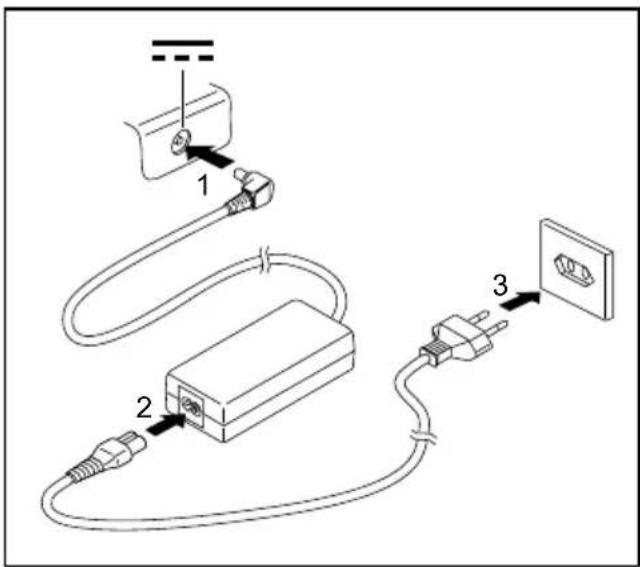
Raccordezlacbedel'adaptateur d'alimentation(1)alaprisedetension continue(DCIN)duNotebook.
Raccordezlecablesecteur(2)a l'adaptateurd'alimentation.
Branchezlecablesecteur(3)sur uneprisedecourant.
PremièremisesoustensionduNotebook

Lorsdecetteopération,leNotebookdoitètrealimentéparl'intérmédiaire del'adaptateurd'alimentation.
A la première mise sous tension du Notebook, l'installation et la configuration du logiciel fournisontlancées. Cetteprocédurenepeutpasétreinterrompue; prévoyez parconsequentuncertaintemspoursonexécutionetraccordezleNotebook àlatensionsecteurparl'intérmédiairedel'adaptateurd'alimentation.
Pendantl'installation,vouspouvezredémarrerleNotebookuniquement silesysteméveouslyinvite!
Vousserezinviteacrérurencopiedesauvegardedusystemed'exploitationpréinstallé. LacopiedesauvegardevouspermettraderéinitialiservotreNotebookálétatdelivraison.
Voustrouverezdesinformationspourrestaurerlesystemed'exploitation, lespilotes,lesmanuelsetdeslogicielsspéciauxdanslemanuel surlarestaurationdeslogiciersinstallés.
Lesystemed'exploitationestdéjàinstallésurledisquédurpourfaciliterla miseenservicedevotreNotebook.
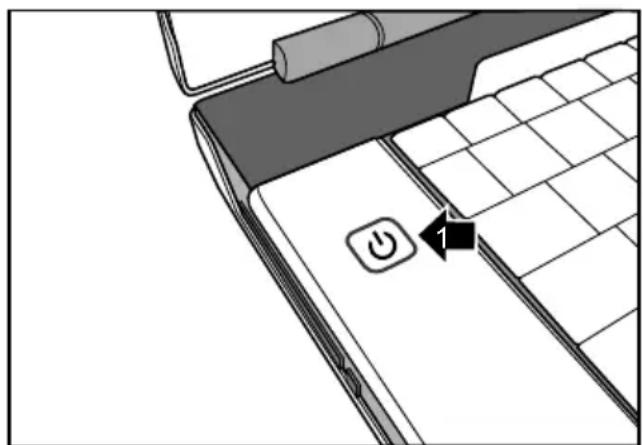
MettezleNotebooksoustension(1).
Pendantl'installation, suivezlesindicationsdonnéesaI'écran.
Encasdedoutesurlesdonnéesquelesystemeveousdemandedesaisir, lisezlemanueldusystemed'exploitation.

Siunsystémed'exploitationWindowseinstallésurvotreNotebook,vous trouvrezplusd'informationssurlesysteme,lespilotes,lesprogrammes d'aide,lesmisesajour,lesmanuels,etc.survotreNotebookousur Intemetssous"www.fujitsu-siemens.com/support".
Caractéristique techniques
Notebook
| Conditionsd'environnement | |
| Températuredefonctionnement5°C–35°C | |
| Dimensions | |
| LargeurxProfondeurxHauteur(face avant/arrêté) | 440mmx294mmx40/48mm |
| Poids(incl accumulatingeurà8celluleset2 disquesdurs) | environ3,9kg |

La fiche technique de ce Notebook contient d'autres caractéristiques techniques. Vous trouvez la fiche technique sur votre Notebook ou sur lesitelInternet"www.fujitsu-siemens.com".
Adaptateurd'alimentation
| Caracteristiqueselectriques | |
| Principal(selonl'appareil) | 90 W |
| Tensionnominale | 100V-240V(automatique) |
| Fréquencenominale | 50Hz-60Hz(automatique) |
| Secondaire | |
| Tensionnominale20V | |
| Courantnominalmaximum(selonl'appareil) | 4,5A |
Vouspouvezàtoutmomentcommanderunadaptateurd'alimentationetun cablesecteursupplémentaires.
AMILONotebookXi3650
English
Deutsch
François
Espanol
Italiano
- Gréceàunetechnologienovatrice…
- Systèmegraphiquehybride
- Changerlemodegraphique
- DeuxièmedisquaredenRAID
- AppelerleprogrammIntel ® MatrixStorageManager etsafonctiond'aide
- Autresinformations
- Manueld'utilisation"AMILONotebook"
- Portsetélementsdecomman
- Remarquesimportantes
- Premièreusementservicedunotepadbook
- DéballageetcontrôleduNotebook
- Choidx'unemplacement
- Raccorderl'adaptateurd'alimentation
- PremièremisesoustensionduNotebook
- Caractéristique techniques
- Notebook
- Adaptateurd'alimentation
- AMILONotebookXi3650
Marque : FUJITSU
Modèle : AMILO Xi 3650
Catégorie : Ordinateur portable