AMILO Xi 3650 - Computadora portátil FUJITSU - Manual de uso y guía de instrucciones gratis
Encuentra gratis el manual del aparato AMILO Xi 3650 FUJITSU en formato PDF.




| Tipo de producto | Ordenador portátil |
| Marca | Fujitsu |
| Modelo | AMILO Xi 3650 |
| Dimensiones (L x P x A) | 440 mm x 294 mm x 40/48 mm |
| Peso (con batería de 8 celdas y 2 discos duros) | Aproximadamente 3,9 kg |
| Alimentación | Adaptador de corriente 90 W, entrada 100-240 V, salida 20 V / 4,5 A |
| Unidad óptica | Lector/grabador CD/DVD, lector Blu-ray según equipamiento |
| Conectividad | LAN, Wireless LAN, Bluetooth 2.1, infrarrojo |
| Puertos | 3 USB 2.0, 1 puerto combinado eSATA/USB, 1 FireWire, 1 HDMI, 1 VGA, 1 puerto LAN, 1 conector para auriculares, 1 micrófono, 1 Line-In, 1 SPDIF, 1 conector de antena (opcional), 1 conector múltiple (opcional) |
| Lector de tarjetas | Multiformato |
| Cámara web | Integrada |
| Micrófonos | Digitales integrados |
| Altavoces | Estéreo + Subwoofer |
| Teclado | Con teclado numérico separado |
| Seguridad | Dispositivo de bloqueo Kensington, protección por contraseña de BIOS |
| Sistema operativo | Microsoft Windows (preinstalado, según versión) |
| Opciones | Sintonizador de TV integrado (opcional), interfaz inalámbrica USB (WUSB opcional), segundo disco duro (RAID) |
Preguntas frecuentes - AMILO Xi 3650 FUJITSU
Preguntas de los usuarios sobre AMILO Xi 3650 FUJITSU
0 pregunta sobre este aparato. Responde a las que conoces o haz la tuya.
Hacer una nueva pregunta sobre este aparato
Descarga las instrucciones para tu Computadora portátil en formato PDF gratis! Encuentra tus instrucciones AMILO Xi 3650 - FUJITSU y toma tu dispositivo electrónico nuevamente en la mano. En esta página están publicados todos los documentos necesarios para el uso de su dispositivo. AMILO Xi 3650 de la marca FUJITSU.
MANUAL DE USUARIO AMILO Xi 3650 FUJITSU
Primerapuestaenservicio
Nederlandsls
Portugués
Microsoft,MS WindowsandWindowsVistaeregisteredtrademarksoftheMicrosoftCorporation.
AdobeReaderis atrademarkofAdobeSystemslncorporated.
Tecnología gráfica híbrida 2
Cambio de modo gratorio 2
Segundo disco duro en una matrix RAID 3
IniciodelIntel 念 MatrixStorageManagerylafunciondeayuda. 3
Informaciónadicional 4
Manual de instrucciones "AMILO Notebook" 4
Puertoysyelementosdemando 5
Indicacionesimportantes. 7
Primera puesta en service del ordinador portátil 8
Desembalaje y verificacion del ordinador portail 8
Selección de emplazamento
Conexióndeladaptordrered. 10
Primera conexion del ordinador porttil 11
SihacompradounordenadorportátilconunstemaoperativoMicrosoftWindows,este ya se encontrar preinstalado y configurado de forma optima. Podrá comenzar a trabajo inmediatamentelaprimeravezqueenciendasuordenadorportátil.
Suordenadorportátilvieneequipadoconlaúltimatecnologiaparaqueasipueda aprovecharalmáximosuexperienceiaeninformática.
- unaunidad para la lectura y descripción de CD/DVD y, según el equipimiento, paralácturadedesinosBlu-ray
·trespuertosUSBparaunasencillaampliaciónmediantegamepads,impresorasydemás
-
unpuertoeSATA/USBcombinadopapoderconectarundiscoduroSATA externouotrodispositivoUSB
-
una interfaz USB inalámbrica (WUSB) (optional, no instalable como accesorio) para una transmisióndedatosrápidasegünelestandarUSBsincablesmolestos
LANyWirelessLANparaaccederaunaredlcalyalnternet
-segunelequipo,llevarunsegundodiscoduroquelepermittirayutilizarelordenador portatilcondosdiscosdurosenunamatrixRAID
-
unpuertoFirewireparaunintercambiodatosrápidocondispositivosmultimedia
-
un puerto HDMI para la transmisión en alta definencia de datos de audio y video
-
unawebcamintegradaymicrófonosdigitalesparadistinasaplicacionesmultimedia
-
unlectordetarjetasmultiformatoparatransferirrrapidamenteasuordenador portátilfos,musicayvideosdigitales
-
uncontroladordeaudiointegrado, dosaltavocesestereoyunsubwooferquele permitendisfrutardeunaexcelementealidaddesonido
-
Bluethooth2.1 paraelfuncionamientoinalámbricodedistitosaccesorios
-entradasysalidasadiconialesparaaccesoriosdeaudiodealtacalidad
-unsintonizadordeTVintegrado(opcional, noinstalablecomoaccesorio)para larecepiondeprogramasdetelevisiOnterrestres
-untecladoconbloquenuméricoextendido
-
unOn-ScreenDisplayparaelcontrolvisualdelosajustesmásimportantesdesuordenador portátil
-
Tecnología gráfica híbrida para un rendimiento máximo o modo de averro de bateríaconaplicacionesmenosexiventes
-
uninterfazdeconexiónmúltiple(opcional, soloenconjunciónconelsintonizadordeTV) paralaentradasénalesdeaudiyvideodedispositivosmultimediaexternos
Conlasencillautidad"BIOSSetupUtility"podrácontrolelhardwaredesuordenador portátilyprotegermejorsusistemadeunaccesonoautorizzato,siempreycuando utilicelaspotentes prestaciónesdelacontraseña.
Estasinstruccionedeserviciodescriben,entreotrascosas,comoponeren marchaymanejarsuordenadorporttilAMILO.
Tecnologíaagráficahíbrida
Su ordinador portátil dispone de Tecnología gráfica híbrida. Con la tecla de inicios rápido se puecambiarrelosmodosdeahorrodeenergiayderendimiento.

Utilice launidad grafica integrada en el chipset para aplicaciones que no contienen很多些graficos, por exemple, al reproducir videos, utilizar el correo electrónicoanavegarporInternet.Deestemodosedisminuyelageneración decalor,elnivelderuidoyelconsumodecorriente.Laautonomíadelaba bateriaaumenta(mododeahorrodelabatería).
Cambie a la unidad gráfica externa cuando requiera un rendimiento alto, p.ej.parajuegos(mododerendimiento).
Cambiodemodográcico
El ordinador portátil se entrega de fabrica con el modo externo de gráficos (mododerendimiento)activado.
Los dispositivos connectados al puerto HDMI del ordinador portátil (resolución Full HD) solo funcionalmente la unidad de graficos externa en el modo de rendimiento.
▶ Pulselatecladeinicioiapido HybridVGA delMultimedia-Boarddelordonadorportátil:
Secambialmododeahorrodeenergiadelosgráficos.
▶ Pulse de nuevo la tecla de inicio=rápido [Hybrid VGA]
Secambialmododerendimientoodelosgráficos.

SegundodiscoduroenunamatrizRAID

Lainstalaciónydesmontajedelsegundodiscodurosolodebellevarseacabo porunserviciotécnicoauthorizadodeFujitsuSiemensComputersGmbH.En casocontrarioseextinguenlosderechosdegarantía.
Encontrarámnasinformaciónlasdireccionesdenuestrosserviciostécnicos enInterneten"http://www.fujitsu-siemens.com/support".
RAID(RedundantArrayofIndependentDisks,tambien:Disk-Array)esunprocedimiento mediateelqueseagrupandosdiscosdurosenunaunidadlógica.
Un Disk-Array aporta beneficios en lo que se refiere a la mejor del rendimiento o, alternatively, latoleranciaaerrores(protecciondedatos).
Latoleranciaaerroresselogragraciasalredundanciadelos datos.Encasodeque unaunidadfalle,otraunidadcontieneunacopiaespejodelos datos.Deestemodopuede evitarseunapérdidatedatosolacáidadelsystemaoperativo.
El sistema operativo identifica todos los discosuros en un Disk-Array como un unico disco duro. Cada uno de los discosuros en un Disk-Array se designa como "Member" (miembro). En el sector reservado del disco duro se graban los datos referidos a la configuracion de un miembro. A trovés de these datas, el disco duro peut identificarse como miembro.
Porlogeneral,losdiscosdurosseagrupanmediatedistintosprocedimientos.Estos procedimientoossedesignancomodiferentesnivelesRAID.LosdiferentesnivelesRAIDrepresentan losdistintosnivelesderendimientooyseguidad,asicomoloscostesdeimplementacion.

Dependiendodeltamanódelosdiscosdurosacombinaciónddos discosdurosenunamatrizRAIDpuedetardarvariashoras.Duranteeste periododetiemposupantallasevolveranegra.
Encontrará más información sobre la configuración de su sistemas RAID en la configuración de su sistemas RAID. MatrixStorageManager.
IniciodelIntel ® MatrixStorageManagerylafuminiumdeayuda
ParaabrirelprogramaIntel MatrixStorageManagerylafuncióndeayuda procedadasiguienteforma:
- Selezione Inizio - Todos los programas - Intel® MatrixStorageManager -Intel® MatrixStorageManager.
Acontinuaciónseabreelprograma.
Haga cig en Ayuda en la barra de menus superior.
AcontinuaciónseabrelaayudadelprogramaIntel MatrixStorageManager.
Informaciónad回顾

EnelManualdeinstrucciones"AMILONotebook"encontrarainformación generalosobresuordenadorportátilAMILO.
LoscontroladoresdeWindowsVistaparasuordenadorportátilAMILOseencuentran ennuestrapáginadInternet. Estosequiposnotienensoportedefabrica paraotrossistemasoperativos.FujitsuSiemensComputersnoasumeninguna responsabilitadderivadadelusodeotrossistemasoperativos.
Las partes de este manual relativas al software se refieren a los productos de Microsoft, siformanpartedelsuministrodesuordenadorportátilAMILO.
Tengaencuentalasinstruccionesdelfabricantealinstalarotrosproductosdesoftware.
Manualdeinstrucciones"AMILONotebook"
PuedeaccederalManualdeinstrucciones"AMILONotebook"desdeelmenudeinicio deWindowsoenInterneten"www.fujitsu-siemens.com/support".
Puertosyelementosdemando
Enestecapitulosemuestranlosdiferentescomponentesdehardwaredesuordenadorportatl. Aquiobtendraunavisiongeneraldelosindicadoresylospuertosdelordenadorportatl. Familiariceconestoselementosantesdetrabajarconelordenadorportatl.
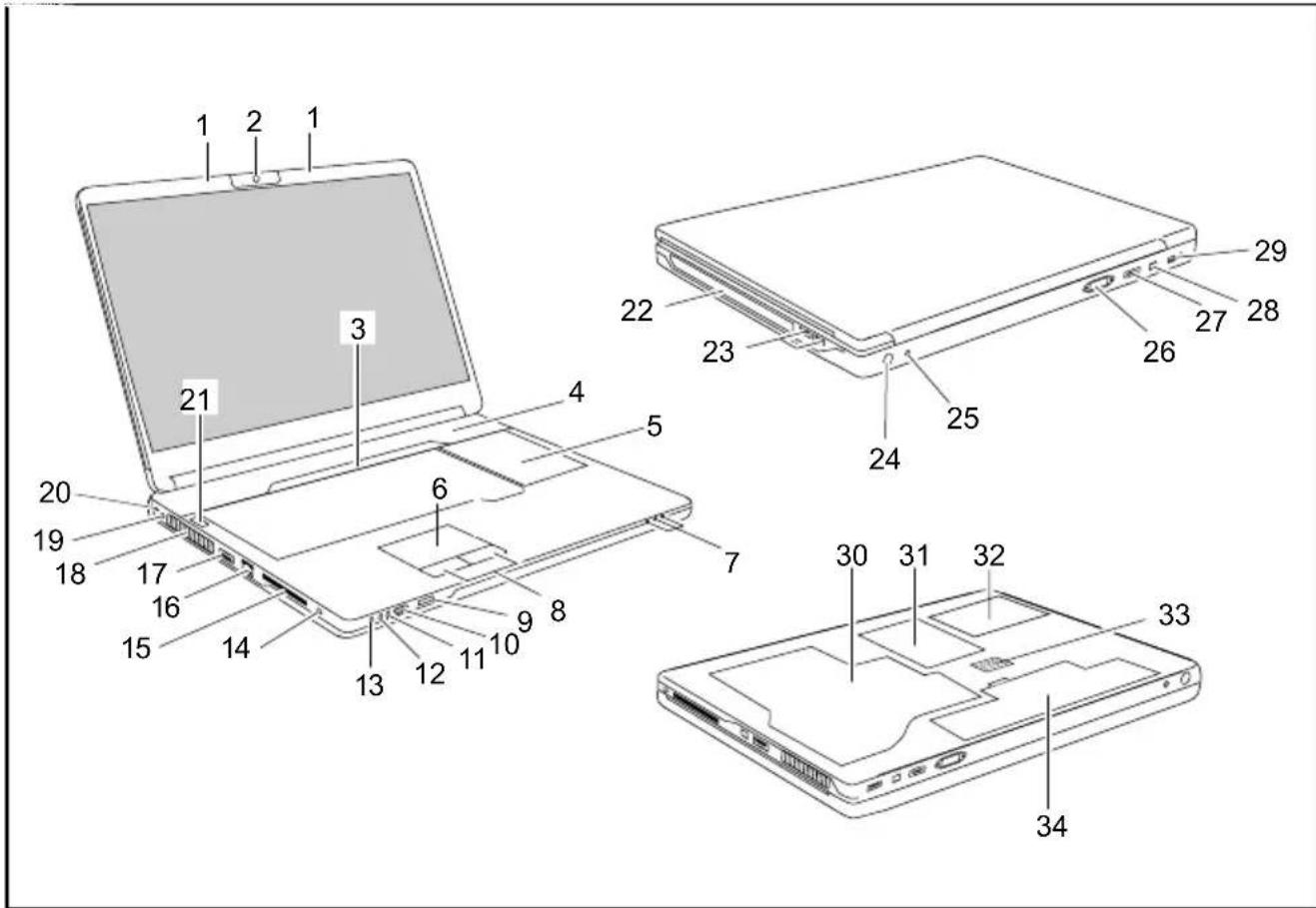
1=Microfonos
2=Webcam
3=Multimedia-Board
4=Altavoces
5=Tecladoconbloquenuméricoextendido yteclasdeaplicación
6=Almohadilladetacto
7=Indicadoresdeestado
8=Teclasdelaalmohadilladetacto
9=Interfazdeinfrarrojosparael mandoadistancia
10=Lectordetarjetasmultiformato
11=PuertoLineIn
12=Puertoparamicófono
13=Puertoparaauriculares/LineOut
14=PuertoSPDIF/LineOut
15=RanuraparatarjetasExpressCardcommandoadistanciamultimedia
16=PuertoparaLAN
17=PuertoesATA/USBcombinado
18=Ranurasdeventilación
19=Conectorhembradetension continua(DCIN)
20=DispositivoKensingtonLock
21=Interruptordeencendido/apagado
22=UnidaddeCD/DVD
23=PuertosUSB
24=Puertodecabledeantena(optional)
25=Puertodeconexiónmúltiple(optional)
26=PuertoparamonitorVGA
27=PuertoHDMI
28=PuertoFirewire
29=PuertoUSB
30=Compartmentodeserviciodememoria
31=Compartmentodeserviciodediscoduro2
32=Compartmentodeserviciodediscoduro1
33=Subwoofer
34=Bateria
Indicacionesimportantes

Tengaencuentaliasindicacionesdeseguridadincludasenalmanual"Seguridad" yenelManualdeinstrucciones"AMILONotebook".
AlutilizarunatarjetasintonizadoradeTVsedebecomprobarquecumpla IanormaleC60950-1:2005,apartado7.2.
ConectelasintonizadoradeTVexternasoloauncircuitoTNV-1.
Al conectar una cable coaxial a la sintonizada de TV externa asegúrese de que la connexión con la toma a tierra del edificio es correcta.
Primerapuestaenserviciodel ordenadorportátil

SisuordenadorportátilincluyeunsistemaoperativodeWindows,loscontroladores de hardware necessarios y el software suministrado ya está preinstalados.
LaprimerapuestaenservicioconelsystemaoperativoMicrosoftVistapuedetardar hasta20minutos,segunelhardwareyelsequipmentinstalados.
Laprimerezqueseenciendeelordenadorportatilseejecutauna comprobaciondelsistema.Puedenaparecerdistintosmensajes.Lapantalla能把apagarseoparpadearbrevemente.
Sigalasinstruccionesenpantalla.
Noapagueenninguncasoelordenadorportatildurantelaprimerapuestaenservicio.
Es necessario cargar la bateria antes de poder trabajo por primera vez con el ordinador portátil.
Elordenadoressuministraconlaborfiaenelcompartimentodelabateriaoenlosaccesorios.La bateriadeferestarcargada siquiereutilizarelordenadorportatil enelmodede serviceconbateria.
Labateriaseencargadeabastecerelordonadorportatilconlaenergianecesariacuando este se utilizes en el mode de serviceo movil. La autonomia peut augmentarse si se aprovechanlasfunctionedesponiblesparaahorrodeenergia.
Cuando utilise el ordinador portátil en casa o en la-oficina,defería alimentarlo con energiacondienteeladaptadorderedynomediantelabateria.
Lainformación sobrelaconándezdispositivosexternos(p.ej.,ratón,impresora)se encuentraenelmanualdeinstrucciones"AMILON Notebook".
Desembalajeyverificaciondelerndonadorportatl

Si detecta daños causados por el transporte, informe inmediamente a su distribuidor.
Desembale todoslos elementos.
- Verifique el ordenador portail y cerciorese de que no se han producido dañosvisiblesdebidosaltransporte.

Lerecomendamosqueguardeelmaterialdeembalajeoriginalporsi lonecesitaraparunfuturotransporte.
Guardeelmaterialde embalajeoriginalporsilo necessitatraparatransportarnuevamenteel equipo.
Seleccióndelemplazamento

Antesdeinstalarelordenoradorportátil, sedebeelegirunlugaradecuadoparamel.ordenadorportátil.Atalefcto, sigaliasindicacionessiguientes:
- Nocoloquebajoningunacircunstancianielordenadorportatilnieladaptadordered sobre una superficie sensible al calor. De lo contrario la superficie podra sufrir daños.
- El ordinador portátil no debe colocarse nunca sobre una superficie blanda (p. ej., alfombras, mueblestapizadosocamas). Estopuedbloquearlaventilación yconsecuentementeoriginardanosponsorbrecalentimiento.
- Nocoloqueelordenadorportatilpormuchotiempodirectamente sobre laspiernas. Laparteinferioreldordenadorportatilsecalientadurante elservacionormal.Uncontactoprolongadoconlapielpuedellegara serdesagradableoinclusoprovocarquemaduras.
- Coloque el ordinador portátil sobre una superficie plana, estable y antideslizante. Tengaencuentaquelospiesdegomadelordenador portátilpuedendejarmarcasensuperficiesdelicadas.
- Paraqueelequipopuedaventilarseadecuadamente,debuguardarunespaciolibre minimode100mmalrededordelordenadorportatilydeladaptadorded.
- Nocubranuncalasranurasdeventilacióndelordenadorportátil.
- Noexpongaelordenadorportatilacondieonesambienteasextremas.Proteja elordenadorportatildelahumedad,elpolvoyelcalorexcesivo.
Conexióndeladaptadored

Tengaencuentaliasindicacionesdeseguridadincluidasenal manualadjunto"SegURITY".
Elcabledealimentacionadjuntosatisfacelasnormasdelpaidsondeseha compradoelordenadorportatl. Aseguesedequeelcabledealimentacion estahomologadoenelpaidsondedeseautilizarlo.
Elcabledealimentacionndeladaptorderedsolopuedeenchufarseunatomade corrientecuandoelordenadorportatilestéyaconnectadoaladaptordordered.
Asegúrese de que el Consumo de energia del adaptador de red no supere al de laredeléctricadondepiensaconectareladaptadorded(veaseelcapítulo "Característicacastécnicas", "Adaptadorded", Págin12).
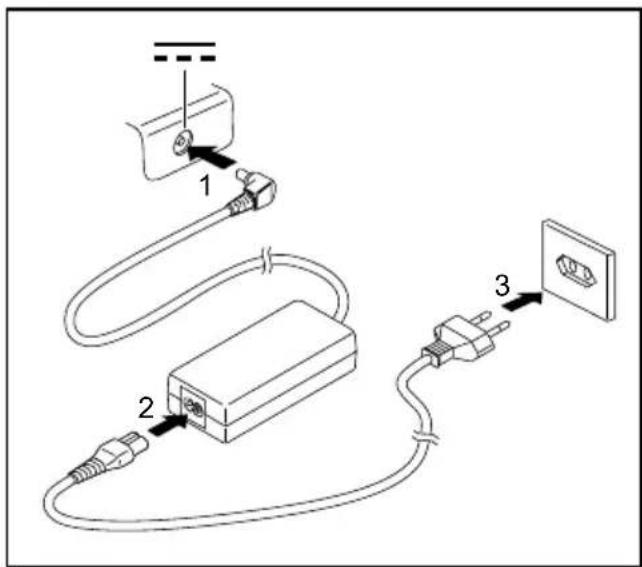
Conecteelcabledeladaptordordered(1) alconectorhembradetensioncontinua (DCIN)delordenadorportatil.
Enchufeelcabledealimentacion(2) aladaptadordered.
Enchufeelcabledealimentacion(3) aunatomadecorriente.
Primeraconexióndeleordenadorportátil

Durante este processo esnecessary alimentar elordenador portaill coneladaptadordered.
Cuandoconecteporprimeravezelordenadorportátil,elsoftwarepreinstaladose instalará y configurará. Como esta operation no debe interruptirse,defería calcular un tiempo suficienty conectar el ordinador portátil a la red mediante el adaptorado de red.
Durantelainstalacion,elordenadorportatilsolodebearrancarsede neutrocuandosearequeridoexplicitamente!
Selepediráquehagaunacopiadeseguridaddelsystemaoperativo preinstalado.Esta copia de seguidad le permittirá restablecer en un momento posteriorelstandooriginaldelordenadorportátil.
Lainformaciónsobreelrestablecimientoystemaoperativo,controladores, manualesoftwareespecialpuedeencontrarseenelmanualde recuperacióndelsoftwareinstallado.
Parafacilitarlelapuestaenserviciodelordenadorportátil,elsistemaoperativo estápreinstaladoeneldiscoduro.
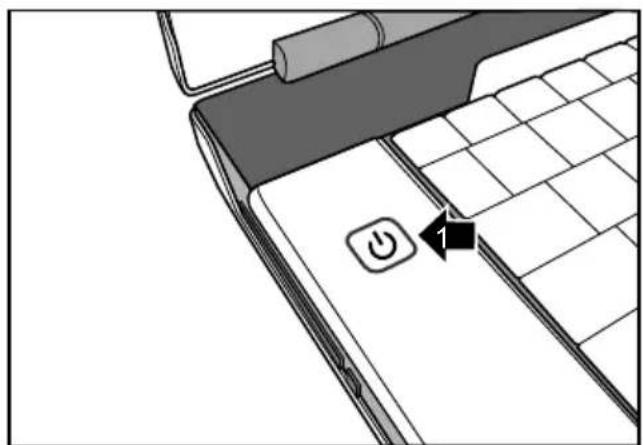
Conecteelordenadorportátil(1).
- Durante la instalación siga las instrucciones que aparecerán en la pantalla.
Leaelmanualdelsystemaoperativocuandotengadudasconrespecto alosdatosdeentradasolicitados.

SiensuordenadorportátilhayinstaladounystemaoperativoWindows, sue esearrmasdeayuda,actualizaciones,manuales,etc.,enelordenadorportatil oenInterneten"www.fujitsu-siemens.com/support".
Characteristicaestecnicas
Organadorportátil
| Condicionesambienteles | |
| Temperaturadefuncionamento5°C-35°C | |
| Dimensiones | |
| AnchuraxFondoxAltura(partedelantera/parte trasera) | 440mmx294mmx40/48mm |
| Peso(conunabateriade8célulasy2discos报告期内) | unos3,9kg |

La ficha技术水平 de este ordinador portátil contiene mais caracteristicas技术水平. Encontraralafichatécnicaenelordenadorportátiloen Interneten"www.fujitsu-siemens.com".
Adaptadordered
| Datoseléctricos | |
| Principal(segúnequipo) | 90 W |
| Tensiónnominal | 100V-240V(automático) |
| Frecuencianominal | 50Hz-60Hz(automático) |
| Secundario | |
| Tensiónnominal20V | |
| Corrientenominalmáxima(segúnequipo) | 4,5A |
Silodesea,uedesolicitarunadaptadordeyuncabledealimentacionadiconiales.
AMILONotebookXi3650
English
Deutsch
François
Espanol
Italiano
Nederlandsls
Portugués
Microsoft,MS WindowsandWindowsVistaeregisteredtrademarksoftheMicrosoftCorporation.
AdobeReaderis atrademarkofAdobeSystemslncorporated.
ParalhefacilitaracolocacaoemfuncionamentoNotebook,osistema operativojáestáinstaladonodiscórgido.
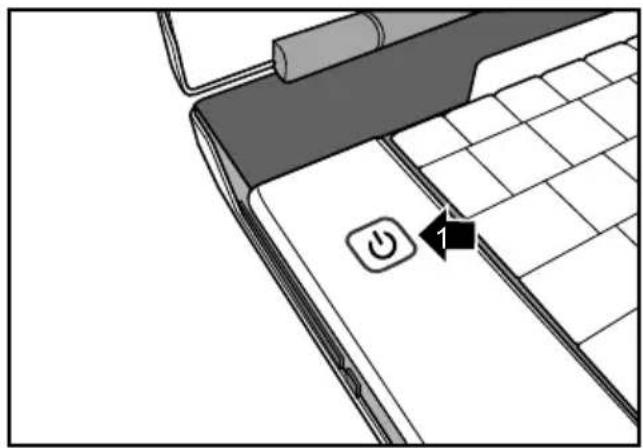
LigueoNotebook(1).

- Puertoysyelementosdemando 5
- Indicacionesimportantes. 7
- Primera puesta en service del ordinador portátil 8
- Tecnologíaagráficahíbrida
- Cambiodemodográcico
- SegundodiscoduroenunamatrizRAID
- IniciodelIntel ® MatrixStorageManagerylafuminiumdeayuda
- Informaciónad回顾
- Manualdeinstrucciones"AMILONotebook"
- Puertosyelementosdemando
- Indicacionesimportantes
- Primerapuestaenserviciodel ordenadorportátil
- Desembalajeyverificaciondelerndonadorportatl
- Seleccióndelemplazamento
- Conexióndeladaptadored
- Primeraconexióndeleordenadorportátil
- Characteristicaestecnicas
- Organadorportátil
- Adaptadordered
- AMILONotebookXi3650
Marca : FUJITSU
Modelo : AMILO Xi 3650
Categoría : Computadora portátil