MANUAL DE UTILIZADOR AMILO LI 3710 FUJITSU
Primeira colocação em functimento
English
Deutsch
François
Espanol
Italiano
Nederlandst
Português
Microsoft, MS, Windows e Windows Vista sãoscarcescomerciais registadas da Microsoft Corporation.
Adobe Reader é uma marca comercial da Adobe Systems Incorporated.
MultiMediaCard é uma marca comercial registada da Infineon Technologies AG.
Sony e Memory Stick são marcas registadas da Sony Electronics, Inc.
Todas as outras MARCAS referenciadas são MARCAS 商cies ou MARCAS 商cies registadas dos respectivos propriétários e, portanto, reconhecidas como sendo protegidas.
Todo os direitos reservados, nomeamente (mesmo que apenas parcialmente) os da traducao, impressao, reproducao por copia ou outros processos.
A não observança obrige a indemnização.
Todo os direitos reservados, nomeadamente no que respeita atributione de patentes ou registo como modelos de享用.
Reserva-se o direito de alteracoes tecnicas ou do conteudo do fornecimento!
Índice
Tecnologia inovadora 1
Simbolos 2
Outras informacoes 3
Manual de utilizesao "AMILO Notebook" 3
Ligações e elementos de commando 4
AMILO Notebook Li 3710 4
AMILO Notebook Li 3910 5
Avisos importantes 6
Resolucao de problemas 6
Primeira colocacao em funcaoamento do Notebook 7
Desembalar e verificar o Notebook 7
Escolher local de instalacao 8
Ligar o adaptordo reede 8
Ligar o NotebookILA primeira vez 9
Teclas de aplicação (apenas AMILO Notebook Li 3910) 11
Programar as teclas de aplicacao 11
Dados Técnicos 12
Notebook 12
Adaptador de corrente 12
Tecnologia inovadora
... e um design ergonífico fazem do seu AMILO Notebook Li 3710 / Li 3910 um Notebook fiavel e fácil de'utilizar.
Se tiver adquirido um Notebook com umsystema operativo Microsoft Windows, este encontra-se ja previamente instalado e configurado de forma optimizada. O Notebook encontra-se pronto a ser utilizado quando o liga pela primeira vez.
O seu Notebook está equipado com a maior recente Tecnologia para que possa aplicar de forma adequada a sua experiencia no que diz respeito a computadores.
leitor de CDs/DVDs (leitura e gracaio)
Três ligações USB para uma ampliação simples com Game Pads, impressoras e muito mais
LAN e Wireless LAN para acesso de rede e à Internet
- uma ligação para esca VGA para um monitor externo
- uma-camera integra e um microfone para不同类型 aplicações Multimédia
- um leitor de cartões multiformato, o qual permitte transferir rapidamente fotografias digitais, música e clips de video para o Notebook
- um controlador audio integrado e altifalante estéreo para um prazer auditivo real
- entradas e saidas adiconais para acessórios audio de gama elevada
- um teclado com teclado númeroo分开 (apenas AMILO Notebook Li 3910)
- um On-Screen-Display para controlo visual das definições mais importantes do seu Notebook
Com a "BIOS-Setup Utility" fácil de'utilizar, pode controlar o hardware do seu Notebook e proteger melhor o seu Sistema de acesso não autorizzato, utilizing para oefeito a eficiente funcão dePALavras-passe.
Estas instruções de utilizesçao indicam, entre outras coisas, a forma de colocar o Notebook AMILO em funcaoamento e de o'utilizar.
Símbolos
| ! | Representa instruções que, se não foram cumpridas, colocam em risco a Saude, o Functionamento do seu aparvelho ou a segurarça dos dados. Os danos causados no aparvelho devo a não observança destes avisos implicam a perda da garantia. |
| i | Representa informações importantes sobre a utilização correcta do aparvelho. |
| > | Representa um passo de trabalho que deve ser executado |
| ↓ | Representa um resultado |
| Este tipo de letra | Representa introdução de dados com o teclado num dialogo do programa ou numa LINHA de commando, por exemplo, a suaPALavra-passé(Name123) ou uma ordem para iniciar um programa (start.exe) |
| Este tipo de letra | Representa informações indicadas por um programa no ecra, por ex.: A instalação foi conclusão! |
| Este tipo de letra | Representa
• Conceitos e textos numa interface de software, por ex.: Clique em Guardar.
• Nomes de programas ou dados, por exemplo, Windows ou setup.exe. |
| "Este tipo de letra" | Representa
• Referências cruzadas a outras secção, por ex., "Instruções de segurarça"
• Referência a uma fonte externa, por exemplo, um endereço de Internet: Para mais pormenores, consulte "http://ts.fujitsu.com"
• Nomes de CDs, DVDs, bem como designações e títulos de outros materiais, por exemplo: "Drivers de CD/DVD & Utilidades" ou Manual "Segurarça" |
| Abc | Representa uma tecla do teclado, por ex.: F10 |
| Este tipo de letra | Representa conceitos e textos que se pretende evidencer ou salientar, por exemplo: Não desligar o aparvelho |

Pode encontrar informations gerais sobre o seu Notebook AMILO no manual de utilizesao "AMILO Notebook".
Pode encontrar os controladores do Windows Vista para o seu Notebook AMILO no"Ourso site da Internet. O aparecido não está concebido para travaHAR com outros sistemas operativos. A Fujitsu Technology Solutions não se responsabiliza pela utilização de outros sistemas operativos.
As partes deste manual relacionadas com o software referem-se a produits Microsoft, se fazer parte do âmbito de fornecimento do seu Notebook AMILO.
Durante a instalação de outros produits de software, tenha em conta as instruções de'utilisation do fabricante.
Manual de'utilisation "AMILO Notebook"
Pode encontrar o manual de utilizesao do "AMILO Notebook" no menu Iniciar do Windows ou na Internet em "http://ts.fujitsu.com/support".
Ligações e elementos de commando
Neste capítulo sãoPRESENTados os componentes de hardware do Notebook.Obterá aqui uma perspectiva geral dos indicadores e das ligações do Notebook. Familiarize-se com these elements, antes de cornerar a trabalho com o Notebook.
AMILO Notebook Li 3710
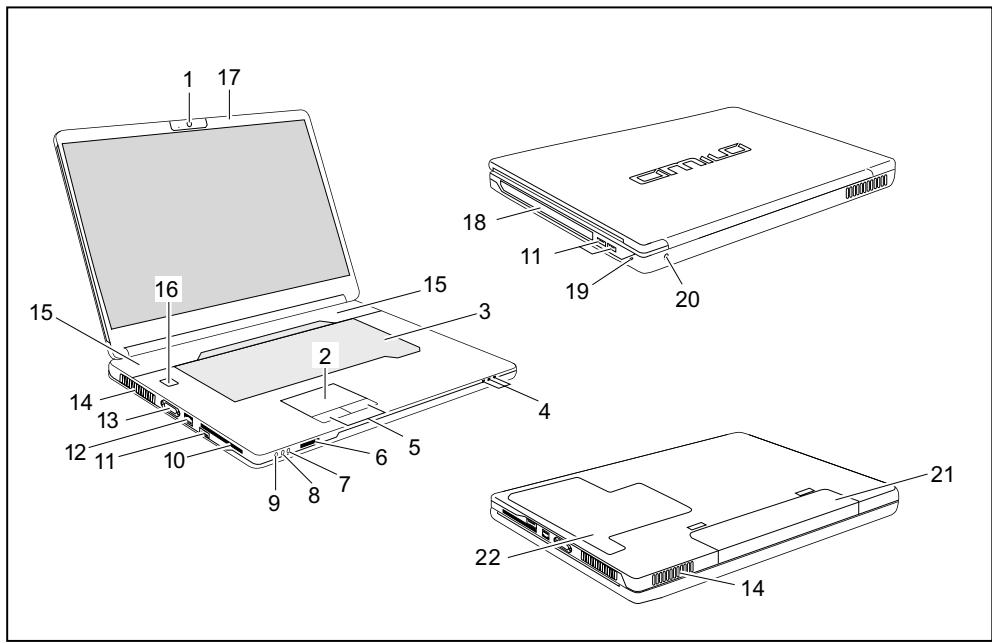
1 = Webcam
2 = Touchpad
3 = Teclado
4 = Indicadores de estado
5 = Teclas do Touchpad
6 = Leitor de cartões multiformato
7 = Ligação Line-In
8 = Tomada para microfone
9 = Ligação para auscultador/SPDIF/Line Out
10 = Ranhura para ExpressCard
11 = Entrada USB
12 = Ligação de rede
13 = Ligação para ecra VGA
14 = Ranhuras de ventilação
15 = Altifalante
16 = Interruptor de ligar/desligar
17 = Microfone
18 = Unidade de CD/DVD
19 = Dispositivo Kesington Lock
20 = Entrada de corrente continua (DC IN)
21 = Bateria
22 = Compartimento de serviços da memória e disco rígido
AMILO Notebook Li 3910
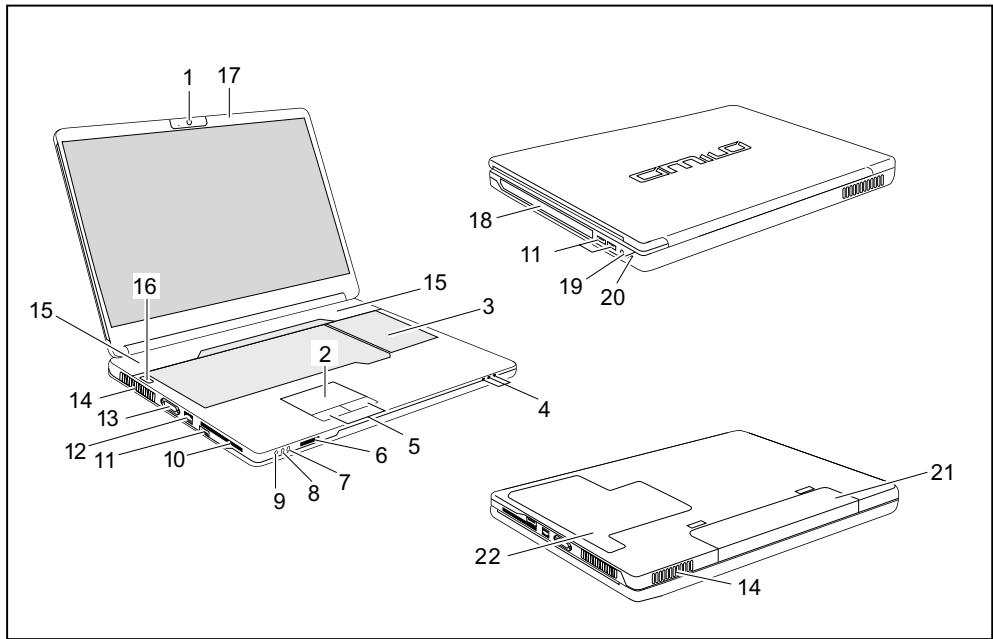
1 = Webcam
2 = Touchpad
3 = Teclado combloco numérico separado e teclas de aplicação
4 = Indicadores de estado
5 = Teclas do Touchpad
6 = Leitor de cartões multiformato
7 = Ligação Line-In
8 = Tomada para microfone
9 = Ligação para auscultador/SPDIF/Line Out
10 = Ranhura para ExpressCard
11 = Entrada USB
12 = Ligação de rede
13 = Ligação para ecra VGA
14 = Ranhuras de ventilação
15 = Altifalante
16 = Interruptor de ligar/desligar
17 = Microfone
18 = Unidade de CD/DVD
19 = Entrada de corrente continua (DC IN)
20 = Dispositivo Kesington Lock
21 = Bateria
22 = Compartimento de service - memória
Avisos importantes

Tenha em conta as indentações de segurarça no manual "Segurarça" e nas instruções de utilizesçao"AMILO Notebook".
Resolução de problemas
Caso tenha um problema com o seu computador que não consiga resolver sozinho, pode resolver-lo em muitos casos rápidamente com o programa SystemDiagnostics previamente instalado no seu computador.
- Para iniciar o programa SystemDiagnostics, clique em Iniciar - Programas - Fujitsu Siemens Computers - SystemDiagnostics.
ou
- Para iniciar o programa SystemDiagnostics, clique Iniciar - Programas - Fujitsu - SystemDiagnostics.
Se, durante o teste, for detectado um problema, o programa SystemDiagnostics emite umatório (por ex., Código DIFS YXXX123456789123).
Tomenota do)codigoDIFS e do numero de identificacao do seu aparelho. Este encontra-se na chapa de identificacao,na parte deTRSdo aparelho.
Para mais esclarecimentos acerca do problema, contacte a Help Desk do seu pais (consulte a lista de Help Desk ou na Internet em "http://ts.fujitsu.com/support"). Para tal, mantenha acessveis o número de identificacao/serie do seuSYSTEMa, bem como o)codigo DIFS.
Primeira colocação em functioramento do Notebook

Se o seu Notebook estiver equipo com um Sistema operativo Windows, os controladores do hardware necessários e o software fornecido encontrar-se ja pre-instados.
O processo da primeira colocação em funciona para, no caso do sistema operativo Microsoft Windows, demorar até 20 horas, consoante a configuração do hardware e do software.
Quando ligar pela primaira vez o seu Notebook sera efectuada uma verificacao doSYSTEMA. Poderao surgir diversas mensagens. O eça podera ficar escuro por breve momentos ou pode ocorro cintilação.
Siga as instruções no ecra.
Não deslgue, em caso algoum, o Notebook durante o processo da primeira colocação em funciona.
Antes de podereworkaronga primeira vez com o seu Notebook, tem de carregar a bateria.
Quando da entrega, a bateria在哪- no respectivo compartmento ou no pacote fornecido com o aparelho. A bateria tem de estar carregada, se quiser utilizes o Notebook em funcaoamento com bateria.
Quando o Notebook é utilizado em mobilidade, é alimentado com energia atraves da bateria incorpORA. O tempo de functiOnamento pode ser aumento se utilizes as funcoes de poupanca de energia disponiveis.
Se utilizes o Notebook em casa ou no escritorio, o mesmo deve ser alimentado atraves do adaptorador de rede e não atraves da bateria.
A forma de ligation de periféricos (por ex., rato, impressora) ao Notebook está descrição no Manual de Instruções capítulo "AMILO Notebook".
Desembalar e verificar o Notebook

Se detectar danos devido ao transporte, informe imeditamente o local de vendal!
Desembale todas as peças.
Verifique se o Notebook não aparece danos visíveis devo ao transporte.

Recomendamos que não deite fora embalagem original do aparelho.
Guarde a embalagem original para o caso de ser necessário devolver os aparelhos.
Escolher local de instalacao

Antes de colocar o Notebook em funciona, deve escolher um localproprio para o Notebook. Para isso, siga as seguients instruções:
- Nunca coloque o Notebook ou o adaptor d'rede sobre una base sensivel ao calor. Como consequencecia, a base pode ficar danificar.
- Nunca coloque o Notebook sobre uma superficie mole (por ex., tapee,moves existados, cama). Dessa forma a ventilação pode ficar bloqueada,provocando danos por sobraqueamento.
- Não coloque o Notebook durante muito tempo directamente sobre as pernas. Durante o Functionamento normal a parte de baixo do Notebook aquece. Um contacto prolongado com a pele pode tornar-se desagradável ou mesmo provocar queimaduras.
- Coloque o Notebook sobre uma superficie firme, plana e não dellrapante. Tenha em atençao que os pés de borracha da caixa do Notebook podemdeermarcas em superficies sensivelis.
- O espaço livre em torno do Notebook e do adaptor de rede deve ser no minimo de 100~mm , para assegurar uma boa ventilação.
- Nunca tape as ranhuras de ventilacao do Notebook.
- O Notebook não deve estar sujeito a condições ambientais extremas. Proteja o Notebook das poeiras, humidade e calor.
Ligar o adaptor de rede

Tenha em conta as instruções de segurança incluidas no manual fornecido "Segurança".
O cabo de alimentacao fornecido cumpre os requisitos do pais onde o seu Notebook fou adquirido. Certificque-se de que o cabo de alimentacao foi homologado para o pais em que sera utilizado.
O cabo de alimentacao do adaptorder de rede so deve ser ligado a uma tomada se o Notebook estiver ligado ao adaptorder de rede.
Certifique-se de que o consumes de corrente do adaptorador de rede não é superior ao da rede elétrica a que este está ligado (consulte o capítulo "Dados Técnicos", "Adaptador de corrente", Párgina 12)
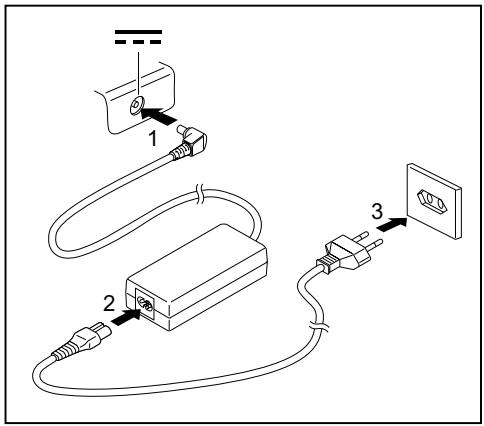
Ligue o cabo do adaptordo rede (1) a entrada de corrente continua (DC IN) do Notebook.
Ligue o cabo de alimentacao (2) ao adaptor de rede.
Ligue o cabo de alimentacao (3) a uma tomada.
Ligar o NotebookPGA pela primeira vez

Neste processo, o Notebook deve ser alimentado através do adaptordo rede.
Quando ligar o Notebook pela primarya vez, o software fornecido é instalado e configurado. Uma vez que este processo não deve ser interrompido, reserve algo tempo para oefeito e ligue o Notebook à tensão de rede atraves do adaptor da rede.
Durante a instalacao, o Notebooksoleve ser reiniciado a pedido do proprioo software!
É-lhe Solicito que crie uma cópia de segurança doSYSTEMA operativo previamente instalado. Com a ajuda da cópia de segurança, pode repor maisarde o seu Notebook para a configuraçao de entrega.
Recomendamos-lhe que grave urgente em DVD o estado inicial de fornecimento, imeditamente après a aquisicao do seu aparelho.
Se esqueceu umaPALAVRA-PASS do systemopessoario ja fornecida,sem antes fazer copia de seguranca do systema,acriacao do suporte de dados necessario e a recuperaçãodo estado inicialde fornecimento do seuaparelho ja não sào possiveis.
Poderá encontrar mais informações sobre a recuperação do sistemas operativo, os controladores, osmanuale e software especial no manual "Recovery Process" (Procedo de recuperação).
Para Ihe fácilar a colocacao em functiimento do Notebook, o Sistema operativo ja está instalado no disco rigo.
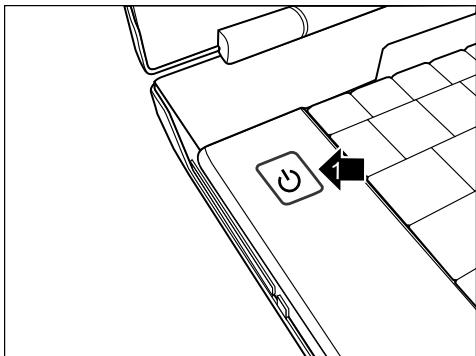
Ligue o Notebook (1).
Durante a instalacao, siga as instruções no ECB.
Se não tiver a certeza relativamente aos dados pedidos, leia o manual doSYSTEMA operativo.

Se no Notebook estiver instalado umSYSTEM operativo Windows, encontrará mais informações sobre o Sistema, assim como controladores, programas auxiliares,actualizacoes e manuais no proprietary Notebook ou na网页 de Internet "http://ts.fujitsu.com/support".
Teclas de aplicação (apenas AMILO Notebook Li 3910)
O Notebook está equipado com quatre teclas de aplicação. Premindo uma destas teclas pode aceder directamente a um ficheiro, previamente determinado, do seu computador, a uma páginá de Internet ou à sua conta de correio electrónico.

As quatre teclas de aplicação encontrar-se directamente acima das teclas numéricas em Notebooks com um Bloco númeroSeparated.

Programar as teclas de aplicacao
Pode attribuir acçõesproprias às teclas de aplicação.
Inicie o programa através de Icone de�始 - Todos os programas - Launch Manager
Arraste atraves da funcao "Arrastar e Soltar" um icone de programa ou ficheiro, a escolha, para um dos quatro quadrados (A1 a A4)
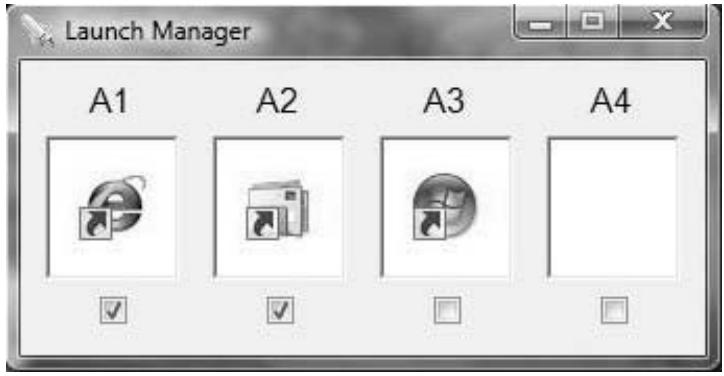
Coloque uma marca de selecao no campo em boa, para activar a tecla de aplicacao.
ou
Arraste除外icone de programa para um dos quadrados.
Feche o Launch Pad
Prima a tecla de aplicacao que programou.
O programa que foi atribuído à tecla é iniciado.
Dados Técnicos
Notebook
| Condições ambientais |
| Temperatura de functimento | 5 °C – 35 °C |
| Dimensoes do AMILO Notebook Li 3710 |
| Largura x Profundidade x Altura(lado da fronte/lado de trás) | 380 mm x 245 mm x 40,4-41,4 mm |
| Peso (com bateria de 6 célicas) | aprox. 2,7 kg |
| Dimensoes do AMILO Notebook Li 3910 |
| Largura x Profundidade x Altura | 438 mm x 285 mm x 42 mm |
| Peso (com bateria de 6 célicas) | aprox. 3,3 kg |

A性和 technicals. Encontrar a fcha de dados no seu Notebook ou na Internet em "http://ts.fujitsu.com/support".
| Dados electricos |
| Principal | 65 W |
| Tensão nominal | 100 V – 240 V (automática) |
| Frequência nominal | 50 Hz – 60 Hz (automática) |
| Secundária |
| Tensão nominal | 20 V |
| Corrente nominal maior | 3,25 A |
É possével encomendar em qualquer alta um adaptordo de corrente e um cabo de alimentação adiconais.