GEBRUIKSAANWIJZING AMILO LI 3710 FUJITSU
Eerste ingebruikname
Nederlandst
Português
Microsoft, MS, Windows en Windows Vista waar geregistreerde handelsmerken van Microsoft Corporation.
Adobe Reader is een handelsmerk van Adobe Systems Incorporated.
MultiMediaCard is een geregisteerd handelsmerk van Infineon Technologies AG.
Sony and Memory Stick zijn handelsmerk van Sony Electronics, Inc.
Alle andere handelsmerken zijn handelsmerken of gedeponeerde handelsmerken van de betrokken eigenaars en worden als beschermd erkend.
De reproductie, overdracht of het gebruik van deze documenten of van de inhoud ervan is verboden zonder uitdrukkelijke geschreven toestemming.
Overtreders zullen tot schadeloosstelling worden verplicht.
Alle rechten, inclusief de rechten die ontstaan door de toekenning van octrooien of de registratie van een model of een ontwerp van een hulpprogramma, zichoorbehonden.
De levering is afhankelijk van de beschikkaarheid. Technische wijzigingen voorbehonden.
Inhoud
Dankzijinnoverende technologie 1
Verklaring van symbolen 2
3
Gebruikshandleiding "AMILO Notebook" 3
Aansluitingen en bedieningselementen 4
AMILO Notebook Li 3710 4
AMILO Notebook Li 3910 5
Belangrijke instructies 6
Hulp bij probleemgevallen 6
Eerste ingebruikname van het notebook 7
Notebook uitpakken en controlleren 7
Opstelplaats selecteren 8
Netadapter aansluiten 8
Notebook voor het eerst inschakelen 9
Toepassingstoetsen (alleen AMILO Notebook Li 3910) 11
Toepassingstoetsenprogrammeren 11
... en een ergonomisch ontwerp is uw AMILO Notebook Li 3710 / Li 3910 een gebruiksfriendelijk en betrouwbaar notebook.
Als u een notebook met een besturingsystem van Microsoft Windows hebget gekocht, dan is dit systeme reeds voorgeinstalleerd en optimaal voor u geconfigureerd. Het notebook is direct startklaar, wanner u dit voor het eerst inschakelt.
Uw notebook is uitergerust met de modernste technologie, zodat u optimaal van uw notebook kurz genieten.
- een station voor het lezen en beschrijven van CD's/DVD's
- drie USB-aansluitingen voor een eenvoudige uitbreiding met game-pads, printers enmeer
LAN en Wireless LAN voor internet- en netwerktoegang
- een VGA-beeldschermaansluiting voor een externe monitor
- een geintegreerde webcam en een microfoon voor de meest uitenlopende multimediaoppassingen
- een multiformaat kaartlezer om digitale Foto's, muziek en videoclips snel maar uw notebook te kopieren
- een geintegreerde audio-controller en stereoluidsprekers vooricht luistergenot
- extra in- en uitgangen voor hoogwaardig audiotoebehoren
- een toetsenbord met een afzonderlijk numeriek toetsenblok (alleen AMILO Notebook Li 3910)
- een on-screen-display voor de visuele contrôle van de belangrijkke instelleningen van uw notebook
Met de gebruiksvriendelijke "BIOS-Setup-Utility"kest u de hardware van uw notebook sturen en uw systeme better beschermen gegen onbevoegde toegang, door gebruik te makesen van de krachtige wachtwoordbeveiliging.
In deze gebruikshandleiding is o.a. beschreiben hoe u uw AMILO Notebook in gebruik neemt en bedient.
Verklaring van symbolen
| Besteed in het bijzonder aandacht aan teksten met dit symbool. Als u deze waarschuwing Niet in ache neemt, brengt u uw leven in gevaar, beschadigt u het systeme, of kan er gegevensverlies optreden. De garantie vervaft als het toestel defect raakt doordat u deze instructies Niet hebts opgevolgd. |
| i | duidt op belangrijke informatie voor de correcte behandeling van het toestel. |
| duidt op een handeling die u moet uitvoeren. |
| L | duidt op een resultaat |
| Dit letemterype | duidt op ingaven die u met het toetsenbord in een programme-dialoogvenster of in een commanderegel kurz uitavoeren (bijvoorbeeld uw wachtwoord) (Naam123) of een commando om een programma te starten (start.exe) |
| Dit letemterype | duidt op informatie die door een programma op het scherm wordengetoond, bijv.: De installmentatie is voltooid! |
| Dit letemterype | duidt op
· begrippen en teksten in een software-item, bijv.: Klik op Opslaan.
· Name van programma's of bestanden, bijv. Windows of setup.exe. |
| "Det letemterype" | duidt op
· Kuisverwijzingenaar een andere paragraaf, bijv.
"Veiligheidsinstrumenties"
· Kuisverwijzingenaar een externe bron, bijv. een webadres: Leesmeer op "http://ts.fujitsu.com"
· Name van harde schijven, CD's, DVD's en betekenissen en titelsvan andere materialen, bijvoorbeeld: "CD/DVD Drivers & Utilities" ofhandboek "Veiligheid" |
| Abc | duidt op een toets van het toetsenbord, bijv.: F10 |
| Dit letemterype | duidt op begrippen en teksten die benadrukt worden, bijv.: Toestel nietuitschakelen |

Algemene informatatie over uw AMILO Notebook vindt u in de gebruikshandleiding "AMILO Notebook".
De drivers voor Windows Vista voor uw AMILO Notebook vindt u op once internetpagina. Van fabriekswege ondersteunen deze toestellen geen andere besturingsystemen. Fujitsu Technology Solutions neemt geen aansprakelijkheid op zich bij het gebruik van andere besturingsystemen.
Software-items in deze handleiding—hebben betrekking op producten van Microsoft, indien ze bij uw AMILO Notebook zich geleverd.
Neem bij de installmentie van andere softwareproducten de gebruikshandleidingen van de fabrikant inucht.
Gebruikshandleiding "AMILO Notebook"
De gebruikhandleiding voor het "AMILO Notebook" vindt u onder het Windows startmenu of op het internet onder "http://ts.fujitsu.com/support".
Aansluitingen en bedieningselementen
In dit hoofdstuk worden de verschillende hardwarecomponenten van uw notebook voorgesteld. U krijgt een overzicht van de indicatoren en aansluitingen van het notebook. Voor u met het notebook begint te werkken, dient u zich vertrouwd te makeen met deze elementen.
AMILO Notebook Li 3710
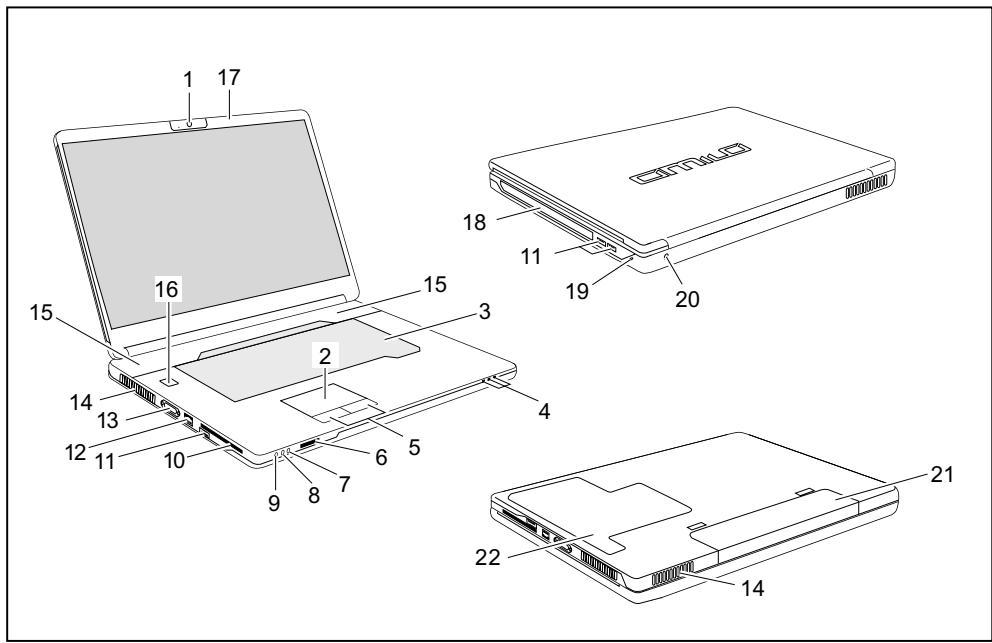
1 = Webcam
2 = Touchpad
3 = Toetsenbord
4 = Statusindicatoren
5 = Touchpad-toetsen
6 = Multiformaat kaartlezer
7 = Line In-aansluiting
8 = Microfoonaansluiting
9 = Hoofdtelefoon-/SPDIF-/Line out-aansluiting
10 = ExpressCard-steekplaats
11 = USB-aansluiting
12 = Netwerkaansluiting
13 = VGA-beeldschermaansluiting
14 = Ventilatiegleuf
15 = Luidsprekers
16 = Aan-/uitschakelaar
17 = Microfoon
18 = CD/DVD-station
19 = Kensington Lock-inrichting
20 = Gelijkspanningsbus (DC IN)
21 = Accu
22 = Servicevak geheugen en harde schijf
AMILO Notebook Li 3910
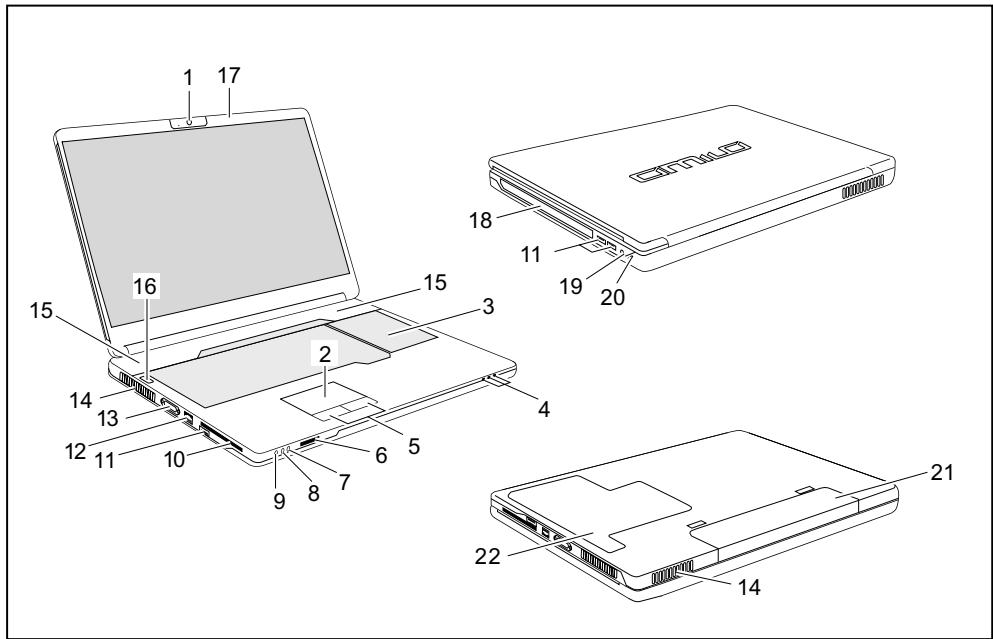
1 = Webcam
2 = Touchpad
3 = Toetsenbord met afzonderlijk numeriek toetsenblok en toepassingstoetsen
4 = Statusindicatoren
5 = Touchpad-toetsen
6 = Multiformaat kaartlezer
7 = Line In-aansluiting
8 = Microfoonaansluiting
9 = Hoofdtelefoon-/SPDIF-/Line out-aansluiting
10 = ExpressCard-steelpaats
11 = USB-aansluiting
12 = Netwerkaansluiting
13 = VGA-beeldschermaansluiting
14 = Ventilatiegleuf
15 = Luidsprekers
16 = Aan-/uitschakelaar
17 = Microfoon
18 = CD/DVD-station
19 = Gelijkspanningsbus (DC IN)
20 = Kensington Lock-inrichting
21 = Accu
22 = Servicevak geheugen
Belangrijke instructies

Neem de veiligheidsinstrcties in het handboek "Safety" (Veiligheid) en in de gebruiksaanwijzing "AMILO Notebook" in acht.
Hulp bij probleemgevalen
Mocht u met uw computer een probleem hebben dat u zich nicht kurz oplossen, dan kurz u dit in veel gevallen snel oplossen met het op uw computer reeds geinstalleerde programma SystemDiagnostics.
Om het programme SystemDiagnostics te starten, klikt u op Startsymbol - Programme - Fujitsu Siemens Computers - SystemDiagnostics.
of
Om het programme SystemDiagnostics te starten, klikt u op Startsymbol -Programme - Fujitsu - SystemDiagnostics.
Als bij het proefdraaien een probleem is geconstaeerd, geeft het programme SystemDiagnostics een code werk (bijv. DIFS-code YXXX123456789123).
Noteer de weergegeven DIFS-code en het ID-nummer van uw toestel. U vindt het ID-nummer op het kenplaatje aan dechterzijde van de behuizing.
Neem voor een nadere uitleg van het probleem contact op met de voor uw land bevoegde helpdesk (zie de helpdesk-lijst of het internet onder "http://ts.fujitsu.com/support"). U dient hierbij het ID-nummer/seriennummer van uw systemen en de DIFS-code bij de hand te houden.
Eerste ingebruikname van het notebook

Wanner uw notebook met een Windows besturingsystem is uitgerust, dan zich de benodigde hardware-drivers en de meegeleverde software reeds voergeinstalleerd.
De procedure voor de eerste ingebruikname kan bij het besturingsystem Microsoft Windows, afhankelijk van de hard- en software-uitrusting tot 20 minutes in beslag nemen.
Bij de eerste keer inschakelen van uw notebook worden een systeemtest uitgevoerd. Hierbij kuren er verschillende meldingen verschijnen. De display kan kortstondig donker blijven of flickkeren.
Volg de aanwijzingen die op het beeldscherm verschijnen.
Schakel uw notebookijdens de procedure voor de eerste ingebruikname nooit UIT.
Voor u voor het eerst met uw notebook kutw weren, moet de accu worden opgeladen.
Bij levering zit de accu in het accuvak of deze is bijgeleverd. De accu要去 opgeladen zich als u uw notebook met accuvoeding wenst te gebruiken.
Bij mobiel gebruik zorgt de geintegreerde accu voor de nodige energievoorziening. U kunt de gebruiktijd verhogen door de beschikkbare energiespaarfuncties te gebruiken.
Als u het notebook thuis of op kantoor gebruikt, dient u het met de netadapter aan te sluiten en Niet met accuvoeding te werken.
Hoe u externe toestellen (bijv. muis, printer) aansluit op het notebook, is beschreiben in de gebruikshandleiding "AMILO Notebook".
Notebook uitpakken en controleren

Als u transportschade vaststelt, verwittig dan onmiddelijk de verkoopdienst!
Pak alle delen UIT.
Controller het Notebook op zichbare transportschade.

Wij raden u aan de originele verpakking van het toestel Niet weg te gooien.
Bewaar de originele verpakking voor het geval u het toestel later要去 terugsturen.
Opstelplaats selecteren

Voor u uw Notebook opstelt, dient u een geschikte plaats voor het Notebook te kiezen. Hou waar bij rekening met het volgende.
- Plaats het notebook en de netadapter nooit op een warmtegevoelige ondergrond.
Gebeurt dit wel, dan kan de ondergrond beschadigd raken.
- Plaats het Notebook nooit op een zachte ondergrond (b.v. tapijt, kussen of bedje). Daardoor kan de ventilatie geblokkeerd raken, waardoor er schade ten gevolge van verhitting kan ontstaan.
- Plaats het Notebook Niet gedurende langearendtijdrechtstreeks op uw benen. Tijdens de normale werkung worden de onderzijde van het Notebook warm. Een langdurig huidcontact kan onaangenaam worden of zichs tot brandwonden leiden.
- Plaats het Notebook op een stabiele, effen en slipvaste ondergrond. Let erop dat de rubbervoetjes van het Notebook sporen können weiterden op gevoelige oppervlakken.
- De vrij ruimte rond het Notebook en de netadapter要去 minstens 100mm bedragen, zodate voldoende verluchting gewaarborgd is.
- Dek nooit de ventilatiesleuven van het notebook af.
- Het Notebook mag Niet aan extreme omgevingsvoorwaarden worden blootgesteld. Bescherm het Notebook gegen stof, zicht en hitte.
Netadapter aansluiten

Neem de veiligheidsinstrumentes in het bijgeleverde handboek "Safety" (Veiligheid) in acht.
De bijgeleverde netkabel beantwoordt aan de voorschriften van het land waarin u het notebook heeft gekocht. Let erop dat de netkabel toegelaten is voor het land waarin u het notebook gezruikt.
De netkabel van de netadapter mag slechts aangesloten zijn op het stopcontact als het notebook aangesloten is op de netadapter.
Ga na of de stroomopname van de netadapter Niet groter is dan de stroomopname van het elektriciteitsnet waarup de netadapter aansluit (zie het hoofdstuk "Technische gegevens", "Netadapter", pagina 12).
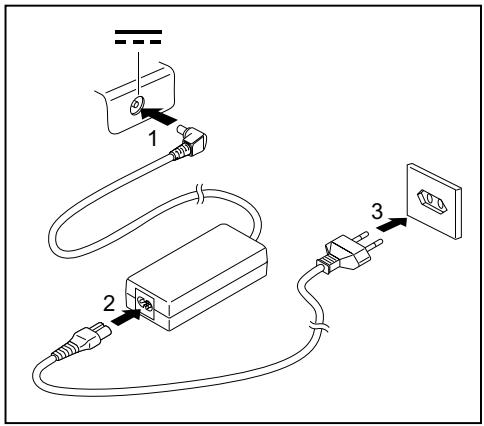
Sluit de netadapterkabel (1) aan op de gelijkspanningsbus (DC IN) van het notebook.
Sluit de netkabel (2) aan op de netadapter.
Sluit de netkabel (3) aan op een stopcontact.
Notebook voor het eerst inschakelen

Bij deze procedure要去 het notebook via de netadapter van spanning worden voorzien.
Wanneer u het notebook voor de eerste maal inschakelt, worden de bijgeleverde software geinstalleerd en geconfigureerd. Deze procedure mag Niet worden onderbroken, waarom dient u de nodigeijd te voorzien en het notebook via de netadapter op de netspanning aan te sluiten.
Tijdens de installmentie mag het notebook enkel opnieuw worden opgestart als hierom worden gezvaagd!
U worden gemraagd een veiligheidskopie van het voorgéinstalleerde besturingssysteme aan te make. Met behulp van de veiligheidskopie kunt u uw notebook later waar in de originele staat terugbrengen.
We raden u dringend aan liefst zo snel möglichk na de aanschaf van uw toestel een veiligheidskopie van het besturingsystem op DVD te make.
Indien u een aangemaakt wachtwoord voor het besturingsysteme vergeten bent zonder dat u eerst een veiligheidskopie van het besturingsysteme gemaakt hebt, dan kuren deoodzakelijkige gegevensdragers en uw notebook nicht meer in de originele staat worden teruggebracht.
Meer informatatie over het herstellen van het besturingsystem, drivers, handboeken en speciale software vindt u in het handboek m.b.t. de herstelprocedure (recovery process) voor geinstalleerde software.
Om de ingebruikname van uw notebook te vereenvoudigen, is het besturingsysteme reeds op de harde schijf voorgeinstalleerd.
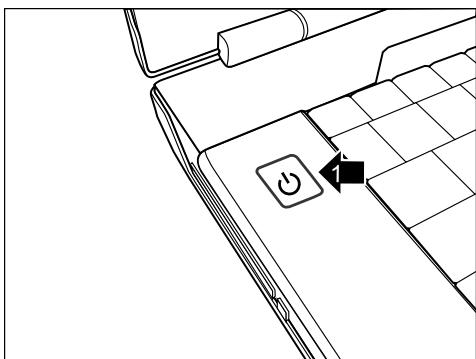
Schakel het notebook in (1).
Wanner er op uw notebook een Windows besturingsysteme voorgéinstalleerd is, dan vindt u meer informatatie over het systeme, drivers, hulpprogramma's, updates, handboeken, etc. op uw notebook of op het internet onder "http://ts.fujitsu.com/support".
Toepassingstoetsen (alleen AMILO Notebook Li 3910)
Uw notebook is met vier toepassingstoetsen uitgerust. Door op een van deze toetsende drukken,=kunt u direct toegang krijgen tot een vooraf bepaald bestand op uw computer,een internetpagina of uw e-mailaccount.

De vier toepassingstoetsen bevinden zich bij notebooks met een afzonderlijk numeriek toetsenblok direct boven de cijfertoetsen.

Toepassingstoetsenprogrammeren
U kunt de toepassingstoetsen met eigien acties programmeren.
Start het programme via Startsymbool - Alle programme's - Launch Manager.
Sleep een willekeurig programma- of bestandssymbol in een van de vier vierkanten (A1 t/m A4).
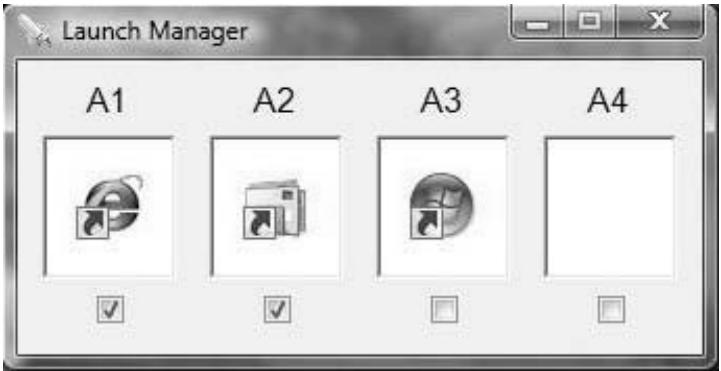
Vink het onderliggende veld aan om de toepassingstoets te activeren.
of
Sleep nog een programmasymbool in een vierkant.
Sluit de Launch Manager.
Druk op de toepassingstoets die u geprogrammeerd hebt.
Het bijbehorende programme worden gestart.
Technische gegevens
Notebook
| Omgevingsgegevens |
| Bedrijfstemperatuur | 5 °C – 35 °C |
| Afmetingen AMILO Notebook Li 3710 |
| Breedte x diepte x hoogte (voorzijde/achterzijde) | 380 mm x 245 mm x 40,4-41,4 mm |
| Gewicht (inclusief 6-cellenenaccu) | ca. 2,7 kg |
| Afmetingen AMILO Notebook Li 3910 |
| Breedte x diepte x hoogte | 438 mm x 285 mm x 42 mm |
| Gewicht (inclusief 6-cellenenaccu) | ca. 3,3 kg |

Op het technisch blad bij uw Notebook worden bijkomende technische gegevens vermeld. Het technische blad vindt u op uw Notebook of op het internet onder "http://ts.fujitsu.com/support".
Netadapter
U kan altiijd een bijkomende netadapter en een bijkomende netkabel bestellen.
AMILO Notebook
Li 3710 / Li 3910