
AOYG 18LAT3.UE - Klimaanlage FUJITSU - Kostenlose Bedienungsanleitung
Finden Sie kostenlos die Bedienungsanleitung des Geräts AOYG 18LAT3.UE FUJITSU als PDF.



| Produkttyp | Wand-Split-Klimaanlage |
| Marke | FUJITSU |
| Modell | AOYG 18LAT3.UE |
| Kühlleistung (kW) | 5,0 |
| Heizleistung (kW) | 6,0 |
| Stromverbrauch (Kühlen) | 1,5 kW |
| Stromverbrauch (Heizen) | 1,6 kW |
| Versorgungsspannung | 230 V / 50 Hz |
| Kältemittel | R32 |
| Schallleistungspegel Innengerät (dB(A)) | 25 - 45 |
| Schallleistungspegel Außengerät (dB(A)) | 50 - 55 |
| Abmessungen Innengerät (B x H x T) mm | 900 x 300 x 220 |
| Abmessungen Außengerät (B x H x T) mm | 800 x 600 x 300 |
| Gewicht Innengerät (kg) | 12 |
| Gewicht Außengerät (kg) | 35 |
| Hauptfunktionen | Kühlen, Heizen, Entfeuchten, Lüften, Automatikmodus |
| Fernbedienung | Ja, mit LCD-Display |
| Filter | Waschbarer Luftfilter, antibakterieller Filter |
| Wartung und Reinigung | Filter alle 2 Wochen reinigen, Außengerät einmal jährlich reinigen |
| Sicherheit | Überlastschutz, automatische Abschaltung bei Störung, Gasleckerkennung |
| Garantie | 2 Jahre Teile und Arbeit |
| Reparierbarkeit | Ersatzteile bei autorisierten Zentren erhältlich |
Häufig gestellte Fragen - AOYG 18LAT3.UE FUJITSU
Benutzerfragen zu AOYG 18LAT3.UE FUJITSU
0 Frage zu diesem Gerät. Beantworten Sie die, die Sie kennen, oder stellen Sie Ihre eigene.
Eine neue Frage zu diesem Gerät stellen
Laden Sie die Anleitung für Ihr Klimaanlage kostenlos im PDF-Format! Finden Sie Ihr Handbuch AOYG 18LAT3.UE - FUJITSU und nehmen Sie Ihr elektronisches Gerät wieder in die Hand. Auf dieser Seite sind alle Dokumente veröffentlicht, die für die Verwendung Ihres Geräts notwendig sind. AOYG 18LAT3.UE von der Marke FUJITSU.
BEDIENUNGSANLEITUNG AOYG 18LAT3.UE FUJITSU
7.1.2. LEITOR MULTIMÉDIA
7.1.2.6. LEITOR DE ÁUDIO
7.1.2.8. LEITOR DE VIDEO
BEDIENUNGSPANLEITUNG
Inhaltsverzeichnis
0. Erstinbetriebnahme
0.1. Lieferumfang 8
0.2. Sicherheitschinweise 9
0.3. Schnellinstallation 10
1. Fernbedienung, Bedienelemente & Anschlüsse
1.1. Vorderansicht 14
1.2. Ruckansicht 14
1.3. Fernbedienung 15
2. Grundfunktionen
2.0. Receiver einschalten 16
2.1. Standby Schlafmodus 16
2.2. Videotext 16
2.3. Mute Ton-Stummschaltung 16
2.4. Ziffernblock der Fermbedienung 17
2.5. Programme umschalten 17
2.6. TV-/Radio-Programmliste umschalten 17
2.7. Lautstärke einstellen 17
2.8. Funktionen abbrechen 17
2.9. Hauptmenmü aufrufen 17
2.10. Zappingtaste Recall 17
2.11. Programmübersicht 17
2.12. EPG Elektronischer Programmfuhrer 18
2.13. Programmliste 19
2.14. Favoritenprogrammlisten 20
2.15 Audio-Menu 20
2.16. Signal- und Programminfo 20
2.17.Umschalten von Favoritenprogrammen 20
2.18. Zoom-Funktion 20
2.19. Untertitel 21
2.20.LNB-Kurzschluss-Überwachung 21
2.21. REC Taste 21
2.22. Zeitversetztes Fernsehen 22
2.23. Goto 22
3.Programmmenu
3.1 TV-Programmliste 23
3.1.1. Favoritenlisten erstellen 23
3.1.2. Programme verschieben 23
3.1.3. Programmliste sortieren 24
3.1.4. Programmebearbeiten 24
3.1.4.1. Programme loschen 24
3.1.4.2. Programme uberspringen 25
3.1.4.3. Programme sperren 25
3.1.4.4. Programmeändern/manuellhinzufugen 25
3.2 Radio-Programmliste 26
3.3. Programmvoreinstellung 26
3.3.1.Startprogramm 26
3.3.2. Kanalwiedergabetyp 27
3.4. Individuelle Favoritenlistennamen 27
3.5. AlleProgramme loschen 27
4. Installationsmenu
4.1. Einfach-Suche 28
4.1.1Satellit 28
4.1.2 LNB Einstellungen DiSEqC 1.0 / 1.1 Steuerung für Multischalter. 28
4.1.2.1 Steuerung für Drehanlagen DiSEqC 1.2 / 1.3 / GOTOX 29
4.1.3 DiSEqC 1.0 31
4.1.4 TP Index 32
4.1.5 NurFTA 32
4.1.6 Sender Sache 32
4.1.7 Suchmodus 32
4.1.8 Suchen 32
4.2. Mehrfach-Suche 33
4.3. TP Suche 33
4.4. Satellitenliste 35
4.4.1 Andern 35
4.4.2 Neu 36
4.4.3 Löschen 36
4.5. TP Lieste 36
4.5.1 Andern 36
4.5.2 Neu 37
4.5.3 Löschen 37
4.5.3 Alle Löschen 37
4.6. Antennenberechnung 38
4.7. Unicable Einstellugen 39
5. Systemmenu
5.1. Sprache 40
5.2. TV Einstellungen 40
5.3 Zeit und Timer einstellungen 41
5.3.1. Timer 41
5.3.1.1 Timer Dienst Aufzeichnung oder Info-Meldung 41
5.3.2.Uhrzeit 43
5.3.3.Schaftimer 43
5.4 OSD Einstellung 43
5.5 Passwordmenu 44
5.6 Energieeinstellungen 44
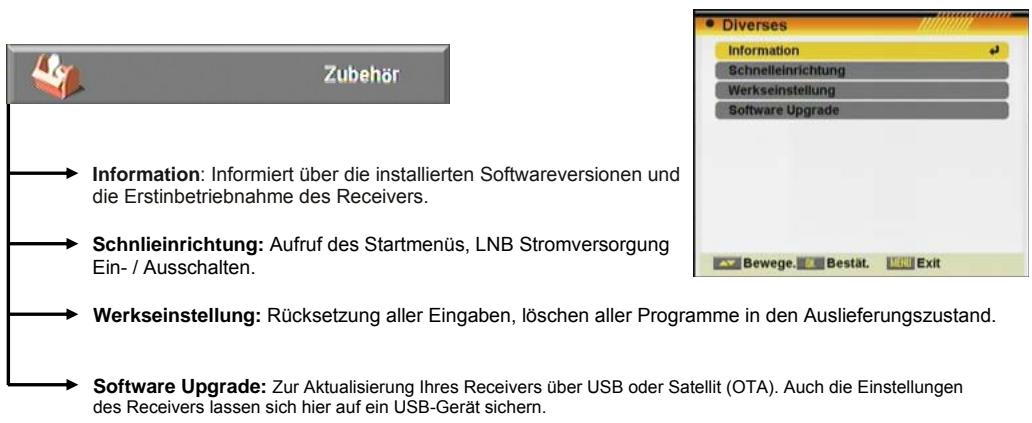
6. Zubehör
6.1.Information 45
6.2 Schnelleinrichtung 45
6.3.Werkseinstellung 45
6.4. Software Upgrade 46
6.4.1. Aktualisierung über USB 46
6.4.2.Backup auf USB 46
6.4.3.Aktualisierung überSatellit 47
7. Media Management
7.1.Datei Li ste 49
7.1.1. Aufnahmeverwaltung 49
7.1.1.1. Aufzeichnung erstehen 49
7.1.1.2. Aufzeichnung Umbenennen 49
7.1.1.3.Passwortschutz 50
7.1.1.4. Aufnahmen Kopieren 50
7.1.1.5.Löschen Aufnahmen 50
7.1.2.Multimedia Player 51
7.1.2.1. Dateien und ordner bearbeiten 51
7.1.2.2. Neue Datei zu einer Wiedergabeliste Hinzufugen 52
7.1.2.3. Nach einer dateiuchen 52
7.1.2.4. Logo / Hintergrundbild 52
7.1.2.5. Dia-Show Kinfigurieren 52
7.1.2.6. Audio-Player 53
7.1.2.7.Bildbertachter 53
7.1.2.8. Video-Player 53
7.2.Multimedia Kontrolle 54
7.2.1.Aufnahmeart 54
7.2.2.Time Shift Speicher 54
7.2.3.Auto Time Shift 54
7.2.4. Sprungpunkte (Jump Mark) 54
7.2.5.Belegt 54
7.2.6.Formatieren der Festplatte 54
7.3.HDD Information 54
8. Technische Daten
8.1 Die Ausstattung des Receivers 55
9. Troubleshooting / Fehlersuche
9.1.Fehlerquellen / Ursachen/Selbsthilfe 56
Menüaufteilung
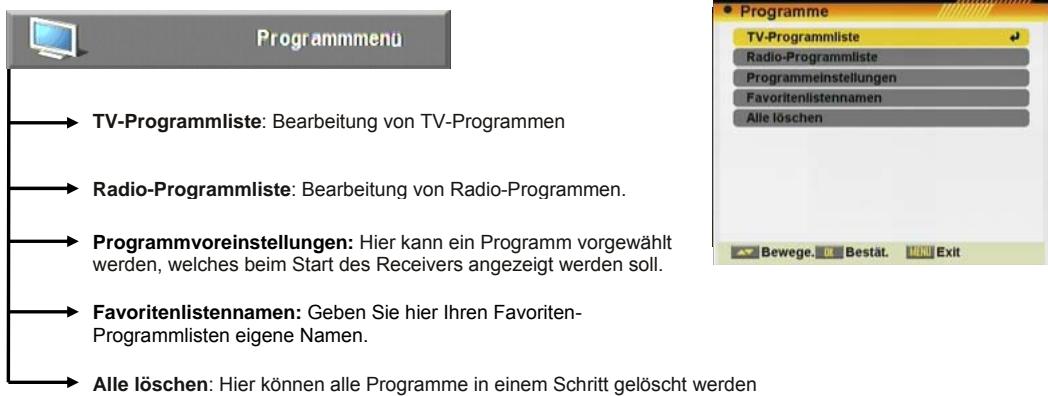
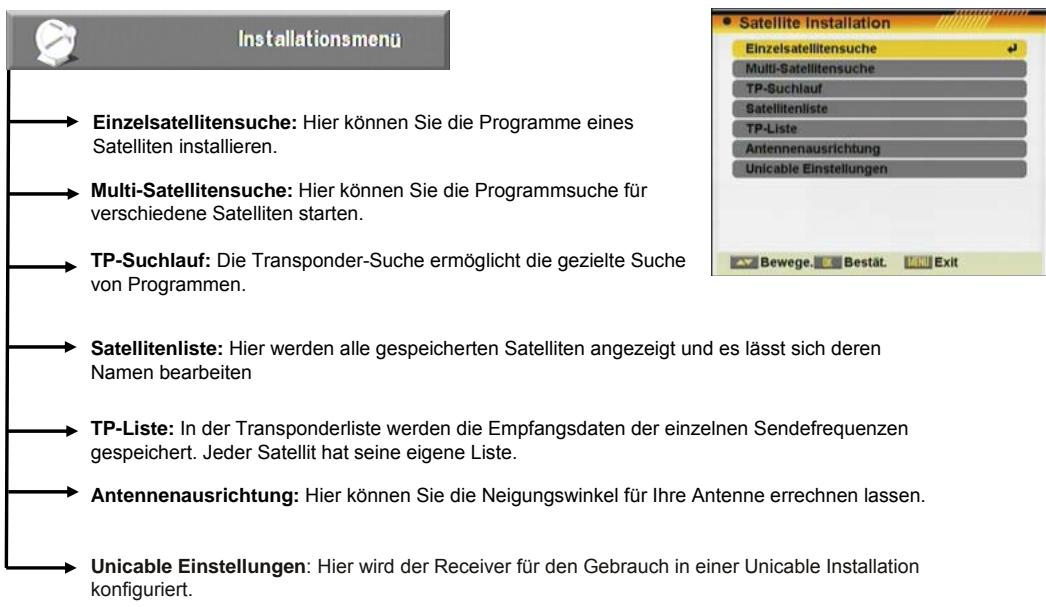
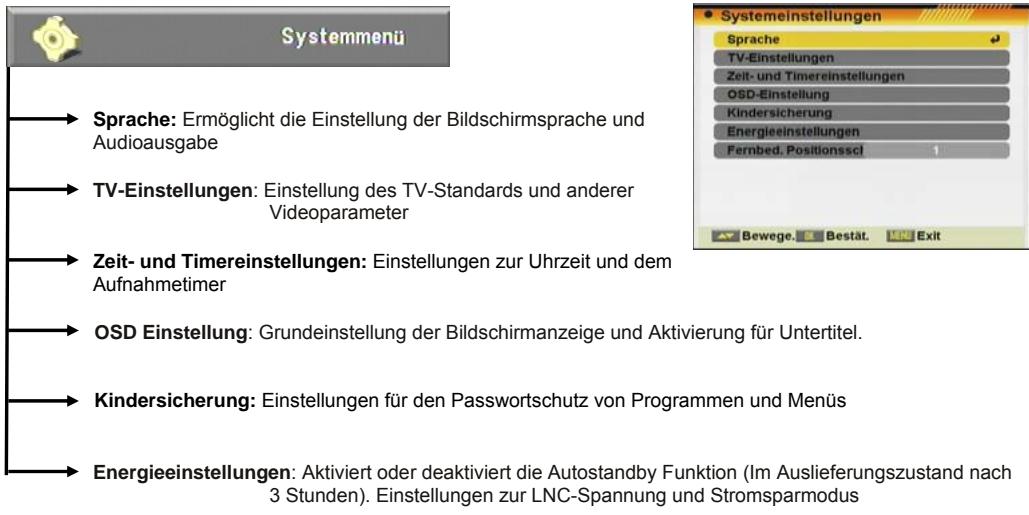
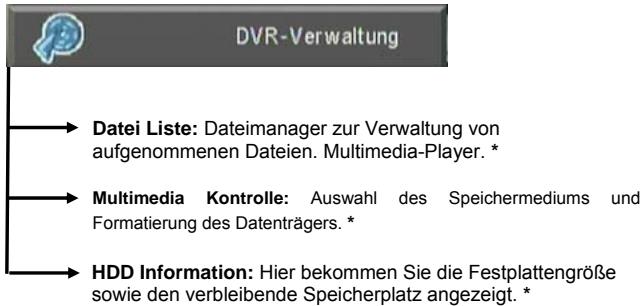

- Diese Funktion ist nur in Geräten mit PVR Ready Funktion verfügbar
0. Erstinbetriebnahme
0.1. Lieferumfang
Wenn Sie den Receiver zum ersten Mal auspacken, kontrollieren Sieitte den Lieferumfang. Folgende Gegenstände mssen dem Receiver beiliegen:
Fembedienung
2x Batterien vom Typ AAA, Mikro, 1,5V:
Kurzinstallationanleitung
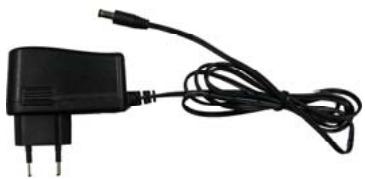
Netzteil 230VAC >> 19VDC
0.2. Sicherheitshinweise

Dieses Warnzeichen weiß
auf gefährliche
Spannungen hin, und soll den Benutzer vor den Risiken eines elektrischen Schlages warnen.
Warning: Offnen Sie das Gehäuse auf gar keinen Fall, es besteht akute Gefahr eine elektrischen Schlages. Reparaturen dürfen nur durch Fachkräfte ausgeführrt werden. Bei einem öffnen verfällt jegliche Garantie.

Dieses Symbol frei auf wichtige Informationen und Anweisungen hin.
Achtung bei unsachgemäßem Austausch des Akkus herscht explosionsgefahr. Austausch nur gegen gleichen oder passenden Ersatzakku
Warning:
- Stellen Sie keine Gefäufe mit Flüssigkeit (wie z.B. Vasen) auf den Receiver.
- Setzen Sie das Gerät keinem offenen Feuer aus (wie etwa brennenden Kerzen) andernfalls besteht Brandgefahr.
- Das Gerätarf nur an einem Stromanschluss betrieben werden der den Herstellervorgaben entspricht.
- Öffnen Sie das Gerät nicht und berühren Sie auch nicht dessen Innenteile.
Im Störungsfallarf das Gerat nur von geschultem Fachpersonal geffnet und Instand gesetzt werden. - Der Netzstecker dient der vollständigen Trennung vom Stromnetz und muss leicht erreichen sein.
-itte beachten Sie das verbrauchte Batterien Sondermull sind und aus Umweltschutzgrunden nicht in den Hausmull gelangen, sondern fachgerecht Entsorgt werden müssen. Die Batterien der Fernbedienung durlen keiner übermaßigen Wärme wie Sonnenlicht, Feuer oder ähnlich ausgesetzt werden. - Vergewissem Sie sich, dass das Gerät einen freien Mindestabstand von 5 cm zur Umgebung hat, um eine ausreichende Belüfung im Betrieb zu gewährleistet.
- Stellen Sie sicher, dass die korrekte Belüfung des Geräts nicht beeinträchtigt wird.
- Vermeiden Sie den Einfluss von hoher Luftfeuchtigkeit.
Reinigung des Geräts: Nachziehen des Netzsteckers darf das Gehäuse, die Frontblende und die Fernbedienung mit einer milden Reinigungsflüssigkeit gesäubert werden. Verwenden Sie ein staubfreies, leicht feuchtes Tuch.
Zubehörteile: Schlieben Sie keine ungeeigneten Zubehörteile oder andere Gerät ohne die Zustimmung des Herstellers an. Eine solche Handlung kann zu dem Risiko eines Brandes, eines Stromschlags oder anderen Schäden führen.
Aufstellung: Die Schlitze und Öffnungen im Gehäuse sind notwendig, um eine korrekte Belüfung zu gewährleisten und eine Überhitzung des Gerätes zu vermeiden. Halten Sie diese Öffnungen immer frei. Das Gerätarf auch nicht über einer Hezung oder einer anderen Wärmequelle aufgestellt werden.
Schutz des Netzanschlusskabels: Verlegen Sie die Zuleitungen des Gerätes so, dass niemand darüber fall, oder diese beschädigen kann. Sind Schäden an der Isolierung des Netzanschlusskabel sightbar, ist das Gerät sofort vom Netz zu trennen und für eine weiter Inbetriebnahme muss die Instandsetzung von qualifizierten Fachpersonal erfolgen.
Eintritt von Flüssigkeiten und Gegenständen: Stellen Sie keine Gegenstände auf die Öffnungen des Geräts. Stecken Sie keine gegenüber in das Innere des Gerätes und halten Sie auch keine Flüssigkeiten in das Gerät eindringen.
Hinweis: Wenn Sie den Receiver von einer kalten in eine warme Umgebung bringen, kann sich im Inneren des Gerätes Feuchtigkeit niederschlagen. Warten Sie in thisem Fall zwei Stunde, bevor Sie das Gerät in Betrieb nehmen.
Auswechselung von Teilen: Wenn Teile im Gerät ausgetauscht werden müssen, muss der Benutzer sich vergewissern, dass der Kundendienst die vom Hersteller zum Entsatz vorgesehenen Teile oder Teile mit denselben Eigenschaften der Originalteile verwendet. Die unbefugte bzw. unsachgemäß Auswechselung von Teilen kann das Risiko eines Brandes, Stromschlags und andere Gefahren mit sich bringen.
Sicherheitsprüungen: Nach vorgenommen Instandhaltungs- und Reparaturmaßnahmen muss der Benutzer beim Kundendienst eine allgemeine Sicherheitsprüfung beantragen, um zu gewährleisten, dass das Gerät sich im elektrisch/mechanischen sicheren Zustand befindet.
0.3. Schnellinstallation
Folgen Sie den nachstehenden Anweisungen für einechnelle und einfache Installation des Receivers.
Schritt 1: Video - Ausgangs Konfiguration
Um das Video Signal korrekt am Fernseher darzustellen zu konnen, muss das Video Format korrekt eingestellt werden.
Video Modus
Um den richtigen Modus festzustellen gehen Sie folgendermaßen vor: Ist der Receiver über ein HDMI Kabel mit dem Fernseher verbunden wahren Sie den "HD" Video Standard.
Video Format
- Bei HD Video Modus kann zwischen den Formaten 480I, 576I, 576P, 720P_50, 720P_60, 1080I_25, 1080I_30, 1080P_50, 1080P_60 oder AUTO gewählt werden.

FAQ
Wenn sich der Receiver im "SD" oder "576I bzw. 480I" Modus befindet erfolgt an manchen
TV Geräten keine Bilddarstellung über HDMI.
Das TV Gerät unterstützt in diesen Fall den Modus 576I & 480I nicht. Soltte keine
Bilddarstellung mehr erfolgen, setzen sich die Einstellungen rückgangig machen.
Drücken Sie hierzu die GELBE Taste 2x schnell hintereinander.
Schritt 2: Anschlüsse
Verbinden Sie das Antennenanschlusskabel mit dem Anschluss „IF IN" des Gerätes. Verbinden Sie Ihr TV Gerät mit einem HDMI an den Receiver.
Weitere Informationen zu den Anschlüssen erhalten Sie im Kapitel 1.2 Rückansicht.
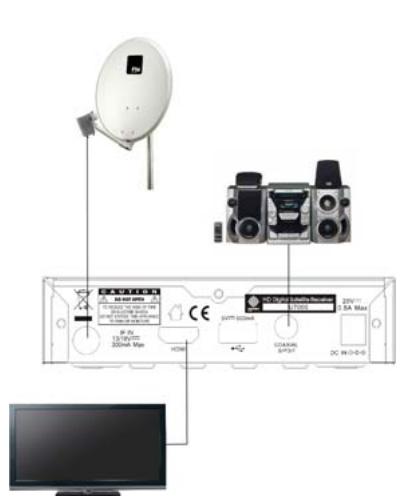
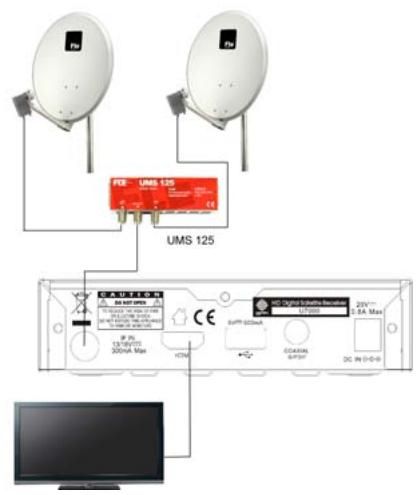
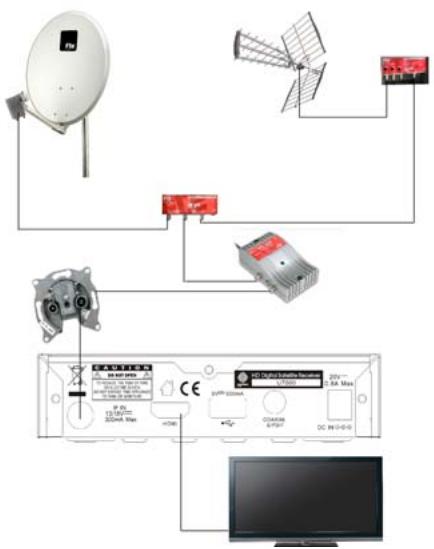
Schritt 3: Grundeinstellung des Receivers
Wenn der Receiver das erste Mal startet oder Sie einen Werkresreset durchgefuhrt haben, erscheidt ein Startmenu. Dies ist in englishischer Sprache. Hier werden die ersten Einstellungen vorgenommen. Die Steuerung und Anzahl der verschiedene Menüoptionen erfolgt mit den Pfeiltasten und sowie der OK Taste der Fermbedienung.

ACHTUNG:
Wenn der Receiver eine
Einblendung mit folgendem Text zeigt:
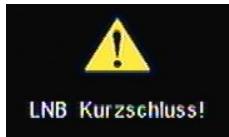
"LNB Kurzschluss" besteht ein Kurzschluss am Antenneneingang.
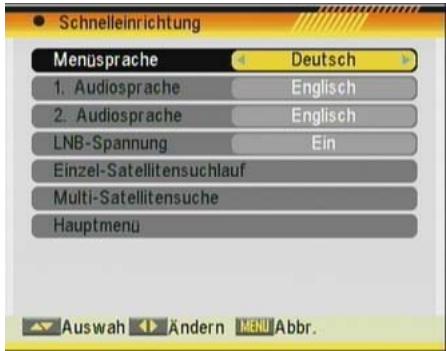
Language / Sprache:
Hier können Sie die Menüsprache des Receivers einstellen. Das Menu ändert sich automatisch wenn Sie eine andere Sprache wahlen. Änderung der Auswahl mit den Pfeiltasten 品
Erster Audiokanal:
Wahlen Sie hier ihre bevorzugte Sprache der zu empfangenden TV- und Radio-Programme.
Beispiel: Sie wahlen Deutsch und das Programm verfügt über einen Audio-Kanal in Deutsch, dann erhalten Sie diesen wenn sie ein Programm aufrufen. Wenn kein deutscher Audiokanal verfügbar, erhalten Sie den ersten übertragenen Audiokanal Änderung der Auswahl mit den Pfeillasten
Zweiter Audiokanal:
Wahlen Sie hier eine Alternative zu Erster Audiokanal, wenn die gewünschte Sprache nicht verfügbar ist. Änderung der Auswahl mit den Pfeiltasten
LNB Spannung:
Wenn Sie den Receiver nicht an einer so genommen „Einkabellosung" betreiben, sollte die Einstellung EIN sein Änderung der Auswahl mit den Pfeiltasten.
Einfach-Suche:
Mit der Auswahldeses Menupunktdes gelangen Sie in das Menu zur Einstellung der Antennenkconfiguration. Weitere Erklarungen im Kapitel 4.1.
MehrfachSuche:
Der Receiver verfügt über eine vorinstallierte Programmlieste. Wenn Sie jedoch gleich weitere Satelliten durchsuchen sollen, können Sie die hier tun.itte beachten Sie, dass diese Satelliten zuvor unter dem Menüpunkt Antenneneinstellung eingerichtet werden müssen. (Weitere Erläuterungen im Kapitel 4.3)
Sie können nun jederzeit das Startmenu mit der Exit Taste verlassen, alle Einstellungen aus dieser Menu können Sie jederzeit ändern.
Schnitt 4:Zeiteinstellung
Damit der Receiver die aktuelle Zeit und damit verbunden im EPG die Startzeitpunkte richtig darstellen kann, ist es erforderlich die Zeitzone in welcher der Receiver betrieben wird einzustellen.
Drücken Sie hierzu die Taste Menu auf der Fernbedienung.
Wahlen Sie nun mit den Pfeiltasten und sowie der OK Taste wie folgt:
Systemmenü >>> Uhrzeit & Aufnahmetimer >>> Uhrzeit
GMT verwenden:
Hier haben Sie die Auswahl zwischen manueller (Aus) und automatischer Zeiteinstellung (Ein, empfohlen). Bei automatischer Zeiteinstellung wird die GMT ZEIT welche via Satellit übertragen wird benutzt. Änderung der Auswahl mit den Pfeiltasten
GMT Differenz:
Wenn Sie sich für eine automatische Zeiteinstellung entschieden haben, geben Sie hier die Zeitzonenverschiebung bezogen auf ihren Standort ein. Für Deutschland gilt: Sommerzeit +2 Stunden Winterzeit +1 Stunde
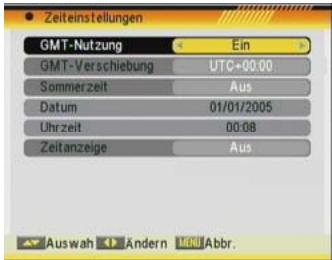
Sommerzeit:
These Option ist nur im "USE GMT" Modus verfügbar. Mit [← →]läßt sich die Funktion aktivieren / deaktivieren.
Datum:
Sollte Sie sich für eine mauelle Zeiteinstellung entschieden haben, geben Sie hieritte das aktuelle Datum über die Zifferntasten 0-9 ein.
Uhrzeit:
Geben Sie hieritte die aktuelle Uhrzeit über die Zifferntasten 0-9 ein. Nach dem Sie die Eingaben erledigt haben, drucken Sieitte die Taste Exit mehrfach.
Zeitanzeige:
Benutzen Sie die [Tasten zum an / aus schalten. Bei eingeschalteter Option wird die Uhrzeit im Display eingebrendet.
Schritt 5: Software update
Bei diesen Receiver lassst sich die Betriebssoftware via Satellit updater / aktualisieren.
Wir empfehlen Ihnen diesen Schritt nun durchzufuhren, damit Ihr Receiver von Anfang an auf dem aktuellsten Stand ist.
Rufen Sie hierzu
Drucken Sie hierzu die Taste Menu auf der Fernbedienung.
Wahlen Sie nun mit den Pfeiltasten und sowie der OK Taste wie folgt:
Zubehor >> Software Upgrade >> Aktualisierung über Satellit
Folgen Sie den Anweisungen wie im Kapitel 6.4.3 beschrieben.
Hiernach ist die Inbetriebnahme abgeschlossen und wir wünschen Ihnen viel Freude mit ihrem neuen Receiver.
1. Fernbedienung, Bedienelemente & Anschlüsse
1.1. Vorderansicht
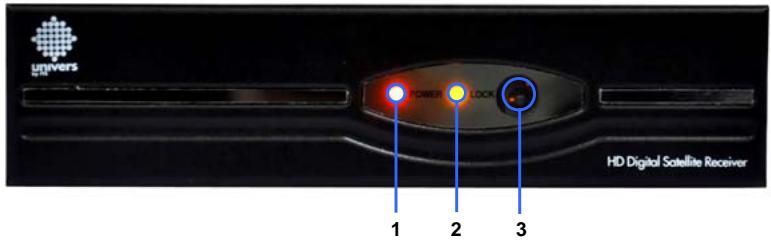
- POWER LED: Taster zum Ein-Ausschalten (Standby) des Gerätes.
- LOCK LED: Leuchtet sobald der Receiver ein Eingangssignal empfängt.
- IR-Sensor: Empfangsauge für die Signale der Fernbedienung.
1.2. Rückansicht
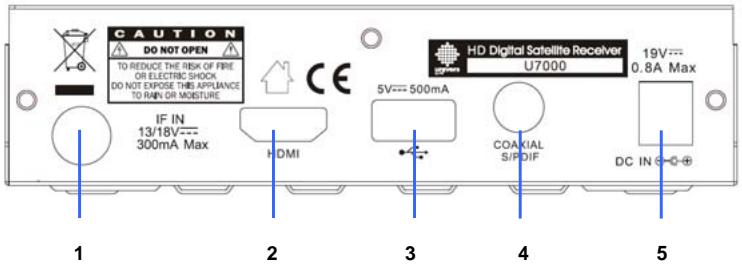
- IF IN: Sat Eingang des digitalen Tuners. 300 mA max.
- HDMI: HDMI Anschluss zur Verbindung mit dem TV-Gerät
- USB: Anschluss fur externe Datenträger mit USB 2.0 High Speed Anschluss
- S/PIDF: Koaxialer-Ausgang für digital Audio (AC3)
- DC IN: Gleichspannungsanschluss 19 VDC für beigelegtes Steckernetzteil.
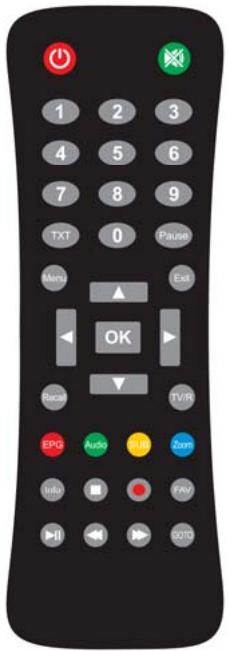
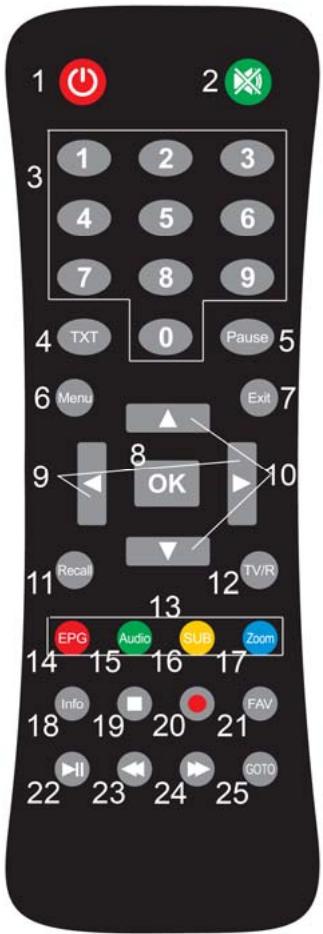
1.3. Fernbedienung
- POWER: Receiver Ein oder Stand-by-Modus
- MUTE: Schaltet den Ton An bzw. Aus (Stummschaltung)
- Ziffernblock: Für die direkte Eingabe von Programmplätzen / Werten
- TXT: Schaltet den Videotext An bzw. Aus
- Pause: Durch einmaligen Druck wird das Bild eingefroren, bei erneutem Drücken der Taste lauf das Bild weiter.
- Menu: Ruft das Hauptmenu auf
- Exit: Zum Abbrechen von Funktionen oder Verlassen von Menus
- OK: Bestätigten von Menüpunkten und dem Start der Pr.
- Einstellung der Lautstärke und Steuerung der Auswahl in Menus.
- A: Programmwechsel und Auf bzw. Ab in Menus.
- Recall: Rücksprung zum letzten Programm.
- TV/R: Umschaltung zwischen TV- und Radio-Programmen.
- Farbstanten: Steuerung von Menüfunktionen
- EPG: Zeigt die EPG-Programminformationen an.
- Audio: Dient der Auswahl der Tonausgabe
- SUB: Schaltet die Untertitel An bzw. Aus
- Zoom: Bildzoomfunktion (Lupenfunktion)
- Info: Zeigt die aktuelle Empfangseinstellung an.
- Stoppaste, beendet Aufzeinungen. *
- REC - Taste, startet den Aufnahmehodus für das aktuelle Programm.*
- FAV: Favoritenlisten aufrufen.
- Start-/ Stoptaste fur Aufzeinungen. *
- Rückspultaste für Aufzeichnungen. *
- Vorspultaste für Aufzeinungen. *
- GoTo Springt zu einer Sprungmarke in einer Aufzeichnung *
- Diese Funktion ist nur in Geräten mit PVR Ready Funktion verfügbar
2. Grundfunktionen
2.0 Receiver einschalten
Der Receiver verfügt über einen Hauptschalter auf der Rückseite des Gerätes. Zum Einschalten des Receivers drücken Sie bei der Schalterwippe auf die 1.
Die LED an der Receiverfront leuchtet nun. Der Receiver befindet sich nun im Standby (Schlafmodus).
2.1 StandBy
Um den Receiver aus dem Standby (Schlafmodus) in den betriebsmodus zu schalten, drücken Sie an der Fernbedienung die rote Power Taste.
War der Receiver zuvor bereits im Bertieb, er wurde nicht erst gerade neu am Hauptschalter eingeschaltet, wird das zuletzt betrachtete Programm angezeigt.
Bei einem erneuten Drucken wird der Receiver wieder in den Standby-Modus geschalte.
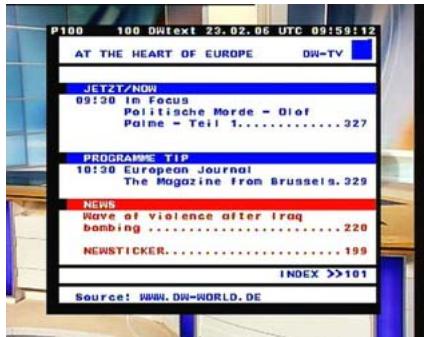
2.2 Videotext
Mit der Taste Text wird der Videotext gestartet.
Es wird automatisch die Standartseite 100 geladen.
Wie bei einem TV-Gerät werden die einzelnen Seiten über die Tasten 0-9 aufgerufen.
Um zum Beispiel die Wetterseite 140 zuladen drücken Sie hintereinander die Tastes 1 - 4 - 0 Wenn Sie das Menu verlassen möchten, drucken Sieitte die Taste Exit.
2.3 MUTE Ton-Stummschaltung
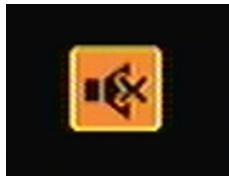
Mit dieser Funktion konnen Sie, die Ton-Ausgabe abschalten. Drücken Sie hierzu die Taste Mute und ein Warnsymbol wird eingebrendet.
Achtung:
Die Funktionen Mute und Pause sollenn Sie auf keinem Fall verwenden, wenn Sie eine Aufzeichnung vornehmen.
Ein erneutes Drücken der Taste Mute wird die Funktion wieder abgeschelt.
2.4. Ziffernblock der Fernbedienung
Über den Ziffernblock der Fernbedienung konnen Sie Programme direkt anwahlen, wenn Ihnen der Speicherplatz besteht ist. Um z.B. den Programmplatz 23 anzuwahlen, drücken Sieitte nacheinander die Tastes 2 und 3 und anschließend die OK Taste.
2.5. Programme umschalten CH + /CH-
Mit den Pfeiltasten konnen Sie die Programmplätze ebenfalls wechseln.
Drucken Sie die jeweilige Taste um einen Programplatz hoch oder runter anzuwahlen.
2.6. TV-/RADIO-Programmliste umschalten
Wenn Sie zwischen TV- und Radio-Programmenumschalten wollen, betätigten Sieitte die TastesTV/Rauf derFembedienung.
2.7. Vol+/Vol- Lautstärke einstellen
Mit den Pfeiltasten * * * * * * * * * * * * * * * * *
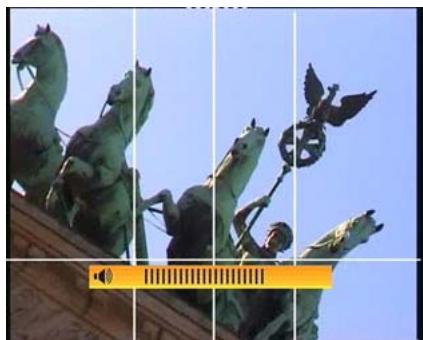
Hierzu wird eine Anzeige für den Regelbereich eingebrendet.
Damit Sie diese Funktion vollständig nutzen konnen empfeihlt es sich eine Grundeinstellung an Ihr dem TV-Gerät vorzunehmen. Stellen Sie die Lautstärke Ihrces Receivers ganz auf null. Drücken Sie hierzu die Taste MUTE auf der Fernbedienung. Erhöhen Sie nun die Lautstärke Ihrches Fernsehers bis ein Eigenrauschen zuhoren ist.
Nun nehmen Sie die Lautstärke wieder zurück bis das Rauschen verschwindet. Im Normalfall ist die 50-75%, es ist aber sehr abhängig von der Qualität des intern Verstärkers Hisrs Fernsehers.
2.8. Funktionen abbrechen
Mit der Taste Exit können Sie Funktionen wie Suchläufe abbrechen oder geöffnete Menus schlieben.
2.9.Hauptmenu aufrufen
Zum Anzeigen des Hauptmenü drücken Sie die Taste MENU auf der Fernbedienung.
Das Menüsystem des Receivers ist in einer Baumstruktur aufgebaut.
2.10. Zappingtaste RECALL
Über die Taste Recall auf der Fernbedienung haben Sie die Möglichkeit, zum vorherigen Programm zurück zu gehen. Somit lasst sich zwischen
2 Programmen ständig umschalten, um z.B. in einer Werbeunterbrechung eine andere Sendung zu verfolgen.
2.11. Programmübersicht
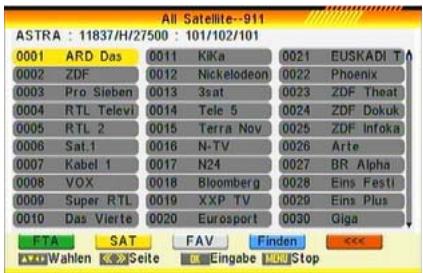
Wenn kein Menu geöffnet ist, können Sie durch dasücken der Taste OK die Programmübersicht öffnen. Die Programmübersicht hat eine kompakte und eine erweitere Ansicht. Dies können Sie mit der roten Taste der Fermbedienung umschalten.
In der Übersicht konnen Sie mit den Pfeiltasten der Fernbedienung navigieren.
Wenn Sie ein Programm anwahlen möchten, bestätigten Sie ihre Auswahr durch das Drücken der OKTaste und drucken Sie anschließen die Taste Exit.
Die Programmübersicht betiet eine Reihe von Zusammenfunktionen.
These konnen mit den farbigen Tasten der Fernbedienung angewählt werden.
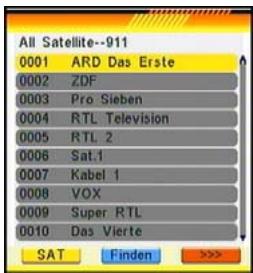
Grüne Taste FTA:
Ermöglicht eine schnelle Sortierung der Programme zwischen Frei empfangbaren und Pay-TV angeboten.
Gelbe Taste SAT:
Hiermit konnen Sie wahlen, ob die Programme aller Satelliten (All Satellit) oder eines bestimmten Satelliten angezeigt werden sollen.
Graue Taste FAV:
Mit dieser Taste wechseln Sie die Anzeige von der allgemeinen Programmmente zu den Favoritenlisten.
SiebekommeneinAuswahlmenu derzurVerfugungstehenden Favoritenlisten angezeigt.
Wahlen Sie mit den Pfeiltasten die gewünschte Beste und drücken Sie die OK Taste.
Die Navigation ist wie in der Standartliste. Damit Favoritenlisten zur Verfugung stehen, müssen Programme für diese markiert und ausgewählten werden.
Die geschieht im Programmmenu >> TV- oder Radio-Programmliste.
Wenn Sie zu den Standartlisten zurückkehren wollen, wahlen Sie diese über die gelbe Taste SAT an.
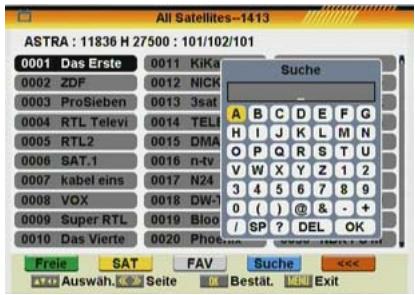
Blaue Taste Finden:
Wenn Sie ein Programm Suchen, dessen Namen Sie kennen, können Sie über diese Taste ein Suchmenu öffnen.
Wahlen Sie hier mit den Pfeiltsten den gewünschten Anfangsbuchstaben und drücken Sie die OK Taste.
Sie sehen nun im Hintergrund, dass die angezeigte Programmliste nur noch Programme enthalt, welche ihrer
Auswahl entspricht.
Mit der Taste Exit können Sie nun das Menu Finden verlassen, um z.B. in der gefiltertenliste mit den Pfeiltasten zuuchen.
Sie können aber auch weitere Eingaben machen um die Auswahl.
weiter einzuschranken.
Wenn Sie die Übersicht verlassen möchten, drücken Sieitte die Taste Exit.
2.12. EPG Elektronischer Programmführer
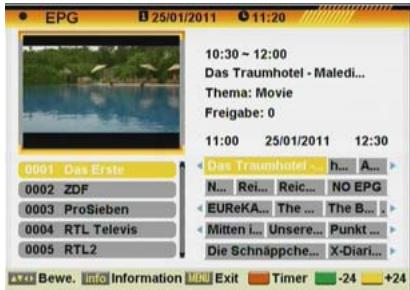
Durch das Drücken der Taste EPG wird der Programmfuhrer gestartet. Damit der Receiver diese Daten anzeigen kann, muss der Receiver diese erst einlesen. Wenn Sie ein Programm schon eine zeitlang betrachtet haben, sind die Informationen那么简单 verfügbar. Informationen zu Sendungen sind nur dann verfügbar, wenn der Programmanbieter diese Daten zur Ver用户提供t.
Wahlen Sie hier mit den Pfeiltasten ein Programm aus und drücken Sie die OK Taste. Sie gekommen nun auf der rechten Seite eine Kurzübersicht der aktuellen Sendung.
Um in der Programmliste blockweise zu springen benutzen Sie die Tasten Pup und Pdw. Die Zusatzfunktionen des Programmführers können mit den farbigen Tasten der Fernbedienung angewählt werden.
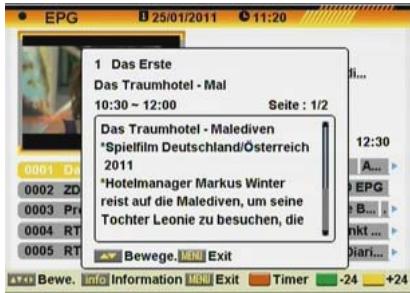
Info Taste Detail:
Mit dieser Auswahl erhalten Sie eine Kurzübersicht über das gewählte Ereignis.
Rote Taste Timer.
Wenn Sie im Programmfuhrer die gelbe Taste Timer für den Aufnahmetimer drücken, gekommen nebenstehendes Menu eingeblendet.
Hier sind nun alle Daten voreingestellt um den Receiver für die ausgewählte Sendung zu aktivieren.
Sie konnen die Einstellungen manuell verändern, um z.B. die
Dauer der Aufzeichnung zu verlangern.
Eine Programmierung für das Aufzeinungsgerät muss in selbstigen separat durchgeführt werden.
Zur Übersicht der im Timer gespeicherten Ereignisse gelangen Sie wie folgt:
Menu >>> Systemmenu >>> Uhrzeit&aufnahmetimer >>> Timer
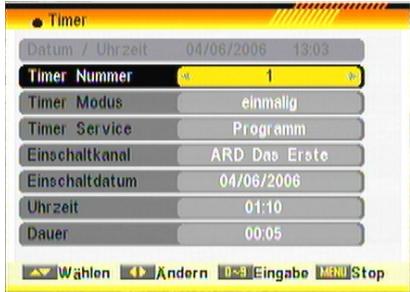
HINWEIS: Eine Aufnahme wird programmiert.itte beachten Sie, dass zu thisem Zeitpunkt noch keine Aufnahme gestartet ist
Gelbe Taste 24+:
Drücken Sie die [Gelbe] Taste, um die Informationen des EPG im 24-Stunden-Zeitraum anzuzeigen.
Grüne Taste 24:
Drucken Sie die [Grüne] Taste, um wieder die Informationen des EPG der vorgen 24 Stunden anzuzeigen.
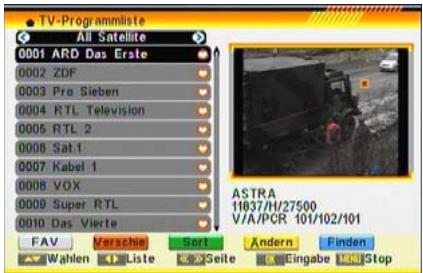
2.13. Programmliste
Wenn kein Menu geöffnet ist, können Sie durch das Drücken der Taste List die Programmliste öffnen.
Hier konnen Sie mit den Pfeiltasten der Fernbedienung navigieren.
Wenn Sie ein Programm im Vorschaufenster angezeigen wollen,
Wahlen Sie das Programm mit den Pfeiltasten an und drücken Sie die OK Taste.
Die Programmlieste bietet eine Reihe von Zusammenfunktionen umProgramme zubearbeiten.
These konnen mit den farbigen Tasten der Fermbedienung angewählt werden.
Die Beschreibung dieser Funktionen erfolgt in Kapitel 3.1.
2.14. Favoritenprogrammlisten
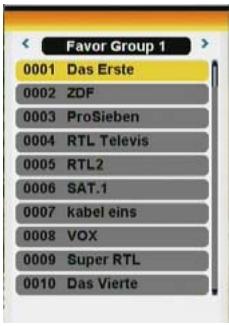
Wenn kein Menu geöffnet ist, können Sie durch das Drücken der Taste FAV die Beste der Favoritenprogramme öffnen.
Mit den Pfeiltasten * * * * * * * * * * * * * * * F avoritenlisten umschalten, wenn Sie zuvor Programme für diese festgelegt haben.
Mit den Pfeiltasten konnen sie innerhalb einer Beste Programme anwahlen.
2.15. Audio-Menu
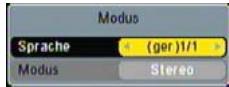
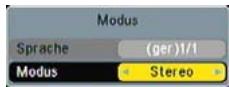
Wenn kein Menu geöffnet ist, können Sie durch das drucken der Taste Audio das Audio-Menu öffnen.
In der Auswahl Sprache können Sie weitere Sprachen für das aktuell betrachtete Programm wahren, wenn diese vom Programmanbieter zur Verfugung gestellt werden.
In der Auswahl Modus konnen Sie die Tonausgabe verändern.
Sie haben die Wahl zwischen Stereo, Links und Rechts (linker oder rechter Tonkanal) oder Mono.
Welche Auswahl hier Sinn macht, hängt vom Programmanbieter ab. Die Standarteinstellung ist Stereo.
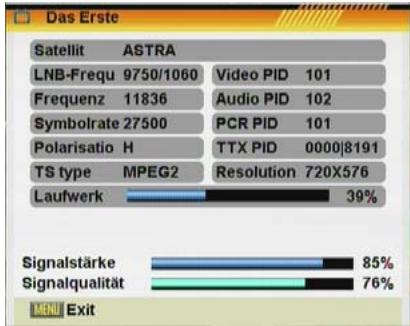
2.16. Signal- und Programminfo
Wenn kein Menu geöffnet ist, können Sie durch das Drucken der Taste INFO ein Infofenster öffnen.
Hier erhalten Sie zu dem angezeigten Programm alle Empfangsparameter.
In zwei Balkenanzeigen werden die Signalstarke und die Signalqualität darestellt.
Da die Signalanzeige auch sehr oft zur Einrichtung der Satellitantenenne verwendet wird, bewegen Sie dieseitte dann langsam und schrittweise. Dies ist erforderlich, damit der Receiver die empfangenen Daten berechnen kann.
2.17. Umschalten von Favoritenprogrammen
Mit den Tasten FAV+ und FAV- können Sie direkt innerhalb der gewählten Favoritenliste Programme hoch oder runter schalten.
Die Reihenfolge hangt von der Sortierung in der Programmliste ab.
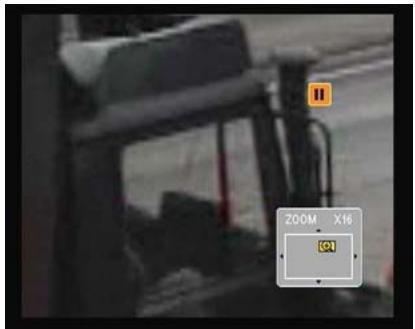
2.18. Zoom-Funktion
Mit der Zoom-Funktion konnen Sie, wenn kein Menu geöffnet ist, Bildschirmausschnitte vermögen.
Drücken Sie hierzu die Taste Zoom und ein Infofenster wird eingeblendet.
Mit der Taste OK können Sie nacheinander verschiedene Zoomstufen durchschaften.
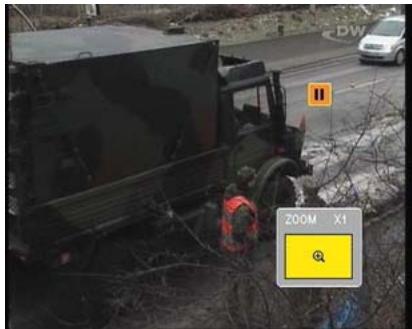
Zusätzlich haben Sie die Möglichkeit mit den Pfeiltasten den Bildschirmbereich auszuwahlen.
Dies kann interessant sein, um z.B. ein Film im Kinoformat ihrer TV-Gerät anzupassen oder in Verbindung mit der Pause-Funktion (Taste List) einen Bereich genauer zu betrachten.
Wenn Sie die Zoom-Funktion beenden, drücken Sieitte die Taste Exit.
2.19. Untertitel
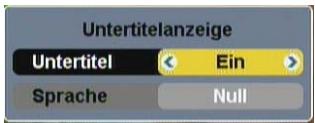
Wenn kein Menu geffnet ist, konnen Sie durch das Drucken der Taste Sub das Untertiteln-Menu offen.
In der Auswahl Modus konnen Sie die Untertitel verändern.
Bitte beachten Sie, dass Untertitel nur angezeigt werden, wenn der Programmanbieter diese zur Verfugung stehen.
2.20. LNB- Kurzschluss-Überwachung
Wenn Sie eine Bildschirmeinblendung wie nebenstehend sehen, handelt es sich um einen Kurzschluss oder eine Überlastung der LNB-Stromversorgung.
In thisem Fall schalten Sie den Receiveritte umgehend aus und beseitigen Kurzschluss oder die Überlastung.
Die Einblendung erlischt automatisch wenn der Fehler behoben ist.
2.21.REC\*
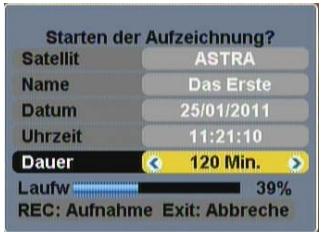
Durch drücken der [REC] Taste aktivieren Sie eine sofortige Aufnahme des laufenden Programms. Im darauf folgenden Eingabefeld konnen Sie die Aufnahmelage definieren. Die Einstellungsmöglichekeiten sind (15 bis 180 Minuten) währbar in 15 min. Intervallen.
Alle weiteren Anzeigen dieren der Information. Dabei werden Informationen zum aktuellen Kanal, dem Datum und des zur Verfügung stehenden Speichers angezeigt. Mit erneutem Drücken der [REC] Taste bestätigten Sie ihre Eingabe. Mit der [EXIT] Taste brechen Sie den Aufnahmevorgang ab.
HINWEIS: Soltte nicht genugend Speicher zur Verfugung stehen, wird Ihnene Warmmeldung angezeigt.itte loschen Sie Datieren, um Speicherplatz fur weitere Aufnahmen freiugegeben.
HINWEIS: Falls während der Aufnahme die Festplatte keine Kapazität mehr zur Verfugung stellen kann, wird die Aufnahme gestopt und bis zu dieser Punkt gespeichert, ohne die vorherig gespeicherten Daten zu verlieren.
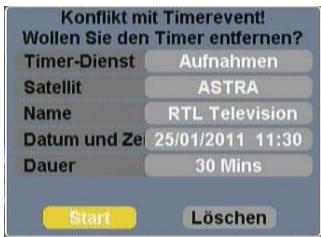
Wenn Sie eine Direktaufnahme starten, die mit einem programmierten Timer in Konflikt stehen, wird eine Fehlermeldung angezeigt.
These Mitteilung informiert über einen Timer Konflikt bei der Direktaufnahme und fordert zur Bestätigung auf.
- Drücken Sie die „Rec“ Taste erneut, um den programmierten Timer auszuführen.
Der Receiver startet die Direktaufnahme, bis der Timer beginnt. Anschließlich wechselt er zur Timer-Aufnahme. - Drücken Sie die "Exit" Taste, um die Schnellaufnahme zu beginnen und den programmierten Timer zu ignorantieren. Sie werden zum Zeitpunkt der programmierten Aufnahme erneut zur Bestätigung aufgefordert.
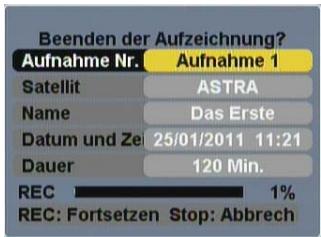
Um eine Aufnahme vorzeitig zu unterbrenchen, Stoppen Sie diese mit der [STOP] Taste. Anschließend werden Sie dazu aufgeforderd den Abbruch zu bestätigten. Durch drücken der [REC] Taste setzen die Aufnahme ohne Unterbrechung fort. Durch betätigter den [STOP] Taste beenden Sie这点es.
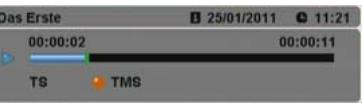
2.22. Zeitversetztes Fernsehen *
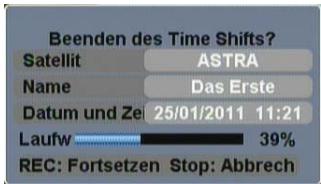
Wenn Sie ein gerade betrachtetes Programm anhalten möchen, drücken Sie die Taste II auf ihrer Fernbedienung. Eine Sicherheitsabfrage fordert zur Bestätigung auf. Mit der [EXIT] Taste brechen Sie den Timeshift ab. Mit erneutem Drücken der II Taste bestätigten Sie ihre Eingabe. Die Sendung wird dann auf der Festplatte gespeichert.
Um die Sendung abzuspielen gehen Sie mit der Taste << zurück zum gewünschten Zeitpunkt. Sobald Daten auf der Festplatte gespeichert wurden, ist es möglich, innerhalb der Aufnahme vor und zurück zu spelun.
Durch mehrmaliges Betätigungen der Tasten und kann der schelle Vor- bzw. Rücklauf beschleunigt werden. Mögliche Optionen sind 2x, 4x und 8x.
Um zurück zum aktuellen Programm zu gelangen, genütg ein Druck auf die [Stop] - Taste. Ein erneutes Drücken bricht die Timeshift - Aufnahme ab. Eine Sicherheitsabfrage fordert zur Bestätigung auf. Durch Drücken der [Stop] - Taste wird die Aufnahme abgebrochen, durch | | wird die Aufnahme fortgesetzt.
2.23. GoTo *
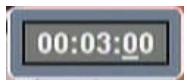
Die [GoTo] Funktion ermöglicht es, zu einer genauen Stelle in einer Aufnahme zu navigieren. Mit aktivieren dieser Funktion werden Sie zur Eingabe der Sprungmarke aufgefordert (Minutes: Sekunden).
- Hinweis: * Diese Funktion ist nur in Geräten mit PVR Ready Funktion verfügbar
3. Programmmenu
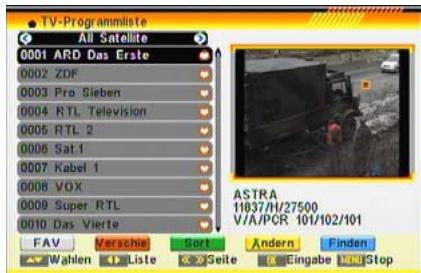
3.1 TV-Programmliste
Hier sind alle TV Programme aufgelistet.
Die Programme können bearbeitet, verschoben, gelöscht oder gesperrt werden.
Die Navigation erfolgt mit den Pfeiltasten der Fernbedienung.
Wenn Sie ein Programm im Vorschaufenster anzeigen wollen,
Wahlen Sie das Programm mit den Pfeiltasten an und drucken Sie die OK Taste.
Um zwischen den einzelnen Programmlisten umzuschalten, drücken Sie die Pfeiltasten.
Folgende Programmlisten stehen zur Verfugung:
Hauptprogrammliste
Satellitenprogrammlisten
Favoriteprogrammlisten
mit allen gespeicherten Programmen
mit den gespeicherten Programmen eines Satelliten.
hier stehen bis zu 8 Stück zur Verfügung.
Die Programmliste bietet eine Reihe von Zusatzfunktionen um Programme zubearbeiten.
These konnen mit den farbigen Tasten der Fernbedienung angewählt werden.
Die gelbe Taste Ändern stegt nicht zur Verfügung, wenn eine Favoritenprogrammliste gewählt wurde.
3.1.1 Favoritenlisten erstellen
Wenn Sie ein Programm zu einer Favoritenliste hinzufugen sollen, muss dies hierfür markiert werden.
Wahlen Sie zunachst die entsprechende Programmliste
z.B. All Satellite und dann mit den Pfeiltasten das gewünschte Programm.
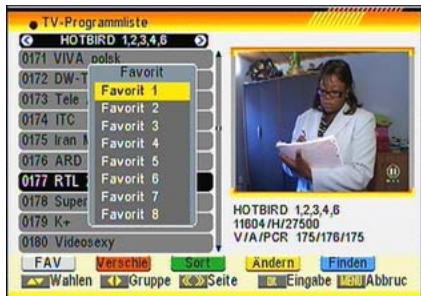
Drucken Sie nun die graue Taste FAV.
Nun wird das Untermenü Favorit eingeblendet.
Mit den Pfeiltasten wahlen Sie die gewünschte
Favoritenliste, zu welcher das Programm gehoren soll.
Drücken Sie die OK Taste zur Bestätigung.
Hinter der gewählten Listes erscheint nun ein blauer Punkt.
Esistmoglich,einProgrammzu mehrerenFavoritenlistenhinzuzufugen.
Die Reihenfolge innerhalb einer Favoritenliste richtig sich nach der Reihenfolge der Programme in der Hauptprogrammliste All Satellite.
Verlassen Sie das Untermenü durch das Drücken der Taste EXIT.
3.1.2. Programme verschieben
Um die Reihenfolge der Programme ihren wünschen anzupassen, ist es erforderlich die Programme entsprechend zu verschiben.
Die Reihenfolge der Programme ist immer von der Reihenfolge in der Hauptprogrammliste All Satellite abhängig.
Umgekehrt beweutet dies auch, dass wenn Sie ein Programm z.B. in einer Favoritenliste verschieben, die anderen Programmstellen mit geändert werden.
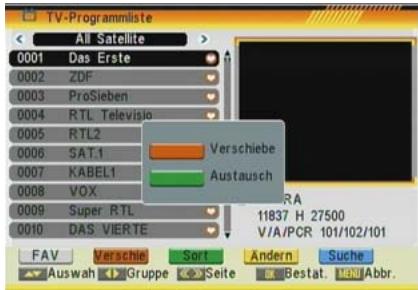
Kanäle verschiben / wechseln: Beim drücken der [Roten] Taste erscheint diese Einblendung. Hier ist es mögliche Kanäle zu verschiben oder deren Position zu verändern.
Verschiebe:
- Mit der [Roten] Taste verschieben Sie den Kanal.
- Drücken Sie A , um innerhalb der Seite zu navigieren, und [OK], um die Kanäe auszuwahlen, die sie bewegen möchten. Es erscheint eine Markierung seitlich der ausgewählten Kanäe.
- Drücken Sie A , um zu navigieren, und die [Rote] Taste, um die neue Position der Kanäle zu bestätigten.
Austausch:
- Durch drucken der [Grünen] Taste is es möglich die Position zu wechseln.
Zum Abschluss drücken Sieitte die OKTaste und Sie konnen nun weitereProgramme verschieben.
Die Software des Receivers stellt Ihnen eine Sortierfunktion für die gespeicherten Programme zur Verfügung.
Hier haben Sie folgende Auswahlmöglichkeiten:
Name (A-Z)
Sortiert alle Programme absteigend nach dem Anfangsbuchstaben.
Name (Z-A)
Sortiert alleProgramme aufsteigend nach dem Anfangsbuchstaben.
FTA
Sortiert all frei empfangbaren Programme an den Anfang der Programmliste
Gesperte
Sortiert alle gespernten Programme (Pay-TV) an den Anfang der Programmliste
Voreinstellung
Ladt die vordefinierte Kanalliste.
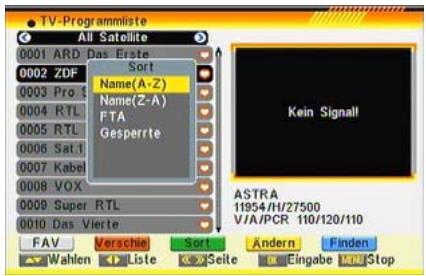
Zur Ausführung wahlen Sie mit den Pfeiltasten die gewünschte Funktion und drücken Sie die OK Taste.
Die Speicherung erfolgt erst wenn Sie die Programmliste verlassen wollen und Sie die Sicherheitsabfrage
"Wollen Sie wirklich speichern" mit JA beantwortet haben.
Bitte bedenken Sie das Änderungen nach dem Sie gespeichert wurden nicht mehr Rückgangig gemacht werden können.
3.1.4. Programme bearbeiten
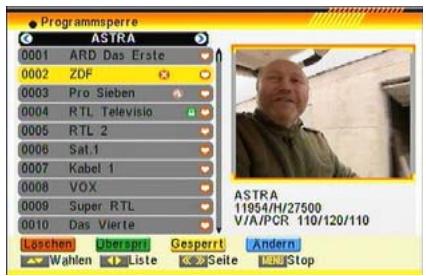
Über die gelbe Taste Ändern gelangen Sie in ein Untermenü zum Bearbeiten von Programmen.
Hierzu ist es erforderlich, das Password einzugeben.
Das voreingestelle Password lautet: 0000.
Mit den Pfeiltasten * * * * * * * * * * * * * * * * * * * * * set * * * * * * * * * * * * * * * * * * * * -set * -set * -set * -set * -set * -set * -set * -set * -set * -set * -set * -set * -set * -set * -set * -set * -set * -set * -set * -set * -Set * -Set * -Set * -Set * -Set * -Set * -Set * -Set * -Set * -Set * -Set * -Set * -Set * -Set * -Set * -Set * -Set * -Set Listen wechseln.
Favoritenlisten stehen hier nicht zur Verfügung, da sie lediglich eine Zusammenstellung aus anderen Programmlisten sind.
Über die farbigen Tasten der Fermbedienung können Sie Nun die entsprechenden Funktionen Aufrufen.
Die Speicherung erfolgt erst wenn Sie die Programmliste verlassen.
olfen und Sie die Sicherheitsabfrage mit JA beantwortet haben.
3.1.4.1 Programme Löschen
Wenn Sie Programme aus Programmlisten LOSchen wollen, wahlen Sie das Programm mit den Pfeiltasten an und drucken Sie die rote Taste Loschen.
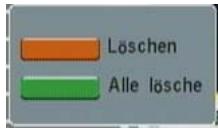
Hier sehen Sie die Aufforderung zum Löschen von einem oder mehrer Kanäle. (OSD 29)
- Mit der [Roten] Taste wahlen Sie Kanal für Kanal zum Löschen aus.
Die [Güne] Taste wählt alle Kanäle aus.
Hinter dem Programmnamen erscheint nun nebenstehendes Symbol.

3.1.4.2 Programme uberspringen
These Funktion ermodlich es, dass von Ihnen ausgewählte Programme beim
Programmwechsel mit den Tasten CH + / CH- oder den Pfeiltasten
übersprungen werden.
Wenn Sie Programme hierfür markieren wollen, wahren Sie das Programm
mit den Pfeiltasten an und drücken Sie die grüne Taste Überspringen.
Hinter dem Programmnamen erscheint nun nebenstehendes Symbol.
TheseProgrammekonnen dannnur durch die direkteEingabe desProgrammplatzes oderübereineProgrammliestegestartetwerden.
3.1.4.3 Programme sperren
These Funktion ermittelicht es, dass zu Start von Ihnen ausgewählte Programmen, eine Passworteingabe erforderlich ist.
Wenn Sie Programme hierfür markieren wollen, wahlen Sie das Programm mit den Pfeiltasten an und drücken Sie die gelbe Taste Gesperrt.
Hinter dem Programmnamen erscheint nun nebenstehendes Symbol.
Damit die Programme gespeert sind, ist es erforderlich diese Funktion im
Passwortmenu Kapitel 5.5 zu aktivieren.


3.1.4.4 Programmeändern/ manuell hinzufugen
Programme können auch manuell Editiert und erstellt werden.
Sie konnen Programme umbenennen oder Programmparameter manuellbearbeiten.
Für lezteres benotigen Sie detailierte Informationen und ist fur Programme der Satellten
ASTRA 19,2^ und Hotbird 13^ nicht notwendig.
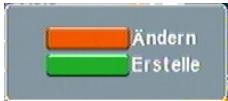
Programmeändern
Wahlen Sie das gewünschte Programm mit den Pfeiltasten an und drücken Sie die blaue Taste Ändern.
Wahlen Sie nun die rote Taste Andern.
Programnameändern
Der erstige Buchstabe des Programmnamens ist nun untersachten und Sie können über den alphanumericen Ziffernblock der Fernbedienung nund den gewünschten Namen eingeben.
Die Eingabe erfolgt wie bei einem Handy, durch mehrfaches Drücken haben Sie eine erweiterte Auswahl. Beispiel für die Taste 2: a, b, c, A, B, C und 2
Sie konnen mit den Pfeiltasten den jeweiligen Buchstabenplatz ansteuern
oder sobald Sie eine andere Taste drücken, springt die Markierung automatisch einen Platz nach rechts.
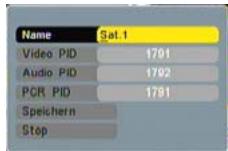
Video-/ Audio- und PCR-PID
Mit diesen Daten werden bei einem Programmsuchlauf automatisch ausgegeben
und geben den Programmplatz im Datenpaket an. Eine Änderung dieser Daten wird nicht empfohlen.
Die Eingabe erfolgt über den Ziffernblock der Fernbedienung.
Programme manuell hinzufugen
Ein Programm manuell hinzuzufugen macht nur unter sehr schwierigen Empfangsbedingungen Sinn. Dies bedeutet aber lediglich, dass der Programmsuchlauf damit umgangen werden kann.
Das Programm kann aber weiterhin vom Receiver nur dann angezeigt werden, wenn die empfangenen Datenpakete ausreichend sind. Sie benötigen hierzuDETAILIe Programminformationen, welche Sie am besten über das Internet gekommen. z.B. www.satcodx.com

Drücken Sie hierzu die blaue Taste Ändern und wahlen Sie nun die grüne Taste Erstellen.
Nameneingeben
Die Eingabe des Programmnamens erfolgt über den alphanumericischen Ziffernblock der Fernbedienung. Die Eingabe erfolgt wie bei einem Handy, durch mehrfaches Drucken haben Sie eine erweiterte Auswahl.
Beispiel fur die Taste 2: a, b, c, A, B, C und 2
Sie konnen mit den Pfeiltasten den jeweiligen Buchstabenplatz ansteuern oder sobald Sie eine andere Taste drücken, springt die Markierung automatisch einen Platz nach rechts.
Video-/ Audio- und PCR-PID
Mit diesen Daten geben den Programmplatz im Datenpaket an. Sie besoinenerherzu detailierte Programminformationen, welche Sie am besten über das Internet gekommen. z.B. www. satcodx.com
Die Eingabe erfolgt über den Ziffermblock der Fermbedienung.
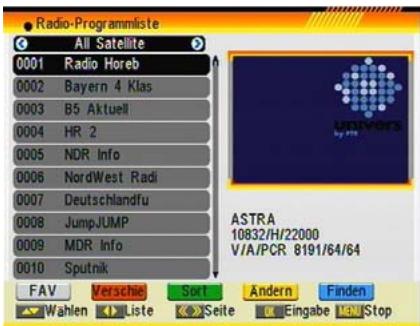
3.2. Radio-Programmliste
Hier sind alle Radio-Programme aufgelistet.
Die Programme können beareritet, verschoben, gelöscht oder gesperrt werden.
Die Navigation erfolgt mit den Pfeillasten der Fernbedienung. Im Vorschaufenster wird automatisch das UNIVERS Hintergrundbild eingebrendet.
Wahlen Sie das Programm mit den Pfeiltasten an und drucken Sie die OK Taste.
Um zwischen den einzelnen Programmlisten umzuschalten, drücken Sie die Pfeiltasten.
Da die Funktionen und Bedienschritte mit dem Menu TV-Programmliste identisch ist schlagen Sieitte dont fur weitere Informationen nach. Kapitel 3.1 dieser Anleitung
3.3. Programmvoreinstellung
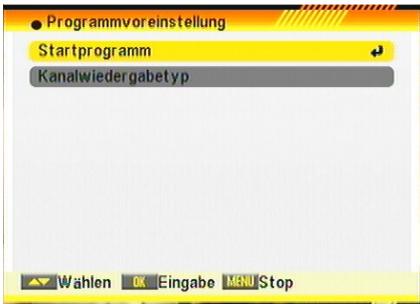
Über das Untermenü Programmvoreinstellung haben Sie die Möglichkeit festzulegen, mit welchem Programm der Receiver beim Einsatzen starten soll, oder welche Programm in der Programmmente angezeigt werden sollen.
Aufruf des Menus:
Hauptmenü >Programmmenu >Programmvoreinstellung
3.3.1 Startprogramm
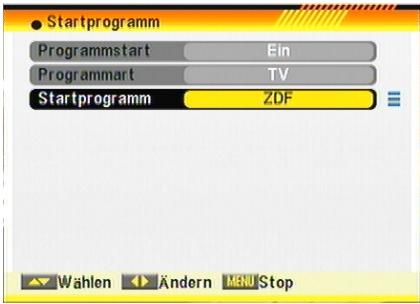
Hier können Sie festlegen, mit welchem Programm der Receiver nach dem Einsatzbeginn starten soll.
Programstart
Wenn Sie die Funktion benutzen möchen, wahren Sie hier die Auswahl Ein mit den Pfeiltasten.
Programmart
Wenn Sie hier, ob der Receiver ein TV oder Radio-Programm starten soll.
Startprogramm
Wahlen Sie hier, welche Programm gestartet werden soll.
Drucken Sie hierzu die OK Taste und wahlen Sie ein Programm aus der sich einblenden Liste aus.
Drucken Sie zum Abschluss erneut die OK Taste.
Mit der Exit Taste können Sie anschließlich das Menu verlassen.
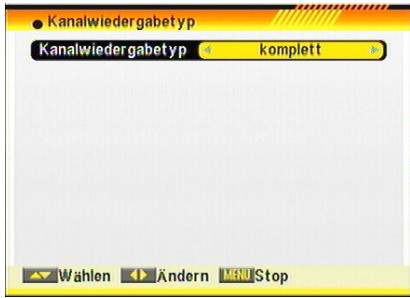
3.3.2 Kanalwiedergabetyp
Hier können Sie festlegen, welche Programme in den Programmlisten angezeigt werden sollen.
Kanalwiedergabetyp
Wahlen Sie hier, zwischen:
FTA =nur freiempfangbareProgramme
Verschlüsselt = nur Pay-TV (bezahl Fernsehen)
Komplett = alle Programme
mit den Pfeiltasten
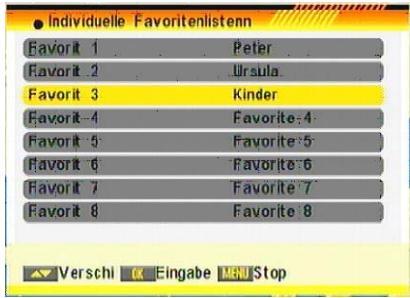
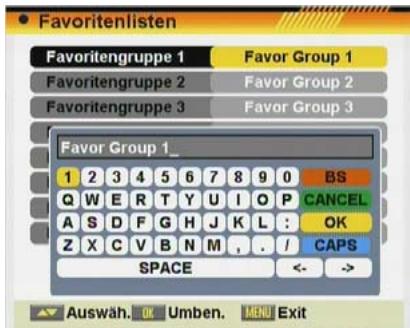
3.4. Individuelle Favoritenlistennamen
Über diese Unternehmen haben Sie die Möglichkeit
den Favoritenlisten eigene Namezugeben. z.B. Kinder
Ändern
Die Eingabe des Programnamens erfolgt über den
alphanumericziffernblockderFernbedienung.
Die Eingabe erfolgt wie bei einem Handy, durch mehrfaches Drücken haben Sie eine erweiterte Auswahl.
Beispiel fur die Taste 2: a, b, c, A, B, C und 2
Sie können mit den Pfeiltasten den jeweiligen Buchstabenplatz ansteuern oder sobald Sie eine andere Taste drucken, springt die Markierung automatisch einen Platz nach rechts.
3.5. Alle Programme loschen
Hier können Sie in einem Schritt alle TV- und Radio-Programmelöschen, ohne dass wie bei einem kompletten Lösung (Werkseinstellung) auch c
Empfangseinstellungen gelöscht werden. Die Werksprogrammliste, sowie eine von Benutzer gespeicherte Programmliste bleiben hiervon unberührt.
Wenn Sie dies wünschen, gehen Sie wie folgt vor:
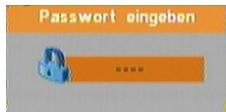
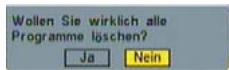
Wahlen Sie im Programmenü den Eintrag Alle Programme Löschen und drücken Sie die OK Taste. Geben Sie nun das aktuelle Password (z.B. 0000) ein und wahlen Sie bei der Sicherheitsfrage Ja. Mit dem Drücken der Taste OK werden alle gespeicherten Programme gelöscht.
4.0.Installationsmenu
4.1. Einfach -Suche
4.1.1 Satellite
Wahlen Sie hier, welchen Satelliten Sie empfangen wollen.
Drücken Sie hierzu die OK Taste und wahlen Sie einen Satelliten aus der sich einblenden Liste aus.
Drucken Sie zum Abschluss erneut die OK Taste.
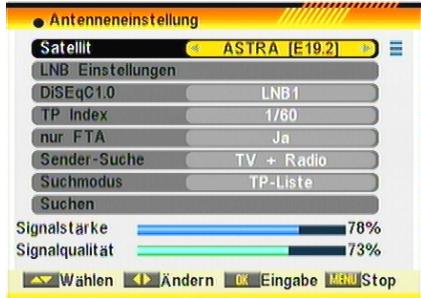
Über den Menüpunkt LNB Einstellung öffnet sich mit der OK Taste ein Untermenü.
Hier wird der Receiver ihrer Antennenanlage angepasst.
LNB Typ
Machen Sie hier Angaben zu dem von Ihnen verwendeten LNB (Empfangskonverter) wenn dieser vom universellen Standarttyp abweicht.
Wahlen Sie unter LNB Typ mit den Pfeiltasten , welchen Empfangskonverter Sie benutzen.
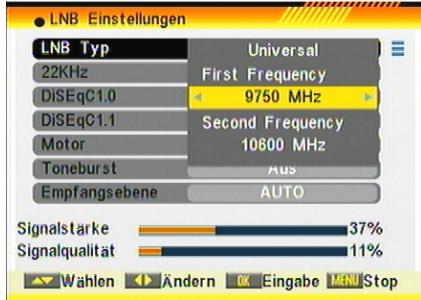
Sie können die vorgegebenen Werte für die Umsetzungsfrequency (Oszillator) aber auchändern. Wiehe Frenzen Ihr LNB verwendet, erfahren Sie über das Typenschild des LNB.
Gehen Sie hierzu mit dem Pfeiltasten in die entsprechende Zeile und ändern Sie den Wert.
Die Auswahl Universal trifft auf 97% der am Markt befindlichen LNB's zu.
22KHz
Dieses Feld steht nur zur Verfugung, wenn Sie unter LNB Type eine benutzerdefinierte Einstellung gewählt haben.
Das 22 kHz Schaltsignal wird im Standart zur Umschaltung zwischen dem Low- (9750MHz) und dem High-Band (10600MHz) verwendet.
Es kann aber auch benutzerdefiniert anders eingesetzt werden, wenn das verwendete LNB diese Umschaltung nicht besteht.
DiSEqC 1.0
Wenn Sie ihren Receiver an einer Multischalteranlage oder an einem LNB-Umschalter betrieben geben Sie hier die notwendige Schaltsignale an, um die jeweiligen Eingänge anzusteuern.
Ublich in Deutschland ist:
Sobald der Receiver Programmdaten empfängt betrinnen Sie dies in Form der Anzeigen Signalstarke / Signalqualität angezeigt.
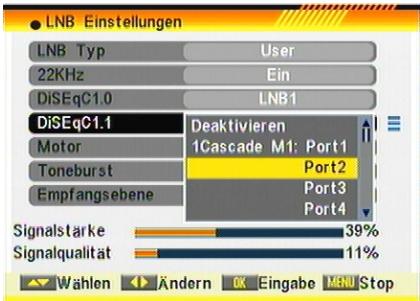
DiSEqC 1.1
Bei sehr umfangreichen Multischaltersystemen ist es möglich, dass die Umschalter hintereinander (Kaskade) angeordnet sind.
Wenn dies bei Ohnen der Fall ist, wenden Sie sichitte an den Anlagenbauer / Betreiber um die notwendigen Informationen hierfür zu erhalten.
Die Anzahl erfolgt mit der OK Taste, die Auswahl mit den Pfeiltasten
Abschlussenditte die OKTaste drucken.
4.1.2.1 Steuerung für Drehanlagen
* Der Receiver Unterstützung keine DiSEqC Drehanlagren
Wenn Sie den Receiver an einer Drehanlage betreiben sollen, empfehlen wir Ihnen den DiMo 120+ von FTEmaximal. Die Receiver von FTEmaximal und der DiMo 120+ sind aufeinander abgestimmt und gewährleisten eine einwandfrei Funktion.
Der Receiver unterstützt die Steuerungsvarianten DiSEqC 1.2 und DiSEqC 1.3 (GOTOX).
Die Auschwitz ist abhängig vom verwendeten Motor, und erfolgt mit den Pfeiltasten und der OK Taste.
DiSEgC 1.2
In dem Menu können Sie nun die Einrichtung für einen DiSEqC 1.2 Motor vornehmen. Beachten Sie hierbei unbedingt die Anleitung des Motors. Stellen Sie sich, dass der Motor richtig angeschlossen ist und der Reflektor sich frei bewegen kann.
Um den Receiver und Motor einander anzugleichen, wahlen Sie als erstes den Menüpunkt Gehe zu Referenz und drücken Sie die OK Taste.
Der Receiver sendet nun einen Befehl an den Motor in die 0^ Gradposition zudrehen und beiden Geräte sind angeglichen.
Satellite
Wahlen Sie hier, welchen Satelliten Sie empfangen wollen.
Drücken Sie hierzu die OK Taste und wahlen Sie einen Satellten aus der sich einblendenliste aus.
Drücken Sie zum Abschluss erneut die OK Taste.
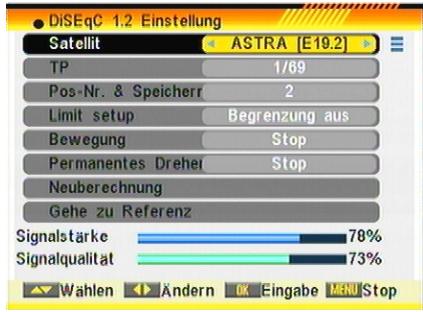
TP
Wahlen Sie hier, welche Sendefrequency für das auffinden des Satelliten herangezogen werden soll.
Die Anwahl erfolgt mit der OK Taste, die Auswahl mit den Pfeiltasten
Abschreibenotide die OK Taste drucken.
Achtung: Bei exotischen Satellitenittevorher den Eintrag auf Aktualitat prufen!
Pos-Nr. & Speichern
Anders als bei klassischen Drehanlagen wird die Position des Satelliten nicht im Receiver sondern im Speicher des DiSEqC-Motors gespeichert. Hier konnen Sie festlegen, auf welchem Speicherplatz (0 - 60) die Satellitenposition gespeichert werden soll. Wahlen Sie mit den Pfeiltasten den Speicherplatz und drucken Sie die OK Taste. Bestätigten Sie die anschließende Sicherheitsabfrage.
Bei der Verwendung eines FTE DIMO120+ ist dies nur dann notwendig, wenn für den Satellit noch kein Speicherplatz zugewiesen ist.
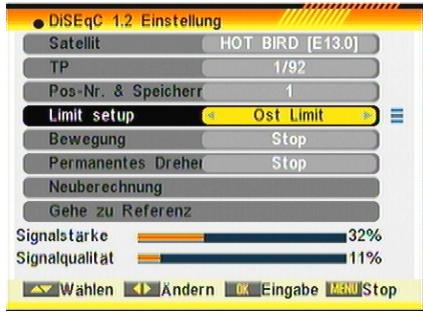
Limit setup
Wenn die an dem DiSEqC 1.2 Motor montierte Sat-Antonne aufgrund ihrer Höhe nicht den kompletten Drehbereich des Motors erhögt, haben Sie hier die Möglichkeit den Drehbereich über die Softwarelimits einzustellen.
Besser ist jeder Hardwarelimit wie beim FTEmaximal Motor DiMo 120+, Denn Softwarelimits können unabsichtlich gelaucht werden.
Um ein z.B. das Ost-Limit einzustellen gehen Sie zu den Punkten Bewegung oder Permanentes Drehen und drehen Sie den Motor mit den Pfeiltasten zu dem gewünschen otstlichen Endpunkt.
Kalkulieren Sie einen kleinen Sicherheitsabstand mit ein, damit sich die Antenne zum Beispiel bei Wind nicht einkommen kann.
Gehen Sie nun mit den Pfeiltasten zum Punkt Limits setup und drucken Sie die OK Taste um diese Position zu speichern.
Bewegung
Hier geben Sie dem Motor mit den Tasten den Befehl nach Ost oder West schrittweise zu drehen. Dies ist die Feineinstellung, beachten Sie die Anzeigen von Signalstarke und -Qualität.
Permanentes Drehen
Mit den Tasten geben Sie dem Motor den Befehl nach Ost oder West zu drehen. Der Motor dreht in thisem Fall durchgehend bis ein Hard oder Softwarelimit erreicht wird.. Beachten Sie während des Drehens die Anzeigen von Stärke und Qualität. Drücken Sie die OK Taste um den Motor zu stoppen, wenn ein Signal angezeigt wird.
Neuberechnung
Der Sinn der Funktion Neuberechnung ist es, wenn eine Satellitenposition befinden wurde die restlichen gespeicherten Positionen automatisch anzugleichen. Drücken Sie hierzu die OK Taste um die Funktion durchzuführen.
Gehe zu Referenz
These Funktion dient der Anzahl der DiSEqC-Motor Referenzposition 0^ . Wahlen Sie diese Funktion um den Receiver und Motor einander anzugleichen oder um die Antenne nach Süd auszurücken. Drücken Sie die OK Taste und der Receiver sendet nun einen Befehl an den Motor in die 0^ Gradposition zudrehen.
GOTOX / DiSeqC 1.3
Der hauptsächliche Unterschied zwischen den Varianten 1.2 und 1.3 liegt in der Art der Einrichtung und den gegebenen Voraussetzungen. GOTOX oder auch DISEqC1.3 soll es dem Benutzer einfacher machen, eine Drehanlage in Betrieb zunehmen.
Hierfür ist es erforderlich, dass der Motor perfect nach Süden ausgerechtet ist und das der Benutzer seinen genauen Standort kennt. Diese Informationen sollen Sie der Bedienungsanleitung des Motors entnehmer können. Ebenfalls ist eine Zeichnung auf Seite 32 dieser Anleitung.
Satellite
Wahlen Sie hier, welchen Satelliten Sie empfangen wollen.
Drucken Sie hierzu die OK Taste und wahren Sie einen Satelliten aus der sich einblenden Liste aus.
Drucken Sie zum Abschluss erneut die OK Taste.
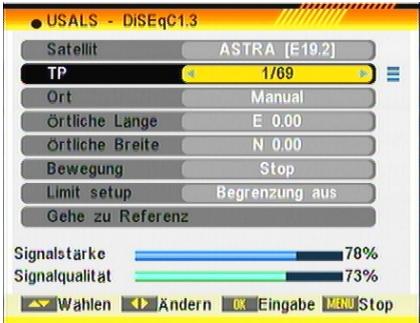
TP
Wahlen Sie hier, welche Sendefrequenz für das auffinden des Satellten herangezogen werden soll.
Die Anwahl erfolgt mit der OK Taste, die Auswahl mit den Pfeilasten
Abschreibenotide die OK Taste drucken.
Achtung: Bei exotischen Satellitenitte vorher den Eintrag auf Aktualitat prufen!
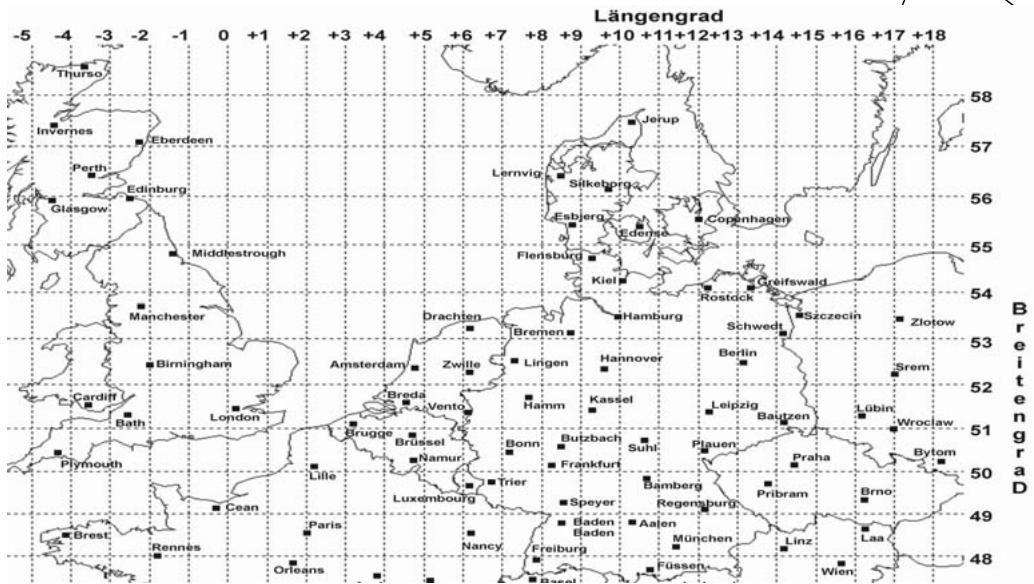
Ort
Drucken Sie die OK Taste und wahlen Sie mit den Pfeiltasten den Ort welcher Ihnen am nachsten gelegen ist. Beachten Sie jedoch, dass Abweichungen von ihrem tatsächlichen Standort Qualitätserluste mit sich bringen oder gar der Empfang nicht möglich ist. Bei Abweichungen von länger als 80km Luftlinie wahren Sieitte Manuell und tragien Sie unter Örtliche Länge / Breite ihre Position ein.
Örtliche Länge / Breite
Geben Sie über den Ziffernblock der Fernbedienung hier ihre Position bezogen auf Längen- und Breitegrad an.
Beispiel Frankfurt: Örtliche Länge 8,69° Ost (East)
Örtliche Breite 50,13° Nord (North)
Der Wechsel zwischen Ost und West oder Nord und Süd erfolgt mit den Tasten
Bewegung
Obwohl die Einrichtung über DISEqC1.3 / GOTOX automatisch verlauft, hängt noch alles von der exakten Ausrichtung der Antenne und des Motors nach Seden ab. Unter thisem Menüpunkt konnen Sie dies prufen.
Bewegen Sie den Motor schrittweise mit den Tasten nach Ost oder West.
Beachten Sie hierbei die Anzeigen der Signalstarke und der Signalqualität um das Optimum zu finden.
Der Motor speichert diese Änderung nicht, hier muss bei einer Verschreibung die Antenneninstallation überprüft werden.
Limit setup
Wenn die an dem DiSEqC Motor montierte Sat-Antonne aufgrund ihrer Höhe nicht den kompletten Drehbereich des Motors ermöglich, haben Sie hier die Möglichkeit den Drehbereich über die Softwarelimits einzustellen.
Besser ist jeder ein Hardwarelimit wie beim FTEmaximal Motor DiMo 120+, Denn Softwarelimits können unabsichtlich gloscht werden.
Um ein z.B. das Ost-Limit einzustellen gehen Sie zu dem Menüpunkten Bewegung und drehen Die den Motor mit den Pfeiltasten zu dem gewündchten östlichen Endpunkt.
Kalkulieren Sie einen kleinen Sicherheitsabstand mit ein, damit sich die Antenne zum Beispiel bei Wind nicht einkommen kann.
Gehen Sie nun mit den Pfeiltasten zum Punkt Limits setup und drücken Sie die OK Taste um diese Position zu speichern.
4.1.3 DiSEqC 1.0
Wenn Sie ihren Receiver an einer Multischalteranlage oder an einem LNB-Umschalter betreiben given Sie hier die notwendige Schaltsignale an, um die jeweiligen Eingänge anzusteuern.
Ublich in Deutschland ist: ASTRA 19,2^ = LNB 1
HOTBIRD 13^ = LNB2
Sobald der Receiver Programmdaten empfängt bestehtem Sie dies in Form der Anzeigen Signalstärke / Signalqualität angezeigt.
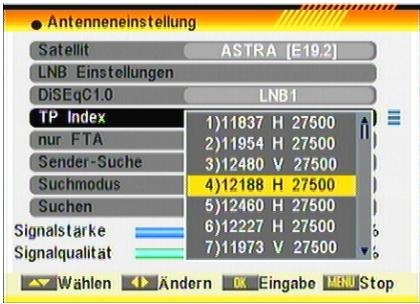
4.1.4 TP Index
Wahlen Sie hier, welche Sendefrequency (Transponderdaten) der Receiver für die Anzeige der Signalstärke / Signalqualität verwenden soll. Die Sendeleistungen der einzelnen Frenzen weichen Satelliten bedingt voneinander ab.
Sie können die Auswahl mit den Pfeiltasten andern oder Sie drücken herzu die OK Taste und wahlen Sie eine Frequenz aus der sich einblenden Liste aus.
Drucken Sie zum Abschluss erneut die OK Taste.
Damit eine Frequenz hier angezeigt wird soweit diese nicht bereits vorprogrammiert ist, ist es erforderlich einen neuen Eintrag in der Transponderliste vorzunehen. Siehe Untermenü TP-Liste. (4.6.)
4.1.5 Nur FTA
Hier geben Sie an, ob der Receiver bei einem Suchlauf nur die freiempfangbaren Programme speichern soll oder ob alle Programme erfasst werden.
Der Wechsel der beiden Möglichkeit Ja und Nein erfolgt mit den Pfeiltasten.
4.1.6 SenderSuche
Geben Sie hier an, welche Programme der Receiver bei einem Suchlauf speichern soll. Sie können den Receiver gezielt nach TV-oder Radio-Programmen suchen lessen.
Der Wechsel der Möglichkeiten TV, Radio und TV + Radio erfolgt mit den Pfeiltasten
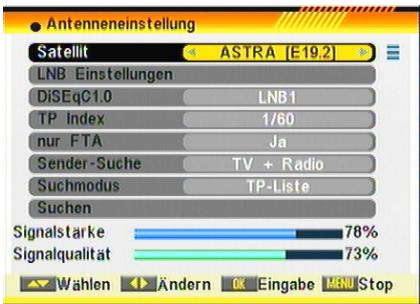
4.1.7 Such Modus
Der Receiver kann auf drei Arten nach Programmen suchen. Die erstige Möglichkeit besteht darin, die in der TP-Liste gespeicherten Sendedaten zu verwenden. Dies geschiett im Suchmodus TP-Liste.
Als zweite Möglichkeit kann der Receiver eine universelle Sueche durchführten. Der Receiver durchsucht hierbei aufwendig jeder gefundene Frequenz mit entsprechenden Symboloraten.
Netzwerksuche: Ist diese Funktion aktiv, so werden alle Transponder des Netzwerks durchsucht.
Der Wechsel der Auswahlen TP-Liste, Universal Sueche und Netzwerksuche erfolgt mit den Pfeiltasten
4.1.8 Suchen
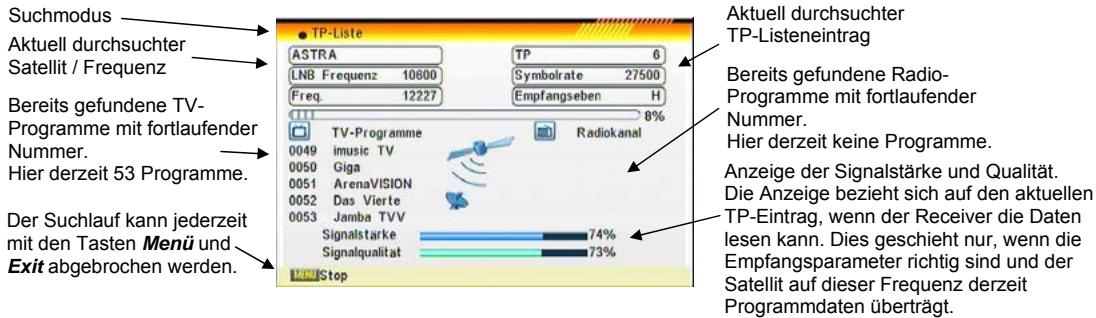
Nachdem Sie in thisem Menu alle erforderlichen Eingaben gemacht haben, konnen Sie hier einen Programmsuchlauf starten. Wahlen Sie hierzu das Feld Suchen mit den Tasten an und drucken Sie die OK Taste.
Neu gefundene Programme werden am Ende der Programmliste hinzugeführct.
4.2 Mehrfach-Suche
These Funktion ist interessant, um die Programmlisten der verschiedene Satellten zuactualisieren. Wenn Sie zum Beispiel eine Drehanlage (DiSEqC 1.2 / 1.3) haben, können Sie in einem Arbeitschnitt neue Programme den Programmlisten hinzufugen.
Satellite
Öffnen Sie mit der OK Taste das Auswahlmenü.
Wahlen Sie hier, welchen Satelliten Sie empfangen wollen, indem Sie den gewünschten Eintrag mit den Taten anwahlen und anschließend die OK Taste drücken. Wenn alle bereitsigen Satelliten markiert sind, verlassen Sie das Untermenü mit der Exit Taste.
Die gewählten Satelliten werden nun im Menu unter eingeblendet.
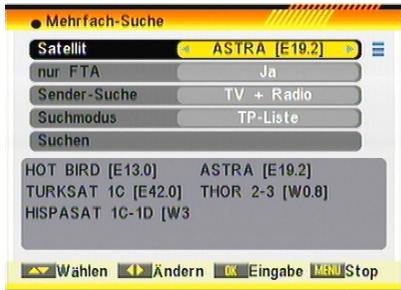
Die Beschreibung der Funktionen Nur FTA, Sendersuche, Suchmodus und Suchen erfolgt im Kapitel 4.1.5 bis 4.1.8.
4.3 TP诸如
Die Transponder-Suche ermöglicht die gezielte Suche von Programmen, wenn Ihnen der Satellit und die Sendefrequency besteht sind.
Das Internet bietet hierzu sehr gute Recherchemoglichkeiten.
Satellite
Wahlen Sie hier, welchen Satelliten Sie empfangen wollen.
Drücken Sie hierzu die OK Taste und wahlen Sie einen Satellten aus der sich einblenden Liste aus.
Drucken Sie zum Abschluss erneut die OK Taste.
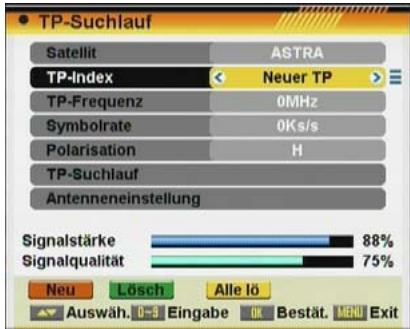
TP Index
Hier können Sie einen bestehenden Eintrag aus der Transponderliste ausgehalten.
Drücken Sie hierzu die OK Taste und wahlen Sie den gewürschten Eintrag mit den Tasten an und drücken Sie die OK Taste.
In thisem Beispiel ist es dies Sendefrequency 12480MHz, vertikale Empfangsebene mit der Symborlate 27500.
Sobald zu einem Transponder Kanäle in der Datenbank gespeichert sind halten sich die Optionen „Frequenz", „Symbolrate" und „Polarisation" nicht mehr bearbeiten.
Dies bedeutet, dass die Parameter nicht mehr verändert werden konnen, und somit auch keine Kanäle verloren gehen konnen.
Sollte der Satellitenbetreiber einmal die Transponder- Frequenz oder andere Parameter verändern, muß der betroffene Transponder gelöscht werden und anschließend wieder neu angelegt werden.
(Hierbei erden die TV Kanäle auf dem Transponder auch aus der Programmliste entfert)
Um die Kanäle eines neu angelegten Transponder zu empfangen muß auf thisem ein „TP Suchlauf“ durchgeführt werden.
Einträge können bearbeitet, gelöscht oder erstellt werden.
Mit den Tasten 一 ^ 一 konnen Sie zwischen den Transponderlisten der vorinstallierten Satelliten wechseln.
- Andern
Drücken Sie die rote Taste der Fermbedienung, wenn Sie einen bestehenden Eintrag ändern möchten.
TP Freqenz
Sie haben hier die Mogglichkeit die Freqenz eines bestehenden Transpondereintrages zu ändern.
Bitte beachten Sie, dass dies auch Einfluss auf bereits gefundene Programme hat. Geben Sie hier eine falsche Freqenz ein, konnen bereits gespeicherte Programme nicht mehr empfangen werden. Sie konnen die Freqenz mit den Pfeillasten schrittweise ändern oder die Freqenz über den Ziffernblock der Fernbedienung eingeben.
Symbolrate
Sie haben hier die Möglichkeit die Symbolrate eines Eintrages zu ändern.
Bitte beachten Sie, dass dies auch Einfluss auf bereits gefundene Programme hat.
Sie können die Symborlate mit den Pfeiltasten schrittweise ändern oder über den Ziffernblock der Fernbedienung eingeben.
Empfangsebene
Sie können hier die Empfangsebene eines Eintrages ändern.itte beachten Sie, dass dies auch Einfluss auf bereits gefundene Programme hat. Bereits gespeicherte Programme konnen bei einer falschen Eingabe nicht mehr empfangen werden. Sie konnen die Ebene mit den Pfeiltasten 一 _ wechseln.
Suchen
Sie haben in thisem Menu direkt die Möglichkeit nach Programmen zuuchen. Wahlen Sie hierzu das Feld Sachen mit den Tasten an und drücken Sie die OK Taste. Es wird eine Suchfenster wie unter 4.1.8 beschrieben eingeblendet und neu gefundene Programme werden am Ende der Programmmente hinzugeführct.
-Neu
Drücken Sie die grüne Taste der Fernbedienung, wenn Sie einen neuen Eintrag erstellen möhen.
Die Funktionen sind die gleichen wie zuvor im Kapitel 4.6.1 TP Ändern beschreiben.
- Löschen
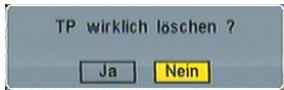
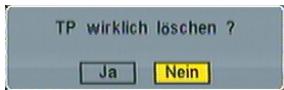
ACHTUNG, wenn Sie einen Eintraglöschen, werden außerdem die dazugehörigen Einträge in den Programmlisten gelöscht. Wenn Sie wenn Sie einen bestehenden Eintrag in der TP Listelöschen wollen, drücken Sie die gelbe Taste der Fernbedienung. Wahlen Sie bei der folgenden Sicherheitsabfrage mit den Tasten und drucken Sie die OK Taste.
- Alle Löschen
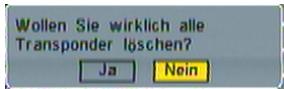
ACHTUNG, wenn Sie alle Eintrag loschen, werden außerdem die dazugehöriger Einträge in den Programmstellen gelscht. Drücken Sie die blau Tasse der Fernbedienung. Wahlen Sie bei der folgenden Sicherheitsabfrage mit den Tasten JA und drucken Sie die OK Taste.
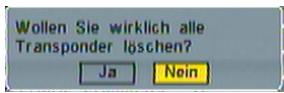
Die Transponderlste lasst sich nur über einen kompletten Reset über den Menüpunkt Werkseinstellung im Menu Zubehör wiederherstellen, wenn sie nicht alle Daten manuell eingeben möchten.
TP Freqenz
Sie haben hier die Mogglichkeit die Freqenz eines bestehenden Transpondereintrages zu aendern.
Bitte beachten Sie, dass dies auch Einfluss auf bereits gefundene Programme hat. Geben Sie hier eine falsche Freqenz ein, konnen bereits gespeicherte Programme nicht mehr empfangen werden.
Sie konnen die Freqenz mit den Pfeiltasten 一 _ 一 schrittweise aendern oder die Freqenz uber den Ziffernblock der Fernbedienung eingeben.
Sobald zu einem Transponder Kanale in der Datenbank gespeichert sind lessen sich die Optionen ,Frequenz" und "Symbolrate" nicht mehr bearbeiten.
Dies bedeutet, dass die Parameter nicht mehr verändert werden konnen, und somit auch keine Kanale verloren gehen konnen.
Symbolrate
Sie haben hier die Möglichkeit die Symbolrate eines bestehenden Transpondereintrages zu ändern.
Bitte beachten Sie, dass dies auch Einfluss auf bereits gefundene Programme hat.
Sie können die Symbolrate mit den Pfeiltasten schrittweise ändern oder über den Ziffernblock der Fernbedienung eingeben.
Sobald zu einem Transponder Kanäle in der Datenbank gespeichert sind lessen sich die Optionen „Frequenz" und „Symbolrate" nicht mehr bearbeiten.
Dies bedeutet, dass die Parameter nicht mehr verändert werden konnen, und damit auch keine Kanäle verloren gehen konnen.
Empfangsebene
Sie können hier die Empfangsebene eines bestehenden Transpondereintragesändern.itte beachten Sie, dass dies auch Einfluss auf bereits gefundene Programme hat.
Bereits gespeicherte Programme können bei einer falschen Eingabe nicht mehr empfangen werden.
Sie konnen die Ebene mit den Pfeiltasten 一 ^ 一 wechseln.
Suchen
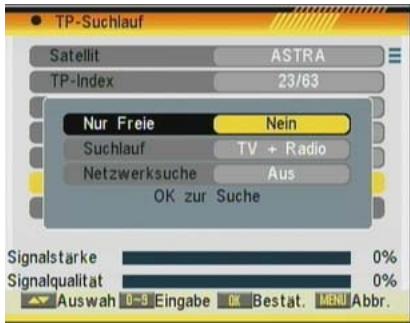
Kanäle eines Transponders sichen: Bei der Auswalh dieser Option erscheidt ein neues Fenster mit folgenden Einstellmöglichkeiten:
- Nur FTA: Hier geben Sie an, ob der Receiver bei einem Suchlauf nur die freiempfangbaren Programme speichern soll oder ab alle Programme erfasst werden. Der Wechsel der beiden Möglichkeit Ja und Nein erfolgt mit den Pfeiltasten
- Sender Sueche: Geben Sie hier an, welche Programme der Receiver bei einem Suchlauf speichern soll. Sie können den Receiver gezielt nach TV- oder Radio-Programmenuchen halten. Der Wechsel der Mänglichkeiten TV, Radio und TV + Radio erfolgt mit den Pfeillasten.
- NIT Suche: Bei ausgeschalteter Funktion wird nur dieser Transponder durchsucht. Ist diese Funktion aktiv, so werden alle Transponder des Netzwerks durchsucht.
Nachdem Sie in thisem Menu alle erforderlichen Eingaben gemacht haben, können Sie hier einen Programmsuchlauf starten. Drücken Sie die OK Taste.
Es wird eine Suchfenster wie unter 4.1.8 beschrieben eingeblendet und neu gefundene Programme werden am Ende der Programmliste hinzugeführst.
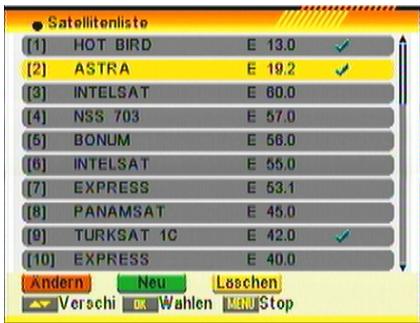
4.4 Satellitenliste
Hier werden alle gespeicherten Satelliten angezeigt.
Einträge können bearbeitet werden oder auch neue Einträge für Satelliten vorgenommen werden.
Wenn hinter einem Eintrag ein Markierungshacken sightbar ist,\ bedeutet dies, dass der Eintrag für die Mehrfach-Suche markiert ist.
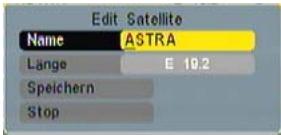
4.4.1 Ändern / Edit Satellite
Drücken Sie die rote Taste der Fernbedienung, wenn Sie einen bestehenden Eintrag ändern möchten.
Name
Die Eingabe des Namens erfolgt über den alphanumericischen Ziffernblock der Fernbedierung. Die Eingabe erfolgt wie bei einem Handy, durch mehrfaches Drücken haben Sie eine erweiterte Auswahr. Beispiel für die Taste 2: a, b, c, A, B, C und 2 Sie können mit den Pfeiltasten den jeweiligen Buchstabenplatz ansteuern oder sobald Sie eine andere Taste drucken, springt die Markierung automatisch einen Platz nach rechts.
Lange
Geben Sie über den Zifferemblock der Fernbedienung die Position des Satelliten an.
Der Wechsel zwischen Ost und West erfolgt mit den Taten
Dies hat Einfluss auf die Steuerung von Drehanlagen.
Speichern
Um Änderungen zu behalten, wahlen Sie mit den Tasten Speichern und drücken die Taste OK.
Stop
Wenn Sie den Vorgang abbrechen wollen, wahren Sie mit den Tasten Stopp und
Drucken Sie die Taste OK.
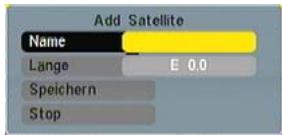
4.4.2 Neu / Add Satellite
Drücken Sie die grüne Taste der Fernbedienung, wenn Sie einen neuen Eintrag erstehen möhen.
Name
Die Eingabe des Namens erfolgt über den alphanumericischen Ziffernblock der Fernbedienung. Die Eingabe erfolgt wie bei einem Handy, durch mehrfachesücken haben Sie eine erweiterte Auswahl.
Beispiel fur die Taste 2: a, b, c, A, B, C und 2
Sie können mit den Pfeillasten den jeweiligen Buchstabenplatz ansteuern oder sobald Sie eine andere Taste drucken, springt die Markierung automatisch einen Platz nach rechts.
Lange
Geben Sie über den Ziffernblock der Fernbedienung die Position des Satelliten an. Der Wechsel zwischen Ost und West erfolgt mit den Tasten 一 _ 一 Dies hat Einfluss auf die Steuerung von Drehanlagen.
Speichern
Um Änderungen zu behalten, wahlen Sie mit den Tasten Speichern und drücken die Taste OK. Stop
Wenn Sie den Vorgang abbrechen wollen, wahlen Sie mit den Tasten Stopp und drücken die Taste OK.
4.4.3 Loschen
ACHTUNG, wenn Sie einen Satelliteneintrag löschen, werden außerdem die dazugehörigen Einträge in den Programmlisten und die TP-Liste des Satelliten gelöscht.
Dies lasst sich nur über einen kompletten Reset über den Menupunkt Werkseinstellung im Menu Zubehor wiederherstellen.
Wenn Sie wenn Sie einen bestehenden Eintrag in der Satellitelmente löschen wollen, drücken Sie die gelbe Taste der Fernbedierung. Wahlen Sie bei der folgenden Sicherheitsabfrage mit den Tasten JA und drücken Sie die OK Taste.
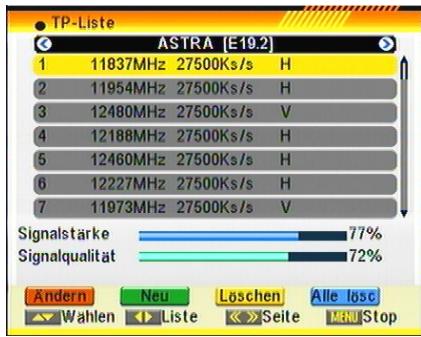
4.5 TP Lieste (Transponderliste)
In der Transponderliste werden die Empfangsdaten der einzelnen Sendefrequenzen eines Satelliten gespeichert. Jeder Satellit hat seine eigene Mitglie.
Einträge können bearbeitet, gelöscht oder erstellt werden.
Mit den Tasten * * * * * * * * * * * * * * * S * e * e * e * e * e * e * e * e * e * e * e * e * e * e * e [ \begin{array}{l} \text { Mit den Tasten }\quad \Leftrightarrow \quad \text { * }\quad \text { * }\quad \text { * }\quad \text { * }\quad \text { * }\quad \text { * }\quad \text { * }\quad \text { * }\quad \text { * }\quad \text {*} \end{array} ]
4.5.1 Andern
Drücken Sie die rote Taste der Fernbedienung, wenn Sie einen bestehenden Eintrag ändern möchten.
Sobald zu einem Transponder Kanäle in der Datenbank gespeichert sind lessen sich die Optionen „Frequenz“, „Symbolrate“ und „Empfangsebene“ nicht mehr bearbeiten. Dies bedeutet, dass die Parameter nicht mehr verändert werden konnen, und somit auch keine Kanäle verloren gehen konnen.
Sollte der Satellitenbetreiber einmal die Transponder-Frequency oder andere Parameter verändern, muß der betroffene Transponder gelöscht werden und anschließend wieder neu angelegt werden.
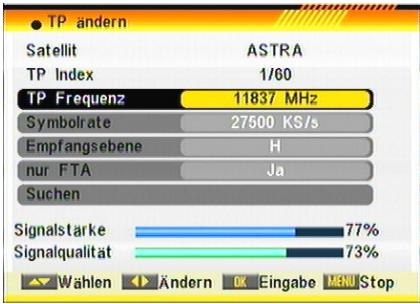
TP Freqenz
Sie haben hier die Möglichkeit die Freqenz eines bestehenden Transpondereintrages zu ändern.
Bitte beachten Sie, dass dies auch Einfluss auf bereits gefundene Programme hat. Geben Sie hier eine falsche
Frequenz ein, konnen bereits gespeicherte Programme nicht mehr empfangen werden. Sie konnen die
Frequenz mit den Pfeillasten 一 schrittweise andern oder die Freqenz uber den Ziffernblock der
Fernbedienung eingeben.
Symbolrate
Sie haben hier die Möglichkeit die Symbolrate eines Eintrages zu ändern.
Bitte beachten Sie, dass dies auch Einfluss auf bereits gefundene Programme hat.
Sie können die Symborlate mit den Pfeiltasten schrittweise ändern oder über den Ziffernblock der Fernbedienung eingeben.
Empfangsebene
Sie können hier die Empfangsebene eines Eintrages ändern.itte beachten Sie, dass dies auch Einfluss auf bereits gefundene Programme hat.
Bereits gespeicherte Programme können bei einer falschen Eingabe nicht mehr empfangen werden.
Sie konnen die Ebene mit den Pfeilasten 一 ^ 一 wechseln.
Nur FTA
Hier geben Sie an, ob der Receiver bei einem Suchlauf nur die freiempfangbaren Programme speichern soll oder aber alle Programme erfasst werden. Der Wechsel der beiden Möglichkeit den Ja und Nein erfolgt mit den Pfeillasten
Suchen
Sie haben in thisem Menu direkt die Möglichkeit nach Programmen zuuchen.
Wahlen Sie hierzu das Feld Sachen mit den Tasten an und drücken Sie die OK Taste.
Es wird eine Suchfenster wie unter 4.1.8 beschrieben eingeblendet und neu gefundene Programme werden am Ende der Programmliste hinzugeführst.
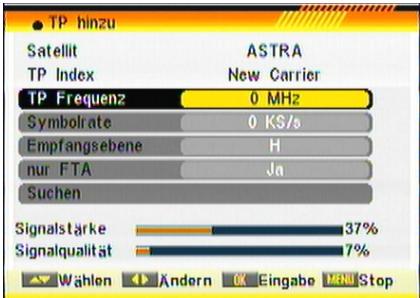
4.5.2 Neu
Drücken Sie die grüne Taste der Fernbedienung, wenn Sie einen neuen Eintrag erstehen möhen.
Die Funktionen sind die gleichen wie zuvor im Kapitel
4.6.1 TP Andern beschreiben.
4.5.3 Löschen
ACHTUNG, wenn Sie einen Eintraglöschen, werden außerdem die dazugehörigen Einträge in den Programmlisten gelöscht. Wenn Sie wenn Sie einen bestehenden Eintrag in der TP Listellöschen wollen, drücken Sie die gelbe Taste der Fernbedienung. Wahlen Sie bei der folgenden Sicherheitsabfrage mit den Tasten JA und drucken Sie die OK Taste.
4.5.4 Alle Löschen
ACHTUNG, wenn Sie alle Eintrag loschen, werden außerdem die dazugehörigen Einträge in den Programmstellen gelöscht. Drucken Sie die blaue Taste der Fernbedierung. Wahlen Sie bei der folgenden Sicherheitsabfrage mit den Tasten 一 JA und drucken Sie die OK Taste. Die Transponderliste lasst sich nur über einen kompletten Res den Menupunkt Werkseinstellung im Menu Zubehor wieder wenn Sie nicht alle Daten manuell eingeben möchten.
4.6 Antennenberechnung
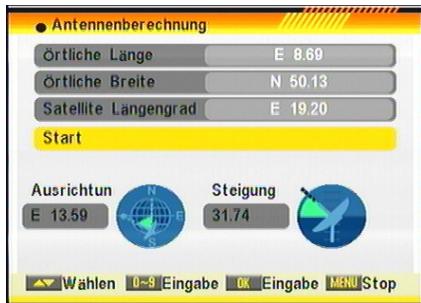
These Funktion ist sehr hilfreich, wenn es um die Ausrichtung ihrer Empfangsantenne gehen.
Der Wechsel zwischen Ost und West oder Nord und Süd erfolgt mit den Tasten.
Örtliche Länge
Geben Sie über den Ziffernblock der Fernbedienung hier ihre Position bezogen auf ihren Langengrad ein.
Beispiel Frankfurt: Örtliche Länge 8,69° Ost (East)
Örtliche Breite
Geben Sie über den Ziffernblock der Fernbedienung hier ihre Position bezogen auf ihren Breitengrad ein.
Beispiel Frankfurt: Ortliche Breite 50,13° Nord (North)
Start
Wenn Sie die obigen Eingaben vorgenommen haben, wahlen Sie mit den Tasten Start und Sie gekommen Die Werte fur die Ausrichtung ihrer Antenne angezeigt.
Ausrichtung
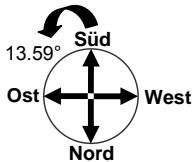
Hier kommt Sie angezeigt wie welt Sie die Antenne horizontal bezogen auf die Richtung Süd drehen müssen.
Beispiel Frankfurt: 13,59^ von Sud Richtung Osten.
Oder als Angabe einer Himmelsrichtung:
Sud = 180° - 13,59° = 166,41° auf der Kompassrose.
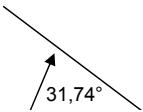
Steigung
Hier kommt Sie angezeigt wie welt Sie die Antenne vertikal anheben sollen.
Beispiel Frankfurt: 31,74° nach offen
Diesen Wert können Sie meistens an einer Skala an der Halterung des Reflektors einstehen.
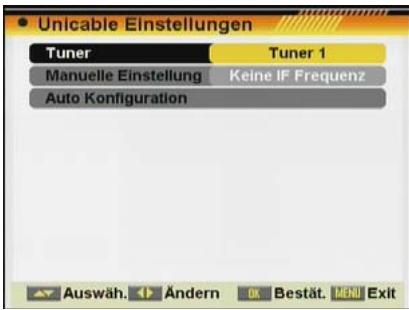
Bei UniCable Installationen wird das Antennensignal über eine Leitung an bis zu 8 Receiver verteil. Hierbei erhalten jeder Receiver eine eigene Adresse, vergleichsweise einer Hausnummer. Um diese Adresse zu konfigurieren stehen zwei Wege zur Verfügung:
Manuelle Konfiguration
Drucken Sie die Taste [OK], um in das Optionsmenu zu gelangen:
-
ZF Kanal: Wahlen Sie mit den Tasten eine der Trägerfrequenzen (Adressen).
-
ZF Freqenz: Mit den Tasten stellen Sie die Freqenz der Adresse ein.
Wichtig bei der Konfiguration ist es, darauf zu achten, dass eine Adresse niemals doppelt vergeben wird.
Automatische Konfiguration
Der Receiver prüft die einzelnen Adressen und versucht eine frei Adresse zu finden, auf die der Receiver dann eingestellt wird.
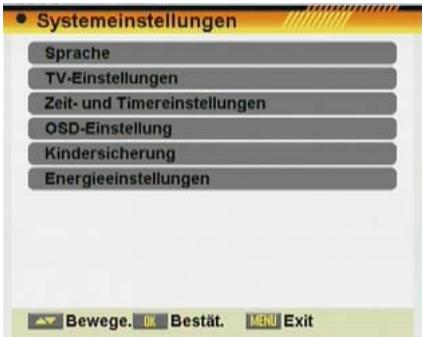
5.0. Systemmenu
5.1. Sprache
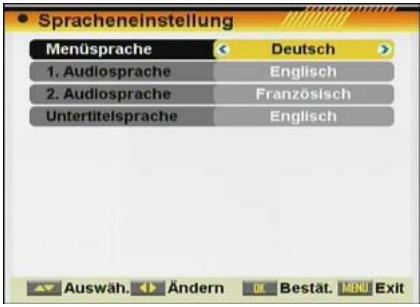
Stellen Sie hier die System- und Sprachausgabe ein.
Menu sprache
Hier können Sie die Menüsprache des Receivers einstehen. Das Menu ändert sich automatisch wenn Sie eine andere Sprache wahren.
Zur Auswahl stehen:
Englisch, Deutsch, Französich, Spanjsch, Italienisch, Potugisisch, Türkisch, Polnisch, Russisch, Dänisch, Griechisch, Ungarisch, Niederlandisch, Arabisch, Persisch, Kiswahili, Schwedisch, Bulgarisch und Slovakian.
Änderung der Auswahl mit den Pfeiltasten
1. Audio sprache
Wahlen Sie hier ihre bevorzugte Sprache der zu empfangenden TV- und Radio-Programme.
Beispiel: Sie wahlen Deutsch und das Programm verfügt über einen Audio-Kanal in Deutsch, dann erhalten Sie diesen wenn sie ein Programm aufrufen. Wenn kein deutscher Audiokanal verfügbar ist,
erhalten Sie den ersten übertragenen Audiokanal.
Änderung der Auswahl mit den Pfeiltasten
2. Audio sprache
Wahlen Sie hier eine Alternative zu Erster Audiokanal, wenn die gewünschte Sprache nicht verfügbar ist.
Untertitel Sprache:
Sie können die vorgegebenen Untertitel Sprache mit den [←] Taste einstellen. Es stehen folgende Sprachen zur Verfügung: Englisch, Deutsch, Französsich, Spanisch, Italienisch, Potugisch, Türkisch, Polnisch, Russisch, Dänisch, Griechisch, Ungarisch, Niederlandisch, Arabicisch und Persisch.
5.2. TV-Einstellungen
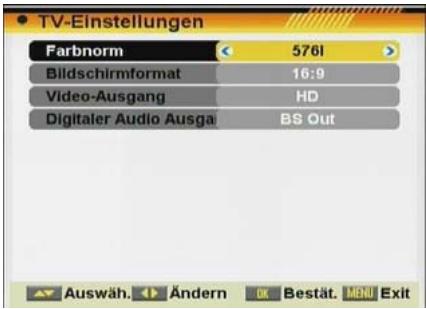
Hier können Sie den Receiver Ihrtem TV-Gerät anpassen und das Ausgabeformat festlegen.
Farbnorm
Wahlen Sie hier, welches TV-System Ihr Fernseher unterstützt.
Auswahr: 480I, 576I, 576P, 720P_50, 720P_60, 1080I_25, 1080I_30, 1080P_50, 1080P_60 oder AUTO im HD Modus.
Der Wechsel erfolgt mit den Pfeilasten
Bildschirmformat
Wahlen Sie hier, welches TV-Format Ihr Fernseher hat.
Auswahl: 4:3PS, 4:3LB, 16:9 und AUTO
Der Wechsel erfolgt mit den Tasten
Video-Ausgang
Die Videoausgabe kann mit den Tasten zwischen: SD / HD umgestellt werden. Der HD Modus wird empfohlen, wenn der Receiver über HDMI angeschlossen ist.
Digital Audio Ausgabe
Hier wird die Übertragung des digitalen Audio Signales eingestellt. Es kann zwischen LPCM und BitStream gewählt werden. Ist ein Dolby Digital Receiver am Digitalen Audio Anschluss angeschlossen, so wahren Sie die BitStream Ausgabe.
5.3. Zeit und Timer einstellungen
5.3.1 Timer
Ubersicht
Der Receiver verfügbar über insgesamt 8 Speicherplätze
Für Sendungen welche aufgezeichnet werden sollen.
Bitte beachten Sie, das der Receiver mindestens im Stand-by-Modus sein muss um selbständig starten zu können.
Am besten halten sich Sendungen über den EPG aufzeichen, da der Receiver hierbei alle Daten automatisch übernimmt. Kapitel 2.1.3
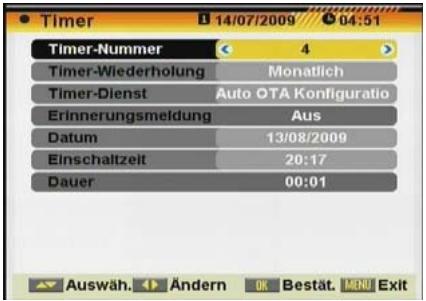
Wenn Sie einen Speicherplatz manuell berbeiten wollen, wahlen Sie mit den Tasten den Platz an und drücken Sie die OK Taste.
Sie bereits nun befindehendes Menu eingeblendet. Hier sehen Sie nun alle Daten eingestellten oder bei einem leeren Platz können Sie diese eintragen.
Timer Nummer
Gibt den aktuell gewählten Speicherplatz an. Wechsel des Platzes mit den Pfeiltasten
Timer Wiederholung
Hier können Sie angegeben, ob der Receiver zum angegebenen Zeitpunkt einmalig, tätig, monatlich oder Jährlich angehen soll. Der Wechsel erfolgt mit den Pfeiltasten.
Folgende Mochigkeiten stehen zur Auswahl "DVR Recorder" */ Radio Recorder * (fur Aufnahme von Radio oder TV Programmen), "TV-Kanalaufzeichnung / Radio Aufzeichnung" (wahlen der Alarmfunktion mit angezeigtem Sender), "Mitteilungsmodus" (Textmitteilungen erstellen die angezeigt werden) oder Auto OTA Konfiguration (Startet das Software Update uber Satellit zu einem festgelegten Zeitpunkt).
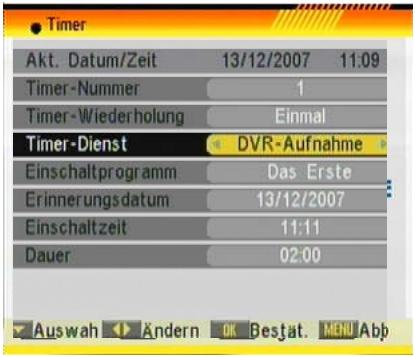
"DVR Recorder" / "Radio Recorder" Optionen*:
Wenn sie these ausgewählten haben wird ihren folgenden Bild angezeigt.
- Startkanal: Um den aufzunehmenden Kanal zu wahlen, betätigten Sie die OK Taste. Bei Wahl der "Default" Einstellung wird der aktuelle Kanal aufgezeichnet.
- Startdatum: Benutzten Sie den Nummernblock auf der Fernbedienung, um das Datum anzupassen. Bei „Default" wird das aktuelle Datum verwendet.
- Startzeit: Verwenden Sie zu dieser Zweck den Nummernblock um die gewünschte Startzeit einzugeben. Bei „Default" wird die aktuelle Zeit verwendet.
-
Aufnahmelänge: Hier gegen Sie die Aufnahmedauer fest. Nach dem die Einstellungen getägt wurden schaltet der Receiver in Stand-By.
-
These Funktion ist nur in Geräten mit PVR Ready Funktion verfügbar
HINWEIS: Wenn für eine Aufnahme nicht genügend Speicherplatz zur Verfügung stehen, erhalten Sie eine Warnmeldung angezeigt.
HINWEIS: Falls während der Aufnahme die Festplatte keine Kapazität mehr zur Verflügung stellen kann, wird die Aufnahme gestoppt und bis zu diesen Punkt gespeichert (ohne das die vorherig gespeicherten Daten zu verloren gehen).
Kurz vor einer Timeraufnahme wird Ohnen ein Fenster im Bildschirm angezeigt, welches es ermöglich, die Aufnahme noch zu stoppen. Wenn Sie desses nicht drücken beginnt die Aufnahme automatisch.
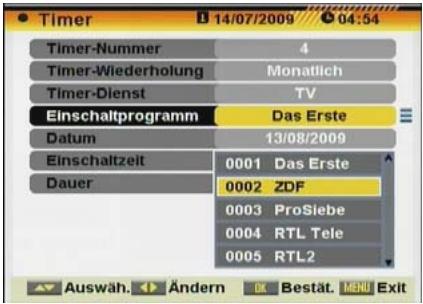
"Kanal Aufzeinung" / "Radio Aufzeinung" Optionen:
Wenn Sie diese Gewählt haben erhalten Sie folgende Darstellung.
- Startkanal: Um den aufzunehmenden Kanal zu wahlen, betätigten Sie die OK Taste. Bei Wahl der „Default“ Einstellung wird der aktuelle Kanal aufgezeichnet.
- Startdatum: Benutzten Sie den Nummernblock auf der Fembedienung, um das Datum anzupassen. Bei "Default" wird das aktuelle Datum verwendet.
- Startzeit: Verwenden Sie zu dieser Zweck den Nummernblock um die gewünschte Startzeit einzugeben. Bei „Default" wird die aktuelle Zeit verwendet.
- Aufnahmelänge: Hier legen Sie die
Aufnahmedauer fest. Nachdem die Einstellungen getätigt wurden schaltet der Receiver in Stand-By.
Erinnerungsfunktion:
Bei Aktivierung dieser Funktion sehen Sie folgende OSD Anzeige.
-
Startmitteilung: Mit den Tasten wahlen Sie das anzuzeigende Ereignis
-
Startdatum: Verwenden Sie zur Eingabe den Nummerblock an der Fernbedienung um das Datum festzulegen wann diese Nachricht erseinen soll.
- Startzeit: Verwenden Sie zur Eingabe den Nummernblock an der Fernbedietenung. Damit legen Sie die Startzeit des Services fest. Automatisch wird Ihnen eine Nachricht auf dem Bildschirm gezeigt, auch wenn sich der Receiver in Stand-By befindet.
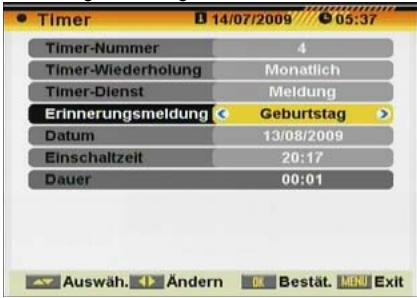
HINWEIS: Falls das Startdatum oder die Startzeit nicht zu dem Systemdatum passen, erhalten Sie eine Warnmeldung, das Sie theseändern.
Auto OTA Konfiguration
Bei Auswahldieses Menupunktes öffnet sich das nachfolgende Eingabefenster.
-Start Datum: Geben Sie über die Zahlentasten der Fernbedienung das Datum für das automatische Update ein.
-Zeit: Geben Sie über die Zahlentasten der Fernbedienung die genaue Uhrzeit für das automatische Update ein.
INFO: Wenn Sie den Stromsparmodus aktiviert haben, schaltet sich der Receiver automatisch ca. 1 Minute vor dem gewährten Zeitpunkt an.
Durch drucken der EXIT Taste verlassen Sie das Menu.
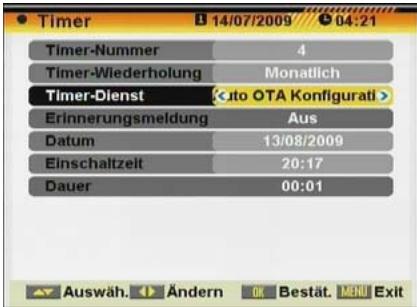
5.3.2 Uhrzeit
GMT verwenden
Hier haben Sie die Auswahl zwischen manueller (Aus) und automatischer Zeiteinstellung (Ein, empfohlen). Bei automatischer Zeiteinstellung wird die Greenwichzeit welche via Satellit übertragen wird benutzt. Änderung der Auswahl mit den Pfeiltasten
GMT Differenz
Wenn Sie sich für eine automatische Zeiteinstellung entschieden haben given Sie hier die Zeitzonenverschiebung bezogen auf ihren Standort eingeben.
Für Deutschland gilt: Sommerzeit +2 Stunden
Winterzeit +1 Stunde
Sommerzeit
These Option ist nur im "USE GMT" Modus verfügbar. Mit [←]läßt sich die Funktion aktivieren / deaktivieren.
Datum
Sollte Sie sich für manuelle Zeiteinstellung entschieden haben, geben Sie hieritte das aktuelle Datum über die Zifferntasten 0-9 ein.
Uhrzeit
Geben Sie hieritte die aktuelle Uhrzeit über die Zifferntasten 0-9 ein Nach dem Sie die Eingaben erledigt haben, drucken Sieitte die Taste Exit mehrfach.
Zeitanzeige
Benutzen Sie die [ ] Tasten zum an / aus schalten. Bei eingeschalteter Option wird die Uhrzeit im Display eingebrendet.
5.3.3 Schlafttimer
Über den Menüpunkt Schlaftimer konnen Sie den Receiver automatisch ausschalten halten.
Wahlen Sie hierzu den Menüpunkt an und durch das Drücken der OK Taste können Sie nacheinander die Ausschaltzeit in Minuten Auswahlen.
Auswahl: 10, 20, 30, 40, 50, 60, 70, 80, 90, 100, 110, 120 oder Aus
5.4 OSD Einstellung
Über das Menu OSD-Einstellung können Sie folgende Einstellungen vornehmen:
Untertitelanzeige
Hier können Sie festlegen, ob der Receiver Untertitel anziegen soll. Die Daten für Untertitel müssen vom Programmanbieter übertragen werden.
Wechseln Sie die Einstellung mit den Pfeilasten.
Die gleiche Einstellung konnen Sie auch über die Fernbedienung mit der Taste Sub vornehmen.
OSD Verzögerung
Hier können Sie festlegen, wie lange Menus eingeblendet werden, welche sich automatisch abschalten. z.B. Infomenü beim
Umschalten von Programmen. Auswahl: 1 bis 10 Sekunden.
Wechseln Sie die Einstellung mit den Pfeiltasten
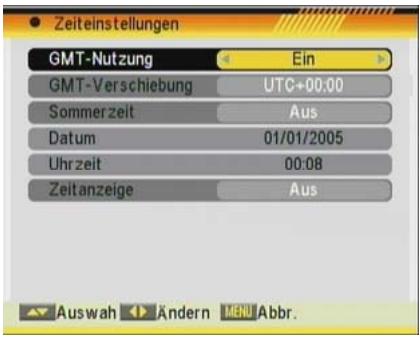
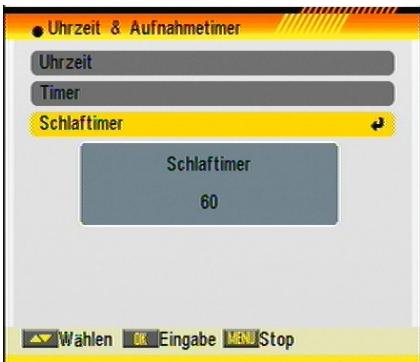
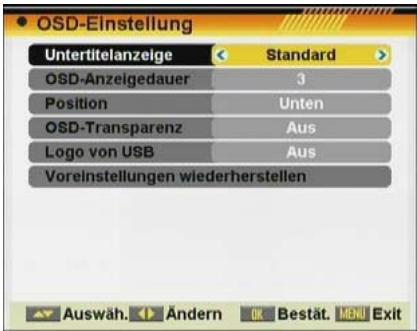
Position
Definiert die Anzeige der Info-Leiste. (Vorder- oder Hintergrund)
OSD Transparenz
Geben Sie hier mit den Tasten , wie transparent sich das OSD (Menüeinblendungen) gegenüber dem
Programmbildverhalten soll.
Logo von USB
These Option erlaubt es ein Logo vom USB Stick anzuzeigen. Hierzu muss ein Bild als Logo auf dem Stick gespeichert und die Option LOGO von USB aktiviert sein.
Voreinstellung laden
Mit der Auswahl these Menupunkttes konnen Sie obige Einstellung in den Auslieferungszustandes des Receivers zurecketzen. Drücken Sie hierzu die OK Taste.
5.5 Passwordmenu
Über diesen Menu können Sie die Einstellungen für den Schutz von Menü oder Programmen einschalten und das aktuelle Password ändern. Bevor sich these Menü öffnet, ist erforderlich das bestehende Passport in der Sicherheitsabfrage einzugeben. Solle Die sie des gesessen haben, können Sie jederzeit das Masterpassword 3327 verwenden.
Menus sperren
Hier können Sie festlegen, ob zum öffnen von Menü ein Password eingegeben werden muss.
Wechseln Sie die Einstellung mit den Pfeiltasten
Programme sperren
Hier können Sie festlegen, ob zum öffnen von ausgewählten Programmen ein Password eingegeben werden muss.
Wechseln Sie die Einstellung mit den Pfeilasten.
Neues Menüpassword und Senderpassword
Wenn Sie ein neuen Password anlagen möchten, können Sie die hier über den Ziffernblock der Fermbedienung eingeben.
Dass Password muss 4-stellig sein und aus Zahlen bestehen.
Password bestätigen
Wen Sie neues Password eingegeben haben, geben Sie es hier zur Bestätigung noch einmal ein.
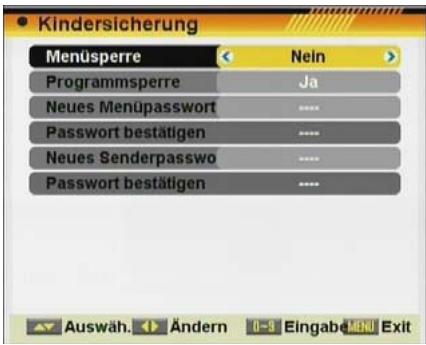
5.6 Energieeinstellungen
Automatisches Standby
In dieser Menü kann das automatische ausschalten des Receivers festgelegt werden.
Die Einstellung kann zwischen einer und bis zu acht Stunden eingestellt werden.
-
An: Wird der Receiver innerhalb von der Stunden nicht bedient, während u'fcber die Fernbedienung, noch u'fcber die Fronttasten, so schallet er automatisch in den Standby betrieb.
-
Aus: Die Automatische Standby Funktion ist deaktiviert. Um den Receiver in den Standby Modus zuersetzen muss die Powertaste der Fernbedienung gedru'fcckt werden.
LNB Spannung
Wenn Sie den Receiver nicht an einer so genommen „Einkabellosung" betreiben, muss die Einstellung EIN sein. Bei einem Ausschalten wird sonst auch die erforderliche Ebenenumschaltung (Vertical/Horizontal) des LNB's abgeschaltet. Änderung der Auswahl mit den Pfeilasten
Stromsparmodus
Dieser Receiver verfügbar über eine spezielle Funktion um den Stromverbrauch zu senken. Wenn dieser aktiviert ist, werden wesendliche interne Stromverbrauche wie z.B. der Prozessor abgeschalte.
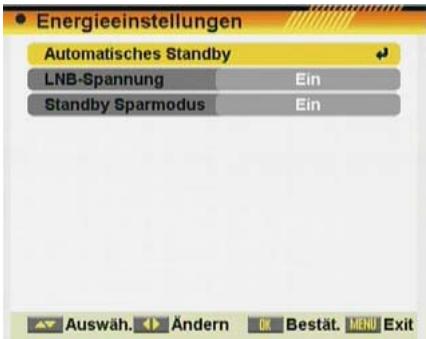
6.0.Zubehör
6.1 Information
Wenn Sie den Eintrag Information gewählt haben, wird ein Fenster eingebrendet.
Hier sehen Sie die aktuell geladenen Softwareversionen.
| Bootloader | Dies ist die Softwareversion des Betriebssystems. These wird nicht über Satellitactualisiert, da Sie für die Grundfunktionen der Receiver Hardware und für Updates via Satellit erfolderlich ist. |
| Maincode | Dies ist die Softwareversion der Betriebssoftware. These kann über Satellitactualisiert werden. |
| DefaultdB | Dies ist die Softwareversion der Programm-/Satellitendatenbank. These kann über Satellitactualisiert werden. |
| First use | Dieses Datum gibt an, wann der Receiver das erste Mal benutzt wurde. |
| Manufact | Dieser Zahlencode gibt den Produktionszeitaum an |
| Product | Dies ist die Seriennummer des Receivers, sie wird nur einmalig vergehen. |
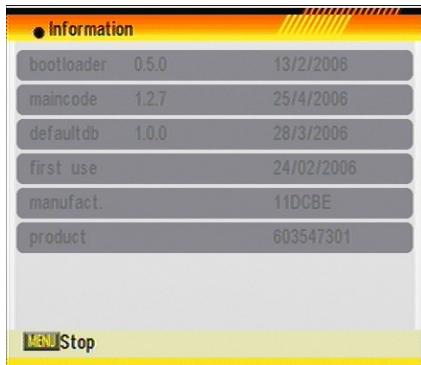
6.2 Schnelleinrichtung
Unter thisem Menüpunkt konnen Sie jederzeit den Start-Assistenten aufrufen.
Dieses Menu wird im Rahmen der Erstinbetriebnahme Kapitel 0.4 Schritt 2: Grundeinstellung des Receivers beschreiben.
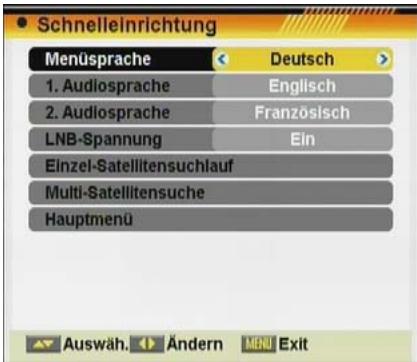
6.3 Werkseinstellung
Wenn es erforderlich ist den Receiver in den Auslieferungszustand zurück zu setzen, haben Sie die Möglichkeit dies hier zu tun.
Wahlen Sie in thisem Fall den Menupunkt an und drucken Sie die OK Taste.
Nun erscheint ein Hinweisfeld und sie müssen das Password eingeben.
Wenn Sie es nicht geändert haben, ist dies "0000".
Hiernach wird eine weitere Meldung eingeblendet, welche Sie darüber informiert, dass alle Einstellungen auf den Auslieferungszustand zurückgesetzt werden und alle gespeicherten Programme werden gelöscht.
Bitte sind Sie vorsichtig mit dieser Funktion und sicher, dass Sie diese durchführten möchte.
Die Auswahl Ja startet den Vorgang und am Ende beginnt der Installationsassistant.
In Schritt 1 und 2 können Sie den Vorgang mit der Taste EXIT abbrechen.
Es ist möglich die Gerätesoftware über Satellit (OTA) oder über USB zuactualisieren. Die Einstellungen des Receivers können auch auf einen USB Datenträger gespeichert werden.
Hinweis: die Option „USB Update" ist nur verfügbar, wenn ein geeigneter USB Stick angeschlossen ist und erkannt wurde.
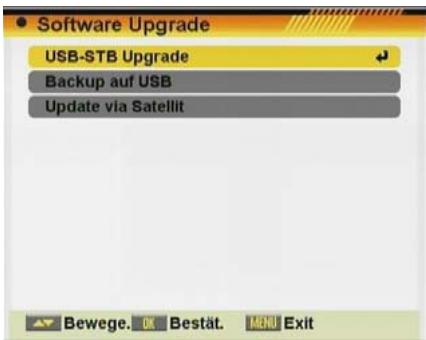
6.4.1 Update über USB
These Option erlaubet es die Receiver- Software über einen USB Speicherstick zuactualisieren. Hierzu verbinden Sie einen USB Speicherstick mit der aktuellen Firmware mit dem Gerät.
Die zu ladende Software Version muss in dem Stammverzeichniss des Sticks abgelegt sein.
- Update Modus: Mit den Tasten [<>, den Update Modus wahlen.
- Update Datei: Mit den Tasten [<>, den Datenamen der Update Datei.
- Wahle Sie "Start" und [OK]. Ein Warnhinweis wird angezeigt.
- Nach dem laden der Firmware ist es notwendig das schreiben in den Flash des Receivers zu bestätigen. Drücken Sie hierzu die [OK] Taste. Im Falle einer beschädigten Update Datei wird folgende Fehlermeldung angezeigt. "Fehler beim lessen".
- Nach dem bestätigten mit der OK Taste beginnnt der schreibvorgang. Der Receiver startet nach dem Update automatisch neu.
Für weitere Informationen besuchen Sie unsere Internetseite.
http://www.universbyfte.com
6.4.2 Backup auf USB
Die Option erlaubt es Informationen aus dem Receiver auf einen USB Datenträger zu sichern.
Optionen: Software, Kanäle oder die aktuelle Gerätekonfiguration. Nachdem ausgewählt wurde, was gesichert werden soll wahren Sie "Start" und anschließend "OK". Der Receiver beginnt mit der Sicherung auf das USB-Gerät.
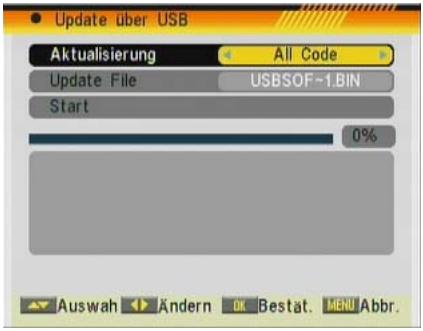
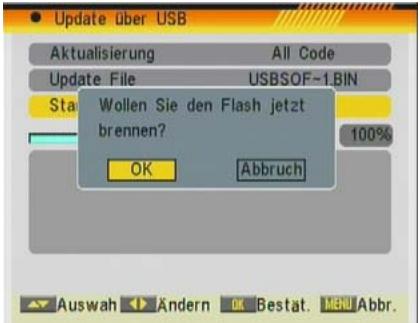
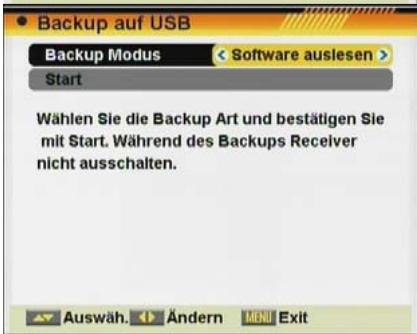
6.4.3. Aktualisierung über Satellit
Datumübertragung von Satellit zu Receiver
Bei einer Aktualisierung der Betriebssoftware werden keine Veränderungen an ihren Programmlisten oder Antenneneinstellungen vorgenommen.
Satellite
Wenn die Voreinstellung geändert wurde, wahlen Sie hier den Satelliten ASTRA E19.2.
TP Index
Wenn die Voreinstellung geändert wurde, wahlen Sie hier den Eintrag 1/60.
Die Felder TP Freqenz, Symbolrate, Empfangsebene und
Download PID sollten dann folgende Daten enthalten:
TPFrequenz 12604MHz
Symbolrate 22000KS/s
Empfangsebene H
Download PID 1294
These Daten sind zwingend erforderlich, auch wenn Sie einen anderen Transponderlisteneintrag gewählt haben oder der original Eintrag 1/60 geändert wurde.
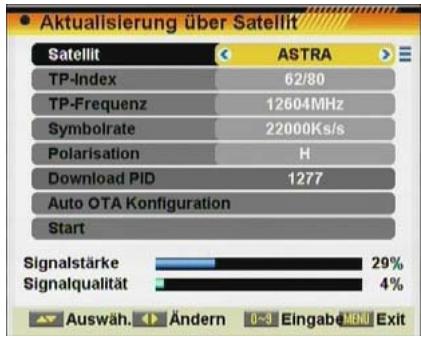
Schnitt 1 Datenübertragung von Satellit zu Receiver
Wenn alle Einstellungen gemacht sind, wahlen Sie den Menüpunkt Start und drücken Sie die OK Taste.
Als erstes liadt nun der Receiver die Softwaredaten welche auf dem Satelliten zur Verfügung stehen.
Dies kann einen Moment Zeit in Anspruchnehmen.
Anschließlich beginnt der Download der Daten.
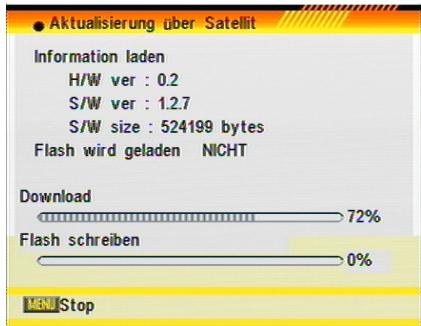
Wenn dieser Ladevorgang abgeschlossen ist, bestätigen Sie die
Sicherheitsabfrage mit der Auswahl von JA und drucken Sie die
OK Taste der Fernbedienung.
Nun schreiben der Receiver die geladenen Daten vom Zwischenspeicher in den Hauptspeicher (Flash).
Wenn der Receiver fertig ist, erhalten Sie die Meldung
Aktualisierung erfolgreich.
Drücken Sie nun die OKTaste und schalten Sie nun den Receiver am Hauptschalter aus.
Nach dem Neustart ist der Vorgang abgeschlossen.
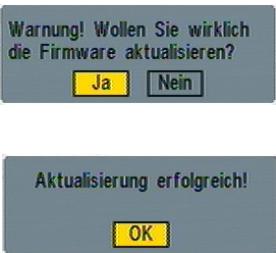
"Auto OTA Konfiguration" die Option erlaubt es das Software Update über OTA automatisch zu starten.
Optionen: Auto, Aus oder Fragen (OSD 87).
-Auto: Die Aktualisierung erfolgt automatisch.
-Off: Es wird kein automatisches Update durchgeführt.
-Fragen: Der Benutzer wird gefragt, ob das Update durchgeführt werden soll..
Um die Einstellungen für das automatische Update festzulegen gehen Sie in das Menu „Auto OTA Einstellung".
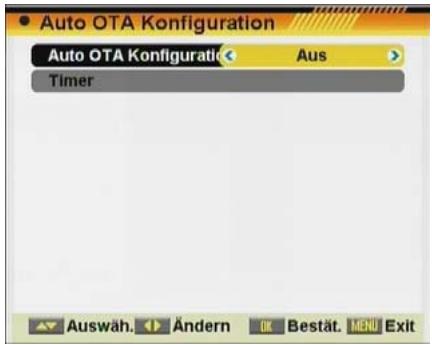
Unter diesen Menüpunkt befindet sich eine Liste aller auf der Festplatte gespeicherten Bilder, Musikdatien und Videos. Hier konnen alle Dateien verwaltet und abgeschpielt werden. Durch Drücken der Tasten [ ] Kann in den Menus geblättert werden.
-
Aufnahmen verwalten (Aufnahmeliste). * Diese Funktion ist nur in Geräten mit PVR Ready Funktion verfügbar.
-
Multimedia Player.
7.1.1. Aufnahmeverwaltung
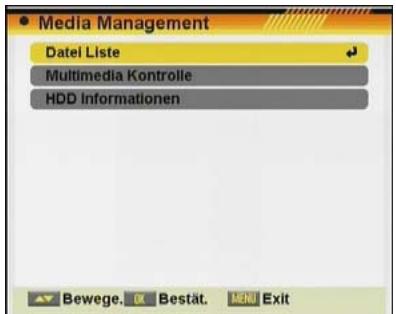
- These Funktion ist nur in Geräten mit PVR Ready Funktion verfügbar.
In this menu ist es möglich Aufzeichnungen, umzubenen, zusammenzufassen und zulöschen. Die Aufnahmeverwaltung ist auch durch einen Druck der Taste PVR erreichen.
Im ersten Menu wird die Festplattenpartition ausgewählt, auf der sich die Multimedia-Dateien befinden. Mit den Pfeiltastern [ ] der Fernbedienung wird das gewünschte Objekt ausgewähl und mit der [OK] - Taste bestätig. Anschließlich konnen die verschiedene Multimediaisten ausgewähl werden.
Bildschirmdarstellung:
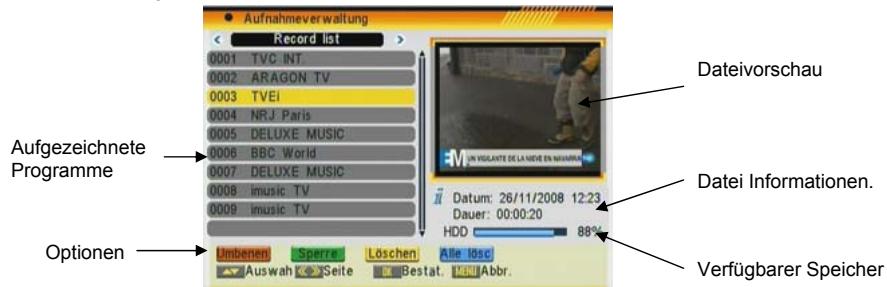
7.1.1.1. Aufzeichnung erstehen
Wahlen Sie den gewünschten Kanal aus und bestätigten Sie dies mit [OK]. Sie können die aktuelle Aufnahme im Vorschaufenster beobachten.
7.1.1.2. Aufzeichnung Umbenennen
Durch drücken der [Roten] Taste konnen Sie die Aufzeichnung umbenennen.
- Ein Fenster entscheid in dem Sie die Namen ändern können. Mit [Gelbe] Taste werden die Änderungen bestätigt.
- Drücken Sie [EXIT] um das Menu zu verlassen.
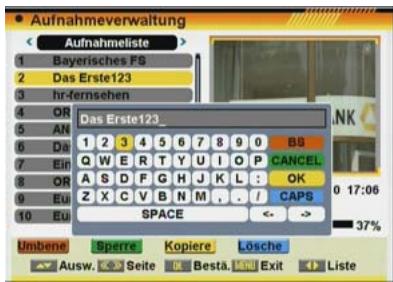
7.1.1.3. Passwordschutz
Mit dieser Funktion werden Aufnahmen gesichert so, dass bei gewählten Dateien ein Passwordabfrage verlangt wird, bevor man diese Datei öffnen kann.
- Wahlen Sie die betreffende Datei und drücken Sie die [GRÜNE] Taste.
- Ein weiteres Fenster erscheint und fordert Sie zur Eingabe des Standartpasswords auf. Werksbeitig „0000".
- Passwordgeschützte Elemente werden mit einem Symbol markiert.
7.1.1.4. Aufnahmen Kopieren
These Funktion erlaubtes, Aufnahmen einer Partition der Festplatte in eine andere Partition zu kopieren.
Mit den Pfeiltasten [wahlen Sie die Aufnahme, die sie kopieren möchten.
Drücken Sie die [Gelbe] Taste. Es erscheint ein neues Fenster. Wahlen Sie mit den Pfeiltasten [< >] die Zielpartition, in welche die Datei kopiert werden soll.
Wahlen Sie „Starten" und drücken Sie [OK], um zu kopieren. Es erscheint ein neuen Fenster, das den Stand des Kopiervorgangs anziegt.
Wahlen Sie "Abbrechen", um die Funktion zu verlassen.
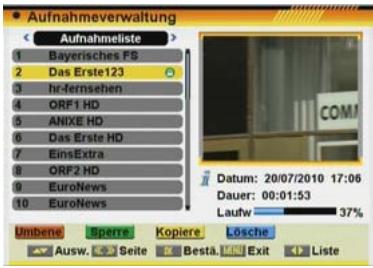
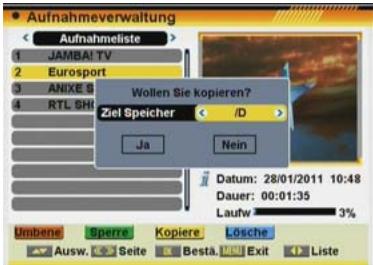
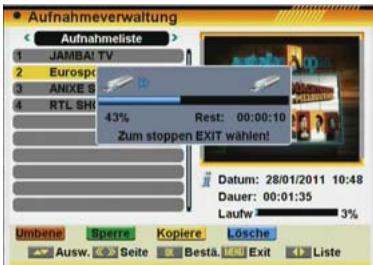
7.1.1.5. Aufnahmen Löschen
- Um eine oder mehrere Dateien zu löschen drücken Sie die [BLAUE] Taste auf der Fernbedienung.
- Hier sehen Sie die Aufforderung zum Löschen von einem oder mehrer Datien.
- Mit der [Roten] Taste wahlen Sie Aufnahme für Aufnahme zum Löschen aus.
Die [Güne] Taste wählt alle Aufnahme aus. - Die Markierten Elemente werden bei verlassen des Menüs gelöscht.
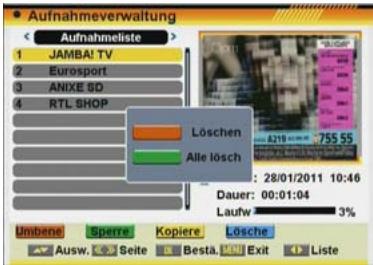
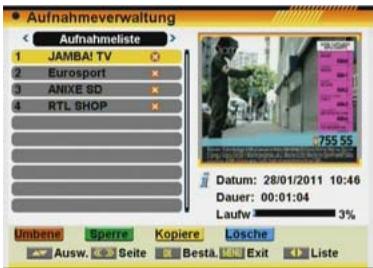
7.1.2. Multimedia Player
In diesen Menu können die von einem Computer überspielten Dateien angeschaut und verwaltet werden.
Das Erstellen von Wiedergabelisten, welche Musik oder Videos in einer bestimmten Reihenfolge abspielen, ist hier ebenfalls möglich.
Durch Betätigungen der Tasten wird durch die entsprechlichen Listen navigiert.
Die Taste [Menu] dient zum Verlassen des Menus.
- Festplatten Übersicht / Index
In dieser Liste befinden sich alle Dateien, die zuvor vom PC auf den Receiver übertragen wurden.
Die Dateistruktur der Festplatte wird ebenfalls dargestellt und entspricht der Struktur der kopierten Ordner. Es kann nach folgenden Kriterien sortiert werden:
- Alle Dateien (ALLE)
- Music Dateien
-Bilder - Videos
- Wiedergabelisten
Die Wiedergabelisten werden erstellt, wenn Sie Dateien aus der Übersicht hinzufugen. Es können 3 Listen erstellt werden:
- Bilder-Liste
- Music-Liste
- Video-Liste
Drücken Sie die [OK] - Taste bei einer beliebigen Daten einer Seite, um alle in der Seite enthaltenen Daten abzuspielen.
Die Funktionen sind in allen Listen gleich.
Durch Drücken der Tasten [▶▶] navigieren Sie zwischen den Dateien, mit [OK] öffnen bzw. verlassen Sie einen Ordner oder öffnen eine Datie bzw. Wiedergabeliste.
7.1.2.1. Dateien und ordner bearbeiten
These Funktion ermitteligt eine Verwaltung der Dateien und Ordner.
- Wahlen Sie die Datei oder den Ordner aus und drucken Sie die [rote] Taste.
- Folgende Funktionen stehen zur Verfügung:
UMBENENNEN
Mitücken der [roten] Taste kann eine Daten umbenannt werden. - Im folgenden Menu-Fenster konnen Sie den Namen der Daten an der Stelle des Cursor'sändern. Mit der [Gelbe] - Taste wird das Menu-Fenster wieder geschlossen und die Änderungen übernommen.
LOSCHEN
Mit der [grunen] Taste kann eine Datei gelöscht werden.
- Im folgenden Menu-Fenster konnen Sie über die Farbstanten der Fernbedienung auswahlen, ob Sie die markierte Datie ([rote] Taste) oder alle Datien ([grüne] Taste)löschen möchten.
- Die ausgewählten Dateien werden als „zu Löschen" markiert.
- Die markierten Dateien werden gelöscht, wenn Sie die Sicherheitsabfrage beim Verlassen des Menüst bestätig haben.
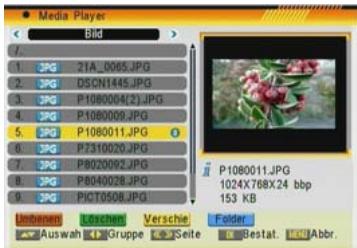
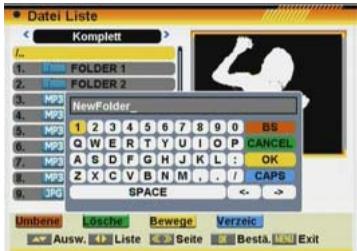
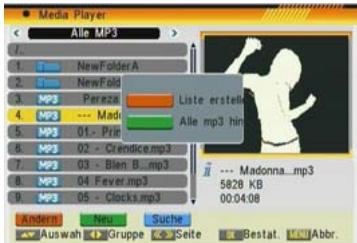

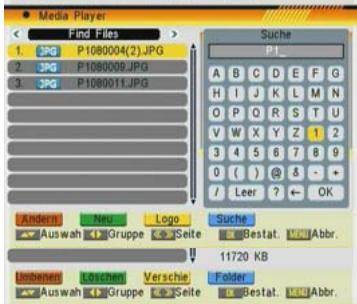
VERSCHIEBEN
Mit der [gelben] Taste kann eine Datei verschoben werden.
- Die Datei wird als „zu verschiedenen markiert.
- Wechseln Sie in den Zielordner, in den die markierten Dateien verschoben werden sollen und drücken Sie erneut die [gelbe] Taste. Nach Bestätigung der Sicherheitsabfrage werden die Dateien an den gewährten Zielort verschoben.
ERSTELLEN EINES NEUEN ORDNERS
- Navigieren Sie in den Ordner, in dem Sie einen neuen Ordner erstellen möchten, und drücken Sie die [blaue] Taste.
- Im nachfolgenden Menu-Fenster kann der Ordnername des neuen Ordners über die Pfeiltasten eingebehen werden. Mit der [Gelbe] - Taste wird der Ordner erstellt.
7.1.2.2. Neue Datei zu einer Wiedergabeliste Hinzufugen
Um eine Datei zu einer Wiedergabeliste hinzuzufugen, bewegen Sie den Cursor auf die gewünschte Datie und drucken Sie die [grunen] Taste.
- Im folgenden Menu-Fenster konnen Sie über die Farbstaden der F embedienung auswahlen, ob Sie die markierte Datei ([rote] Taste) oder alle Dateien ([grüne] Taste) zu der Listehinzufugen möchten.
- Die ausgewählten Dateien werden markiert.
7.1.2.3. Nach einer dateiuchen
- Um eine Datei zuuchen, drücken Sie die [blaue] Taste. Mit den Tasten [und ] kann die zu sichende Zeichenfolge eingegeben werden.
Drücken Sie die [OK] - Taste zur Bestätigung der eingegebenen Zeichen. - Nach Beendigung der Eingabe wahlen Sie OK und drücken Sie die [OK] - Taste auf der Fernbedienung.
7.1.2.4. Logo / Hintergrundbild
- Nur verfügbar für die Bilder-Liste auf der Festplatte.
Markieren Sie das gewünschte Logo-Bild mit dem Cursor und drücken Sie die [gelbe] Taste. Das ausgewählte Bild erscheint als Hintergrundbild im Radio-Modus und beim Abspiel den Audio-Wiedergabeliste.
Zum Wiederherstellen des Univers - Logos als Hintergrundbild, löschen Sie das eigene Bild auf der Festplatte oder trennen Sie die Festplatte vom Receiver.
7.1.2.5. Dia-Show Kinfigurieren
- Nur verfügbar für die Bilder-Wiedergabeliste.
These Funktion ermodlich es Ihnen, die Dia-Show (das Abspielen der Bilder-Wiedergabeliste) zu konfigurieren.
Zum starten der Slideshow betätigten Sie in der Vollbilddarstellung die Taste "OK".
Im folgenden Fenster konnen Sie die Parameter festlegen:
Die Gröbe der Bilder auf dem Anzeiggerät
Die Anzeigezeit eines Bildes
Wiederholung: Wenn das Abspielen der Wiedergabeliste beendet ist, startet diese wieder am Anfang.
Effekt: Der Übergangs-Effekt zwischen zwei Bildem
Musik: Schaltet die Hintergrundmusik „An“ oder „Aus“. Ist diese Option auf
"An" gestellt, werden die Dateien der Musik-Wiedergabeliste als
Hintergrundmusik während der Dia-Show abgeschlielt.
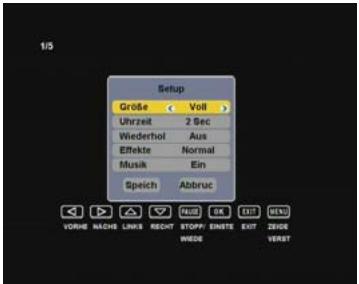
7.1.2.6. Audio-Player
-
Bewegen Sie den Cursor auf die gewünschte Datei oder eine(Liste der Dateien und drücken Sie die [OK] - Taste, um diese abzuspielen.
-
Es öffnet sich ein Media-Player, wie im Bild gezeigt, in dem folgende Tasten zur Verfugung stehen:
-
[rot]: Pause / Abspielien
- [grün]: Schneller Rücklauf
- [gelb]: Schneller Vorlauf
- [blau]: Abspielmodus. Nur verfügbar bei verschiedenen Dateien in einer ].
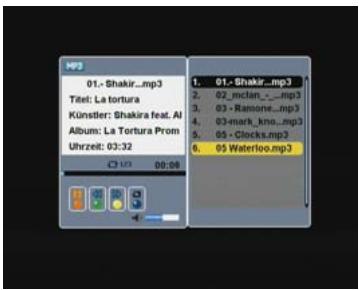
7.1.2.7. Bildbertachter
- Bewegen Sie den Cursor auf die gewünschte Datei und drücken Sie die [OK] - Taste, um diese anzuzeigen.
- Das ausgewählte Bild wird angezeigt.
Ist das ausgewählte Bild in der Bilder-Wiedergabeliste enthalten, werden alle Bilder der Wiedergabeliste im Dia-Show - Modus angezeigt.
Mit den Pfeiltasten [ ] gelangen Sie zum vorgen oder nachsten Bild.
Sie können mit den Tasten [ ] die Bilder vor und darüber schalten.
Mit der Taste [II] können Sie die Wiedergabe anhalten oder fortsetzen.
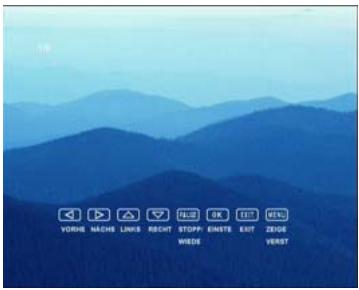
Mit der Taste [OK] können Sie die Einstellungen des Bildbetrachters konfigurieren.
Mit der Taste [EXIT] verlassen Sie den Bildbetrachter.
Mit der Taste [MENU] konnen Sie die Optionen anzeigen oder verbergen.
7.1.2.8. Video-Player
- Bewegen Sie den Cursor auf die gewünschte Datei oder eine Liste der Dateien und drücken Sie die [OK] - Taste, um diese abzuspielen.
- Die gewähte Datei wird abgeschliet.
Haben Sie eine Wiedergabeliste zum Abspielen gewählt, werden alle Daten der Seite nacheinander abgeschliet.
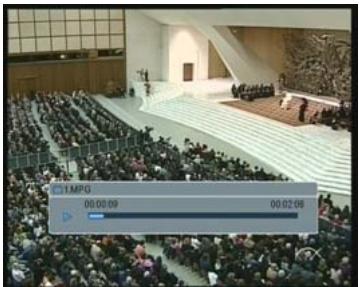
7.2. Multimedia Kontrolle
In this menu find Sie die Einstellung für „Aufnahmeatt“, „Time Shift Speicher“, „Auto Timeshift“, „Timer Nachlaufzeit“, „Belegt“ und „Datenträger formatieren".
7.2.1. Aufnahmear *
Mit dieser Option kann das Videoformat der Aufnahmen konfiguriert werden. Möglich sind: MPEG und Original TS (Transport Stream).
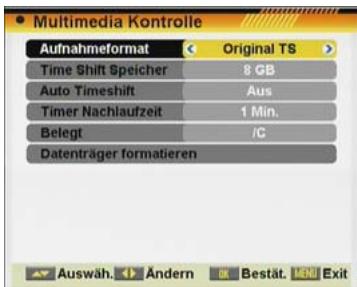
7.2.2. Time Shift Speicher*
Zeigt die für T.S. reservierte Speicherlös.
7.2.3. Auto Timeshift *
Die Time-Shift Funktion wird kann wie folgt eingestellt werden:
An: Sobald der Receiver auf einen Kanal schaltet, wird dieser im Speicher der Festplatte mitgeschnitten.
Aus: Der Receiver speichert keine Kanaldaten. Beim Drucken der [Pause]-Taste wird das Bild als Standbild dargestellt. Im Hintergrund wird das Bild nicht aufgezeichnet.
7.2.4. Sprungpunkte (Jump Mark) *
Sie können die Sprungpunkte selbst definieren. Dies sind die Zeitabstände, die sie bei einer Aufnahme vor und zurückspringen möchten.
Dieser Zeitabstand ist einstellbar. Die Wahlmöglichkeiten sind: 1, 3, 5, 10 und 15 Minuten.
Wenn dieses auf 10 min. eingestellt wurde, so springt man beim Vorlauf, in einer Aufnahme, um 10 Minuten vorwärts / rückwärts.
7.2.5.Belegt
In thisem Menu kann die Partition der Festplatte, die verwendet werden soll festgelegt werden.
7.2.6. Formatierend der Festplatte
These Option formatiert die Festplatte und löscht somit alle Daten.
Ein weiteres Fenster erscheint und fordert Sie zur Bestätigung des Formatierungsprozesses auf. Wird die Festplatte formatiert und alle Daten werden unwiderruflich gelöscht.
HINWEIS: Dieser Prozess ist nicht umkehrbar. Alle gespeicherten Daten gehen verloren
7.3.HDD Information
Hier besteht Sie die Festplattengröse sowie den verbleibende Speicherplatz angezeigt.
- These Funktion ist nur in Geräten mit PVR Ready Funktion verfügbar.
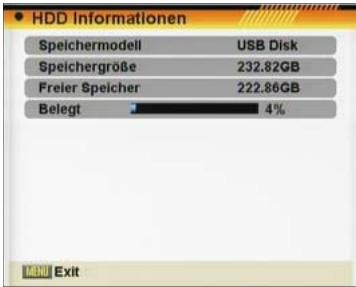
8. Technische Daten
8.1. Die Ausstattung des Receivers
Die „Ausstattung“ eines digitalen SAT-Receivers hangt nur zu einem Teil von dessen Hardware / Elektronischen Komponenten ab. Ein großer Teil der Funktionen wird durch die Software erstellt und kann sich auch durch Updates der Betriebssoftware erweitern.
VIDEO
| Dekodierung | MPEG-2 SD&HD, MEPG-4 H.264/AVC SD&HD |
| Bit Rate | Max. 20 Mbps |
| Bildschirmformat | 4:3PS / 4:3LB / 16:9 / Auto |
| Auflösung (HDMI) | 480I, 576I, 576P, 720P_50, 720P_60, 1080I_25, 1080I_30, 1080P_50, 1080P_60, AUTO |
| Anschluss | HDMI |
AUDIO
| Dekodierung | MPEG-2/MPEG-1 layer I, II & III/AAC/Dolby Digital |
| Mode | Mono, Dual, Stereo, Zwangsstereo |
| Bit Rate | Max. 384Kbps |
| Anschluss | HDMI / Koaxialer-SPDIF |
DEMODULATION
| Demodulation | QPSK, 8PSK |
| Symbol Rate | SCPC / MCPC |
| Outer code | RS (204, 188, 8) |
| Code | Alle DVB-Raten |
| Energy dispersion | DVB-S & DVB-S2 recommendation |
EINGANGSSIGNAL
| Frequenzbereich | 950MHz~2150MHz |
| Eingangspegel | -25dBm~-65dBm / 42 ~82 dBμV |
| Bandbreite | 36MHz |
LNB ANSTEUERUNG
| Stromversorgung | 13/18V (300mA max.) |
| DiSEqC | DiSEqC1.0, DiSEqC1.1 und DiSEqC1.2, GoToX* * Der Receiver unterszuk keine DiSEqC Drehanlagren |
VERSCHIEDENES
| Speicherpläte | 4000 |
| USB | 2.0 |
| Schaltnetzteil | 19 VDC / 0.8A Max. |
| Netzeil | 100~240VAC 50Hz~60Hz |
| Stromaufnahme Stand By | < 0,5 Watt im LPC-Stromsparmodus |
| Stromaufnahme | Max. 16 Watt |
| Betriebstemperatur | +5° bis +40° |
| Lagertemperatur | -20° bis +70° |
| Abmessungen(BxTxH) | 138x113x33mm |
| Gewicht | 0,45 Kg (Ohne Verpackung) |
9. Troubleshooting / Fehlersuche
9.1. Fehlerquellen / Ursachen / Selfsthilfe
Betriebsstörungen des Empfängers können verschiedene Ursachen haben. Prüfen Sie den Empfänger anhand der nachfolgend aufgelisteten Verfahrensweisen. Wenn Sie das Problem mit Hilfe dieser Beschreibung nicht losen können, gehen Sieitte mit unserem Serive Kontakt auf.
| Gerät | Fehler | Ursache | Lösung |
| Alle | Das Gerät reagiert nicht auf die Fernbedienung | Die Batterie der Fernbedienung sind leer | Erneumann Sie die Batterien der Fernbedienung |
| Alle | Kein Bild / Kein Ton | Die Audio/Video-Ausgänge des Empfängers sind nicht korrekt am Fernsehgerät angeschlossen. | Überprüften Sie die Anschlüsse und achen Sie auf richtige Beschaltung der Ein- und Ausgänge. |
| Alle | Schlechte Bildqualität „Mosaik-Effekt" | Die Antenne ist nicht richtig ausgerichtet, das Signal ist zu schwach. | Überprüften Sie die Ausrichtung ihrer Antenne. Kontrollieren Sie alle Anschlüsse. |
| Alle | Kindersicherungs- oder selbst gewährter Code vergessen. | Wenden Sie sich an unseren Service. Werkseitig ist der Receiver mit 0000 voreingestellt. | |
| Alle | Display zeigt "ENPT" oder "... | Die Senderliste wurde gelöscht oder es ist keine Senderliste vorhanden | Führten Sie einen automatischen Sendersuchlauf durch |
| Alle Geräte mit Display | Keine Playanzeige | Der Empfänger ist nicht korrekt am Netz angeschlossen oder nicht eingeschaltet. | Überprüften Sie die Anschlüsse und achten Sie auf richtige Beschaltung der Ein- und Ausgänge. |
| Alle außer (MAX S 90, S 92) | Das Gerät reagiert nicht auf die Fernbedienung | Der Fernbedienungskode ist verstilt | Prüften Sie, ob die Einstellung des Fernbedienungskodes in der Fernbediennung und im Gerät übereinstimmen. |
| DVB-T (Terrestrisch) | Meldung "Overloading. Tuner Power is off." oder "Überlastung! Schalten Sie die Antennenspannung aus!" | Die Antennenspannung ist eingeschaltet | Schalten Sie die Antennenspannung aus: Menu → Empfang → Antennen-Ausrichtung → Antennenspannung "Aus" |
| DVB-S (Satellit) | Kurzschluss an Tuner - Short Circuit | Antennenkabel hat einen Kurzschluss oder das LNC ist defekt | Beseitigen Sie den Kurzschluss oder tauchen Sie das LNC aus. |
| DVB-S (Satellit) | Der Receiver empfängt nur weniger Programme | Falsche DiSEqC Einstellungen | Bitte überprüften Sie die DiSEqC Einstellungen am Receiver im Installationsmenü. |

univers
by FTE
Mogoda, 110
08210 Barbera del Valles
Barcelona
Tel.: +34 93 729 27 00
Fax.: +34 93 729 30 73
E-Mail: info@universbyfte.com
www.universbyfte.com