ΕΓΧΕΙΡΊΔΙΟ ΧΡΉΣΗΣ GXT 155 20411 TRUST
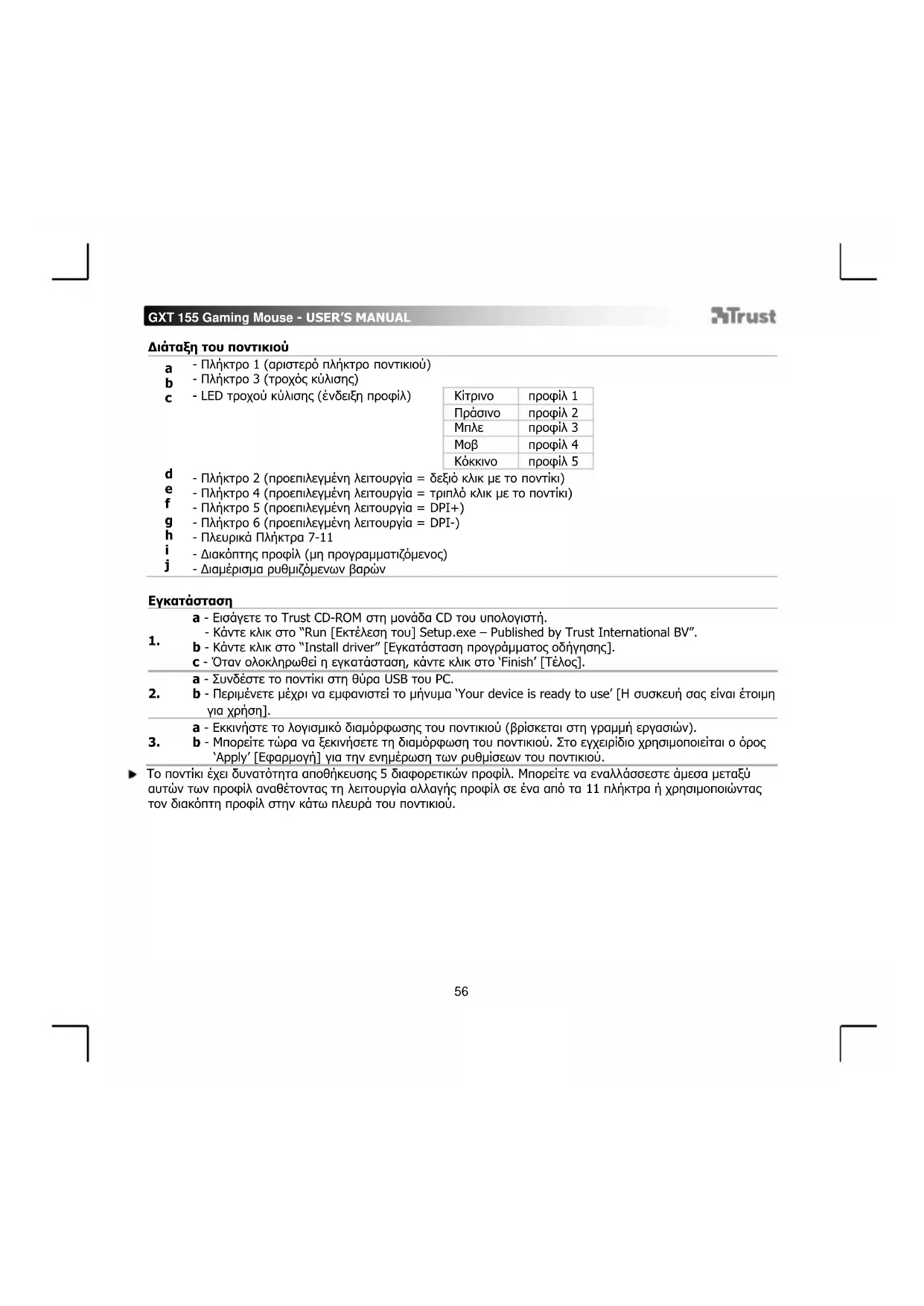
| Kírpívo | nροφίλ 1 |
| Πράσινo | nροφίλ 2 |
| Mnλε | nροφίλ 3 |
| Moβ | nροφίλ 4 |
| Κόκκινo | nροφίλ 5 |
d -PiKto 2 (npoennyEvn aeitoupyia = EIO KIAK eTO novtki)
e -PiŋkTpo 4 (npoεπiεyμενη λειούργia = ππλο κλικ με Τοντικ)
- 0 (npoenileymuevnλeitoupyia = DPI+
g -Πλκτρο 6 (προεπιλεγμένη λειτουργία = DPI-)
h -IaEupikd IaKtpa 7-11
- diaokntnc npoipai (nnpoypaumtioevoc)
-iaapeiopapuoievwoBapov
EykataoTaon
a-EiayeTe To Trust CD-ROM otn movda CD Tou unooyiotn.
- Kavte kik oTo "Run [EeEeon Tou] Setup.exe - Published by Trust International BV".
b - Käve κλικ στο "Install driver" [Eykaσtaaŋ npoypμpatoc odynonç].
c-OTav oλokλnpωθει n ηεγκατασαοι, kαντε κλικ στο 'Finish' [Teλος].
a -Σuvδεστε to novtiki σηn Θupa USB tou PC.
- b - Περιμένετε μέχρινα εμφανίστει το μήνυμα ‘Your device is ready to use’ [H συακεύης ὅς εἰναι ἐτομηνίας xρήσης].
a - EkkivnoTe To loyioikó diaopppwoanc Tou novtkiou (piaoketai otn ypaum np eyaaov).
- b - Mnpoeite Tupa va Eekivnoe Tn diaoepwn Tou novtkiou. 20 Evxepio xpanonoiitai o opoc Apply' [Eapauyn] yia Tnv evnpwnTwv puthetaew Tou novtkiou.
To novtiki exi duvatotnta ano hkeuanc 5 diaopoptikw npoiil. Mnopeite va evaalaoote aea maetaucutow twv npoiiaavaetovacn aeitoupyia aalaync npoiis eva ano ta 11 nkntpa n xpnaionoiavtc toviakontn npoiip otny katw nleupapou novtkiou.
GXT 155 Gaming Mouse - USER'S MANUAL
Trust
a - Στην καρτέλα 'General' [Ενικά], καντε κλικ στόο 'Side' [Πλάγία] γίαν εμφανίσετε τα πλεύρικα
b nAnkTpa.
C -KavTe KAIk OTo nAnKtpo TOn oOniou ΘeEe Te aAaEeTe TIV avTIOxion.
- KáVTE KλIκ Κπη λεΙΟύργίανου θελετεν ανιθοτοχοετε.
- KávTE KλI K Θ OTo 'Apply' [Eφαρογή] →Οι ριθμειεις tou novtikioú ενημερωνovtauI.
Puθμiεις DPI
- AlambdaiyiTwv pu0iogeew DPI (ta npoqil diaouvdovtai tic pu0iaceDPI)
a -KavTE KAIK OTO 'DPI'.
b -AaaaTe TIC puOioEIC DPI eTakivovTac Touc oupoevouc uxavioouc.
c -KavTE KAIK OTov apiOo DPI yia va evepyonoioeTe n va anevepyonoioeTe T ouykepiuevn puOioian.
- KávTe KλiK σTo 'Apply' [Eφαρμoγh] → Oi puθμiεic tou novtikou ενημερωovtauI.
Tia va kaThetaieTe Eexwpiotec puthetaic iY ia touc aoeX Kai Y, katapynte Tny enioyn tou nlaioiuoLINK XY' [Aiaouvdeon XY].
Puθμiαεις Διαχερίαπς Φωτιρού
7. Aλayn Tou φωτισμού LED
a -KavTe KAIk OTo Light' [ΦwTioμo].
b -EniAeEreTo eniOuIIMOxpoa yia Tov LED n eniAeEre ev npooapuooe xpu(a custom).
C -AaTeTo enineo oWTeivotnta(c (brightness level) kai Tny tauxuTta auOeiwoan (breathing speed).
- KávTE KAIK OTo 'Apply' [Eφαρμoyn] → OI puθμioεις tou novtIKIOU ενημερωovTai.
GXT 155 Gaming Mouse - USER'S MANUAL
ATrust
Puθμioειc MaKpoEvToλωv
- Anmuoyia iac paKpoEvToAHC (AnoHKeUon iuaaIauXia nIKtpov OTO loyoiuiko)
-MeTaβεIe Θην καρτΕλa 'General' [Γενικ].
a -KavTe KAIk OTo nAnKTpo TOn oOniou θeEe va aAaEe Te Nv avTioxion.
b -Tonoetto Tov diktn Tou novtkiou naw oynv enioy'Macro'[MakpoeToa].
- KávTE KλIκ ΟTo 'Macro Manager' [Δiαχείρηι Μακροεντολων].
c - AnmuoynoTe mia veda kapoevtankavovtac kIaN oTo New' [Nea].
-EiayETo ovoa Tc vaeac kpoeVToAHC
- KáVTE KλIκ OTo 'OK'.
- Eyypaipiaic paikpoEvToAic
a -EniEeTemu non dnioupynve npakpoevtoA.
b -KavTE KAIK OTO KOUmI EyypaPnC VIA VA EekivnoTe TIV EyypaPn TnC ENIuunTnC aAaNlouxiaC nAnktpooynoeWv.
- Otav oλoknnpωeTe Tn δημioupyia TnC μakpoEvToaIc. KAVTE klik OTO koumi oton.
c - Ynapexi duvarotnta npoothnknc evpyeiowtou novTKIOU, xpoaiponoiovTAC To evou OTA dEia (muTaNv Eyypaq).
- 'Otav τέλειωσετη δημιουργία μακροεντολών, κλείσετο το 'Macro Manager' [Διαχερίση Μακροεντολών].
AvTioToxionmuacakpOeVToAHC
- Tia va avtiatoxioeTe ia paKpoeVToA, aKoLouOhte Ta bmuTa 8 a/b kai eNIAEe Tnv enIuumTn paKpoeVToA an to n Aiotoupyiov.
- KávTE KλIκ Μτο Apply' [Εφαρμογή] →Ο μρθμιεις τουνπικίου ενημερωνονται.
Puθμioεις Προφία
- Eniayj evoc npoipia
a -EniAeTe eva ano ta 5 npoipia kavovtac kIK oTO eniOuIro npoipia.
- Anoikkeuon n φoptwon μia npoosapooovnc diaoppwoonc
a - Kavte kik oTo Save As' [AnoKeuon 2c] ia va anoKeuot e iia diapopwn n oTo 'Load File' [OptwAn Apxieou] ia va qoptwoeTe iia diapopwn.
b -Eioayete eva ovua yia tn diaioppwon tou novtkiou n enilieTe to npoipn nou eaeve va optwote.
- Kávτε κλικ στο Save/Open' [Anθηκευση/Avoiμa].
-H diuoppwon Tou novtkioa anoKeueTai/foptwetai.
- Enavaopapawnpoennieeymuevwpu0muoeov
a -KavTe KIAk OTo Reset All' [Enavaopopa Oawv] ia va enavaepete o ixu TIC npoeniEeyEvc, puOmuic icawvTw npoiia.
- KávTE KλIκ ΟTo 'Restore' yia va επαναρερετις μθμειεις τού ποφιλ 1 (τρέχον επιλεγμενόν ποφιλ).
b -KavTe KAIk OTo 'OK' ia va enavapepe Te oAe Tc puOmuoeic,
- Kávτε κλικ στο ‘Apply’ [Εφαρμογή] → Μι ρυθμίσεις tou novtikioν ενημερώνονται.
MnopeTe va kavete 1 npoipia yia ouyekpiéva naixviδia ano tyn tonoθεoia tnC Trust oTo Web, http://www.trust.com/20411.
GXT 155 Gaming Mouse - USER'S MANUAL
Trust
Fare atamalari
a -Tus1(solfaretuSU)
b -Tus 3 (Kaydirma tekerlegi)
c - Kaydirma tekerlegi LEDi (profil gostergesi)
| Sarı | profil 1 |
| Yeşil | profil 2 |
| Mavi | profil 3 |
| Mor | profil 4 |
| Kırkızı | profil 5 |